Voicelive 3 - Système hifi TC HELICON - Notice d'utilisation et mode d'emploi gratuit
Retrouvez gratuitement la notice de l'appareil Voicelive 3 TC HELICON au format PDF.


| Type de produit | Processeur vocal et guitare avec looper multipiste |
| Hauteur | 76 mm (3 pouces) |
| Largeur | 350 mm (13,8 pouces) |
| Profondeur | 261 mm (8,5 pouces) |
| Poids | 2,3 kg (5 lb) |
| Alimentation | 100-240 VAC, 50-60 Hz, consommation < 14 W |
| Fonctions principales | 250 presets d'usine, 500 emplacements, 10 steps par preset, 10 switches au pied, effets vocaux (Harmony, Delay, Reverb, Hardtune, etc.), effets guitare (Amp Modeling, Drive, Delay, Reverb, etc.), looper multipiste (10 loops × 3 pistes, durée totale 45 min), NaturalPlay, MIDI, accordeur intégré |
| Entretien et nettoyage | Nettoyer avec un chiffon sec. Ne pas utiliser de liquides ou aérosols. |
| Sécurité | Ne pas exposer à l'eau ou à l'humidité. Débrancher pendant les orages. Confier toute réparation à un personnel qualifié. Utiliser uniquement les accessoires recommandés. |
| Pièces détachées et réparabilité | Aucune pièce réparable par l'utilisateur à l'intérieur. Pour toute intervention, contacter un technicien qualifié. |
| Informations générales | Marque : TC Helicon ; Modèle : VoiceLive 3 ; Catégorie : système hifi ; Écran LCD 192×64 pixels rétroéclairé ; Connectique : XLR, Jack, MIDI, USB |
FOIRE AUX QUESTIONS - Voicelive 3 TC HELICON
Questions des utilisateurs sur Voicelive 3 TC HELICON
0 question sur cet appareil. Repondez a celles que vous connaissez ou posez la votre.
Poser une nouvelle question sur cet appareil
Téléchargez la notice de votre Système hifi au format PDF gratuitement ! Retrouvez votre notice Voicelive 3 - TC HELICON et reprennez votre appareil électronique en main. Sur cette page sont publiés tous les documents nécessaires à l'utilisation de votre appareil Voicelive 3 de la marque TC HELICON.
MODE D'EMPLOI Voicelive 3 TC HELICON
Consignes de sécurité importante 1
Avertissement 2
Service 2
Attention danger! 2
EMC/EMI 3
Explication des symboles graphiques 3
Avant de demarrer 4
A propos de ce manuel 5
Obtenir du support 5
VoiceSupport 5
Veuillez enregistrer votre VoiceLive 3 5
Introduction 6
Concepts sur le design 7
Présentation du panneau supérieur 12
Présentation des Switches
Panneau arrirere entrees et sorties
Légende de diagramme
Diagrammes 24
Présentation du VoiceLive 3
Demarrage - branchements 26
Conseils de dépannage rapide 33
Apprentissage du VoiceLive 3
Trucs et astuces pour travailler
avec les niveaux et les effets 53
Édition du niveau effets Vocaux 57
Bloc /onglet Harmony 58
Bloc/onglet Double 60
Bloc/onglet Vocal Delay 61
Bloc/onglet Vocal Reverb 62
Bloc/onglet Hardtune 63
Édition du niveau effets guitare 72
Bloc/onglet Amp 73
Bloc/onglet Drive 74
Concepts de base des Loops
et terminologie 84
Entrer et sortir du mode Loop 85
Votrepremieleloop 85
Le menu Utility 89
LimitsdesLoops 94
Setup 95
Onglet Input 96
Onglet Output 100
OngletGuitar 102
Onglet MIDI 104
Onglet Tone 108
Onglet System 114
Onglet Buttonmap 117
Onglet Pedal Calibration 122
Onglet Product info 122
Appendice 123
ListedesMIDI CC 124
Maintenance Systeme/
Ré-initialisation d'usine 125
Inclus avec VoiceLive 3 129
| Produit | VoiceLive 3 |
| Version du produit (firmware) | 1.0 R70 |
| Document | Manuel de referencia |
| Version de document /date | 2014-03-29 |
Consignes de sécurité importante
- Lisez ces instructions.
- Conservez ces instructions.
- Tenez compte des averisations.
- Suivez toutes les instructions.
- N'utilisez pas cet apparéil près de l'eau.
- Nettoyez l'appareil à l'aide d'un chiffon sec.
- N'obstruez pas les ouies de ventilation. Installez l'appareil en respectant les instructions du fabricant.
- Eloignez l'appareil des sources de chaleur: radiateurs, bouches de chaleur, fours et autres (y compris les amplificateurs).
- Respectez le dispositif de mise à la terre de la prise secteur. Une prise polarisée est équipée de deux fiches, l'une plus large que l'autre. Une prise avec borne de terre est équipée de deux fiches et d'une borne de terre. La fiche large, ou la borne de terre, sont garantes de votre sécurité. Si la fiche secteur fournie avec l'appareil ne correspond pas à la prise secteur de votre installation, faites replacer cette的最后一e par un électricien.> 10. Disposez les cables de sorte qu'ils ne puisent pas être piétinés, coincés ou pincés; une attention toute particulière doit être accordée au niveau des prises secteur et de l'embase secteur de l'appareil.
- Utilisez uniquement les cables/accessoires recommendes par le fabricant.
-
Utilisez uniquement le chariot, pied, support, etc., spécifié par le fabricant ou vendu avec l'appareil. Lorsque vous utilisez un chariot, soyez très prudent lorsqu'vous le déplacer pour éviter toute chute et tout accident.
-
Débranchez cet apparéil du secteur lors des orages ou des longues périodes d'inutilisation.
- Adressez-vous à un technicien qualifié pour toute réparation. L'intervention d'un techni-cien est nécessaire dans les cas suivants: le cordon d'alimentation ou la prise secteur sont endommages, des corps étrangers ou du liquide se sont introduits dans l'appareil, l'appareil a été exposé à la pluie ou à l'humidité, l'appareil montre des signes de dys- fonctionnement ou est tombé.
Avertissement
Toute modification apporte à l'appareil et qui n'est pas expressement préconisée dans ce manuel invalide votre droit à utiliser cet apparéil.
Service
- Confiez toutes les opérations de maintenance à un personnel qualifié.
- Aucun élément interne n'est réparable par l'utilisateur.
Attention danger!
Pour éviter tout risque d'électrocution ou d'incendie, ne pas exposer cet apparéil à chaque source liquide (gouttes d'eau, projections liques, etc.) et voirlez à ne poser aucun objet contenant un liquide sur l' apparéil.
Reliez toujours l'appareil à la terre.
- Utilisez toujours un cordon d'alimentation à trois fils avec dispositif de mise à la terresemblable à celui fourni avec l'appareil.
- Utilisez plusieurs cables and connecteurs supporting la tension de l'installation.
- Vérifiez toujours la tension en vigueur dans l'installation. Voir tableau suivant:
| Voltage | Fiche secteur préconisée |
| 110 à 125 V | UL817 et CSA C22.2 no 42. |
| 220 à 230 V | CEE 7 page VII, SR section 107-2-D1/IEC 83 page C4. |
- Cet apparéel doit être installé à proximité directe de la prise secteur. La déconnexion doit pouvoir être réalisée facilement.
- Pour complètement isoler l'appareil du se-. teur, débranche la fiche secteur de la prise.
- Le cordon secteur doit toujours rester en parfait etat de fonctionnement..
- N'installez pas l'appareil dans un espace confiné.
- Doit etreutiliseaune altitude de 2000 m ou moindre.
- N'ouvrez pas l'appareil. Risque d'électrocution..
EMC/EMI
Compatibilité electromagnetique / Interference electromagnetique
Cet apparéil a passé avec succès les tests relatifs aux équipements numériques de classe B (section 15 des réglementations féderales américaines).
Ces tests ont ete instaures afin de garantir une protection suffisante contre les interferences parasites en environnement residentiel. Ce materiel genere, utilise et peut emettre des ondes radio qui peuvent, en cas d'installation incorrecte, causer des interferences radio prejudiciables aux communications radio. Nous ne pouvons en aucun cas garantir l'absence totale d'interfences dans tous les cas d'installation. Si cet équipement est source d'interfrences radio et television parasites (verifiable en plaçant I'appareil sous/hors tension), nous vous encourageons vivement a résoudre le probleme de la façon suivante:
- Réorientez ou déplacez l'antenne de récep tion.
- Éloignez l'appareil du récepteur
- Connectez l'appareil à une ligne secteur différente de celle du récepteur.
- Consultez le revendeur du matériel ou un spécialiste radio/TV.
Cet apparéil numérique de la classe B est conforme à la norme NMB-003 du Canada.
Explication des symboles graphiques
Le symbole de I'éclair fléché dans un
triangle équilatéral sert à alerter l'utilisateur de la présence à l'intérieur de l'appareil de tensions non isolées susceptibles de constituer un risque d'électrocution
L point d'exclamation place à l'inté
rieur d'un triangle equilateral sert a alerter l'utilisateur de certaines instructions d'utilisation et de maintenance importantes dans le manuel fourni avec l'appareil.
Avant de démarrer
A propos de ce manuel
Ce manuel de reférence vous aide à la compré hension et au fonctionnement de votre VoiceLive 3.
Voupez telecharger la version la plus récente de ce manuel de reférence sur tc-helicon.com/products/voicelive-3/support/
Veuillez dire ce manuel du début à la fin pour en tirer le maximum et pour évider de manquer des informations importantes.
Obtenir du support
Si vous avez des questions sur le produit après lecture de ce manuel, veuillez contacter le support de TC-Helicon: tc-helicon.com/support/
VoiceSupport
VoiceSupport est l'application qui vous permet d'exploiter pleinement le potentiel de votre produit TC-Helicon, et de rester en contact avec les dernières informations, ainsi que les trucs et astuces.
Les fonctions clés de VoiceSupport incluent:
Bibliothèque de Presets professionnellement créés
- Accès direct au manuel du produit
- Annonce de mises à jours - vous aide à rester à jour avec la dernière version de logiciel
Gestion de Preset drag & drop
- Contenus personalisables de votre produit
- Articles de VoiceCouncil avec les derniers conseils pour chanteurs
- Mis à jour de Firmware
Gestion de compte
- Accès au support.
Vous pouvez telecharger VoiceSupport pour Microsoft Windows et Mac OS X sur tc-helicon.com/products/voicesupport/
Veuillez enregistrer votre VoiceLive 3
Pour enregistrer votre VoiceLive 3 en utilisant le logiciel VoiceSupport, démarrez VoiceSupport et cliquez sur le bouton ACCOUNT.
! Veuillez notes que l'enregistrement de votre produit n'est PAS obligatoire pour utiliser VoiceSupport, telécharger des Presets, faire la mise à jour de firmware ou contacter le support.
Introduction
Bienvenue dans le manuel de reférence du VoiceLive 3!
Nous vous remercions beaucoup pour votre achat d'un VoiceLive 3: Chez TC-Helicon nous sommes honorés que vous ayez choisi de dépenser votre argent durement gagné sur notre système de traitement des voix, de la gutare et de loops - et nous sommes persuadés que le VoiceLive 3 va changer fondamentalement vos performances.
Comme vous l'avez découvert dans le guide de démarriage (le petit manuel fourni dans la boîte), VoiceLive 3 est facile à utiliser en surface, mais offre une profondeur inégalée à la fois dans le contrôle et l'édition. Nous vous recommendons de Traitsier le VoiceLive 3 comme n'importe quel nouvel instrument et consacrer du temps à apprendre son utilisation.
Oui, cela signifie Lisez le Manuel en Entier!
Concepts sur le design
Niveau/groupes d'effets & configuration des switches
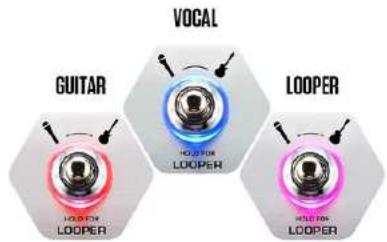
VoiceLive 3 est concu sur le principe fondamentaI de "niveau" (ou couches). D'un point de vue conception, il y a trois niveaux ou couches:
Vocal
Guitare
- Looping
Vous pouvez passer d'une couche à l'autre à l'aide du switch de niveaux, que nous décrivons plus en detail plus loin dans ce manuel.
Essentiellement, lorsque vous tapez sur le switch de niveaux, les effets associés aux six switches au pied (signales Mod, Delay, Reverb, HIT, Double/Comp, Harmony/Drive) passent des effets vocaux aux effets guitare ou aux commandes de looping.
Vous pouvez même re-assigner le contrôle des switches à l'intérieur d'un niveau ou d'un niveau à l'autre. Cette approche résout l'une des requêtes les plus courantes faite pour le massively populaire VoiceLive 2: «Je l'adore – mais je voudrais le switch X à la place du switch Y».
Nous avouons aussi que le fonctionnement des niveaux et switches ré-assignable peut être fastidieux à apprendre. C'est pourquoi nous avons concu le système pour qu'il soit simple et cohérent. Une fois que vous avez appris à reassigner un footswitch, vous savez tous les reassigner.
Effets globaux
Une autre demande courante des utilisateurs de TC-Helicon l'a ete pour des effets globaux.VoiceLive 3 yous permet de definir un preset specifie comme le Preset Global.Ceci definit tous les effets et leurs parametes dans ce preset et leur permet d'être facilement appliqués a d'autres Presets.
Qu'est-ce que cela signifie pour vous? Une création de preset plus rapide et plus facile et l'accès à dessons cohérents!
Voici un exemple:
"Je veux utiliser cette superbe réverbe sur tout un tas de preset. Comment faire?"
- Tout d'abord, modifie la réverbe de la guitare sur votre Preset Global (par défaut, le preset n. 491). La modification des réglages de guitare est expliqué plus en detail à «Edition du niveau effets guitare» à la page 72.
- Ensuite, allez sur chaque preset ou vous souhaitez utiliser la même réverbe, allez dans les paramètres de réverbe et réglez le paramètre Global sur «On’.
Fait! Ce preset utilise maintainant les paramétres de réverbération du Preset Global.
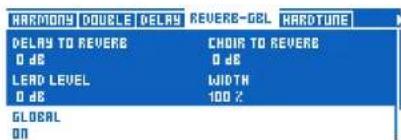
En réglant Global sur «on» on lie un effet au réglage définis dans le Preset Global
Les effets globaux sont disponibles pour chaque effet dans les niveaux effets vocaux et guitare. Il y a des possibilités infinies dans la gestion des effets globaux, mais en voici quelques exemple que vous aimerez certainement:
Utilisez les mêmes effets guitare dans tous les Presets
Essentiellement cela transforme le niveau d'effets Guitar du VoiceLive 3 en une série de pédales "stomp" que vous ne doivent régler qu'une seule fois.
«Comment faire?»
Il suffit de modifier N'IMPORTE QUEL Preset jusqu'à ce que tous les effets de guitare et les affectations de switches vous convenient.
- Entrez dans le menu Setup et accedez à l'onglet System en utilisant les touches flèches horizontales.
Tourmez le bouton de commande jusqu'à ce que la ligne indiquant «All Guitar FX Global: Off» soit en surbrillance.
- Tournez le bouton Mix 3 ou Mix 4 sous l'afficheur pour faire passer la valeur de «Off» à «On»,
Fait! Chaque Preset vaMAINANT avoir les mêmessons de guitare.
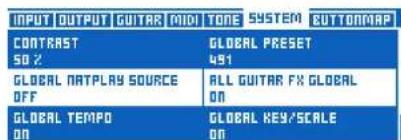
Réglez All Guitar FX Global sur «On» pour utilise le même effet guitare sur tous les Presets
Assurez-vous qu'un effet particulier sonne de maniere identique
Vous voulez qu'un déali particulier soit disponible dans chaque preset? Pas de problème.
- Il suffit de modifier les réglages du Delay dans le Preset Global.
- Aller sur chaque Preset où vous souhaïez utiliser le même dél, accédez aux paramétres Delay et réglez le paramètre Global sur «On»
Vous voulez utiliser le même modele d'ampli guitare, mais changer le reste?
- Facile! Ajustez le réglage Amp du Preset Global comme vous le souhaitez.
- Aller sur chaque Preset où vous souhaitez utiliser le même Amp, accedez aux paramétres Amp et réglez le paramètre Global sur «On’.
Mise à jour des réglages Globaux
Le système Global est sur «opt in». Cela signifie que chaque Preset compte ser des propres réglages individuels jusqu'à ce que vous changiez un effet en global. Lorsque cela arrive, le preset actif et le Preset Global partagent les mêmes réglages.
Une fois que vous avez changé un effet sur Global ON, toutes les modifications que vous apportez dans ce preset affectent aussi les paramétres globaux. Cela signifie que vous n'avez pas besoin de faire le va et vient entre le Preset Global et le preset en cours pour modifier les effets Globaux.
Cela signifie également que vous doivent être conscient de ce qui précède, pour ne pas modifier accidentellement un paramètre global, en pensant que vous ne modifies que le preset. Une grande puissance s'accompagne d'une grande vigilance!
Looper multipiste
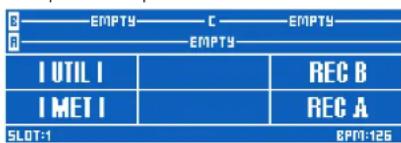
Looper-vue generale
L'accès à des loops multiples et indépendantes permet beaucoup de flexibilité et de fonctionnalité lorsque on crede des loops. Notre looper multipiste a des caractéristiques juste incroyables qui vont vous aider à creer de grandes loyés.
La fonction Swap vous permet d'enregistrer deux loops et d'altermier entre elles d'une pression de pedale. Ceci est particulièrement utile pour enregistrer différentes «sections» d'une chanson, ( comme un couplet et le refrain) et passerrapidement de l'un à l'autre.
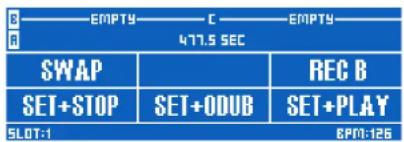
Looper - fonction Swap
La longueur de la loop n'a plus d'importance. Dans certains loopers, la plus longue piste de loop impose la longueur a toutes les autres, ce qui peut etre genant. Imaginez un style de rhytme "beat box" qui dure 1 mesure et une progression de guitare de 8 mesures. Avant, vous auriez du enregister 8 mesures de beat box
pour pouvoir caser ensuite vos 8 mesures de guitare. Maintenant vous pouvez enregistrer des phrases de longueur inégale!
Enregistrez votre mesure de "beat box" sur une piste de loop, puis vos 8 mesures de guitare sur une autre piste.
Il existe plusieurs modes de synchronisation dans le Looper - alors assurez-vous de dire le «Le menu Utility» à la page 89 pour vous familiariser avec la façon dont ils affectent vos loops.
Stockage de loops
Ceux d'entre vous qui sont des habitués du looping, ont probablement essayé dans le passé de creator une super loop, pour la voir s'évaporer dans les aïrs à l'extinction de l'appareil. VoiceLive 3 vous permet de stocker vos créations directement dans la boite!
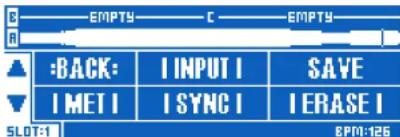
Menu Loop Utility avec fonction Save
Non seulement vous pouvez stocker vos loops -vous pouvez affecter une loop stockée à un Preset. Ceci,à notre avis, change la donne.
Imaginez que vous enregistrez à la maison une loop d'ambiance cool, synchronisée au tempo de la chanson, puis vous la relisez pendant votre concert. Si le groupe utilise une piste de métronome, tout sera parfaitement en ligne, y compris vos effets temporels pour la voix et la guitare!
Cette capacité de stockage évite la nature répetitive relative à la construction de loops en direct face à l'auditoir. Bien sur, il estMLSistantla première fois de voirquelqu'un construire une loop en direct, mais cela peut devenir un peu ennuyeux. Il faut souvent un certain temps pour enregistrer tous les parties"de la loop.Vous pouvez faire ce travail à l'avance et ajouter des choses en temps reelpendant I'execution.
Si vous utilisez des pistes d'accompagnement, vous pouvez même les enregistrer dans le looper et utiliser VoiceLive 3 comme votre système de lecture complet!
Une série complète d'effets guitare
Avec le VoiceLive Play GTX, nous avons lancer notre première suite «complete» d'effets pour guitare. Avant cela, nous avions des blocs de Chorus, Reverb, EQ et Compression. VoiceLive Play GTX ajoute en plus des ces options des Amphis/Distorsion et un Delay, permettant d'etendre grandement les possibilites desons pour les guitaristes.
VoiceLive 3 prend le relais et vole encore plus haut. En fait, il décuple les possibités sonores pour la guitare pour atteindre des sommets!
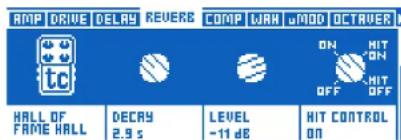
Effets Guitare dans VoiceLive 3
Les effets pour guitare dans VoiceLive 3 proviennent de quelques-uns des effets les plus réussis de TC Electronic, comme Corona Chorus, Hall of Fame Reverb, Vortex Flanger et Flashback Delay!
Si I'on ajoute a ces superbes effets une excellente modalisation d'ampli, des effets Drive/Boost, de compression, Rhythm/Tremolo, Wahwah et Octave bas, vous pouvez juste manipulier vossons de guitare et de voix dans une unité cohérente.
Imaginez vos effets temporels pour voix et guitare parfaitement en phase, sans avoir a metre en place des systèmes de synchronisation complexes ou sans devoir taper le tempo sur plusieurs apparéils. Tout est parfaitement aligné
Monitoring avancé
De plus en plus degens optent pour les systèmes de monitoring In Ear Monitor (IEM). C'est un excellente chose - mais cela requiert des configurations assez complexes. VoiceLive 3 offre deux fonctions qui vous facilitent le mixage de回头 personnelisé.
Monitor IN
Utilise la connexion XLR Monitor IN pour brancher un mix de回头 dans votre VoiceLive 3. Vous pouze le melanger avec votre voix, votre guitare vossons de loops. Le signal entrant dans monitor IN ne repasse pas vers la sortie - aussi si vous pouvez etre sur qu'il ne causera pas de feedback (larsen).
Mix de casque
Le mix de casque (headphone) du VoiceLive 3 est independant du mix de sortie - vous permettant d'entendre «ce que vous voulez», dans votre casque ou IEM, sans que cela n'affecte ce qui sort dans les sorties principales.
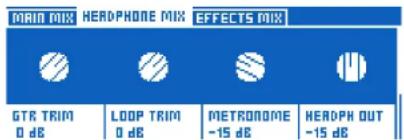
Mix de casque
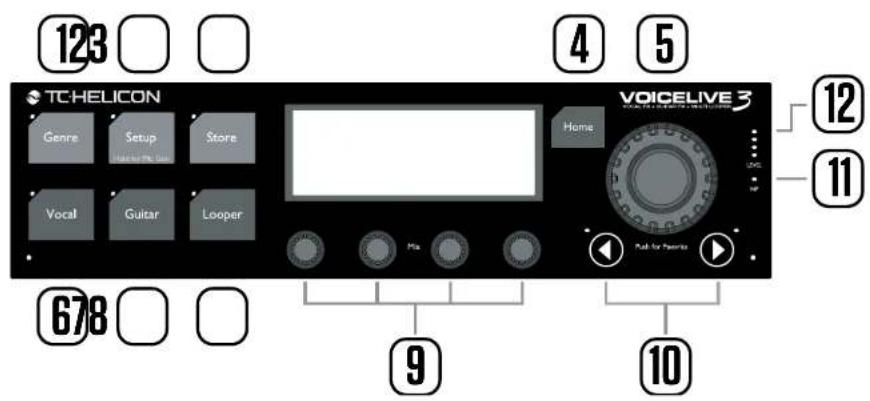
Présentation du panneau supérieur
Voici une brève description des touches et boutons du panneau supérieur. Les fonctionnalités complètes pour chacun d'eux sont décrites en détaill plus tard.
1. Touche Genre
Utilissez la touche Genre pour trier les preset en fonction de leur genre musical ou des effets proposés. Par exemple, vous pouvez réduire la liste des

presets «visibles» du VoiceLive 3 à certains qui sont définis par «Rock» ou «Country» en genre.
2. Touche Setup
Utilisez la touche Setup pour acceder à tous les paramétres de configuration du système, incluant les entrées, les sorties, MIDI, Tone, Guitare et plus encore.
Appuyez et maintenez enforcé la touche Setup pour acceder au mode de réglage de gain automatique du microphone et de la guitare.
3. Touche Store
Utilisez la touche Store pour sauvegarder des Presets. Appuyez une fois pour activer la procEDURE de sauvegarde. Appuyez encore une fois pour confirmer.

TCHELICON
Introduction
4. Touche Home
Utilisez la touche Home pour revenir au niveau «de surface» de l'interface. L'écran affiche la numéro de preset et les effets associés au niveau en cours d'utilisation.

5. Molette de commande
Utilisez la molette de commande pour parcourir les Presets et naviguer vers le haut/bas dans un écran d'édition. Dans l'écran «Home», appuyez pour ajouter ou supprimer le Preset courant du genre Favorite.
6. Touche Vocal
Utilisez la touche Vocal pour
enter dans les écrons d'édition
pour la voix. C'est la que vous
pouvez apporter des modifica
tions aux effets vocaux pour
le preset en cours. Pour plus d'informations,
voir «Édition du niveau effets Vocaux» à la page
57.
7. Touche Guitar
Utilisez la touche Guitar pour entre dans les écans d'édition pour la guitare. C'est là que vous pouvez apporter des modifications aux effets guitars pour le preset en cours. Pour plus d'informatie, sauf si l'information ne Change pas, la société de la société de la société de la société de la société de la société de la société de la société de la société de la société de la société de la société de la société de la société de la société de la société de la société de la société de la société de la société de la société de la société de la société de la société de la société de la société de la société de la société de la société de la société de la société de la société de la société de la société de l'society de la société de la société de la société de la société de la société de la société de la société de la société de la société de la société de la société de la société de la société de la société de la société de la société de la société de la société de la société de la société de la société de la société de la société de la société de la société de la société de la société de la société de la société de la société de la société de la société de la société DE LA SITUÉ AUCIATIEN (SUSU)
tions, voir «Édition du niveau effets guitare» à la page 72.
8. Touche Looper
Utilisez la touche Looper pour entre dans les écrons d'édition pour le Looper. Ici, vous pouvez contrêter plusieurs options générées du looper.
9. Boutons Mix
Sur l'écran Home, si vous tournez un bouton mix, vous entrez sur les écrans de Mix (général, casques et effets).

Dans une page d'édition, les boutons mixajustent les valeurs et les réglages.
10. Touches Flèches
Lorsque you etes sur I'ecran Home, you pouvez utiliser les touches fléchéées pour naviguer dans les Presets.

Lorsque you etes sur un ecran d'edition, utilisez les touches flechees pour naviguer entre les pages.
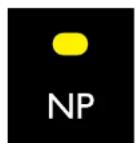
11. LED NP
La LED NP s'allume lorsque l'information NaturalPlay (accords) est reçu en prove
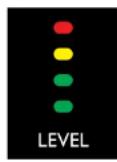
12. LEDs Level
Les LEDs Level indiquent le niveau d'entrée pour l'entrée micro. La LED rouge s'allume également si une autre entrance - par exemple votre guitare - clips (trop de signal).
Présentation des Switches
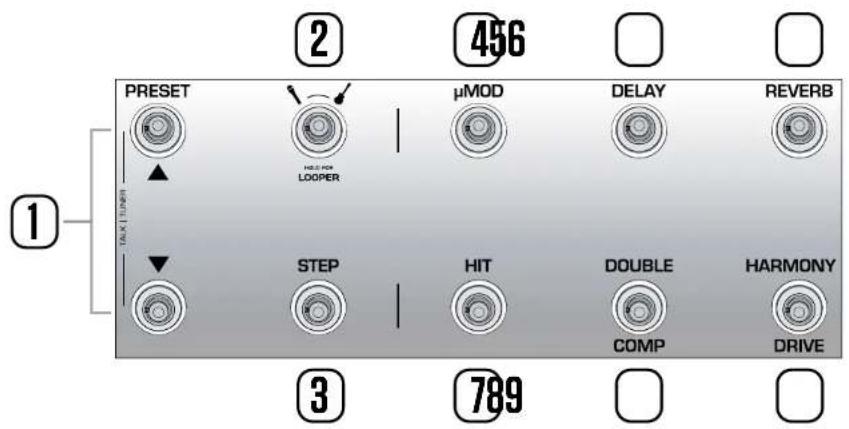
Voici une description des pédales (switches) sur le VoiceLive 3. Certains switches seront traités plus en détaill dans le manuel.
1. Switches Preset haut / Preset bas
- Appuyez sur les switches Preset Haut/Preset Bas pour change de preset.
- Maintenez enfoncé les switches Preset Haut/Preset Bas pour faire défilér rapidement les preset.
- Appuyez sur les deux switches simultanément pour entraire en mode Talk/Tuner (parler/accordeur).
Le mode Talk/Tuner coupe la sortie de la guitare, active l'accordeur guitare et met en bypass tous les effets vocaux pour que vous puissiez parler à votre auditorie.
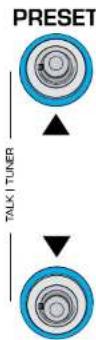
En mode Talk/Tuner, vous pouvez toujours appuyer sur les switches Preset Haut et Bas pour changer de preset. Ceci etvriment utile pour changer de presets tout en vous adressant à l'auditoire et chercher dessons pour leur prochaine chanson.
Pour partager du mode Talk/Tuner, appuyez sur n'importequel switch autre que Preset Haut ou Preset Bas.
Pour plus d'information, voir «Mode Talk/Tuner» à la page 42.
2. Switch de Niveau ou groupes
- Appuyez sur le switch de niveau (ou couche) pour aller entre niveaux d'effets vocaux et effets guitares.
- Niveau Vocal actif: Les LED de switch sont bleues.
- Niveau Guitar actif: Les LED de switch sont rouges.
- Maintenez le switch de niveau pour acceder au niveau Looper.
- Niveau Loop actif: Les LED de switches sont en violet.
- Maintenez pour revenir au niveau precedemment actif (Vocal ou guitare).
Voici quelques exemple montrant à quoi ressemblent les switches quand chaque niveau est actif:
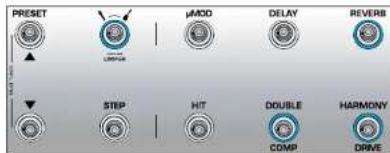
Niveau/groupe d'effets vocaux avec Reverb, Double et Harmony actives.
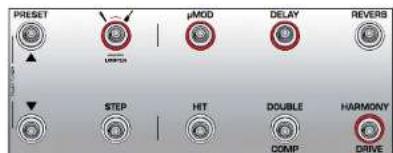
Niveau d'effets guitare avec Mod (disons que c'est un Flanger pour cet exemple), Delay et Drive actifs. Si vous étiez precedemment sur le niveau d'effets Vocaux, vous appuyez sur le switch de niveau pour passer au niveau d'effets guitare, ce qui change la couleur des LED de switches du bleu au rouge.
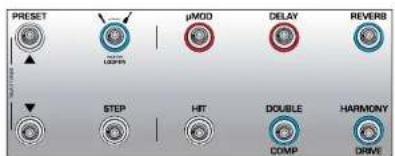
Niveau d'effets vocaux avec des effets de guitare ré- affectés à des switches d'effets vocaux. Vous pourriez souhaiter de rester sur un niveau d'effets particulier (Vocal ou guitare) tout en ayant accès à un ou plusieurs effets-clés d'un autre niveau. La re- affectation (remapping) des switch vous le permet justement. La meilleure désignation pourrait être « niveau mixte», Il s'agit d'un mode de fonctionnement plus avancé que nous allons déscrie plus tard.
3. Switch Step
Pour passer à l'été (Step) suivant dans le Preset en cours (de 1 à 2, etc.), appuyez sur le switch Step.
! Les preset n'ont pas tous plu-sieurs «Steps».
- Pour passer au «step» précédent dans le Preset en cours (par exemple de 2 à 1), appuyez sur la Switch Preset Bas.
-Pour acceder à l'écran de gestion des "Steps", maintenez le switch Step appuyé.
Gestion de Step
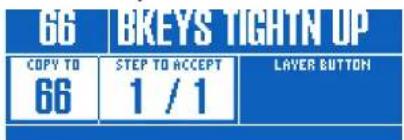
Gestion de Step
Vous pouvez utiliser le Preset en cours ou un preset différent comme Step.
Si vous utilisez le preset en cours faites en sorte qu'ilSONNE comme vous le souhaitez avant d'enter dans la gestion de Step.
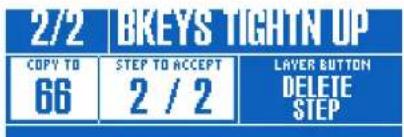
Rajout d'un Step à un preset
Si c'est un preset différent entrez dans la gestion Step, puis utiliser les switches Preset Haut et Preset Bas pour localiser le Preset que vous souhai-tez ajouter comme un Step.
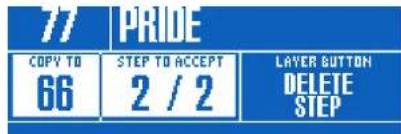
Ajout d'un preset différent comme Step
- Pour accepter les changements, appuyez sur Step.
Pour effacer le step en cours, appuyez le switch de niveau. - Pour annuler, appuyez sur Home.
Le switch Step peut être globalement ré-àffecté à plusieurs fonctions différentes - comme le Tap Tempo, HIT, Set Key, un effet vocal ou de guitare etc... Nous avons constaté qu'en ré-affectant Step pour entrer/quitter le Looper peut être extrément une sur scène, quand vous avez besoin d'y accederrapidement.
Pour plus d'information sur les Steps, voir «Utilisations des Steps» à la page 35.
4. Switch Mod
Appuyez sur le switch Mod pour activer ou désactiver l'effect de micro-modulation ( Mod).

Le bloc Mod comprend des effets tels que chorus, flange, Detune et Rotor.
5. Switch Delay
Appuyez sur le switch Delay pour activer ou désactiver l'effect de Delay.

DELAY
Le bloc Delay comprend des effets tels que 1/4 Note, Multi-Tap, flange, et Ping-Pong.
6. Switch Reverb
Appuyez sur le switch Reverb pour activer ou désactiver l'effet de réverbération.
Le bloc Reverb comprend des effets tels que Hall, Club, Room et Plate.

REVERB
Taper le Tempo
- Pour acceder au tap-tempo, maintainez le switch Delay enforcé.
-Tapez sur le switch en mesure avec votre chanson.
Quelques tapes sont suffisantes.
- Lorsque vous estes satisfait du tempo, arretez de taper.
7. Switch HIT
Appuyez sur le switch HIT pour activer ou désactiver HIT. HIT peut contrôler:
- HIT Vocal (bleu)
- HIT Guitare (rouge)
- Tous les HIT (violet)
La fonction HIT est décrite en détails à la page «Utilisation du switch HIT» à la page 39.
Sur le niveau Vocal, appuyez sur le switch Double/Comp pour activer ou désactiver l'effet Double.

Le bloc Double comprend des effets tels que 1 Voice Tight, 2 Voices Wide et 4 Voices Wide.
Sur le niveau d'effet Guitar, appuyez sur le switch Double/Comp pour activer ou désactiver le compresseur.
Sur le niveau d'effet Vocaux, appuyez sur le switch Harmony/ Drive pour activer ou désactiver l'effet Harmony.
HARMONY

Harmony comprehend des effets tels que High (tierce au dessus), Low (quarte dessous) et Low & Lower (quarte dessous et sixte dessous).
Sur le niveau d'effet Guitar, appuyez sur le switch Harmony/Drive pour activer ou désactiver l'effect de Drive.
Drive comprehend des effets tels que Boost, Boost & Drive et Drive.
Panneau arrirere entrees et sorties
VoiceLive 3 offre de solides possibilites de rout ing d'entree et sortie. En utilisant efficacement les connexions Monitor IN/THRU et les sorties Guitar dediees, vous pouze reduire considereblement la quantite de materiel a amener sur scene.
Entrees
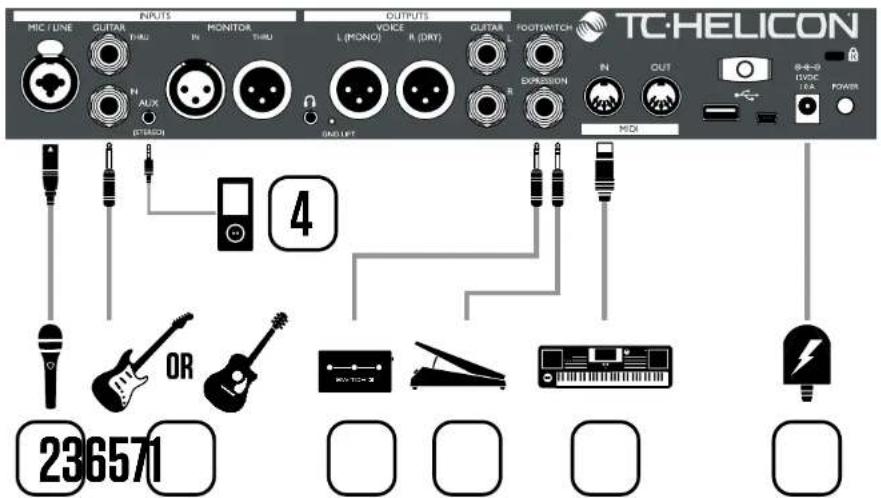
Présentation des entrées du VoiceLive 3
- Connecteur d'alimentation DC
- Entree Combinée XLR & 14"
- Entree guitare 1 / 4 "Guitar
- Entree stereo Aux sur jack 1/8".
Notez que les entrées Aux et Monitor sont mutu-tuellesment exclusives. Seule l'une d'elle peut etre utilisée a la fois. - Entreé MIDI
- Entrée Pedale (pour Switch-3).
Vous peuvent également connecter une deuxième pedale d'expression ici - voir «Utilisation d'une deuxième pedale d'expression» à la page 55. - Entree Expression (pedale)
Sorties
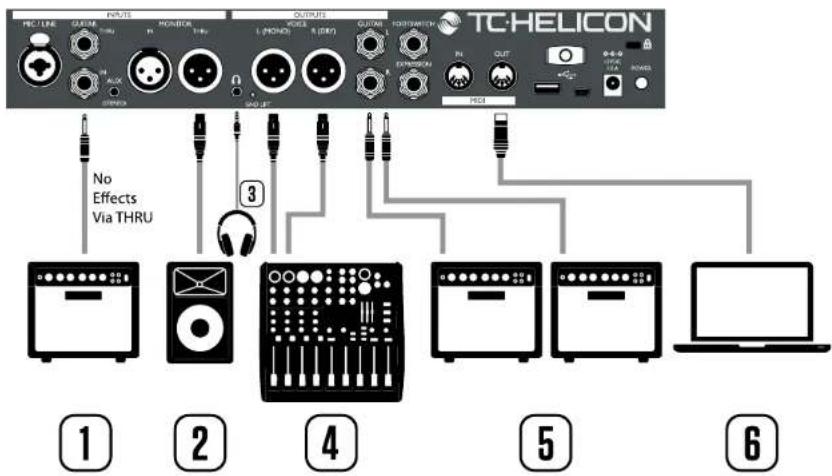
Présentation des sorties du VoiceLive 3
- Guitar THRU: Si vous n'avez besoin que de la détction d'accord et vous souhaitez passer votre signal de guitare sur un processeur différent ou enregistrer une piste de guitare sans effet, utilisez le THRU pourisser voie signal de guitare à leur ampli.
- Monitor THRU: Le connecteur Monitor THRU jack permet de receivevoir le signal d'un melangeur sur Monitor IN et de laisser à un autre moniteur de retours.
- Sortie Headphone: Connectez un casque ou écouteurs IEM à la sortie Headphone et utilisez la page Headphone Mix pour régler votre mix personnel.
- Sorties Main: Les sorties Main produit les vocaux & effets Si rien n'est connecté aux sorties Guitar, les sorties Main reproduisent aussi les signaux de la guitare.
- Sorties Guitar: Les sorties Guitar reproduisent le signal de la guitare. Si une seule sortie est connectée, la sortie de la guitare est automatiquement en mono. Lorsque vous connectez la sortie Guitar Out (s) à votre ampli (s), lessons de guitare sont coupés dans les sorties principales.
- MIDI Out: La sortie MIDI Out envoie des messages MIDI Control Change (MIDI CCs) correspondants aux switches et touches que vous appuyez sur le VoiceLive 3. Si aucun CC n'est envoyé, c'est qu'il n'y a probabilitément pas de CC assigné à cette action particulière.
Actuellement, l'activation et désactivation des effets vocaux et guitare et leurs volume respectifs sont représentés par des messages MIDI Control Change.
Si vous entendez du bruit de fond dans votre ampli guitare ou sono, essayez d'appuyer sur le petit switch GRND LIFT, située entre la sortie casque et la sortie XLR gauche.
Legendede diagramme
Les icônes suivantes sont utilisées dans les diagrammes de ce manuel.

Microphone

Guitareacoustique

Guitare électriche
Clavier ou autre instrument

Mix de retour (Monitor)

Console de mixage
Sono

Ampliguitare/clavier

Cables XLR


Cables TRS et TS

Dans les pages suivantes, vous verrez quelques schémas de raccordement. Nous essayons ici de vous donner des représentations claires et concises des branchements à faire.
Il y a certaines choses que vous devriez garder à l'esprit lorsque vous suivez ces schémas:
- Les entrées dans le VoiceLive 3 sont toujours du côté gauche de l'imag du panneau arriere.
- Les sorties du VoiceLive 3 sont du côte droit de l' image du panneau arrriere.
- Il y a deux boites au bas de chaque diagramme.
- La boite VoiceLive 3 montre «ce que vous entendez» dans la sortie casque du VoiceLive 3.
-La bofte P.A.indique ce que vous entende" dans la sono ou Hauts-parleurs. - Nous ne tenons pas compte des autres si-gnaux sources en montrant «ce que vous entendez» dans la sono, de sorte que vous ne verrez pas d'images de batteries etc.
- Dans de nombreux cas, "ce que vous entendez" dans la sortie casque du VoiceLive 3 et votre sono est identique. - mais cela peut aussi si être différent.
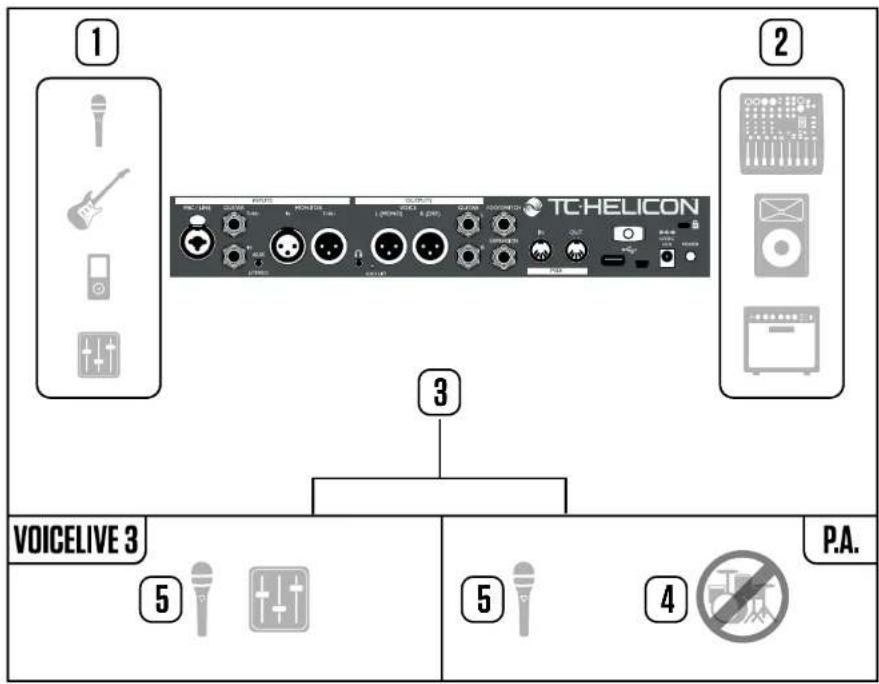
Présentation du VoiceLive 3
Démarrage - branchements
Plutô que de sauter directement dans tout un tas de descriptions de paramètres et de commandes, prenons un peu de recul et faisons une approche du VoiceLive 3 d'un point de vue «utilisons-le!'.
Tout d'abord, si vous n'avez pas encore lu le Guide de démarriage rapide du VoiceLive 3 present dans l'emballage, nous vous suggérons de la faire maintainant.
Le matériel minimum qu'il vous faut a partir de la est:
- Voitr VoiceLive 3
Un microphone - soit
Dynamique (MP-75, SM58, OM5 etc.) - à condensateur (Beta 87A, enCore 300 etc.)
- Un cable XLR (cable de microphone) pour connecter le micro au VoiceLive 3
- Une guitare ou clavier MIDI, si applicable
- Un casque
- Le cable Guitare/Casque livre avec votre VoiceLive 3.
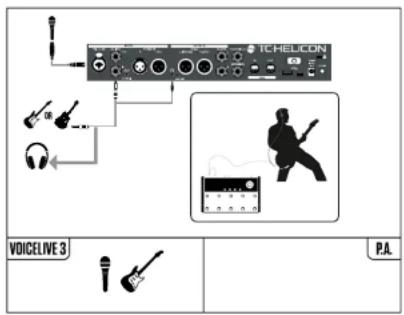
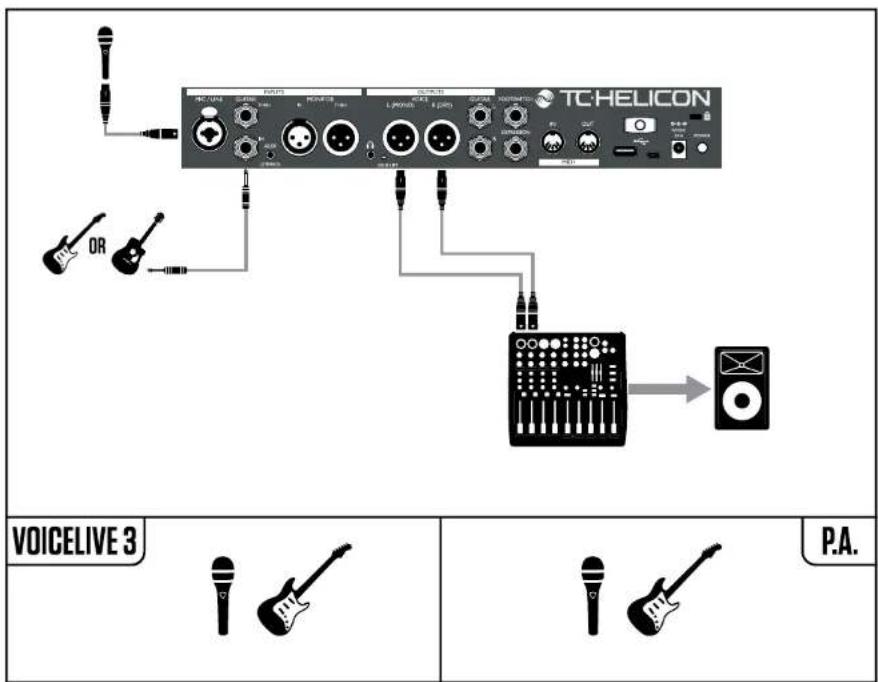
Si vous préférez utiliser le VoiceLive 3 avec vosetsono, vous aurez besoin d'un ou deux cables XLR supplémentaires pour connecter les sorties XLR du VoiceLive 3 aux entretes de votre table de mixage. Un grand nombre de sonos sont mono et ne nécessitant qu'une connexion XLR. Si vous avez une sono stéreo, vous devrez relier les deux sorties XLR du VoiceLive 3 à votre console.
Connexion du VoiceLive 3 à votre console/sono
- Détérince si vous mélangeur/sono est stéRéo ou mono.
- Connectez le nombre approprié de cables des sorties XLR du VoiceLive 3 aux entrées du melangeur/sono (1 pour mono, 2 pour stéro).
! Si vous sono est stéreo, vous aurez besoin de réglier le panoramicque d'un canal à gauche et l'autre à droite afin de profiter des effets stéreo du VoicLive 3. - Regardez l'episode de Craig's Corner concen
nant les connexions à un melangeur:
youtube.com/watch?v=qq0AOtafjls
Connexion à une sono stéreo pour les voix (et guitare si applicable)
Ce diagramme montre un mode de sortie « StéRéo», les sorties XLR stéré envoient un signal Gauche et Droite à votre sono ou mélangeur.
Cela vous permet de profiter de tous les avantages des effets audio stéreo.
| INPUT OUTPUT | GUTAR TOIDI | TONE SYSTEM | BUTTON |
| OUTPUT MODE | XLR DUT LEVEL | ||
| STEREO | MIC LEVEL | ||
| HARDPHONE LIMITER | TALK TRIM | ||
| 0 dB | 0 dB | ||
Réglage du mode de sortie en stéroid
Modification de la sortie du VoiceLive 3 de Mono (par défaut) à stéreo:
- Appuyez sur Setup.
- Utilisez les touches flèches < ou > pour aller à la page Output.
- Utilise la molette de commande pour bouger la barre de selection jusqu'à ce que Output Mode soit en surbrillance (blanc).
- Tournez le bouton Mix directement situé sous la zone Output Mode de l'écran pour le changer en Stereo.
- Appuyez sur Home pour sortir.
- Si vous choisissez Stéreo, assurez-vous que la)sono sorte bien un signal stéreo. Il est commun pour une sono d'avoir 2 haut-parleurs, mais d'être mono.
Connexion à une sono Dual Mono pour le chant (et la guitare le cas échéant)
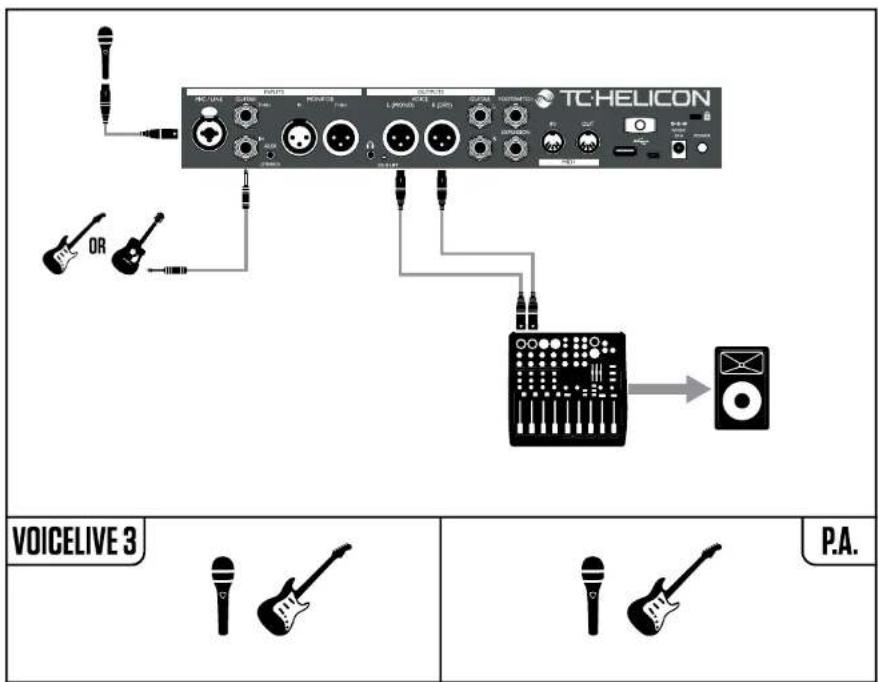
Ce diagramme montre un mode de sortie «Dual Mono». Le mode Dual Mono envoie deux signaux mono des sorties XLR du VoiceLive 3. Une sortie XLR delivrés lessons vocaux et l'autre sortie XLR lessons de guitare.
Cela vous permet de mixer les volumes de voix et de guitare sur votre console. Le mode Dual Mono peut être particulièrement efficace dans une salle de spectacle avec ingénieur du son. Les signaux de la guitare et des voix sont séparés et peuvent être contrôliés indépendamment, ce qui rend le travail de mixage plus facile.
| INPUT OUTPUT | GUTAR | TONE | SYSTEM | BUTTON |
| OUTPUT MODE | XLR OUT LEVEL | |||
| DUAL MODE | MIC LEVEL | |||
| HEADPHONE LIMITER | TALK TRIM | |||
| 0 dB | 0 dB | |||
Réglage du mode de sortie en Dual Mono
Modification de la sortie du VoiceLive 3 de Mono (par défaut) à Dual Mono
- Appuyez sur Setup.
- Utilisez les touches flèches < ou > pour aller à la page Output.
- Utilise la molette de commande pour bouger la barre de selection jusqu'à ce que Output Mode soit en surbrillance (blanc).
Tournez le bouton Mix directement situé sous la zone Output Mode de l'écran pour le changer en Dual Mono. - Appuyez sur Home pour sortir.
Voix en stéreo et ampli guitare
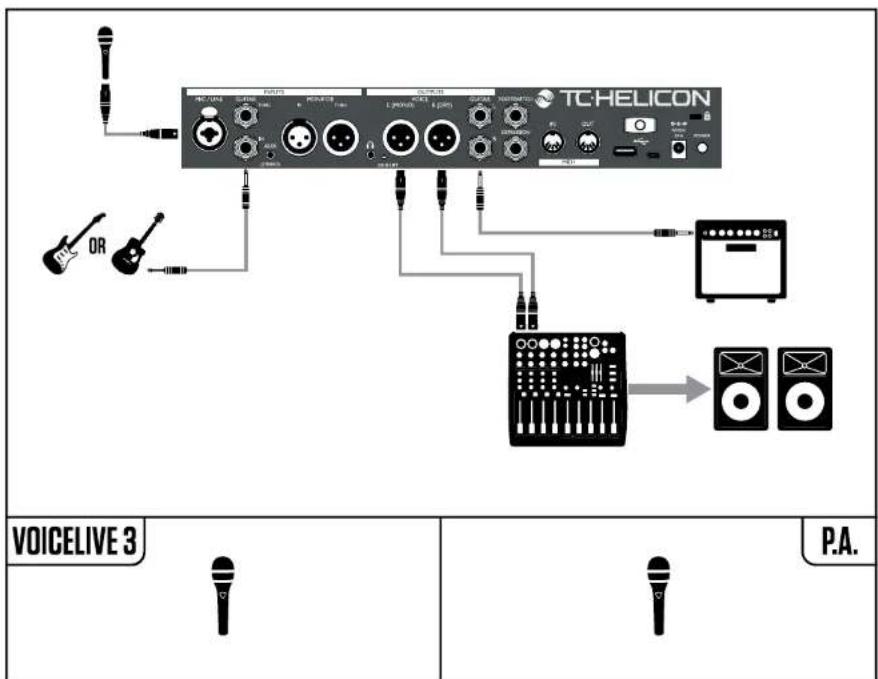
Cette configuration est ideale si vous avez un ampli de guitare et que vous voulez envoyer lessons de guitare du VoiceLive 3 vers cet ampli au lieu de la sono.
Vous pouvez faire un ajustement rapide à la sortie guitare si vous étés connecté à un ampli. Il est souhaitable de désactiver les simulations de haut-parleur du VoiceLive 3 tout en conservant tous les autres effets guitare. Cela permettra au «caracteré» de votre ampli de rester le même d'un preset à l'autre.
Suivez les instructions de connexion à une sono stéreo pour changer le mode de sortie en stéreo.
Désactivation de la simulation de haut-parleur
- Appuyez sur Setup.
- Utilisez les touches flèches < ou > pour aller à la page Guitar.
- Utilisez la molette de commande pour bouger la barre de selection jusqu'à ce que Speaker Sim Enable soit en surbrillance (blanc).
Tournez le bouton Mix directement situé sous la zone Speaker Simulation Enable de l'écran pour le changer de On à Off. - Appuyez sur Home pour sortir.
| INPUT OUTPUT GUITAR TONE TONE SYSTEM BUTTON |
| INPUT GRIN PHASE 10 dB NORMAL |
| SPEAKER SIM ENRELE OUTPUT MODE OFF 100% UNTY GRIN |
| GATE THRESHOLD -58 dB |
Désactivation de la simulation de haut-parleur
Pour les voix mono sur la sono et lessons de guitare sur un ampli guitare, suivre le schéma ci-dessus en connectant uniquement la sortie
XLR gauche de VoiceLive 3 à votre sono et régler le mode de sortie sur Mono.
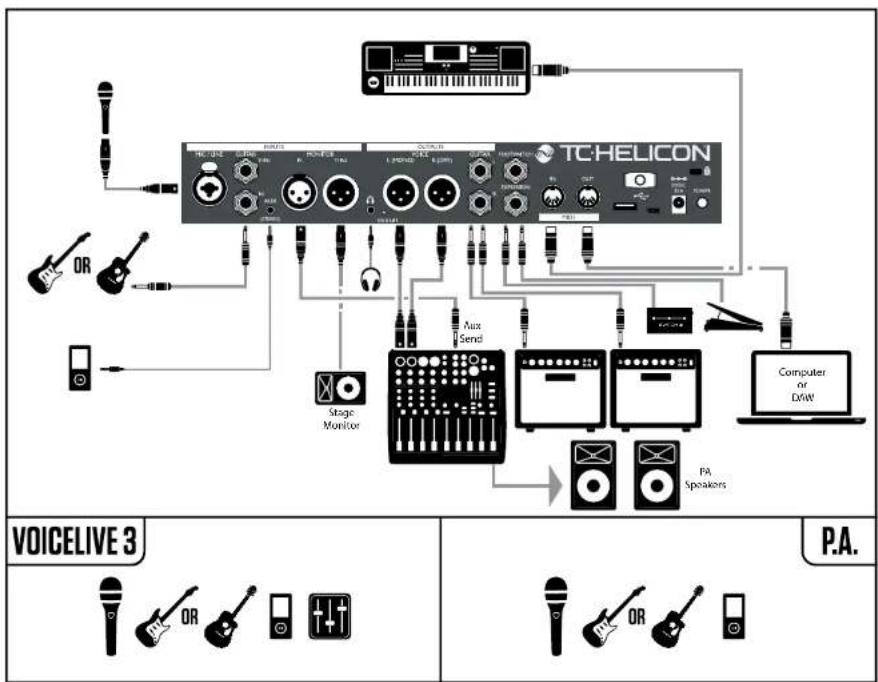
L'usine à gaz - tout est connecté
Il est peu probable que vous devzie connecter tout ce que vous VOYZ ici au VoiceLive 3 - mais le schéma ci-contre peut servir de schéma général de connexion que vous pouvez utiliser pour réaliser votre configuration personnelle.
La configuration montre:
- Microphone
- Guitare
- Lecteur de musique
- Mix de return provenant de la console de facade
- Monitor THRU vers un autre retour
- Sortie casque (Le cas échéant utilisant le cable casque/guitare et des In Ear Monitor)
- Les sorties XLR envoient les voix en stéreo vers la sono.
- Les sorties Guitar Outputs envoient lessons de guitare stéreo vers des amplis
- Pédale Switch 3 et d'expression pour commandes supplémentaires
- MIDI IN pour l'information NaturalPlay sur les accords provenant d'un clavier (NaturalPlay «écoute» la guitare/clavier sur l'entrée AUX et bascule automatiquement entre guitare et clavier s'ils sont branchés tous les deux)
- MIDI OUT pour contrôle un séquenceur, peut-être avec pistes d'accompagnement et/ou un logiciel de contrôle du show
Lessons de loops et de métronome généres par le VoiceLive 3 ne sont pas montrés, mais toute loop vocale est envoyée sur les sorties XLR et les loops de guitare sont envoyés sur les sorties Guitar.
Le métronome peut être entendu dans le mix principal XLR et le mix de casque ou dans le mix de casque seul, en fonction de vos paramétres de mixage.
Conseils de dépannage rapide
Après avoir suivi le guide de démarrage rapide du VoiceLive 3 «Démarrage - branchements» à la page 26, vous devriez entendre votre voix et instrument (s) sur votre VoiceLive 3.
Voici quelques idées de dépannage si vous n' entendez pas de son.
"Je n'entends pas ma voix!"
La LED de niveau pres de la molette de commande s'allume-t-elle lorsque vous chantez?
Non?
- Essayez un cable différent.
- Essayez un microphone différent.
- Avez vous utilisé la procédure Auto-Gain dé-crite dans le guide de démarriage rapide?
- Maintenez la touche Setup appuyee.
Suivez les instructions à l'écran. - Utilisez-vous un microphone à condensateur?
- Appuyez sur Setup.
- Naviguez vers l'onglet Input.
- Changez le paramètre Input Type pour «Condenser».
Oui?
-
Notre sono recoit-elle du signal?
-
Verifiez le manuel de votre sono pour connaître la manière de contrôler les niveaux d'entrée.
- Monter les gains d'entrée jusqu'à ce que vous Voyez du signal.
- (Si vous avez un mélangeur et amplificateur séparés) La sono est-elle allumée?
- Les haut-parleurs sont ils connectés?
"Je n'entends pas ma guitare!"
- Verifiez que le volume sur votre guitare est monté.
- Étes-vous connecté à un ampli?
Est-il allumé?
- Si vous étés en mode Dual Mono, assurez-vous que les deux canaux sur votre sono/ console sont bien montés et non en mode
mute d'après le manuel de la sono/melangeur.
-Étes-vous en mode Tuner?
Si vous appuyez accidentellement sur les switches Preset haut / bas à la fois, vous passez en mode Tuner, ce qui coupe la sortie de la guitare.
Si vous voyagez un accordeur de guitare à l'écran et les LEDs Preset haut / bas sont allumées en rouge, c'est que vous étés en mode Tuner. Appuyez sur Preset Haut ou Preset Bas pour sorting.
OK - retour à l'utilisation!
Apprentissage du VoiceLive 3
Alors que certains manuels de produit guident à travers toutes les fonctions et dérivétistiques, nous allons vous faire décor. VoicLive 3 par une utilisation pratique: S appliquée les instructions sur votre Voic, tout en lisant les pages qui suivent, pour une bonne compréhension de la majorités clés de la «bête».
Vou aurez l'impression que nous saufons dans les divers menus et opérations - mais faites nous confiance: c'est un bon moyen de découvert l'unité tout en effectuant des changements pratiques. Suivez-nous de pres!
Rien n'est moins qu'à la maison (Home)
En utilisant toutes les fonctions décrites dans les pages suivantes, vous pourriez vous retrouver dans un sous-menu ou liste de paramètre enfouis. Ne paniquez pas! Appuyez simplement sur la touche Home, et vous returnez sur l'écran de départ (Home) du VoiceLive 3. L'écran Home indique...
- Le numéro du Preset en cours.
- Le nom du Preset en cours.
- Les blocs d'effets actuellément affectés aux six switches marques Mod, Delay, Reverb, Hit, Double / Comp et Harmony / Drive sur le niveau d'effet actif (Guitar ou Vocal).
Utilisation de la molette de commande
- Sur l'écran Home, la molette de commande se déplace à travers les Presets.
- En tournant la molette dans le sens des aiguilles (à droite), vous avancez dans les pre-sets.
- En tournant la molette dans le sens inverse des aiguilles (à gauche), vous reculez dans les Presets.
- En appuyant sur la molette de commande en étant sur l'écran Home, vous marquez le Preset en cours comme favori. Pour plus d'information, voir «Utilisation des preset par Genres et Favoris» à la page 36.
- Sur un écran d'édition ou système, la molette agit comme une commande de défilament vertical Utilisez-la pour naviguer vers le haut ou vers le bas dans les paramétres et réglages.
Utilisation des touches flèches
Utilizez les deux petites touches flèches situées sous la molette de commande pour parcourir les Presets et les pages d'éditions.
- Sur l'écran Home, utilisez les touches flèches pour vous déplacer à travers les Presets.
- Pour selectionner le preset suivant, appuyez sur la touche Flèche droite.
Pour selectionner le preset precedent, appuyez sur la touche Flèche gauche. - Sur un écran d'edition ou système, les touches fléchéées permettent de vous déplacer à gauche et à droite à travers les «onglets» dans ce menu.
Par exemple, l'écran d'édition Vocal a un onglet séparé ou «page» pour chaque effet vocal. Les touches flèchées se déplacent de gauche à droite à travers ces onglets.
Qu'est-ce qu'un preset?
VoiceLive 3 et de nombreux autres apparèils TC -Helicon sont basés sur le concept de « Presets » Essentiellement, un preset est un enregistrement de tous les paramétres d'un niveau d'effets que vous pouvez rappeler rapidement et facilement.
Le concept du Preset est extrémement flexible. Un preset peut être à usage général - comme un simple son de réverbération ou d'Harmony. Mais un Preset peut également représentier une chanson ou une partie d'un morceau via de multiples effets et réglages.
Une bonne analogie moderne pour un preset est un compte utilisateur sur un ordinateur. Meme si chaque utilisateur a acces au même matériel (CPU, RAM, etc), il peut modifier son fond d'ecran, les icones sur le bureau, les comportements de programmes et bien plus encore. Lorsque chaque utilisateur se connecte, l'ordinateur se pouvant de tous ses paramétres personalisés.
Selon la façon dont vous aimez travailliez avec des effets, vous pouvez utiliser quelques preset à usage général et activer et désactiver manuellement des effets durant votre performance. Ou vous pourrièze être le genre de personne qui préféère passer un peu plus de temps avant les concerts à creer des Presets pour toutes sortes de choses. Ou vous pouvez vous situer quelque part entre les deux. Quel que soit le degré de programmation ou de manipulation,ça fonction! Vous pouvez y arriver soit en «programmeur» ou «les mains dans les poches».
Utilisations des Steps
Une Step est, à la base, un preset dans un preset. Voici comment cela fonctionne ...
Nous allons utiliser une structure typique de chanson pop comme exemple.
- Couplet
- Refrain
- Couplet
- Refrain
- Pont
- Refrain
Maintenant, supposons que vous foulez un son complètement différent pour vos couplets, votre refrain et votre pont. La fonction HIT est parfaitie si vous aveis besoin de deux variations dans un morceau - mais ici, vous aurez evidemment besoin de plus.
Aussi la meilleure façon d'y parvenir est de faire un preset pour chaque section de la chanson. Cela signifie également que sur scene, vous dévez vous rappeler où sont ces presets et passer de l'un à l'autre pour chaque partie de la chanson. C'est tout à fait faisable - Mais demande plus de travail que nécessaire
Utilizez STEP
Si vous prenez le Preset du couplet comme votre point de départ (et le nomez tout simplement avec le nom de la chanson), vous pouvez ajouter des STEPS à ce preset initial pour couvir les autres sections de votre chanson, dans l'ordre où ils sont nécessaires.
Ainsi, supposons que vous avez créé les trois presetts différents qui représentent vos trois sections de chansons. Il vous suffit de creer des «Steps» dans votre preset couplet comme ceci:
- Step 1: Couplet
- Step 2: Refrain
- Step 3: Couplet
- Step 4: Refrain
-Step5:Pont - Step 6: Refrain
Quand vous chantez en direct, vous appuyez simplement sur le bouton STEP pour chacune des sections de la chanson. C'est une méthode beaucoup plus simple de gerer plusieurs preset dans une chanson!
Pour plus d'informations sur la creation et la suppression de Steps dans un preset, voir «Gestion de Step» à la page 17.
Utilisation des preset par Genres et Favoris
Si you jouez du pop classique,
vous trouvezze peu d'intérêt
aux presetis qui ont été optimisés pour du rock alternatif.
- et vice versa. Et si vous avrez creé ou affiné dix preset pour votre spectacle, vous ne désirez suturement pas faire défilier les centaines d'autres preset avec lesquels vous travaillée en studio. Les Genres viennent à la rescousse!
Comme déscrit précédemment, la fonction de Genre vous permet de filtrer les Presets du VoiceLive 3 en fonction du genre musical ou d'un effet principal.
Utilisation des Genres
- Appuyez sur la touche Genre.
- Utilisez le bouton Mix pour faire defiler les genres de preset disponibles.
Lorsqueyouaveztrouvenugenre queyou souhaitezexplorer,appuyezde nouveau sur le bouton de Genre pour confirmer et sortir.
Si vous appuyez sur une autre touche - comme Horne - pour quitter le mode de selection de genre, cela ne selectionne pas le genre choisi. Assurez-vous que vous utilisez la touche Genre pour quitter le menu et valider votre selection. La touche Genre clignote pour vous rappeler de la presser.
Après la sélection d'un genre, vous remarquerez qu'en faisant défiler les Presets, vous obtenez moins d'options qu'auparavant. Les presets sont maintainant filtrés et seuils s'af
Pour revenir à l'affichage de tous les preset:
- Appuyez sur la touche Genre.
- Utilisez le bouton MIX pour remetre Genre sur «A».
- Appuyez de nouveau sur la touche Genre pour sortir.
Utilisation des Favoris
Il existe un genre spécial appelé Favori que vous pouvez attribuer à certains Presets. Les+favoris peuvent etre utilisés pourrapidement établier une listede chansons ou des Presets à usage général, cela peut vous aider à naviguer plusrapidement dans le VoiceLive 3.
- Pour ajouter un preset au Genre Favoris, appuyez simplement sur la molette de commande en étant sur l'écran Home.
Un petit «FAV» sera affiché dans le coin inférieur droit de l'écran, indiquant que le Preset est maintainant signalé comme Favori.
Si vous entrez maintainant dans le menu de Genre et sélectionnez le genre «Favorite», seuls les presettes que vous avez selectionnés comme favoris seront disponibles lorsque vous faites defiler les Presets - tout comme avec d'autres genres.
- Pour-retirer le label Favori d'un preset, appuyez simplement sur la molette de commande.
Qu'est-ce que NaturalPlay?
"Attendez! Attendez!
Quelle est la tonalité? Quelle est la tonalité?
Un dispositif qui cree des voix d'harmonies et corrige ce que vous chantez dans la belle tonalite est une chose merveilleuse. Mais comment communiquer a cet appeareil la tonalite du prochain morceau? Devez-vous la programmer dans le cadre d'un preset? Devez-vous la regler pour chaque chanson? Et que dire si ce n'est pas la bonne sur scene?
NaturalPlay vient à la rescousse! Si vous avec une guitare connectée au VoiceLive 3, elle guidera automatiquement la tonality de toutes les voix d'harmonie ou effets de Hardtune. Vous n'avez pas besoin d'apporter des modifications au système pour que cette fonctionne. Il suffit de jouer de la guitare normalement (des accords fonctionnent le moins) et de chanter!
De même, si vous connectez un clavier compatible MIDI avec un cable MIDI, VoiceLive 3 suivra votre jeu pour déterminer la tonalité pour les voix d'harmonie et Hardtune. Si vous chantez avec des pistes d'accompagnement et n'avez ni guitare ni clavier MIDI connectés, VoiceLive 3 détecte la tonalité à partir du signal musical lié sert sur l'entrée Aux - cela pourrait être une piste d'accompagnement d'un lecteur MP3 ou d'un Smart-phone. Enfin, VoiceLive 3 peut également détecter la tonalité sur l'entree Monitor.
Comme vous le voyagez, NaturalPlay vous couvre qu'elle que soit votre configuration.
Utilisation de Global Key/Scale
Si vous ne disposez pas d'un instrument ou de pistes d'accompagnement qui peuvent guider les effets Harmony et Hardtune du VoiceLive 3, vous pouvez effectuer un changement dans la configuration du système afin de définir la tonality de ce que vous chantez et changer de Preset sans avoir à changer cette tonality à chaque fois.
- Appuyez sur Setup.
- Utilisez les touches flèches < et > pour naviguer vers l'onglet System.
- Utilisez la molette de commande pourmettre GlobalKey/Scale en surbrillance.
- Reglez Global Key/Scale sur ON.
Cela regle une tonalité globale pour tous les preset du VoiceLive 3.
- Vous pouvez changer cette tonalité globale «à la volée» par la suite.
- Appuyez sur Home pour sortir.
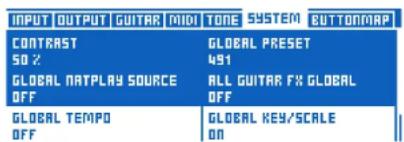
Utilisation de Global Key/Scale
Dés que vous maétriserez un peu plus le VoiceLive 3, vous pourrez désactiver Global Key/Scale pour savegarder une tonalité différente par preset.
Réglage manuel de Key/Scale
Si vous étés un chanteur sans instrument, vous ne pouze peut-être pas compter sur une entree externe. A la place, reglons manuelle la tonalite de votre chanson.
Pour l'illustrer simplement, nous allons chanter "Happy Birthday" en C (do) en utilisant notre gamme Major 2.
Vous devez d'abord trouverle do comme note de depart (sauf si vous avez I'oreille absolue - alors youes genial)
Pour définiir la tonalité:
- S'il n'est pas selectionné, selectionnéz le niveau Vocal en appuyant sur le switch de niveau.
- Appuyez et maintenez le switch Harmony jusqu'à ce que Set Key/Scale apparaisse à l'écran.
- Appuyez sur les switches haut/bas pour atteindre le C.
- Si le paramètre Scale n'est pas déjà sur "Maj2", appuyez le switch Step de maniere répetitive pour atteindre Maj 2.
Laissez disparaître l'écran Key/scale de lui-même (en ne touchant à rien pendant quelques secondes).
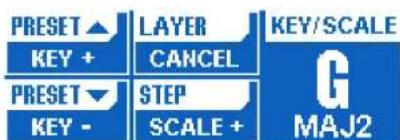
Réglage de Key et Scale (tonalité)
Selon la chanson que vous chantez, «Major 2» (MAJ2) ne convient peut-être pas.
Pour savoirquelles notes d'harmonie sont generées en fonction de la note chantée, consultez notre tableau de games.
support.tc-helicon.com/entries/21051886 Scale-chart-for-TC-Helicon-products
Essayons I'effet Harmony!
Allez au Preset No. 2 «Classic 3rd up» à l'aide des switches Preset Haut/Preset Bas ou de la molette de commande.
- Assurez-vous d'être sur le niveau d'effets Vocaux.
Les LEDs auport des switches sont bleues. Dans le cas contraire, appuyez sur le switch de niveau.
- Vous devriez voir les switches Reverb, HIT et Harmony allumés en bleu.
Si Harmony et HIT ne sont pas allumés, appuyez sur HIT.
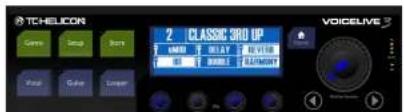
Si vous étés guitariste chanteur, vous pouvezmaintenant jouer et chanter. Vous devriez entendre une harmonie qui suit le chant principalet aussi entendre des effets guitare.
Si vous étés juste chanteur, et si vous avez défini correctement la tonalité à l'étape précédente, les harmonies doivent correctement suivre leur métodie lead.
Meme si vous jouez d'un instrument qui peut etre utilise pour NaturalPlay, vous pouvez essayer de regler manuellement la tonalite. Pourquoi? Les réglages manuels peuvent donner une harmonisation légerement différente de cette obtenu lorsque vous jouez des accord (NaturalPlay). Vous préfererez peut etre l'une ou l'autre en fonction du morceau que vous jouez et du chant. Il n'est pas rare pour les utilisateurs avances d'utiliser NaturalPlay pour certains Presets et Key/Scale pour d'autres.
Utilisation du switch HIT
Tout en chantant toute chanson, avec ou sans guitare, essayez d'appuyer sur HIT. Dans ce preset, HIT active et déACTIVE l'effect d'harmonie à chaque fois que vous appuyez sur le switch.
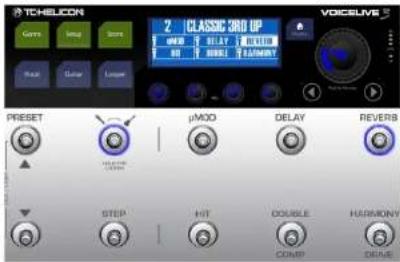
HIT off
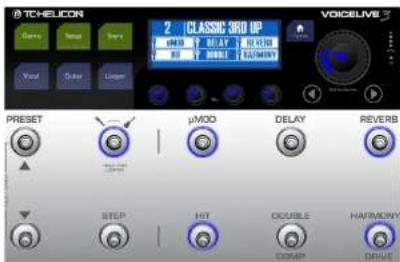
HIT on. Notez les effets additionnels (mis en évidence)
Entrainez-vous à utiliser HIT pour activer ou dé-sactiver les harmonies à des instantes intérês
sants de la chanson La maîtrise est essentielle pour avoir un bon timing dans l'utilisation des effets avec la musique. Cela peut prendre un certain temps pour accérir cette maîtrise, si vous n'avez jamais utilisé de pédalier aparavant. Ne vous inquiétez pas si vous n'y arrivè pas tout de suite!
Utilisation d'effets individuels
Ensuite, désactivez les Harmonies avec le switch HIT. Essayez d'appuyer sur le switch Double pour appliquer l'effect de doublage à votre voix. Faites de même avec Delay et Mod. Essayez quelques-uns des effets ensembles et écoutez comment cela sonne.
Changement du mode Latched a Momentary pour les switches
Lorsque vous activez/désactive des effets en utilisant les pédales, le comportement par défaut pour chaque switch est de travailler en mode "latched (alternatif)". Cela signifie simplement que vous appuyez sur le switch une fois pour activer l'effect puis à nouveau pour le désactiver.
Le mode latched fonctionne pour un grand nombre de cas de figure, mais il y a probablement des situations où vous souhaiteriez qu'un effet ne soit actif que lorsque vous maintainez le switch enforcé - et inactif des que vous le relâché. Ceci s'appelle le mode «Momentary».
Puisque nous venons d'expérimenter l'activation/désactivation des effets, changeons la façon dont l'un des switches fonctionne.
- Appuyez sur la touche Vocal.
- Maintenez la flèche droite (> ) pour «sauter» jusqu'àu dernier onglet Vocal.
C'est un comportement habituel pour les touches flèches. Si vous les maintainez appuyées, vous sautez directement sur la的最后一 page d'effets/presetts. Ce peut vous faire gagner du temps lors de l'édition.
Curieux de connaître tous les angelets et leurs paramétres? Ne vous inquiétrez pas - nous allons couvir tous les effets vocaux plus tard!
- Maintenant appuyez sur la flèche gauche (<) pour acceder à l'onglet Buttonmap.
| RHYTROIC STUTTER BUTTONMAP EXPRESS PEOIL PRESET | |||
| u MOD | MODE | PARM1 | PARM2 |
| u MOD | LATCHED | - | - |
| DELAY | MODE | PARM1 | PARM2 |
| DELAY | LATCHED | - | - |
| REVERSE | MODE | PARM1 | PARM2 |
| REVERSE | LATCHED | - | - |
Menu Buttonmap
- Utilisé la molette pour descendre dans le menu et seLECTIONnez la ligne commencer par « HTT».
| RHYTROIC | STUTTER | BUTTONMRP | EXP. PEORL | PRESET |
| REVERG | MODE | PARM1 | PARM2 | |
| GEVERG | LATCHED | - | - | |
| HIT | MODE | PARM1 | PARM2 | |
| UOC HIT | LATCHED | - | - | |
| DOUBLE | MODE | PARM1 | PARM2 | |
| DOUBLE | LATCHED | - | - |
Selection de HIT dans le menu buttonmap
- Utilize the bouton Mix juste en dessous de "Mode" pour changer le mode de la pédale de HIT de Latched à Momentary.
| RHYTROMIC | STUTTER | BUTTONMAP | EXP: PEORL | PRESET |
| REVERE | MODE | PAR01 | PAR02 | |
| REVERE | LATCHED | - | - | |
| MHT | MODE | PAR01 | PAR02 | |
| UOC HIT | MIDENTARY | - | - | |
| DOUBLE | MODE | PAR01 | PAR02 | |
| DOUBLE | LATCHED | - | - |
Changement du Mode à Momentary
- Appuyez sur la touche Home.
Cela vous ramene à l'écran principal (ou home).
Maintenant, appuyez sur HIT, tout comme vous le faisiez avant. Remarquez comment la lumière
bleue s'allume uniquement lorsque vous mainte nez le switch enforcé? C'est le mode Momentary.
Essayez de chanter encore la même chanson. Appuyez/maintenez le switch HIT quand vous pouze activer les harmonies. Exercez-vous à des harmonies sur un seul mot ou sur une phrase courte. C'est beaucoup plus facile en mode Momentary!
Avant de poursuivre, retourez sur l'écran Vocal Buttonmap et changez HIT pour revenir en mode Latched.
| RATORY STOTTER BUTTONMARP ENPR PEORL PRESET | ||
| REVERE | MODE | PROM1 |
| REVERE | LATCHED | - |
| HIT | MODE | PROM1 |
| VOC HIT | LATCHED | - |
| DOUBLE | MODE | PROM1 |
| DOUBLE | LATCHED | - |
Changement de mode à Latched
Ré-affectation d'un switch
Puisque you venez de voir la page Buttonmap, c'est le bon moment pour re-configurer un switch pour un effet différent.
Comme il y a 11 effets vocaux et 9 effets de guitare dans Voicelive 3, mais seulement 6 pédales switches, la possibilité d'attribuer de nouvelles fonctions à ces switches vous donne beaucoup de flexibilité.
Essayons d'assigner le switch Mod à Hardtune. Plus tard, vous pouvez re-configurer n'imprime quel switch comme vous le souhaitez. Pour cet exemple, procedede que suit:
- Appuyez sur la touche Vocal.
- Naviguez vers l'onglet Buttonmap avec les touches < et >.
- Utilisez la molette pour sélectionner la ligne commencant par «Mod». C'est en haut de la page.
Comme vous le constatéz, le switch Mod est assigné à l'effet Mod.
- Utilisez le bouton le plus à gauche pour réassigner le switch Mod à HardTune.
| RHYTHRIC STOTTER BUTTONMAP EXPRE PEORL PRESET | |||
| uMOD | MODE | PRRM1 | PRRM2 |
| HARDTUNE | LATCHED | - | - |
| DELAY | MODE | PRRM1 | PRRM2 |
| DELAY | LATCHED | - | - |
| REVERSE | MODE | PRRM1 | PRRM2 |
| REVERSE | LATCHED | - | - |
Ré-àffectation du switch μMod à HardTune
- Appuyez sur Home.
Si vous regardez dans le coin supérieur gauche de l'écran, vous devriez voir Hardtune, alors que Mod a disparu.
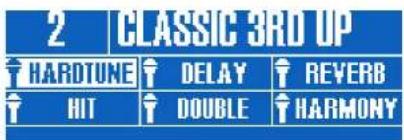
Switch μMod ré-àffécté à HardTune
Lorsque you appuyez sur le switch Mod, vous verrez que Hardtune est maintainant contrôle par ce switch.
Cette ré-affectation peut être effectue pour tout effet dans Voicelive 3. Les effets vocaux et de guitare ne sont pas limités à leurs «niveau d'accueil». Cela signifie que vous pouvez ré-affecter un switch pour un effet vocal dans le niveau guitare, et vice versa.
Puisque la page Buttonmap est disponible dans chaque Preset, à la fois pour les niveaux d'effets vocaux et guitare, vous pouze creator une assignation personalisée des switches pour chaque Preset dans VoiceLive 3.
Voici quelques exemples de Buttonmap:
- Ré-affectation d'un effet guitare à Shift, pour obtenir un accès facile à l'effet Octaver.
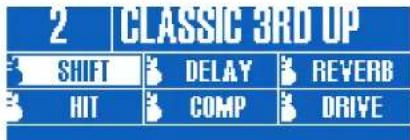
Switch Mod re-affected a l'Octaver
- Modification d'un effet Vocal pour Synth, afin d'utiliser l'effect de Talkbox.
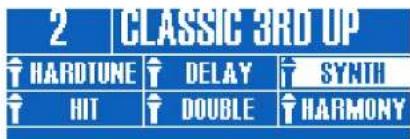
Switch Reverb ré-àffecté à Synth
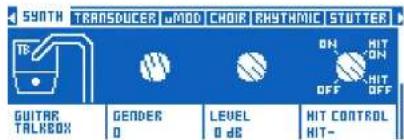
Déplacez Guitare HIT du niveau d'effet guitare au niveau d'effet vocaux, de sorte que vous pouvez modifier plusieurs sons de guitare/effets sans quitter le niveau d'effet vocaux. Pour contrcler plusieurs effets Voix et Guitare
simultanément sans avoir à quitter le niveau en cours, vous pouvez affecter Vocal HIT au switch HIT et Guitar HIT au switch juste à côte (Double)
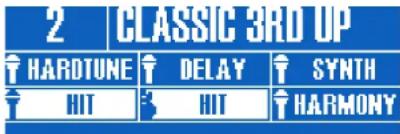
Switch Double sur le niveau d'effets Vocal réassigné à Guitar HIT
Rappelez-vous que la ré-aftection d'un effet Guitare sur le niveau d'effet VOCaux doit être fait dans l'onglet Buttonmap du menu Vocal.
Mode Talk/Tuner
Avant de poursuivre dans l'expérimation de votre guitare avec VoiceLive 3, il est utile de se familiariser avec le mode de Talk/Tuner.
Le tuner (accordeur) offre quelques fonctionnalités intéressantes à la fois pour la guitare et le chant de sorte que les non-instrumentistes pouraient aussi avoir envie de dire cette passage.
Pour entrer en mode Talk/Tuner, appuyez simultanément sur les switches Preset haut et bas pendant deux secondes.
Lorsque vous entrez dans le mode Talk/Tuner, la guitare est coupée, de sorte que vous pouvez vous accorder sans que vous public ne l'entende, et les effets vocaux sont également retirés du signal. Les effets vocaux sont coupés pour que vous puissiez parler à votre auditorie sans qu'aucun effet ne brouille ce que vous essayez de dire.
Quand le mode Talk/Tuner est actif, vous pouvez toujours utiliser les switches Preset haut et bas pour changer de Preset. Ceci est particulièrement utile si vous doivent vous accorder, changer de guitare ou vous adresser au public entre les chansons et si vous voulez aussicharger le Preset à utiliser par la suite lorsque vous aurez terminé.
Pour quitter le mode Talk/Tuner, appuyez simplement à la fois sur les switches Preset Haut et Bas. Pour sortir, il n'est pas nécessaire de les salariés pendant deux secondes. Vous pouvez
égarlement appuyer sur n'importequel switch d'effet pour quitter le mode Talk/Tuner.
Effects Guitare
Pour ceux d'entre vous qui jouent de la guitare, c'est le moment d'essayer les différents effets guitare dans VoiceLive 3. Si vous etes un chanteur sans guitare, allez chercher un cafe ou lisez ce qui suit pour en savoir plus sur le niveau d'effet guitare.
Appuyez sur le switch de niveau. Vous devriez voir les LEDs du VoiceLive 3' passer au ROUGE - indiquant que vous etes sur le niveau d'effet guitare. Regardez aussi I'ecran. Vous noterezque les noms d'effets ont changed, et il y a une petite icone de guitare dans chacune des cases (il y a des petites icones de microphone dans chaque case du niveau d'effet Vocal).
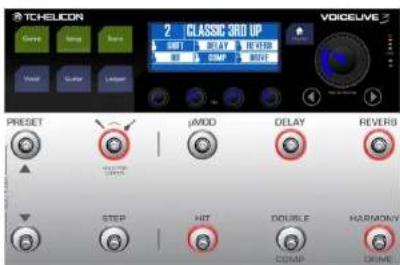
Niveau d'effet Guitar actif
Tout en jouant de la guitare, appuyez certains des switches pour activer/désactiver les différents effets guitare.
Changez un effet de guitare en mode Momentary comme décrit dans «Changement du mode Latched à Momentary pour les switches» à la
page 40. Cependant, appuyez sur la touche Guitar au lieu de la touche Vocal pour les programmations. Vous etes maintainant en mode Guitar Edit, et de la, vous pouvez passer a I'ecran Buttonmap.
Il s'agit d'un écran Buttonmap distinct du niveau d'effet Vocal. Mais c'est une boite de Pandora, que nous pouvons ouvr plus tard.
Édition de HIT
Revenez au niveau d'effet Vocal en appuyant sur Home. Si vous etes sur le niveau Guitar (indique par des LEDs rouges), appuyez sur le switch de niveau pour passer au niveau d'effet Vocal.
Voupez facilement modifier les effets contenus dans la fonction HIT. Il est possible d'avoir des effets actifs quand HIT est allumé ou etint. Nous nous réferons à ces deux états comme «HIT on» et «HIT off». Considerez-les comme deux varianthes d'un Preset.
- Appuyez sur HIT quelques fois.
- Prenez note des effets qui s'allument et s'eteignent quand HIT est actif (HIT on) et inactif (HIT off).
- Maintenant, nous allons ajouter un effet au son «HIT on» de ce preset.
Activez HIT. - Maintenant, activez un effet qui est actuellément désacté. Pour cet exemple, essayez Mod.
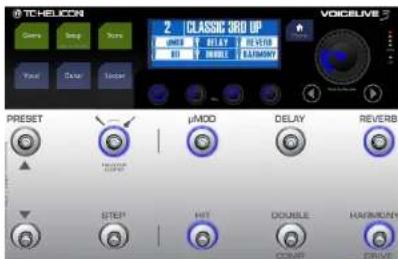
Preset 2-HIT on
- Appuyez sur HIT. Notez que Mod (et Harmony) se désactivent.
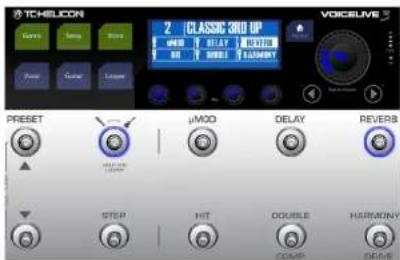
Preset 2-HIToff
- Appuyez encore sur HIT. Vous verrez que Mod revient, en plus de l'harmonie, qui était precedement activé en appuyant sur HIT.
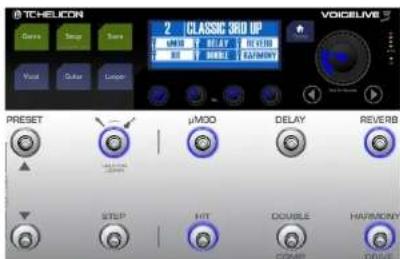
- Si vous sauvegardez le preset, votre nouveau réglage de HIT sera enregistré et vous pourrez contrôler à la fois μMod et Harmony avec le seul switch HIT, la prochaine fois que vous utiliserez ce preset.
Trucs et astuces pour utiliser efficacement HIT
- Si vous souhaitez qu'un effet soit actif independantment de l'état du switch HIT, il vous suffit de l'activer à la fois pour HIT ON et HIT OFF. Pour certains effets tels que la réverba-tion, il est fréquent de les laisser tout le temps actifs.
- HIT peut contrôrler tout ou partie des effets pour la guitare et la voix, ou guitare/voix simultanément.
- Utilise la procEDURE décrite ci-dessus quand vous étés dans le niveau d'effet Guitar pour modifier les effets associés à Guitar HIT.
Utilisation de ALL HIT
Quoi de moins que d'avoir des switches HIT séparés pour les niveaux d'effet Guitar et Vocal? Un seul switch pour tout commander. Cette fonction est appelée ALL HIT, et vous pouvez facilement l'assigner à un switch comme déscrit dans «Ré-affection d'un switch» à la page 41.
- Appuyez sur la touche Vocal.
- Maintenez appuyee la touche flèche droite (> ) pour « sauter » au dernier onglet des pages d'effets.
- Utilisez les touches < ou > pour localiser la page Buttonmap.
- Utilisez la molette pour rechercher la ligne dé-marrant avec «HIT».
- Utilisez le bouton Mix pour régler l'affection de HIT de Voc HIT à ALL HIT.
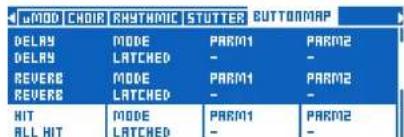
Switch HIT ré-àffecté à ALL HIT
- Appuyez sur Home.
Maintenant, le switch HIT contrôle la fonction HIT à la fois pour les effets guitare et les effets voaux dans ce preset. Lorsque vous appuyez sur HIT, vous verrez qu'il s'allume maintainant en violet au lieu de bleu, indiquant qu'il contrôle la fonction HIT pour la guitare et la voix. Il y a aussi une icone de «cle» au lieu d'un microphone -
vous montrant que le switch ne contrôle pas que les effets vocaux.
Le comportement par défaut de la fonction HIT du VoiceLive 3 est "dynamic", ce qui veux dire que vous pouvez faire des modifications aux effets contenus dans la variation HIT du preset en les activant ou les désactiver simplement comme décrit à la section "Édition de HIT" à la page 43. C'est une méthode très rapide et intuitive de combiner des effets, spécialement lorsqu'on modifie un preset.
Cela dit: Lorsque vous étes sur scène, il se peut que vous vouliez allumer ou etéindre un effet pendant la chanson, mais toujours avec HIT qui peut activer ou désactiver les effets que vous avez définis.
Voyons un exemple:
Utilisation de HIT en mode «Dynamic»(défaut)
Vouvasauvegarde le Preset avec Reverb actif tout le temps (ON) et Harmony seulement si vous activez HIT (HIT ON).
Vous commencez la chanson avec HIT désac
tive, vous avez juste de la réverbe (mais pas de
voix d'harmonies) sur votre voix. Vous decide
que ce serait bien d'avoir un peu de délambda pour
une section particuliere, et donc vous activé le
Delay. Ensuite, le refrain de votre chanson arrive
- et vous appuyez sur HIT pour activer Harmony. L'effect Reverb reste actif et Delay s'éteint
- comme prévu
Maintenant, quand vous appuyez de nouveau sur HIT, Harmony s'eteint. Mais le Delay revient
avec I'effet Reverb. Peut-etre que ce n'est pas ce que vous foulez.
Utilisation de HIT en mode «Snapshot»
Si vous poulez que HIT n'active/ne désactive que les effets que vous avez sauvégardés pour HIT dans le Preset.
C'est la que le mode «Snapshot» entre en jeu. Peu importe le nombre d'effets actifs au moment ou vous engagez HIT: HIT va les replacer et juste activer/désactiver ce que vous avez sauvégarde
En général "dynamic" est un excellent mode d'edition, tandis que "Snapshot" peut etre un mode plus "infaillible pour jouer en direct.
Changement du mode de HIT
de Dynamic à Snapshot
- Appuyez sur la touche Setup.
- Utilise les touches < ou > pour aller à la page System.
- Utilisez la molette pour trouver le paramètre HIT Behavior.
- Changez HIT Behavior de Dynamic à Snapshot.
| INPUT OUTPUT GUITAR MINI TONE SYSTEM BUTTON |
| GLOBAL NATPLAY SOURCE ALL GUITAR FX GLOBAL OFF |
| GLOBAL TEMPO GLOBAL KEY/SCALE ON |
| TUNER REFERENCE HIT BEHAVIOR |
| 440.0 SNAPSHOT |
Changement de HIT Behavior de Dynamic a Snapshot
Sauvegarde de Presets
Puisque nous parlons de sauvégarder la modifi-cation d'un Preset - faisons-le.
En appuyant sur la touche Store, vous accedez à l'écran Store, où vous pouvez nommer, assigner et sauvegarder vos Presets.
Dans la partie supérieure de l'écran Store, vous verrez le nom actuel du preset. Utilisez les boutons Mix sous l'écran pour controler les fonctions suivantes:
Curseur (assigné au bouton Mix 1)
Utiliser le bouton Mix 1 pour déplacer le curseur (le caractère en cours de selection). C'est pratique pour naviguer rapidement vers une position précise dans le nom du preset.
Lettre (assignee au bouton Mix 2)
Utilizez le bouton Mix 2 pour selectionner une,则,un chiffre ou un symbole pour la position actuelle du curseur.
Ins(ert) / Del(ete) (assigné au bouton Mix 3)
- Tournez le bouton Mix 3 dans le sens des aiguilles (à droite) pour insérer un caractère vide (un blanc) à la gauche du caractère en surbril-lance.
- Tourmez le bouton Mix 3 dans le sens inverse des aiguilles (à gauche) pour supprimer le caractère en surbrillance.
Store to (assigné au bouton Mix 4)
Utilisez le bouton Mix 4 pour selectionner le numero ou le Preset en cours sera sauvegarde.
- Si vous souhaitez sauvegarder le preset où il est actuellément, ne pas modifier cette valeur.
- Si vous souhaitez sauvegarder le preset à un autre endroit, changez «Store to» pour un autre numéro.
Le nom de l'emplacement du preset selectionné sera affché dans la partie supérieure de l'écran.
L'utilisation de «Store To» est pratique lorsque vous souhaitez faire plusieurs preset avec dessons similaires. Vous pouze creer un Preset «maître» et le stocker dans différents emplacement à l'aide de «Store To». Vous pouze ensuite modifier ces copies, si vous le souhaitez.
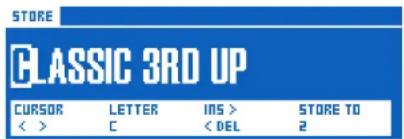
Menu Store
Lorsque vous avez terminé de nommer et d'assigner votre Preset, appuyez de nouveau sur Store pour terminer l'opération.
Sauvegarde de Presets et influence de HIT
Lorsque vous avez defini le comportement de HIT en mode «Snapshot», vous devez enregistrer un Preset pour chaque état de HIT - actif et inac
tif - pour que vos modifications soient sauvegardees. Préparez les deux variations du preset (actif ou non) et sauvegardez les, comme ceci:
- Désactive HIT.
- Allumez les effets que vous souhaitez utiliser lorsque HIT est eteint.
- Appuyez sur la touche Store deux fois.
- Allumez HIT.
- Allumez les effets que vous souhaitez utiliser lorsque HIT est allumé.
- Appuyez sur la touche Store deux fois
Taper le tempo
Vous pouvez utiliser le Tap Tempo pour aligner les effets basés sur le temps avec le tempo du morceau.
- Appuyez et maintenez le switch Delay.
- Vous devriez voir le switch Delay pulser avec une LED violette, et le tempo (en battements par minute) est affché.
-Tapez sur le switch Delay au rythme de la chanson que vous interpretez ou allez interpreter). - Àprousequelquembattements, arrétez de taper le switch et attendène que l'affichage du tempo disparaisse.
- Si ce n'est pas encore fait, activez l'effet de Delay avec le switch.
- Vous devriez alors entendre les repétitions de délambda synchronisées à la musique.
Il y a aussi une autre fonction dans le menu Tap tempo que vous pourriez trouver utile. Essayons-la.
- Entrez dans le mode Tap tempo comme auparavant
- Remarquez que les switches Preset haut et bas sont allumés en bleu.
- Ces deux switches perpettent d'augmenter ou de diminuer le tempo par pas de 1 BPM
- Par exemple, appuyez sur le switch Preset Bas pour diminuer le tempo.
Le réglage manuel du Tap Tempo peut être utilis si vous souhaitez définir un tempo spécifique, par exemple lorsque vous devise suivre une piste de cling. Et bien sur, les deux méthodes peuvent
etre combinées: Utilisez le Tap pour «vous rapprocher» du tempo désiré et utilisez les switch Preset pour affiner.
Utilisation de Global Tempo
Selon la manière dont vous souhaitezGER le tempo dans VoiceLive 3, vous pouvez avoir si le tempo est rappelé dans chaque Preset individuel ou gere globalement.
Si vous souhaitez stocker un tempo spécifique par Preset, il suffit de régler le tempo comme décrit dans «Taper le tempo» à la page 47 et sauvegarder le Preset.
Si vous souhaitez définir un tempo «suivi» partous les Presets, vous doivent le faire dans la menu System.
- Appuyez sur la touche Setup.
- Utilisez les touches < ou > pour aller à la page System.
- Utilisez la molette pour trouver le paramètre Global Tempo.
- Utilisez le bouton Mix pour changer la valeur sur ON.
- Appuyez sur la touche Home.
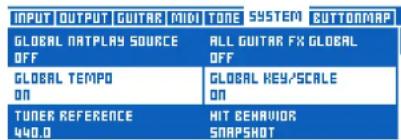
Global Tempo on
À的前提, tout tempo tape est immédiatement utilisé pour tout Preset que vous choisissez.
Édition d'un effet
Maintenant que nous avons essayé quelques sons, éditions un effet dans un Preset. Vous pouvez désirer de modifier soit les effets vocaux ou de guitare, ou les deux.
Pour modifier les effets vocaux dans un Preset, appuyez sur la touche Vocal.
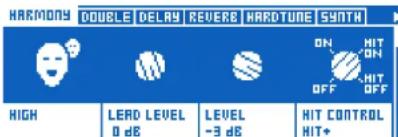
Édition d'effets vocaux
Pour modifier les effets de guitare dans un Preset, appuyez sur la touche Guitar.
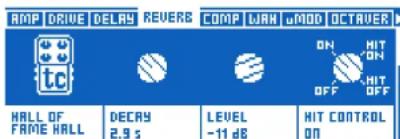
Édition d'effets guitare
Les deux groupes d'effets (Vocal et Guitar) ont une série «d'onglets», il y a un onglet pour chaque effet dans un Preset, et il y a quelques onglets supplémentaires pour d'autres options de Preset comme l'affection des switches de la pédaule d'expression.
Tous les écrons d'édition d'effet auxquels vous pouvez acceder à l'aide de ces angelets ont
une structuresemblable.En haut de chaque écran d'edition, vous trouvez des commandes simples et facies autiliser.En faisant defiler vers le bas à l'aide de la molette de commande, vous afficherez des parametres plus avances pour une édition plus en profondeur.
Au niveau supérieur, la majorité des effets comptennent quatre paramètres principaux:
-
Style: Style définit le «son» de l'effet. Par exemple, vous pouvez désirier un type de réverbération. «Hall» ou «Studio»
-
Parametre 1: Le premier parametre affiché varie d'un effet à l'autre et aura un nom différent - il ne s'appelle pas «Parametre 1». Pour continuer avec l'exemple Reverb, ce parametre est le temps de Decay.
-
Paramètre 2: Encore une fois, cette commande varie d'effet en effet, mais c'est souvent le contrôle de niveau, qui contrôle le volume global de l'effet.
-
Control: définit l' état de l'effet et comment il est contrôle.
-
Off: L'effet est inactif.
- On: L'effet est actif, independamment de l'etat du switch HIT.
- HIT On: cet effet n'est actif que lorsque le switch HIT est allumé.
- HIT Off: cet effet n'est actif que lorsque le switch HIT est eteint.
Vous pouvez également modifier ce contrôle en appuyant sur le switch associé à cet effet (si il est assigné à une pédale). Cele peut être un moyen rapède régler plusieurs effets comme actifs quand HIT est activé.
Le concept de « HIT on » et « HIT off » peut être un peu déroutant au premier abord - mais vous allez rapidement maitriser. Un utilisateur a suggéré cette analyse:
Il peut être utile de penser à HIT ON comme l'action de «poser un tan d'effets sur une table» et HIT OFF comme «retirrer un tan d'effets de la table». Les effets qui sont dessus ne peuvent pas être enlevés de la table - et les effets qui sont en dehors ne peuvent pas être posés à l'aide de HIT.
Revenons aux modifications...
- Désactivez TOUS les blocs d'effets sauf un. La nature de l'effet que vous laissez n'est pas importante, des lors que vous entendez clairement cet effet. Pour cet exemple, supposons que vous utilisez l'effet d'harmonie dans le niveau vocal.
- Appuyez sur la touche Vocal.
- Naviguez vers l'onglet Harmony.
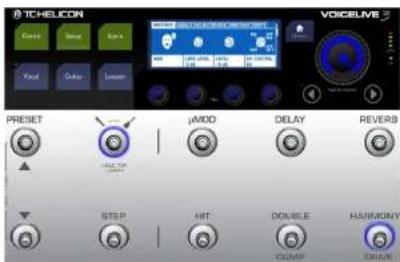
Déactualisation de tous les blocs d'effet sauf Harmony
- Modifier le paramètre Style en utilisant le bouton Mix situé directement en dessous de «Style» sur l'écran. Remarquez comment le son de l'effet change. Cela peut être un changement subtil ou bien drasticque, en fonction du style.
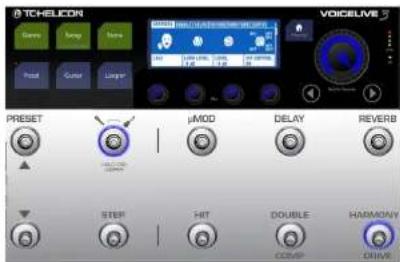
Modification du paramètre Harmony Style
Une fois que vous avez choisi un style que
vous aimez, vous avez fait 90% du chemin.
Passons à présent au paramètre Level
- À l'aide du bouton Mix place directement sous le paramètre «Level», modifier le niveau (volume) de l'effet. Trouver le réglage qui vous convient.
- Puis, activez un autre effet. N'importe lequel fera l'affaire. Notez comment les deux effets inter-agissant l'un sur l'autre.
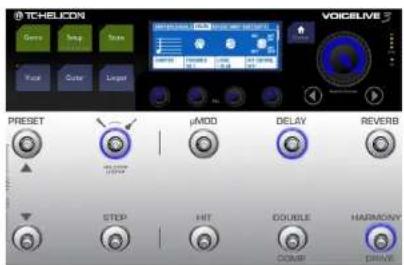
Navigation vers I'onglet Delay
- Utilisiez les touches flèches < ou > pour naviguer vers l'effet que vous venez d'activer. Dans l'image ci-dessus, c'est le Delay.
- Essayez de changer le style de l'effet que vous venez d'activer. Trouver un style qui sonne bien avec l'autre effet que vous aviez activé aparavant.
- Reglez la commande de niveau du nouvel effet pour le mélanger avec le premier.
À partir de maintainant, TOUT le reste fait partie du paramétrage spécifique et avancé. Essayez de manipuler l'autre paramètre à l'écran, que ce soit temps un temps de decay, niveau de la voix
lead, la vitesse ou tout autre paramètre affché.
Notez comment il change le son de l'effet.
Utilisez la molette de contrôle pour descendre dans le menu. Vous verrez de nombreux paramêtres différents sur chacun des onglets d'effet. NE PANIQUEZ PAS!
En regle générale, les paramétres avances sont défiinis et charges avec le Style que vous choisissez et devraient sonner juste bien comme ils sont. Si vous avez une certaine expérience comme ingénieur du son ou possédez l'un de nos autres produits, comme le VoiceLive 2, vous pouvez reconnaître certains ou la totalité des paramétres avances.
Si vous ne reconnaissiez rien du tout, il y a deux méthodes que vous pouvez suivir:
- Ne touchez à rien que vous ne reconnaissiez. Rebroussez chemin du menu avancé. Il pourrait y avoir des dragons dans cette grotte!
- Essayez de changer les valeurs minimales et maximales de chaque paramètre et écoutez ce qui se passé!
Quelle que soit la méthode que vous désissez, c'est tout bon. Nous ne pouvons pas vous dicter àquelle vitesse ou dansquelle mesure vous doivent vous aventurer dans les profondeurs du VoiceLive 3. Tout ce que nous pouvons faire, c'est de vous recommander de Traits le VoiceLive 3 comme n'importe que ql instrument ou compétence que vous essayeriez d'acquérir et de vous accorder un certain temps pour le maitriser.
De notre propre expérience, nous pensons que le bon moment pour s'aventurer plus profondement dans les menus et les commandes sera lorsque vous commencerez à vous dire: «Hum. Cela sonnerait parfait si seulement [X] était un peu plus/moins [Y]...
Une fois que vous commencez à penser commeça, vous saurez que vos compétences ont dépasse l'utilisation du Style, et vous trouvezz probablement l'edition des paramétres avancesplus palpitante qu'intimidante.
N'oubliez pas de passer par la procEDURE de sauvegarde après que vous avez apportedes modifications à un preset. Les modifications ne sont pas enregistrées automatiquement. Si vous modifie un Preset et passez à un autre Preset sans sauvegarder, toutes les modifications que vous avez apportees seront perdues.
Définition et utilisation de Global Effects
Chaque effet dans VoiceLive 3 peut charger et utiliser des réglages globaux. Les réglages globaux rendent l'edition des effets beaucoup plus facile et plusrapide, mais vousdezveau comprendre le concept pour l'utiliser efficacement.
Comment ca marche?
D'abord, vous définissez un "Global Preset" dans le menu System. Ce Preset est le Preset à partir duquel n'importe quel autre Preset peut recupérer des réglages pour n'importe quel effet. Pensez à ce Preset Global comme un réseau ou un Preset maître. Dans la capture d'écran ci-dessous, vous verrez que le Preset 491 a été défini comme le Preset Global. Vous pouvez modifier ce réglage si vous le désírez. Cependant, nous vous conseillons de vous familiariser avec l'édition du Preset Global ainsi que l'activation de Global ON dans d'autres Presets avant de ré-affector le Preset Global.
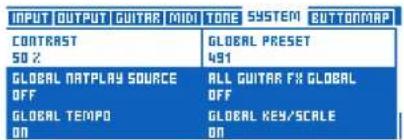
Global Preset regle sur le Preset no. 491
Si vous passez un peu de temps pour creer des effets que vous aimez dans votre Preset Global, vous pouze alors acceder à ces effets dans un autre Preset par le simple réglage d'un seul paramètre.
Nous avons déjà définir un Preset Global pour vous (le preset par défaut est le 491), mais vous pouvez définir le votre.
Nosusuggests de placer voire Preset global dans une memoire asseze eoignee de vos autres Presets, pour eviter de le replacer accidentellement. Tous les Presets qui dependent desreglages du Preset Global seront affectes si vous le supprimez ou le modifiez.
Définition du Preset Global Preset
- Appuyez sur la touche Setup.
- Utilisez < ou > pour aller à la page System.
- Utilisez la molette pour selectionner «Global Preset».
Utilisez le bouton Mix en dessous de «Global Preset» pour changer le nombre de Preset qui deviendra alors le nouveau «Global Preset».
Utilisation d'un effet du Preset Global
- Sélectionnéz un preset que vous voulezlier au preset Global.
- Appuyez sur la touche Vocal ou Guitar (Cela dépend de l'effet que vous pouvez modifier).
- Naviguez vers l'onglet de I'effet que vous voudriez lier au Preset Global, par exemple Delay.
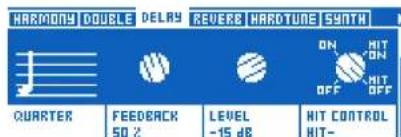
Réglages du bloc d'effet Delay
- Utilisez la molette de contrôle pour descendre jusqu'au paramètre «Global», Il devrait être réglier sur «Off».
| HARMONY DOUBLE DELAY | REVEEFE HARMJTUNE SYNTAX | |
| uMDD TO DELAY | CHOUR TO DELAY | |
| D dB | D dB | |
| LERO LEVEL WIDTH | TRRILS | |
| D dB 100% | ON | |
| GLOBAL OFF | ||
Global est regle sur Off dans le bloc Delay
- Changez le pour «On» à l'aide du bouton mix place juste en dessous du paramètre.
| HARMONY DOUBLE DELAY-GBL REVERSE HARTOTUNE | |
| uMIDD TO DELAY CHAIR TO DELAY | |
| 0 dB 0 dB | |
| LEAD LEVEL LWIDTH TRAILS | |
| 0 dB 100% ON | |
| GLOBAL | |
| ON |
Réglage de Global sur On pour le bloc Delay
- Les réglages du Preset Global seront immédiatement appliqués à cet effet.
-Vous verrez aussi que le nom de I'onglet a changede 一 _ 一 DelayaDelay-GBL,indiquant que cet effet particulier utilise les reglages globaux.
Important: Le lien entre Preset Global et d'autres Presets se fait dans les deux sens
Avant de faire toute modification à l'effect que vous rendez Global, vous doivent savoir ce qui suit.
Si Global est actif dans un preset et vous apportez des modifications aux paramétres de l'effet respectif, cela va changer les réglages du Preset Global (et de tous les autres Preset où cet effet particulier est défini comme global).
Ce qui peut également être pratique - ou catastrophe, si vous n'êtes pas au courant de cela.
Utilisation du Preset Global pour copier les réglages d'effets dans un Preset
Comme vous venez de dire, le lien entre le Preset Global et les autres Preset va dans les deux sens. Cependant, vous pouvez également utiliser cette fonction temporairement pour copier les réglages d'effet du Preset Global dans un autre preset, puis les modifier indépendamment.
- Sélectionnez un Preset.
- Sélectionnez un effet qui va utiliser les réglages du Preset Global comme point de départ.
- Pour cet effet, réglez Global sur on.
Cela va copier les paramétres du Preset Global sur ce preset pour l'effectifs choisi. - Pour cet effet, remettez Global sur off Cela «prompt le lien» entre Global et le preset, ce qui vous permet de modifier les paramétres locaux.
Utilisation des commandes Mix
Comme vous l'aurez probablement remarquementainneter, il se passe beaucoup de choses sous le capot de votre VoiceLive 3. Ne serait-cepas génial si vous pouviez controler le niveaudes signaux qui entrent et sortent du VoiceLive 3
Il s'avere que c'est possible, et vous n'avez même pas besoin d'appuyer sur des touches.
Lorsque you etes sur I'ecran Home, bougez I'un des quatre boutons Mix situés juste en dessous de I'ecran pour acceder à I'ecran Mix.
Il y a en fait trois pages de mix ou «onglets» distincts:
- Main Mix
- Headphone Mix
-EffectsMix
Selectionnez le mix que vous souhaitez contrôler à l'aide des touches flèchées. La的最后一 seLECTION sera mémorisée, donc si vous ré-utilisiez les boutons de Mix par la suite, vous modifierez le mix préalablement selectionné.
Main Mix (Mix principal)
Le Mix Principal contrôle les signaux qui arrivent sur les sorties XLR et jacks Guitare.
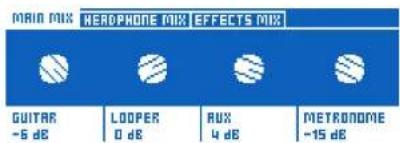
Commandes du Mix Principal
Utilissez les boutons Mix pour régler les niveaux des signaux affichés à l'écran.
Gardez à l'esprit que si vous connectez la sortie guitare à un amplificateur de guitare, vous voudrez probablement avoir un niveau de sortie fixe. Dans l'onglet Guitar du menu Setup, vous trouvez le paramètre Output Mode qui contrôle cela.
- Si vous reglez le Mode de sortie sur Unity Gain (valeur par défaut),ILA VA CREER un volume de sortie principal pour les signaux en provenance de la sortie Guitar Out.
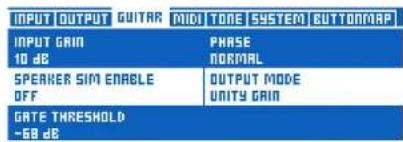
Output Mode régèle sur Unity Gain
- Si vous souhaitez faire varier le niveau de sortie de la sortie Guitar Out (par exemple, lorsque vous connectez VoiceLive 3 à un langueur ou à une interface d'enregistrement), modifier le réglage sur Variable Level.
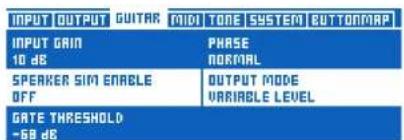
Output Mode regle sur Variable Level
Vous pouvez regler les niveaux des signaux de I'entree Aux et du Metronome sur Off si vous souhaitez les couper dans les sorties XLR et ne les entendre que dans voe la casque ou IEM.
Mix de casque
Headphone Mix you permit de regler independ- dans les niveaux de signal pour les casques ou les IEM connectes a la sortie casque. En d'autres termes: Vous pouvez avoir un mix dans le casque ou IEM qui est independant de ce qui sort sur les sorties XLR.
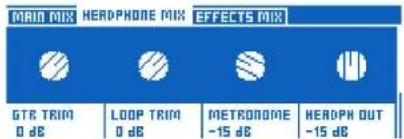
Commandes de Headphone Mix
Les paramètres Guitar et Loop vous permettent d'augmenter ou de diminuer les niveaux de la guitare et des Loop, par rapport aux réglages Main Mix. La seule limitation, c'est que vous ne poupez pas régler les paramètres Guitar ou Loop sur Off dans le Main Mix et les entendre toujours dans le casque.
Effects Mix
Effects Mix you permit de régler le son d'ensemble de vos preset.
- Voices: Controle le niveau global de toutes les voix générées par VoiceLive 3. Cela inclue les effets Harmony, Double et Choir.
Voc Reverb: Contrôle le niveau global de l'effet Vocal Reverb sur vos preset. Si vous vous trouvez dans un lieu qui a beaucoup (ou très peu) de réverberation naturelle, vous n'aurez probablement pas le temps de régler manuellement les paramétres de réverberation dans tous vos Presets. Au lieu de cela, utilisez cette commande pour peux adapter les paramétres de réverberation de vos Presets à la salle de spectacle où vous étés. - Guitar Reverb: Remplit la même fonction que Voc Reverb pour la réverbe de guitare dans tous vos Presets.
Trucs et astuces pour travailler avec les niveaux et les effets
Comme nous l'avons traité dans «Concepts sur le design» à la page 7 et «Présentation des Switches» à la page 15, VoiceLive 3 est composé de trois «niveau»: Vocal, Guitar et Looper.
En appuyant sur le switch de niveau vous accedez au niveau d'effets que vous souhaitez contrôler: Guitar ou Vocal. Appuyez et maintenrez le switch de niveau pour acceder au Looper.
Gardez à l'esprit que lorsque nous traitons de l'édition des effets vocaux ou de guitare, le processus d'édition est indépendant du niveau d'effets que vous contrôle actuellement. Autrement dit: vous pouvez avoir le niveau Vocal actif (les LED bleues indiquent que vous pouze utiliser les switchs pour contrôler les effets vocaux), mais il suffit d'appuyer sur la touche Guitar (le bleu sur le panneau supérieur) pour acceder et modifier les effets de guitare.
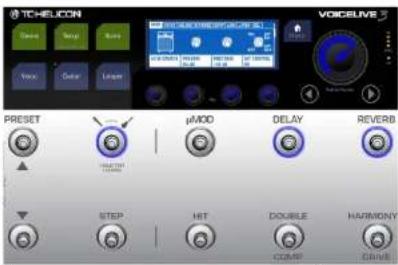
Édition des effets de Guitare tout en étant sur le niveau d'effets Vocaux
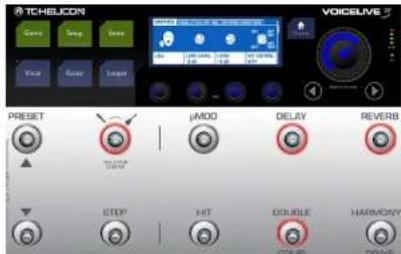
Édition des effets Vocaux en étant sur le niveau d'effets Guitar
Comme il n'y a pas d'effets liés au niveau Looper, nous traiterons du fonctionnement du Looper dans une section distincte de ce manuel.
Utilisation générale des niveaux Vocal & Guitar
Les concepts de base pour acceder aux réglages d'effets et d'aller des paramétres les plus simples aux plus avances sont expliqués dans « Édition d'un effet » à la page 48.
Dans les menus d'édition Vocal et Guitar, vous trouvrez en plus des onglets d'effets, les onglets Buttonmap, Expression et Preset.
Onglet Buttonmap: Ré-affectation des :
Nous avons déjà fait quelques changements sur l'onglet Buttonmap dans «Ré-affectation d'un switch» à la page 41 - Donc vous l'avez déjà vuAAParavant. Aproffondissons un peu plus le sujet.
- Entrez dans l'écran d'édition Vocal ou Guitar.
- Allez à l'onglet Buttonmap.
Précedemment dans «Présentation du Voice-Live 3» à la page 25«, nous avons ré-àffecté un switch et changé son Mode de Latched à Momentary.
Sur l'onglet Buttonmap, chaque switch d'effet est représenté par des groupes de deux lignes. Utilisez la molette de contrôle pour selectionner un réglage, par exemple Mod. Le premier mot dans la première colonne est le nom du switch d'effet, comme il est imprimé sur l'appareil. Le nom de l'effet actuellément affecté à ce switch est affiché juste en dessous. Pour l'instant, vous devriez voir Mod associé à Mod directement en dessous. Si vous étés sur la page d'édition Guitar, vous verrez Mod associé à G Mod. - Attribuer un autre effet au switch Mod en tournant le bouton Mix directement situé sous le paramètre.
Ce n'est pas grave si I'effet que vousCHOISISEZ ici est déjà affecté a un autre switch. Par exemple, si vous CHOISISSEz Harmony, vous aurez maintainant I'effet Harmony affecté à la fois au switch Mod et au switch Harmony (par défaut). Ce n'est pas grave - cela vous
montre simplement comment fonctionne la re-affectation.
- Appuyez sur la touche Home pour revenir à l'écran d'accueil.
Vous verrez que I'effet que vous avez choisi est maintainen affiche dans le coin supérieur gauche de I'ecran et s'active si vous appuyez sur le switch Mod.
En général, la re-affectation de switch est ideale pour trois situations:
«Ce switch est mal place! Je déteste où il est et je veux le déplacer!»
- Je voudrais avoir accès à un effet qui n'est pas affecté à un switch
Par exemple, vous voudrez peut-être avoir accès à l'effet Synth - si vous decide de re-configurer le switch Delay.
- «Je veux acceder à un effet de guitare sur la page Vocal.»
Par exemple, en re-configurant le switch Double pour Guitar HIT, cela vous donnera acces a des effets de guitare sur le niveau d'effet Vocal - a cote de Vocal HIT.
Parm1 et Parm2
Maintenant, you savez comment re-affector les switches et régler entre le mode Latched et Momentary. Mais où seront les deux autres paramétres PARM1 et PARM2?
Parm1 et Parm2 font partie de Buttonmap et servant à déclencher des loops. Si vous attribuez Loop Trigger à un switch, vousdezuez désirasse boute etquelle piste youssouhaitez déclencher lorsquesyou appuyez sur ce switch.
Parm1 définit quelle mémoire de Loop vous utilisez (voir «Concepts de base des Loops et terminologie» à la page 84
- Parm2 définit chaque piste (ou combinaison de pistes) vous voudriez déclencher lorsque vous appuyez sur le switch. Les options disponibles sont Loop A, Loop B, Loop C, A&B ou A&C.
Vous trouvrez plus d'informations sur le Looper dans «Le Looper» à la page 83.
Onglet Exp. Pedal: tirer le meilleur parti de votre pédale d'expression
Si vous avez connecté une pedale d'expression à votre VoiceLive 3, vous pouvez définir ce que la pedale d'expression doit controler dans chaque Preset.
Être capable de définir la «cible» pour la pedale d'expression dans chaque Preset vous donne beaucoup de flexibilité.
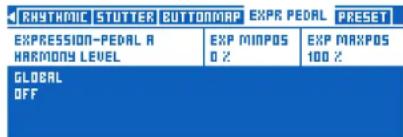
- Utilisé le paramètre Expression pédale pour désigner parmi de nombreuses «cibles» contrôliables.
- Utilisez le paramètre Exp MinPos pour définir la valeur de paramètre qui doit être associée à la position minimum (en bas) de la pedale d'expression.
- Utilisez le paramètre Exp MaxPos pour définir la valeur de paramètre qui doit être associée à la position maximum (en haut) de la pedale d'expression.
Les paramètres MinPos et MaxPos peuvent être utiles lorsqu'you souhaitez limiter la portée efféctive de la pédale.
Par exemple, si vous affectez la pédale d'expression pour contröirer le volume de l'harmonie, cela peut être utile de ne les baisser que légèrement lorsque vous bascules la pédale au minimum
, sans les couper complètement. Pour réaliser ceci, vous doivent regarder Exp. MinPos sur une valeur supérieure à 0% (essayez qu'elle chose comme 50 ou 70%). Cela vous permet de faire de grands mouvements (facile à réaliser) avec la pédale sans changer le niveau des harmonies de manière trop drastique.

Cela peut être utilis de limiter la portée de la pé-dale d'expression pour des paramètres tels que Guitar Volume, Harmony Volume, Delay Feedback, Rhythmic Depth etc.
Utilisation d'une deuxième pedale d'expression
Si vous le souhaitez, vous pouvez utiliser une deuxième pedale d'expression avec votre Voie-Live 3. Raccordez cette第二种e pedale d'expression à l'entrée Footswitch.
Contrairement à la pédale d'expression branche à l'entrée Expression (qui peut être utilisé différemment dans chaque Preset), la pédale connectée à l'entrée Footswitch n'a qu'un réglage global - elle va contrôle tous les presets de la même façon. Pour utiliser une seconde pédale d'expression:
- Appuyez sur Setup.
-
Naviguer vers l'onglet Buttonmap.
-
Sélectionnéz le paramètre Footswitch Jack et changez-le de Switch-3 à Expression Pedal.
Calibration de votre pedale d'expression
Si vous vous connectez une pedale d'expression, elle doit être calibrée.
- Pour acceder à l'écran de calibrage, appuyez sur la touche Setup
- Utilisez les flèches
pour acceder à l'onglet «Pedal Calibration».
EXPRESSION PEDAL CALIBRATION
Suivez les instructions à l'écran.
L'onglet Preset
L'onglet Preset vous permet de faire des changements au Preset dans son ensemble.
Plus important, you pouvez regler le niveau global des signaux vocaux ou de guitare dans un Preset. Cela vous permet d'équilibrer vos Presets de sorte qu'ils ont tous le même volume apparent.
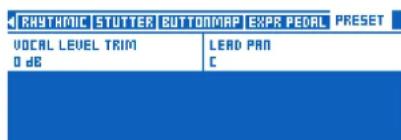
Onglet Preset pour le niveau Vocal
Onglet Preset pour le niveau Guitar
Lorsque vous ajoutez des effets au trajet de signal (Vocal ou Guitar), chacun de ces effets ajoute inévitablement un certain gain (volume) à la chaine de signal.Cela signifiè qu'après l'ajout de plusieurs effets,votre Preset peut finir plus fort qu'au départ.A ce stade,vous voudrez peutetre comparer le niveau apparent du Preset en cours a d'autres Presets du VoiceLive 3 -puis utilisez les commandes Level Trim sur I'onglet Preset pour Vocal ou Guitar et faire des ajustements
Il y a également un contrôle de Pan disponible dans les deux anglets Presets de Vocal et Guitar qui vous permettent de régler le panoramicque du signal vocal ou de guitare à gauche ou à droite. Le réglage par défaut est «C» (pour «Centre»). Il peut être particulièrement utilis d'assigner Guitar Pan à une pédale d'expression si vous souhaïez créé des bouches de guitare en stéreo, ce dont nous parlerons plus tard.
En outre, vous pouvez creer dessons vocaux in-. teressants en plaacant le chant principal complie-. temd'un cote,puis en ajoutant des effets. Il y a eaglement une commande Delay Pan dans les parametres d'edition de Delay. Essayez le panoramaique de la voix principale a I'extreme droite
Delay Pan à l'extreme gauche pour obtenir des résultats intéressants.
Édition du niveau effets Vocaux
Appuyez sur la touche Vocal pour entrer dans les écans d'édition Vocal. Pour plus d'informations sur la modification de Style, Level, Control et autres paramétres associés à chaque effet, voir «Édition d'un effet» à la page 48.
Bloc /onglet Harmony
Harmony est l'effect le plus populaire de TC-Helicon - et certains diraient même le plus impressionnant aussi.
L'effect d'harmonie cree les harmonies vocales a partir de voire voi lead. Cette harmonie peut contentir jusqu'a quatre voix, chacune avec differents intervals, tonalités, panoramicique, humanisation et autres parametes.
Harmony peut être utilisé pour ajouter une seule voix d'harmonie, et jusqu'à un son de « groupe » plus importante en fonction de l'application.
Trucs et astuces pour travailler avec I'effet Harmony
- "Subtil" est souvent le moyen lorsque vous utilisez un effet d'harmonie. En règle générale, lorsque lesgens se plaaignent que les voix créées seront de manière «robotique» ou «artificielles», C'est souvent du au fait que les voix d'harmonies sont trop fortes dans le mix de voix.
- Un réglage de niveau de -6 dB plus bas donne souvent de très bons résultats, même si ces voix nesemblant pas décalables.
- Les styles d'harmonies «High» et «Low» sont les plus communément utilisés dans la musique pop. Si vous étés un homme ou avez une voix grave, essayez «High». Si vous étés un femme ou avez une voix aigué, essayez «Low».
- Si vous utilisez un style d'harmonie à voix multipes comme «High & Low» ou «High & Higher», essayez d'ajuster les paramêtres Pan et Level dans l'écran d'édition Vocal pour régler le placement et le niveau de chaque voix.
Pour augmenter le nombre de voix, essayez d'activer Voice3 et Voice4. Reglez chacune d'elles en copiant les reglages des deux voix existantes. Reglez leur panoramicque à l'opposer des voix existantes et réduisez légerement leur niveau. Cela creée une paire "High & Low" sur la gauche et la droite du champ stéreo avec "High" qui domine légerement sur un côté et Low" sur l'autre.
Réglage du panoramaque des voix d'harmonies
Afin d'élargir le sujet encore, essayez d'ajuster les paramètres Smoothing et Humanization pour chacune des quatre voix, de sorte que chaque voixSONNE un peu différencment de l'autre.
- Dans l'onglet Buttonmap du menu Setup, vous pouvez reconfigurer le switch Step pour différents contrôles. Essayez de ré-affecter le switch Step sur Harmony Hold. Lorsque l'effet Harmony est actif, appuyez sur le switch Step (maintenant assigné à Harmony Hold) pour «figer» la note d'harmonie en cours et la tenir. Vous pouvez ensuite chanter d'autres notes tandis que les Harmonies continuent à chanter la note que vous tenez.
- Nous vous conseillons de changer aussi le mode du switch Step à Momentary pour évier d'activer accidentellement Harmony Hold et lui faire tenir une note indéfiniment. Vous vous apercevrez que cette brève utilisation de l'effect est généralement la(Meilleure approche.
| INPUT OUTPUT GUITAR MIDI TONE SYSTEM BUTTONMAP | |
| STEP BUTTON FUNCTION HARM HOLD | STEP BUTTON MODE MOMENTARY |
| MIC SWITCH FUNCTION VDC HIT | MIC SWITCH MODE LATCHED |
| FOOTSWITCH JACK SWITCH-3 | |
Changement du mode du switch Step à Momentary
NaturalPlay, Scale, Modes Fixed & Pedal
VoiceLive 3 offre une nouvelle methode pour combiner les voix d'harmonies, permettant ainsi de creer dessons magnifiques.
Dans les produits precedents, toutes les voix d'harmonie étaient définies par un seul «type» - ex, elles étaient guidées par un instrument (NaturalPlay) ou définies par une tonalité fixe. Dans VoiceLive 3, vous pouvez définir une méthode différente d'harmonisation pour chaque voix!
Le nouveau «Mixed Mode» pour harmonies vous permet, par exemple,
- De régler une voix pour suivre votre guitare (NaturalPlay),
-La seconde voix pour suive une tonalite, - Une troisième voix pour ne produit qu'une note fixe «Fixed» et,
- Une quatrième voix pour ne chanter que la fondamentale de tous les accords que vous jouez sur votre guitare (Pedal).
Cette flexibilité vous permet de creer des configurations et des arrangements vocaux très sophistiqués.
Vous pouvez mélanger et assortir tous les modes disponibles pour les quatre voix d'harmonie.
Vous pourriez avoir trois voix NaturalPlay et une voix fixe, ou deux voix basées sur une tonalité, une fixe et une voix NaturalPlay. Vous decide!
| HARMONY | DOUBLE | DELAY-GEL | REVERSE | KARTOUE |
| MODE U1 | MODE U2 | MODE U3 | MODE U4 | |
| NRTPLAY | FIXED | PEDEL | SCALE | |
| U1 VIOING | U2 FINED | U3 PEDAL | SCALE | |
| LOW | +0 (G4) | +0 | UNI | |
| U1 LEVEL | U2 LEVEL | U3 LEVEL | LEVEL | |
| D DE | D DE | D DE | DE | |
Combinaison des modes NaturalPlay, Fixed, Pedal et Scale dans un Preset
! Gardez à l'esprit que lorsque vous utilisez un mode d'harmonie mixte, vous doivent définir la bonne tonalité (Scale) ou la note (fixe) et pouvoir de votre instrument (NaturalPlay / Pedal) pour que la combinaison de voixonne bien ensemble. Sinon, une voix fixe pourrait chanter une note tout à fait inappropriée à votre chanson.
! L'effet Harmony peut sourffrir de «bruits parasitèses» lorsque un son autre que votre voix est reproduit par votre microphone. Visionnez cette video de Craig's Corner pour apprendre à réduire ces bruits:
youtube.com/watch?v=pT-CCTmv2ZM
Bloc/ogletDouble
Souvent désigné comme “Doublage” ou “Double Tracking”, l'effect Double imite un chanteur qui enregistre de multiples versions des mêmes passages vocaux et les joue simultanément. Les petites différences de timing et de hauteur qui résultat des deux enregistements créé un son plus plein et “double”.
Il est assez commun dans la musique contemporaine d'avoir une sorte d'effet de doublage actif pendant toute la chanson, mais avec plus ou moins intensité.
Trucs et astuces pour travailler avec I'effet Double
- Les style «Tight» ont moins de variations de hauteur et de timing que les styles «Loose». Les styles «Tight» ont donc tendance à être un peu plus subtils, même à des niveaux d'effets plus élevés
- Essayez demettrele parametre“Lead Level sur OFF lorsquyouutilizez l'un des styles "Wide”。Cela permettra d'éliminer efficacementvoire voix a partir du milieu du champ stéreo et permittede récréer le style vocal au panoramaique large qui peut être entendu sur de nombreux enregistements récents.
L'ajout d'effet de doublage «1 Voice Tight» lors de l'utilisation de l'effet Harmony peut ajouter un peu de présence à votre voix lead, l'empechant d'être noyée par les Harmonies.
L'ajout d'effet de doublage «4 Voices Wide» lors de l'utilisation de l'effet Harmony peut améliorer de manière significative le son de «groupe» des voix d'harmonie, en particulier lors de l'utilisation de deux ou plusieurs voix d'harmonies.
Bloc / ontlet Vocal Delay
L'effet de Delay est souvent désigné comme «écho» et émule un son qui «rebondit» ou se repête à intervalles réguliers. Par opposition à la réverbération - dont les réflexions de son peuvent être un peu chaotique dans la représentation d'un espace physique - le Delay est beau-coup plus conforme dans le son.
En général, le Delay est utilisé soit comme un effet spécial, avec des niveaux suffisamment élevés pour être clairément entendu, ou comme un compagnon plus subtly à la réverbération.
L'utilisation du Delay comme un effet spécial peut creer des accentuations très intéressantes dans un morceau, mais peut, comme la Réverbe, devenir génant ou encombrant lorsqu'il est utilisé trop lourdement. Les déallis stéreo peuvent être particulièrement intéressants si vous travailliez avec une sono stéreo ou pour l'enregistrement en studio.
Trucs et astuces pour travailler avec I'effet Vocal Delay
Assurez-vous de définir le bon tempo pour tout Preset avec Delay, soit
- En tapant le tempo (voir «Taper le tempo» à la page 47 ou
- Sur l'onglet Delay Edit.
Les dérais synchronisés à votre chanson sonnet bien, alors que les dérais hors rythme peuvent sonner horriblement.
- Experimentez avec différentes valeurs du paramètre Feedback. Davantage de feedback cree plus d'echos, tandis que de tres faibles quantités de feedback peuvent creator un style d'effect de style « appel et reponse»
- Essayez les différentes options de Filter Style dans le menu Delay Edit. Ilss you permitte de faire sonner les «echos» de suaive Delay diferemment. Ces styles de filtres peuvent ajouter des effets interessants a vos retards - tels que megaphone, radio ou sons lo-fi - ou imiter le son d'unités de delais classiques analogique et numeriques.
| HARMONY DOUBLE DELAY | REVERE HAROTINE SYNTH | ||
| CLASSIC SLAP | FEEDBACK | LEVEL | HIT CONTROL |
| TIME | 0? | -1B dB | HIT+ |
| SOURCE | TEMPD | FILTERSTYLE | DUCING |
| 120 BPM | MEGRAPHONE | OFF | |
| DIU L | DELAY L | DIU R | DELAY R |
| 1/B | 110 ms | 1/B | 110 ms |
Paramètre Filter Style
Lors de l'utilisation d'effet de Delay à la fois sur toute guitare et sur le chant, experimentez l'utilisation de subdivisions identiques ou différentes sur chaqueitial pour creer des ambiances rhythmiques intéressantes.
Bloc / onglet Vocal Reverb
Reverb est l'un des effets les plus basiques. Vous trouvezze probablement une certaine forme de réverbération à chaque performance live et surchaqueenregistrement.
Essentiellement, la Réverbe simule un espace physique et la façon dont le son de votre voix y est positionné. En général, les effets Reverb sont définis par l'espace qu'ils seraient de reproductive ou par l'appareil/processeur/moyen utilisé pour générer l'effet de réverbération.
Avec ce qui précède à l'esprit, vous verrez des styles de réverbération dans nos produits avec des noms comme «Amsterdam hall» ou «Hockey Arena» lorsqu'ils représentent un espace physique. Vous pouvez voir «Plate» ou «Spring» pour désigner le type d'appareil utilisé pour créé un type particulier de réverbération.
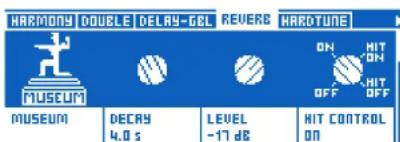
Onglet Reverb
Trucs et astuces pour travailler avec I'effet Vocal Reverb
- Régler le «Timing» de votre Reverb à la chanson que vous exécutez peut également améliorer votre «ambiance» sonre globale. Essayez de désirir des réverbérations courtes (avec temps de decay réduit) pour des chansons plus rapides et des réverbérations plus longues (temps de decay plus long) pour les chansons plus lentes
- Un temps de 1,3 secondes de decay est très commun pour les tempos moyens de la musique.
- Régler le bon timing de réverbération afin qu'elle «respire» avec votre chanson peut la faire sonnervrément bien. Par «respirer», nous entendons que la réverbération se termine sur un temps, ou tout autre rythme, par exemple.
- Utilisez ce calculateur pour déterminer le temps de réverbération et la synchroniser à la chanson:
Utilisez le graphique fournir sur cette page afin de déterminer qu'elle division de note à utiliser. Si par exemple vous souhaitez que votre Reverb finisse sur tous les second temps, utilisez la valeur note 12 .
- Une sur-utilisation de la réverbération peut noyer vos voix et les rendre difficilles à comprendre.
- Une sous-utilisation de la réverbération peut entrainer un son vocal plat. Cependant, il est très commun dans la musique pop contemporaise d'utiliser très peu ou pas de réverbération, en optant plutôt pour un effet de Doublage, de Hardtune ou autres effets. Écou
tez des enregistements populaires de votre genre préfééré et analysez comment ils utilisent la réverbération.
Lors de l'utilisation de réverbération sur les voix et la guitare, il peut être utilisé d'utiliser les mêmes paramètres ou au moins le même «style» pour les deux, afin que l'auditeur aie l'impression que le chant et la guitare sont dans le même espace physique simulé.
Bloc/ongletHardtune
Cet effet est devenu très courant ces dernières années. La plupart desgens se souviennent quand Cher a sorti la chanson «Believe», mettant en vedette la première utilisation commerciale de la correction de hauteur au son exagérément synthétique.
Depuis la sortie de «Believe», il y a eu de nombreuses avances dans la technologie de correction de hauteur, ce qui permet à la fois des corrections vocales extrêmes et subtiles ou transparentes. C'est un abus de langage de n'assimilar la correction de hauteur vocale qu'à AutoTune™ et T-Pain™. L'utilisation subtile de la correction de hauteur est un ingredient de base de presque tous les enregistrents, et aussi de nombreux spectacles.
Un peu d'histoire de la musique: les Beatles ont utilisé la correction de hauteur sur leurs albums! Comment?
À l'époque, une commande sur leurs magnétophones appelée «VariSpeed » était utilisée pour manipuler la vitesse de lecture - et donc la hauteur du matériel enregistré. Souvent, c'était pour creer un effet, mais le VariSpeed a été utilisé à toutes sortes de fins.
C'est amusant de garder ce fait à l'esprit quand lesgens dénigrent la musique moderne pour sonutilisation de la correction de hauteur ou toutautre effet ou technique d'enregistrement. LesBeatles ontutilisé tous les outils de l'époque àleur disposition,tout comme les musciens d'au-jourd'hui le font!
Voici un article interessant sur les Beatles et leur utilisation de VariSpeed: ofbuckleyandbeatles.wordpress.com/ 2010/12/05/ beatles-production-tricks-part-ii-varispeed/
Trucs et astuces pour travailler avec I'effet Hardtune
Lorsque you voulez le son «Hardtune», choisissez le style «pop».
- Il faut une certaine praticque pour chanter correctement et tirer le meilleur parti de Hardtune. Entrainez-vous à glisser d'une note à l'autre, afin de souligner les sauts de hauteur fournies par le réglage «Pop». Àproun un certain temps, vous serez en mesure d'améliorer l'effect quand vous chantez
Lorsque you utilisez Hardtune avec un retour de scene ou des in-ear monitors (IEM), c'est tout a fait normal d'entendre des sons de type "phasing" car vous voix naturelle inter-agit avec la sortie de la voix corrigée de VoiceLive 3.
Décovrez la vente de Craig's Corner pour en savoir plus sur ce phasing: youtube.com/watch?v=kWrEiuiDxSa
- Si vous souhaitez une correction subtile qui respecte toujours une tonalité que vous avez définié pour l'harmonie, essayez le style «Correct Natural」
Pour imiter certains des effets utilisés sur les enregistements des Beatles, essayez le style «Gender Bender» et diminuez légarement la paramètre Gender de quelques choses pour réduire légarement le son de votre voix - Chaque fois que l'effet Hardtune est actif, Les réglages de Global Pitch Correction dans le menu Setup sont temporarirement replacés. Dés que l'effet de Hardtune est désactiver, les réglages de Global Pitch Correction seront réactivés.
Bloc/ongletSynth
Les effets de Synth sont créées quand un son «porteur» modifier un signal (votre voix) pour creer une combinaison intéressante des deux éléments. Une utilisation commune inclut l'effet «talk box» classique pour guitare, où les notes jouées sur une guitare électrique dictent la hauteur et le son de sortie de la voix, peu importe ce que vous chantez. Mais vous ne doivent pasforcément utiliser une guitare - Il est possible d'utiliser dessons à partir d'un clavier ou d'un autre instrument.
VoiceLive 3 offre des effets de synthétiseur polyphoniques (plusieurs notes à la fois), de sorte que vous pouvez jouer des accords sur votre instrument et les utiliser comme lessons «porteurs». C'est juste un effet super-amusant!
Nous avons également inclus plusieurs sons «porteurs » dans VoiceLive 3, de sorte que vous pouvez utiliser le bloc d'effets Synth sans signal d'instrument.
Trucs et astuces pour travailler avec I'effet Synth
Lorsque vous utilisez le bloc Synth pour générer l'effet talk box bien connu depuis les années soixante-dix, il est reallytantpayant de connaître exactement les notes que vous pouze obtenir en sortie et de les repeter a l'avance. Il sonne reallytant bien quand vous jouez correctement la melodie - mais I'effet peut perdre de son lustre assezrapidement si vous brodez aucot ou jouez des notes incorrectes dans la melodie.
- En gardant ce qui précède à l'esprit, il n'y a rien de mal non plus à se lancer dans un solo de folie.
- Les effets Synth sont efficaces lorsqu'ils sont utilisés pour accentuer un passage particulier d'une chanson, mais pas en permanence
La façon dont vous chantez/dites des mots dans le micro quand Synth est actif peut améliorer considérablement l'efficacité du son. L'allongement des voyelles et/ou l'articulation exagérée des consonnes fait juste remsor-tir l'effect.
L'effet du transducteur se refère souvent aux effets de «mégaphone» ou de «distorsion», mais en réalité il couvre toute manipulation de structure du gain et de filtres d'égalisation. Les effets de distorsion et de filtre sont commons aux genres Rock, Pop, Country, Hip Hop, EDM et autres.
Trucs et astuces pour travailler avec I'effet Transducer
-La premiere et la plus importante astuce a connaitre est que tout effet de distorsion ou de filtré EQ sont fortement générateurs de larsen (feedback), aussi il faut en tener compte si vous connectez votre VoiceLive 3 à la sono de 50.000 watts d'un stade ou à celle de votre pub local.
L'utilisation du Gate dans les paramétres d'édition avances du transducteur peut réduire les risques de larsen lorsque l'effect est actif. Reglez le seuil de sorte que le gate «s'ouvre» pour laisser passer votre voix mais se ferme (mute) des que vous vous arrêtez de chanter.
- La video de Craig's Corner quiTRAITE de feedback peut aider a resoudre ces problemes concernant l'utilisation d'une sono et les effets de transducteur:
youtube.com/watch?v=VIN1RJ4gcAo
La modification du réglage Buttonmap pour le switch attribué à l'effect de transducteur dumode Latched à Momentary, vous permet d'activer rapidement l'effet sur des mots ou des expressions spécifiques dans votre chanson. Il vous suffit de ré-afector l'un des switches du niveau Vocal à Transducer et de changer son mode pour Momentary - voir «Onglet Buttonmap: Ré-affected des switches» à la page 54.
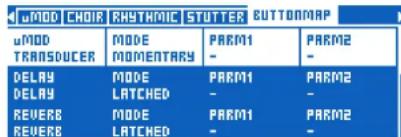
Switch μMod ré-àffecté à Transducer
Bloc / onglet Vocal Mod
Prononce «Micro Mod», le bloc Mod inclut des effets tels que le micro-pitch shifting (d'ou Micro Mod), Flanger, Chorus, Rotor et plus encore.
Ces effets peuvent être subtils, comme «Thicken», ouvriment extrêmes avec «Tube Up» ou «Alien Voiceover».
Trucs et astuces pour travailler avec I'effet Vocal Mod
- Essayez de combiner Mod régle sur l'un des styles «Clone», ou «Wider» ou «Thicken» avec les effets Harmony ou Double pour augmenter la profondeur du son.
- Une chanson comme «Believe» par Lenny Kravitz utilise un Flanger pour creer son son de légende.
- Si vous utilisez des styles comme «Cylon» ou «Alien Voiceover», il est probabilité préférable de les utiliser sur de petites sections d'une chanson ou pour produit un effet drole tout en s'adressant au public,只想 qu'en permanence.
- Les commandes avances you permittent de déterminer si d'autres effets, comme Harmony, sont envoyés vers le bloc Mod. Cela vous permet d'ajouter des effets Mod à certains éléments du signal et de conserver d'autres signaux «propres».
Paramétres «Lead to Mod» et «Harm(ony) to Mod»
- Retenez que 0 dB signifie «volume elevé» - et non «pas de volume»!
-La plupart des commandes de niveau ont leur maximum a 0 dB,mais quelques unes
commeGuitarTrim dans le menu Headphone Mix -peuvent aller au dela.
Bloc/ongletChoir
L'effet Choir faisait partieAAParavant du bloc d'effet Harmonie, puis nous avons sépare pour en faire un effet à part entière dans le TC-Helicon VoiceLive Touch 2. La séparation de ces effets nous a donné l'occasion de fournir plus de styles et de paramétres pour contrôle le son Choir. Nous avons également définé Choir comme bloc d'effet sépare dans VoiceLive 3, vous permettant un contrôle supplémentaire sur la façon dont ilonne.
L'effet Choir complete très bien l'effet Harmony, en particulier lorsque vous essayez de creator un son de « groupe». Vous pouvez aussi utiliser Choir seul, ce qui peut donner une couleur unique à la voix.
Trucs et astuces pour travailler avec I'effet Choir
- Lors de l'utilisation de Choir avec Harmony, commencez avec un réglage de niveau faible et augmentez progressivement. Une dose trop importante de Choir peut faire sonner l'ensemble très synthétique ou trifique.
- En sachant cela, des niveaux élevés de Choir peuvent en revanche être utilisés pour creer un effet sonore très prononcé - ce qui pourrait être justement ce que vous recherchez.
- Le style «Speaking» peut être utilisé sur tout genre de Hip Hop, Rap, mots parlés etc. pour ajouter la sensation d'un groupe de personnes qui déclarment quelque chose ensembles.
Bloc/ongletRhythmic
Les effets Rhythmic utilisent le tempo du Voicelive 3 pour couper, casser, deplacer ou manipulier votre voix en rythme avec la musique.
En fonction de ce que vous définissez pour les commandes Depth et Target, l'effect Rhythmic peut être léger ou extréme et s'appliquer soit à votre voix lead ou aux voix d'harmonie.
Trucs et astuces pour travailler avec I'effet Rhythmic
L'utilisation de Vocal Rhythmic combinée à celle de Guitar Rhythmic peux creer dessonsvrémentinteressants.
- Essayez d'augmenter ou de réduire le paramètre «Depth» pour ALTERER la relation entre la voix lead ou les voix d'harmonies et l'effet Rhythmic.
- En reglant le paramètre « Target » sur Harm Level et en utilisant une division longue cela create un effet en vague pour les voix d'harmonies.
- Essayez de changer le paramètre Type pour creer des variations spectaculaires dans le son de sortie.
L'effet rhytmique fonctionne bien de manière momentanée, en appliquant l'effet sur de brèves sections de votre chant. Essayez de ré-affector l'effet Rhythmic à un switch et ré-glez le mode sur Momentary.
| uHODCHOIR FHRSTHNNIC STUTTER CTONTUMAP | |||
| uHODD HORYN MIDDE MOMENTARY | PARDM1 - | PARM2 - | |
| DELAY LATCHED | PARM1 - | PARDM2 - | |
| REVERE MIOIDE LATCHED | PARM1 - | PARDM2 - | |
| REVERE LATCHED - | - | - | |
Switch Mod ré-àffecté à Rhythmic,
Mode change à Momentary
Bloc/ongletStutter
L'effet Stutter est essentiellement un petit sampler, utilisé pour effectuer un enregistrement rapide de votre voix et pour le dire de manière repétitive, en rythme avec la musique. Selon le réglage de la division, l'échantillon utilisé pour l'effet de Stutter peut être plus ou moins long.
Stutter est idéal pour les genres Pop, Hip Hop et EDM, mais peut se caser dans n'importe quels style de musique lorsqu'il est utilisé de façon créative.
Trucs et astuces pour travailler avec I'effet Stutter
- Il faut une certaine praticque pour savoir quand appuyer sur le bouton Stutter par rapport à votre chant afin d'obtenir un bon sample. Prenez le temps de travailler votre timing pour appuyer sur le switch avec le paramètre de division pour voir comment les deux inter-agissant.
- Il y a aussi un paramètre Direction qui peut jouer une version inversée du sample. Essayez de la changer de Forward à Reverse.
- Stutter est beaucoup plus facile à contrôler et à intégrer dans vos performances lorsque le switch est régle sur le mode Momentary. Lorsque vous ré-affectez un switch à l'effect Stutter, n'oublie pas de régler son mode sur Momentary.
- Stutter peut être utilisé d'une manière similaire à Harmony Hold - voir «Trucs et astuces pour travailler avec l'effet Harmony» à la page 58. Essayer d'activer l'effet Stutter sur une note, puis de chanter en même temps que cette note hachée qui continue de se faire entendre. Cela peut aider à réaliser un son haché avec votre voix lead pendant que vous faites cela. Des phrases comme "yeah", "nah-nah" etc. fonctionnement bien.
Bloc / onglet Vocal Buttonmap
Buttonmap est probablement l'une des nouvelles fonctionnalités les plus cool de VoiceLive 3.
- Vous n'aimez pas l'emplacement du switch Harmony? Changez-le!
- Vous voulez un accès direct à un effet qui est différent de Mod, Delay, Reverb, HIT, Double (Comp) ou Harmony (Drive)?
Ré-affectez! - Vous n'avez pas envie de commuter entre niveau Vocal et niveau Guitar?
Ré-affectez un switch Vocal à un effet Guitari ou vice versal - Vous poulez déclencher une loop avec un switch sur le niveau Vocal ou Guitar?
Ré-affectez un switch à la fonction Loop Trigger!
Ré-affection des switches
- Utilisez la molette de contrôle pour selectionner le switch à ré-affecter. Le nom des switches physiques sont sur le dessus de chaque zone de selection, et la ré-affectation est en dessous.
- Utilisez le bouton Mix à l'extreme gauche pour changer la configuration des switches.
-Si you le souhaitez,reglez le switch en mode momentané à l'aide du bouton Mix en dessous de la colonne Mode.
Trucs et astuces pour travailler avec le menu Buttonmap
- Il y a un onglet Buttonmap distinct sur les écans d'édition Vocal et Guitar. Ils sont indépendants l'un de l'autre, de sorte que vous pouvez reconfigurer les switches pour chaque niveau.
Lorsque you've re-configure un switch, I'ecn d'accueil yours montre quel effet a ete re-configure. Si you oubiez comment you ave re-configure un switch, you pouze le voir la. - Les effets vocaux sont symbolisés par un petit micro sur le cote, les effets de guitare ont une petite guitare, et les commandes du système ont une petite clé anglaise. Cela peut vous aider à voir ce que chaque switch contrôle.
Lorsque you re-configurez un switch d'un niveau à l'autre, les switches de commande d'un autre niveau (effets de guitares utilisées sur le niveau Vocal et vice versa) seront faiblement éclairés soit en bleu (Vocal) ou en rouge (Guitare) quand ils sont désactivés, pour vous rappeler que que le switch active un effet d'un niveau différent. C'est un bon moyen de vous rappeler les configurations de switch inter-niveaux que vous avez effectuees.
Ré-affectation des Loop Triggers (déclencheurs de loop)
Les Loop triggers vous permettent d'affector une loop (boucle) spécifique à un switch PAR PRESET. Ceci peut être utilisé pour une boucle que vous avez sauvégardée et que vous voulez intégrer dans une chanson spécifique, ou peut même être utilisé pour stocker un playback entier que vous pouvez associé à un preset.
La re-affectation d'un Loop Trigger est legere-ment différente des celles des effets vocaux ou guitare parce que vous nevez definir quelques parametes supplémentaires. Pour plus d'informations sur le Looper, voir «Le Looper» à la page 83.
D'abord, vous devez définir qu'elle boucle particuliere et ses pistes (slot) le Trigger va utiliser.
Ensuite, vous nevez déterminé que(s) pisté(s) ce switch particulier déclenché lorsqu'il est pressé. Fondamentalement, le Loop Trigger agit comme un simple interrupteur de marche/arrêt pour les pistes que vous avez enregistrées.
Les options disponibles sont Track A, Track B, Track C, Track A&B et Track A&C.
! Vous pouvez attribuer plusieurs switchs à différents Loop Triggers et basculer entre eux à volonté.
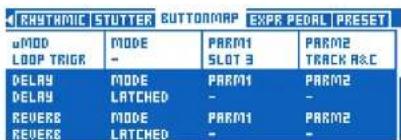
Switch μMod ré-àffecté pour déclencher les tracks A et C à partir du Slot de Loop 3
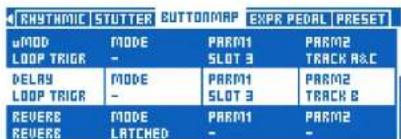
Le swiith Delay re-affected pour déclencher track B à partir du Slot de Loop 3
Gardez à l'esprit que les réglages de tempo/méronome sont enregistrées avec chaque boucle. Par consécut, le déclenchement d'une boucle en utilisant un switch appellera des paramètres. Cela signifie que si vous ave configuré deux switches pour déclencher deux boucles provenant de deux slots différents et qu'elles ont des tempos différents, les autres effets dépendant du tempo de votre VoiceLive 3 - tels que Delay et Rhythmic - vont changer de tempo pour suivre la的最后一e boucle activée.
Un switch re-confige en un Loop Trigger a une icone spéciale "loop" et montre à l'écranquel Slot et Track lui sont associés.
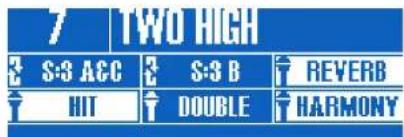
Switch Mod re-configure à Loop Slot 3 / Tracks A et C, switch Delay re-configure à Loop Slot 3 / Track B
Édition du niveau effets guitare
Appuyez sur la touche Guitar pour entrer dans les écans d'édition Guitar. Pour plus d'informations sur la modification de Style, Level, Control et autres paramétres associés à chaque effet, voir «Édition d'un effet» à la page 48.
Bloc/ogletAmp
L'effect Amp simule non seulement des amplifieurs physiques, mais aussi offre des commandes pour
EQ(pre et post)
- Gain (pre et post)
- Simulation de tube/transistor et
- Emulation de haut-parleur.
Le niveau de contrôle de l'égaliser dans le bloc Amp est élevé, fournissant des commandes d'égalisation paramétrique à la fois aux étages de pré-gain et post gain. C'est quelque chose que les amplificateurs réels n'offrent pas.
Vous disposez de plusieurs commandes pour chaque bande basse, medium et aiguèy compris un réglage de largeur de bande passante (communément appelée «Q») et un réglage la fréquence.
Si vous n'aimez pas un ou plusieurs des Styles d'amplis d'usine, les options de correction vous permettent de les modifier pour les adapter à votre goût particulier.
| AMP | ORVE | DELRE | REVERE | COMP | WAR | WIND | OCTRAVER |
| LDI POST B d8 | MID POST -18 d8 | HIGH POST -6 d8 | |||||
| LO PRE D d8 | MID PRE 11 d8 | HI PRE 12 d8 | LOCUT FC 20 Hz | ||||
| LO F PRE 160 Hz | MID F PRE 659 Hz | HI F PRE 3620 Hz | |||||
Réglages de l'égaliser Amp EQ
Trucs et astuces pour travailler avec la simulation d'amplis
- Sur certains amplis, ce que l'on appelle «Pre-Gain» et «PostGain» dans le VoiceLive 3 est appelé respectivement «Gain» et «Volume».
- Plus de PreGain réalisée en plus de distorsion à hauts niveaux. Si vous voulez un son crunchy ou distordu, baissez le PostGain, ajustez le PreGain jusqu'à la quantité de distorsion voulue, puis montez le PostGain jusqu'à ce que le volume de sortie soit similaire au volume des autres Presets de guitare. Vous pouvez faire cela à l'oreille.
- Les Styles qui incluent «Clean», «Crunch» etc. dans leurs noms peuvent toujours être ajustés pour avoir plus ou moins de distortion en utilisant les commandes PreGain et PostGain.
Bloc/ogletDrive
L'effect de Drive du VoiceLive 3 peut servir de Boost, de Drive ou les deux.
Essentiellement, le bloc de Drive a son propre jeu de parametres PreGain et PostGain, qui sont independants du bloc de simulation d'ampli. Lorsque Boost est actif, ces parametres replacant les parametres Amp actuelflement actifs, et modifieur son.
Il y a quelques styles de Drive pré-configures. Assurez-vous de les essayer.
Trucs et astuces pour travailler avec l'effet de Drive
- Comme les réglages d'amplis sont replacés par les paramétres Boost quand celui-ci est actif, il est ainsi possible de rendre votre ampli moins fort ou moins distordu.
- Vous devriez éviter demettre PreGain et PostGain pour les blocs d'effet Amp et Boost à des valeurs très différentes. Cela pourrait provoquer du feedback indésirable ou des changements de volume drastiques. Essayez divers réglages en répétition avant de les essayer lors d'un concert.
- Le Boost peut être utilisé avec une guitare acoustique, pour augmenter légersement le niveau lors d'un solo etc.
Bloc / onglet Guitar Delay
Le bloc Guitar Delay marche de la même manière que le bloc Vocal Delay. Consultez «Bloc/onglet Vocal Delay» à la page 61 pour une vue d'ensemble sur le bloc Vocal Delay.
Trucs et astuces pour travailler avec I'effet Guitar Delay
- Il y a des avantages à utiliser la même division de Delay pour les effets vocaux et guitare. Vous pouvez synchroniser les «taps» de délais des deux signaux et créé des effets très intéressants.
- Mais au contraire, l'utilisation de divisions de Delay similaires - mais différentes - peut aussi être très efficace. Par exemple, essayez 14 note sur touteIELiai Vocal et 1/8 sur la guitare.
L'effet d'echo "Slap" pour la guitare est un réglage très commun pour les sons de la musique country classique.
L'utilisation efficace du début peut faire sonner un passage de guitare très simplement joué beaucoup plus complexe. «The Edge» de U2 fait un usage intensif du Delay.
L'utilisation du déali de manière brève peutmettre en evidence très efficacement une partie de chanson. Écoutez «Tangerine» parMoist.Dans les couplets,ilsutilisent un déliai «Ping Pong pour élargir une guittare mono dans le champ stéreo.(0:42 dans la video)youtube.com/watch?v=6tkY81YGB44
(Désole pour la piètre qualité de la vente sur celui-ci.)
Le bloc Guitar Reverb marche de la même manière que le bloc Vocal Reverb. Consultez "Bloc / onglet Vocal Reverb" à la page 62 pour un aperçu du bloc Vocal Reverb.
Gracé à des techniques chirurgicales à faire palir d'envie Victor Frankenstein, nous avons transplante la populace pedale Hall of Fame Reverb dans le niveau Guitar du VoiceLive 3. Ainsi vous pouvez profiter du son classique HoF aux côtes de vos effets vocaux!
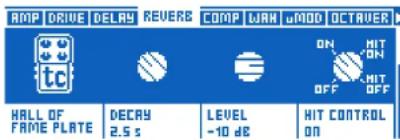
Le bloc Guitar Reverbégé sur la réverbe TC Electronic Hall of Fame Plate
Trucs et astuces pour travailler avec I'effet Guitar Reverb
- Essayez d'utiliser le même style de réverbération à la fois pour la voix et la guitare. Cela permet de «coller» les deux sons dans un espace physique partagé.
L'utilisation d'une réverbération très prononcée pendant un solo peut aider à différencier le solo du reste de la chanson. - Si vous jouez de la musique heavy très rapide, vous pouvez être tenté de ne pas utiliser de réverbération du tout. En général, si vous écoutez des enregistements de ce type de son de guitare, la réverbe est à petite dose. Essayez l'un des types de réverbe «Cozy Corner» ou «Wool» pour un ajust d'effectifs très subtil.
Bloc/ogletComp(ression)
La compression est utilisé dans presque tous les styles modernes de production sociale, du studio au live. En bref, la compression «rapproche les parties de la musique les plus fortes et les moins fortes en volume apparent» en créé un son plus uniforme.
Pour la guitare, l'utilisation de la compression peut:
Améliorer le sustain ou l'attaque,
- Limiter les niveaux et/ou
- LisserYOURSON de sortie.
Pour la guitare acoustique, il est courant d'utiliser de la compression tout le temps, tandis que la compression est souvent utilisée dans les parties solos ou avec boost pour la guitare électrique. Cela dit: Comme avec n'importe quel autre effet, il n'y a pas vralement de régles. Utilisez ce quionne bien à vos oreilles!
En enregistrement studio, la compression est commune sur presque toutes les pistes ou groupe de pistes.
La compression peut augmenter le niveau de sortie de votre guitare - donc il faut savoir qu'il peut aussi contribuer à creer du feedback (larsen).
Trucs et astuces pour travailler avec I'effet Compression
- "Threshold" est le seuil de niveau à partir duquel la compression affecte le son. Plus le Threshold est bas (-30 dB est plus bas que -20 dB), plus le compresseur agit tout.
Le Ratio déterminé la quantité de compression appliquée. Le Ratio est généralement définit par «1:X» ou «X» est le nombre de décibels (dB) de réduction en niveau pour chaque dB dépassant la valeur du «Threshold». Cela peut parasître déroutant, mais pensez simplement que «Threshold plus bas et ratio plus élevé » également «plus de compression».
Bloc / onglet Wah (Wah-Wah)
Si vous jamais entendu «Voodoo Child (Slight Return)» par Jimi Hendrix (ou plus tard par Stevie Ray Vaughan) allez l'écouter maintainant. C'est ce qu'on appelle de la Wah.
youtube.com/watch?v=d81fdU8EP28
(En fait, il y a aussi des effets de retard et de réverbe intéressants.)
Wah est à la base un filtre EQ soignement construit que vous balayez sur tout le spectre de fréquence avec une pédale de commande au pied.
Trucs et astuces pour travailler avec I'effet Wah-Wah
- Notre bloc d'effet de Wah comprend également quelques styles «Touch Wah» qui si mulent le déplacement d'une pédale en fonction de votre volume et de votre rythme de jeu. Si vous ne dispose pas d'une pédale d'expression, essayez l'un des styles «Touch».
- Jouer avec l'effet Wah peut favoriser le feedback (larsen) car cet effet Booste une plaque de fréquences. Bien sur, Jimiouverait les arguments pour dire que le feedback est une bonne chose.
- Essayez de combiner l'effet Wah avec un Octaver pour un son de basse Wah.
Bloc/ongletμMod
Similaire à la version vocale de cet effet, Mod offre des effets de micro-pitch shifting (micro changement de hauteur) et de timing pour votre guitare. Certains des effets Mod les plus connus sont le Flanger, Chorus et Detune.
Nous avons conspié avec le guru des pédales guitare TC-Electronic, Tore Mogensen - pour recreer deux de leurs valeurs effets de modulation guitare pour VoiceLive 3: Vortex Flanger et Corona Chorus.
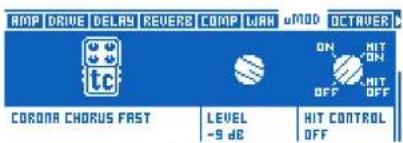
BlocGuitar Modregle sur le style Corona ChorusFast
Trucs et astuces pour travailler avec I'effet Guitar Mod
- Les effets de Modulation ne sont pas que pour les guitares électriques. Des styles comme «Silky Detune» et «Medium Detune» peuvent juste améliorer le son d'une guitare acoustique.
- Le Flanger creé un effet très prononce et peut faire ressortir une partie de guitare électrique du reste de la chanson.
Le Chorus sonnevriment bien a la fois sur guitare acoustique et electrique.
Bloc/ongletOctaver
Lorsque nous avons sorti le VoiceLive Play GTX, beaucoup degens ont aimé les effets pour guitare, mais ont continuellement demandé l'addition d'un effet spécifique pour guitare: un Octaver. La possibilité de «jouer de laasse» sur votre guitare ouvre de nouveaux horizons à la composition, en particulier en créant des loops.
L'Octaver est un pitch shifter monophonique qui vous permet de jouer des parties de guitare simples et de les transposer sur une autre note. L'utilisation la plus commune, comme nous l'avons mentionné ci-dessus, est de simuler une guitareasse - mais il y a aussi d'autres options. Vous pouvez mélanger le signal de votre guitare originale avec un signal transposed pour creator dessons magnifiques!
Trucs et astuces pour travailler avec I'effet Octaver
Lorsque you utilisez I'effet Octaver, n'oubliez pas de jouer qu'une seule note a la fois. Contrairement a certains de nos autres effets de Pitch Shifter, Octaver est monophonique, et non polyphonique.
- Essayez de faire varier le pourcentage de Mix pour mélanger votre son direct de guitare avec l'effet transposé
- Lors de la simulation d'une ligne de basse, il est conseilé de jourer comme un bassiste. Vos parties de basse seront beaucoup plus convaincante si vous les réalisèz avec l'oreille d'un bassiste.
Bloc / onglet Guitar Rhythmic
Le bloc Guitar Rhythmic marche de la même manière que le bloc Vocal Rhythmic. Consultez "Bloc / onget Lrhythmic" à la page 68 pour un aperçu sur le bloc Vocal Rhythmic.
Pour le bloc Guitar Rhythmic, nous avons inclus un son de « tremolo» pour mieux repliquer l'effect classique.
Trucs et astuces pour travailler avec I'effet Guitar Rhythmic
L'utilisation d'effets Rhythmic comme Chopper ou Pan peuvent ajouter beaucoup de couleur à votre son, spécialement si vous les utilissez comme effets spéciaux.
- Similaire à nos suggestions concernant l'effet de Delay, experimentez en utilisant les mêmes divisions pour les effets Delay et Rhythmic sur la guitare et les voix. Inversement, essayez différentes divisions pour creer dessons plus exotiques.
Bloc / onglet Guitar Buttonmap
Le bloc Guitar Buttonmap marche de la même manière que le bloc Vocal Buttonmap. Consultez «Bloc / onglet Vocal Buttonmap» à la page 70 pour un aperçu de Vocal Buttonmap.
Rappelez-vous que les paramètres Vocal et Guitar Buttonmap sont indépendants les uns des autres, et représentent respectivement les niveaux Vocal et Guitar. Pour savoir comment créé des ré-affectations inter-niveaux, voir «Ré-affectation d'un switch» à la page 41.
Le Looper
VoiceLive 3 dispose d'un loopé trois-pistes, qui est un outil pour la scene extrémement puissant. Nous nous sommes basés sur nos expériences de produits passées - dont le VoiceLive Touch 2 et le VoiceLive Play - pour creer un Looper encore plus excitant et flexible.

Concepts de base des Loops et terminologie
Assurons-nous que vous comprendez les concepts de base et la terminologie utilisée dans ce chapitre.
- Loop: Une "loop" ou "loop track" est un enregistrement musical de base (de toute sorte d'audio) qui peut être relu de manière répetitive.
Overdub: Un enregistrement supplémentaire effectué pendant qu'une autre partie audio/ musique précédemment enregistrée est en cours de lecture. En théorie, vous pouriez accumuler des centaines d'overdubs, et transformer une boucle de base en une piece musicale complexe. - Loop track: dans chaque Loop slot (voir ci-dessous), VoiceLive 3 vous permet de stocker trois loops séparées: Loop track A, Loop track B et Loop track C. En fonction du réglage choisi dans le sous menu Sync (voir «Sous-menu Sync» à la page 92), vous pouvez soit commuter entre ces trois tracks ou les relire dans certaines combinaisons (Loop tracks A et B ou Loop tracks A et C). Rappelez-vous que chacune de ces Loop tracks peut englober un ou plusieurs overdubs.
- Loop slot: Un Loop slot est une mémoire où vous pouvez stocker les loops que vous avez enregistrées. Chaque Loop slot contient les Loop tracks A, B et C.
Loop slots/tracks et Buttonmap
Vou puevez assigner des Loop Slots et des Loop Tracks à des switches à l'aide de la fonction Buttonmap, et ces réglages sont sauvégardés dans le preset. Cela vous permet de sélectionner un preset qui non seulement contiendares réglages pour la voix et la guitare, mais aussi les parties de base pour construire une chanson, affectées à des switches de votre VoiceLive 3.

TCHELICON
Le Looper
Entrer et sortir du mode Loop
Pour entrer en mode Loop, maintenez enfoncé le switch de niveau. La LED du switch de niveau devient voilette, et l'écran affiche les loops tracks ainsi que d'autres informations.
L'écran de loop montre une combinaison de commandes, qui correspondent au six switchs, et les représentations de pistes qui vous montrent ce vous avez enregistré.
Pour quitter le mode loop et revenir au niveau precedemment actif (Vocal ou Guitar), appuyez et maintenez le switch de niveau.
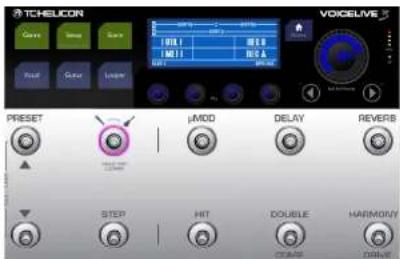
Mode Loop activé
Votre preemiere loop
Juste pour vous aider à démarrer, nous allons creer rapidement une loop.
- Si vous n'êtes pas déjà sur le niveau Looper, allez-y enMAINENANT appuyé le switch de niveau.
Réglage du métronome
- Activons le métronome (MET) de sorte que vous pouze créé votre loop sur un rythme constant.
Comme you pouze le voir, il y a six segments dans l'affichage, qui sont en relation avec les six switches. Le segment inferieur gauche est marqué «MET» et représenté le switch HIT.
-Tapez sur le switch HIT.

Réglages du Métronome
Le switch HIT se met à clignoter en violet, indiquant que le métronome est maintainant actif Si vous utilisez un casque, vous devriez entendre un métronome genre grosse caisse.
-
Si vous n'entendez pas le son du métronome dans votre casque:
-
Appuyez sur la touche Home.
- Bougez l'un des boutons MIX pour acceder à la page de Mix.
-
Naviguez vers la page de Headphone Mix avec les touches flèches.
Montez le niveau du métronome. -
Maintenez le switch de niveau appuyé pour revenir au Looper.
Si vous étés connecté à une sono, vous dévriez entendre le métronome au son de grosse caisse. - Si vous n'entendez pas le son du métronome sur votre Sono:
- Appuyez sur la touche Home.
- Bougez l'un des boutons MIX pour acceder à la page de Mix.
- Naviguez vers la page Main Mix avec les touches flèches.
Montez le niveau du métronome. - Maintenez le switch de niveau appuyé pour revenir au Looper.
- Le switch clignotant HIT représenté maintenant le Tap Tempo, et vous pouvez maintainant taper un nouveau tempo si vous le souhaitez. Tandis que vous tapez, le tempo s'affiche. Dés que vous arrêtez de taper, l'unité returne à l'écran principal de Loop.
- Si vous n'avez pas tape un nouveau tempo, appuyez sur BACK (µMod péda) pour revenir à l'écran principal de Loop.
Commencez à enregistrer
- Lorsque vous étes prét à commencer l'enregistrement, appuyez sur la pédale associée à REC A (le switch Harmony/Drive) pour démarrer l'enregistrement de votre première track de loop. Vous pouvez chanter, jouer de la guitare, ou faire les deux.
Lorsque youatteignezla fin du segment que you voulez enregistrer,appuyez sur le switch REC A aussi pres du temps que you pouvez. Notre fonction LoopAssist peut vous aider, mais essayez quand meme d'etre aussi précis que possible.
Set + Overhub ou Set + Play
- Lors de l'enregistrement de votre première loop de base, vous verrez deux nouvelles options à l'écran:
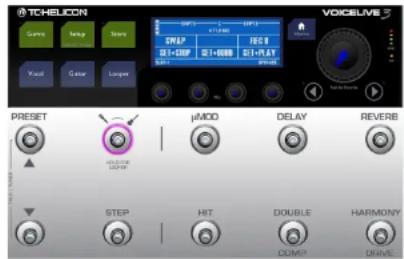
Set + Play et Set + Overhub
- Pour terminer l'enregistrement de la loop en cours et l'avoir immédiatement en lecture, appuyez sur le switch associé à Set + Play (Harmony / Drive).
Votre nouvelle loop sera lue en suivant. - Pour terminer l'enregistrement de la boucle en cours et aller immediatement en mode overdub (vous permettant d'enregistrer des prises supplémentaires sur la première), appuyez sur le switch associée à Set + ODub / (Double / Comp).
Votre nouvelle loop sera lue, et vous pouvez enregistrer d'autres prises. C'est une excellente fonctionnalite à utiliser si vous avez travaillé votre loop et que vous pouze la construire rapidement enregistrant les parties l'une sur l'autre.

TCHELICON
Le Looper
Over dubbing
- Pour cet exemple, nous terminons le premier enregistrement de la loop de base en tapant le switch associé à Set + Play (Harmony / Drive). Vous devriez entendre votre loop (Loop track A) en lecture.
Ensuite, enregistrons un overdub sur Loop track A.
Si vous imaginez votre Loop track A comme un mille-feuille, le premier enregistrement est la couche de base du gâteau, et les overdubs sont des couches de pâté, ou de confiture ou de crème fouettée.
Lorsque you etes pret, appuyez sur ODUB A (switch Harmony/Drive) et enregistrez un overdub.
Lorsque vous avez terminé, appuyez sur END ODUB (switch Harmony/Drive).
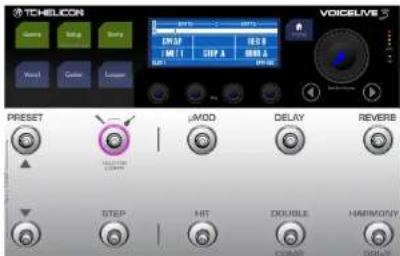
Prét pour les overdubs
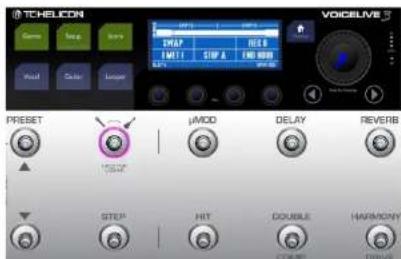
Enregistrement d'un overdub
- Si vous souhaitez ajouter plusieurs overdubs différents, vous pouvez laisser tourner l'enregistrement d'overdubs et ajouter de nouvelles parties chaque fois que la boucle redémarre.
Enregistrement de Loop track B
- Maintenant, alors que Loop Track A est encore en cours de lecture, nous allons enregistrer autre chose sur Loop track B. Oui, c'est un autre gâteau!
Lorsque you etes pret, appuyez sur REC B (Switch Reverb).
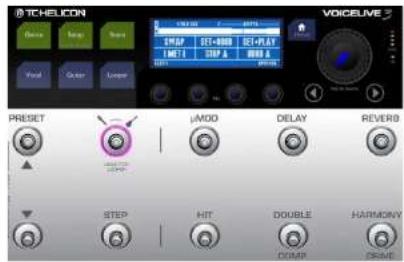
Enregistrement de Loop track B
- Maintenant, ce qui rend le travail avec des pistes de loops séparées si intéérissant, c'est que votre deuxième Loop track (Loop track B) peut être plus longue que la Loop track A. Cependant, vous obtiennent les salariés résultats si Loop track B est un multiple du nombre de temps de Loop track A.
- Par exemple, si loop Track A fait quatre temps (1 mesure), faites en sorte que Loop track B fasse 8 ou 16 temps (2 ou 4 mesures). Si vous enregistrez plus d'un multiple mais moins de deux, un silence replira le vide.
-Vous verrez les memes options Set+Play et Set+ODub que vous avee eues en enregistrant Loop track A.

TCHELICON
Le Looper
Choisissez en une et appuyez-la lorsque vous avez fini d'enregistrer.
- Si vous choisissez Set+Odub, continuez d'enregistrer des overdubs jusqu'à ce que vous ayez terminé, puis appuyez sur END ODUB.
Définition de la longueur de loop track
Pour avoir une(Meilleure)comprehensionde la maniere dont des loops tracks de différentes longueurs sont reliues en mode SMART sync (voir «SMART» à la page 92),commencez par enregistrer une loop sur laquelle vous comptez des nombres.
- Loop track A: Enregistrez les mots « un, deux, trois, quatre » en même temps que les battements du métronome.
- Loop track B: enregistrrez les mots « un, deux, trois, quatre, cinq » en même temps que les battements du métronome.
A la lecture, vous remarquerez que les deux piste sont alignées sur les quatre premiers mots, puis Loop B dit «cinq» et reste muette pendant 3 temps supplémentaires, puis reprend.


D'autres modes de Sync sont traités en détails plus loin - voir «Sous-menù Sync» à la page 92.
Ensuite, essayons Swap.
Undo et Redo
Si vous avez fait une erreur, peut-etre dans le quatrième ou cinquième overdub? Inutilé de je ter toute la piste. Vous pouvez facilement annuler votre dernier overdub (c'est à dire le supprimer de la piste de Loop), et si vous changez d'avis le rétabir.
- Pour annuler le dernier overdub, tapez sur le switch Looper.
- Pour rétablit («annuler l'annulation», et donc rétablit le dernier overdub), tapez de nouveaux sur le switch Looper.
Utilisation de Swap
Swap est une nouvelle option qui vous permet de maintainir votre Loop track A_t , tout en alternant de façon transparente entre deux pistes supplémentaires (Loop track B et Loop track C).
Nous sommes toujours sur notre exemple «voiture premiere loop», et à ce stade, vous devriez avoir enregistré Loop track A et Loop track B. Passons à l'enregistrement de Loop C.
Lorsque youes pret a enregister une nouvelle piste de Loop, soit Loop C, tapez sur Swap. Loop track B s'arrete, et vous commencez a enregister LOOP C.
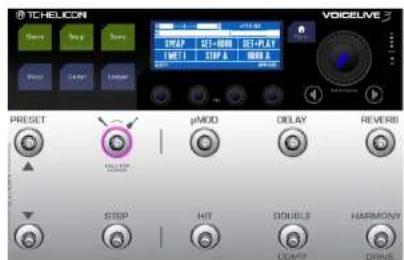
Utilisation de Swap
-Vous verrez les memes options Set+Play et Set+ODub que vous avez vues en enregistrant Loop track A (voir «Set + Overdub ou Set + Play» à la page 86).
- Choisissez-en une, et appuyez-la lorsque vous avez terminé d'enregistrer..

TCHELICON
Le Looper
- Si vous choisissez Set+Odob, continuez d'enregistrer des overdubs jusqu'à ce que vous ayez terminé, puis appuyez sur END ODUB.
- puis, tapez sur Swap. Vous verrez à l'écran que Loop track C continue de jouer jusqu'à ce qu'elle attigne sa fin, alors que VoiceLive 3 commute automatiquement sur Loop B!
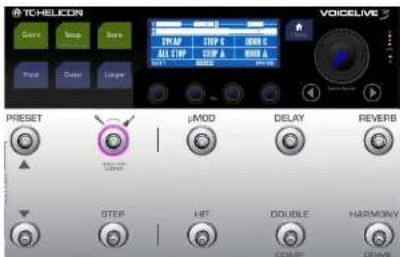
Appuyez sur ALL STOP pour arreter l'enregistrement
- Arretez la lecture des loops en appuyant sur ALL STOP (switch HIT). Ceci compte notre tutorialie.
Le menu Utility
Nous allons maintainer explorer le menu UTIL(ity), ou vous trouvezrez de nombreuses options du looper.
- Appuyez sur le switch assignée au menu de Utility (le switch Mod) pour entrer dans le menu Utility.
- Si vous voyagez «SWAP» dans le segment de menu en haut à gauche, appuyez et mainte-néz le switch μMod pour entrer dans le menu Utility. CCette action appui/maintien action est donc pour permettre au switch Swap d'avoir une double fonction, cela dépend si vous avez enregistré une loop «B» et une loop «C».
Une fois que vous étés entre dans le menu UTIL, vous verrez plusieurs nouvelles options de menu.
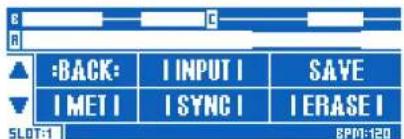
Menu Utility
Back
Tapez sur BACK ( switch Mod footswitch) pour remonter du menu Utility ou l'un de ses sous-menus juste à ce que vous soyez de return sur l'écran principal de loop.

TCHELICON
Le Looper
Sous-menu Input
Tapez sur INPUT (Switch Delay) pour ouvrir le sous-menu Input. Dans le sous menu Input, vous désissez qu'elle(s) entrée(s) le Looper va enregistrer. Cette fonction vous permet d'utiliser une ou plusieurs entrées spécifiques pour différentes loops (par exemple, votre microphone pour une section de beatbox et la guitare pour une progression d'accords), tout en empêchant le son d'autres sources d'entrée dans la loop.
En sachant cela, vous pourrez jouer de la guitare et chanter en même temps, en n'enregistrant que votre voix ou toute instrument dans le Looper. Cela vous donne beaucoup de flexibilité.
Les options d'entree sont:
Voc+Guit: Pour enregistrer vos voix (avec effets) et votre guitare.
Guitar.
-Aux: (pour enregistrer le signal à l'entrée Aux du VoiceLive 3).
Voc: Pour enregistrer vos voix (avec effets).
- All: Pour enregistrer les voix, la guitare et le signal Aux.
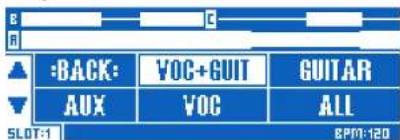
Sous-menu Loop input
-
Sélectionnéz l'option que vous souhaitez utilise en appuyant sur la switch respectif.
-
Appuyez sur BACK pour sortir du menu INPUT.
Sauvegarde
Tapez sur SAVE (Switch Reverb) pour sauvegarden notre loop dans le Loop Slot en cours.
Le numero de Loop slot en cours est indiquésous les flèches Haut et Bas dans la partie gauche de l'écran de loop.
Pour passer sur un autre Loop slot, appuyez sur les switches Preset haut et Preset bas. Si vous avez assigné dans un preset des Loop Slots/Loop tracks à des switches avec la fonction Buttonmap, cette information sera sauvégardée dans le Preset.
- Les informations sur Undo/Redo ne sont PAS sauvegardees avec la loop lorsque vous appuyez sur Save.
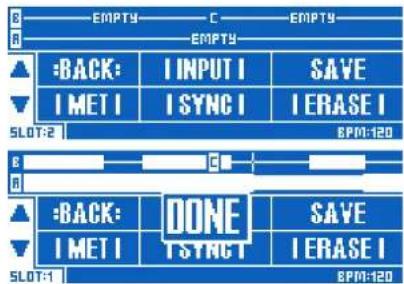
Sauvegarde de votre Loop sur le Loop Slot actif

TCHELICON
Le Looper
Sous-menu Metronome
Tapez sur MET (le switch HIT) pour entrer dans le sous-menu Métronome. Dans le sous-menue Métronome, vous pouvez activer ou désactiver le métronome et changer son.
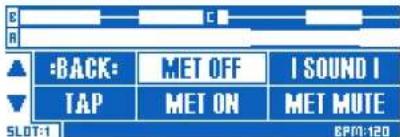
Sous-menu Metronome
Les options dans le sous-menu Métronome sont:
-MET ON: Tapez sur MET ON (switch Double / Comp) pour activer le métronome et toutes les fonctions de synchronisation qui en découlent.
Le Métronome est plus qu'une simple "piste de click". Il généra un signal audio qui vous guide pendant l'enregistrement de loops, mais il la synchronise au tempo et contrôle le tempo.
- MET MUTE: Tapez sur MET MUTE (Switch Harmony / Drive) pour couper la sortie audio du métronome. Si vous coupez le son du métronome, Il n'en reste pas moins actif pour le tempo et la fonction LoopAssist™, mais il ne produit aucune son.
- MET OFF: Tapez sur MET OFF (Switch Delay) pour désactiver le métronome et toutes les fonctions de synchronisation qui en décuilent.
Notez la différence entre MET OFF et MET MUTE: Si vous désactive le métronome, la fonction LoopAssist™ du VoiceLive 3 ne guide
plus vos enregistements et la loop pourrait sortir du rythme par rapport à d'autres effets temporels comme Delay ou Rhythmic.
TAP: Tapez sur TAP (Switch HIT) en rythme pour définiir un nouveau tempo. Pendant que vous tapez le tempo, les switch Preset Haut et Preset Bas s'allument en bleu pour indiquer qu'ils sont utilisables pour ajuster le tempo avec précision au BPM pres.
- SOUND: Tapez sur SOUND (Switch Reverb) pour ouvrir un nouveau sous-menu dans lequel vous pouvez désoirir le son du métronome. Lorsque vous avez besoin un son que vous aimez, appuyez sur BACK.
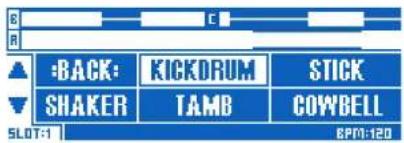
Sous-menu de sons de Métronome
Niveau du Métronome
Comme you pouvez regler independamentla sortie audio pour le Mix principal et le mix decasque (voir «9. Boutons Mix» à la page 13),you pouvez avoir si le public entend le métronome ou pas.
Tempo et Metronome
Tant que vous n'avez rien enregistré dans un Loop Slot, vous pouvez définir librement le tempo de votre loop en utilisant le bouton TAP.
Une fois que vous avez enregistré une loop avec le métronome, le tempo sera verrouille - ce qui signifie qu'il ne peut pas être modifié ultérieurement. Pour changer le tempo, vous doivent supprimer complètement la boucle ou passer sur un autre Loop Slot.
Si vous enregistrez une boucle avec le métronome désactifié, vous pouvez toujours modifier le tempo plus tard.
Sous-menu Sync
Tapez sur SYNC (le switch Double / Comp) pour acceder au sous-menu Sync. Dans le sous-menu Sync, vous pouvez définir comment le Looper du VoiceLive 3 doit se synchroniser à un tempo donné.
Les options du sous-menu Sync sont décrites ci-dessous
SMART
Selectionnez SMART pour utiliser toutes les options de la fonction LoopAssistTM. LoopAssistTM désisit quand et comment raccourcir ou rallonner les loops, sur la base de ce que vous avez déjà enregistré.
Appuyer sur la touche SWAP vous permet de basculer entre Loop track B et Loop track C, et effectue le changement lorsque vous atteignez la fin de la loop en cours. Les loops tracks A et B ou les Loop tracks A et C peuvent être lues simultanément.
SMART impose une relation entre la Loop track primaire (piste A) et les loops tracks B ou C. En d'autres termes: Les loops tracks B et C peuvent exister comme un multiple (en mesures) de loop track A, mais elles ne peuvent pas etre be plus courtes.
Voir la section QUANTIZE ci-dessous pour une comparaison etape par etape entre SMART et QUANTIZE. C'est beaucoup plus facile a entendre et a voir que de dire!
SERIAL
Lorsque vous choisissez SERIAL dans le sous-menu Sync, les Loops sont lues l'une après l'autre, attendant que chaque loop se termine avant de passer à la prochaine.
En mode série, Les loops tracks A, B et C sont lues independamment et ne peuvent pas etre lues en meme temps.
Ce mode est utile si vous avez trois sections de chansons ou progressions et souhaitez alterner entre elles. Bien sur, vous n'avez pas à passer de la loop A à B, puis à C dans cet ordre - vous pouze dire les loops dans n'importe quel ordre.
QUANTIZE
Tout comme SMART, QUANTIZE utilise la fonction LoopAssist™ du VoiceLive 3. Elle calera vos bouches sur le temps le plus proche du tempo en cours. Mais contraintement à SMART, QUANTIZE ne réajuste pas la longueur des Loops.
Pour avoir un bon exemple de la différence, essayez ceci:
- Dans le sous-menu Sync, selectionnez SMART.
- Enregistrez une courte loop sur Loop track A.
- Enregistrez une loop plus longue sur Loop track B.
- Relisez-les et notez comment elles seront (et apparaiscent à l'écran).
- Effacez les deux loops sur Loop tracks A et B (voir «Sous-menu Erase» à la page 93).
- Puis, enregistrrez une loop plus longue sur Loop track A.
- Enregistrez une loop plus courte sur Loop track B.
- Notez que la longue loop «B» est automatiqueallongée avec du blanc pour corresponde à Loop track A.
- Une fois encore, effacez les deux Loops.
- Dans le sous-menu Sync, Sélectionnez QUAN-TIZE.
- Enregistrez une loop plus longue sur Loop track A.
- Enregistrez une loop plus courte sur Loop track B, et essayez de la rendre divisible dans Loop track A.

TCHELICON
Le Looper
Par example, Si Loop track A fait quatre measures, faites durer Loop track B deux measures.
Notez comment Loop track B boucle de multiple fois pour chaque boucle de Loop track A. C'est le meilleur mode si vous souhaitez enregistrer une loop plus longue sur track A (peutetre une progression d'accords) et une Loop track B plus courte (peutetre une section de beatbox).
Nos excuses pour cette longue liste, mais il est probablement préférent de voir et d'entendre les différences en action pour bien comprendre comment les modes Smart et Quantize travaillent.
FREE
Celui-ci est facile à expliquer: Pas de métronome ou autre synchronisation. Les bouches sont toutes enregistrées de manière totalement indépendantes et peuvent prendre n'importequelle forme/longueur. Éclatez-vous!
Sous-menu Erase
Tapez sur ERASE (Le switch Harmony / Drive) pour acceder au sous-menu Erase. Dans le sous-menue Erase, vous trouvez des options pour effacer vos Loops:
Vous pouvez facilement supprimer une seule loop sans avoir a aller dans le sous-menu Erase.
Pendant que vous estes sur I'ecran principal de Loop, appuyez simplement sur/maintenez le switch ODUB pour une Loop track (Switches Reverb ou Harmony respectivement).

TCHELICON
Le Looper
LimitsdesLoops
- Le temps de loop total disponible dans VoiceLive 3 est de 45 minutes.
- Les loops Tracks individuelles peuvent aller jusqu'à 8 minutes.
Setup

TCHELICON
Setup
Le menu Setup contient tous les paramétres système du VoiceLive 3. Chaque page ou english est décrit dans sa propre section de ce chapitre.
- Appuyez sur la touche Setup pour acceder au menu système.
- Appuyez sur les touches flèches pour passer d'un onglet à l'autre dans le menu Setup.
Onglet Input
La page Input contient les paramétres de toutes les entrées dans VoiceLive 3.
Parametre Input Gain
Utilissez le paramètre de gain d'entrée pour régler le niveau d'entrée de l'entrée micro.
Si vous avez essaye la procedure d'Auto-Gain du Guide rapide, vous n'aurez probabilitem pas besoin d'ajuster ce parametre.
Pour régler le gain manuellement, procédez comme suit.
- BranchezVote microphone.
- Si vous avez un microphone à condensateur, réglez Input Type sur Condenser.
- Chantez le plus fort possible.
- Montez le paramètre Input Gain jusqu'à ce que les LED vertes et jaunes de l'indicateur delèniveau s'allument.
- Si vous Voyez la LED rouge s'allumer, baissez le gain d'entrée jusqu'à ce que la LED rouge ne s'allume plus.
C'est le réglage de gain d'entrée optimal.
Paramètre Input Type
Utilisez le paramètre Input Type pour selectionner votre type de microphone. Choisissez celui qui correspond le moyen à votre configuration.
Les options disponibles sont:
- Dynamic Mic - ex. SM58, OM5, MP-70 etc.
- Condenser Mic - Active l'alimentation fantôme +48V
- MP-75 Mic - active Mic Control
E835 FX Mic - active Mic Control
Paramètre Global Pitch Correct
Utilisez le paramètre Global Pitch Correct pour appliquer la correction de hauteur auto-chromatique à votre signal de microphone entrant. Cette fonctionnalité est séparée du bloc d'effet Hardtune et est remplacée si Hardtune est actif.
Pensez la fonction de Global Pitch Correction comme «une aide légère», quiporte doucement et en permanence votre note vers le demi-ton le plus proche. Comme cette correction est toujours chromatique, il est toujours possible de chanter une note «fasse» (par rapport à la tonalité de votre chanson), mais elle vous aide avec votre justesse globale.
Plage de paramètres: 0 à 100%. Essayez un réglage de 40% environ pour un son transparent.
Si vous entendez un effet de «phasing» entre votre voix naturelle et la voix corrigée, c'est tout à fait normal.
Visionnez la vente de Craig's Corner pour plus d'informations sur le phasing et la correction de hauteur:
youtube.com/watch?v=KWrEliuDXsA
Paramètre RoomSense Auto-Detect
Utilisez le paramètre RoomSense Auto-Detect pour ajouter les microphones RoomSense intégrés à la listes des sources NaturalPlay.
Réglages de paramètres:
- On: VoiceLive 3 "écoute" les microphones RoomSense pour détecter une tonalité s'il n'y a ni signal de guitare, ni MIDI ou ni Aux disponibles.
- Off: VoiceLive 3 ignore toute musique «écouette» par les microphones RoomSense.
Parametre Lead Delay
Utilissez le paramètre Lead Delay pour appliquer une compensation de latence entre votre voix lead et les effets.
Réglages des paramètres:
- None: Voitre voix lead passa a travers I'unité aussi rapidement que possible,quel que soit le nombre d'effets et leur latence.
Voice Sync: Voire voix lead est dynamique-ment retardee (tres légrement) de sorte que les voix generées - telles que Harmony - sont "alignées" à la perfection. La quantite de retard applique à la voix lead dépend du nombre de voix generées. - Auto: Semblable à Voice Sync, la valeur Auto retarde votre voix lead par rapport à la latence globale de tous les effets actifs, pas seulement les voix générées.
Bien que ce mode soit le plus précis en termes de timing, il peut aussi introuire cet impression que «ce que vous chantez» sort «de la boite» une fraction de seconde plus tard. Pour certains, cette latence est imperceptible, pour d'autres, c'est distravant.
Essayez les différents modes pour déterminer celui qui fonctionne le mieux au «feeling» et pour le son final en sortie.
Parametre Lead Mute
Utilisez le paramètre Lead Mute pour couper tous les signaux de voix lead entrants.
Réglages des paramètres: on/off
Lorsque Lead Mute est actif, il permet de couper soit le signal micro, soit le signal de niveau ligne, celui qui est branché sur la prise combo. Lead Mute est idéal pour Traitser à posteriori des voix pré-enregistrées.
Traitement à posteriori de voix directes pré-enregistrées:
- Envoyez la voix «dry» de votre DAW dans l'entrée Mic/Line.
Activez Lead Mute. - Enregistrer les effets résultats seuls sur une nouvelle piste dans votre DAW.
- Mixez la piste de voix originale «dry» avec les pistes de voix «wet» ensembles.
Paramètre Aux Level
Utilisez le paramètre Aux Level pour contrôler le niveau du signal reçu à la prise d'entrée Aux. Si vous obtenez de la distorsion lors de la connexion d'une source audio externe à l'entrée Aux, essayez de réduire la valeur de ce paramètre.
Paramètre Aux Vocal Cancel
Lorsque you activez Aux Vocal Cancel, VoiceLive 3 va tenter de supprimer les voix de la musique stereo enregistree presente a l'entrée Aux.
Notez que l'efficacité de la fonction Voice Cancel pour supprimer les voix dépend hautement du mix de la musique traitée. Les enregistrements stéreo avec les voix directement placées au centre et les instruments positionnés loin vers la gauche et la croite du champ stéreo ont tendance à marcher le mistrieux.
Parametre Monitor Level
Utilisé le paramètre Monitor Level pour contrôle le niveau du signal reçu à l'entrée Monitor. Si il y a de la distorsion dans tout nombre mix de monitor, essayez de réduire la valeur de ce paramètre.
Onglet Output
Parametre Output Mode
Utilisez le paramètre Output Mode pour selectionner le mode de sortie de VoiceLive 3.
Réglages de Paramètres:
- Stereo
- La sortie XLR gauche produit le canal gauche de la stéreo.
- La sortie XLR droite produit le canal droit de la stéreo.
- Mono:
-La sortie XLR gauche produit la somme (avec effets) des signaux voix et guitare en mono.
- La sortie XLR droite produit la somme (sans effets) des signaux mono voix et guitare.
Le canal "dry" inclus les effets Tone et Auto-Chromatic Pitch Correction (si appli-cable).
- Le canal «dry» ne contient pas l'effect de HardTune.
Dual Mono:
-La sortie XLR gauche produit la somme (avec effets) du canal de voix en mono.
- La sortie XLR droite produit la somme (avec effets) du canal de guitare en mono.
Parametre XLR Out Level
Utilisé le paramètre XLR Out Level pour régler le niveau relatif du signal allant vers les sorties XLR.
Réglages de Paramètres:
- Mic Level: En général le meilleur réglage lors de la connexion à un mélangeur/Sono. Ce niveau reproduit fidèlement le niveau d'un microphone allant directement dans le mélangeur
- Line Level: Lors de la connexion à une ligne du mélangeur/Sono, ce réglage doit être choisi.
Liens:
- Pour un tutoriel sur les bases de la sonorisation, Yorkville dispose d'un guide extrémen-ture «Primer PA» (PDF):
- yorkville.com/downloads/other/basicpapri-mer.pdf
- Il y a aussi une excellente matériel de Craig's Corner couvertant la configuration de mélanogeurs avec des unités TC-Helicon: youtube.com/watch?v=qq0AOTafJs
- Et une autre avec des conseils pour éliminer le feedback: youtube.com/watch?v=VIN1RJ4gcAo
Parametre Headphone Limiter
Utilisez le paramètre Headphone Limer pour regler le niveau de limitation de la sortie casque.
0 dB permut un niveau maximum pour la sortie casque. Les niveaux inférieurs a 0 dB (-3 dB etc.) vont restreindre ou «limiter» la puissance maximum de la sortie casque. Lors de l'utilisation de «in-ear monitors», vous pouvez regler le limiteur afin d'eviter tout dommages auditifs occasionnés par de forts bruits transitoires comme le feedback.
Paramètre Talk Trim
Utilisez le paramètre Talk Trim pour regler le volume de votre voix principale lorsque le mode «Talk/Bypass» est engage. Il n'est pas rare pour les artistes de pouvoir un peu plus ou un peu moins de volume dans la sono lorsque les effets sont en bypass.
OngletGuitar
Parametre Input Gain
Utilisez le paramètre Input Gain pour régler le niveau d'entrée pour la guitare. Pour le régler correctement, procédez comme suit:
- Branchez votre guitare.
Montez le volume de la guitare au maximum. - Jouez au plus fort comme vous le feriez normalement.
Montez le paramètre Input Gain pour que seules les LED vertes et jaunes de l'indicateur de niveau s'allument. - Si vous Voyez la LED rouge s'allumer, baissez le gain d'entrée jusqu'à ce que la LED rouge ne s'allume plus.
C'est le réglage de gain d'entrée optimal.
Parametre Phase
Utilisez le paramètre Phase pour inverser la phase du signal de la guitare.
Réglages de Paramètres:
Normal: La phase du signal est maintainue.
telle qu'elle est a I'entree de la guitare.
- Inverted: La phase du signal d'entrée est inversée.
Il peut être parfois bénéfique d'inverser la phase d'une gutare pour éviter le feedback (larsen) dans les retours de scène. Cela est particulièrement applicable à la gutare acoustique.
Parametre Speaker Sim Enable
Utilisez le paramètre Speaker Sim Enable pour activer/désactiver la partie simulation de haut-parleur du bloc d'effet Guitar Amp.
Réglages de Paramètres:
- On: Les simulations de Haut-Parleur sont actives. C'est un réglage à utiliser avec une Sono ou Haut-parleur FRFR (Full Range, Flat Response).
- Off: Les simulations de Haut-Parleur sont inactives. C'est un bon paramètre global si vous utilisez un bon ampli guitare et que vous voulez maintainir son "son" par rapport aux effets de guitare.
Parametre Output Mode
Utilisé le paramètre Output Mode pour spécifique si les niveaux de sortie de la guitare doivent être fixes ou variables.
Réglages de Paramètres:
- Unity Gain: Maintient un niveau de sortie constant pour la guitare, independamment des paramétres Mix.
Si vous avez une pedale d'expression branchée et l'avez programmée pour contrôler le volume de la guitare, le niveau de sortie de la guitare sera affecté. - Variable Level: Les modifications apportées au niveau de la guitare sur l'écran de Mix affecteront le niveau des sorties de la guitare.
Ce paramètre ne s'applique qu'au sorties guitare jack 14 , pas aux sorties XLR. Les sorties XLR permettent toujours les variations de niveau de la guitare via l'écran de mix, tant qu'aucune des sorties guitares jacks 14 " ne sont connectées.
Parametre Gate Threshold
Utilisez le paramètre Gate Threshold pour fixer le seuil du Gate de la guitare. Un Gate se «ferme» ou coupe le son quand il atteint un certain seuil à faible volume.
Pour régler efficacement le Gate, jouez une note ou un accord, en le laissant sonner pendant un certain temps. Vous remarquerez qu'il diminue jusqu'à un certain volume, puis devient complètement silencieux. Ceci indique que la Gate s'est «fermé», en coupant efficacement la sortie. La clé est de tracer un réglage de seuil de Gate qui permet à votre instrument de sonner et d'avoir un sustain naturel, mais réduit quand même les bruit quand vous ne jouez pas. Vous aurez besoin d'experimenter pour tracer le réglage optimal qui convient à votre style personnel et à vos besoins.
Onglet MIDI
Paramètre Source
Utilisez le paramètre Source pour déterminer qu'elle entree MIDI le VoiceLive 3 doit utiliser.
Réglages de paramètres:
- USB: VoiceLive 3 reçoit les informations MIDI sur le port USB.
- MIDI: VoiceLive 3 reçoit les informations MIDI information sur la connexion hardware MIDI IN.
Parametre Filter
Utilisez le paramètre Filter pour filtrer des informations MIDI spécifiques dans le flot d'information MIDI reçu. Ceci est utile si vous voulez que le VoiceLive 3 ne réponde qu'à certains types de messages - comme Program Changes - mais pas à autres tels que les messages Contreleurs Continus (CC). Les réglages de paramètre que vous choisissez indique au VoiceLive 3 àquel messages il ne doit PAS répondre.
Réglages de paramètres:
- None: Toutes les données MIDI en entrée sont prises en compte, si applicables.
- PrgChange: Tous les messages de Program Change sont rejetés.
- SysEx: Toutes données System Exclusive (SysEx) est rejetée.
- PC + SysEx: Tout Program Change messages et donnée SysEx sont rejets.
Parametre MIDI Channel
Utilisez le paramètre MIDI Channel pour régler le canal MIDI sur lequel le VoiceLive 3 «écoute» les informations MIDI. Ce paramètre est utile si vous avec plusieurs périétiques MIDI et que vous voulez envoyer des commandes spécifiques aux dispositifs individuels.
Parametre CC Channel
Utilisez le paramètre CC Channel pour regler le canal MIDI sur lequel le VoiceLive 3 reçoit les messages de type Controleurs Continus MIDI (CC).
Le canal MIDI Channel et le canal CC Channel peuvent être différents. Ce signifie que Voive-Live 3 peut répondre aux Program Changes sur un canal et aux messages CC sur un autre.
Paramètre Transpose
Utilisé le paramètre Transpose pour transposer les notes MIDI reçues jusqu'à 4 octaves plus haut ou plus bas.
Si la note de sortie après la transposition n'est pas disponible dans les notes MIDI (c'est à dire, si elle est juste trop haute ou trop basse), la note à l'octave le plus proche sera utilisée à la place. Par exemple si vous reglez Transpose sur -4 octaves, et la note entrante tombe trop loin d'une gamme de notes MIDI acceptable, le système essaiera la plus proche transposition à -3 octaves. Si -3 est aussi trop bas, il essaiera -2 etc.
Parametre Split Note
Il est possible de définir une zone spécifique de votre clavier MIDI auquel le VoiceLive 3 va répondre. Utilisez le paramètre Split Note pour définiir un point de séparation du clavier. Utilisez le paramètre Split Direction pour contrôle si les notes au-dessus ou en dessous de cette note seront inclues à la zone
Réglages de paramètres: C-1 à G9
Parametre Split Direction
Il est possible de définir une zone spécifique de votre clavier MIDI auquel le Voicelive 3 va répondre. Utilisez le paramètre Split Note pour définiir un point de séparation du clavier. Utilisez le paramètre Split Direction pour contrôler si les notes au-dessus ou en dessous de cette note seront inclues à la zone.
- Above: Toute note au-dessus de la Split note sont «écoutées» comme note MIDI.
Below: Toute note en-dessous de la Split notesont «écoutées» comme note MIDI.
Paramètre Vibrato Boost
Utilisé le paramètre Vibrato Boost pour définir comment le VoiceLive 3 doit Traitser les données de modulation MIDI entrantes.
Réglages de paramètre:
- Boost: Les données de modulation reçues par MIDI sont ajoutée au vibrato déjà appliqué aux voies d'harmonies.
- Manual: Les données de modulation reçues par MIDI contrôlent directement la quantité de Vibrato.
Parametre Pitchbend Range
Utilisez le paramètre Pitchbend Range, pour définir la plage avec laquelle le Pitchbend peut affecter la ou les note(s) actuelle(s). Cette valeur est représentée en demi-tons. La valeur par défaut est 12 (1 octave).
Parametre Sysex ID
Utilisé le paramètre SysEx ID pour définir l'ID de Sysex qui est utilisé pour l'adressage des unités.
! Si vous utilisez le programme VoiceSupport pour les mises à jour de firmware et/ou la gestion de preset, vous nevez regler Sysex ID à 0.
Parametre SysEx Dump Rate
Utilisez le paramètre SysEx Dump Rate pour regler la vitesse des transferts de données MIDI pour les mises à jour de firmware et la gestion des Presets.
Réglages des paramètres:
Normal: Valeur par défaut. Il est conseilé de conserver ce paramètre, sauf si vous rencontrez des problèmes.
- Slow: Réduit le taux de transfert de données. Si vous rencontres des problèmes de synchronisation de Preset ou de mises à jour de firmware en utilisant le logiciel VoiceSupport, essayez ce paramètre.
Onglet Tone
VoiceLive 3 de est équipé d'un bloc Tone optimisé pour la voix qui applique Compression, EQ, Gate et De-Esser à la voix principale. Les réglages de ces composants ne sont pas stockés dans les Presets, ils sont appliquées de manière globale.
Nous you recommendons d'utiliser les réglages "Adaptative" pour les effets de compression, EQ, et Gate comme un point de départ et de n'ajuster manuellement ces composants du bloc Tone que si vous rencontres des problèmes particuliers.
Parametre Tone
Utilisez le paramètre Tone pour activer/désactiver le bloc d'effet Tone.
Parametre De-ess
Utilisez le paramètre De-ess pour ajuster la quantité de traitement de-ess adaptatif (suppression dessons de «sss») qui doit être appliquée à VOte voix. Le réglage par défaut est 50.
Parametre Compression mode
Utilisez le paramètre Compression Mode pour désirer entre compression «adaptative» (automatique) et manuelle
Réglages de paramètre:
- Adaptive: Ajuste automatiquement le réglage de compression pendant que vous chantez.
- Manual: Les réglages de compression sont statiques et régles manuellement.
Paramètre Compress (Mode de Compression Adaptative seul)
Utilisé le paramètre Compress pour contrôler la quantité de compression adaptative appliquée à votre voix. 50 est la valeur par défaut.
Paramètre Threshold (Mode de compression manuelle seul)
Utilisez le paramètre Threshold pour régler le seuil de niveau de signal à partir duquel la compression doit être appliquée.
Paramètre Ratio (Mode de Compression manuelle seul)
Utilisez le paramètre Ratio pour régler la quantité de compression qui doit être appliquée lorsque le niveau de signal dépasse le Threshold. Le Ratio est généralement définit par «1:X ratio» ou «X» est le nombre de décibels (dB) de réduction de niveau pour chaque dB dépassant la valeur du «Threshold».
Parametre Gate
Le Gate baisse le volume du microphone/ligne lorsquel le niveau de signal passera en dessous d'un certain seuil..
Utilisez le paramètre Gate pourCHOISIR entre les modes de gate adaptatif (automatique) ou manuel.
Réglages du paramètre:
- Off: Aucun Gate n'est appliqué.
- Adaptive: Le Gate est ajusté automatique.
- Manual: Le seul du Gate peut être régé par l'utilisateur.
Parametre Lead Atten(uation) (Modes Gate adaptatif et manuel)
Utilisé le paramètre Lead Atten(uation) pour régler l'atténuation de la voix lead lorsque le niveau de signal passée en dessous du seuil threshold.
Parametre Harm(ony) Atten(uation) (Mode Gate adaptatif et manuel seulement)
Utilisez le paramètre Harmony) Atten(uation) pour regler l'attenuation des voix d'harmonies lorsque le niveau de signal passen en dessous du seuil threshold.
Parametre Threshold (Mode) Manual Gate tableau
Utilisez le paramètre Threshold pour régler le niveau du seuil du Gate. Lorsque le niveau du signal tombe sous cette valeur, le gate est activé et attenue les signaux comme spécifique par le paramètre Atten(uation).
Mode EQ Mode
Utilisé le paramètre EQ Mode pour désirer entre égalisation «adaptative» (automatique) et manuelle
Réglages de paramètre:
- Adaptive: Ajuste automatiquement le réglage d'égalisation pendant que vous chantez.
- Manual: Les réglages d'égalisation sont statiques et régles manuellement.
Paramètre Shape (Mode Adaptive EQ单单)
Utilissez le paramètre Shape pour contrôler la quantité d'égalisation adaptative appliquée à votre voix. Le réglage par défaut est 50.
Paramètre Warmth (Mode Adaptive EQ单单)
Utilisez le paramètre Warmth pour regler le caractère de l'égalisation adaptative. Lorsque vous le reglez sur On, l'égalisation donnera un son plus chaud.
Paramétres Low / Mid / High gain (Mode Manual EQ mode tableau)
Utilisez les paramétres Low, Mid et High Gain pour régler la quantité de boost ou d'atténuation de signal (gain) qui doit être appliqué aux bandes de fréquences d'égalisation basses, mediums et hautes.
Plages de paramétres: -12 à 12 dB.
Parametres Low / Mid / High Freq(ency) (Mode Manual EQ mode单单)
Utilisé les paramétres Low, Mid et High Freq(uency) pour régler les fréquences des bandes basses, mediums et hautes de l'égaliser
Plages de paramètres: 20 à 20480 Hz.
Parametre Mid BW (Mode
Manual EQ tableau)
Utilisé le paramètre Mid BW pour régler la largeur de bande de la bande medium de l'égaliseur.
Plage de paramètre: Narrow, 0.11 à 8,77, Wide.
Onglet System
Paramètre Contrast
Utilissez le paramètre Contrast pour régler le contraste de l'affichage du VoiceLive 3.
Selon l'angle avec lequel vous regardez l'écran, différents réglages de contraste peuvent rendre les choses plus facies à生存.
Parametre Global Preset
Utilisez le paramètre Global Preset pour définir un Preset Global qui doit être utilisé comme point de départ/réference pour tous les Presets dans lesquels les blocs d'effets sont régles sur Global ON.
Habituèlement, vous trouvez le réglage Global au bas de l'écran d'edition de chaque bloc d'effet. Dans que vous changez Global de OFF à ON dans un bloc d'effet, les paramètres d'effets correspondants de votre Preset Global seront appliqués à cet effet
Pour plus d'informations, voir Important: Le lien entre Preset Global et d'autres Presets se fait dans les deux sens' à la page 51.
Parametre Global NatPlay Source
Utilisez le paramètre Global NatPlay Source pour définir un signal source global pour la fonction Natural Play. Utilisez ce paramètre si vous poulez vous assurer que seules les données audio ou de contrôle d'une source spécifique sont utilisées pour déterminer la tonalité. Pour plus d'informations, voir «Qu'est-ce que NaturalPlay?» à la page 37.
Réglages de paramètres:
- Auto: VoiceLive 3 «écoute» toute données audio ou de contrôle Presents sur l'entrée guitare /le port MIDI ou USB/L'entrée Aux/Les microphones RoomSense pour déterminer la tonalité qui va guider les voix d'harmonies et l'effect Hardtune.
- Guitar: Le signal audio reçu à l'entrée Guitarsert à déterminer la tonalité.
- MIDI: Les messages MIDI note reçus à l'entrée MIDI IN sont utilisé pour déterminer la tonalité.
- Aux: Le signal audio reçu sur l'entrée Aux sert à déterminer la tonalité.
RoomSense: Le signal audio reçu par le microphones intégrés Roomsense serv à déterminer la tonalité.
Parametre All Guitar FX Global
Utiliser le paramètre All Guitar FX Global pour «verrouiller» les effets de guitare dans leur état en cours. Cette fonction est très utile si vous préférez utiliser un seul «jeu», d'effets de guitare pour tous les Presets, un peu comme si vous aviez des pédales stomp individuelles au lieu de changer d'effect de guitare à chaque preset.
Parametre Global Tempo
Utilisez le paramètre Global Tempo si vous voulez utiliser un réglage global de tempo au lieu de réglages de tempo différents sauvégardés dans chacun des preset.
Lorsque le paramètre Global Tempo est reglé sur On, tout tempo régle soit...
- En tapant le Tempo (voir «Taper le tempo» à la page 47),
- Sur l'écran d'edition de l'effet de Delay ou
- Par le métronome de Loop (voir «Sous-menu Métronome» à la page 91)
Sera appliqué à tous les Presets. Les valeurs de tempo sauvégardées dans les presets sont ignores, tant le Global Tempo est activé.
Parametre Global Key/Scale
Utilisez le paramètre Global Key/Scale si vous voulez utiliser une tonalité globale. Lorsque le paramètre Global Key / Scale est reglé sur On et que vous définisse les paramètres Key et Scale dans l'écran d'edition du bloc Harmony d'un preset, cette tonalité (Key et Scale) s'appliquera à toutes les presetts effets qui utilisent cette information.
Parametre Tuner Reference
Utilissez le paramètre Tuner Reference pour définir la fréquence de reference pour l'accordur intégré. Le réglage par défaut est 440 Hz.
Paramètre Hit Behavior
Utilisez le paramètre Hit Behavior pour définir comment le fait d'activer/désactiver manuellement les blocs d'effets doit afferter le fonctionnement de HIT. Pour plus d'informations, voir «HIT - Dynamic ou Snapshot» à la page 45.
Onglet Buttonmap
Chaque preset du VoiceLive 3 dispose de son propre oranglet Buttonmap, ce qui vous permet de ré-affector les six switches d'effect(μMod, Delay, Reverb, HIT, Double/Comp et Harmony/Drive) à la fois pour le niveau Vocal et le niveau Guitar. Pour plus d'information voir «Ré-affectation d'un switch» à la page 41.
En plus de ce Buttonmap spécifique aux presettes, les parametres de l'onglet Buttonmap du menu Setup vous permettent de re-afector le switch Step ainsi que le switch de votre microphone s'il est compatible avec la fonction MicControl.
Parametre Step Button Function
Utilisez le paramètre Step Button Function pour reconfigurer le switch Step à une autre fonction.
Une des fonctions suivantes peut être ré-àffectée au switch Step. Ce réglage n'est pas enregistré dans le cadre de vos Presets, il est appliqué globalement. La LED du switch Step s'allume en bleu (Vocal), rouge (Guitare) ou violet (Loop/ System), en fonction de ce que vous lui avait attribué.
Réglages du paramètre:
- Harmony doit être actif pour que cela ait un effet.
** Commute sur le niveau Loop. Vous pourriez追究er ce moyen plus pratique pour passerrapidement au niveau Loop, plutilot que demaintenir appuyé le switch d'accès aux différencents niveaux.
Parametre Step Button
Utilissez le paramètre Step Button Mode pour régler le mode d'opération du switch Step.
Latched: Appuyez sur le bouton pour activer l'effet assigné, appuyez à nouveau pour le dé-sactiver.
Momentary: L'effet assigné est activé uniquement lorsque vous maintainez la pedale appuyée.
Pour plus d'information, voir «Changement du mode Latched à Momentary pour les switches» à la page 40
Parametre Mic Switch Function
Utilisez le parametre Mic Switch Function pour activer Mic Control et assigner une fonction à l'interrupteur sur votre micro
Active le contrôle du microphone et définit sa fonction.
Réglages du paramètre:
-Off
- Mod
- Delay
- Reverb
Vocal HIT
-Double
Harmony
-Transc
Hard
Rhythmic
- Stutter
- Choreir
Synth
Harm(ony) Hold
- Step
- Tap Tempo
- Bypass
-AllHIT
- Preset Up / Preset Down**
- Preset Step
- Harmony doit être actif pour que cela ait un effet.
** En appuyant sur le switch du micro, vous passsez au preset suivant ou precedent. En maintainant le switch appuyé, vous inversez la direction (incréement/décrément)
Parametre Mic Switch Mode
Utilisez le paramètre Mic Switch Mode pour régler le mode de fonctionnement de l'interrupteur de votre microphone compatible Mic Control.
- Latched: Appuyez sur le switch du micro pour activer l'effect assigné, appuyez à nouveau pour le désactiver.
Momentary: L'effet assigné est activé uniquement lorsque vous maintainez le switch appuyé.
Pour plus d'information, voir «Changement du mode Latched à Momentary pour les switches» à la page 40

TCHELICON
Setup
Paramètre Footswitch jack
Vou puez utilise l'entrée Footswitch sur voire VoiceLive 3 pour raccorder un TC-Helicon Switch-3 ou une deuxieme pedale d'expression.
Réglages de paramètre:
- Switch-3: Utilisez ce réglage si vous avez connecté un Switch-3 à l'entrée Footswitch.
Expression Pedal: Utilise ce réglage si vous avec connecté une pedale d'expression à l'entrée Footswitch.
Pour plus d'informations, voir «Utilisation d'une deuxieme pedale d'expression» à la page 55.
Parametre Expr(ession)
Pedal Function
Si vous avez connecte un deuxieme pedale d'expression à l'entrée Footswitch, utilisez le parametre Expression) Pedal Function pour assigner une fonction a cette pedale d'expression.
La deuxieme pedale d'expression peut etre afferectee a l'une des commandes suivantes:
Si vous avez connecté un deuxième pedale d'expression à l'entrée Footswitch, utilisez le paramètre Exp(ression) Min(imum) Position) dans le menu Setup pour définir la valeur du paramètre qui doit être associée à la position minimale (bas) de cette第二种 pedale d'expression.
Pour plus d'informations, voir «Onglet Exp. Pedal: tirer le meilleur parte de votre pedale d'expression» à la page 55.
Parametre Expression) Max(imum) Position)
Si vous avez connecte un deuxieme pedale d'expression à l'entrée Footswitch, utiliseze le paramètre Exp(ression) Max(imum) Position) dans le menu Setup pour definiir la valeur du paramètre qui doit etre associée a la position maximale (haut) de cette deuxieme pedale d'expression.
Pour plus d'informations, voir «Onglet Exp. Pedal: tirer le meilleur parti de votre pedale d'expression» à la page 55.
Paramétres SW3-1 / SW3-2 / SW3-3
Les paramétres ne sont disponibles que lorsqu'les paramètre Footswitch jack a été régé sur Switch-3.
Chaque switch du Switch-3 peut etre affecte a l'une des commandes suivantes:
- Harmony doit être actif pour cela ait un effet.
** Commute sur le niveau Loop. Vous pourriez追究er ce moyen plus pratique pour passerrapidement au niveau Loop, plutilot que demainrer appuyé le switch d'accès aux différencents niveaux.
Parametres SW3-1 / SW3-2 / SW3-3 Mode
Utilisez le paramètre SW3 Mode pour régler le mode de fonctionnement des trois switches du TC-Helicon Switch-3 connecté à votre VoicelLive 3.
- Latched: Appuyez sur le switch du Switch-3 pour activer l'effet assigné, appuyez à nouveau pour le désactiver.
Momentary: L'effet assigné est activé uniquement lorsque vous maintainez le switch appuyé.
Pour plus d'information, voir «Changement du mode Latched à Momentary pour les switches» à la page 40
Pour plus d'informations sur la calibration de pé-dale, voir «Calibration de votre pédale d'expression» à la page 55.
Onglet Product info
L'onglet Product Info content des informations importantes au sujet de votre VoiceLive 3, y compris:
- La version de Firmware installee
- Le nombre de série
-La date de fabrication
Ces informations sont utiles si vous avez besoin de contacter le support de TC-Helicon.
Assurez-vous de fournir ces informations lors de la création d'un incident de support!
Appendice
ListedesMIDI CC
Pour les effets qui peuvent etre actives/desac
tives:
Maintenance Systeme/Reinitialisation d'usine
Voupez demarrer VoiceLive 3 dans un mode spécial de maintenance du système qui vous permettra d'effectuer plusieurs fonctions de maintenance du système, y compris une ré-initialisation d'usine.
Demarrage en mode de maintenance du système
- Éteignez votre VoiceLive 3.
- Debranchez le casque (si branché)
- À l'aide d'un cure-dent ou d'un petit fil de métal (nous recommendons un trombone déplié), appuyez sur le bouton qui est à l'intérieur de la prise casque. Le bouton est petit et se trouve tout au fond de la prise. Vous n'avez pas besoin de forcer, soyez précautionnéux. Vous sentrez un petit déclic lorsque le bouton est pressé.
- Avec le bouton enforcé allumez le VoiceLive 3.
- Attendez de voir l'écran System Maintenance. L'écran System Maintenance doit apparaitre immeditatement. Si vousouchez l'écran "normal" du VoiceLive-3 (sans la bannière "Maintenance" en haut), vous n'avez pas correctement appuyé sur le bouton dans la prise casque. Essayez encore.
- Choisissez l'option souhaitation dans le menu en utilisant la molette de commande.
Mise à jour du firmware en utilisant une clé flash USB
Si vous ne pouvez pasmettre a jour le firmware de votre VoiceLive 3 en utilisant le logiciel VoiceSupport, vous pouvez effectuer une mise a jour du firmware avec une clé flash USB.
- Formater la clé flash USB au système de fichiers FAT32 (voir le manuel de votre système d'exploitation pour obtenir des instructions).
Le reformatage d'une clé flash USB effacera toutes les données générées. - Copiez le fichier «syx» contenant la mise à jour du firmware sur la clé flash USB.
- Insérez la clé flash USB dans le port USB de votre VoiceLive 3.
- Demarrez votre VoiceLive 3 en mode maintenance du système comme déscrit précendum. Sélectionnez l'option «Update from USB drive».
Spécifications techniques
Fonctionnalités
Effets Vocaux
- Looper Multi-piste
- Pistes pour couplet/refrain (B/C) sur une loop de base A avec overdubs illimités
- Mémoires pour 10 loops x trois pistes
Durée totale de loop de 45 minutes
Effets Guitare
- Amp Modeling
Drive
-Delay - Reverb
- Compression
- Resonant Filter
- Wah
- Mod (Flange, Chorus, De-tune)
- Shifter
Rhythmic/Tremolo - Talkbox(partie de Vocoder)
Contrôle
-250presetsd'usines
- Mémoires pour 500 preset
- 10 Steps par preset
- 10 switches au pied
- 6 Switches assignable par preset pour activer/désactiver des blocs d'effets
- Edition détaillée
- Catégories de preset par Genre et Styles
Design
Dimensions
- Hauteur: 3 pouces (76 mm)
Largeur: 13.8 pouces (350 mm) - Depth: 8.5 pouces (261 mm)
Poids
- Poids: 5 lb. (2.3 kg)
Construction
- Chassis en aluminium extrudé anodisé et en acier
- Boutons edit/mix en caoutchouc
- Poignée caoutchoutée encastree
- Écran Bleu 192 x 64 STN LCD, rétro éclairage blanc
- Anneau lumineux de switch tricolore
- Commandes d'edition tactiles avec LED d'in-dication
Connexions
Entree analogiques
Voix
- Connecteur: Prise Combo XLR symétrique/TRS 1/4" symétrique
Impedance entree symetrique: 3.08 kOhm - Niveau d'entrée Mic à 0 dBFS: -52 dBu à +7dBu
- Niveau d'entrée Ligne à 0 dBFS: -40 dBu à +19 dBu
- EIN @ Max Mic Gain = 150 Ohm: -127 dBu
Rapport Signal bruit Mic >100 dB a gain d'entree commun - Alimentation fantôme: +48 V (on/off dans menu Setup)
- Conversion A vers N 24 Bit, 128 x oversampling bitsstream, 110 dB SNR A-weighted
Guitare
- Connecteur: Jack 1/4a
Impedance entree Guitare Input: 1 MOhm - Niveau d'entrée Guitare à 0 dBFS: -2 dBU à 14 dBu
Rapport Signal Bruit entree Guitare>108 dB - Conversion A vers N 24 Bit, 128 x oversampling bitsstream, 110 dB SNR A-weighted
Monitor
- Connecteur: XLR symétrique
Impedance d'entree symetrique: 25 kOhm - Niveau d'entrée Monitor à 0 dBFS +16 dBu
Aux
-Aux: Mini-jack stereo 1/8"
- Niveau d'entrée Aux à 0 dBFS +2 dBu
Sortie Analogue
Voix
- Connecteurs: XLR symétrique
Impedance de sortie Output Symétrique/Asymétrique: 300/150 Ohm - Plage de sortie 0 dBFS niveau Ligne: +14 dBu; Niveau Mic: -2 dBu
- Plage Dynamique >109 dB, 20 Hz à 20 kHz/||>
- Réponse en fréquence +0/-0.3 dB, 20 Hz à 20 kHz
- Conversion D vers A 24 Bit, 128 x oversampling bitsstream, 115 dB SNR A-weighted
Guitare
- Connecteurs: Jack 1/4" TRS
- Impedance de sortie Output symétrique/asymétrique: 442/221 Ohm
- Plage de sortie 0 dBFS Niveau Ligne: +14 dBu; Niveau: -2 dBu
- Plage Dynamique>101 dB, 20 Hz à 20 kHz
Conversion D vers A 24 Bit, 128 x oversampling bitstream, 106 dB SNR A-weighted
Casque
- Mini jack stereo 1/8", 50 Ohm, +14 dBu max
Guitar Thru
Sortie buffered
- Connecteur: Jack 1/4" TRS
- Impedance de sortie Sym./Asym.: 270/540 Ohms
Monitor Thru
- Connexion directe à l'entrée Monitor
- Connecteur: XLR symétrique XLR
Detalls
Alimentation
Tension secteur alimentation externe: 100 a 240 VAC, 50 a 60 Hz (auto-selective)
-Consommation de courant < 14W
Sécurité
EMC-Conforme a: EN 55103-1:2009,EN 55103-2:2009,FCC CFR 47 Part 15B et ICES-003:2004 4th Ed
- Sécurité - certificé pour: IEC 65, EN 60065, UL6500 et CSA IEC 65, EN 60065, UL6500 et CSA
Conditions de fonctionnement
- Température de fonctionnement: 32^ à 122^ / 0^ à 50^
- Température de stockage: -22°F à 167°F / -30°C à 70°C
Humidite:Max.90% non-condensée
Inclus avec VoiceLive 3
Alimentation aux specifications régionales
- Cable USB
Guide de démarriage rapide
Cable Guitare/casque combiné