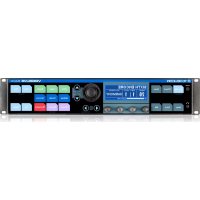
VoiceLive Rack - Système hifi TC HELICON - Notice d'utilisation et mode d'emploi gratuit
Retrouvez gratuitement la notice de l'appareil VoiceLive Rack TC HELICON au format PDF.


| Type de produit | Processeur d'effets vocaux en rack 19" |
| Dimensions | 483 x 44 x 200 mm (19", 1U) |
| Poids | 4 kg |
| Alimentation | Adaptateur secteur externe 12 V DC |
| Consommation électrique | 30 W |
| Fonctions principales | Préampli micro, 8 blocs d'effets, harmonies NaturalPlay, correction de hauteur, guitare avec effets, USB audio/MIDI, sortie S/PDIF |
| Nombre de presets | 400 presets utilisateur + 200 presets d'usine |
| Blocs d'effets | μMod, Delay, Reverb, Tone, Pitch, Hardtune, Harmony, Transducer, Rhythmic |
| Entrées | Micro/ligne (XLR/TRS), guitare (TRS), Aux (Jack 3,5 mm), MIDI In, numérique S/PDIF, USB |
| Sorties | XLR/TRS principales, S/PDIF, casque, MIDI Out/Thru |
| Contrôle externe | Micro MP-75 (Mic Control), Switch-3 footswitch |
| Fonction Wizard | Filtrage des presets par critères (tags) |
| Profils utilisateur | 10 profils pour sauvegarder la configuration du menu Setup |
| Écran | Afficheur LCD tactile haute luminosité |
| Entretien et nettoyage | Nettoyer avec un chiffon sec. Ne pas utiliser de produits liquides. |
| Sécurité | Ne pas exposer à l'eau ou à l'humidité. Ne pas obstruer les ouïes de ventilation. Débrancher avant nettoyage. |
| Réparabilité | Confier toute réparation à un technicien qualifié. Toute modification non autorisée annule la garantie. |
| Compatibilité électromagnétique | Appareil numérique de classe B conforme à la norme NMB-003 du Canada. |
| Accessoires inclus | Adaptateur secteur, câble d'alimentation, manuel de base |
FOIRE AUX QUESTIONS - VoiceLive Rack TC HELICON
Questions des utilisateurs sur VoiceLive Rack TC HELICON
0 question sur cet appareil. Repondez a celles que vous connaissez ou posez la votre.
Poser une nouvelle question sur cet appareil
Téléchargez la notice de votre Système hifi au format PDF gratuitement ! Retrouvez votre notice VoiceLive Rack - TC HELICON et reprennez votre appareil électronique en main. Sur cette page sont publiés tous les documents nécessaires à l'utilisation de votre appareil VoiceLive Rack de la marque TC HELICON.
MODE D'EMPLOI VoiceLive Rack TC HELICON
Consignes de sécurité importantes
Lisez ces instructions
2 Gardez ces instructions.
3 Tenez compte des averissements.
4 Suivez toutes les instructions.
5 N'tutilisez pas cet appeareil pres de I'eau.
6 Nettoyez I'appareil a laide d'un chiffon sec.
7 N'obstruez pas les ouies de ventilation.
8 Installez l'appareil en respectant les instructions du fabricant.
9 Eloignez l'appareil des sources de chaleur : radiateurs, bouches de chaleur, jours et autres (y-compris les amplificateurs).
10 Utilizez uniquement les cables/accessoires recommendes par le fabricant.
11 Adresse-vous à un technicien qualifié pour toute réparation. L'intervention d'un technicien est nécessaire dans les cas suivants : le cordon d'alimentation ou la prise secteur sont endommages, des corps étrangers ou du liquide se sont introduits dans l'appareil, l'appareil a été exposé à la pluie ou à l'humidité, l'appareil montre des signes de dysfonctionnement ou est tombe.
Danger!
Pour évierer tout risque d'électrocution ou d'incendie, ne pas exposer cet apparéil à chaque source liquide (gôutes d'eau, projections liquides, etc.)
N'installez pas I'appareil dans un espace confiné.
Cet apparéil numérique de classe B est conforme à la norme NMB-003 du Canada
Service
Confiez toutes les opérations de maintenance à un personnel qualifié.
Attention:
Toute modification apportee à l'appareil et qui n'est pas expréssement préconisée dans ce manuel invalide votre droit à utiliser cet apparéil.
EMC/EMI
Compatibilité electromagnetique
Cet apparéil a passé avec succès les tests relatifs aux équipements numériques de classe B (section 15 des réglementations fédérales américaines).
Ces tests ont ete instaures afin de garantir une protection suffisante contre les interfrences parasites en environnement residentiel.
Ce matériel génère, utilise et peut émettre des ondes radio qui peuvent, en cas d'installation incorrecte, causeer des interférences radio préjudiciables aux communications radio. Nous ne pouvons en aucun cas garantir l'absence totale d'interférences dans tous les cas d'installation.
Si cet équipement est source d'interfences radio et television parasites (verifiable en plaçant l'appareil sous/hors tension), nous vous encourgeons vivement à résoudre le problème de la façon suivante :
- Réorientez ou déplacez l'antenne de réception.
Eloignez l'appareil du recepteur.
- Connectez l'appareil à une ligne secteur différente de celle du récepteur.
- Consultez le revenir du matériel ou un spécialiste radio/TV
Pour les utilisateurs au Canada:
Cet apparéil numérique de classe B est conforme à la norme NMB-003 du Canada.
Table des Matieres
Avant de démarrer
I. Telecharger le Manuel Détaille.
Votre produit est livre avec ce manuel "de base". Pour obtenir l'ultimate manuel "en détails" rendez vous sur:
et sclectionnez VoiceLive Rack dans le menu de selec tion de produit. Pour consulter la garantie du produit selectionnez Warranty sur la meme page.
Chargez le dernier firmware, lisez les conseils et astuces et regardez les videos concernant votre produit.
Telechargez et installez VoiceSupport à partir de www. tc-helicon.com/voicesupport
- Enregistrez votre produit dans VoiceSupport. Cliquez sur le bouton ACCOUNT.
TC Helicon Vocal Technologies Ltd.
www.tc-helicon.com
Table des Matieres
Introduction 4
Panneau frontal 5-7
Panneau arrriere 8-9
Demarrage rapide 11
a. Connexions 1
b. Reglage niveau d'entrée 11
c.Premiers sons. 1
Utilisation de presetts Harmony ou Hardtune avec un instrument ou une
piste musicale connectés
Utilisation de preset Harmony ou Hardtune sans instrument ou piste
connectés 1
Opération de Base. 13
Sélection de presetes 13
Recherche de presets par criteres (tags) 13
Modification de preset 13
Changements dans le mix global 13
Réglage des fonctions Guitare. 14
Phantom, Mono, MIDI etc. - Le menu Setup 14
Réglage des paramètres Tone 14
Chainage de Presets avec la fonction Step 14
Effectuer un reset global. 15
Réinitialisation de presets individuels aux réglages d'usine 15
Assignation de la fonction Mic Control et du Pedialier 15
Sauvegarde et changement de profils utilisateurs 16
Questions fréquement posées (FAQ) 17
Diagramme de chemin de Signal 18
Basics Manual revision 1.0 VoiceLive Rack
Version Française
Introduction
Merci de votre achat du VoiceLive Rack, un proceseur d'effet vocaux double d'un préampli micro complet. Ce produit est le résultat de suggestions de clients comme vous, qui ont réclamé les fonctions principales du VoiceLive 2 dans un chassis rack 19". Nous espérons que le VoiceLive Rack vous permettra d'améliorer encore plus le son de votre musique.
Fonctionnalités du VoiceLive Rack
- Préampli et processeur d'effet haute qualite pour la voix.
8 blocs d'effets entierement étables. - "Total recall" des paramétres du préampli micro et du menu Setup dans plus de 10 profils utilisateurs
- Interface tactile unique sur le panneau frontal.
- Afficheur LCD lumineux et de grande taille
- Fonction Wizard pour aider l'utilisateur à couver les preset
- Jusqu' à 4 intervalles d'harmonies NaturalPlay disponibles
Harmonies referencées sur la guitare, le MIDI ou des MP3 - Effets adaptatifs de tone et de correction de hauteur auto-chromatiques
- Fonction Mic Control permettant le contrôle des effets avec le micro MP-75
400 preset utilisateur - USB pour streaming audio, mises à jour, et sauvégardes sur l'ordinateur
- Mix sépare de la guitare et des effets vers la sortie principale
A propos de TC-Helicon
TC Helicon est la seuleOMPagne audio-proengagée a 100% pour fourir aux chanteurs des outils de créativite et de contrôle. Nous sommes un groupe dédié d'ingenieurs, dechercheurs et de spécialistes en produits, basés à Victoria, BC, Canada et nous passons chaque moment de notre vie active à écouter, parler, chanter et interagir avec des chanteurs et tous qui ont une passion pour le chant vocal.

MP-75 Mic
Panneau avant
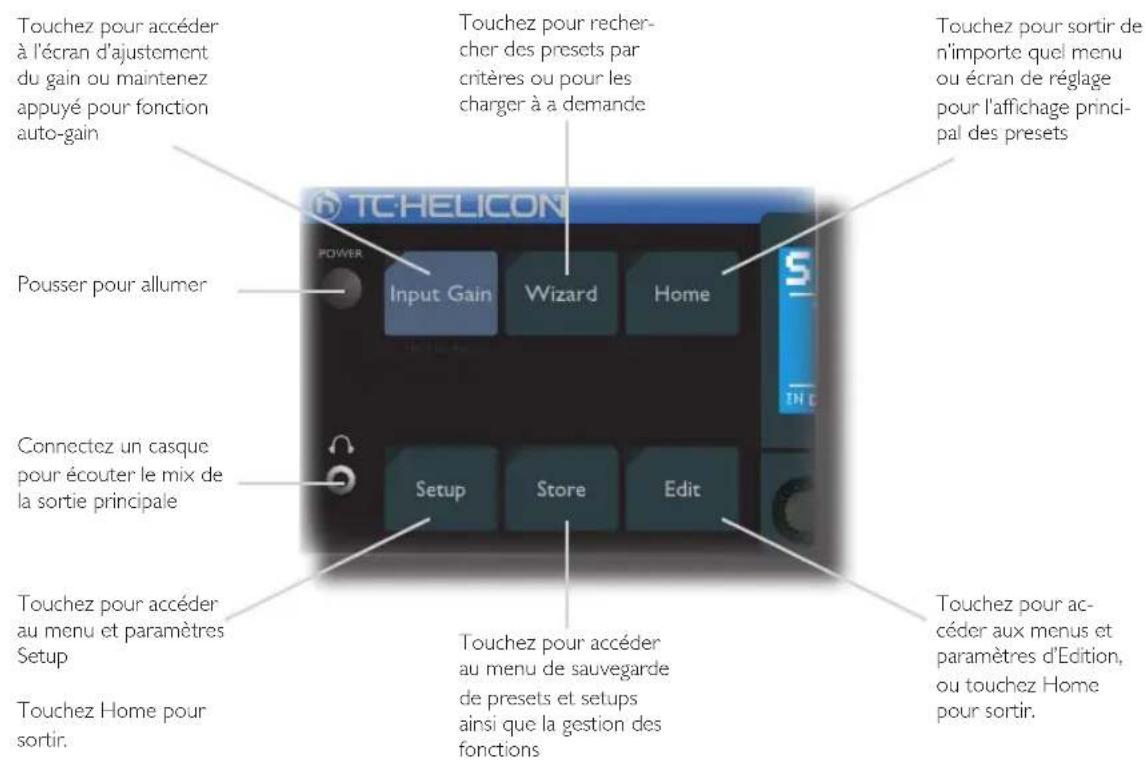
Panneau avant
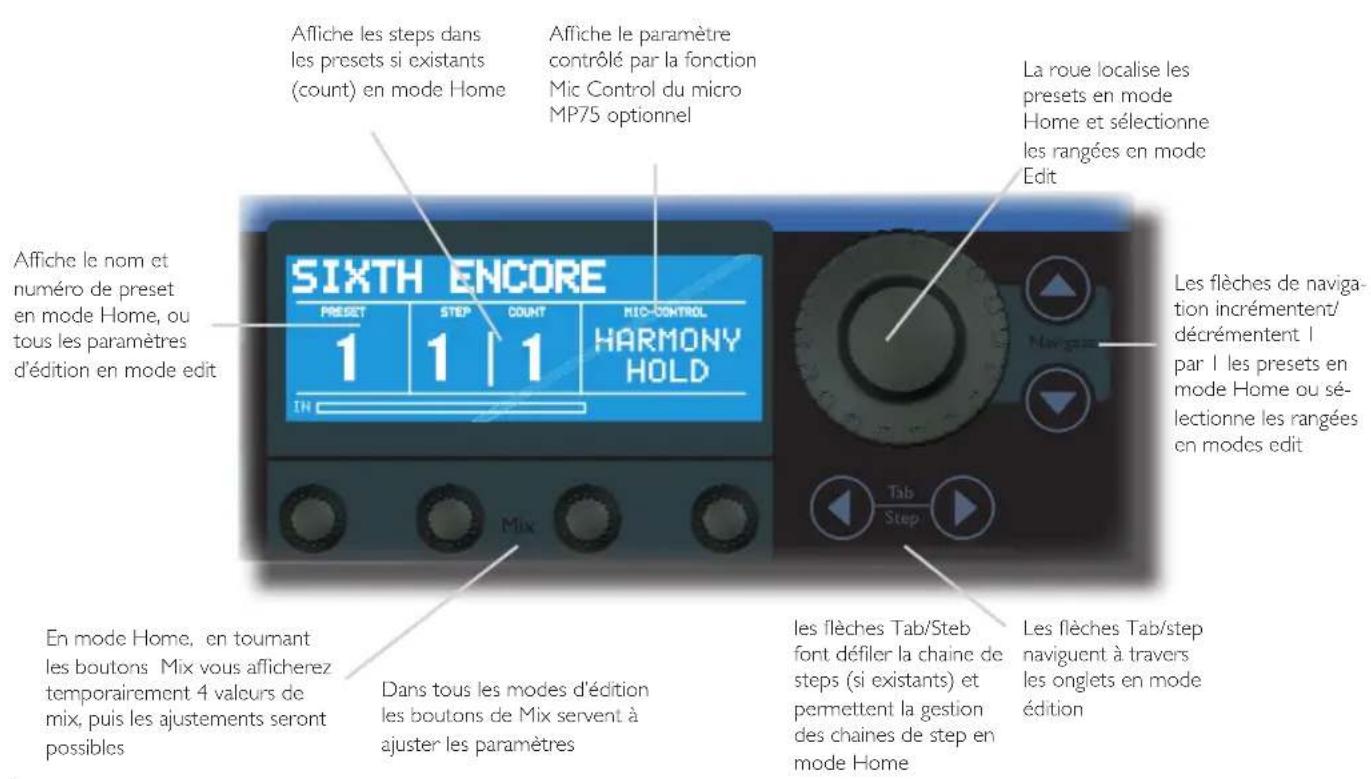
Front Panel
Touchez pour engager les effets ou maintenez pour activer directement les menu d'edition des effets.
Touchez pour activer I'EQ adaptif, la compression, le de-esseur et gale, ou mainenez appuyé pour éditer
Touchez pour activer la correction de+Auteur auto-chromatique, ou maintenez appuyé pour éditer les réglages de correction
VOICEIRECT RACK
μMod
Delay
Reverb
Tone
Pitch
Hardcore
ble
Harmony
12/12
Transducer
Rhythmic
Mic-Control
Tap
Bypass
Duplique l'interrupteur du micro MP-75 pour activer les paramétres contrôlés
Tapez au tempo de la chanson pour regler le temps de retard en mode Home
Coupe tous les effets sauf l'effetTone lorsqu'il est actif.
Panneau arrête
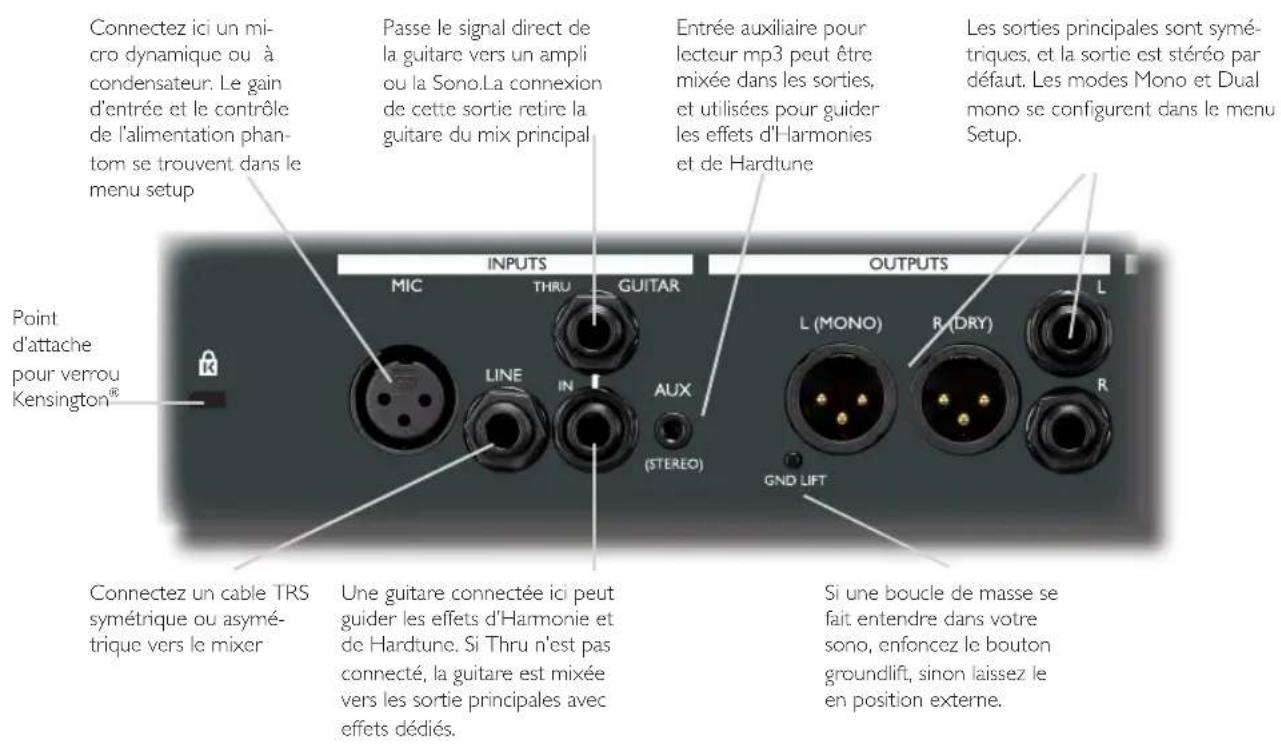
Panneau arrête
Sortie S/PDIF always. Mix global ou Vocal & Guitare (LR) configuré dans le menu Setup.
Les port sMIDI permectent le contrrole des harmonies et des preset à partir d'un clavier MIDI etc. Assurez you que le Contrôle USB est sur Off dans le menu Setup pour utiliser cette entree
USB I/O connexion à un ordinateur pour E/S audio et fonctions système tels que sauvégarde de preset et mises à jour de versions
Attache pour cable d'alimentation, minimise les coupures dues à la déconnexion du cable
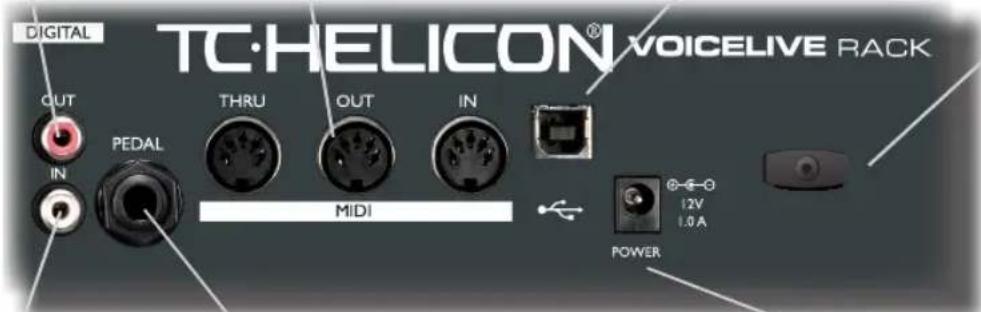
Entree numerie S/ PDIF peut etre directe (dry)vers mix en sorties analogiques outs ou utilise see comme entree voix et instrument (LR) pour tratement d'effets.
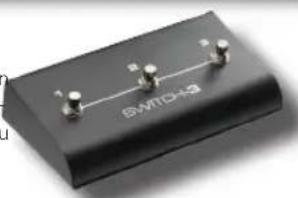
Connectez ici l'interrupteur au pied optionnel TC-Helicon Switch 3 footswitch pour controle additionnel par preset ou globalement.
Connectez ici l'adaptateur secteur inclu.
Démarrage rapide
a. Connexions
I. Baissez la sortie générale de votre mixer ou le volume de la sono.
2. Branchez un micro ou une source ligne sur l'entrée correspondante du VoiceLive Rack.
3. Connectez les sorties sténé XLR ou TRS À votre mixer / Sono.
4. Connectez l'adaptateur d'alimentation foumi à l'unité et appuyez sur le bouton Power.
b. Reglage du niveau d'entrée
I. Appuyez sur la touche Bypass afin qu'elle clignote.
2. Appuyez sur la touche Input Gain.
3. Chantez ou démarrez un playback tout en contrôle les bargraphes IN de l'afficheur.
4. Ajustez le réglage IN GAIN avec le bouton en dessous du paramètre affiqué afin qu'aucun message CLIP n'apparaisse.
5. Appuyez sur Home porsorting du réglage de Gain d'entrée.
c. Premiers sons
I. Sélectionnez le preset 6:BRIGHT DOUBLE avec la roue principale ou les flèches de navigation haut/bas
2. Chantez ou démarrez un playback vocal puis augmentez le niveau de votre sono afin d'obtenir un niveau d'écoute comfortable du VoiceLive rack.
3. Appuyez sur la touche Bypass pour entendre l'effect programme dans le preset actif.
4. Vous pouvez selectionner différents preset et/ou appuyer sur les touches de blocs d'effets (μMod, Delay, Reverb etc) pour les activer/inactiver dans le preset actif.
Utilisation de preset Harmony ou Hardtune avec un instrument ou une piste instrumentale connecté
Les Presets comptenant les touches Harmony ou Hardtune allumées nécessitant une ↔reference musicale pour sonner de manière musicalement correcte. VoiceLive Rack detecte automatiquement l'entrée connectee (voir ci-dessous) pour l'utiliser comme reference.
I. Connectez un instrument d'accompagnement ou un lecteur demp3 au VoiceLive Rack. Cela peut etre soit:
- Une guitare connectee à l'entree GUITAR IN
Un clavier MIDI (canal=1) connectée à l'entrée MIDI IN
Un lecteur MP3 connecté à l'entrée AUX IN
2. Sélectionnéz un preset avec effet d'harmonies tel que l: Sixth Encore.
3. Jouez sur l'instrument d'accompagnement ou la piste tout en chantant dans le Voicelive Rack. Les intervalles d'harmonies suivront les changements d'accords de la musique.
Par défaut, les entrées GUITAR et AUX sont routées vers le mix principal. Leurs niveaux peuvent être ajustés ou coupés respectivement sur les anglets GUITAR et I/O du menu Setup
Utilisation de preset Harmony ou Hardtune sans instrument ou piste connectés
Cette méthode, qui utilise une seule tonalité durant toute la chanson, produit des résultats musicaux utiles pour beaucoup de chansons, mais
pas toutes. L'expérience en salle de répétition est essentielle avant d'utiliser cette méthode devant un auditorie.
I. Un accompagnement est nécessaire pour que le chanteur puisse chanter dans une certaine tonalité. Cela peut être un piano, une guitare acoustique ou un playback etc.
2. Appuyez la touche Setup et naviguez vers l'onglet SYSTEM avec les flèches TAB/STEP.
3. Reglez GLOBAL NATURAL PLAY sur SCALE et GLOBAL KEY/ SCALE sur ON.
4. Appuyez sur la touche EDIT et allez sur l'onglet HARMONY.
5. Reglez les paramétres KEY et SCALE* sur la tonalité de l'accom-pagnement. C'est souvent le premier ou dernier accord de la chanson.
6. Chantez avec l'accompagnement
- 3 gilles majeures et 3 gilles mineures sont disponibles; En général les Major 2 et Minor 2 fonctionnement avec le plus grand nombre de chansons. Voir le manuel détaillé pour plus d'infos.
Appuyez sur Home pour sortir et essayer différents preset, tous seront régés dans la même tonalité par les paramétres Setup changés à l'étape 3.
Opération de base
Sélection de preset
Il y a plus de 200 presets pré-programmés dans VoiceLive Rack. Les Presets sont charges des que leur nom apparait sur l'afficheur LCD. Pour sélectionner des preset:
I. Assurez you que la LED de la touche Home est allumée
2. Toumez la roue. Les crans de cette roue permettent d'incrémenter ou déprénter de l'unité, ou bien;
3. Appuyez sur les flèches Navigate haut ou bas pour faire défiler les preset.
Recherche de presets par criteres
La fonction Wizard organise les preset en fonction de filtres définis par l'utiliseur, et par ordre alphabetique. Ainsi vous pouvez les rechercher de manière plus efficace. Le Wizard permet aussi de localiser mais non pas de charger automatiquement un nouveau preset, alors qu'un autre est en cours d'utilisation.
Recherche de preset à l'aide du Wizard:
I. Appuyez sur la touche Wizard.
2. Utilisez les boutons Mix pour selectionner la fonction de Tri et/ou désir jusqu'à 3 criteres de marquage.
3. Toumez la roue principale pour visionner les résultats du filtrage.
4. Appuyez sur la touche Wizard pour charger le preset en surbril-lance.
Modification des preset
Les touches de blocs d'effets, les touches flèches et les angelets menus vous permettent d'effectuer rapidement des changements au preset charge.
Modification d'un preset en activant/désactivant des blocs d'effets:
- Appuyez sur les touches de blocs d'effet pour changer leur statut on ou off. Les LED des touches indiqueront leur statut.
Edition des paramètres des effets, et du mix du preset:
I. Il existe deux méthodes pour acceder aux menus d'édition des effets -
a. Maintenez n'importe qu'elle touche d'effet appuyee pendant I seconde. Cela presentaera son menu d'edition. Le statut on/off de I'effet ne changera pas.
b. Appuyez sur la touche Edit et utilisez la flèche Tab/Step pour localiser l'onglet ou effet que vous voulez éditer.
2. Ajustez les valeurs de paramètres sur la rangée en surbrillance avec les boutons Mix.
3. Sélectionnez une autre rangée avec la roue ou les touches Navigate haut/bas.
4. Pour terminer, appuyez soit sur Store deux fois pour sauvegarder les changements, soit sur Home pour returner à la navigation sans sauvegarder.
Changement du mix global
4 niveaux dans le mix global sont ajustables grâce aux boutons Mix du panneau avant. Lorsque vous ajustez ces contrôles au niveau Home, l'écran de mix indiquera les valeurs de ces contrôles, ainsi que les niveaux pour l'entrée Mic/Line, l'entrée Guitar et la sortie principale.
Voices - Niveau combiné des voix d'Harmonies et de Doublage
Delay/Reverb - Niveau combiné des effets Delay et Reverb.
- Guitar - Si une guitare est connectée à l'entrée Guitar et la sortie Thru n'est pas en fonction, ce contrôle varie le niveau de la guitare dans la sortie principale.
- Output - Ajuste le niveau global vers la sortie principale et la sortie casque.
Réglage des fonctions Guitar
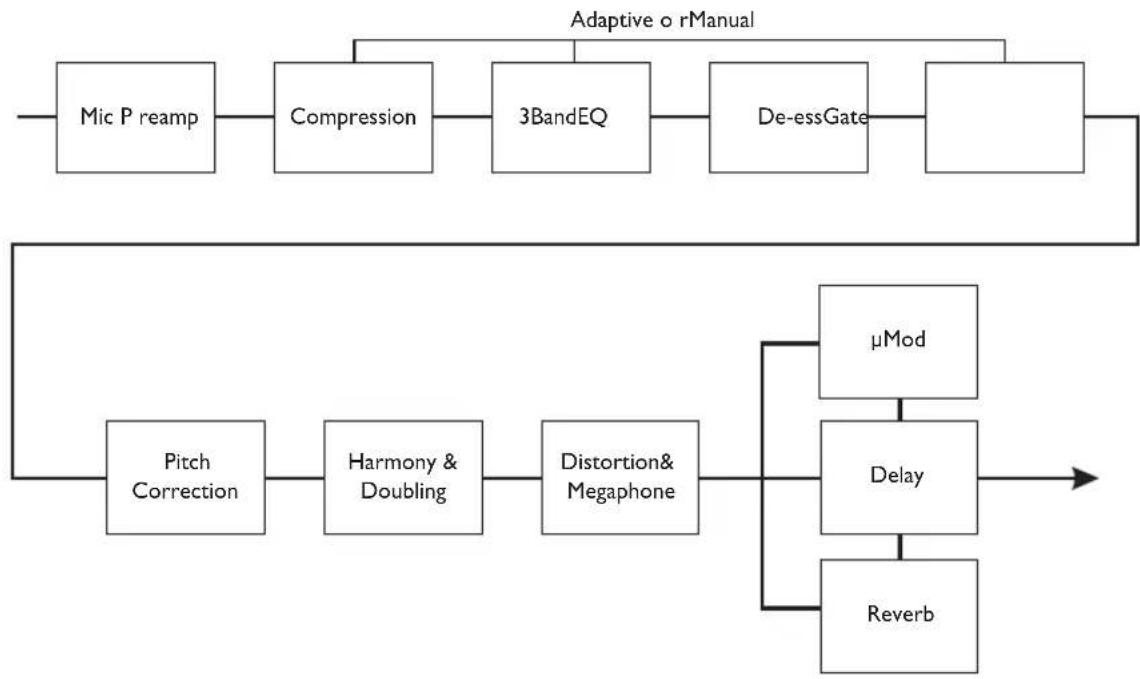
L'entrée Guitar a ses propres effets de Reverb, Mod, EQ 3 bandes et compresseur. Si la sortie Guitar Thru n'est pas en fonction, le signal de la guitare sera routée vers la sortie principale avec ces effets ajoutés.
Pour ajuster les effets Guitare:
I. Appuyez sur la touche Setup.
2. Avec les touches flèches Tab/step, accédez à l'onglet GUITAR
3. Sélectionnez et ajustez les paramétres dans l'onglet GUITAR avec les flèches de navigation et les boutons Mix.
Tous les changements seront rapproSES la prochaine fois que l'unité est allumée.
Phantom, Mono, MIDI etc. - Le menu Setup
Les paramètres globaux sont ajustés dans le menu Setup. Les changements effectuels dans ce menu sont automatiquement sauvégardés.
Notez que certains réglages tels que DIGITAL IN et LEAD MUTE peuvent donner un son imprévu (ou une absence de son) en sortie.
Consultez la manuel détaillé avant de les ajuster.
Pour ajuster les paramètres du menu global setup:
- Appuyez sur la touche Setup pour entrer dans le menu Setup.
- Utilisez les touches flèches Tab/step et Navigate pour localiser les paramétres, puis changez les valeurs avec les boutons Mix.
- Appuyez sur Home pour sortir
Ajuster les réglages Tone
Le but de la touche unique Tone, est que grâce à son EQ Shape, son compresseur, son de-esseur et son gate adaptatifs, tous les ajustements se font automatiquement. Cependant, si vous poulez faire des réglages manuels, ils sont facies à effectuer.
Pour changer les réglages Tone:
- Maintenez la touche Tone appuyée jusqu'à ce que le menu apparaisse dans l'afficheur.
- Sur le premier onglet Tone, chantez tout en faisant des ajustements généraux, comme brightness ou le filtrage des basses avec le paramètre SHAPE, ou bien aumentez/reduisez la quantite de compression avec le paramètre COMPRESS.
- Utilisez les touches Tab/step pour passer d'un effet individuel à l'autre et désactiver le paramètre ADAPTIVE si désiré. Cela révélera de nouveaux paramétres de réglage manuel.
Opération de base
Chainage de Presets avec le fonction Step
Chaque preset peut inclure jusqu'à 10 Steps que vous pouvez rappeler séquenciément à l'aide des touches flèches Tab/Step ou d'un interrupteur au pied. Les Steps peuvent être des modifications du preset de départ, ou d'autres preset copiedés dans la chaine.
Rajout d'un Step à un preset:
I. Localisez le preset de départ désire et maintenez la touche Step flèche droite appuyée
2. Suivez les écrons affichés pour insérer ou effacer les steps dans votre chaine.
Notez que les steps insérées sont automatiquement sauvegardees. Voir "Réinitialisation ci-dessous pour retourer au preset original.
Réinitialisation globale
Voupevez l'effectuer pour réinitialiser tous les preset et paramétres système aux valeurs d'usine.
Pour effectuer un reset global:
- Allumez l'unité.
-
Dès qu'un texte apparait à l'écran, maintenez les 4 touches listées ci-dessous appuyées jusqu'à ce que l'écran de reset soit affchéé.
-
Mod
Delay
Reverb
Tone
Cette procédure peut prendre jusqu'à 2 minutes.
Réinitialisation de presets individuels aux valeurs d'usine factory
Pour réinitialiser un preset aux valeurs d'usine:
I. Localisez l'onglet Manage Preset dans le menu Store.
2. Utilisez la commande Erase User Preset pour selectionner le preset à réinitialiser et reglez Confirm sur Yes
3. Touch the Store button.Appuyez sur la touche Store.
Mic Control et assignation de l'interrupteur au pied.
Le contrôle exte de parametes via le microphone MP-75 et le triple-interrupteur au pied Switch-3 peut etre assigne de maniere unique par preset ou bien globalement.
Pour regler les assignations de Mic Control et du Switch-3
- Localisez l'onglet Mic-Control et/ou Switch 3 soit dans le menu Setup (pour assignation globale) ou dans le menu Edit (unique par preset).
- Effectuez les changements nécessaires.
- Si vous effectuez une assignation dans un preset, vous devrez sauvegander le preset. Une assignation globale ne nécessite pas de sauvegarde.
Sauvegarde et chargement de profils utilisateurs
Vous disposez de 10 mémoires dans lesquelles vous pouvez sauvegarder une configuration entière des paramètres du menu Setup, et qui est appelée un Profil. Ceci permet de rappeler un réglage différent pourutilisation sur scene avec un micro donné, par rapport (par exemple) àun réglage avec micro studio et utilisation de l'entrée numérique.
Sauvegarde d'un Profil utilisateur:
- Ajustez les paramètres des ontlets du menu Setup selon vos besoin.
- Appuyez sur la touche Store une fois.
- Accedez à l'onglet Store Setup.
- Entrez un nom et choisissez un numero d'emplacement mémoire.
- Appuyez sur la touche Store pour terminer l'opération.
Chargement d'un Profil utilisateur:
I. Appuyez sur la touche Store
2. Allez sur I'onglet Load Setup.
3. Faites défilier les valeurs sous le paramètre Load From pour voir les noms des profils variés
4. Appuyez sur Store pour charger
Questions Fréquement posées
Où puis je trouver du support pour ce produit ?
TC Helicon offre un systeme de support complet pour tous les produits. Rendez vous sur www.tc-helicon.com/support. et cliquez sur les liens proposés de Support par produit ou acces au FAQ et Contact.
Je ne peux pas taper le tempo pour le Delai, pourquoi?
Il est surement regé sur un temps spécifique, pour qu'il soit controllable par le Tap, allez sur l'onglet d'édition de délambda dans le menu Edit et réglez la paramètre Source sur Tap, puis sauvegardez.
J'entends de la distorsion, pourquoit?
L'effet de Transducer comprehends des styles de distorsion, mais si cet effet est off, appuyez sur Input Gain tout en chantant pour vérifier que votre entree ne sature pas.
J'entends du feedback en utilisant VoiceLive Rock, comment le minimiser?
Ajustez le gate dans le menu Tone en augmentant l'attenuation pour les voix lead et d'harmonies et/ou en reglant le Gate sur Manual, et en augmentant le Threshold. Assurez vous que que les retours pointent vers un point mort du microphone, en dernier recours, coupe la fonction Tone, ou baisseze le volume des retours.
J'entends un effet de chorus en chantant, mais aucun bloc d'effet n'est allumé, pourquoi?
Ceci est du à l'effet de Pitch qui est actif. Il ajuste constamment votre hauteur de note pour vous faire chanter plus juste, et vous entendez la différence entre la résonance dans votre tête, et la version corrigée dans les retours de Sono.
Le paramètre Mic Controi semble s'enclencher de lui-même lorsque je chante, que se passé t-il?
Cerains matériel en entree peuvent cause ceci. Vous pouvez a) changer de micros b) eteindre la fonction Mic Control dans le meu Setup
J'ai un clavier MIDI connecté à l'entrée MIDI et les deux unités sont sur le même canal et poupart il ne se passée rien, que doit je ajuster?
Réglez le paramètre USB Control de l'onglet system dans le menu Setup sur OFF.
J'ai connecté l'entrée et la sortie vers ma sono, mais je n'obtiens aucun signal du VoiceLive Rack, que se passé t'il?
Assurez you que le contrôle de mix de sortie soit monté. Notez que 0 dB et s égal au maximum et non pas au minimum. Vérifie que le paramètre Digital IN de l'onglet I/O du menu Setup est réglée soit sur USB Stereo ou sur S/PDIF Stereo


TCHELICON