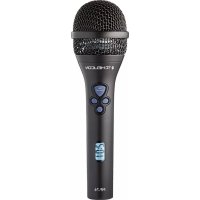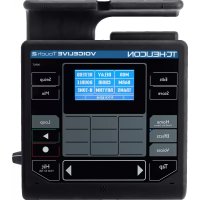
Voicelive Touch 2 - Système hifi TC HELICON - Notice d'utilisation et mode d'emploi gratuit
Retrouvez gratuitement la notice de l'appareil Voicelive Touch 2 TC HELICON au format PDF.


| Type de produit | Processeur vocal avec effets et looper |
| Marque | TC Helicon |
| Modèle | VoiceLive Touch 2 |
| Dimensions (approx.) | 300 x 200 x 60 mm |
| Poids (approx.) | 1,5 kg |
| Alimentation | Adaptateur secteur 12 V DC (fourni) |
| Nombre de presets | 300 (200 d'usine, 100 libres) |
| Blocs d'effets vocaux | 9 (Mod, Delay, Reverb, Harmony, Double, Transducer, Rhythm, Hardtune, Choir) |
| Looper | 6 couches (layers), overdub, undo, reverse, 2x, clear, loop FX |
| Entrées | Micro (XLR avec phantom), Guitare (Jack), Aux (Jack 3,5 mm), USB, MIDI In |
| Sorties | XLR (L/R), Jack (L/R), Casque (Jack) |
| Écran | LCD rétroéclairé avec matrice 9 touches |
| Barre Slider FX | Tactile pour contrôle en temps réel des effets et loops |
| Connectivité | USB (VoiceSupport), MIDI In/Out, entrée footswitch (Switch-3) |
| Fonctions clés | Harmonie NaturalPlay, Hardtune, Loop Assist, Métronome, Roomsense |
| Entretien | Nettoyer avec un chiffon doux et sec ; éviter l'humidité |
| Sécurité | Utiliser l'adaptateur fourni ; ne pas ouvrir le boîtier |
| Pièces détachées / réparabilité | Support TC Helicon : http://www.tc-helicon.com/support/ |
FOIRE AUX QUESTIONS - Voicelive Touch 2 TC HELICON
Questions des utilisateurs sur Voicelive Touch 2 TC HELICON
0 question sur cet appareil. Repondez a celles que vous connaissez ou posez la votre.
Poser une nouvelle question sur cet appareil
Téléchargez la notice de votre Système hifi au format PDF gratuitement ! Retrouvez votre notice Voicelive Touch 2 - TC HELICON et reprennez votre appareil électronique en main. Sur cette page sont publiés tous les documents nécessaires à l'utilisation de votre appareil Voicelive Touch 2 de la marque TC HELICON.
MODE D'EMPLOI Voicelive Touch 2 TC HELICON
A propos de ce manuel I
Le Menu Mix 3
Page FX Mix 4
ParametreGuitar4
Parametre Aux 4
Paramètre Roomsense 4
Parametre Harmony 4
Usage créatif du paramètre Loops 4
Page Output Mix 5
Parametre USB In 5
Parametre USB Out 5
Parametre Headphone 5
Parametre Analog Out 5
Le menu Store 6
Le menu Edit 7
Présentation du chapitre 8
Anatomie d'un preset 8
Principes de base de l'edition 8
Localisation du menu Edit 8
Pages d'edition principales et avances 9
Selection de paramètres d'édition avec la Matrix 9
Comprénde les styles d'effet 10
Comprérence les niveaux 10
Parametres d'effets liés ou non liés 10
Lead Level 10
L'effet Mod 11
Effet Mod - page d'edition principale 11
Effet Mod - page d'edition avancée 11
L'effet Delay 12
Effet Delay-page d'edition principale 12
Effet Delay - page d'edition avancée 12
L'effet Reverb 14
Effet Reverb - page d'edition principale 14
Effet Reverb - page d'edition avancée 14
L'effet Harmony 15
Effet Harmony - page d'edition principale 15
Effet Harmony - page d'edition avancée 16
Définitions de Scale 16
Table des matieres
Harmony et le menu Voices 17
Les pages Voice Edit 1/9 à 9/9 18
Harmonie Naturalplay, Scale et Shift 19
Effet Double - page d'edition avancée 22
L'effet Transducer 23
Note à propos du feedback 23
Effet Transducer - page d'edition principale 23
Effet Transducer - page d'edition avancée 24
L'effet Rhythm 25
Effet Rhythm - page d'edition principale 25
Effet Rhythm - page d'edition avancée 26
L'effet Hardtune 27
Page d'edition de l'Effet Hardtune 27
Affectation d'effets sur la touche Hit. 29
Affectation des effets Hit en mode Effects 30
Affectation des effets Hit en utilisant le paramètre Control 30
LE SLIDER FX 31
Présentation du chapitre 32
Effet Gender Warp 32
Effet Delay Feedback 32
Effet Harmony Hold 32
Effet Dual Filter 32
Effet Harmony Bend 32
Effet Shift Wide 33
Effet Shift Narrow 33
Effet Rhythm Div 33
Effet Rhythm Depth 33
Effet Stutter 33
Effet Hmny (Harmony) Rhythm 33
Actions du Slider FX 33
Le menu Loop 35
Loops - Présentation 36
Loop Assist 36
Les pages de menu Loop 37
La page Loop Layers 37
La page Loop Tools 38
Enregistrement d'une loop de base 38
Arrêt et démarrage de loops 39
Effacement de loops 39
Notes concernant l'effacement de loops 39
Overdubbing 40
Notes à propos de l'overdubbing 40
Undo 41
Qu'est ce qui peut etre defait (undo)? 41
Undo et Redo d'un enregistrement 41
Limitations de la fonction Undo 41
Extension de durée de loop avec 2x 42
Notes sur l'utilisation de la fonction 2 × 42
Reverse 43
Clear 43
Méronome 44
Métronome - Réglage On 44
Métronome - Réglage Shh 44
Autres paramètres liés au métronome 44
Enregistrement d'une loop en utilisant le métronome 45
Remarques sur l'utilisation du métronome 45
Enregistrement de loops multipistes 46
Enregistrement de votre première loop multipiste 46
Coupure ou selection de loops 48
Coupure et enregistrement 48
Couper des loops en mode Select 48
Synchronisation de loops à une horloge MIDI 48
Demarrage de loops en mode Shots 49
Mode Shots et playback 50
Loop FX 50
Que sont les Loop FX? 50
Utilisation de Loop FX 50
Changer de Loop FX 50
Descriptions de Loop FX 51
Comment tirer le meilleur de Loop FX 51
Re-sync 52
Le menu Setup 53
Présentation du menu Setup Menu 53
Page Input 54
Parametre Input 54
Roomsense 55
ParametreGuitar 55
Parametre Mic Control 55
Parametre Tone Style 56
Pitch Cor Amt 57
Page Output 58
Parametre Output 58
Fonction Vocal Cancel 59
Parametre Lead Mute 59
Parametre Headphone Limiter 59
Parametre Lead Delay 59
PageGuitar(I) 60
Parametre Reverb Style 60
Parametre Reverb Level 60
Parametre Mod Style 60
parametre Mod Level 60
Parametre Compressor Ratio 60
Parametre Compressor Threshold 60
Note au sujet de la compression sur une guitare acoustique 60
PageGuitar(2) 61
Parametre High Frequency 61
Parametre High Gain 61
Parametre Mid Frequency 61
Parametre Mid Gain 61
Parametre Low Frequency 62
Parametre Low Gain 62
Page Loop 62
Parametre Input 62
Parametre Filter Resonance 63
Parametre Undo 63
Parametre Loop Feedback 63
Parametre MIDI Control 63
Parametre Queued Mode 63
Page Metronome 64
Parametre Routing 64
Parametre MIDI Tempo 64
Parametre Sound 64
Parametre Level 64
Page MIDI (I) 65
Parametre MID Channel 65
Parametre Filter 65
Parametre CC Channel 65
Parametre Transpose 65
Parametre SplitDir (Split Direction) 65
Parametre Split Note 66
Page MIDI (2) 66
Parametre SysEx ID 66
Parametre PB Range 66
Parametre MIDI CTRL 66
Page Switch-3 67
Personnalisation des affectations de Switch-3 67
Parametre Control 67
Parametres Switch 1, Switch 2 et Switch 3 68
Page System 71
Parametre LCD Contrast 71
Parametre Mic Boost 71
Parametre Global Key 71
Parametre Tune Reference 72
Parametre Aux In Type 72
Parametre Global Tempo 72
Page Product Info 73
Procedure de réinitialisation d'usine 73
Implémentation MIDI 74
Listedes Preset 78
Listedes Styles 84
Mod Styles 85
Delay Styles 85
Reverb Styles 86
Harmony Styles 86
Doubling Styles 87
Hardtune Styles 87
Ceci est la version 1.2 du manuel de referencia du VoiceLive Touch 2.
Les informations de ce manuel démarrent là ou le guide rapide du VoiceLive Touch 2 s'arrête, aussi assurez-vous d'avoir lu ce guide rapideAAParavant.
Pour tirer le meilleur des informations de ce manuel de reférence, vous doivent être capable de manipuler le VoiceLive Touch 2 comme cela est décrit dans le guide rapide.
Ce document a ete optimise pour une lecture sur ecran.
Si vous avez encore des questions à propos du produit après la lecture de ce manuel, veuillez contacter le support de TC-Helicon:
http://www.tc-helicon.com/support/
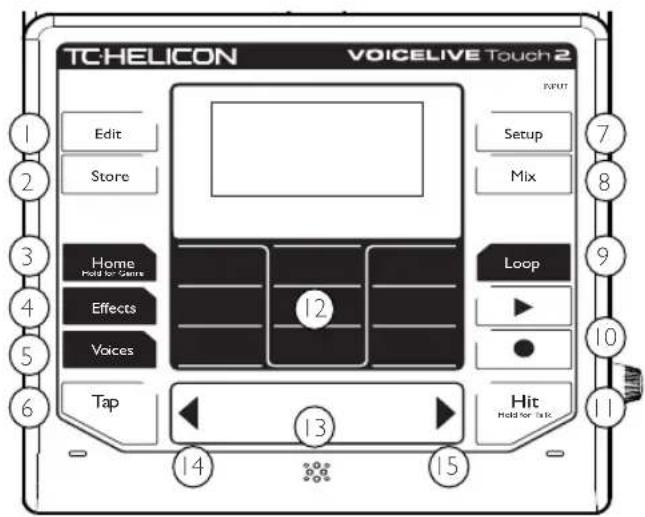
I. Touche Edit
2. Touche Store
3. Touche Home / maintain pour Genre
4. Touche Effects
5. Touche Voices
6. Touche Tap
7. Touche Setup
8. Touche Mix
9. Touche Loop
10. Touches Play & Record (transport de Loop)
I. Touche Hit / Maintain pour Talk
12.Matrix (9 touches)
13. Barre Slider FX
14. Touches flèches
Le Menu Mix
Ce chapitre du manuel de referencia du VoiceLive Touch 2 est une introduction au menu Mix. Dans ce menu, vous pouvez ajuster le niveau des signaux qui entrent dans l'unité, le niveau des effets et les niveaux de sorties.
Vous trouvrez deux pages de faders qui contrôlent dans le mix global les niveaux des différentes entrées et effets produits par l'unité:
La page FX Mix et
La page Output Mix.
Pour changer de page Mix, tapez soit sur la touche Mix, soit sur la touche flèche de la barre Slider FX.
Pour afficher les niveaux de mix, tapez sur n'importe qu'elle touche Matrix correspondante à un niveau de mix. La valeur sera brievement affichée.
Page FX Mix
ParametreGuitar
Le paramètre Guitar règle le niveau de signal de la guitare avec tous les effets appliqués.
Parametre Aux
Le paramètre Aux règle le niveau de l'audio entrant sur l'entrée Aux.
Paramètre Roomsense
Le paramètre Roomsense définit le niveau des microphones. Roomsense pour le casque uniquement. Lorsque le paramètre Roomsense est reglé sur Voice dans le menu Configuration, cette commande n'est pas disponible.
Parametre Harmony
Le paramètre Harmony règle le niveau de signal des effets d'harmonies et de doublage. Les preset d'usine ont été créés avec ce paramètre régèle sur 0 dB. Un supplément de 6 dB de gain est disponible.
Le paramètre Delay/Reverb règle le niveau de mix global pour les effets de Delay et de Reverb. Les Presets d'usine ont été créés avec ce paramètre règèle sur 0 dB. Un supplément de 6 dB de gain est disponible.
Parametre Loops
Le paramètre Loops regle le niveau de playback des loops.
Notez que si vous reglez ce paramètre en dessous de 0 dB, votre enregistrement initial sonnera plus fort que le playback en boucle, même si cela peut être souhaitable.
Usage crééif du parametre Loops
Le paramètre Loops dans la page FX Mix peut également être utile pour un fade out du playback de loop: Faites glisser lentement votre doigt le long de la barre Slider FX lorsque le paramètre Loops est en surbrillance, puis relâchéz. Dés que vous atteignez le bon taux, le niveau va continuer de baisser. La même opération fonctionne pour le fading in de playback de loop.
Page Output Mix
Parametre USB In
Le paramètre USB In règle le niveau de mix pour le signal audio en provenance d'un ordinateur passant par la connexion USB
Parametre USB Out
Le paramètre USB Out règle le niveau de sortie du mix principal envoyé vers l'ordinateur par la connexion USB.
Paramètre Headphone
Le paramètre Headphone contrôle le volume du casque Ce niveau est independant de la commande de sortie analogique.
Parametre Analog Out
Le paramètre Analog Out règle le niveau de sortie principale pour les sorties XLR et sorties TRS gauche et droite. Si vous reglez le paramètre Analog Out à 0 dB et si le gain d'entrée est règlo correctement, les sorties délivreront environ le même niveau que celui d'un microphone.
6 dB de gain supplémentaire pour ce contrôle de niveau sont disponibles si nécessaire. Faites attention lorsque vous augmentez le niveau de sortie car du feedback peut apparaitre.
LE MENU STORE
Les modifications de preset peuvent être renommées et sauvégardées pour usage ultérieur dans le menu Store. Notez que les modifications apportées aux paramétres des pages Setup et Mix ne nécessitant pas de stockage.
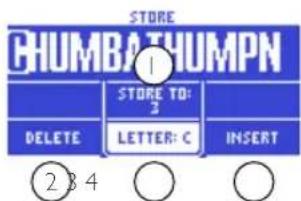
I. Sélectionne le numéro de preset destination.
2. Efface la lettuce en surbrillance.
3. Sélectionne la dette pour la position active du curseur.
4. Insere un blanc à la position du curseur.
Lorsque vous avez selectionné soit l'option Delete, Letter ou Insert, vous pouvez utiliser les touches flèches de la barre Slider FX pour régler la position du curseur.
LE MENU EDIT
Ce chapitre du manuel de referencia VoiceLive Touch 2 détaillé les neuf blocs d'effets du VoiceLive Touch 2, les écrons d'édition et tous les paramètres de l'effet.
Présentation du chapitre
Nous appelons édition l'action de modifier les effets des preset du VoiceLive Touch 2 et de les stocker pour une'utilisation ultérieure. Le menu Edit permet d'effectuer ces changements.
Anatomie d'un preset
Chaque preset du VoiceLive Touch 2 se compose de:
neuf effets différents pour la voix
- Une assignation de la barre Slider FX.
Vous pouze...
- Allumer ou eteindre les effets dans les preset,
leséditeret
- sauvegarder chaque preset dans n'importe lequel des emplacements preset pour rappel ultérieur.
Il n'y a pas de limite au nombre d'effets affichés à l'écran Matrix pouvant être actif à un moment donné.
Principes de base de l'edition
Localisation du menu Edit
Un menu unique contenant toutes les pages d'effets est accessible de deux manières
- Tapez sur la touche Edit, puis utilisez le touches flèches pour un défilament gauche ou droite pour atteindre la page d'édition d'effet désirée.
Pour plus de commodité, la page d'édition où vous étiez précédemment est toujours affichée en premier lorsque vous appuyez sur la touche Edit.
- Appuyez sur la touche Effects, puis maintenez le bouton de la Matrix correspondant à un effet pour sauter directement à sa page d'édition. Par exemple, pour acceder à la page Mod Edit, maintenez le bouton supérieur gauche de la Matrix appuyé.
Lorsque vous accedez à une page d'effet en utilisant les touches de la Matrix, l'effet sera temporairement activé / désactivé avant d'afficher son menu d'edition. Si vous ne pouze pas interrompree l'audio lors de l'edition d'effet, utilisez plutôt la touche EDIT pour acceder au menu Edit.
Pages d'edition principales et avances
La plupart des effets ont une page d'edition principale et une page d'edition avancée contenant des paramètres supplémentaires. Vous pouvez basculer entre ces deux pages en appuyant sur la touche Edit.
Les pages des effets principaux sont numerotées pour faciliter la navigation, ainsi «Transducer 7/9» indique que cette page est la 7ème sur un total de 9 pages d'effets. Si aucune flèche n'apparait à gauche ou à droite de la page de l'effect actif, vous avez atteint la première ou dernière page dans le menu.
Selection de paramètres d'édition avec la Matrix
Lorsque la page d'effets est affichée, chaque effet prisénté correspond à l'une des neuf touches Matrix. Dans l'exemple ci-dessous, la touche la plus à gauche dans la rangée du bas correspond à l'effet de transducteur.
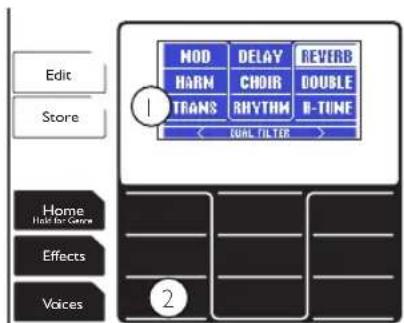
La touche la plus à gauche dans la rangée inférieure (2) de la Matrix correspond à l'effet de Transducteur (1).
Comprétre les styles d'effet
Les styles vous permettent de charger rapidement différentes variances d'un effet particulier sans avoir à éditer un grand nombre de paramètres individuels.
La plupart des styles comprend des « modifiers» assignables qui peuvent etre stockées dans le cadre d'un preset - par exemple la vitesse de I'effet Mod.
Comprétre les niveaux
Le niveau du mixage - ou «volume» - des effets et des entrées est affché en décibels (dB).
Le niveau maximum est 0 (zéro) dB.
- Les niveaux inférieurs sont presentés comme des valeurs négatives, par exemple -10 dB.
- Off estprésenté comme «Off»,
Cela est valable pour les niveaux affichés dans tous les menus, y compris Mix, Setup et Voices.
Paramètres d'effets liés ou non liés
Certains paramètres d'édition sont liés et changent avec le style actif – par exemple, Vitesse de l'effet Mod. Cela garantit que le styleSONNE comme prévu lors de sa création.
D'autres paramêtres ne sont pas liés au style actif, comme Reverb Width, ce qui vous permet d'essayer un certain nombre de styles d'effet alors que par exemple Width est régèle sur mono. Dans les descriptions suivantes de tous les paramêtres d'effet, les paramêtres d'effets qui sont liés au style sont indiqués avec un astérisque (*).
Lead Level
Ce paramètre est disponible sur les pages d'édition avances des effets Mod, Delay, Reverb, Harmony et Doubles II définit le niveau de votre voix direct, lorsque l'effecteur individuel est activé. Cela permet un réglage de mix unique entre signal direct /traité pour les effets individuels Lorsque plusieurs effets sont actifs, la valeur la plus BASSE du niveau Lead est utilisée.
L'effet Mod
L'effet Mod (modulation) vous offre des effets de Chorus riches, de Detune et de Flanger, plus une collection d'effets de Pitch bizarre.
Effet Mod - page d'edition principale
Paramètre Style
Le paramètre Style vous permet de désir parmi une gamme de styles pré créés.
Parametre Level
Le paramètre Lévele contrôle le niveau de sortie de l'effet.
Parametre Speed*
Le paramètre Speed déterminé la vitesse de modulation si le style actuellément sélectionné utilise la modulation et le paramètre Depth est reglé sur une valeur supérieure à zéro.
Paramètre Control
Le paramètre Control règle le statut on/off de la touche HIT.
Voir «Affectation d'effets sur la touche Hitz.
Effet Mod - page d'edition avancée
Paramètre Lead Level
Le paramètre Lead Level règle le niveau de la voix directe.
Parametre Depth*
Le paramètre Depth définit la quantité de modulation. Speed doit parfois être augmentée pour entendre l'effet de Depth.
Parametre Width
Le paramètre Width définit la largeur panoramicque stéreo de mono (0 %) à complète (100 %).
- Ce paramètre est lié au style actuellément sélectionné.
L'effet Delay
Le bloc d'effet Delay permet de creer des effets de tap delay, des déliés fixes et slap delay.
Effet Delay- page d'edition principale Paramètre Style
Le paramètre Style vous permet de désir parmi une gamme de styles pré créés.
Tous les styles à l'exception du Classic Slap et Set Time sont synchronisés sur le tempo que vous pouvez taper avec la touche Tap.
Les temps de décai des styles Classic Slap et Set Time ne sont pas contrôlés avec le Tap tempo. Ces temps de décai sont régés sur la page d'édition du Déali
Parametre Level
Le paramètre Level contrôle le niveau de sortie de l'effet.
Paramètre Feedback*
Le paramètre Feedback déterminé le nombre de répetitions d'echo:
0: pas de répetitions
100: repétitions continues auto oscillation.
Paramètre Control
Le paramètre Control règle le statut on / off de la touche HIT. Voir «Affectation des effets Hit en utilisant le paramètre Control».
Effet Delay - page d'édition avancée
Les deux derniers paramètres de cette page varient en fonction du style de Delay actif.
Paramètre Lead Level
Le paramètre Lead Level règle le niveau de la voix directe.
Parametre Filter Style
Le paramètre Filter Style déterminé la tonalité des déliés en appliquant un filtré sur les répetitions de déliai. Le réglage de filtres va de zéro (réglage «Digital») à fort (réglage «Lo-Fi»).
Le paramètre Mod to Delay déterminé la quantité de signal envoyée du bloc Mod au bloc Delay. À 0 dB, les effets de modulation passent dans les déliés. Régle sur Off, les effets de modulation ne sont pas audibles dans les déliés.
Parametre Width
Pour les styles Ping-Pong et Multitap seulement, le paramètre Width définit la largeur panoramicique stéreo, de mono (0%) ou maximum (100%).
Tempo
Pour les styles Tap Tempo seuls, le paramètre Tempo donne le tempo de delay en battements par minute. Ceci est très utile lorsque le paramètre Tap Global (sur la page System du menu Setup) est regé sur Off et que vous souhaitez enregistrer un tempo prédéfini dans chaque Preset.
Division*
Pour les styles Tap Tempo seuls, le paramètre Division calcule le temps de déali par rapport à la division d'une mesure.
Delay Time*
Pour les styles Slap et Set Time seuls, le paramètre Delay Timeregle le temps de retard exact de 0 à 2500 milliseconds
- Ce paramètre est lié au style actuellément sélectionné.
L'effet Reverb
Le bloc d'effet Reverb contient un algorithme de réverbération haut de gamme TC Electronic. La Reverb simule des espaces acoustiques, comme une petite piece refléchissant ou une grande salle de concert.
Effet Reverb - page d'edition principale Paramètre Style
Le paramètre Style vous permet de désir parmi une gamme de styles pré créés.
Paramètre Level
Le paramètre Lévele contrôle le niveau de sortie de l'effet.
Parametre Decay*
Le paramètre Decay détermine le temps nécessaire à l'effect pour decliner.
Parametre Control
Le paramètre Control règle le statut on/off de la touche HIT.
Voir «Affectation d'effets sur la touche Hitb.
Effet Reverb - page d'edition avancée
Paramètre Lead Level
Le paramètre Lead Level règle le niveau de la voix directe.
Parametre Pre Delay\*
Le paramètre Pre Delay introduit un court lié entre le signal audio et le début de la réverbération pour aider à simuler des espaces plus grands et séparer la voix de la réverbe.
Parametre Width
Le paramètre Width définit la largeur panoramicique stéreo, de mono (0%) à complete (100%).
Le paramètre Delay to Reverb déterminé la quantité de signal envoyée par le bloc Delay au bloc Reverb.
- Ce paramètre est lié au style actuellément sélectionné.
L'effet Harmony
Le bloc d'effet Harmony produit les célibres voix d'harmonies de TC-Helicon. Voire voix est multipliee jusqu'a quatre fois sur des intervalles musicaux pour simuler un groupe de chanteurs. Le chapitre «Utilisation des effets d'harmonie et Hardtune» du le Guide Rapide decrit les methodes de guidage différentes qui font sonner les harmonies musicalement correct.
Effet Harmony - page d'edition principale Paramètre Style
Le paramètre Style vous permet deCHOISIR parmi une gamme de styles pre crees.
- Les styles allant de «High» à «Lower Choir» sont appelés les styles Naturalplay. Chacun propose un arrangement vocal unique. Ces styles suivent le réglage de tonalité pour guider les voix d'harmonie. Voir la description suivante du paramètre Key.
- Les styles allant de «Lower Monks» à «Octave Down Group» sont appelés les styles Shift. Ces styles ne tiennent pas compte du réglage de tonalité.
- Les quatre styles Notes («Humanized», «Tight», «Male» et «Female», pour creer l'harmonie, changent votre voix pour
toute (et jusqu'à quatre) notes jouées sur un clavier MIDI connecté. Ces styles ne tiennent pas compte du réglage de tonalité.
Parametre Level
Le paramètre Level contrôle le niveau de sortie de l'effet.
Parametre Key
Le paramètre Key définit si ce sont les accords détectés ou bien une tonalité fixe qui sont utilisés pour guider les effets d'harmonie et de Hardtune.
- Lorsque vous reglez le paramètre Key sur «Auto», VoiceLive Touch 2 ajuste automatiquement l'harmonie en analysant les accords dédictés à partir d'une guitare branchée, d'un lecteur de musique, d'un clavier MIDI, ou des micros Roomsense.
- Lorsque le réglage du paramètre Key est différent de Auto (C, C #, D ... B), VoiceLive Touch 2 ignore les accords détestés et les harmonies sont guidée par la tonalité définie par le paramètre Key affché et la gamme majeure ou mineure réglée dans le page d'édition avancée.
Le paramètre Key continue de guider l'effect Hardtune même lorsque la fonction Harmony est étente ou lorsque le style sélectionné pour Harmony ignore les accords (styles Shift ou Notes).
Paramètre Control
Le paramètre Control règle le statut on/off de la touche HIT. Voir«Affectation des effets Hit en utilisant le paramètre Control».
Effet Harmony - page d'edition avancée Paramètre Lead Level
Le paramètre Lead Level règle le niveau de la voix directe.
Paramètre Human Style*
Le paramètre Human Style vous permet de désir parmi une gamme de styles d'humanisation pré créés qui introduisent des variations subtiles et moins subtiles de hauteur et de timing pour les harmonies. Pour entendre les effets du style d'humanisation selectionné, le paramètre Amount doit être régle à une valeur supérieure à zéro.
Paramètre Vibrato Style*
Le paramètre Vibrato Style désisit parmi une variété de styles de vibrato humain modélisés qui peuvent, à des valeurs modérées, ajouter un caractère de hauteur distinct aux harmonies.
Parametre Scale
Le paramètre Scale s'applique lorsque le paramètre Key est réglé sur une valeur non automatique pour définir une tonalité fixe, qui est utilisé pour produit l'harmonie diatonique.
Trois gamas majores et mineures sont disponibles pour fonctionner avec différentes combinaisons de progressions d'accords et de melodies. Voir la table suivante pour les descriptions de Scale
Paramètre Human Amount*
Le paramètre Human Amount définit la quantité d'Humanisation appliquée. Le style d'humanisation est défini par le paramètre Human Style.
Paramètre Vibrato Amount*
Le paramètre Vibrato Amount définit la quantité de vibrato appliquée. Le style de vibrato est défini par le paramètre Vibrato Style.
- Ce paramètre est lié au style actuellement sélectionné.
Définitions de Scale
Le tableau ci-dessous indique les notes d'harmonie en Do pour les trois gamas majores et mineures.
Les cases grisées indiquent les intervalles d'harmonies qui illustront les différences entre les gamas. L'abréviation «nc» signifie «pas de changement». Ceci indicate que la note d'harmonie restera à l'intervalle précédent, même si vous note chantée a changé à partir de la note adjacente supérieure ou inférieure.
Harmony et le menu Voices
En appuyant sur la touche Voices, vous entrez dans un menu où vous pouvez désirir des combinaisons parmi les neuf voix d'harmonies. Les «Voicings» sont des intervalles de hauteur préçégés entre votre voix principale et la voix d'harmonie généraee par le VoiceLive Touch 2. Le menu Voices offre la methode la plus rapide d'experimenter differents arrangements d'harmonie. Pour entendre les «voicings», assurez-vous que le bloc Harmony est activé dans le menu Effects. jusqu'à quatre voix peuvent être actives à la fois. Lorsque quatre voix sont actives, et vous activez une voix supplémentaire, cela éteint l'une des quatre voix actives.
Quand un style d'harmonies Notes est charge, la selection des voicings ne s'affiche pas en appuyant sur la touche Voices. Avec les styles Notes, les notes MIDI que vous jouez déterminent le voicing.
Chaque preset peut avoir une selection différente des voicings et leurs noms et intervalles peuvent varier en fonction de la combinaison de Harmony Style et de Key comme indiquedans le tableau suivant.
Les pages Voice Edit 1/9 à 9/9
Jusqu'à neuf voicings différents sont possibles, mais seulement quatre peuvent être actifs en même temps. La section suivante décrit les paramètres disponibles pour chaque touche de voicing.
Pour modifier une sélection de voicing, appuyez sur la touche du menu Voices et maintenez n'importe qu'elle touche de voicing.
Paramètre Level
Le paramètre Level fixe le niveau de sortie du voicing actif.
Parametre Pan
Le paramètre Pan définit la position stéreo du voicing.
Parametre Porta (portamento)
Le paramètre Porta fixe des valeurs jusqu'à 200 ms (millisecondes) qui ralentit les transitions de pitch quand vous chantez d'une note à l'autre. Les valeurs de 30 à 70 peuvent aider à «humaniser» les harmonies.
Paramètre de voicing (NP, Scale, Shift)
Ce paramètre définit l'intervalle de voicing. Le nom de ce paramètre et la plage de valeurs changent selon le tableau suivant.
Paramètre Gender
Le paramètre Gender déterminé si le voicing a des caractéristiques graves, masculines (valeurs inférieures à 0), ou des caractéristiques féminines (valeurs supérieures à 0).
Parametre Smooth
Le réglage du paramètre Smooth sur de faibles valeurs comprime les variations de hauteur de votre chant quand elles s'appliquent aux voix d'harmonie. Des valeurs élevées restent plus fidètes à votre chant.
Ce paramètre est utilisé pour différencier votre voix directe des harmonies et sert à améliorer l'humanisation.
Ce tableau montre comment le style Harmony et la valeur du paramètre Key agissant sur la selection du voicing:
| Plage de Style | Key paramètre | Noms de Voicing Type d'Harmony | |
| «High» à «Lower Choir» | Auto 2 Oct | Dn, Oct Dn, Bass, Lower, Low, Uni, High, Higher, Oct Up | Naturalplay (NP) |
| «High» à «Lower Choir» | C...B -2ve, | -7...--2, -1ve, -7th...2nd, Uni, 2nd...7th, +1ve, ++2...++7th, +2ve | Scale |
| Plage de Style | Key paramètre | Noms de Voicing Type d'Harmony |
| «Lower Monks» à «Octave Down Group» | (Ignoré) -24, | -23 ... Uni... +24 |
| Shift |
Harmonie Naturalplay, Scale et Shift Naturalplay
La plupart des preset d'usine du VoiceLive Touch 2 sont régés sur Naturalplay. Naturalplay est la méthode la plus simple de produit des harmonies musicalement correctes sur le plus grand nombre de séquences d'accords et de melodies. Naturalplay suit en temps réel les changements d'accords provenant d'un instrument ou capté par les micros Roomssense pour déterminer quelles notes d'harmonie correspondent le mieux à votre note chantée.
Naturalplay déteniré également laquelle des entrées, guitare, Aux, MIDI ou Roomsense, est actuellément active et doit être utilisée pour guider les harmonies. Ce processus est dynamique et automatique - ce qui vous permet de jourer de la guitare dans
une chanson, puis passer à un clavier MIDI dans une autre sans changer les paramétres. Lorsque deux ou plusieurs entées sont actives simultanément, une hierarchie préétablie en désisira une.
Scale
Lorsque le paramètre Key est différent de Auto, le guidage en temps réel des harmonies décrit ci-dessus est ignore au profit d'une tonalité fixe que vous définisse. Ceci est connu comme harmonie diatonique. Une tonalité unique, par exemple E Maj2, est généralement utilisée pour une chanson entière ou une section de celle-ci, où aucun instrument n'est disponible ou si le son de l'harmonie est préféable.
L'intervalle de hauteur entre votre voix et une voix d'harmonie généree varie entre 3, 4 ou 5 demi-tons, en fonction de la tonalité dans laquelle vous chantez. Cela produit plus de changements de notes d'harmonies par octave qu'avac Naturalplay et peut sembler moins étnique dans son réalisme. L'inconvénient est que le mode d'harmonie Scale fonctionne sur un changement d'accord moindre et sur moins de combinaisons mélo-diques qu'avac Naturalplay, car il «n'écoute» pas les accords joués dans votre musique. Pour obtenir de bons résultats avec le mode Scale, évitez les voicings «5th» et, quand une tonalité majeure est nécessaire, utilisez la gamme Maj 2.
Shift
Avec le mode Shift, les intervalles sont fixes. Ceci contraste avec les modes Naturalplay et Scale, où l'intervalle de hauteur entre votre voix et les voix d'harmonie varie en fonction des règes sur les accords ou la tonalité. Une fois que vous avez spécifique un intervalle de voix, la voix de l'harmonie restera exactement sur cet intervalle, peu importe les notes que vous chantez.
Dans les preset d'usine, le mode Shift est principalement utilisé pour produit des groupes à l'unisson, des octaves ou des intervalles de quinte. Via le menu Voices, vous étés en mesure de désirir d'autres intervalles de 1 demi-ton jusqu'à 2 octaves au-dessus ou au-dessous.
En utilisant des voicings autres que les octaves et les quintes, le mode Shift peut creer des harmonisations experimentales originales et interessantes, mais il n'est généralement pas utilisé pour creer des harmonies conventionnelles.
L'effet Choir émule les écarts de hauteurs, de synchronisation et les effets de chorus qui se produit lorsque plusieurs personnes chantent ensemble en groupe. La nouvelle avec VoiceLive Touch 2 est sa capacité à appliquer cet effet de choir à la fois sur votre voix principale et sur les voix de doublage et d'harmonie.
Page d'édition de l'effet Choir
Parametre Style
Le paramètre Style vous permet de désir parmi une gamme de styles pré créés.
Paramètre Level
Le paramètre Level contrôle le niveau de sortie de l'effet.
Dans les presetts ou votre voix principale est montée et les effets d'harmonie et/ou doublage sont allumés, ce paramètre vous permet d'équilibrer la quantité d'effet Choir à chaque voix.
Paramètre Control
Le paramètre Control règle le statut on/off de la touche HIT. Voir «Affectation des effets Hit en utilisant le paramètre Control».
Pour cet effet, aucune page d'edition avancée n'est disponible.
L'effet Double
Le «Doublage» est un effet enregistré qui demande du temps, et qui est destiné à grossir la voix d'un chanteur en enregistrant la même melodie à plusieurs reprises. L'effect Double du VoiceLive Touch 2 recreate cela instantanément en créé jusqu'à quatre copies de votre voix et en y appliquant des variations de hauteur et de timing subtiles
Effet Double - page d'edition principale Paramètre Style
Le paramètre Style vous permet deCHOISIR parmi une gamme de styles pre crees.
Paramètre Level
Le paramètre Lévele contrôle le niveau de sortie de l'effet.
Paramètre Control
Le paramètre Control règle le statut on / off de la touche HIT. Voir «Affectation des effets Hit en utilisant le paramètre Control».
Effet Double - page d'edition avancée Paramètre Lead Level
Le paramètre Lead Level règle le niveau de la voix directe.
Paramètre Human Style*
Le paramètre Human Style vous permet de désir parmi une gamme de styles d'humanisation pré créés qui introduisent des variations subtiles et moins subtiles de hauteur et de timing pour les harmonies Pour entendre les effets du style d'humanisation selectionné, le paramètre Amount doit être régle à une valeur supérieure à zéro.
parametre Human Amount*
Le paramètre Human Amount définit la quantité d'Humanisation appliquée. Le style d'humanisation est défini par le paramètre Human Style.
- Ce paramètre est lié au style actuellément sélectionné.
L'effet Transducer
Le bloc d'effet Transducerer utilise de la distorsion et des filtres abruts pour émuler le son des radios, des téléphones et des dispositifs qui généralement dégradent la qualité d'un signal audio.
Note à propos du feedback
Du larsen continu (également connu sous le nom de feedback) peut se produit lorsque l'effet Transducer est actif et le micro est pres d'un haut-parleur de sono ou d'un moniteur. Chaque style de Transducer eat enclin à générer du feedback de manière légèrement différente. Dans le cas où un preset / style de Transducer particulier génère du feedback, baissez le niveau de sortie de l'effet du Transducer et essayez d'augmenter le seuil du Gate décrit ci-dessous.
Effet Transducer - page d'edition principale Paramètre Style
Le paramètre Style vous permet de désir parmi une gamme de styles pré créé. Le dernier style, «Beatbox», est unique car
il annule temporairement la fonction globale Tone et rétablit les basses féquences pour creer des voix de beatboxing spécialement riches en graves.
Parametre Drive*
Le paramètre Drive permet de régler la quantité de distorsion pour le style actif.
Paramètre Filter*
Le paramètre Filter ajuste le son du style actif en lui appliquant un filtrage pousse. Chaque style a son propre son de filtré.
Paramètre Control
Le paramètre Control règle le statut on/off de la touche HIT. Voir «Affectation des effets Hit en utilisant le paramètre Control».
Effet Transducer - page d'edition avancée Paramètre Routing
Le paramètre Routing vous permet de decide sur quoi le filtrage du transducteur est appliqué. Par exemple, vous pouze ajouter de la distorsion sur la voix principale, mais pas sur les voix d'harmonie. Les options sont listedes ci-dessous:
Réglage Output
Lorsque le paramètre Routing est reglé sur «Output», le chant principal et tous ses effets passent par le Transducer.
Réglage FX-Lead
Lorsque le paramètre Routing est reglé sur «FX-Lead», l'effect du Transducer ne s'aquique qu'aux effets alimentés par la voix principale: Mod, Delay, Reverb et Choir.
Réglage FX-Hormony
Lorsque le paramètre Routing est regle sur «FX-Harmony», l'effet du Tansducer ne s'aquique qu'aux effets alimentés par les voix d'harmonies et de doublage: Mod, Delay, Reverb et Choir.r. Réglage Lead
Lorsque le paramètre Routing est reglé sur «Lead», l'effet du transducteur s'applique uniquement à la voix principale et à ses effets.
Réglage Harmony
Lorsque le paramètre Routing est reglé sur «Harmony», l'effect du transducteur s'applique uniquement aux voix d'harmonies et de doublage et à leurs effets.
Parametre Low Cut*
Le paramètre Low Cut ajuste la fréquence du filtre coupe-bas appliqué par le style actif. Ce dernier et le filtre High Cut sont des filtres abrupts (4 pôles).
Paramètre Gate Threshold
Ce gate prévient le feedback en coupant le signal d'entrée lorsque vous ne chantez pas. Autour de -60 à -50 dB, le moindre chuchotement peut ouvrir le gate du Transducer. A des valeurs plus élevées (par exemple de -40 à -30 dB), vous aurez besoin de chanter fort pour ourir le gate.
Parametre Gain*
Le paramètre Gain règle le niveau de sortie du style actif. Soyez très prudent lors de l'ajout de gain (au-dessus de 0 dB) car des niveaux de feedback élevés peuvent se produit!
Paramètre High Cut*
Le paramètre High Cut ajuste la fréquence du filtre coupe-haut.
- Ce paramètre est lié au style actuellément sélectionné.
L'effet Rhythm
Rhythm produit des effets de hachage, de panning et stuttering sur la voix lead, les harmonies et doublages en différentes subdivisions du tap tempo actif
Ce bloc d'effets propose en fait deux variantes d'effets différents: Rhythm et Stutter/Sample - chacun avec des réglages légarement différents.
Les styles Stutter/Sample nécessitant que le bloc Rhythm soit allumé au moment exact où vous voulez capturer un échantillon audio court. Une fois capturé, l'échantillon se repête indefiniment.
Effet Rhythm - page d'edition principale Paramètre Style
Le paramètre Style vous permet de désir parmi une gamme de styles pré créés.
Les styles allant de «Chopper» à «Flutter Pan» sont des effets de type modulation, suivis par les effets Stutter et Sample.
Parametre Depth
Ce paramètre n'est disponible que pour les styles Rhythm.
Le paramètre Depth fait varier l'intensité de l'effet Rhythm.
Parametre Target*
Ce paramètre n'est disponible que pour les styles Rhythm.
Le paramètre Target définit quels signaux sont modulés par l'effet Rhythm (voix Lead, Harmony / voix doubles) et quel type d'effet Rhythm sera appliqué(modulation de niveau ou genre, panning).
Parametre Division*
Ce paramètre est uniquement disponible pour les styles Stutter/ Sample. Le paramètre Division ajuste la durée de l'échantillon audio Capture puis repété au rythme des divisions du Tap Tempo en cours.
Paramètre Direction*
Ce paramètre est uniquement disponible pour les styles Stutter/ Sample. Le paramètre Direction déterminé si lecture de l'échantillon capture se fait en avant ou en arrière.
Paramètre Control
Le paramètre Control règle le statut on/off de la touche HIT. Voir «Affectation des effets Hit en utilisant le paramètre Control».
Effet Rhythm - page d'édition avancée
Parametre Division*
Ce paramètre n'est disponible que pour les styles Rhythm.
Le paramètre Division définit la résolution de l'effet, définie comme divisions des batements du Tap Tempo en cours. Lorsque la valeur est affichée comme «N/A», le paramètre Type est régé sur un modele syncopé non modifiable
Parametre Type
Ce paramètre n'est disponible que pour les styles Rhythm.
Le paramètre Type définit la forme d'onde de la modulation rhytmique appliquée au signal. Vous pouvez désirer entre des formes d'onde standards («Carées» à «dents de scie descendantes», «Sample and Hold», (aléatoire), et des modèles syncopés.
Sample Capture*
Ce paramètre est uniquement disponible pour les styles Stutter/Sample de l'effet Rhythm.
Le paramètre Sample Capture déterminé le moment où l'échantillonnage audio se produit comme suit:
Réglage End
L'échantillonnage survient avant le moment où vous activez le bloc d'effet Rhythm.
Réglage Start
L'échantillonnage survient après le moment où vous activez le bloc d'effet Rhythm.
Parametre Path*
Ce paramètre est uniquement disponible pour les styles Stutter/Sample. Le paramètre Path définit la façon dont les autres effets (tous les blocs d'effets, sauf pour Harmony, Double et Hardtune) sont appliqués à l'échantillon.
Réglage Post
Lorsque le paramètre Path est sur Post, les effets qui sont actifs lorsque le clip audio est échantillonné, sont intégrés dans l'échantillon, mais d'autres effets ne peuvent pas être superposées par la suite.
Réglage Pre
Lorsque le paramètre Path est sur Pre, le clip audio est échantil-lonné sans effets, mais une fois que le clip est en lecture, d'autres effets peuvent être ajoutés à la volée.
- Ce paramètre est lié au style actuellément sélectionné.
L'effet Hardtune
Le bloc d'effet Hardtune corrige la hauteur de la voix Lead en douceur ou moins-en-douceur, en la poussant vers une hauteur cible.
Ce bloc d'effet peut produit tout, allant du fameux effet Auto Tuning utilisé par Cher et Kanye West à une correction de hauteur modérée.
Comme pour l'effet d'harmonie, il faut soit une suite d'accords d'un instrument ou une tonalité fixe pour obtenir une correction correspondant musicalement à vos chansons. Les paramètres Key et Scale se trouvent respectivement dans les pages d'édition principales et avances de l'effet Harmony.
Page d'edition de l'Effet Hardtune Paramètre Style
Le paramètre Style vous permet de désir parmi une gamme de styles pré créés.
Réglage Pop
Le réglage Pop creée l'effect complet de hardtune classique.
Réglage Country Gliss
Le réglage Country Gliss laisse les glissements de hauteur entre notes non corriges, mais les notes s'approchant de la gamme sont fortement corrigees.
Réglage Robot
Le réglage Robot transpose de force tout ce que vous chantez ou parlez à une note cible unique. Pour ce réglage, la paramètre Key est ignore.
Réglage Correct Natural
Le réglage Correct Natural applique des valeurs plus subtiles pour une correction naturelle.
Réglage Correct Chromatic
Le réglage Correct Chromatic vous permet d'utiliser la correction sans réglage de tonalité. Il est identique au réglage Pitch Correct amount qui se trouve dans le menu Setup. Cependant, si vous utilisez ce réglage dans le bloc Hardtune, cela vous permet d'utiliser la correction de hauteur simple juste au moment où vous le souhaitez plutôt que de la régler globalement et de l'avoir active tout le temps.
Réglage Drone
Lorsque le paramètre Key de l'effet d'harmonie est reglé sur Auto, le réglage Drone transpose de force à la note fondamentale de l'accord de l'instrument.
Gender Bender
Le réglage Gender Bender n'applique pas de correction de hauteur, mais permet de manipuler des changements de hauteur et de genre.
Parametre Shift*
Le paramètre Shift applique un changement de hauteur. La plage est de ± 36 demi-tons.
Paramètre Gender*
Le paramètre Gender rend la voix plus grave (réglages de -50 à -1) ou plus féminine (réglage I à 50).
Parametre Control
Le paramètre Control règle le statut on/off de la touche HIT. Voir «Affection des effets Hit en utilisant le paramètre Control».
Pour cet effet, aucune page d'edition avancée n'est disponible.
- Ce paramètre est lié au style actuellément sélectionné.
Affectation d'effets sur la touche Hit
Lorsque vous appuyez sur la touche Hit, le statut des effets change, ce qui permet des changements importants dans le son de votre voix. C'est un moyen rapide d'allumer ou d'etreindre de multiples effets.
Selon le preset, il peut y avoir deux combinaisons d'effets complètement différentes: l'une avec Hit allumé et l'autre avec Hit éteint. Vous pouvez aussi utiliser Hit pour ajouter simplement un effet à votre son.
Notez que la touche Hit ne fait qu'activer ou désactiver un ou plusieurs effets - elle ne change pas les paramétres de ces effets.
Les graphiques suivants montrent la différence entre statut des effets sur ON et effets dur Off, et comment Hit peut affecter un preset.
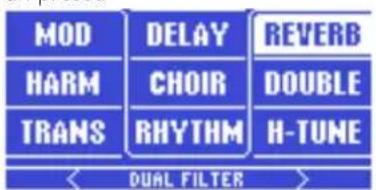
Hit off -seul un effet est actif
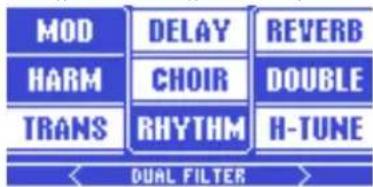
Hit on - quatre effets supplémentaires sont actifs.
Affectation des effets Hit en mode Effects
- Appuyez sur la touche Effects pour passer en mode Effects.
- Appuyez sur la touche Hit de sorte que sonvoyant LED s'éteigne.
- Appuyez sur les effets que vous poulez activer lorsque Hit est eteint (p. ex Reverb).
- Appuyez sur la touche Hit pour l'activer.
- Appuyez sur les effets que vous VOULEZ activer lorsque Hit est allumé (p. ex Reverb et Harmony).
Affectation des effets Hit en utilisant le paramètre Control
Chaque effet a un paramètre appelé Control qui fixe également l'affection Hit.
- Appuyez sur la touche Edit pour entrer dans le mode Edit.
- Sélectionnez le paramètre Control et réglez le comme désiré.
Réglage Off
Lorsque vous reglez Control sur Off, l'effet est toujours eteint -quel que soit I'etat on/off de Hit.
Réglage On
Lorsque vous reglez Control sur Off, l'effet est toujours eteint -quel que soit I'etat on/off de Hit.
Réglage Hit+
- Lorsque vous reglez Control sur Hit+, cet effet ne devient actif que lorsque Hit est allumé.
Réglage Hit
Lorsque vous reglez Control sur Hit-, cet effet ne devient actif que lorsque Hit est eteint.
LE SLIDER FX
Dans ce chapitre, nous dérivons l'étonnante barre Slider FX (curseur) car elle se rattaché aux effets vocaux. Pour les descriptions de Loop FX, voir «Que sont les Loop FX?»
Présentation du chapitre
Dans les modes Effects et Loop, la barre Slider FX peut être utilisée pour activer et modifier un effet. La sélection des effets est différente lorsque vous étés dans le menu Effects ou dans le menu Loop. Le nom de l'effet apparait au bas de l'écran. Faites glisser votre doigt sur la barre Slider FX, tirez et arrêtez ou appuyez dessus pour utiliser l'effet.
L'utilisation et l'affection du Slider FX sont décrites dans la section «Effets de la barre Slider FX» du Guide Rapide du VoiceLive Touch 2.
Ci-dessous la description de chaque effet qui peut être assigné à la barre Slider FX dans le menu Effects.
Effet Gender Warp
Appuyez sur la barre Slider FX Bar pour activer l'effet Hardtune avec ses réglages.
Faites glisser votre doigt sur la barre Slider FX et balayez les réglages de Gender pour la voix lead du plus masculin à gauche au plus féminin à droite.
Effet Delay Feedback
Appuyez sur la barre Slider FX pour activer l'effet Delay avec ses réglages.
Faites glisser vous doigt sur la barre Slider FX pour changer le Feedback qui estend ou raccourcit la durée de l'effet de retard.
Effet Harmony Hold
Appuyez sur la barre Slider FX pour activer l'effet Harmony et appliquer Harmony Hold qui génére un sustain des voix d'harmonies aussi longtemps que vous maintainez votre doigt sur la barre.
Faites glisser votre doigt sur la barre Slider FX pour controller le volume des notes d'harmonies tenues.
Effet Dual Filter
Appuyez sur la barre Slider FX Bar pour activer l'effet Transdu-cer avec ses réglages.
Faites glisser vous doit sur la barre Slider FX pour balayer les réglages Low Cut et High Cut.
Effet Harmony Bend
Appuyez sur la barre Slider FX Bar pour activer l'effet Harmony avec ses réglages.
Faites glisser votre doigt sur la barre Slider FX pour balayer les valeurs de pitch des voix d'harmonies.
Effet Shift Wide
Appuyez sur la barre Slider FX pour activer l'effet Hardtune avec ses réglages.
Faites glisser vous doigt sur la barre Slider FX pour balayer les valeurs de pitch sur une plage de ± 3 octaves par demi-tons. Si Hardtune applique déjà un pitch shift, la barre Slider FX n'applique que le restant de plage de pitch effectif.
Effect Shift Narrow
Appuyez sur la barre Slider FX Bar pour activer l'effect Hardtune. Faites glisser votre doigt sur la barre Slider FX pour balayer les valeurs de pitch sur une plage de ± 1 octave par demi-tons.
Effet Rhythm Div
Appuyez sur la barre Slider FX Bar pour activer l'effet Rhythm. Faites glisser votre doigt sur la barre Slider FX pour modifier la vitesse de l'effet chopper plus rapide ou plus lente.
Effet Rhythm Depth
Appuyez sur la barre Slider FX Bar pour activer l'effet Rhythm.
Faites glisser votre doigt sur la barre Slider FX pour augmenter l'intensité de l'effet.
Effet Stutter
Appuyez sur la barre Slider FX pour soutenir un court extrait du chant.
Faites glisser vous doit sur la barre Slider FX pour augmenter la valeur de division par rapport à sa valeur initiale.
Effet Hmny (Harmony) Rhythm
Appuyez sur la barre Slider FX pour appliquer l'effet Rhythm sur les voix d'harmonies seules.
Faites glisser vous doit sur la barre Slider FX pour changer la valeur de division.
Tout en maintainant la barre Slider FX, vous pouvez toujours activer ou désactiver d'autres effets en utilisant les touches de la Matrix.
Actions du Slider FX
Le placement initial de votre doigt sur la barre Slider FX, la direction dans laquelle votre doigt glisse et la modulation de l'effet qui en résultat est appelé l'action.
Il y a quatre options d'action différentes afin d'offrir la plus large gamme de contrôle. L'action en cours est indiquée par les flèches de chaque côté du nom du Slider FX au bas de l'écran. Elles sont détaillées ci-dessous:
| Action Gauche Pos. Centrale | Droite | ||
| < (Slider FX) > | Valeur min. | Valeur mé-diane | Valeur max. |
| > (Slider FX) > | Valeur mé-diane | ¾ de valeur max | Valeur max |
| < (Slider FX) < | Valeur max | ¾ de valeur max | Valeur mé-diane |
| > (Slider FX) < | La valeur mé-diane est définie lorsque vous tapez et maintainez la première fois votre doit sur la barre Slider FX. Ceci offre une meilleure résolution dans une direction. | ||
LE MENU LOOP
Ce chapitre du manuel de reference du VoiceLive Touch 2 introduit le Looper.
Le Looping est un sujet interessant. On peut prendre beaucoup de plaisir, même en n'utilisant que les fonctionnalités de base du looping. Mais vous disposez aussi d'une veritable mine de fonctionnalités qui vous permettent d'empiler, d'inverser, de couper, de fusionner et de peaufiner vos loops de toutes sortes de façon. Amusez-vous à expérimenter!
Loops - Présentation
Créer des loops est amusant
Si vous foulez simplement创建工作 un'accompagnement lorsqu'il n'y a pas d'autres musiciens aujourd'hui, ou si vous ont eu artiste se produitant devant un public: Les fonctions de loop dans le VoiceLive Touch 2 peuvent favorier à réaliser de passionnants passages de méliodies, d'harmonies et desons.
Vous dispose de six couches de loop (ou pistes) sur lesquelles enregistrer.
Chacune de ces couches peut etre...
coupee,
- redoublee (overdub),
- inversée,
efface,
re-enregistrree et
déclenchée
La longueur de votre première loop déterminé la longueur de toutes les loops suivantes et le nombre de couches que vous pouvez enregistrer.
Lorsque vous étés sur la page Loops Tools, un compteur indique le temps de loop restant lorsque vous enregistrez la première loop.
Dés que la longueur de loop est définie, le nombre d'overdubs sur n'importe qu'elle boucle est illimité.
Loop Assist
Le métronome et sa capacité à «quantizer» les pressions sur les touches Record et Play ainsi que la fonction Auto Re-sync font partie de la fonction Loop Assist. Ilts vous aident à faire deaillesures loop qui seront mieux et sont plus cohérente.
Les pages de menu Loop
Il existe deux pages contenant les fonctions du looper. Bien que n'était pas référencées à l'écran, les deux pages sont donc:
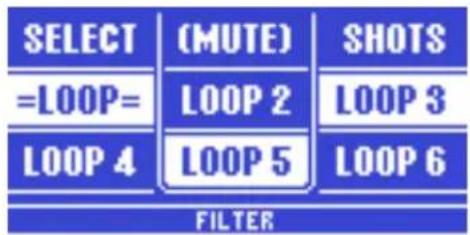
Loop menu - page Layers
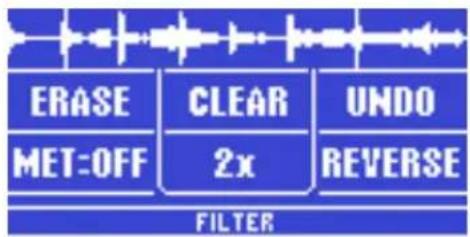
Loop menu - page Tools
La page Loop Layers
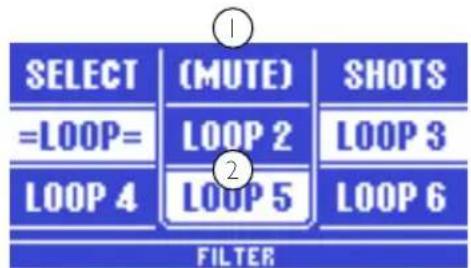

- Touche de selection de mode
- Sélection de Loop layer
- Affection de Loop FX en cours.
La principale caractéristique de cette page est l'affichage des six emplacements contenant des layers (couches) de loops. Au-dessus des cases se trouvent les modes dans lesquels vous pouvez interagir avec les différentes layers: Select, Mute et Shots. Au bas de cette page et de la page Tools, l'affection de loop FX est indiquée avec par défaut, l'effect Filter.
La page Loop Tools

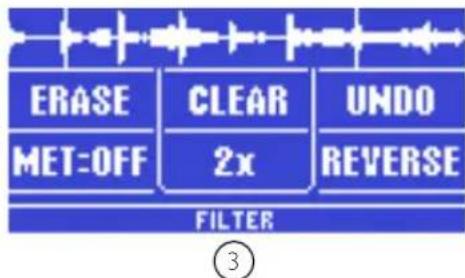
I. Affichage de la forme d'onde de la loop selectionnee.
2. Loop Tools
3. Affectation de Loop FX en cours.
Voir aussi la «page Loop» et «page Métronome» dans le menu
Configuration chapitre pour d'autres options de configuration de loop. Notez qu'il existe des CC MIDI qui peuvent aussi contrôler le looper à distance.
Les sections suivantes détaillent davantage les tutoriels du Guide Rapide du VoiceLive Touch 2. L'ordre de marche va du fonctionnement simple au fonctionnement avancé.
Enregistrement d'une loop de base
- Appuyez sur la touche Home.
- Trouvez un preset que vous aimez avec la barre Slider FX
- Prépare une courte phrase rythmique avant l'enregistrement - par exemple, en chantant «Boom» et «Cha» à quelques reprises.
Lorsque vous estes pret, appuyez sur la touche d'enregistrement sur le temps fort chanté («Boom»). - ÀpRES avoir chante la phrase plusieurs fois (de préférence un multiple de 2), appuyez de nouveau sur le bouton Record pour définiir la fin de la loop et entendre le playback de la loop.
Ceci est votre boucle de base. A prisent vous pouvez chan ter par dessus alors qu'elle est en lecture.
Arrêt et démarrage de loops
- Dés qu'une loop est présente, appuyez sur la touche Play soit pour arrêter soit pour en démarrer sa lecture.
Voussouspoucezaussiassignerceeciencfonction(etbeaucoup d'autres fonctionsimportanteslieeesauxloops)à:
- un microphone supportant la fonction Mic control,
- un pédalier Switch-3 ou
- à une unité MIDI externe.
Veuillez you referrer aux sections suivantes: - «Paramètre Mic Control»
- «Page Switch-3»
«Implémentation MlDl»
Effacement de loops
Si la loop que vous venez de creer n'est pas à votre goût, ou si vous voulez recommencer de zéro, utilisez la fonction d'effacement.
Il existe deux méthodes pour effacer:
I. En mode Home, maintenez la touche Record appuyee pendant une seconde à tout moment pour effacer la loop. Notez qu'il n'y a pas de undo ou d'affchage «Etes vous surs?» lors de l'effacement en mode Home
2. Sur la page Loop Tools, tapez sur la touche de la Matrix correspondant à «Erase» (Effacer). Un écran s'affiche, vous permettant d'annuler si nécessaire. Appuyez de nouveau sur Erase pour compléter la procédure.
Notes concernant l'effacement de loops
En plus d'effacer l'enregistrement, la fonction Erase supprime toutes les informations sur la loop, y compris sa longueur
Over dubbing
Une fois que vous avez une loop de base dont vous étés satisfait, vous aurez probablement envie de faire des overdubs - c'est à dire, d'ajouter autres parties à la loop.
Notez que lorsque vous rajoutez de multiples overdubs, vous creez une loop unique sans possibilité de revenir en arriere pour écouter un passage particulier enregistré précédemment. Si c'est ce que vous voulez (créer des passages que vous pouze selectionner et couper indépendamment), vous doivent enregistrer une loop multipiste - voir la section «Enregistrement de loops multipistes».
- Enregistrez une loop de base
- Sur la lecture de cette loop, travailliez sur une partie que vous souhaitez ajouter.
- Appuyez sur Record juste avant que la loop n'atteigne à nouveau son début.
- Ajoutez votre nouvelle partie.
Si vous le souhaitez, vous pouvez ajouter d'autres parties en mode enregistrement d'overdubs.
- Appuyez de nouveau sur Record pour terminer l'overdub et continuer la lecture de la loop.
Lorsque you arrêtez la lecture, vous pouvez appuyer sur Record pour armer, et commencer d'enregistrer en appuyant sur Play.
Notes à propos de l'overdubbing
Vou puevez enregistrer autant d'overdubs que vous le souhaitez sans consommation de mémoire, mais l'avout de nombreux overdubs se terminera en bruit.
Undo
Qu'est ce qui peut etre defait (undo)?
Si vous faites une erreur lors d'un overdub, vous ne devez pas supprimer la loop entiere et recommencer à zéro. Vous pouvez toujours supprimer le dernier enregistrement que vous avez fait, en gardant l'enregistrement précédent (s) intact.
En fait, Undo ne supprime pas le dernier enregistrement, mais le coupe seulement en sortie. Donc, si vous changez d'avis après suppression du dernier passage, vous pouvez le rétablir. Cela s'appeille «Redo».
Deux autres opérations peuvent faire l'objet de Undo:
L'utilisation de la fonction Clear (voir «Clear»)
- L'utilisation de la fonction 2 × (voir «Extension de durée de loop avec 2 × »).
Undo et Redo d'un enregistrement
- Enregistrez une loop de base, puis enregistrez un overdub.
-
Appuyez sur la touche Loop mode une ou deux fois pour afficher la page Loop Tools.
Pour annuler votre enregistrement précédent, appuyez sur Undo. -
Pour rétablit un overdub précédement supprimé/coupé, appuyez de nouveau sur Undo.
Vou puez faire cela autant que vous le souhaitez. C'est en fait un moyen facile et utile d'ajouter ou d'enlever des passages precedents en utilisant de manière créative la fonction Loop.
Limitations de la fonction Undo
Undo ne s'applique qu'a la derniere opération - que ce soit l'enregistrement d'un overdub, l'utilisation de la fonction Clear ou de la fonction 2x .
Undo ne s'applique pas aux fonctions Reverse et Mixdown.
Il est possible de désactiver la fonction Undo dans la page Loop du menu Setup. Ceci aura pour effet de doubler le temps d'enregistrement disponible pour les loops - voir «Undo»
Extension de durée de loop avec 2x
Utilisez la fonction 2 × lorsque vous avez créé une loop courte et repétitive, et que vous souhaitez enregistrer par dessus une phrase musicale plus longue. Ceci est particulièrement utile lorsque vous démarrez votre session de loop avec une mesure de percussion repétitive.
- Enregistrez une loop à 2 temps «Boom Cha». Rajoutez un overdub si nécessaire.
- Appuyez sur 2x pour multiplier la longueur de la loop que vous venez d'enregistrer. Lorsque la page Loop Tools est montré, vous pourrez voir la longueur de la forme d'onde se mettre à jour sur l'afficheur.
- Appuyez sur 2x pour continuer la multiplication, ou appuyez sur Undo pour revenir à la longueur précédente.
Notes sur l'utilisation de la fonction 2x
Chaque fais que vous utilisez la fonction 2x pour doubler la longueur de la loop, la mémoire disponible pour enregistrer des loops supplémentaires diminue. Gardez ici en tête lorsque vous creez des loops très longues.
La fonction de multiplication de la longueur de loop est indisponible, si vous seLECTIONnez un emplacement de loop différent pour y enregistrer un nouveau passage de loop.
Reverse
La lecture à l'envers d'un enregistrement est une astuce de studio classique pour creer des effets intéressants. Vous pouvez l'utiliser en temps réel lors de vos sessions de loopings.
- Appuyez sur la touche Loop mode.
Si la page des Loops est affichée, appuyez encore sur la touche Loop pour afficher la page Loop Tools.
- Appuyez sur la touche Reverse à tout moment pour inverser la lecture de la loop en cours. Cela inclue tous les overdubs.
- Si vous avez enregistré plusieurs passages de loop (voir «Enregistrement de loops multipistes»), l'utilisation de la fonction Reverse ne s'applique qu'au slot actuellément sélectionné.
- Appuyez de nouveau sur Reverse pour rejouer la loop à l'endetroit.
Clear
La fonction Clear vous permet d'effacer une couche de loop tout en conservant les points de départ et de fin.
Ceci est utile lorsque il y a au moins une autre couche de loop que vous poulez garder.
Il n'y a pas de undo possible sur la fonction Clear.
- Appuyez sur la touche Loop mode.
Si la page des Loops est affichée, appuyez encore sur la touche Loop pour afficher la page Loop Tools.
- Appuyez sur la touche Clear à tout moment pour effacer le contenu de la loop en cours. Cela inclue tous les overdubs.
Métronome
Le métronome est une composante de la fonction Loop Assist L'enregistrement de loops en chantant ou jouant en mesure au métronome presente des avantages distincts:
- Le métronome vous aide à creer des limites de loop plus naturelles en recalant vos «taps» sur le temps le plus proche. Cela s'appeille «quantizing»
Vos loops seront synchronisées aux autres effets basés sur le tap tempo, de retard et de Rhythm.
- Le métronome vous aide à enregistrer des loops qui jouent en synchronisation avec une horloge MIDI externe, comme les pistes dues sur un ordinateur ou une boite à rythme. Voir «Synchronisation de loops à une horloge MIDI».
Trois réglages de métronome sont disponibles.
- Appuyez sur la touche Loop mode.
Si la page des Loops est affichée, appuyez encore sur la touche. Loop pour afficher la page Loop Tools.
- Appuyez sur la touche «Met» pour faire défiler les trois choix:
Métronome - réglage Off
Lorsqu'il est regé sur off, le métronome est coupé et la fonction quantize est désactivée.
Métronome - Réglage On
Lorsqu'il est regle sur ON, le métronome est audible. Cela permet également d'activer la fonction quantize qui recale les pressions sur les touches record et loop sur le temps le plus proche.
Métronome - Réglage Shh
Lorsqu'il est regle sur Shh, le métronome est inaudible, mais la fonction quantize est activée. Ce réglage est utile si vous étés sur scène et que vous ne voulez pas que le public entende le métronome. Notez que vous pouvez toujours voir le tempo indiqué par la LED de la touche Tap. De plus, si vous étés synchronisé au playback d'un ordinateur, vous n'aurez probablement pas besoin d'entendre le métronome.
Autres paramètres liés au métronome
Voir la section «page loop» du chapitre menu Setup pour découvert d'autres fonctions telles que le réglage de volume et du son du métronome, l'envoi du signal du métronome uniquement dans les casques ou la synchronisation sur une horloge MIDI.
Enregistrement d'une loop en utilisant le métronome
- Appuyez sur la touche Loop mode une ou deux fois pour afficher la page Loop Tools.
- Appuyez sur la touche Met:Off une fois pour entendre le métronome. Met: On est affché, et vous devez entendre le son par défaut du métronome (grosse caisse).
- Réglez le tempo en tapant rythmiquement sur la touche Tap
- Appuyez sur la touche Record sur un temps du métronome pour commencer l'enregistrement d'une loop.
- Chantez une courte phrase rythmique suivant le métronome.
- Appuyez sur la touche Record sur un temps du métronome pour définir la fin de la loop. Vous passez alors de l'enregistrement à la lecture.
Si la loop est satisfaisante, elle peut devenir votre boucle de base sur laquelle vous ajoutez des overdubs - Appuyez sur la touche Met une fois pour le régler sur Shh ou deux fois pour le désactiver. Cela permet de couper le son du métronome et d'ajouter des overdubs et parties sur votre enregistrement d'origine qui sert de référence rhytmique.
Remarques sur l'utilisation du métronome
Si le métronome est régê sur On ou sur Shh et une loop est présente, le playback attend le prochain temps avant de démarrer. Dans ce cas, la LED de la touche Loop clignote temporairement pour indiquer que la lecture est en attente du prochain temps.
Si vous avez enregistré une loop et le métronome est régé sur On ou Shh, vous ne pouvez plus changer le Tap Tempo - Si vous essayez de le faire, le message «Loop Synched» apparait. Ceci pour s'assurer que les effets Delay et Rhythm restent synchronisés avec votre loop. Pour changer le Tap Tempo, Reglez le métronome sur Off.
Si vous avez enregistré une boucle en utilisant le métronome, puis vous éteignez le métronome et changez le tap tempo, le timing de la loop et le métronome ne seront plus synchronisés. Pour rétablier la synchronisation du Tap Tempo à la loop après modification du Tap Tempo:
- Reglez le métronome sur Off.
Tapez le tempo de votre enregistrement précédent.
Si vous ne pouvez pas obtenir le bon tempo, vous pouvez l'ajuster à la valeur BPM exacte en utilisant les touches flèches (vous devrez vous souvent du tempo initial).
-
Reglez le métronome sur On ou Shh.
-
Appuyez sur la touche Play.
Le playback attend le prochain temps avant de démarrer.
Enregistrement de loops multipistes
Dans la section «Overdub» de ce chapitre, nous avons indiqué que lorsque on effectue des overdubs, tous ces overdubs sont «empilés» dans une seule boucle. Vous pouze toujours annuler le dernier enregistrement (voir «Undo») - mais à part ca, vous ne pouvez pas désactiver ou supprimer une partie particulière. Si vous pouze plus de flexibilité, vous accipièez la fonction loop layers du VoiceLive Touch 2. Elle vous permet de travailler avec six parties de loops indépendantes dans des emplacements sélectionnables ce qui vous permet de les supprimer, de les annulier ou de les inverser individuellement, comme vous le voulez. Ces six parties de loops distinctes partagent la même longueur de loop - mais à part ca, vous avez toutes les libertés créatives.
Enregistrement de votre première loop multipiste
-
Commencez par enregistrer une loop qui servira de partie de base. Cette première loop va définiir la longueur de la loop multipiste réalisante. Si vous voulez changer la longueur, vous devrez effacer la loop et recommencer - voir la section «Effacement de loops».
-
Appuyez sur la touche Loop mode.
Lorsque la page Loop Tools est affichée, appuyez de nouveau sur la touche Loop mode pour faire apparaitre la page Loop Layers.
- Appuyez sur la touche Select.
Le label «Select» est alors encadré par des crochets, ce qui indique que vous étés maintenant en mode Select.
L'emplacement de loop actuellément selectionné est indiqué comme «= Loop =». Par défaut, la première boucle que vous avez enregistrée (la partie de base) est stockée dans l'emplacement Loop 1. Cela signifie qu'à ce stade, l'affichage devrait ressembler à ceci:




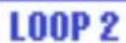
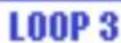


I. Page Loop Layers régée en mode Select
(indiqué par les crochets encadrant le mot «Select»).
- Emplacement Loop I actuellement selectionne (affiche comme «=Loop=»).
Passons à un autre emplacement loop pour enregistrer autre chose. Vous pouvez rester en enregistrement ou aneter et démarrer un enregistrement avec chaque nouvelle loop layer (partie de loop).
- Appuyez sur Loop 2.
- Enregistrez une nouvelle partie sur Loop 2.
- Vous pouvez répéter ce processus jusqu'à ce que vous ayez rempli tous les six emplacements de loops disponibles.
En mode Select, vous pouvez selectionner n'importe qu'elle partie enregistrée. Vous pouvez ensuite enregistrer des overdubs, inverser, supprimer ou désactiver chaque partie selectionnée.
Couper des parties de loop
Des parties de loops peuvent être coupées (rendues silencieuses temporairement) grâce au mode Mute.
- Enregistrez plusieurs parties de loop comme décrit dans la section «Enregistrement de loop multipiste».
Assurez you que la page Loop layers est affichée. - Appuyez sur la touche de mode Mute
Le label «Mute» est alors encadré par des crochets, ce qui indique que vous étés maintainant en mode Mute.
- Appuyez sur la touche de n'importe qu'elle partie de Loop que vous poulez couper.
Vou pouve appuyer simultanement sur plusieurs touches. - Appuyez de nouveau pour rétablier le son.
Les loops coupées sont affichées avec le texte Loop inversé.
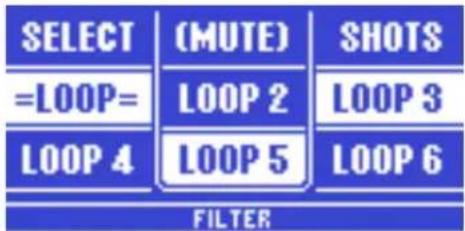
Mode Mute avec parties de loop 2, 4 et 6 coupées.
Coupure ou selection de loops
Le fait de couper des loops en sortie n'attexe pas la selection. Cela signifie que vous pouvez selectionner, par exemple, la loop I en mode Select, puis passer en mode Mute, couper une ou plusieurs parties de loop et continuer les overdubs sur la loop I always selectionnée.
Coupure et enregistrement
Il est possible d'enregistrer une ou toutes les parties alors qu'elles sont coupées.
Couper des loops en mode Select
Voussouspouce couper des parties de loop en mode Select, mais l'action Mute n'est pas instantanee.Pour couper le son en mode Select,maintenez n'importe quelle touche de parties de loop appuyee pour la couper.Visne ne pouze pas activer oudesactiver simultanement de multiples parties de loops en mode Select.
Synchronisation de loops à une horloge MIDI
VoiceLive Touch 2 peut se synchroniser à une horloge MIDI reçue soit sur l'entrée physique USB soit sur l'entrée MIDI. Cela vous permet de creer de nouvelles loops et de les dire en rythme avec un séquenceur audio (DAW), une boîte à rythmes ou un clavier arrangeeur. Notez que l'horloge MIDI n'est pas le MIDI Time Code (MTC), que VoiceLive Touch 2 ne prend pas en charge.
- Connectez VoiceLive Touch 2 à votre DAW ou à la source d'horloge MIDI avec un cable USB ou MIDI.
- Si vous utilisez la connexion physique MIDI, reglez le paramètre MIDI CTRL de la page MIDI du menu Setup sur MIDI. Sinon, laissez le regle sur Merge.
Assurez you que votre horloge source est reglee pour transmettre l'horloge MIDI vers le VoiceLive Touch 2. - Reglez MIDI Tempo de la page Setup métronome sur Slave.
- Reglez Met:Off dans le menu Loop Tools sur On ou Shh.
- Demarrez la lecture sur votre horloge source.
Enregistrez et lisez les loops comme vous le fieriez avec le métronome. Vos actions sur les touches Record et Play seront calées sur le temps le plus proche. Notez que VoiceLive Touch 2 se synchronise au temps seul, pas à la mesure.
Démarrage de loops en mode Shots
Normalement, le looping consiste à dire du rythme, des harmonies et des melodies dans des schémas cohérents. Mais parfois, il est amusant de déclencher le début d'une boucle instantanément. C'est le role du mode Shots:Demarrer la lecture au moment où vous appuyez sur une touche de loop.
- Enregistrez des loops dans les emplacements loops (voir «Enregistrement de loops multipistes»).
- Continue le playback.
Assurez you que la page Loop layers est affichée. - Appuyez sur la touche Select.
- Sélectionnez la loop qui sera mise en solo lorsque vous passez en mode Shots.
- Appuyez sur la touche de mode Shots.
Le label «Shots» est alors encadré par des crochets, ce qui indique que vous étésMAINENANT en mode Shots.
- Quelle que soit la boucle que vous avez precedemment sélectionné, elle sera désormais en solo - c'est à dire, que seule la boucle sélectionnée sera audible.
- Appuyez sur n'importe quel autre touche de loop pour redéclencher la lecture de la loop stockée dans cet emplacement.
Mode Shots et playback
Lorsque vous estes en mode Shots et la touche Play est allumee, chaque loop sera rue lorsque vous relachez sa touche.
Lorsque vous âtes en mode Shots et la touche Play n'est pas allumée (c'est à dire lorsque le playback est arrêté), une loop n'est lue que si vous maintainez sa touche appuyée.
De multiples touches peuvent être tenues et démarrées à des moments différents. Cela vous permet de creer des collages sonores intéressants à partir de vos loops.
Loop FX
Que sont les Loop FX?
Le VoiceLive Touch 2 est livré avec quatre effets spéciaux qui ont été spécialement concus pour modifier le playback des loops. Vous pouvez selectionner l'un de ces effets et le contrôle en utilisant la barre de Slider FX quand les loops sont en playback.
Utilisation de Loop FX
Le nom de leffet FX Loop actif est indiqué au bas des deux pages du menu Loop.
-
Enregistrez une loop.
-
Pour contrôle le loop FX actif, faites glisser votre doigt sur la barre Slider FX tandis que la loop est lui.
Loop FX modifie toutes les parties de loop en cours de lecture.
Changer de Loop FX
Pour modifier l'affection de Loop FX, maintenez un doit sur la touche de menu Loop et appuyez sur une des touches flèche.
Le nom de l'effet Loop FX actif est indiqué au bas de l'afficheur.
- Faites glisser votre doigt sur la barre Slider FX pour entendre le nouvel effet Loop FX.
Descriptions de Loop FX Loop FX-Filter
Ce réglage active un filtrre résonnant qui cree un balayage «swoosh» lorsque vous faites glisser votre doigt sur la barre de scoureur. Vous pouvez régler la résonance du filtrre sur la page Loop du menu Setup - voir «Paramètre Filter Resonance».
Loop FX - Slow Speed
Ce paramètre vous permet de considérablement ralentir la lecture de loop (avec dégradation sonore appropriée) en faisant glisser votre doigt sur la barre Slider FX.
Loop FX - Squeeze Select
Ce réglage re déclenché le début de la loop. La longueur de l'extrait repété (et donc la fréquence des répetitions) est définie par la position de votre doigt maintainu sur la barre Slider FX.
Loop FX - Squeeze Auto
Ce paramètre re-declenche un extrait à partir de n'importe où dans la boucle, puis divise automatiquement la longueur par deux et quatre tandis que vous maintainez la barre Slider FX.
Comment tirer le meilleur de Loop FX
- L'effet Squeeze fonctionne moins lorsque la loop a ete enregistrree au metronome. C'est parce que la longueur du clip re-declenché est une division du Tap tempo en cours (et donc, basé sur le metronome).
Il est possible de maintainir la barre Slider FX tout en appuyant sur d'autres touches relatives aux loops. Cela vous permet de ralentir le playback en utilisant l'effet Slow Speed FX, puis d'arrêter la lecture/enregistrement à la vitesse la plus lente. Vous pouvez également désactiver ou activer les loops tout en maintainant un réglage particulier de Filter. - Il n'y a pas de réglage «d'action» pour Loop FX.
Re-sync
Re-sync est une autre composante de la fonction Loop Assist. Si vous utilisez l'un des effets de loop qui altere la durée (Slow Speed, Squeeze ou Shots), il n'est pas souhaitable que le timing de la loop saute. Re-sync fonctionne automatiquement en arrivere-plan pour garder le décompte des temps lors de l'utilisation de ces effets. En relachant I'effet, la lecture de loop continue la où elle aurait et e s'il n'y avait pas eu d'interruption. Ceci est particulièrement utile si vous synchronisez le looper a un ordinateur avec horloge MIDI.
Re-sync recale également la lecture de la loop à la bonne position lorsque vous avez déclenché des loops de manière «sauvage» ou non-synchronisée en mode Shots. Lorsque vous revenez du mode Shots au mode Select, la lecture est automatiquement synchronisée avec le rythme précédent. Re-sync fonctionne toujours, que le métronome soit activé ou non.
Layer Mixdown
La possibilité de couper et effacer des parties de loop indépendamment est utile, mais finalément, vous pouze être à cours de parties (layers). Dans ce cas, vous pouze mixer plusieurs parties de loop sur un seul emplacement, ce qui libère d'autres
emplacements. Mixdown est également utile lorsque vous voulez faire une lecture Reverse ou déclenger des Shots de toutes vos pistes. Mixdown ne peut pas être défait.
- Enregistrez des loops dans plusieurs emplacements loops (voir «Enregistrement de loops multipistes»).
- Appuyez sur la touche Loop mode.
Lorsque la page Loop Tools est affichée, appuyez de nouveau sur la touche Loop mode pour faire apparaitre la page Loop Layers. - Appuyez sur la touche Select.
- Appuyez sur la touche d'un emplacement de partie cible, celui dans lequel vous poulez Mixer.
- Maintenez la touche Select appuyee.
- Appuyez sur Select pour confirmer le mixage.
Toutes les parties audibles sont alors mixées sur l'emplacement cible sélectionné, et les parties originales sont effacées.
Si la partie de l'emplacement cible sélectionné est audible lorsque vous effectuez le mixage, son contenu sera mixé avec toutes les autres parties de loop.
Si la partie de l'emplacement cible sélectionné est coupée lorsque vous effectuez le mixage, son contenu sera remplace par le mix de toutes les autres parties.
LE MENU SETUP
Ce chapitre du manuel de reférence du VoiceLive Touch 2 introduit le menu Setup où tous les réglages globaux s'effectuent.
Présentation du menu Setup Menu
Le menu Setup vous permet de modifier les paramétres globaux. Les réglages typiques contrôlent l'alimentation phantom, le MIDI, les effets globaux etc. Les réglages globaux ne sont pas affectés par les changements de preset.
Pour entrer dans le menu Setup, appuyez sur la touche Setup. Pourvoir du menu Setup, appuyez sur n'importe qu'elle autre touche de menu. Le menu Setup comprends lI pages numéroletées, chacune d'elle se refère à un groupe spécifique de fonctions.Par exemple,《Input1/11》indique que la page Input est la première des once pages.
| INPUT 1/11 | |
| INPUT DYNAMIC MIC | MIC CONTROL N/A |
| ROOMSENSE AMBIENT | TONE STYLE NORMAL |
| GUITAR 10 dB | PITCH COR AMT OFF |
Si vous effectue des changements dans le menu Setup, il n'est pas nécessaire de faire une sauvegarde - ils sont automatiquement appliqués et gardés en mémoire.
Page Input
La page Input propose les paramétres relatifs à la façon dont les signaux audio entrent dans le VoiceLive Touch 2 et la façon dont ils sont traités.
Parametre Input
Le paramètre Input déterminée qu'elle source alimente les effets vocaux et contrôle l'alimentation Phantom.
Réglage Dynamic Mic
Si vous utilisez un microphone dynamique (non statique) sans la fonction Mic Control, reglez le paramètre Input sur Dynamic Mic.
Réglage Condenser Mic
Si vous utilisez un microphone à condensateur, réglez le paramètre Input sur Condenser Mic. Il active l'alimentation phantom pour le microphone.
Réglage MP-75 Mic
Si vous utilisez un microphone TC-Helicon MP-75, reglez le paramètre Input sur MP-75 Mic. Il active l'alimentation phantom pour le microphone et vous permet d'utiliser la fonction Mic Control.
Réglage E835fx Mic
Si vous utilisez un microphone Sennheiser E835fx, reglez le paramètre Input sur E835fx Mic. Il active l'alimentation phantom pour le microphone et vous permet d'utiliser la fonction Mic Control.
Réglage USB
Si vous souhaitez ajouter des effets à un signal audio provenant d'un ordinateur connecté à votre unité TC-Helicon, réglez le paramètre Input sur USB. Cela désactive les entrées microphone et guitare. Le canal audio gauche de l'USB est routed vers les effets de voix, et le canal audio droit de l'USB est routed sur le chemin de signal de la guitare pour guidage des harmonies et application des effets guitare.
Réglage Roomsense
Si vous foulez utiliser les deux microphones intégrés dans l'unité, réglez le paramètre Input sur Roomsense. Notez que sur ce réglage, lessons environnants sont aussi détectés, donc un environment silencieux est essentiel.
Roomsense
Cette fonction permet de router les signaux audio capités par les microphones intégrés vers diverses destinations. Notez que les signaux audio capités par Roomsense ne sont jamais routés vers la sortie principale pour éviter tout feedback.
Réglage Ambient
Le réglage Ambient envoie lessons environnants le VoiceLive Touch 2 vers la sortie casque seule. Cela permet au chanteur utilisant des casques comme monitors, d'entendre la musique et le public.
Réglage Ambient/Auto
Le réglage Ambient/Auto envoie lessons environnants le VoiceLive Touch 2 vers la sortie casque et vers la fonction NaturelPlay pour en extraire l'information musicale qui guide les effets d'harmonies et de hardtune.
Réglage Voice
"n/a" (Input régée sur Roomsense)
Si vous reglez le paramètre Input sur Roomsense, le paramètre
Roomsense indiquera «n/a» (non disponible).
ParametreGuitar
Le paramètre Guitar calibre la sensibilité de l'entrée guitare par rapport au niveau de votre guitare.
Notez que ce n'est pas un réglage de niveau de mix. Si vous entendez de la distorsion, ou si vous Voyez la LED rouge s'allumer lorsque vous jouez fort, réduisez le gain, par défaut régèle sur 10 dB, à une valeur moindre jusqu'à ce que le témoin de distorsion / clip s'éteigne.
Si vous guitare semble trop lointaine par rapport à votre voix et aux effets, et si le paramètre Guitar Mix dans le menu est déjà reglé sur le maximum, augmentez cette valeur.
Parametre Mic Control
Le paramètre Mic Control définit la fonction cible que vous souhaitez contrôle à l'aide du bouton Mic Control. Pour utiliser cette fonction, vous doivent branchier au VoiceLive Touch 2 un microphone compatible Mic Control et régler correctement le paramètre Input.
N/A
Ceci est affché lorsque le paramètre Input est regle sur un type de microphone ou d'entrée non compatible avec la fonction Mic Control. Dans ce cas, aucune cible ne peut etre définie.
Réglage Hit
Lorsque Mic Control est reglé sur Hit, le bouton Mic Control a le même effet que la touche Hit, mais sans fonction de maintien.
Réglage Hit + Talk
Lorsque Mic Control est regé sur Hit + Talk, l'action d'appuyer sur Mic Control a le même effet que d'appuyer sur la touche Hit. En maintainant le bouton Mic Control enforcé, vous activez la fonction Talk. Appuyez pour sortir du mode Talk.
Réglage Hit + Tap
Lorsque Mic Control est reglé sur Hit + Tap, l'action d'appuyer sur Mic Control a le même effet que d'appuyer sur la touche Hit. En maintainant le bouton Mic Control enforcé, vous activez un mode-temporaire qui vous permet de taper le tempo utilisé par le Délai. Vous sortirrez automatiquement de ce mode après votre dernier «tap».
Réglage Hit Moment
Lorsque Mic Control est regle sur Hit + Moment, l'action d'ap-puyer sur Mic Control active temporairement la fonction Hit sans possibilité de maintien.
Réglage Favorite
Lorsque Mic Control est reglé sur Favorite, l'action d'appuyer sur Mic Control fait défilier les 9 presetts favoris. En maintainant le bouton Mic Control enforcé, vous activez le défilament en sens inverse. Maintenez Mic Control appuyé de nouveau pour faire défilier en avant.
Réglage Loop
Lorsque Mic Control est régèle sur Loop, le bouton Mic Control agit comme Looper à l'touce. Voir la section «Réglage J Button Looper» pour plus de détails.
Réglage Loop Start/Stop
Lorsque Mic Control est regle sur Loop Start/Stop, le bouton Mic Control permet le démarriage et l'arrêt seuls d'une loop existante sans fonction de maintien.
Réglage Horm + H. Hold
Lorsque Mic Control est regle sur Harm + H.Hold, l'action d'ap-puyer sur Mic Control active ou désactive I'effet d'harmonie. En maintenant le bouton Mic Control enforcé alors que Harmony est active, vous activez la fonction Harmony Hold.
Parametre Tone Style
La fonction Tone engage quatre processeurs audio automatiques qui ajustent l'égalisation et la dynamique de votre voix. L'effet global est de réduire les effets de proximité, d'éclaircir votre son et de réduire les créées de niveau pour faire sonner votre voix live comme sur un enregistrement en studio. Il y a aussi un noise-gate qui permet de réduire les problèmes, telis que le feedback, ou bruits parasites générés par l'effect d'harmones. lorsque vous ne chantez pas
Cestraitements sont automatiques et repondent a votre voix propre.Lorsqu'elle est activee,la fonction Tone reste allumee, meme en mode Talk.
Réglage Off
Lorsque le paramètre Tone Style est regle sur Off, la fonction Tone est désactivée.
Réglage Normal
Pour la plupart des types de voix et de sonos, Normal est le bon réglage. C'est aussi le réglage par défaut.
Réglage Less Bright
Si le feedback est un problème, ou si vous utilisez un micro à condensateur, vous pouvez essayer le réglage Less Bright pour réduire légrement les haute fréquences.
Réglage Nom + Wamth
Le réglage Norm + Wamth restaure une petite quantité de basses fréquences tout en réduisant l'effet de proximité. Utilisez ce réglage lorsque vous sentez que votre voix est un peu fine, ou lorsque vous chantez des parties vocales dans les graves.
Réglage More Comp
Le réglage More Comp réduit encore plus les pics de niveau pour un son un peu plus compressé.
Réglage Norm No Gate
Le réglage Norm No Gate est le même que le réglage Normal, mais avec le gate désactisé.
Réglage Less Bright NG
Le réglage Less Bright NG est le même que le réglage Less Bright, mais avec le gate désacté.
Réglage Norm + Warmth NG
Le réglage Norm + Warmth NG est le même que le réglage Norm + Warmth, mais avec le gate désactisé.
Réglage More Comp NG
Le réglage More Comp NG est le même que le réglage More Comp, mais avec le gate désacté.
Pitch Cor Amt
Le paramètre Pitch Cor Amt (Quantité de Correction de Pitch) applique une petite quantité de correction de hauteur chromatique pour améliorer en douceur la justesse de votre intonation. Aucune ↔ reference à une gamme n'est requise pour cette fonctionnalité.
Lorsque la correction de pitch est activée, vous entendrez un léger chorus quand vous chantez, ce qui matérielise la différence entre la hauteur chantée et la hauteur corrigée. C'est normal.
En mode Talk, La fonction Pitch Correction est désactivée.
Notez que même au maximum, la fonction n'est pas prévue pour ressembler à l'effet typique «Auto Tune». Si c'est ce que vous VOULEZ, engagez l'effet Hardtune.
Page Output
Parametre Output
Réglage Stereo
Lorsque vous reglez le paramètre Output sur stéreo, les canaux audio gauche et droit sont routés vers les sorties jacks TRS 14 gauche et croite connectées à un moniteur stéreo ou à une sono.
La sortie XLR ne transmet que le coté gauche de l'audio.
Réglage Mono (défaut)
Ce réglage d'usine route le mix mono (somme) incluant tous les effets vers la sortie jack TRS gauche et la sortie XLR. La sortie jack TRS droite fournit la voix directe traitée par l'effect Tone, mais sans autre effet. L'envoi d'un mix mono avec effets et d'un signal direct vers une table de mixage est utile lorsque un ingé-son désire contrôle l'équilibre entre effets et signal direct depuis la position de mixage. Dans ce cas, réglez le paramètre Lead Mute sur On.
Réglage Dual Mono
Lorsque vous reglez le paramètre Output sur Dual Mono, la sortie TRS gauche et la sortie XLR délivrent la voix avec les effets, et le signal de guitare avec effets est routed vers la sortie
jack TRS droite. Dans cette configuration, un ingé-son peut contrôler la balance de niveaux entre la voix mono avec effets (avec harmonies et effets) et le signal guitare mono avec effets.
Fonction Vocal Cancel
Le paramètre Vocal Cancel engage un traitement de signal sur l'entrée Aux seule, qui réduit le niveau de la voix dans un enregistrement stéreo de musique et voix.
Parametre Lead Mute
Si vous connectez votre micro à un préampli exteme qui sort directement vers la sono, et si le VoiceLive Touch 2 recoit le signal d'un envoi auxiliaire du mixer de cette sono, reglez le paramètre Lead Mute sur On. Cela enlève votre voix directe du mix. Avec Lead Mute activé, seuls les effets sont audibles dans les sorties.
Parametre Headphone Limiter
Si vous reglez le paramètre Headphone Limiter sur des valeurs inférieures à 0 dB, un limiteur de pic est activé sur la sortie casque seule. Il permet de prévenir les dommages auditifs causés par de forts pics de volume imprévus.
Parametre Lead Delay
Le paramètre Lead Delay insère un court retard sur la voix directe pour compenser le léger lié de traitement lorsque les effets Harmony et Double sont utilisés.
Réglage None
Si vous reglez le paramètre Lead Delay sur None, aucun retard n'est appliqué sur la voix.
Réglage Voice Sync
Si vous reglez le paramètre Lead Delay sur Voice Sync, un retard court et fixe est inséré sur la voix. Ce réglage est préféable si vous utilisez la machine pour Traitser une piste enregistrée, mais pas le signal live d'un micro. En direct, le délai pourrait être remarqué.
Réglage Auto
Si vous reglez le paramètre Lead Delay sur Auto, la voix directe n'est retardée que lorsque les blocs d'effet harmony ou Double sont actifs.
PageGuitar(1)
Une guitare branchée à l'entrée GUITAR IN peut bénéficier d'effets séparés de réverbération, de modulation et de compression, qui sont ajustés sur cette page. Le signal traité qui en résultat sort sue les sorties TRS principales. Notez que si vous connectez la sortie Guitar Thru du VoiceLive Touch 2 à un autre apparéil, le signal de la guitare traité est automatiquement supprimé de la sortie mix du VoiceLive Touch 2.
Parametre Reverb Style
La paramètre Reverb Style de la page Guitar offre les mêmes styles que le bloc d'effet Reverb pour la voix.
Parametre Reverb Level
Le paramètre Reverb Level règla quantité d'effet de réverbe appliquée au signal de la guitare dans le mix.
Parametre Mod Style
Le paramètre Mod Style offre les sept premiers styles du bloc d'effet Mod, allant de «Micromod Clone» à «Mono Chorus». Ces effets sont utiles pour obtaining des Chorus et des doublages.
parametre Mod Level
Le paramètre Mod Level règla quantité d'effet Mod appliquée au signal de la guitare dans le mix.
Parametre Compressor Ratio
Le paramètre Compression Ratio ajoute de la compression audio à la guitare en diminuant le niveaux des pics et en augmentant simultanément les détails moins forts. Avec le réglage 1.0, le compresseur est désactiver. Pour que le Compresseur ait unquelconque effet,le parametre Compressor Threshold doit être régèle à une valeur inférieure à 0 dB.
Parametre Compressor Threshold
Le paramètre Compressor Threshold définit le niveau sonore de vos accords de guitare à partir duquel la compression agit sur le signal suivant le paramètre Compression Ratio.
Note au sujet de la compression sur une guitare acoustique
Comme le compresseur ajoute automatiquement un gain considérable alors que vous ajustez le Ratio et le Threshold, des problèmes de Feedback peuvent surgir. Des paramétres de
compression modestes, par exemple Ratio@2.0, Seuil @ -10, peuvent produit une dynamique contenu et/agreable pour la guitare acoustique sans feedback excessif.
PageGuitar(2)
Un EQ paramétrique 3 bandes intégré dans le VoiceLive Touch 2 vous permet de sculpter le son de la guitare connectée à l'entrée Guitar.
La plaque des trois bandes d'EQ est ± 12 dB.
Parametre High Frequency
Le paramètre High Frequency règle la fréquence au dessus de laquelle l'EQ High Shelf prend effet.
Parametre High Gain
Le paramètre High Gain règle l'amplification ou l'attenuation des haute fréquences en dB.
Parametre Mid Frequency
Le paramètre Mid Frequency règle la fréquence centrale pour la bande Médium.
Parametre Mid Gain
Le paramètre Mid Gain règle l'amplification ou l'atténuation des fréquences médiuns en dB.
Parametre Low Frequency
Le paramètre High Frequency règle la fréquence au dessous de laquelle l'EQ Low Shelf prend effet.
Parametre Low Gain
Le paramètre Low Gain règle l'amplification ou l'atténuation des fréquences basses en dB.
Page Loop
Il y a plusieurs paramétres utiles concernant la fonction Loop sur la page Loop du menu Setup
Parametre Input
Alors que VoiceLive Touch 2 a des entrées voix, guitare et aux, vous pouvez isoler les entrées que vous voulez inclure aux loops.
Réglage Lead + Guitar (défaut)
Votre voix, la guitare avec EQ et effets passent par le looper. Le signal qui entre sur Aux ne passse pas par le looper.
Réglage Guitar
Seule la guitare avec EQ et ses effets passent par le looper. Notre voix et le signal de l'entrée Aux sont exclus.
Réglage Lead
Seuls votre voix et les effets vocaux passent par le looper. La guitare et le signal de Aux sont exclus.
Réglages Aux
Seul le signal entrant sur Aux passage par le looper.
Parametre Filter Resonance
Le paramètre Resonance Filter change le son du filtre Loop FX en réduisant ou augmentant le boost des mediums à la fréquence du filtre
Parametre Undo
Avec le réglage par défaut (98%), le paramètre Loop Feedback permet d'éviter la distorsion qui peut se produit quand un grand nombre d'overdubs dépasse la capacité de sortie de l'unité. Tout réglage inférieur à 100% réduit la quantité d'audio réintroduite dans la loop lors de chaque overdub successif.
Paramètre Loop Feedback
Avec le réglage par défaut (98%), le paramètre Loop Feedback permet d'éviter la distorsion qui peut se produit quand un grand nombre d'overdubs dépasse la capacité de sortie de l'unité. Tout réglage inférieur à 100% réduit la quantité d'audio réintroduite dans la loop lors de chaque overdub successif.
Paramètre MIDI Control
Le looper du VoiceLive Touch 2 peut être contrôle à distance à l'aide de messages MIDI CC. Si vous pouzez vous assurer qu'aucun message MIDI CC reçu ne démarre ou n'arrête accidentellement la fonction Loop, réglez ce paramètre sur Off.
Parametre Queued Mode
Si vous reglez Queued Mode sur On, le Looper attend la prochaine limite de loop avant de demarrer ou de terminer un Overdub. Vous pouvez utiliser cette fonction pour préparer à l'avance le début ou la fin d'un enregistrement. Si vous reglez Queued Mode sur Off, vous pouvez enregistrer à la volée librement.
Page Metronome
La page Métronome contrôle les réglages de la fonction Loop Metronome.
Parametre Routing
Utilisez le paramètre Routing pour définir où le son du métronome intégré doit être entendu.
Réglage All
Si vous voulez entendre le Métronome sur les sorties principales et la sortie casque, réglez le paramètre Routing sur All. Réglage Headphone
Si vous poulez entendre le Métronome sur la sortie casque seule, réglez le paramètre Routing sur Headphone. Cela vous permet de construire des loops sur un tempo prédéfini (que vous entendez au casque), sans que le métronome ne dérange le public.
Paramètre MIDI Tempo
Le paramètre MIDI tempo vous permet de synchroniser les fonctions Loop Metronome et Queued Loop du VoiceLive Touch 2 à une horloge MIDI exteme.
Réglage Off
Si vous reglez le paramètre MIDI tempo sur Off, le métronome est synchronisé au Tap Tempo.
Réglage Slave
Si vous reglez le paramètre MIDI tempo sur Slave, le métronome est synchronisé au tempo provenant d'une horloge MIDI externe.
Parametre Sound
Le paramètre Sound vous permet de désir entre troissons de métronome différents: Sine, Kick Drum et HiHat.
Parametre Level
Le paramètre Level règle le volume du métronome.
Page MIDI (I)
C'est l'une des deux pages de réglages MIDI.
Parametre MID Channel
Le paramètre MIDI channel règle le canal MIDI que VoiceLive Touch 2 utilise pour les messages de changement de preset et pour le contrôle MIDI des harmonies.
Parametre Filter
Utilisez le paramètre Filter pour filtrer et bloquer les messages
MIDI que VoiceLive Touch 2 doit ignorer.
Réglage None
Aucun message MIDI n'est filtré.
Réglage PRG Change
Les messages MIDI Program Change sont filtrés.
Réglage SYSEX
Les messages MIDI System Exclusive sont filtrés.
Réglage PC+SYSEX
Les messages MIDI Program Change et System Exclusive sont filtrés.
Parametre CC Channel
Si vous voulez que le VoiceLive Touch 2 recoïve les messages MIDI CC sur un canal spécifique (different du canal utilisé pour transférer des notes MIDI), utilisez le paramètre CC Channel pour régler ce canal.
Parametre Transpose
En mode MIDI NOTES, le paramètre Transpose est utilisé pour transposer les voix d'harmonie. La valeur correspond à des octaves.
Cela vous permet de contrôler les harmonies en utilisant, si nécessaire, les sections supérieures ou inférieures d'un clavier MIDI et de vous assurer que les voix d'harmonie qui en résultat sont dans la plage correcte.
Parametre SplitDir (Split Direction)
Si vous avez defini un point de partage en utilisant le parametre Split Note, le parametre SplitDir définit si les notes MIDI jouées au dessus ou au dessous du point de partage sont utilisées pour contrôler les voix d'harmonies.
Ce paramètre ne s'applique que sur les preset en mode MIDI notes
Paramètre Split Note
Utilisé le paramètre Split Note pour définir un point de partage. Seules les notes au-dessus ou en dessous de ce point de partage sont utilisés pour contrôler les voix d'harmonies.
Ce paramètre ne s'applique que sur les preset en mode MIDI notes
Page MIDI (2)
Parametre SysEx ID
Le paramètre SysEx ID règle le nombre d'ID MIDI System Exclusive du VoiceLive Touch 2. Lors de communication à partir d'un éditeur de SysEx vers de multiples VoiceLive Touch 2 branchés sur la même chaine MIDI In/Thru, chaque apparéil doit avoir sa propre identité – sinon ils seront tous écrites de la même manière.
Parametre PB Range
Le paramètre PBRANGE (Pitch Bend Range) définit l'intervalle (en demi-tons) que les informations MIDI pitch bend vont modifier sur les changement de hauteur de voix.
Parametre MIDI CTRL
Le paramètre MIDI CTRL (Control) définit quels ports (USB et/ ou l'entrée physique MIDI) sont utilisés par le logiciel VoiceSupport logiciel et par un clavier de commande MIDI.
Réglage Merge (défaut)
Lorsque vous reglez le paramètre MIDI Control sur Merge, un ordinateur avec le logiciel VoiceSupport peut être connecté au
port USB pour contrôle oumettre a jour l'appareil. Les notes MIDI, les messages de contrôle et d'horloge MIDI sont reçus via l'entrée Physique MIDI de l'appareil.
Réglage MIDI
Si vous reglez le paramètre MIDI Control sur MIDI, le port USB est ignoré. Les notes MIDI et les messages de contrôle sont reçus via l'entrée Physique MIDI de l'appareil. Vous pouze aussi envoyer les messages MIDI System Exclusive sur l'entrée MIDI pour importer des preset à l'aide d'un éditeur sur ordinateur. Réglage USB
Sur ce réglage, l'entrée physique MIDI est ignorée. Le port USB du VoiceLive Touch 2 est utilisé à la fois pour VoiceSupport, les notes MIDI et messages de contrôle.
Page Switch-3
Le footswitch à trois boutons optionnel, Switch-3, permet un contrôle mains-libres du VoiceLive Touch 2. Vous pouvez assigner des fonctions individuelles à chaque footswitch pour contrôler les preset, le looping, Hit etc.
Personnalisation des affectations de Switch-3
- Connectez Switch-3 à l'entrée Footswitch.
- Réglez le paramètre Control de la page Switch-3 sur «Custom».
- Ajustez les réglages pour les Switch 1, 2, ou 3.
Paramètre Control
Permet de passerrapidement entre le profil de footswitch d'usine et notre profil personnelisé.
Réglage par défaut
Réglez le paramètre Control sur Default pour les réglages suivants:
Réglez le paramètre Control sur Looping pour les réglages suivants:
Réglez le paramètre Control sur Looping pour assigner librement les trois switches du Switch-3. Si vous faites défiler les autres profils et revenez à votre profil Custom, il gardera les réglages personalisés.
Paramètres Switch I, Switch 2 et Switch 3
Ces paramétres peuvent être utilisés pour assigner individuellement les trois switches du Switch-3 aux fonctions suivantes:
Réglage Preset Down
Quand un switch est assignée à Preset Down, en l'appuyant vous passez au preset précédent.
Réglage Preset Down & Key
Quand un switch est assignée à Preset Down & Key, en l'appuyant vous passez au preset précédent. En maintenant le switch appuyé, vous pouvez entrer le paramètre Harmony key dans un menu spécifique.
Réglage Preset Up
Quand un switch est assigné à Preset Up, en l'appuyant vous passez au preset suivant.
Réglage Preset Up & Tap
Quand un switch est assigné à Preset Up, en l'appuyant vous passez au preset suivant. en maintainant le switch appuyé, vous pouvez entrer temporairement en mode Tap Tempo.
Réglage Hit & Talk
Quand un switch est assignée à Hit & Talk, en l'appuyant vous activez ou désactivez le mode Hit. en maintainant le switch, vous entrez en mode Talk.
Réglage Loop Record/Play
Quand un switch est assigné à Loop Record/Play, en l'appuyant vous passez en mode Loop Record. En l'appuyant de nouveau, vous passez en mode lecture de Loop.
Réglage Loop Stop/Clear
Quand un switch est assignée à Loop Stop/Clear, en l'appuyant vous arrêtez le playback de loop. En maintainant le switch appuyé vous effacez la loop.
Réglage Loop Undo
Quand un switch est assigné à Loop Undo, en l'appuyant vous annuliez immidiatement le dernier passage d'enregistrement. En l'appuyant de nouveau, vous rétabliese (redo) l'enregistrement.
Réglage Loop Start/Stop
Quand un switch est assigné à Loop Start/Stop et une loop existe, en l'appuyant vous démarrez le playback. En l'appuyant de nouveau, vous amèze le playback. Il n'y a pas de fonction enregistrement ou maintaini de switch dans ce mode.
Réglage / Button Looper
Le réglage | Button Looper est un moyen pratique de contrôle toutes les fonctions utiles du Looper en utilisant un seul switch. Cela vous permet d'assigner les deux switches restants du Switch-3 à d'autres fonctions (ex. Hit).
- Sans loop déjà présente, appuyez le switch une fois pour enregistrer.
- Appuyez de nouveau pour définir la longueur de la loop et passer en mode playback.
- Appuyez de nouveau sur le switch pour enregistrer un overdub pendant le playback.
- Maintenez le switch appuyé pour annuler (undo) le dernier overdub.
- Maintenez le switch appuyé de nouveau pour rétablier (redo) le dernier overdub.
- Appuyez rapidement deux fois pour arrêt.
-
Notez que lorsque vous arrêtez, une courte portion d'audio est enregistrée.
-
Appuyez sur le switch pour dire ou maintenez pour effacer la loop.
- Une courte portion d'audio est lui lorsque la loop est effacée.
Réglage Tap Tempo
Quand un switch est assigné à Tap Tempo, en tapant dessus, vous reglez le tempo pour les effets basés sur le tempo.
Réglage Mod
Quand un switch est assigné à Mod, en l'appuyant vous activez ou désactive l'effet. Il n'y a pas de fonction maintien de switch pour ce réglage.
Réglage Delay
Quand un switch est assigné à Delay, en l'appuyant vous activez ou désactivez l'effect.
Réglage Delay Moment
Quand un switch est assigné à Delay Momentary, les délays ne sont audibles que lorsque le switch est maintainu appuyé.
Réglage Reverb
Quand un switch est assigné à Reverb, en l'appuyant vous activez ou désactiverz l'effect. Il n'y a pas de fonction maintainen de switch pour ce réglage.
Réglage Harmony
Quand un switch est assigné à Harmony, en l'appuyant vous activez ou désactivez l'effet.
Réglage Harmony Moment
Quand un switch est assigné à Harmony Momentary, les harmonies ne sont audibles que lorsque le switch est maintainu appuyé.
Réglage Harmony & Key
Lorsqu'un switch est assigné à Harmony & Key, en l'appuyant vous activez ou désactivez les voix d'harmonies. En le maintainant appuyé, vous pouvez entrair la tonalité dans un menu spécifique
Réglage Harmony Hold
Lorsqu'un switch est assigné à Harmony Hold, en l'appuyant vous activez la fonction harmony hold qui maintain le sustain des harmonies indéfiniment
Réglage Choir
Quand un switch est assigné à Choir, en l'appuyant vous activez ou désactivez l'effect. Il n'y a pas de fonction maintainen de switch pour ce réglage.
Réglage Doubling
Quand un switch est assigné à Doubling, en l'appuyant vous activez ou désactivez l'effet. Il n'y a pas de fonction maintainen de switch pour ce réglage.
Réglage Transducer
Quand un switch est assigné à Transducer, en l'appuyant vous activez ou désactiver l'effect. Il n'y a pas de fonction maintainen de switch pour ce réglage.
Réglage Rhythm
Quand un switch est assigné à Rhythm, en l'appuyant vous activez ou désactiver z'effet. Il n'y a pas de fonction maintainen de switch pour ce réglage.
Réglage Hardtune
Quand un switch est assigné à Hardtune, en l'appuyant vous activez ou désactiver z'effect. Il n'y a pas de fonction maintainen de switch pour ce réglage.
RéglageGuitarReverb
Quand un switch est assigné à Guitar Reverb, en l'appuyant vous activez ou désactivez l'effect. Il n'y a pas de fonction mainien de switch pour ce réglage.
RéglageGuitarMod
Quand un switch est assigné à Guitar Mod, en l'appuyant vous activez ou désactivez l'effet. Il n'y a pas de fonction maintainen de switch pour ce réglage.
Réglage Guitar All
Quand un switch est assigné à Guitar Mod All, en l'appuyant vous activez ou désactivez les effets Guitar Reverb et Guitar Mod. Il n'y a pas de fonction maintain de switch pour ce réglage.
Page System
Parametre LCD Contrast
Le paramètre LCD Contrast ajuste l'affichage pour correspondre au moins à l'éclairage ambient.
Parametre Mic Boost
Les réglages Low et High pour le paramètre Mic Boost ajoutent numérique du gain au signal du micro de sorte qu'une voix douce et/ou des microphones à faible niveau peuvent utiliser la plage de réglage mediane du potentiamètre de gain d'entrée.
Parametre Global Key
Le paramètre Global Key peut être utile si vous avez trouvez la bonne tonalité pour une chanson et que vous voulez essayer des presetés différents.
Réglage On
Lorsque Global Key est reglé sur On, tous les preset sont régés sur la même tonalité d'harmonie - qu'ils soient régés sur Auto ou sur une tonalité fixe comme E Major 2. Global Key
peut etre reglee soit par le parametre Key du menu d'edition Harmony (nul besoin de sauevgarder) ou a laide du Switch-3. Reglage Off (defaut)
Si Global Key est reglé sur Off, les preset individuels peuvent être sauvégardés avec n'importe quel réglage de Key.
Parametre Tune Reference
Le paramètre Tune Reference règle la reférence d'accordage globale pour les effets Harmony et Hardtune par rapport au A (LA) = 440 Hz. Ce paramètre est très utile lorsque un instrument d'accompagnement est accordé sur une autre base, comme un piano accordé avec lui-même - mais pas au diapason A = 440 Hz.
Parametre Aux In Type
Le paramètre Aux In Type permet de réduire la latence dans le changement d'accords si vous chantez sur une musique provenant d'un lecteur MP3 connecté à l'entrée Aux. Il le permet en retardant légarement le signal audio MP3.
Réglage Live
Si vous reglez le paramètre Aux In Type sur Live, aucun retard n'est ajouté.
Réglage Tracks (défaut)
Si vous reglez le paramètre Aux In Type sur Tracks, un retard est ajouté à l'audio entrant.
Parametre Global Tempo
Réglage On (défaut)
Quand vous reglez la paramètre Global Tempo sur On, tous les presetts suivant le Tap tempo le plus recent. Cela permet aux effets Rhythm, Delay et Loop Métronome de se synchroniser au même tempo lorsque vous changez de presetts. Notez que les styles Slap et Set Time du bloc Delay conservent leurs propres réglages.
Réglage Off
Quand vous reglez la parametre Global Tempo sur Off, le tempo individuel de chaque preset est utilisé lorsque vous changez de preset.
Page Product Info
La page Product Info affiche la version de firmware en cours, le numéro de série du produit et sa date de fabrication.
Si vous avez cette information, cela peut accelerer les résolutions d'erreur par le support de TC-Helicon.
Procedure de réinitialisation d'usine
Elle réinitialise l'appareil à toutes les valeurs par défaut du système et des preset. Si vous poulez préserver vos preset, faites une sauvégarde à l'aide de VoiceSupport. Vous pouvez visionner le manuel de VoiceSupport sur la page support du site TC-Helicon.
- Allumez l'appareil.
- Lorsque l'écran affiche du texte, maintenez appuyé les touches inférieure gauche et supérieure gauche de la Matrix jusqu'à ce que l'écran indique l'initialisation.
IMPLEMENTATION MIDI
Ce chapitre du manuel de reférence du VoiceLive Touch 2 décrit l'implémentation MIDI de l'appareil.
| Paramètre no CC. Plage Commentaires | ||
| Bloc d'effet On/Off | ||
| Harmony On/Off | 10 0-63 = off, 64-127 = on | |
| Double On/Off 11 » | ||
| Reverb On/Off 112 » | ||
| MicroMod On/ Off | 116 » | |
| Delay On/Off 117 » | ||
| Rhythm On/Off 102 » | ||
| Transducer On/ Off | 103 » | |
| Choir On/Off 113 » | ||
| Hardtune On/Off 108 » | ||
| Edition de Bloc | ||
| Mod Style 50 0-23 | ||
| Mod Level 90 0-127 | ||
| Mod Speed 18 0-127 | ||
| Mod Depth 93 0-127 | ||
| Delay Style | 51 0-18 | |
| Delay Level 62 0-127 | ||
| Delay Feedback 20 0-128 | ||
| Delay Filter | 28 0-12 | |
| Reverb Style | 52 0-27 | |
| Reverb Level | 91 0-127 | |
| Reverb Decay | 63 0-127 | |
| Doubling Style | 53 0-11 | |
| Paramètre no CC. Plage Commentaires | |||
| Doubling Level | 15 0-127 | ||
| Transducer Style | 55 0-8 | ||
| Transducer Gain | 105 0-127 | ||
| Transducer Low Cut | 41 0-127 | ||
| Transducer High Cut | 57 0-127 | ||
| Choir Style | 118 0-14 | ||
| Choir Level 22 0-127 | 27 | ||
| Hardtune Style | 24 0-6 | ||
| Hardtune Shift | 60 0-127 | ||
| Rhythm Style 115 | 0-14 | ||
| Rhythm Division | 83 0-19 Pour styles différent de Stutter/Sample | ||
| Rhythm Depth | 80 0-127 | ||
| Rhythm Type | 104 | 0-22 | Pour styles différent de Stutter/Sample |
| Rhythm Stutter Division | 26 0-19 Pour styles Stutter/ Sample seuls | ||
| Harmony Style | 56 0-19 | ||
| Harmony Level | 12 0-127 | ||
| Harmony Key 30 | 0-11 0=C, 1=C#, 2=D, | 3=Eb, 4=E, 5=F, 6=F#, 7=G, 8=G#, 9=A, 10=Bb, 11=B | |
| Paramètre no CC. Plage Commentaires | |
| Harmony Scale 31 | 0-5 0 = Maj1, 1 = Maj2, |
| Voice 1 Level 46 0-127 | |
| Voice 2 Level 17 » | |
| Voice 3 Level 21 » | |
| Voice 4 Level 25 » | |
| Harmony Master Gender | 59 » |
| Voice 1 Gender 29 » | |
| Voice 2 Gender 19 » | |
| Voice 3 Gender 23 » | |
| Voice 4 Gender 27 » | |
| Voice 1 Voicing 89 | 0-8 (NP styles: Key = Auto), 0-28 (NP styles: Key = C...B), 0-48 (Shift styles) |
| Voice 2 Voicing 61 » | |
| Voice 3 Voicing 88 » | |
| Voice 4 Voicing 3 » | |
| Harmony Hold 119 | 0-64 = Off, 65-127 = On |
| Harmony Master Pan | 10 0 = Left ... 127 = Right |
| Looping | |
| Paramètre no CC. Plage Commentaires | ||
| Master Loop Control | 44 0 = Play button press, 1 = Rec button Press, 2 = Stop, 3 = Undo, 6 = 2X, 10 = Clear, 26 = Erase, 27 = Reverse | |
| Loop Play | 47 any 2 values toggle Play/Stop | |
| Loop Stop | 48 any | |
| Loop Rec | 49 any 2 values toggle state | |
| Loop Play Retrigger | 54 any | |
| Overdub | 57 0-64 = Off, 65-127 = On | |
| Setup | ||
| Tone Style | 106 0-8 | |
| Guitar Gain | 109 0-127 | |
| Pitch Correct | 107 0-64 = Off, 65-127 = On | |
| On/Off | ||
| Lead Mute | 13 » | |
| Talk Mode | 114 » | |
| Analog Out Level | 7 0-127 | |
| Aux Level | 58 » | |
| Harmony Level | 85 » | |
| Paramètre no CC. Plage Commentaires | |||
| Delay/Reverb Level | 86 | » | |
| Talk Mode + Tuner | 14 0-64 = Off, 65-127 = On | ||
| Hit On/Off 87 0-64 = Off, 65-127 = On | |||
| Non-CC mes-sages | |||
| Pitch Bend Appliqué aux voix d' | Harmonie seules | ||
| Bank select 0-2 = | presets 1-127, 1=presets 128-256, 2=presents 257-300 | ||
| Presel select 0-127 0 = preset #1, | I = preset #2 etc.Favorite sont charges en chargeant le preset. associé | ||
LISTE DES PRESET
Ce chapitre du manuel de reférence du VoiceLive Touch 2 contient la liste des preset préprogrammés.
Notez que cet apparéil dispose de 300 emplacements de preset. Les 200 premiers emplacements contiennent les preset d'usine préprogrammés. Les 100 emplacements restants sont vides et peuvent être utilisés pour accueillir des variations de preset d'usines ou vos propres créations.
Chaque preset peut etre écrase.
I: WE WILL ROK U
2:KATY'S AWAKE
3: CHUMBATHUMPNG
4: I AM EGGMAN
5:FEELINGPEAS
6:BLUETOWER 65
7:ABBA MIA
8: ANOTHER BRICK
9:FEELGD GORILLAS
10: BEST OF MY LUV
I I: PUMP UP VOLUME
12:LAZY BRUNO
13: SABOTAGE BEASTI
14: BABY MIXALOT
15: FLEET HYMNAL
16:STAYINGALIVE
17:CALLING MAROON
18: BKEYS TIGHTN UP
19: GALAXIES OWL CT
20: HONKYTONKWMN
21: MUM&SONS WINDS
22: DJ GOT US FALLN
23: DIGITAL U DANCE
24: JAYLO ON FLOOR
25: ANTE JUSTAKISS
26: BROWN ID GIRL
27:ELLIELIGHTS
28: FRIENDS LO PLCS
29: GOOD VIBES MMRK
30:EDGE OF GAGA
31: GEDDIT STARTED
32:AMERICA HORSE
33:OW!CITYFLIES
34: CRAZY GNARLES
35:PMORE IGNORANCE
36: ABC LOVE
37:WOOD STOCK
38: HILLS OF BEVRLY
39: YOU BELONG W/ME
40: ICE BABY
41:YMCA PEOPLE
42: BNL I WEEK
43:1 OF THE TYGER
44: LUMPY PREZ USA
45: REDNECKWMN
46:LOSEYOUR M+M
47:CLUB CANT HNDL
48: BREAKEVEN
49:BLUE RHIMES
50: CLOSER NIN
51: TAYLOR SPARKS
52: MAMA SAID COOL
53:WHERE THEM GRLS
54:UM BRELLA RIH
55: WITCH E. WOMAN
56:PB&J YOUNGSTRS
57: BAREFOOT BLUEJN
58: FIGHT POWER
59: TICKTOCK
60:BRITWMNIZER
61: DUSTIN THE WIND
62: AWOL SAIL
63: BOYS O' FALL
64: STREET Diggity
65: BREAKIN' ACHY
66:ROCKY MTNWAY
67: CAN SEE CLEARLY
68:C&COLOUR BIRD
69: TAKE A B ROAD
70:WAYNE'S MIRROR
71: MAKING AIR SPPL
72: BURNING DN HOUSE
73: AINT OVER LENNY
74: METRIC ALIVE
75: SOLDIER DIXIES
76: INTER GALACTIC
77: BILLIE GENE
78: CANT TOUCH DIS
79: CALI HOTEL
80:EASY FLATTS
81: M&M NOT AFR8D
82:CRASH TEST FEET
83: ENTER METALLICA
84: BET DANCE FLOOR
85:LIKEUWEREDNG
86: DIED IN ARMS 2N
87:WKIN ON THE SUN
88: BNL MILLION
89:DIED IN ARMS 2N
90:LOADMEUPMATT
91: TWICE S HARD
92: MOMENT SHANIA
93:50 CENT CANDY
94: AS GOOD AS IWS
95:SUMMER1969
96: B4 HE CHEATS
97: GANGAM
98:AMERICAN GRNDAY
99: STORY OF TAYLOR
100: GENIE BOTTLE
101: IN AIR 2NIGHT
102:ELVIRA O-R BOYS
103:GOODTIME
104: TALKING N SLEEP
105: GIVE HART BREAK
106: PINK MONEY
107: JB-BF
108: GTT A B SOMEBODY
109: JUDAS
110: SURRENDER
III: MATERIAL GRRRL
112:SHOOKALLNIGHT
113: MAD MUSIC
114: SKULL DIAMONDS
115: MJ PYT
116: LIVING ON PRAYR
117: MOM&POP DREAMS
118: JUNGLE GUNS
119:FLIPS YAYA SNG
120: I LOVE R&R
121:NEEDUNOW
122:TAINTED MARILYN
123:PCAT BUTTONS
124:HOW U REMIND
125: PURPLE PRINCE
126: HEART NERVE ANA
127: SINK GONNA B
128:CH SUPERNOVA
129: SOUNDS O SILENC
130: SCORPION WINDS
131:UP WEAR W BLONG
132:IWANNA SHERYL
133: HOLD ON CORN
134: I ALONE LIVE
135: UNBELIEVABLE
136: BOBA FETT
137: JABBA
138: BARI WHITE
139:EMJAY2011
140: TINKER BELL
141: POPEYE
142: MALE TO FEMALE
143: DEEPTALKER
144: LOOP-IST CHORD
145: LOOP-BASS TUNED
146: LOOP-BASS
147: RHYTHM CHOP
148: LOOP-ETHERAL
149: LOOP-SING SOLO
150: LOOP-MEGAPHONE
151: LOOP-PING PONG
152: LOOP-LGCHOIR
153: LOOP-MED HARMNY
154: BIG JAZZ GROUP
155: MIDI NOTES
156: WARTIME RADIO
157: UNISON CHOIR
158: CHORDS CHOIR
159:ECHO VERB
160: HIT DOUBLING
161:STEREO GOLD DBL
162:ROCKABILLYSLAP
163:LOFI ECHO
164:SHOPPINGCENTER
165:SLAP ROOM VERB
166: GROUP SHOUT
167:DOUBLEDOWN
168:DOUBLEUP
169: GORGEOUS HALL
170: MONO SPRING VRB
171: PRACTICE ROOM
172: NATURAL CORR
173:CLOSEUP3RD
174: TUNED UP + DOWN
175: TWO HIGH
176: RADIOHARMNYDLY
177: FEMALE TO MALE
178: CLOSE BELOW
179: COUNTRY GIRLS
180:POPTRIO
181: LOWER + DOUBLE
182: SLAP ABOVE
183: BEACH BOYS
184: TUNED 2 UP
185: AUTOTUNE RADIO
186:ROBO DELAY
187: MEGAPHONE
188: DISTORT DOWN
189: DISTORTED RADIO
190: TOTALLY ALIEN!
191: FLANGER
192:STRANGE ECHO
193: EFFEMINATE
194:STEREO ECHO
195: OCTAVE FLANGE
196: BUNCH O BASS
197: OL' BLUE EYES
198: MEDIEVAL MONKS
199: VALKERIE
200: POWER CHORD
LISTE DES STYLES
Ce chapitre du manuel de referencia du VoiceLive Touch 2 presente la liste des styles d'effets du VoiceLive Touch 2.
Mod Styles
Voir «L'effet Mod».
- MicroMod Clone
- MicroMod Wider
Thicken
Light Chorus
Medium Chorus
Wide Chorus
Mono Chorus
Fast Rotor
Panner
Flanger
Flange Feedback
Flange Negative
Mono Flange - Soft Flange
- Tube
- Up Tube
- Down Tube
- Down & Up Tube
Rise And Fall - Auto Wah
Underwater
Cylon Mono
Cylon Stereo
Alien Voiceover
Delay Styles
Voir «L'effet Delay».
Notez que les styles de réverb sont les mêmes pour la voix
Voir(L'effect Reverbx).
et la guitare.
Smooth Plate
Reflection Plate
Thin Plate
Bright Plate
Real Plate
Real Plate Long
Jazz Plate
-Quick Plate
- Soft Hall
Amsterdam Hall
Broadway Hall
- Snappy Room
Library
Si vous avez encore des questions à propos du produit après la lecture de ce manuel, veuillez contacter le support de TC-Helicon:
http://www.tc-helicon.com/support/