HS016 - Lecteur mp3 Hipstreet - Notice d'utilisation et mode d'emploi gratuit
Retrouvez gratuitement la notice de l'appareil HS016 Hipstreet au format PDF.


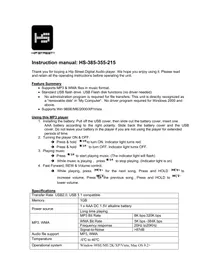
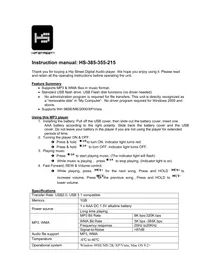
| Caractéristiques | Détails |
|---|---|
| Type de produit | Lecteur MP3 |
| Capacité de stockage | Non spécifiée |
| Formats audio supportés | MP3, WMA |
| Autonomie de la batterie | Non spécifiée |
| Écran | Écran LCD |
| Connectivité | USB pour le transfert de fichiers |
| Dimensions | Non spécifiées |
| Poids | Non spécifié |
| Utilisation | Lecture de musique, enregistrement vocal |
| Maintenance | Nettoyer avec un chiffon doux, éviter l'humidité |
| Sécurité | Ne pas exposer à des températures extrêmes |
| Informations générales | Vérifier la compatibilité avec les formats audio avant achat |
FOIRE AUX QUESTIONS - HS016 Hipstreet
Questions des utilisateurs sur HS016 Hipstreet
0 question sur cet appareil. Repondez a celles que vous connaissez ou posez la votre.
Poser une nouvelle question sur cet appareil
Téléchargez la notice de votre Lecteur mp3 au format PDF gratuitement ! Retrouvez votre notice HS016 - Hipstreet et reprennez votre appareil électronique en main. Sur cette page sont publiés tous les documents nécessaires à l'utilisation de votre appareil HS016 de la marque Hipstreet.
MODE D'EMPLOI HS016 Hipstreet
- Instructions importantes relatives à la sécurité 3
2.Contenu del l'emballage 4 - Exigences minimums du système 4
4.Description 5 - Utilisation 6
5.1 Mise EN/HORS FONCTION ("POWER ON/OFF") 6
5.2 Recharger le lecteur 6
6. Menu principal 7
6.1 Mode de musique ("Music") 8
6.1.1 Fonctions principales en mode de MUSIQUE 8
6.1.2 Fonction de répétition A-B ("A-B REPEAT") 9
6.1.3 Affichage des paroles de chansons 9
6.2.1 Fonctions principales en mode videoe 9
6.2.2 Comment convertir le fichier du film en fichier AVI 9
6.3.1 Menu secondaire de la radio 13
6.3.2 Recherche manuelle/préroglages 13
6.3.3 Effacer les stations 14
6.4 PHOTO (visionneuse de photos) 14
6.5 TEXTE ("TEXT") 14
6.5.1 Marquer le TEXTE d'un signet 15
6.6 Enregisterr ("RECORD") (Enregisterur de messages vocaux) 15
6.7 EXPLORATEUR ("EXPLORER") 16
6.8 Paramétres (Réglages) 16
6..8.1 Regler la MUSIQUE ("MUSIC") 17
6.8.2 Regler la RADIO ("RADIO") 17
6.8.3 Regler I'ENREGISTREMENT ("RECORD") 17
6.8.4 Regler I'AFFICHAGE ("DISPLAY") 17
6.8.5 Regler la LECTURE AUTOMATIQUE ("AUTO PLAY") 18
6.8.6 Regler le SYSTEME ("SYSTEM") 18
6.8.7 Régler la DURÉE DE LA MINUTERIE DE MISE HORS FONCTION ("POWER OFF TIME") 18
- Installation de I'ordinateur 18
7.1 Windows MD 98, deuxieme edition - Installation 18
7.1.1 Windows MD 98 2e edition - Retirer le matériel de maniere securitaire....19
7.2 Windows MD ME,WindowsMD 2000,Windows XP, Windows MD VISTA 19
7.3 Transfert des fichiers 20
Introduction
Nous vous remercions d'avoir acheté ce lecteur MP3 video. Veuillez lire attentivement ce guide d'utilisation avant de faire fonctionner le lecteur et conservez-le en lieu sur pour toute reférence ultérieure.
- Le contenu de ce guide peut changer selon les nouvelles caractéristiques et fonctionnalités ajoutées par le fabricant.
- Les illustrations de l'écran d'affichage que contient ce guide ne sont utilisées qu'à titre indicatif et peuvent varier.
1. Instructions importantes relatives à la sécurité
Afin de vous protégger contre les blessures corporelles et éviter les dommages matériels, veuillez lire attentivement les instructions de sécurité ci-dessous.
- N'utilisez pas cet apparéil dans les endroits soumis aux extrêmes de chaleur, de froid, de poussière ni d'humidité.
- L'autonomie de la pile dépendra des différentes conditions et des divers modes d'utilisation.
- Veuillez charger l'appareil lorsque survient l'une des situations ci-dessous.
L'icone de la pile vous informe lorsqu'el'alimentation de celle-ci est faible.
Le lecteur se met automatiquement hors fonction et se met aussi hors fonction après le redémarrage.
o Les touches deviennent inactives.
- Ne débranchez pas le lecteur pendant qu'il se formate ou telécharge en amont ou en aval. Ceci peut cause des erreurs.
- Le lecteur se charge pendant qu'il est branché à l'ordinateur par le biais d'une prise USB ou d'un adaptateur secteur CA, peu importe s'il est en/hors fonction.
- Ne démontez pas l'appareil. Veuillez communiquer avec notre centre de soutien technique si vous avez besoin d'assistance.
- Les specifications de l'appareil peuvent changer et nous pouvons y apporter des améliorations sans préavis.
- Évitez d'éclabousser de l'eau sur l'appareil ou de faire tomber des objets sur celui-ci.
2. Contenu de l'emballage
- Lecteur MP3
- Câble de données USB
- Écouteurs avec cable audio
- CD-ROM avec pilote de logiciel
- Guide d'utilisation
- Carte de garantie/assistance
3. Exigences minimums du système
- PC compatible IBM MD avec UTC Intel MD Premium MD II à 233 MHzou plus rapide.
- Un port USB.
- 64 Mo de RAM.
- 30 Mo d'espace libre sur le disque dur
- Lecteur de CD-ROM ou DVD-ROM.
- Système d'exploitation Windows MD SE, Windows MD ME, Windows MD 2000, Windows MD XP ou Windows MD VISTA
4.Description
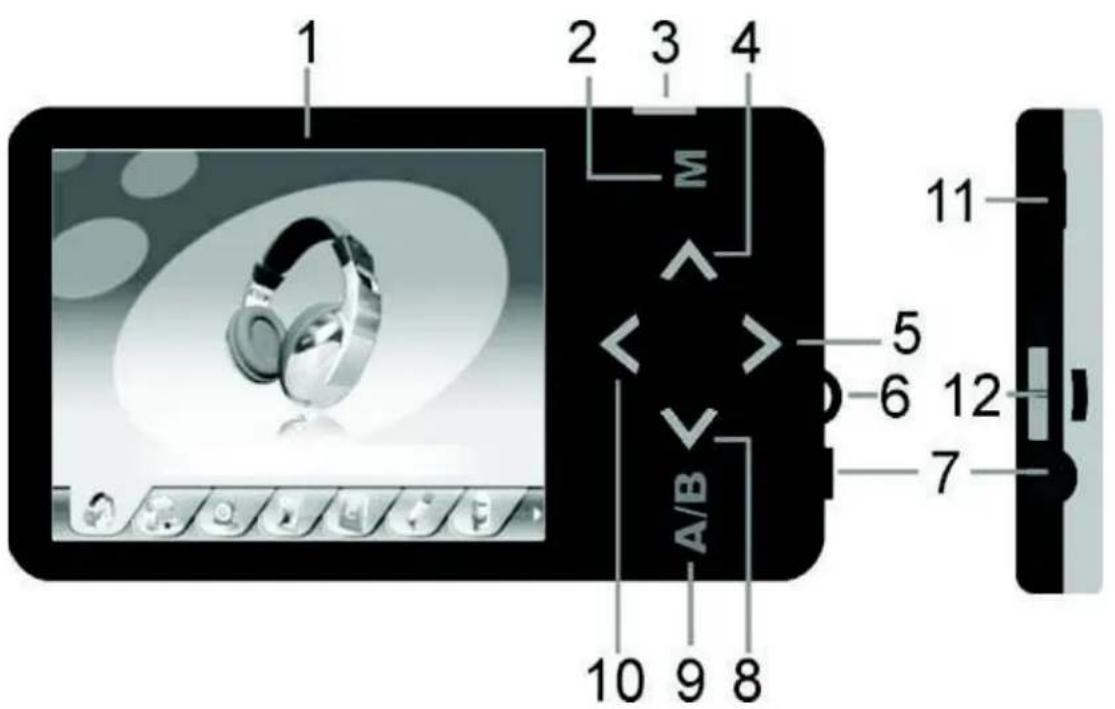
1- Écran ACL
2-Touche du MENU
3- Pour executer, confirmer, jour/pause de la lecture. Appuyez et tenez enforcée la touche pourmettre le lecteur en/hors fonction.
4- Pour augmenter le volume, maintenez la touche enfoncée afin d'activer le haut-parleur intégré. Sert également à défilier le menu vers le haut.
5- Permet de passer à l'option suivante dans le menu principal. Pendant la lecture d'une musique ou d'un videoclip, cette touche permet de passer à la prochaine chanson ou au prochain videoclip; gardez la touche enforcée si vous désirez defiler vers l'avant au sein de la chanson ou du videoclip.
6-Oeillet de la sangle de transport
7- Prise d'écouteur/casque d'écoute
8- Permet diminuer le volume, appuyez longuement sur cette touche afin de désactiver le haut-parleur intégré. Sert également à défilier le menu vers le bas.
9-Fonction de repetition A-B
10- Permet de passer à l'option précédente dans le menu principal. Pendant la lecture d'une musique ou d'un videoclip, cette touche permet de recommencer la chanson ou le videoclip; appuyezrapidement deux fois sur celle-ci pour revenir à la chanson ou au videoclip precedent, gardez la touche enfoncée si vous désirez defiler vers l'arriere au sein de la chanson ou du videoclip.
11- Connecteur USB
12- Commutateur d'activation/désactivation de la mise en attente
5. Utilisation
5.1 Mise EN/HORS FONCTION
Le lecteur MP3 possède une pile rechargeable au lithium. Avant son installation initiale, rechargez-la pendant quatre (4) heures.
Pour recharger la pile, veuillez racorder le lecteur MP3 au port USB de l'ordinateur à l'aide du cable inclus.

Lorsqu'ils sont hors tension, les ordinateurs ne fournissent pas d'alimentation aux ports USB. Pour charger la pile, l'ordinateur doit etre mis en fonction.
Avant de metre l'appareil en fonction, assurez-vous qu'il soit pleinement chargé.
Mise en fonction :
- Mettez l'interrupteur de mise en/hors fonction à la position 'ON' (en fonction).
- Gardez enforcée la touche de LECTURE "PLAY" [▶ II] jusqu'à ce que l'affichage s'allume, puis relâchez-la.
Mise hors fonction :
- Gardez enforcée la touche de LECTURE "PLAY" [▶ II] button jusqu'à ce que l'écran s'éteigne.
- Ensuite, glissez le commutateur de mise en/hors fonction 'On/Off' à la position hors fonction 'Off'.
- Sous le statut d'arrêt 'Stop', le lecteur peut semettre automatiquement hors fonction si la mise hors fonction 'Power Off' est prédéfinie au menu du système.

Si, après avoir mis l'appareil hors fonction en tenant enforcée la touche 'Play/Pause', vous mettez le commutateur 'On/Off' à la position 'Off' (hors fonction), vous pouvez economiser l'énergie et prévenir les démarrages accidentels.
- Ne glissez pas directement le commutateur ON/OFF à la position de mise hors fonction 'OFF' lorsqu'ellareil est en fonction, car ceci vous fera perdre vos raglages.
Avant de metre l'appareil en fonction, assurez-vous d'avoir préalablement charge celui-ci.
5.2 Recharger le lecteur
Vous pouvez recharger le lecteur par l'entremise du cable USB inclus en le raccordant au PC. Pendant la recharge, l'icone située sur le côté droit indiquera le statut de charge en cours. Il en faut de 3 à 4 heures pour atteindre une pleine charge.
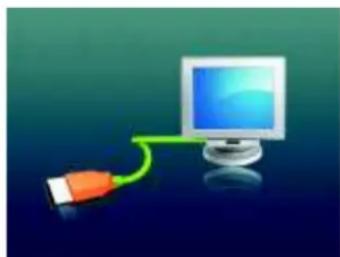

- Veuillez ne pas utiliser d'autres appareils pour recharger votre lecteur. Tous les dommages effectuels à l'appareil, si ceux-ci sont causés par d'autres dispositifs de recharge, annuleront automatiquement la garantie.
6. Menu principal
Après avoir mis le lecteur en marche, vous pouvez voir l'écran du menu principal, ce qui vous permettra de désoirir les différentes fonctions et options de l'appareil.
En utilisant la touche
Pour revenir au menu principal pendant que vous etes à l'intérieur de ces menus secondaires, maintenez enfoncée la touche M.
Voici les options disponibles :
Musique "Music": Choisissez cette option pour jouer la musique.
Video "Video":
Choisissez cette option pour jouer la video.
Radio :
Choisissez cette option pour utiliser la radio FM.
Photo :
Choisissez cette option pour naviguer à travers les photos et voir celles-ci.
Texte "Text":
Choisissez cette option pour dire le texte.
Enregistrer Choisissez cette option pour enregistrer des messages vocaux.
"Record":
Explorateur Choisissez cette option pour enregistrer des messages vocaux.
"Explorer":
Parametes Choisissez cette option pour acceder aux options des parametes du système.
"Settings":

6.1 Mode de musique
Pour activer cette option, veuillez suivre les étapes ci-dessous.
- Mettez le lecteur MP3 EN FONCTION; l'écran affichera le menu principal.
- En utilisant la touche < ou > choisissez l'option de musique "MUSIC", puis appuyez sur la touche de LECTURE "PLAY" [▶ II].
- Choisissez la chanson et appuyez sur la touche [▶ II] pour lancer la lecture.
6.1.1 Fonctions principales en mode de MUSIQUE
Pendant la lecture de la musique :

LECTURE“PLAY”[ ]:
Appuyez sur la touche de LECTURE "PLAY" [▶ II] pour lancer la lecture de la musique. Appuyez de nouveau sur la touche de LECTURE pour effectuer une pause de la chanson en cours. Pour redémarrer la chanson, appuyez de nouveau sur PLAY.
Maintenez la touche de LECTURE enforcée afin de mettre le lecteur hors fonction.
RECUL "REW" et AV.
RAPIDE "FWD"
[
Volume (Aet y:
Appuyez sur [ ] ou [> pour désir la chanson précédente ou suivante. Maintenez enforcée la touche [ ] ou [> pour reculer ou avance rapidement au sein de la chanson.
Appuyez sur la touche [ ] pour augmenter le volume et sur [ ] pour le diminuer.
Haut-parleur intégré: Maintenez enfoncée la touche [A] afin d'activer le haut-parleur intégré; maintenez enfoncée la touche [V] pour désactiver celui-ci.
Navigateur: Appuyez sur la touche Menu [M] pour ouvrir le navigateur des dossiers. Utilisez la touche [A] ou [Y] pour désirir la chanson que vous désirez jour et appuyez sur la touche de LECTURE "PLAY" [▶ II] pour jour la chanson sélectionnée. Appuyez de nouveau sur la touche Menu [M] pour monter d'un niveau de dossier. Maintenez enforcée la touche [M] pour revenir à l'écran du menu principal.
6.1.2 Fonction de répétition A-B
Le lecteur peut effectuer une boucle et répéter l'extrait musical d'une chanson. Pendant que joue la musique, appuyez sur la touche A-B afin de régler le point de départ A, puis appuyez de nouveau sur la touche A-B afin de régler le point de fin B. Le lecteur effectuera alors une boucle de lecture en répétant le contenu du disque entre les points A et B. Appuyez une dernière fois sur la touche A-B afin de désactiver la fonction de répétition A-B.
6.1.3 Affichage des paroles de chansons
Le lecteur supporte l'affichage des paroles de chansons, ce qui permet d'afficher les paroles en synchronisme avec les vraies paroles de la chanson. Le fichier doit être en format ".Irc", avoir le même nom que celui du fichier de la chanson et placé dans le même dossier que la chanson. Vous verrez les paroles affichées immeditatement à l'écran si le bon fichier des paroles estprésent.
6.2 Mode VIDEO
Le mode Video vous permet de jourer les videoclips en format AVI (320x240). Pour activer cette fonction, veillez suivre les étapes ci-dessous.
- Mettez le lecteur MP3 en marche; l'écran affichera le menu principal.
- À l'aide de la touche < ou >, désisissez l'option du mode VIDEO, puis appuyez sur la touche de LECTURE "PLAY" [▶ II].
- Choisissez le videoclip et appuyez sur la touche [▶ II] pour lancer la lecture.

Le lecteur de films ne joue que les fichiers AVI à la résolution 320x240. Le format AVI requis est unique pour ce lecteur et le logiciel de conversion inclus avec le CD du pilote doit être utilisé pour convertir les fichiers video en un format que cet apparéil peut dire.
6.2.1 Fonctions principales en mode video
Lorsqu'en mode de lecture video, il est possible d'activer les commandes ci-dessous.
LECTURE“PLAY”[ ]:
Appuyez sur la touche de LECTURE "PLAY" [▶ II] pour commencer à jour un film. Appuyez de nouveau sur la touche de LECTURE pour effectuer une pause du film. Pour redémarrer le film, appuyez de nouveau sur PLAY.
Maintenez la touche de LECTURE enfoncée afin demettre le lecteur hors fonction.
RECUL "REW" et AV.
Appuyez sur [ ] ou [> pour désir le film précédent ou suivant.
RAPIDE“FWD”[
Maintenez enfoncée la touche [ ] ou [ ] pour reculer ou avancer rapidement au sein du film.
Volume (Aet y:
Appuyez sur la touche [ ] pour augmenter le volume et sur [ ] pour le diminuer.
Haut-parleurintegre:
Maintenez enforcée la touche [A] afin d'activer le haut-parleur intégré; maintenez enforcée la touche [V] pour désactiver celui-ci.
Navigateur :
Appuyez sur la touche Menu [M] pour ouvrir le navigateur des dossiers. Utilisez la touche [A] ou [V] pour désirir le videoclip que vous désirez jouer et appuyez sur la touche de LECTURE "PLAY" [▶ II] pour jouer le videoclip sélectionné. Appuyez de nouveau sur la touche Menu [M] pour monter d'un niveau de dossier. Maintenez enforcée la touche [M] pour revenir à l'écran du menu principal.
6.2.2 Comment convertir le fichier du film en fichier AVI
Le convertisseur AVI vous permet de convertir les fichiers de films en fichiers AVI. Meme pour les fichiers AVI communs que I'on retrouve sur l'Internet, vous devez effectuer une conversion, car le lecteur nécessite un format AVI particulier. Il est compatible avec les formats AVI, RM, RMVB, MPG, MPEG, MP4, ASF, WMV, MKV, DAT, VOB. Veuillez suivre les procedures ci-dessous pour effectuer la conversion.
- À partir du CD du pilote de logiciel,CHOISSEZ "Video Converter/setup.exe" (convertisseur videoo/setup.exe) et double-cliquez sur celui-ci afin de lancer l'installation du CONVERTISSEUR AVI.
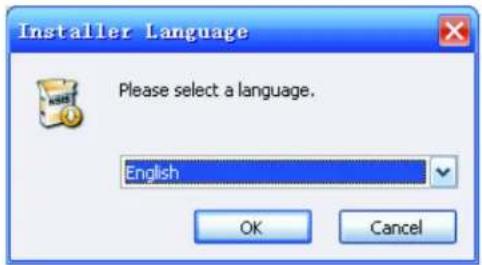
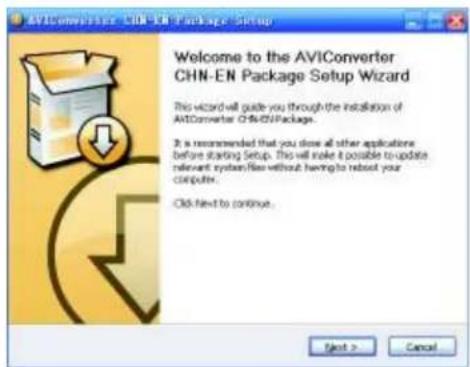
- Suivez les instructions pour installer le programme.
- Avec l'avoir installé, choisissez et executez le programme AVI Converter.
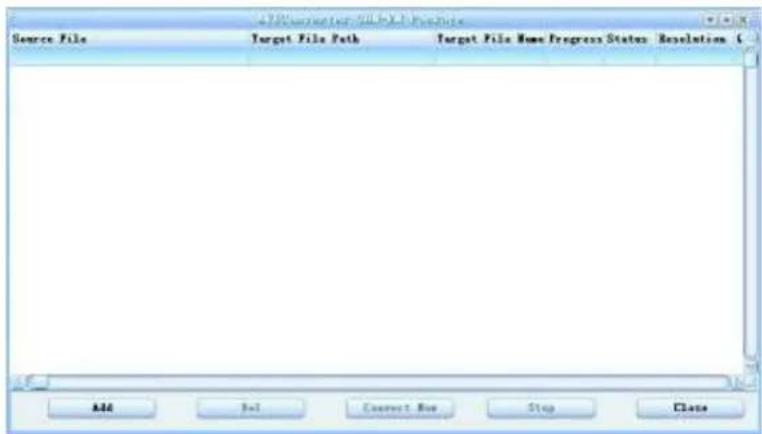
-
Cliquez sur "ADD" (ajouter) pour ajouter le film que vous désirez convertir.
-
Vous verrez alors les réglages de conversion "Conversion Setting".
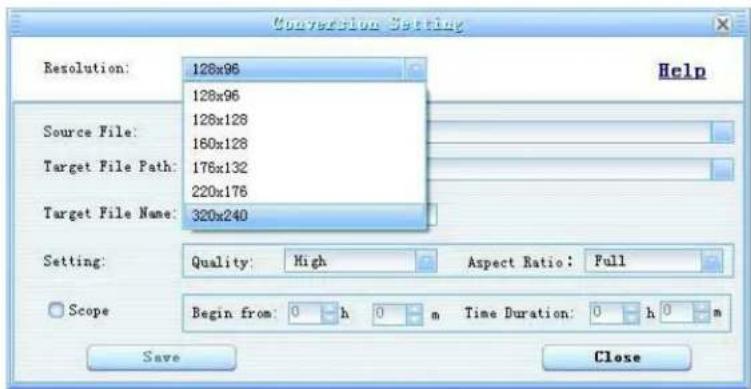
- Choisissez 320 × 240 au menu déroulant de la "RÉSOLUTION".
- Naviguez au sein des fichiers sources "SOURCE FILE" et choisissez celui que vous désirez.
- Choisissez le dossier de destination au sein de la trajectory des fichiers cibles "TARGET FILE PATH". (Vouss pouvez changer le nom du fichier cible dans "TARGET FILE NAME", si vous le désirez.)
- Vous pouvez également personnelier la qualite et le rapport d'aspect. La qualite supérieure produit des fichiers AVI plus volumineux, en plus d'une(Meilleure qualite d'imaget vice versa. Pour le rapport d'aspect, nous vous suggerons le format 4:3 pour ce modele.
- Cliquez sur "SAVE" (sauvegarder), et vous avez terminé le premier fichier que vous désirez convertir.
Vous pouvez ensuite proceder au deuxième fichier. - Cliquez sur "CLOSE" (terminer) pour cesser d'ajouter des fichiers source.
- Cliquez sur "CONVERT NOW" (convertir maintainant) pour lancer la conversion et vous verrez la progression en pourcentage.
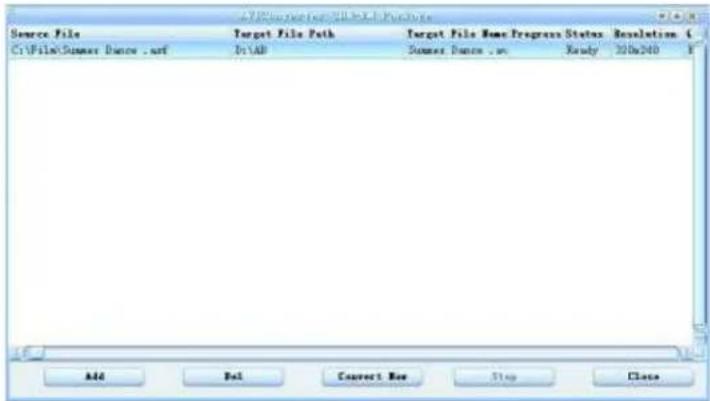
- Lorsque la conversion est complète, vous verrez le fjichier converti dans le dossier de destination.

- Lorsque vous convertissez les formats rm, ram, rmvb, mov et vob, vous avez besoin d'un décodeur particulier. Vous pouze vérifier si votre lecteur de medias Windows Media Player peut jouer ces fichiers. Sinon, vous avez besoin d'un décodeur.
- Vérifiez si vous avez la version DirectX 9.0 ou plus pour votre PC.
Lorsque le mode de la radio FM est activé, vous pouvez écouter les stations de radio. Pour activer cette option, suivez les étapes ci-dessous.
- Mettez le lecteur MP3 en marche; l'écran affichera le menu principal.
- À l'aide de la touche < ou >CHOISSEZ l'options du mode RADIO, puis appuyez sur la touche de LECTURE "PLAY" [▶ II].
- Le lecteur commencerà diffuser la dernière station de radio prérgée.
- Utilisez la touche
pour désirir la的最后一ère station ou la station suivant que vous avez préRéglée.
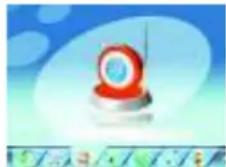
Augmentez/diminuez le volume à l'aide de la touche [ ±b ] ou [ ±bv Maintenez la touche [ ] enfoncée afin d'activer le haut-parleur intégré. Maintenez enfoncée la touche [ ±bv ] button afin de désactiver le haut-parleur intégré.
Maintenez enfoncée la touche M afin de quitter le mode de la RADIO et returner au menu principal.
AVERTISSEMENT : Pour utiliser la radio, vous doivent raccorder un écouteur au lecteur, ce qui servira d'antenne pour la réception de la bande FM.
6.3.1 Menu secondaire de la radio
En appuyant sur la touche [M] pendant que la radio joue, vous trouvez les menus secondaires du FM ci-dessous. Utilisez la touche [ ±b ] ou [ pourCHOISIR le menu seconde selectionné, puis appuyez sur la touche de LECTURE "PLAY" [▶ II] pour confirmer. Utilisez la meme technique pour naviguer à l'intérieur de chaque des menus secondaires.
Options du menu secondaire de la radio FM :
Manual (manuel): Choisissez cette option pour lancer la recherche manuelle des stations de radio.
Preset (préroglage): Choisissez cette option pour régler le mode de recherche des prérogliages; la recherche ne sera effectue que parmi les stations de radio prérogliées.
Mémeire: Choisissez cette option pour saugérder les stations de radio.
Del (effacer): Choisissez cette option pour effacer les stations de radio.
Auto: Choisissez cette option pour effectuer un balayage automatique des stations disponibles.
6.3.2 Recherche manuelle/prérogliages
Suivez les étapes ci-dessous pour effectuer un balayage manuel des indicatefs de fréquences.
- ÀpRES avoir activé le mode FM, appuyez sur la touche du MENU [M], puis utilisez la touche A ou V pourmettre l'option "Manual" (manuel) en surbrillance et appuyez sur la touche M pour confirmer. Maintenant, le lecteur est en mode de recherche manuelle.
- Maintenez enforcée la touche < ou > pour lancer le balayage automatique. Le balayage cesse lorsque la radio trouve une station.
- Appuyez sur la touche < ou > pour reprendre le balayage.
Pour sauegarder une station de radio lorsque vous voyagez l'indicatif de fréquences, appuyez sur la touche M et utilisez ensuite la touche [A] ou [p pourmettre en surbrillance l'options "Mem". Appuyez sur la touche M
et utilisez la touche ou pourCHOISIR LA POSITION OU sauevgarder La station de radio. Appuyez sur la touche M et utilisez la touche < _ou> pourCHOISIR "Yes" (oui), puis appuyez sur la touche [ II] pour confirmer. Vous pouvez stocker un maximum de 20 stations de radio dans la memoire.
6.3.3 Effacer les stations
Suivez les étapes ci-dessous pour effacer les stations :
Après avoir activé le mode FM, appuyez sur la touche du MENU [M] et utilisez la touche ou pourmettre en surbrillance l'option "Del" (effacer). Appuyez sur la touche M. Utilisez la touche ou pourCHOISIR LA STATION QUE VOUS DÉSIREZ EFFACER, puis appuyez sur la touche M. Utilisez la touche pourCHOISIR "Yes" (pour effacer) ou "No" (pour ne pas effacer) et appuyez sur la touche [▶ II] pour confirmer.
6.4 PHOTO (Visionneuse de photos)
L'option PHOTO vous permet de visionner les photos (fichiers JPEG, par exemple, en format .jpg ou .jpeg). Pour utiliser cette option, veuillez suivre les étapes ci-dessous.
-
Mettez le lecteur en marche; l'écran affichera le menu principal.
-
À l'aide de la touche
désisissez Photo, puis appuyez sur la touche de LECTURE "PLAY" [▶ II] pour entrer dans le mode de visionneuse de photos. Utilisez la touche ∧ ou pour désirir le fichier de photos que vous désirez visionner, puis appuyez sur la touche de LECTURE "PLAY" [▶ II].
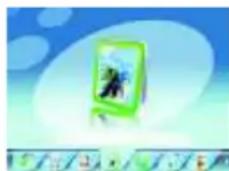
- Utilisez la touche < ou > pour défiler entre les photos.
- Appuyez sur la touche de LECTURE "PLAY" [▶ II] pour lancer le diaporama et appuyez de nouveau pour arreter celui-ci. Pour désir la minuterie du diaporama, consultez la section des réglages "Setting".
- Appuyez sur la touche du MENU [M] pour arrêté et sortir au menu du dossier.
Maintenez la touche M enfoncée pour returner à l'écran du menu principal.
6.5 TEXT
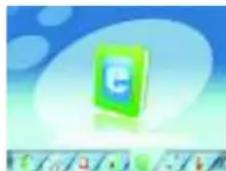
L'option TEXTE permet de dire les fichiers de texte (en format .txt). Pour activer cette option, suivez les étapes ci-dessous.
- Mettez le lecteur en marche; l'écran affichera le menu principal.
- À l'aide de la touche
choisissez "Text" et appuyez sur la touche de LECTURE "PLAY" [▶ II] pour confirmer. - Utilisez la touche ou pour désir le fichier de texte, puis appuyez sur la touche de LECTURE "PLAY" [▶ II] pour dire.
- À l'aide de la touche < ou >vous peuvent défilier vers le haut ou le bas au sein du fichier de texte.
- Appuyez sur la touche de LECTURE "PLAY" [▶ II] pour lancer la fonction de défilament automatique. Appuyez de nouveau pour arrêter celle-ci.
- Appuyez sur la touche [M] pour sortir ou maintenez la touche [M] enforcée pour revenir directement à l'écran du menu principal.
6.5.1 Marquer le texte d'un signet
Pendant que vous lisez le filchier de texte ou lorsque vous désirez cesser la lecture, vous pouvez sauvegarder la page actuelle à l'aide de la fonction de signet.
Pour sauvegarder un signet :
- Pendant que vous lisez, appuyez sur la touche et vous verrez un petit menu de signets.
2.À l'aide de la touche Aou ,choisissez la position du signet (total de 3). - Appuyez sur la touche de LECTURE "PLAY" [▶ II] pour sauvegarder le signet.
Pour charger un signet :
- Pendant que vous lisez, appuyez sur la touche v et vous verrez un petit menu de signets..
- À l'aide de la touche A ou,voisissez la position du signet que vous désirez charger.
- Appuyez sur la touche de LECTURE "PLAY" [▶ II] pour charger le signet.
Lorsque vous effacez un fichier de texte de la mémoire du lecteur, le signet correspondant sera également effacé.
Si les trois positions de signets sont pleines, sauvegardez simplement le nouveau signet sur une ancienne position; l'ancien signet sera effacé et le nouveau signet, sauvégardié.
6.6 Enregistrer (Enregistreur de messages vocaux)
Cette option vous permet d'enregistrer des messages vocaux en utilisant le microphone intégré. Pour enregistrer un message vocal, veuillez suivre les étapes ci-dessous.
- Mettez le lecteur MP3 en marche; l'écran affichera le menu principal.
- À l'aide de la touche
choisissez l'options d'enregistrement "Record" et appuyez sur la touche de LECTURE "PLAY" [▶ II]. - Appuyez sur la touche de LECTURE "PLAY" [▶ II] button pour lancer
l'enregistrement. Pendant l'enregistrement, appuyez sur la touche de LECTURE "PLAY" [▶ II] pour effectuer une pause. Pour reprendre l'enregistrement, appuyez de nouveau sur la touche de LECTURE "PLAY". Maintenez enforcée la touche de LECTURE "PLAY" [▶ II] et l'enregistrement sera arrêté et le fichier, sauvégarde.
- Vous pouvez écouter le son du fichier en mode de lecteur de musique. (Pour plus de détails, consultez la section 7.1).
Maintenez enfoncée la touche M pour quitter et revenir à l'écran du menu principal.

Remarques
Pour jour les fichiers enregistrés par le lecteur surVote ordinateur, vous aurez probabilitément besoin d'un CODEC audio compatible. Si vous avez besoin de renseignements supplémentaires relativement aux programmes CODEC audio installés sur leur PC, veuillez consulter l'assistance en ligne de WindowsM
Le lecteur sauvegarde les fichiers enregistrés dans le dossier VOICE (voix).
6.7 EXPLORATEUR
Sous ce menu, vous pouvez explorer les fichiers sauvegardés dans la mémoire, y compris la musique, les videoclips, enregistements, photos et fichiers de texte. Pour utiliser cette option, veuillez suivre les étapes
ci-dessous.
- Mettez le lecteur MP3 en marche; l'écran affichera le menu principal.
- À l'aide de la touche
choisissez l'options d'explorateur "Explorer" et appuyez sur la touche de LECTURE "PLAY" [▶ II]. - Vous entrez dans le menu des dossiers, où vous verrez tous les fichiers/dossiers.
- Utilisez la touche ou pour vous déplacer à travers les fichiers/dossiers, puis appuyez sur la touche de LECTURE "PLAY" [▶ II] pour exécuter un fichier ou entraîr dans un dossier. Pour quitter un dossier, appuyez sur la touche M.
- Maintenez enfoncée la touche du MENU [M] pour revenir au menu principal.
6.8 Paramétres (Réglages)
L'option des RÉGLAGES vous permet d'acceder aux paramètres du lecteur. Pour acceder aux options des paramètres, veuillez suivre les étapes ci-dessous.
- Mettez le lecteur MP3 en marche; l'écran affichera le menu principal.
- À l'aide de la touche < ou >choisissez l'options des paramétres "Settings" et appuyez sur la touche de LECTURE "PLAY" [▶ II] pour entrer dans le menu des réglages.
- Utilisez la touche ou V pour désir l'option des paramétres du système, puis appuyez sur la touche de LECTURE "PLAY" [▶ II]. Pour revenir au menu principal, maintenez enforcée la touche M.
Les options qui vous sont offertes au sein du système des paramètres sont énumérées ci-dessous :
Music (musique): Cette option permet de régler les paramètres de lecture de la musique.
Radio: Cette option permet de régler les paramètres du mode FM.
Record (Enregister): Cette option permet de régler les paramètres d'enregistrement.
Display (Affichage): Cette option permet de régler les paramètres de l'affichage.
Auto Play Set (Régler la Cette option permet de régler les paramètres des durées d'affichage des textes et
lecture automatique): des photos (diaporama).
System (Système): Cette option permet de régler les paramètres du système.
Power off time (Heure) Cette option permet de regler la minuterie de la mise hors fonction.
de mise hors fonction) :
Default Set (Réglages) Cette option permet de réinitialiser le lecteur selon les réglages par défaut.
par défaut) :
6.8.1 Régler la musique
Le menu secondaire de la musique permet le réglage des paramêtres ci-dessous :
Mode de repetition: Vous pouvez avoir chosen l'un des réglages suivants pour le mode de repetition : "Once" (une fois) - la lecture arrêté après une seule chanson, "Repeat once" (répéter une fois) - permet de répéter la lecture d'une seule chanson, "Folder once" (lecture unique d'un dossier) - permet d'arrêter après avoir joué toutes les chansons d'un dossier, "Folder Repeat" (répéter un dossier) - lecture répetée de toutes les chansons d'un même dossier, "All once" (lecture unique de toutes les chansons) - arrêté la lecture après avoir joué toutes les chansons, "All Repeat" (répetition de toutes les chansons) - permet de répéter la lecture de toutes les chansons, "Intro" (lecture par introduction) - permet de pouvoir les dix premières secondes de toutes les chansons. Utilisez la touche à ou pour avoir le mode de lecture désire, puis appuyez sur la touche de LECTURE "PLAY" II.
Mode de lecture:
Vou puez choir l'un des modes de lecture suivants : aleatoire "Shuffle" ou dans I'ordre "In order".
- Sélection des modes d'égalisation
7 modes de préréglage de l'égalisation : Normal, 3D, Rock, Pop, Classique, Graves, Jazz et réglages de l'utilisateur.
- Réglages de l'utilisateur
Vou puez personaliser vos propres reglages de l'egaliseur. Utilise la touche pour vous deplacer d'une colonne de fréquences à une autre afin d'effectuer les changements, puis utilisez la touche ou Your changer la valeur. Apos avoir fait le réglage, utilisez la touche ou pourmettre "YES" (oui) en surbrillance et appuyez sur la touche de LECTURE "PLAY" [▶ II] pour confirmer. Choisissez "NO" (non) pour quitter sans sauvegarder les changements.
6.8.2 Régler la RADIO
Le menu secondaire de la radio vous permet de régler les paramètres ci-dessous :
- Commutateur stéris:
You pouvez soit activer l'option de la stéréophonie, soit la désactiver.
Région du FM:
Voupez choisir l'une des quatre regions de la bande FM : la CHINE, I'EUROPE, le JAPON et les ETATS-UNIS (Canada).
6.8.3 Régler l'ENREGISTREMENT
Le menu secondaire de l'enregistrement permet de régler les paramétres ci-dessous :
- Qualité d'enregistrement:
Vou puez choisir l'une des deux qualités d'enregistrement : elevée "HIGH" et normale "NORMAL".
Plus la qualité d'enregistrement est élevé, plus vous utiliserez de mémoire.
Volume de l'enregistrement:
You pouvez désirir l'un des 5 niveaux de volume pour l'enregistrement.
6.8.4 Régler l'AFFICHAGE
Le menu secondaire de l'affichage vous permet de régler les paramétres ci-dessous :
Durée du rétroéclairage "BLight Time":
Voupez cishir la durée du retroeclairage, de 5 à 30 secondes. Vou puez également choir que le retroeclairage demeure CONSTAMMENT ALLUMÉ. Veuillez considerer que la durée du retroeclairage aura un effet sur l'autonomie de la pile. Plus le retroeclairage demeure allumé, plus l'autonomie de la pile est réduite.
Luminosite "Lum":
Voupe changer la luminosite de I'ecran d'affichage. Une luminosite plus forte se traduit par une reduction de I'autonomie de la pile.
Mode du retroeclairage "BLight Mode"
Vous pouvez désir l'un des deux modes de rétroéclairage : "NORMAL" et économie d'énergie "POWER SAVE".
6.8.5 Régler la LECTURE AUTOMATIQUE
Le menu secondaire du réglage de la lecture automatique "Auto Play" permet de régler l'un des paramètres ci-dessous :
- Texte "Text":
Voupez regler la durée du défilament automatique lorsque vous lisez des fichiers de texte, de 1 à 5 secondes.
Jpeg:
Vou puez regler la durée de chaque photo lors du visionnement en mode de diaporama, de 1 à 5 secondes.
6.8.6 Régler le SYSTÉME
Le menu secondaire du SYSTÉME permet de régler l'un des paramètres ci-dessous :
Language "Language":
Vospuvezchoisirle langage du systeme.
- À propos de “About”:
Voues pouze verifier la version du microprogramme, l'hour de la derniere mise a jour et le statut de la memoire.
6.8.7 Regler la DUREE DE LA MINUTERIE DE MISE HORS FONCTION
Voussoupiezchoisir laDurée de la minuterie de mise hors fonction:10 minutes,15 minutes,30 minutes,60 minutes ou 120 minutes.Si you desirez désactiver la mise hors fonction automatique,choisissez“OFF" (hors fonction).
7. Installation de l'ordinateur
Ce chapitre déscrit comment installer le lecteur dans votre ordinateur afin de transférer les fichiers au dispositif de mémoire. Les instructions ci-dessous se rapportent à un PC dans lequel la lecture "D:" est assignée au lecteur de CD-ROM". Si, dans votre ordinateur, une lecture différente est assignée au lecteur de CD-ROM, veillez replacer "D:" par la lecture correspondante (par exemple E: ou F.): Pour connaître la lecture assignée à votre lecteur de CD-ROM, ouvrez "Mon ordinateur" ou "Explorateur de Windows".
7.1 Windows MD 98 Deuxieme edition - Installation

REMARQUE
- Pendant l'installation du guide intelligent du matériel, on vous demandera le CD-ROM de Windows ^MD 98 SE. Insérez le CD du pilote lorsqu'on vous le demande.
Pour installer le lecteur sur un ordinateur dated de Windows 98 SE, suive les étapes ci-dessous.
-
Mettez l'ordinateur en marche, sans raccorder le lecteur au port USB.
-
Lorsque le système d'exploitation est prét, inséréz le CD du pilote (inclus) dans le lecteur de disques. Trouvez l'emplacement "Driver/setup.exe" (pilote/installation.exe) et double-cliquez sur celui-ci pour lancer l'installation.
- Le programme d'installation commencera. Suivez les instructions à l'écran et lorsque l'installation est terminée, fermez la session et redémarrez le PC.
- Lorsque le système d'exploitation est prét, raccordez le lecteur au port USB à l'aide du cable de données USB inclus. Le système détectera le nouveau matériel et installer automatique le pilote du pérophérique.
- Maintenant, vous pouvez naviguer à travers la mémoire de votre lecteur en utilisant "Mon ordinateur" ou "Windows Explorer".
7.1.1 Windows MD 98 Deuxieme edition - Retirer le matériel de maniere securitaire
Le pilote de Windows ^MD 98 SE installerera l'utilitaire de retrait sécurité du matériel dans la barre d'etat système.
Avant de débrancher le lecteur du port USB, veuillez suivre les étapes ci-dessous.
- Double-cliquez sur l'utilitaire disponible dans la barre d'etat système.

Windows MD 98 SE - Barre d'etat système
- Choisissez le lecteur, puis cliquez sur le bouton "YES" (oui) (voir l'illustration 2).
- Maintenant, you pouvez débrancher le lecteur de l'ordinateur.
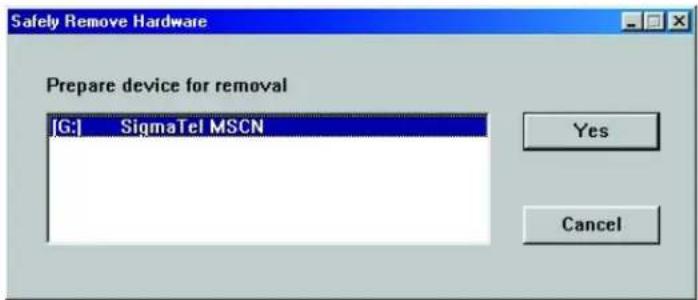
Windows MD 98 SE - Retrait sécuritaire du matériel
7.2 Windows MD ME, Windows MD 2000, Windows XP, Windows VISTA

Sous Windows MD 2000 et Windows XP, il est possible que vous deviez ouvrir une session en tant "qu'administrateur" ou un utilisateur doté des droits d'administrateur pour l'installation du nouveau matériel. Pour plus de renseignements sur les comptes d'utilisateur, veuillez consulter la documentation de Windows MD ou l'administrateur de votre réseau.
Si vous désirez installer le lecteur sur un ordinateur doté de Windows MD ME, Windows MD 2000 ou Windows XP, veillez suivre les étapes ci-dessous.
-
Mettez l'ordinateur en marche sans raccorder le lecteur au port USB.
-
Lorsque le système d'exploitation est prét, raccordez le lecteur au port USB. Le système détectera le nouveau matériel et installer a automatiquement le pilote du périhérique.
- Vous pouvez maintainant naviguer à travers le contenu de la mémoire du lecteur en utilisant "Mon ordinateur" ou "Windows Explorer".
7.3 Transfert des fichiers
Lorsque le lecteur est raccordé à l'ordinateur, "Mon ordinateur" possède Maintenant un nouveau "Disque amovible". Ce disque amovible est le lecteur. Le système d'exploitation assigne automatiquement une dette de lecteur au périhérique amovible (l'image ci-dessous affiche un lecteur là où le système d'exploitation a assigné la dette de lecteur "H").
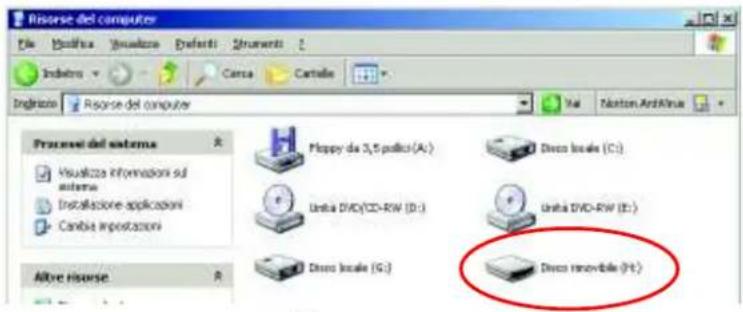
WindowsMD XP - Mon ordinateur
Pour transférer les fichiers de musique au lecteur, suivez les étapes ci-dessous.
- Executez "Windows Explorer" ou ouvrez "Mon ordinateur".
- Choisissez le dossier du disque dur ou les fichiers de musique sont situés.
- Choisissez le dossier des chansons et glissez-le jusqu'à la lecture du lecteur. Vous pouvez également copier-coller le fjichier de musique sur la lecture du lecteur.
- Repetez l'etape 3 pour chaque fichier de musique que vous désirez copier dans la mémoire du lecteur.
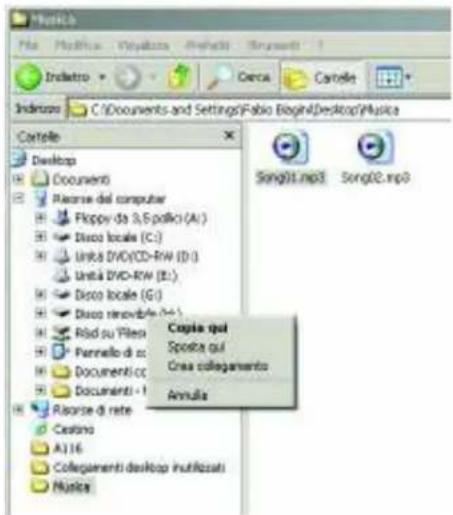
WindowsMDXP-Windows Explorer
- Windows ^MD offre différentes façon de copier les fichiers. Pour plus de renseignements, veuillez consulter la documentation de Windows ^MD ou l'assistance en ligne.
Si vous éprouvez des difficultés, nos représentants se feront un plaisir de vous aider en répondant à toute question se rapportant à votre nouvel apparéil. Nous pouvons vous guider à travers les raccords, si c'est votre première fois, ou vous expliquer certaines des fonctions. Vous n'avez qu'à nous appeler ou nous envoyer un courriel.
Soutien à la clientèle ou technique : 1-888-4KOBIAN ou 1-888-456-2426
Du lundi au vendredi : 8:30 am – 17:00 EST
Courriel: support@hipstreetonline.com