HS8204 - Lecteur mp3 Hipstreet - Notice d'utilisation et mode d'emploi gratuit
Retrouvez gratuitement la notice de l'appareil HS8204 Hipstreet au format PDF.



| Caractéristiques techniques | Lecteur MP3, capacité de stockage de 8 Go, compatible avec les formats MP3, WMA, WAV. |
|---|---|
| Utilisation | Idéal pour écouter de la musique en déplacement, interface utilisateur simple, écran LCD pour navigation. |
| Maintenance et réparation | Nettoyer régulièrement avec un chiffon doux, éviter l'exposition à l'humidité, batterie rechargeable intégrée. |
| Sécurité | Ne pas utiliser à des volumes excessifs pour éviter des dommages auditifs, conserver hors de portée des enfants. |
| Informations générales | Dimensions compactes, léger, autonomie de batterie variable selon l'utilisation, accessoires inclus : câble USB. |
FOIRE AUX QUESTIONS - HS8204 Hipstreet
Questions des utilisateurs sur HS8204 Hipstreet
0 question sur cet appareil. Repondez a celles que vous connaissez ou posez la votre.
Poser une nouvelle question sur cet appareil
Téléchargez la notice de votre Lecteur mp3 au format PDF gratuitement ! Retrouvez votre notice HS8204 - Hipstreet et reprennez votre appareil électronique en main. Sur cette page sont publiés tous les documents nécessaires à l'utilisation de votre appareil HS8204 de la marque Hipstreet.
MODE D'EMPLOI HS8204 Hipstreet
Nous vous remercions d'avoir acheté ce lecteur MP3 video Hip Street et nous espérons que vous en profiterez au maximum. Veuillez visitor notre site Web : www.hlpstreetonline.com.
Les images de l'écran d'affichage que contient ce guide d'utilisation seront à titre indicatif seulement; les images réelles peuvent varier.
Veuillez vous assurer de dire attentivement et de comprendre entiement les renseignements que contient ce guide d'utilisation avant d'utiliser votre nouvel apparéil. Nous vous conseillons de conserver ce guide en lieu sür pour toute référence ultérieure.
Ce modele supporte les formats de fichiers MP3,WAV et AMV.Nous
esperons sincerement que cet apparéil de haute qualité saura vous procurer des heures illimitées de divertissement.
SECUITE:
N'utilise pas le casque d'écoute lorsque vous étés sur la route (par exemple, en conduisant un vehicule ou une bicyclette ou encore en traversant la rue).
Ne laissez pas les enfants jouer avec le casque d'écoute ni tenter d'avaler celui-ci.
N'exposez pas cet apparéil à des températures extrémement chaudes ou froides.
N'exposez pas cet apparéil aux environnements poussièux, humides ou rigoureux.
Ne nettoyez pas cet apparéil à l'aide de produits chimiques ou de nettoyage abrasifs.
Nettoyez-le à l'aide d'un chiffon doux et sec.
N'immergez pas ce produit dans un liquide quelconque.
CAACTEISTUES
- Supporte la fonction video AMV
- Visionnement des images JPEG
- Supporte les formats MP3, WMA et WAV
Aucune installation de pilote requise pour Windows 2000/XP/ME - radio FM stéreo (Fonctionne avec le modèle HS-630 SEULEMENT)
Vouss pouvez rechercher la fréquence désirée et utiliser la fonction de mémoire pour stocker la station dans votre lecteur MP3 video.
- Fonction d'enregistrement interne
Yououpez enregister le programme que you ecoutez ou vous propre voix.
Enregistrar/épéter
Vou puez stocker les fichiers vocaux WAV et ACT par le biais de la fonction d'enregistrement du microphone MIC, puis désir la répétition du segment et la
répetition du contraste.
-7 modes d'égalisation
Naturel 'Natural', Rock, populaire 'Pop', classique 'Classic', Doux 'Soft', oazz et accentuation des graves 'DBB'
-7 modes de lecture
Normal, répétition d'une piste, dossier, répétition d'un dossier, répétition de tout, lecture aléatoire et balayage par introduction
-Mise hors fonction avec minutesie
Cet apparéil possède une fonction de sommeil et de sauvégarde d'alimentation. Les deux fonctions peuvent préserver l'autonomie de la pile.
Survol
Accessoires standard
Veuillez you assurer que les pieces suivantes se trouvent dans l'emballage de votre lecteur MP3 video :
- Lecteur MP3 video
2.Ecouteurs
3.Cable USB
- CD du logiciel
Écran d'affichage
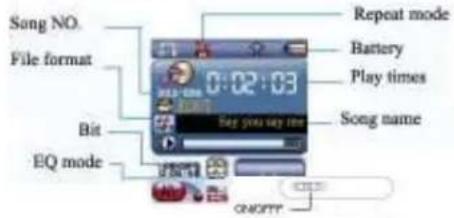
5. Guide d'utilisation
Touches de
fonctionnement
-
Fonctions des touches
-
Touche 一 ^ 一 Mise en/hors fonction, lecture/arret/paus
- Touche "MENU": Sélection/Validation d'entrée
- "ON/OFF": Mise en/hors fonction
5
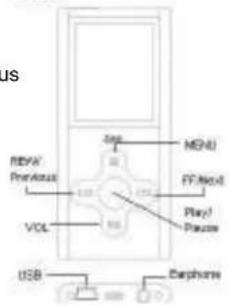
- Touche "VOL": permet d'ajuster le volume
- Touche : Saut vers l'avant/avance rapide
- Toucher "Saut vers l'arriere/recul rapide
- "USB": Prise USB
- "Prise d'écouteurs": Prise d'écouteurs de 3,5 mm
- Pressions des touches
Il y a quatre types de pressions que l'on puisse appliquer sur les touches : une pression brève, une pression maintainue temporairement, une pression maintenue une seule fois et une pression maintenue plusieurs fois.
Pression brève : elle prend effet lorsque vous appuyez sur une touche.
Pression maintainue temporairement : elle prend effet jusqu'à ce que vous relâchiez la touche.
Pression maintaine plus longtemps : maintenez la touche enfoncée; elle prend effet jusqu'à ce que vous relachiez la touche.
Pression maintainue successivement : pendant que vous maintenez la touche enfoncée, elle prend effet plusieurs fois selon la fréquence de la pression, par exemple, pour la touche "Suivant/Avance rapide" et "Précédent/Recul rapide".
Fonctions de base
Déplacez la touche de mise en marche/arrêt "Power" à la position de mise en marche afin d'entrée dans le menu principal.
Entrez dans les menus en appuyant sur la touche "MENU". Vous disposez du menu principal (maintenez la touche enforcée pour entre lorsque l'appareil est à l'arrêt), du menu secondaire pendant la lecture (appuyez temporatorium pour entrer) et le menu secondaire "sub menu" tout en faisant jour l'appareil (appuyez temporatorium pour entrer).
Navigation à travers les chansons
- Choisissez la navigation des chansons dans les options du menu
Ovous pouvez avancer rapidement "FF" ou reculer rapidement "REW" pendant la
lecture
Entrer dans les différents modes de fonctions
Entrer dans le mode des différentes fonctions à partir du menu principal.
Menu principal: maintenez enfoncée la touche du MENU pour entrer.
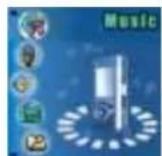
Mode musical
Lecture video
Mode enregistrement Lecture vocale
Radio FM
Naviguer les photos

Réglages système
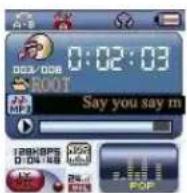
Mode musical
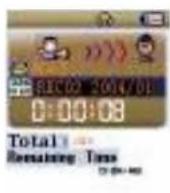
Mode enregistrement
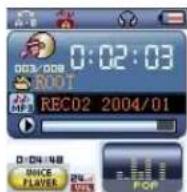
Lecture vocale
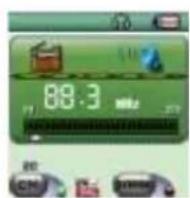
Radio FM
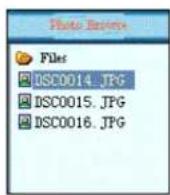
Navigation des photos
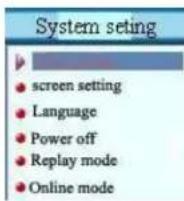
Réglages système
Capacité de la pile
Vous disposez de 9 échelons pour surveiller le niveau de la pile.
Levoyant est plein lorsque la capacité de la pile est de 4,2V.Levoyant se vide au fur et a mesure qu'augmente la durée d'utilisation.
Levoyant est vide lorsquela pile est presque epuisée. Veuillez charger I'appareil dans les plus brefs délais.
- Pendant la recharge, mettez le commutateur de mise en/hors fonction à la position 'ON' (en fonction), sinon le lecteur ne répondra pas et ne poursuira pas se recharger. S'il n'y a pas d'activité pendant plusieurs secondes au cours de la recharge, le lecteur entre en mode d'économiseur d'écran (l'écran devient noir).
Vous pouvez aussi charger le lecteur en le branchant à votre PC par le biais d'un cable USB. Assurez-vous demettrele commutateur de mise en/hors fonction à 'OFF'(hors fonction),situé sur le dessus de l'appareil, lorsqu'vous n'utilise pas l'appareil.
Entrer dans le mode USB en raccordant l'appareil au PC ( comme le démontré l'illustration suivante):
Ajuster le volume
En mode musical, vocal ou de la radio, appuyez brievement sur la touche "VOL", puis appuyez sur la
touche " pour augmenter le volume; appuyez sur la touche " pour diminuer le volume.
Mise en/hors fonction
Le lecteur MP3 peut se mettre automatiquement ou manuellement en fonction
-
Mise en fonction manuelle : Déplacez le commutateur de mise en/hors fonction à 'ON' (en fonction) et le lecteur MP3 video affichera un écran de "base", puis le menu principal.
-
Mise en fonction automatique: Si le lecteur est mis hors fonction, le lecteur MP3 video se mettra automatiquement en fonction s'il est raccordé à un port USB de votre ordinateur.
-
Mise hors fonction :
-
Utilisez la touche de mise en/hors fonction pourmettre l'appareil hors fonction
ou maintenez enfoncée la touche pour activer le mode de mise en attente.
Lorsque la pile est faible, le lecteur se mettra automatiquement hors fonction.
Lecture ou arrêt; quitter à partir du menu secondaire
En mode musical, appuyez brievement sur la touche pour jouer la musique.
En mode de lecture musicale, appuyez brièvement sur la touche "▶■" pour arrêté la lecture.
Pause de l'enregistrement (appuyez brièvement); arrêtier l'enregistrement (appuyez et maintenez la touche enforcée)
Dans le mode d'enregistrement, appuyez brièvement sur la touche “ ➔ ” afin d'effectuer une pause de l'enregistrement. Appuyez et maintainez la touche enforcée pour arrêter l'enregistrement.
Ecouter la musique
LECTU·E/A·ET
- Lecture: En mode "musical", branchez les écouteurs à la prise d'écouteurs du
lecteur MP3 video. Choisissez une chanson, puis appuyez sur la touche "▶■" pour jour.
- Arret: En mode de lecture "musicale", appuyez brievement sur la touche " Il pour effectuer une pause de la lecture.
Choisir la musique
Appuyez brievement sur la touche "pourCHOIR la chanson suivante, tenez la touche enforcée plus longtemps pour avancer rapidement. Appuyez brievement sur la touche " pourCHOIR la chanson precedente; appuyez plus longtemps pour reculer rapidement.
Contrôle le volume : Appuyez brievement sur la touche "VOL" et appuyez sur la touche " pour augmenter le volume; appuyez sur la touche " " peut diminuer le volume.
Menu de lecture musicale
Lorsqu'en mode musical "MUSIC", appuyez brievement sur la touche "Menu" pour
entrez dans le menu secondaire. Utilisez la touche "f" du " " peoit?
de répétition. Puis appuyez sur "MENU" pour confirmer.
Mode de répétition
Normal: Toutes les chansons seront jouées une fois.
Répétition d'une chanson : cousez une seule chanson à répétition.
Dossier : ouez une fois toutes les chansons d'un fjichier.
Répéter le dossier : ouez à répétition toute la musique que contient un fichier.
Répéter tout le contenu : ouez à répétition toute la musique que contient le lecteur MP3.
Lecture aléatoire : ouez la musique du fichier actuel dans le désordre.
Balayage par introduction : couse les dix premières secondes de toute la musique du fichier actuel.
Mode d'égalisation
- Pendant que vous jouez les fichiers de musique.
- Appuyez brievement sur la touche du MENU pour entrer dans le menu secondaire de la musique.
- Appuyez brievement sur la touche "pour désirir l'égaliser "Equalizer".
- Appuyez brievement sur la touche du MENU pour enter dans le menu de selection de l'égaliseur.
- Vous dispose de 7 réglages d'égalisation : naturel "Natural", Rock, populaire "Pop", classique "Classic", doux "Soft", àzz et l'accultuation des graves "DBB".
- Appuyez sur la touche "pourCHOISIR et sur MENU pour confirmer.
Synchronisation des paroles de chanson
Pour synchroniser les paroles de chanson et le son, le lecteur supporte les fichiers de paroles de chanson **.LRC".
Comment utiliser le fichier des paroles de chanson?
Le nom du fichier des paroles de chanson devrait correspondre correctement au nom du fichier des chansons.
Par example :
Le nom du fichier de chansons est : A-Do Night.mp3
Le nom du fjichier des paroles de chanson est : A-Do Night.Irc
Comment savoir s'il contient des paroles de chanson?
-
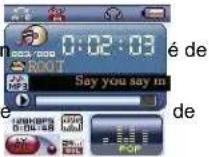
Si la chanson actuelle possede son fichier de paroles de char l'icone des paroles est soit vert, soit rouge.
-
Maintenez enforcée la touche "MENU" pour entrer dans l'intérêt chanson.
-
Les paroles sont affichées.
-
Appuyez brievement sur la touche "MENU" pour revenir au mode musical.
-
Mettre manuellement les paroles en vignette: appuyez brièvement sur la touche Suivant/Précédent pourmettrelesparolesdchansonen vignette.
Régler la vitesse du tempo
En mode de lecture musicale, appuyez brievement sur la touche du MENU pour entrer dans le menu secondaire de la musique, puis appuyez sur "du" pour désirir la vitesse du tempo, et encore sur MENU pour entrer dans l'interface de la vitesse du tempo "Tempo Rate". Appuyez sur la touche du "du" pour désirir la vitesse du tempo. Appuyez sur MENU pour confirmer et quitter.
Jouer le format video
Pour jouer les fichiers de musique video, veuillez vous reférer aux étapes de la lecture sociale. Pendant que vous jouez les fichiers video, seules les touches suivantes
sortdisponibles:
: Arret, lecture. Maintenez la touche enforcée pourmettre l'a
fonction.
MENU: Appuyez et gardez la touche brievement enfoncée pour entrer dans le menu principal.
"Principedent/Suivant, Avance/recul rapide FF/REW", Ajuster le volume
"VOL": Permet d'ajuster le volume.
Enregistrement vocal
Assurez-vous que la capacité de la pile possède suffisamment d'alimentation pour l'enregistrement.
Le lecteur supporte le stockage de 99 fichiers d'enregistrement sous chaque repertoire.
Mode d'enregistrement "ecord":
-
Entrez dans le menu principal :
-
Appuyez brievement sur la touche "▶" pour désir le m'
19
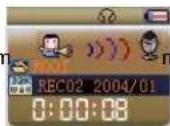
- Appuyez sur MENU pour entrer dans le mode d'enregistrement.
Comme le montre l'illustration a droite :
-
Appuyez sur la touche pour commencer à enregistrer.
-
Pendant l'enregistrement, appuyez brievement sur la touche pour effectuer une pause de l'enregistrement; maintenez la touche enfoncée pour sauvegarder et arreter l'enregistrement. Maintenez la touche MENU enfoncée pour sauvegarder l'enregistrement et revenir au menu principal.
-
La voix enregistrée est sauvégardée dans le réseau régé dans le "Répétoire d'arrêt des enregistements du menu secondaire/disque principal".
- Si I'écran ACL affiche que le disque est plein "Disk Full", cela signifie qu'il n'y a plus d'espace dans le disque; veuillez effacer certains fichiers afin de libreter de l'espace.
-
Si l'écran ACL affiche que le repertoire est plein "Directory Full", cela signifie qu'il y a déjà 99 fichiers dans le repertoire. Veuillez changer de repertoire.
-
Pendant l'enregistrement, seules les touches "▶" et "MENU" sont disponibles.
- Choisissez le type d'enregistrement.
- Entrez dans l'interface d'arrêt des enregistements.
- Appuyez brievement sur la touche MENU pour entrer dans le menu secondaire de l'enregistrement.
- Appuyez brièvement sur la touche “►et besoin le menu secondaire du type d'enregistrement “Record Type”; appuyez brièvement sur la touche MENU pour entrer.
- Choisissez le bon type d'enregistrement à l'aide de la touche et appuyez brievement sur la touche MENU pour entrer.
- Types d'enregistrement :
Fine EC, Long EC, Fine VO , Long VO
- Appuyez sur la touche pour lancer l'enregistrement.
Jouer les fichiers enregistrés :
-
Entrez dans le menu principal.
-
Appuyez brievement sur la touche "pour désir le mode vocal "voice mode".
-
Appuyez brievement sur la touche "MENU" pour entrer dans l'interface du mode de lecture.
-
Appuyez sur la touche " pour lancer la lecture.
-
Choisir le fichier enregistré :
Touche "Choisissez le fichier precedent que vous avez enregistré
Touche "Choisissez le fjichier suivant que vous avez enregistré
- Commande de volume: Appuyez brievement sur la touche "VOL"; appuyez sur
Pre" ^+ pour augmenter le volume; appuyez sur Next * - " pour Ume.
Fonction de radio FM (modèle HS-630 SEULEMENT)
Le lecteur entre en mode de lecture chaque fois et doit repriseauvegardee préalablement.
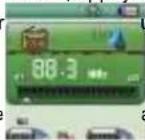
La première fois que vous entrez dans ce mode, l'indicatif de fréquences de la station actuelle est le premier indicatif de la bande.
Instructions de formatting de l'interface :
: Position actuelle de l'indicatif de fréquences; permet de changer la position du cadran des indicatifs de fréquences.
Cadransindicatifsdéfrequencies: -10 MHz
: Numéro de l'indicatif de féquences préréglées de la station actuelle. Vous pouvez prérégler un maximum de 20 stations .
38.3 : L'indicatif de fréquences actuel.
Ecouter la radio
- Entrez dans le menu principal.
- Appuyez brievement sur la touche "Pour désir le mode FM "FM mode".
- Appuyez brievement sur la touche MENU button pour entrer dans le mode FM "FM mode".
- La recherche automatique est lancée.
Tenez la touche enfincée pendant environ 2 secondes; le lecteur recherche les stations vers l'avant ou l'arriere en inclements de 100kHz et arrête à la station
désirée; si vous désirez arrêté la recherche, appuyez brièvement sur la touche
- Ajustez l'indicatif de fréquences.
Appuyez brièvement sur la touche « «-vous avancez en incréements de 100 kHz
Appuyez brievement sur la touche "you reculez en increments de 100 kHz
- Sauvegardez les indicats de frequencies desirées.
Appuyez brièvement sur la touche "MENU" pour entrer dans le menu secondaire du FM; appuyez brièvement de nouveau sur la touche "MENU" pour sauvégarder la station.
- Ecouter une station prereglee:
Si vous avez preréglé une ou plusieurs stations, appuyez brievement sur la touche
"▶" pour écouter. La séquence s'effectue par l'arrière.
Fonction d'enregistrement
Vous pouvez, tout en écouteant une station de radio, enregistrer vos programmes préfééré.
Appuyez brièvement sur la touche MENU pour entrer dans le menu secondaire du FM etCHOISSEZ l'enregistrement SP ou LP.Vous pouvez alors enregister le programme en cours.Pour quitter,appuyez brièvement sur la touche MENU.
- Commande de volume : Appuyez brievement sur VOL et pre + permet d'augmenter le volume; - : permet de diminuer le volume.
Le lecteur peut enter un maximum de 20 stations en mémoire.
Pour effacer les stations, veuillez consulter la section "effacer les stations" ci-après.
Navigateur de photos
- Pour naviguer à travers les images oPEG, le lecteur doit supp es de formats oPEG standard sur l'Internet.
- Mode de selection des fichiers
En entrant dans le menu principal, le lecteur est en mode de selection de fichier, comme l'indique l'illustration :
Interface oPEG - selection de fichiers - selectionner le fichier 05.jpg
Le repertoire sera blanc s'il ne contient pas de fichier.
- Appuyez sur la touche a b pour entrer dans le mode de lecture des images
Appuyez sur la touche "Poisir-il? Je veau?" Ichais le fichier precedent/suivant.
Appuyez sur la touche MENU pour enter dans le menu secondaire d'arrêt : 1. Dossier
local, 2. Lecture des photos, 3. Effacer le fjichier, 4.Effacer tous les fjichiers, 5.Quitter.
La lecture des photos comprend : 1. Lecture manuelle, 2. Lecture automatique
La durée de la lecture automatique peut être régée de 1 à 10 secondes.
Les autres touches ne sont pas disponibles.
REMARQUE: Il se peut que la résolution de votre photo soit de 12 *12 ; le lecteur ne pourrait pas afficher l'image en entier ou il fonctionnera lentement si la résolution de
la photo excede 12^*12

Modes de lecture des photos
Entrez dans le mode de lecture des photos
Appuyez brievement sur la touche /"le tuteur affiche la photo
suivante/précédente.
Appuyez brievement sur la touche "▶", le lecteur returne au mode de selection des fichiers.
Maintenez la touche MENU enforcée, le lecteur revient au menu principal. Les autres touches ne sont pas disponibles.
Paramètres du système
Comment entrer?
Au menu principal, appuyez brièvement sur la touche “ / ” pour désir les paramétres “SETUP”, puis appuyez sur MENU pour entrer dans l’interface des paramétres.
Tableau des paramêtres :
| Réglage ACL Réglez la luminosité de l'écran ACL | |
| Langage Réglez les langages | |
| Économie d'énergie | Réglez une heures; le lecteur se mettra automatiquement hors fonction à cette heures |
| Répétition de la lecture | Réglez le mode de fonctionnement de la répétition |
| Informations sur la mémoire | Vérifiez le statut de la capacité de mémoire et du niveau d'utilisation |
| Version du microprogramme | Permet d'afficher la version du microprogramme du lecteur |
| Quitter Quitter l'interface | |
Instructions :
c Sélection du langage "Language"
Fonctionne comme le réglage de l'égaliser "Equalizer"
- églage de l'écran ACL
| 1. Noir L'écran ACL devient | noir si le lecteur détecte une période d'inactivité d'un nombre prédéterminé de secondes. |
| 2. Quitter |
"Economie d'energie"
"Durée de mise hors fonction": vous pouvez régler une durée (en unité de secondes).
En mode d'arrêt, s'il n'y a pas d'activité pendant cette durée, le lecteur se met
automatiquement hors fonction pour economiser l'énergie. Le chiffre "0" signifie que la fonction n'est pas activée.
"Durée de la minuterie-sommeil": vous pouvez régler une durée (en unité de secondes). Dans tous les modes, s'il n'y a pas d'activité pendant cette durée, le lecteur se met automatiquement hors fonction. Cette fonction est particulièrement utile au moment de se coucher. Le chiffre "0" signifie que la fonction n'est pas activée.
Remarque: le mode de minuterie-sommeil "sleep" n'est valide qu'une seule fois après le réglage. Le réglage s'annule automatiquement après la mise hors fonction. Vous dévrez le régler de nouveau la prochaine fois que vous voudrez l'utiliser.
"Mode de repetition de la lecture"
Les réglages de cette fonction sont similaires à ceux de l'égaliser "Equalizer".
Le mode manuel "Manual mode" signifies que le lecteur ne peut pas effectuer automatiquement une pause pendant la répetition A-B. Il effectuera une pause à la position régée manuellement.
Le mode automatique "Auto mode" signifie qu'il effectue automatiquement une pause
pendant la répetition A-B
"Informations sur la mémoire"
Le chiffre représenté la capacité totale du disque. Le pourcentage signifie le taux d'espace utilisé et l'espace total.
"Version du microprogramme"
Permet de vérifier la version actuelle du microprogramme du lecteur.
Quitter "Exit": Permet de quitter l'interface.
Utiliser le disque USB
Le lecteur est un disque USB standard qui supporte ces systèmes : Windows2K (inutile d'installer le pilote), Mac OS X version 10.3 et plus recente, Linux v. 2.4.2 et supérieure.
Le lecteur supporte l'alimentation USB. En mode d'attente, appuyez brivement sur la touche MENU pour quitter le menu principal et désissez le mode de fonctionnement désiré.
Le lecteur supporte le mode de pause (suspension).
Après le raccord au PC, ce lecteur possède trois modes :

1. Mode d'atte

2. Telechargement en aval

3. Telecharger en amont
Choisir un repertoire différent (Menu secondaire de l'arrêt)
Vou puez mette des fichiers differents dans des repertoires differents (les repertoires devraient etre reglés dans le PC en premier) pour les classer et les gerer.
Le lecteur fait la distinction entre 9 menus secondaires.
- À l'interface d'arrêt (l'exemple est en mode musical. Vous pouvez égles répertoires dans les modes d'enregistrement et vocal).
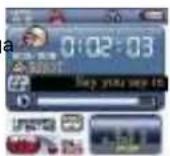
- Appuyez sur la touche MENU pour entrer dans le menu secondaire d'arrêt.
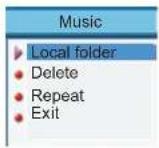
- Appuyez de nouveau sur MENU pour entrer dans le mode de selection du repertoire.
- Appuyez sur la touche "Fou" pour désirer le repertoire.
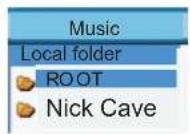
-
Appuyez sur MENU pour confirmer le repertoire selectionné.
-
émarque : les modes de musique, d'enregistrement et de la voix peuvent régler leurs propres repertoires correspondants.
Effacer les fichiers (menu secondaire d'arrêt)
Vous pouvez effacer les fichiers correspondants ou sauvegarder les stations dans le mode de la musique, de la voix ou du FM.
1.À l'interface d'arret
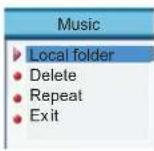
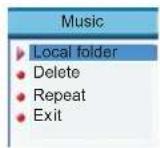
2. Appuyez brievement sur MENU
(le FM n'a pas d'interface d'arrêt) pour entrer dans le menu secondaire
d'arret.
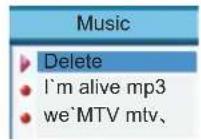
-
Appuyez temporairement sur
-
Appuyez brievement sur MENU pour
ou " pour désirir d'effacer les
entrez dans l'interface d'effacement
fichiers "delete files" dans le menu.
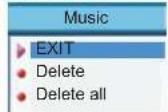

-
Choisissez le fjichier que vous désirez effacer. Appuyez brièvement sur MENU entre dans l'interface. dans le me
-
Appuyez sur 串 or "▶" pour our besoinir d'effacer les fichiers pour puis appuyez
brièvement sur MENU pour confirmer.
L'option d'effacement de tout "Delete all" permet d'effacer tous les fichiers pertinents dans le mode actuel (teils que "delete all" dans le mode musical permet d'effacer tous les fichiers de musique; les fichiers d'enregistrement ne seront pas effacés.)
L'interface d'effacement du FM est encore plus simple. Elle ne fait le traitement qu'à la troisième étape. Ce qu'elle efface, ce sont les stations que vous avez sauvegardées auprèsant.
Pendant que vous effacez des fichiers à l'ordinateur, veuillez vous assurer desteroler le cable USB après que le lecteur ait ete ejecte correctement du bureau. Sinon, les fichiers peuvent ne pas s'effacer.
Modes de répétition (Menu secondaire de lecture)
Pendant que vous jouez des fichiers de musique et d'enregistrement, vous pouvez désirier différents modes de répétition (nels que la lecture repétée, aléatoire, etc.).
La première option du menu secondaire de la lecture est le mode de répétition "repeat mode". Le lecteur jouera selon les paramètres préétablis.
épétition
Normale:Après avoir joué toute la musique au sein du repertoire actuel, le lecteur jouera la musique au sein du repertoire suivant, jusqu'à ce que tous les
fichiers aient joué, puis il arrêtera.
Repetition unique: Repétition d'un seul morceau de musique.
Dossier: oue toute la musique que contient un dossier.
Répetition d'un dossier : coue à répédition toute la musique du dossier.
Répetition de tout : oue à repetition toute la musique.
Lecture aléatoire
3 Lecture aléatoire : cque dans le désordre la musique que contient le dossier actuel.
Balayage par introduction
Balayage par introduction : coue les dix premières secondes de toute la musique que contient un dossier.
Vitesse du tempo (Menu secondaire de la lecture)
Pendant que vous jouez la musique (fichiers MP3 seulement), vous pouvez désirées vitesse de tempo (plus rapide ou plus lente), la voix ne changera pas.
- Pendant que joue la musique :
- Appuyez brievement sur la touche MENU pour entrer dans le menu secondaire de la lecture.
- Appuyez brievement sur "pour désir la vitesse du tempo "tempo rate".
- Appuyez brievement sur la touche MENU pour entrer dans la vitesse du tempo "tempo rate".
- Appuyez brievement sur " pour jouer plus rapidement et brievement sur ", pour jouer plus lentement.
Modes de répétition de la lecture (Menu secondaire de la lecture)
Accedez à ce mode par le menu secondaire de la lecture :
Repétition A-B (boucle de lecture)
1. Pendant la lecture sociale ou vocale :
- Appuyez brievement sur la touche MENU pour entrer dans le menu secondaire de la lecture.
- Appuyez brievement sur "pour désir la répétition "replay".
- Appuyez brievement sur MENU pour entrer dans le mode de répétition "replay". Mode de répétition: l'icone "A" qui du mode "A-B" scintille en attendant la confirmation du point de départ "A".
- Appuyez brievement sur " pour confirmer le point de départ "A". Mode de repetition : l'icone "B" du mode "A-B" scintille en attendant la confirmation du point d'arrivee "B".
- Appuyez brievement sur " pour confirmer le point d'arrivee B". Le mode "A-B" est fixe. Le lecteur commence a jour repétitivement la section se trouvant entre le point de depart A et le point d'arrivee B et quittera le mode de repétition après le nombre de bois préréglé. Appuyez brievement sur " pour réinitialiser le point de depart "A" dans le mode. (Pour le nombre de bois que le lecteur repêtera sa lecture, veillez consulter la section "Nombre de bois de la repétition"
ci-apres.)
c Fonction suivante (non disponible en mode vocal)
-
La section A-B est repétée.
-
Appuyez brievement sur " pour entrer dans le mode suivant.
-
L'icone de repetition "A-B" change à "—". Le lecteur commence
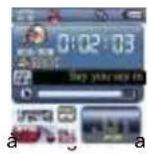
voix de l'utilisateur. La durée demeure la même que la durée de répétition A-B.
- Lorsque le temps est terminé, le lecteur joue la voix originale et l'icone change à "Vous pouvez appuyer sur " pour commencer la fonction de contraste.
Appuyez sur "Pour revenir au mode de "Répétition A-B".
Fonction de contraste
-
L'icone de répétition A-B change à après avoir entre dans la fonction de contraste. À ce moment-là, il jouera la voix originale.
-
Avec avoir joué la voix originale, l'icone changera à et la prochaine voix
enregistrée jouera.
Dans ce mode, appuyez brievement sur et le lecteur reviendra au prochain mode de fonction.
Sous les trois modes ci-dessus, appuyez brievement sur la touche MENU; le lecteur revient au mode de répétition de la lecture.
Nombre de fois de la répétition (Menu secondaire de la lecture)
Pour le fonctionnement, veuillez consultier le réglage de la mise hors fonction "power off".
Le nombre de fois de la répetition "Replay times" établit le nombre de fois que le lecteur effectuera un type de répetition avant de quitter.
Intervalle de la répétition (Menu secondaire de la lecture)
Pour le fonctionnement, veuillez consulter le réglage de la mise hors fonction "power off".
L'intervalle de la répetition "Replay gap" établit l'intervalle de temps entre cette lecture et la dernière lecture (Unités : secondes)
Conversion :
- Fichiers en format AVI avec l'extension avi.
- Fichiers en format Windows Media avec l'extension wmv
- Fichiers en format MPEG1 avec l'extension mpg ou mpg
- Fichiers en format Real PLAY avec l'extension rm
- Fichiers en format QuickTime avec l'extension mov
- Fichiers en format MPEG2 avec l'extension vob.
Plateforms : Windows2000 et Windows XP.
Pour les lecteurs Windows Media Player, veuillez soit à niveau à la version 9.0 ou plus récent. Pour DirectX, veuillez utiliser la version 9.0 ou plus récent.
Mode AMV
- Convertir les fichiers video en AMV
Outils de conversion AMV- Instructions d'utilisation
- Survol
Cet outil sert à convertir les types de fichiers video suivants pour pouvoir les jouer sur votre lecteur MP3 video :
- Instructions de conversion :
Insérez le CD du logiciel dans votre lecteur CD et double-cliquez sur l'icône de mon ordinateur "My Computer". Double-cliquez sur le lecteur CD dans lequel se trouve le CD du logiciel (l'indication "Setup.exe" devrait apparaitre sur l'icône). Double-cliquez sur l'icône"Setup.exe". Ensuite,
Cliqueur "Next" (suisant),
Cliquez de nouveau sur "Next" (suivant), puis
Cliquez de nouveau sur "Next" (suivant). Le logiciel devrait monter sur votre
système.
Cliquez sur "Next" (suivant), puis
Cliquez sur le bouton "Close" (fermer). Voitre logiciel est chargé!
Pour lancer le logiciel de conversion video, cliquez sur le bouton de demarrage
"START"itué dans le coin inférieur gauche de votre écran, puis sur les programmes
"PROGRAMS", ensuite sur les utilisaires "MP3 Player Utilities 3.57" et finalement, sur
l'util de conversion "AMV Convert Tool".
L'écran suivant devrait apparaitre :
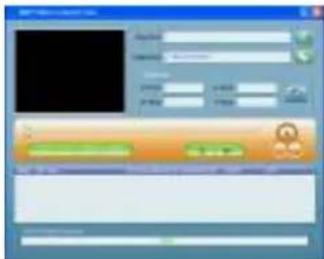
Appuyez sur le petit bouton situé à droite de la trajectory d'entrée des fichiers "Input file" que vous désirez convertir, puis naviguez et choisissez le fjchier à convertir; veuillez voir le schema suivant:
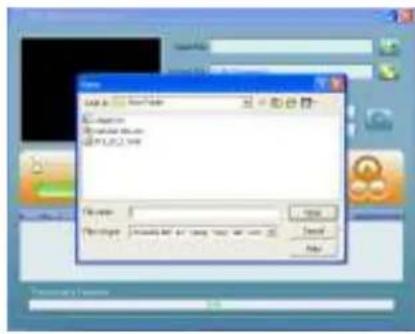
Choisissez le type de fichier qui convient.
Cliquez sur la touche de lecture "Play" afin d'afficher et de jouer le fichier video actuel,
Dans le coin supérieur gauche de l'affichage.
Cliquez sur le petit bouton situé à la droite du fichier de sortie "Output file" à produit etCHOISSES le nom et la trajectory du fichier a produit.
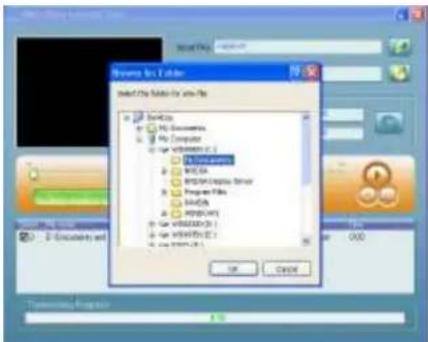
Cliquez sur la touche de conversion (le bouton vert avec deux flèches) pour lancer la conversion.
La barre de progrès, située dans le bas de la fenêtre, indique la vitesse de la conversion. Veuillez voir le schéma suivant :
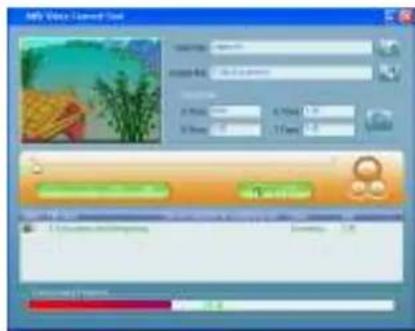
Vous avez, à droite de la partie Médiane de l'interface, une colonne de renseignements relatifs à la sortie. La conversion sera arrêtée si vous appuyez sur la flèche pendant le travail de conversion.
Lorsque la conversion est terminée, le fichier converti est affché (schéma ci-dessous):
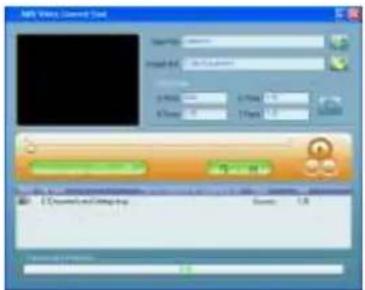
-EMA-UE: Si le fichier ne peut pas etre converti dans un format supporte par voite PC,
veuillez installer l'outil de codec se trouvant sur le CD ou vous pouvez télécharger et installer un codec gratuite à partir de plusieurs sites Web, dont :
http://www.k-litecodepack.com
http://www.divx.com
http://www.Xvid.org
et vous reglerez tout problème de conversion rapidement et efficacement.
GUIDE DE DÉPANNAGE
- Vous ne pouvez pas entendre le son à travers les écouteurs?
Veuillez vous assurer que le volume n'est pas au maximum et que la prise de raccord des écouteurs n'a pas de problèmes; vérifie si les écouteurs sont propres et en bon état de fonctionnement.
- La réception de la radio est mauvaise?
Ajustez la position des écouteurs et du lecteur. Mettez hors tension les apparèils
electriques se trouvant a proximite. Les écouteurs servent d'antenne.
- Vous ne pouvez pas télécharger de la musique?
Vérifiez si le cable USB est bon et s'il est branché correctement. Assurez-vous que les fichiers de musique sont dans le bon format.
NE TENTEZ PAS DE TÉLECHARGER DE LA MUSIQUE PROVENANT D'UN CD PRÉENREGISTRE. LES FICHIERS DES CD PREENREGISTRES NE SONT PAS EN FORMAT MP3 OU WMA.
| Dimensions 90 x 40 x • mm | ||
| Formats videoo supportés | Format videoo AMV (Converti par le logiciel inclus) | |
| Raccord avec le | Disque flash (FS) USB 2.0 | |
| PC | ||
| Alimentation Durée max. de lecture : 5 heures | ||
| Enregistrement | Fréquence d'échantillonnage | ● kHz |
| Format d'enregistrement | WAV (32 kb/s), ACT (● kb/s) | |
| Durée d'enregistrement | 35 heures (ACT, flash de 12● Mo) | |
| MP3,WMA WMV, ASF | Capacité de sortie max. des écouteurs | (G)10mw + (D)10mW (32 Ohms) |
| Débit binaire MP3 ● kb/s | + 320 kb/s | |
| Débit binaire WMA,WMV,ASF | 5 kb/s - 3●4 kb/s | |
| Réponse en fréquences | 20 Hz - 20 kHz | |
| Rapport S/B ●5 dB | ||
| Distorsion < ±0,05 | ||
| FM | Plage de fréquences • MHz - 10 MHz | |
| Station 20 + 20 | ||
| Capacité de sortie max. des écouteurs | (G)10mw + (D)10mW (32 Ohms) | |
| Rapport S/B 45 dB | ||
| Formats de musique | MP3, WMA, WAV, | |
| Conditions d'utilisation | -5 ~ 40°C | |
| Langage Anglais | ||
| Systèmes d'exploitation | Windows ME/2K/XP, Mac OS 10, | |