HS200 HD - Lecteur mp3 Hipstreet - Notice d'utilisation et mode d'emploi gratuit
Retrouvez gratuitement la notice de l'appareil HS200 HD Hipstreet au format PDF.


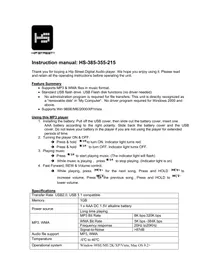
| Type de produit | Lecteur MP3 vidéo |
| Marque | Hipstreet |
| Modèle | HS200 HD |
| Écran | 3,6 pouces TFT (480x272), haute résolution |
| Formats audio supportés | MP3, WMA |
| Formats vidéo supportés | AVI, MG, RM, RMVB |
| Formats photo supportés | JPEG |
| Formats livre électronique | TXT |
| Radio FM | Oui, avec recherche automatique et préréglages |
| Enregistrement vocal | Oui |
| Alimentation | Batterie lithium polymère rechargeable via USB |
| Autonomie | Variable selon utilisation (volume, type de fichier) |
| Mémoire extensible | Oui, carte MicroSD (jusqu'à capacité non spécifiée) |
| Connectivité | USB 2.0 |
| Haut-parleur intégré | Oui |
| Fonctions supplémentaires | Calendrier, alarme, gestionnaire de fichiers, multilingue |
| Entretien et nettoyage | Chiffon sec, appareil éteint, pas de nettoyant liquide |
| Sécurité | Ne pas démonter, éviter chaleur/humidité, ne pas jeter au feu |
| Piles et recyclage | Batterie au lithium intégrée, ne pas jeter aux ordures ménagères |
| Configuration minimale PC | Windows Vista/XP/2000/ME, Mac OS X 10+, Pentium 1 GHz, 256 Mo RAM, 100 Mo disque libre |
| Assistance clientèle | 1-888-456-2426 (lun-ven 8h30-17h HE), support@hipstreetonline.com |
FOIRE AUX QUESTIONS - HS200 HD Hipstreet
Questions des utilisateurs sur HS200 HD Hipstreet
0 question sur cet appareil. Repondez a celles que vous connaissez ou posez la votre.
Poser une nouvelle question sur cet appareil
Téléchargez la notice de votre Lecteur mp3 au format PDF gratuitement ! Retrouvez votre notice HS200 HD - Hipstreet et reprennez votre appareil électronique en main. Sur cette page sont publiés tous les documents nécessaires à l'utilisation de votre appareil HS200 HD de la marque Hipstreet.
MODE D'EMPLOI HS200 HD Hipstreet
Lecteur video MP3 HS-200
Guide d'utilisation
Introduction
Merci d'avoir acheté ce lecteur video M-3 Hip street. Nous espérons que vous aïmerez utiliser cet apparéil. Veuillez visitor notre site Web à www.hipstreetonline.com.
Veuillez tire attentivement le present guide d'utilisation avant de faire fonctionner l'appareil. Il est conseilé de conserver ce guide dans un endroit sur afin de pouvoir vous y reférer au besoin. Nous espérons sincèrement que ce produit de grande qualité vous procurar des heures et d'innombrables heures de divertissement.
Importantes consignes de sécurité
- Uzievages tous consignes de sécurité de base lorsqu'ellesuutilisezvoitrélecteur, cette réduira le risque d'endommager le lecteur ou de blessure à autreui ou vous-même.
- Ne tentez pas de démonter, réparer ou modifier vous-même le lecteur. Confiez-en la réparation à du personnel qualifié.
- Ne jetez pas le lecteur au feu afin d'eviter tout danger d'explosion.
- Ne soumettez pas le lecteur aux rayons directs du soleil ni à une source de chaleur.
N'exposez pas l'appareil à la pluie ou à une humidité excessive afin d'éviter qu'il ne devienne défectueux. -
N'utilise pas le lecteur dans un environnement trop sec pour éviter de générer de la statique.
-
Ne permettez jamais au lecteur de subir un impact violent, par exemple, de tomber au sol, et ne le placez jamais sur un aimant.
- Nettoyez le lecteur à l'aide d'un chiffon sec seulement. Éteignez toujours le lecteur avant de le nettoyer. N'utilise jamais de nettoyant liquide.
- auvegardez toujours vos fichiers musicaux ailleurs que dans la mémoire du lecteur. Nous déclinons toute responsabilité pour la perte de données due à une défectuosity, une réparation ou autres causes.
Précautions à prendre lorsque l'on utilise les écouteurs
- Ne portez pas les écouteurs lorsque vous conduisez une automobile ou vous vous déplacez à velo.
- «our éviter tout accident, ne reglez pas le volume des écouteurs à un niveau trop élevé lorsque vous les portez en marchant.
- Il n'est pas recommandé de porter des écouteurs pendant une période prolongée lorsque le volume est réglé à un niveau élevé car cela risque d'endommager l'ouie.
Configuration require
- système d'exploitation : Windows Vista / X▲/ 2K / ME / installation de pilote requise pour Windows 98•E / Mac ▷X 10+
C minimum Entium 31,0 GHz ou I'equivalent
Mémoire : minimum 256 Mo -
Espace libre sur le disque : minimum 100 Mo
-
Carte video: au-delà de 800x640, couleur améliorée, minimum16 bits
- U-B disposable
Comment dispose du produit et des piles
Ce produit contient une pile au lithium intégrée et ne doit pas êtrejeta aux rebus domestiques. Pour en disposeur et le recycler, veullez communiquer avec les autorités responsables du recyclage dans votre région.
Le recyclage et le traitement des déchets d'équipements électroniques est une importante contribution à la protection de l'environnement.
AVIS DE LA FCC:
Cet apparéil est conforme aux limites prescrites pour les apparéils numériques de classe B dans la section 15 des règlements de la FCC ainsi qu'à la norme NMB-003 du Canada. Son utilisation est sommise aux conditions suivantes :
cet apparell ne doit pas etre la source d'interfere prejudicable, et
- cet apparéil doit absorber toute interférence réceptionnée, même si cela provoque des effets indésirables sur son fonctionnement.
Table des matieres
\section*{6} Caracteristiques
Description de l'appareil
Directives de fonctionnement 8
Fonctions 10
Photo 10
Livre electronique / Enregistrement
Musique / Video
Calendrier/Radio FM 18-19
Alarmes/Configuration 21-22
Transfert de fichiers 27
\section*{Caracteristiques}
Écran : 3,6 pouces TFT (480X272) haute résolution
Video: rend en charge les fichiers video de divers formats, notamment; AVI/M G/RM/RMVB
Audio: rend en charge les fichiers musicaux de divers formats, notamment; M3/WMA
hoto: rend en charge les fichiers d'imag JG
Radio FM
Radio-reveil, calendrier, heures
Livre électronique : «rend en charge les fichiers TXT Notepad
■ Multilingue (anglais, français, espagnol, chinois, japonais, coreen...)
Mémoire extensible avec une carte mémoire Micro-D
Connectivite U-B2.0
Haut-parleur intégré
■ile rechargeable au lithium polymere et haut-parleur
Description de l'appareil
A. Touches, prises et ports
- Interrupteur principal (ON/OFF)
- ( ) : Lecture/Pause
- ( ) : uivant/Avance rapide
- () :Précédent/Marche arrériquerapide
- (M): Touche retour (pour revenir à l'écran précédent)
- (+) :Hausse volume
- (-): Baisse volume
8.(HOLD) : Touche de verrouillage - (RE•ET): Réinitialisation du lecteur à la configuration d'usine
- (U•B): Mini port U•B
- (MICRO •D): Fente d'insertion pour carte Micro•D
12.(Prise pour ecouteurs
B. Directives de fonctionnement
1. Mise en marche/arret
Appuyez sur l'interrupteur d'alimentation (ON/OFF) pendant 3 secondes pourmettre l'appareil en marche. Appuyez encore une fois sur l'interrupteur d'alimentation pour arrer le'appareil.
Remarque: Le lecteur s'arrête automatique si la pile ne contient plus suffisamment d'énergie pour l'alimenter.
2. Navigation dans les menus
Appuyez sur les touches ( ) / ( ) pour naviguer parmi les éléments du menu et appuyez sur la touche ( ) pour y acceder. En tout temps, appuyez sur la touche (M) pour sortir ou revenir a l'écran précédent.
3. Lecture de musique et videoo
En mode musique, appuyez sur les touches (+) / (-) pour désirer une chanson dans la liste et appuyez sur la touche (▶II) pour démarrer la lecture. Appuyez sur la même touche pour faire une pause dans la lecture.
En mode musique, appuyez sur les touches (+) / (-) pour désirir un fisquier video dans la liste ct appuyez sur la touche (▶II) pour démarrer la lecture. Appuyez sur la même touche pour faire une pause dans la lecture.
4. Réglage du volume
Pendant l'écoute de musique, de la radio ou le visionnement d'un fichier video, vous pouvez régler le volume en appuyant sur les touches (+) / (-).
5. Charge de la pile
Branchez le lecteur sur toute ordinateur par 1' entremise du port USB. Laissez l'ordinateur en marche et le lecteur branché sur ce dernier pendant environ 3 heures pour charger complètement la pile.
L'autonomie de la pile dépend du réglage du volume, du type de fichier et de l'utilisation des commandes.
L'utilisateur peut activer l'« arrêt automatique » de l'appareil ou la « fermeture automatique de l'écran » pour allonger l'autonomie.
6. Transfert de fichiers
Branchez le lecteur à votre ordinateur puis, glisser-deplacer vos fichiers musicaux M<3 vers votre disque amovible.
Fonctions
- Menu principal
Lorsque vous mettez le lecteur en marche, le menu principal apparait a l'écran. Vous pouze acceder aux divers modes ou modifier les fonctions à partir de cet écran.
Dans le menu principal, appuyez sur les touches (▶▶) / (▲▼) pour Sélectionner un des éléments du menu (musique, contrôle, calendrier, jeu, radio alarme, réglages, gestionnaire de fichiers, photo ou livrelectronique) et appuyez sur la touche (▲II).
Photo

- electionnez « Photo » dans le menu principal et appuyez sur la touche (▶II) pour acceder à l'interface photo et y naviguer.
Marché à suivre :
Choisissez l'image que vous désirez voir et appuyez sur la touche (▶II) pour début la navigation dans les photos.
Appuyez sur les touches ( ) / ( ) pour désirer l'image suivante ou precedente et utilisez les touches (+)/(-) pour effectuer un zoom avant ou arrêté.
Lors de la navigation parmi les photos, appuyez sur la touche (M) et maintenez-la enforcée pour faire apparaitre le sous-menu.
À partir du sous-menu, appuyez sur les touches (+) / (-) pour sélectionner « Diaporama », « •upprimer photo », « Information photo » ou « •ortir » et appuyez sur la touche (▶II) pour y acceder.
A. Diaporama - Options
- Ordre diaporama, diaporama aléatoire, arrêt diaporama.
-
Durée d'affichage des photos : 3 secondes, 5 secondes ou 10 secondes.
-
ortir: Retour à l'interface précédente.
B. Supprimer photo
Choisissez cette option et appuyez sur la touche (▶II) pour supprimer la photo seLECTIONnée. Un écran de confirmation apparaitra. ●électionnez «▶ui » ou « Non » et appuyez sur la touche (▶II) pour confirmer la suppression.
- électionnéz cette option et appuyez sur la touche (▶II) pour faire appararître à l'écran les propriétés de l'image.
Le nom, date/heure, la taille du fichier, la résolution et le type de fichier apparartront à l'écran.
D.Sortir
- electionnez cette option et appuyez sur la touche (▶II) pour sortir du sous-menu.
- Livre électronique

Selectionnez « Livre électronique » dans le menu principal et appuyez sur la touche (▶II) pour acceder à l'interface du livre électronique.
Marcha suivre:
Selectionnez le fjichier texte que vous désirez ouvrir et appuyez sur la touche (▶II) pour en voir le contenu.
Appuyez sur les touches (+) / (-) pour passer à la page suivante ou précédente et
appuyez sur la touche (▶II) pour activer le défilament automatique.
endant la lecture d'un fichier texte, appuyez sur touche (M) et maintenez-la enforcée pour faire apparaitre le sous-menu.
À partir du sous-menu, appuyez sur les touches (+) / (-) pour SéLECTIONNER « Nouveau signet », «liste de signets», «Activer effet » et appuyez sur la touche (▶II) pour y acceder.
A. Nouveau signet
- electionnez cette option et appuyez sur la touche ( II) pour creer un signet.
B. Listede signets
-
electionnez cette option et appuyez sur la touche (▶II) pour voir la liste de signets.
-
électionnez le signet désire et appuyez sur la touche (▶II) pour avancer jusqu'à celui-ci.
C. Active effect
- électionnez cette option et appuyez sur la touche (▶II) pour activer l'effect de défilament automatique.
Enregistrement

Selectionnez « Enregistrement » dans le menu principal et appuyez sur la touche (▶II) pour acceder à l'interface d'enregistrement.
Marché à suivre :
Dans l'interface d'enregistrement, appuyez sur la touche (▶II) pour démarrer l'enregistrement.
Lors de l'enregistrement, appuyez sur la touche (▶II) pour arreter l'enregistrement et appuyez de nouveau sur la touche (▶II) pour démarrer la lecture du filchier d'enregistrement.
Dans l'interface d'enregistrement, appuyez sur touche (M) et maintenez-la enforcée pour faire apparaitre le sous-menu.
A. Nouvel enregistrement
Sélectionnez cette option et appuyez sur la touche (▶II) pour créé/démarrer un nouvel enregistrement.
B. Supprimer enregistrement
Sélectionnez cette option et appuyez sur la touche (▶II) pour supprimer l'enregistrement actuel.
C. Retour
Selectionnez cette option et appuyez sur la touche ( II) pour sortir du sous-menu.
- Gestionnaire de fichiers
Selectionnez « Gestionnaire de fichiers » dans le menu principal et appuyez sur la
touche ( II) pour acceder à l'interface du gestionnaire de fichiers.
Marché à suivre :
Dans l'interface du gestionnaire de fichiers, appuyez sur la touche (▶ II) pour ouvrir le dossier.
Lorsque la liste des fichiers apparait à l'écran, appuyez sur la touche (▶II) pour ouvrir le fichier sélectionné. Appuyez sur la touche (M) pour sortir ou revenir à l'écran precedent.
Dans la liste des fischiers, appuyez sur la touche (M) et maintenez-la enfoncée pour faire apparaitre l'option de suppression de fischiers.
- électionnéz « ui » ou « Non » et appuyez sur la touche (II) pour confirmer.
- Musique

Selectionnez « Musique » dans le menu principal et appuyez sur la touche (▶II) pour acceder à l'interface musique. Vos fichiers musicaux sont implicitement sauvégardés dans le dossier « MUSIQUE », selectionnez-le et appuyez sur la touche (▶II) pour l'ou ouvrir.
Marcha suivre:
Dans l'interface musique, appuyez sur la touche (▶II) pour démarrer la lecture de la piste sélectionnée.
Pendant la lecture de musique, appuyez sur les touches ( ) / (▲▲) pour
respectivement avancer à la prochaine piste ou revenir sur la piste précédente. Appuyez sur les touches (+) / (-) pour régler le volume au niveau désiré. Appuyez sur la touche (M) pour sortir ou revenir à l'écran précédent. Appuyez sur la touche (M) et maintenée-la enforcée pour commuter entre les fonctions de lecture repétée une piste, toutes les pistes ou lecture repétée désactivée.
Dans l'interface musique, appuyez sur touche (M) et maintenez-la enforcée pour faire apparaitre le sous-menu
A. Supprimer fichier
- électionnez cette option et appuyez sur (▶II) pour supprimer le fichier ou la piste sélectionnée.
B. Reglage tonalité d'alarme
- électionnez cette option et appuyez sur la touche (▶II) pour régler la tonalité d'alarme sélectionné.
- Video

Selectionnez « Video » dans le menu principal et appuyez sur la touche (■II) pour acceder à l'interface video.
Marché à suivre :
Dans l'interface video, appuyez sur la touche (▶II) pour démarrer la lecture du fisier video sélectionné.
Pendant la lecture video, appuyez sur les touches ( ) / ( ) pour passer respectivement au fichier video suivant ou au precedent. Appuyez sur les touches (+)
(-) pour régler le volume au niveau désiré. Appuyez sur la touche (M) pour sortir ou revenir à l'écran précédent.
Appuyez sur la touche (M) et maintenez-la enfoncée pour commuter entre les fonctions de lecture repétée un fisier, tous les fisiers ou lecture repétée désactivée.
Dans l'interface video, appuyez sur touche (M) et maintenez-la enforcée pour faire apparaitre l'option de suppression.
Selectionnez « Oui » ou « Non » et appuyez sur la touche (▶II) pour confirmer.
- Calendrier
Selectionnez « Calendrier » dans le menu principal et appuyez sur la touche (▶II) pour acceder à l'interface du calendrier.
Ce calendrier vous indiquera la date, le mois et l'année.
Marché à suivre :
Lorsque le calendrier apparait à l'écran, appuyez sur les touches (▶▶)/(▲) pour passer respectivement au mois suivant ou précédent. Appuyez sur la touche (M) pour sortir ou revenir à l'écran précédent.
Radio FM

Branchez les écouteurs sur l'appareil.
Selectionnez « FM Radio » dans le menu principal et appuyez sur la touche (▶II) pour acceder à l'interface radio.
Marcha suivre:
Dans l'interface radio, appuyez sur les touches ( ) / ( ) pour symoniser les stations.
Appuyez sur les touches (+) / (-) pour régler le volume au niveau désiré.
Appuyez sur la touche (M) pour sortir ou revenir à l'écran précédent.
Dans l'interface radio, appuyez sur touche (M) et maintenez-la enforcée pour faire apparaitre le sous-menu
A. Balayage manuel
- électionnez cette option et appuyez sur la touche (▶II) pour symponiser vous-même directement les stations de votre choix.
B. Recherche automatique
- électionnez cette option et appuyez sur la touche (▶ II) pour démarrer le balayage automatique des stations radio. Toutes les stations radio captées par l'appareil seront sauvégardées dans la mémoire du synthoniseur.
C. Programmer une station en mémoire
- électionnez cette option et appuyez sur la touche (▶ II) pour sauvegarder la station dans la mémoire du synthoniseur.
D. Mode prépréglage
Selectionnez cette option et appuyez sur la touche (▶II) pour activer le mode préréglage. En ce mode, seules les stations programmes en mémoire (lors du balayage automatique ou par vous-mêmes) peuvent être synthonisées.
E. Supprimer
Selectionnez cette option et appuyez sur la touche (▶II) pour supprimer une station en mémoire.
- Alarmes
Selectionnez « Alarme » dans le menu principal et appuyez sur la touche (▶II) pour acceder à l'interface de l'alarme
Marché à suivre :
Dans l'interface de l'alarme, selectionnez ACTIVEE ou DÉSACTIVEE en appuyant sur la touche (▶II).
A. Reglage de l'heure de l'alarme
Sélectionnez cette option et appuyez sur la touche (▶ II) pour acceder au réglage de l'heure de l'alarme.
Dans l'interface de réglage de l'heure de l'alarme, appuyez sur la touche (▶II) pour régler l'heure.
Appuyez sur les touches (+)/(-) pour régler les heures et les minutes.
Appuyez sur les touches ( ) / ( ) pour commuter entre les heures et les minutes.
Appuyez sur la touche (M) pour sauvegarder votre réglage et partager.
- Configuration

- electionnez « Configuration » dans le menu principal et appuyez sur la touche (▶II) pour acceder à l'interface de configuration.
Marché à suivre :
Dans l'interface de configuration, appuyez sur les touches ( ) / ( ) ou (+) / (-) pour sélectionner « Langue», « TV», « Mémoire», « Haut-parleur», « Fernetiture automatique de l'écran», « Arrêt automatique», « Retour à la configuration d'usine», « Information système » ou « Format de l'image à l'écran», et appuyez sur la touche ( II) pour acceder au sous-menu.
A. Langue
- electionnez cette option et appuyez sur la touche (▶II) pour acceder à l'interface de seLECTION de la langue.
Vous pouvez désir l'une des langues suivantes : anglais, français, espagnol, chinois, etc.
Appuyez sur la touche (M) pour confirmer toutechoix.
Appuyez sur la touche (▶II) pour revenir à l'écran suivant.
B. Date / Heure
- électionnez cette option et appuyez sur la touche (▶II) pour acceder à l'interface de réglage de la date et de l'heure.
Dans l'interface de réglage et de la date et de l'heure, Sélectionnez la date ou l'heure et appuyez sur la touche (▶II) pour la modifier.
Réglage de l'heure :
Appuyez sur les touches (+) /(-) pour regler l'heure et les minutes.
Appuyez sur les touches ( ) / ( ) pour commuter entre l'heure et les minutes.
Appuyez sur la touche (M) pour sauvegarder votre réglage et sortir.
Réglage de la date:
Appuyez sur les touches (+) /(-) pour regler l'année, le mois et le jour.
Appuyez sur les touches ( ) / ( ) pour commuter entre l'année, le mois et le jour.
Appuyez sur la touche (M) pour sauvegarder votre réglage et sorter.
C. Mémoire
- electionnez cette option et appuyez sur la touche (▶II) pour acceder à l'interface mémoire.
Dans l'interface mémoire, Sélectionné « Flash partition-1 » ou « Carte TF partition-1"
et appuyez sur la touche (▶II) pour consulter la capacité.
Flash partition-1 représenté la mémoire interne de l'appareil.
Carte TF partition-1 représenté la mémoire de la carte MicroSD.
Lorsque l'information sur la partition apparait à l'écran, appuyez sur les touches (+) / (-) pour commuter entre « Espace de travail » et « Format »
Espace de travail
- électionnez cette option et appuyez sur la touche (▶II) pour utiliser la partition sélectionnée pour la sauvegarde.
REMARQUE: Les fichiers sur la partition qui n'est pas scélectionné ne seront pas accessibles.
Format
- électionnez cette option et appuyez sur la touche (▶II) pour effacer toutes les données sur la partition sélectionnee.
D. Haut-parleur
- electionnez cette option et appuyez sur la touche (▶ II) pour activer ou désactiver le haut-parleur intégré.
E. Fermetre automatique de I'ecran
Ceci fait en sorte d'eteindre automatiquement l'écran après un-delai d'inactivité prédéterminé.
- électionnez cette option et appuyez sur la touche (▶ II) pour acceder à l'interface de la langue. Vous pourrait alors désirer entre les dérais suivants : désactiver, 20 secondes, 1 minute ou 3 minutes.
Appuyez sur la touche (M) pour confirmer votre choix.
Appuyez sur la touche (▶II) pour revenir à l'écran précédent.
F. Arrêt automatique
Ceci fait en sorte d'eteindre automatiquement le lecteur après un-delai d'inactivité prédéterminé.
- électionnez cette option et appuyez sur la touche (▶II) pour acceder à l'interface de la langue. Vous pourrez alors désirer entre les délays suivants : désactiver, 20 secondes, 1 minute ou 3 minutes.
Appuyez sur la touche (M) pour confirmer votrechoix.
Appuyez sur la touche (II) pour revenir à l'écran précedent.
G. Retour à la configuration d'usine
- électionnez cette option et appuyez sur la touche (▶II) pour revenir à la configuration d'usine pour tous les réglages de l'appareil.
H. Information système
- électionnez cette option et appuyez sur la touche (▶II) pour voir les informations sur le système à l'écran.
I. Format de l'image à l'écran
- electionnez cette option et appuyez sur la touche (▶II) pour acceder à l'interface de réglage du format de l'image à l'écran.
Voupez désiré de « Conserver l'aspect » ou de passer au format « «lein écran » et appuyez ensuite sur la touche (M) pour confirmer votre choix.
Transfert de fichiers
our comprend aisement cette procedure, il suffit de considerer le lecteur M<3 comme un support pour la sauvegarde de fichiers, comme une clé U•B. Tout ce qu'il
importe de faire est de transférer des fichiers de format compatible, (teils que les M<3) de l'ordinateur vers le lecteur.
La façon la plus simple de transférer des fichiers est de simplement se servir de l'explorateur de fichiers de l'ordinateur pour déplacer les fichiers sur votre lecteur M-3.
Le lecteur M<43 est implicitement identifié par l'ordinateur comme étant un disque amovible.
- Branchez le lecteur sur votre ordinateur.
- Attendez que I'ordinateur detecte et identifie le lecteur.
-
uvrez le disque amovible à partir de la fenêtre « «oste de travail »
- •uvrez un dossier contenant des fichiers musicaux sauegardés dans votre ordinateur.
- Avec le bouton gauche de la souris, cliquez sur un fisier chanson et glissez-le jusqu'à la fenetre du disque amovible. Relâchéz la souris pour que l'ordinaire procède au transfert du fisier dans la mémoire interne du lecteur M▲3.
- DEBRANCHES DE FAÇON SECURITAIRE votre lecteur M 3 de votre ordinateur.
Fichiers compatibles
Voici la liste des fichiers compatibles qu'il est possible de sauvegarder sur ce lecteur.
Musique:M3,WMA
Vidéo:AVI/MG/MEGRM/RMVB
hoto:JG
Livre électronique : TXT
You've asked besoin d'aide? Appelez-nous!
- i vous écrouvez des difficultés avec cet apparéil, veuillez visiter notre site Web à www. hipstreetonline.com afin de consulter notre section d'aide ou appelez-nous. Nos représentants sont à votre disposition pour répondre à toutes les questions que vous poursiriez avoir concernant votre nouvel apparéil. Nous pouvons vous guider lors des procédures de raccordement, de la première utilisation et vous fournir des explications sur toutes les caractéristiques. Il vous suffit de nous appeler ou de nous envoyer un courriel.
-erveice d'assistance à la clientèle et de support technique :
1-888-4KBIAN ou 1-888-456-2426
Du lundi au vendredi: 8 h 30 à 17 h HE
Adresselectronique:support@hipstreetonline.com
Nous voulons que vous commenciez à profiter de votre apparéil dés maintainant!