FishEasy 350C Portable - Détecteur de poissons EAGLE - Notice d'utilisation et mode d'emploi gratuit
Retrouvez gratuitement la notice de l'appareil FishEasy 350C Portable EAGLE au format PDF.


| Type de produit | Détecteur de poissons portable |
| Marque et modèle | Eagle FishEasy 350C Portable |
| Dimensions (L x l x H) | 10,8 x 6,6 x 14,7 cm |
| Poids (avec piles) | Environ 0,5 kg |
| Alimentation | 10-17 V CC ; 8 piles AA en mode portable |
| Consommation électrique | 200 mA (rétroéclairage éteint) / 250 mA (allumé) |
| Fréquence sonar | 200 kHz |
| Puissance d'émission | 800 W crête-à-crête ; 100 W RMS |
| Profondeur maximale | 182 m (600 pieds) |
| Affichage | Écran TFT couleur 3,5 pouces (8,9 cm) ; 320 x 240 pixels |
| Transducteur inclus | Skimmer HST-WSU (montage tableau, moteur, coque ou portable) |
| Capteur de température | Intégré au transducteur (température de surface) |
| Capteur de vitesse optionnel | Oui, pour vitesse et distance |
| Alarmes | Haut-fond, bas-fond, poisson (sonores) |
| Fonctions principales | ASP, ColorLine, Fish I.D., FasTrack, Zoom 2X/4X, curseur de profondeur, simulateur |
| Langues disponibles | 10 langues (français, anglais, allemand, etc.) |
| Entretien et nettoyage | Nettoyer le transducteur à l'eau et au savon ; éviter températures extrêmes |
| Garantie | 1 an (Navico Limited) |
| Réparabilité et pièces détachées | Pièces disponibles via service client ; réparation possible par professionnel |
FOIRE AUX QUESTIONS - FishEasy 350C Portable EAGLE
Questions des utilisateurs sur FishEasy 350C Portable EAGLE
0 question sur cet appareil. Repondez a celles que vous connaissez ou posez la votre.
Poser une nouvelle question sur cet appareil
Téléchargez la notice de votre Détecteur de poissons au format PDF gratuitement ! Retrouvez votre notice FishEasy 350C Portable - EAGLE et reprennez votre appareil électronique en main. Sur cette page sont publiés tous les documents nécessaires à l'utilisation de votre appareil FishEasy 350C Portable de la marque EAGLE.
MODE D'EMPLOI FishEasy 350C Portable EAGLE
Installation du Transducteur 7
Outils et Matériel Recommendés 8
Selectionner l'Emplacement du Transducteur 8
Installation à Travers Coque et Installation sur le tableau 11
Installation sur un Moteur à la Traine (Trolling Motor)...... 17
Orientation du Transducteur et Repération du Poisson 18
Capeurs de Vitesse/Temperature 20
Installation du capteur de vitesse 23
Branchements 25
Installation du Sondeur : Dans le Tableau de Bord, sur Support ou
Portable. 27
Installation sur Support 28
Installation Portable du Sondeur 32
Assemblage du transducteur portatif 34
Fonctionnement de Base du Sonar 37
Clavier. 37
Mémoire 38
38
Menu Principal 39
Menu du Sondeur 41
Affichages. 43
Consultation Rapide pour un Fonctionnement de Base du
Sonar 47
Fonctionnements du Sonar 48
Symboles de Poissonns contre Sonar Plein Ecran. 53
Autres Aides Gratisites à la Formation 54
Options Avancées & Autres Fonctions du Sonar. 55
ASPTM (Advanced Signal Processing: Traitement avancé des
signaux). 55
Alarmes 56
Alarmes de Profondeur 57
Alarme de Poisson 58
Intensité du Rétro-éclairage 59
Etalonnage de la Vitesse 60
Vitesse de Défilament 61
ColorLineTM 62
Contraste 64
Curseur de Profondeur. 65
Portee en Profondeur - Automatique 66
Portee en Profondeur - Manuelle 67
FasTrackTM 68
Fish I.D. ^TM (Symboles & Profondeurs des Poissons) 68
FishTrackTM 70
Données de Superposition 72
Vitesse de Ping & HyperScrollTM 74
Fenêtres d'Aide 76
Ré-initialisation des Options 77
Remetre la Distance Parcourue à Zéro. 78
Sensibilité & Sensibilité Automatique 78
Régler la Compensation de Quille. 81
Choisir la Langue 82
Informations Systeme 83
Mode Couleur du Sondeur 84
Options d'Affichage du Graphique du Sondeur 84
Sondeur Plein Ecran 84
Ecran Sondeur Partage 85
Ecran de Données Numériques 86
Simulator 87
Arrêt du Défilament de l'Image 88
Clarté de Surface 88
Transparence 90
Unités de Mesure 91
Zoom & Barre de Zoom 92
Informations Techniques: FishEasy 350C
Générales
Taille du Boîtier: 5.8" H x 4.3" L x 2.5" P (14.7 cm H x 10.8 cm L x 6.6 cm P) étanche; utilisable dans de l'eau salée.
Affichage: 1/4 VGA couleur, affichage TFT à technologie transflective; 3.5" en diagonale (8.9 cm).
Résolution: 320 pixels (vert.) x 240 pixel (horiz.); 153,600 pixels au total.
Retro-éclairage: .... Retro-éclairage du clavier et de l'écran pour une utilisation de nuit.
Alimentation:....De 10 à 17 volts DC.
Puissance
Consommée: 200 mA éclairage eteint; 250 mA éclairage allumé.
Mémoire de
Sauvegarde: .... Les paramètres de réglage du sondeur ne sont pas perdus quand celui-ci est mis hors tension.
Sonar
Fréquence: 200 kHz.
Transducteurs: Un modele HST-WSU de tranducteur Skimmer est joint à votre sondeur. Fonctionne à des vitesses allant jusqu'à 70 mph (61 noeuds). Transducteurs optionnels pour coque, portable et pour moteur à la traine disponibles.
Emetter: 800 watts crête-à-crête (typique); 100 watts RMS (typique).
Capacité de Sondage
en Profondeur: 600 pieds (182 metres). La profondeur sondee dépend de l'installation et de la configuration du transducteur, de la composition du fond et de la nature de l'eau. Tous les sonars donnent généralement de plusieurs résultats en eau douce只不过 qu'en eau salée.
Affichage de la
Profondeur:......Lectures digitales continues.
Alarmes Audibles: ......... Haut-fonds/bas-fonds/poisson.
Portée Automatique: ....Oui, avec des mises à jour instantannées à l'écran.
Zoom suivant le Fond:..Oui.
Zoom en Ecran Divise:.Oui.
Température
de Surface: Oui, intégrée au transducteur. Des capteurs de température optionnels sont disponibles pour les viviers, etc.
Enregistrement de la vitesse
et de la distance:......Oui, avec le capteur de vitesse optionnel.
REMARQUE!
Entreposez vous appeareil à une température comprise entre -20^ et +75^ . Un entreposage ou un fonctionnement prolongés à des températures supérieures ou inférieures à celles indiquées cidesus peuvent endommager l'écran de visualisation à cristaux liques. Ce type de dégât n'est pas couvert par la garantie. Pour plus d'informations, veuilles contacter le Service Clientèle de l'entreprise; vous trouvez les numérodes打电话 correspondants à la fin du manuel.
Comment utiliser ce manuel: conventions typographiques
La plupart des instructions sont organises en étapes numérotées. Les touches numériques et fléchées apparaissent en gras. Par conséquent, si vous étés juste pressé (ou si vous n'avez besoin que d'un rappel), vous pouvez parcourir les instructions et désirir la commande à utiliser en retrouvant son titre représenté en gras. Les paragraphs ci-dessous expliquent comment interpréter la mise en forme du texte pour ces commandes et pour d'autres instructions :
Touches Fléchées
Les touches fléchéées contrôlent un curseur de profondeur représenté par une ligne horizontale sur l'écran du sondeur. Elles permettent également de faire défiler les menus de façon à ce que vous puissiez executer les différentes commandes. Elles sont représentées par les symboles suivants qui désignent, la flèche du bas et la flèche du haut: .
Clavier
Les autres touches remplissant toute une variété d'autres fonctions. Lorsque le texte se refère à une touche, celle-ci est représentée en gras, type sans serif. Par exemple, la touche « Enter/Pages » est désignée par ENT et la touche « Menu/Power » par MENU.
Commandes des Menus
La commande ou l'option d'un menu apparaitra en petites lettres capita-les, de type gras sans serif comme celle-ci : DEPTH CURSOR. Ceci indique que vous etes sur le point de selectionner une commande ou une option du menu. Le-texte que vous devrez peut etre taper ou les noms de fichiers que vous devrez selectionner apparaitront en italique, tel que data type.
Instructions = Séquences Menu
La plupart des fonctions que vous réaliserez avec cet apparéil sont dé-crites sous forme de séquences de frappe et de selection de commandes. Nous les avons écrites de manière condensée pour une lecture rapide et simplifiée.
Par exemple, les instructions pour activer la fonction de Fish ID™ resembleaient à ceci:
- Depuis l'Ecran du Sondeur, appuyez sur MENU | ↓ jusqu'à SONAR FEATURES (FONCTIONS SONDEUR) | ENT.
- Appuyez sur ↓ jusqu'à FISH ID SYMBOLS (SYMBOLES D'IDENTIFICATION DES POISSONS) | ENT | EXIT | EXIT.
Traduit en français complet, l'objet 1 ci-dessus vous drait dire: "Débutez sur l'Ecran du Sondeur. Appuyez sur la touche Menu puis appuyez à plusieurs reprises sur (ou maintenez appuyée) la flèche du bas pour défiler dans le menu et sélectionnez la commande de Fonctions du Sondeur. Puis appuyez sur la touche Entrée."
L'étappe 2 voudrait dire: "Appuyez sur la flèche du bas pour sélectionner la commande des symboles du Fish ID. Appuyez ensuite sur la touche Entrée, puis appuyez deux fois sur la touche Exit."
Installation & Accessoires
Préparations de l'Installation
Vous pourrait installer le système du sonar dans un ordre différent si vous le souhaitez, mais nous vous recommendons cette séquence:
AVERTISSEMENT:
Nous vous recommendons de dire entièrement cette section avant de percer des trous dans votre vehicule ou votre bateau!
- Déterminuez l'emplacement approximatif pour le sondeur, de façon à pouvoir prévoir comment et où passeront les cables d'alimentation et du transducteur. Cela vous permettra de vous assurez que vous dispose de suffisamment de longueur de cable pour la configuration désirée.
- Determine l'emplacement approximatif du transducteur et le parcours de son cable.
- Déterminéz l'emplacement de votre batterie ou autre connection d'alimentation, ainsi que le parcours du cable d'alimentation..
- Installez le transducteur et acheminez son cable vers le sondeur.
- Installez le cable d'alimentation et acheminez-le jusqu'au sondeur.
- Montez le sondeur.
Installation du Transducteur
Ces instructions vous permettront demettre en place votre transducteur Skimmer® sur un travers (sonde pour tableau arrière), sur un trollinging motor - moteur à la traine - ou à l'intérieur d'une coque.
Votre transducteur Skimmer est généralement fourni avec un support en acier inoxydable une-piece pour un montage sur le tableau arrêté de votre bateau. Le montage optionnel sur un trollinging motor nécessite un support en plastique en une seule piece, avec une courroie ajustable. Ces
supports de montage aident à prévenir tout endommagement dans le cas où le transducteur hourterait un objet lorsque le bateau est en marche. Si le transducteur est effectivement touché, le support peut ainsi facilement être repositionné sans outils.
Lisez attentivement les instructions avant derialcder a l'installation. Determinez quelle methode d'installation convient a suaive embarcation. Rappelez-vous que l'installation et la position du transducteur constituent la partie la plus critique de l'installation d'un sonar.
Outils et Matériel Recommendés
Si vous choisissez de faire passer le cable par le tableau arrêté, vous aurez besoin d'une mèche de diamètre 16mm. (Si vous avez l'intention dinstaller un capteur de vitesse ou de température supplémentaire et d'acheminer son cable par le même trou dans le tableau, vous aurez besoin d'une mèche de 25,4 mm de diamètre pour pouvoir y logger tous les cables.) Les types d-installation suivants recouïrent également des matérieliaux et des outils que vous doivent fournir (les fournitures listées ne sont pas fournies):
Installations sur le Tableau Arrière
Outils recommends: deux clefs universelles (à ouverture variable), perceuse, mèche #29 (3,5mm), tournevis à tête plate. Matériel: composé de calfatage de haute qualité marine au-dessus et en-dessous de la ligne de flottaison.
Installations sur un Trolling Motor
Outils: Deux clefs universelles, tournevis à tête plate. Matériel: attaches plastiques pour les câbles.
Sélectionner l'Emplacement du Transducteur
Le transducteur doit être installé à un endroit où le débit de l'eau sera le plus régulier possible. Si vous choisissez d'inverterir le transducteur à l'intérieur de la coque, vous devrez vous assurez que l'emplacement choisi sera constamment immergé. Si le transducteur n'est pas placé au
niveau d'une eau en mouvement uni et constant, les perturbations causées par les bulles d'air et les turbulences se traduiront à l'écran du sonar par des interférences (apparition de lignes et de points) dés que le bateau se mettra en mouvement.
REMARQUE:
Certain bateaux en aluminium, avec des lisses ou des membrules externes à la coque, créé de grandes quantités de turbulences lorsqu'ils sont lancés à grande vitesse. Ces bateaux sont généralement équipés de puissants moteurs hors-bord capables de les propulser à des vitesses supérieures à 35 mph (55km/h environ). Sur ce genre de bateaux, c'est généralement entre les membrules les plus proches du moteur que le transducteur sera le moyen installé.
- Le transducteur doit si possible être orienté de façon à ce que son endroit pointe directement vers le bas.
- Si le transducteur est installé sur le tableau, assurez-vous qu'il n'entravera pas le remorquage ou le halage du bateau. De plus, ne l'installez pas à moins d'un pied (31,5 centimètres environ) du plus bas élément du moteur. Cette précaution permettra de limiter les interférences causées par l'action des hélices (bulles d'air).
- Si c'est possible, évitez de faire passer le cable du transducteur à proximé d'une autre installation électrique du bateau. Des bruits électriques parasites provenant du cablage du moteur, des pompes de drain et des aérateurs peuvent en effet être traduits à l'écran. Soyez prudent lorsque vous faites passer le cable du transducteur à proximé de ces fils électriques.
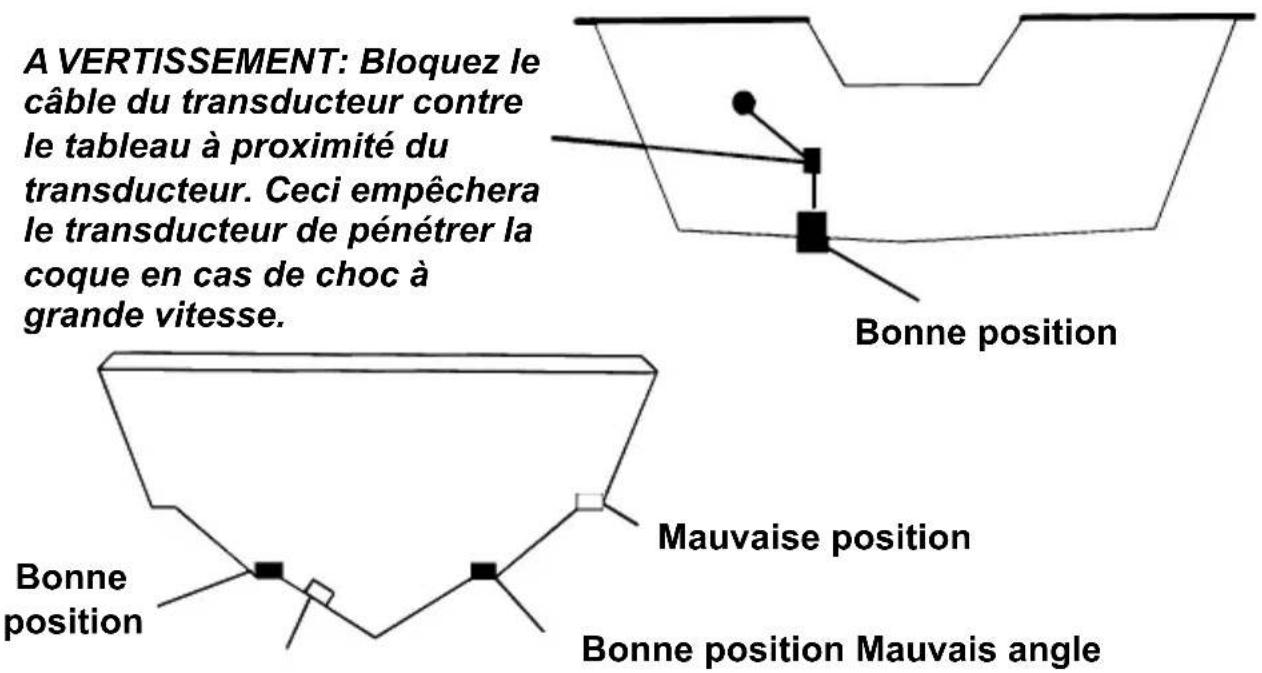
Les bonnes et les mauvaises positions pour l'installation du transducteur.
Àquel niveaudois-jeinstallleretransducteur?
Dans la plupart des cas, nous vous conseillons d'instructoriste transducteur Skimmer de façon à ce que sa ligne mediane soit au même niveau que le fond de la coque du bateau. Cela vous assurera généralement un début régulier de l'eau et une protection contre les chocs.
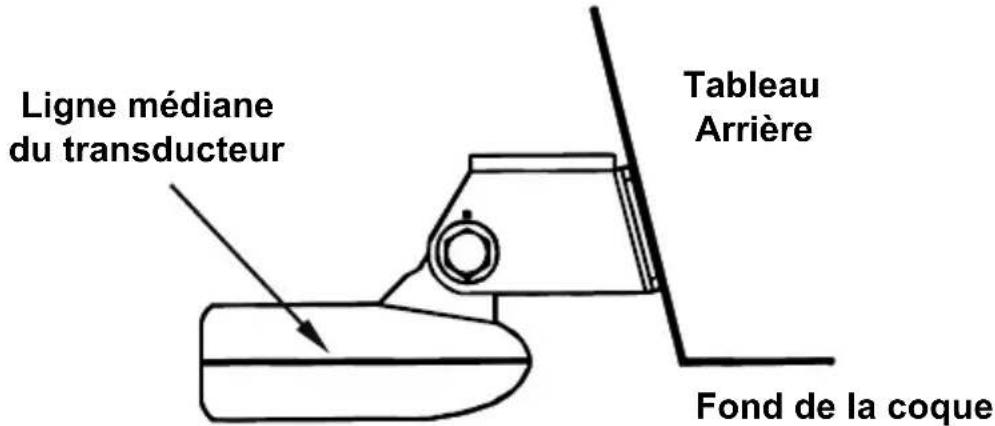
Alignez la ligne mediane du transducteur avec le fond de la coque.
Néanmoins, il sera parfois nécessaire de réajuster la position du transducteur, un peu plus haut ou un peu plus bas. (Les fentes générées sur les supports de montage vous permettent de désserrer les vis et de faire glisser le transducteur). Si vous perdez féquèment le signal de fond lorsque vous naviguez à grande vitesse, le transducteur sort probablement de l'eau au contact de vagues ou lorsque vous traversez un sillage. Déplacez légèrement le transducteur vers le bas pour empêcher que cela se reproduise.
Si vous croisez ou pêchez dans des zones riches en édifices rocheux, votre transducteur peut fréquèment se heurter. Si vous le souhaitez, vous pouvez remontez légèrement le transducteur pour plus de protection.
Il existe deux extrêmes que nous vous conseillons d'éviter. La première est de ne jamais laisser le bord du support de montage descendre plus bas que le fond de votre coque. La deuxième est de ne jamais laisser le bas - l'endroit - du transducteur s'élever plus haut que le fond de votre coque.
Installation à Travers Coque et Installation sur le Tableau
Généralement, l'installation du transducteur à l'intérieur de la coque donne d'excellents résultats à grande vitesse, et une bonne, voir excellente, lecture en profondeur. Il n'existe aucun risque de chocol avec des objets flottants. Le transducteur ne peut etre heures ou arraché lors de la mise a quai ou du chargement.
Cependant, l'installation à l'intérieur de la coque compte également quelques inconvenients. Tout d'abord, il arrive qu'il y ait perte de sensibilité, même au travers des valeurs coques. Ce phénomène varie d'une coque à une autre, et même entre différentes installations sur une même coque. Ce phénomène est du aux différentes structures et constructions de la coque.
De plus, l'angle du transducteur ne peut pas etre ajuste pour un repere rage optimal des poissons (visibles à l'écran sous forme d'arcs). Ce peut etre un probleme concernant les coques dont l'avant se soulee a l'arrêt
ou à vitesses lentes. Si vous pensez que les signaux peuvent franchir la coque de manière satisfaisante, veuilles alors suivre la procédure d'installation de votre transducteur dans la coque décrite plus loin dans ce manuel.
Assemblage et Montage du Transducteur sur le Tableau Arrière La meilleure façon d'inverter le transducteur est tout d'abord d'assembler toutes les pieces qui le composent, et de placer le support du transducteur sur le tableau en vous assurant que vous pouvez déplacer le transducteur de façon à ce qu'il reste parallèle au sol.
- Assemblage du support. Enforcez les deux petits rochets en plastique sur les cotsés du support en métal, comme le montre l'illustration suivante. Remarquez que des lettres sont gravées sur chaque rochet. Placez chaque rochet avec la dette « A » alignée sur la marque (point) présente sur le support en métal. Cette position ajuste l'angle du transducteur pour un tableau de 14^ . La plupart des tableaux de hors-bord et de bateaux propulsés par l'arrête ont un angle de 14^ .
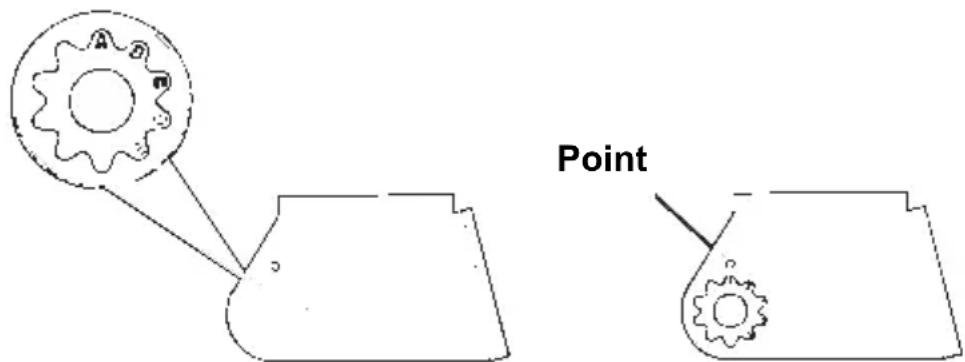
Alignez les Rochets au support.
- Aligner le transducteur sur le tableau. Glissez le transducteur entre les deux rochets. Glissez temporairement le boulon à travers l'assemblage et maintenez le tout contre le tableau. En regardant le transducteur de côte, vérifie qu'il puisse être ajusté de façon à être parallelée au sol. Si c'est le cas, alors la position « A » est la bonne pour votre coque.
Si le transducteur n'est pas parallèle au sol, retirez le transducteur et les rochets du support. Placez les rochets avec la dette « B » alignée avec la marque présente sur le support.
Remontez le transducteur et le support et placez-les contre le tableau. De nouveau, vérifie que le transducteur peut être déplace afin d'être parallèle au sol. Si c'est le cas, reportez-vous à l'objet 3. Sinon, repétez l'objet 2 en utilisant une dette d'alignement différente jusqu'à ce que le transducteur soit correctement placé sur le tableau.
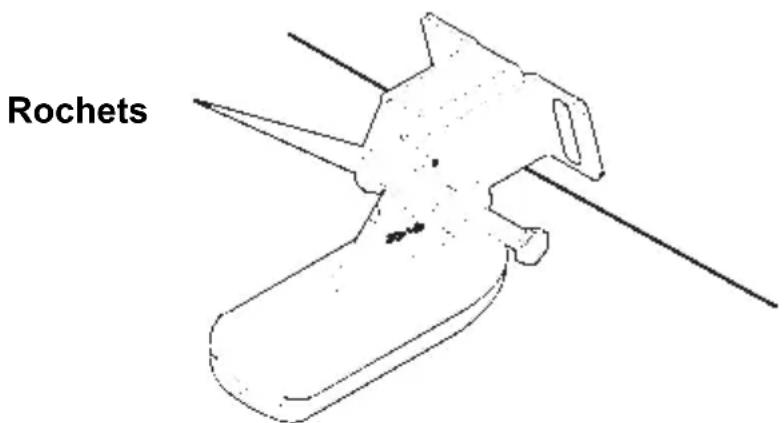
Insérez le boulon et vérifie la position du transducteur sur le tableau.
- Assemblage du transducteur. Une fois que vous aurez déterminé la bonne position pour les rochets, assemblez le transducteur et le support comme le montre l'image suivante. Ne reisserrez pas encore l'écrou autobloquant.
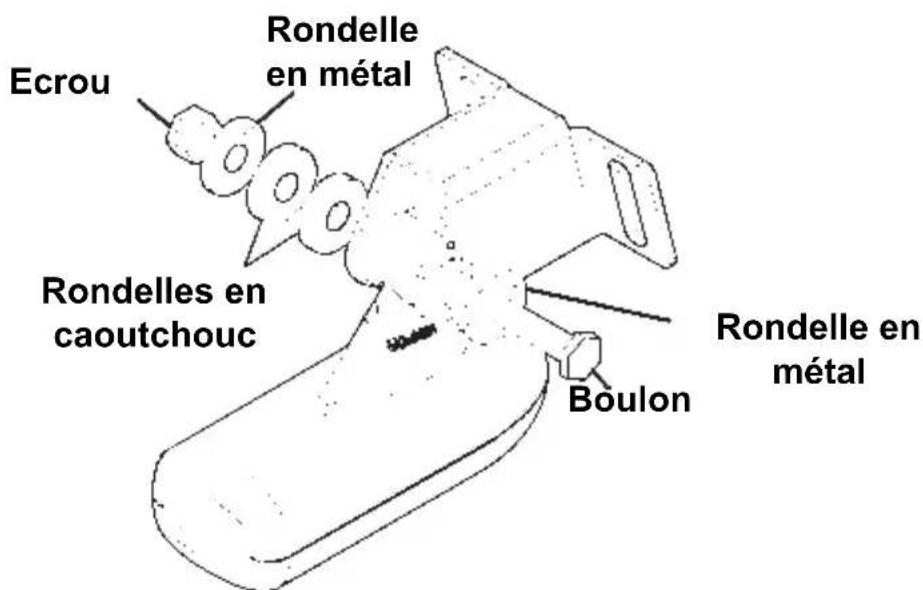
Assemblez le transducteur et le support.
- Perçage. Maintenez l'assemblage du support et du transducteur contre le tableau. Le transducteur doit être approximativement parallèle au sol. La ligne Médiane du transducteur doit être au même niveau que le fond de la coque. Ne faites pas dépasser le support de la coque!
Marquez sur le tableau l'emplacement du centre de chaque fente pour le montage des vis. Vous percerez un trou à chacune de ces positions.
Percez les trou s en utilisant la mèche #29 (pour les vis #10).
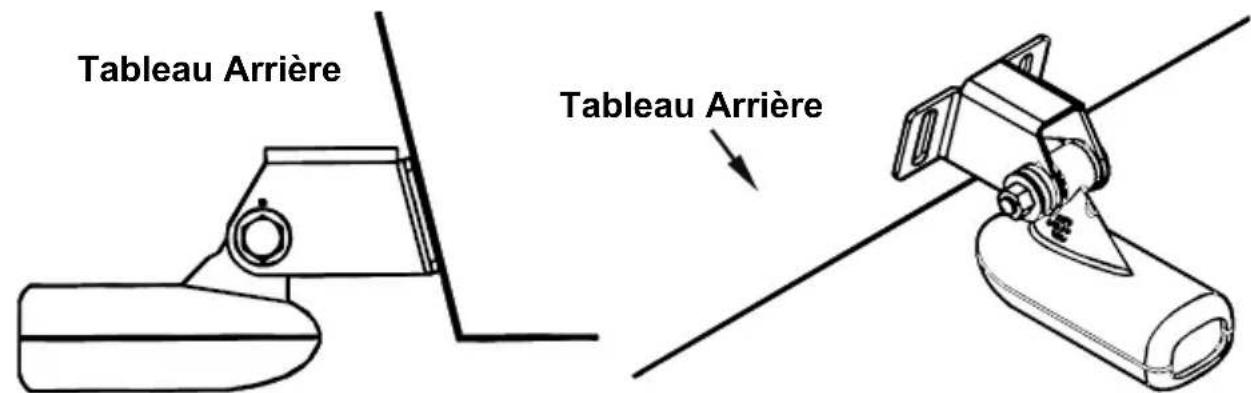
Positionnez le transducteur sur le tableau et marquez l'emplacement des trous. Vue de cotoé à gauche et vue du dessus à droite.
- Fixation du transducteur sur le tableau. Retirez le transducteur du support et ré-assemblez le tout en faisant passer le cable dans le support et par dessus le boulon à vis, comme l'illustrent les figures ci-dessous.
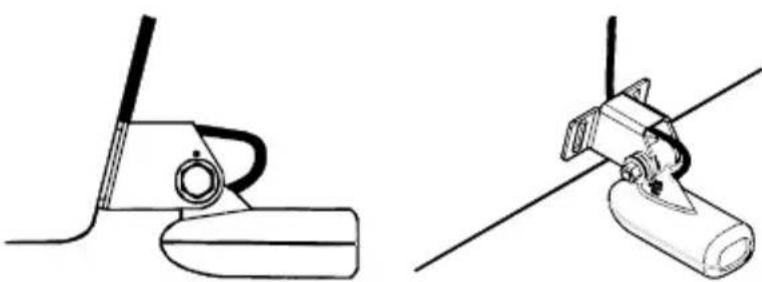
Faites passer le cable par dessus le boulon et à travers le support. Vue de côté à gauche et vue du dessus à droite.
Fixez le transducteur sur le tableau. Faites glisser le transducteur vers le haut ou vers le bas jusqu'à ce qu'il soit correctement aligné avec le fond de la coque. Resserrez les vis du support et enduisez-les d'un produit de calfatage, composé adhésif/détanchéité.
Ajustez la position du transducteur de façon à ce qu'il soit parallèle au sol et reisserrez l'écrou jusqu'à ce qu'il entre en contact avec la bague la plus à l'extérieur. Resserrez alors encore d'un quart de tour. Ne serrez pas trop l'écrou autobloquant! En effet, le transducteur ne pourrait alors plus « rebondir » si il heures un objet dans l'eau.
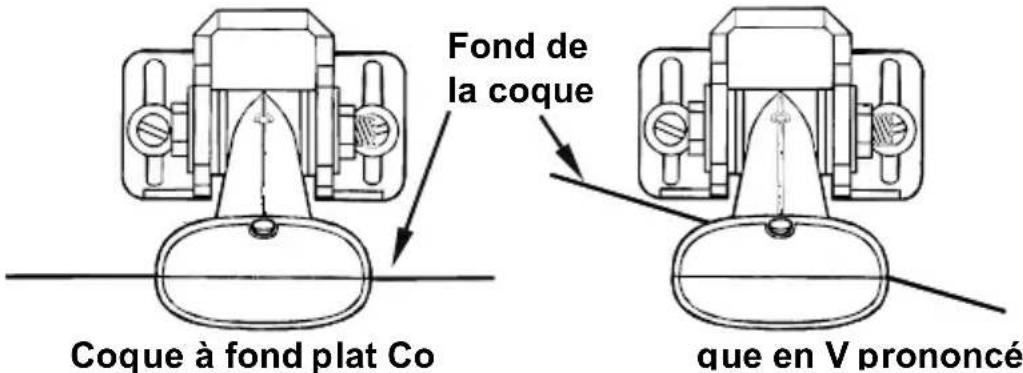
Alignez la ligne mediane du transducteur avec le fond de la coque et fixez le au tableau.
- Faites passer le cable du transducteur à travers ou par dessus le tableau arrêté jusqu'à votre sondeur. Assurez-vous que le cable du transducteur ne soit pas trop tendu, donnez-lui du mou. Si c'est possible, évitez de faire passer le cable du transducteur à proximité d'une autre installation électrique du bateau. Des bruits ELECTriques parasites provenant du cablage du moteur, des pompes de drain, de radio VHF (hyperfréquence) et des aérateurs peuvent en effet être traduits à l'écran. Soyez prudent lorsque vous faites passer le cable du transducteur à proximité de ces fils ELECTriques.
AVERTISSEMENT:
Bloquez le cable du transducteur contre le travers à proximé du transducteur. Ceci empêchera le transducteur de pénétrer la coque en cas de chocol à grande vitesse.
Si vous nevez pearcher un trou dans le tableau pour y faire passer le rac-cord, la taille du trou requise est de 16mm . (Si vous avez l'intention d'acheminer un cable supplémentaire pour un capteur de vitesse ou de température à travers le même trou, vous aurez besoin d'une mèche de 25,4mm de diamètre à la place.)
Attention:
Si vous percz un trou dans le tableau pour le cable, assurez-vous qu'il se situe au-dessus de la ligne de flottaison. Une fois l'installation terminée, bouchez convenablement le trou avec le même produit de calfatage que celui utilisé pour les vis.
- Procedez à un essai pour tester le matériel et visualiser les résultats. Si vous perdez le signal du fond à grande vitesse, ou si des interférences apparaissent à l'écran, essayez de faire glisser le support du transducteur vers le bas. Le transducteur se retrouve anin positionné plus profondément dans l'eau, et avec de la chance audessous des turbulences à l'origine des interférences. Ne descendez jamais le support plus bas que le niveau du fond de la coque!
Installation sur un Moteur à la Traine (Trolling Motor)
- Fixez le support TMB-S au transducteur, comme l'illustrer la figure suivante; utilisez le matériel fourni avec le transducteur (remarque: la rondelle dentée est fournie avec le TMB-S.)
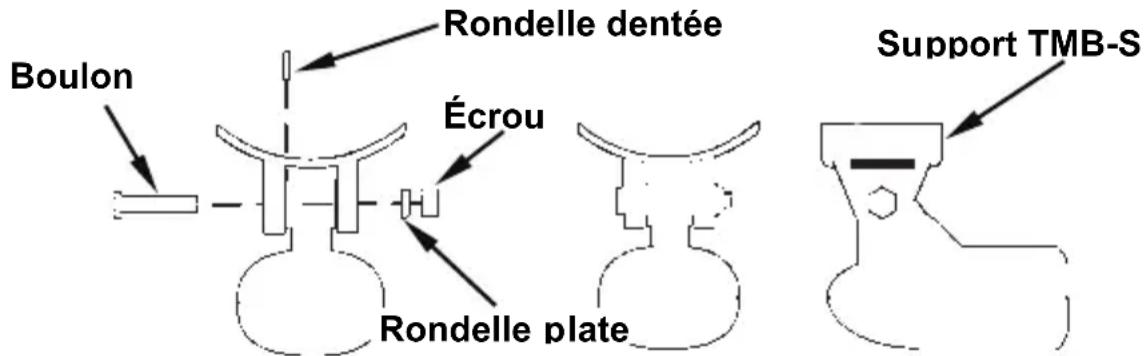
Fixez le support de montage du moteur au transducteur.
- Glissez la courroie de serrage fournie avec le TMB-S dans la fente du support et enroulez-la autour du moteur. Positionnez le transducteur de façon à ce qu'il pointe directement vers le bas quand le moteur sera à l'eau. Resserrez bien la courroie.
- Faites passer le cable du transducteur le long de l'axe du moteur. Utilisez des cordons en plastique (non fournis) pour attacher le cable du transducteur à l'arbre du moteur. Assurez-vous que le cable est suffisamment détendu pour que le moteur puisse tournier librement. Amenez le cable jusqu'àu sondeur, le transducteur est alors pret a l'emploi.
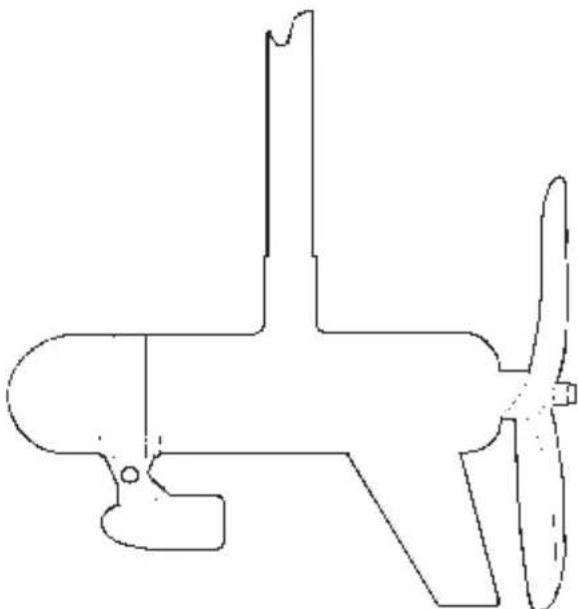
Transducteur installé sur un moteur à la traine, vue de côte.
Orientation du Transducteur et Repération du Poisson
Si vous ne visualisez pas de bons repérages de poissons à l'écran (arcs), il est possible que le transducteur ne soit pas parallèle au sol lorsque le bateau est à l'arrêt ou marche à vitesse très lente.
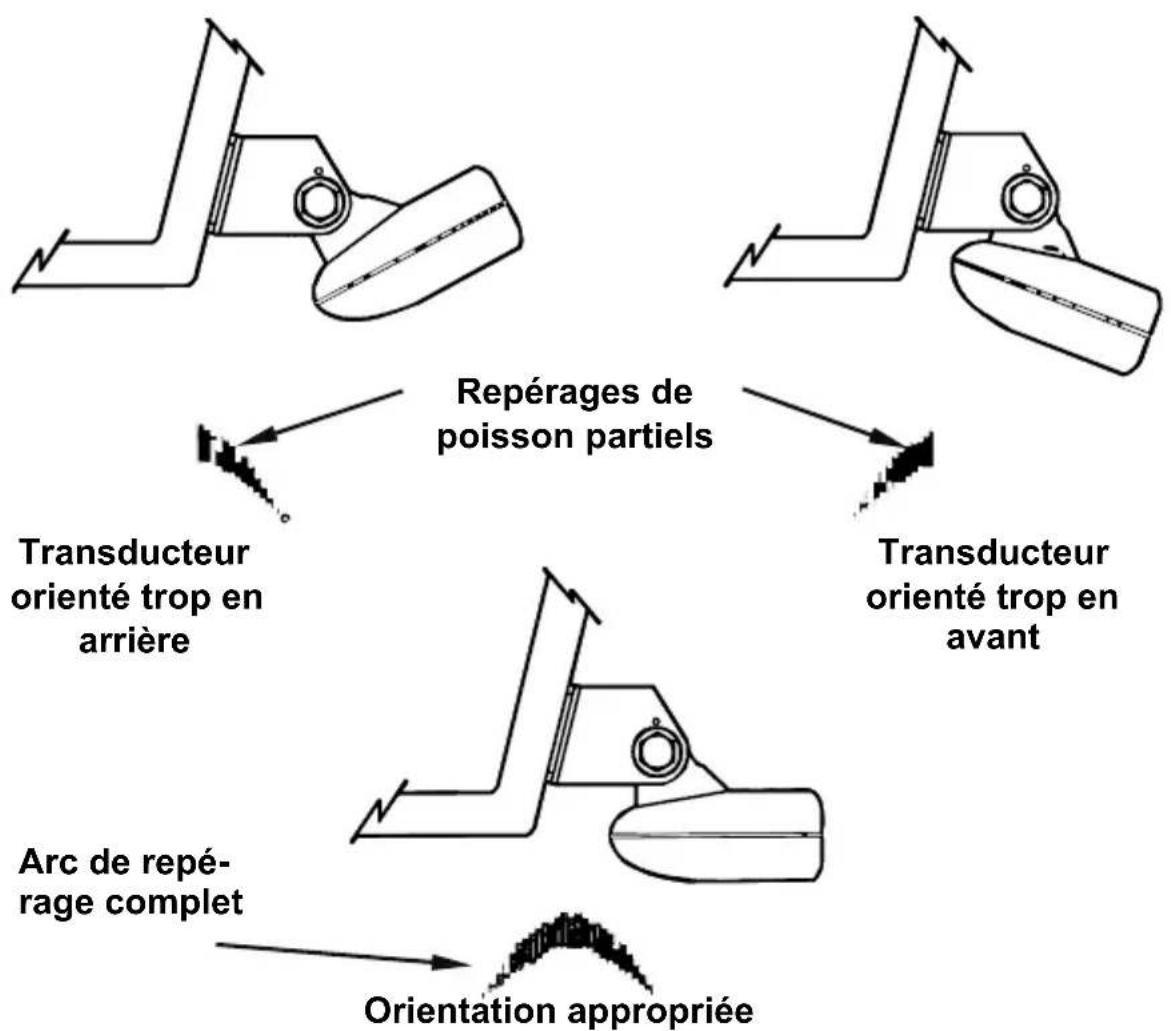
Orientation du transducteur et conséquences sur les arcs de poissons. Si seule la deuxième partie de l'arc de repérage est visible (inclinaison vers le bas de gauche à droite), alors l'avant du transducteur est trop haut et doit être descendu. Si seule la première partie de l'arc de repérage est visible (arrière du signal, inclinaison vers le haut de gauche à droite), alors l'avant du transducteur est trop bas et doit être relevé.
REMARQUE:
Nettoyez périodiquement la surface du transducteur avec de l'eau et du savon pour retarder toute pellicule d'huile susceptible de se déposer. L'huile et la saleté qui peuvent se déposer à la surface du transducteur réduiront sa sensibilité et peuvent également ALTERER son fonctionnement.
Capteurs de Vitesse/Temperature
Le FishEasy 350c peut accepter jusqu'à deux capteurs de température, servant à surveiller la température de surface de l'eau, dans le vivier ou bien à d'autres endroits. Ces éléments peuvent accepter un capteur de vitesse qui peut déterminer la vitesse et la distance parcourue. Néanmoins, vous ne pouvez utiliser qu'un accessoire à la fois. Si vous désirez utiliser un capteur de vitesse et un capteur de température en même temps, vous aurez besoin d'un apparéil combiné.
REMARQUE:
Si un deuxième capteur de température est utilisé, ce doit être le modele TS-2U. Ce modele possède une « adresse »lectronique donnée qui lui permet d'être reconnu en tant que second capteur.
Premier capteur de température intégré au transducteur
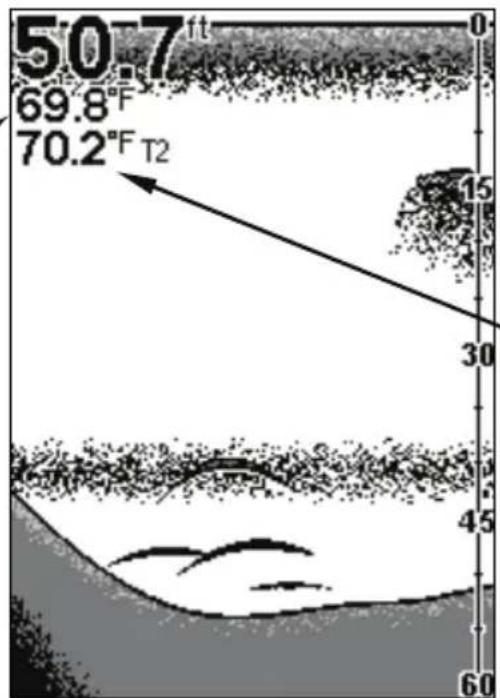
Second capteur extérieur de températe TS-2U apparaisant comme T2
Écran en graphique entier (Full Chart) affichant deux températures.
Consultez les schémas suivants pour visualiser des exemples de combinaisons de capteurs et de connections des cables.
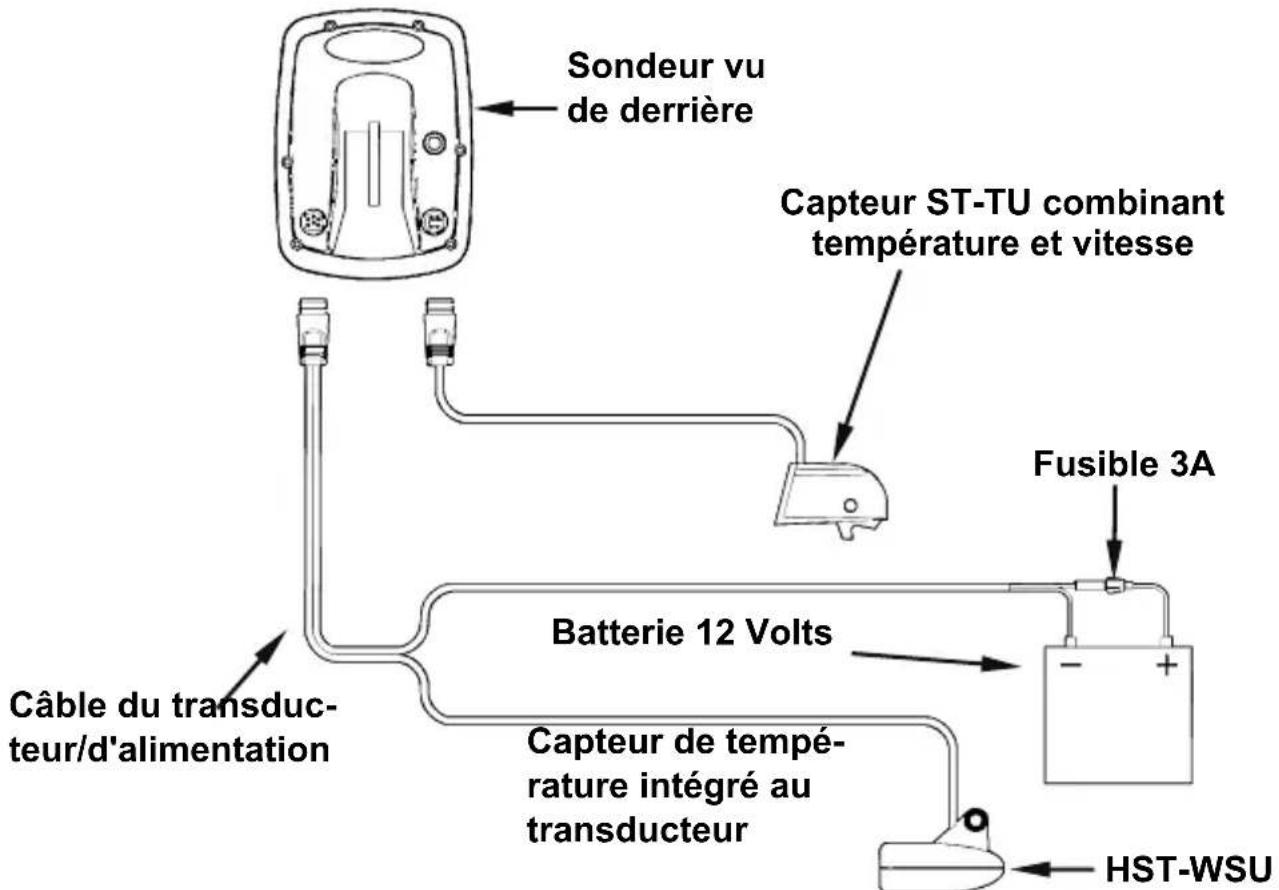
Sondeur avec capteur extérieur de températe et de vitesse combinées. Un premier capteur de températe est intégré au transducteur.
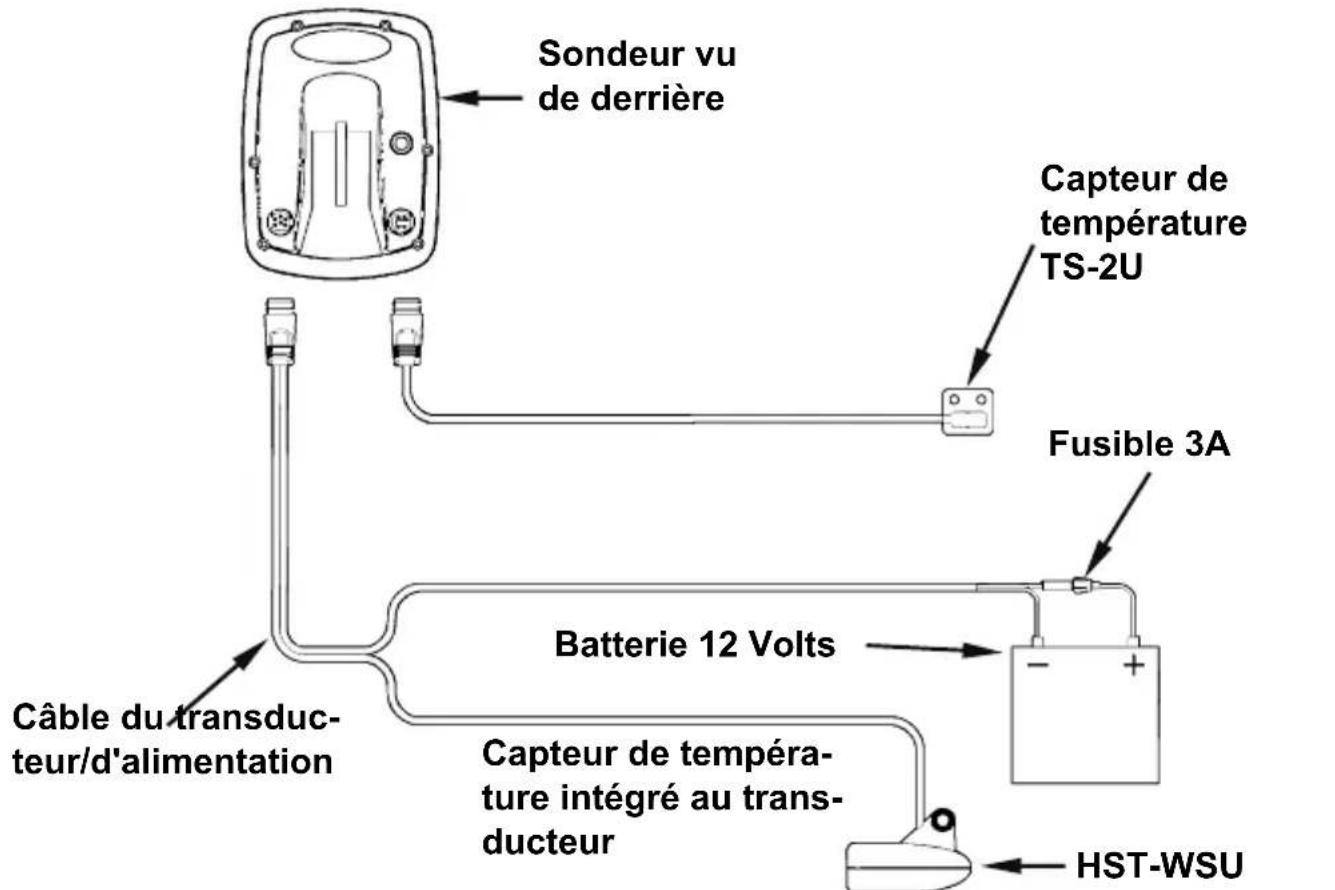
Sondeur avec second capteur externe de température. Un premier capteur de température est intégré au transducteur.
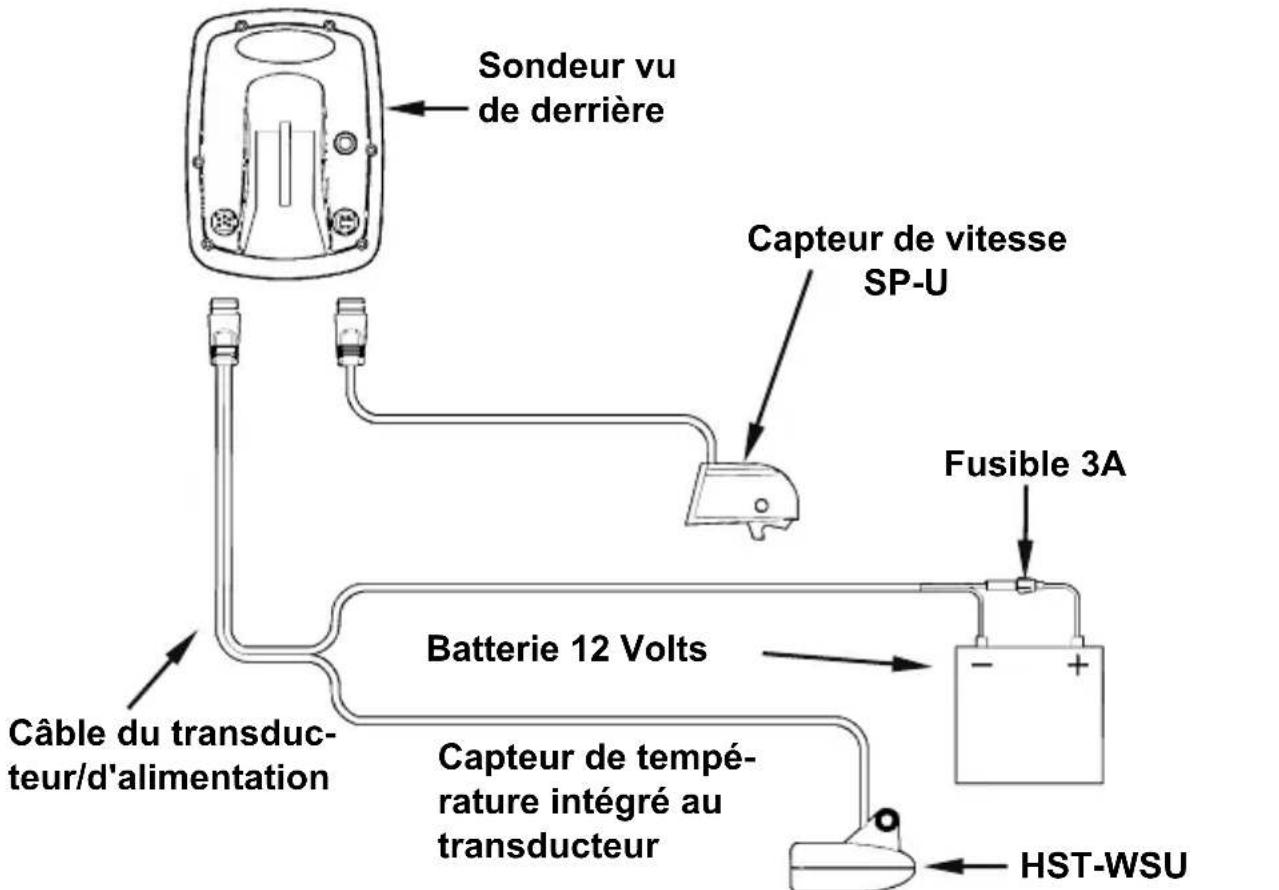
Sondeur avec capteur de vitesse. Le capteur de température est intégré au transducteur.
Installation du capteur de vitesse
Si vous souhaitez acquérir un capteur en option pour votre sondeur, reportez-vous aux Informations sur la Commande des Accessoires à la fin de ce manuel. Les instructions suivantes décrivent l'installation du capteur de vitesse.
Les outils recommendés pour l'installation complrennent : une perceuse, une mèche de diamètre 16mm, une mèche de diamètre 3mm, un tournevis. Le matériel requis comprend : 4 vis à bois en acier inoxydable #8 (2cm de long), un produit de calfatage de haute qualité. (Si vous avez l'intention d'acheminer le cable du capteur à travers le même trou que celui utilisé pour le cable du transducteur, vous aurez besoin d'une mèche de 25,4mm de diamètre à la place.)
Choisissez un emplacement pour l'installation du capteur sur le tableau arrêté de votre bateau où le débit de l'eau est le plus régulier. N'installez pas le capteur derrière les membrules ou les lisses. Elles agissent sur la circulation de l'eau et peuvent creator des turbulences. Assurez vous que le capteur restera immergé lorsque le bateau sera en mouvement. Assurez vous également que le capteur ne généra pas le remorquage du bateau. Généralement, le capteur est installé à un pied (30 centimétres environ) de la ligne Médiane du tableau.
Après avoir déterminé l'emplacement idéal, placez le capteur sur le tableau. La partie inférieure du support doit se trouver au même niveau que le fond de la coque. En utilisant le capteur comme un patron, marquer l'emplacement des trous que vous percerez pour chaque vis (quatre trous, soit deux marques par fente). Percez des trous de 3mm de diamètre, un pour chaque extrémité de chaque fente.
Fixez le capteur à la coque à l'aide de vis à bois en acier inoxydable #8 (non fournies). Assurez-vous que le capteur est au même niveau que le fond de la coque, serrez les vis et enduirez les d'un produit de calfatage de haute qualité.
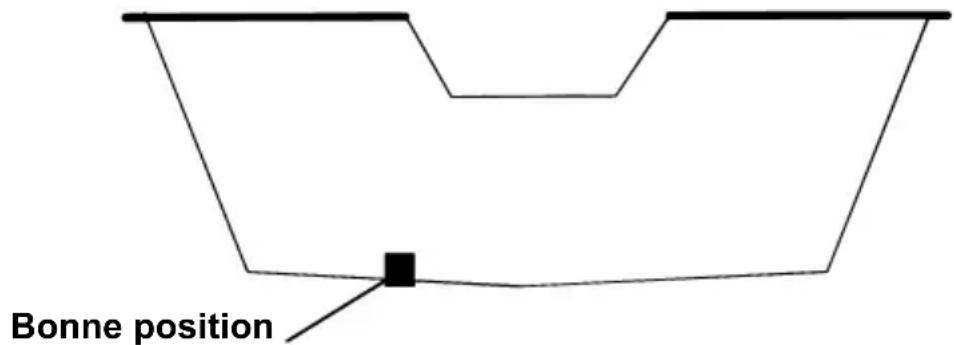
Perspective arrêté montrant un bon emplacement pour installer le capteur de vitesse.
Fond de la coque
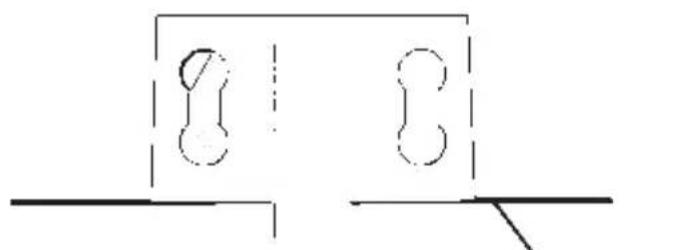
Fond de la coque
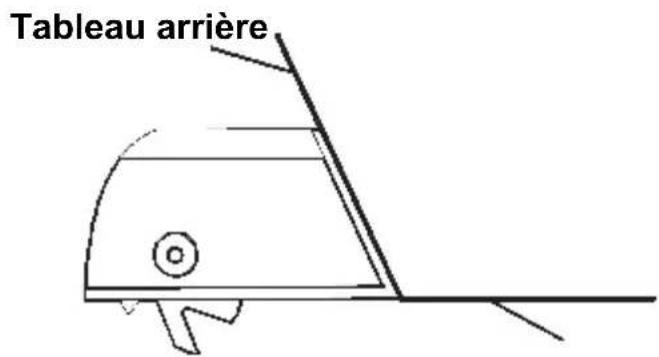
Installation du capteur: vue de côté (gauche) et vue arrêtre (droite.)
Si la base du tableau est arrondie, comblez le jeu entre le tableau et le capteur avec du produit de calfatage pour assurer une circulation d'eau régulière.
Acheminez le cable du capteur au travers ou par dessus le tableau jusqu'àu sondeur. Si c'est nécessaire, percez un trou dans la coque pour y faire passer le raccord. La taille requise du trou est de 16mm de diametre.
Attention:
Si vous perzez un trou dans la coque pour le cable, assurez-vous qu'il se situe au-dessus de la ligne de flottaison. Une fois l'installation terminée, bouchez convenablement le trou avec le même produit de calfatage que celui utilisé pour les vis.
Le capteur de vitesse est à présent prét à l'emploi. Branchez le capteur à la prise pour les accessoires située à l'arrête du sondeur. Si vous ave des questions concernant l'installation de votre capteur, veuillez contacter votre revendeur.
Branchements
L'appareil est alimenté par une batterie de 12 Volts. Vous pouvez relier le cable à une barre accessoire ou d'alimentation (ou directement à la batterie). Si vous utilisez une barre accessoire et que vous rencontres des problèmes d'interférences électriques, reliez directement le cable d'alimentation à la batterie. Si le cable fourni n'est pas assez long, raccordez-y un fil isolé de calibre #18.
ATTENTION:
Lorsque vous utilisez l'appareil en milieu sale, nous vous recom-mandons fortement de débrancher le cable de la source d'alimentation lorsque l'appareil est eteint. Lorsque l'appareil est eteint mais qu'il reste connecté à une source d'alimentation, un phénomène d'électrolyse peut survenir au niveau de la fiche du cable d'alimentation. Ceci peut entrainer une corrosion de la fiche ainsi que des contacts electriques du cable et de la prise du sondeur. En milieu sale, nous vous recommandons de brancher le cable à l'interrupteur auxiliaire present sur la plupart des bateaux. Si vous rencontres des problèmes d'interférences electriques, ou si un tel interrupteur n'est pas disponible, nous vous recommandons de brancher le cable directement à la batterie et d'insteller un interrupteur en ligne. Cela vous permettra de couper le courant au niveau du cable d'alimentation lorsque vous n'utiliserez pas l'appareil. Lorsque vous n'utilise pas l'appareil, vous devriez toutes couper le courant au niveau du cable d'alimentation, surtout quand celui-ci n'est pas branché au sondeur.
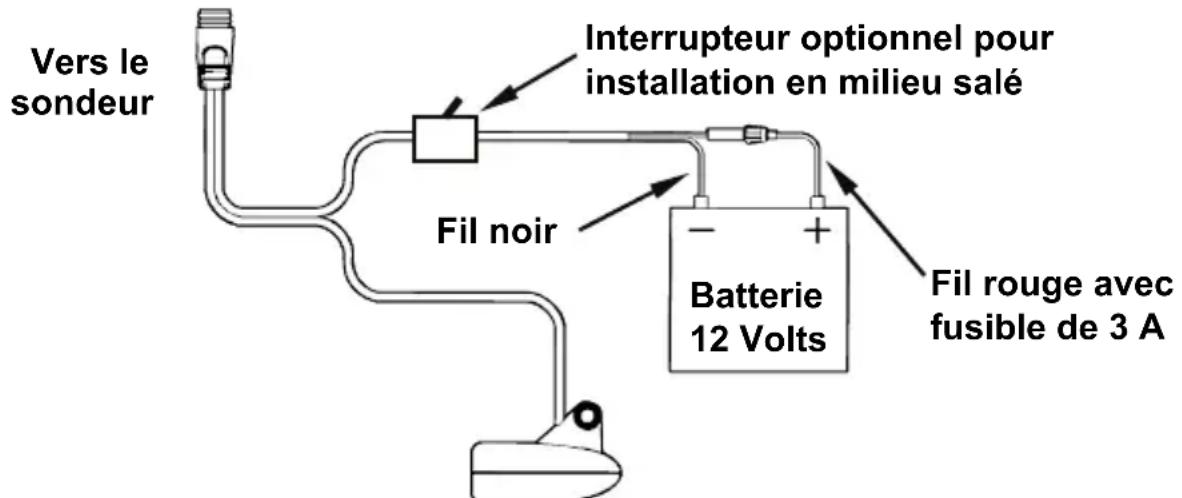
Branchement du sonar FishEasy 350c (ici, branchement direct à la batterie).
Si possible, éloignez le cable d'alimentation de tout autre installation électrique, particulièrement celle du moteur. Cette précaution fournira
une meilleure isolation aux interférences électriques. Le cable d'alimentation est composé de deux fils, un rouge et un noir. Le fil rouge est positif, le fil noir est négatif. Assurez-vous que le porte-fusible soit relié au fil rouge aussi après que possible de la source d'alimentation.
Par exemple, si vous nevez etendre le cable d'alimentation à la batterie ou à la barre d'alimentation, reliez une extrémité du porte-fusible directement à cette dernière. Ceci protégera à la fois le sondeur et le cable d'alimentation en cas de court-circuit. Le fusible utilisé est de 3 Ampères.
AVERTISSEMENT:
N'utilisez pas cet apparéil sans un fusible de 3 Ampères relié au cable d'alimentation! Le manquement à cette règle annulera votre garantie.
REMARQUE:
Pour plus de protection contre un phénomène de corrosion apparaissant en milieux très humides ou en eau salée, appliquez une fine couche de graisse pour isolation électrique à chaque extrémité du fusible avant de l'instructor sur le porte-fusible.
Cet apparéil est équiné d'une protection à la polarité inverse. Il ne subiraaucun dommage si les fils électriques sont branchés à l'envers. Cependant, l' apparéil ne fonctionnera pas tant que les fils ne seront pas correctement branchés.
Installation du Sondeur : Dans le Tableau de Bord, sur Support ou Portable
Vous pouvez installer votre sonar sur votre tableau de bord avec le support fourni. Au moment de l'impression, nous ne Produktions pas de kit de montage dans le tableau de bord pour le FishEasy 350c. Pour connaître la date de disponibilité de ce kit, consultez les informations concernant la commande d'accessoires à la fin de ce manuel.
Installation sur Support
Les outils recommendés pour ce travail incluent:/perceuse, mèche de 25,4mm de diamètre, tournevis. Matériel requis: composé de calfatage de haute qualité marine eu-dessus et en-dessous de la ligne de flottaison, trois vis en acier inoxydable #10. Le type et la longueur des vis devraient convenir au matériel au sur lequel vous comptez monter le support. Installéz l'appareil à un endroit pratique et accessible, et assurez-vous qu'il soit possible de l'incliner de façon à obtenir le meilleur angle de visibilité. Assurez-vous également qu'il soit possible de relier le câble d'alimentation/transducteur derrière l'appareil. (Consultez les figures suivantes illustrant les dimensions d'un sondeur FishEasy 350c monté sur support.)
Les orifices à la base du support permettent l'insertion de vis à bois ou de boulons. Au besoin, posez du contre-plaqué sur l'arrière des pan-neaux minces pour renforcer le tableau de bord et sécuriser le matériel de montage.
Percez un trou de 25,4 mm dans le tableau de bord pour le cable d'alimentation/du transducteur et les cables accessoires. Le meilleur emplacement pour ce trou se trouve directement en dessous du support montage. De cette façon, le support peut recouvrir le trou et retenir les cables, pour une installation soignée. Certains clients préférent cependant installer le support à côté du trou prévu pour le passage des cables — c'est une question de préférence.
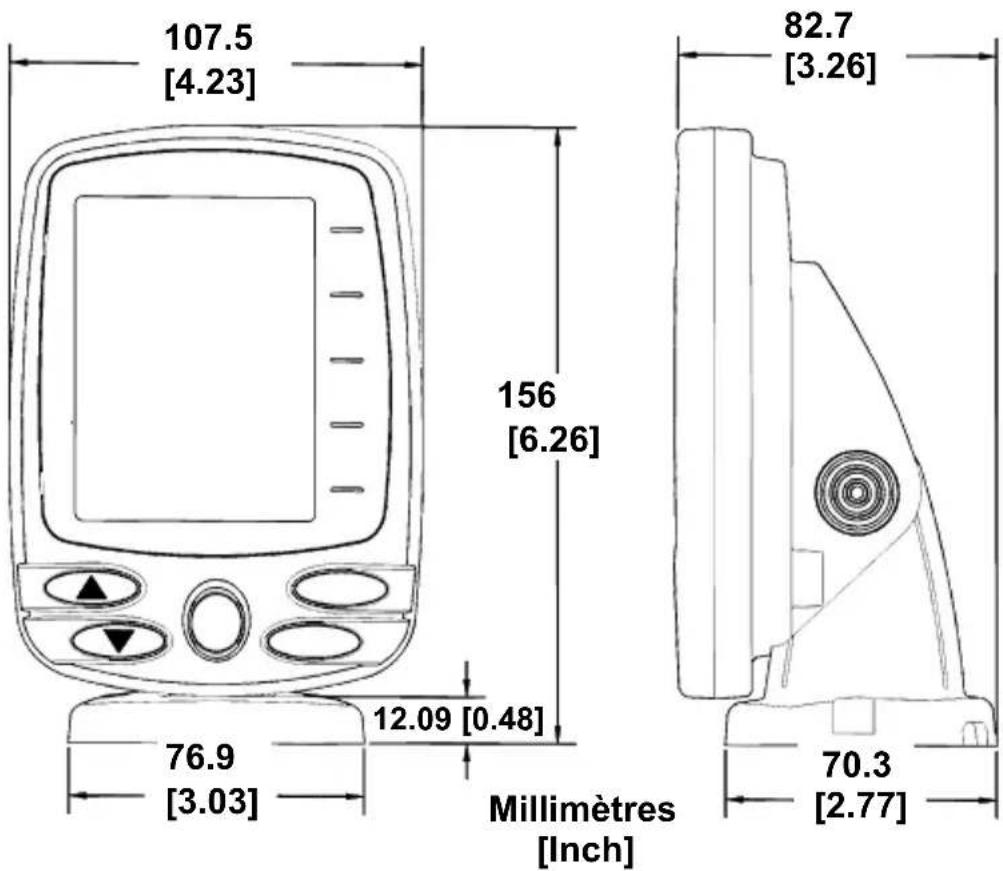
Vues de face (à gauche) et de côté (à droite) illustrant les dimensions du
FishEasy 350c monté sur un support à dégagement rapide.
Faites ensuite passer le cable par le trou, depuis l'arrière du tableau de bord, vers le haut. Si vous le souhaitez, vous pouvez combler le trou au moyen d'un bon produit de calfatage marin (certains commercants vendent des caches pour dissimuler l'ouverture.)
Utiliser le Support de Montage à Dégagement Rapide
Ces apparèils utilisent un support de montage à dégagement rapide. Lorsque vous faites passer les cables dans les fentes du support, assurez-vous de leur donner suffisamment de mou pour pouvoir incliner le boîtier du sondeur et pour brancher le raccord. (L'embout du raccord étanche est un peu dur à brancher au sondeur.)
Positionnez le support de façon à recouvrir le trou et de façon à ce que les fentes prévues pour le passage du cable se trouvent vers l'arrière, puis faites passer le cable par l'une des fentes. Fixez le support au tableau de bord à l'aide de vis en utilisant les trois orifices présents à la base du support.
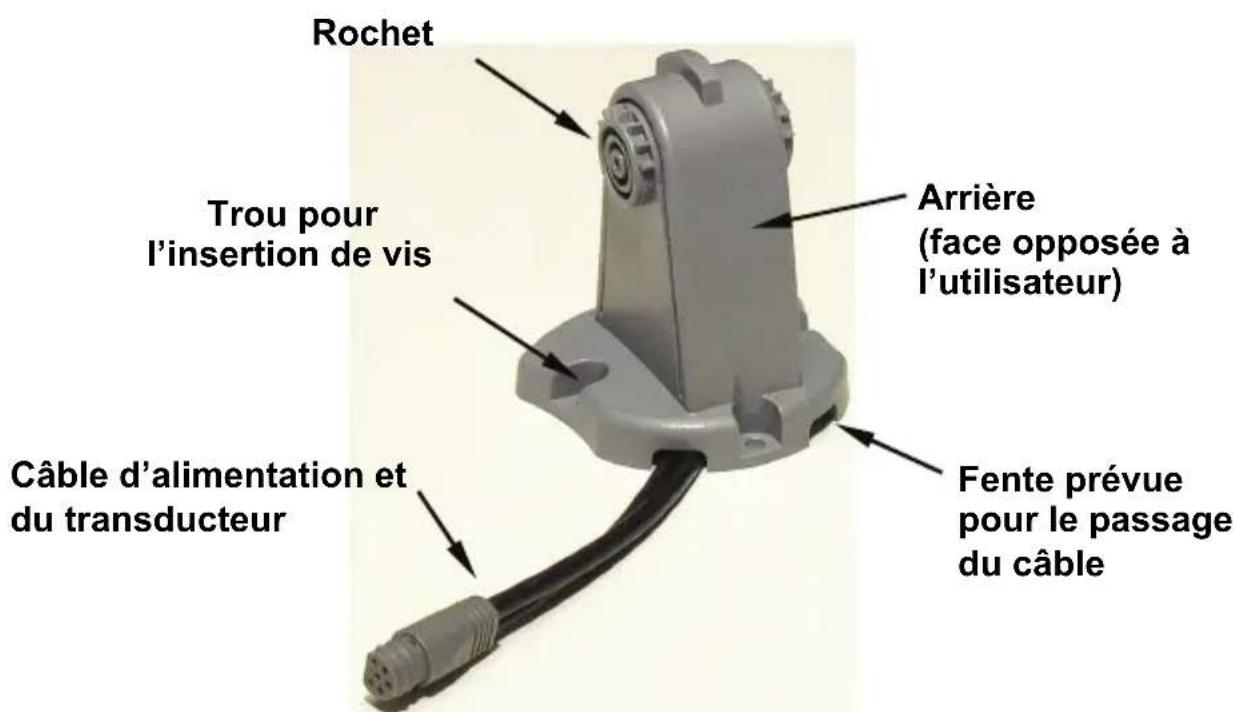
Support de montage à dégagement rapide du FishEasy 350c. Les fentes à la base du support permettent le passage du cable depuis le dessous du tableau de bord.
Fixez l'appareil au support en commençant par brancher le cable d'alimentation/transducteur et les cables accessoires. Tenez ensuite le boîtier du sondeur verticalément au-dessus du support, et glissez-le sur le support depuis le haut. (Le dos du sondeur devrait toucher la partie frontale du support lorsque vous le faites descendre pour le positionner.) Alors que vous l'abaissez, le boîtier sera fixé lorsque vous entendrez un "clic" distinct.
Pour ajuster l'angle de visibilité, pincez les rochets avec une main, puis inclinez l'appareil avec votre autre main. Relâchez les rochets et
l'appareil gardera alors sa nouvelle position. Pour démonter l'appareil afin de l'entreposer, pressez les rochets et dégagez-le du support.
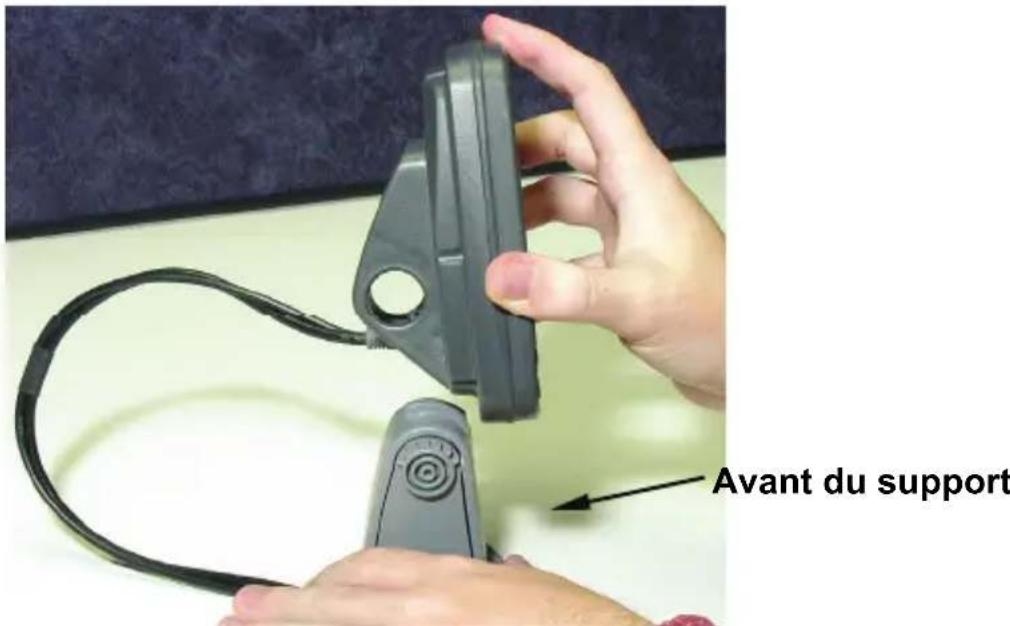
Montez le sonar : glissez le boîtier sur le support depuis le haut.
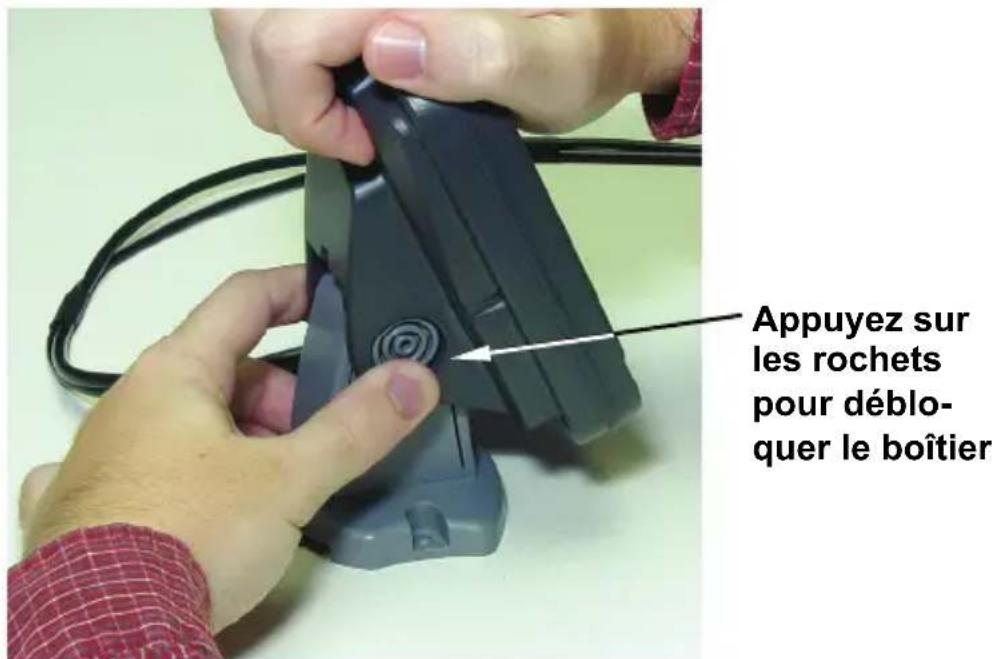
Ajustez l'inclinaison du boîtier : utilisez une main pour appuyer sur les rochets à ressort et déplacez le boîtier avec l'autre main.
Installation Portable du Sondeur
Comme beaucoup de produits Eagle, le sonar FishEasy 350C peut être utilisé de manière portative grâce au boîtier d'alimentation portable PPP-12 en option.
Le boîtier d'alimentation et les transducteurs portatifs élargissant les possibités d'utilisation de votre sonar. Vous pouvez ainsi utiliser votre sonar FishEasy 350C sur votre bateau, à qui, l'utiliser pour pécher sur la glace, ou comme second sonar sur le bateau d'un ami.
L'ensemble PPP-12 comprend le bloc d'alimentation, l'adaptateur pour piles et le transducteur portable. Le transducteur peut être entropé à l'intérieur du bloc d'alimentation. Le PPP-12 recquiert l'utilisation de huit piles alcalines de type AA. Les piles ne sont pas fournies.
Pour utiliser un bloc d'alimentation, installez simplement les piles et attachez le sondeur à son support. Branchez le cable d'alimentation/du transducteur, et vous étés préts à pêcher. Le PPP-12 possède un support de montage à dégagement rapide intégré au boîtier.
Pose des Files
Dégagez le loquet présente au devant du boîtier d'alimentation. Ouvrez le compartment et installez huit piles AA dans l'adaptateur prévu à cet effet. Pour un fonctionnement de plus longue durée, nous vous conseillons d'utiliser des piles alcalines.
REMARQUE:
Lorsque l'appareil n'est pas en marche, nous vous recommendons de débrancher le cable d'alimentation afin de réduire les phénomènes de corrosion ou déviter que les piles ne se déchargent. Lorsque vous entreprisesz l'appareil, retirez toujours les piles de leur compar-timent, car les piles usées peuvent fuir et corroder les contacts de l'adaptateur.
Après avoir installé les piles, refermez l'étui et branchez le cable d'alimentation du sondeur dans la prise prévue à cet effet.
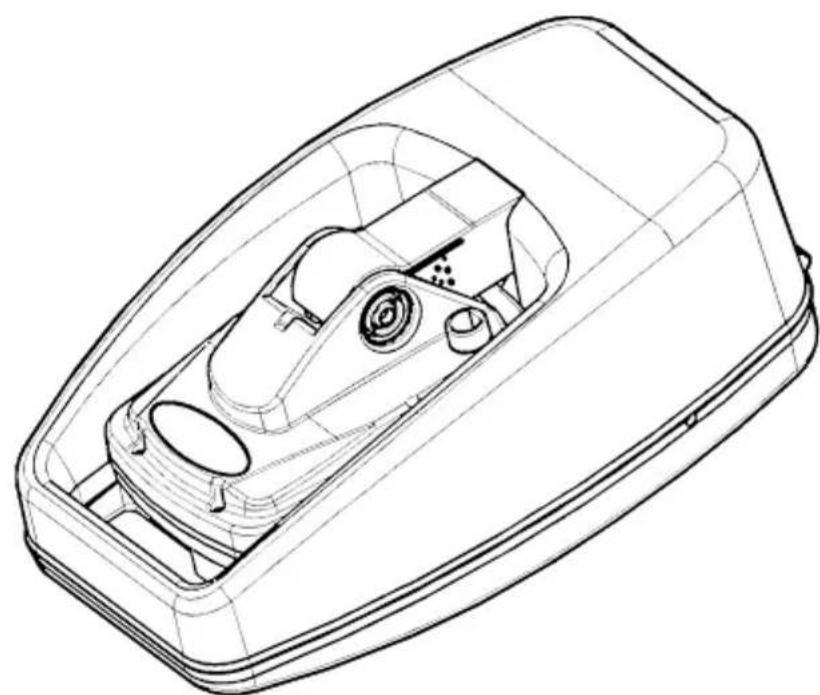
Bloc d'alimentation PortablePPP-12 avec un FishEasy 350C rangeable pour le transport.
Allumez le sondeur. S'il ne fonctionne pas, assurez-vous que les piles soient bien installées et en contact avec leurs bornes respectives. Vérifiez également que les raccords soient correctement branchés. Le fil rouge du cable d'alimentation doit être branché à la borne rouge de l'adaptateur et le fil noir du cable d'alimentation doit être branché à la borne noire de l'adaptateur.
Si l'appareil ne fonctionne toujours pas, vérifie la tension des piles. La plupart des plaintes que nous receivevons à propos de l'appareil portable résultat de l'utilisation de piles usées. Assurez-vous que les piles que vous utilisez soient bien neuves.
Par temps froid, l'efficacité des piles sèches diminue avec la tempéra-ture. Nous vous conseillons de conserver le sonar et ses piles dans un endroit à températe ambiante ou légarement chaude avant leur utilisation.
Si les piles se déchargent, vous pouvez parfois les rechargez en les plaçant dans une piece chaude ou à l'intérieur d'une voiture. Le mieux est cependant de les replacer par des piles qui ont été gardées au chaud.
AVERTISSEMENT:
Ne réchauffez jamais les piles à l'aide d'une source brûlante, d'une flamme, ou d'une source directe d'air chaud pour éviter tout risque d'incendie ou d'explosion.
Assemblage du transducteur portatif
Les outils recommendés pour l'installation incluent un tournevis et deux clefs universelles.
Assembliez le transducteur et son support comme illustré ci-dessous. Fixez le transducteur au support à l'aide des pieces d'assemblage fournies.
Assurez-vous qu'il y ait dans le support une rondelle de chaque cote du transducteur. Glissez l'autre rondelle à l'extrémité du boulon et enfilez l'écrou.
Vissez la ventouse sur le support à l'aide de la vis et de la rondelle plate fournies. Passez la corde de nylon dans le trou situé au-dessus du support. Lors de l'utilisation du transducteur, attachez la seconde extrémité de la corde de nylon au bateau. Ainsi vous ne perdrez pas le transducteur s'il se détache du bateau.
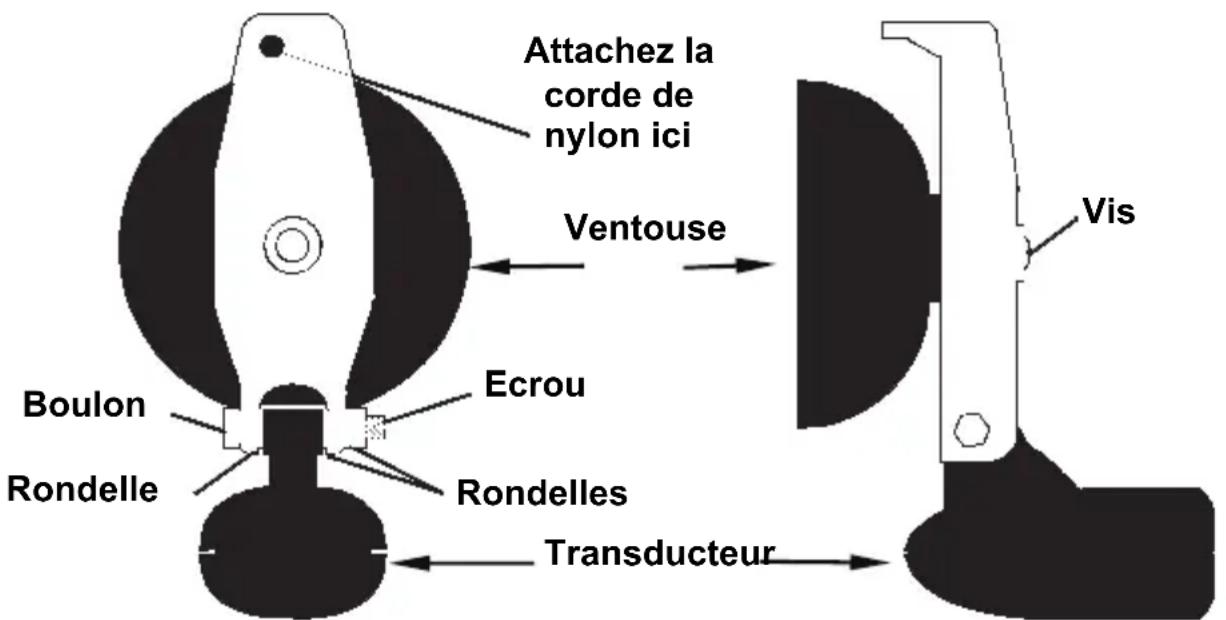
Assemblage du transducteur portatif: vue arrêté (à gauche) et vue de côté (à droite.)
Prenez soit de nettoyer la coque à l'emplacement où vous désirez installer la ventouse. Placez le transducteur sur la coque comme le montre la figure ci-dessous. Ne laissez pas le support descendre plus bas que le fond de la coque, car la pression de l'eau combinée à la vitesse pourrait arracher la ventouse.
Humectez la ventouse, et pressez-la contre la coque aussi fermement que possible. Attachez la corde de nylon au bateau et acheminez le cable du transducteur jusqu'àau sondeur. Notre apparéil portatif est à présent prét à l'emploi.
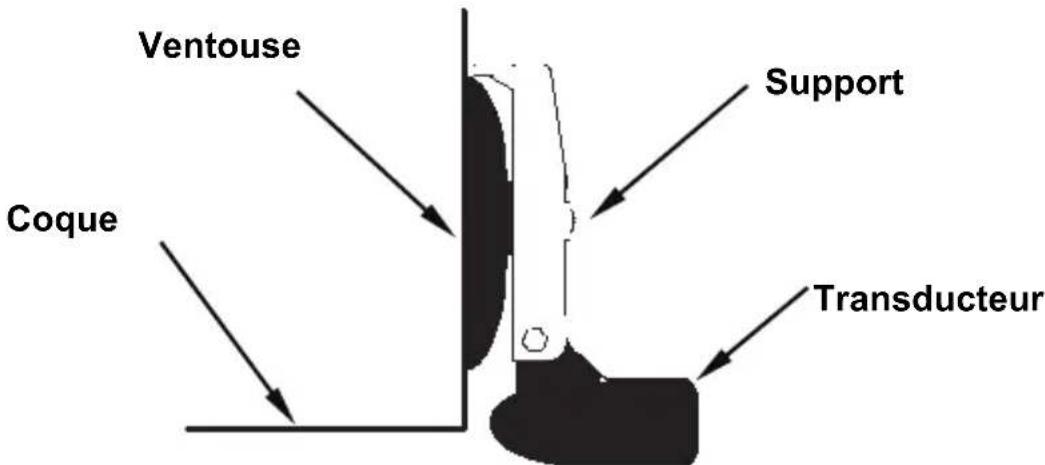
Transducteur portatif installé sur le tableau arrière du bateau.
REMARQUE:
Pour un fonctionnement optimum, le transducteur doit être ajusté de façon à être parallèle au sol. Pour plus d'information sur ce su-jet, reportez-vous à la section concernant l'Orientation du Transducteur et le Repérage du Poisson.
Fonctionnement de Base du Sonar
Clavier
L'appareil émet un son quand vous appuyez sur une touche. Cela signifie que l'appareil a accepté votre commande. Les nombres inscrits sur l'illustration suivante correspondant aux touches expliquées ci-dessous:
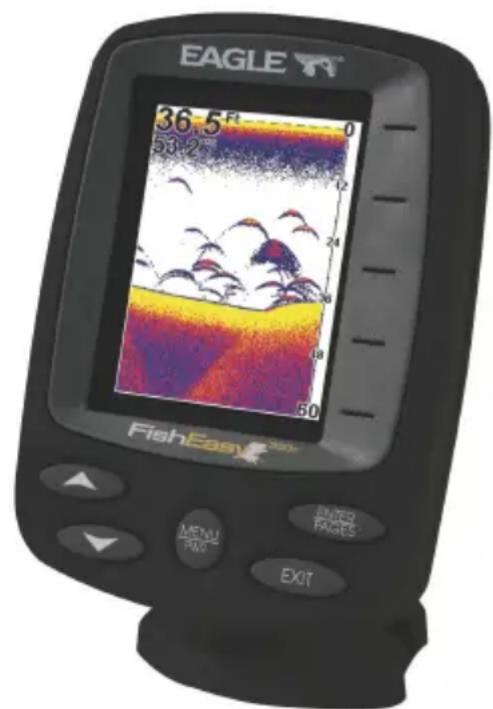
Sonar FishEasy 350C de Eagle, vue de face, montrant l'écran et le clavier.
MENU/PWR (menu et mise en marche)
Cette touche apparait dans le manuel simplement comme la touche MENU. Utilisez cette touche pour allumer et eteindre l'appareil. Lorsque l'appareil est en marche, vous pouvez utiliser cette touche pour ouvrir les deux menus principaux qui permettent d'acceder aux nombreuses fonctions controlant le fonctionnement de l'appareil. Appuyez une fois sur MENU pour acceder au Menu du Sondeur, ou deux fois pour acceder au Menu Principal.
REMARQUE:
Vous doivent maintainir la touche MENU appuyée pendant environ 5 secondes pour eteindre l'appareil.
ENT/PAGES (entree et affichages)
Cette touche apparait dans le manuel simplement comme la touche ENT. Lorsque vous visuaisez un menu ou que vous reglez une fonction, utilisez cette touche pour selectionner une option. Lorsqu'il n'y a peu menu à l'écran, appuyez sur cette touche pour faire défiler les quatre différentes Options d'Affichage Graphique du Sondeur.
EXIT
Appuyez sur cette touche pour sortir des menus et returner à l'écran principal. Vous utiliserez également la touche EXIT pour éteindre les alarmes, et pour effacer toutes fenêtres d'information pouvant apparaitre à l'écran.
TOUCHES FLECHEES
Ces touches apparaisent dans le manuel comme les touches ↓ ou ↑. Utilisez ces touches pour vous déplacer dans les menus et régler quasiment toutes les fonctions du sondeur.
Mémoire
Cet apparéil est équiné d'une mémoire permanente qui conserve tous les réglages de l'utilisateur, même lorsqu'el apparéil est débranché. Elle ne nécessite ni n'utilise aucune alimentation de secours, vous n'aurez donc jamais à vous souciez des piles de rechange.
Menus
Votre sondeur fonctionnera dés sa sortie de l'emballage avec les réglages par défaut qu'il aura reçu à l'usine. Vous n'avez qu'à apprendre quelques principes de base pour améliorer votre visualisation.
Votre appeareil possede deux menus principaux qui controlent son fonctionnement.
Le Menu Principal (Main Menu) et le Menu du Sondeur (Sonar Menu).
Menu Principal
Le Menu Principal contient des commandes de base et des options de réglages. Vous accédez au Menu Principal en pressant MENU | MENU. Vous activez une commande en utilisant les touches ↑ ou ↓ pour sélectionner la commande que vous désirez puis en pressant sur ENT. Pour sortir du Menu Principal et revenir à l'écran principal, appuyez sur EXIT. (Rappellez-vous, notre style de texte pour "MENU | MENU" signifie "appuyez deux fois sur la touche Menu." Consultez l'explication complète concernant le formatage de notre texte à la page 4, Instructions = Séquences Menu.)
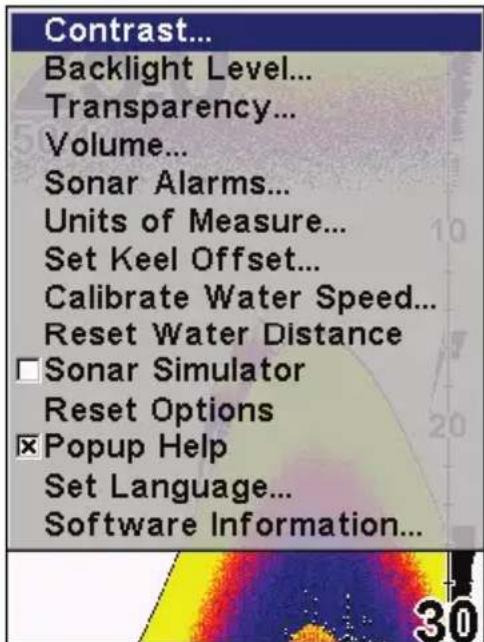
Menu Principal.
Commandes du Menu Principal
Il existe quatre commandes "de base" du Menu Principal qu'il vous faut connaître. Elles sont:
-
La commande Screen (Ecran) (CONTRAST (CONTRASTE), BACKLIGHT LEVEL ET TRANSPARENCY): change l'apparance de l'affichage à l'écran. Utilisez ces commandes pour régler l'apparance de l'écran selon les conditions de luminosité extérieures.
-
La commande Volume: contrôle les niveaux sonores pour les touches et les alarmes. Si vous n'aimez pas entendre un bip à chaque fois que vous pressez sur une touche, vous pouvez désactiver tous les sons en réglient le volume à zéro. Le son est particulièrement pratique lorsqu'il est utilisé avec la fonction de Fish I.D.™ et la fonction d'alarme de poisson.
- La commande Sonar Alarms (Alarmes du Sonar): active ou désactive les alarmes et modifier les seuils des alarmes. L'alarme deoisson, utilisée avec la fonction de Fish I.D., est cette qui est la plus utilisée. Elle vous averti lorsque le sonar détecte unoisson. Vous pouvez égalément régler les alarmes de haut-fond et de bas-fond.
- La commande Popup Help (Info-Bulles): active ou désactive les fenêtres d'aide. Lorsque vous selectionnez la commande d'un menu, ces fenêtres d'information apparaissent pour vous déscrire la fonction de la commande ou comment l'utiliser. Cette commande est activée par défaut, ce qui est très pratique lorsque vous apprenez à utiliser l'appareil.
Le reste des commandes du Menu Principal sont pour les fonctions avances, la plupart réglant diverses options du système. (Elles sont toutes détaillées dans la Section Avancée.) - Units of Measure (Unités de Mesure): Sélectionne les unités de mesure utilisées pour la vitesse, la distance, la profondeur et la température.
- Set Keel Offset (Régler la Compensation de Quille): étabonne l'appareil pour afficher la profondeur sous la quille ou depuis la ligne de flottaison.
- Calibrate Water Speed (Etalonnage de la Vitesse en Surface): règle la façon dont un capteur de vitesse mesure la vitesse dans l'eau.
-
Reset Water Distance (Réinitialisation de la Distance): remet la distance parcourue à zéro.
-
Sonar Simulator (Simulator): active et désactive la fonction de simulation. Utile pour apprendre comment faire fonctionner l'appareil et toutes ses fonctions.
- Reset Options (Réinitialiser les Options): réinitialise toutes les options et fonctions automatiques à leur réglage par défaut. C'est une bonne mesure de sutureté lorsque vous apprenez et que vous expérimentez les divers réglages.
- Set Language (Choisisr la Langue): votre apparéil possède des menus dans 10 langues différentes. Cette commande permet de passer d'une langue à une autre.
- Software Information (Informations Logiciel): vous informe de la version du système d'exploitation chargée sur votre appareil.
Menu du Sondeur
Le Menu du Sondeur contient les commandes pour les fonctions et les options principales du sonar. Vous accédez au Menu du Sondeur en appuyant une fois sur la touche MENU. Vous activez une commande en utilisant les touches ↑ ou ↓ pour selectionner la commande que vous désirez puis en pressant sur ENT. Pour sortir du menu et revenir à l'écran principal, pressez EXIT.
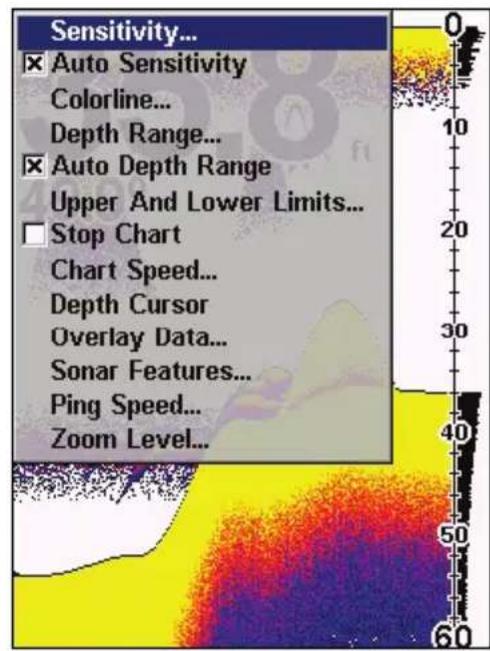
Menu du Sondeur. La plupart de ces fonctions sont abordées dans la Section Avancée.
Commandes du Menu du Sondeur
Le Menu du Sondeur contient les commandes pour les fonctions et les options principales du sonar. La plupart d'entre elles sont décrites en détail uniquement à la Sec. 4, mais la Sensibilité et la Sensibilité Automatique sont des fonctions de base importantes qui sont toutes les deux décrites à la fois dans cette section et à la section du Sonar Avancé. Les autres commandes du Menu du Sondeur incluent:
- ColorLine™ (Ligne de Couleur): sépare les poissons et les structuures à proximité du fond du fond lui-même, et définit la composition et la durée du fond.
- Depth Range (Echelle de Profondeur): permet de régler manuellement la portée en profondeur affichée à l'écran du sondeur.
-
Auto Depth Range (Gamage de Profondeur Automatique): règla automatiquement la portée en profondeur affichée à l'écran du sondeur pour que le fond soit toujours visible.
-
Upper and Lower Limits (Limits Supérieure/Inférieure): fixe les limites supérieure et inférieure de la profondeur affichée à l'écran du sondeur. Vous permit de zoomer une portion spécifique de la colonne d'eau.
- Stop Chart (Arrêt du Défilament Automatique): permet d'arrêter le défilament de l'image à l'écran du sondeur. A utiliser lorsque vous souhaitez faire un arrêt sur image pour une étude plus approfondie.
Chart Speed (Vitesse de Défilament): règle la vitesse de défilament de l'image à l'écran du sondeur. - Depth Cursor (Curseur de Profondeur): affiche un curseur sur l'écran du sondeur pour vous permettre de mesurer précisément la profondeur des cibles.
- Overlay Data (Données Affichées): permet deCHOISIR les types d'information (telle que la température de l'eau) affichés à l'écran du sondeur.
- Sonar Features (Fonctions du Sonar): ouvre le menu des Fonctions du Sonar qui contrôle de nombreuses fonctions et options, incluant le mode graphique de l'écran, la gamme de profondeur et la sensibilité automatiques, la clarté de surface, le rejet du bruit, les symboles Fish I.D. ^TM , la barre de zoom et la barre de zone.
- Ping Speed (Vitesse du "Ping"): règle le niveau auquel les "ping" du sonar sont émis.
- Zoom: contrôle la taille des signaux affichés à l'écran.
Affichages
Le FishEasy 350C possède trois principaux affichages Sonar: l'Affichage du Sondeur Plein Ecran, l'Affichage du Sondeur en Ecran Partagedé, l'Affichage des Données Numériques.
Vous accedez aux divers modes d'affichage en appuyant sur la touche ENT/PAGES. Lorsque vous appuyez sur cette touche, l'appareil passe
d'un mode d'affichage à un autre. Pour revenir à un écran précédent, appuyez simplement sur ENT jusqu'à ce que l'écran souhaité apparaisse à nouveau.
L'Affichage Plein Ecran est le mode principal d'affichage. Il s'agit d'une vue en "coupe transversale" de la colonne d'eau presente sous le bateau. L'image défile à l'écran, affichtant les échos du sonar représentant les poissons, les structures et le fond.
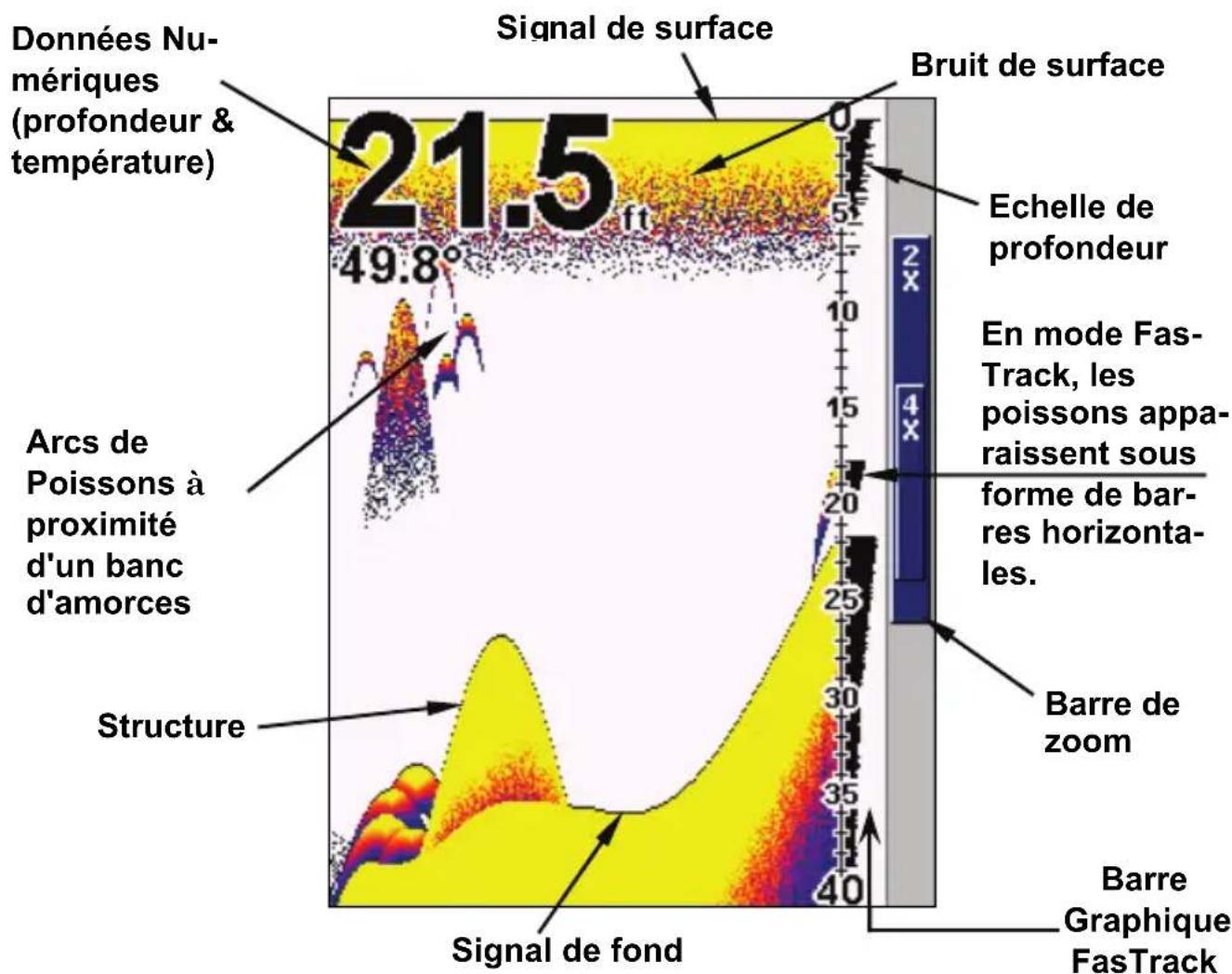
Affichage du Sondeur, en mode plein écran.
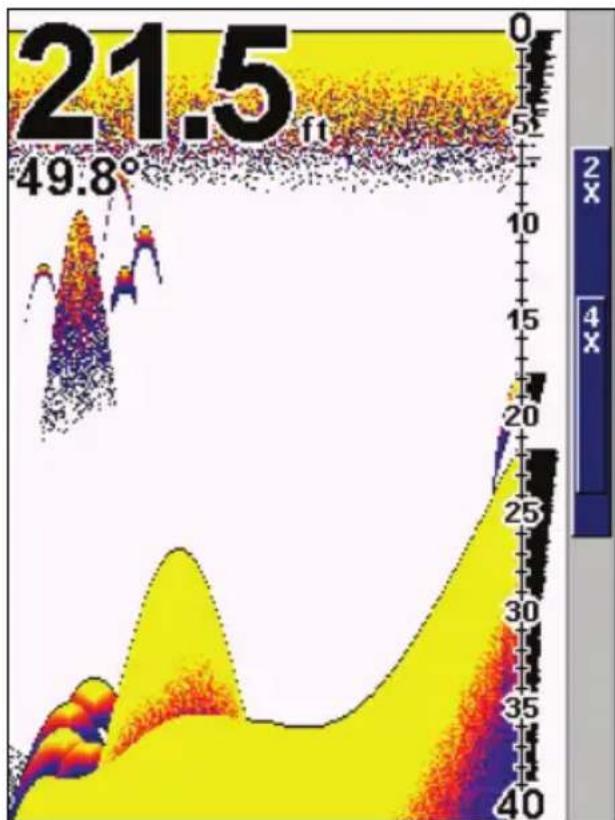
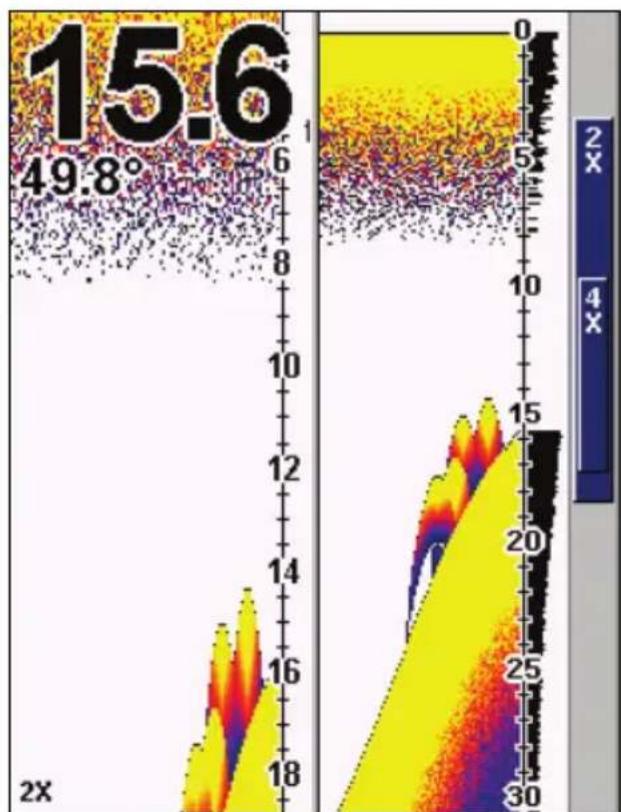
Options d'affichage du sondeur : plein écran et écran partagé.

Options d'affichage du sondeur: données numériques et flasher.
Vous pouvez personnaliser la façon dont les images et d'autres données de l'Affichage du Sondeur sont affichées à l'écran de nombreuses manières différentes. Nous parlerons de ces fonctions et de ces options dans la section concernant le Fonctionnement Avancé du Sonar, mais pour vous montré combien le sondeur est facile à utiliser, la page suivante contient une consultation rapide simplifiée en 10 étapes qui couvrira la plupart des situations de péche. La consultation rapide déscrit la façon dont votre apparéil fonctionnera avec toutes les fonctions du sonar à leur réglage par défaut, comme elles ont été fixées à l'usine.
Consultation Rapide pour un Fonctionnement de Base du Sonar
- Montez le transducteur et le sondeur. Branchez le sondeur à une source d'alimentation et au transducteur.
- Mettez votre bateau à l'eau.
- Pour allumer le sondeur, appuyez puis relâchéz la touche MENU.
- Rendez-vous à votre zone de pêche. Notre apparéil affiche automatiquement la profondeur et la température de surface de l'eau au coin de l'écran.
Les réglages automatiques permettront une détction du fond, l'affichant dans la portion inférieure de l'écran. L'Affichage du Sondeur plein écran défilera de droite à gauche, vous montrant ce qui se trouve sous le bateau alors que vous vous déplacez sur l'eau.
5. Pendant que vous visualisez les retours sonars, vous pouvez modifier l'affichage en:
Effectuant un zoom avant pour aggrandir l'image pour plus de détails, ou en...
Effectuant un zoom arrière pour revenir au mode en plein écran.
Appuyez sur MENU | ↑ | ENT pour sélectionner le Mode de Zoom que vous souhaitez utiliser.
- Si besoin, réglez la sensibilité pour améliorer la visibilité à l'écran. Appuyez sur MENU|ENT et le Menu de Sensibilité apparaitra à gauche de votre écran. Utilisez les flèches ↑ et ↓ pour modifier le réglage.
Augmenter la sensibilité révèlera plus d'informations à votre écran, mais peut aussi cause un encombrement. Réduire la sensibilité élimi-
nera certaines informations, mais peut également omettre des images importantes. Nous vous recommandons de régler la sensibilité jusqu'à ce que l'arrière-plan apparaissé légèrement "poivré" — c'est-à-dire par-semé de points écarts, mais où les objets isolés (teils que les arcs de poissons et les structures du fond) peuvent être facilement séparés de l'arrière-plan.
-
Surveillez l'écran pour l' apparition d'arcs de poissons. Lorsque vous visualisez des arcs, cela signifie que vous avez trouvé du poisson! Stoppez le bateau et mettez votre leur ou votre amorce à l'eau à la profondeur indiquée à l'écran du sondeur.
-
Mesurez la profondeur du poisson en comparant les arcs de poissons à l'échelle de profondeur à la droite de l'écran, ou obtenez une mesure plus précise avec le Curseur de Profondeur. Appuyez sur MENU | ↓ jusqu'à DEPTH CURSOR (CURSEUR DE PROFONDEUR) | ENT. Appuyez sur ↓ (ou ↑) pour aligner le curseur sur l'arc de poisson. La profondeur exacte apparaît dans une petite fenêtre à l'extrémité droite de la ligne du curseur. Pour effacer le curseur, appuyez sur EXIT.
-
Si vous dérivez à vitesse très lente ou si vous étés ancre, vous ne vous déplacez pas suffisamment rapidement pour qu'unoisson retourne un signal significatif. Lorsque vous dérivez au-dessus d'unoisson, ou si unoisson traverse le cône de détction du transducteur, l'écho duoisson apparaitra à l'écran sous la forme d'une ligne droite en suspension entre la surface et le fond.
-
Pour éteindre l'appareil, maintainez appuyée la touche MENU pendant trois secondes.
Fonctionnements du Sonar
Comme vous pouvez le constater avec la consultation rapide de la page précédente, le fonctionnement de base est relativement simple,ès la sortie de l'emballage. Si vous étés débutant en matière de sonars, essayez de faire marcher l'appareil avec les réglages par défaults reçus à l'usine jusqu'à ce que vous soyez plus à l'aise et plus familier avec son fonctionnement.
Quand vous apprendrez les bases, il existe un réglage avec lequel vous souhaiterez peut être bricoler un peu—la Sensiblité.
La Sensibilité contrôle la capacité de l'appareil à recueillir les échos. Si vous souhaitez visualiser plus de détails, essayez d'augmenter progressivement la sensibilité. Il existe des situations où un encombrement trop important apparaît à l'écran. Réduire la sensibilité peut permettre de diminuer cet encombrement et d'afficher les échos de poissons les plus forts, si des poissons sont présents. Lorsque vous modifiez les réglages de la sensibilité, vous pouvez visualiser la différence à l'imagependant qu'elle défile.
Vous pouvez régler le niveau de sensibilité que vous soyez en mode Automatique ou en mode Manuel. La méthode d'ajustement est la même, mais les résultats obtenus seront légèrement différents.
Ajuster la sensibilité en mode automatique revient au même que d'ajuster la vitesse d'une voiture en appuyant sur la pedale d'accelération lorsque le contrôleur de vitesse est en marche. Vous pouvez accélérer, mais lorsque vous relâchez la pedale d'accelération, le contrôleur de vitesse empêche automatiquement la voiture de descendre à une vitesse inférieure à la vitesse minimum fixée par le conducteur.
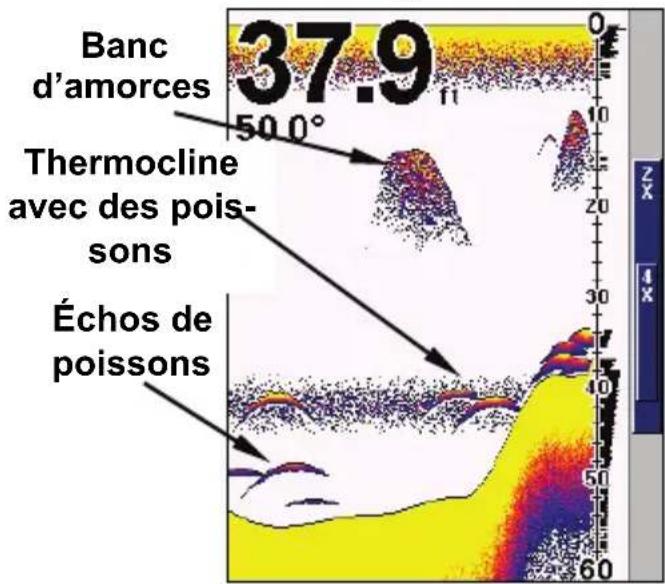
Fig. 1
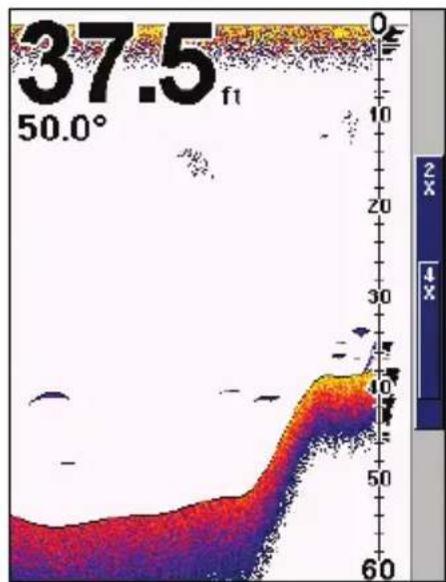
Fig. 2
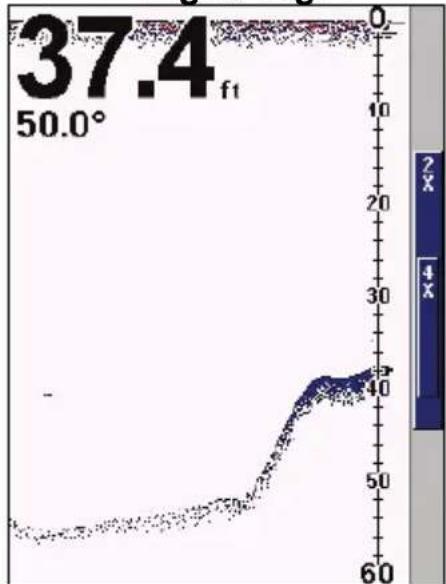
Fig. 3 Fig. 4
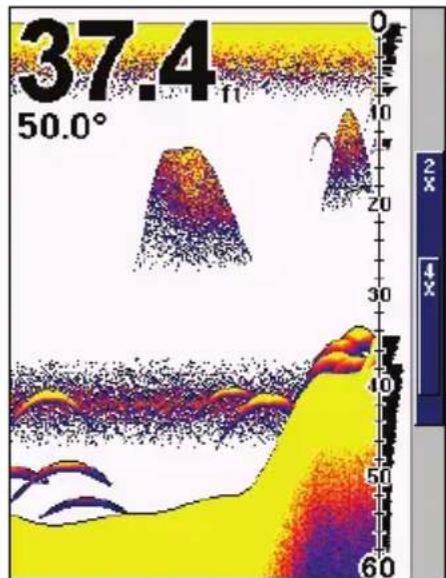
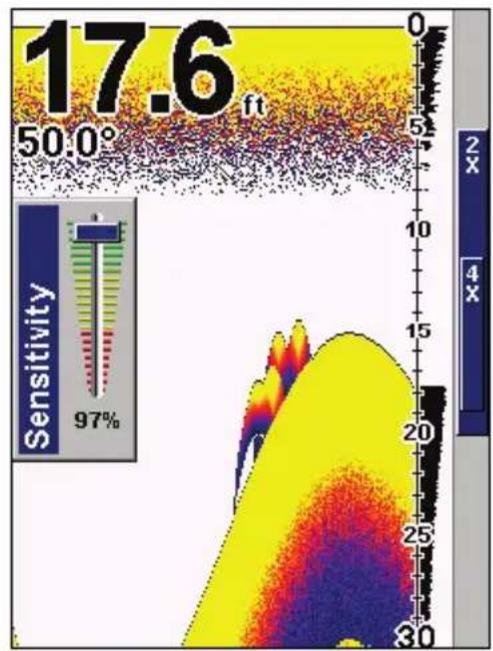
Ces figures montrent l'affichage d'une même zone avec des sensibilities différentes. Fig.1: Sensibilité à 87%, Sensibilité Automatique typique du mode automatique. Fig.2: Sensibilité régée à 50%. Fig.3: Sensibilité régée à 20%. Fig.4: Sensibilité régée à 100%.
Le mode automatique de votre apparéil vous permettra d'augmenter la sensibilité jusqu'à 100% , mais il limitera votre sensibilité minimum. Cela vous empêchera de trop diminuer la sensibilité et permettra un repérage automatique du fond. Lorsque vous ferez des réglages en
mode automatique, l'appareil continua de suivre le fond et procédera à des réglages mineurs du niveau de sensibilité, en tendant à rester aux alentours du niveau de sensibilité que vous aurez fixé.
Ajuster la sensibilité en mode Manuel revient au même que d'ajuster la vitesse d'une voiture dépourvue de contrôleur de vitesse - vous avez le contrôle total de la vitesse de la voiture. Le mode manuel de votre apparéil vous permet de régler la sensibilité de 100% (maximum) à 0% (minimum). Selon la nature de l'eau et du fond, le signal de fond peut disparaître complètement de l'écran lorsque vous réduisez la sensibilité à environ 50% ou moins!
Essayer d'ajuster la sensibilité en mode automatique et en mode manuel pour vous familiariser avec cette commande.
Pour régler la Sensibilité:
-
Appuyez sur MENU | ENT.
-
La Barre de Contrôle de la Sensibilité apparait. Appuyez sur ↓ pour diminuer la sensibilité; appuyez sur ↑ pour l'augmenter. Lorsque vous avez terminé de régler la sensibilité, appuyez sur EXIT. (Une tonalité est émise lorsque vous atteignez le niveau maximum ou minimum de sensibilité.)
Barre de Contrôle de la Sensibilité.
REMARQUE:
Si vous souhaitez régler la sensibilité en Mode Manuel, désactiver tout d'abord la Sensibilité Automatique : depuis l'Affichage du Sondeur, appuyez sur MENU|↓ jusqu'à AUTO SENSITIVITY (SENSIBILITE AUTOMATIQUE) |ENT|↑ jusqu'à SENSITIVITY (SENSIBILITE) |ENT. Utilisez les flèches ↓ ou ↑ pourCHOISIR un réglage de la sensibilité différent. Lorsque vous avez terminé, appuyez sur EXIT.
Rensesignement Important:
Quand vous apprenez et que vous expérimentez, il est possible de brouiller les réglages de façon à ce l'image sonar disparaisse complétement de l'écran. Si cela arrive, rappelez-vous qu'il est facile de revenir en fonctionnement totalément automatique en restaurant simplement les réglages par défaut. Voici comment:
Pour restaurer les réglages par défaut
-
Appuyez sur MENU | MENU | ↓ jusqu'à SYSTEM SETUP (PARAMETRAGE SYSTEME) | ENT | ↓ jusqu'à RESET OPTIONS (REINITIALISER LES OPTIONS) | ENT.
-
L'appareil vous demande si vous souhaitez réinitialiser toutes les options. Appuyez sur ↑ ou sur ↓ pour Yes (Oui) | ENT. Toutes les options sont réinitialisées, et l'appareil revient à ses réglages par défauts.
Symboles de Poissons contre Sonar Plein Ecran
Vous avez peut être remarqué dans la consultation rapide que nous avons utilisé les arcs de poisson en mode plein écran pour notre exemple, et non pas la fonction de symbole de poisson Fish I.D.™. Voici pourquoi.
Le Fish I.D. permet au novice de reconnaître plus facilement un signal provenant d'unoisson lorsqu'il en voit un. Cependant, le repérage desoissons par les symboles uniquement est limite.
Le microprocesseur de votre sondeur est incroyablement puissant, mais il peut être induit en erreur. Certains échos calculés comme étant du poisson peuvent s'avérer être des branches d'arbre ou des tortues! Pour visualiser ce qui se trouve sous votre bateau avec un maximum de détails, nous vous recommendons de désactiver le Fish I.D. et d'apprendre à interprétez les arcs de poissons.
Le Fish I.D. est d'autant plus pratique lorsque vous ne vous trouvez pas à proximé de l'écran du sondeur. Vous pouvez dans ce cas activer le Fish I.D. et l'alarme. Quand unoisson passera sous votre bateau, vous pourrez ainsi l'entendre grâce à l'alarme!
Le Fish I.D. peut également s'avérer très pratique lorsque vous désirez éliminer certains détails rassemblés par votre apparéil. Par exemple, des pêcheurs de la Baie de San Francisco visualisaient des nuages d'encombrement, mais pas d'arcs de poissons. Quand un down rigger fut remonté, il rapporta plusieurs petites Méduses. Les pêcheurs passèrent alors en mode Fish I.D. sur leur sonar, ce qui élimina les bancs de Méduses et afficha clairément les poissonc cibles sous forme de symboles de poissons.
Autres Aides Gratises à la Formation
La section suivante présente le Fish I.D., les alarmes de poisson et d'autres fonctions de manière plus détaillée. Si vous, ou un ami, avez accès à Internet, vous pouvez y apprendre davantage à interpréter ce que vous visualisiez à l'écran de votre sondeur. Consultez notre site internet, WWW.EAGLEFISHFINDERS.COM. Assurez-vous de consulter notre Sonar Tutorial gratuite, qui inclue des illustrations animées et davantage d'images de retours sonars, toutes décrites en détail. Il existe même une version imprimable de ces travaux dirigés, disponible sur notre site internet... tout ici constitue un parfait supplément à ce manuel!
Assurez-vous de télécharger l'émulateur gratuite correspondant à votre apparéil. En plus d'être amusant, ce programme peut vous aider à apprendre le fonctionnement de base mais également le fonctionnement avancé de votre apparéil. Eagle est une des premiers fabricants de sonars à fournir ce type d'outil à la formation pour ses clients.
Cette application PC simule le sondeur réel sur votre ordinateur. Vous pouvez le faire fonctionner avec le clavier de votre ordinateur ou en utilisant votre souris pour appuyer sur les touches virtuelles. Des instructions concernant le téléchargement et l'installation sont disponibles sur notre site internet.
Options Avances & Autres Fonctions du Sonar
ASPTM (Advanced Signal Processing: Traitement avancé des signaux)
La fonction ASPTM est un système d'élimination des signaux parasites intégré au sonar, qui évalue constamment les effets de la vitesse du bateau, des conditions de l'eau et des interférences. La fonction automatique vous procure, dans la plupart des cas, la meilleure visualisation possible à l'écran.
La fonction ASP élimine efficacement les signaux parasites. Pour le sonar, les signaux parasites (ou bruit) sont des signaux indésirables. Ils sont causés par des sources électriques ou mécaniques telles que les pompes de drain, les installations électriques et les systèmes d'allumage du moteur, les bulles d'air circulant à la surface du transducteur, et même les vibrations provenant du moteur. Dans tous les cas, les signaux parasites peuvent produit des interférences à l'écran.
La fonction ASP possède quatre réglages différents - étéint, faible, moyen et élevé. Si vous observez des niveaux élevés de signaux parasitès, réglez l'ASP au niveau "Haut". Cependant, si le bruit persististe, nous vous suggérons de retrouver la source à l'origine des interférences et de prendre les mesures nécessaires pour régler le problème,只不过 que d'utiliser constamment la fonction ASP en mode élevé.
Vous pourrait parfoisCHOISIR de ne pas utiliser l'ASP.Ceci vous permiettra de visionner tous les échos avant quils ne soient traités par la fonction ASP.
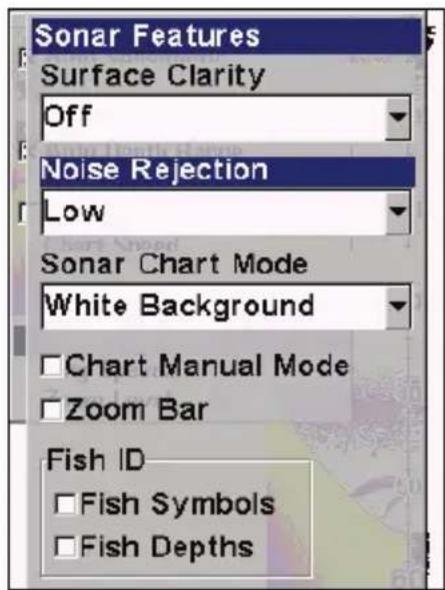
Dans le Menu des Fonctions du Sondeur, le Rejet du Bruit est seLECTIONné avec l'ASP régle par défaut au niveau le plus bas (low).
Pour changer le niveau de l'ASP:
- Depuis l'Affichage du Sondeur, appuyez sur MENU | ↓ jusqu'à SONAR FEATURES (FONCTIONS SONDEUR) | ENT.
- Appuyez sur ↓ jusqu'à NOISE REJECTION (REJET DU BRUIT) | ENT.
- Appuyez sur ↓ ou ↑ pour sélectionner le réglage que vous souhaitez, puis appuyez sur ENT.
- Pour revenir à l'écran principal, appuyez sur EXIT | EXIT.
Alarmes
Cet apparéil possède deux types d'alarmes différentes. La première est une Alarme de Poisson. Elle se déclenché lorsque la fonction de Fish I.D. ^TM détermine qu'un écho est un poisson.
La seconde est une Alarme de Profondeur, qui consiste en une alarme de haut-fond et en une alarme de bas-fond. Seul le signal de fond déclenchera l'alarme. Ceci est utile pour une surveillance de l'ancre, en tant qu'alerte d'eaux peu profondes ou pour la navigation.
Alarmes de Profondeur
Les alarmes de profondeur émettent une tonalité lorsque la profondeur du fond devient inférieure à la valeur fixée pour le déclenchement de l'alarme ou lorsqu'elle devient supérieure à la profondeur fixée pour l'alarme. Par exemple, si vous reglez l'alarme de haut-fond à 10 pieds, l'alarme se déclenchera lorsque le signal de fond se trouvera à moins de 10 pieds de profondeur. Elle continuaera de sonner jusqu'à ce que le fond se trouve à plus de 10 pieds de profondeur.
L'alarme de bas-fond fonctionne de façon opposée. Elle se déclenché lorsque la profondeur du fond devient supérieure à la profondeur fixée. Les deux alarmes de profondeur ne concernent que le signal du fond. Aucune autre cible ne peut les déclencher. Ces alarmes peuvent être utilisées simultanément ou individuellement.
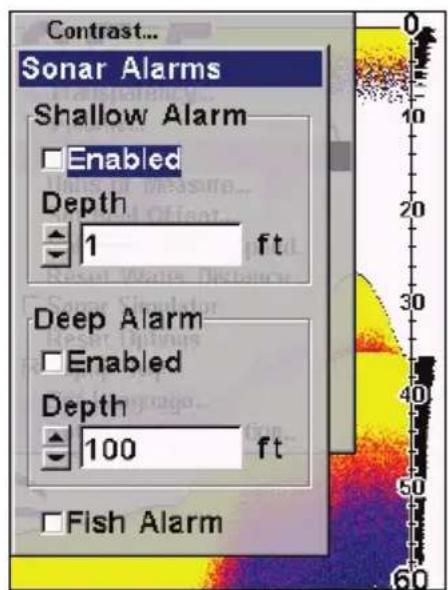
Le menu des Alarmes.
Pour régler et activer l'alarme de haut-fond:
- Appuyez sur MENU|MENU|↓ jusqu'à SONAR ALARMS (ALARMES SONDEUR) |ENT.
-
Appuyez sur ↓ jusqu'à SHALLOW ALARM DEPTH (ALARME HAUT-FONDS) | ENT.
-
Appuyez sur ↑ ou ↓ jusqu'à la profondeur désirée, puis appuyez sur ENT.
- Appuyez sur ↑ jusqu'à SHALLOW ALARM ENABLED (ALARME HAUT-FONDS ACTIVEE) | ENT | EXIT.
- Pour désactiver l'alarme, appuyez sur MENU|MENU|↓ jusqu'à SONAR ALARMS (ALARMES SONDEUR) | ENT | ENT | EXIT.
Pour passer à un différent réglage de profondeur, ouvre le menu des Alarmes du Sondeur et repéze les instructions de l' étape 3 ci-dessus.
Pour régler et activer l'alarme de bas-fond:
- Appuyez sur MENU|MENU|↓ jusqu'à SONAR ALARMS (ALARMES SONDEUR) | ENT.
- Appuyez sur ↓ jusqu'à DEEP ALARM DEPTH (ALARME DE PROFONDEUR) | ENT.
- Appuyez sur ↑ ou ↓ jusqu'à la profondeur désirée, puis appuyez sur ENT.
- Appuyez sur ↑ jusqu'à DEEP ALARM ENABLED (ALARME DE PROFONDEUR ACTIVEE) | ENT | EXIT.
- Pour désactiver l'alarme, appuyez sur MENU|MENU|↓ jusqu'à SONAR ALARMS (ALARMES SONDEUR) |ENT|↓ jusqu'à DEEP ALARM ENABLED (ALARME DE PROFONDEUR ACTIVEE) |ENT|EXIT.
Pour passer à un différent réglage de profondeur, ouvre le menu des Alarmes du Sondeur et repéze les instructions de l' étape 3 ci-dessus.
Alarme de Poisson
Utilisez l'alarme de poisson pour une alarme audible distincte quand un poisson ou autre object en suspension sont détectés par la fonction de Fish I.D. ^TM (la fonction de Fish I.D. doit être activée pour que l'Alarme de Poisson fonctionne.) Une tonalité différente est émise pour chaque taille de symbole affché à l'écran.
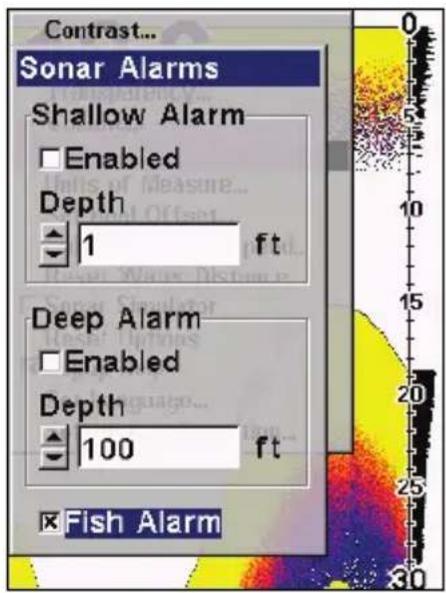
Menu des Alarmes du Sondeur avec l'Alarme de Poisson selectionnée. Une croix est presente dans le petit carré à gauche, indiquant que l'alarme est activée.
Pour activer l'alarme de poisson:
- Appuyez sur MENU|MENU|↓ jusqu'à SONAR ALARMS (ALARMES SONDEUR) | ENT.
- Appuyez sur ↓ jusqu'à FISH ALARM (ALARME POISSONS) | ENT | EXIT.
- Pour désactiver l'alarme, appuyez sur MENU|MENU|↓ jusqu'à SONAR ALARMS (ALARMES SONDEUR) |ENT|↓ jusqu'à FISH ALARM (ALARMES POISSONS) |ENT|EXIT.
Intensité du Rétro-éclairage
Elle est à son maximum par défaut. Pour la régler:
Appuyez sur MENU|MENU|↓ jusqu'à BACKLIGHT LEVEL |ENT. La barre de LUMINOSITE apparait. Appuyez sur ↑ ou sur ↓ pour faire glisser le curseur. Au bas de l'échelle, le rétro-eclairage est étéint; le haut de l'échelle représenté l'intensité maximal du rétro-eclairage.
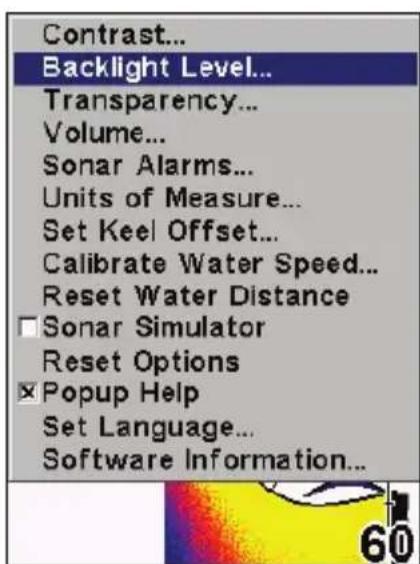

Commande d'Intensité du Rétro-éclairage, à gauche, et barre de contrôle de la luminosité, à droite. La barre de contrôle apparaît automatiquement lorsque vous allumez l'appareil.
Etailonnage de la Vitesse
Le capteur de vitesse peut être étabonné de façon à corriger les imprecisions. Avant que vous ne modifiez le réglage, calculez tout d'abord le pourcentage d'erreur de lecture de la vitesse. Vous saisirez ce pourcentage dans un moment.
Par exemple, si vous estimez que le capteur donne une vitesse 10 pourcent plus rapide que la vitesse réelle, vous devrez entra r-10 dans la fenêtre d'étalonnage. Si le capteur lit 5 pourcent plus lentement que la vitesse réelle, vous devrez entra +5 dans la fenêtre.
Réalisez votre test dans une eau relativement calme et si possible, dépourvue de courant. (A moins, bien sur, que vous ne prenniez en compte votre vitesse actuelle dans vos calculs.) Une fois que vous aurez une correction, voici comment la saisir:
-
Appuyez sur MENU|MENU|↓ jusqu'à CalibrATE WATER SPEED (ETALONNAGE DE LA VITESSE EN SURFACE) | ENT.
-
Entrez le nombre que vous avez calculé plus tôt: appuyez ↑ ou sur ↓ pour modifier le nombre affché. Continue jusqu'à ce que le pourcentage soit correct, puis appuyez sur EXIT.
Vitesse de Défilament
La vitesse à laquelle les échos défilent à l'écran est appelée vitesse de défilament. Elle est réglée par défaut au maximum; nous vous recommandons de conserver ce réglage pour quasiment toutes les conditions de pêche.
Cependant, vous devrez peut être modifier la vitesse de défilament lorsque vous serez à l'arrêt ou à la dérive très lente. Vous pourrez parfoids obtenir de nombreures images en réduisant la vitesse de défilament jusqu'à ce qu'elle soit égale à la vitesse à laquelle vous vous déplacez le long du fond.
Si vous étés au mouillage, que vous pêchez sur la glace ou depuis un quai, réglez la vitesse de défilement à 50% . Si vous dérivez lentement, essayer une vitesse de 75% . Lorsque vous étés à l'arrêt et qu'unoisson entre dans le cône de détction du sonar, l'image apparait à l'écran sous la forme d'une longue ligne et non pas d'un arc. En réduisant la vitesse de défilement, la ligne se raccourcira et ressemblera davantage à un signal habituel.
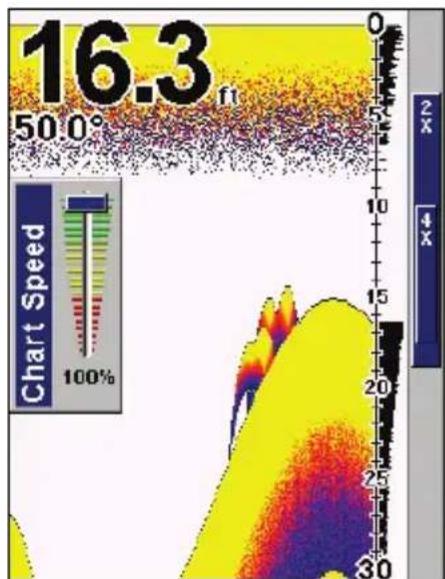
Barre de Contrôle de la Vitesse du Graphique.
Si vous expérimentez la commande de vitesse du graphique, n'oubliez pas de la régler de nouveau à son maximum lorsque vous recommencerrez à vous déplacez à la traine ou à plus grande vitesse. Pour changer la vitesse de défiling:
- Depuis l'Affichage du Sondeur, appuyez sur MENU|↓ jusqu'à CHART SPEED (VITESSE DE DEFILIMENT) | ENT.
- La Barre de Contrôle de la Vitesse du Graphique apparait. Appuyez sur ↓ pour diminuer la vitesse de défilament; appuyez sur ↑ pour l'augmenter.
- Lorsque vous avez terminé, appuyez sur EXIT.
ColorLineTM
ColorLine permit de désigner les échos faibles des échos prononçés. Cette fonction fait apparaitre en couleurs vives les cibles excédant une valeur donnée. On peut ainsi différencier un fond dur d'un fond mou. Un fond mou, boueux ou couvert d'herbes, par exemple, renvoie un signal faible accompagné d'une étroite ligne colorée (bleu foncé nuancé de rouge ou d'un peu de jaune.) Puisque les poissons font partie des échos les plus faibles, ils apparaisent la plupart du temps sous forme d'arcs
bleus. Un fond dur ou une autre cible relativement dure returne un signal fort engendrant une ligne vivement colorée et plus large (jaune rougeâtre ou jaune vif.)
Si vous visuaisez deux signaux de même intense, l'un avec une couleur allant du rouge ou jaune et l'autre sans, la cible accompagnée de la couleur la plus vivie (jaune) renvoie l'echo le plus fort. On peut ainsi désigner les herbes des arbres sur le fond, ou les poissonns des structures.
ColorLine est ajustable. Familiarisez-vous avec votre apparéil pour déterminer le réglage de la bande colorée qui vous convient le mistré.
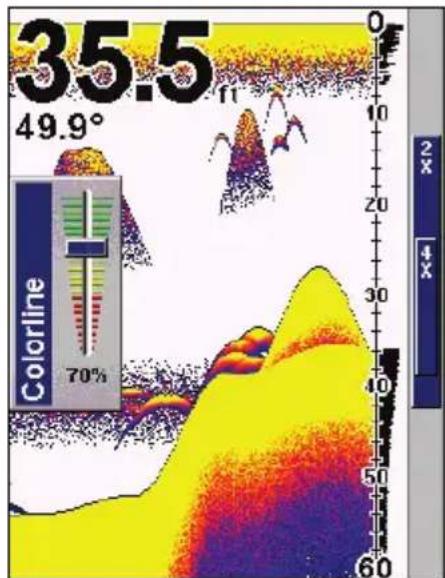
barre de contrôle de la Ligne de Couleur.
Pour régler le niveau de la Ligne de Couleur:
- Depuis l'Affichage du Sondeur, appuyez sur MENU|↓ jusqu'à COLORLINE (LIGNE DE COULEUR) | ENT.
- La Barre de Contrôle de la Ligne de Couleur apparait. Appuyez sur ↓ pour diminuer l'intensité de la Ligne de Couleur ou sur ↑ pour l'augmenter.
- Lorsque vous avez terminé, appuyez sur EXIT.
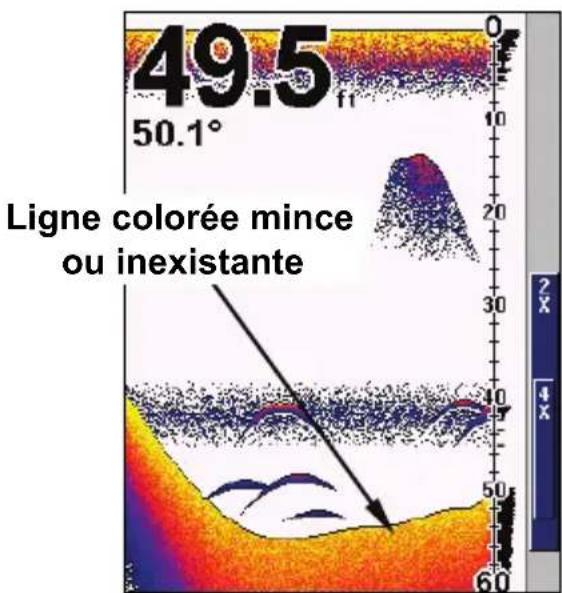
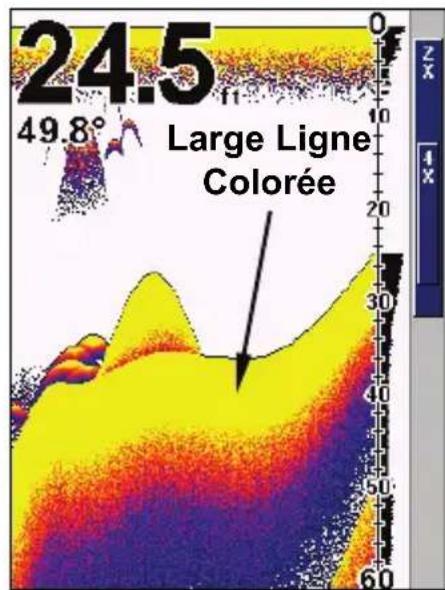
A gauche, une étroite ligne de couleur indique la présence d'un fond mou, probablement constitué de boue ou de sable. A droite, une ligne de couleur plus large indique la présence d'un fond dur, rocheux.
Contraste
Pour régler le contraste à l'écran:
Appuyez sur MENU|MENU|ENT. La barre glissante du CONTRASTE apparait. Appuyez sur ↑ ou sur ↓ pour faire glisser le curseur. L'extrémité inférieure de l'échelle représentée le contraste minimum; l'extrémité supérieure représentée le contraste maximum. Quand le contraste est reglé au niveau désiré, appuyer sur EXIT.
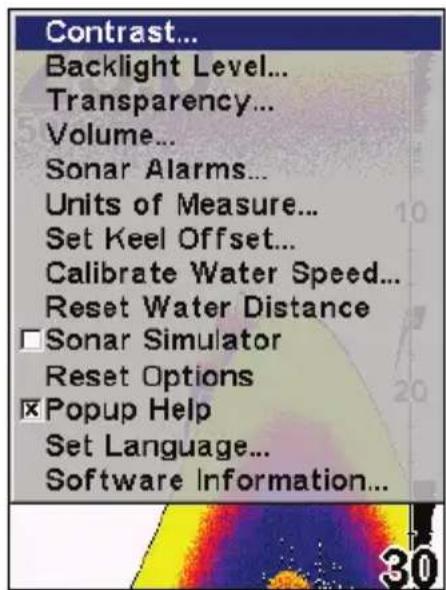
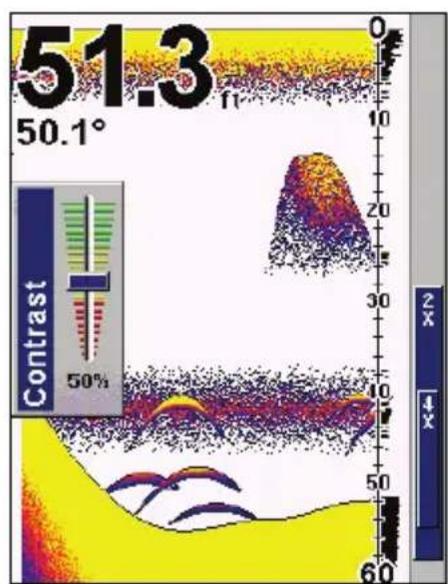
Commande du Contraste, à gauche, et barre de contrôle du Contraste, à droite.
Curseur de Profondeur
Le curseur de profondeur consiste en une ligne horizontale possedant a son extrémité droite une fenêtre affichant la profondeur numérique. Les nombres s'affichant dans la fenêtre représentent la profondeur du curseur.
Le curseur peut être déplace n'importe où sur l'écran, vous permettant de repérer avec précision la profondeur d'une cible.
- Depuis l'Affichage du Sondeur, appuyez sur MENU|↓ jusqu'à DEPTH CURSOR (CURSEUR DE PROFONDEUR) | ENT.
- Le curseur de profondeur apparait. Appuyez sur ↓ pour faire descendre la ligne du curseur ou sur ↑ pour la faire monter.
- Pour effacer le curseur de profondeur de l'écran, appuyez sur EXIT.
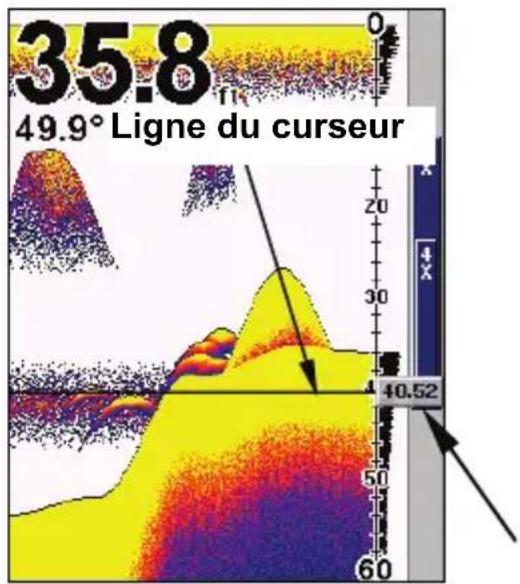
Fenêtre affichant la profondeur
A gauche, menu de l'Affichage du Sondeur avec la commande du Cursedur de Profondeur selectionnee. A droite, écran du sondeur avec le curseur de profondeur activé. La ligne indique que le poisson se trouve à 40,52 pieds de profondeur.
Portée en Profondeur - Automatique
Lors de la mise sous tension intiale, le signal de fond est automatiquement affché dans la portion inférieure de l'écran. Cette fonction s'appelle Portée Automatique et fait partie des autres fonctions automatiques. Cependant, suivant la profondeur du fond et la portée actuelle, vous pouvez modifier la portée à une profondeur différente. Pour se faire:
- Depuis l'Affichage du Sondeur, appuyez sur MENU | ↓ jusqu'à DEPTH RANGE (ECHILLE DE PROFONDEUR) | ENT.
- L'Echelle de Contrôle de la Portée en Profondeur apparait. Appuyez sur ↑ ou sur ↓ pour sélectionner une portée en profondeur différente. Une barre bleue permet de la sélectionnner. Les nombres en gris ne peuvent pas être sélectionnés.
- Lorsque la nouvelle portée est selectionnée, appuyez sur EXIT pour sortir du menu.
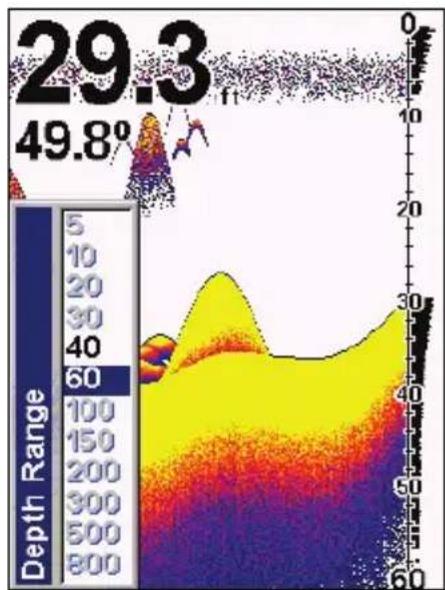
Echelle de Contrôle de la Portée en Profondeur.
Portée en Profondeur - Manuelle
Vous avez le contrôle total sur la portée lorsque l'appareil est en mode manuel. Il existe 12 portées en profondeur, de 5 pieds à 800 pieds.
Pour passer au mode manuel de portée en profondeur:
- Désactivez tout d'abord le mode automatique de portée en profondeur. Depuis l'Affichage du Sondeur, appuyez sur MENU | ↓ jusqu'à Auto Depth Range (GAMME DE PROFONDEUR AUTOMATIQUE) | ENT.
- Appuyez sur ↑ pour DEPTH RANGE (ECHelle DE PROFONDEUR) | ENT et l'Echelle de Contrôle de la Portée en Profondeur apparait.
- Appuyez sur ↓ ou sur ↑ pour sélectionner une portée en profondeur différente. Une barre bleue horizontalé surligne la portée sélectionnée.
- Lorsque la nouvelle portée est selectionné, appuyez sur EXIT pour sortir du menu.
Pour reactiver la Portée Automatique en Profondeur:
- Depuis l'Affichage du Sondeur, appuyez sur MENU|↓ jusqu'à Auto DEPTH RANGE (GAMME DE PROFONDEUR AUTOMATIQUE) | ENT | EXIT.
FasTrack™
Cette fonction converti automatiquement tous les échos en de courtes lignesizontales apparaissant à l'extrémité droit de l'écran. Le graphique sur le reste de l'écran continu de fonctionner normalement. FasTrack vous donne une mise à jour rapide des conditions directement sous le bateau. Ceci est pratique lorsque vous pêchez sur glace, ou lorsque vous pêchez à l'arrêt. Lorsque le bateau ne se déplace pas, les signaux des poissons apparaissent sous la forme de longues lignes sur l'affichage graphique normal. FasTrack converti le graphique en une barre graphique horizontal, qui avec de la praticque, constitue un plus utile pour la pêche stationnaire
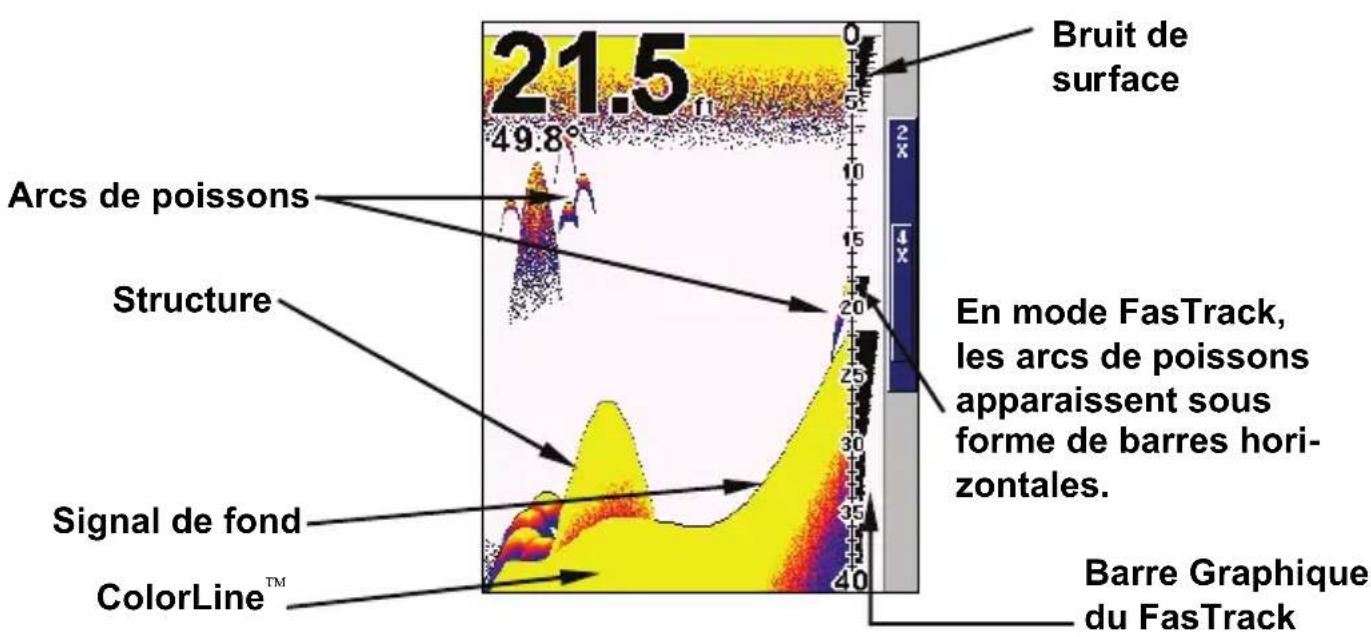
Affichage du Sondeur montrant le FasTrack.
Fish I.D.™ (Symboles & Profondeurs des Poissons)
Le dispositif de repérage des poissons ("Fish I.D.") identifie des cibles répondant à certains critères tels que les poissons. Le micro-ordonateur analyse tous les échos et elimine les parasites présents en surface, les thermoclines et autres signaux indésirables. Dans la plupart des cas, les cibles restantes sont uniquement des poissons. Le dispositif de repé
rage affiche à l'écran l'emplacement des poissons au moyen de symboles qui remplacent les échos vérables en forme d'arc.
Il existe différentes tailles de symbole de poisson. Elles sont utilisées pour désigner la taille relative entre les cibles. En d'autres termes, la fonction de Fish I.D. affiche un petit symbole lorsqu'elle repère ce qu'elle croit être un petit poisson, un symbole de taille moyenne pour un poisson de taille plus importante et ainsi de suite.
Quoique sophistiqué, le micro-ordinateur du sondeur peut être induit en erreur. Il ne peut pas faire la distinction entre le poisson et d'autres objets en suspension tels que les tortues, les flotteurs submerges, les bulles d'air, etc. Les grosses branches isolées sont pour le Fish I.D. les objets les plus difficiles à désigner des poissons.
Il est possible que vous visuaisiez des symboles Fish I.D. à l'écran alors qu'il n'y a en réalité aucunoisson. L'inverse est également possible.
Cela signifie-t-il que le dispositif ne fonctionne pas? Non - il interprète simplement les retours des signaux de manière spécifique afin de facilititer la lecture à l'écran. Rappelez-vous: le Fish I.D. est un des outils que nous mettons à votre disposition pour que vous puissiez analyser les signaux que vous receivez, de façon à posseder le plus d'informations possibles pour le repérage du poisson. Ce dispositif, ainsi que d'autres, peut vous permettre de « voir » clairement ce qui se trouve sous notre bateau dans de nombreuses situations différentes. Utilisez l'appareil avec et sans le Fish I.D. pour vous familiarisez avec ce dispositif. Le Fish I.D. est désactivé par défaut sur cet apparéil.
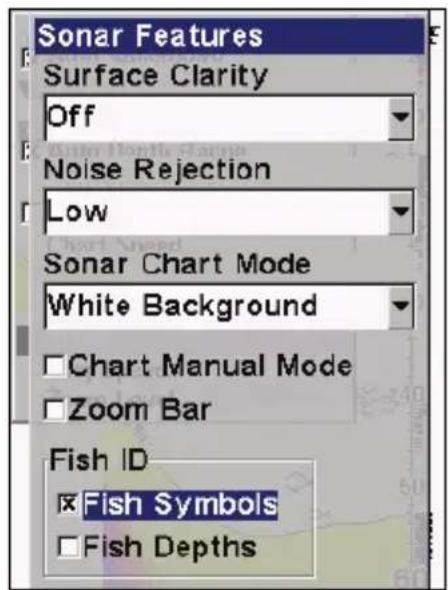
Menu des Fonctions du Sondeur avec les Symboles Fish I.D. sclectionnés. Lorsque la petite case à gauche est cochée, cela signifie que la fonction est activée.
Pour activer le Fish I.D.:
- Depuis l'Affichage du Sondeur, appuyez sur MENU | ↓ jusqu'à SONAR FEATURES (FONCTIONS SONDEUR) | ENT.
- Appuyez sur ↓ jusqu'à FISH ID SYMBOLS (SYMBOLES D'IDENTIFICATION DU POISSON) | ENT | EXIT | EXIT.
Pour désactiver le Fish I.D., repétez ces instructions.
FishTrackTM
La fonction de FishTrack™ indique la profondeur du poisson lorsqu'un symbole apparait à l'écran. Ceci vous permet de mesurer avec précision la profondeur des cibles. Cette fonction n'est disponible que lorsque la fonction de Fish I.D. est activée. La fonction de FishTrack est désactivée par défaut.
Pour activer le FishTrack:
(Remarque: Ces instructions activeront simultanément le FishTrack et le Fish I.D.)
- Depuis l'Affichage du Sondeur, appuyez sur MENU|↓ to SONAR FEATURES (FONCTIONS SONDEUR) | ENT.
- Appuyez sur ↓ jusqu'à FISH ID DEPTHS (PROFONDEUR) | ENT | EXIT | EXIT.
Pour désactiver le FishTrack, repézez ces instructions. Désactiver le FishTrack de cette manière ne désactivera pas les symboles Fish I.D.
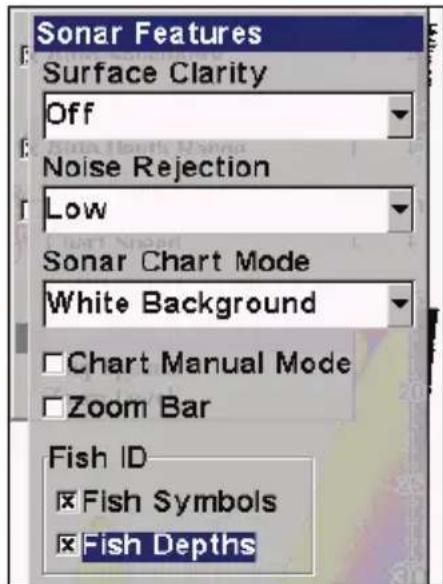
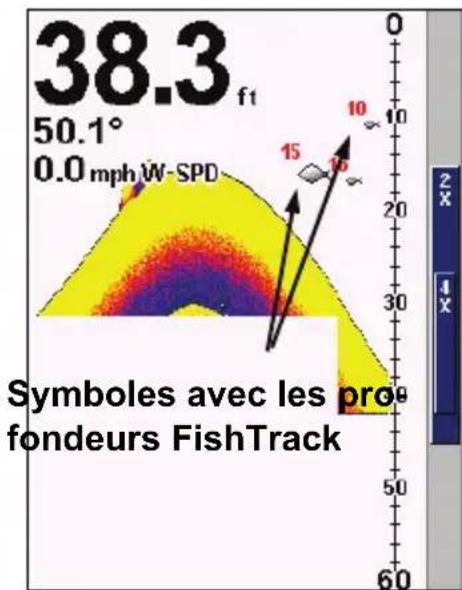
A gauche, menu des Fonctions du Sondeur avec la Profondeur Fish I.D. Sélectionnée. Lorsque la petite case à gauche est cochée, cela signifie que la fonction est activée. A droite, Affichage du Sondeur montrant les symboles Fish I.D. avec les profondeurs FishTrack.
HyperScrollTM
Reportez-vous au paragraph concernant la Vitesse de Ping, qui contrôle la fonction d'HyperScroll.
Rejet du Bruit
Reportez-vous à l'entrée sur le Traitement Avancé des Signaux dans cette section.
Données de Superposition
Pour modifier les données numériques visibles à l'écran du sondeur:
-
Appuyez sur MENU|↓ jusuq'a OVERLAY DATA (DONNEES DE SUPERPOSITION) | ENT.
-
Appuyez sur ↓ ou sur ↑ pour sélectionner le Type de Donnée | ENT. Lorsqu'un type de donnée est sélectionné, une marque apparait à sa gauche. (Si vous le souhaitez, vous pouvez à présent utiliser les flèches ↓ ou ↑ pour sélectionner d'autres types de données à afficher.)
-
Pour revenir à l'écran principal, appuyez sur EXIT | EXIT.
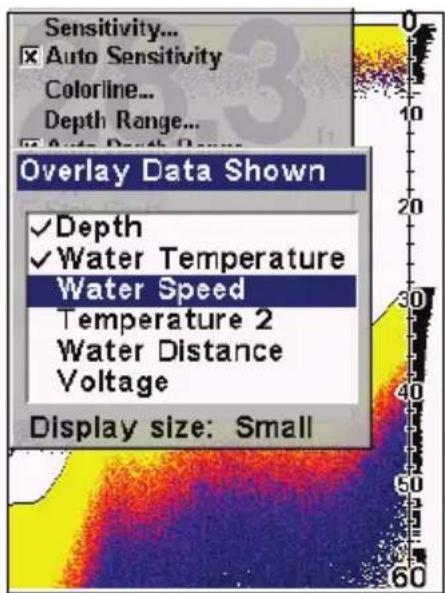
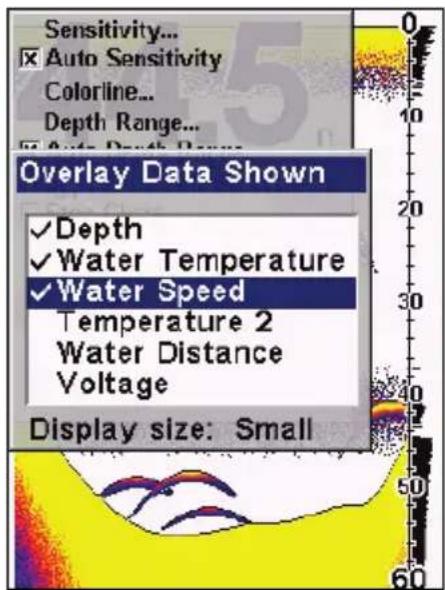
Dans cet exemple, nous sommes descendus dans la liste pour selec-tionner la "Vitesse en Surface".liste des Données montrant que la "Vi-tesse en Surface" est affichée à l'écran du sondeur.
Pour désactiver les données affichées:
-
Appuyez sur MENU|↓ jusqu'à OVERLAY DATA (DONNEES DE SUPERPOSITION) | ENT.
-
Appuyez sur ↓ ou sur ↑ pour sélectionner le Type de Donnée, puis appuyez sur ENT jusqu'à ce que la marque présente à gauche du type de
donnée disparaisse. (Si vous le souhaitez, vous pouvez à présent utiliser les flèches ↓ ou ↑ pour sélectionner d'autres types de données à désactiver.)
- Pour revenir à l'écran principal, appuyez sur EXIT | EXIT.
Pour changer la taille des données affichées:
- Appuyez sur MENU | ↓ jusqu'à OVERLAY DATA (DONNEES DE SUPERPOSITION) | ENT.
- Appuyez sur ↑ ou sur ↓ pour sélectionner le Type de Donnée, puis appuyez sur ENT. La DATA SIZE (TAILLE DES DONNÉES) (affichée au bas de la fenêtre des Données de Superposition) vous propose les différentes tailles disponibles. Appuyez sur ENT jusqu'à ce que la Taille des Données que vous souhaitez soit affichée, puis appuyez sur EXIT.
Le type de donnée sélection sera affiché dans sa nouvelle taille. (Pour changer la taille d'un autre type de donnée, appuyez sur ENT et repêze ces mêmes étapes, en commençant par l'objet deux ci-dessus.)
- Pour revenir à l'écran principal, appuyez sur EXIT.
Conseil:
Si vous le souhaitez, vous pouvez modifier la taille des données affichées lorsque vous selectionné un type de données:
- Appuyez sur MENU|↓ jusqu'à OVERLAY DATA (DONNEES DE SUPERPOSITION) | ENT.
- Appuyez sur ↑ ou sur ↓ pour sélectionner le Type de Donnée, puis appuyez plusieurs fois sur ENT jusqu'à ce que la taille désirée soit affichée.
Les données seront affichées dans leur nouvelle taille. Pour revenir à l'écran principal, appuyez sur EXIT | EXIT.
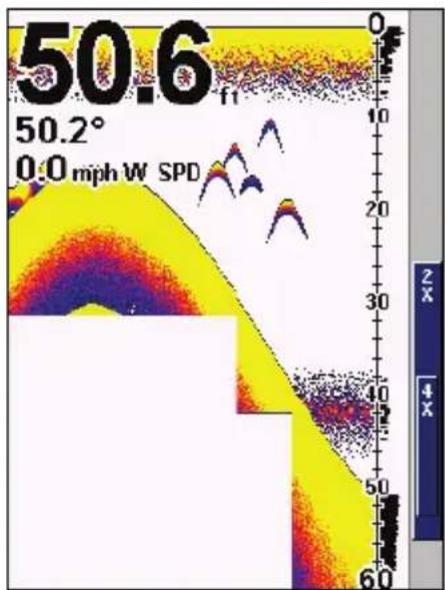
Graphique du Sondeur avec les Données de Superposition activées. Cet exemple montre la Profondeur, la Température de l'Eau et la Vitesse en Surface du bateau.
Vitesse de Ping & HyperScroll™
La Vitesse de Ping contrôle le niveau auquel l'émetteur et le transducteur émettent les ondes sonores — pings — dans l'eau. La vitesse de ping est réglée par défaut à 50 pourcent sur cet apparéil. A des vitesses normales de déplacement, ce réglage fourni automatiquement suffisamment de retours d'échos pour réactualiser et faire défiler le graphique à une vitesse maximale.
Cependant, lorsque vous vous déplacerez à grandes vitesses, ou si vous souhaitez simplement avoir la mise à jour la plus rapide possible à l'écran, vous pourrez utiliser la fonction d'HyperScroll™. Lorsque vous passez la Vitesse de Ping à un réglage supérieur à 50 pourcent, l'apparil entre automatiquement en mode HyperScroll.
Ces niveaux plus rapides d'émission des ondes sonores vous permettent de conserver une image hautement détaillée à l'écran, et les vitesses de défilament et de mise à jour à l'écran peuvent suivre le rythme du déplacement rapide du bateau.
Lorsque vous utiliserez la fonction HyperScroll, vous aurez également besoin de réduire manuellement la sensibilité pour obtenir des résultats optimaux. Selon la profondeur de l'eau et d'autres conditions, l'HyperScroll peut engendrer le retard d'un second signal de fond vers le transducteur pendant le prochain cycle de ping, ou de sondage. Ceci peut résultat en une grande quantité de parasites apparaisant à l'écran. Si cela se produit, réduisez simplement la sensibilité à un niveau où les bruits seront éliminés. Lorsque vous désactiverez l'HyperScroll, vous pourrez de nouveau régler la sensibilité à son niveau initial.
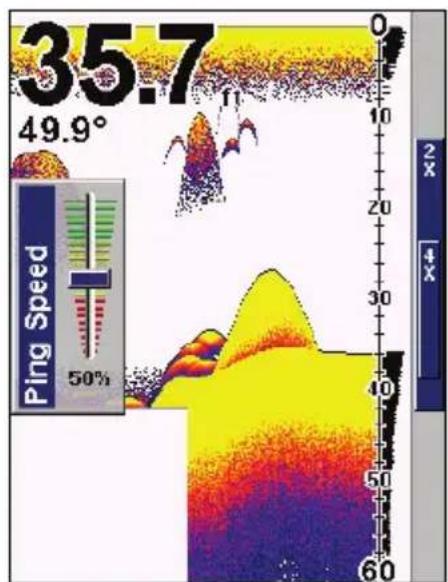
Barre de Contrôle de la Vitesse de Ping, à son réglage par défaut.
Pour changer la vitesse de ping:
-
Depuis l'Affichage du Sondeur, appuyez sur MENU|↓ jusqu'à PING SPEED (VITESSE DE PING) | ENT.
-
La Barre de Contrôle de la Vitesse de Ping apparait. Appuyez sur ↑ pour augmenter la vitesse ou sur ↓ pour la diminuier. Lorsque vous avez terminé, appuyez sur EXIT.
Pour régler la Sensibilité:
-
Depuis l'Affichage du Sondeur, appuyez sur MENU | ENT.
-
La Barre de Contrôle de la Sensibilité apparait. Appuyez sur ↓ pour diminuer la sensibilité ou sur ↑ pour l'augmenter. Lorsque vous avez terminé, appuyez sur EXIT. (Une tonalité est émise lorsque vous atteignez les limites supérieure ou inférieure de sensibilité.)
Pour désactiver l'HyperScroll:
-
Depuis l'Affichage du Sondeur, appuyez sur MENU|↓ jusqu'à PING SPEED (VITESSE DE PING) | ENT.
-
La Barre de Contrôle de la Vitesse de Ping apparait. Appuyez sur ↓ pour diminuer la vitesse à 50 pourcent. Lorsque vous avez terminé, appuyez sur EXIT.
Lorsque vous augmentez la vitesse de ping et passez en mode HyperS-croll, la largeur de la barre graphique FasTrack à la droite de l'écran double de taille. Cela vous permet de mistrés visualiser les retours sonars quasi instantanés, comme vous le pourriez sur un sonar de type flash. Pour plus d'informations sur le FasTrack, reportez-vous au paragraphe le concernant dans cette section.
Fenêtres d'Aide
L'aide est disponible pour quasiment tous les menus sur cet apparéil. En surlignant l'intitulé d'un menu et en attendant quelques secondes, une fenêtre automatique apparait, décrivant la fonction du menu que vous souhaitez sélectionner. Ce dispositif est activé par défaut.
Pour activer ou désactiver les bulles d'aide: Appuyez sur MENU | MENU | ↓ jusqu'à POPUP HELP (INFO-BULLES). Lorsque l'option est sur lignée, appuyez sur ENT pour cocher la case qui lui correspond (activation) ou désactivez-la. Une fois que l'option est réglée, appuyez sur EXIT pour returner à l'écran principal.
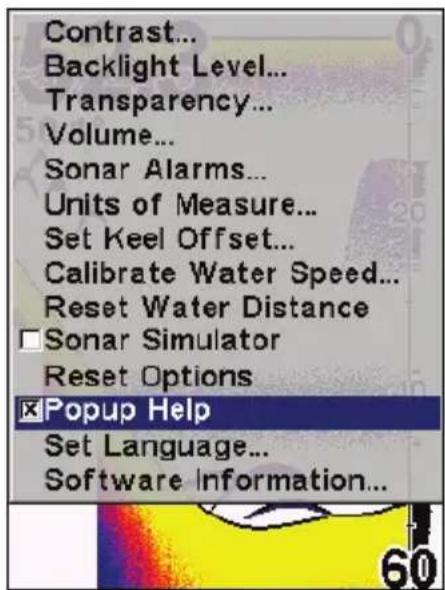
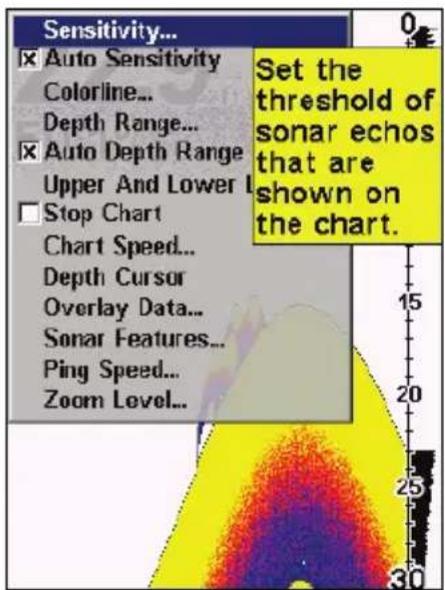
Menu Principal, à gauche, avec la commande des Info-Bulles selec-tionnée. A droite, cet exemple montre le message d'Aide pour la com-mande de la Sensibilité, se trouvant dans le menu du Sondeur.
Ré-initialisation des Options
Cette commande est utilisée pour redonner à toutes les fonctions, options et paramétres leur valeur par défaut. Elle est utile lorsque vous avez modifié plusieurs paramétres et que vous souhaitez que l'appareil retrouver une fonctionnement automatique de base.
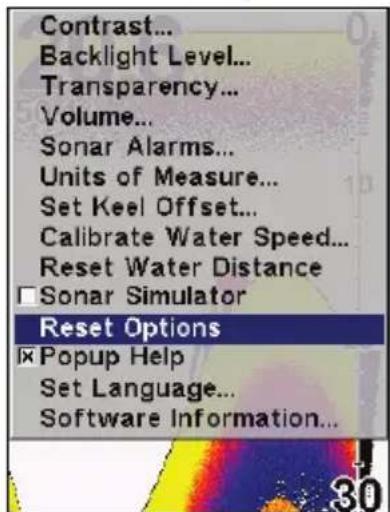
Menu Principal avec de Réinitialisation des Options sélectionnée.
- Appuyez sur MENU | MENU | ↓ jusqu'à RESET OPTIONS (REINITIALISATION DES OPTIONS) | ENT.
- Appuyez sur ↑ ou ↓ pour Yes (Oui) | ENT.
- Vous sortez de tous les menus et toutes les options reviennent à leur réglage par défaut.
Remetre la Distance Parcourue à Zéro
L'option d'affichage des Données Numériques sur l'écran du sondeur inclue une fenêtre montrant la distance parcourue, appelée Water Distance ("W Distance"). Cette information est calculée par un capteur optionnel de vitesse. La fenêtre de la distance parcourue peut être réinitialisée en utilisant la commande de remise à zéro de la Distance en Surface.
Appuyez sur MENU|MENU|↓ jusqu'à RESET WATER DISTANCE (REINITIALISATION DE LA DISTANCE EN SURFACE)|ENT. Les menus sont reférmis et la distance parcourue est remise à 0.00.
Contraste à l'Ecran et Intensité du Rétro-éclairage
Reportez-vous aux deux entrées différentes concernant le Contraste et l'Intensité du Rétro-éclairage.
Sensibilité & Sensibilité Automatique
La sensibilité contrôle la capacité de l'appareil à capter les échos. La Sensibilité peut être ajustée, car les conditions de l'eau varient grandement. Un faible niveau de sensibilité (de zéro à 50 pourcent) exclue la plupart des informations du fond, des signaux de poissons, et des autres cibles.
De hauts niveaux de sensibilité vous permettent de visualiser ces détails, mais ils peuvent également parasiter l'écran avec de nombreux signaux indésirables. Généralement, le meilleur niveau de sensibilité permet de visualiser un bon signal de fond avec Colorline et un peu de bruit de surface.
Sensibilité Automatique
Le mode de sensibilité par défaut est automatique. L'appareil base le niveau de sensibilité sur la nature et la profondeur de l'eau. Lorsque l'appareil est en mode automatique, la sensibilité est automatiquement ajustée de manière à garder un bon signal de fond, plus un peu plus de puissance. Cela lui donne la capacité de montré le poisson et d'autres détails. Cependant, il existe des situations dans lesquelles il devient nécessaire d'augmenter ou de diminuer la sensibilité. Cela arrive généralement lorsque vous souhaitez visualiser plus de détails, auquel cas une augmentation de la sensibilité est indiquée. Ou bien, l'action des vagues, ou les sillages des bateaux peuvent creer suffisamment de petites bulles d'air pour encamber la plupart de la colonne d'eau. Dans ce cas, une diminution de la sensibilité est indiquée pour réduire une partie des parasites.
La barre de contrôle utilisé pour ajuster la sensibilité est la même lorsque l'appareil est en mode automatique ou en mode manuel. En mode automatique, vous pouze régler la sensibilité jusqu'à 100 pour-cent, mais l'appareil limitera votre réglage minimum. L'appareil continue de procéder à de petits réglages, en tenant compte du réglage que vous aurez sélectionné.
En mode manuel, vous avez un contrôle total sur le niveau de sensibilité, avec la possibilité de le régler entre zéro et 100 pourcent sans aucune contrainte. Une fois que vous avez sélectionné un niveau, l'appareil continua d'utiliser ce réglage exact de la sensibilité jusqu'à ce que vous le changiez ou que vous repassiez en mode automatique.
Pour régler la sensibilité en mode automatique:
-
Appuyez sur MENU | ENT.
-
La Barre de Contrôle de la Sensibilité apparait. Appuyez sur ↓ pour diminuer la sensibilité ou sur ↑ pour l'augmenter. Lorsque vous avez terminé, appuyez sur EXIT. (Une tonalité est émise lorsque vous atteignez les limites supérieure ou inférieure de sensibilité.)
Pour régler la sensibilité en mode manuel:
-
Tout d'abord, désactivez la Sensibilité Automatique: depuis l'Affiche du Sondeur, appuyez MENU|↓ jusqu'à AUTO SENSITIVITY (SENSIBILITE AUTOMATIQUE) | ENT.
-
Appuyez sur ↑ pour sélectionnner SENSITIVITY (SENSIBILITE) | ENT et la Barre de Contrôle de la Sensibilité apparait. Appuyez sur ↓ ou sur ↑ pour désir un réglage différent. Lorsque vous avez terminé, appuyez sur EXIT.
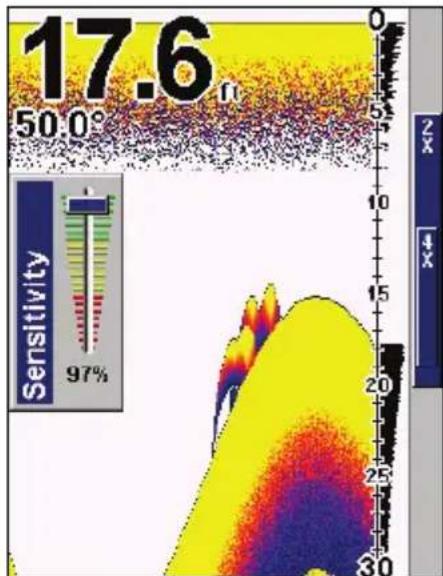
Barre de Contrôle de la Sensibilité.
Pour reactiver la Sensibilité Automatique:
Depuis l'Affichage du Sondeur, appuyez sur MENU|↓ jusqu'à AUTO SENSITIVITY (SENSIBILITE AUTOMATIQUE) |ENT|EXIT.
REMARQUE:
Pour revenir aux réglages par défaut reçus à l'usine pour la Sensibilité Automatique, consultez le paragraphe concernant la Réinitialisation des Options. Si la sensibilité est en mode manuel, la commande de Réinitialisation des Options la repassera en mode automatique avec les réglages par défaut originels.
Conseil:
Pour des ajustements plus rapides de la sensibilité, essayez de laisser la Barre de Contrôle de la Sensibilité à l'écran pendant que l'image défile. Vous pourrez visualiser les changements à l'écran quand vous appuierez sur les flèches du bas ou du haut. Ceci est pratique lorsqu'il y a de nombreux parasites dans l'eau et que vous faites correspondre la sensibilité aux changements rapides des conditions de l'eau.
Régler la Compensation de Quille
Cet apparéil mesure la profondeur de l'eau depuis la face du transducteur. Puisque le transducteur est insstallé sous la ligne de flottaison, la distance affichée par la profondeur numérique, l'échelle de profondeur, le curseur de profondeur ou les symboles de poissons n'est pas la profondeur exacte. Si le transducteur se trouve à 1 pied de la surface, et que l'écran affiche une profondeur de 30 pieds, alors la profondeur réelle depuis la surface est de 31 pieds. Sur les voiliers ou autres grands bateaux à tirants d'eau profonds, la distance entre le transducteur et la quille ou moteur encore plus bas peut être de plusieurs pieds. Dans ces cas, une lecture incorrecte de la profondeur peut entraîner le bateau à s'échouer ou à heurter des structures sous-marines. La fonction de Compensation de la Quille permet au navigateur de ne pas avoir à calculer mentallement la profondeur de l'eau sous la quille.
La Compensation de Quille vous permit d'étabonner les indicateurs de profondeur numérique: échelle de profondeur du graphique, curseur de profondeur et profondeur des symboles de poissons affichés à l'écran. Pour étabonner les indicateurs de profondeur, mesurez tout d'abord la distance entre la face du transducteur et la partie la plus BASSE du bateau. Dans cet exemple, nous utiliserons 3,5 pieds. Nous entrons ce chiffre comme une valeur négative, ce qui fera fonctionner les indicateurs de profondeur comme si le transducteur se trouvait plus profundément dans l'eau qu'il ne l'est réellement.
- Appuyez sur MENU | MENU | ↓ jusqu'à SET KEEL OFFSET (REGLE L'OFFSET DE QUILLE) | ENT.
- La fenêtre de la Compensation de la Quille apparait. Appuyez sur de façon à ce que le signe soit négatif (-) au lieu d'être positif (+) .
- Appuyez sur ↓ jusqu'à ce que le nombre affiché soit - 3,5 , puis appuyez sur EXIT. Les indicateurs de profondeur affichent à présent la profondeur de l'eau sous la quille avec précision.
REMARQUE:
S'il n'est pas vraiment important de connaître la profondeur exacte de l'eau sous la quille, vous pouvez étabonner les indicateurs de profondeur de façon à ce qu'ils affichent la profondeur de l'eau depuis la surface jusqu'àu fond. Pour se faire, mesurez tout d'abord la distance entre la face du transducteur et la surface (la ligne de flottaison du bateau). Dans cet exemple, nous utiliserons 1,5 pieds. Ce chiffre sera entré comme une valeur positive, ce qui fera fonctionner les indicateurs comme si le transducteur se trouvait plus haut qu'il ne l'est réellement.
- Appuyez sur MENU | MENU | ↓ jusqu'à SET KEEL OFFSET (REGLE L'OFFSET DE QUILLE) | ENT.
- La fenêtre de Compensation de la Quille apparait avec un signe (+).
- Appuyez sur ↑ jusqu'àce que le chiffre affiché soit + 1,5 , puis appuyez sur EXIT. Les indicateurs de profondeur affichent à présent la profondeur de l'eau depuis la surface avec précision.
Choisir la Langue
Les menus de cet apparéil sont disponibles en 10 langues: Anglais, Français, Allemand, Espagnol, Italien, Danois, Suédois, Russe, Hollandais et Finlandais. Pour sélectionner une langue différente:
-
Appuyez sur MENU|MENU|↓ jusqu'à SET LANGUAGE... (CHOISIR LANGUAGE...) | ENT.
-
Utilisez les flèches ↓ ou ↑ pour sélectionner une langue différente et appuyez sur ENT. Tous les menus apparaissent à présent dans la langue que vous avez sélectionnée.
Informations Système
De temps en temps, Eagle remet à jour le système d'exploitation de certains de ses produits. Ces mises à jour peuvent généralement être téléchargeées gratuitement sur notre site internet, www.eaglefishfinders.com. Elles permettent à l'appareil de mieux fonctionner ou d'introduire de nouveaux dispositifs ou de nouvelles fonctions. Vous pouvez connaître la version du logiciel que vous possédez sur votre apparéil en utilisant la commande Software Info.
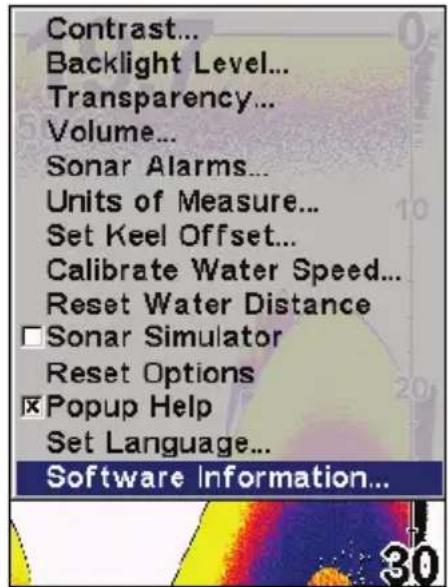
Menu Principal avec la commande Info Logiel sélectionnée.
- Appuyez sur MENU | MENU | ↓ jusqu'à SOFTWARE INFO (INFO LOGICIEL) | ENT.
- Lisez les informations affichées à l'écran.
- Pour revenir à l'écran principal, appuyez sur EXIT|EXIT.
Mode Couleur du Sondeur
La combinaison des couleurs par défaut pour le graphique du sondeur est un fond blanc, mais nous offrons d'autres variations pour convenir à vos préférences. Vous pouvez selectionner un affichage en niveaux de gris, en niveaux de gris inversés, en fond bleu ou en repérage couleur du fond.
Pour changer le mode de combinaison de couleurs du graphique:
- Depuis l'Affichage du Sondeur, appuyez sur MENU | ↓ jusqu'à SONAR FEATURES (FONCTIONS SONDEUR) | ENT.
- Appuyez sur ↓ jusqu'à SONAR COLOR MODE (MODE SONDEUR GRAPHIQUE) | ENT.
- Appuyez sur ↓ ou sur ↑ jusqu'au Nom du Mode | ENT.
- Appuyez sur EXIT | EXIT pour revenir à l'écran principal.
Options d'Affichage du Graphique du Sondeur
Le FishEasy 350C offre trois options d'affichage différentes du graphique. Pour les visuailler, appuyez sur EXIT pour effacer tous les menus, puis appuyez plusieurs fois sur ENT jusqu'à ce que le mode d'affichage que vous souhaitez apparaisse.
Sondeur Plein Ecran
Ceci est le mode par défaut utilisé lorsque l'appareil est allumé pour la première fois ou lorsqu'il est réinitialisé à ses réglages par défaut.
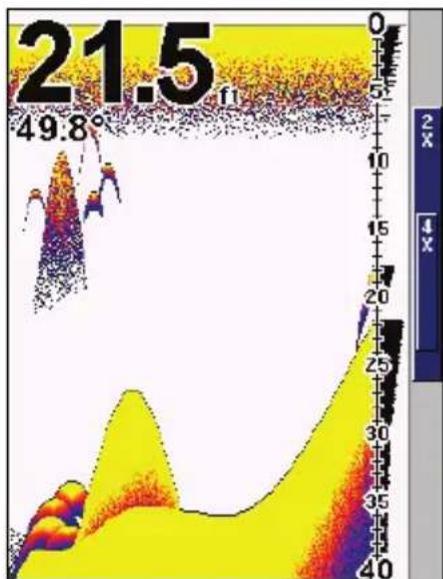
Sondeur Plein Ecran. Les données de superposition (profondeur et température) sont régles à deux tailles de caractères différentes.
Le signal de fond défile à l'écran de droite à gauche. Les échelles profondeur à droite de l'écran aident à déterminer la profondeur des cibles. La ligne en haut de l'écran représentée la surface. La profondeur du fond et la température de surface (si équipé d'un capteur de température ou d'un transducteur avec capteur de température intégré) s'affichent dans le coin supérieur gauche de l'écran.
L'affichage FasTrack™ se trouve juste à droite de l'échelle de profondeur. Il convertit tous les échos en de courtes barres horizontales, reproduisant la fonction d'un sonar de type flash. La barre de zoom tout à droite d l'écran indique la zone qui est zoomée lorsque le zoom est utilisé. (Reportez-vous à la section concernant le Zoom pour plus d'informations.)
Ecran Sondeur Partagé
Un écran partagé affiche la colonne d'eau depuis la surface jusqu'au fond à droite de l'écran. La partie gauche de l'écran affiche une version agrandie de la partie droite.
La portée du Zoom s'affiche dans le coin inférieur gauche de l'écran.
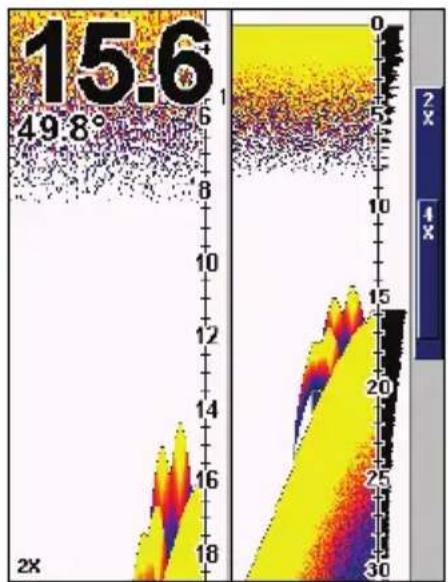
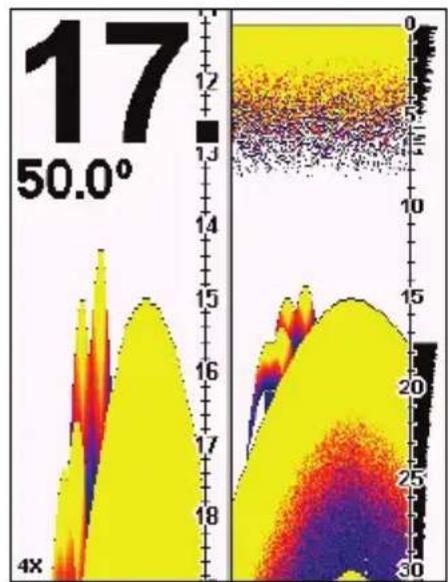
Ecran Sondeur Partagé. L'image de gauche montre la fenêtre gauche de l'écran zoomée 2X. L'image de droite montre la fenêtre gauche de l'écran zoomée 4X. La profondeur est affichée en caractères larges; la température est affichée en caractères de taille moyenne.
Ecran de Données Numériques
Ce mode affiche six fenêtres numériques contenant: la Profondeur de l'Eau; la Vitesse en Surface (mesurée par un capteur de vitesse optionnel); la Distance en Surface (distance parcourue ou enregistrée, recquiert également un capteur de vitesse); la Température de l'Eau: la Température n^2 et la Tension de l'appareil.
REMARQUE:
La Seconde Température recquiert un capteur optionnel de température supplémentaire.
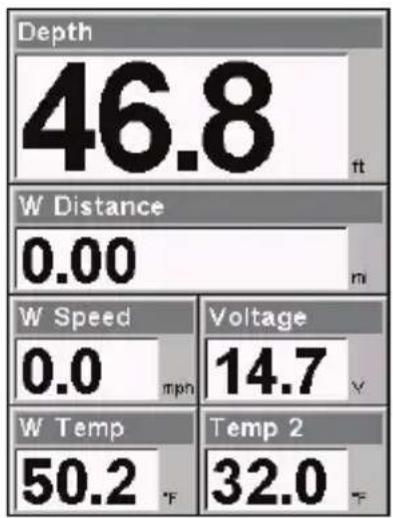
Ecran de Données Numériques
Simulateur
Cet apparéil possède un simulator intégré qui vous permet de le faire fonctionner comme si vous étiez sur l'eau. Toutes les fonctions du sondeur sont utilisables. Lorsque vous étés en mode simulator, vous pouvez voir [Simulator Mode] s'afficher à l'écran. Pour utiliser le simulator:
-
Depuis l'Affichage du Sondeur, appuyez sur MENU|MENU|↓ jusqu'à SONAR SIMULATOR (SIMULATEUR SONDEUR) | ENT.
-
Désactivez le simulator du sondeur en appuyant sur MENU | MENU | ↓ jusqu'à SONAR SIMULATOR (SIMULATEUR SONDEUR) | ENT | EXIT.
REMARQUE:
Si vous allumez votre sondeur avant de l'avoir branché à un transducteur, il peut entraer en mode démo. Les mots "demo mode" clignoteront en bas de l'écran et un graphique similaire à celui du simulator défilera. A la différence du simulator, le mode démo sert uniquement à la démonstration, et cessera automatiquement des que vous allumerez l'appareil relié à un transducteur. Le simulator continua de fonctionner normalement.
Arrêt du Défilament de l'Image
Si vous faites fonctionner plusieurs apparciels sur votre bateau, vous voudrez peut être parfois eteindre le sonar. Cette commande eteint le sonar et arrete le defilement du graphique à l'écran. Le sonar redémarrera automatiquement chaque fois que vous rallumerez l'appareil.
Appuyez sur MENU|↓ jusqu'à STOP CHART (ARRET DU DEFILIMENT DE L'IMAGE) | ENT | EXIT.
Pour rallumer le sonar et redémarrer le défilament du graphique, repêze les étapes décrites ci-dessus.
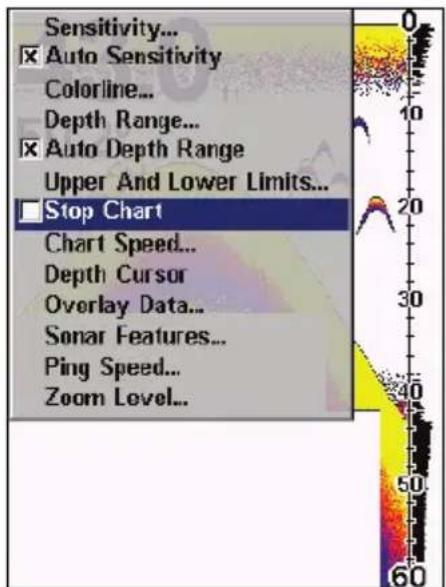
Menu du Sondeur avec la commande d'Arrêt du Défilement de l'Image sélectionnée. La case n'est pas cochée, ce qui signifie que le graphique défile à l'écran.
Clarté de Surface
Les marques s'étendant en-dessous de la ligne du zéro sont appelées "le bruit de surface". Ces marques sont causees par l'action des vagues, des sillages, de la température et autre.
Le contrôle de la clarté de surface réduit ou élimine de l'écran les signaux responsables du bruit de surface.
Il exécuté ceci en modifier la sensibilité du récepteur, la diminuant à proximité de la surface et l'augmentant petit à petit en profondeur.
Il existe trois niveaux de clarté de surface disponibles: bas, moyen, ou haut. Elle peut également être éteinte, comme elle l'est par défaut.
Pour régler le niveau de Clarté en Surface:
- Depuis l'Affichage du Sondeur, appuyez sur MENU | ↓ jusqu'à SONAR FEATURES (FONCTIONS SONDEUR) | ENT | ENT.
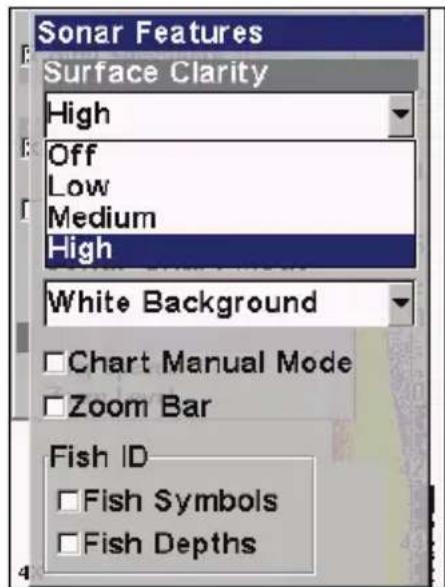
Menu de Fonctions du Sondeur avec la Clarté de Surface sélectionnée.
- Appuyez sur ↓ ou sur ↑ pour sélectionner le niveau de clarté|EXIT|EXIT|EXIT.
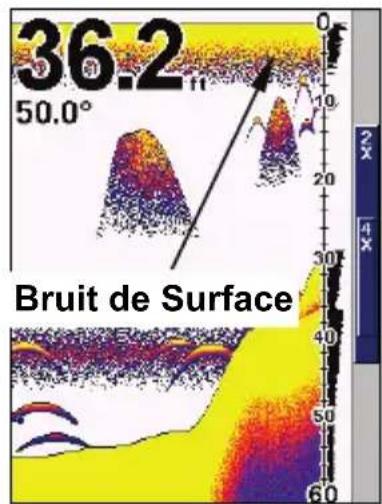
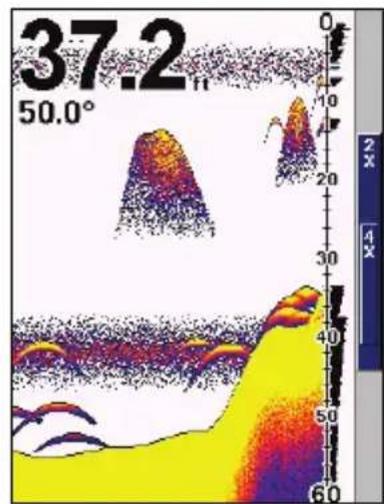
Dans l'illustration de gauche, la Clarté de Surface est désactivée. L'illustration de droit montre la Clarté de Surface fixée au niveau Haut.
Transparency
Utilisez la commande de transparence pour régler la transparence des fenêtres des menus. Un haut niveau de transparence vous permet de continuer à surveiller le graphique du sondeur tout en réglient certaines fonctions, en sachant que le texte des menus peut s'effacer jusqu'à devenir complètement illisible. Un bas niveau de transparence rendra généralement le texte du menu plus facile à dire, mais diminuera la visibilité des retours sonar.
Pratiquer cette fonction jusqu'à ce que vous trouviez le niveau de transparence qui vous convient.
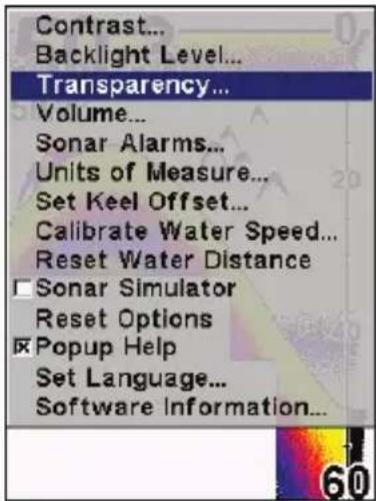
Menu Principal avec la commande de Transparency sélectionnée.
Pour régler le niveau de Transparency du Menu:
Appuyez sur MENU|MENU|↓ jusqu'à TRANSPARENCY|ENT. La barre glissante de TRANSPARENCY apparait. Appuyez sur ↑ ou sur ↓ pour faire glisser le curseur. L'extrémité inférieure de l'échelle rend les menus opaques; l'extrémité supérieure les rend transparents.
Unités de Mesure
Ce menu permet de régler les unités de mesure de la vitesse et de la distance (miles, miles nautiques ou metres), de la profondeur (pieds, brasses ou metres), et de la température (degrés Fahrenheit ou Celsius). Pour changer ces unités:
Appuyez sur MENU|MENU|↓ jusqu'à UNITS OF MEASURE (UNITES DE MESURE) |ENT.
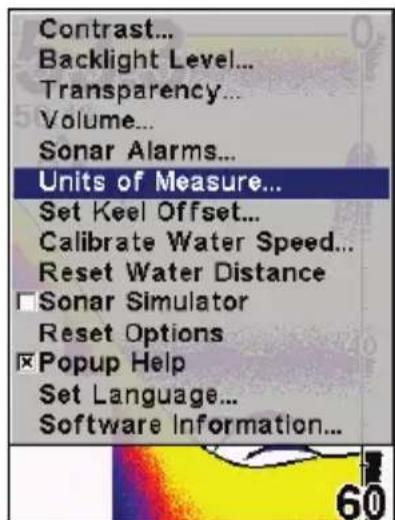
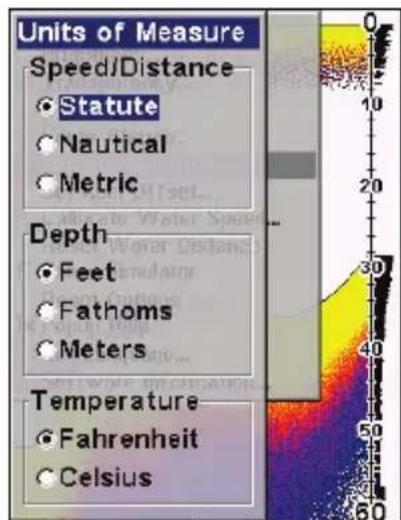
Menu Principal, à gauche, Menu des Unités de Mesure, à droite.
Pour régler les Unités de Mesure: Appuyez sur ↓ jusqu'aux unités voulues, puis appuyez sur ENT. ÀpRES que toutes les options soient réglées comme vous le souhaiétiez, appuyez sur EXIT|EXIT pour revenir à l'écran principal.
Volume
Cette commande permet de régler le volume du haut-parleur, qui contrôle le niveau sonore des touches et des alarmes. Si vous souhaitez désactiver tous les sons, régler le volume à zéro.
Pour ajuster le volume:
-
Appuyez sur MENU|MENU|↓ jusqu'à VOUME|ENT.
-
La Barre de Contrôle du Volume apparait. Appuyez sur ↓ pour diminuier le volume; appuyez sur ↑ pour l'augmenter. Lorsqu'il est régle au niveau désiré, appuyez sur EXIT.
Zoom & Barre de Zoom
Le Zoom est utilisé pour agrandir les petits détails, les signaux de poissons et le fond avec la structure qui lui est associée.
Le zoom 2X double la taille de tous les échos à l'écran. Le zoom 4X quadruple la taille des échos. Vous pouze également activer la barre de
zoom à la droite de l'écran; elle vous indique quels échos seront affichés à l'écran lorsque les commandes de Zoom seront utilisées.
Par exemple, l'utilisation du zoom 2X affichera les échos présents entre les extrémités supérieure et inférieure de la barre de zoom 2X. Le zoom 4X n'affichera que les échos présents entre les extrémités supérieure et inférieure de la barre de zoom 4X.
Pour activer le zoom:
-
Appuyez sur MENU | ↓ jusqu'à ZOOM LEVEL | ENT.
-
Le menu du Zoom apparait. Appuyez sur ↓ ou sur ↑ pour sélectionner le niveau désiré, puis appuyez sur ENT|EXIT pour fixer le zoom et sorting du menu.
-
Pour selectionner un zoom différent ou pour le désactiver complètement, repétez les étapes 1 et 2.
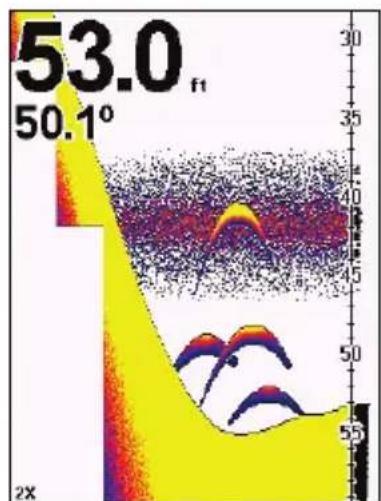
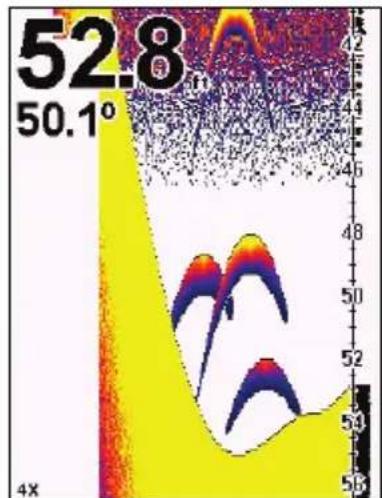
A gauche, Affichage du Sondeur, en vue zoomée 2X. A droite, même vue zoomée 4X.
Conseil:
Depuis le Menu du Sondeur, vous pouvez directement passer à la commande du Zoom en une seule touche. Au lieu d'appuyer sur la flèche du bas (↓) pour atteindre la commande, appuyez sur la flèche du haut (↑). Cela vous fera passer de "Sensibilité" à "Zoom Level", car le menu fonctionne de manière "cyclique". Cette astuce marche également pour le menu principal!
Pour activer la barre de Zoom:
- Appuyez sur MENU | ↓ jusqu'à SONAR FEATURES (FONCTIONS SONDEUR) | ENT.
- Le menu des Fonctions du Sondeur apparait. Appuyez sur ↓ jusqu'à ZOOM BAR (BARRE DE ZOOM) | ENT | EXIT | EXIT.
- Pour désactiver la Barre de Zoom, repétez les étapes 1 et 2.
Conseil:
Si cela ne vous dérange pas de céder un peu de place sur votre écran, vous pouvez zoomer l'affichage plus rapidement en laissant le menu du Zoom allumé. Cela permet facilement de passer d'un réglage de zoom à un autre de manière très rapide.
Zoom Panorama
Votre apparéil peut se concentrerrapidement sur n'importe qu'elle portion de la colonne d'eau par simple pression de l'une des touches fléchées. Le Zoom panoramicque vous permet de naviguer rapidement de haut en bas et de vous déplacez le long de la colonne d'eau, obtenant ainsi une image agrandie à différentes profondeurs. En « pointant » votre zoom sur différentes portions de l'image pendant que celle-ci défile, vous pouvez ainsi obtenir un gros-plan de bonne qualité de la structure sous-marine.
Pour utiliser le zoom panoramicque, régler manuellement la portée (voir page 55) etCHOISSEZ un agrandissement de 2X ou de 4X.Appuyez ensuite simplement sur ou sur pour faire un panoramicique de la colonne d'eau vers le haut ou vers le bas.
Index
A
Caracteristiques du Produit, i, 3
Contraste, ii, 39, 64, 65, 78
Curseur, ii, 43, 48, 65, 66
1
Information Systeme, ii, 83
Introduction Caracteristiques, i, 3
L
Langues, ii, 41, 82, 83
Simulateur, ii, 41, 87
U
Unités de Mesure, ii, 40, 91, 92
Z
Zoomer, ii, 4, 43, 47, 85, 92, 93, 94