
Starshine 4 U608 - Smartphone HISENSE - Notice d'utilisation et mode d'emploi gratuit
Retrouvez gratuitement la notice de l'appareil Starshine 4 U608 HISENSE au format PDF.


| Type de produit | Smartphone |
| Marque | Hisense |
| Modèle | Starshine 4 U608 |
| Affichage | Écran tactile capacitif |
| Alimentation | Batterie rechargeable lithium-ion, charge via micro-USB |
| Type de carte SIM | Micro-SIM |
| Stockage extensible | Carte micro-SD |
| Système d'exploitation | Android (version non spécifiée) |
| Fonctions principales | Appels, SMS/MMS, messagerie électronique, navigation Internet, appareil photo, GPS, Bluetooth, Wi-Fi |
| Capteurs | Accéléromètre, proximité, lumière ambiante |
| Entretien et nettoyage | Essuyer avec un chiffon doux et sec. Ne pas utiliser de produits abrasifs. |
| Sécurité | Code PIN, verrouillage d'écran, mot de passe Google |
| Pièces détachées et réparabilité | Batterie amovible, capot arrière amovible, réparations possibles par un professionnel |
| Informations générales | DAS ≤ 2 W/kg, conforme à la réglementation française |
FOIRE AUX QUESTIONS - Starshine 4 U608 HISENSE
Questions des utilisateurs sur Starshine 4 U608 HISENSE
0 question sur cet appareil. Repondez a celles que vous connaissez ou posez la votre.
Poser une nouvelle question sur cet appareil
Téléchargez la notice de votre Smartphone au format PDF gratuitement ! Retrouvez votre notice Starshine 4 U608 - HISENSE et reprennez votre appareil électronique en main. Sur cette page sont publiés tous les documents nécessaires à l'utilisation de votre appareil Starshine 4 U608 de la marque HISENSE.
MODE D'EMPLOI Starshine 4 U608 HISENSE
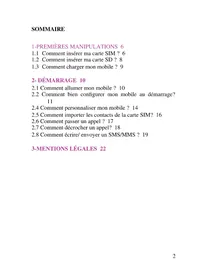
1.1 Comment insérer ma carte SIM ? 6 1.2 Comment insérer ma carte SD ? 8 1.3 Comment charger mon mobile ? 9
2- DÉMARRAGE 10
2.1 Comment allumer mon mobile ? 10 2.2 Comment bien configurer mon mobile au démarrage ? 11 2.4 Comment personnaliser mon mobile ? 14 2.5 Comment importer les contacts de la carte SIM ? 16 2.6 Comment passer un appel ? 17 2.7 Comment décrocher un appel ? 18 2.8 Comment écrire/envoyer un SMS/MMS ? 19
3- MENTIONS LÉGALES 22
IMPORTANT À SAVOIR :
Pour vous offrir une expérience optimale, le terminal STARSHINE 4 se connecte régulièrement à des serveurs mails et internet.
Ces connexions génèrent de manière automatique et inévitable des échanges de données susceptibles de vous être facturés hors forfaits ou déprélevés d'un crédit prépayé.
Pour éviter tout souci de facturation lié à l'utilisation des services utilisant internet, il est fortement recommandé de disposer d'une offre adaptée, incluant de l'internet et des mails en illimité et de ne pas modifier les paramètres préconfigurés par défaut.
Si vous le souhaitez, une utilisation plus rapide et fluide peut se faire via Wi-Fi. Il est notamment conseillé d'utiliser le Wi-Fi pour le streaming ou le téléchargement de quelques, vidéos ou films volumineux.
UTILISATION À L'ÉTRANGER
En France, votre STARSHINE 4 est connecté à Internet en permanence pour vous permettre d'accéder partout et à tout moment aux services Internet mobile comme le web, les mails, la boutique d'applications Google Play™.
À l'étranger, l'accès aux services d'échange de données est désactivé par défaut afin de vous éviter tout dépassement important de votre forfait lié à des frais d'itinérance. Même si cette connexion Internet est désactivée, votre smartphone reste fonctionnel (appels, texto...). Pour bénéficier de la messagerie électronique, de la navigation web et d'autres services depuis l'étranger, il est recommandé d'utiliser un point d'accès Wi-Fi.
1- PREMIÈRES MANIPULATIONS
1.1 COMMENT INSÉRER MA CARTE SIM ET LA BATTERIE ?
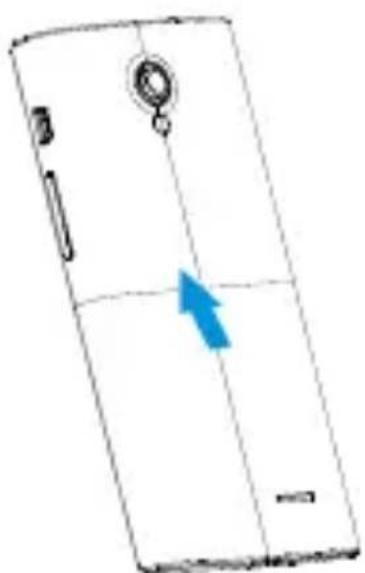
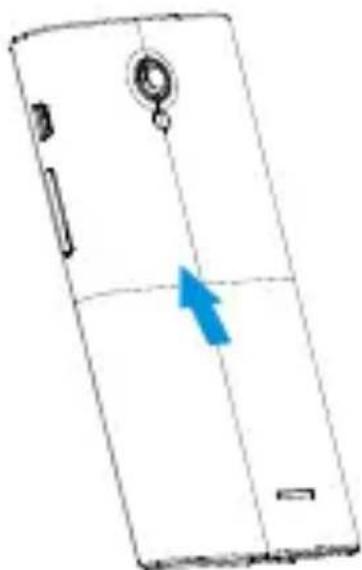
1/ Soulevez le capot de votre smartphone éteint. Puis retirez la batterie.
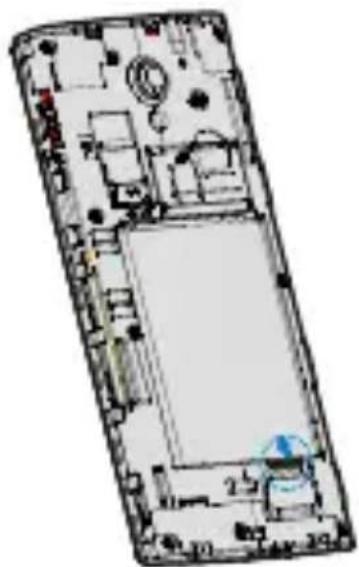
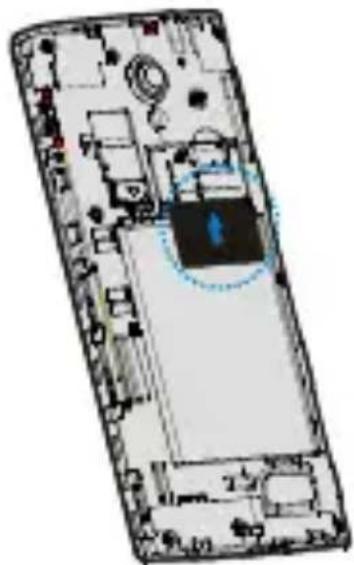
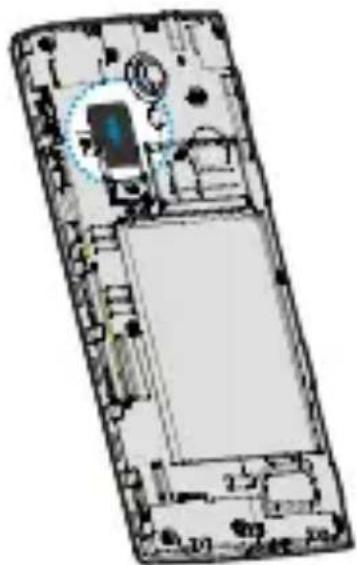
2/ Insérez la carte micro-SIM selon le schéma indiqué.
1.2 COMMENT INSÉRER MA CARTE MICRO-SD ?
1/ Soulevez le capot de votre smartphone éteint.
2/ Insérez la carte micro-SD selon le schéma indiqué.
1.3 COMMENT CHARGER MON MOBILE ?
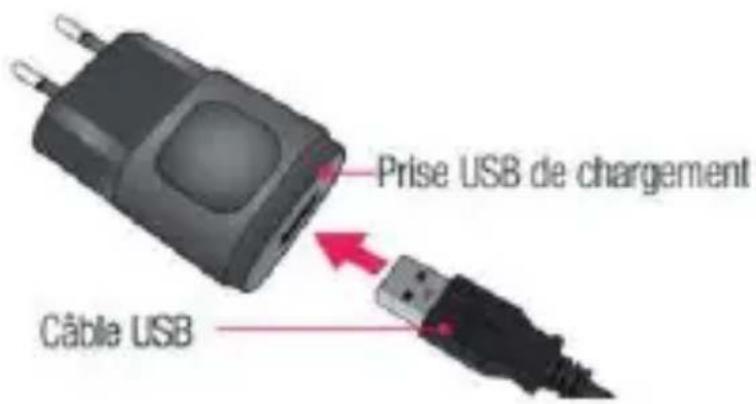
Vous devez charger la batterie avant d'utiliser l'appareil pour la première fois.
1/ Branchez le câble micro-USB du chargeur sur le connecteur du téléphone. 2/ Branchez l'autre extrémité du chargeur sur une prise de courant.
Appuyez sur la touche POWER située sur la partie supérieure du téléphone pendant quelques secondes et patientez jusqu'à ce que l'écran s'allume.
Entrez le code PIN de la carte SIM et cliquez sur « OK ».
2.2 COMMENT BIEN CONFIGURER MON MOBILE AU DÉMARRAGE ? (1/2)
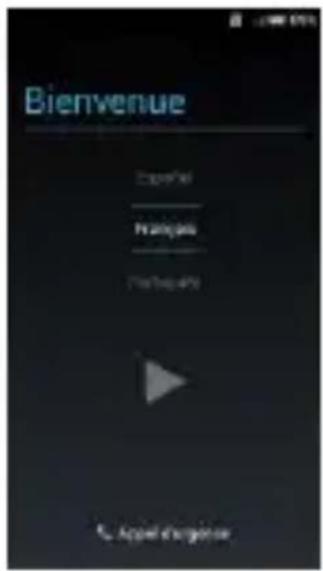
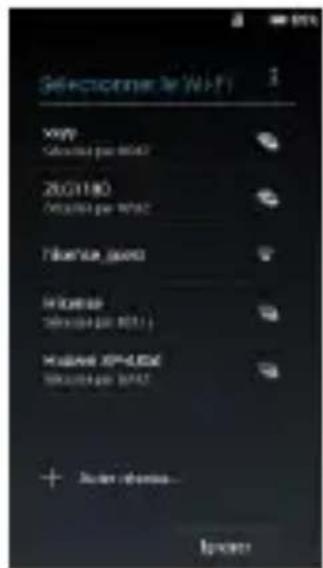
Vérifiez que « Français » est bien sélectionné.
Puis cliquez sur «
Connectez-vous à un réseau Wi-Fi si vous le
souhaitez et passez à l'étape suivante.
2.2 COMMENT BIEN CONFIGURER MON MOBILE AU DÉMARRAGE ? (2/2)
NB : La configuration d'un compte Google est primordiale pour pouvoir bénéficier de l'ensemble des fonctionnalités et services de votre mobile Android comme l'accès à Google Play™, la synchronisation des contacts ou encore de votre agenda. Nous vous recommandons de créer gratuitement un compte ou de configurer un compte existant dès le démarrage en suivant ces étapes :
Si vous n'avez pas encore de compte Google™ :
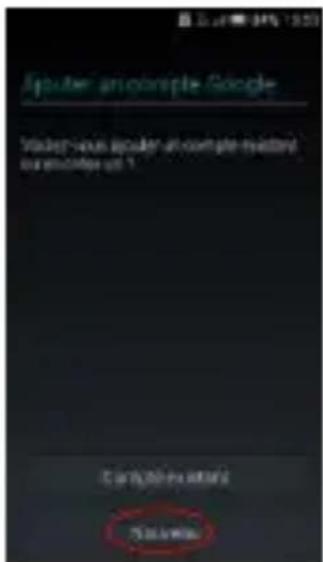
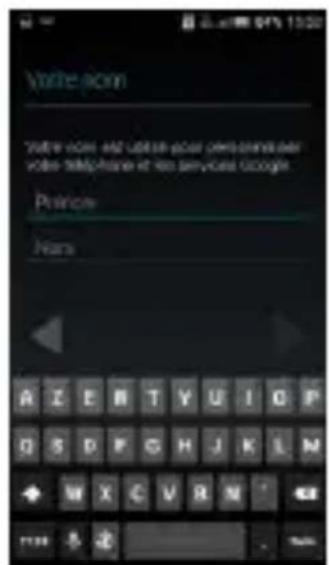
Renseignez vos informations (nom, adresse mail, mot de passe) puis finalisez la
configuration de votre mobile.
Si vous avez déjà un compte Google™ :
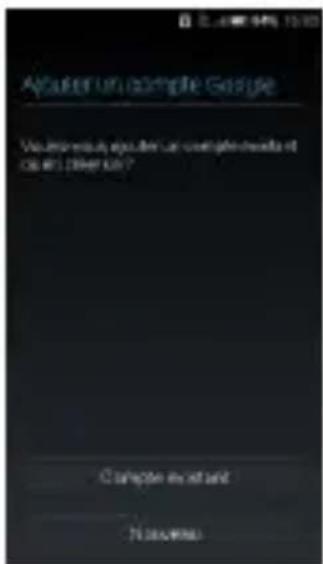
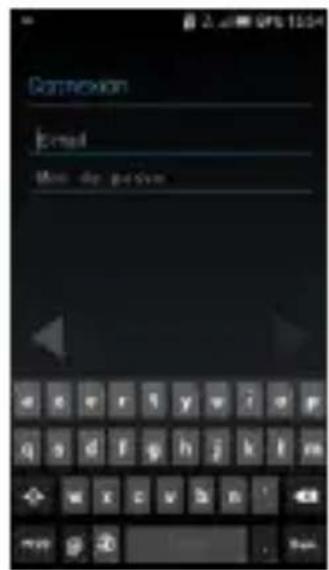
Cliquez sur « Compte existant »
Entrez vos identifiants (adresse et mot de passe) puis finalisez la configuration du mobile.
2.3 COMMENT PERSONNALISER MON MOBILE ?
Comment actionner le mode Vibreur ?
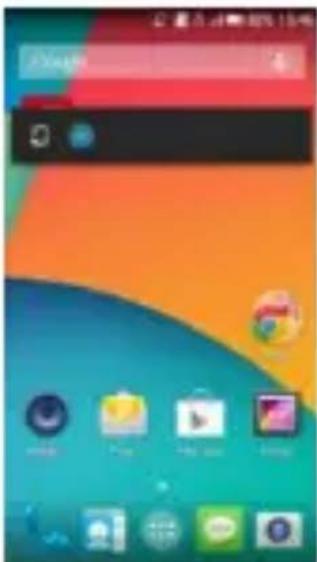
Appuyez sur la touche volume bas située sur le côté gauche du mobile, jusqu'à obtenir le mode « Vibreur »
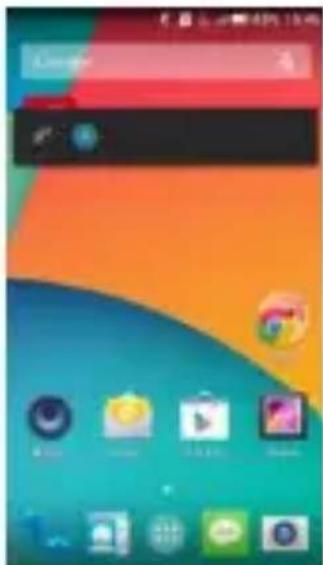
Votre mobile passe en mode Vibreur. Appuyez encore une fois pour le mettre en silencieux.
2.4 COMMENT IMPORTER LES CONTACTS DE LA CARTE SIM ? (1/2)
Les contacts sont automatiquement lus depuis la carte SIM mais vous pouvez les enregistrer dans la mémoire du téléphone ou sur votre compte Google.
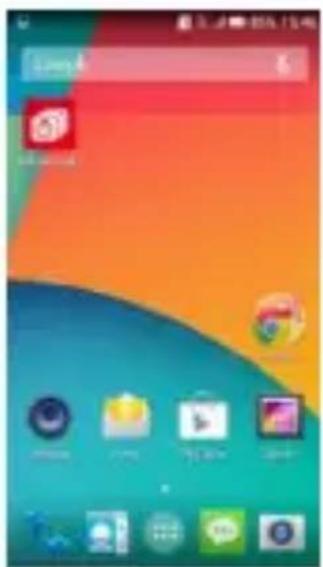
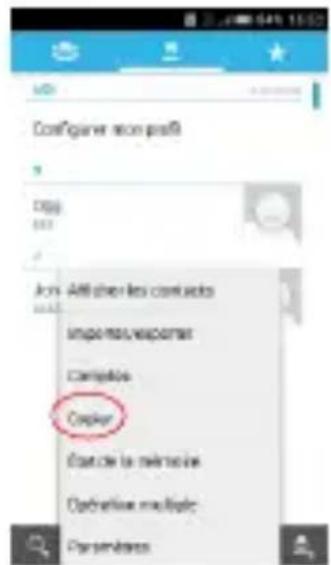
Depuis la page d'accueil, cliquez sur l'icône « Contact » en bas de l'écran.
Appuyez sur la touche propriétés en bas à droite du téléphone, puis sur « Copier »
2.4 COMMENT IMPORTER LES CONTACTS DE LA CARTE SIM ? (2/2)
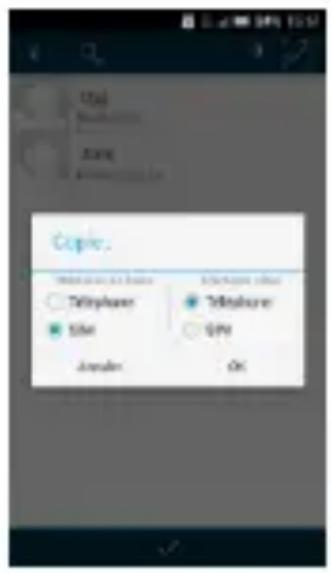
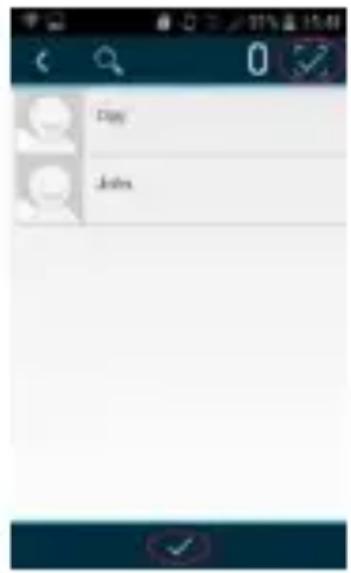
Sélectionnez la carte SIM comme mémoire de base, puis le téléphone comme mémoire cible.
Utilisez l'option « Tout sélectionner » en cliquant sur la zone en haut à droite, puis validez en appuyant sur la croix au bas de l'écran.
2.5 COMMENT PASSER UN APPEL ?
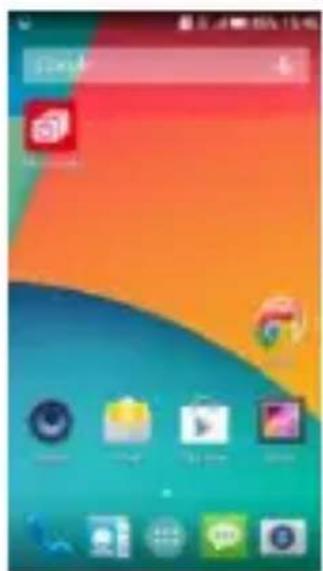
Depuis l'écran d'accueil, sélectionnez l'icône « Téléphone ».
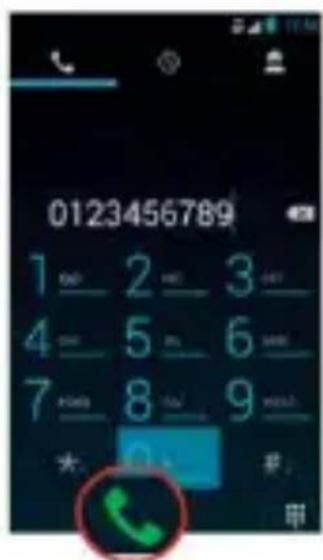
Saisissez le numéro ou le nom du contact puis appuyez sur « Appel ».
2.6 COMMENT DÉCROCHER UN APPEL ?
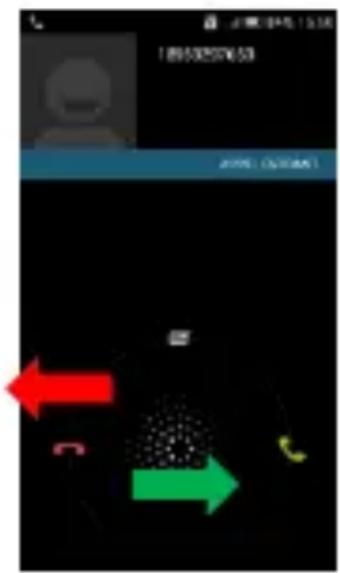
Lorsque vous recevez un appel, déplacez l'icône au centre de l'écran vers le téléphone vert, à droite.
Pour refuser cet appel et le transférer à votre répondeur, glissez l'icône au centre de l'écran vers le téléphone rouge, à gauche.
2.7 COMMENT ÉCRIRE/ENVOYER UN SMS/MMS ? (1/2)
Comment écrire/envoyer un SMS ?
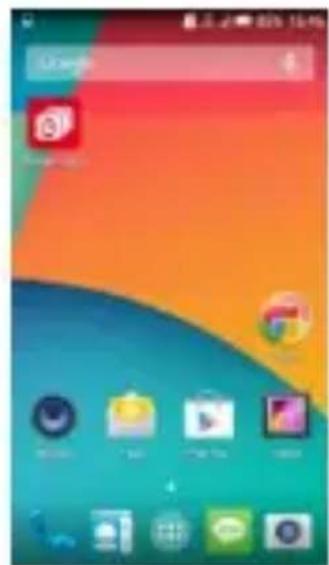
Depuis l'écran d'accueil, sélectionnez l'icône « Messagerie ».
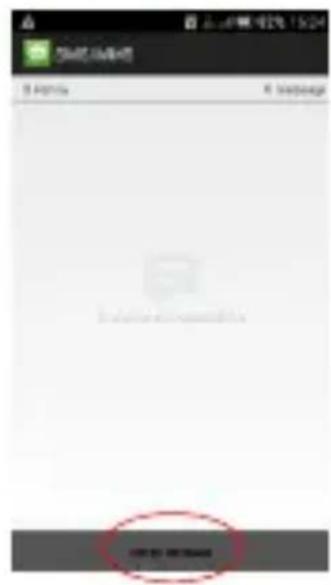
Cliquez au bas de l'écran sur « Créer message ».
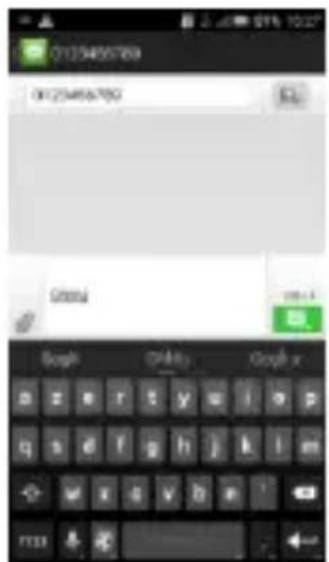
Saisissez le nom ou numéro du contact, puis tapez votre message à l'aide du clavier. Enfin, terminez en cliquant sur l'icône verte à droite.
2.7 COMMENT ÉCRIRE/ENVOYER UN SMS/MMS ? (2/2)
Comment écrire/envoyer un SMS ?
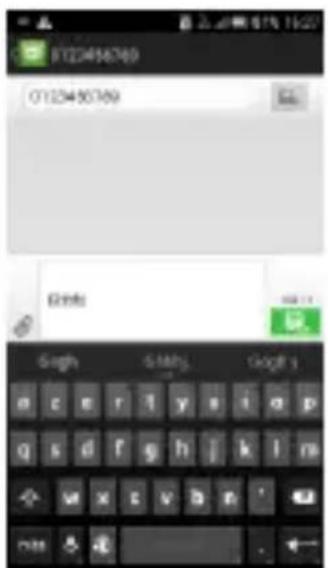
Pour envoyer un MMS, cliquez sur le trombone pour ajouter une pièce jointe.
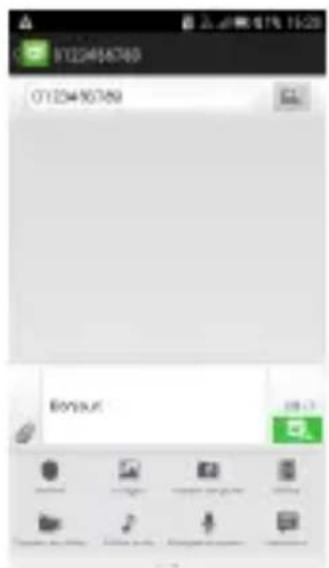
Sélectionnez l'élément à ajouter (image, vidéo, etc.)
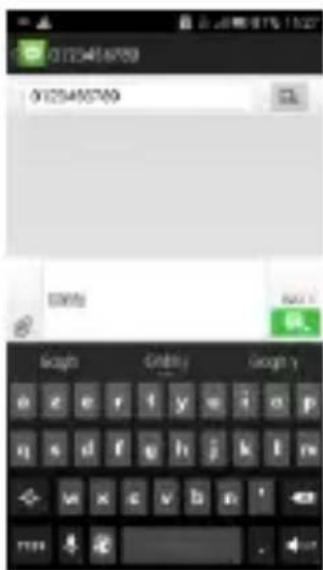
Saisissez le nom ou numéro du contact, puis tapez votre message à l'aide du clavier. Enfin, terminez en cliquant sur l'icône verte à droite.
3-MENTIONS LÉGALES
Google, Android, Google Play, Google Chrome, Gmail, YouTube, Google+ et Google Maps sont des marques de Google Inc.
Le robot Android est produit ou modifié à partir de travaux créés et partagés par Google, et utilisés conformément aux conditions décrites dans la licence d'attribution Creative Commons 3.0.
DAS : Le DAS (débit d'absorption spécifique) quantifie le niveau d'exposition maximal de l'utilisateur aux ondes électromagnétiques, pour une utilisation à l'oreille pour les téléphones mobiles et pour une utilisation à proximité du corps pour les terminaux data (clés internet ou Hotspot 3G+, tablettes). La réglementation française impose que le DAS ne dépasse pas 2W/kg.

- DÉMARRAGE
- MENTIONS LÉGALES
- IMPORTANT À SAVOIR
- UTILISATION À L'ÉTRANGER
- PREMIÈRES MANIPULATIONS
- COMMENT INSÉRER MA CARTE SIM ET LA BATTERIE
- COMMENT INSÉRER MA CARTE MICRO-SD
- COMMENT CHARGER MON MOBILE
- VOUS DEVEZ CHARGER LA BATTERIE AVANT D'UTILISER L'APPAREIL POUR LA PREMIÈRE FOIS
- COMMENT BIEN CONFIGURER MON MOBILE AU DÉMARRAGE ? (1/2)
- COMMENT BIEN CONFIGURER MON MOBILE AU DÉMARRAGE ? (2/2)
- COMMENT PERSONNALISER MON MOBILE
- COMMENT IMPORTER LES CONTACTS DE LA CARTE SIM ? (1/2)
- COMMENT IMPORTER LES CONTACTS DE LA CARTE SIM ? (2/2)
- COMMENT PASSER UN APPEL
- COMMENT DÉCROCHER UN APPEL
- COMMENT ÉCRIRE/ENVOYER UN SMS/MMS ? (1/2)
- COMMENT ÉCRIRE/ENVOYER UN SMS/MMS ? (2/2)
Marque : HISENSE
Modèle : Starshine 4 U608
Catégorie : Smartphone