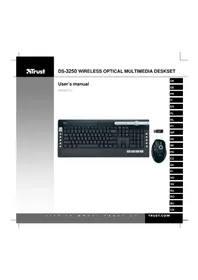
DS3250 15052 - Clavier TRUST - Notice d'utilisation et mode d'emploi gratuit
Retrouvez gratuitement la notice de l'appareil DS3250 15052 TRUST au format PDF.

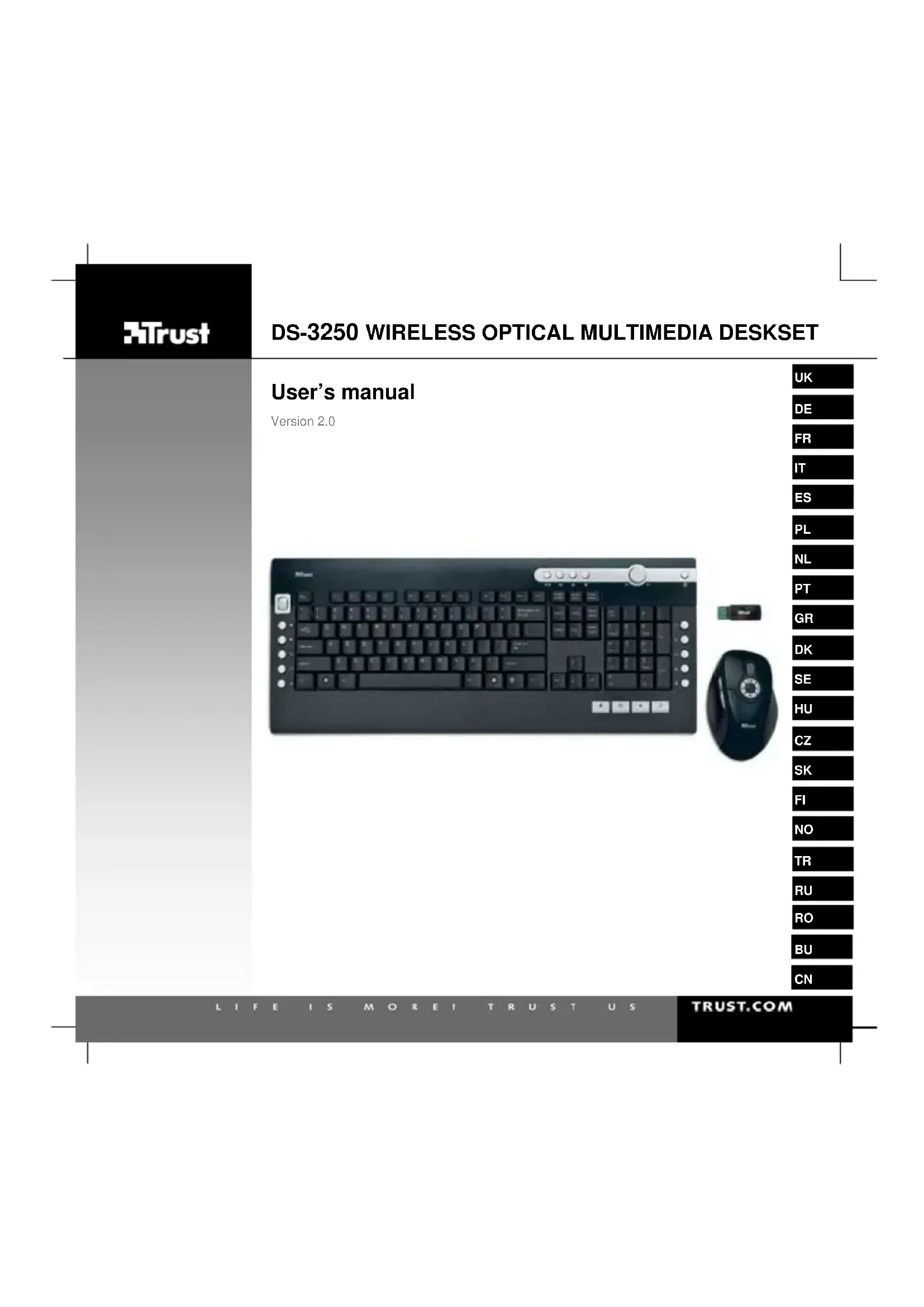


| Type de produit | Combiné clavier et souris sans fil |
| Marque | Trust |
| Modèle | DS3250 15052 |
| Connectivité | Sans fil (RF 2,4 GHz) |
| Portée sans fil | Jusqu'à 2,5 mètres |
| Alimentation clavier | 2 piles AA (non fournies) |
| Alimentation souris | 2 piles AA (non fournies) |
| Autonomie clavier | Environ 4500 heures |
| Autonomie souris | Environ 130 heures |
| Boutons clavier | Touches multimédia, Internet, système, AltGr |
| Boutons souris | 5 boutons (incluant 4ème et 5ème pour navigation arrière/avant) |
| Molette souris | Avec voyant de pile usagée |
| Touches de lancement | Navigateur, messagerie, lecteur média, favoris |
| Touches multimédia | Lecture/Pause, précédent, suivant, arrêt, volume, sourdine |
| Fonctions Media Center | Écran précédent, canal haut/bas, OK |
| Boutons système | Alimentation, veille, réveil, poste de travail, calculatrice |
| Disposition clavier | Variable selon étiquette sur la boîte (configurable dans Windows) |
| Caractères spéciaux | Accès via AltGr (ex. €) |
| Compatibilité | Windows (pilotes requis pour certaines fonctions sous Windows 2000) |
| Récepteur | USB (plug-and-play) |
| Nettoyage | Avec un chiffon doux et sec |
| Mise au rebut des piles | Respecter les réglementations locales |
FOIRE AUX QUESTIONS - DS3250 15052 TRUST
Questions des utilisateurs sur DS3250 15052 TRUST
0 question sur cet appareil. Repondez a celles que vous connaissez ou posez la votre.
Poser une nouvelle question sur cet appareil
Téléchargez la notice de votre Clavier au format PDF gratuitement ! Retrouvez votre notice DS3250 15052 - TRUST et reprennez votre appareil électronique en main. Sur cette page sont publiés tous les documents nécessaires à l'utilisation de votre appareil DS3250 15052 de la marque TRUST.
MODE D'EMPLOI DS3250 15052 TRUST
Informations sur les produits
A:boutons Internet
| ← | Navigation arrêté |
| → | Navigation avant |
| ♀ | Recherche |
| ♂ | Actualisation du navigateur |
| × | Arrêt de la navigation |
C: boutons de lancement/ speciaux
| Démarrage du navigateur Web | |
| Démarrage du programme de messagerie | |
| Favoris | |
| Lancement du lecteur média par défaut de Windows* | |
| AltGr | Insertion de caractères spéciaux |
B: touches media
| /II | Lecture / Pause |
| | | | Titre précédent |
| | | | Titre suivant |
| ■ | Arrêt |
| - | Diminution du volume |
| +| | Augmentation du volume |
| ◎ | Sourdine |
Fonctions Media Center
| PrvScr | Écran précédent |
| ChUp | Canal vers le haut |
| ChDn | Canal vers le bas |
| OK | OK |
D:boutons système
| Alimentation | |
| Veille / Standby | |
| Réveil | |
| Poste de travail* | |
| Calculatrice* |
E:récepteur USB
F:4eme et 5eme boutons de souris (Navigation arrriere/avant)
G: molette avec voyant pile usagée à l'avant
H: boutons multimédia (fonctions : voir tableau B)
- Pilote du site Web Trust requis pour prendre en charge la fonction sous Windows 2000
Installation
| 1 | Ouvrez le compartment à piles situé sous la souris et le clavier et placez les 4 piles. |
| 2 | Connectez le transmetteur USB à l'ordinateur et attendez jusqu'à ce que l'installation automatique soit achèvee. (Répondez à toute question posée par Windows à l'aide de Autoriser (Allow), Continuer (Continue), Suivant (Next), OK ou Oui (Yes)). |
MANUEL D'UTILISATION
Trust
Note
Touches multimédia et de bureau
- Les touches de lancement démarrent le navigateur Internet, le programme de messagerie et le lecteur media installés par défaut sur votre ordinateur. Configuration des programmes par défaut :
XP: Demarrer → Panneau de configuration → Ajout/Suppression de programmes → Configurer les programmes par défaut.
Vista : Demarrer → Panneau de configuration → Programmes par défaut → Configurer les programmes par défaut → Personnelisée
-
Les touches multimédia fonctionnent également avec d'autres logiciels de lecteur media tels que iTunes.
-
Le 4 éme et le 5 éme bouton de souris fonctionnent uniquement dans les jours qui prennten en charge la souris à 5 boutons par défaut.
Caracteres speciaux
- Les paramétres de disposition du clavier dans Windows doivent correspondre à la disposition de votre clavier Trust. La disposition du clavier Trust est spécifiée par une étiquette collée sur la boite.
Pour définit la disposition du clavier dans Windows : rendez-vous sur : Demarrer → Panneau de configuration (affichage classique) → Options régionales et linguistiques → Langues → Détails (Vista : « Modifier le clavier » (change keyboard))
La touche Alt Gr donne acces aux caractères spéciaux tels que le signe €. Un aperçu des caractères spéciaux par pays figure sur le site www.trust.com/keyboardlayout.
Performances
- La distance de travail maximal sans fil est d'environ 2,5 metres.
-
Une réduction des performances sans fil peut être causée par : - des objets (metalliques) à proximé ou entre le transmetteur et le clavier → Retirez les objets :
-
d'autres péripériques sans fil à proximité ⇒ Retirez les péripériques ou
reconnectez le transmetteur USB afin d'obtenir un identifiant de communication différent ;
des piles usages → Remplacez les piles.
La souris aura des performances de suivi réduites sur des surfaces très brillantes ou transparentes.
Energie
Durée de vie des piles : souris : +/- 130 heures. Clavier : +/-4500 heures.
- La souris passe en mode veille après 10 minutes d'inactivité, mais elle répond immédiatement lorsque vous appuyez sur un bouton.
Lorsque les piles de la souris sont usagees, le voyant de pile usageee situé devant la molette de defilement s'allume.
- Ne rechargez jamais les piles fournies et ne les jetez jamais dans un feu.
- Respectez les réglementations locales lorsqu'you vous débarrasssez des piles.
Marque : TRUST
Modèle : DS3250 15052
Catégorie : Clavier