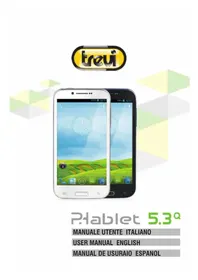
5.3Q - Smartphone Trevi - Notice d'utilisation et mode d'emploi gratuit
Retrouvez gratuitement la notice de l'appareil 5.3Q Trevi au format PDF.



| Type de produit | Smartphone |
| Marque | Trevi |
| Modèle | 5.3Q |
| Écran | Tactile capacitif, 5,3 pouces (estimation) |
| Cartes SIM | Dual SIM (2 emplacements) |
| Mémoire externe | MicroSD (format FAT) |
| Appareil photo | Double caméra (avant et arrière) |
| Connectivité | Wi-Fi 802.11 b/g/n, Bluetooth, GPS |
| Radio | FM avec écouteurs |
| Batterie | Lithium-ion, recharge 3 à 4 heures |
| Chargeur | Micro USB, 220 V AC |
| Système d'exploitation | Android (version non spécifiée) |
| Capteurs | Accéléromètre (G-Sensor) |
| Format | Barre tactile |
| Poids | Environ 150 g (estimation) |
| Dimensions | Environ 150 x 70 x 10 mm (estimation) |
| Entretien | Chiffon doux et sec |
| Sécurité | Code PIN, verrouillage d'écran |
| Normes | CE, RoHS, SAR |
FOIRE AUX QUESTIONS - 5.3Q Trevi
Questions des utilisateurs sur 5.3Q Trevi
0 question sur cet appareil. Repondez a celles que vous connaissez ou posez la votre.
Poser une nouvelle question sur cet appareil
Téléchargez la notice de votre Smartphone au format PDF gratuitement ! Retrouvez votre notice 5.3Q - Trevi et reprennez votre appareil électronique en main. Sur cette page sont publiés tous les documents nécessaires à l'utilisation de votre appareil 5.3Q de la marque Trevi.
MODE D'EMPLOI 5.3Q Trevi
- Mettre l'appareil
- Aller à la page avec toutes les applications
- Sélectionez l'icone "IMPOSTAZIONI"
- Faites défi ler la liste et sélectionnez l'icone A - LINGUA
- Selectionnez "LINGUA" et à couver leur proper langue parmi celles disponibles.
- Pour plus d'informations et pour obtenir des mises à jour sur ce produit, consultez : www.trevi.it
IHRE SPRACHE GERÄT EIN:
EN 301 489-34 V1.1.1
EN 301 489-34 V1.1.1
EN 300 328 V1.7.1
EN 301 511 V9.0.2
EN 300 440-1 V1.6.1
EN300440-2V1.4.1
EN 301 908-1 V5.1.1
EN 301 908-2 V5.1.1
EN 62311:2008
EN 50360:2001
EN 62209-1:2006
EN 62209-2:2010
EN 301 489-34 V1.1.1
c.Espectro de Frequencia-Allegato IV (directiva 1999/5/EC)
EN 300 328 V1.7.1
EN 301 511 V9.0.2
EN 300 440-1 V1.6.1
EN 300 440-2 V1.4.1
EN 301 908-1 V5.1.1
EN 301 908-2 V5.1.1
d.SAR EN 50371:2002
EN 62311:2008
EN 50360:2001
EN 62209-1:2006
EN 62209-2:2010
- En cas de perte ou de vol du téléphone contactez immédiatement les autorités en charge des télécommunications afin d'annuler temporairement la carte SIM. Vous éviterez ainsi des pertes économiques.
- Lorsque vous contactez votre opérateur, vous devrez lui fournir le numéro IMEI de votre téléphone. Retirez la batterie pour acceder au numéro, notez-le et conservez-le dans un endroit sur.
- Modifiez votre code PIN immédiatement si vous soupconnez qu'il a été découvert.
- Ne laissez pas le téléphone dans la voiture exposé aux regards, gardez-le plout sur vous.
- Utilisez uniquement la batterie et le chargeur fournis. L'utilisation d'autres composants risque de provoquer un accident.
- Manipuez soigneusement votre téléphone, il pourrait se casser.
- Ne laissiez pas le téléphone, la batterie ou le chargeur dans un four micro-ondes ou dans un apparéil sous haute pression.
- N'utilisez pas votre téléphone à proximé de gaz explosifs ou inflammables.
- N'utilisez pas votre téléphone dans des environnements à force humidité, à température élevé ou sales.
- Gardez le téléphone hors de la portée des enfants.
- Ne laissez pas votre téléphone dans des lieux où il pourrait être manipulé brusquement.
- Éteignez votre téléphone dans des lieux où il vous est demandé de le faire (aéroports, hopitaux, etc.); dans le cas contraire, un dysfonctionnement pourrait se produit. Voitre téléphone dispose de la fonction AutoTurn-on, voirlez à ce qu'il ne s'allume pas dans des lieux où son'utilisation est interdite.
- N'utilisez pas le téléphone pris de dispositifs de précision, tels les stimulateurs cardiaques, portes et autres systèmes automatisés, détecteurs à incendies, etc.
- Ne soumettez pas l'écran LCD à des chocs ou à une utilisation brusque. Le liquide de l'écran LCD est potentiellement dangereux.
- Ne démontez pas ni alterez votre téléphone.
- En cas de problème d'antenne, n'utilise pas votre téléphone : cela pourrait entrainer des risques.
- Ne laissiez pas votre téléphone à proximé d'objets magnétiques tels que les cartes de crédit. Vous risqueries de les rendre inutilisables.
- Maintenez les petits objets métalliques à l'écart du récepteur car ce dernier magnétique et pourrait les attirer.
- Ne mettez pas votre téléphone en contact avec des liquides.
- La batterie dispose d'une durée de vie limite. Si la batterie reste faible apres I'avoir chargée, il faudra la remplacer.
- Les batteries ne peuvent pas etre jetees a la poubelle. Vous devez les jeter aux endroits prevus a cet effet.
- Ne laissez pas le téléphone, la batterie ou le chargeur dans un four micro-ondes ou dans un apparéil sous haute pression.
- N'utilisez pas votre téléphone à proximé de gaz explosifs ou inflammables.
- N'utilisez pas votre téléphone dans des environnements à force humidité, à température élevé ou sales.
- Gardez le téléphone hors de la portée des enfants.
- Ne laissez pas votre téléphone dans des lieux où il pourrait être manipulé brusquement.
-
Éteignez votre téléphone dans des lieux où il vous est demandé de le faire (aéroports, hopitaux, etc.); dans le cas contraire, un dysfonctionnement pourrait se produit. Voitre téléphone dispose de la fonction AutoTurn-on, voirlez à ce qu'il ne s'allume pas dans des lieux où son'utilisation est interdite.
-
Ne lancez pas la batterie au feu, elle pourrait exploser.
- En manipulant les batteries, ne les soumettez pas à des efforts susceptibles de les déterminer.
- N'utilisez pas des cables, aiguilles ou autres objets pour court-circuiter la batterie.
- Ne soudez pas les points de contact de la batterie.
- Si le liquide de la batterie entre en contact avec vos yeux cela représenté de graves risques pour votre santé : rincez-les à l'eau et allez à l'hopital.
- Ne démontez pas ni alteze la batterie.
- Ne laissez pas les batteries à proximé de sources de chaleur.
- Si la batterie chauffe lors de l'utilisation ou de la recharge, remplacez-la.
- Si le liquide de la batterie entre en contact avec la peau, vous courez un risque de brûlure.
- Evitez d'exposer la batterie à l'humidité ; cela peut l'endommager.
CHARGER LE TÉLÉPHONE
Branchez le chargeur. Levoyant de niveau de batterie clignote. Meme après avoir eteint le telephone, l'imag de charge continue de s'afficher.
Lorsque levoyant de batterie cesse de clignoter cela indique qu'elle est chargée.Durant le processus de charge, qui dure trois a quatre heures, le telephone chauffe legement. Cela est normal.
Après la charge, débranchez l'adaptateur de la prise de courant et du téléphone.
Durant la charge, le téléphone doit se trouver en un lieu aéré, à une température comprise entre 5^ et 40^ . Utilisez uniquement le chargeur fourni avec le téléphone. L'utilisation d'un autre chargeur annule la garantie.
Les données sur la durée de fonctionnement de la batterie correspondant à son utilisation dans un environnement idéal. Lors de l'utilisation réelle, la durée de la batterie dépendra de divers paramétres.
Assurez-vous que la batterie a ete installee avant la charge. Il convient de ne pas extraire la batterie pendant la charge.
Une fois la batterie chargee, si vous ne debranchez pas le chargeur il continuera de charger la batterie jusqu'a ce que le niveau de la batterie descende. Debranchez le chargeur lorsque la batterie est chargée.
REMARQUES À PROPOS DU CHARGEUR
- Utilisez uniquement du courant alternatif 220 V. L'utilisation d'un autre voltage pourrait endommager la batterie.
- Il est interdit de court-circuiter le chargeur, car cela peut endommager l'appareil.
- N'utilisez pas le chargeur si le cable de prise de courant est endommagé.
-
Ne laissez pas le chargeur à proximé de recipients contenant des liquides.
-
Ne demontez pas ni alterez le chargeur. Il pourrait être endommagé et provoquer des blessures.
- N'utilisez pas le chargeur dans des environnements excessivement humides (douce ou salle de bain).
- Ne touchez pas le chargeur ou le cable de prise de courant avec les mains humides.
- Maintenez le cable de prise de courant à l'abri des agressions.
- Avant de nettoyer ou d'effectuer toute autre action avec le chargeur, débranchez-le de la prise de courant.
- En débranchant le cable de la prise ne tirez pas dessus, débranchez-le en tenant la prise.
NETTOYAGE ET ENTRETIEN
- Le téléphone, la batterie et le chargeur ne sont pas résistants à l'eau. Ne vous en servez pas sous la douche ou au lavabo.
- Utilisez un chiffon doux et sec pour nettoyer le téléphone, la batterie et le chargeur.
- N'utilisez pas de l'alcool, du dissolvant ou du benzène pour le nettoyage.
- Une prise de courant sale nuit aux performances du chargeur. Assurez-vous que les fi ches sont propres.
2. INSÉREZ UNE CARTE SIM ET LA BATTERIE
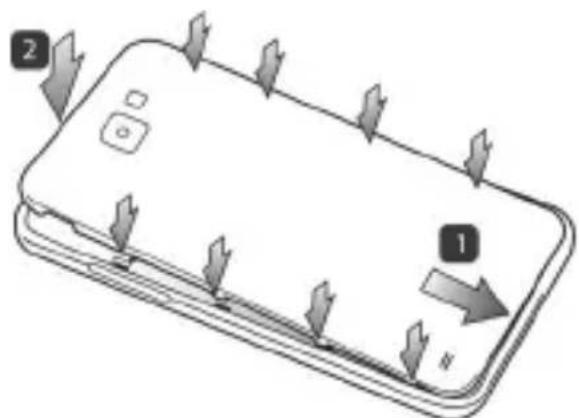
Assurez-vous que le téléphone est eteint avant de suivre la procedure suivante : 1. Setype le couvercle arriere comme indiqued sur l'illustration ;
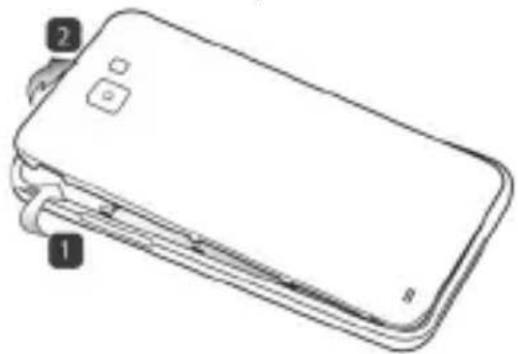
- Insérez la carte SIM sur l'une des rainures avec les contacts métalliques vers le bas en respectant la position de l'angle oblique de la carte.
Attention: ne pas insérer une carte mémoire dans la rainure prévue pour la carte SIM.
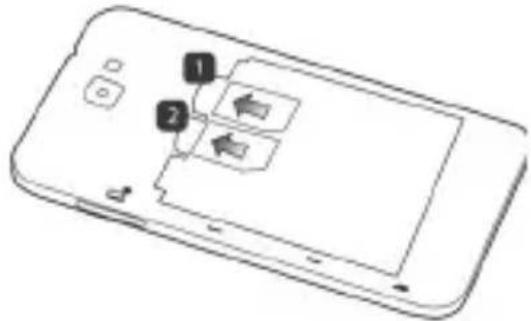
- Insérez la batterie en faisant attention aux contacts métalliques et en respectant la séquence du schéma
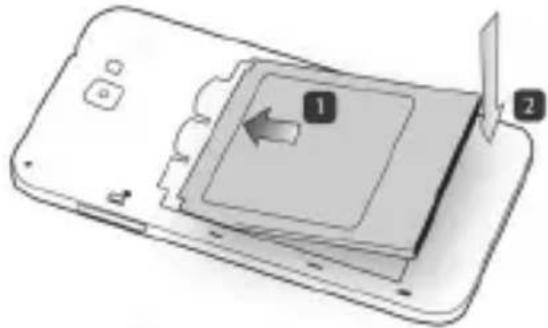
- Replace soigneusement le couvercle arrêt, comme indiqué sur l'image, d'après la série numérique.
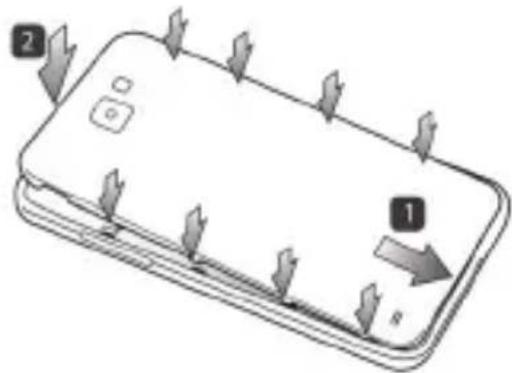
- Avant l'utilisation du téléphone, rechargez complètement sa batterie.
Note:
Si la batterie est à plat, le téléphone ne s'allumera pas. Une recharge de 4 minutes sera nécessaire pour pouvoir rallumer le téléphone.
Si la batterie est décharge, l'appareil émettra un signal sonore d'avertissement. Si le niveau de charge est insuffi sans, il s'éteindra.
CHARGE DU TÉLÉPHONE
- Connectez la prise Micro USB du chargeur au téléphone.
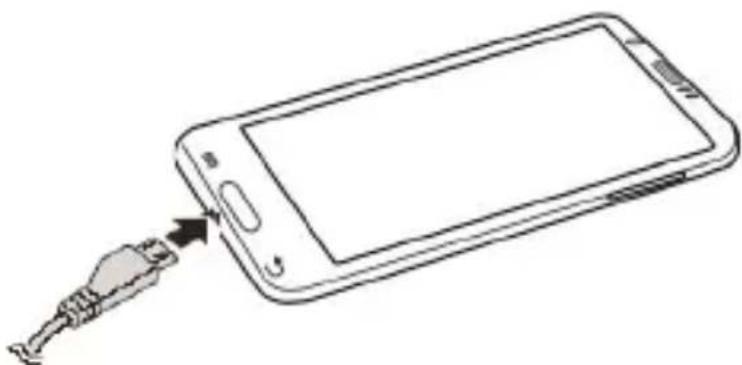
- Branchez le chargeur à une prise de courant standard.
-
Le dispositif s'allumera et affichera l'icone de la batterie en phase de charge.
-
Une fois la batterie complètement chargée (l'icone s'arrête), déconnectez la prise Micro USB du téléphone et du chargeur.
Note:
Utilisez uniquement le chargeur fourni.
- L'utilisation de l'appareil durant la charge de la batterie est possible, bien que cela ne soit pas conseillé.
- Durant la charge de la batterie, l'écran tactile pourrait ne pas fonctionner correctement; cela est dû à l'instabilité de la charge.
- Durant la charge de la batterie l'appareil risque de chauffer légèrement, cela est normal.
- La charge à travers la connexion USB prendra plus de temps.
INSÉRER UNE MÉMOIRE EXTERNE MICROSD
- Vous pouvez augmenter la mémoire disponible en connectant une mémoire Micro SD.
- Retirez le couvercle arrêté délicatement.
- Insérez la carte Micro SD avec les contacts vers le bas.
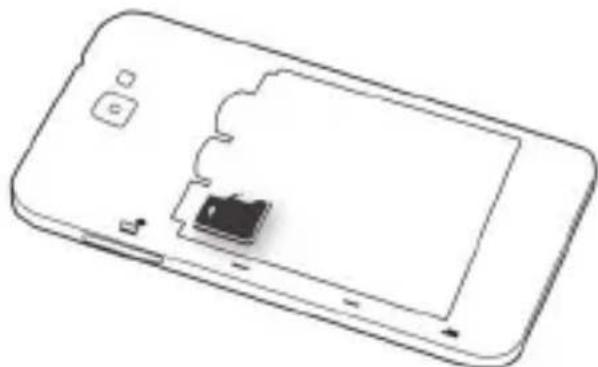
- Replacez le couvercle arrêté.
Note:
- Ne pas insérer ni retirer la mémoire lorsquel l'appareil lit ou transfère des données, cela pourrait provoquer des erreurs. Manipuez la mémoire uniquement avec l'apparéil étéint et déconnecté de l'ordinateur.
- Certaines marques de mémoire pourraient ne pas être compatibles avec le téléphone.
L'appareil accepte uniquement les mémoires formatées FAT.
DESCRIPTION DES COMMANDES
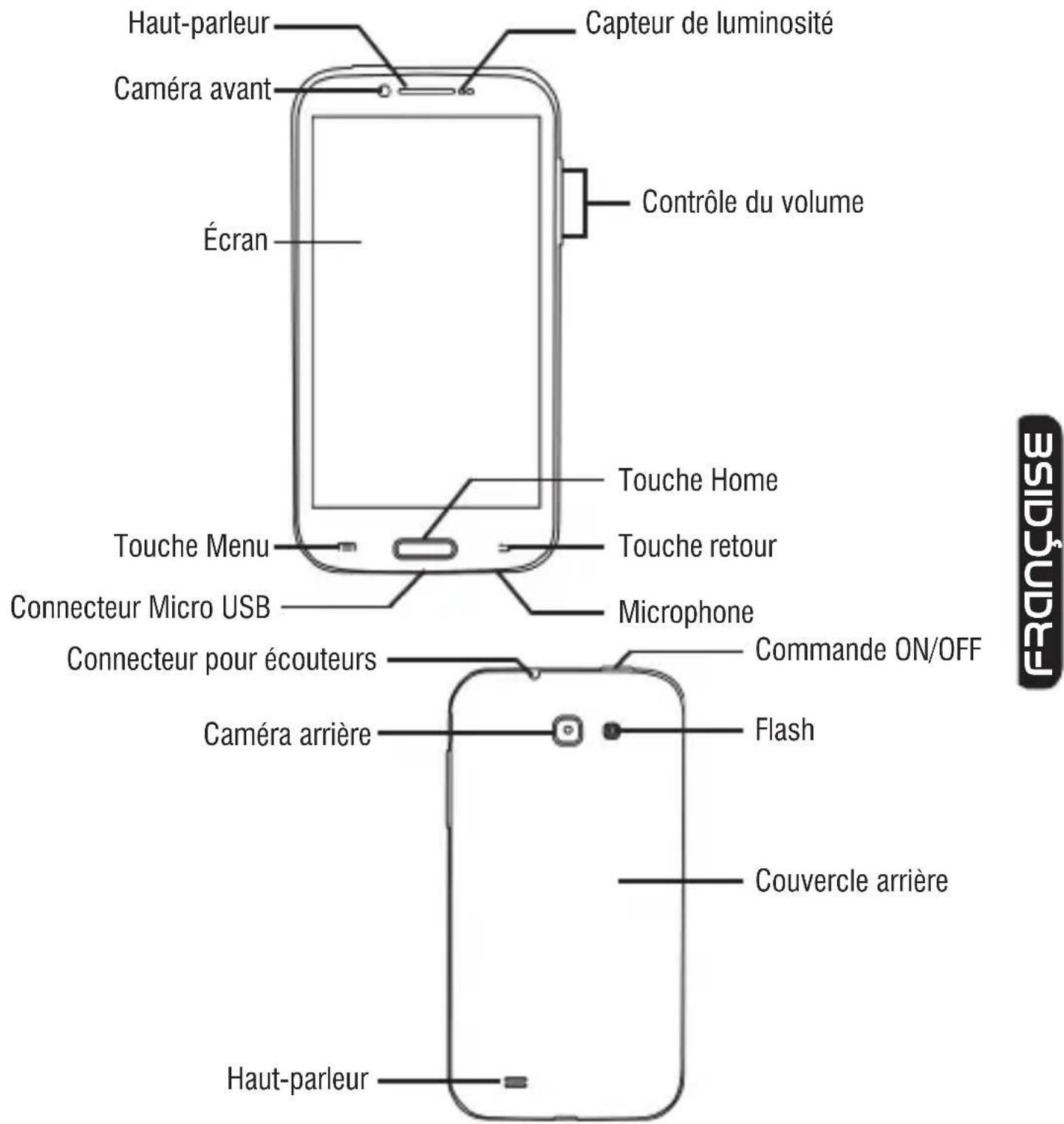
TOUCHE HOME: cette touche permet de revenir à l'écran d'accueil (Home) depuis n'importé qu'elle application.
TOUCHE ON/OFF: cette touche permet d'allumer/éteindre l'appareil et d'activer/désactiver la fonction de voir de l'écran.
COMMANDE VOLUME: permet de régler le volume.
TOUCHEMENU: permet d'ouvrir une liste des options disponibles pour l'écran ou l'application.
TOUCHE RETOUR: permet de revenir à l'écran précédent.
ICÔNES
| ICÔNE DESCRIPTION | |||
| Indique l'intensité du signal Le téléphone | déclenchée une sonnerie | ||
| Affiche les appeals en absence | Charge du téléphone en cours | ||
| Localisation par satellite USB prét | |||
| Message reçu Accès bloqué | |||
| Téléchargement d'application Connexion | au réseau sans fi l | ||
| Téléchargement terminé Bluetooth | |||
| Alarmé activée Aucune carte S | le téléphone | ||
| Appel en cours Connexion données �RS | |||
ALLUMER ET ÉTEINDRE
Appuyez pendant trois secondes sur la touche ON/OFF. Lorsque la page d'accueil (Home) est affi chée, glissez l'icone en dehors du cercle.
- Gillesz-la vers la droite pour acceder à la page d'accueil.
- Pour l'eteindre, appuyez et maintenez enfoncée la touche ON/OFF pendant deux secondes. Sélectionnez « étéindre » puis « accepter »
- Pour activer le mode Avion et couper ainsi les services réseau, maintenez appuyé 2 secondes et Sélectionnéz le mode Avion.
UTILISATION DE L'ÉCRAN TACTILE
Toutes les fonctions de votre apparéil, sauf l'allumage et le réglage du volume sont effectuées à partir de l'écran tactile. Il est donc essentiel de se familiariser avec l'utilisation de l'écran tactile.
Les actions suivantes vous aidont à comprendre facilement l'utilisation de l'écran tactile.
Appuyer: Touchez du doigt un élément (par exemple une application ou une commande) fi gurant à l'écran une fois pour l'exécuter ou pour acceder à un menu ou une option.
Appuyer deux fois: appuyez du doigt deux fois sur un élément.
Glisser: maintenez un élément appuyé et déplacez-le sans interrompré le contact avec l'écran.
Feuilleter: posez un doigt sur un emplacement vide sur l'écran et déplacez-le vers le haut ou vers le bas et vers la gauche ou vers la droite.
Pincer: posez deux doigs sur l'écran et séparez-les pour augmenter une image, un document ou un site Web, et à l'inverse pour les diminuier.
Selectionner et appuyer: appuyez sur l'un des éléments de la liste d'options disponibles.
Maintenir appuyé: appuyez sur une touche ou un élément pendant quelques secondes jusqu'à ce qu'une liste d'options s'affi che.
Tournier l'image: cet équipement dispose d'un capteur de mouvement (G Sensor) qui detecte la position de l'appareil à tout moment. L'imag sera adaptée au fur et a mesure à la position de l'appareil. Dans le volet Réglages nous verrons comment activer et désactiver le capteur.
DESCRIPTION DE LA PAGE D'ACCUEIL
Extension de la page d'accueil.
La page d'accueil (Home) dispose de 4 extensions, deux à gauche et deux à droit. Cela vous permet d'acceder directement aux applications des programmes. Pour passer de la page principale à ses extensions il faut glisser avec le doigt.
Importer des applications vers la page d'accueil
En appuyant sur l'icone « vous accéderez à l'écran sur lequel sont affichées les applications. Posez le doigt sur l'application que vous souhaitez importer dans l'écran d'accueil. Il faut garder le doigt sur l'application jusqu'à ce que le fond d'écran devienne l'écran d'accueil (homme), puis soulever le doigt pour laisser l'application sur l'écran principal.
Déplacer des éléments
Posez le doigt dessus et maintenez appuyé. Déplacez le doigt pour déplacer l'élement.
Éliminer des éléments
Posez le doigt dessus et maintenez appuyé. Quand l'icone X Remove s'affi che en haut de l'écran il faut déplacer avec le doigt l'élement vers cette icône ; lorsque l'élement devient rouge soulevez le doigt pour l'éliminer.
Modifi er le fond
Sur l'écran d'accueil maintenez votre doigt sur un endroit vide. Une boîte de dialogues s'affichera et vous permettra de désirir l'image à ajouter comme fond d'écran.
Ajouter des Widgets sur la page d'accueil
Pour insérer des Widgets directement sur la page d'accueil, cliquez sur l'icone Applications et selectionnez l'écran des Widgets. Placez le doigt sur le Widget jusqu'à ce que le fond d'écran devienne le bureau de l'écran d'accueil.
Retirez le doigt lorsque le Widget se trouve sur la position souhaitation.
Panneau de recherche rapide
Dans la page d'accueil, touchez la partie supérieure ou s'affiche heures et faites descendre le doigt. Une nouvelle fenetre s'ouvrira, elle correspond au panneau de recherche rapide.
En appuyant sur l'icone sur ce panneau, vous pourrez activer ou désactiver les fonctions suivantes :
Avion
État de la batterie
Wi-Fi
Bluetooth
GPS
Connexion de données
Utilisation de données
Profi Is audio
Luminosite
Temporisation
Rotation automatique
Accès aux applications les plus récentes
Maintenez appuyée la touche accueil (Home) jusqu'à ce que la liste des dernières applications utilisées soit affi chée. Sélectionnez cette que vous souhaitez lancer.
PERSONNALISATION DE LA PHABLET
Régler la date et l'heure
Ajouter des Widgets sur la page d'accueil
Pour inserer des Widgets directement sur la page d'accueil, cliquez sur l'icone Applications et selectionnez I'écran des Widgets. Placez le doigt sur le Widget jusqu'à ce que le fond d'écran devienne le bureau de I'écran d'accueil.
Retirez le doigt lorsque le Widget se trouve sur la position souhaitatione.
Panneau de recherche rapide
Dans la page d'accueil, touchez la partie supérieure ou s'affiche heures et faites descendre le doigt. Une nouvelle fenêtre s'ouvrira, elle correspond au panneau de recherche rapide. En appuyant sur I'icone sur ce panneau, vous pourrez activer ou désactiver les fonctions suivantes:
Depuis la page d'accueil (Home) appuyez sur les applications puis selectionnez « réglages/ date et heures ».
Parmi les diverses options de presentation, il faut en désir une.
Étabrir la sonnerie et d'autres sons
Depuis la page d'accueil (Home) appuyez sur les applications puis selectionnez « réglages/ profils audio ». Parmi les options disponiblesCHOISSEZ « Général » et selectionnez les sonneries pour les appeals.
Activier le mode silence
Le mode silence peut être activé de deux façon différentes :
1 Accedez au panneau de recherche rapide et selectionnez « Silence » ;
2 Appuyez deux secondes sur la touche et selectionnez l'icone avec le haut-parleur barre.
Selectionner le fond d'écran de la page d'accueil
Maintenez le doigt appuyé sur une zone vide puis une boîte de dialogue permettant d'assigner un fond (fonds d'écran, galerie, papier peint) sera affi chée.
Régler la luminosité de l'écran
À partir de la page d'accueil, Sélectionnez l'icone applications, puis Sélectionnez « écran » sous « réglages ». Dans « écran » Sélectionnez « luminosité » Il est possible de Sélectionner le réglage automatique ou de déterminer soi-même la luminosité.
INSERTION D'UN TEXTE
Il est possible d'insérer un texte en tapant les caractères grâce au clavier virtuel.
Pour rédiger un texte :
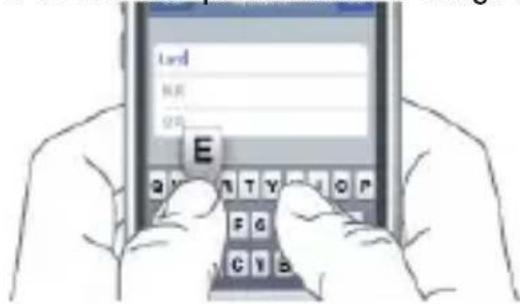
- Touchez la barre de texte pour activer le clavier virtuel.
- Actionnez les touches du clavier virtuel.
Au début, actionnez les touches avec l'index. Une fois familiarisé à l'utilisation, utilisez les deux pouces. Lorsque vous appuyez sur une touche, la lecture s'affiche au-dessus de votre doigt. Si vous vous étés trompé de touche, glissez le doigt jusqu'à la touche correcte. La dette n'est saisie qu'en levant le doigt de la touche.
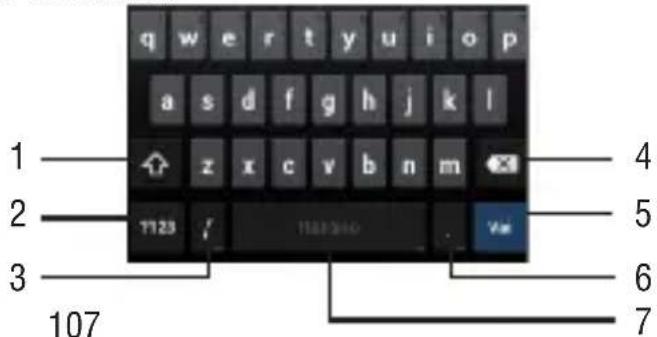
- Basculer de minuscules a majuscules.
- Pour basculer du mode lettres au mode chiffres.
- En maintainant appuyé, l'option insérer apparait.
- Pour annuler le dernier caractère ou chiffre tape.
- Pour confirmer le mot tape.
- Pour insérer un point ou en la maintainant appuyée, un tableau de symboles est affché.
- Pour insérer une espace ou en la maintainant appuyée, l'option insérer apparait.
TÉLECHARGER DES APPLICATIONS DE LA BOUTIQUE
Le téléphone est fourni avec quelques applications. Mais il est capable d'accueiller de nombreuses autres applications que vous pourrez acheter et télécharger dans la boutique.
FANCCNS
Installer une application de la Play Store
- À partir de l'écran d'accueil, appuyez sur application et Sélectionnez « Play Store » ;
- Saisissez le compte Gmail ou créez-en un nouveau en suivant les étapes proposées ;
- Acceptez les conditions affi chees ;
- Recherche l'application souhaitation et teléchargez-la.
Annuler une application
- A partir de l'écran d'accueil, Sélectionnez « applications » puis « réglages ». Une fois dans « réglages », Sélectionnez « applications »;
- Sélectionnez l'application que vous souhaitez désinstaller.
COMMUNICATIONS
TELEPHONE
Passer un appel
- Touchez l'icone pour acceder à l'interface du téléphone.
- Saisissez le numero.
- Touchez I'icone pour lancer I'appeL.
- Touchez l'icone pour terminer l'appel.
Note: pour saisir le « + » d'appli international, touche et maintenez appuyee la touche (0 +).
Appeler un contact du carnet d'adresses
- Touchez l'icone pour ouvrir le carnet d'adresses.
- Parcourez les contacts ou à travers l'icone saississez la première lecture.
- Touchez sur l'écran le contact que vous souhaitez appeler et Sélectionnez le nombre s'il en existe plusieurs.
Répondre à un appel
- Lorsque vous receivez un appel touchez l'icone et glissez-la vers la droite hors du grand cercle.
- Touchez l'icone pour terminer l'appel.
Refuser un appel
- Lorsque vous receivez un appel touchez l'icone et glissez-la vers la gauche hors du grand cercle.
- Pour envoyer un message lorsque vous refusez l'appoint, Sélectionnez l'icone et glissez-la vers le haut.
Réglage du volume durant un appel
Utilisez la touche sur le cote croit du téléphone.
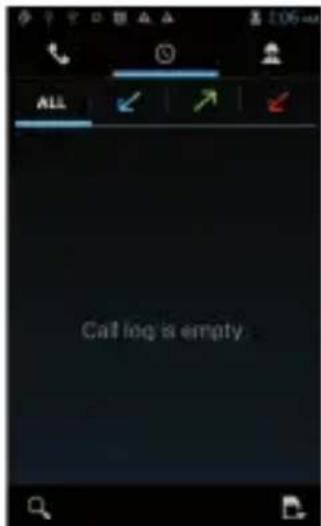
Visualisation de l'histoire des appeals
Vous pourrez voir les appel en absence, les appel émis et les appel reçus.
Le temps d'applé fi gure dans chaque registre.
La même interface graphique permet de passer des appeals, d'envoyer des messages et d'ajouter des contacts.
MESSAGE
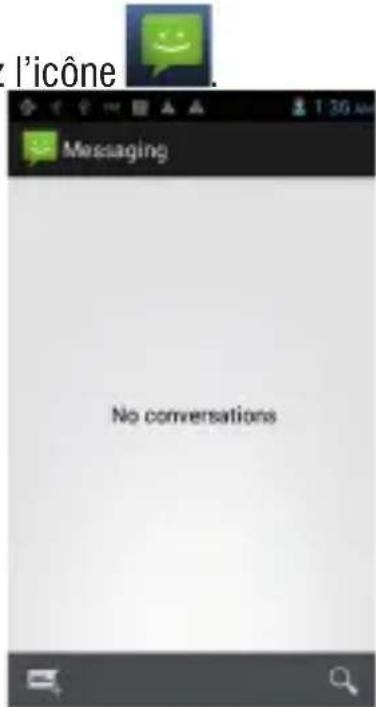
L' apparéil vous permet d'envoyer des messages et des messages multimédia à tous vos contacts. Les messages multimédia comprend les photos,VIDEOS et messages vocaux. Vous pouvez également envoyer des messages à plusieurs contacts simultanément.
Note : consultez auprès de votre opérateur le coût d'envoi des messages SMS et MMS.
Envoyer un SMS
- Sur l'écran d'accueil, touchez l'icone
eennnnnne
- Sélectionnez l'icone

- Ajoutez des destinataires à votre message :
- Saisissez manuellement les numérodes de téléphone en les séparant d'un point-virgule ;
- Sélectionnez le téléphone dans votre agenda avec l'icone
- Sélectionnez « rédiger message » et insérez le texte du message
Pour insérer un emoticone selectionnez l'icone

a gauche de la fenêtre.
- Sélectionnez l'icone

pour envoyer le message.
Envoyer un MMS
- Sur l'écran d'accueil, touchez l'icone

- Sélectionnez l'icone

-
Ajoutez des destinataires à votre message :
-
Saisissez manuellement les numéroes de téléphone en les séparant avec un point-virgule;
-
Sélectionnez le téléphone dans votre agenda avec l'icone
-
Sélectionnez « rédiger message » et insérez le texte du message.
Pour insérer un emoticone selectionnez l'icone

a gauche de la fenêtre.
-
Sélectionnez l'icone et ajoutez l'un des éléments qui figurent sur la fenêtre. Vous pouvez selectionner un fichier dans la liste ou prendre des photos, enregistrer des photos ou du son, etc.
-
Sélectionnez l'icone

pour envoyer le message.
Vous pouvez receivevoir vos e-mails directement sur votre téléphone. Vous pouvez utiliser Gmail ou votre compte e-mail personnel ou professionnel.
Gmail:
- À partir de l'écran d'accueil sélectionnez des applications et Gmail.
- Si vous disposez déjà d'un compte Gmail sélectionnez « existant » et suivez les étapes de saisie des données qui vous sont demandées.
- Sinous ne disposez pas de compte Gmail, selectionnez « nouveau » et suivez les étapes de saisie des données qui vous sont demandées.
Envoi d'un e-mail à travers Gmail
- À partir de l'écran d'accueil sélectionnez des applications et Gmail.
- Sélectionnez l'icone
- Insérez un nom ou une adresse dans le champ de destinataire.
- Saisissez un objet et le message.
- Pour joindre un fichier d'image touchez « Menu » et Sélectionnez « Joindre un fichier »
- Sélectionnez l'icone > pour envoyer le message.
Visualisation d'un e-mail à travers Gmail
- À partir de l'écran d'accueil sélectionnez des applications et Gmail.
- Sélectionnez un message e-mail.
Sur la vue messages, vous pouvez utiliser les options suivantes : - Pour répondre au message sélectionné l'icone
- Pour répondre au message en incluant tous les destinataires sélectionnez « répondre à tous »;
- Pour renvoyer le message à d'autres, Sélectionnez
- Pour visualiser un fichier joint, Sélectionnez « VISUALISER ». Pour l'enregistrer, Sélectionnez SAUVEGARDER ;
- Pour archiver le message sélectionné ;
- Pour supprimer le message, Sélectionnez le message que vous souhaitez supprimer, appuyez sur la touche Menu et Sélectionnez « Supprimer »;
- Pour passer au message précédent ou suivant, déplacez-vous vers la gauche ou vers la droite.
- À partir de la page d'accueil (Home) touchez les applications et seLECTIONnez l'icone e-mail.
- Saisissez l'adresse e-mail et le mot de passer.
- Sélectionnez « Suivant »
- Suívez les instructions qui fi gument à l'écran.
FONCTIONS MULTIMÉDA
Appareil photo
Le téléphone dispose de deux caméras (l'une frontale et l'autre arrière) et permet d'enregistrer des videos. Ou que vous soyez vous pourrez prendre des photos et des videos haute résolution. Il dispose de fonctions photo avancées, telles que la stabilisation de l'image, l'optimisation des portraits, le mode panoramicique et une haute vitesse d'obturation.
Note: la capacité de mémoire peut varier en fonction de la scène et des conditions.
Note: laamera s'eteint automatiquement si elle n'est pas utilisee pendant un certain temps.
Prendre une photo
A A partir de la page d'accueil, appuyez sur les applications et l'iconeamera.
B Encadrez l'objet de la photo et suivez les réglages et les options proposés par laamera.
C Utilisez le zoom pour approcher ou éloigner le motif.
D Touchez sur l'écran pour faire la mise1 au point de l'objet. L'objet du panneau changera jusqu'àu point touche et deviendra vert une fois la mise au point de l'objet effectuee.
E Sélectionnez la commande de déclenchement. La photo est automatiquement sauvégardée et un panneau d'aperçu est affiché.
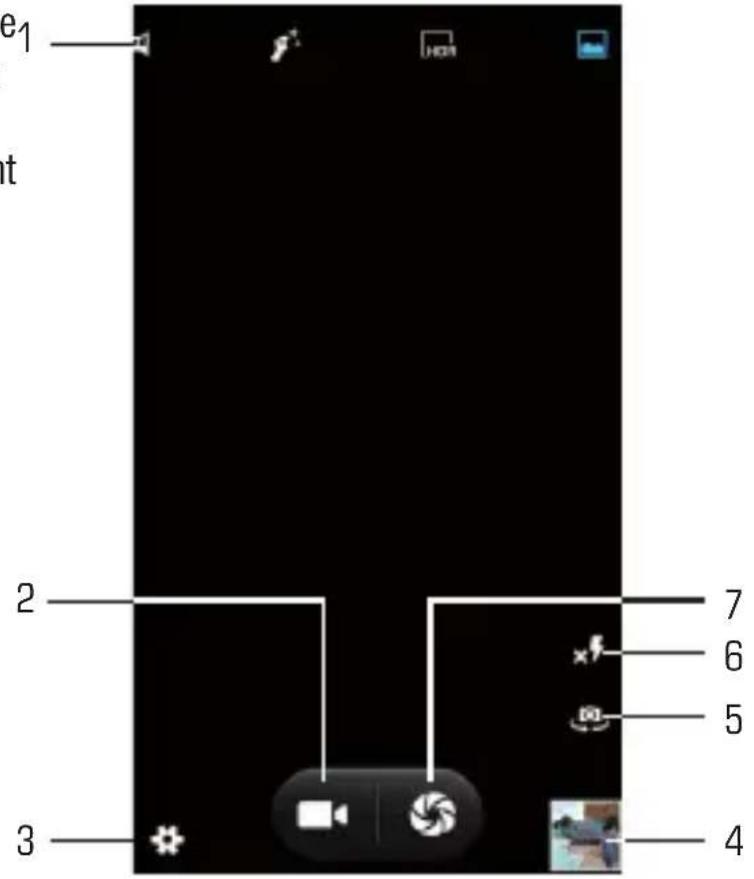
- Saisie rapide pour le « Mode de capture »
- Commande pour la fonction appareil photo.
- Pour modifier la configuration générale, la configuration de l'appareil photo et de l'appareil video.
- Aperçu video/image prise.
- Pour basculer vers laamera frontale et vice-versa.
- Reglages flash.
- Touche de l'obturator, fonction appareil photo.
Visualiser une photo
Selectionnez le panneau d'aperçu :
- Pour augmenter ou diminuer le zoom placez les doigs sur l'écran et séparez-les (joignez-les pour éloigner l'image) ou tapez deux fois sur l'écran tactile;
- Pour envoyer une photo à d'autres personnes, Sélectionnez l'icone de la partie que vous souhaitez prendre (selectionnez l'icone avec l'image si vous souhaitez l'envoyer comme MMS ou l'icone Bluetooth si vous souhaitez l'envoyer via Bluetooth);
- Pour supprimer une photo appuyez sur la touche menu et Sélectionnez « Supprimer » ;
- Pour étabir une photo comme fond d'écran ou comme image d'appel pour un contact, Sélectionnez une image et appuyez sur la touche Menu « étabir comme »
Appareil video
Outre la prise de photos, l'appareil permet également l'enregistrement de videos. Les commandes et les procédures sont les mêmes que celles décrites pour l'appareil photo.
Lecteur de fi chiers musique
Après avoir charge la musique sur la Phabyte :
- À partir de la page d'accueil, accédez à Applications puis sélectionnez l'icone
Musique
Vous aurez la possibilité de faire des sélections par artiste, albums, titres ou listedes de lecture. ÀpRES la sclection, un lecteur multimédia s'ouvrira et vous permettra de gérer la lecture et de voir la jaquette de l'album si elle est disponible.
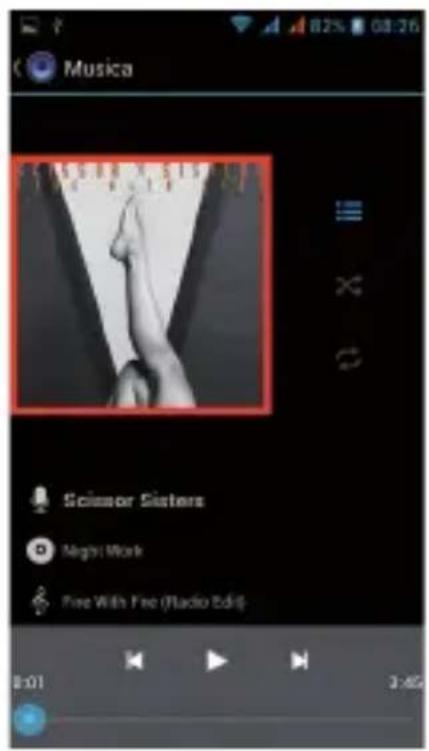
| Pause | Appuyez sur la touche |
| Lecture | Appuyez sur la touche |
| Passer à la chanson suivant | Appuyez sur la touche |
| Passer à la chanson précédente | Appuyez sur la touche |
| Pour faire une avance ou un retour rapides | Maintenir appuyé Maintenir appuyé |
| Pour passer à un point précis de la chanson Actionner la barre de lecture | |
Lecteur de fi chiers video
Après avoir charge les videos sur la Phabyte :
- À partir de la page d'accueil, accédez à Applications puis sélectionnez l'icone
Galerie

- Sélectionnez ensuite la video que vous souhaitez voir.
Note: en fonction du logiciel installé il se peut que certaines videos ne puissant pas être lues. Si la taille du fichier dépasse la mémoire libre, une erreur sera indiquée.
Lecteur d'images
La Phabyte permet de voir, de montré et même de modifier des images. Àpres avoir charge les images :
- À partir de la page d'accueil accédez à Applications由此,puis sélectionnez l'icone
Galerie

- Sélectionnez l'image que vous souhaitez voir en écran complet;
- Faites defiler vers la gauche et vers la droite pour voir d'autres images ;
- Utilisez deux doigs pour augmenter ou réduire l'image ;
- Appuyez sur la touche Menu et Sélectionnez « À propos de », si vous souhaitez démarrer un diaporama de toutes les images.
Radio
Pour écouter la radio en FM vous doivent connecter les écouteurs qui font office d'antenne radio.
Note: utilisez les écouteurs fournis disposant de la prise ; d'autres écouteurs risquent de ne pas fonctionner correctement.
Écouter la radio
- Connectez les écouteurs.
-
À partir de la page d'accueil, touchez l'icone Applications puis touchez l'icone Transmission FM.
-
Sélectionnez l'icone « rechercher » pour saugevarder automatiquement toutes les stations disponibles.
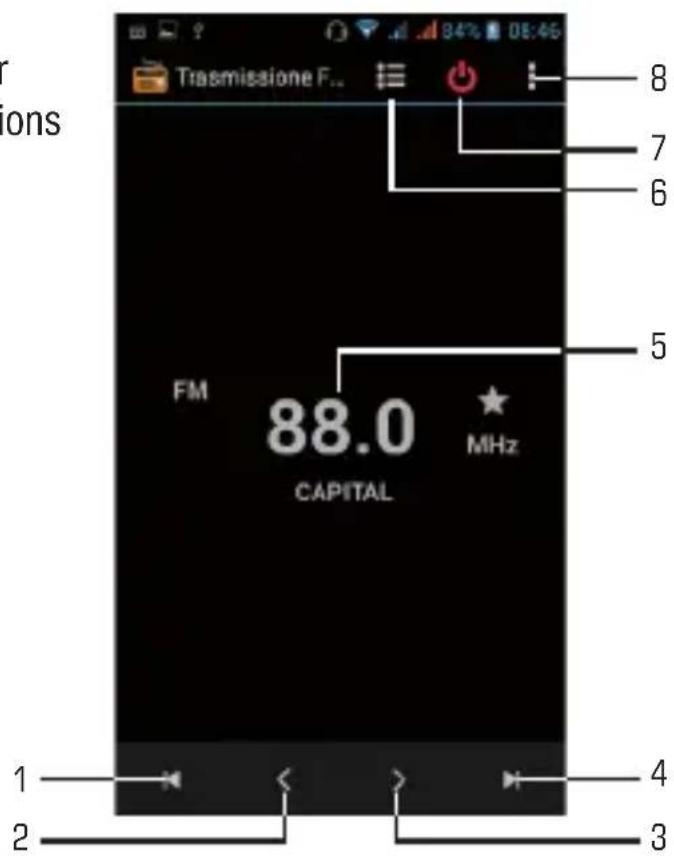
- Pour revenir à la station radio précédente.
- Pour la sélection manuelle.
- Pour renvoyer manuellement.
- Pour passer à la station suivante.
- Radiofréquence d'écoute.
- List des canaux rarement sauvégardés.
- Pour éteindre la radio.
- Configuration de la fonction radio.
INTERNET
Le service Internet requiert une connexion au réseau. Le moteur de recherche vous permettra de naviguer comme sur un ordinateur.
FANCRIS
Vous pouvezisser un onglet sur le téléphone et le synchroniser avec l'ordinateur. Vous pourrezisser un accès rapide à vos pages préférentes. Vous pouvez visualiser la page verticalément ou horizontally.
- L'accès et le téléchargement de données sur Internet peut avoir des coûts.
-
Les icones pourront varier en fonction du pays et de l'opérateur téléphonique.
-
À partir de la page d'accueil (Home), touchez l'icone applications Navigator.

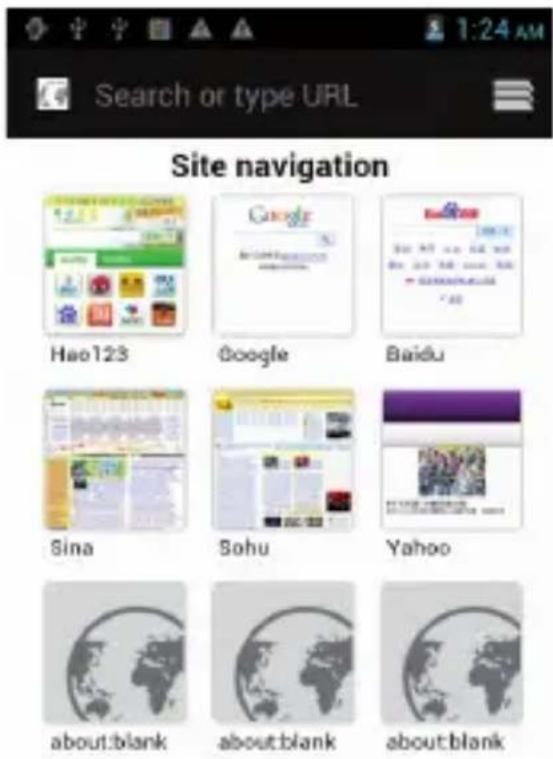
- Sélectionnez l'une des pages pré chargees ou tapez une adresse.
- Sélectionnez la touche Menu si vous souhaitez régler la configuration de la barre de navigation.
CONNECTIVITE
Bluetooth
Il s'agit d'une technologie de communication sans-fil permettant d'échanger des informations sans connexion dans des rayons courts de 10 mètres environ. Il n'est pas nécessaire d'aligner les dispositifs pour la transmission de données via Bluetooth. Si les dispositifs sont apparillés ils pourront échanger des informations entre eux même s'ils ne se trouvent pas dans la mêmepiece.
Note:
Assurez-vous de plusieurs partager des données avec des dispositifs fiables disposant d'une protection adequate.
- En présence d'obstacles, la distance opérationnelle peut être réduite.
- Certains dispositifs peuvent être incompatibles avec votre apparéil.
Activation de la fonction Bluetooth
- À partir de la page d'accueil, touchez l'icone Applications Réglages.

sLECTIONNZicone
- Dans Bluetooth, Sélectionnez « ON »
Recherche et apparèillage de dispositifs Bluetooth
1- À partir de la page d'accueil, touchez l'icone Applications Réglages.

sLECTIONNZicone
2- Sélectionnez Bluetooth après l'avoir activé.
3- Sur la liste qui s'affiche, sélectionnez votre dispositif et introduisez le PIN Bluetooth s'il est present.
4- Sélectionnez « Accepter » pour démarrer l'appareillage.
Lorsque le détenteur de l'autre dispositif émet le même code PIN ou qu'il accepte la connexion, l'appareillage est effectué.
Note:
- Si la liaison est effectue avec succès, le dispositif recherche automatique les services disponibles.
Wi-Fi
La connexion Wi-Fi vous permet d'activer ou de vous connecter à n'importe quel réseau compatible WLAN avec les standards IEEE 802.11 a/b/g/n.
La connexion à Internet ou à d'autres dispositifs réseau est possible sous réserve de disponibilité d'un point d'accès.
Activation Wi-Fi
- À partir de la page d'accueil (Home) touchez l'icone Applications puis selectionnez l'icone Réglages.
- Sélectionnez « ON » là où s'affi che « Wi-Fi »
Note: lors de la connexion au réseau Wi-Fi la consommation de la batterie augmente, ne connectez l'appareil que lorsque cela est nécessaire.
Recherche d'un réseau Wi-Fi
- À partir de la page d'accueil (Home) touchez l'icone Applications puis selectionnez l'icone Réglages.
- Sélectionnez Wi-Fi et l'appareil recherche automatiquement les réseaux disponibles sur place.
- Sélectionnez un réseau.
- Saisissez le mot de passer.
- Sélectionnez « Connector »
Saisie manuelle d'un réseau Wi-Fi
- À partir de la page d'accueil (Home) touchez l'icone Applications puis selectionnez l'icone Réglages.
- Sélectionnez Wi-Fi.
- Sélectionnez « ajouter un réseau »
- Insérez le SSID du réseau et Sélectionnez le type de protection.
- Configurez les options de sécurité en fonction du type de protection sélectionné.
- Sélectionnez « Sauvegarder »
CONNEXIONÀUNORDINATEUR
Vous devrez d'abord désactiver la fonction debug.
À partir de la page d'accueil (Home), touchez l'icone Applications et Sélectionnez l'icone Réglages. Dans « Réglages », Sélectionnez « Options de développement», où vous devrez découvert la case « Debug USB »
Si vous insérez une carte mémoire dans le dispositif, vous pourrez acceder aux dossiers de la carte. Pour débrancher le dispositif de l'ordinateur cliquez sur l'icone USB de la barre d'applications Windows puis cliquez sur l'option « déconnecter en toute sécurité ». Déconnectez ensuite le dispositif. Si vous ne suivez pas ces étapes, vous pourriez perdre des données.
RéGLAGES
À partir de la page d'accueil (Home) touchez l'icone Applications l'icone Réglages.

sLECTIONnez
Note: cette Phablet pourrait manquer d'un des réglages ici presentés. Cela est du au contrat avec l'opérateur.
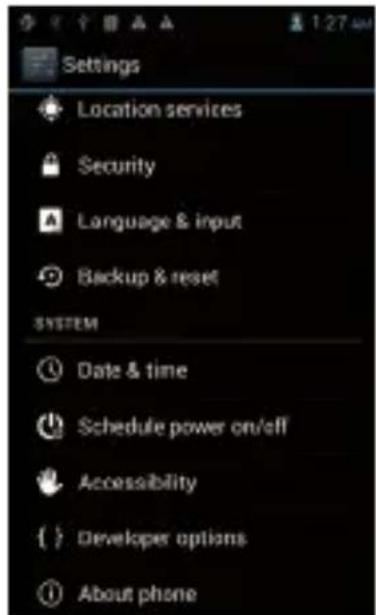
Gestion de la carte SIM
CommandepourgerleraceteSIM:
- Sélectionnez cette option pour désactiver la carte SIM, la carte sera affichée en gris et la barre d'etat affi chera le mode avion ;
- Parmiles options de la carte SIM, vous pourrez selectionner la SIM pour gerer les appels vocaux, les appels video et les messages.
Wi-Fi
Commande pour activer et rechercher des réseaux. Une liste des réseaux Wi-Fi sera affichée:CHOISSEZ-en un et saisissez le mot de passer.
Bluetooth
Commande pour activer et effectuer une recherche de dispositifs Bluetooth. Une liste des dispositifs disponibles sera affichée, Sélectionnez-en un puis saisissez le mot de passés si cela est nécessaire.
Utilisation de données
Diagramme de l'utilisation des données
Plus...
Profi Is audio
Commande pour ajuster les réglages de la sonnerie du téléphone pour la réception d'appels, l'audio, les vidés et les messages. Réglage de la vibration, du volume, du son de notification de contact avec l'écran, etc.
- Sélectionnez l'un des profils : général, silence, réunion, extérieur.
- Sélectionnez « + » pour ajouter un profi I.
Écran
Permet de régler la luminosité, le fond, la rotation automatique, la taille des caractères.
Stockage
Permet de visualiser graphiquement l'etat de la mémoire interne ou de la mémoire externe.
Batterie
Commande pour visualiser graphiquement l'etat de charge de la batterie et le temps d'utilisation.
Applications
La selection de cet élément vous permet de:gérer les différentes applications du dispositif.
Accès à votre emplacement
Permet ou empêche l'envoi de vos données de localisation et l'activation d'autres services Google. Permet par ailleurs d'activer le satellite GPS.
Sécurité
Confirmation pour acceder à un blocage d'écran ou à des informations en rapport avec l'administrateur.
Langue et saisie de texte
La sélection de cette option permet d'établier la langue souhaïée, la correction orthographique, de configurer certaines fonctions du clavier virtuel, de configurer des commandes vocales et la vitesse du pointeur.
Copie de sécurité
La sélection de cette option permet de réaliser une copie de sécurité ou de restaurer les paramètres d'usine.
Date et heures
La selection de cette option permet d'étabir la date et l'heure du dispositif, la zone hora, le format de la presentation jour/mois/année.
Programmer la mise sur et hors tension
La selection de cette option permet d'étabir l'heure d'allumage et de mise hors tension.
Accessibilité
La sélection de cette option vous permet de selectionner certains paramétres comme la taille du texte, la rotation automatique, le retard de pulsation, etc.
Informations du téléphone
Permet de voir toutes les informations du téléphone.
RÉSOLUTION DES PROBLEMES
| PREGUNTA CAUSAS SOLUCION | ||
| Mauvaise réception | Se trouver dans des zones à faible réseau (bâtiments hauts, caves) | évitez ce genre d'endroits dans la mesure du possible |
| Utiliser le téléphone à des moments de haute densité de trafic de télécommunications | évitez ces moments dans la mesure du possible | |
| Distance jusqu'à l'antenne demandé | dez à votre opérateur une carte du réseau | |
| certaines caractéristiques du téléphone ne sont pas disponibles | vous fournisseur ne propose pas ces caractéristiques ou vous n'y étés pas abonné | contactez l'opérateur du service téléphonique |
| Bruits et échos | la ligne générale est en mauvais état | déléphonez de nouveau depuis une autre ligne |
| la ligne locale est en mauvais état | ||
| La batterie dure peu longtemps | La durée est en rapport avec le réseau | dans les zones à faible réception éteignez le téléphone temporairement |
| Batteries en mauvais état remplace | sez les batteries | |
| lorsqu'aucun signal n'est reçu, le téléphone cherchera constamment un signal et consommera beaucoup de batterie | utilisEZvez librephone dans des zones où l'on capte bien ou éteignez-le temporairement | |
| Ne s'allume pas | la batterie est épuisée consulté | z le niveau de batterie ou remplacez la batterie |
| Erreur dans la carte SIM | la carte SIM est endommagée con | contactez l'opérateur du service téléphonique |
| la carte n'est pas correctement installée | assurez-vous de bien installer la carte | |
| la partie métallique de la carte est sale | assurez-vous de la nettoyer | |
| Ne se connecte pas au réseau | la carte SIM n'est pas valide contacte z l'opérateur du service téléphonique |
| en dehors du réseau GSM contacte z l'opérateur du service téléphonique | |
| le signal est faisible réessayez là où le signal est plus fort | |
| l'appel n'est pas émis | fonction appel interdit désactivez la fonction appel interdit |
| la fonction d'appel automatique est activée désactivez la fonction d'appel automatique | |
| Erreur du code PIN | saisir le code PIN incorrect trois fois contactez l'opérateur du service téléphonique |
| la batterie ne charge pas | la batterie ou le chargeur sont endommagés changez la batterie ou le chargeur |
| la température est inférieure à -10° ou supérieure à 55° changez d'emplacement | |
| mauvaise connexion assurez-vous que le connecteur est bien inséré | |
| les téléphones ne sont pas charges dans la liste | vous avez utilisé toute la mémoire libérrez de la mémoire |
Déclaration de CONFORMITE
TREVI S.p.A. soussignée,
ayant son siège social à Rimini (RN), Consular route Rimini-San Marino 62, avec ans en tant que
distributeur dans la Communauté
Déclare que le produit :
Marque TREVI
Modèle PHABLET 5.3
Est conforme à : La Directive 1999/5/CE (R & TTE), la Directive du Parlement européen et du Conseil du 9 mars 1999, concernant les apparciels radioélectriques et les terminaux de télécommunication et de reconnaissance mutuelle de leur conformité.
a. Sécurité électrique- EN60950-1:2006 + A11:2009 + A1:2010 +
LVD (directive CEE 72/23) A12: 2011
b. Compatibleité electromagnetique- EN 301 489-1 V1.9.1
EMC (directive CEE 72/23) EN 301 489-7 V1.3.1
EN 301
EN 301
EN 301
EN 301
c. Spectre de fréquence- EN 300 328 V1.7.1
En ce qui concerne la restriction d'utilisation de substances chimiques dangereuses dans
les apparèils électriques et électroniques
Gracé à cela, le produit porte l'étiquette avec la marque européen de conformité:
C∈0700
Le président de Trevi S.p.A.
CORRECT DISPOSAL WARNING

Recommendations pour l'élimination correcte duduit.
Le symbole figurant sur l'appareil indique que le produit fait l'objet d'une "collecte séparée". C'est pourquoit, le produit ne doit pas être éliminé avec les déchets urbains.
L'utilisateur doit remettre le produit auprès de "décharges spécialisées de collecte séparée" prévues par les autorités locales, ou bien le rendre au revendeur quand il achètera un nouvel apparéil équivalent.
La collecte séparée du produit et les opérations successives de traitement, recyclage et élimination favorisent la production d'appareils composés par des matériaux recyclés ainsi que permettent d'éviter des effets négatifs sur l'environnement et sur la santé des personnes suite à une gestion impropre du déchet.
Toute élimination abusive du produit entraine l'application de sanctions administratives.


- IHRE SPRACHE GERÄT EIN:
- CHARGER LE TÉLÉPHONE
- REMARQUES À PROPOS DU CHARGEUR
- NETTOYAGE ET ENTRETIEN
- INSÉREZ UNE CARTE SIM ET LA BATTERIE
- Note:
- CHARGE DU TÉLÉPHONE
- INSÉRER UNE MÉMOIRE EXTERNE MICROSD
- ICÔNES
- ALLUMER ET ÉTEINDRE
- UTILISATION DE L'ÉCRAN TACTILE
- DESCRIPTION DE LA PAGE D'ACCUEIL
- Importer des applications vers la page d'accueil
- Déplacer des éléments
- Éliminer des éléments
- Modifi er le fond
- Ajouter des Widgets sur la page d'accueil
- Panneau de recherche rapide
- Accès aux applications les plus récentes
- PERSONNALISATION DE LA PHABLET
- Régler la date et l'heure
- Étabrir la sonnerie et d'autres sons
- Activier le mode silence
- Selectionner le fond d'écran de la page d'accueil
- Régler la luminosité de l'écran
- INSERTION D'UN TEXTE
- TÉLECHARGER DES APPLICATIONS DE LA BOUTIQUE
- FANCCNS
- Installer une application de la Play Store
- Annuler une application
- COMMUNICATIONS
- TELEPHONE
- Passer un appel
- Appeler un contact du carnet d'adresses
- Répondre à un appel
- Refuser un appel
- Réglage du volume durant un appel
- Visualisation de l'histoire des appeals
- MESSAGE
- Envoyer un SMS
- eennnnnne
- Envoyer un MMS
- Gmail:
- Envoi d'un e-mail à travers Gmail
- Visualisation d'un e-mail à travers Gmail
- FONCTIONS MULTIMÉDA
- Appareil photo
- Prendre une photo
- Visualiser une photo
- Appareil video
- Lecteur de fi chiers musique
- Lecteur de fi chiers video
- Lecteur d'images
- Radio
- Écouter la radio
- INTERNET
- FANCRIS
- CONNECTIVITE
- Bluetooth
- Activation de la fonction Bluetooth
- Recherche et apparèillage de dispositifs Bluetooth
- Wi-Fi
- Activation Wi-Fi
- Recherche d'un réseau Wi-Fi
- Saisie manuelle d'un réseau Wi-Fi
- CONNEXIONÀUNORDINATEUR
- Vous devrez d'abord désactiver la fonction debug.
- RéGLAGES
- Gestion de la carte SIM
- Utilisation de données
- Profi Is audio
- Écran
- Stockage
- Batterie
- Applications
- Accès à votre emplacement
- Sécurité
- Langue et saisie de texte
- Copie de sécurité
- Date et heures
- Programmer la mise sur et hors tension
- Accessibilité
- Informations du téléphone
- Déclaration de CONFORMITE
- CORRECT DISPOSAL WARNING
Marque : Trevi
Modèle : 5.3Q
Catégorie : Smartphone