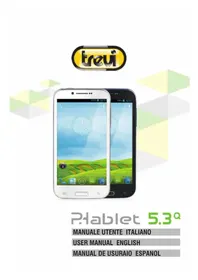
5.3Q - Smartphone Trevi - Manuale utente e istruzioni gratuiti
Trova gratuitamente il manuale del dispositivo 5.3Q Trevi in formato PDF.



| Tipo di prodotto | Smartphone |
| Marca | Trevi |
| Modello | 5.3Q |
| Schermo | Tattile capacitivo, 5,3 pollici (stima) |
| Schede SIM | Dual SIM (2 slot) |
| Memoria esterna | MicroSD (formato FAT) |
| Fotocamera | Doppia fotocamera (anteriore e posteriore) |
| Connettività | Wi-Fi 802.11 b/g/n, Bluetooth, GPS |
| Radio | FM con cuffie |
| Batteria | Litio-ione, ricarica 3-4 ore |
| Caricatore | Micro USB, 220 V CA |
| Sistema operativo | Android (versione non specificata) |
| Sensori | Accelerometro (G-Sensor) |
| Formato | Barra tattile |
| Peso | Circa 150 g (stima) |
| Dimensioni | Circa 150 x 70 x 10 mm (stima) |
| Manutenzione | Panno morbido e asciutto |
| Sicurezza | Codice PIN, blocco schermo |
| Norme | CE, RoHS, SAR |
Domande frequenti - 5.3Q Trevi
Domande degli utenti su 5.3Q Trevi
0 domanda su questo apparecchio. Rispondi a quelle che conosci o fai la tua.
Fai una nuova domanda su questo apparecchio
Scarica le istruzioni per il tuo Smartphone in formato PDF gratuitamente! Trova il tuo manuale 5.3Q - Trevi e riprendi in mano il tuo dispositivo elettronico. In questa pagina sono pubblicati tutti i documenti necessari per l'utilizzo del tuo dispositivo. 5.3Q del marchio Trevi.
MANUALE UTENTE 5.3Q Trevi
MANUALE UTENTE ITALIANO
USER MANUAL ENGLISH
MANUAL DE USURAIO ESPANOL
GUIDA D'USO ITALIANO . pag.2
USERGUIDE ENGLISH pag.34
- Prefazione e Avventenze 2
- Inserimento di una scheda SIM e della Batteria 6
- Ricarica del Telefono 7
- Inserimento di una memoria esterna Micro SD 8
- Descrizione Comandi 9
- Icone 10
7.Accensione espegnimento 10 - Utilizzo del display Touch Screen 11
- Descrizione della pagina principale (Schermata Home) 12
- Personalizzazione della Phabyte 5 S 13
- Insertimento di un testo 14
- Scaricare le applicazioni dal Market 15
- Comunicazione 16
- Messaggi 17
15.E-mail 19 - Funzioni Multimediali 20
- Internet 24
- Connettivita 25
- Collegamento al PC 26
- Impostazioni 27
- Informazioni sulla certificazione SAR 29
- Informativa sullo smaltimento della batteria 30
- Risoluzione dei problemi 31
1. PREFAZIONE E AVVERTENZE
Grazie per aver scelto Trevi PHABLET 5.3 Q. Vi consigliamo di leggere attendamente quello manuale per imparare l'uso del Telefono e apprézzare le sue funzioni e lafacilityà d'uso. I servizi e le funzioni disponibili sono variare in base al software dell'apparecchio o ai piani tariffari del gestore Telefonico, di conseguenza, alcune voci del menu potrebbero non essere disponibili. I collegamenti ai menu e le caratteristiche sono variare da Telefono a Telefono.
La nostra società si riserva il diritto di modificare il contento del manuale perché preavviso.
- Ilsystema operativoAndroid,essendo un systema open source e in continuo sviluppo
ed èutilizzato in differenti dispositivi, pertanto le parole Telefono,Cellulare,MID o TABLET, che potrebbero apparire sul display del dispositivo,equivalgono adindicare "Apparecchio Dispositivo".
- Non tentare di aggiornare ilsystema operativo Android con versioni più recenti o version differenti non fornite da TREVI S.p.a., potreste causare danneggiamenti non riparabili al disposizione.
Le impostazioni descripte in quello manuale sono nelle pre definite dell'apparecchio. - TREVI non è responsabile dei problemi che software di terme parti potrebbero causare nella velocità e nelle prestazioni dell'apparecchio.
- TREVI non è responsabile dei problemi di incompatibilità o prestazioni dovuti alla modifica da parte dell'utente delle impostazioni di sistema dell'apparecchio.
- TREVI non è responsabile di eventuali "virus" o "danneggiamenti" del software dovuti alla navigazione internet dell'utente.
- TREVI declina agli responsabilità sulla violazione delle leggi sul copyright da parte dell'utente.
- Accertarsi che il prodotto non sia danneggiato, in tal caso rivolgersi al venditore.
- Controllare che siano presenti tutti gli accessori.
- Non aprire l'apparecchio: all'interno non vi sono ne comandi manipolabili dall'utente ne parti di ricambio. Per tutte le operazioni rivolgersi ad un Centro Assistenza Autorizzato Trevi.
- Tutti i marchi e diritti d'autore sono proprietà dei rispettivi possessori dei diritti.
CONTENUTO DELLA CONFEZIONE:
Nella confezione sono presenti:
- Apparecchio
- Alimentatore AC/DC
Cavo USB
Auricolari - Mobile con copertura Display
- Battery
- Manuale Istruzioni
NOTE D'USO
Questo appearecchio è uno strumento elettronico di alta precisione; evitate quindi di utilizzarlo nei seguenti casi:
-
Vicino a forti fonti di calore come caloriferi e stufe.
In ambienti troppo freddi o troppo caldi.
In luoghi molto umidi come stanze da bagno, piscine, ecc.
In luoghi molto polverosi. -
In ambienti immersi in campi magnetici.
In luoghi soggetti a forti vibrazioni. - L'uso prolongato del telefono cellulare provoca un'eccessiva esposizione alle onde elettromagnetic e cui esere nocivo per la salute: alcuni consigli per usare il Telefonino con "prudenza".
- Utilizzare sistemi a "mani libero" (auricolari e sistemi viva-voce) che consentono di allontanare il Telefono alla testa e dal corpo.
- Limitare le Telefonate non necessarie, ridurre numero e durata.
- Educare i bambini a un uso non indiscriminato, limitato alle situazioni di necessità.
AVVERTENZE
- Posizione l'apparecchio in modo che ai loro lati ci sa is sempre abbastanza spazio per la libera circolazione di aria (almeno 5 cm).
Non ostruite le feritoie di ventilazione. - Non sottoporre il display LCD a nessun impatto e non utilizzato lo schermo per colpire le cose. Se il Display LCD si dovesse danneggiare e ci fosso delle perdite del cristallo liquido, evitare che la sostanza del cristallo liquido entri a contatto con gli occhi, vi è il rischio di cecità. In quel caso sciacquare immediatamente gli occhi con acqua pulita (in nessun caso strofinarsi gli occhi) e andare subito in ospedale per il trattamento.
Nonutilizzate l'apparecchio se il Display erotto o danneggiato. - Non utilizzato il Telefono in prossimità di gas infiammabili o esplosivi, quello potrebbe causare un malfunzionamento del Telefono cellulare o un pericolo di incendio.
- Tenere il Telefono fuori alla portata dei bambini. Il Telefono non è un giocattolo. L'apparecchio è composto da parti smontabili di piccole dimensioni che, se ingerite, possono provocare soffocamento.
Non appoggiare il Telefono su superfici ci irregulari o instabili. - Se dei liquidi penetrano all'interno dell'apparecchio scollegate immediamente la spina alla presa e portate l'apparecchio al più vicino centro assistenza autorizzato TREVI.
- Controllate sempre prima di accendere l'apparecchio che i cavi di alimentazione e di collegamento siano installati correttamente e non riportino danneggiamenti.
- Utilizzare solamente accessori forniti nella confezione, altri prodotti potrebbe causare perdite nella batteria, surriscaldamento, esplosione o incendio.
- Non scollegate il dispositivo durante la formattazione o il caricamento di file, si potrebbero produrre errorsi nel programma.
- Spagnere il Telefono cellulare nelle zone in cui il Telefono non è consentito, come ad esempio in aeroporto o negli ospedali.
- Non utilizzato il Telefono cellulare nei luoghi in cui può influenzare l'operatività normale di dispositivi elettronici e strumenti medici.
- Si prega di non utilizzato il Telefono cellulare in prossimità di dispositivi elettronici di alta
precision. Interferenze RF potrebbe causare malfunzionamenti di dispositivi elettronici (apparecchi acustici, pacemaker e altri dispositivi medici elettronici) e create altri problemi.
- Non toccare il Display con oggetti appuntiti per non danneggiarlo.
SICUREZZA IN AUTO
Fare riferimento alle leggi e le normative che riguardano l'utilizzo dei cellulari in auto quando si circola sulle reti stradali.
- Evitare l'uso del Telefono cellulare durante la guida, poiché la diminuita capacité diattenzione causata dall'utilizzo del Telefono è in grado di aumento sensibilmente il rischio di incidenti automobilistici,anche quando si utilizzato dispositivi a "mani libero".
- Utilizzare, eventualmente un kit vivavoce.
- Accostare e parcheggiarre prima di Telefonare o rispondere a una chiamata.
- RF più influire sugli apparentecchi elettronici del veicolo, ad esempio sullo stereo o sulle apparentecchiature di sicurezza.
- Se il veicolo è dotato di airbag, non collocarvi'accanto appearecchi wireless portatili per evitare lesioni gravi causate da un errato funzionamento dell'air bag.
- Durante la guida assicurarsi che il volume del disposPOSITivo sia regolato in modo da perpettervi di udire e capire quando avviene attorno a voi.
AVVERTENZE SULL'UTILIZZO DELLA BATTERIA
- La batteria ha una durata limitata. Quando la durata si accorrcia i tempi di ricarica augmentano. Se la batteria è debole ancche后期 la carica, significa che il suo ciclo è finito e occorre sostituirla.
- Non smaltire le batterie usate con i rifiuti domestici. Consegnare il prodotto presso gli apposti "centri di raccolta differenziata" predisposti dalle amministrazioni comunali.
Non gettare le batterie nel fuoco, per evitare esplosioni. - Quando si installa la batteria, non usare la forza o fare pressione, ciò potrebbe causare perdite alla batteria, surriscaldamento, rotture e prendere fuoco.
- Si prega di non utilizzato fili, aghi o altri oggetti metallici a cortocircuitare la batteria. Inoltre, non mettere la batteria in prossimità di collane o altri oggetti metallici ciò potrebbe causare perdite di liquido alla batteria, surriscaldamenti, rotture e prendere fuoco.
- Si prega di non saldare i punti di contatto della batteria,cision causerebbe perdite alla batteria,surriscaldamento, rotture e prendere fuoco.
- Se il liquido nelle batterie entra a contatto con gli occhi, vi è il rischio di cecità. Non strofinare gli occhi, ma sciacquare immediamente con abbondante acqua pulita e andare in ospedale per il trattamento.
- In caso di surriscaldamento della batteria, questa cambia colore o diventa distorta durante l'uso, sostituirla immediamente con una nuova.
Non ricaricare per più di 24 ore.
CURA E MANUTENZIONE
Per la pulizia si consiglia l'uso di un panno morbido, leggermente inumidito. Evitate solventi o sostanze abrasive.
IMPORTANT
La buona costruzione di quello apparecchio ne garantisce per lungo tempo il perfetto funzionamento. Se tuttavia dovesse presentarsi quale inconvenientile, sare opportuno consultare il più vicino Centro Assistenza Trevi autorizzato.
2. INSERTIMENTO DELLE SCHEDE SIM E DILLA BATTERIA
Assicurasi che il Telefono sia spento prima di effettuare le seguenti procedure:
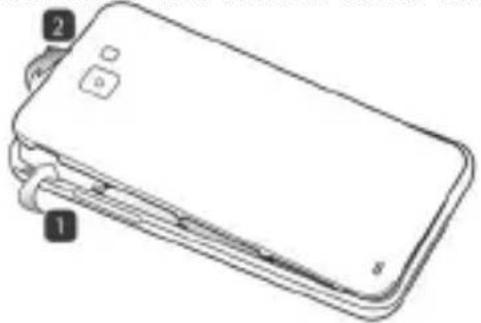
- Rimuovere il coperchio posteriore con cautela come raffigurato di seguito.
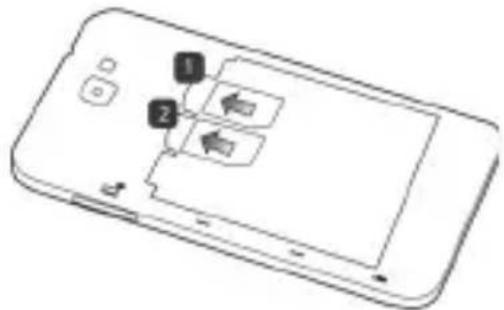
- Inserire la sched a SIM in una delle due slot con i contatti metallici rivolti verso il basso (1 o 2) e facendo attenzione a rispettare la posizione dell'angolo tagliato della SIM.
Attenzione:
Non insertire schede di memoria nella Slot della SIM.
- Si sconsiglia di utilizzato adattatori micro SIM e nano SIM poichè potrebbero daneggiare i contatti metallici.
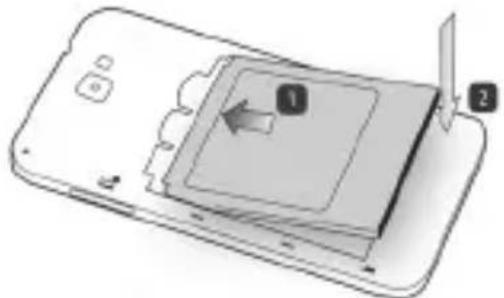
- Inserire la batteria facendo attenzione ai contatti metallici e rispettoando la sequenza numerica.
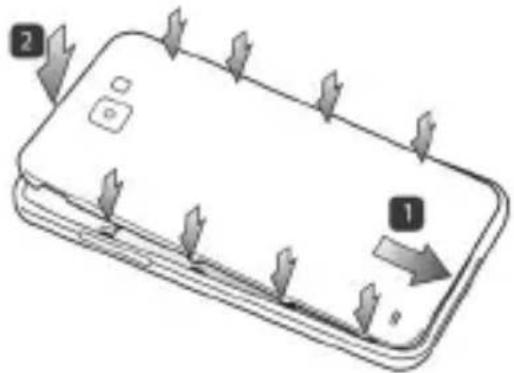
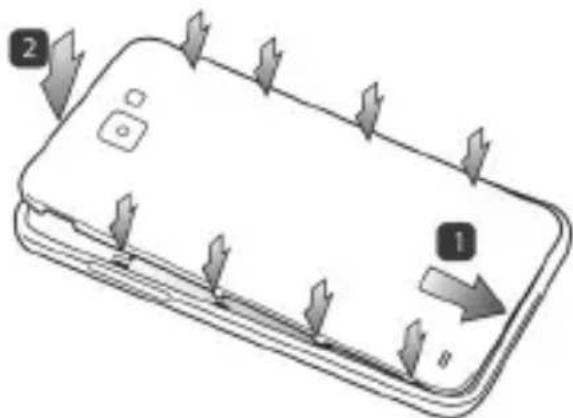
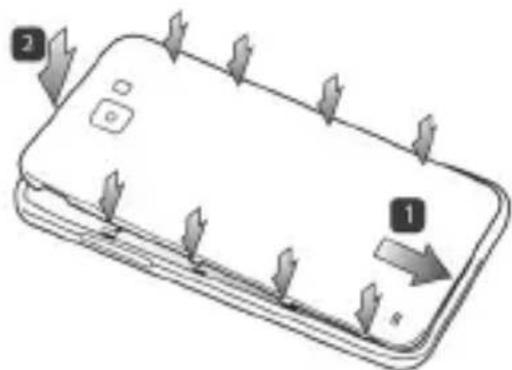
- Riposizionate il coperchio posteriore con cautela come in figura rispetto la sequenza
numerica
- Prima di utilizzato l'apparecchio per la prima volta occorre caricare completamente la batteria, per far ciò potete utilizzato l'alimentatore in dotazione o collegarlo ad un computer e utilizzato il suo cavo USB.
Note:
- Se la batteria è completamente scarica il Telefono non si accende, saranno necessari 4 minutì per consentire al Telefono di raggiungere uno stato di carica sufficiente per l'avvio.
- Quando la batteria è scarica l'apparecchio émettera un suono di avviso, se la carica è insufficienti ciente l'apparecchio si spegnerà automaticamente
3. RICARICA DEL TELEFONO
- A dispositivo spento, collegare la presa Micro USB dell'alimentatore al Telefono.
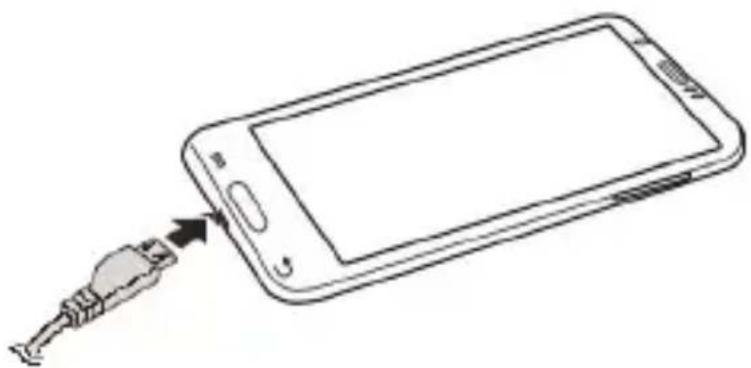
- Collegare l'alimentatore ad una presa di rete standard.
- Il disposativo si accenderà a migliorare per quale secondo l'icona della batteria con la fase di ricarica.
- Quando la batteria sare complemente carica (l'icona non sare più in movimento), scollegate la presa Micro USB dal Telefono e poi scollegate l'alimentatore alla presa di rete.
Note:
- Utilizzare solamente l'alimentatore in dotazione, differenti alimentatori potrebbero danneggiare la batteria.
- Potete utilizzato il disposativoanche quando è molto carica, ma, per una maggiore durata
della batteria, se ne sconsiglia l'utilizzo; inoltre, utilizzando l'apparecchio, i tempi di ricarica si allungano.
- Durante la ricarica della batteria i comandi sul Touch Screen potrebbero non funzionare correttamente, quello è dovuto all'alimentazione instabile, basterà staccare l'alimentatore per far funzionare correttamente l'apparecchio.
- Durante la ricarica l'apparecchio può essere augmentare di temperatura, quello non influisce sulle prestazioni e la durata dell'apparecchio.
- Per la ricarica tramite collegamento USB da PC sare necessario un tempo maggiore.
4. INSERTIMENTO DI UNA MEMORIA ESTERNARNA MICRO SD
Per ampliare la sua memoria e quindi poter archiviare un maggior numero di file, quello dispositivo e' dotato di una slot capace di ospiture una memoria esterna di tipo micro SD.
Rimuovere il coperchio posteriore con cautela.
- Inserire la sched a micro SD tenendo la superficie con i contatti elettrici rivolta verso il basso (lato display).
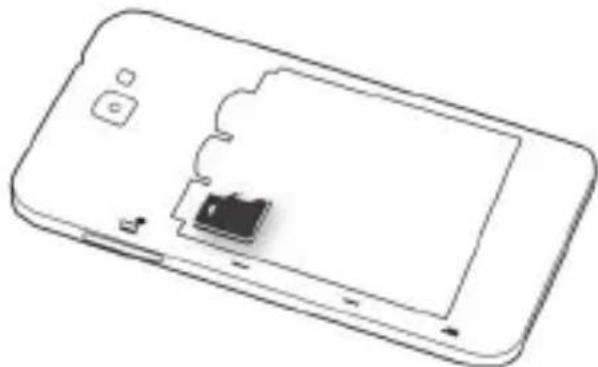
Riposizionate il coperchio posteriore con cautela
Note:
- Non inserire o rimuovere la memoria quando l'apparecchio sta leggendo i file otrasferendo dei dati. Questo potrebbe causare errors. L'insertimento della memoria deve avvenire solo con il Telefono spento e scollegato dal PC. Per rimuovere la sched, utilizzato sempre la "rimozione sicura".
- Alcune marche di schede potrebbero non essere compatibili con il Telefono. L'utilizzo di una memoria incompatibile potrebbe danneggiare l'apparecchio o la schedà di memoria
stessa.
- L'apparecchio supporta solo memorie formattate in FAT. Se inserte schede formattate differentemente il Telefono chiedera di riformattare la schedà di memoria.
5. DESCrizIONE COMANDI
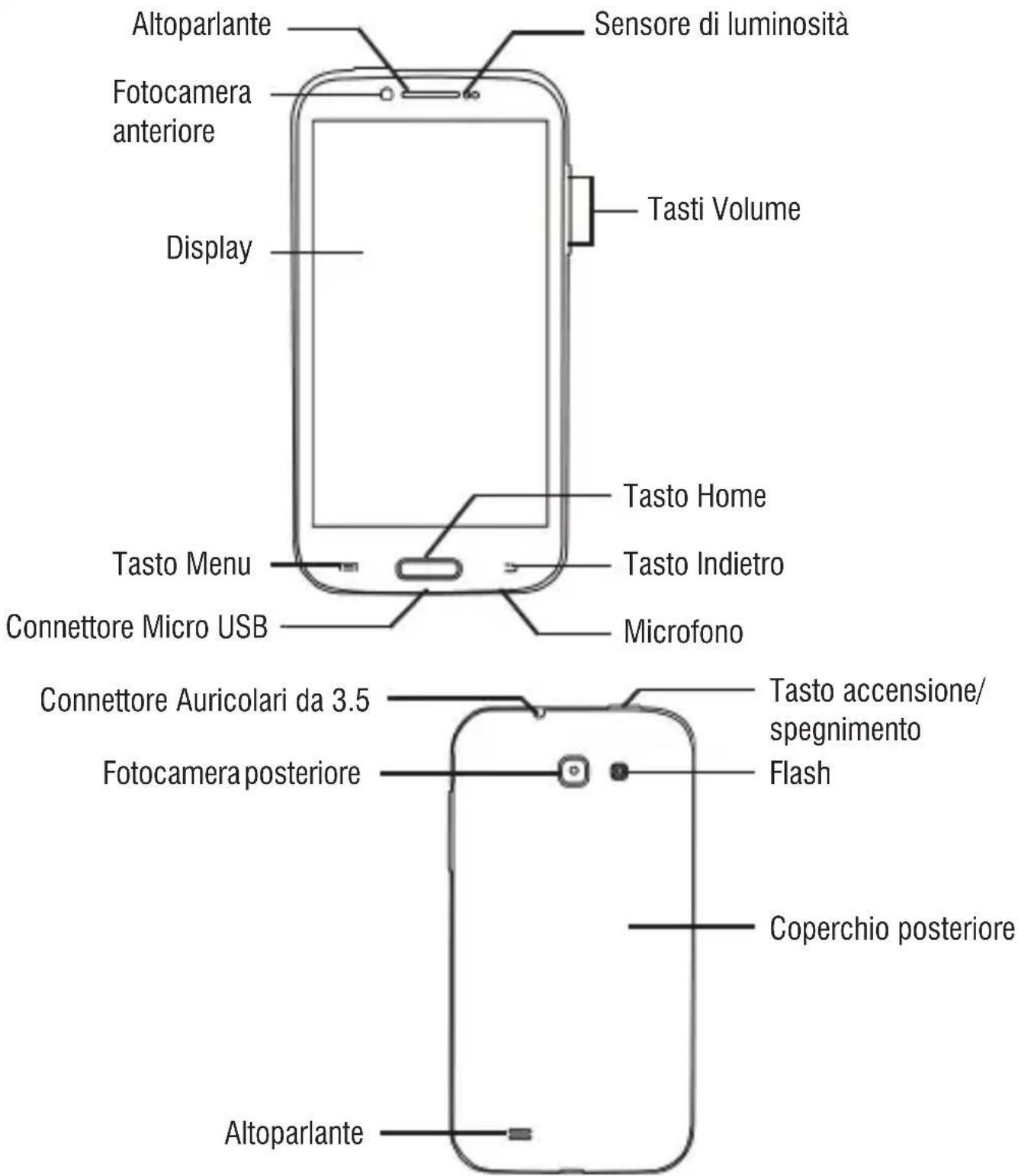
TASTO HOME: In qualsiasi applicazione premere il tasto per tornare alla schermata iniziale (Home).
TASTO ACCENSION/EPEGNIMENTO: Per accendere/spagnere l'apparecchio e attivare/
disattivare la funzione Stand-by del Display.
TASTO VOLUME: Per regolare il volume durante una chiamata o nella riproduzione di un brano. TASTO MENU: Consente di aprire un elenco di opzioni disponibili nelle videate e applicazioni. TASTO INDIETRO: Per tornare alla schermata precedente.
- ICONE
| Icone Descrizione | ||
| Icona di intensità del segnale di rete | Il Telefono stà riproduccendo un brano musicale | |
| Icona chiamate perse il Telefono stà ricariciando la batteria | ||
| Posizione da satellite USB attiva | ||
| Ricezione di un nuovo messaggio Accesso | bloccato | |
| Un'applicazione è in download Collegamento alla rete Wireless | ||
| Download terminato Bluetooth attivato | ||
| La sveglià è stata impostata e arrivata | Nessuna SIM è inserita nel Telefono | |
| Chiamata in corso Connessione dati | attiva | |
7. ACCENSIONE SPEGNIMENTO
- Per accendere il Telefono, tenere premuto per 3 secondi il tasting di Accensione. Quando
apparire la pagina Home, trascinare il cursore fuori dal cerchio:
1 Trascinarlo versus destra per entrare direttamente nella pagina Home.
- Per spegnere il Telefono, tenere premuto per 2 secondi il tasting di Accensione, selezionare "Spegni" e confermare toccando "OK".
- Per attivare la "Modalità Aereo", e quando utilizzare solamente i servizi che non necessitano di collegamenti alla rete, tenere premuto per 2 secondi il tasting di Accensione, selezionare
"Modalità Aereo".
8. UTILIZZO DEL DISPLAY TOUCH SCREEN
Il display con Tecnologia Touch Screen è un dispositivo che consente all'utente di selezionare/ attivare le varie applicazioni con il semplice tocco delle dita sul display. Questo appearecchio adotta un display di tipo Capacitivo pertanto NON OCCORRE fare pressione sul pannello o utilizzare pennini, basterà semplicamente sfiorare con le dita il Display.
- Non utilizzate oggetti taglienti che potrebbero graffiare o danneggiare il Display.
- Evitare il contatto del display con l'acqua.
- Pulire il Display con un panno morbido alla aggianta di detersivi/solventi.
Il Touch screen si controlling nel seguente modo:
- Toccare una volta con il dito: per selezionare o avviare un'applicazione.
- Toccare e tenere premuto: toccando e tenero premuto per 2 secondi compare un Menu "Opzioni" a scomparsa.
- Toccare due volte: toccare rapidamente il display due volte per ingrandire o ridurre la visualizzazione delle pagine Web.
- Trascinare: trascinate il dito a destra, a sinistra, in alto o in basso per scorrere nelle varie direzioni.
- Trascinare un elemento: toccate e tenete premuto per 2 secondi un elemento, quello si ingrandida leggermente, quando trascinate il dito per spostare l'elemento e, raggiunta la posizione desiderata, sollevare il dito dal pannello.
- Quando guardate un Video o ascoltate la musica potete spostarvi direttamente in un determinato punto sempliciente toccando la barra di progressione, oppure, utilizzando il dito, trascinarre il cursore della barra di progressione in un determinato punto.
- Nell'esploratione delle cartelle (File, Musica, Video, Photo, ecc...), potete trascinarare il dito dal basso verso l'alto o viceversa per scorrere la lista delle cartelle.
- Nella navigazione Internet, potete muovervi su o giù semplicemente toccando la pagana e trascinandola in alto o in basso.
Per ingrandire la pagina toccare velocemente per due volte lo schermo oppure utilizzare due dita e farle scivolare versus l'esterno (verso l'interno per rimpicciolire l'immagine).
- Toccare il link per aprire la pagina.
Rotazione dell'immagine
Questo appearecchio integra al suo interno un sensore di movimento (G-sensor) che automaticamente rileva l'orientamento del dispositivo.
Se il dispositorio viene ruotato, l'imagine ruotera automaticamente seguito il nuovo orientamento. Per attivare o disattivare但这a funzione fare riferimento al paragrafo 20.
"Impostazioni", "Display", "Rotazione automatica". Qualora esta funzione non funzionasse correttamente è possibile effettuare la calibrazione andando in "Impostazioni", "Display", "G-Sensor calibration". Posizionare l'apparecchio su di un ravolo e selezionare "Calibrate".
Calibrazione del sensore di presenza
Se alla fine di una chiamata il display rimane scuro e non vi permette di chiudere la chiamata occorre effettuare una calibrazione del sensore di presenza.
Per effettuare ciò posizionare l'apparecchio su una superficie orizzonatae e nella pagina delle applicazioni selezionare "Impostazioni", "Display", "Als_ps Calibration" ed affettuare i tre seguenti passaggi come descrizione sul display:
- Rimuovere gli abgetti che si trovano frontalmente al sensore e selezionare "Start".
- Posizione are una mano sopra il sensore di luminosità alla distance di 2/3cm e selezionare "Next" e attendere che la calibrazione avvenga.
- A fine calibrazione confermare selezionando OK e ritornare alla pagina Home, oppure selezionare "Recalibration" per effettuare nuovamente la procedura di calibrazione.
9. DESCrizIONE DELLA PAGINA PRINCIPALE (schermata Home)
Nella schermata principale è visible lo stato del Telefono ed è possible personalizzarla aggiungendo applicazioni, Widget con le varie combinazioni di collegamenti:
oDHTB
Estensione della schermata principale:
La pagina principale (Home) ha 4 estensioni (due verso destra e due verso sinistra) per avere un maggior numero di icone di collegamento sul Desktop. Per visualizzare le estensioni:
- Dalla pagina principale (Home), far scivolare il dito orizzontalmente sul Display verso destra o verso sinistra.
Portare nella pagina principale le Applicazioni desiderate:
- Per portare le icone delle applicazioni maggiormente usate direttamente nella pagina
principal (Home), toccare l'icona "Applicazioni" presente nella pagina principale, si aprirà una schermata con tutte le applicazioni disponibili sul vostro disposativo. Toccare e tenere premuta l'icona che desiderate portare sul Desktop fino a quando, in sostofondo, non comparirà l'immagine del vostro Desktop. Trascinare l'elemento fino alla posizione desiderata e rilasciare il dito
Spostamento degli elementi:
- Toccare e tenere premuto l'elemento da spostare fino a quando questo non risalta.
- Trascinare l'elemento fino alla posizione desiderata e rilasciare il dito.
Rimozione di elementi:
- Toccare e tenere premuto l'elemento da rimuovere fino a quando questo non risalta. Centralmente sulla parte alta del pannello comparirà Remove.
- Trascinare l'elemento sulla X, quando I'elemento diventa rosso rilasciare il dito.
Selezione/Modifi ca sfondo sulla pagina principale:
- Dalla pagina principale toccare e tenere premuto una zona vuota, apparirà una finestra di dialogo dove potrete scegliere l'immagine da insertire come sfondo sul Desktop tra le opzioni: Galleria, Sfondi Animati, Sfondo Video e Wallpapers.
Aggiungere Widgets alla pagina principale:
- Per inserire dei Widgets direttamente nella pagina principale (Home), toccare l'icona "Applicazioni" presente nella pagina principale, si aprirà la pagina delle applicazioni, da但这a toccare la scritta WIGGET.
- Toccare e tenere premuto il Widget desiderato, fino a quando, in sottofondo, non comparirà l'immagine del myistro Desktop. Trascinare l'elemento fino alla posizione desiderata e rilasciare il dato.
Pannello Scelta Rapida:
- Nella pagina principale (Home) toccare la barra alta dove è presente l'ora e trascinare il dito in basso e selezionare l'icona
Per nascondere il pannello, trascinare in alto la parte inferiore della tendina.
Dal Pannello scelta Rapida è possibile attivare/disattivare le seguenti funzioni: Modalità Aereo
Stato Batteria
WiFi
Bluetooth
GPS
Connessione Dati
Utilizzo Dati
Profi li Audio
Luminosità
Timeout
Rotazione Automatica
Accesso alle applicazioni più recenti:
- Tenere premuto il tasting Home per quale secondo, si aprirà un elenco delle ultime
applicazioni aperte.
- Selezionare l'applicazione desiderata.
10. PERSONALIZAZIONE DEL PHABLET 5.3 Q
In base all'utilizzo dell'apparecchio potete personalizzarvi il Telefono in modo da soddisfare le loro esigenze
Impostare Data e Ora:
1 Dalla schermata Home toccare l'icona "Applicazioni", selezionare "Impostazioni", "Data e Ora"
2 Impostare la Data e Ora più le varie Opzioni.
Impostazione della suoneria e suono sui tocchi:
1 Dalla schermata Home toccare l'icona "Applicazioni", selezionare "Impostazioni" e "Profili Audio". Compariranno dei profili pre impostati.
2. Selezionare "Generale" e impostare i toni per le chiamate vocali, video e in più attivare o meno i suoni sui tocchi.
Attivazione modalità silenzionsa:
Per attivare o disattivare la modalità silenzionsa seguire una delle procedure indicate:
1 Aprite il "Pannello di Scelta Rapida" e selezionate l'icona
- Selezionare "Profi li Audio" e poi scegliere "Silenzioso".
2 Tenere premuto il tasto di accensione e selezionare l'icona con l'altoparlate barrato.
Regolazione luminosità Display:
E' possibile regolare la luminostà del display che influisce sul consumo della batteria:
Dalla schermata Home toccare l'icona "Applicazioni", selezionare "Impostazioni", "Display" e "Luminosità". Spostare verso destra o verso sinistra la barra di regolazione oppure selezionare "Luminosità Automatica" se si vuole che l'apparecchio gestisce automaticamente la luminosità in base alla luce presente nell'ambiente in cui vi trovate.
11. INSERTIMENTO DI UN TESTO
E' possibile inseire un testo digitando i caratteri sulla tastiera virtuale. Non è possible inseire il testo in alcune lingue. Per selezionare una lingua differente da quella di default selezionare "Impostazioni", "Lingua e Input" e selezionare la lingua desiderata.
La tastiera fornisce le funzioni di previsione ortografica, correzione dell'ortografia e
E' possibile regolare la luminostà del display che influisce sul consumo della batteria:
l'apprendimento durante l'utilizzo.
Inserire un testo:
1 Toccare la casella di testo (memo, o un nuovo contatto) per richiamare la tastiera.
2 Toccare i tasti della tastiera.
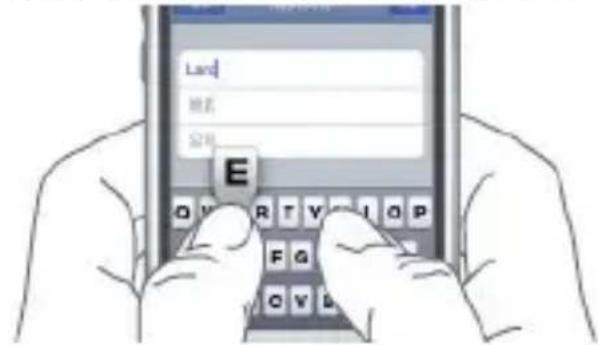
Inizioamente è possibile toccare i tasti utilizzando uno degli indici. Una volta acquisita familiarità con la tastiera, si può provare a toccare i tasti con entrambi i pollici.
Toccando un tasto, la lettera corrispondente apparirà sopra al dito. Se si digita un tasto sbagliato, si può scorrere tra le frasi suggerite per scegliere quella corretta. Solo quando il dito viene sollevato alla lettera, la lettera corrispondente viene inserita nella casella di testo.
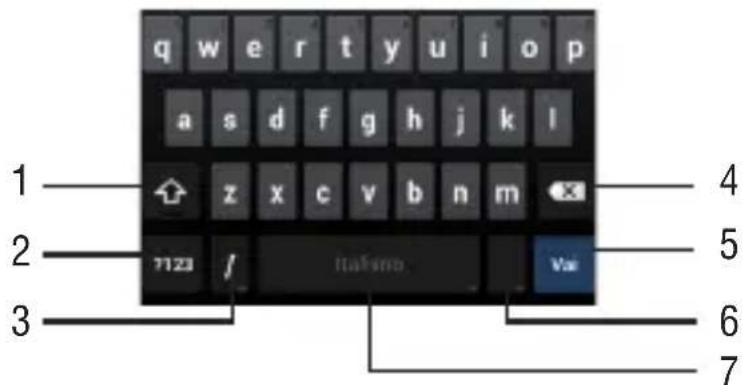
- Per passare dalle maiuscole alle minuscole e viceversa.
- Per passare alla modalità Simboli e numeri alla modalità lettere.
- Tenendolo premuto si accede alle impostazioni "Opzioni inserimento" (in modalità browser).
- Per cancellare dall'ultimo carattere/Numero inserto.
- Per confermare la parola scritta.
- Per inseire un punto o, premendolo a lungo, visualizza una tabella di symboli.
- Per inseire uno spazio o, premendolo a lungo, si accede alle impostazioni "Seleziona modo di inserimento".
Nota: E' possibile insere un testoanche con la voce, basta tenere premuta la barra spaziatrice (7) e selezionare "Configura metodi di immissone" e poi selezionare "Google Digitazione Vocale".
12. SCARICARE LE APPLICATIONI DAL MARKET
Il Telefono viene fornito con diverse applicazioni al suo interno, ma è in grado di supportare ancche applicazioni di terze parti. Il Market permette di scaricare e acquistare applicazioni e giochi per personalizzare il proprio dispositivo.
Installare un'applicazione dello Store:
- Dalla pagina principale (Home) toccare l'icona "Applicazioni", selezionare Play Store.
- Inserire il proprio account di Gmail oppure crearsene uno seguendo i passi che vengono proposti.
- Accettare i termini e le condizioni che vengono esposte.
Ricerca l'applicazione desiderata e scaricarla.
Cancellare un'applicazione:
- Dalla pagina principale (Home) toccare l'icona "Applicazioni", selezionare "Impostazioni" e poi "Applicazioni".
- Selezionare l'applicazione che si vuole cancellare e selezionare "Disinstalla".
13.COMUNICAZIONETELEFONO Effettuare delle chiamate
H. Toccare l'icona per avviare l'interfaccia del Telefono.
2. Immettere il numero tramite la tastiera numerica. Per eliminare un numero premere
- Toccare l'icona per avviare la chiamata.
- Toccare l'icona per terminare la chiamata.
Nota: Per immettere “+” ed effettuare chiamate internazionali, toccare etenere premuto [0 + ] .
Chiamare i contatti alla Rubrica
- Toccare l'icona per apriere la rubrica.
- Scorrere l'elenco dei contatti o immettere la prima lettera del contatto che si desidera chiamare toccando l'icona
- Nell'elenco, toccare il contatto che si desidera chiamare e selezionare il numero da usare, in caso esistano più numeri associati al contatto.
Accettare una chiamata
- Quando ricevete una chiamata, selezionate l'icona all'esterno del cerchio grande.

e trascinate il dito verso destra
- Toccare l'icona per terminare la chiamata.
Rifi utare una chiamata
- Quando ricevete una chiamata, selezionate l'icona e trascinate il dito verso sinistra all'esterno del cerchio grande.
- Per inviare un messaggio quando rifiutate le chiamate in entrata, selezionate l'icona

e trascinate il dito verso l'alto.
Regolazione del volume durante la chiamata
Per regolare il volume durante una chiamata, utilizzare i rispetti tasti su e giù sulla parte destra del Telefono.
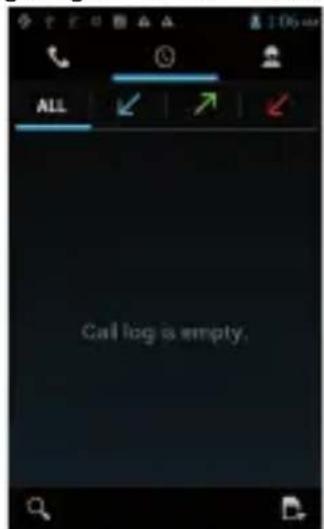
Visualizzazione della cronologia delle chiamate
Selezionando la registrazione delle chiamate, è possible visualizzare le chiamate perse, le chiamate in uscita e le chiamate ricevute. Il tempo di chiamata di agli Telefonata viene visualizzato su agli record e, nella stessa interfaccia grafica, è possible impostare la chiamata, l'invio di messaggi e aggiungere nuovi contatti.

14.MESSAGE
Con Phabet 5.3 Q potete inviare messaggi di testo e messaggi multimediali a chiunque dei vostri contatti. I messaggi multimediali comprendono foto, video clip, informazioni, contatti e memo vocali. Inoltre è possibile inviare messaggi a più contatti contemporaneamente.
Note:
- L'invio e la ricezione dei messaggi in roaming potrebbe determinareosti aggiuntivi. Per
informazioni, rivolgetevi al gestore Telefonico.
- Verifi care con il proprioio gestore iosti per l'invio di SMS e MMS.
Inviare un messaggio SMS:
- Nella schermata Home toccare l'icona

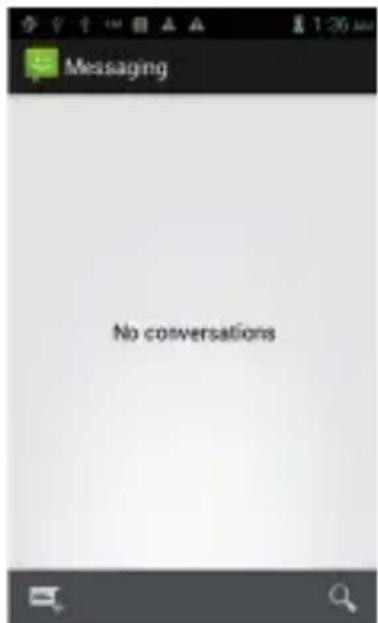
- Selezionare l'icona

- Aggiungete i destinatari del messaggio.
- Inserite manualmente i numero di Telefono, separandoli con punto e virgola o virgola.
- Selezionate i numeroi di Telefono alla Rubrica selezionando l'icona
- Selezionate "Scrivi messaggio di testo"e inserte il testo del messaggio.
Per inseire gli emoticon, selezionate l'icona presente sulla sinistra della finestra. "Scrivi messaggio di testo"
- Selezionare l'icona per inviare il messaggio.
Inviare un messaggio MMS:
- Nella schermata Home toccare l'icona

- Selezionare l'icona

-
Aggiungete i destinatari del messaggio.
-
Inserite manualmente i numero di Telefono, separandoli con punto e virgola o virgola.
- Selezionate i numeroi di Telefono alla Rubrica selezionando l'icona
- Selezionate "Scrivì messaggio" e inserte il testo del messaggio.
Per insere gli emoticon, selezionate l'icona

presente sulla sinistra della fi nestra.
"Scrivi messaggio di testo"
- Selezionate l'icona e aggiungete uno degli elementi che compariranno nella finetsra. Potete selezionare un file dall'elenco o scattare Foto, registrarare video o suoni, ecc...
- Selezionare l'icona per inviare il messaggio.
15. E-MAIL
Con Phabet 5.3 Q potete ricevere le sua r E-mail direttamente sul Telefonino. Potete utilizzare GMail oppure inserire il vosto account e-mail personale o di lavoro.
GMail:
- Dalla pagina principale (Home) toccare l'icona "Applicazioni", selezionare l'icona GMail.
- Se possedete più un vostro account su GMail selezionate "Esistente" e seguite i passi inserendo i dati che vi verranno richiesti.
- Se non possedete un vosto account su GMail selezionate "Nuovo" per crearvene uno. Sequite i passi inserendo i dati che vi verranno richiesti.
Invio di una e-mail tramite GMail:
- Dalla pagina principale (Home) toccare l'icona "Applicazioni", selezionare l'icona GMail.
- Selezionare I'icona
- Inserite un nombre o l'indirizzo nel campo destinatario.
- Inserite un oggetto e il messaggio.
- Per allegare un file immagine, premete il tasting Menu e selezionare "Allega Foto" o "Allega Video".
- Selezionare l'icona per inviare il messaggio.
Visualizzazione e-mail tramite GMail:
- Dalla pagina principale (Home) toccare l'icona "Applicazioni", selezionare l'icona GMail.
- Selezionate un messaggio e-mail.
Dalla vista messaggi, utilizzate le seguenti opzioni:
Per rispondere al messaggio, selezionate

-
Per rispondere al messaggio includendo tutti destinatari, selezionate "Rispondi a tutti".
-
Per inoltrare il messaggio ad altri, selezionate "Inoltra".
-
Per visualizzare un allegato, selezionate VISUALIZZA. Per salvarlo sul dispositivo, selezionate SALVA.
-
Per archiviare il messaggio, selezionate
- Per eliminare il messaggio, selezione il messaggio da eliminare, toccate il Tasto Menu e selezione "Elimina".
- Per spostarvi al messaggio precedente o successivo, scorrete a destra o a sinistra.
Email:
- Dalla pagina principale (Home) toccare l'icona "Applicazioni", selezionare l'icona Email.
- Immettete il vosto indirizzo e-mail e password.
- Selezionare "Avanti".
- Seguite le istruzioni visualizzate sullo schermo.
Dopo ave configurato l'account e-mail, im messaggi vengono scaricati sul disposizio. Se avete creato più di due account, potete passare da un account e-mail all'altro. Selezionate un nome account e scegliete quello da cui desiderate recuperare i messaggi.
16. FUNZIONI MULTIMEDIALI
Fotocamera:
Il telefono dispone di 2 fotocamere (una frontale e una posteriore) e della funzione di registratore video. Ovunque voi siate potrete scattare Foto ad alta risoluzione e fare dei video. Phablet 5.3 Q supporta funzioni fotografiche avanzate, come abbellimento viso, la modalità panorama, una elevata gamma dinamica e tempi di scatto ridotti (che possono essere personalizzati).
Note:
- La capacité di memoria potrebbe variare in base alla scena o alle condizioni di scatto.
- La fotocamera si spegne automaticamente se non viene usata per un periodo di tempo.
Scattare una Foto:
A. Dalla pagina principale (Home) toccare l'icona "Applicazioni", selezionare l'icona camera.
B. Inquadrare il soggetti da fotografia ed eseguire le regolazioni desiderate (la fotocamera fornisce impostazioni predefinite per varie scene. Potete replicamente selezionare la modalità adeguata alla condizione di scatto e ai soggetti).
C. Agire sullo Zoom digitale per ingrandile o allargare l'immagine.
D. Toccate sul display il soggetti daMETTE a fuoco. Il riquadro di messa a fuoco si spostera sul punto in cui avrete toccato e diventerà verde quando il soggetti sare msso a fuoco.
E. Selezionale il dato di scatto. La fotoverrà salvata automaticamente e verra lo strato un riquadro di anteprima.
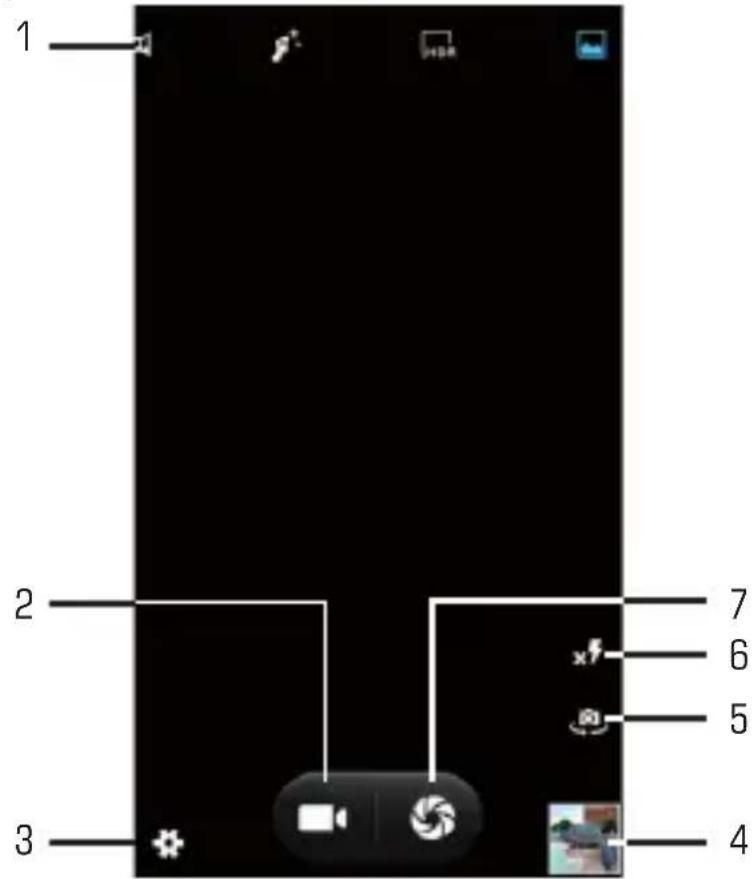
- Sezione rapida per le "Modalità di acquisizione".
- Comando per la funzione Videocamera.
- Per modificare le impostazioni generali, le impostazioni della fotocamera e delle della Videocamera.
- Anteprima Video/Imagine scattata.
- Per passare alla fotocamera frontale e viceversa.
- Impostazioni Flash.
- Tasto di scatto, funzione Fotocamera.
Visualizzare una foto scattata:
Selezionare il riquadro di anteprima.
- Per augmentare o ridurre lo zoom, posizionate due dita sul touch Screen e separatele (riavvicinatele per ridurre), oppure toccate due volte il touch screen.
-
Per inviare una Foto ad altri, selezionate l'icona corrispondente alla condivisione che volete effettuare (selezionate l'icona con il fumetto se volete inviarla come MMS, oppure l'icona Bluetooth se volete inviarla tramite Bluetooth).
-
Per eliminare la Foto, selezionatela, toccate il tasting Menu e selezionate "Elimina".
- Per impostare una foto come sfondo o come imagine dell'ID chiamante per un dato, selezionate l'immagine, toccate il dato Menu, "Imposta foto come".
Videocamera:
Come in modalità Fotocameraanche in Videocamera potete effettuare video utilizzando entrabe le camere. I comandi e le modalità sono le stesse descripte nel paragrafo Fotocamera.
Lettore fi le Musicali:
Dopo aver caricato la vostra Musica all'interno del Phabyte 5.3 Q:
- Dalla pagina principale (Home) toccare l'icona "Applicazioni", selezionare l'icona "Musica".
Avrete la possibilità di scegliere tra Artista, Album, Brani o Playlist. Dopo la selezione si aprira unlettore multimediae dove poter gestire I brani e visualizzare la copertina dell'album se disponibile nel file.
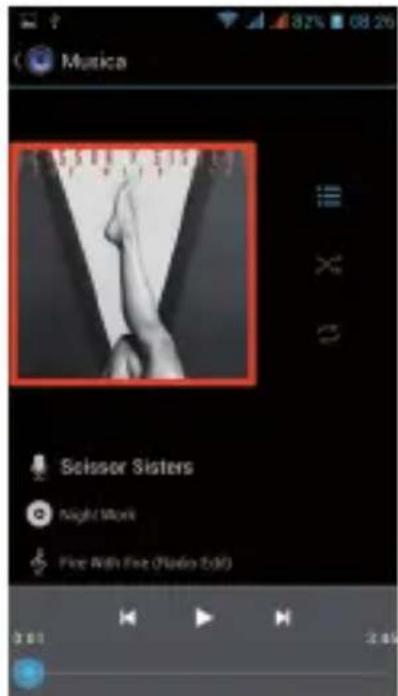
| PerMETTERin pausa unbrano | Toccare il comando |
| Perriavviare la riproduzione | Toccare il comando |
| Perpassare albrano successivo | Toccare il comando |
| Perritornare albranoprecedente | Toccare il comando |
| Per muoversi velocemente Avanti o Indietro | Toccare etenere premuto oppure |
| Per passare ad un punto preciso del brano Trascinare la barra di avanzamento | |
Lettore fi le Video:
Dopo aver caricato i vostri Video all'interno del Phabyte 5.3 Q:
- Dalla pagina principale (Home) toccare l'icona "Applicazioni", selezionare l'icona
"Galleria"
- Selezionare il Video che voete riproduire.
Note:
- In base al software installato nel dispositivo, alcuni formati di file posso non essere supportati.
- Se la dimensione del file supera la memoria disponibile, potrebbe verificarsi un erre all'apertura dei fi le.
Lettore di immagini:
É possibile vedere, mostrare eanche modificare le vosre immagini sul Phablet 5.3 Q. Dopo aver caricato i vosri fi le:
- Dalla pagina principale (Home) toccare l'icona "Applicazioni", selezionare l'icona
"Galleria"
- Selezionare I'immagine desiderata per vederla a schermo intero
- Scorrere a Destra o a Sinistra per visualizzare le altre immagini.
- Stringere o allargare l'immagine utilizzando due dita.
- Toccate il tastingo Menu e selezionare "Presentazione" se si vuole avviare un presentazione di tutte le immagini.
Radio:
Per ascoltare la Radio in banda FM, dovete collegare gli auricolari che fungono da antenna radio.
Nota:
- Utilizzate gli auricolari in dotazione che hanno lo spinotto più lungo, altri auricolari potrebbero non funzionare correttamente.
Ascoltare la Radio:
- Collegate gli auricolari al dispositivo.
- Dalla pagina principale (Home) toccare l'icona "Applicazioni", selezionare l'icona

missione FM"
- Selezionare l'icona e poi "Ricerca", verrannoosi memorizzate automaticamente le stazioni disponibili.
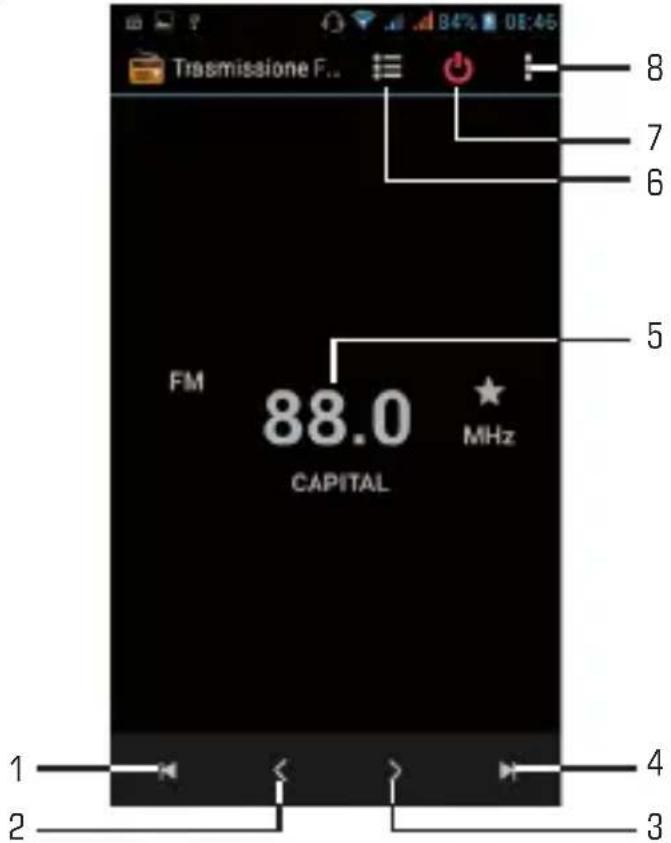
- Per ritornare alla stazione radio precedente.
- Per spostarsi manualmente indietro.
- Per spostarsi manualmente in avanti.
- Per passare alla stazione radio successiva.
- Frequenza radio in ascolto.
- Elenco canali rado memorizzati.
- Per disattivare la funzione Radio.
- Impostazioni funzione Radio.
17.INTERNET
Il servizio internet richiede una connessione dati. Il browser permette di navigare in rete e consultare la pagina, proprio come sul computer. è possible creare al Telefono un segnalbro e sincronizzarlo con il computer. Si può averer un rapido accesso ai loro siti preferiti nella schermata principale.
La visualizzazione delle pagine web può avvenire verticalmente o orizzontalmente. La pagina ruota a seconda della rotazione del Telefono e viene regolata automaticamente per
adattarla alla pagina:
- L'accesso al Web e il download dei dati potrebbero determinareosti aggiuntivi.Per informazioni, rivolgetevi al gestore Telefonico.
-
Le icone disponibili potrebbero variare in base al Paese o al gestore Telefonico.
-
Dalla pagina principale (Home) toccare l'icona "Applicazioni", selezionare l'icona "Browser".
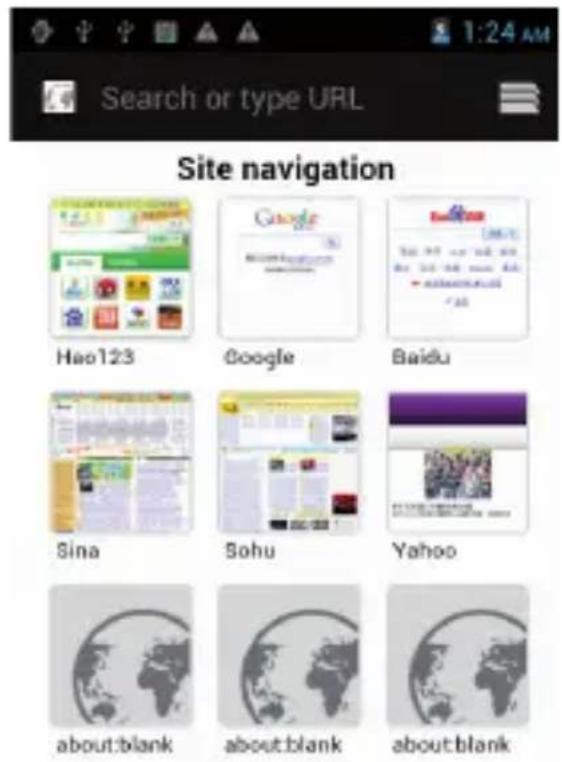
- Selezionare una delle pagine pre caricate oppure selezionare il Campo URL e digitare l'indirizzo Web.
- Selezionare il tasting Menu se si vogliono regolare le impostazioni della navigazione.
18. CONNETTIVITA'
Bluetooth:
Bluetooth è una Tecnologia di comunicazioneenza fili a corto raggio in grado di scambiare dati entro distance di circa 10 metrizza richiedere una connessione con cavi.
Non è necessario allineare i dispositivi per trasmettere i dati tramite Bluetooth. Se i dispositivi sono accoppiati, potete scambiare dati tra di loroanche se si trovano in stanze diverse.
Note:
- Verificate sempre di condidere e ricevere dati da dispositivi affidabili e adeguatamente protetti.
-
In presenza di ostacoli tra i dispositivi, la distanza operativa può diminuire.
-
Alcuni dispositivi possono essere incompatibili con il vostro appearecchio.
Attivazione della funzione Bluetooth:
- Dalla pagina principale (Home) toccare l'icona "Applicazioni", selezionare l'icona "Impostazioni".
- Selezionare "ON" accanto alla scritta "Bluetooth"
Ricerca e accoppiamento ai dispositivi Bluetooth:
- Dalla pagina principale (Home) toccare l'icona "Applicazioni", selezionare l'icona "Impostazioni".
- Selezionare la scritta "Bluetooth" bajo averlo attivato.
- Dall'elenco che comparirà selezionare il dispositivo e insere il PIN Bluetooth se presente.
- Selezionare "OK" per avviare l'accoppiamento.
Quando il proprietario dell'altro dispositivo immetterà lo stesso PIN o accetta la connessione, l'accopioso verrà completato.
Note:
- Se l'abbinamentoavrae esito positivo, il dispositivo cerchera automaticamente i servizi disponibili.
- Alcuni dispositivi, in particolare auricolari o kit vivavoce per auto, possono avee un codice PIN Bluetooth fisso, ad esempio 0000. Sel'altro dispositivo ha un PIN, occorre immetterlo.
GPS:
Alla prima accensione attivare la funzione GPS in ambiente aperto e attendere che avvenga l'aggancio al segnale. Il tempo di attesa dipende alla qualità di segnale nel punto in cui viene attivato.
WiFi:
La connessione WiFi consente di attivare o collegarsi a qualsiasi rete WLAN compatible con gli standard IEEE 802.11 a/b/g/n.
E' possibile collegarsi a Internet o ad altri dispositivi di rete ovunkue sia disponibile un punto di accesso o hotspot wireless.
Attivazione Wi-Fi:
- Dalla pagina principale (Home) toccare l'icona "Applicazioni", selezionare l'icona "Impostazioni".
- Selezionare "ON" accanto alla scritta "Wi-Fi".
GPS:
Note:
Il collegamento WiFi scarica la batteria, per una maggiore autonomia si consiglia di attivarlo solamente quando è necessario.
Ricerca di una rete Wi-Fi:
- Dalla pagina principale (Home) toccare l'icona "Applicazioni", selezionare l'icona "Impostazioni".
- Selezionare "Wi-Fi". L'apparecchio ricercherà automaticamente le reti WiFi disponibili.
- Selezionare una rete.
- Inserire una password se richiesta.
- Selezionae "Connetti".
Instrimento manuale di una rete Wi-Fi:
- Dalla pagina principale (Home) toccare l'icona "Applicazioni", selezionare l'icona "Impostazioni".
- Selezionare "WiFi".
- Selezionare "Aggiungi rete".
- Inserire l'SSID della rete e selezionare il tipo di protezione.
- Configure le impostazioni di protezione in base al tipo di protezione selezionata.
- Selezionare "Salva".
PerutilizzareicollegamentiPC,dovete disattivare la modalita di debug USB.
Aprite il menu Applicazioni e selezione "Impostazioni", "Opzioni sviluppatore", quando de selezione la casella di controllo accanto a "Debug USB".
Collegamento come dispositivo di massa:
Potete collegare il dispositivo a un computer come un disco rimovibile e accedere alla directory dei fi le.
Se inserte una scheda di memoria nel dispositiivo, potete accedere alla directory della scheda utilizzando il dispositiivo comelettore di schede di memoria.
La directory della scheda comparirà come disco rimovibile, separata alla memoria interna.
Per scollegare il dispositivo dal computer, fate cigc sull'icona del dispositivo USB nella barra delle applicazioni di Windows e fate cigc sull'opzione per rimuovere in modo sicuro il dispositivo di archivazione di massa. Quindi rimuovete il cavo dati dal computer. Altrimenti potreste perdere i dati salvati sulla schedà di memoria o danneggiare la schedà di memoria.
20. IMPOSTAZIONI
Dalla pagina principale (Home) toccare l'icona "Applicazioni", selezionare l'icona "Impostazioni".
Note:
Alcune impostazioni potrebbero non essere disponibili,cisiono quesserere dovuto al vostro contratto o dal vostro gestore.
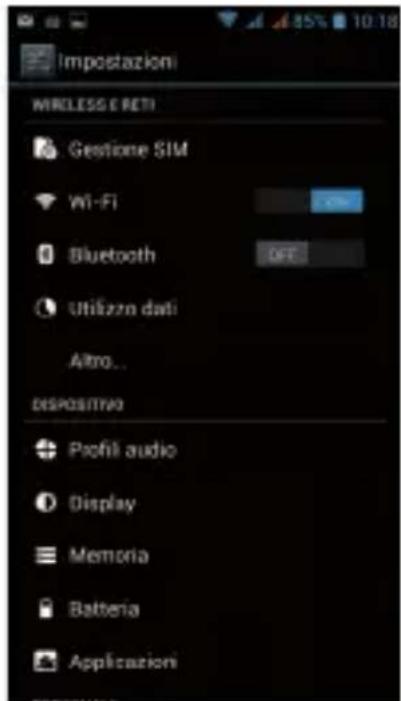
Gestione SIM
Comando per gestire le SIM presenti sull'apparecchio.
1) Selezionarlo per disattivare la scheda SIM, la scheda disattivata sare di colore Grigio e sulla barra di stato verrà visualizzata la modalità di volo.
2) Sulla schede SIM attive è possibile scegliere su quale SIM gestire la "Chiamata vocale", la "Chiamata video", "Messaggistica" e "Connessione dati".
Wi-Fi
Comando per attivare ed effettuire una ricerca delle reti. Verra lostrata una lista di reti Wi-Fi disponibili, scegliere una e insertire la password se richiesta.
Bluetooth
Comando per attivare ed effettuare una ricerca dei dispositivi Bluetooth. Verra alla lista di apparetti disponibili, scegliere uno e inserire la password se richiesta.
Utilizzo dati
Visualizzazione grafica e impostazione del limite dei dati mobili.
Altro...
Elenco reti utilizzabili per la connessione del Ph tablet 5 S diversamente alla rete Wi-Fi, attivazione/disattivazione modalità Aereo.
Profi li Audio
Comando per regolare le impostazioni dei toni del Telefono in "Ricezione delle chiamate" Audio, Video e Messaggi. Regolazione della Vibrazione, Volume, suoni di notifica, suono pressione tasti, al fine di adeguare l'apparecchio ad agli ambiente in cui ci si trovava.
1) Selezionale uno dei profili "Generale / Silent / Meeting / Outdoor", comparirà un punto sulla destra.
2) Per modificare le impostazioni dei singoli profili selezionare uno dei profili "Generale / Silent / Meeting / Outdoor"
3) Selezionare il dato ^+ per aggunger dei profi li.
Display
Comando per regolare la luminosità, lo sfondo, impostare la rotazione automatica, regolare il tempo di spegnimento pannello e selezionare le dimensioni dei caratteri.
Memoria
Comando per visualizzare graficamente lo stato della memoria interna o delle memorie sterne collegate all'apparecchio.
NOTA BENE: Le applicazioni pre installare e il systema operativo Android OS occupano una considerevole parte della energia della memoria interna del disposizione, quando risulta normale avere una differenza tra "Spazio di memoria disponibile" e "Capacità totale".
Batteria
Comando per visualizzare graficamente lo stato di carica della batteria e i tempi di utilizzo.
Applicazioni
Selezionando Questa voce è possibile gestire le varie applicazioni presenti sul dispositivo. Accounte Sincronizzazione Visualizza gli account attivi e gestisce la loro sincronizzazione.
Accesso alla posizione
Per accontentire o meno all'invio dei propri dati di posizione per i risultati di ricerca di Google e altri servizi Google e attivazione dei Satelliti GPS.
Sicurezza
Impostazioni per insere un blocco schermo o informazioni riguardanti l'amministratore.
Lingua e immissione
Selezionando esta você épossible impostare la lingua desiderata, la correzione ortografica, impostare alcune funzioni della tastiera virtuale, impostare i comandi vocali e la velocità del puntatore.
Backup e Ripristino
Selezionando esta você épossible effettuare un Back up dei propri dati o ripristinare l'apparecchio con i dati di fabbrica.
Data e ora
Selezionando esta você épossible impostare la data e l'ora del disposito, il fuso orario, il formato e la visualizzazione del giorno/mese/anno.
Programma accensione/spegnimento
Selezionando esta você épossible impostare l'ora di accensione e quella di spegnimento automatico.
Accessibilità
Selezionando esta você épossible impostare alcuni parametri come Testo grande, Rotazione automatica, Pronunciation della password, Ritardo del tocco, INSTALLazione Script web e l'avvio rapido del dispositivo.
Info sul Telefono
Selezionando esta você épossible visualizzare tutte le informazioni che riguardano l'apparecchio.
21. INFORMAZIONI SULLA CERTIFICAZIONE SAR (Specific Absorption Rate, tasso specifico di assorbimento)
IL DISPOSITIVO RISPETTA LE LINEE GUIDA INTERNAZIONALI SULL'ESPOSIZIONE ALLE ONDE RADIO
Il dispositivo mobile è un ricetrasmettitore radio. è stato ideato e prodotto per non superare i limiti per l'esposizione all'energia a radiofrequenza (RF) raccomandati dalle direttive internazionali (ICNIRP). Questi limiti sono parte integrante delle direttive generali e servono a definire i livelli consentiti di energia RF per l'intera popolazione.
Le suddette direttive sono state stilate da organizzazioni scientifiche indipendenti in seguito ad analisi approfondite e periodiche di studi scientifici. Queste direttive garantisco un considerevole margine di sicurezza mirato alla salvaguardia di tutti gli individui, independentamente dall'ètà o delle condizioni di salute.
Lo standard di esposizione a dispositivi mobili utilizza un'unità di misuranota come SAR (Specific Absorption Rate, tasso specifico di assorbimento). Il limite SAR stabilito dalle direttive internazionali è di 2 W/kg (calcolati su una media di dieci grammi di massa corporea. Le direttive prevedono un notevole margine di sicurezza per offrirere magiore protezione al pubblico e per compensare qualiasi variazione nelle misurazioni. I valori SAR possono variare a seconda dei requisiti delle legislazioni nazionali e della banda di rete). I test per i livelli SAR vengono eseguiti utilizzando le normali posizioni d'utilizzo del dispositivo che trasmette al massimo livello di potenza certificato su tutte le bande di frequenza testate.
Sebbene il livello SAR venga calculato in base al massimo livello di potenza certificato, l'effettivo SAR del dispositivo in funzione cui quod si erreti e che si erreti si è vicino a una stazione base, minore sare l'emissione di potenza. Prima che un modello di Telefono venga introdotto sul mercato, deve essere comprovata la sua conformità alla direttiva europea R&TTE. Tale direttiva comprende come requisito essenziale la protezione della salute e della sicurezza dell'utente e di agli altre persona.
Il valore SAR più elevato registrato per quello disposativo per l'uso a lavoro con l'orecchio è pars a 0.706 W/kg.
Questo dispositivo è conforme alle direttive sull'esposizione alle radiofrequenze quando utilizzato nella normale posizione d'uso vicino all'orecchio o posizionato a una distanza di almeno 2 cm dal corso. Se una custodia, una clip per cintura o altri sostegno vengono positizonati a stretto contatto con il corso, tali accessori non devono contentere metallo ed è importante Maintainere il dispositivo a una distanza di almeno 2 cm dal corso. Il dispositivo richiede una connessione ottimale alla rete per poter trasmettere file di dati o messaggi. In alcuni casi, la trasmissione di file di dati o messaggi potrebbe essere ridardata fine a che tale connessione diventi disponibile. Le istruzioni relative alla separazione del dispositivo dal corso devono essere rispetto fine alla fine della trasmissione.
22. INFORMATIVA SULLO SMALTIMENTO DELLA BATTERIA
Qualunque sia il tipo di batteria esaurita,essa non deve esseregettata tra i rifiuti domestici,nel fuoco o nell'acqua.Ogni tipo di batteria esaurita deve essere,riciclata oppure smaltita presso gli apposti centri di raccolta dedicati.

Avvertenze per il corretto smaltimento del prodotto.
Il symbolo riportato sull'apparecchiatura indica che il rifiuto deve essere oggett di "raccolta separata" pertanto il prodotto non deve essere smaltito insieme ai rifiuti urbani.
L'utente dovrà conseignare il prodotto presso gli appositi "centri di raccolta differenziata" predisposi dalle amministrazioni comunali, oppure consegnarlo al rivenditore contro acquisto di un nuovo prodotto.
La raccolta differenziate del rifiuto e le successive operazioni di trattamento, recupero e smaltimento favoriscono la produzione di apparecchiature con materiali riciclati e limitano gli effetti negativi sull'ambiente e sulla salute causati da una gestione impropria del rifiuto. Lo smaltimento abusivo del prodotto comporta l'applicazione di sanzioni amministrative.
TREVI perseguè una politica di continua ricerca e sviluppo, pertanto i prodotti sono presentare caratteristiche diverse da quella descritte.
23. RISOLUZIONE DEI PROBLEMI
Questo capitolo descrive alcuni problemi che potrebbero verificarsi durante l'uso del Telefono. Alcuni di questi richiedono l'intervento da parte del provider di servizi, ma la maggior parte cui possere risolta facilemente dall'utente.
| Messaggio Cause Possibili soluzioni | ||
| Errore SIM Non vi è alla scheda SIM inserita nel Telefono oppure è stata inserita in modo errato. | Accertarsi che la scheda SIM sia inserita in modo corretto. | |
| Impossibile accendere il Telefono. | Il pulsante On/Off non è stato premuto abbastanza a lungo. Batteria scarica. Contatti della batteria sporchi. | |
| Nessuna connessione alla rete | Segnale debole. Fuori alla portata della rete GSM. | |
| I codici non corrispondono | Per modifi care un codice di sicurezza, è necessario confermare il nuovo codice inserendolo nuovamente. | |
| Impossibile impostare la funzione | Non è supportata dal gestore dei servizi o è necessario eseguire la registrazione. | |
| Il Display non ruota rotando l'apparecchio | Sensore di gravità non tarato Andare in Impostazioni- Display e selezionare G-Sensor Calibration e seguire i passi per effettuire la taratura del sensore. | |
| Il Display rimane buio e non si riesce a terminare la chiamata | Sensore di presenza non tarato Andare in Impostazioni- Display e selezionare Als_ps Calibration e seguire i passi per effettuire la taratura del sensore. | |
| Errore di ricarica | Batteria esaurita. Caricare la batteria. | |
| Temperatura fuori dall'intervallo consigliato. | Accertarsi che la temperature ambiente sia corretta, attendere quello secondo e caricare di nuovo. | |
| Problema di contatto. Verifi care | l'alimentazione e il collegamento al Telefono. Controllare i contatti della batteria e, se necessario, pulirli. | |
| Nessuna alimentazione di rete. | Collegare il Telefono a un'altra presa o controllare il voltaggio. | |
| Caricabatterie difettoso. Se il caricabatterie non si scalda, sostituirlo. | ||
| Caricabatterie errato. Utilizzato solo accessori Trenti originali. | ||
| Batteria difettosa. Sostituire la batteria. | ||
| La connessione del Telefono alla rete è interrotta | Segnale troppo debole. La connessione a un altro gestore di servizi è automatica. | |
DICHIARAZIONE DI CONFORMITA
La sottoscritta TREVI S.p.A.
con sede legale in Rimini (RN), Strada Consolare Rimini-San Marino, 62 in qualità di distributore sul territorio comunitario
Dichiara che il prodotto:
Descrizione: WCDMA Mobile Phone, GSM, WLAN e GPS
Marca: TREVI
Modello: PHABLET 5.3 Q
É conforme alla: direttiva 1999/5/CE (R&TTE) del Parlamento Europeo e del Consiglio
del 9 marzo 1999 riguardante le apparecchiature radio e le apparecchiature terminali di telecomunicazione e il reciproco riconoscimento della loro conformità.
a.Sicurezza elettrica-LVD(direttiva CEE 72/23)
EN 60950-1: 2006+A11:2009+A1:2010+A12: 2011
b. compatibilità elettromagnetica-EMC (direttiva CEE 89/336)
EN301489-1V1.9.1
EN301489-7V1.3.1
EN 301 489-17 V2.1.1
EN 301 489-19 V1.2.1
EN 301 489-24 V1.5.1
c.Spettro di frequenza-Allegato IV (direttiva 1999/5/EC)
EN 300 328 V1.7.1
EN 301 511 V9.0.2
EN 300 440-1 V1.6.1
EN300440-2V1.4.1
EN 301 908-1 V5.1.1
EN 301 908-2 V5.1.1
d.SAR EN 50371:2002
EN 62311:2008
EN 50360:2001
EN 62209-1:2006
EN 62209-2:2010
e.RoHS - (direttiva 2011/65/EU) Riguardo la restrizione dell'uso di sostanze chimi- che pericolose nelle appearecchiature elettriche ed elettroniche
Il prodotto è pertanto marcato con il marchio di conformità europea:
C E 0700 !
Il Presidente Trevi S.p.A.

1 The Basics
1.1 Overview
- Riposizionate il coperchio posteriore con cautela come in figura rispetto la sequenza numerica.
- Antes de utiliser el téléphone recargue Completely la bateria
Nota:
Estado della Batteria
WiFi
Bluetooth
GPS
Conexión de datos
El uso de Datos
Perfi les de Audio
Luminosidad
Timeout
Rotación automática
5.Selezione el icono

Selezione el panel de vista previa
La TREVI S.p.A. firmante
Avvertenze per il corretto smaltimento del prodotto.
Il symbolo riportato sull'apparecchiatura indica che il rifiuto deve essere oggett di "raccolta separata" pertanto il prodotto non deve essere smaltito insieme ai rifi uti urbani.
L'utente dovra consignare il prodotto presso gli apposti "centri di raccolta differenziata" predisisti dalle amministrazioni comunali, oppure consegnarlo al rivenditore contro acquisto di un nuovo prodotto. La raccolta differenziata del rifiuto e le successive operazioni di trattamento, recupero e smaltimento favorisco la produzione di apparecchiature con materiali riciclati e limitano gli effetti negativi sull'ambiente e sulla salute causati da una gestione impropria del rifiuto. Lo smaltimento abusivo del prodotto comporta l'applicazione di sanzioni amministrative.


- PREFAZIONE E AVVERTENZE
- CONTENUTO DELLA CONFEZIONE:
- NOTE D'USO
- AVVERTENZE
- SICUREZZA IN AUTO
- AVVERTENZE SULL'UTILIZZO DELLA BATTERIA
- CURA E MANUTENZIONE
- IMPORTANT
- INSERTIMENTO DELLE SCHEDE SIM E DILLA BATTERIA
- Attenzione:
- Note:
- RICARICA DEL TELEFONO
- INSERTIMENTO DI UNA MEMORIA ESTERNARNA MICRO SD
- ACCENSIONE SPEGNIMENTO
- UTILIZZO DEL DISPLAY TOUCH SCREEN
- Rotazione dell'immagine
- Calibrazione del sensore di presenza
- DESCrizIONE DELLA PAGINA PRINCIPALE (schermata Home)
- oDHTB
- Estensione della schermata principale:
- Portare nella pagina principale le Applicazioni desiderate:
- Spostamento degli elementi:
- Rimozione di elementi:
- Selezione/Modifi ca sfondo sulla pagina principale:
- Aggiungere Widgets alla pagina principale:
- Pannello Scelta Rapida:
- Accesso alle applicazioni più recenti:
- PERSONALIZAZIONE DEL PHABLET 5.3 Q
- Impostare Data e Ora:
- Impostazione della suoneria e suono sui tocchi:
- Attivazione modalità silenzionsa:
- Regolazione luminosità Display:
- INSERTIMENTO DI UN TESTO
- Inserire un testo:
- SCARICARE LE APPLICATIONI DAL MARKET
- Installare un'applicazione dello Store:
- Cancellare un'applicazione:
- 13.COMUNICAZIONETELEFONO Effettuare delle chiamate
- Chiamare i contatti alla Rubrica
- Accettare una chiamata
- Rifi utare una chiamata
- Regolazione del volume durante la chiamata
- Visualizzazione della cronologia delle chiamate
- 14.MESSAGE
- Inviare un messaggio SMS:
- Inviare un messaggio MMS:
- GMail:
- Invio di una e-mail tramite GMail:
- Visualizzazione e-mail tramite GMail:
- Email:
- FUNZIONI MULTIMEDIALI
- Fotocamera:
- Scattare una Foto:
- Visualizzare una foto scattata:
- Videocamera:
- Lettore fi le Musicali:
- Lettore fi le Video:
- Lettore di immagini:
- Radio:
- 17.INTERNET
- CONNETTIVITA'
- Bluetooth:
- Attivazione della funzione Bluetooth:
- Ricerca e accoppiamento ai dispositivi Bluetooth:
- GPS:
- WiFi:
- Attivazione Wi-Fi:
- Ricerca di una rete Wi-Fi:
- Instrimento manuale di una rete Wi-Fi:
- Collegamento come dispositivo di massa:
- IMPOSTAZIONI
- Gestione SIM
- Wi-Fi
- Bluetooth
- Utilizzo dati
- Altro...
- Profi li Audio
- Display
- Memoria
- Batteria
- Applicazioni
- Accesso alla posizione
- Sicurezza
- Lingua e immissione
- Backup e Ripristino
- Data e ora
- Programma accensione/spegnimento
- Accessibilità
- Info sul Telefono
- INFORMAZIONI SULLA CERTIFICAZIONE SAR (Specific Absorption Rate, tasso specifico di assorbimento)
- IL DISPOSITIVO RISPETTA LE LINEE GUIDA INTERNAZIONALI SULL'ESPOSIZIONE ALLE ONDE RADIO
- INFORMATIVA SULLO SMALTIMENTO DELLA BATTERIA
- RISOLUZIONE DEI PROBLEMI
- DICHIARAZIONE DI CONFORMITA
- a.Sicurezza elettrica-LVD(direttiva CEE 72/23)
- b. compatibilità elettromagnetica-EMC (direttiva CEE 89/336)
- c.Spettro di frequenza-Allegato IV (direttiva 1999/5/EC)
- C E 0700 !
- The Basics
- Overview
- Nota:
Marca : Trevi
Modello : 5.3Q
Categoria : Smartphone