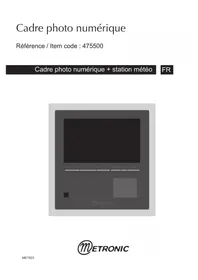
475500 - Cadre photo numérique METRONIC - Notice d'utilisation et mode d'emploi gratuit
Retrouvez gratuitement la notice de l'appareil 475500 METRONIC au format PDF.

| Type de produit | Cadre photo numérique avec station météo |
| Marque | Metronic |
| Modèle | 475500 |
| Taille de l'écran | 7 pouces |
| Alimentation | 5 V ⎓ 1500 mA (adaptateur secteur fourni) |
| Poids (estimatif) | Environ 500 g |
| Dimensions (estimatives) | Environ 200 x 150 x 50 mm |
| Supports mémoire | Carte MMC, SD, MS-PRO, XD (format H) et clé USB |
| Mémoire interne | Oui, jusqu'à 15 photos dans le dossier Favori |
| Formats image | JPEG |
| Formats vidéo | AVI, MPEG (compatibles, débit instantané < 700 ko/s) |
| Formats audio | Non spécifié (lecture possible via télécommande) |
| Haut-parleurs | Intégrés |
| Télécommande | Oui, avec pile CR2025 incluse |
| Station météo | Température, humidité, min/max, réveil, carillon |
| Calendrier | Affichage mois par mois |
| Réveil musical | Oui, réglable dans le menu Système |
| Garantie | 1 an pièces et main-d'œuvre |
| Assistance technique | 0892 350 315 (0,34 € TTC/min), hotline@metronic.com |
| Entretien | Chiffon sec ou légèrement humide, pas de solvants ni détergents |
| Sécurité | Ne pas obstruer les ouvertures d'aération, distance min. 5 cm, pas de flammes nues ni de liquides |
| Contenu de l'emballage | Cadre, télécommande, adaptateur secteur, câble USB, pile LR44, notice |
| Piles | Télécommande : CR2025 ; station météo : LR44 (fournie) |
FOIRE AUX QUESTIONS - 475500 METRONIC
Questions des utilisateurs sur 475500 METRONIC
0 question sur cet appareil. Repondez a celles que vous connaissez ou posez la votre.
Poser une nouvelle question sur cet appareil
Téléchargez la notice de votre Cadre photo numérique au format PDF gratuitement ! Retrouvez votre notice 475500 - METRONIC et reprennez votre appareil électronique en main. Sur cette page sont publiés tous les documents nécessaires à l'utilisation de votre appareil 475500 de la marque METRONIC.
MODE D'EMPLOI 475500 METRONIC
Cadre photo numérique
Référence / Item code : 475500
Cadre photo numérique + station météo
FR
SOMMMAIRE
FR
1 Généralités 04
2 Contenu de l'emballage 04
3 Description 05
4 Description de la télécommande 06
5 Utilisation 07
6 Utilisation de la mémoire interne 11
7 Reglages de la date et de l'heure 13
8 Réveil musical 14
9 Réinitialisation usine 14
10 Station météo 15
Assistance et consels 20
Garantie 21

Ce symbole est utilisé à plusieurs reprises dans cette notice.
Prétez toute l'attention nécessaire au texte important qu'il repère.
1 - Généralités
FR
Nous vous remercions d'avoir besoin ce cadre photo numérique et nous sommes persuadés qu'il vous donnera entière satisfaction. Son installation et son'utilisation sont d'une extrème simplicité.
Comme tout apparéil doté d'un écran LCD, votre cadre photo numérique est fragile. Prenez-en le plus grand soin, la garantie ne couvre pas les dégats mécaniques dus à un choc ou une chute.
Pour nettoyer votre cadre photo numérique ou sa télécommande, n'employez ni solvant ni détergent. Un chiffon sec ou très légarement humide sera parfait pour enlever la poussière.
La télécommande est livrée avec une pile CR2025 pré-installée. Avant utilise, tirez sur la languette en plastique pour activer la pile.
Le cadre photo numérique est également livré avec une pile LR44 destinée à alimenter la station météo.
Dans un respect de l'environnement et de la loi, ne jetez jamais les piles usagées avec les ordures menagères. Rapportez-les à votre point de vente où vous trouvrez des containers pour piles usagées.
Le bon fonctionnement de l'appareil sous-entend une utilisation conforme à cette notice.
Aucune fonction presente dans l'appareil, mais non désrite dans cette notice ne présente de garantie. Aussi, certaines fonctions considérées comme non essentielles ont volontairement eté occultées dans ce document.
Ce cadre photo numérique est compatible avec les formats de cartes MMC (Multi Media Card), SD (Secure Digital), MS-PRO (Memory Stick PRO) and XD Picture Card (version H).
2 - Contenu de l'emballage
1 cadre photo numérique
- 1 alimentation 5 ~V = 1500 ~mA
1 télécommande
- 1 adaptateur USB A âle vers USB mini-A âle
3- Descriptif
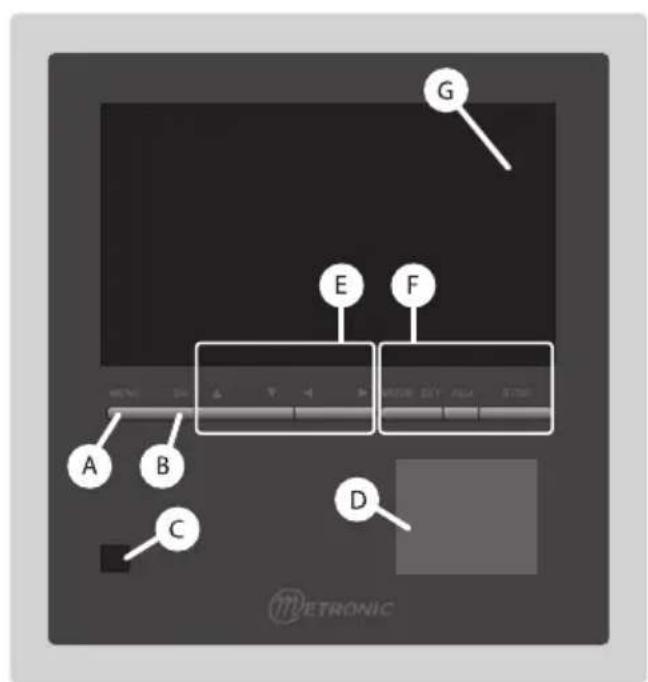
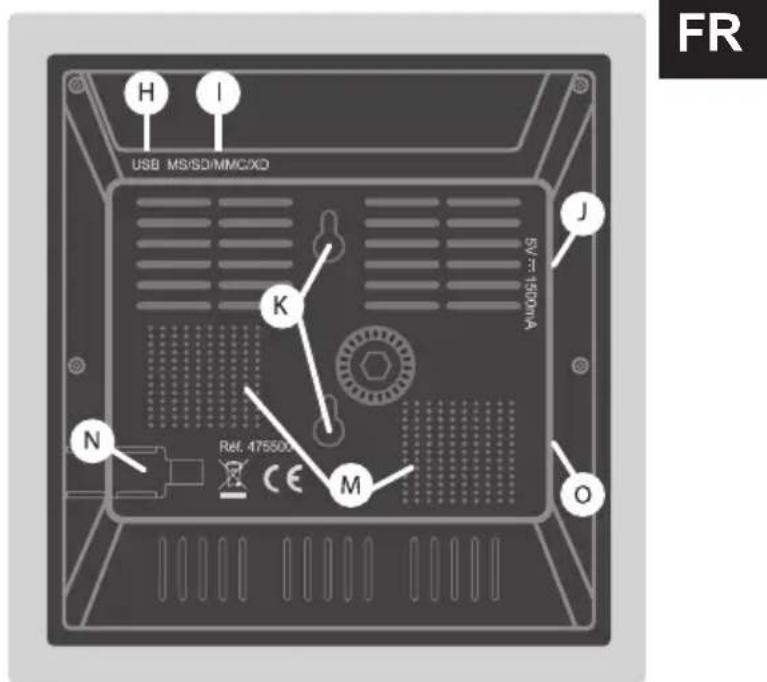
A Touche MENU. Permit d'acceder au menu principal.
B Touche OK. Permit de valider un besoin dans les menus.
C Récepteur infrarouge (detecte le signal infrarouge de la télécommande).
D Écran d'affichage de la station météo.
E Touches Pour naviguer dans les menus et modifier les différents paramétres.
F Touches MODE, SET, ADJ, STOP. Permit de régler les paramètres de la station météo.
G Écran LCD 7".
H Entre USB mini-A.
I Lecteur de cartes MS/SD/MMC et XD.
J Connecteur d'alimentation secteur.
K Zones pour fixation murale.
Zone de fixation du pied de support.
M Haut-parleurs.
N Compartiment batterie de la station meteoo.
Nonutilise.
4 - Description de la télécommande
FR
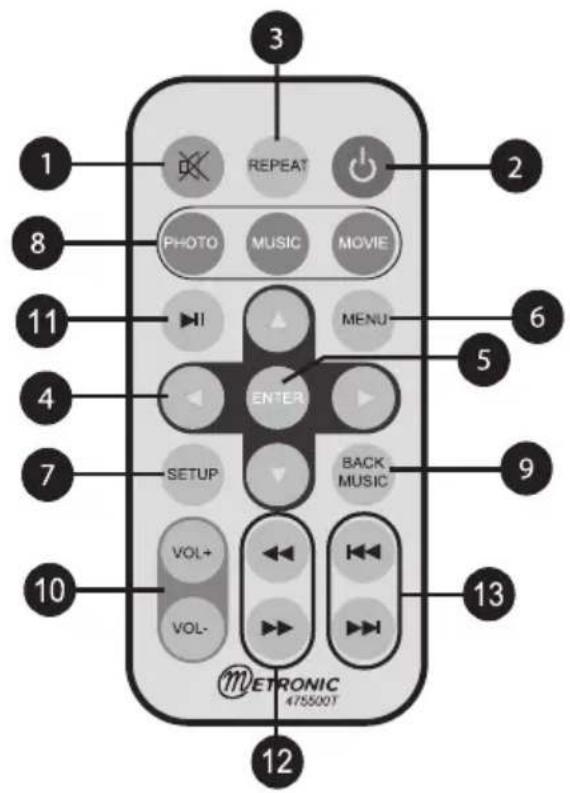
1 Touche Un appui permet de couper le son. Un deuxième appui revient en mode normal.
2 Touche Permet de mettre en veille l'appareil ou de I'allumer.
3 Touche REPEAT. Permit de régler le mode de répétition des fichiers photo, audio et video.
4 Touches ▲▼ pour naviguer dans les menus et modifier les différents paramètres.
5 Touche ENTER. Permit de valider un besoin dans les menus.
6 Touche MENU. Permet d'acceder au menu principal.
7 Touche SETUP. Permet d'acceder directement au menu des réglages.
8 Touches PHOTO, MUSIC et MOVIE. Permettent d'acceder directement à la lecture des photos, musiques et films.
9 Touche BACK MUSIC. Permet de lancer automatiquement la lecture des photos accompaniesées de musique.
10 Touches VOL+ / VOL -. Permet de régler le son.
11 Touche. Permet de dire un fichier (photo, musique ou film) ou de metre en pause une lecture en cours. Si un fichier est en pause, appuyez une deuxieme fois pour continuer la lecture du fichier.
12 Touches Retour Rapide 一 et Avance Rapide
13 Touches Précédent et Suivant
5 - Utilisation
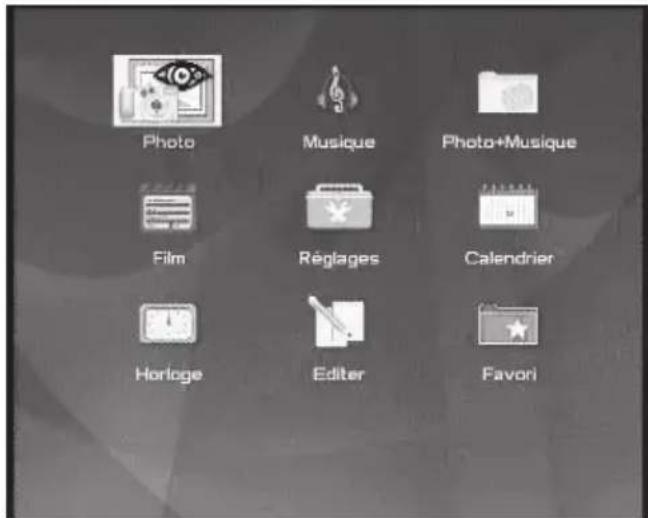
Dés que vous metrez le cadre photo numérique sous tension, l'écran affiche le menu principal.
Connectez alors une carte mémoire ou une clef USB contenant des images, des musiques ou des films. Notre cadre photo numérique est alors pré à l'emploi.
FR
A - Photo
Pour afficher des photos sur votre cadre photo numérique, Sélectionnez l'icone Photo dans le menu principal et appuyez sur la touche ENTER.
Si aucune photo n'est presente dans la carte ou la clef USB, ou qu'aucun support mémoire n'est connecté au cadre photo numérique, le menu principal s'affichera de nouveau après un court temps de chargement.
Si des photos sont presents dans la carte ou la clef USB, le cadre photonomique affichera son navigateur de fichiers et selectionnera le premier dossier contenant des photos.
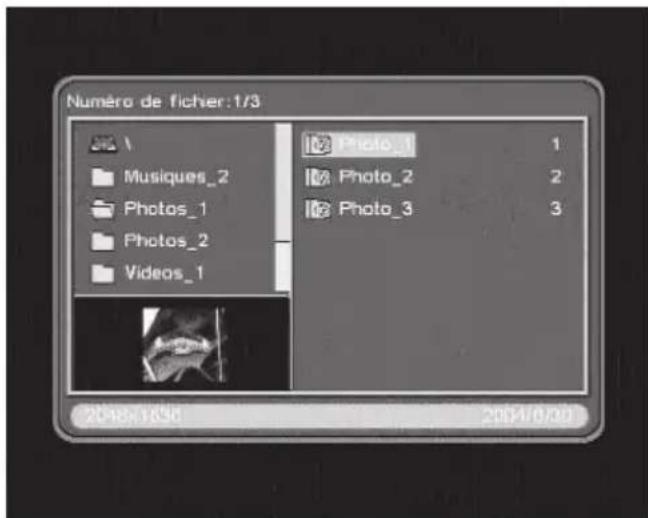
Pour passer d'une photo à l'autre, utilisez les flèches et La photo s'affiche en miniature dans l'encart en bas à gauche. La date de la photo ainsi que sa résolution apparaisent dans la barre d'information en bas de l'écran.
Pour afficher les images du dossier en plein écran, appuyez sur la touche ENTER. Le cadre photo numérique affichera alors successivement les photos prsentes dans le dossier.

Pour stopper le défilament des photos, appuyez sur la touche PHOTO (retour au dossier des photos si la lecture automatique des photos n'est pas activée. Voir note 2 plus bas) ou la touche MENU (retour au menu principal).
Pour selectionner un autre dossier de photos dans le navigateur, appuyez sur la touche uis utilisez les flèches et pour passer d'un dossier à l'autre.

Le cadre photo numérique est uniquement compatible avec le format d'image JPEG.
Note 1: La touche PHOTO de la télécommande permet d'acceder directement aux photos.
Note 2: En aktivant la lecture automatique des photos, les photos seront automatiquement lues lorsque vous selectionnerez le dossier Photo.
Pour cela, allez dans le menu Régliages, appuyez sur la touche pour selectionner Lecture auto, puis appuyez sur la touche pour selectionner Photo.
Appuyez ensuite successivement sur les touches et pour selectionner Active.
Appuyez sur ENTER pour valider le paramètre. Sélectionnez enfin Quitter à l'aide des touches et puis sortez du menu en appuyant sur la touche ENTER.
Note 3: Dans le menu Réglages / Photo, vous pouvez régler le temps d'affichage des photos ainsi qu'un effet de transition entre chaque photo. Par défaut, les photos s'affichent 10 secondes chacune etaucun effet de transition n'est activé.
B - Musique
Pour jouer de la musique sur votre cadre photo numérique, Sélectionnez l'icone Musique dans le menu principal et appuyez sur la touche ENTER.
FR
Note : La touche MUSIC permet d'acceder directement aux contenus audio.
Si,aucun fichier audio n'est present dans la carte ou la clef USB,ou qu'aucun support mémoire n'est connecté au cadre photo numérique,le menu principal s'affichera de nouveau après un court temps de chargement.
Si des fichiers audio sont présents dans la carte ou la clef USB, le cadre photo numérique affichera son navigateur de fichiers et sélectionnera le premier dossier contenant des fichiers audio. Vous pouvez alors sélectionner une musique à l'aide des flèches et .▼
Pour jouer le fichier audio sélectionné, appuyez sur la touche ENTER.
Pendant qu'un fichier de musique est joué, vous pouvez en selectionner un autre et lancer sa lecture par ENTER.
Il n'y a pas de touche STOP; pour arreter de jouer une musique, changez de mode (MENU, SETUP, PHOTO,...) ou eteignez l'appareil.
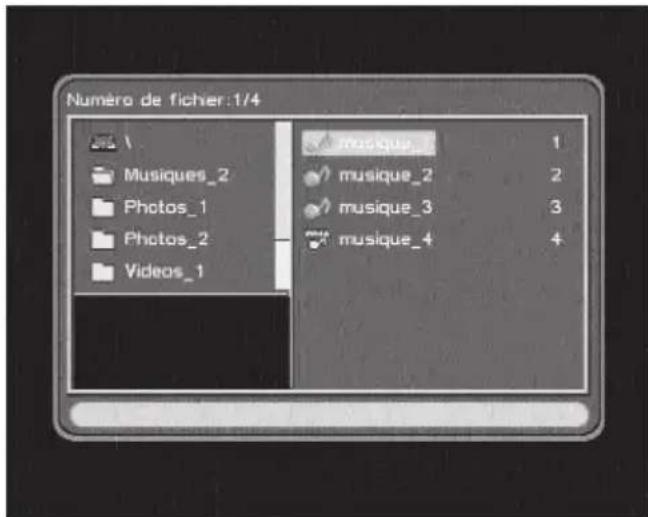
Pour selectionner un autre dossier de musique dans le navigateur, appuyez sur la touche puis utilisez les flèches et pour passer d'un dossier à l'autre.
Note : En aktivant la lecture automatique des musiques dans le menu Réglages / Lecture auto / Musique, les musiques seront automatiquement lues lorsque vous sélectionnerez le dossier Musique.

C - Photo + musique
Votre cadre photo numérique peut afficher vos photos tout en les accompagnant de musique en arrêté plan.
Pour lancer ce mode d'affichage, selectionnez l'icone Photo+Musique dans le menu principal et appuyez sur la touche ENTER.
Pour stopper l'affichage des photos, appuyez sur la touche MENU. Le menu principal s'affichera.
D - Film
Pour regarder des films sur votre cadre photo numérique, Sélectionnez l'icone Film dans le menu principal et appuyez sur la touche ENTER.
Si aucun fichier video n'est present dans la carte ou la clef USB, ou qu'aucun support mémoire n'est connecté au cadre photo numérique, le menu principal s'affichera de nouveau après un court temps de chargement.
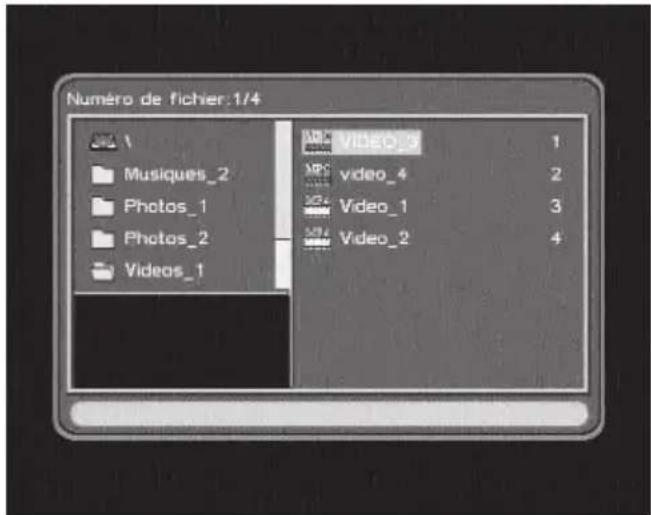
Si des fichiers video sont présents dans la carte ou la clef USB, le cadre photo numérique affichera son navigateur de fichiers et selectionnera le premier dossier contenant des videos. Vous pouvez alors selectionner une video à l'aide des flèches et
Pour selectionner un autre dossier de film dans le navigateur, appuyez sur la touche utilisez les flèches et pour passer d'un dossier à l'autre.
Pour jouer la video, appuyez sur la touche ENTER.
Pour stopper la lecture d'une video, appuyez sur la touche MENU (retour au menu principal).

Le cadre photo numérique est compatible avec la plupart des fichiers
AVI et MPEG. Il se peut que certains fichiers ne puissant pas etre lus,
soit parce qu'ils utilisent des codecs non reconnus par l'appareil, soit par qu'ils exigent un débit trop élevé. En pratique, la lecture de séquences video
dont le début instantané est supérieur à 700ko/s n'est pas possible avec un port USB 1.1.
FR
Note 1: La touche MOVIE permet d'acceder directement aux videos.
Note 2: En aktivant la lecture automatique des films dans le menu Réglages / Lecture auto / Film, les films seront automatiquement lus lorsque vous selectionnerez l'option Film.
6 - Utilisation de la mémoire interne
Gréce à sa mémoire interne, vous pouvez faire défiler des photos de manière autonome, c'est-à-dire sans brancher de carte mémoire ou de clé USB.
Pour faire défiler les photos de manière autonome, Sélectionnez simplement l'option Favori dans le menu principal. En sortie d'usine, 3 photos sont déjà installées, vous pouvez les supprimer et rajouter les yourselves (jusqu'à 15 photos) en suivant les instructions suivantes.
A - Supprimer
Pour supprimer les photos en mémoire, allez dans le menu Editor / Suppr.
Dans le menu Mode Suppression, selectionnez la photo en positionnant le cadre jaune avec les flèches «et» puis appuyez sur ENTER pour la supprimer.
Pour supprimer rapidement toutes les photos, appuyez sur la touche puis selectionnez Tout Suppr. avec les flèches et puis validez par ENTER.
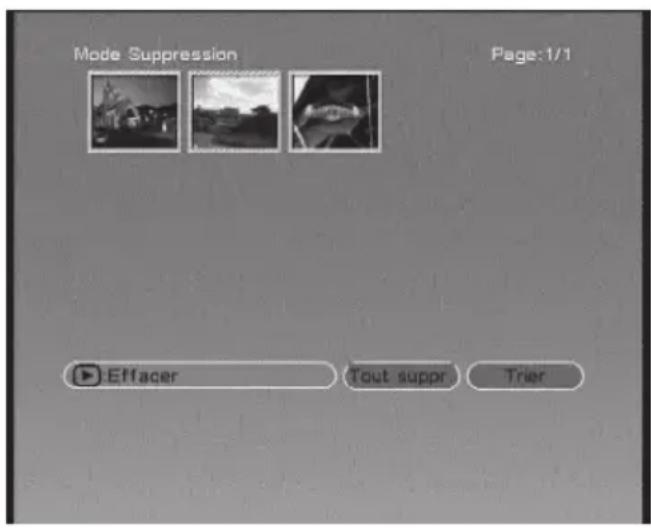
Pour sortir à tout moment de ce menu, appuyez sur la touche MENU.

La suppression est définitive. Il n'est pas possible de recupérer les photos effacées.

B - Transférer des photos dans la mémoire interne
Pour ajouter des photos dans le dossier Favori, allez dans le menu Editor / Copier. Le navigateur de fichiers s'affiche.
Sélectionnez une photo favorite avec les flèches et. Puts appuyez sur ENTER.
Quand vous vous déplacez sur une photo, un aperçu est visible en bas à gauche après quelques secondes.
Quand une photo est selectionnée, le nom du fichier est encadré en rouge. Vous pouvez selectionner jusqu'à 15 photos en une seule fois, même si elles sont éparpillées dans plusieurs sous-dossiers.
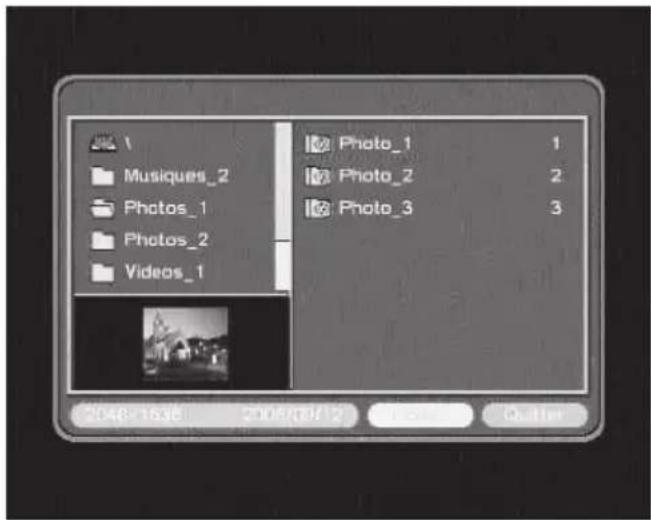
Pour ajouter la photo au dossier Favori, appuyez sur la flèche ↓pour aller dans la barre des menus en bas de l'écran. Puis appuyez sur la flèche ↓pour sélectionner Copier. Copiez ensuite la photo en appuyant sur la touche ENTER.
Une fois vos photos favorites sauvégardées, quitter le menu en selectionnant Quitter dans la barre de menu en bas de l'écran.
7 - Réglages de la date et de l'heure
A-Calendrier
Dans le menu Calendrier / Calendrier, vous pouvez visualiser le calendrier mois par mois.
Utilisez les flèches àt pour changer le mois.
Utilisez les flèches «et pour changer l'année.
Dans le menu Calendrier / Réglage date, utilisez les touches « et « pour sélectionner le jour, le mois ou l'année. Puis reglez le paramètre en appuyant sur les flèches « et .
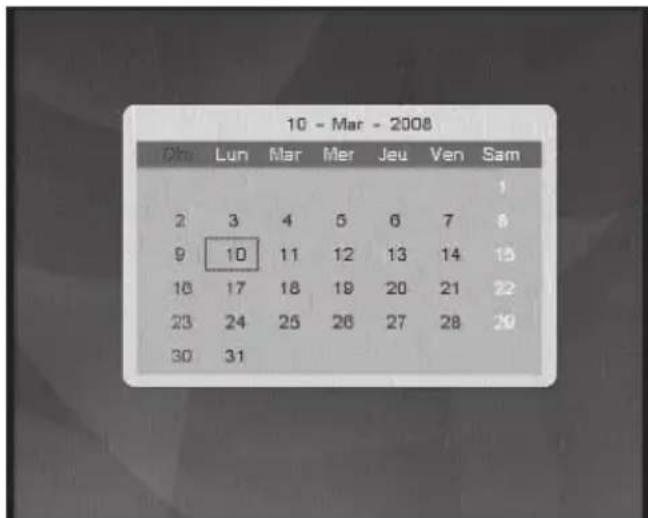
Quand la date est à jour, appuyez sur la touche ENTER pour valider.
B - Horloge
Pour afficher l'horloge, selectionnez I'icone Horloge et appuyez sur ENTER.
Pour returner au menu principal, appuyez sur la touche MENU.
Pour régler l'horloge, allez dans le menu Réglages / Système puis sélectionnez Horloge à l'aide de la touche ENTER.
Utilisez les touches et pour selectionner l'heure, les minutes ou les secondes. Puis reglez le paramètre en appuyant sur les flèches
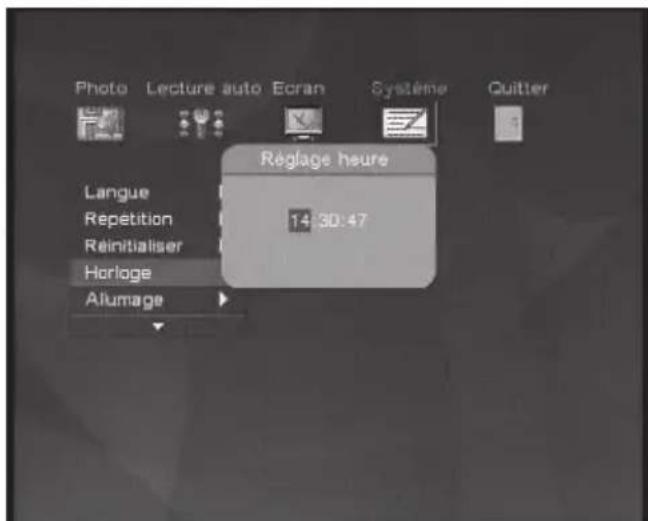
Quand l'horloge est à jour, appuyez sur la touche ENTER pour valider.

8 - Réveil musical
FR
Viete cadre photo numérique possede une horloge interne qui permet de programmer un reveil musical. Pour utiliser cette option, reglez d'abord l'horloge comme indiqued au paragraphe precedent.
- Allez dans le menu Réglages / Systeme / Réglage timer.
- Appuyez sur la touche pour selectionner Allumage.
- Appuyez sur ENTER pour afficher le réglage de l'heure d'activation du réveil.
Utilisez les touches et pour regler l'heure du réveil. - Puis appuyez sur la touche▶pour sélectionner les minutes que vous reglerez avec les flèches et.
- Quand l'heure du réveil est régée, appuyez sur la touche ENTER pour valider.
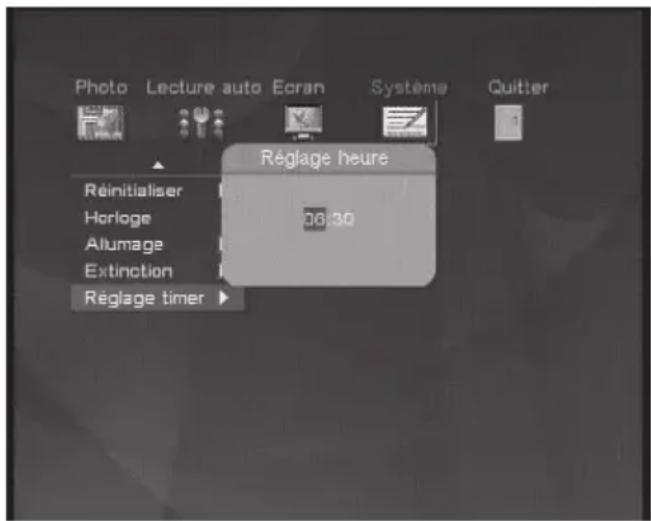
Une fois l'heure du réveil régée,
- allez dans le menu Réglages / Système / Allumage.
- Appuyez sur la touche puis sur la touche pour selectionner Activé.
- Appuyez sur OK pour activer le réveil.
- Appuyez sur d'ouirmettrelecadre photo numérique en veille.
9 - Réinitialisation usine
La réinitialisation usine peut être utile si vous modifiez les paramètres de votre cadre photo numérique et que certaines fonctions ne marchent plus. En réinitialisant le cadre photo numérique, vous revenez dans une configuration identique à celle du produit neuf.

Les photos que vous aurez sauvégardées dans le dossier Favori ne seront pas supprimées. Si vous souhaitez les supprimer, vous devrez
les supprimer manuellement dans le menu Editor, comme expliqué plus haut.
Pour réinitialiser :
- Allez dans le menu Reglages / Systeme.
- Sélectionnez la ligne Réinitialiser.
- Sélectionnez Valider avec la flèche
- Appuyez sur la touche ENTER.
Les paramètres usine sont restaurés.
10 - Station météo
A - Fonctions
La station météo possède les fonctions suivantes :
Heure
Date
- Température avec sauvégarde du minimum et maximum
- Taux d'humidité avec sauvegarde du minimum et maximum
- Station météo
- Réveil
B - Description
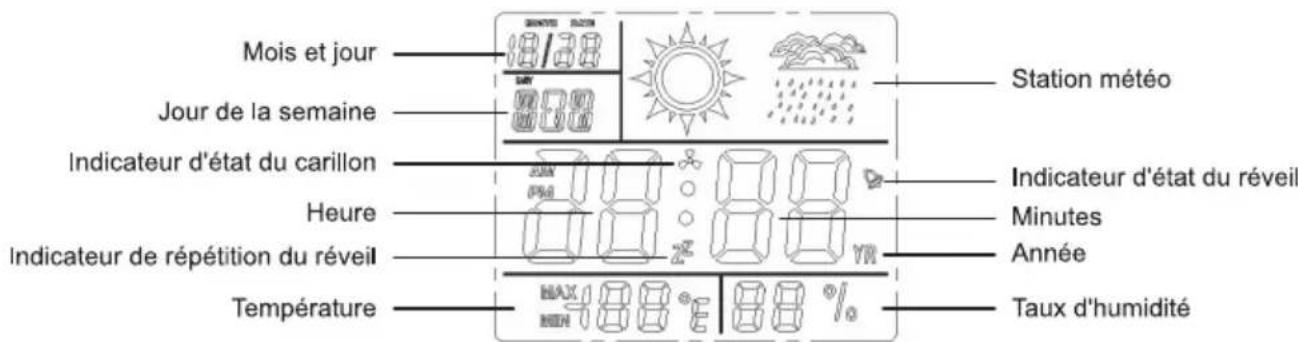
C - Installation de la batterie
La batterie permet à la station météo de sauvégarder les paramètres tels que l'heure, la date et les paramètres du réveil.
Pour installer la batterie de la station météo :
- Dévissez le compartment se situant à l'arrière du cadre photo numérique.
- Insérez la pile de type LR44 (1,5V) fournie en respectant la polarité (+ en haut).
- Lorsque la batterie est en place, un bip retentit et l'écran de la station météo indique 12:00
- Refermez le compartment puis remettez en place la vis.
Note : Pour réinitialiser la station météo, retirez la pile durant 10 secondes, puis insérez-la de nouveau.

D. Réglages
La station météo possède 3 modes d'affichages : Heure, Réveil et Calendrier. Pour passer successivement d'un mode à l'autre, utilisez la touche MODE en façade.
Le mode Heure est le mode par défaut. Lorsque vous accédez aux modes Réveil ou Calendrier, si vous ne faites aucune action pendant 20 secondes, l'appareil revient au mode Heure.
a. Mode Heure
Dans ce mode, les doubles points entre heures et minutes clignotent.
Vous pouvez modifier les paramètres suivants :
Type d'affichage de l'heure :
- Appuyez durant 2 secondes sur la touche SET en façade pour acceder au réglage du type d'affichage de l'heure (12 heures ou 24 heures).
- Appuyez ensuite sur la touche ADJ en façade pour sélectionner le bon paramètre.
- Une fois le réglage effectué, appuyez sur la touche MODE pour sortir du menu de réglage.
Réglage de l'heure :
- Appuyez durant 2 secondes sur la touche SET en façade pour acceder au réglage du type d'affichage de l'heure (12 heures ou 24 heures).
- Appuyez ensuite brievement sur la touche SET pour acceder au réglage de l'heure.
- Réglez l'heure à l'aide de la touche ADJ.
- Appuyez de nouveau brievement sur la touche SET pour selectionner le réglage des minutes.
- Réglez les minutes à l'aide de la touche ADJ.
- Une fois le réglage effectué, appuyez sur la touche MODE pour sortir du menu de réglage.
Records de température et d'humidité :
- Appuyez brièvement sur la touche ADJ en façade pour visualiser les maxima de température et d'humidité.
- Appuyez une deuxième fois brievement sur la touche ADJ pour visualiser les minima de température et d'humidité.
- Appuyez une troisième fois sur la touche ADJ pour afficher de nouveau la température et le taux d'humidité actuels.
Remise à zéro des records de température et d'humidité :
-
Appuyez durant 2 secondes sur la touche ADJ en façade.
-
Lorsque le bip retentit, les minima et maxima de température et d'humidité sont ajustés sur les valeurs actuelles.
Unité de température :
- Appuyez brièvement sur la touche SET en façade pour passer d'un affichage de la température en degré Celsius à un affichage en degré Fahrenheit.
b. Mode Réveil
Appuyez une fois sur la touche MODE en façade pour acceder au mode Réveil. Dans ce second mode, vous pouze modifier les paramétres ci-après.
Dans ce mode, les doubles points entre heures et minutes ne clignotent pas, et la case Jour de la semaine affiche ALM.
Réglage de l'heure de réveil :
- Appuyez durant 2 secondes sur la touche SET en façade pour acceder au réglage de l'heure de réveil.
- Réglez l'heure à l'aide de la touche ADJ.
- Appuyez de nouveau brievement sur la touche SET pour selectionner le réglage des minutes.
- Réglez les minutes à l'aide de la touche ADJ.
- Une fois le réglage effectué, appuyez sur la touche MODE pour sortir du menu de réglage.
Activation du réveil et carillon :
-
Appuyez successivement sur la touche ADJ pour activer l'un des modes suivants (dans l'ordre):
-
Réveil activé, carillon désactivé.
- Réveil désactivé, carillon activé
- Réveil activé, carillon activé
- Réveil désactivé, carillon désactivé.
- Lorsque le carillon est activé, un bip marquera chaque nouvelle heures.
- Pour stopper la sonnerie du réveil, appuyez sur la touche STOP en façade. La sonnerie est mise en voille pour 5 minutes.
Pour stopper définitivement le réveil, appuyez sur la touche MODE.
c. Mode Calendrier
Appuyez deux fois sur la touche MODE en façade pour acceder au mode Calendrier. Dans ce troisième mode, vous pouvez modifier les paramétres ci-après.
Dans ce mode, l'année est indiquée à la place de l'heure.


- Appuyez durant 2 secondes sur la touche SET en façade pour acceder au réglage de l'année.
- Reglez l'année à l'aide de la touche ADJ.
- Appuyez de nouveau brievement sur la touche SET pour sélectionner le réglage du mois.
- Reglez le mois à l'aide de la touche ADJ.
- Appuyez de nouveau brievement sur la touche SET pour sélectionner le réglage du jour.
- Réglez le jour à l'aide de la touche ADJ.
- Une fois le réglage effectué, appuyez sur la touche MODE pour sortir du menu de réglage.
ASSISTANCE ET CONSEILS
FR
Malgré le solein que nous avons apporté à la conception de nos produits et à la réalisation de cette notice, vous avez peut-être rencontres des difficultés.
N'hésitez pas à nous contacter, nos spécialistes sont à votre disposition pour vous conseiller :

Assistance technique: 0892 350 315*
*Prix d'appoint : 0,34 € TTC la minute depuis un poste fixe.
du lundi au vendredi de 9h à 12h / 14h à 19h
et le samedi de 9h30 à 12h30 / 14h à 18h (sauf Juillet et Aout)
Vous pouvez également nous envoyer un courrier électronique à l'adresse suivante : hotline@metronic.com

IMPORTANT : dans la partie objet de votre message, veillez à faire apparaitre le mot METRONIC.

Munissez-vous des informations suivantes AVANT TOUT APPEL :
Produit : Cadre photo numérique (475500)
FR - Ce logo signifie qu'il ne faut pas jeter les apparêils hors d'usage avec les ordures menagères. Les substances dangereuses qu'ils sont susceptibles de contenir peuvent nuire à la santé et à l'environnement. Faites re-prendre ces apparêils par votre distributeur ou utilisez les moyens de collecte sélective mis à votre disposition par votre commune.
Conformément aux obligations faites par le respect de la norme EN 60065, nous attirons notre attention sur les éléments de sécurité suivants. Il convient de ne pas obstruer les ouvertures d'airation avec des objets tels que journaux, nappes, ridesaux, etc. Une distance minimale de 5cm est requise autour de l'appareil pour assurer une aération suffisante. Il convient de ne pas placer sur l'appareil, ou a proximé, des sources de flammes nues telles que des bougies allumées. L'appareil ne doit pas être exposé à des égouttements d'eau ou des éclaboussures et de plus, aucun object rempli de liquide tel que des vases ne doit être placé sur l'appareil. Lorsque la prise d'alimentation est utilisée comme dispositif de déconnexion, ce dispositif doit demeurer aisément accessible.
Par respect de l'environnement et de la reglementation, les piles usages ne doivent pas etre jetees avec les ordures menagères. Elles doivent etre collectées, par exemple, dans voitre point de vente ou un container speci fique est mis à votre disposition.
METRONIC
CERTIFICAT DE GARANTIE
Le Cadre photo numérique est garanti un an pieces et main d'oeuvre. En cas de panne, les frais de transport aller sont à la charge du client, les frais de port retard à notre charge.
Pour être valable, le bon de garantie doit être dûment compl ét et returné arrivagé de la photocopie de la facture ou du ticket de caisse.
Réf. du matériel : Cadre photo numérique (475500)
Date d'achat : ______
N° de série :
A renvoyer à SAV Metronic, BP 56, La Tombe, 37320 ESVRES SUR INDRE, FRANCE

N'envoyez jamais d'appareil sans avoir au préalable obtenu un accord de retard.

www.metronic.com
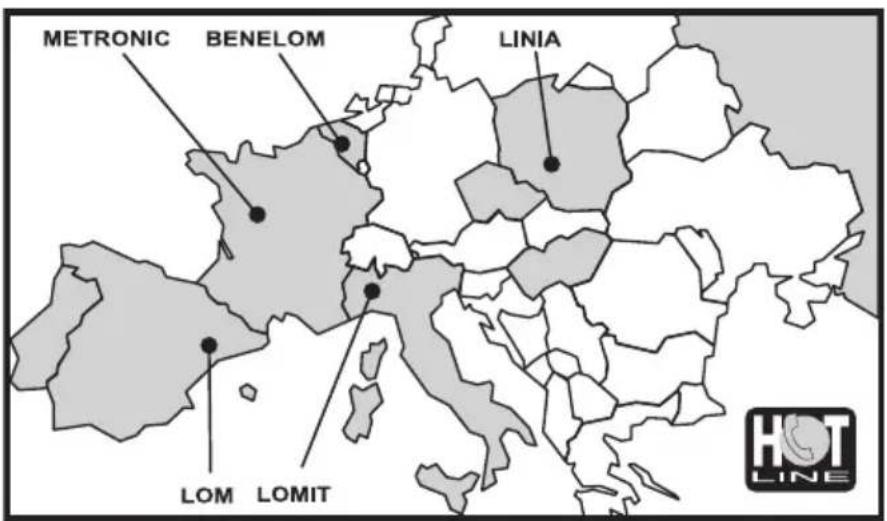
FRANCE assistance technique : 0892 350 315 prix d'applé 0,34€ TTC / min depuis un
poste fixe / BENELUX +32 (0)4 264 86 68 / ITALIA +39 (0)2 94 94 36 91
ESPANA +34 (0)93 865 22 38 / PORTUGAL 00 351 707 200 550
POLSKA +48 (0)603 38 98 41 / MAGYARORSZAG 0036 20 964 1110
PYCKM N 007 926 207 36 39 / CESKY 0042 0608 706 502

Node Park Touraine BP 1 TAUXIGNY 37310 REIGNAC SUR INDRE CEDEX FRANCE
www.metronic.com
Produit fabriqué en Asie.

- Cadre photo numérique
- SOMMMAIRE
- - Généralités
- FR
- - Contenu de l'emballage
- 3- Descriptif
- - Description de la télécommande
- - Utilisation
- A - Photo
- B - Musique
- C - Photo + musique
- D - Film
- - Utilisation de la mémoire interne
- A - Supprimer
- B - Transférer des photos dans la mémoire interne
- - Réglages de la date et de l'heure
- A-Calendrier
- B - Horloge
- - Réveil musical
- - Réinitialisation usine
- - Station météo
- A - Fonctions
- B - Description
- C - Installation de la batterie
- Réglages
- a. Mode Heure
- Type d'affichage de l'heure :
- Réglage de l'heure :
- Records de température et d'humidité :
- Remise à zéro des records de température et d'humidité :
- Unité de température :
- b. Mode Réveil
- Réglage de l'heure de réveil :
- Activation du réveil et carillon :
- c. Mode Calendrier
- ASSISTANCE ET CONSEILS
- METRONIC
- CERTIFICAT DE GARANTIE
Marque : METRONIC
Modèle : 475500
Catégorie : Cadre photo numérique