DVM316 - Lecteur dvd TOKAI - Notice d'utilisation et mode d'emploi gratuit
Retrouvez gratuitement la notice de l'appareil DVM316 TOKAI au format PDF.


| Type de produit | Lecteur DVD |
| Marque | Tokai |
| Modèle | DVM316 |
| Alimentation électrique | 110‑240 V CA, 50/60 Hz |
| Consommation | 20 W (veille < 1 W) |
| Formats de disques compatibles | DVD, DVD+R/RW, DVD-R/RW, VCD, CD, CD-R/RW, MP3, JPEG, Kodak Picture CD |
| Sorties vidéo | HDMI, Vidéo composante (Y, Pb/Pr, Cb/Cr), Vidéo composite, S-Vidéo, Péritel |
| Sorties audio | Stéréo analogique (2 canaux), numérique coaxiale, numérique optique |
| Port USB | USB 2.0 compatible avec disques durs 3,5" format FAT32 |
| Standard TV | PAL / NTSC |
| Fonctions de lecture | Programmation, recherche, balayage 10 secondes, répétition A‑B, zoom, ralenti, image par image |
| Fonction encodeur MP3 | Conversion de CD audio en MP3 sur clé USB |
| Télécommande | Infrarouge, piles AAA (non fournies) |
| Entretien et nettoyage | Débrancher avant nettoyage ; utiliser un chiffon humide, pas de solvants |
| Sécurité | Laser de classe 1 ; ne pas ouvrir le boîtier ; éviter exposition à la pluie ou humidité |
| Pièces détachées et réparabilité | Faire appel à un technicien qualifié ; utiliser des pièces recommandées par le fabricant |
| Informations générales | Conforme aux directives 73/23/CEE, 89/336/CEE, 93/68/CEE et DEEE |
FOIRE AUX QUESTIONS - DVM316 TOKAI
Questions des utilisateurs sur DVM316 TOKAI
0 question sur cet appareil. Repondez a celles que vous connaissez ou posez la votre.
Poser une nouvelle question sur cet appareil
Téléchargez la notice de votre Lecteur dvd au format PDF gratuitement ! Retrouvez votre notice DVM316 - TOKAI et reprennez votre appareil électronique en main. Sur cette page sont publiés tous les documents nécessaires à l'utilisation de votre appareil DVM316 de la marque TOKAI.
MODE D'EMPLOI DVM316 TOKAI
Veuillez lire attentivement ce manuel d'utilisation afin d'assurer une utilisation appropriée de ce produit. Conservez ce manuel pour toute utilisation ultérieure.
Mesures de sécurité importantes ....2–5
Avertissements .... 3
Caractéristiques....7
Illustrations des panneaux avant et arrière 8
Télécommande 9
Préparation de la télécommande 10-11
Utilisation de la télécommande 12 - 19
CONNEXIONS
Connexion au port compatible USB....20
Connexion a une TV 21
Connexion a un ampli A/V avec entrée audio analogique 2 canaux ....21
Connexion a un ampli A/V avec entrée audio numérique 22
OPERATIONS DE BASE
Opération de base 23
FONCTIONS AVANCEES
Configurations et modes....24 - 31
Fonction encodeur 32
AUTRES
Dépannage 33
Caractéristiques techniques....34
Maintenance 35
DANGER
RISQUE DE CHOC ÉLECTRIQUE NE PAS OUVRIR

Le symbole de l'éclair à pointe de flèche dans un triangle équilatéral avertit l'utilisateur d'une tension électrique dangereuse non isolée à l'intérieur de l'appareil et dont l'ampleur peut être suffisante pour engendrer un risque d'électrocution.

Le symbole du point d'exclamation dans un triangle équilatéral avertit l'utilisateur que la documentation fournie avec l'appareil contient des instructions importantes concernant son fonctionnement et son entretien (dépannage).
MISE EN GARDE : POUR RÉDUIRE LES RISQUES D'INCENDIE OU D'ÉLECTROCUTION, N'EXPOSEZ CET APPAREIL NI À LA PLUIE NI À L'HUMIDITÉ.
AVERTISSEMENT : POUR RÉDUIRE LES RISQUES D'ÉLECTROCUTION, NE RETIREZ PAS LE CAPOT (OU LA FACE ARRIÈRE), CET APPAREIL NE CONTIENT AUCUNE PIÈCE POUVANT ÊTRE RÉPARÉE PAR L'UTILISATEUR. CONFIEZ TOUTE INTERVENTION À UN TECHNICIEN DÉPANNEUR QUALIFIÉ.
ATTENTION : CE LECTEUR UTILISER UN RAYON LASER INVISIBLE ET PRESENTE DONC UN DANGER EN CAS D'EXPOSITION DIRECTE AUX RADIATIONS. VEILLER A BIEN UTILISER LE
LECTEUR SELON LES INSTRUCTIONS DE CE MODE D'EMPLOI.
ATTENTION : CET APPAREIL UTILISE UN LASER. TOUTE UTILISATION DES COMMANDES, REGLAGES ET FONCTIONS, AUTRES QUE CELLES INDIQUEES DANS CE MODE D'EMPLOI POURRAIT PROVOQUER UNE EXPOSITION DANGEREUSE AUX RADIATIONS DU LASER, NE PAS OUVRIR LE BOITIER DE L'APPAREIL ET NE PAS EFFECTUER DE REPARATION SOI-MEME. POUR TOUT ENTRETIEN, CONFIEZ L'APPAREIL A UN TECHNICIEN QUALIFIE.
Format de lecture des DVD
Cet appareil ne prend en charge que les disques


Ce produit est conforme aux exigences imposées par les
73/23/CEE, 89/336CEE et 93/68/CEE.
- Ce logo apposé sur le produit signifie qu'il s'agit d'un appareil dont le traitement en tant que déchet rentre dans le cadre de la directive 2002/96/CE du 27 janvier 2003, relative aux déchets d'équipements électriques et électroniques (DEEE).
- La présence de substances dangereuses dans les équipements électriques et électroniques peut avoir des effets potentiels sur l'environnement et la santé humaine dans le cycle de retraitement de ce produit.
- Ainsi, lors de la fin de vie de cet appareil, celui-ci ne doit pas être débarrassé avec les déchets municipaux non triés.
- En tant que consommateur final, votre rôle est primordial dans le cycle de réutilisation, de recyclage et les autres formes de valorisation de cet équipement électrique et électronique. Des systèmes de reprise et de collecte sont mis à votre disposition par les collectivités locales (déchetteries) et les distributeurs.
- Vous avez l'obligation d'utiliser les systèmes de collecte sélective mise à votre disposition.

- LISEZ CES INSTRUCTIONS - Toutes les consignes de sécurité et les instructions d'utilisation doivent être lues avant d'utiliser cet appareil.
- CONSERVEZ CES INSTRUCTIONS - Toutes les consignes de sécurité et les instructions d'utilisation doivent être conservées pour toute consultation ultérieure éventuelle.
- RESPECTEZ LES AVERTISSEMENTS -Tous les avertissements sur l'appareil et dans les instructions d'utilisation doivent être respectés.
- SUIVEZ CES INSTRUCTIONS - Toutes les instructions d'utilisation et de fonctionnement doivent être suivies.
- NETTOYAGE - Débranchez l'appareil de la prise secteur murale avant de le nettoyer. N'utilisez pas de solvants chimiques ou de bombes aérosol. Utilisez un chiffon humide pour nettoyer.
- PIECES - Utilisez uniquement des pièces recommandées par le fabricant de l'appareil.
- EAU ET HUMIDITE - N'utilisez pas cet appareil à proximité d'une source d'eau, Par exemple, près d'une baignoire, d'un lavabo, d'un évier ou d'une machine à laver, dans un garage humide, près d'une piscine etc...
- ACCESSOIRES – N'installez pas cet appareil sur un chariot, un établi, un trépied, une table, etc... instables, L'appareil pourrait tomber, être sérieusement endommagé, et sérieusement blesser un enfant et même un adulte. Utiliser seulement un chariot, un trépied, un établi ou une table recommandés par le fabricant, ou vendu avec l'appareil. Tout montage au mur de l'appareil doit être effectué conformément aux instructions du fabricant, et avec des accessoires recommandés par le fabricant.
- UTILISATION D'UN CHARIOT : Les appareils installés sur des chariots doivent être déplacés avec soin. Des arrêts brusques, une pression excessive et des surfaces irrégulières pourraient entraîner la chute de l'appareil et du chariot.
- VENTILATION - Les fentes et les ouvertures du boîtier assurent la ventilation et garantissent le bon fonctionnement de l'appareil, et empêchent la surchauffe. Ces ouvertures de ventilation ne doivent être ni bloquées ni recouvertes. Ne jamais boucher les fentes en plaçant l'appareil sur un lit, un canapé, un tapis, etc. Cet appareil ne doit pas être placé dans un meuble encastré tel une bibliothèque, une étagère à moins qu'une ventilation adéquate et conforme aux instructions du fabricant ne soit respectée.
-
- SOURCES D'ALIMENTATION- Cet appareil doit être uniquement branché à la source d'alimentation indiquée sur la plaque signalétique à l'arrière de l'appareil- Si vous n'êtes pas certain du type d'alimentation électrique dont vous disposez, renseignez vous auprès de votre revendeur ou de la compagnie locale d'Electricité. Pour les appareils fonctionnant sur piles ou sur d'autres sources d'alimentation, référez-vous au manuel d'utilisation.
- PRISE POLARISEE - Cet appareil peut être équipé d'une prise de courant alternatif polarisée (avec une fiche ayant une broche plus grosse que l'autre). Elle ne peut se brancher que dans un sens. Ceci est pour votre sécurité : Si vous ne parvenez pas à insérer entièrement la prise, essayez de la retourner. Si vous ne parvenez toujours pas à l'insérer, contactez votre électricien afin qu'il remplace votre prise murale devenue obsolète. N'essayez pas d'ôter le dispositif de sécurité de la prise polarisée.
-
PROTECTION DU CORDON D'ALIMENTATION - Le cordon d'alimentation doit être protégé de manière à ne pas risquer d'être piétiné ou écrasé par des objets placés dessus ou encore placés en-dessous de ceux-ci ou contre ceux-ci. Veillez particulièrement aux câbles, prises, réceptacles et aux points de sortie de l'appareil.
-
PERIODE D'INUTILISATION - Débranchez le cordon d'alimentation de l'appareil s'il reste inutilisé pendant une longue période.
- FOUDRE- Pour plus de sécurité, en cas d'orage ou lorsque l'appareil n'est pas utilisé pendant une longue période; il est recommandé de débrancher l'appareil de la prise secteur murale, cela évitera tout risque de dommages liés à la foudre ou à une surcharge électrique.
- SURCHARGE - Ne surchargez pas les prises murales ou les cordons d'extension, car cela peut présenter des risques d'incendies ou d'électrocution.
- OBJETS ET LIQUIDES – N'insérez jamais d'objets dans les orifices de l'appareil, car cela peut provoquer des courts-circuits et occasionner un incendie ou une électrocution si ces objets touchent des parties électriques, Veillez à ne jamais renverser de liquide sur l'appareil,
- REPARATION – N'essayez pas de réparer cet appareil vous-même, car l'ouverture du boîtier ou des couvercles peut présenter des risques d'électrocutions et une tension électrique dangereuse, Faites toujours appel à un technicien qualifié,
- DOMMAGES NECESSITANT UNE REPARATION—Débranchez l'appareil de la prise murale et confiez-le à un technicien qualifié si :
a) le cordon ou la prise d'alimentation est endommagé(e)
b) du liquide a été renversé ou des objets sont tombés dans l'appareil
c) l'appareil a été exposé à la pluie ou à l'humidité
d) l'appareil ne fonctionne pas normalement, alors que les instructions d'utilisation ont été respectées. Réglez uniquement les paramètres décrits dans ce manuel d'utilisation, car d'autres réglages de l'appareil peuvent l'endommager et qui nécessiteront généralement l'intervention d'un technicien qualifié
e) l'appareil est tombé ou a été endommagé de quelque manière que ce soit
f) l'appareil présente une modification de ses performances
- PIECES DE RECHANGE – si des pièces doivent être remplacées, vérifiez que le technicien chargé de la réparation utilise uniquement des pièces de rechange conformes et recommandées par le fabricant ou des pièces identiques et avec les mêmes caractéristiques que les pièces d'origine. D'autres pièces peuvent présenter des risques d'incendie, d'électrocution et autres dangers.
- VERIFICATION DE SECURITE - Au terme de toute intervention ou réparation sur cet appareil demandez au technicien de procéder aux vérifications de sécurité afin de s'assurer du bon fonctionnement de l'appareil.
- CHALEUR - Ne pas installer près d'une source de chaleur tels qu'un radiateur, des accumulateurs de chaleur, une cuisinière ou tout autre appareil qui produit de la chaleur (y compris un amplificateur).
■ Veuillez utiliser la boîte d'emballage d'origine pour transporter ce produit.
■ Il est normal que le capot et le panneau arrière deviennent chauds après utilisation du lecteur pendant une période prolongée.
■ Ne pas déplacer l'appareil pendant la lecture. Vous risqueriez d'endommager la lentille laser et le disque.
■ Appuyez sur la touche OPEN/CLOSE sur le panneau avant ou sur la télécommande pour ouvrir le tiroir disque. Ne pas pousser ou toucher le tiroir disque lorsqu'il s'ouvre ou se ferme.
Alimentation électrique :
-veuillez débrancher le produit en cas de non-utilisation prolongée,
- si le cordon d'alimentation est endommagé, celui-ci doit être remplacé par le fabricant, son service après-vente ou des personnes qualifiées afin d'éviter un danger.
- Cet appareil doit être relié à un réseau électrique 230 V. – 50Hz.
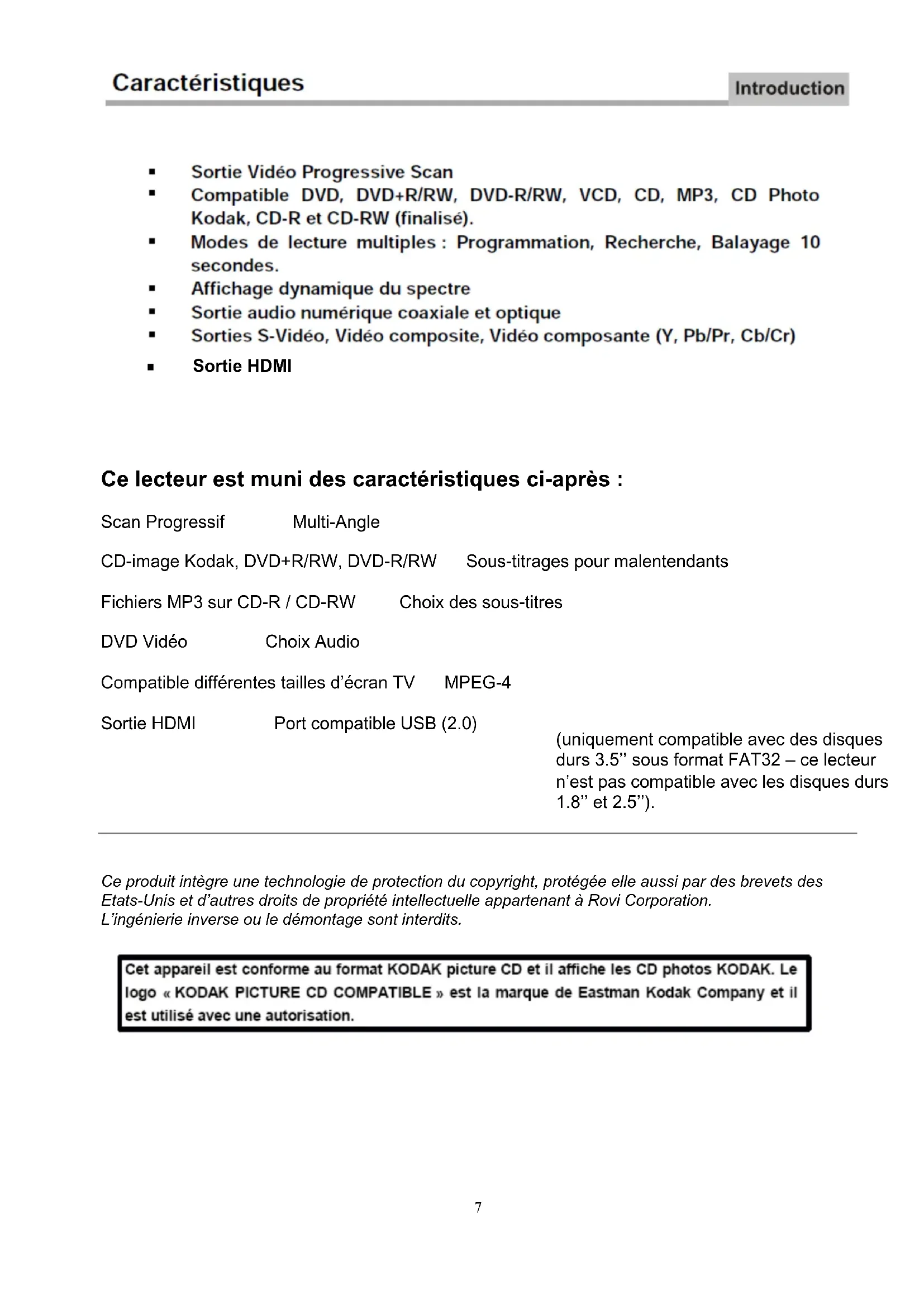
■ Sortie Vidéo Progressive Scan
- Compatible DVD, DVD+R/RW, DVD-R/RW, VCD, CD, MP3, CD Photo Kodak, CD-R et CD-RW (finalisé).
■ Modes de lecture multiples : Programmation, Recherche, Balayage 10 secondes.
■ Affichage dynamique du spectre
■ Sortie audio numérique coaxiale et optique
Sorties S-Viséo, Vidéo composite, Vidéo composante (Y, Pb/Pr, Cb/Cr)
Sortie HDMI
Ce lecteur est muni des caractéristiques ci-après :
CD-image Kodak, DVD+R/RW, DVD-R/RW Sous-titrages pour malentendants
Fichiers MP3 sur CD-R / CD-RW Choix des sous-titres
DVD Vidéo Choix Audio
Compatible différentes tailles d'écran TV MPEG-4
Sortie HDMI Port compatible USB (2.0)
(uniquement compatible avec des disques durs 3.5" sous format FAT32 – ce lecteur n'est pas compatible avec les disques durs 1.8" et 2.5").
Ce produit intègre une technologie de protection du copyright, protégée elle aussi par des brevets des Etats-Unis et d'autres droits de propriété intellectuelle appartenant à Rovi Corporation.
L'ingénierie inverse ou le démontage sont interdits.
Cet appareil est conforme au format KODAK picture CD et il affiche les CD photos KODAK. Le logo « KODAK PICTURE CD COMPATIBLE » est la marque de Eastman Kodak Company et il est utilisé avec une autorisation.
Panneau avant
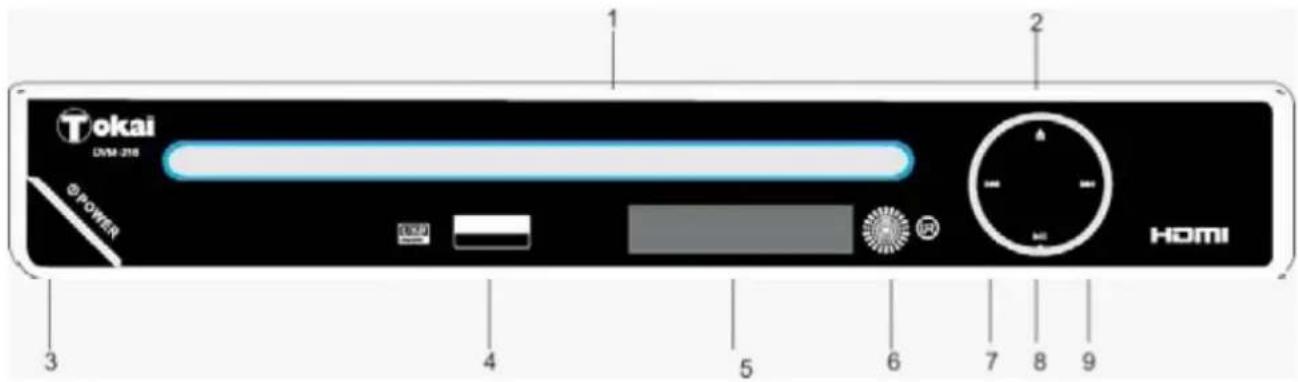
- TIROIR DVD/CD
2.: TOUCHE OPEN CLOSE : OUVERTURE / FERMETURE - TOUCHE POWER : MARCHE/ARRET
- PORT COMPATIBLE USB
- AFFICHEUR LED
- CAPTEUR DE LA TELECOMMANDE
- TOUCHE ◀: PRECEDENT
- TOUCHE ▶ LECTURE / PAUSE
- TOUCHE ▶ : SUIVANT
Panneau arrière
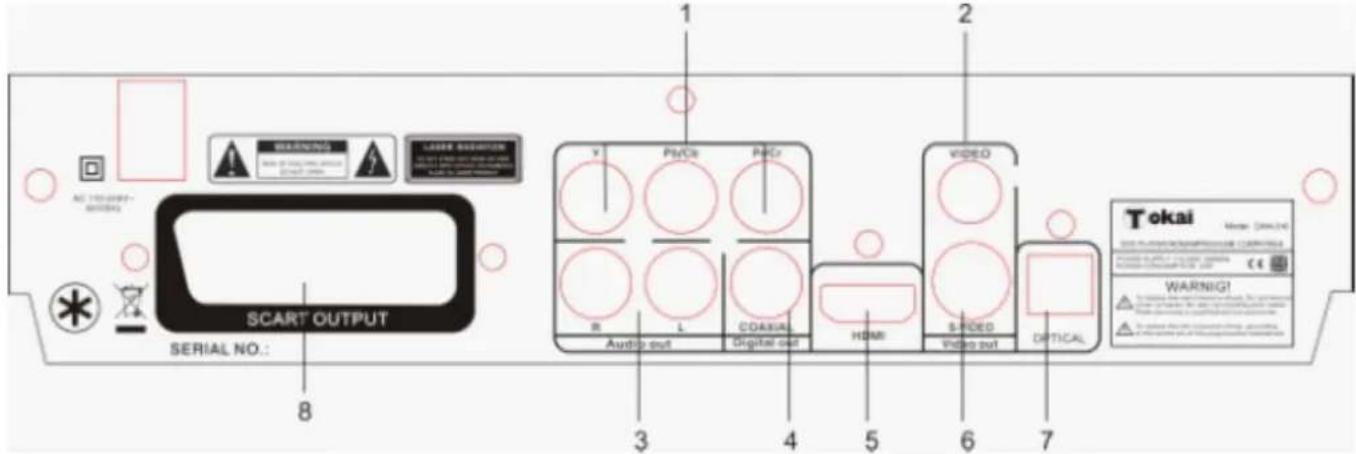
- Sortie vidéo composante (Y, Cb/Pb, Cr/Pr)
- Sortie vidéo composite
- Sortie Audio Stéréo G/D
- Sortie audio numérique coaxiale
- Sortie HDMI
- Sortie S-Vidéo
- Sortie Numérique Optique
- Sortie Péritel
Télécommande
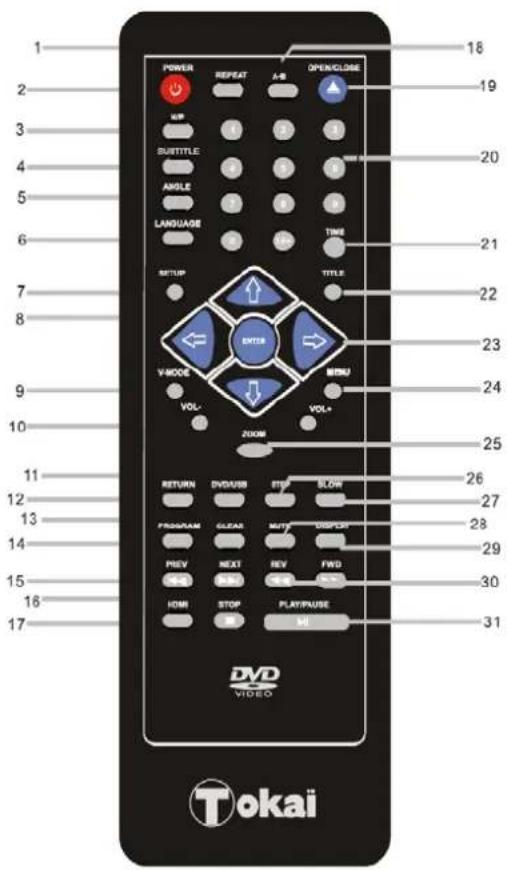
- REPEAT : Accès aux fonctions de répétition
- POWER : Touche Marche/Arrêt
- N/P Sélecteur de standard vidéo PAL/NTSC
- SUBTITLE : Activation/Désactivation des sous-titres (si le disque DVD le permet)
- ANGLE : Choix des angles de caméra sur le DVD (si le disque le permet)
- LANGUAGE : Sélection de la langue son Dolby Digital AC3 (si cette fonction est codée dans le disque)
- SETUP Accès au menu de configuration du système
- ENTER : ENTRER (touche de validation)
- V-MODE : Sélection du type de sortie vidéo utilisée.
- VOL-/VOL+: Réglage du volume sonore
- DVD/USB : Appuyez sur cette touche pour basculer entre le mode USB et le mode DVD.
- RETURN : touche RETOUR.
- CLEAR : Utilisez cette touche pour effacer les informations figurant sur l'écran.
- PROGRAM : Accès au mode programmation
- «/ » (PREV/NEXT) : Accès à la plage ou au chapitre suivant (NEXT ») / Accès à la plage ou au chapitre précédent (PREV «)
- STOP
- HDMI : Appuyez sur la touche HDMI pour basculer en mode HDMI lorsque le lecteur DVD est connecté à la TV via un câble HDMI (non fourni). Cette touche ne fonctionne qu'en mode lecture.
- A-B Répétition d'une séquence entre deux segments A et B
- OPEN/CLOSE : Ouverture/Fermeture du tiroir DVD/CD
- Touches numériques (0 à 10+)
-
TIME Accès à un moment donné de la lecture ou sélection et lecture d'un chapitre spécifique
-
TITLE Accès au menu des titres du DVD
- ⇔ ⇌ ⇌ ↓ Touches de navigation (vers le haut, le bas, la droite et la gauche)
- MENU Accès au menu d'accueil du DVD
- ZOOM : Augmentation de la taille de l'image sur l'écran (ZOOM)
- STEP : Lecture image par image
- SLOW : Lecture au Ralenti
- MUTE : Coupure de la sortie son (SOURDINE)
- DISPLAY: Affichage des informations sur le disque et sur le temps de lecture à l'écran
- ▶/◀ : Recherche avant et arrière accélérée
- PLAY/PAUSE▶ II : Lecture / Pause
NOTES :
- Dans ce manuel, les flèches ⇔ ⇌ ⇌ seront indiquées pour représenter les différentes touches de navigation correspondantes sur la télécommande.
- Afin d'utiliser les fonctions de la télécommande, assurez-vous d'avoir mis l'appareil sous tension en appuyant sur le bouton POWER (Marche/Arrêt) du lecteur DVD.
1
1. Ouvrir le couvercle
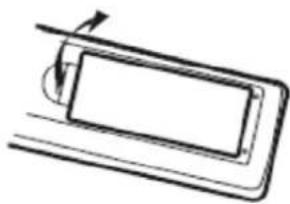
Assurez-vous de respecter les polarités + et – des batteries selon les indications à l'intérieur du compartiment à piles.
3
3.Fermer le couvercle
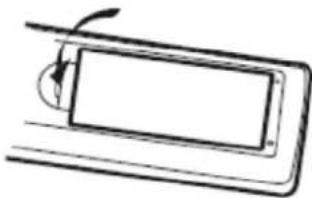
L'utilisation incorrecte des batteries peut causer une fuite ou corrosion. Pour faire fonctionner la télécommande correctement, suivre les instructions ci-après :
- N'insérez pas les batteries dans le mauvais sens.
- Ne rechargez pas, ne chauffez pas, n'ouvrez pas ou ne court-circuitez pas les batteries.
- Ne jetez pas les batteries au feu
- Ne laissez pas les batteries usagées dans la télécommande
- N'utilisez pas différents types de piles ensemble ou ne mélangez pas des neuves avec des usagées.
- Si vous n'utilisez pas la télécommande pendant une longue période, enlevez les batteries pour éviter des dégâts possibles liés à la corrosion des batteries.
- Si la télécommande ne fonctionne pas correctement, ou que la distance de fonctionnement se réduit, remplacez toutes les batteries par des neuves.
- S'il y a une fuite des batteries dans le compartiment, nettoyez le compartiment puis insérez des batteries neuves.
Dirigez la télécommande vers le capteur infrarouge sur le panneau avant du lecteur DVD. (Le schéma ci-dessous vous est indiqué uniquement pour référence).
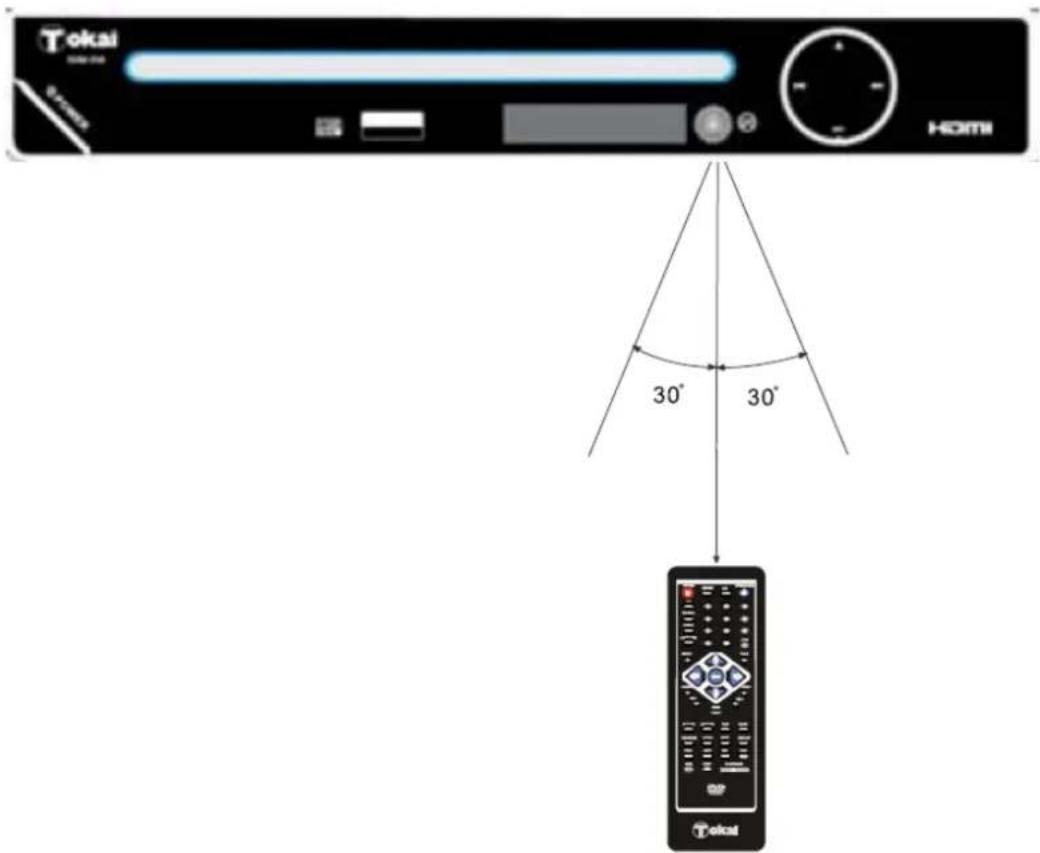
Remarque : N'exposez pas le capteur infrarouge du lecteur DVD à une forte source de chaleur, telle que la lumière directe du soleil.
Notes:
- Dirigez la télécommande directement vers le capteur infrarouge du lecteur DVD.
- Ne laissez pas la télécommande dans un endroit extrêmement chaud ou humide.
- Ne pas renverser de l'eau ou mettre quelque chose de mouillé sur la télécommande.
- La durée de vie des piles est d'environ 1 an dans des conditions d'utilisation normales.
POWER


En cours de lecture, appuyez sur POWER pour arrêter le lecteur et retourner au mode standby.
- Lorsque le lecteur est en standby, appuyez sur POWER pour reprendre l'opération normale.
OPEN/CLOSE

- Pour ouvrir le tiroir disque, appuyez sur OPEN/CLOSE (Ouvrir/Fermer).
- Pour fermer le tiroir disque, appuyez de nouveau surOPEN/CLOSE.
0-10+


- Ces touches sont utilisées pour entrer le temps, ainsi que le numéro de titre, chapitre ou piste.
- Lorsqu'un chiffre est affiché sur r l'écran, appuyez sur les touches 0-10+ pour entrer le numéro ou nombre de votre choix et appuyez sur ENTER pour confirmer.
LANGUAGE


- Lors de la lecture d'un DVD, appuyez sur cette touche (la langue en cours s'affiche) pour changer de langue, par exemple Français, Anglais....
Les langues disponibles dépendent du type de disque DVD. Fonction uniquement utilisée pour les disques DVD.
Appuyez une fois sur cette touche, les informations suivantes s'affichent à l'écran :
Format disque, titre, chapitre, temps de lecture.
Titre et chapitre seront affichés de la manière suivante :
Numéro de Titre : temps en cours /temps total titre
Numéro de Chapitre : temps en cours /temps total chapitre
Appuyez une deuxième fois sur cette touche, les informations suivantes s'affichent à l'écran :
Langue, langue sous-titre, sous-titre, angle
Langue, sous-titre et angle seront affichés de la manière suivante :
- Icône langue : */* Eng Ac3 stéréo
(total nombre langue/langue en cours, langue, sortie audio, total sortie canal.
- Icône sous-titre : */* CHI (code sous-titre/nombre total sous-titre, type langue)
- Icône Angle : */* (angle en cours / nombre total d'angles)
(sile disque ne comporte pas de scènes multi-angle, NON apparaîtra sur l'ècran).
ALLER A : En cours de lecture, appuyez sur TIME et le menu « recherche de piste » va s'afficher sur l' écran comme suit :
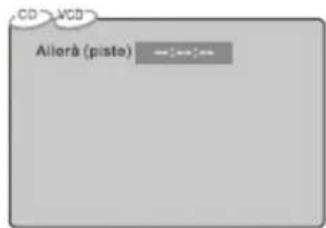
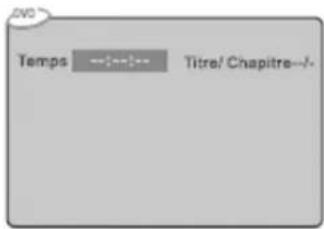
Notes :
1) Recherche d'un temps précis dans le film.
2) En mode Titre/Chapitre, vous ne pouvez pas sélectionner une valeur en dehors du nombre total de titres ou chapitres.
3) Pour certains disques DVD, la fonction GOTO n'est pas disponible.
Utilisez les touches numériques pour entrer les chiffres du temps, Titre ou Chapitre, puis appuyez sur ENTER pour valider.
Appuyez sur la touche GOTO de nouveau et le menu « Recherche Disque » apparaîtra comme suit :
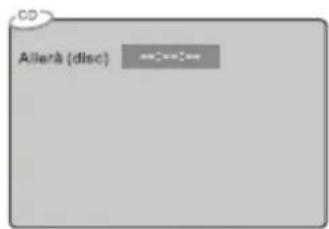
- Appuyez sur PREC pour sauter au chapitre ou piste précédente.
- Appuyez sur PROCHAIN pour sauter au chapitre ou piste suivante.

- En cours de lecture de DVD ou CD/VCD, appuyez et maintenez la touche ▶ pour une recherche rapide vers l'avant. Le lecteur balaye le contenu du disque à plusieurs vitesses à chaque pression sur cette touche : x2, x4, x8 et x20, dans l'ordre suivant :

• Appuyez sur PLAY (lecture) pour reprendre la lecture normale.

- En cours de lecture de DVD ou CD/VCD, appuyez et maintenez la touche « pour une recherche rapide vers l'arrière. Le lecteur balaye le contenu du disque vers l'arrière, à plusieurs vitesses à chaque pression sur cette touche : x2, x4, x8 et x20, dans l'ordre suivant :

- Appuyez sur PLAY (lecture) pour reprendre la lecture normale.
- Appuyez sur STOP une fois en cours de lecture pour arrêter et interrompre la lecture
- Appuyez sur PLAY pour reprendre la lecture à l'endroit où elle a été interrompue en appuyant sur STOP une première fois.
- Appuyez deux fois sur STOP pour arrêter complètement la lecture.
PLAY/PAUSE

- Appuyez sur PLAY/PAUSE en mode stop pour démarrer la lecture. Cette fonction n'est pas disponible si le temps écoulé de piste actuelle est moins de 10 secondes.
NOTE : les disques MP3 et certains disques DVD n'ont pas la caractéristique de révision de 10 secondes. - Appuyez de nouveau sur PLAY/PAUSE en cours de lecture pour interrompre la lecture. Appuyez encore une fois pour reprendre la lecture.
MENU


En cours de lecture d'un DVD, appuyez sur MENU pour revenir au menu du programme.
Dans le menu Configuration, appuyez sur MENU pour revenir au menu principal ou au mode lecture.
A tout moment, appuyez sur MENU pour annuler l'affichage sur écran encours ou d'autres menus,
Note : cette fonction dépend du disque DVD,
TITLE


En cours de lecture d'un DVD, appuyez sur TITLE pour afficher le titre du menu DVD ou lire le premier titre du disque.
Note : cette fonction dépend du disque.
A-B


En cours de lecture, appuyez sur A-B pour sélectionner point A.
- Appuyez-le de nouveau pour sélectionner point B. Le lecteur va répéter automatiquement la section de A à B.
- Appuyez sur A-B une troisième fois pour annuler la répétition del A-B et effacer les points A et B.
Note: 1. En cours de lecture de CD/SVCD, les points A et B doivent être dans la même piste. En cours de lecture de DVD, les points A et B peuvent être sélectionés des différents chapitres.
- Cette fonction dépend du disque.
ZOOM


Agrandit / Réduit la taille de l'image à l'écran
Fonction PROGRAMMATION
Veuillez utiliser la fonction PROGRAMMATION en mode STOP !
Programmation avec un disque DVD
Lorsque vous chargez un disque DVD, appuyez sur la touche PROG de votre télécommande. L'image suivante apparaîtra :
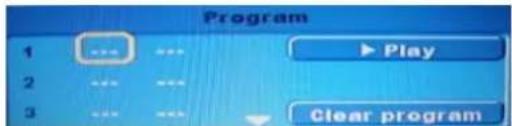
Par exemple, si vous désirez programmer la piste N°12 à la première place de lecture, sélectionnez 12 avec les touches numériques de votre télécommande, suivi du numéro de Chapitre/dossier, cela signifie que, s'il n'y a qu'un chapitre/dossier dans votre DVD, vous devrez mettre 1.
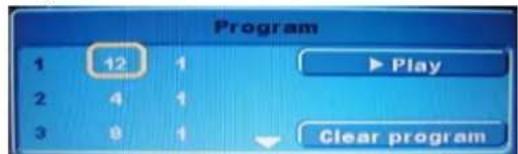
Utilisez les touches directionnelles GAUCHE et DROITE de votre télécommande afin de sélectionner PLAY, appuyez sur ENTER afin de confirmer. Les fichiers programmés seront lus selon votre programmation.
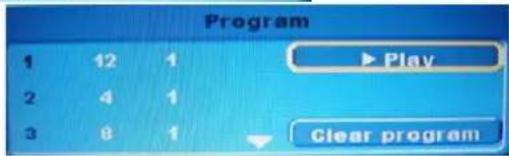
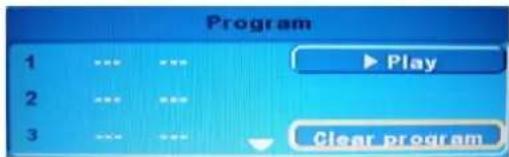
Utilisez les touches directionnelles HAUT et BAS afin d'effacer la programmation. Les fichiers programmés seront effacés de la programmation.
Programmation avec un disque CD/VCD
Lorsque vous chargez un disque CD/VCD, utilisez les touches HAUT et BAS afin de sélectionner le mode Edition, utilisez les touches GAUCHE et DROITE afin de choisir le fichier que vous désirez programmer
de la colonne de gauche, appuyez sur ENTER afin de confirmer.
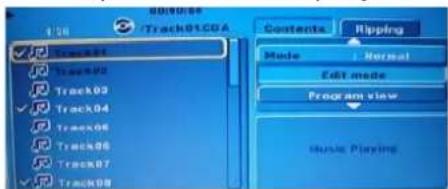
Appuyez sur les touches GAUCHE et DROITE afin d'accéder à la colonne de droite. Accédez à la page suivante en appuyant sur les touches HAUT et BAS. Vous pouvez sélectionner AJOUTER AU
PROGRAMME, appuyez sur la touche ENTER afin de confirmer.
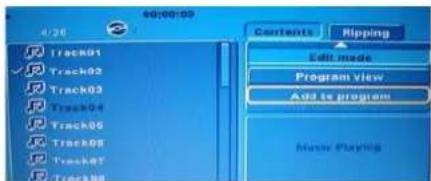
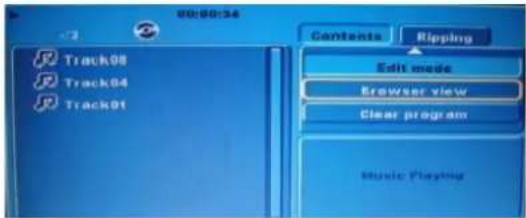
Utilisez les touches HAUT et BAS afin de pouvoir vérifier les pistes programmées. Appuyez sur la touche PLAY de votre télécommande pour lire votre programmation. Sélectionnez EFFACER PROGRAMME afin
d'effacer les fichiers programmés.
Appuyez sur N/P lors de mode STOP pour sélectionner le mode depuis NTSC/PAL.
Appuyez sur la touche SLOW de façon répétée afin de ralentir la vitesse de lecture. Différentes vitesses sont disponibles
- Appuyez sur la touche STEP pendant la lecture afin de mettre la lecture en pause.
- Appuyez sur la touche STEP de façon répétée afin de lire image par image.
- Appuyez sur la touche PLAY afin de reprendre une lecture normale.
- Appuyez sur REPEAT pendant la lecture d'un DVD, pour sélectionner Répétition Titre, Répétition Chapitre, Répétition désactivée.
- Appuyez sur REPEAT pendant la lecture d'un VCD, CD, SVCD pour sélectionner Répétition 1, Répétition Tout, Répétition désactivée.
DVD/USB


- Insérez une clé USB, un menu de navigation apparaît.
Appuyez sur ▲ ou ▼ afin de sélectionner un dossier, ?appuyez ensuite sur ENTER ou ▶ afin de confirmer.
- Dans ce dossier, appuyez sur▼ ou ▲ afin de sélectionner le fichier à lire, appuyez ensuite sur ENTER ou ▶ afin de lire le fichier.
- Appuyez sur ▼ ou ▲ afin de revenir au menu précédent, appuyez sur PREV ou NEXT afin d'aller à la page précédente ou suivante.
- Lorsqu'un CD/DVD et une clé USB sont connectés et lus sur le lecteur appuyez sur la touche DVD/USB afin de commuter entre le mode DVD et le mode USB.
RETURN


Appuyez sur RETURN pour revenir au menu principal lorsque la fonction PBC est activée ou lors de la lecture d'un disque DVD.
MUTE


- Appuyez sur MUTE pour couper le son de sortie Audio.
- Appuyez de nouveau sur MUTE pour rétablir le son.
VOL+VOL-


- Appuyez sur le bouton VOL+ pour augmenter le volume.
- Appuyez sur le bouton VOL- pour diminuer le volume jusqu'à ce qu'aucun son ne sorte.
SUBTITLE


Activation/Désactivation des sous-titres(si le disque lu a plusieurs sous-titres disponibles)
ANGLE


Permet de choisir parmi les différents angles de caméra d'une scène sur le DVD. (Seulement si le DVD dispose de cette option).


• Active / Désactive le menu configuration
ENTER


Utilisez cette touche afin de confirmer/valider votre sélection.
CLEAR


- Utilisez ce bouton afin d'effacer des informations à l'écran lors d'une programmation.


- Appuyez sur la touche SETUP, choisissez le mode HD dans le menu Vidéo.
- Appuyez sur la touche HDMI afin de changer la résolution HDMI lorsque le lecteur DVD est relié à une TV HDMI.
BRANCHEMENT D'UNE CLE USB
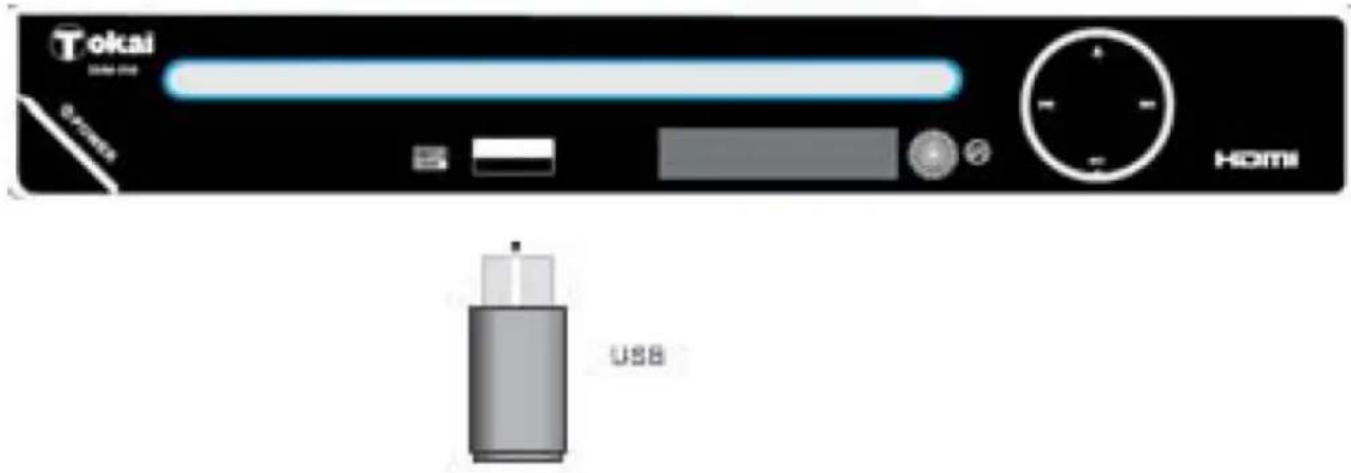
Insérez la clé USB dans le port compatible USB en façade du lecteur DVD
- Mettre sous tension votre lecteur DVD.
- S'assurer que le lecteur ne contient pas de disque.
- Insérer votre clé USB dans le port compatible USB de votre lecteur DVD, après quelques secondes, les fichiers contenus dans votre clé USB seront lus automatiquement par le lecteur.
- Si vous voulez arrêter la lecture du contenu USB, retirez la clé USB du port compatible USB ou bien appuyez sur la touche STOP de la télécommande.
Remarques : le port USB compatible de ce lecteur DVD est UNIQUEMENT compatible avec des disques durs de 3.5" sous format FAT32 – il n'est pas compatible avec des disques durs de 1.8" et de 2.5".
flowchart
graph TD
    A["SCART OUTPUT"] --> B["Noir"]
    A --> C["Entrée Péritel SCART"]
    A --> D["VIDEO IN"]
    B --> E["Blanc"]
    C --> F["Blanc"]
    D --> G["Blanc"]
    E --> H["Rouge"]
    F --> I["Rouge"]
    G --> J["QAUNE"]
    H --> K["Blanc"]
    I --> L["Blanc"]
    J --> M["Blanc"]
    K --> N["Blanc"]
    L --> O["Blanc"]
    M --> P["Blanc"]
    N --> Q["Blanc"]
    O --> R["Blanc"]
    P --> S["Blanc"]
    Q --> T["Blanc"]
    R --> U["Blanc"]
    S --> V["Blanc"]
    T --> W["Blanc"]
    U --> X["Blanc"]
    V --> Y["Blanc"]
    W --> Z["Blanc"]
    X --> AA["Blanc"]
    Y --> AB["Blanc"]
    Z --> AC["Blanc"]
    AA --> AD["Blanc"]
    AB --> AE["Blanc"]
Notes:
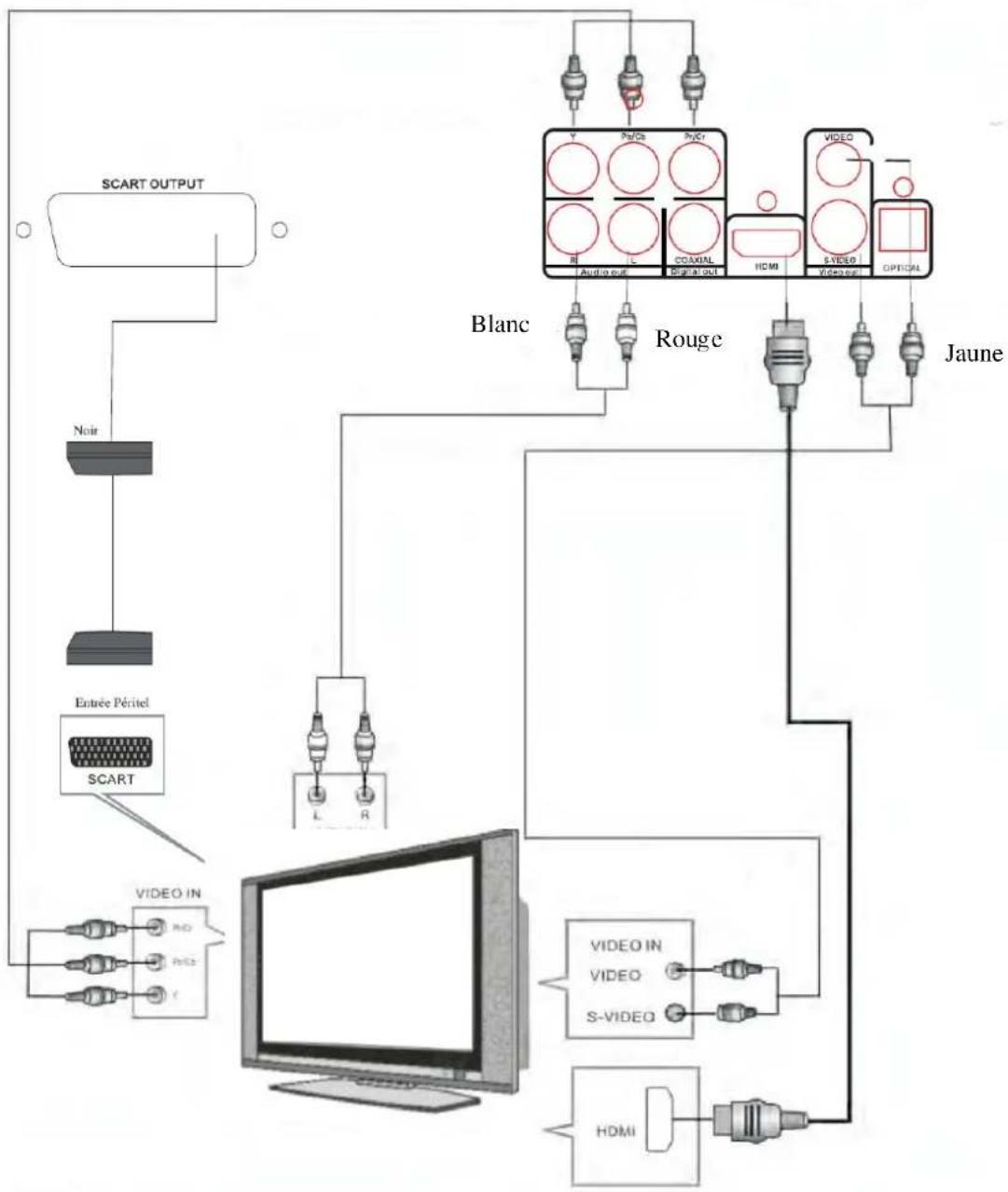
Il existe 5 façons de connecter les sorties Audio/Video du lecteur à la TV :
- Câble S-Vidéo et câble audio Gauche/Droite (câbles non fournis) (Configurer le type vidéo sur S-Vidéo)
- Câble Vidéo composite et câble audio Gauche/Droite (câbles non fournis)
- Câble Vidéo composante et câble audio Gauche/Droite (câbles non fournis) (Configurer le type vidéo sur Y,Pb,Pr)
- HDMI : Câble HDMI (non fournit) (Configurer le type vidéo sur l'option HDMI)
- PERITEL : Si votre TV possède une entrée Péritel, connecter un câble Péritel (non fourni) votre lecteur DVD à votre TV. Cela connectera la vidéo et le son stéréo à votre TV.
flowchart
graph TD
    A["Audio cut"] --> B["Blanc"]
    A --> C["Rouge"]
    A --> D["Jaune"]
    E["Video"] --> F["Amplificateur"]
    F --> G["DVD IN"]
    G --> H["Rouge"]
    G --> I["Blanc"]
NOTES :
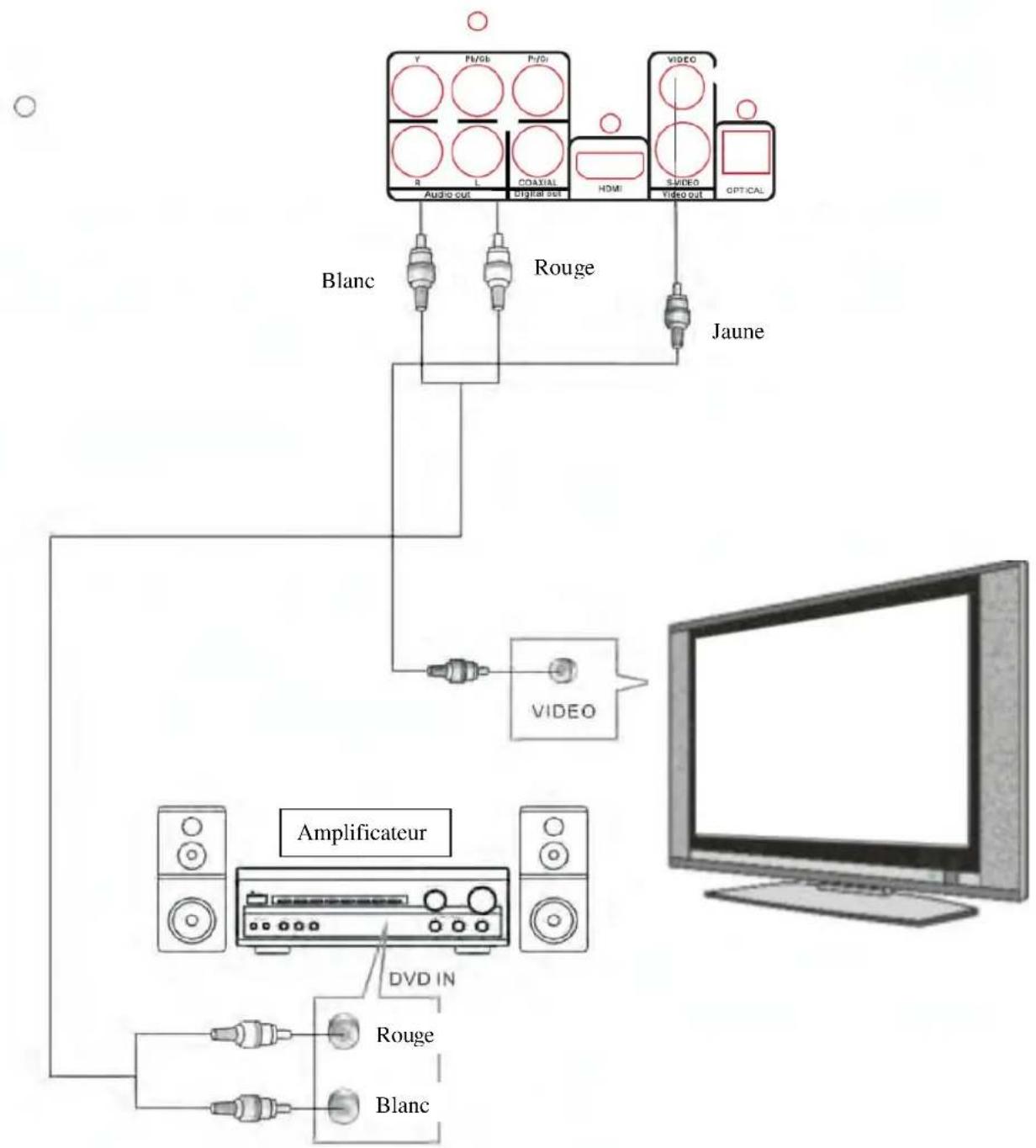
- Réglez la TV sur son entrée AV (Audio/Vidéo) connectée à votre lecteur DVD
- Réglez l'amplificateur sur l'entrée AV (Audio/Video) connectée à votre lecteur DVD

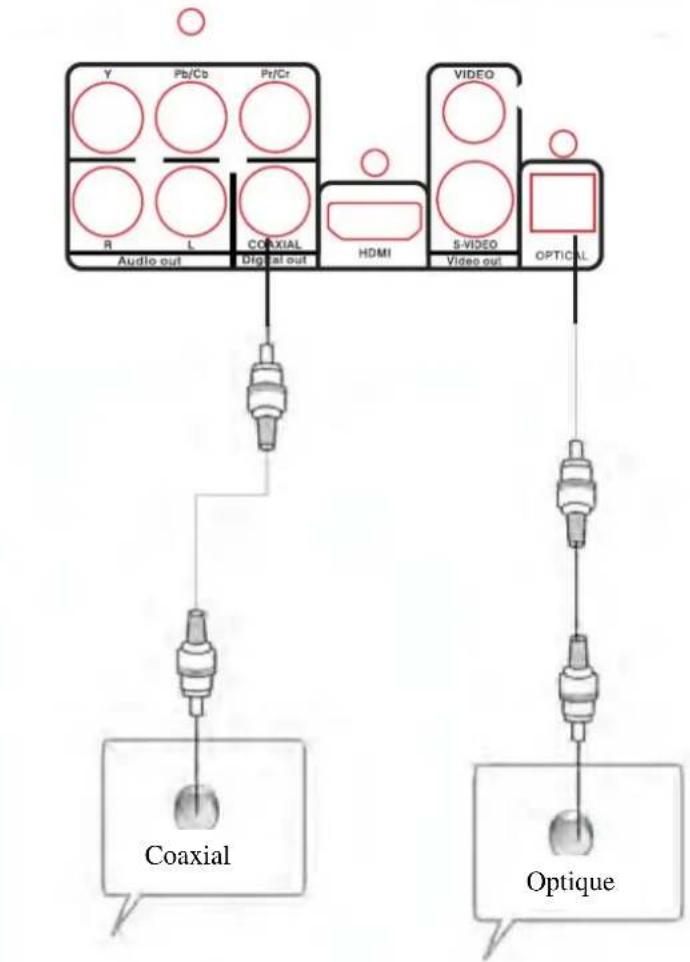
flowchart
graph TD
    A["Coaxial"] --> B["Audio out"]
    C["Optique"] --> D["Video out"]
    B --> E["Coaxial"]
    D --> F["Optical"]
    style A fill:#f9f,stroke:#333
    style C fill:#f9f,stroke:#333
    style B fill:#ccf,stroke:#333
    style D fill:#ccf,stroke:#333
    style E fill:#cfc,stroke:#333
    style F fill:#cfc,stroke:#333
Amplificateur
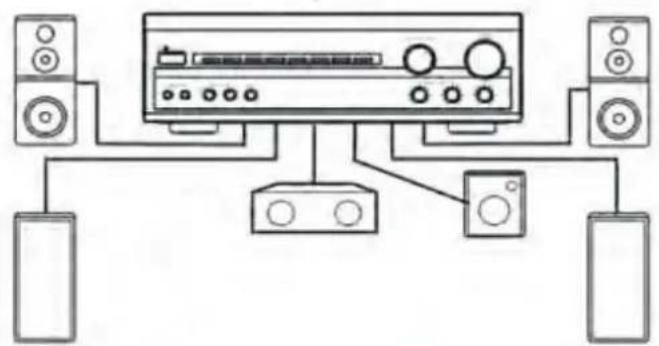
flowchart
graph TD
    A["Speaker"] --> B["Audio Device"]
    C["Speaker"] --> B
    D["Speaker"] --> B
    B --> E["Output Device"]
    B --> F["Speaker"]
    B --> G["Speaker"]
NOTES :
- Sélectionnez la sortie audio numérique Coaxiale.
- Réglez la sortie audio du lecteur DVD en Mode RAW ou Mode PCM
- Réglez l'amplificateur sur l'entrée AV (Audio/Vidéo) connectée à votre lecteur DVD.
Préparation avant la lecture :
1) Connectez le lecteur DVD au Téléviseur et l'amplificateur.
2) Mettre le téléviseur sous tension et sélectionner la source.
3) Réglez le téléviseur sur l'entrée AV connectée au lecteur DVD.
4) Baissez le son de votre amplificateur puis mettre l'ampli sous tension.
5) Réglez l'ampli sur l'entrée AV connectée au lecteur DVD.
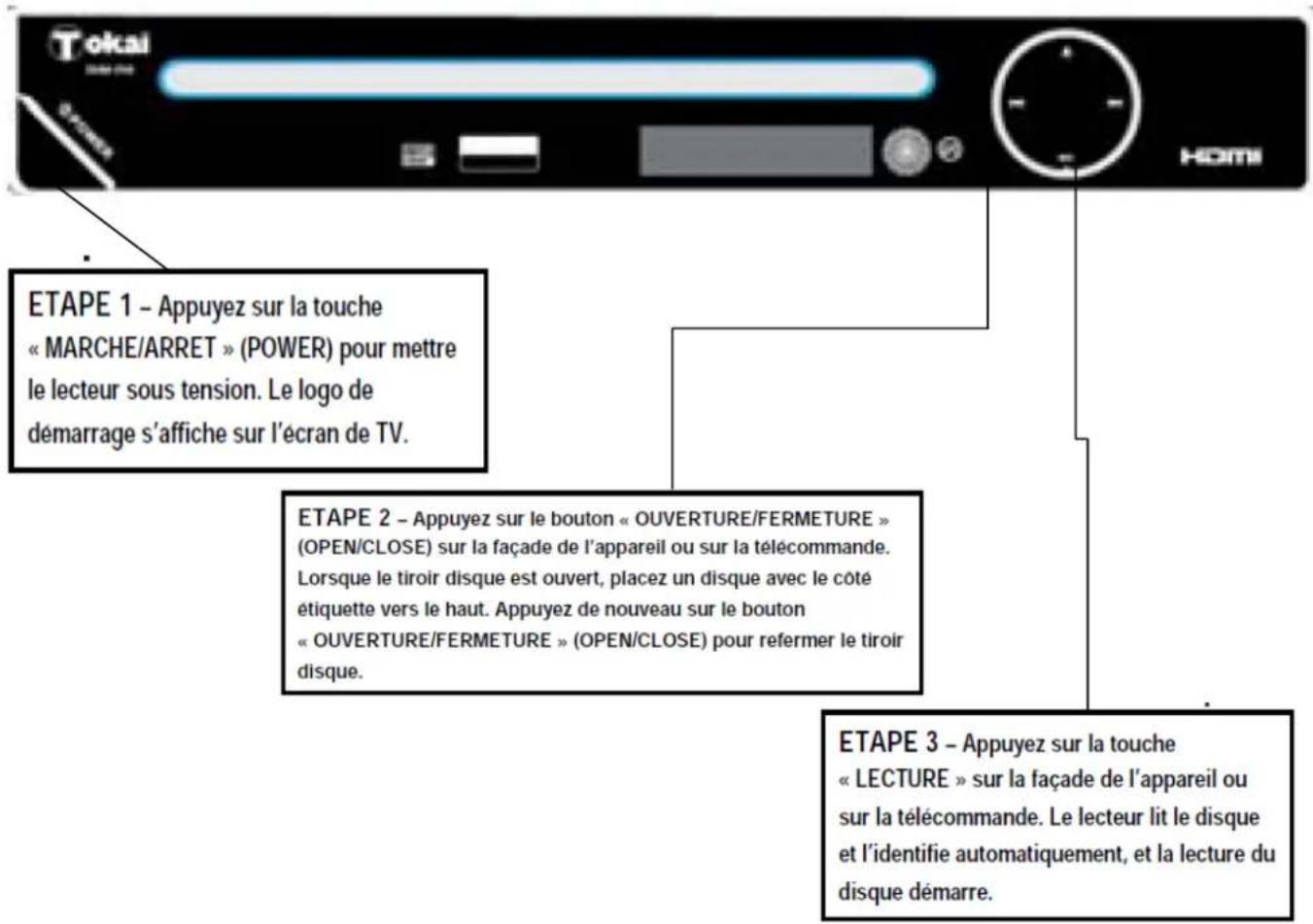
Appuyez sur la touche SETUP afin d'accéder au menu configuration principale du système afin de pouvoir régler les différentes options des sous-menus :
- Configuration Langue
- Configuration Vidéo
- Configuration Audio
- Contrôle parental
- Configuration par défaut
Lorsque vous entrez dans le menu configuration, utilisez les touches directionnelles de votre télécommande afin de sélectionner une option spécifique et appuyez sur ENTER afin de confirmer. Si vous désirez sortir du menu configuration, appuyez de nouveau sur la touche SETUP.
Lorsque vous appuyez sur la touche SETUP, le menu principal apparaît vous pouvez alors régler les 5 sous-menus qui apparaissent sur l'écran comme montré ci-dessous :
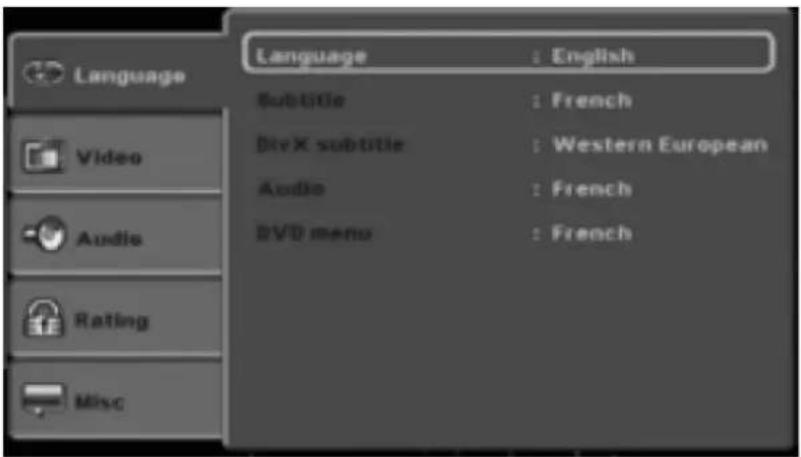
Avant de configurer votre lecteur DVD, vous devez charger un disque DVD dans le lecteur afin de pouvoir configurer toutes les options.
Configuration Langues
Cette option vous permets de sélectionner votre langue préférée pour :
- Langue d'affichage OSD
- Langue des sous-titres
- Langue des sous-titres MPEG-4 externes
- Langue Audio
- Langue du menu DVD
Note : Les langues des sous-titres et du menu ne sont valides que lors de la configuration des disques DVD.
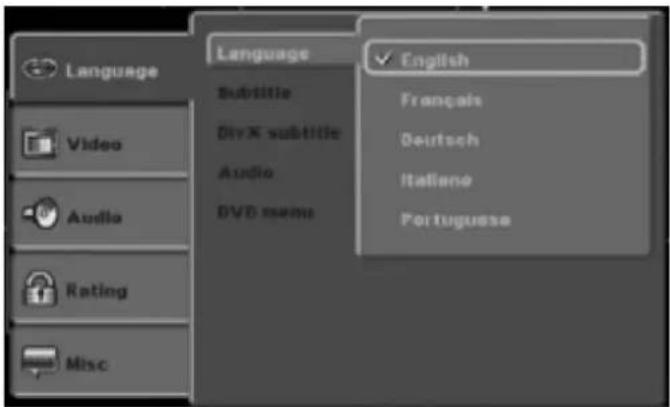
LANGUES OSD
Dans l'option LANGUES OSD vous pourrez choisir entre les 5 langues disponibles : Anglais, Français, Espagnol, Portugais, Hollandais.
Utilisez les touches de navigation de la télécommande pour sélectionner l'option de votre choix et appuyez sur la touche ENTER pour confirmer votre choix.
La langue par défaut est le Français.
LANGUE DES SOUS-TITRES
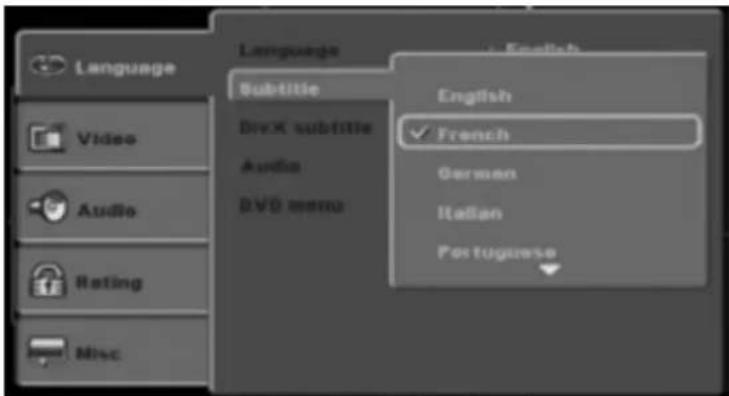
Afin de choisir les langues de sous-titres, le disque doit contenir différentes langues pour les sous-titres. Il est possible qu'un DVD contienne plus de langues de sous-titre que celles montrées sur l'image ci-dessus. Utilisez la touche SUBTITLE de votre télécommande afin de changer la langue de sous-titres lors d'une lecture d'un DVD.
LANGUE DES SOUS-TITRES EXTERNES MPEG-4
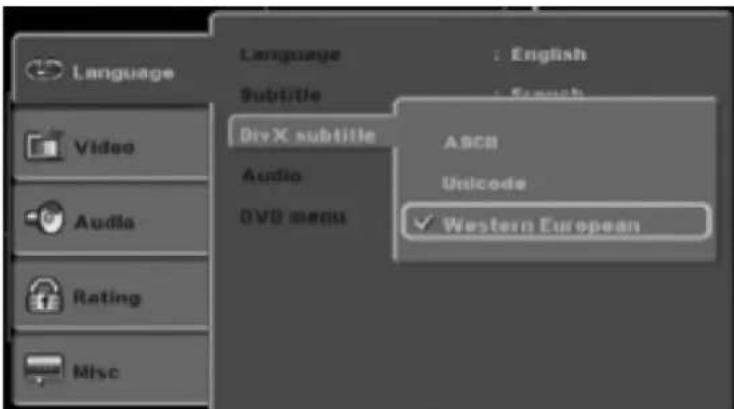
Cette option vous permet de choisir la langue des sous-titres externes MPEG-4 selon les régions
géographiques.
Utilisez les touches directionnelles de votre télécommande afin de sélectionner une option spécifique et appuyez sur la touche ENTER afin de confirmer. La valeur par défaut est : Europe de l'Ouest (Western European).
LANGUE AUDIO
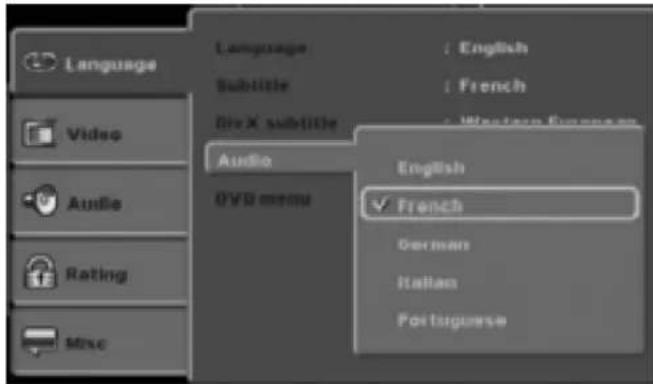
Afin de choisir la langue Audio, le disque inséré doit comporter plusieurs pistes audio (différentes langues). Il est possible qu'un disque comporte plus de langues audio que celles indiquées sur l'image ci-dessus. Utilisez la touche LANGUAGE de votre télécommande afin de changer la langue audio lors de la lecture d'un DVD.
LANGUE DU MENU DVD
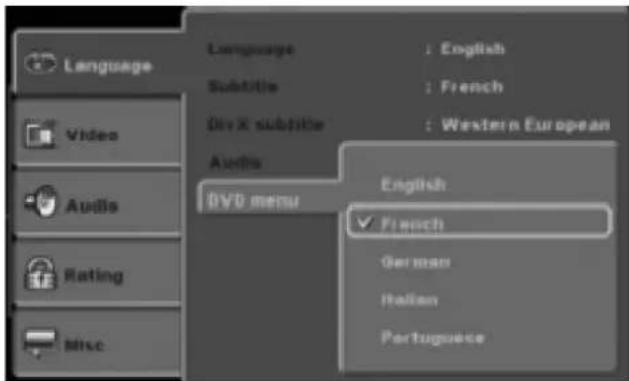
Afin de choisir la langue du menu DVD, le disque inséré doit comporter plusieurs langues de menu DVD. Il est possible qu'un disque comporte plus de langues que celles indiquées sur l'image ci-dessus. Utilisez les touches directionnelles de votre télécommande afin de sélectionner la langue désirée et appuyez sur la touche ENTER afin de confirmer.
Réglage Vidéo
Type de TV
Utilisez cette option afin d'ajuster le lecteur DVD à la taille de l'écran de votre TV.
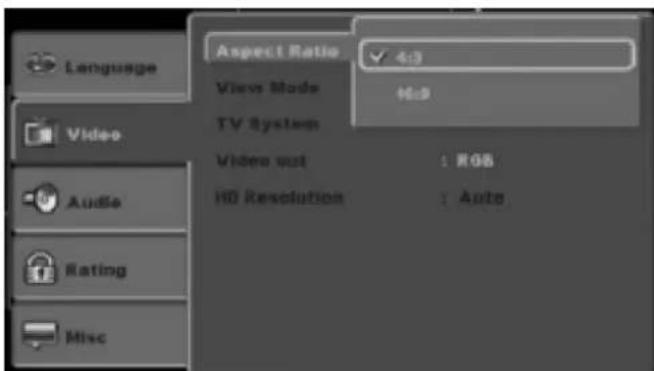
Il y a 2 tailles d'écrans disponibles, 4 :3 et 16/9ème. La taille par défaut est 16/9ème.
NOTE :
- Quelque soit la taille d'écran choisie, une image enregistrée en 4 :3 sera toujours diffusée en 4 :3.
- Le format d'enregistrement peut varier d'un disque à l'autre.
- Si vous choisissez un mode de diffusion d'un film 16/9 ^ème alors que votre TV est en 4 :3, l'image sera compressée horizontalement.
- Certains disques sont enregistrés dans un format spécifique et ne peuvent être changés, si tel est le cas, quelque soit le format d'écran que vous aurez sélectionné, l'image apparaîtra uniquement dans son format d'enregistrement d'origine.
Mode Visualisation
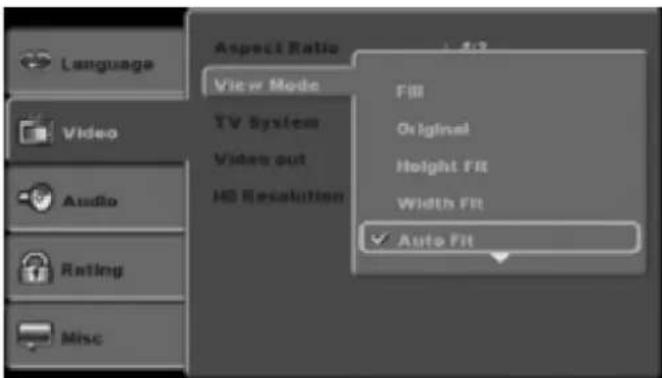
Grâce à cette option vous pouvez sélectionner le mode de visualisation vidéo à l'écran (plein écran, original, Ajustement horizontal, ajustement vertical et ajustement auto, par défaut le lecteur DVD est en mode ajustement auto).
Système TV
Le mode de sortie TV peut être configuré en NTSC, PAL ou AUTO.
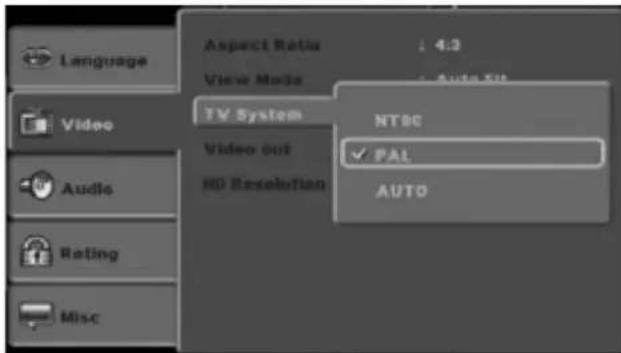
Configurer le système de votre lecteur DVD afin qu'il corresponde à celui de votre TV. Par défaut le système TV de votre lecteur est sur PAL.
Sortie Vidéo
Il y a 5 options disponibles pour la sortie vidéo :
- S-VIDEO
- YUV
- RGB
- P-SCAN
- HD
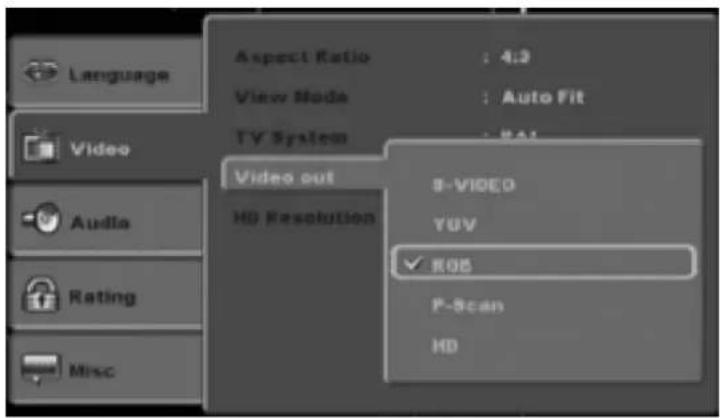
Selon le raccordement que vous avez effectué, vous pouvez choisir soit S-VIDEO, soit YUV, soit RGB, soit P-SCAN, soit HD.
- S-VIDEO : Choisissez cette option lorsque le lecteur est connecté à la TV par un câble S-VIDEO.
- YUV : Choisissez cette option lorsque le lecteur est connecté à la TV par les câbles YUV.
- RGB : Choisissez cette option lorsque le lecteur est connecté à la TV par un câble PERITEL ou VIDEO composite RCA.
- P-SCAN : Choisissez cette option afin d'avoir une meilleure qualité vidéo qu'en RGB.
- HD : Choisissez cette option lorsque le lecteur est connecté à la TV par un câble HDMI.
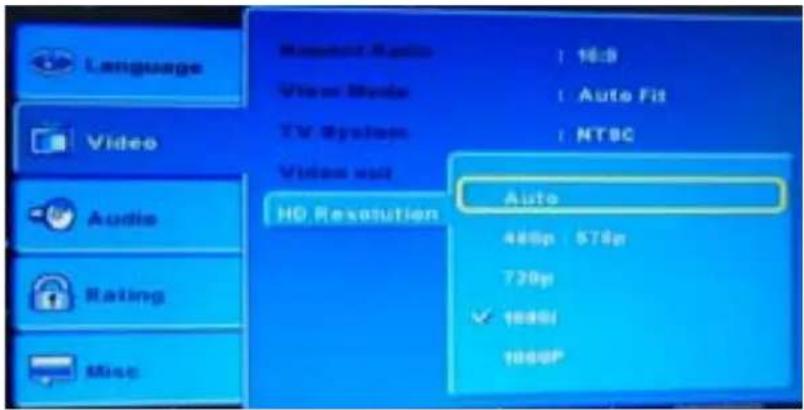
Résolution HD
Il existe 5 options pour la résolution HDMI : 480P/576P, 720P, 1080I, 1080P et AUTO. Par défaut cette option est sur AUTO.
Réglages Audio
Utilisez la sortie audio numérique lorsque vous connectez le lecteur à un amplificateur/décodeur par la sortie audio numérique (optique ou coaxiale).
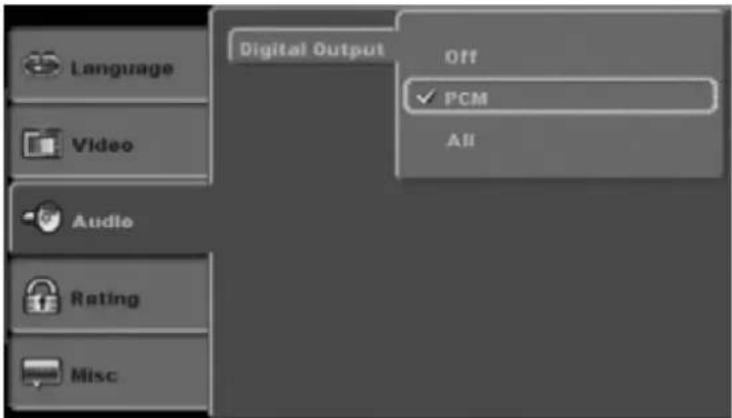
- TOUT (ALL) : Si vous sélectionnez cette option le lecteur utilisera les pistes audio originales du DVD. Utilisez cette option lorsque vous voulez utiliser le son DIGITAL DTS et signaux AC3 DOLBY DIGITAL par les sorties audio optiques ou coaxiales.
- PCM Sélectionnez cette option lorsque vous utiliserez le son stéréo (2 canaux)
- ETEINT (OFF) : Sélectionnez cette option lorsque vous ne vous servez pas de la sortie son digital
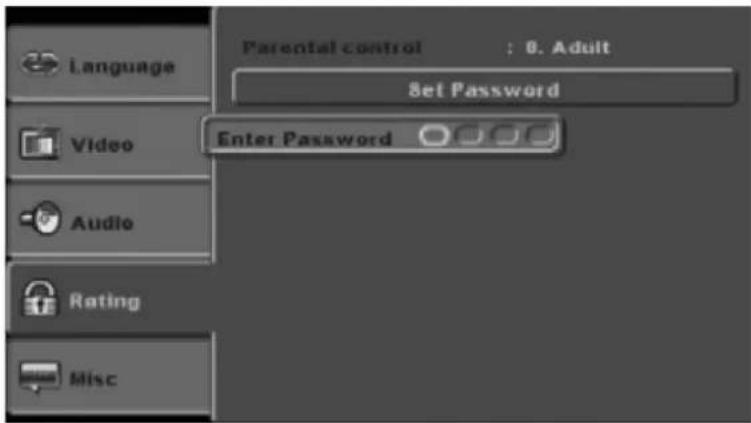
Contrôle Parental
Cette option vous permet de contrôler le contenu de ce qui peut être vu, changer le mot de passe du contrôle parental et réinitialiser les paramètres d'origine du lecteur DVD. (Le mot de passe par défaut est "1234").
Paramètres par défaut
Cette option vous permet de réinitialiser tous les paramètres précédemment ajustés. Le lecteur revient à ses paramètres par défaut (paramètres d'usine).
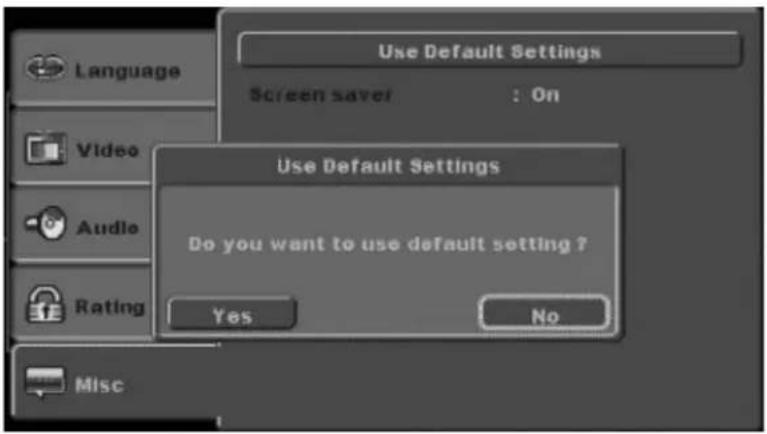
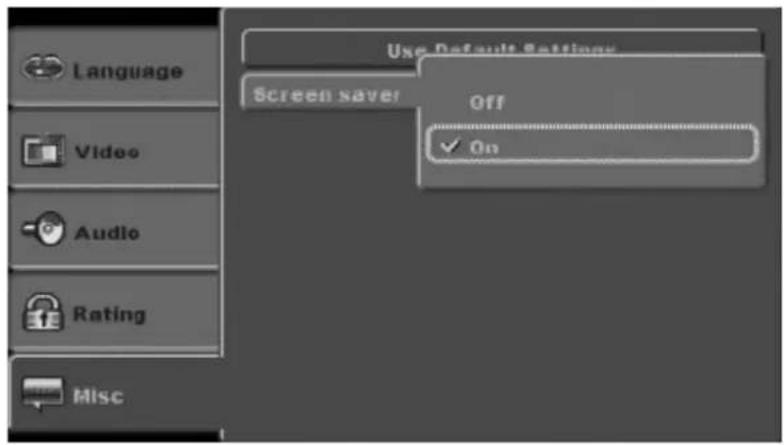
Le réglage par défaut de l'économiseur d'écran est sur ALLUMÉ.
Ce lecteur DVD comprend la fonction encodeur. Cette fonction vous permet de convertir au format MP3 de la musique sur un disque CD et de la stocker sur votre clé USB.
Mettre en lecture un Disque CD puis connectez une clé USB au port compatible USB sur le panneau avant de votre lecteur DVD. Un menu apparaîtra alors à l'écran comme suit :
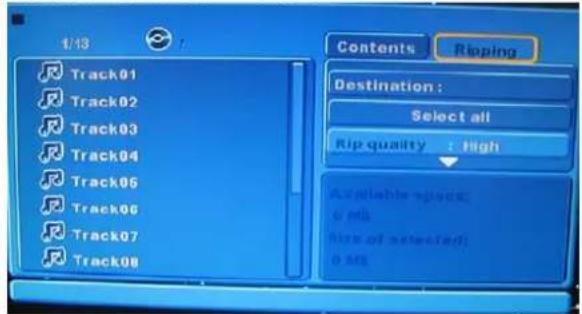
Sélectionnez la destination vers laquelle vous désirez y encoder et stocker le fichier musical. Lorsque la position de la destination est en surbrillance, appuyez sur la touche ENTER.
Normalement votre destination doit être une clé USB.

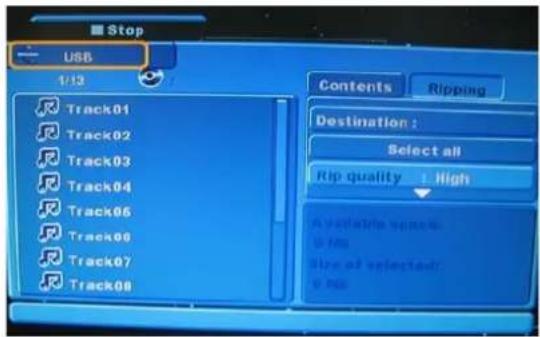
Choisissez le fichier que vous voulez encoder dans la colonne de gauche, puis utilisez les touches GAUCHE et DROITE afin de choisir la qualité d'encodage et la vitesse.
Il existe 4 qualités différentes : Basse (Low), Moyenne (Middle), Haute (High), Meilleure (Best) et 2 vitesses : x1, x4.
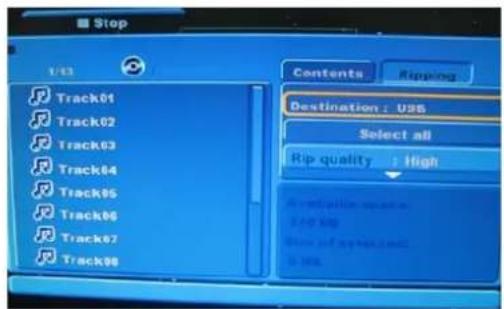
Utilisez les touches HAUT et BAS afin d'accéder à la page suivante.
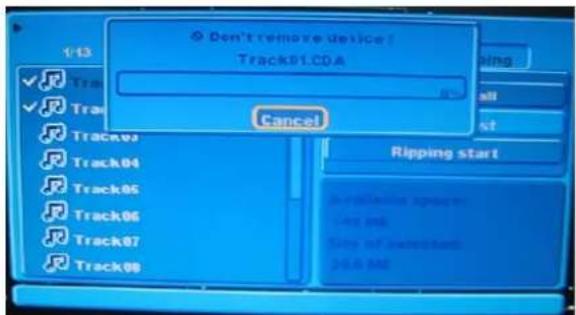
Sélectionnez « Démarrer Encodage », appuyez sur ENTER. L'encodage du fichier musical sur votre CD vers votre Clé USB démarre.
Si vous décelez une anomalie, nous vous conseillons de vérifier dans la liste ci-dessous avant de contacter le service après-vente.
| Symptôme Cause | possible Remède | |
| Pas d'alimentation secteur | 1. L'appareil n'est pas raccordé au secteur. 2. Faux contact au niveau du branchement de la fiche sur la prise secteur.3. La prise secteur n'est pas sous tension. | 1. Raccordez l'appareil au secteur.2. Rebranchez l'appareil ou remplacez la prise.3. Mettez la prise sous tension. |
| Pas de son 1. Raccordement incorrect des signaux2. Disque déformé ou sale3. Système en mode « Sourdine » | 1. Raccordez correctement les câbles de signaux.2. Nettoyez ou réparez le disque.3. Appuyez à nouveau sur la touche sourdine "MUTE". | |
| Pas d'image 1. Raccordement incorrect des signaux2. Téléviseur mal réglée | 1. Raccordez correctement les câbles de signaux.2. Vérifier le raccordement des prises Audio/Vidéo sur votre TV | |
| L'image n'est pas en couleur | 1. Sélection incorrecte du Système TV2. Couleur mal réglée3. Sélection incorrecte de la sortie vidéo | 1. Ajustez le système à l'aide de la touche SYSTEM de la télécommande.2. Réglez à nouveau la couleur.3. Vérifiez que les réglages de la sortie vidéo sont corrects. |
| Lecture du disque impossible | 1. Il n'y a pas de disque dans le lecteur.2. Disque mal positionné3. Condensation d'humidité dans l'appareil4. Le disque n'est pas en mode Lecture.5 L'appareil ne peut pas lire ce format de disque.6. Le disque est sale. | 1. Insérez un disque.2. Disposez le disque correctement dans le tiroir, avec l'étiquette au-dessus.3. Laissez l'appareil sous tension pendant une heure environ (sans disque à l'intérieur) avant de l'utiliser à nouveau.4. Appuyez sur la touche PLAY pour passer en mode Lecture.5. Remplacez-le par un disque lisible par l'appareil.6. Essuyez le disque à l'aide d'un chiffon doux, du centre vers les bords. |
| La télécommande fonctionne mal ou ne fonctionne pas. | 1. La télécommande n'est pas orientée vers le capteur.2. Le lecteur est à plus de 8 mètres de la télécommande.3. Les piles de la télécommande sont déchargées.4. Présence d'un obstacle entre le lecteur et la télécommande | 1. Orientez la télécommande vers le capteur.2. Rapprochez la télécommande du lecteur.3. Remplacez les piles de la télécommande.4. Supprimez l'obstacle. |
| Dysfonctionnement inopiné | 1. Disque de mauvaise qualité2. Vous avez appuyé sur d'autres touches par erreur.3. Electricité statique provenant de l'extérieur | 1. Attendez 5 à 10 secondes et la lecture reprendra.2. Actionnez à nouveau les touches.3. Arrêtez l'appareil pendant 1 à 2 minutes puis ouvrez le tiroir. |
| Image fractionnée | 1. Le système TV sélectionné est incompatible avec le disque. | 1. Sélectionnez le système approprié. |
| Disques compatibles DVD / DVD-R / CD / CD-R / CD-RW / JPEG / MP3 | |
| Sorties vidéo Vidéo composante | Vidéo compositeS-ViséoPéritel (y compris la sortie audio)HDMI |
| Sorties audio Analogique 2.1 Canaux (2 Vrms (1 kHz))Audio numérique coaxiale/ optique (1,15 Vp-p) | |
| Caractéristiques générales Alimentation électrique : 110-240 V CA, 50/60 HzConsommation : 20 WConsommation en veille : < 1 W.Standard vidéo PAL/NSTC | |
| Accessoires Câbles Audio/Vidéo RCA (vidéo composite et audio G-D)TélécommandeMode d'emploi | |
Les caractéristiques techniques sont sujettes à modification sans préavis.
1. Précautions pour manipuler et nettoyer les disques
a) Manipulation
- Manier le disque par ses bords. Pour le garder propre, ne pas toucher la surface.
- Ne pas coller de papier ni de bande sur le disque.
- Ne pas exposer le disque à la lumière du soleil ou à des sources de chaleur telles que des aérations à air chaud, ni le laisser dans une voiture garée au soleil où il peut y avoir une hausse de température. Ne pas exposer le disque à la lumière du soleil ou à des sources de chaleur
- Toujours ranger le disque dans sa boite
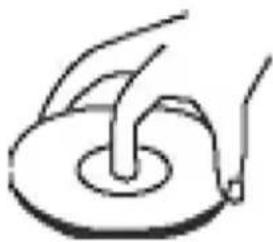
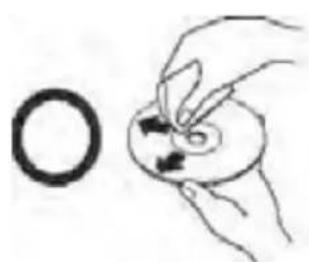
B) Nettoyer le disque
Toujours dans le sens des flèches (voir ci-dessous). Nettoyer le disque avec un chiffon propre et sec
Protéger la lentille du laser de l'appareil en laissant le tiroir disque fermé après utilisation. S'il y a de la poussière sur la lentille laser, utilisez un disque CD de nettoyage que vous trouverez dans le commerce et suivre les instructions d'utilisation.
2. Condensation
De l'humidité risque de se condenser sur l'optique de lecture dans les conditions suivantes :
- Immédiatement après l'allumage d'un appareil de chauffage.
- Dans une pièce très humide ou soumise à un dégagement de vapeur.
- Lorsque l'appareil est déplacé brusquement d'un environnement froid dans un environnement chaud.
- Si de la condensation se forme à l'intérieur de cet appareil, celui-ci risque de ne pas fonctionner convenablement. Pour corriger ce problème, patientez environ une heure, délai au terme duquel l'humidité devrait s'être évaporée.
Introducción

- CONNEXIONS
- OPERATIONS DE BASE
- FONCTIONS AVANCEES
- AUTRES
- DANGER
- RISQUE DE CHOC ÉLECTRIQUE NE PAS OUVRIR
- Format de lecture des DVD
- Alimentation électrique :
- Ce lecteur est muni des caractéristiques ci-après :
- Panneau avant
- Panneau arrière
- Télécommande
- NOTES :
- 1
- Ouvrir le couvercle
- 3
- 3.Fermer le couvercle
- Notes:
- POWER
- OPEN/CLOSE
- 0-10+
- LANGUAGE
- PLAY/PAUSE
- MENU
- TITLE
- A-B
- ZOOM
- Fonction PROGRAMMATION
- Programmation avec un disque DVD
- Programmation avec un disque CD/VCD
- RETURN
- MUTE
- VOL+VOL-
- SUBTITLE
- ANGLE
- ENTER
- CLEAR
- BRANCHEMENT D'UNE CLE USB
- Insérez la clé USB dans le port compatible USB en façade du lecteur DVD
- Il existe 5 façons de connecter les sorties Audio/Video du lecteur à la TV :
- Préparation avant la lecture :
- Configuration Langues
- LANGUES OSD
- LANGUE DES SOUS-TITRES
- LANGUE DES SOUS-TITRES EXTERNES MPEG-4
- LANGUE AUDIO
- LANGUE DU MENU DVD
- Réglage Vidéo
- Type de TV
- NOTE :
- Mode Visualisation
- Système TV
- Sortie Vidéo
- Résolution HD
- Réglages Audio
- Contrôle Parental
- Paramètres par défaut
- Précautions pour manipuler et nettoyer les disques
- a) Manipulation
- B) Nettoyer le disque
- Condensation
- Introducción
Marque : TOKAI
Modèle : DVM316
Catégorie : Lecteur dvd