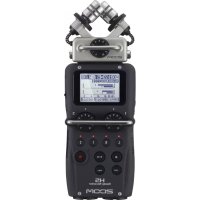
H5 - Enregistreur audio ZOOM - Notice d'utilisation et mode d'emploi gratuit
Retrouvez gratuitement la notice de l'appareil H5 ZOOM au format PDF.

| Type de produit | Enregistreur audio portable multipiste |
| Dimensions | Unité centrale : 66,8 x 135,2 x 42,1 mm (176 g) ; Capsule micro XY : 65,5 x 62,2 x 41,0 mm (94 g) |
| Alimentation | 2 piles AA (alcalines ou NiMH), adaptateur secteur AD-17 (5V CC, 1A) ou bus USB |
| Nombre de pistes | Jusqu'à 4 pistes simultanées (L/R + 1/2) ; jusqu'à 6 avec enregistrement de secours |
| Microphone intégré | Micro XY interchangeable (XYH-5) : directivité directionnelle, sensibilité -45 dB, SPL max 140 dB |
| Entrées supplémentaires | 2 entrées combo XLR/jack 6,35 mm TRS avec alimentation fantôme (+12/+24/+48 V) |
| Formats d'enregistrement | WAV (44,1/48/96 kHz, 16/24 bits) et MP3 (48-320 kbps, 44,1 kHz) |
| Support d'enregistrement | Carte SD/SDHC jusqu'à 32 Go |
| Fonctions d'enregistrement | Pré-enregistrement, enregistrement automatique, enregistrement de secours (-12 dB), superposition, décompte, marqueurs |
| Fonctions de lecture | Contrôle de hauteur (Key Control), vitesse variable (50%-150%), répétition A-B, mixage multipiste |
| Interface audio USB | Mode stéréo (2 entrées/2 sorties) ou multipiste (4 entrées/2 sorties, pilote Windows requis) |
| Outils intégrés | Accordeur chromatique/guitare/basse, métronome, filtre coupe-bas, compresseur/limiteur |
| Sorties audio | Sortie ligne mini-jack stéréo, sortie casque mini-jack stéréo (20 mW + 20 mW), haut-parleur intégré 400 mW |
| Connectique | Port USB 2.0, prise télécommande filaire, fente carte SD |
| Affichage | Écran LCD 128x64 pixels avec rétroéclairage réglable |
| Autonomie typique | Environ 15 heures (mode stéréo 44,1 kHz/16 bits) ou 7h10 (mode multipiste 48 kHz/24 bits) avec piles alcalines |
| Entretien et nettoyage | Nettoyer avec un chiffon sec et doux. Ne pas utiliser de solvants. Retirer les piles en cas de non-utilisation prolongée. |
| Sécurité | Ne pas ouvrir le boîtier. Utiliser uniquement l'adaptateur AD-17. Respecter la polarité des piles. Éviter les chocs et l'humidité. |
| Pièces détachées et réparabilité | Capsule micro interchangeable, piles standard, carte SD standard. Contacter le SAV ZOOM pour toute réparation. |
| Informations générales | Marque ZOOM, modèle H5. Garantie incluse. Mise à jour firmware possible via le site ZOOM. |
FOIRE AUX QUESTIONS - H5 ZOOM
Questions des utilisateurs sur H5 ZOOM
0 question sur cet appareil. Repondez a celles que vous connaissez ou posez la votre.
Poser une nouvelle question sur cet appareil
Téléchargez la notice de votre Enregistreur audio au format PDF gratuitement ! Retrouvez votre notice H5 - ZOOM et reprennez votre appareil électronique en main. Sur cette page sont publiés tous les documents nécessaires à l'utilisation de votre appareil H5 de la marque ZOOM.
MODE D'EMPLOI H5 ZOOM
Dictaphone numérique
H5
MANUEL D'UTILISATION

La reproduction de ce manuel, en totalité ou partie, par quelque moyen que ce soit, est interdite.
Précautions de sécurité et d'emploi
PRÉCAUTIONS DE SÉCURITÉ
Dans ce mode d'emploi, des symboles servent à mettre en évidence des avertissements et précautions que vous devez lire pour éviter les accidents. La signification de ces symboles est la suivante :

Risque de blessures sérieuses voire mortelles.

Risque de blessures corporelles et de dommages pour l'équipement.
Autres symboles utilisés

Une action obligatoire
Une action interdite
Avertissements
Fonctionnement avec adaptateur secteur
Avec cette unité, n'utilisez qu'un adaptateur secteur AD-17 ZOOM.
Ne faites rien qui puisse entraîner un dépassement de la valeur nominale des prises d'alimentation et autres équipements de raccordement électrique. Ne branchez l'adaptateur secteur qu'à une prise électrique lui correspondant. Avant d'utiliser cet équipement dans un pays étranger ou dans une région où la tension électrique diffère de celle inscrite sur l'adaptateur secteur, consultez toujours au préalable un revendeur de produits ZOOM et utilisez l'adaptateur secteur approprié.
Fonctionnement sur piles
Utilisez 2 piles AA 1,5 volts ordinaires (alcalines ou nickel-hydrure de métal).
! Lisez attentivement les étiquettes d'avertissement des piles.
Quand vous utilisez l'unité, le compartiment des piles doit toujours être fermé.
Modifications
N'ouvrez pas le boîtier et ne modifiez pas le produit.
Précautions
Manipulation du produit
! Ne laissez pas tomber l'unité, ne la heurtez pas et ne lui appliquez pas une force excessive.
Veillez à ne pas y laisser entrer d'objets étrangers ni de liquide.
Environnement de fonctionnement
Ne pas utiliser en cas de températures extrêmes, hautes ou basses.
Ne pas utiliser près de chauffages, de poêles et autres sources de chaleur.
Ne pas utiliser en cas de très forte humidité ou de risque d'éclaboussures.
Ne pas utiliser dans des lieux soumis à de fréquentes vibrations.
Ne pas utiliser dans des lieux où il y a beaucoup de poussière ou de sable.
Manipulation de l'adaptateur secteur
Pour débrancher l'adaptateur secteur d'une prise, saisissez toujours son boîtier pour le retirer.
Débranchez l'adaptateur de la prise durant les orages et lorsque l'unité reste inutilisée de façon prolongée.
Manipulation des piles
Installez la pile en respectant l'orientation +/- correcte.
Utilisez le type de pile spécifié. Ne mélangez pas piles neuves et anciennes ni des piles de marques ou types différents.
En cas de non utilisation prolongée, retirez les piles.
Si les piles ont coulé, essuyez soigneusement le compartiment des piles et ses contacts pour retirer tout résidu.
Micros
! Avant de brancher un micro, coupez toujours l'alimentation. N'employez pas de force excessive pour le brancher.
Câbles de connexion et entrées/sorties
Éteignez toujours tous les appareils avant de connecter des câbles.
Débranchez toujours tous les câbles de connexion et l'adaptateur secteur avant de déplacer l'unité.
Volume
N'utilisez pas le produit à fort volume durant longtemps.
Précautions d'emploi
Interférences avec d'autres appareils
électriques
Pour des raisons de sécurité, le H5 a été conçu afin de minimiser son émission d'ondes électromagnétiques et supprimer les interférences par des ondes électromagnétiques externes. Toutefois, un équipement très sensible aux interférences ou émettant de puissantes ondes électromagnétiques peut entraîner des interférences s'il est placé à proximité. Si cela se produit, éloignez le H5 de l'autre appareil.
Avec tout type d'appareil électronique à commande numérique, y compris le H5, les interférences électromagnétiques peuvent entraîner un mauvais fonctionnement, altérer voire détruire les données et causer d'autres problèmes inattendus. Prenez toujours toutes vos précautions.
Nettoyage
Utilisez un chiffon sec et doux pour nettoyer l'extérieur de l'unité si elle devient sale. Si nécessaire, utilisez un chiffon humidifié bien essoré.
N'utilisez jamais de nettoyants abrasifs, de cires ou de solvants de type alcool, benzène et diluant pour peinture.
Panne et mauvais fonctionnement
Si l'unité est cassée ou fonctionne mal, débranchez immédiatement l'adaptateur secteur, basculez l'interrupteur d'alimentation sur OFF
et débranchez les autres câbles. Contactez le magasin dans lequel vous avez acheté l'unité ou le SAV ZOOM avec les informations suivantes : modèle, numéro de série du produit et symptômes spécifiques de la panne ou du mauvais fonctionnement, ainsi que vos nom, adresse et numéro de téléphone.
Copyrights
- Windows®, Windows® 8, Windows® 7 et Windows Vista® sont des marques commerciales ou déposées de Microsoft Corporation.
- Macintosh, Mac OS et iPad sont des marques commerciales ou déposées d'Apple Inc.
- Les logos SD et SDHC sont des marques commerciales.
- L'utilisation de la technologie de compression audio MPEG Layer-3 se fait sous licence Fraunhofer IIS et Sisvel SpA.
- Tous les autres noms de produit, marques commerciales et noms de société mentionnés dans ce document sont la propriété de leurs détenteurs respectifs.
Note : toutes les marques commerciales et déposées citées dans ce document n'ont qu'un but indicatif et ne sont pas destinées à enfreindre les droits d'auteur de leurs détenteurs respectifs.
L'enregistrement dans tout autre but qu'un usage personnel de sources soumises à droits d'auteur dont des CD, disques, bandes, prestations live, œuvres vidéo et émissions sans la permission du détenteur des droits est interdit par la loi.
Zoom Corporation n'assumera aucune responsabilité quant aux infractions à la loi sur les droits d'auteur.
Introduction
Merci beaucoup d'avoir choisi le H5 Handy Recorder ZOOM. Le H5 a les caractéristiques suivantes.
- Les micros stéréo peuvent être changés en fonction de l'utilisation
Un micro XY pouvant enregistrer les images sonores avec de la profondeur est fourni. Vous pouvez changer de micro en fonction de la situation comme vous changez d'objectif sur un appareil photo reflex.
- Enregistre jusqu'à 4 pistes d'un coup
En plus de pouvoir changer de micro stéréo (entrées L/R), l'unité centrale a 2 entrées XLR/jack 3 points (TRS) (entrées 1/2). Utilisez-les pour enregistrer simultanément un maximum de 4 pistes, incluant par exemple ambiance, narration, une image sonore générale et les voix de plusieurs interprètes.
- Fonctions d'enregistrement sophistiquées
- Le micro XY utilise une structure à monture anti-choc pour minimiser le bruit des vibrations externes. De plus, il peut accepter de recevoir une pression acoustique atteignant 140 dB SPL, ce qui lui permet de capturer des sons que les enregistreurs précédents ne pouvaient pas traiter. Avec cette capacité, il peut effectuer des enregistrements stéréo avec une excellente séparation.
- En utilisant les entrées L/R, vous pouvez simultanément enregistrer un fichier de secours avec un niveau d'enregistrement inférieur de 12 dB à celui de l'enregistrement normal. Vous pouvez utiliser cet enregistrement de secours au cas où un bruit fort
inattendu entraînerait par exemple la distorsion de l'enregistrement normal.
- Tous les niveaux de volume d'entrée (gain) peuvent se régler rapidement à la main à l'aide de molettes dédiées.
- Fonctions d'utilisation pratiques
- Des cartes SDHC (jusqu'à 32 Go) peuvent être employées comme support d'enregistrement.
- En plus de la sortie casque standard, une prise de sortie ligne est intégrée. Cela permet d'envoyer le signal audio à une caméra vidéo ou à un autre appareil tout en écoutant au casque.
- Lorsqu'il est connecté par USB, en plus de servir de lecteur de carte ou d'interface audio conventionnelle à deux entrées/2 sorties, il peut également servir d'interface à 4 entrées/2 sorties (pilote requis pour Windows).
- Bien entendu, un accordeur, un métronome et des réglages de vitesse et de hauteur de lecture sont inclus parmi les fonctionnalités utiles communes aux autres enregistreurs de la série H. Une télécommande (filaire) est également disponible.
Veuillez lire attentivement ce mode d'emploi afin de bien comprendre les fonctions du H5 pour que vous puissiez l'exploiter au mieux durant de nombreuses années. Après avoir lu ce manuel, veuillez le conserver en lieu sûr avec la garantie.
Sommaire
Précautions de sécurité et d'emploi .....02
Introduction 03
Sommaire 04
Nomenclature des parties 05
Présentation des micros....07
Micro XY 07
Connexion des micros....07
Déconnexion des micros....07
Connexion de micros/autres appareils aux
entrées 1/2 08
Connexion de micros....08
Connexion d'instruments et autres appareils .....08
Exemples de connexion 09
Présentation de l'affichage....10
Écran d'accueil/enregistrement 10
Écran de lecture 11
Préparations 12
Fourniture de l'alimentation....12
Emploi de piles....12
Emploi d'un adaptateur secteur ....12
Chargement d'une carte SD....13
Mise sous et hors tension 14
Mise sous tension....14
Mise hors tension 14
Emploi de la fonction de verrouillage des
commandes (Hold) 15
Réglage de la date et de l'heure 16
Réglage du type des piles/batteries utilisées.....17
Enregistrement 18
Processus d'enregistrement....18
Présentation des modes d'enregistrement....19
Mode MULTI FILE....19
Mode STEREO FILE....19
Sélection du mode d'enregistrement....20
Structure des dossiers et fichiers du H5 ....21
Sélection des entrées et réglage des niveaux .....22
Enregistrement....24
Choix du dossier de sauvegarde des
projets/fichiers....26
Enregistrement automatique 27
Pré-enregistrement 29
Décompte avant l'enregistrement ....30
Réglage de niveau du micro latéral (Side)....31
Enregistrement de secours 32
Sélection de projet/fichier à lire dans les listes .....40
Changement du mode de lecture 41
Changement de la hauteur (tonalité) de lecture.....42
Changement de la vitesse de lecture ....44
Lecture en boucle d'un intervalle (AB Repeat) .....46
Mixage des projets....48
Contrôle/édition de projets/fichiers 50
Contrôle des informations sur le projet/fichier.....50
Contrôle des marqueurs de piste ....51
Changement des noms de projet/fichier....52
Mixage d'un projet....54
Convertir des fichiers WAV en fichiers MP3....56
Normalisation....58
Division de projets/fichiers....60
Coupure des débuts et fins de projet 62
Suppression de plusieurs fichiers 64
Suppression de plusieurs projets....66
Reconstruction d'un projet....67
Ajout de mêmos vocaux....68
Fonctions USB 70
Échange de données avec un ordinateur
(lecteur de carte) 70
Emploi comme interface audio....72
Réglages de l'interface audio....74
Faire les réglages d'écoute directe....74
Mixage du signal d'écoute
(MULTITRACK uniquement)....75
Emploi du renvoi (STEREO uniquement)....77
Outils....78
Emploi de l'accordeur....78
Emploi du métronome....80
Réglage du mixage d'écoute du signal entrant.....82
Réduction du niveau de sortie ligne....84
Écoute de contrôle des signaux MS-RAW 85
Conversion en stéréo des signaux MS entrants.....86
Mixage mono des signaux d'entrée....88
Réglage du format d'enregistrement. 89
Changement des réglages d'enregistrement
automatique 90
Réglage du niveau de déclenchement
d'enregistrement automatique....90
Réglage de l'arrêt automatique ....91
Réglage de l'appellation des projets/fichiers....92
Autres réglages....93
Réduction du bruit (filtre coupe-bas)....93
Réglage du niveau d'entrée
(compresseur/limiteur) 94
Changement du réglage d'alimentation fantôme ...96
Emploi de l'alimentation par la prise (plug-in).....97
Réduction du niveau du signal entrant .....98
Réglage du compteur temporel....99
Réglez la façon dont s'affiche le temps durant
l'enregistrement....99
Réglez la façon dont s'affiche le temps durant
la lecture....100
Changement du réglage de rétroéclairage d'écran. 101
Réglage du contraste de l'écran 102
Vérification des versions de firmware....103
Restauration des réglages par défaut ....104
Contrôle de l'espace libre sur la carte SD .....105
Formatage de cartes SD 106
Test des performances d'une carte SD....107
Test rapide 107
Test complet 108
Autres fonctions....110
Mise à jour du firmware 110
Emploi des cartes SD des précédents
enregistreurs de la série H 111
Emploi d'une télécommande 112
Annexes....113
Guide de dépannage....113
Caractéristiques techniques 114
Nomenclature des parties
Gauche
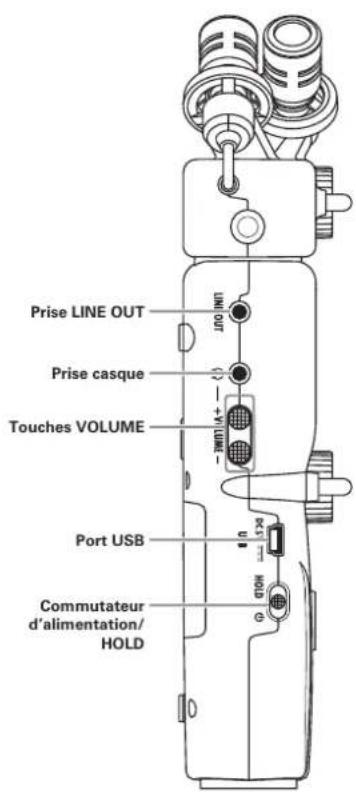
Face avant
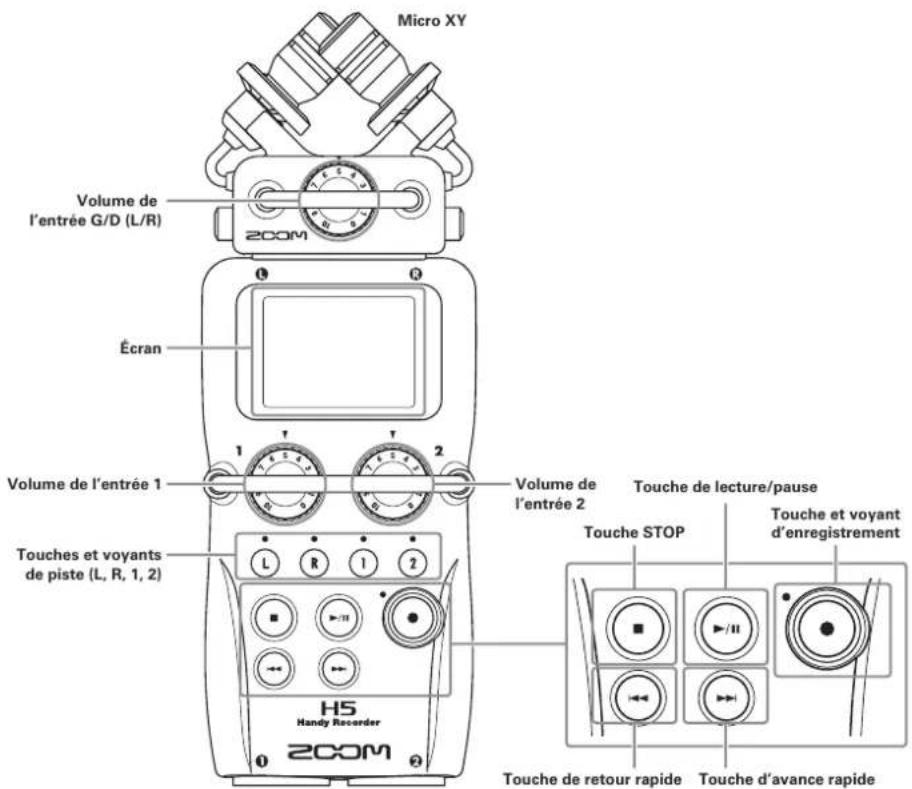
Nomenclature des parties (suite)
Droite/arrière
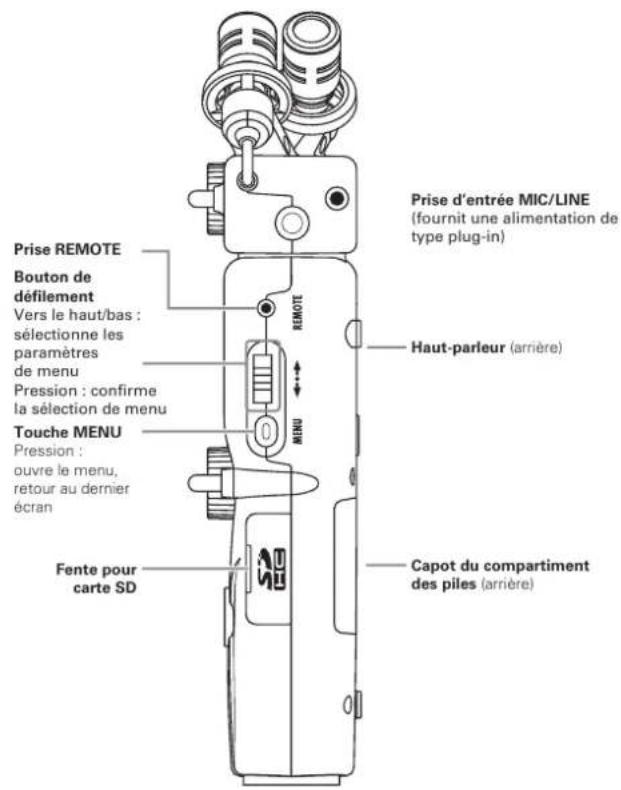
Dessous
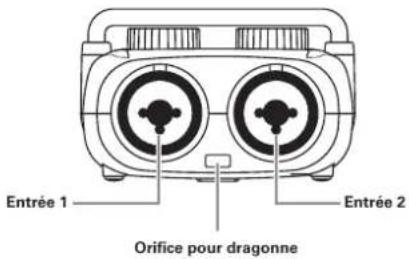
XLR
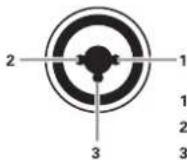
Jack 3 points (TRS)
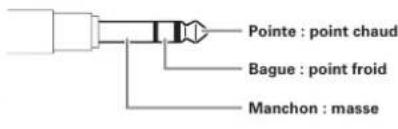
Présentation des micros
Le micro XY mic fourni avec le H5 peut être échangé avec une autre capsule d'entrée en fonction de vos besoins.
Micro XY
Il possède deux micros directionnels croisés.
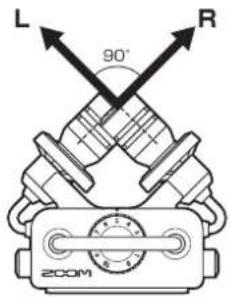
- La structure à monture anti-choc minimise le bruit des vibrations externes.
- Le micro peut accepter de recevoir une pression acoustique atteignant 140 dB SPL, ce qui lui permet de capturer des sons que les enregistreurs précédents ne pouvaient pas traiter.
- Son tridimensionnel avec profondeur et largeur naturelles.
NOTE
Le micro XY a une prise d'entrée MIC/LINE qui peut servir à brancher un micro ou un appareil de niveau ligne externe. Cette prise peut également fournir une alimentation de type plug-in aux micros qui l'utilisent (→P. 97)
Connexion des micros
En maintenant pressés les boutons sur les côtés du micro, connectez ce dernier à l'unité centrale en l'insérant à fond.
Déconnexion des micros
En maintenant pressés les boutons sur les côtés du micro, retirez-le de l'unité centrale.
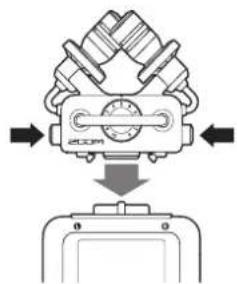
- Lors de la déconnexion d'un micro, ne forcez pas trop. Cela endommagerait le micro ou l'unité centrale.
- L'enregistrement s'arrêtera si un micro est retiré en cours d'enregistrement.
Connexion de micros/autres appareils aux entrées 1/2
En plus des entrées gauche/droite (G/D ou L/R en anglais) du micro XY, le H5 possède aussi des entrées 1/2. Elles peuvent être utilisées en même temps pour enregistrer jusqu'à 4 pistes simultanément.
Vous pouvez brancher des micros, instruments et autres appareils aux entrées 1/2.
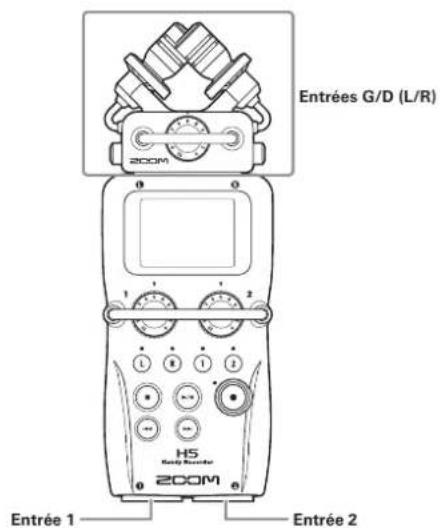
Connexion de micros
Connectez des micros dynamiques et électrostatiques (à condensateur) aux prises XLR des entrées 1/2.
Une alimentation fantôme (+12 V/+24 V/+48 V) peut être fournie aux micros électrostatiques (→ P. 96).
Connexion d'instruments et autres appareils
Connectez directement les claviers et tables de mixage aux prises jack 3 points (TRS) des entrées 1/2.
L'entrée directe des guitares et basses passives n'est pas prise en charge. Connectez ces instruments au travers d'une table de mixage ou d'une unité d'effets.
Activez la fonction PAD (atténuateur) lorsque vous branchez une table de mixage ou un autre appareil dont le niveau de sortie standard est de +4 dB (→ P. 98).
Exemples de connexion
L'enregistrement est possible dans toute une variété de situations, telles que les suivantes.
Pour filmer
- Micro d'entrée L/R : sujet principal
- Micros canon/cravate connectés aux entrées 1/2 : interprète
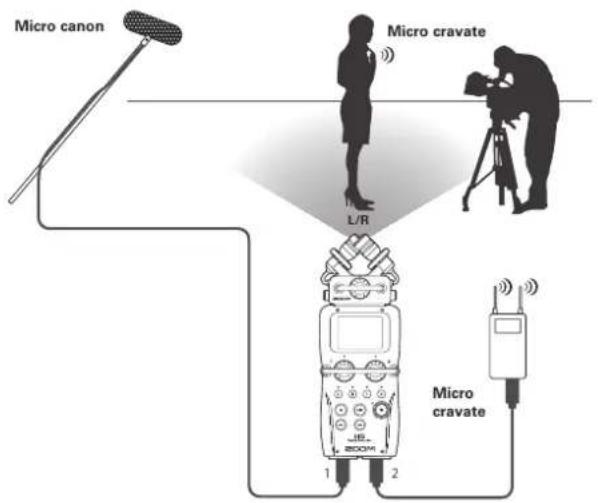
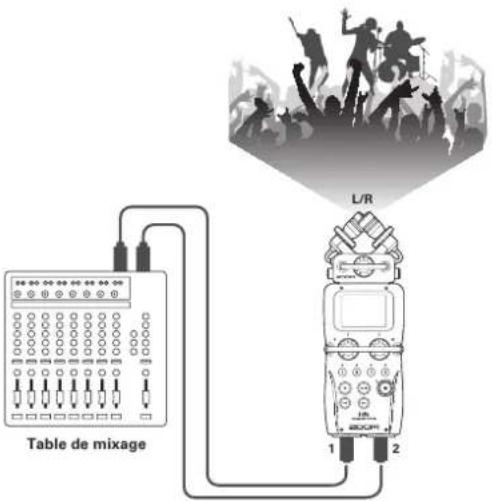
Enregistrement de concert
- Micro d'entrée L/R : prestation sur scène
- Entrées 1/2 : sorties ligne de la table de mixage
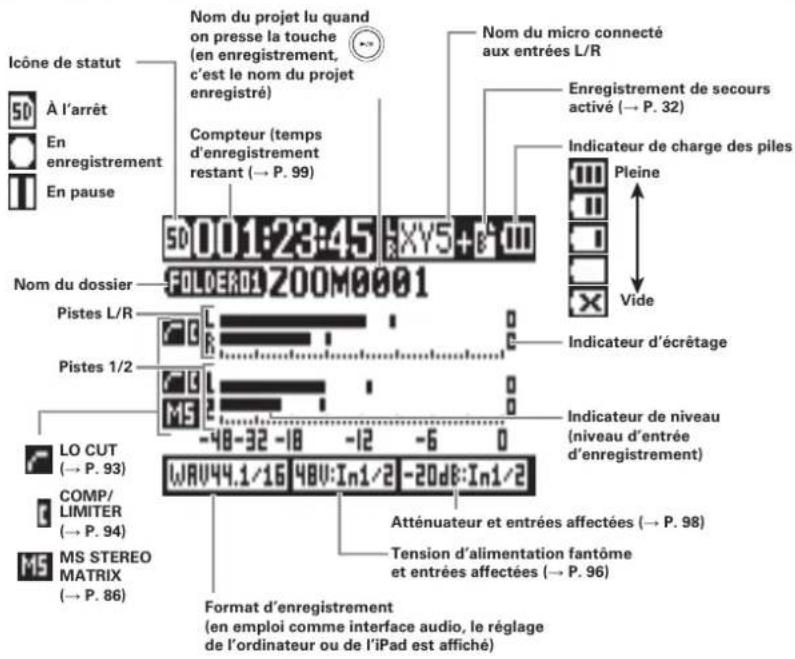
Présentation de l'affichage
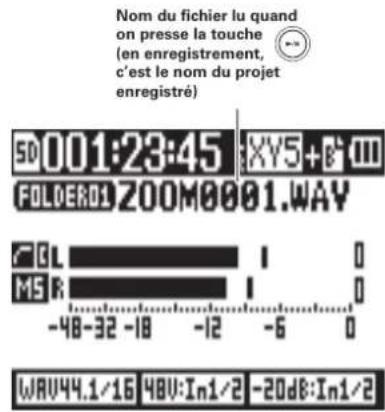
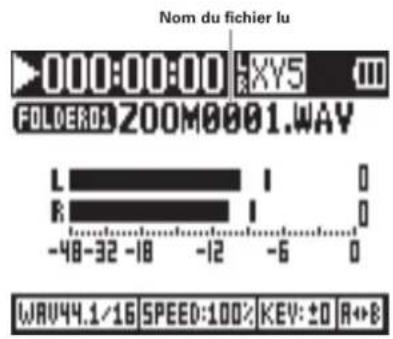
Écran d'accueil/enregistrement
Mode MULTI FILE
Mode STEREO FILE
Écran de lecture
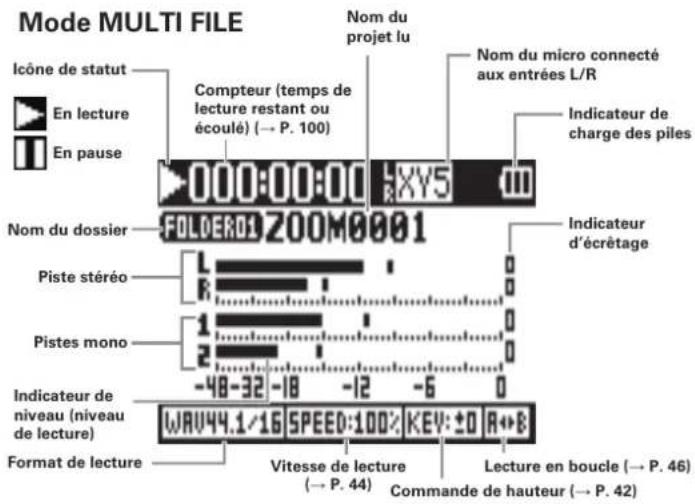
Mode STEREO FILE
Fourniture de l'alimentation
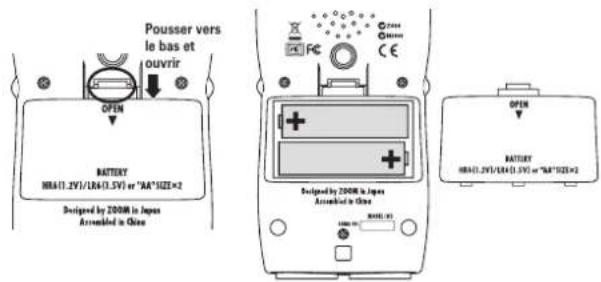
Emploi de piles
- Coupez l'alimentation puis retirez le capot des piles.
-
Installez les piles.
-
Replacez le capot des piles.
NOTE
- Utilisez des piles alcalines ou des batteries rechargeables NiMH.
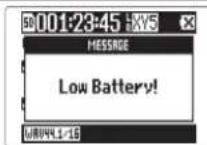
- Si le témoin de charge se vide, coupez immédiatement l'alimentation et installez de nouvelles piles.
- Indiquez le type des piles/batteries utilisées (→ P. 17).
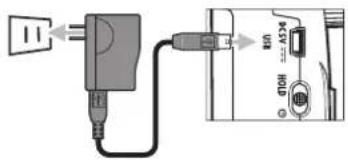
Emploi d'un adaptateur secteur
-
Branchez un câble USB au port USB.
-
Branchez l'adaptateur à une prise secteur.
Chargement d'une carte SD
-
Éteignez l'unité et ouvrez le capot de la fente pour carte SD.
-
Insérez la carte SD dans la fente.
Pour éjecter une carte SD :
Poussez-la un peu plus dans la fente pour la faire ressortir et tirez-la en dehors.
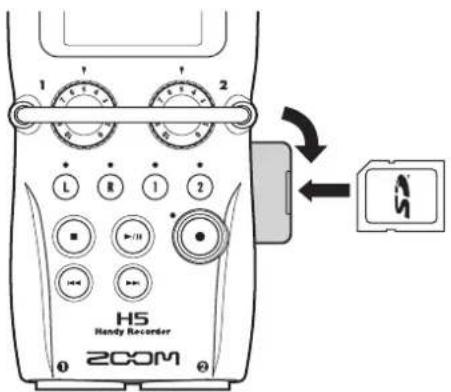
NOTE
- Coupez toujours l'alimentation avant d'insérer ou de retirer une carte SD. Insérer ou retirer une carte avec l'appareil sous tension peut entraîner la perte de données.
- Quand vous insérez une carte SD, veillez à insérer la bonne extrémité avec la face supérieure comme représenté.
- S'il n'y a pas de carte SD chargée, il n'est pas possible d'enregistrer ni de lire.
• Voir « Formatage de cartes SD » (→ P. 106).
Mise sous et hors tension
Mise sous tension
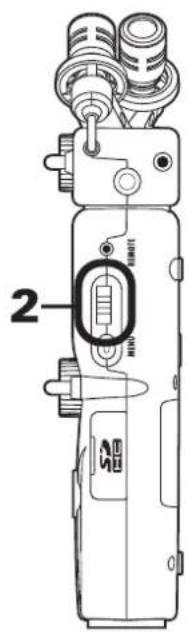
- Faites glisser sur
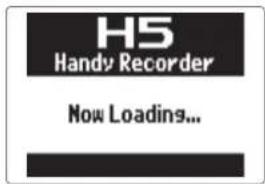
NOTE
- À la première mise sous tension après l'achat, vous devez régler la date et l'heure (→ P. 16).
- Si « No SD Card! » (pas de carte SD) s'affiche, vérifiez que la carte SD est correctement insérée.
- Si « Card Protected! » (carte protégée) s'affiche, c'est que la protection de la carte SD contre l'écriture est activée. Faites glisser le commutateur de protection de la carte SD pour désactiver la protection contre l'écriture.
- Si « Invalid Card! » (carte non valable) s'affiche, c'est que la carte n'est pas correctement formatée. Formatez la carte ou utilisez une autre carte. Voir « Formatage de cartes SD » (→ P. 106).
Mise hors tension
- Faites glisser HOLD sur 🔒.
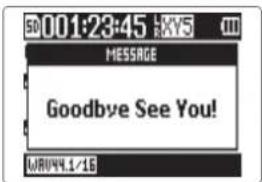
NOTE
Maintenez le commutateur dans cette position jusqu'à ce qu'apparaisse « Goodbye See You! » (Au revoir, à bientôt!).
Emploi de la fonction de verrouillage des commandes (Hold)
Le H5 a une fonction de verrouillage qui désactive les touches afin d'éviter une manipulation accidentelle durant l'enregistrement.
Verrouillage
- Faites glisser 📄 sur HOLD. HOLD.
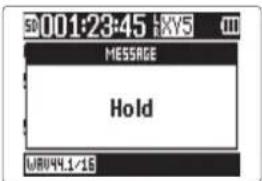
Déverrouillage
- Faites glisser HOLD au centre.
NOTE
La télécommande reste fonctionnelle quand la fonction de verrouillage est activée.
Réglage de la date et de l'heure\*
Régler la date et l'heure permet à l'enregistreur d'horodater les fichiers.
-
Pressez (0)
-
Avec (自) , sélectionnez « SYSTEM » (système) et pressez (自) .
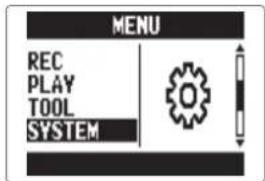
- Avec ↓↓, sélectionnez « DATE/TIME » (date/heure) et pressez →↓↓.
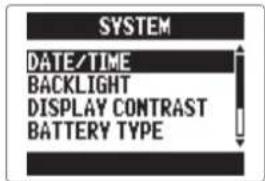
- Changez le réglage.
![DATE/TIME YEAR MONTH DRY [2014] 01 01 (WED) 00 : 00 : 00 REC: SET MENU: CANCEL](/content/2026/02/409959/images/6c25f58d18a731006e7b249ede125b4e76378c08da5aebd4113ddb46597d6630.jpg)
■ Changement des réglages
Déplacer le curseur : bougez vers le haut et le bas Changer la valeur : pressez puis bougez vers le haut et le bas Confirmer le changement : pressez
- Pressez
Cela termine le réglage de la date et l'heure.
*À la première mise sous tension après l'achat, vous devez régler la date et l'heure.
Réglage du type des piles/batteries utilisées
Indiquez le type des piles/batteries utilisées pour obtenir un affichage fidèle de la charge restante.
-
Pressez (0)
-
Avec (自) , sélectionnez « SYSTEM » (système) et pressez (自) .
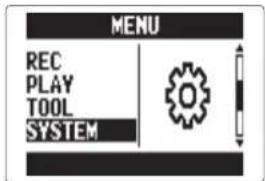
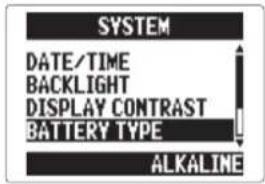
- Avec (自) , sélectionnez le type voulu et pressez (自) .
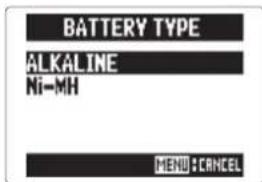
- Avec ↑↓(↓)↓, sélectionnez « BATTERY TYPE » (type des piles/batteries) et pressez →(↓)↓.
Processus d'enregistrement
L'enregistrement suit la procédure représentée ci-dessous.
Si vous utilisez le mode MULTI FILE du H5, les données d'enregistrement et de lecture sont gérées par unités appelées projets.
En mode STEREO FILE, ces données sont gérées par fichiers.
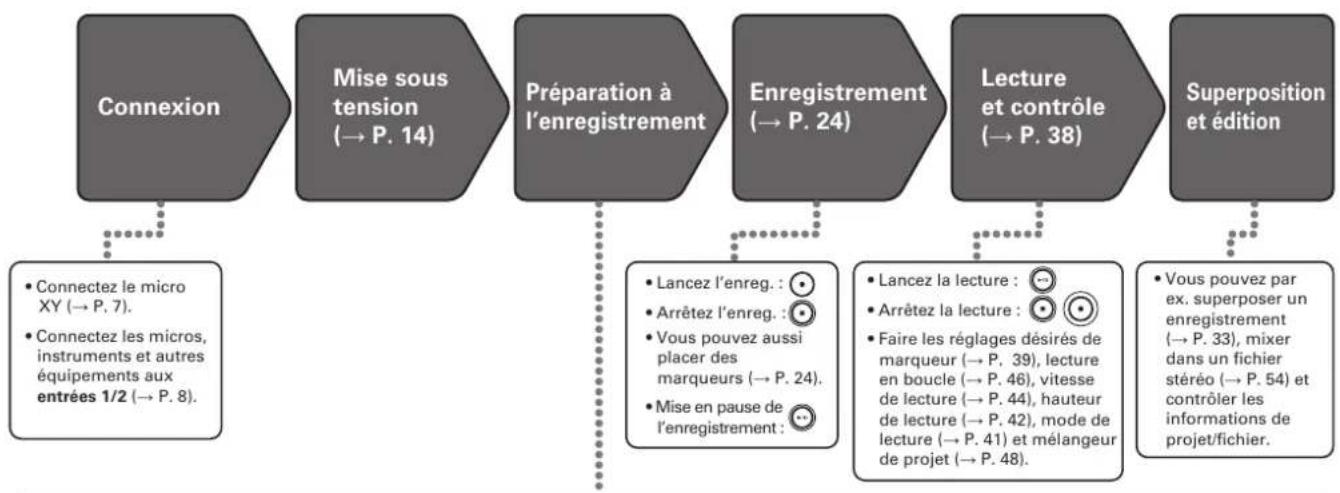
flowchart
graph LR
    A["Connexion"] --> B["Mise sous tension (→ P. 14)"]
    B --> C["Préparation à l'enregistrement"]
    C --> D["Enregistrement (→ P. 24)"]
    D --> E["Lecture et contrôle (→ P. 38)"]
    E --> F["Superposition et édition"]

    A --> G["Connectez le micro XY (→ P. 7)."]
    A --> H["Connectez les micros, instruments et autres équipements aux entrées 1/2 (→ P. 8)."]
    C --> I["Lancez l'enreg.: 🙏"]
    C --> J["Arrêtez l'enreg.: 🙏"]
    C --> K["Vous pouvez aussi placer des marqueurs (→ P. 24)."]
    C --> L["Mise en pause de l'enregistrement: 📞"]
    D --> M["Lancez la lecture: 📞"]
    D --> N["Arrêtez la lecture: 📞"]
    D --> O["Faire les réglages désirés de marqueur (→ P. 39), lecture en boucle (→ P. 46), vitesse de lecture (→ P. 44), hauteur de lecture (→ P. 42), mode de lecture (→ P. 41) et mélangeur de projet (→ P. 48)."]
    E --> P["Vous pouvez par ex. superposer un enregistrement (→ P. 33), mixer dans un fichier stéréo (→ P. 54) et contrôler les informations de projet/fichier."]
1. Réglez le mode d'enregistrement (→ P. 20)
- Sélectionnez le mode MULTI FILE ou STEREO FILE. Les types et formats de fichier d'enregistrement différent selon le mode sélectionné.
- Vous pouvez aussi faire par exemple les réglages d'enregistrement automatique (→ P. 27), pré-enregistrement (→ P. 29), enregistrement de secours (→ P. 32), filtre coupe-bas (→ P. 93), compresseur/limiteur (→ P. 94) et métronome (→ P. 80).
2. Sélectionnez les pistes
d'enregistrement (→ P. 22)
- Sélectionnez-les à l'aide des touches de piste. Quand le voyant de la piste sélectionnée s'allume en rouge, le signal y entrant peut être écouté.
- En mode MULTI FILE, vous pouvez presser en même temps les deux touches de piste 1 et 2 pour les utiliser comme une piste stéréo (couplage stéréo).
3. Réglez les niveaux d'entrée.
• Pour chaque entrée, sélectionnez
- Réglez-les pour que l'indicateur de niveau reste près de -12 dB à l'entrée du son le plus fort.
- Vous pouvez aussi régler le niveau du micro latéral (quand vous employez le micro MS) (→ P. 31).

Présentation des modes d'enregistrement
Le H5 a deux modes d'enregistrement : MULTI FILE et STEREO FILE. Les types et formats de fichier d'enregistrement diffèrent en fonction du mode.
Mode MULTI FILE
Les entrées L/R du micro XY ou d'une autre capsule d'entrée sont enregistrées dans les pistes L/R et les entrées 1/2 dans les pistes 1/2 sous formes de fichiers distincts. Comme les signaux des entrées sont enregistrés dans des fichiers distincts, vous pouvez par exemple changer indépendamment leur volume et leur position durant la lecture, après l'enregistrement. Seuls les formats WAV 44,1/48 kHz (16/24 bits) peuvent être sélectionnés pour enregistrer en mode MULTI FILE.
CONSEIL
En couplant les entrées 1 et 2, vous pouvez les enregistrer ensemble sous forme d'un seul fichier stéréo. Quand les entrées 1 et 2 sont couplées, deux fichiers stéréo sont donc créés. Un pour les entrées L/R et un pour les entrées 1/2.
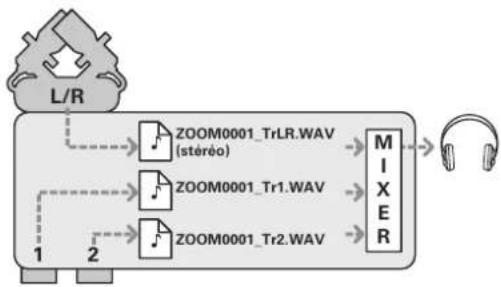
flowchart
graph LR
    L/R --> ZOOM0001_TrLR.WAV["Zoom0001_TrLR.WAV (stéréo)"]
    L/R --> ZOOM0001_Tr1.WAV["Zoom0001_Tr1.WAV"]
    L/R --> ZOOM0001_Tr2.WAV["Zoom0001_Tr2.WAV"]
    ZOOM0001_TrLR.WAV --> MIXER["Mixer"]
    ZOOM0001_Tr1.WAV --> MIXER
    ZOOM0001_Tr2.WAV --> MIXER
    MIXER --> headphones["Headphone"]
Format d'enregistrement limité au WAV 44,1/48 kHz, 16/24 bits
Mode STEREO FILE
Les entrées L/R du micro XY ou d'une autre capsule d'entrée et les entrées 1/2 sont enregistrées ensemble sous forme d'un seul fichier stéréo. Dans ce mode, seules deux pistes peuvent être enregistrées, mais vous pouvez librement choisir le format d'enregistrement en fonction de votre objectif (→ P. 89). Utilisez ce mode lorsque vous voulez la plus haute qualité audio ou avez besoin de fichiers plus petits.
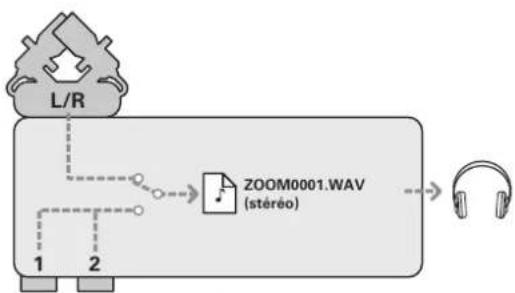
flowchart
graph LR
    A["L/R"] --> B["1"]
    A --> C["2"]
    B --> D["Waveform"]
    C --> D
    D --> E["ZOOM0001.WAV (stéréo)"]
    E --> F["Headphones"]
Les formats WAV 96 kHz, 16/24 bits et MP3 sont aussi acceptés.
Sélection du mode d'enregistrement
-
Pressez (0)
-
Avec ↑↓↓↓↓↓↓↓↓↓↓↓↓↓↓↓↓↓↓↓↓↓↓↓↓↓↓↓↓↓↓↓↓↓↓↓↓↓↓↓↓↓↓↓↓↓↓↓↓↓↓↓↓↓↓↓↓↓↓↓↓↓↓↓↓↓↓↓↓↓↓↓↓↓↓↓↓↓↓↓↓↓↓↓↓↓↓↓↓↓↓↓↓↓↓↓↓↓↓↓↓↑ « REC MODE » (mode d'enregistrement) et pressez → [→] ↓.
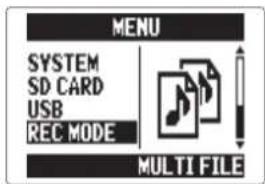
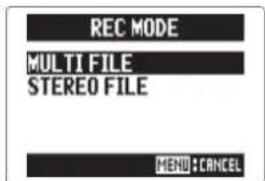
- Avec ↑↓( )↓, sélectionnez le mode d'enregistrement et pressez →( )↓.
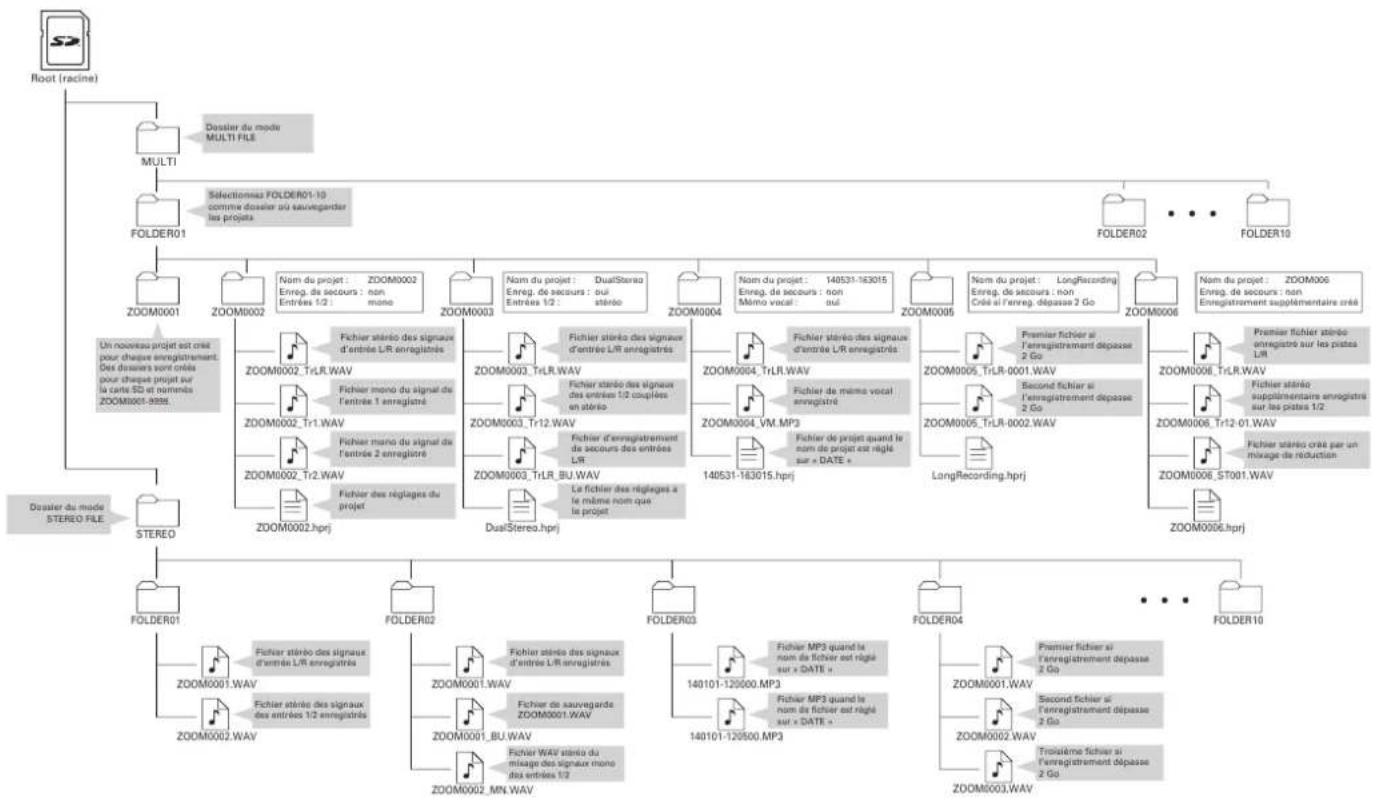
Structure des dossiers et fichiers du H5
Quand vous enregistrez avec le H5, des dossiers et des fichiers sont créés sur la carte SD de la façon suivante.
flowchart
graph TD
    A["Root (racine)"] --> B["MULTI"]
    B --> C["FOLDER01"]
    C --> D["ZOOM0001"]
    C --> E["ZOOM0002"]
    C --> F["ZOOM0003"]
    C --> G["ZOOM0004"]
    C --> H["ZOOM0005"]
    C --> I["ZOOM0006"]
    C --> J["ZOOM0006_TLR.WAV"]
    C --> K["ZOOM0006_Tr12-01.WAV"]
    C --> L["ZOOM0006_ST001.WAV"]
    C --> M["ZOOM0006.hprj"]
    C --> N["STEREO"]
    N --> O["FOLDER01"]
    N --> P["FOLDER02"]
    N --> Q["FOLDER03"]
    N --> R["FOLDER04"]
    N --> S["..."]
    N --> T["FOLDER10"]

    subgraph Section 1
        U["Donatier du mode MULTI FILE"] --> V["DASIGNER DU MODE"]
        V --> W["Sélectionnee FOLDER01-10 comme dossier ou sauvegardier les projets"]
    end

    subgraph Section 2
        X["Un nouveau projet est cress pour chaque enregistrement. Des dossiers sont crés pour chaque projet sur la carte SD et nommés ZOOM0001.steré"] --> Y["Un nouveau projet est cress pour chaque enregistrement. Des dossiers sont crés pour chaque projet sur la carte SD et nommés ZOOM0001.steré"]
    end

    subgraph Section 3
        Z["Nom du projet : ZOOM0002 Enreg. de secours : non Entrées 1/2 : mono"] --> AA["Fichier stéréo des signaux d'entrée L/R enregistrés"]
        AB["Fichier mono du signal de l'entrée 1 enregistré"] --> AC["Fichier mono du signal de l'entrée 2 enregistré"]
        AD["Fichier des réglages du projet"] --> AE["Fichier des réglages du projet"]
        AF["Fichier stéréo des signaux d'entrée L/R enregistrés"] --> AG["Fichier stéréo des signaux d'entrée 1/2 couplées en aterio"]
        AH["Fichier mimo du signal de l'entrée 1/2 : mono"] --> AI["Fichier mimo du signal de l'entrée 2 : mono"]
        AJ["Fichier mimo du signal de l'entrée 2 : mono"] --> AK["Fichier mimo du signal de l'entrée 2 : mono"]
        AL["Fichier des réglages du projet"] --> AM["Fichier des réglages du projet"]
        AN["Fichier stéréo des signaux d'entrée L/R enregistrés"] --> AO["Fichier stéréo des signaux d'entrée L/R enregistrés"]
        AP["Fichier mono du signal de l'entrée 1 /2 : mono"] --> AQ["Fichier mono du signal de l'entrée 2 : mono"]
        AR["Fichier mimo du signal de l'entrée 2 : mono"] --> AS["Fichier mimo du signal de l'entrée 2 : mono"]
        AT["Fichier des réglages du projet"] --> AU["Fichier des réglages du projet"]
        AV["Fichier stéréo des signaux d'entrée L/R enregistrés"] --> AW["Fichier stéréo des signaux d'entrée L/R enregistrés"]
        AX["Fichier mono du signal de l'entrée 1 /2 : mono"] --> AY["Fichier mono du signal de l'entrée 2 : mono"]
        AZ["Fichier mimo du signal de l'entrée 2 : mono"] --> BA["Fichier mimo du signal de l'entrée 2 : mono"]
        BB["Fichier des réglages du projet"] --> BC["Fichier des réglages du projet"]
        BD["Fichier stéréo des signaux d'entrée L/R enregistrés"] --> BE["Fichier stéréo des signaux d'entrée L/R enregistrés"]
        BF["Fichier mono du signal de l'entrée 1 /2 : mono"] --> BG["Fichier mono du signal de l'entrée 2 : mono"]
        BH["Fichier mimo du signal de l'entrée 2 : mono"] --> BI["Fichier mimo du signal de l'entrée 2 : mono"]
        BI --> BJ["Fichier des réglages du projet"]
        BK["Fichier stéréo des signaux d'entrée L/R enregistrés"] --> BL["Fichier stéréo des signaux d'entrée L/R enregistrés"]
        BM["Fichier mono du signal de l'entrée 1 /2 : mono"] --> BN["Fichier mono du signal de l'entrée 2 : mono"]
        BO["Fichier mimo du signal de l'entrée 2 : mono"] --> BP["Fichier mimo du signal de l'entrée 2 : mono"]
        BQ["Fichier des réglages du projet"] --> BR["Fichier des réglages du projet"]
        BS["Fichier stéréo des signaux d'entrée L/R enregistrés"] --> BT["Fichier stéréo des signaux d'entrée L/R enregistrés"]
        BU["Fichier mono du signal de l'entrée 1 /2 : mono"] --> BV["Fichier mono du signal de l'entrée 2 : mono"]
        BW["Fichier mimo du signal de l'entrée 2 : mono"] --> BX["Fichier mimo du signal de l'entrée 2 : mono"]
        BY["GVM_0003"] --> BZ["Fichier mimo du signal de l'entrée L/R enregistrés"]
        BZ --> CA["Fichier mimo du signal de l'entrée L/R enregistrés"]
        CB[" DualStered.hprj "] --> CC[" DualStered.hprj "]
        DD[" Le fichier des réglages a le même nom que la projet "] --> DE[" Le fichier des réglages a le même nom que la projet "]
    end

    subgraph Section 2
        F["Nom du projet : 148531-163015 Enreg. de secours : non Mimo vrecal : dual"] --> G["Nom du projet : LongRecording Enreg. de secours : non Créé si l'enreg. dépasses 2 Go"]
    end

    subgraph Section 3
        H["Nom du projet : ZOOM006 Enreg. de secours : non Enregistrement supplémentaire créé"] --> I["Nom du projet : ZOOM006 Enreg. de secours : non Enregistrement supplémentaire créé"]
    end

    subgraph Section 4
        J["Premier fichier stéréo enregistré sur les pistes L/R"] --> K["Premier fichier stéréo enregistré sur les pistes L/R"]
        L["Second fichier si l'enregistrement dépasses 2 Go"] --> M["Second fichier si l'enregistrement dépasses 2 Go"]
        N["LongRecording.hprj"] --> O["LongRecording.hprj"]
    end

    subgraph Section 5
        P["ZOOM0005_TrLR-0001.WAV"] --> Q["ZOOM0005_TrLR-0002.WAV"]
        R["LongRecording.hprj"] --> S["LongRecording.hprj"]
    end

    subgraph Section 6
        T["ZOOM0006_Tr12-01.WAV"] --> U["ZOOM0006_Tr12-01.WAV"]
        V["ZOOM0006_ST001.WAV"] --> W["ZOOM0006_ST001.WAV"]
    end

    subgraph Section 7
        X["ZOOM0001.WAV"] --> Y["ZOOM0001.WAV"]
        Z["ZOOM0001.BU.WAV"] --> AA["ZOOM0001.BU.WAV"]
        AB["ZOOM0002.MN.WAV"] --> AC["ZOOM0002.MN.WAV"]
    end

    subgraph Section 8
        AD["Fichier MP3 quand le nom de fichier est négle sur × DATE «"]] --> AE["Fichier MP3 quand le nom de fichier est négle sur × DATE «»"]
        AF["148101-129999.MP3"] --> AG["148101-129999.MP3"]
        AH["148101-129999.MP3"] --> AI["148101-129999.MP3"]
        AJ["148101-129999.MP3"] --> AK["148101-129999.MP3"]
    end

    subgraph Section 9
        AL["Premier fichier si l'enregistrement dépasses 2 Go"] --> AM["Premier fichier si l'enregistrement dépasses 2 Go"]
        AN["Second fichier si l'enregistrement dépasses 2 Go"] --> AO["Second fichier si l'enregistrement dépasses 2 Go"]
        AP["Trouième fichier si l'enregistrement dépasses 2 Go"] --> AQ["Trouième fichier si l'enregistrement dépasses 2 Go"]
    end
Sélection des entrées et réglage des niveaux
Sélectionnez comment utiliser les entrées L/R et les entrées 1/2.
En mode MULTI FILE, les entrées L/R seront enregistrées dans les pistes L/R et les entrées 1/2 dans les pistes 1 et 2.
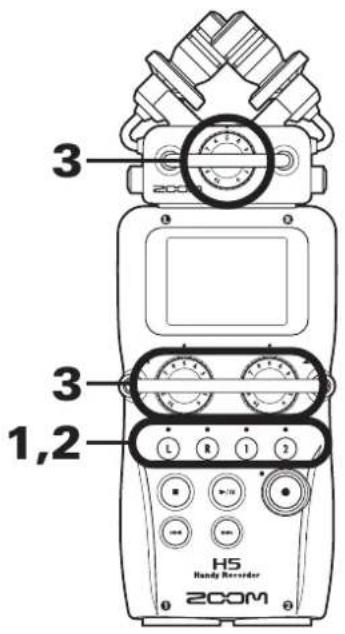
- Pressez les touches des pistes que vous souhaitez enregistrer.
CONSEIL
Les voyants des touches des pistes sélectionnées s'allument en rouge et vous pouvez entendre au casque et par les sorties ligne les signaux envoyés à ces pistes.
NOTE
- En mode STEREO FILE, vous pouvez sélectionner les entrées L/R en pressant la touche de piste ① ou ⑧ et les entrées 1/2 en pressant la touche de piste ① ou ②.
- En mode STEREO FILE, les entrées L/R et 1/2 se sélectionnent par paire. Vous ne pouvez pas sélectionner un seul élément d'une des paires.
Si vous utilisez le mode STEREO FILE, sautez à l'étape 3.
- Pour enregistrer les entrées 1/2 comme un fichier stéréo en mode MULTI FILE, pressez la touche de piste ② en maintenant pressée ①.
Pour désactiver le couplage stéréo, pressez la touche de piste ② en maintenant à nouveau pressée ①.
CONSEIL
Si une capsule d'entrée de type combo (mixte) est branchée aux entrées L/R, vous pouvez activer et désactiver le couplage stéréo de ces pistes de la même façon en pressant la touche de piste Ⓚ tout en maintenant pressée Ⓐ.
NOTE
En mode d'enregistrement MULTI FILE
- Des fichiers sont créés comme suit pour chaque entrée sélectionnée.
| Pistes enregistrées | Nom du fichier | Description |
| Entrées L/R | ZOOMnnnn_TrLR.WAV | Fichier stéréo |
| Entrée 1 | ZOOMnnnn_Tr1.WAV | Fichier mono |
| Entrée 2 | ZOOMnnnn_Tr2.WAV | Fichier mono |
| Entrées 1/2 (réglage stéréo) | ZOOMnnnn_Tr12.WAV | Fichier stéréo |
Note : « nnnn » dans le nom de fichier est le numéro de projet.
- Tous les fichiers créés au cours du même enregistrement en mode MULTI FILE sont gérés comme une seule unité de projet.
En mode d'enregistrement STEREO FILE
- Des fichiers sont créés comme suit pour chaque entrée sélectionnée.
ZOOMnnnn.WAV/ZOOMnnnn.MP3 (fichier stéréo)
Note : « nnnn » dans le nom de fichier est le numéro de fichier.
- En mode STEREO FILE, ces données sont gérées par fichiers.
3.
Tournez

pour
l'entrée sélectionnée
afin de régler le niveau
d'entrée.
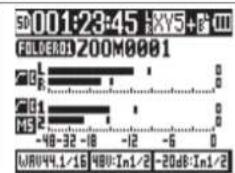
Mode MULTI FILE
CONSEIL
- Réglez-le pour que le niveau crête reste autour de -12 dB.
- En cas de distorsion du son bien que vous ayez baissé le niveau d'entrée, essayez de changer la position des micros et de régler le niveau de sortie des appareils connectés.
- La fonction COMP/LIMITER (compresseur/limiteur) peut être utilisée (→ P. 94).
- Le bruit du vent et d'autres sources peut être éliminé durant l'enregistrement (→ P. 93).
Enregistrement
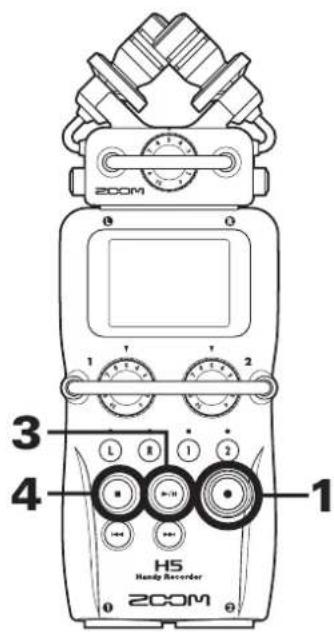
1.
Pressez

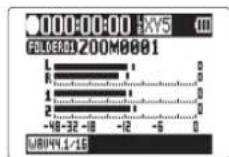
Mode MULTI FILE
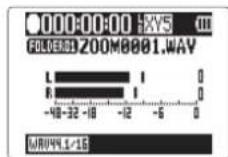
Mode STEREO FILE
Cela lance l'enregistrement.
2.
Pressez → [ ] ↓ pour placer un marqueur qui pourra servir de repère durant la lecture.
CONSEIL
Durant la lecture, vous pouvez presser ⏻ et ⏻ pour sauter aux endroits où des marqueurs ont été ajoutés.
NOTE
- Les marqueurs ne peuvent être ajoutés que dans des fichiers au format WAV.
3.
Pressez Ⓥ pour mettre en pause.
NOTE
- Quand l'enregistrement est mis en pause, un marqueur est ajouté à cet endroit.
- Pressez Ⓞ pour reprendre l'enregistrement.
4. Pressez Ⓞ pour arrêter.
NOTE
- En mode MULTI FILE, un même projet peut contenir un maximum de 99 marqueurs. En mode STEREO FILE, un même fichier peut contenir un maximum de 99 marqueurs.
- Si la taille du fichier dépasse 2 Go lors d'un enregistrement en mode MULTI FILE, un nouveau fichier sera automatiquement créé dans le même projet et l'enregistrement se poursuivra sans interruption. Si cela se produit, des numéros sont ajoutés à la fin des noms de fichier : « -0001 » pour le premier fichier, « -0002 » pour le second fichier et ainsi de suite.
- Si la taille du fichier dépasse 2 Go lors d'un enregistrement en mode STEREO FILE, un nouveau fichier sera automatiquement créé dans le même projet et l'enregistrement se poursuivra sans interruption.
Choix du dossier de sauvegarde des projets/fichiers
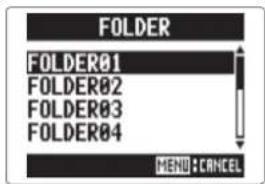
Choisissez un des dix dossiers pour sauvegarder les nouveaux projets (en mode MULTI FILE) et fichiers (en mode STEREO FILE) enregistrés.
-
Pressez (0)
-
Avec ↑↓(□)↑, sélectionnez « FOLDER » (dossier)
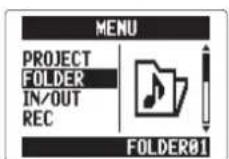
Mode MULTI FILE
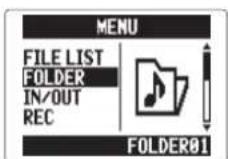
Mode STEREO FILE
- Avec ↑↓(↑)↓, sélectionnez le dossier où vous désirez sauvegarder et pressez →(↑)↓.
Enregistrement automatique
L'enregistrement peut être automatiquement lancé et arrêté en réponse à la variation du niveau d'entrée.
-
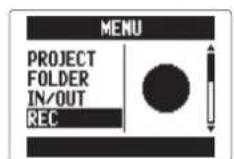
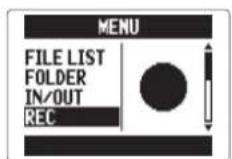
Pressez (0)
-
Avec (自) , sélectionnez « REC » (enregistrement) et pressez (自) .
Mode MULTI FILE
Mode STEREO FILE
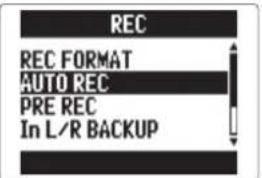
- Avec ↑↓||↓|↓,
sélectionnez « AUTO
REC » (enregistrement
automatique) et pressez

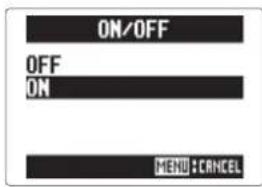
- Avec ↑↓(□)↓, sélectionnez « ON/OFF » et pressez →(□)↓.
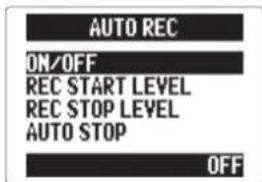
- Avec ↑↓|↓|↓, sélectionnez « ON » et pressez →|↓|↓.
NOTE
D'autres réglages de la fonction d'enregistrement automatique peuvent être modifiés (→ P. 90).
SUITE >>>
Enregistrement automatique (suite)
6. Retournez à l'écran d'accueil.
Une ligne pointillée apparaît en regard du niveau de déclenchement de l'enregistrement automatique.
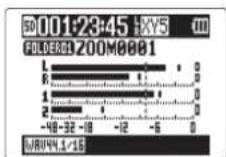
Mode MULTI FILE
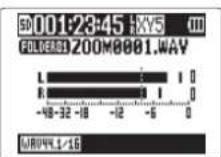
Mode STEREO FILE
7. Pressez
L'enregistrement est armé.
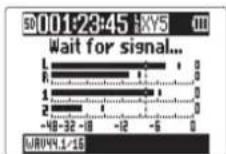
Mode MULTI FILE
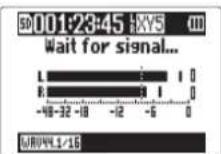
Mode STEREO FILE
CONSEIL
Quand le niveau d'entrée dépasse le seuil réglé (affiché sur l'indicateur de niveau), l'enregistrement démarre automatiquement. Vous pouvez aussi régler l'enregistrement pour qu'il s'arrête automatiquement quand le niveau d'entrée descend en-dessous d'un seuil déterminé (→ P. 91).
8. Pressez ☐ lorsque vous souhaitez mettre fin à
l'armement de l'enregistrement ou arrêter l'enregistrement.
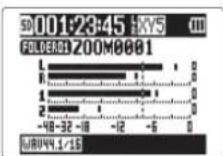
Mode MULTI FILE
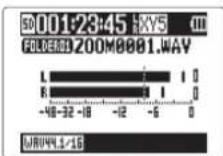
Mode STEREO FILE
NOTE
Cela ne peut pas être utilisé en même temps que les fonctions PRE REC, METRONOME et PRE COUNT. Quand la fonction AUTO REC est activée (ON), ces autres fonctions sont désactivées.
Pré-enregistrement
Vous pouvez faire démarrer l'enregistrement deux secondes avant le moment où vous pressez le bouton ☐ en réglant l'enregistreur pour qu'il capture constamment le signal entrant. C'est utile quand, par exemple, une prestation démarre soudainement.
-
Pressez Ⓞ ^2
-
Avec () , sélectionnez « REC » (enregistrement) et pressez () .
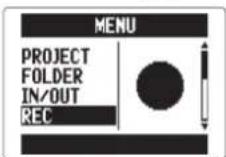
Mode MULTI FILE
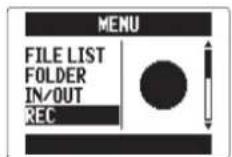
Mode STEREO FILE
- Avec ↑↓|□|↓, sélectionnez « ON » et pressez →|□|↓.
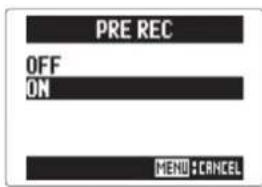
NOTE
Cela ne peut pas être utilisé en même temps que les fonctions AUTO REC, METRONOME et PRE COUNT. Si l'une de celles-ci est activée (ON), la fonction PRE REC est désactivée.
- Avec ↑↓||↑↓, sélectionnez
« PRE REC » (pré-
enregistrement) et
pressez → [ ]
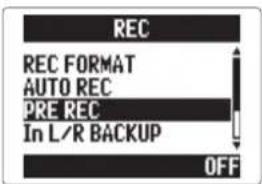
Décompte avant l'enregistrement
Il est possible de demander la lecture d'un décompte avant le début de l'enregistrement.
-
Pressez (0)
-
Avec ↑↓( )↓, sélectionnez « TOOL » (outil) et pressez →[ ]↓.
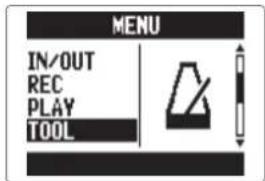
- Avec ↑↓(↑)↓, sélectionnez « METRONOME » (métronome) et pressez →(↑)↓.
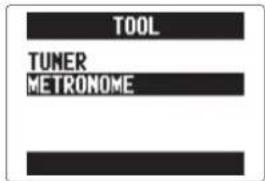
- Avec ↑↓(□)↓, sélectionnez « PRE COUNT » (décompte) et pressez →(□)↓.
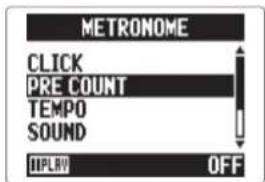
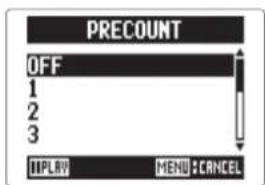
- Avec ↓↓( )↓, sélectionnez le nombre de temps décomptés et pressez →( )↓.
NOTE
- Cela ne peut pas être utilisé en même temps que la fonction AUTO REC. Lorsque AUTO REC est activée (ON), la fonction PRE COUNT est désactivée.
- Cela ne peut pas être utilisé en même temps que la fonction PRE REC. Lorsque la fonction PRE COUNT est activée, la fonction PRE REC est désactivée.
- Le décompte peut être réglé sur 1-8 ou SPECIAL. Avec SPECIAL, le précompte se fait de la façon suivante.

Réglage de niveau du micro latéral (Side)
Capsule MS uniquement
Si vous utilisez une capsule d'entrée permettant de régler le niveau de micro latéral ou « Side » (largeur stéréo) comme une capsule MS, vous pouvez régler le niveau du micro latéral avant l'enregistrement.
- Avec (自) , réglez le niveau du micro latéral (Side).
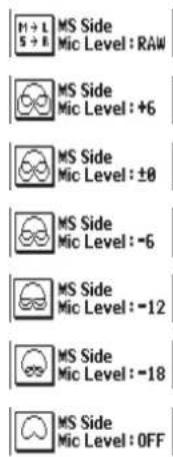
Mode RAW
Large
L'icône change
avec la valeur
Étroit
NOTE
- Réglez-le sur Off (désactivé), -24 à +6 dB ou MS-RAW (enregistrement MS brut).
- Bougez (↓) vers le haut ou le bas quand vous enregistrez en mode MS-RAW ou durant la lecture pour régler le niveau du micro latéral.
- Toutefois, ce format est différent d'un fichier stéréo ordinaire, aussi devrez-vous utiliser le logiciel ZOOM MS Decoder ou un autre logiciel pouvant le convertir en stéréo normale afin de l'employer avec un autre équipement.
- Le mode MS-RAW ne peut être sélectionné que si vous enregistrez au format WAV.
Enregistrement de secours
Entrée L/R uniquement
(Avec format WAV 44,1/48 kHz uniquement)
Quand vous utilisez l'entrée L/R, en plus de l'enregistrement effectué au niveau d'entrée réglé, l'appareil peut également enregistrer un autre fichier à un niveau inférieur de 12 dB. Cette copie de secours peut être utilisée si le niveau d'enregistrement a été réglé trop haut, entraînant par exemple une distorsion.
-
Pressez Ⓞ ^0
-
Avec () , sélectionnez « REC » (enregistrement) et pressez () .
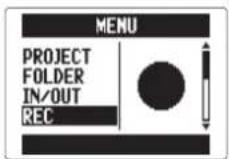
Mode MULTI FILE
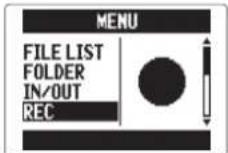
Mode STEREO FILE
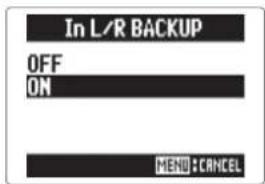
- Avec ↓↓, sélectionnez « In L/R BACKUP » et pressez →↓↓.
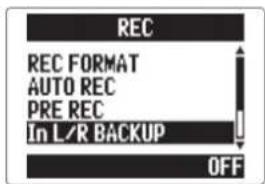
- Avec ↑↓|↓|↓, sélectionnez « ON » et pressez →|↓|↓.
NOTE
- Si le nom du fichier d'origine est par exemple « ZOOM0001_TrLR.wav », le nom du fichier de secours sera « ZOOM0001_TrLR_BU.wav ».
- Aucun fichier de secours ne sera créé si l'entrée L/R n'est pas sélectionnée.
- Les paramètres LO CUT et COMP/LIMITER n'interviendront pas sur l'enregistrement de secours.
- Pour lire un fichier d'enregistrement de secours, sélectionnez et lisez le fichier dont le nom porte le suffixe « _BU » (pour le mode MULTI FILE, voir l'étape 12 → P. 35. Pour le mode STEREO FILE, voir → P. 40).
CONSEIL
L'utilisation de l'enregistrement de secours consommera plus d'espace sur la carte SD.
Mode MULTI FILE uniquement
(Avec format WAV 44,1/48 kHz uniquement)
Vous pouvez ajouter ultérieurement des enregistrements à un projet déjà enregistré.
-
Pressez (0)
-
Avec () , sélectionnez « PROJECT » (projet) et pressez () .
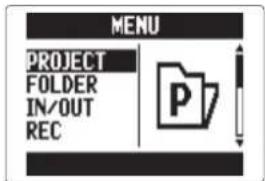
- Avec ↓↓[ ]↓, sélectionnez le projet dans lequel vous voulez superposer un enregistrement et pressez →[ ]↓.
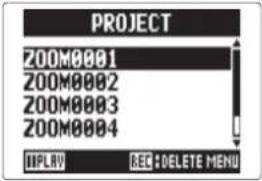
CONSEIL
Vous ne pouvez superposer des enregistrements que dans des projets enregistrés en mode MULTI FILE.
- Avec ↑↓↓↓↓↓↓↓↓↓↓↓↓↓↓↓↓↓↓↓↓↓↓↓↓↓↓↓↓↓↓↓↓↓↓↓↓↓↓↓↓↓↓↓↓↓↓↓↓↓↓↓↓↓↓↓↓↓↓↓↓↓↓↓↓↓↓↓↓↓↓↓↓↓↓↓↓↓↓↓↓↓↓↓↓↓↓↓↓↓↓↓↓↓↓↓↓↓↓↓↓
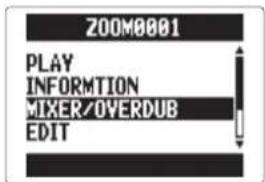
- Avec ↑↓|↓|↓, sélectionnez « MIXER/OVERDUB » et pressez →|↓|↓.
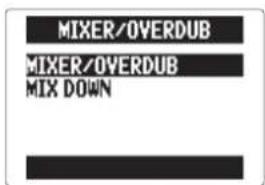
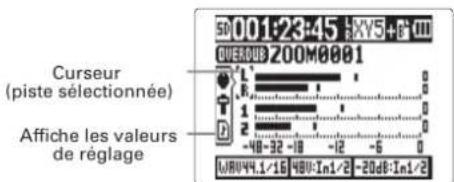
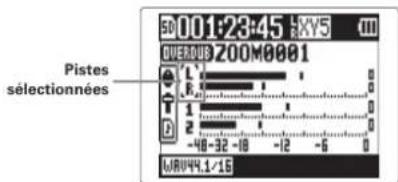
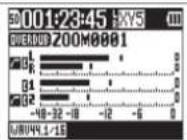
Les voyants de touche de piste s'allument en vert pour les pistes déjà enregistrées et sont éteints pour les pistes non enregistrées.
SUITE >>>
Mode MULTI FILE uniquement
(suite)
- Pressez la touche de la piste dans laquelle vous voulez superposer un enregistrement. Son voyant s'allume en rouge.
Vous pouvez maintenant contrôler auditivement le signal entrant dans la piste de superposition.
CONSEIL
Vous pouvez aussi changer le réglage de couplage stéréo des entrées 1/2 (→ P. 22).
-
Tournez pour régler le niveau d'entrée.
-
Pour lire une piste déjà enregistrée durant la superposition, pressez la touche de cette piste afin d'allumer son voyant en vert.
CONSEIL
- L'état des voyants change selon l'ordre : rouge → vert → éteint.
- Dans cet état, si vous pressez ⚙️, vous pouvez entendre le son des pistes sélectionnées lues conjointement au signal entrant dans la piste sélectionnée à l'étape 6. C'est utile pour répéter et vérifier le niveau d'entrée.
-
Vous pouvez aussi régler le volume et le panoramique des pistes qui sont lues.
-
Pressez ⊙.
La superposition de la piste sélectionnée à l'étape 6 démarre.
NOTE
- Les fonctions AUTO REC et PRE REC ne peuvent pas être utilisées avec la superposition.
- Quand vous utilisez l'écran MIXER/OVERDUB, les paramètres PLAYBACK SPEED et KEY CONTROL du projet sont désactivés.
CONSEIL
Même si la piste choisie pour la superposition possède déjà un fichier d'enregistrement, le fichier d'origine ne sera pas écrasé. Un nouveau fichier sera créé et pourra être assigné à n'importe quelle piste. Le nom du nouveau fichier enregistré sera le nom de la piste suivi d'un numéro de prise à deux chiffres, comme par exemple « ZOOM0001_TrLR-01.WAV ».
Une fois l'enregistrement fini, vous pouvez assigner n'importe quel fichier à n'importe quelle piste.
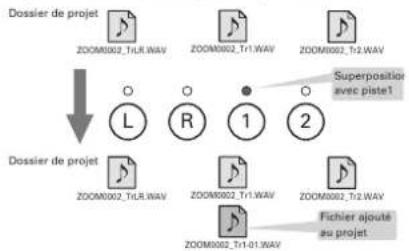
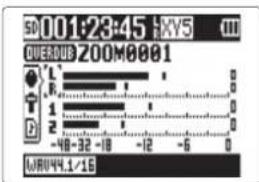
10. Pressez Ⓞ pour arrêter.
La piste sélectionnée pour la superposition à l'étape 6 n'est plus armée pour l'enregistrement et son voyant est allumé en vert.
11. Pour vérifier l'enregistrement, pressez ☑.
Le signal audio des pistes dont le voyant est allumé en vert est lu.
CONSEIL
En utilisant la fonction MIX DOWN, vous pouvez réunir les enregistrements superposés en un fichier stéréo (→ P. 54).
12. Pour changer la piste à laquelle est assigné le fichier d'enregistrement, sélectionnez la piste avec () puis pressez () .
SUITE >>>
Mode MULTI FILE uniquement
(suite)
![Nom de piste Nom du fichier affecté TARCH L/R ZOOM0002.WAY PAN LEVEL FILE CENTER 0.0 [SELECT] STOP MENU: RETURN](/content/2026/02/409959/images/a0bef7d1425cce1de631c831c9d06d01d4c769dd65b0cd025a3d13c1a49a9fa7.jpg)
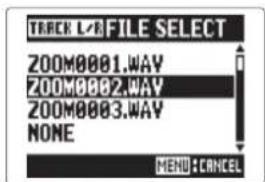
Dans le même dossier de projet, sélectionnez le fichier WAV que vous voulez affecter à la piste.
Pressez Ⓞ pour annuler l'affectation de fichier.
NOTE
- Si la piste sélectionnée est stéréo, vous ne pouvez lui affecter qu'un fichier stéréo. Si elle est mono, vous ne pouvez lui affecter qu'un fichier mono.
- Les fichiers enregistrés en mode MS RAW ne peuvent pas être affectés aux pistes 1/2.
CONSEIL
- En sélectionnant « NONE » (aucun), vous pouvez obtenir une piste sans aucun fichier assigné.
- En sélectionnant et en lisant un fichier de mixage pendant la superposition de nouvelles pistes, vous pouvez plusieurs fois superposer de nouveaux enregistrements (→ P. 54).
15. Pour arrêter la superposition, pressez Ⓞ ^1
Après ajout d'un enregistrement, les fichiers audio affectés aux pistes seront utilisés pour la lecture et l'édition du projet.
H5 Handy Recorder
Lecture de base
1.
Pressez

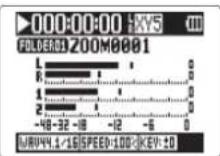
Mode MULTI FILE
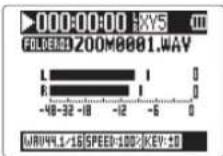
Mode STEREO FILE
■ Commandes durant la lecture
Sélection du projet/fichier à
lire ou saut à un marqueur : utilisez ⏻ et ⏻
Recherche avant/arrière : pressez et maintenez

Pause/reprise de lecture : pressez
Changement de niveau du
RAW uniquement) : bougez ↓↓ vers le haut/bas
CONSEIL
- Plus longtemps vous maintenez pressée ⏻ ou ⏻, plus rapide devient la recherche arrière/avant.
- En mode MULTI FILE, durant la lecture, vous pouvez presser les touches de piste pour les rétablir (allumées en vert) et les couper (éteintes).
- S'il y a un problème avec le projet/fichier sélectionné, « Invalid Project! » ou « Invalid File! » s'affiche.
- S'il n'y a aucun projet /fichier pouvant être lu, « No Project! » ou « No File! » s'affiche.
■ Ajouter un marqueur durant la lecture
Pressez → (□) ↑ à l'endroit
où vous voulez ajouter un
marqueur.
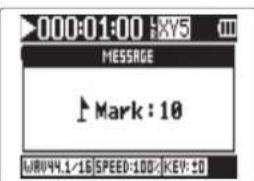
CONSEIL
Il est possible d'ajouter un maximum de 99 marqueurs.
NOTE
- Les marqueurs ne peuvent être ajoutés que dans des fichiers au format WAV.
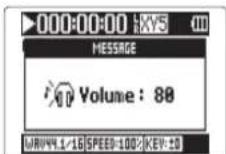
■ Réglage du volume durant la lecture
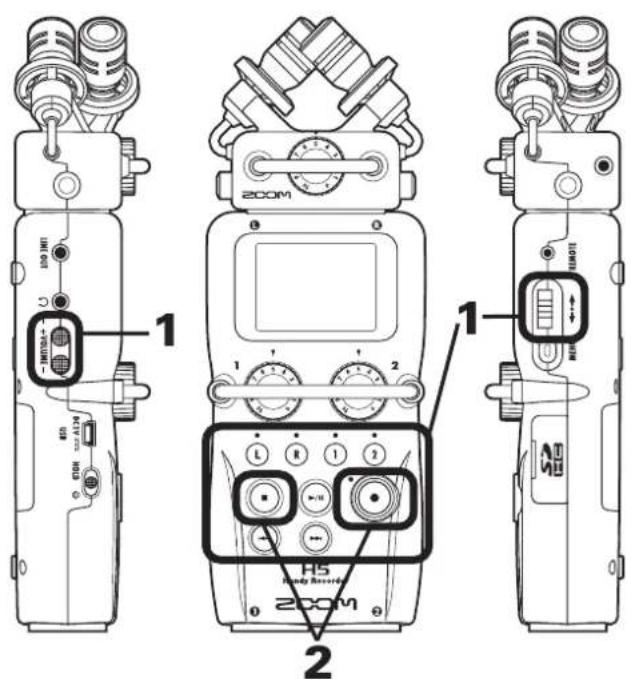
Pressez +VOLUME -
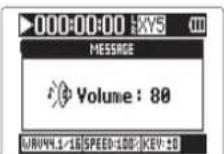
Haut-parleur
Casque
CONSEIL
Vous pouvez régler le volume indépendamment pour le haut-parleur et le casque. Vous pouvez les régler de 0 à 100.
- Pour retourner à l'écran d'accueil, pressez Ⓞ ou Ⓞ.
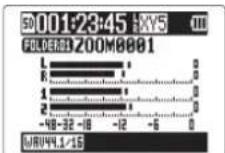
Mode MULTI FILE
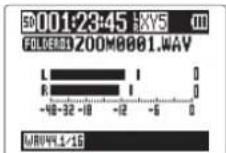
Mode STEREO FILE
Sélection de projet/fichier à lire dans les listes
-
Pressez (0)
-
Avec ↑↓(|)↓, sélectionnez « PROJECT »/« FILE LIST » (projet/liste de fichiers) et pressez →(|)↓.
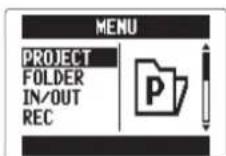
Mode MULTI FILE
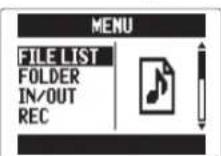
Mode STEREO FILE
- Avec (自)↑, sélectionnez le projet/fichier que vous voulez lire et pressez → (自)↓.
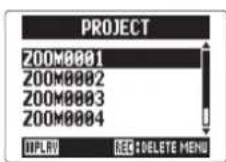
Mode MULTI FILE
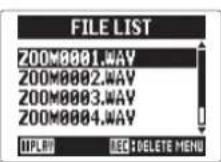
Mode STEREO FILE
CONSEIL
Vous pouvez aussi presser ⏻ pour lancer la lecture du projet/fichier sélectionné.
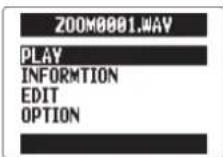
- Avec () , sélectionnez « PLAY » (lecture) et pressez () .
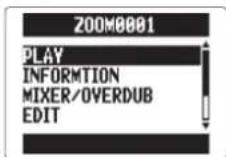
Mode MULTI FILE
Mode STEREO FILE
Le projet sélectionné commencera sa lecture.
NOTE
Une fois la lecture du titre terminée, la lecture peut se poursuivre en fonction du mode de lecture (→ P. 41).
Changement du mode de lecture
Vous pouvez régler le mode de lecture.
-
Pressez (0)
-
Avec () , sélectionnez « PLAY » (lecture) et pressez () .
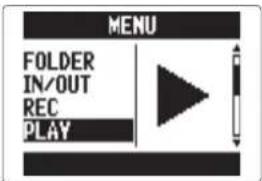
- Avec ↑↓|↓|↓, sélectionnez « PLAY MODE » (mode de lecture) et pressez →|↓|↓.
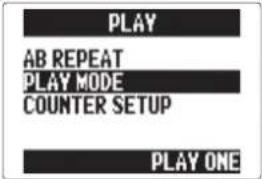
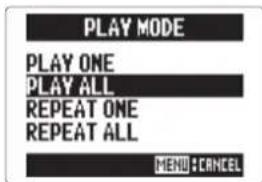
- Avec ( ) , sélectionnez le mode de lecture et pressez ( ) .
NOTE
PLAY ONE : ne lit que le projet/fichier sélectionné.
PLAY ALL : lit tout, du projet/fichier sélectionné au dernier projet/fichier.
REPEAT ONE : lit en boucle le projet/fichier sélectionné.
REPEAT ALL : lit en boucle tous les projets/fichiers du dossier sélectionné.
Changement de la hauteur (tonalité) de lecture
La hauteur peut être changée tout en conservant la même vitesse de lecture.
-
Pressez (0)
-
Avec ↑↓( )↓, sélectionnez « PROJECT »/« FILE LIST » (projet/liste de fichiers) et pressez →( )↓.
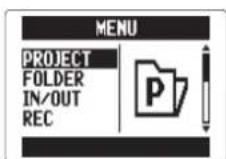
Mode MULTI FILE
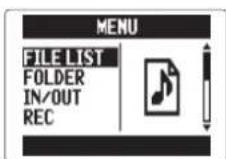
Mode STEREO FILE
- Avec ↑↓|自|↓, sélectionnez le projet/fichier à régler et pressez →|自|↓.
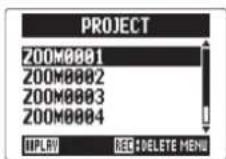
Mode MULTI FILE
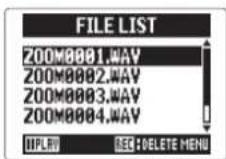
Mode STEREO FILE
- Avec ↑↓, sélectionnez « OPTION » et pressez
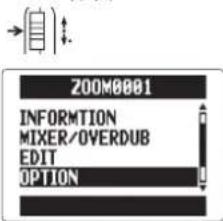
Mode MULTI FILE
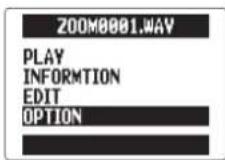
Mode STEREO FILE
- Avec ↑↓[□]↓, sélectionnez « KEY CONTROL » (commande de hauteur) puis pressez →[□]↓.
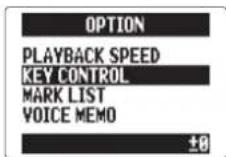
Mode MULTI FILE

Mode STEREO FILE
NOTE
En mode MULTI FILE, le changement de hauteur affecte la totalité du projet et ne peut pas se régler indépendamment pour chaque piste.
- Avec ↑↓, réglez la hauteur de lecture et pressez

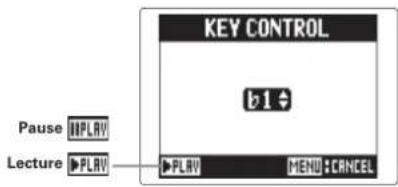
La lecture se fera à la hauteur ainsi modifiée. La hauteur
peut être changée même pendant la lecture.
NOTE
• La hauteur peut être réglée entre b6 et #6.
- En mode MULTI FILE, la valeur modifiée est sauvegardée séparément pour chaque projet.
- En mode STEREO FILE, la valeur modifiée est sauvegardée pour le mode.
- En écran MIXER/OVERDUB, la fonction KEY CONTROL est désactivée.
Changement de la vitesse de lecture
Vous pouvez régler la vitesse de lecture dans une plage de 50 % à 150 % de la vitesse normale.
-
Pressez (0)
-
Avec ↑↓|↓|↓, sélectionnez « PROJECT »/« FILE LIST » (projet/liste de fichiers) et pressez →|↓|↓.
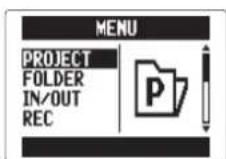
Mode MULTI FILE
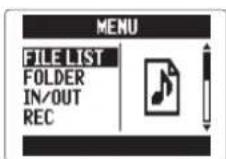
Mode STEREO FILE
- Avec ↑↓|□|↓, sélectionnez le projet/fichier à régler et pressez →|□|↓.
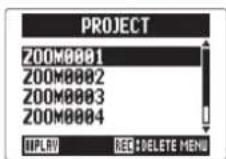
Mode MULTI FILE
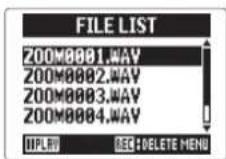
Mode STEREO FILE
- Avec ↑↓, sélectionnez « OPTION » et pressez
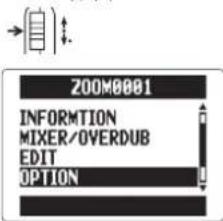
Mode MULTI FILE
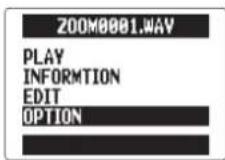
Mode STEREO FILE
- Avec ↑↓[□]↓, sélectionnez « PLAYBACK SPEED » (vitesse de lecture) et pressez →[□]↓.
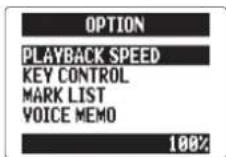
Mode MULTI FILE
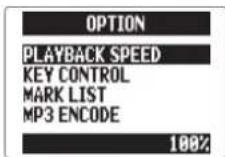
Mode STEREO FILE
- Avec ↑↓| |↓, réglez la vitesse de lecture et pressez

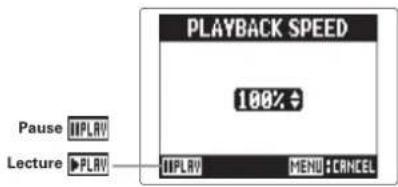
La lecture se fera à la vitesse choisie. La vitesse peut être modifiée même durant la lecture.
NOTE
- La vitesse peut varier de 50 % à 150 % de la normale.
- En mode MULTI FILE, la valeur modifiée est sauvegardée séparément pour chaque projet.
- En mode STEREO FILE, la valeur modifiée est sauvegardée pour le mode.
- En écran MIXER/OVERDUB, la fonction PLAYBACK SPEED est désactivée.
Lecture en boucle d'un intervalle (AB Repeat)
Vous pouvez lire en boucle un segment compris entre deux points de votre choix.
-
Pressez Ⓞ
-
Avec () , sélectionnez « PLAY » (lecture) et pressez () .
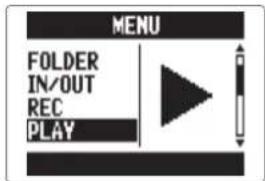
- Avec ↑↓|↓|↓, sélectionnez « AB REPEAT » (lecture en boucle) et pressez →|↓|↓.
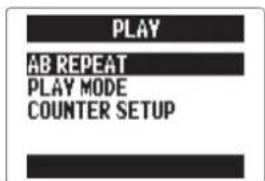
- Avec ↑↓, sélectionnez l'icône du point A.
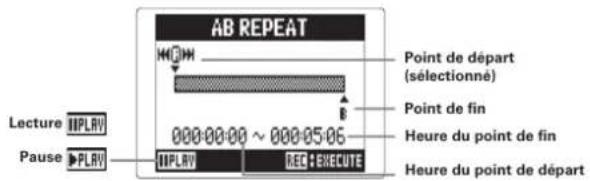
- Utilisez ⚙️ et ⚙️ pour trouver le point de départ de la boucle de répétition. Vous pouvez aussi presser ⚙️ pour faire la recherche durant la lecture.
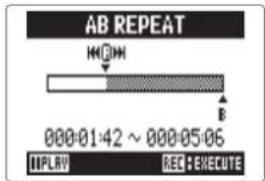
- Avec ↓↓, sélectionnez l'icône du point B et fixez le point de fin de la boucle de répétition.
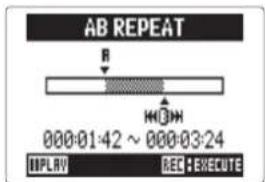
- Pressez
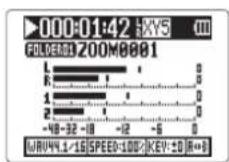
Mode MULTI FILE
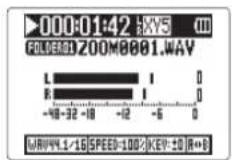
Mode STEREO FILE
L'écran de lecture apparaîtra et la lecture en boucle démarrera entre les points fixés.
NOTE
Vous pouvez mettre fin à la lecture en boucle A-B au moyen d'une des actions suivantes durant la lecture en boucle.
- Pressez ⏻ ou ⏻ pour changer de projet/fichier.
- Pressez Ⓞ ou ⓣ pour arrêter la lecture.
Mixage des projets Mode MULTI FILE uniquement
Vous pouvez régler le volume et le panoramique de chaque piste de lecture.
-
Pressez (0)
-
Avec ↓↓( )↓, sélectionnez « PROJECT » (projet) et pressez →[ ]↓.
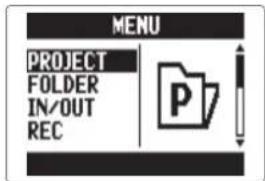
- Avec (自) , sélectionnez le projet à mixer et pressez (自) .
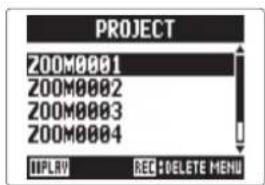
- Avec ↑↓|↓|↓, sélectionnez « MIXER/OVERDUB » (mixage/superposition) et pressez →|↓|↓.
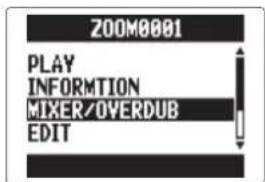
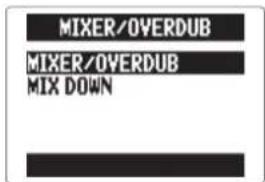
- Avec ↑↓|↓|↓, sélectionnez « MIXER/OVERDUB » (mixage/superposition) et pressez →|↓|↓.
- Avec () , sélectionnez la piste à régler et pressez () .
- Changez les valeurs de paramètre
![TRACK L/R ZOOM0002.WAV PRN LEVEL FILE [CENTER] 0.0 SELECT STOP MENU:RETURN](/content/2026/02/409959/images/b3a7271b07b02ae79a294ba167ef8ceb2dce7ffa65b8ef9a0286f09c7f5ac02b.jpg)
■ Commandes de mixage
Déplacement du curseur/
changement de valeur :
bougez

vers le haut/le bas
Sélection du paramètre
à changer :
pressez

| Paramètre | Plage de réglage | Explication |
| PAN | L100 (extrême gauche) - CENTER (centre) - R100 (extrême droite) | Règle la balance sonore gauche droite |
| NIVEAU | Coupure du son (Mute), -48.0 - +12 dB | Règle le volume |
NOTE
Les réglages de mixage sont sauvegardés séparément avec chaque projet et appliqués durant la lecture.
CONSEIL
Faites ce qui suit pour vérifier les réglages LO CUT, COMP/LIMITER et MS STEREO MATRIX.
Piste L ou L/R sélectionnée ....↑(自)↓
Piste 2 ou 1/2 sélectionnée
Contrôle des informations sur le projet/fichier
Vous pouvez contrôler toute une variété d'informations sur le projet sélectionné.
-
Pressez (0)
-
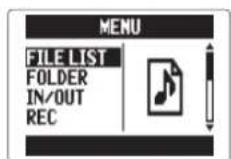
Avec ↑↓(|)↓, sélectionnez « PROJECT »/« FILE LIST » (projet/liste de fichiers) et pressez →(|)↓.

Mode MULTI FILE
Mode STEREO FILE
- Avec 自 ↑, sélectionnez le projet/fichier que vous voulez vérifier et pressez → 自 ↓.
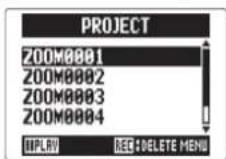
Mode MULTI FILE
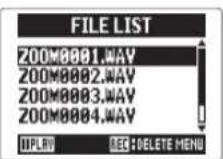
Mode STEREO FILE
- Avec ↑↓(自)↓, sélectionnez « INFORMATION » et pres-
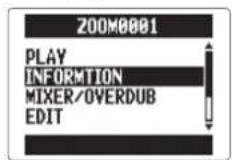
Mode MULTI FILE
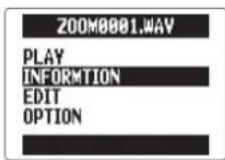
Mode STEREO FILE
Les informations concernant le projet seront affichées.
Avec ↑↓|□|↓, faites défiler pour voir les informations
masquées.
| Élément | Explication |
| NAME | Nom du projet (mode MULTI FILE uniquement) |
| PATH | Emplacement de sauvegarde du projet/fichier |
| DATE | Date et heure du projet/fichier (A/M/J H:M:S) |
| FORMAT | Format d'enregistrement |
| SIZE | Taille totale du projet/fichier |
| TIME | Durée du projet/fichier (HHH:MM:SS)(le maximum est 999:59:59) |
| MS MIC | Niveau latéral (Side) MS ou « RAW »« — » si la capsule utilisée n'est pas de type MS |
| FILES | Informations sur les pistes/fichiers |
Contrôle des marqueurs de piste Format WAV uniquement
Une liste des marqueurs présents dans le projet/fichier enregistré peut être affichée.
-
Pressez (0)
-
Avec ↑↓|↓|↓, sélectionnez « PROJECT »/« FILE LIST » (projet/liste de fichiers) et pressez →|↓|↓.
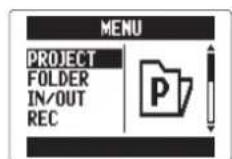
Mode MULTI FILE
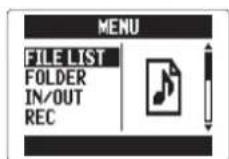
Mode STEREO FILE
- Avec (自) , sélectionnez le projet/fichier que vous voulez vérifier et pressez (自) .
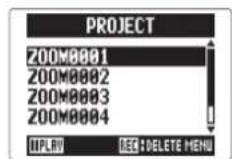
Mode MULTI FILE
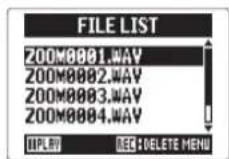
Mode STEREO FILE
- Avec (目) , sélectionnez « OPTION » et pressez (目) .
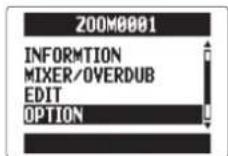
Mode MULTI FILE
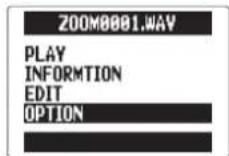
Mode STEREO FILE
- Avec ↑↓[ ]↑, sélectionnez « MARK LIST » (liste de marqueurs) et pressez → [ ]↑.
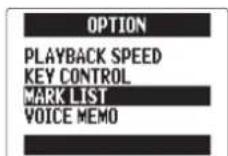
Mode MULTI FILE
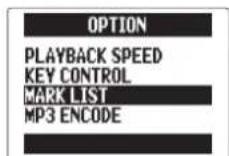
Mode STEREO FILE
La liste des marqueurs (MARK LIST) s'affichera.
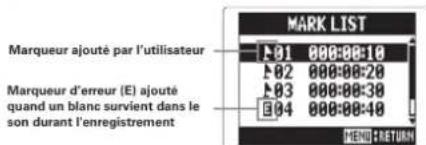
CONSEIL
Pressez → [quadrant] pour lancer la lecture depuis le marqueur.
Changement des noms de projet/fichier
-
Pressez (0)
-
Avec ↑↓(|)↓, sélectionnez « PROJECT »/« FILE LIST » (projet/liste de fichiers) et pressez →(|)↓.
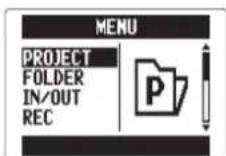
Mode MULTI FILE
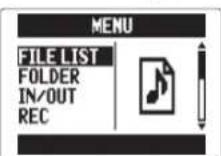
Mode STEREO FILE
- Avec |自| , sélectionnez le nom de projet/fichier à changer et pressez |自| .
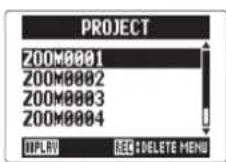
Mode MULTI FILE
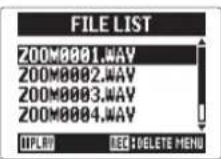
Mode STEREO FILE
- Avec ↑↓|↓|↓, sélectionnez « EDIT » (modifier) et pressez →|↓|↓.
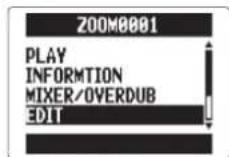
Mode MULTI FILE
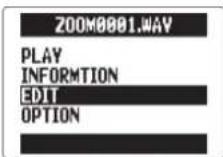
Mode STEREO FILE
- Avec ↑↓(□)↓, sélectionnez « RENAME » (renommer) et pressez →(□)↓.
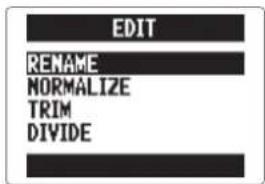
■ Commandes de changement
Déplacement du curseur/changement de caractère : bougez ↑↓(□)↓↓ vers le haut/le bas
Sélection de caractère/confirmation de changement :
NOTE
- Les caractères suivants peuvent être utilisés dans les noms de projet/fichier. (espace) !#\$% &')+,-0123456789;=@ABCDEFGHIJKLMNOPQRSTUVWXYZ []^._abcdefghijklmnopqrstuvwxyz{\~
- Un nom de projet/fichier ne peut pas ne comporter que des espaces.
- En mode MULTI FILE, les noms de fichier ne peuvent pas être changés.
7. Pressez
Mixage d'un projet
Mode MULTI FILE uniquement
Vous pouvez mixer sous forme de fichier WAV stéréo un projet qui a été enregistré en mode MULTI FILE.
-
Pressez (0)
-
Avec ↓↓, sélectionnez « PROJECT » (projet) et pressez →↓↓
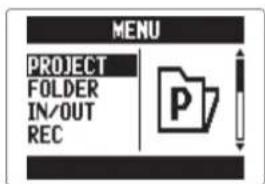
- Avec (自) , sélectionnez un projet et pressez (自) .
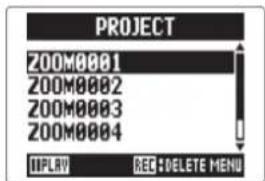
- Avec ↑↓|↓|↓, sélectionnez « MIXER/OVERDUB » (mixage/superposition) et pressez →|↓|↓.
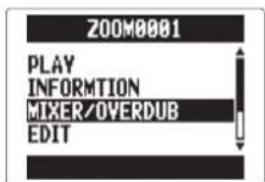
- Avec ↑↓(□)↓, sélectionnez « MIX DOWN » (mixage) et pressez →(□)↓.
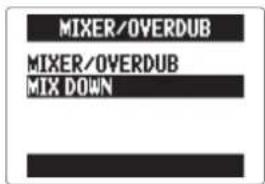
- Pour changer l'emplacement de sauvegarde du fichier de mixage, sélectionnez « SAVE TO » (sauvegarder dans) avec ↑↓(□)↑↓ et pressez →(□)↑↓
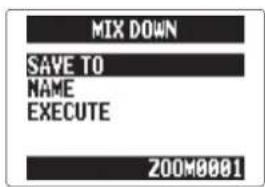
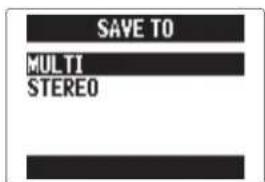
- Avec ↑↓(↓)↓, sélectionnez l'emplacement de sauvegarde et pressez →(↓)↓.
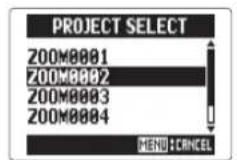
- Avec ↑↓|↓|↓, sélectionnez le projet/dossier où se fera la sauvegarde et pressez →|↓|↓.
Mode MULTI FILE
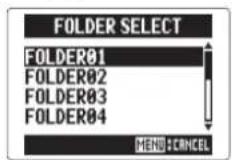
Mode STEREO FILE
- Pour changer le nom
de fichier, sélectionnez
« NAME » (nom) avec
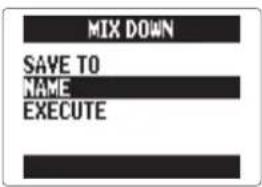
CONSEIL
Voir l'étape 6 de la section « Changement des noms de projet/fichier » (→P. 52) pour voir comment changer le nom d'un fichier.
- Avec ↑↓(□)↑, sélectionnez
« EXECUTE » (exécuter)
et pressez → [ ] ↓.
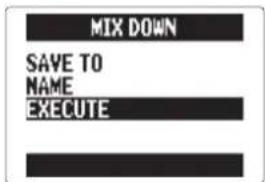
Cela lancera le mixage.
NOTE
- Les réglages de volume et de panoramique (→ P. 49) effectués au moyen de MIXER/OVERDUB (→ P. 48) affecteront le son du mixage.
- Le fichier créé aura la même fréquence d'échantillonnage et la même résolution en bits que le projet qui a été mixé.
Convertir des fichiers WAV en fichiers MP3 Mode STEREO FILE uniquement
Les fichiers WAV du mode STEREO FILE peuvent être convertis (encodés) en fichiers MP3.
-
Pressez (0)
-
Avec ⬆, sélectionnez « FILE LIST » (liste de fichiers) et pressez → ⬆↓.
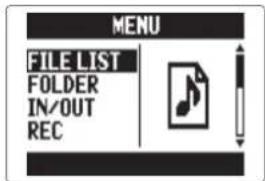
- Avec (自) , sélectionnez un fichier et pressez (自) .
![FILE LIST ZOOM0001.WAY ZOOM0002.WAY ZOOM0003.WAY ZOOM0004.WAY [OPLAY] REC:DELETE MENU](/content/2026/02/409959/images/6f368d8a8c3365d4e96a634c8b729407d5062250bc1ad4b1d542ac832805808e.jpg)
NOTE
Les fichiers enregistrés en mode MS-RAW ne peuvent pas être convertis (encodés).
- Avec ↑↓(□)↓, sélectionnez « OPTION » et pressez →(□)↓.
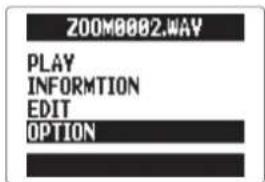
- Avec ↓↓(□)↓, sélectionnez « MP3 ENCODE » (encodage MP3) puis pressez →(□)↓.
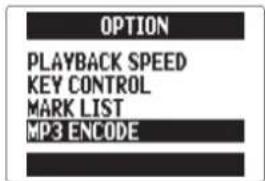
- Pour changer le format d'encodage, sélectionnez « SELECT FORMAT » (sélectionner le format) avec ↑↓( )↑ et pressez →( )↓.
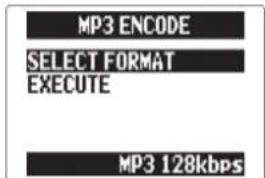
- Avec ↑↓[□]↓, sélectionnez
le format et pressez

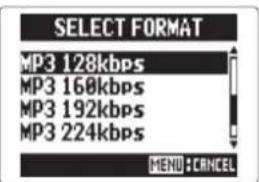
- Avec ↑↓| |↓, sélectionnez
« EXECUTE » (exécuter)
et pressez → [ ]↓.
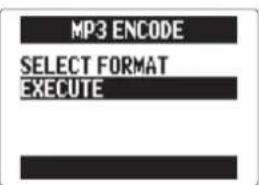
L'encodage démarrera.
NOTE
- S'il n'y a pas assez d'espace libre sur la carte SD, l'écran affiché à l'étape 6 réapparaît.
- Le nouveau fichier encodé sera créé dans le même dossier.
- Si le nom du fichier encodé est celui d'un fichier existant déjà, l'écran de changement de nom de fichier apparaîtra. Changez le nom avant l'encodage.
Normalisation Format WAV uniquement
Si le volume d'un projet enregistré au format WAV est trop faible, vous pouvez augmenter le niveau général des fichiers.
-
Pressez (0)
-
Avec ↑↓|↓|↓, sélectionnez « PROJECT »/« FILE LIST » (projet/liste de fichiers) et pressez →|↓|↓.
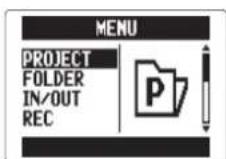
Mode MULTI FILE
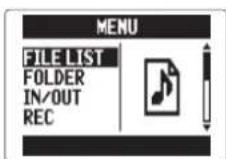
Mode STEREO FILE
- Avec () , sélectionnez le projet/fichier que vous voulez normaliser et pressez () .
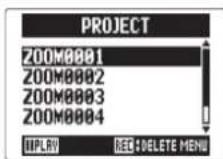
Mode MULTI FILE
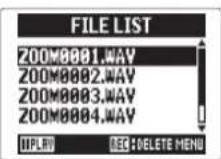
Mode STEREO FILE
- Avec ↑↓|↓|↓, sélectionnez « EDIT » (modifier) et pressez →|↓|↓.
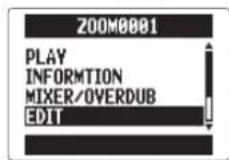
Mode MULTI FILE
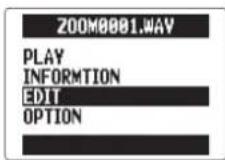
Mode STEREO FILE
- Avec ↑↓( )↓, sélectionnez « NORMALIZE » (normaliser) et pressez →( )↓.
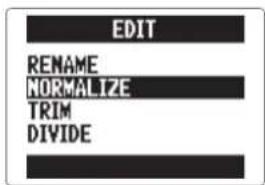
Si vous utilisez le mode STEREO FILE, sautez à l'étape 7.
- Avec (目) , sélectionnez la piste que vous voulez normaliser et pressez (目) .
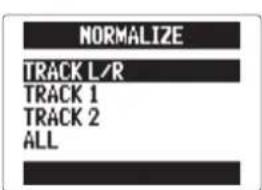
NOTE
- Vous ne pouvez pas sélectionner une piste ne contenant pas de fichier enregistré.
- Si vous sélectionnez « ALL » (toutes), toutes les pistes possédant des fichiers seront normalisées. Cette normalisation permettra de maximiser le niveau de chaque fichier individuel.
-
S'il y a plusieurs enregistrements, y compris des superpositions (Overdubs), c'est le fichier actuellement sélectionné pour la piste qui sera normalisé.
-
Avec ↑(自)↓, sélectionnez « YES » (oui) et pressez

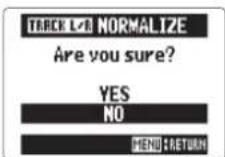
Mode MULTI FILE
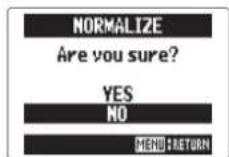
Mode STEREO FILE
NOTE
Après normalisation, le niveau de la totalité du fichier est augmenté uniformément de façon à ce que le niveau crête atteigne 0 dB FS.
Division de projets/fichiers
Vous pouvez diviser un projet/fichier en deux à n'importe quel endroit.
-
Pressez (0)
-
Avec ↑↓( )↓, sélectionnez « PROJECT »/« FILE LIST » (projet/liste de fichiers) et pressez →( )↓.
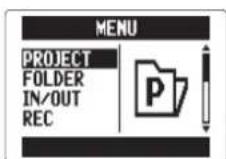
Mode MULTI FILE
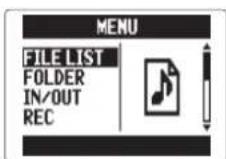
Mode STEREO FILE
- Avec () , sélectionnez le projet/fichier que vous voulez diviser et pressez () .
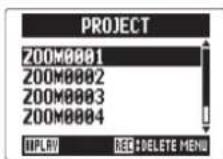
Mode MULTI FILE
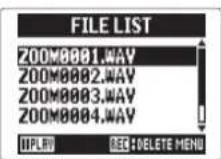
Mode STEREO FILE
- Avec ↑↓|↓|↓, sélectionnez « EDIT » (modifier) et pressez →|↓|↓.
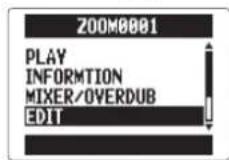
Mode MULTI FILE
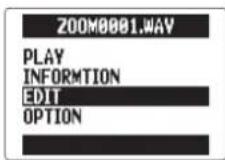
Mode STEREO FILE
- Avec ↑↓|↓|↓, sélectionnez « DIVIDE » (diviser) et pressez →|↓|↓.
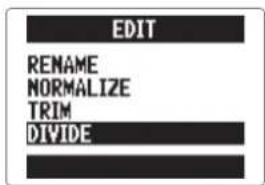
- Définissez le point de division.
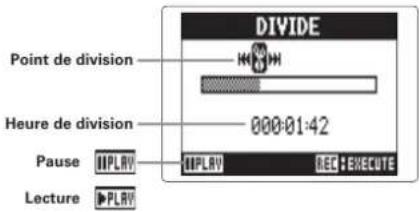
■ Commandes pour la division
Déplacement du point :
utilisez


Lecture/pause :
pressez

Confirmation du point :
pressez

- Avec ↑↓(□)↓, sélectionnez
« YES » (oui) et pressez

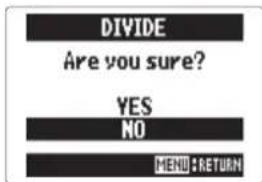
- Après avoir divisé un projet, la partie antérieure au point de division portera le même nom que le projet d'origine avec « A » ajouté à la fin. La partie postérieure au point de division portera la lettre « B » ajoutée à la fin de son nom.
- S'il y a plusieurs enregistrements, y compris des superpositions (Overdubs), c'est le fichier actuellement sélectionné pour la piste qui sera divisé. Tous les autres fichiers seront sauvegardés avec le projet pour la partie située avant le point de division.
Coupure des débuts et fins de projet
Vous pouvez supprimer (couper) les parties inutiles au début et à la fin des projets enregistrés. Pour cela, vous devrez fixer les points que vous souhaitez obtenir comme début et fin de la partie à conserver.
-
Pressez Ⓞ
-
Avec ↑↓|↓|↓, sélectionnez « PROJECT »/« FILE LIST » (projet/liste de fichiers) et pressez →|↓|↓.
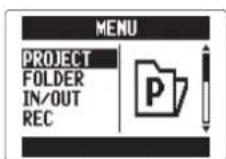
Mode MULTI FILE
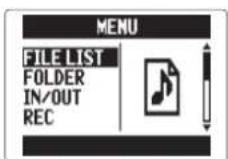
Mode STEREO FILE
- Avec (自) , sélectionnez le projet/fichier que vous voulez recadrer et pressez (自) .
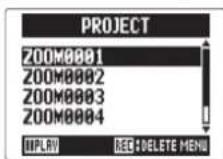
Mode MULTI FILE
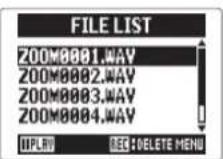
Mode STEREO FILE
- Avec ↑↓[自]↓, sélectionnez « EDIT » (modifier) et pressez → [自]↓.
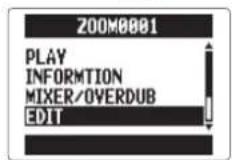
Mode MULTI FILE
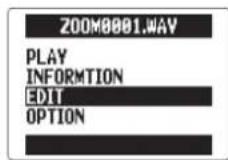
Mode STEREO FILE
- Avec ↑↓( )↓, sélectionnez « TRIM » (recadrer) et pressez →( )↓.
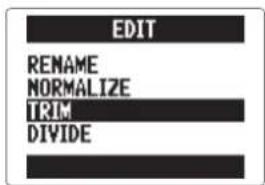
- Avec ↑↓(□)↑, sélectionnez l'icône de point de début.
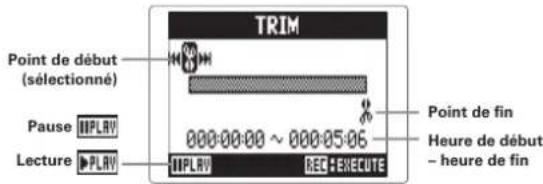
- Avec ⏻ et ⏻, trouvez le point de début.
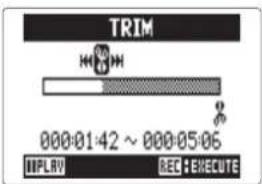
CONSEIL
Vous pouvez aussi presser ⏻ et faire la recherche durant la lecture.
- Avec ↓↓(□)↓, sélectionnez l'icône de point de fin. Ensuite, définissez le point de fin de la même façon.
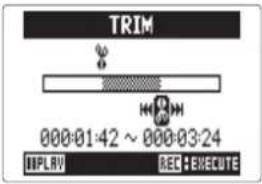
-
Pressez
-
Avec ↑↓(□)↑, sélectionnez « YES » (oui) et pressez →(□)↓.
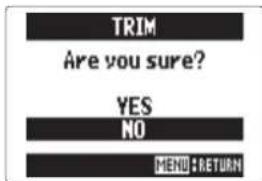
NOTE
S'il y a plusieurs enregistrements, y compris des superpositions (Overdubs), c'est le fichier actuellement sélectionné pour la piste qui sera recadré.
Suppression de plusieurs fichiers
Vous pouvez supprimer les fichiers inutiles.
-
Pressez (0)
-
Avec ↑↓( )↓, sélectionnez « PROJECT »/« FILE LIST » (projet/liste de fichiers) et pressez →( )↓.
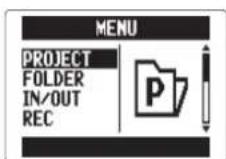
Mode MULTI FILE
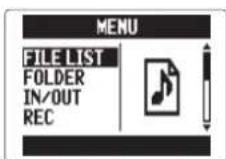
Mode STEREO FILE
- En mode MULTI FILE, sélectionnez le projet avec
() et pressez ().
En mode STEREO FILE, pressez ☐.
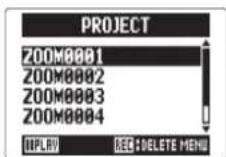
Mode MULTI FILE
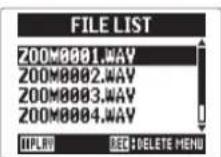
Mode STEREO FILE
Si vous utilisez le mode STEREO FILE, sautez à l'étape 5.
-
Avec ↑↓, sélectionnez « FILE DELETE » (supprimer le fichier) et pressez →↑↓. ↑↓
-
Avec ↑↓|↓, sélectionnez un fichier à supprimer et pressez →|↓|.
Pressez Ⓓ pour mettre fin à la suppression de fichier.
NOTE
Pressez 📋 pour sélectionner/désélectionner tous les fichiers.
- Pressez ⊙.
H5 Handy Recorder
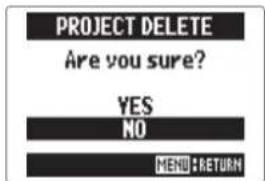
- Avec ↑↓(□)↓, sélectionnez « YES » (oui) et pressez →(□)↓.
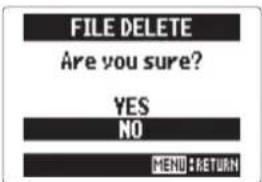
Suppression de plusieurs projets Mode MULTI FILE uniquement
Vous pouvez supprimer plusieurs projets d'un coup dans le dossier sélectionné.
-
Pressez (0)
-
Avec ↑↓( )↓, sélectionnez « PROJECT » (projet) et pressez →( )↓.
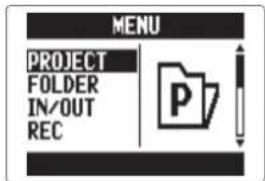
- Pressez
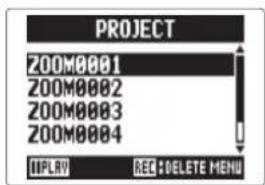
- Avec ↓↓, sélectionnez un projet à supprimer et pressez →|↓|.
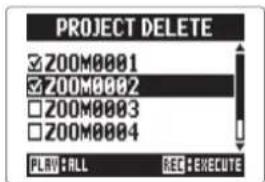
Pressez Ⓑ pour mettre fin à la suppression de projet.
NOTE
Pressez ⏻ pour sélectionner/désélectionner tous les projets.
-
Pressez
-
Avec ↑↓(□)↓, sélectionnez « YES » (oui) et pressez →(□)↓.
Reconstruction d'un projet Mode MULTI FILE uniquement
S'il manque des fichiers nécessaires à un projet ou si celui-ci est endommagé, vous pouvez le reconstruire.
-
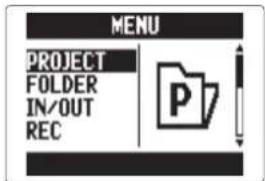
Pressez (0)
-
Avec () , sélectionnez « PROJECT » (projet) et pressez () .
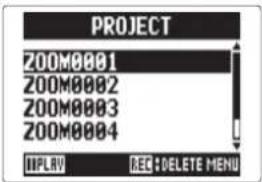
- Avec () , sélectionnez le projet à reconstruire et pressez () .
-
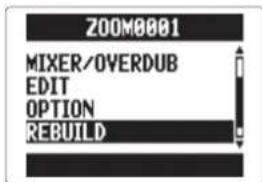
Avec ↑↓|↓|↓↓, sélectionnez « REBUILD » (reconstruire) et pressez →|↓|↓↓|↓↓
-
Avec ↑↓(□)↓, sélectionnez « YES » (oui) et pressez →(□)↓.
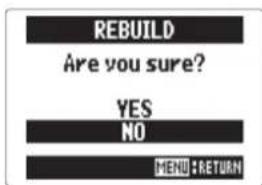
CONSEIL
Un projet ne sera pas lu si vous avez débranché accidentellement l'adaptateur ou retiré la carte SD pendant l'enregistrement ou si vous avez utilisé un ordinateur pour supprimer un fichier de réglages nécessaire au projet. Dans de tels cas, la reconstruction du projet peut permettre de le réparer.
Ajout de mémos vocaux Mode MULTI FILE uniquement
Vous pouvez ajouter des mémos vocaux aux projets.
-
Pressez (0)
-
Avec ↓↓( )↓, sélectionnez « PROJECT » (projet) et pressez →[ ]↓.
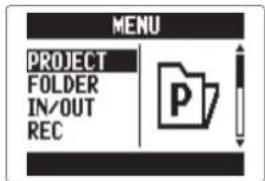
- Avec ↑↓(□)↓, sélectionnez un projet auquel vous voulez ajouter un mémo vocal et pressez →(□)↓.
![PROJECT ZOOM0001 ZOOM0002 ZOOM0003 ZOOM0004 [PLAY] REC: DELETE MENU](/content/2026/02/409959/images/6d979ad09450ec02ff87de079fc7ef880a2394abc90c858101e33bd2d0584f7c.jpg)
- Avec ↓( )↓, sélectionnez « OPTION » et pressez →( )↓.
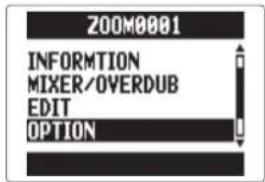
- Avec ⬆, sélectionnez « VOICE MEMO » (mémo vocal) et pressez → ⬆.
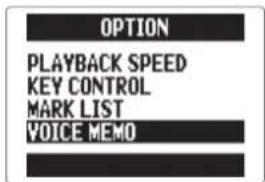
- Enregistrez le mémo.
Lancer l'enregistrement :
Arrêter l'enregistrement :
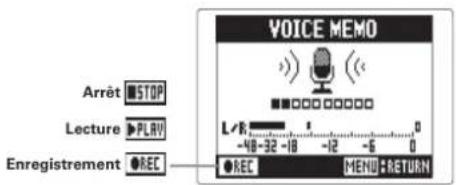
7. Lisez le mémo.
Lancer la lecture : pressez

Arrêter la lecture : pressez

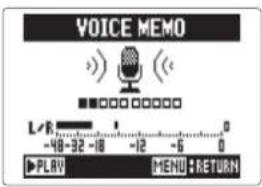
CONSEIL
- Chaque fois que vous pressez Ⓞ, le mémo vocal est remplacé.
- Les mémos vocaux sont enregistrés au moyen du micro stéréo branché aux entrées L/R. Il n'est pas possible d'en enregistrer au moyen des entrées 1/2.
- Le nom du fichier de mémo vocal aura le format « ZOOM0001_VM ». Le format d'enregistrement est le MP3 à 128 kbit/s.
Échange de données avec un ordinateur (lecteur de carte)
En vous connectant à un ordinateur, vous pouvez vérifier et copier des données sur la carte SD.
-
Pressez (0)
-
Avec ↑↓|↓|↓, sélectionnez « USB » et pressez →|↓|↓
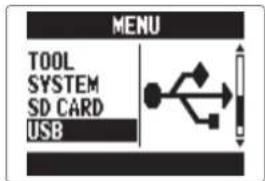
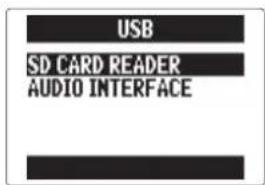
- Avec ↑↓(□)↓, sélectionnez « SD CARD READER » (lecteur de carte SD) et pressez →[□]↓.
- Branchez le H5 à l'ordinateur à l'aide d'un câble USB.
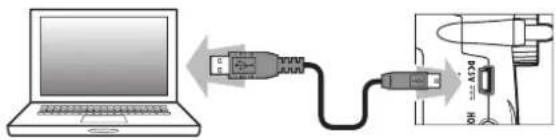
- Si vous voulez alimenter le H5 par le bus USB de l'ordinateur, branchez le câble avec l'enregistreur éteint, puis allumez ce dernier. - Les systèmes d'exploitation suivants sont pris en charge. - Windows Vista ou ultérieur - Mac OS X 10.6 ou ultérieur
- Suivez les procédures de déconnexion de l'ordinateur avant de débrancher le câble USB.
Windows :
Utilisez « Retirer le périphérique en toute sécurité » pour sélectionner le H5.
Mac :
Faites glisser l'icône du H5 sur la corbeille.
NOTE
Suivez toujours ces procédures avant de débrancher le câble USB.
- Débranchez le câble entre l'ordinateur et le H5, puis pressez Ⓞ/m.
Emploi comme interface audio
Vous pouvez envoyer directement à un ordinateur ou à un iPad les signaux entrant dans le H5 ainsi que faire sortir les signaux de l'ordinateur ou de l'iPad par le H5.
-
Suivez les étapes 1-2 de « Échange de données avec un ordinateur (lecteur de carte) » (→ P. 70).
-
Avec ⏻, sélectionnez « AUDIO INTERFACE » (interface audio) et pressez → ⏻↓.
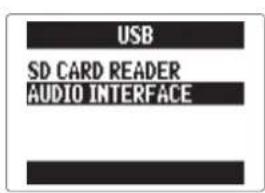
- Avec ↑↓(□)↓, sélectionnez « STEREO » (stéréo) ou « MULTITRACK » (multipiste) et pressez →(□)↓
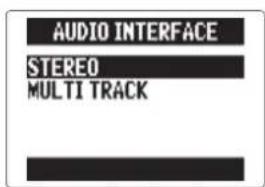
NOTE
- Choisissez le réglage « STEREO » pour l'utiliser comme une interface à 2 entrées/2 sorties ou « MULTITRACK » pour l'utiliser comme une interface à 4 entrées/2 sorties.
- Si vous utilisez un iPad, sélectionnez « STEREO ». Celui-ci ne peut pas être utilisé en mode MULTITRACK.
-
Si vous utilisez Windows, un pilote est nécessaire pour employer le mode MULTITRACK. Vous pouvez télécharger ce pilote sur le site web ZOOM (www.zoom.co.jp).
-
Avec ↑↓[ ]↓, sélectionnez l'appareil connecté et pressez → [ ]↓.
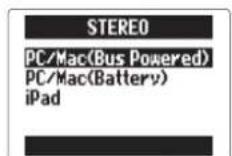
STEREO
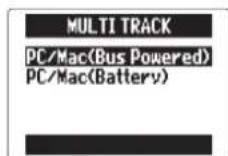
MULTITRACK
CONSEIL
Si vous employez un ordinateur qui ne fournit pas une alimentation suffisante par son bus USB ou si vous avez besoin d'une alimentation fantôme, sélectionnez « PC/Mac (Battery) ».
- Branchez le H5 à l'ordinateur ou à l'iPad à l'aide d'un câble USB.
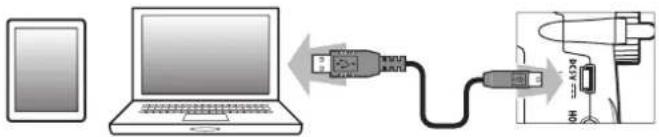
Un kit de connexion d'appareil photo pour iPad est nécessaire afin de brancher un iPad.
CONSEIL
Voir « Réglages de l'interface audio » (→ P. 74)
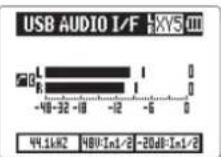
STEREO
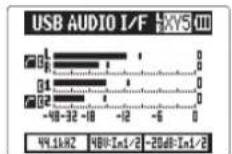
MULTITRACK
-
Pressez Ⓞ pour déconnecter.
-
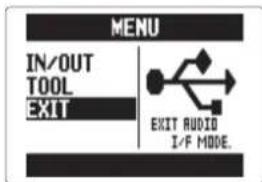
Avec ↓↓|↓↓|↓, sélectionnez « EXIT » (quitter) et pressez →|↓|↓.
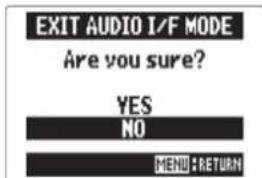
- Avec ↑↓(|)↓, sélectionnez « YES » (oui) et pressez →(|)↓.
- Débranchez le câble entre l'ordinateur ou l'iPad et le H5.
Réglages de l'interface audio
Quand vous utilisez le H5 comme interface audio, vous pouvez faire les réglages suivants. Référez-vous à chaque section pour des détails.
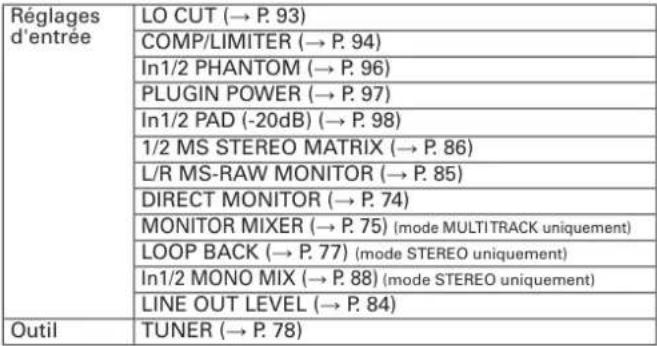 |
Faire les réglages d'écoute directe
Le son entrant dans le H5 peut sortir directement avant de passer par l'ordinateur ou l'iPad connecté. Cela permet une écoute sans latence.
-
Pressez Ⓞ _0
-
Avec (自) , sélectionnez « IN/OUT » (entrée/sortie) et pressez (自) .
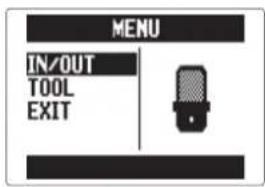
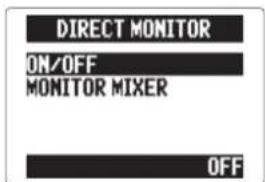
- Avec ↑↓(□)↓, sélectionnez « DIRECT MONITOR » (écoute directe) et pressez →(□)↓.
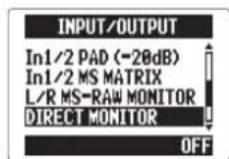
STEREO
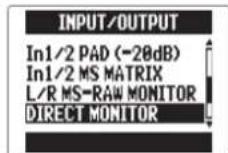
MULTITRACK
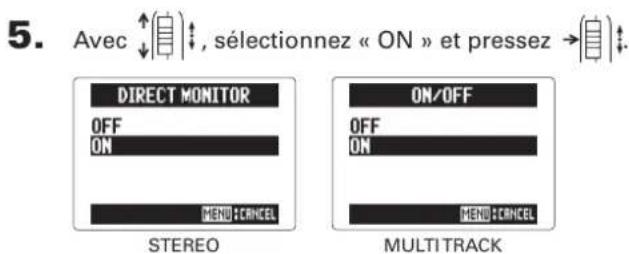
Pour le mode STEREO, sautez à l'étape 5.
MULTITRACK
Mixage du signal d'écoute (MULTITRACK uniquement)
Si vous utilisez l'écoute de contrôle directe, vous pouvez régler la balance des signaux d'entrée. Ce mixage n'affecte pas les signaux entrants envoyés à l'ordinateur ou iPad.
-
Pressez Ⓞ 0 ↓ MEN .
-
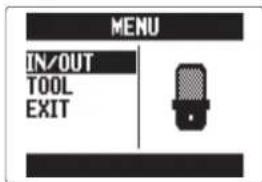
Avec ↓(□)↓, sélectionnez « IN/OUT » (entrée/sortie) et pressez →(□)↓.
- Avec ↑↓| |↓, sélectionnez « DIRECT MONITOR » (écoute directe) et pressez →| |↓.
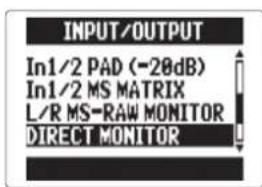
SUITE >>>
Réglages de l'interface audio (suite)
- Avec ↑↓[ ]↓, sélectionnez « MONITOR MIXER » (mélangeur d'écoute) et pressez → [ ]↓.
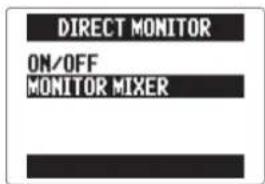
- Avec (自) , sélectionnez une piste et pressez → (自) .
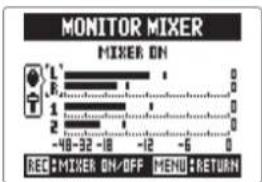
- Avec ↓↓( )↓, sélectionnez le paramètre et changez la valeur.
![TRACK L/R PEN LEVEL [CENTER] 0.0 MENU:RETURN](/content/2026/02/409959/images/8f56ac6aea26b3a1ec7fb49abf85dbaa3f17ac9ce4fb8124b6f9f14ce7d1b57b.jpg)
■ Commandes de mixage
Déplacement du curseur/changement de valeur : bougez ↑↓| |↓| vers le haut/le bas Sélection du paramètre à changer : pressez →| |↓|
- Pressez ☐ pour écouter le projet sans les réglages de mélangeur.
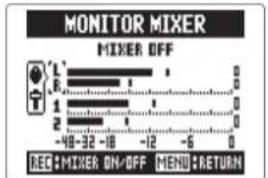
Presser ce bouton active et désactive le mélangeur.
Emploi du renvoi (STEREO uniquement)
En mode STEREO, vous pouvez mixer le son de l'ordinateur ou de l'iPad avec le son entrant dans le H5 et le renvoyer à l'ordinateur ou à l'iPad (renvoi ou « Loop Back »). Cela peut servir par exemple à ajouter un commentaire à une piste d'accompagnement musical lue sur un ordinateur et à enregistrer le tout à l'aide d'un logiciel sur l'ordinateur ou de le diffuser en live par Internet.
-
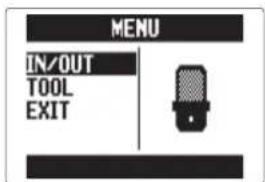
Pressez (0)
-
Avec (自) , sélectionnez « IN/OUT » (entrée/sortie) et pressez (自) .
-
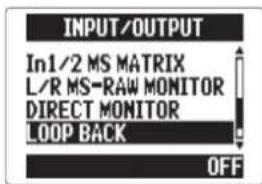
Avec () , sélectionnez « LOOP BACK » (renvoi) et pressez () .
-
Avec () , sélectionnez « ON » et pressez () .

Emploi de l'accordeur
Vous pouvez utiliser le signal d'entrée pour accorder un instrument.
-
Pressez (0)
-
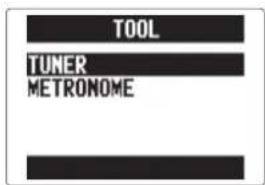
Avec ↑↓( )↓, sélectionnez « TOOL » (outil) et pressez → [ ]↓.

- Avec ↑↓| |↓, sélectionnez « TUNER » (accordeur) et pressez →| |↓.
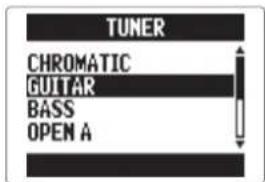
- Avec ↓↓, sélectionnez le type d'accordage et pressez →↓↓.
- Avec ↑↓(|)↓, changez la hauteur du diapason.
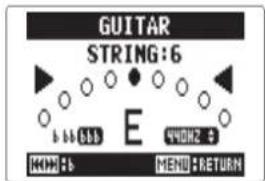
CONSEIL Le diapason se règle de 435 Hz à 445 Hz.
- Pour tous les types d'accordeur excepté le chromatique, vous pouvez utiliser ⏻ et ⏻ pour changer la hauteur (Drop Tuning).
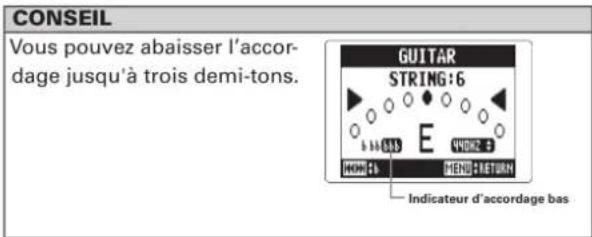
-
Pressez une touche de piste pour sélectionner l'entrée à utiliser.
-
Emploi de l'accordeur Les types d'accordeur suivants peuvent être sélectionnés.
■ Accordeur chromatique La hauteur de l'entrée est automatiquement détectée et le nom de la note la plus proche et l'écart de hauteur sont affichés.
■ Accordeur de guitare/basse Le numéro de la corde que vous accordez est automatiquement détecté, vous permettant d'ac- corder les cordes une à une.
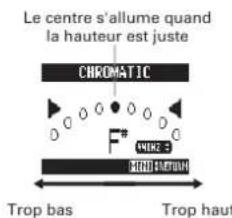
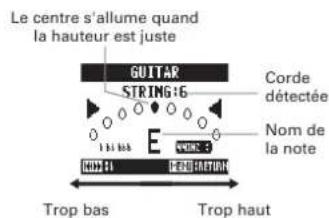
| Type d'accordeur | Numéro de corde/Nom de note | ||||||
| 1 | 2 | 3 | 4 | 5 | 6 | 7 | |
| Guitar | E (m) | B (si) | G (sol) | D (ré) | A (la) | E (mi) | B (si) |
| Bass | G (sol) | D (ré) | A (la) | E (mi) | B (si) | ||
| Open A | E (mi) | C# (do#) | A (la) | E (mi) | A (la) | E (mi) | |
| Open D | D (ré) | A (la) | F# (fa#) | D (ré) | A (la) | D (ré) | |
| Open E | E (mi) | B (si) | G# (sol#) | E (mi) | B (si) | E (mi) | |
| Open G | D (ré) | B (si) | G (sol) | D (ré) | G (sol) | D (ré) | |
| DADGAD | D (ré) | A (la) | G (sol) | D (ré) | A (la) | D (ré) | |
Emploi du métronome
Utilisez le métronome pour produire un décompte avant l'enregistrement ou comme piste de clic.
-
Pressez (0)
-
Avec ↓↓, sélectionnez « TOOL » (outil) et pressez →↓↓.
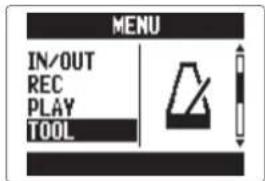
- Avec ↑↓(□)↓, sélectionnez « METRONOME » (métronome) et pressez →(□)↓
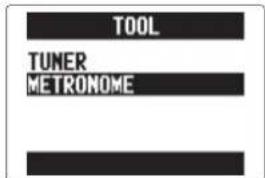
- Avec ↓↓, sélectionnez un élément de menu et pressez →↓↓.
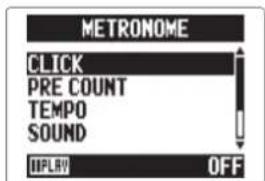
■ Choisissez le mode avec « CLICK » Avec ↑↓(□)↑↓, réglez le mode d'activité du métronome et pressez →(□)↓↓.
![CLICK OFF REC AND PLAY REC ONLY PLAY ONLY [PLAY] MENU : CANCEL](/content/2026/02/409959/images/9f9cb745ad447cae85fde4cec823385e7cbdc966f26966b7c7769565f05315fc.jpg)
CONSEIL
Le paramètre CLICK offre les options suivantes.
OFF : Son désactivé
REC AND PLAY : Son pendant l'enregistrement/la lecture
REC ONLY : Son uniquement durant l'enregistrement
PLAY ONLY : Son uniquement durant la lecture
■ Réglez le précompte avec « PRE COUNT » (→ P. 30)
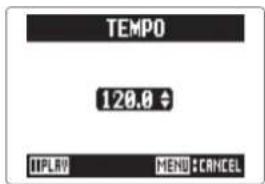
■ Réglez le « TEMPO »
Avec ↑↓(□)↓, réglez la
vitesse du métronome et
pressez →
CONSEIL
TEMPO peut se régler de 40.0 à 250.0.
■ Choisissez le son avec
« SOUND »
Avec ↑↓(↓)↑, réglez le son
du métronome et pressez

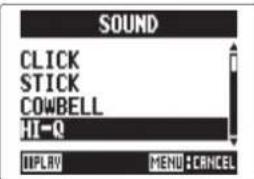
CONSEIL
Le paramètre SOUND offre les options suivantes.
BELL, CLICK, STICK, COWBELL, HI-Q
■ Choisissez la mesure avec
« PATTERN »
Avec ↑↓(↓)↓, sélectionnez
la mesure battue par le
métronome et pressez

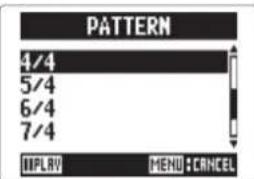
CONSEIL
Le paramètre PATTERN offre les options suivantes.
0/4 - 8/4, 6/8
■ Réglez le niveau avec
« LEVEL »
Avec ↑↓(□)↓, réglez le
volume du métronome et
pressez → (↓)
![LEVEL 5 [PLAY] MENU : CANCEL](/content/2026/02/409959/images/ae04e767d59b4bbd07d7b9be358ba955b456cca14bc0824674a2385892ef3375.jpg)
CONSEIL
LEVEL se règle dans la plage 0 - 10.
NOTE
- Il ne peut pas être utilisé en même temps que la fonction AUTO REC. Lorsque la fonction AUTO REC est activée (ON), le métronome est désactivé.
- Il ne peut pas être utilisé en même temps que la fonction PRE REC. Quand le métronome est activé, la fonction PRE REC est désactivée.
CONSEIL
Dans n'importe quel écran de réglage du métronome, pressez ⏻ pour écouter le réglage actuel du métronome.
Réglage du mixage d'écoute du signal entrant Mode MULTI FILE uniquement
Vous pouvez régler le niveau et le panoramique de chaque signal entrant pendant l'écoute de contrôle.
-
Pressez (0)
-
Avec () , sélectionnez « IN/OUT » (entrée/sortie) et pressez () .
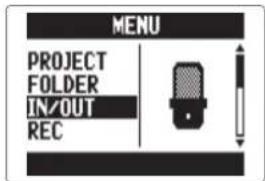
- Avec ↑↓(□)↓, sélectionnez « MONITOR MIXER » (mélangeur d'écoute) et pressez →(□)↓.
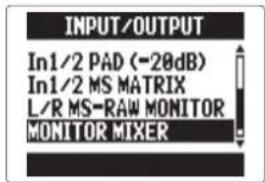
- Avec ↑↓|↓|↓, sélectionnez la piste que vous voulez régler et pressez →|↓|↓.
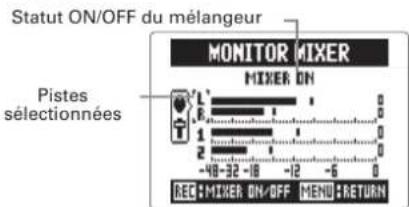
- Changez les valeurs de paramètre
![TRACK L/R PEN LEVEL 1 :# [CENTER] 0.0 MENU :RETURN](/content/2026/02/409959/images/457e7f9f2c30fcec73f8512d76fcecf5565fe667516bb1bfbce0cb495f5d3cdd.jpg)
■ Commandes de mixage
Déplacement du curseur/changement de valeur :
bougez ↑↓(□)↑↓ vers le haut/le bas
Sélection du paramètre à changer : pressez → [ ]
| Paramètre | Plage de réglage | Explication |
| PAN | L100 (extrême gauche) - CENTER (centre) - R100 (extrême droite) | Règle la balance gauche droite |
| LEVEL | Coupure du son (Mute), -48.0 - +12 dB | Règle le volume |
NOTE
Ces réglages de volume et de panoramique n'affectent que le signal d'écoute. Ils n'affectent pas les données enregistrées.
- Pressez Ⓞ pour écouter le projet sans les réglages de mélangeur.
Presser ce bouton active et désactive le mélangeur.
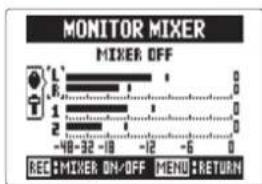
NOTE
Ces réglages de mixage sont sauvegardés séparément avec chaque projet enregistré. Les réglages de mixage peuvent aussi être changés durant la lecture (→ P. 48)
Réduction du niveau de sortie ligne
Vous pouvez réduire le niveau de sortie par la prise LINE OUT. Utilisez cette option lorsque vous envoyez le signal de la prise LINE OUT à une prise d'entrée micro externe sur un appareil photo reflex ou à toute autre prise à haut gain d'entrée.
-
Pressez (0)
-
Avec ↑↓|↓|↓, sélectionnez « IN/OUT » (entrée/sortie) et pressez → |↓|↓.

Mode MULTI FILE
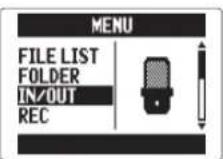
Mode STEREO FILE
- Avec ↑↓[自]↓, sélectionnez « LINE OUT LEVEL » (niveau de sortie ligne) et pressez → [自]↓.
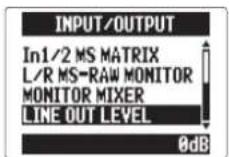
Mode MULTI FILE
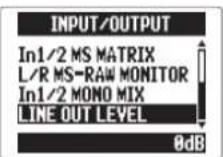
Mode STEREO FILE
- Avec ↓↓|↓|↓↓, réglez le niveau de sortie de la prise LINE OUT et pressez →|↓|↓↓.
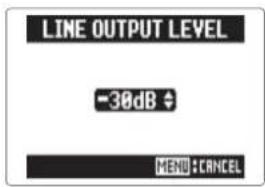
NOTE
Ce réglage n'affecte pas le niveau de sortie par la prise casque.
CONSEIL
Le paramètre LINE OUT LEVEL peut être réglé de -30 à 0 dB.
Écoute de contrôle des signaux MS-RAW Mode MS-RAW uniquement
Quand vous enregistrez en mode MS-RAW avec une capsule MS, vous pouvez écouter l'entrée du micro central (Mid) sur le canal gauche et celle du micro latéral (Side) sur le canal droit.
-
Pressez (0)
-
Avec ↑↓(自)↓, sélectionnez « IN/OUT » (entrée/sortie)

Mode MULTI FILE
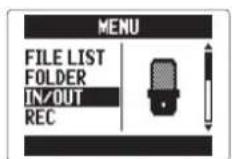
Mode STEREO FILE
- Avec ↑↓(□)↑, sélectionnez
« L/R MS-RAW
MONITOR » (écoute du
signal MS-RAW G/D) et
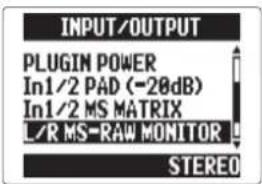
- Avec ↑↓|↓|↓, sélectionnez « RAW » et pressez →|↓|
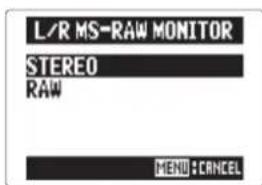
NOTE
Sélectionnez « STEREO » si vous voulez écouter avec un mixage stéréo ordinaire.
Conversion en stéréo des signaux MS entrants Entrées 1/2 uniquement
Cette unité peut convertir le signal de micro stéréo MS reçu par les entrées 1/2 en signaux stéréo L/R (G/D) ordinaires.
-
Pressez (0)
-
Avec ↑(自)↓, sélectionnez « IN/OUT » (entrée/sortie)
et pressez → (□)↑.
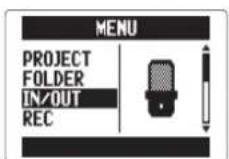
Mode MULTI FILE
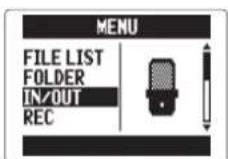
Mode STEREO FILE
- Avec ↑↓(□)↓, sélectionnez
« In1/2 MS MATRIX » et
pressez →
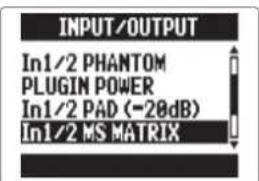
- Avec ↓↓| |↓, sélectionnez un paramètre et pressez →| |↓.
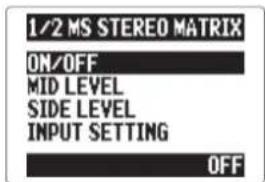
■ Mettez en/hors service (ON/OFF)
Avec ↑↓|↓|↓, sélectionnez « ON » et pressez →|↓|↓.
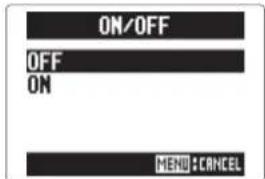
NOTE
- Avec un réglage ON, les pistes 1/2 seront reconfigurées comme une piste stéréo.
- Cette fonction ne peut pas être utilisée en même temps que la fonction MONO MIX. Si la fonction MONO MIX est activée (ON), la fonction de conversion stéréo MS STEREO MATRIX est désactivée.
■ Réglez le niveau central avec « MID LEVEL »
Avec ↑↓|↓, réglez le
niveau du micro Mid qui
capture le son central et
pressez → (↓)
MID LEVEL
-30.0dB
MENU : CANCEL
CONSEIL
Le paramètre MID LEVEL peut être réglé pour couper le son ou dans une plage de -48.0 à +12.0 dB.
■Réglez le niveau latéral avec « SIDE LEVEL »
Avec ↑↓(↓↓), réglez le
niveau du micro Side qui
capture le son à gauche et à
droite et pressez → ( )
SIDE LEVEL
-30.0dB
MENU : CANCEL
CONSEIL
Le paramètre SIDE LEVEL peut être réglé pour couper le son ou dans une plage de -48.0 à +12.0 dB.
■ Sélectionnez la configuration d'entrée avec « INPUT SETTING »
Avec ↑↓| | ↓↓, affectez les entrées MID et SIDE aux entrées 1 et 2 et pressez

INPUT SETTING
Mixage mono des signaux d'entrée
Mode STEREO FILE uniquement
Entrées 1/2 uniquement
Les signaux reçus par les entrées 1/2 peuvent être mixés en un seul et même signal envoyé aux deux canaux.
- Pressez (0)
- Avec () , sélectionnez « IN/OUT » (entrée/sortie) et pressez () .
- Avec (自) , sélectionnez « In1/2 MONO MIX » et pressez (自) .
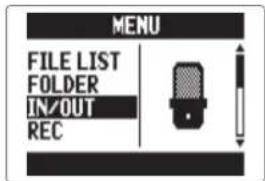
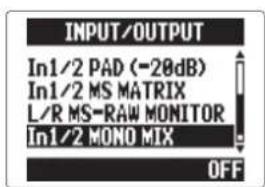
- Avec () , sélectionnez « ON » et pressez () .
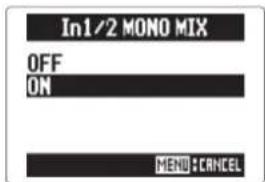
NOTE
- Quand MONO MIX est réglé sur ON, « _MN » est ajouté à la fin du nom des fichiers d'enregistrement, sous la forme « ZOOM0001_MN.WAV ».
- Cette fonction ne peut pas être utilisée en même temps que la fonction de conversion stéréo MS STEREO MATRIX. Quand la fonction MONO MIX est activée (ON), la fonction MS STEREO MATRIX est désactivée.
Réglage du format d'enregistrement.
Réglez le format en fonction de la qualité audio et de la taille de fichier désirées.
-
Pressez (0)
-
Avec () , sélectionnez « REC » (enregistrement) et pressez () .
Mode MULTI FILE
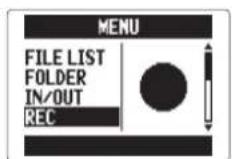
Mode STEREO FILE
- Avec ↑↓(□)↓, sélectionnez « REC FORMAT » (format d'enregistrement) et pressez →(□)↓.
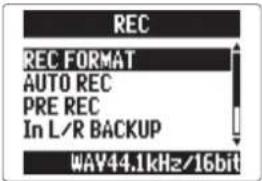
- Avec () , sélectionnez le format d'enregistrement et pressez () .
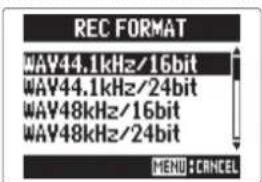
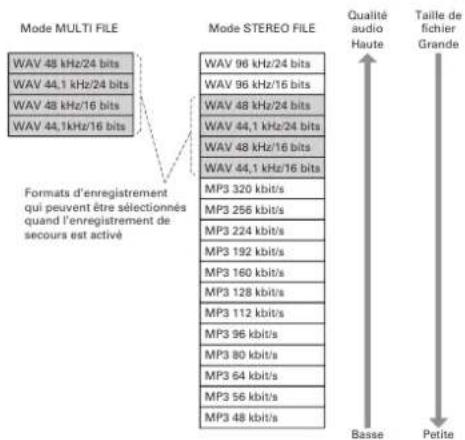
NOTE
- Utilisez le format WAV pour enregistrer de l'audio de haute qualité.
- Le format MP3 réduit la taille du fichier par compression, mais cela réduit également la qualité audio. Utilisez ce format si vous devez économiser de l'espace sur une carte SD ou par exemple pour y conserver de nombreux enregistrements.
- Si vous utilisez la fonction d'enregistrement de secours en mode STEREO FILE, certains formats ne peuvent pas être sélectionnés.
Changement des réglages d'enregistrement automatique
Vous pouvez régler les niveaux d'entrée qui entraînent le déclenchement et l'arrêt de l'enregistrement automatique, ainsi que le temps d'arrêt automatique.
Réglage du niveau de déclenchement d'enregistrement automatique
-
Pressez Ⓞ
-
Avec (自)↑, sélectionnez « REC » (enregistrement) et pressez → (自)↓.
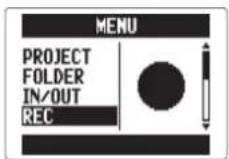
Mode MULTI FILE
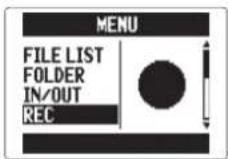
Mode STEREO FILE
- Avec ↑↓| |↓↓,
sélectionnez « AUTO
REC » (enregistrement
automatique) et pressez

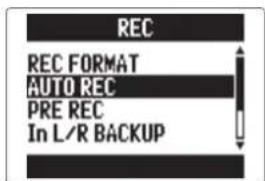
- Avec ↑↓|↓|↓, sélectionnez « REC START LEVEL » (niveau de déclenchement d'enregistrement) et pressez →|↓|↓.
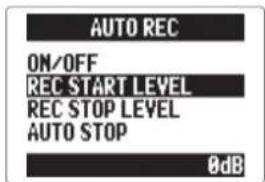
- Avec (↑), réglez le niveau seuil de déclenchement et pressez → (↓).
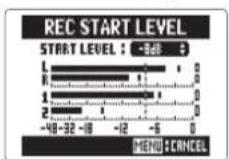
Mode MULTI FILE
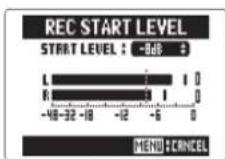
Mode STEREO FILE
L'enregistrement démarrera automatiquement quand le signal entrant dépassera le niveau seuil fixé.
CONSEIL
Ce niveau peut se régler entre -48 et 0 dB.
Réglage de l'arrêt automatique
- Si vous voulez que
l'enregistrement s'arrête
automatiquement,
pressez ↑↓(↑↓)↓pour
sélectionner « AUTO
STOP » et pressez → [ ]
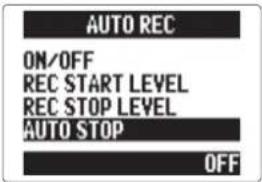
- Avec ↑↓||↓, sélectionnez
le temps nécessaire à
l'arrêt et pressez → ( )↓.
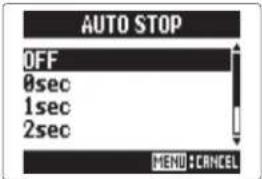
CONSEIL
Ce paramètre peut être réglé sur OFF (désactivé) ou sur une durée de 0 à 5 secondes.
- Réglez le niveau seuil d'arrêt de la même façon que le niveau seuil de déclenchement.
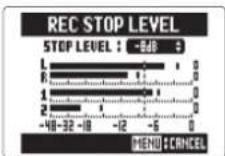
Mode MULTI FILE
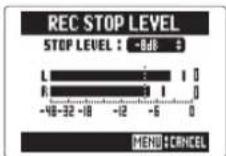
Mode STEREO FILE
Quand le niveau d'entrée chute sous le niveau seuil d'arrêt fixé, l'enregistrement s'arrête automatiquement après le temps sélectionné à l'étape 2 ci-dessus.
Réglage de l'appellation des projets/fichiers
Vous pouvez changer le type de nom qui est automatiquement donné aux projets/fichiers.
-
Pressez (0)
-
Avec (自) , sélectionnez « REC » (enregistrement) et pressez (自) .
Mode MULTI FILE
Mode STEREO FILE
- Avec ↑↓|↓|↓, sélectionnez « PROJECT NAME »/« FILE NAME » (nom de projet/fichier) et pressez →|↓|↓.
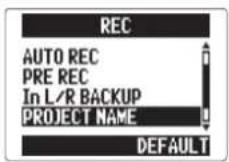
Mode MULTI FILE
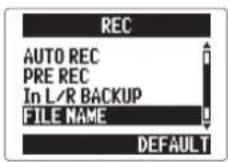
Mode STEREO FILE
- Avec () , sélectionnez le type et pressez () .
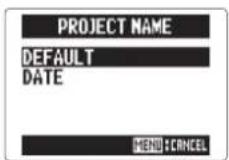
Mode MULTI FILE
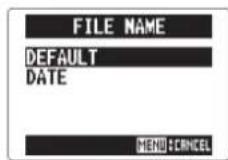
Mode STEREO FILE
NOTE
- Les projets sont nommés selon les modalités suivantes. DEFAULT : ZOOM0001 - ZOOM9999 DATE : AAMMJJ-HHMMSS (exemple : 140331-123016)
- Les fichiers sont nommés selon les modalités suivantes. DEFAULT : ZOOM0001.WAV/MP3 - ZOOM9999.WAV/MP3 DATE : AAMMJJ-HHMMSS.WAV/MP3 (exemple : 140331-123016.WAV/MP3)
- Le format DATE utilise l'heure de début de l'enregistrement.
- En mode MULTI FILE, vous ne pouvez pas changer la façon dont les fichiers sont nommés.
Réduction du bruit (filtre coupe-bas)
Utilisez le filtre coupe-bas (Lo Cut) pour réduire le bruit du vent et les plosives vocales, par exemple.
-
Pressez (0)
-
Avec ↑↓(↓)↓, sélectionnez « IN/OUT » (entrée/sortie)
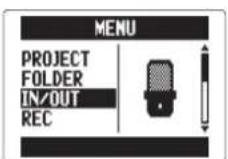
Mode MULTI FILE
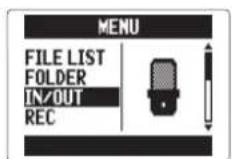
Mode STEREO FILE
- Avec ↑↓||↓, sélectionnez
« LO CUT » (filtre coupe-bas) et pressez →
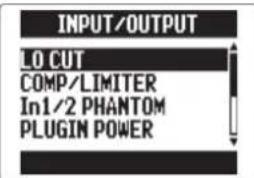
- Avec ⬆, sélectionnez la piste à laquelle l'appliquer et pressez → ⬆.
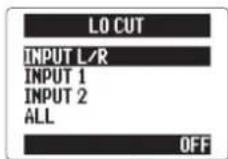
Mode MULTI FILE
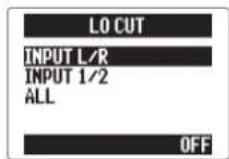
Mode STEREO FILE
CONSEIL
Réglez ce paramètre sur ALL pour utiliser le filtre coupe-bas en même temps sur toutes les entrées.
- Avec ↑↓| |↓, sélectionnez
la fréquence de coupure et pressez → [ ]↓.
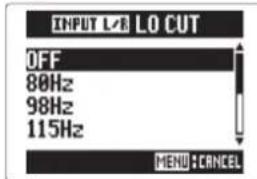
NOTE
Le filtre coupe-bas (LO CUT) n'intervient pas sur les enregistrements de secours.
Réglage du niveau d'entrée (compresseur/limiteur)
L'unité peut automatiquement remonter le niveau des signaux d'entrée faibles et abaisser le niveau des signaux d'entrée forts.
-
Pressez (0)
-
Avec ↑↓(↑)↓, sélectionnez « IN/OUT » (entrée/sortie)
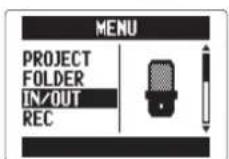
Mode MULTI FILE
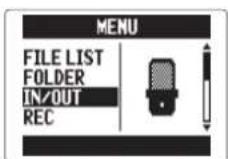
Mode STEREO FILE
- Avec ↑↓(↑↓), sélectionnez
« COMP/LIMITER »
(compresseur/limiteur) et
pressez → [ ] ↓.
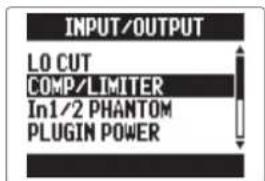
- Avec ↑↓, sélectionnez l'entrée que vous voulez
régler et pressez → [ ] ↑.
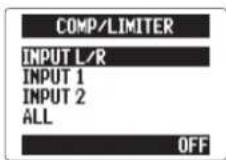
Mode MULTI FILE
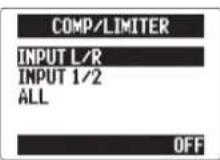
Mode STEREO FILE
CONSEIL
Sélectionnez ALL pour l'utiliser en même temps sur toutes les entrées.
- Avec ↑↓, sélectionnez
le type d'effet COMP/
LIMITER et pressez → [ ] ↘.
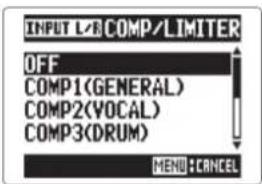
NOTE
L'effet COMP/LIMITER n'intervient pas sur les enregistrements de secours.
| Réglage | Explication | Seuil (dB) | Taux | Niveau de sortie (dB) | Temps d'attaque (ms) | Temps de relâchement (ms) | |
| OFF | Compresseur/limiteur désactivé | - | - | - | - | - | |
| COMP (GENERAL) | Compresseur standard | Les compresseurs abaissent les hauts niveaux et rehaussent les bas niveaux. | -48,7 | 9:1 | +6,0 | 7,2 | 968 |
| COMP (VOCAL) | Compresseur pour les voix | -8,4 | 16:1 | 0 | 1,8 | 8,7 | |
| COMP (DRUM) | Compresseur pour batterie et percussions | -48,2 | 7:1 | +3,6 | 12,3 | 947 | |
| LIMITER (GENERAL) | Limiteur standard | Les limiteurs réduisent le niveau quand les signaux entrants dépassent le niveau seuil réglé. | -14,4 | 60:1 | 0 | 6,4 | 528 |
| LIMITER (CONCERT) | Limiteur pour prestations live | -13,8 | 32:1 | +1,2 | 1,9 | 8,5 | |
| LIMITER (STUDIO) | Limiteur pour enregistrement en studio | -12,0 | 8:1 | +1,2 | 6,5 | 423 | |
Changement du réglage d'alimentation fantôme
Les entrées 1/2 peuvent fournir une alimentation fantôme de +12 V, +24 V ou +48 V.
-
Pressez (0)
-
Avec ↑↓(自)↓, sélectionnez « IN/OUT » (entrée/sortie)
et pressez → [ ] ↑.
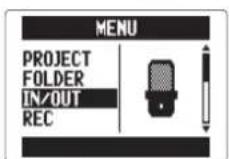
Mode MULTI FILE
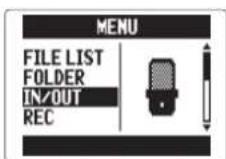
Mode STEREO FILE
- Avec ↑↓(□)↑, sélectionnez
« In1/2 PHANTOM » et
pressez → (↓).
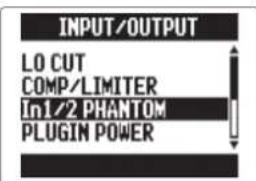
- Avec ↑↓|□|↑, sélectionnez
un paramètre et pressez
→(□)
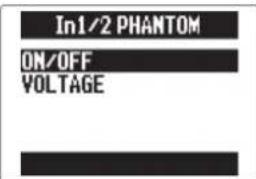
■ Mettez en/hors service (ON/OFF)
Avec (↑↓), sélectionnez une entrée et pressez → (↑↓).
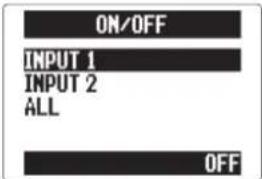
CONSEIL
Sélectionnez ALL pour utiliser l'alimentation fantôme sur les deux entrées.
Avec ↑↓|↓|↓, sélectionnez « ON » et pressez →|↓|↓.
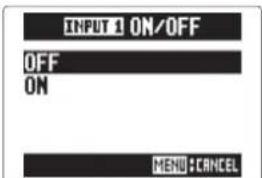
■ Réglez la tension avec « VOLTAGE »
Avec ↑↓(□)↓, sélectionnez la tension et pressez →(□)↓.
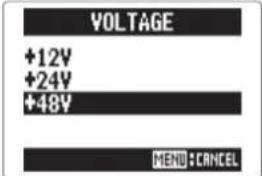
CONSEIL
Si un microphone électrostatique peut être utilisé avec une tension inférieure à +48 V, baisser la tension réduira la consommation électrique du H5.
Emploi de l'alimentation par la prise (plug-in)
Quand vous employez un micro utilisant l'alimentation de type plug-in, faites le réglage suivant avant de le brancher à la prise d'entrée MIC/LINE du micro XY.
-
Pressez (D)
-
Avec || , sélectionnez « IN/OUT » (entrée/sortie) et pressez || .
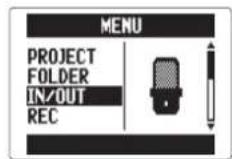
Mode MULTI FILE
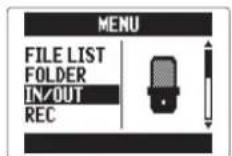
Mode STEREO FILE
- Avec ↑↓[□]↓, sélectionnez « ON » et pressez →[□]↓.
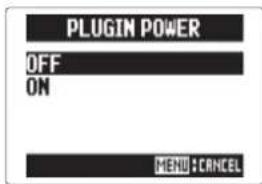
- Avec ↑↓(□)↓, sélectionnez « PLUGIN POWER » (alimentation de type plug-in) et pressez →(□)↓.
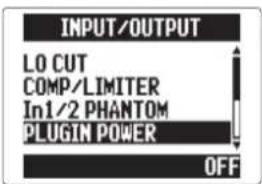
Réduction du niveau du signal entrant
Entrées 1/2 uniquement
Si vous branchez par exemple une console de mixage avec un niveau de sortie standard, c'est-à-dire +4 dB, vous pouvez régler cette unité pour qu'elle réduise le niveau du signal entrant de -20 dB.
-
Pressez (0)
-
Avec ↑↓(自)↓, sélectionnez « IN/OUT » (entrée/sortie)
et pressez →
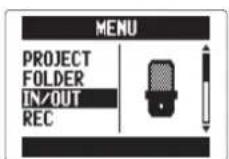
Mode MULTI FILE
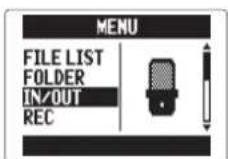
Mode STEREO FILE
- Avec ↑↓(□)↑, sélectionnez
« In1/2 PAD (-20dB) » et
pressez → [ ] ↓.

- Avec ↑↓(□)↓, sélectionnez
l'entrée et pressez → [ ] ↘.
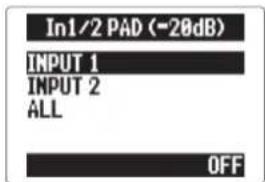
CONSEIL
Sélectionnez ALL pour utiliser l'atténuateur sur les deux entrées.
- Avec ↑↓|↓|↓, sélectionnez
« ON » et pressez → [ ]↓.
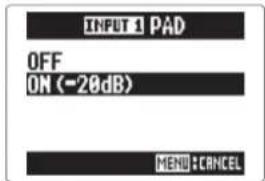
Réglage du compteur temporel
Réglez la façon dont s'affiche le temps durant l'enregistrement
Vous pouvez régler le compteur temporel pour qu'il affiche soit le temps d'enregistrement écoulé (count up) soit le temps d'enregistrement encore possible (count down).
-
Pressez Ⓞ
-
Avec () , sélectionnez « REC » (enregistrement) et pressez () .

Mode MULTI FILE
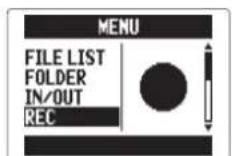
Mode STEREO FILE
- Avec ↑↓|↓|↓, sélectionnez « COUNTER SETUP » (configuration du compteur) et pressez →|↓|↓.
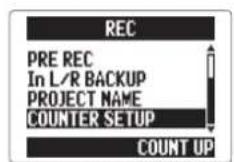
Mode MULTI FILE
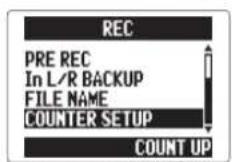
Mode STEREO FILE
- Avec (自) , sélectionnez le mode d'affichage du compteur et pressez (自) .
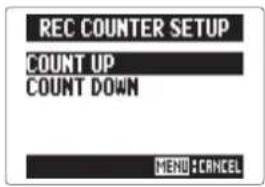
SUITE >>>
Réglage du compteur temporel (suite)
Réglez la façon dont s'affiche le temps durant la lecture
Vous pouvez régler le compteur temporel pour qu'il affiche soit le temps de lecture écoulé (count up) soit le temps de lecture encore possible (count down).
-
Pressez (0)
-
Avec (目) , sélectionnez « PLAY » (lecture) et pressez (目) .
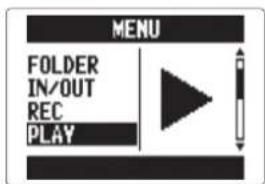
- Avec ↓↓, sélectionnez le mode d'affichage du compteur et pressez →↓↓
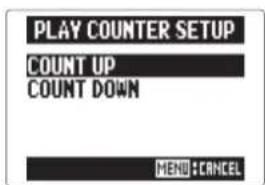
- Avec ↑↓(□)↓, sélectionnez « COUNTER SETUP » (configuration du compteur) et pressez →(□)↓.
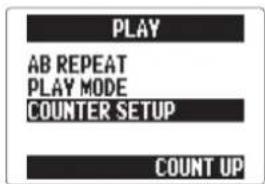
Changement du réglage de rétroéclairage d'écran
Vous pouvez régler le rétroéclairage de l'écran pour qu'il se coupe après 30 secondes sans qu'aucune opération n'ait été menée afin d'économiser l'énergie.
-
Pressez Ⓞ ^0
-
Avec () , sélectionnez « SYSTEM » (système) et pressez () .
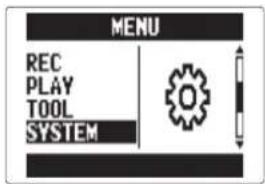
- Avec ↑↓[↑]↓, sélectionnez « BACKLIGHT » (rétro-éclairage) et pressez → [↑]↓.
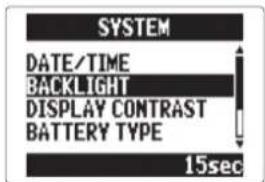
- Avec ⬆, sélectionnez le réglage et pressez → ⬆
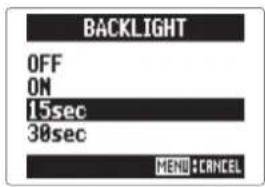
Réglage du contraste de l'écran
-
Pressez (0)
-
Avec ( )↓, sélectionnez « SYSTEM » (système) et pressez → ( )↓.
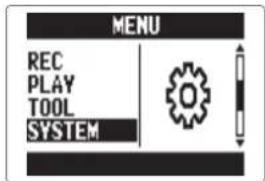
- Avec ↓↓, sélectionnez « DISPLAY CONTRAST » (contraste d'écran) puis pressez →↓↓.
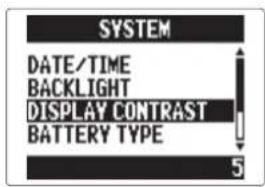
- Avec (自) , réglez le contraste puis pressez (自) .
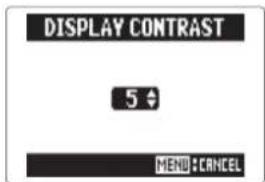
CONSEIL Ce paramètre peut être réglé entre 1 et 10.
Vérification des versions de firmware
Vous pouvez vérifier les versions des logiciels utilisés par le H5.
-
Pressez (0)
-
Avec (自) , sélectionnez « SYSTEM » (système) et pressez (自) .
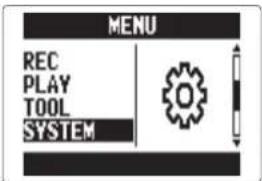
- Avec ↑↓(□)↓, sélectionnez « FIRMWARE VERSION » (version du firmware) et pressez →(□)↓.
Les versions de firmware s'afficheront.
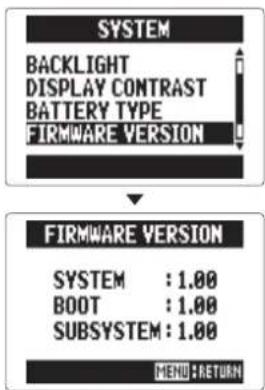
Restauration des réglages par défaut
Vous pouvez restaurer les réglages d'usine par défaut de l'unité.
-
Pressez (0)
-
Avec (自) , sélectionnez « SYSTEM » (système) et pressez (自) .
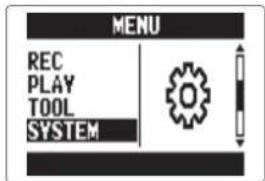
- Avec ↑↓[ ]↓, sélectionnez « FACTORY RESET » (réinitialisation d'usine) et pressez → [ ]↓.
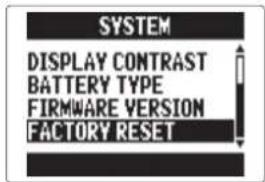
- Avec ↑↓(□)↓, sélectionnez « YES » (oui) et pressez →(□)↓.
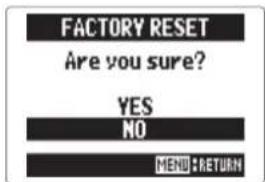
Cela permet de restaurer les réglages par défaut. L'unité s'éteindra automatiquement.
NOTE
Les réglages de niveau d'entrée ne sont pas réinitialisés.
Contrôle de l'espace libre sur la carte SD
-
Pressez Ⓞ
-
Avec () , sélectionnez « SD CARD » (carte SD) et pressez () .
- Avec () , sélectionnez « REMAIN » (restant) et pressez () .
L'espace libre restant s'affichera.
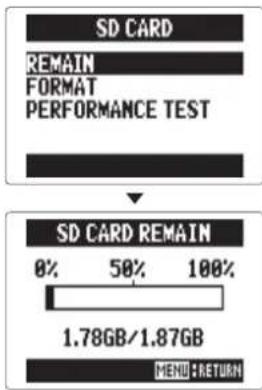
Formatage de cartes SD
Suivez ces procédures pour formater une carte SD en vue de son emploi avec le H5. 0
-
Pressez (0)
-
Avec (回) , sélectionnez « SD CARD » (carte SD) et pressez (回) .
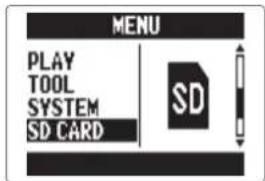
- Avec ↑↓( )↓, sélectionnez « FORMAT » (formater) et pressez →( )↓.
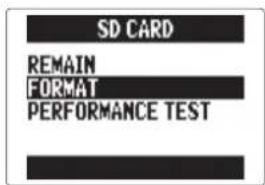
- Avec ↑↓(□)↓, sélectionnez « YES » (oui) et pressez →(□)↓.
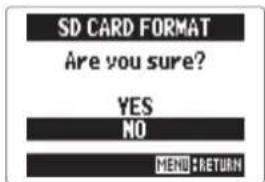
- Si vous utilisez une carte SD qui a été formatée par un ordinateur ou que vous venez d'acheter, vous devez la formater au moyen du H5 avant de l'utiliser. - Sachez que toutes les données qui étaient sauvegardées sur la carte SD seront supprimées lors du formatage.
Test des performances d'une carte SD
Vous pouvez tester les cartes SD pour vérifier qu'elles peuvent être employées avec le H5. Le test rapide (QuickTest) prend très peu de temps, tandis que le test complet (Full Test) examine la totalité de la carte SD.
Test rapide
-
Pressez (0)
-
Avec () , sélectionnez « SD CARD » (carte SD) et pressez () .
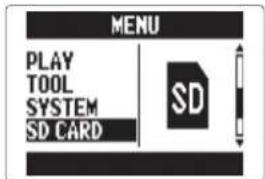
- Avec ↓↓( )↓, sélectionnez « PERFORMANCE TEST » (test de performance) et pressez →[ ]↓.
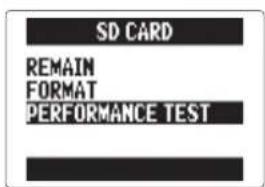
- Avec ↑↓(|)↓, sélection- nez « QUICKTEST » (test rapide) et pressez →(|)↓.
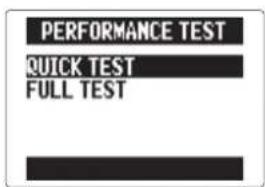
- Avec ↑↓(□)↓, sélectionnez « YES » (oui) et pressez →(□)↓.
Le test de performance de la carte, qui prend environ 30 secondes, démarrera.
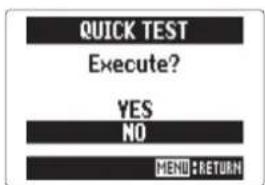
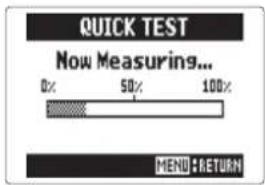
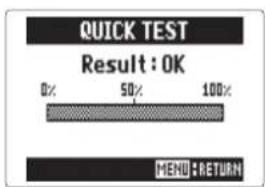
SUITE >>>
Test des performances d'une carte SD (suite)
6.
Pour annuler le test, pressez Ⓞ.
NOTE
Même si une carte SD obtient un résultat « OK » au test de performance, cela ne garantit pas qu'il n'y aura jamais d'erreurs d'écriture. Veuillez ne considérer ce test que comme une indication.
Test complet
- Pressez (0)
- Avec ↑↓|↓|↓, sélectionnez « SD CARD » (carte SD) et pressez →|↓|↓.
- Avec ↑↓(□)↓, sélectionnez « PERFORMANCE TEST » (test de performance) et pressez →(□)↓.
- Avec ↑↓|↓, sélectionnez « FULL TEST » (test complet) et pressez →|↓|↓.
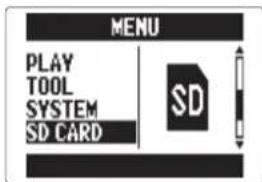
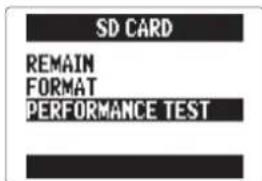

- Lorsque le temps nécessaire est affiché, sélectionnez « YES » (oui) avec ↑↓(↓)↑↓ et pressez →(↓)↑↓
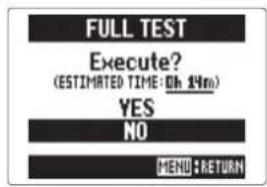
Une fois le test terminé, si le taux d'accès MAX est de 100 %, c'est que la carte a échoué au test (NG pour Not Good).
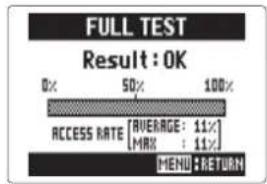
- Pour annuler le test, pressez Ⓞ ^1
CONSEIL Vous pouvez aussi presser ⏻ pour mettre en pause et reprendre le test.
NOTE Même si une carte SD obtient un résultat « OK » au test de performance, cela ne garantit pas qu'il n'y aura jamais d'erreurs d'écriture. Veuillez ne considérer ce test que comme une indication.
Mise à jour du firmware
Le H5 peut être mis à jour avec les dernières versions de firmware.
- Copiez le fichier de mise à jour de version dans le répertoire racine de la carte SD.
NOTE
Vous pouvez télécharger le fichier pour faire une mise à jour en dernière version du firmware depuis le site web ZOOM (www.zoom.co.jp).
-
Insérez la carte SD dans le H5. Allumez-le ensuite en maintenant ⬤ pressée.
-
Avec ↑↓(|)↓, sélectionnez « YES » (oui) et pressez →(|)↓.
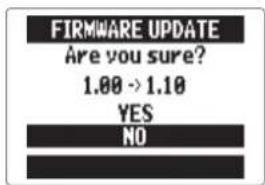
N'éteignez pas l'unité et ne retirez pas la carte SD durant la mise à jour du firmware. Cela pourrait rendre le H5 inutilisable car incapable de démarrer.
- Une fois la mise à jour du firmware terminée, éteignez l'unité.
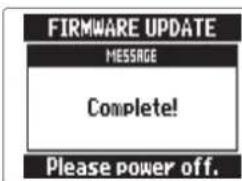
La mise à jour du firmware n'est pas possible lorsque les piles ne sont plus assez chargées. Dans ce cas, installez des piles neuves ou utilisez l'adaptateur secteur.
Emploi des cartes SD des précédents enregistreurs de la série H
Une carte SD ayant été utilisée par un ancien enregistreur ZOOM de la série H peut être lue par un H5 et ses fichiers peuvent être déplacés pour utilisation.
-
Insérez la carte SD et allumez le H5.
-
Avec ↑↓(□)↓, sélectionnez « YES » (oui) et pressez →(□)↓.
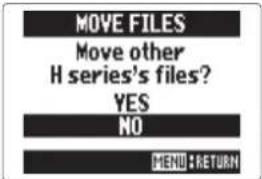
NOTE
- Cette fonction ne peut pas être utilisée pour déplacer des projets créés avec un H6.
- Quand des fichiers créés en mode 4 canaux (4CH MODE) sont déplacés, un projet nommé « ZOOMXXXX » est créé.
- Les fichiers déplacés portent le nom du modèle de la série H dont ils viennent ajouté au début de leur nom.
- Si un fichier portant le même nom existe déjà à l'emplacement de destination, le déplacement ne sera pas possible sans changer le nom du fichier.
Emploi d'une télécommande
Vous pouvez faire fonctionner le H5 à distance au moyen d'une télécommande.
- Branchez la télécommande à la prise REMOTE du H5.
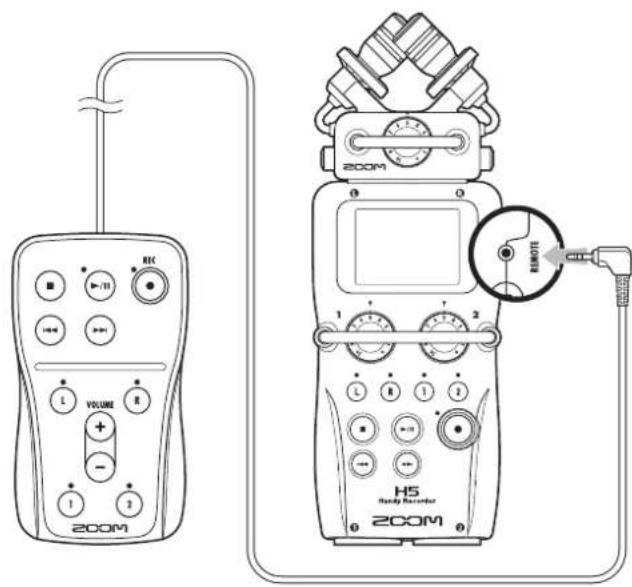
Les touches de la télécommande correspondent aux touches de l'unité centrale H5.
CONSEIL
Les touches de la télécommande fonctionnent même quand la fonction de verrouillage du H5 est activée.
Guide de dépannage
Si vous trouvez que le H5 ne fonctionne pas normalement, veuillez d'abord vérifier les points suivants.
Problème d'enregistrement/lecture
♦ Pas de son ou son très faible
- Vérifiez les connexions avec votre système d'écoute et son réglage de volume.
• Vérifiez que le volume du H5 n'est pas trop bas (→ P. 39)
♦ Le son provenant d'un appareil ou micro connecté n'est pas entendu ou alors très faiblement
- Si vous utilisez le micro XY fourni, vérifiez que son orientation est adaptée.
- Vérifiez le réglage de niveau d'entrée (→ P. 22).
- Si vous branchez un lecteur de CD ou un autre appareil à une prise d'entrée, essayez de monter le niveau de sortie de cet appareil.
- Vérifiez le réglage d'écoute de contrôle du signal entrant (→ P. 82).
- Vérifiez le réglage d'alimentation par la prise (plug-in) ( P. 97).
- Vérifiez le réglage de la fonction atténuateur (PAD) ( P. 98).
♦ L'enregistrement n'est pas possible
- Vérifiez qu'une touche de piste est allumée en rouge.
• Vérifiez qu'il y a de l'espace libre sur la carte SD (→ P. 105).
- Vérifiez qu'il y a une carte SD correctement chargée dans le logement pour carte.
- Si « Card Protected » (carte protégée) s'affiche, c'est que la protection de la carte SD contre l'écriture est activée. Faites glisser le commutateur de verrouillage pour désactiver la protection contre l'écriture.
- Si « Hold » s'affiche à l'écran, c'est que les commandes sont verrouillées. Déverrouillez les commandes (→ P. 15).
♦ Le son enregistré est inaudible ou très faible - Vérifiez que les niveaux de volume des pistes L/R et 1/2 ne sont pas baissés (→ P. 48).
- Vérifiez que les touches de piste sont allumées en vert durant la lecture.
♦ Le mixage n'est pas possible (mode MULTI FILE) - Vérifiez que les niveaux de volume des pistes L/R et 1/2 ne sont pas baissés (→ P. 48).
- Vérifiez qu'il y a de l'espace libre sur la carte SD (→ P. 105).
Autres problèmes
♦ Non reconnaissance par un ordinateur après connexion USB
- Vérifiez que le système d'exploitation (OS) de l'ordinateur est compatible ( P. 70).
- Un mode de fonctionnement doit être sélectionné sur le H5 pour permettre à un ordinateur de le reconnaître (→ P. 70).
Caractéristiques techniques
| Support d'enregistrement | Cartes SD de 16 Mo-2 Go, cartes SDHC de 4 Go-32 Go | ||
| Entrées | Entrées L/R | Micro XY (XYH-5) | |
| Type de micro | Directionnel | ||
| Sensibilité | -45 dB, 1 kHz à 1 Pa | ||
| Gain d'entrée | -∞ à 52 dB | ||
| Pression acoustique maximale en entrée | 140 dB SPL | ||
| Mini-jack stéréo d'entrée MIC/LINE | Gain d'entrée : -∞ à 52 dB | ||
| Impédance d'entrée : 2 kΩ ou plus | |||
| Prise en charge d'une alimentation PIP par la prise (Plug-In Power) | |||
| Entrée de secours | Réglage du gain d'entrée L/R -12 dB | ||
| Entrées 1/2 | Connecteurs | Prises mixtes XLR/jack 6,35 mm 3 pointsTRS (XLR : point chaud sur la broche 2, jack TRS : point chaud sur la pointe) | |
| Gain d'entrée (atténuateur PAD désactivé) | -∞ à 55 dB | ||
| Gain d'entrée (atténuateur PAD activé) | -∞ à 35 dB | ||
| Impédance d'entrée | 1,8 kΩ ou plus | ||
| Niveau d'entrée maximal autorisable | +22 dBu (atténuateur PAD activé) | ||
| Alimentation fantôme | +12/+24/+48 V (peut être commutée ON/OFF indépendamment pour les entrées 1/2) | ||
| Bruit rapporté à l'entrée | -120 dBu ou moins | ||
| Sorties | Prises de sortie | Mini-jack stéréo de sortie LINE OUT (niveau de sortie nominal -10 dBm quand l'impédance de charge en sortie est de 10 kΩ ou plus) | |
| Mini-jack stéréo de sortie casque (20 mW + 20 mW sous charge de 32 Ω) | |||
| Haut-parleur intégré | Haut-parleur mono 400 mW/8 Ω | ||
| Formats d'enregistrement | Mode STEREO FILE | ||
| Formats WAV pris en charge : | 44,1/48/96 kHz, 16/24 bits, stéréo, format BWF pris en charge | ||
| Formats MP3 pris en charge : | 48-320 kbit/s, fréquence d'échantillonnage de 44,1 kHz | ||
| Nombre maximal de pistes simultanément enregistrables | 4 pistes (L/R + enregistrement de secours) | ||
| Mode MULTI FILE | |||
| Formats pris en charge : | 44,1/48 kHz, 16/24 bits, mono/stéréo, format BWF pris en charge | ||
| Nombre maximal de pistes simultanément enregistrables | 6 pistes (L/R + 1/2 + enregistrement de secours) | ||
| Écran | LCD (128 x 64) avec rétroéclairage | ||
| USB | Fonctionnement en classe de stockage de masse | ||
| Classe: USB 2.0 haute vitesse | |||
| Fonctionnement comme interface audio : mode MULTI TRACK (note : l'utilisation avec Windows nécessite un pilote, pas avec Mac OS) | |||
| Classe: USB 2.0 haute vitesse | |||
| Caractéristiques techniques: 4 entrées/2 sorties, fréquence d'échantillonnage de 44,1/48 kHz, résolution de 16/24 bits | |||
| Fonctionnement comme interface audio : mode STEREO (aucun pilote n'est requis) | |||
| Classe: USB 2.0 pleine vitesse | |||
| Caractéristiques techniques: 2 entrées/2 sorties, fréquence d'échantillonnage de 44,1/48 kHz, résolution de 16 bits | |||
| Note: l'emploi comme interface audio pour iPad est pris en charge (mode STEREO uniquement) | |||
| Note: fonctionnement possible avec alimentation par le bus USB | |||
| Autonomie d'enregistrement approximative en continu avec alimentation par piles (en heures et minutes) | Mode STEREO FILE | ||
| Micro XY, 44,1 kHz/16 bits (stéréo x 1): environ 15 heures | |||
| Mode MULTI FILE | |||
| Micro XY, entrées 1 et 2, 48 kHz/24 bits (stéréo x 2): environ 7 heures 10 minutes | |||
| Note: les durées ci-dessus sont des estimations. | |||
| Note: les durées d'enregistrement approximatives en continu avec alimentation par piles ont été calculées à l'aide de notre propre méthode de test. Elles peuvent grandement différer en fonction des conditions d'utilisation. | |||
| Alimentation | Fonctionne à l'aide de 2 piles AA | ||
| Adaptateur secteur: AD-17, CC 5 V, 1 A | |||
| Alimentation par bus USB | |||
| Dimensions | Unité centrale: 66,8 mm (L) × 135,2 mm (P) × 42,1 mm (H), 176 g | ||
| XYH-5: 65,5 mm (L) × 62,2 mm (P) × 41,0 mm (H), 94 g | |||
Pour les pays de l'UE

Déclaration de conformité
200M
ZOOM CORPORATION
4-4-3 Surugadai, Kanda, Chiyoda-ku, Tokyo
101-0062 Japon
http://www.zoom.co.jp
Production de signaux pilotes au lancement et à l'arrêt de l'enregistrement (marqueurs sonores)
Avec la version 2.0 du système, cette fonction a été ajoutée.
Au lancement et à l'arrêt de l'enregistrement, le H5 peut produire des signaux pilotes (marqueurs sonores).
Quand on enregistre l'audio d'une vidéo avec le H5, insérer des signaux pilotes dans l'enregistrement de la caméra facilite le calage de l'audio et de la vidéo.
-
Pressez
-
Avec ↑↓, sélectionnez « REC » (enregistrement), et pressez →→↓
En mode d'enregistrement MULTI FILE
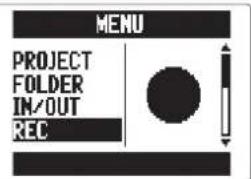
- Avec ↑↓↓↓↓↓↓↓↓↓↓↓↓↓↓↓↓↓↓↓↓↓↓↓↓↓↓↓↓↓↓↓↓↓↓↓↓↓↓↓↓↓↓↓↓↓↓↓↓↓↓↓↓↓↓↓↓↓↓↓↓↓↓↓↓↓↓↓↓↓↓↓↓↓↓↓↓↓↓↓↓↓↓↓↓↓↓↓↓↓↓↓↓↓↓↓↓↓↓↓↓↑ ↓ ↓ ↓ ↓ ↓ ↓ ↓ ↓ ↓ ↓ ↓ ↓ ↓ ↓ ↓ ↓ ↓ ↓ ↓ ↓ ↓ ↓ ↓ ↓ ↓ ↓ ↓ ↓ ↓ ↓ ↓ ↓ ↓ ↓ ↓ ↓ ↓ ↓ ↓ ↓ ↓ ↓ ↓ ↓ ↓ ↓ ↓ ↓ ↓ ↓ ↓ ↓ ↓ ↓ ↓ ↓ ↓ ↓ ↓ ↓ ↓ ↓ ↓ ↓ ↓ ↓ ↓ ↓ ↓ ↓ ↓ ↓ ↓ ↓ ↓ ↓ ↓ ↓ ↓ ↓ ↓ ↓ ↓ ↓ ↓ ↓ ↓ ↓ ↓ ↓ ↓ ↓ ↓ ↓ ↓ ↓ ↓ ↓ ↓ ↓ ↑ ↑ ↑ ↑ ↑ ↑ ↑ ↑ ↑ ↑ ↑ ↑ ↑ ↑ ↑ ↑ ↑ ↑ ↑ ↑ ↑ ↑ ↑ ↑ ↑ ↑ ↑ ↑ ↑ ↑ ↑ ↑ ↑ ↑ ↑ ↑ ↑ ↑ ↑ ↑ ↑ ↑ ↑ ↑ ↑ ↑ ↑ ↑ ↑ ↑ ↑ ↑ ↑ ↑ ↑ ↑ ↑ ↑ ↑ ↑ ↑ ↑ ↑ ↑ ↑ ↑ ↑ ↑ ↑ ↑ ↑ ↑ ↑ ↑ ↑ ↑ ↑ ↑ ↑ ↑ ↑ ↑ ↑ ↑ ↑ ↑ ↑ ↑ ↑ ↑ ↑ ↑ ↑ ↑ ↑ ↑ ↑ ↑ ↑ ↑
En mode d'enregistrement MULTI FILE
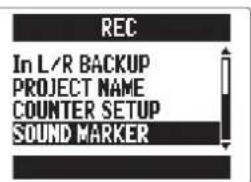
- Avec ↑↓, sélectionnez un élément de menu et pressez →↓
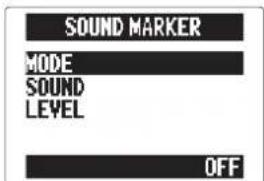
■ Réglage du « MODE »
Avec ↑↓, sélectionnez les conditions de production des mar-queurs sonores et pressez →
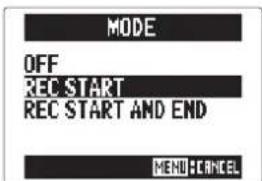
NOTE
Les marqueurs ne seront pas produits si les fonctions de superposition ou de mémo vocal sont utilisées.
■ Réglage du son (« SOUND »)
Avec ↑↓, sélectionnez le type de marqueur sonore et pressez →↓
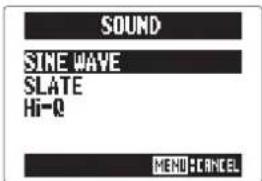
■ Réglage du niveau (« LEVEL »)
Avec ↑↓, réglez le niveau des marqueurs sonores et pressez
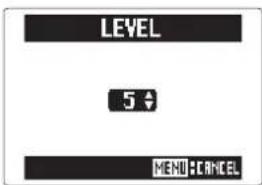

- Dictaphone numérique
- H5
- MANUEL D'UTILISATION
- Précautions de sécurité et d'emploi
- PRÉCAUTIONS DE SÉCURITÉ
- Avertissements
- Fonctionnement avec adaptateur secteur
- Fonctionnement sur piles
- Modifications
- Précautions
- Manipulation du produit
- Environnement de fonctionnement
- Manipulation de l'adaptateur secteur
- Manipulation des piles
- Micros
- Câbles de connexion et entrées/sorties
- Volume
- Précautions d'emploi
- Interférences avec d'autres appareils
- électriques
- Nettoyage
- Panne et mauvais fonctionnement
- Copyrights
- Introduction
- Sommaire
- Nomenclature des parties
- Nomenclature des parties (suite)
- Présentation des micros
- Micro XY
- NOTE
- Connexion des micros
- Déconnexion des micros
- Connexion de micros/autres appareils aux entrées 1/2
- Connexion de micros
- Connexion d'instruments et autres appareils
- Exemples de connexion
- Pour filmer
- Enregistrement de concert
- Présentation de l'affichage
- Écran de lecture
- Mode STEREO FILE
- Fourniture de l'alimentation
- Emploi de piles
- Emploi d'un adaptateur secteur
- Chargement d'une carte SD
- Mise sous et hors tension
- Mise sous tension
- Mise hors tension
- Emploi de la fonction de verrouillage des commandes (Hold)
- Verrouillage
- Déverrouillage
- Réglage de la date et de l'heure\*
- Réglage du type des piles/batteries utilisées
- Processus d'enregistrement
- Réglez le mode d'enregistrement (→ P. 20)
- Sélectionnez les pistes
- d'enregistrement (→ P. 22)
- Réglez les niveaux d'entrée.
- Présentation des modes d'enregistrement
- Mode MULTI FILE
- CONSEIL
- Sélection du mode d'enregistrement
- Structure des dossiers et fichiers du H5
- Sélection des entrées et réglage des niveaux
- En mode d'enregistrement MULTI FILE
- En mode d'enregistrement STEREO FILE
- 3.
- Enregistrement
- 1.
- 2.
- Pressez Ⓞ pour arrêter.
- Choix du dossier de sauvegarde des projets/fichiers
- Enregistrement automatique
- Enregistrement automatique (suite)
- Retournez à l'écran d'accueil.
- Pressez
- Pressez ☐ lorsque vous souhaitez mettre fin à
- Pré-enregistrement
- Décompte avant l'enregistrement
- Réglage de niveau du micro latéral (Side)
- Capsule MS uniquement
- Enregistrement de secours
- Entrée L/R uniquement
- (Avec format WAV 44,1/48 kHz uniquement)
- Mode MULTI FILE uniquement
- Pressez Ⓞ pour arrêter.
- Pour vérifier l'enregistrement, pressez ☑.
- Pour changer la piste à laquelle est assigné le fichier d'enregistrement, sélectionnez la piste avec () puis pressez →() .
- Pour arrêter la superposition, pressez Ⓞ 1
- Lecture de base
- ■ Commandes durant la lecture
- Sélection de projet/fichier à lire dans les listes
- Changement du mode de lecture
- Changement de la hauteur (tonalité) de lecture
- Changement de la vitesse de lecture
- Lecture en boucle d'un intervalle (AB Repeat)
- Mixage des projets Mode MULTI FILE uniquement
- Contrôle des informations sur le projet/fichier
- Contrôle des marqueurs de piste Format WAV uniquement
- Changement des noms de projet/fichier
- ■ Commandes de changement
- Mixage d'un projet
- Convertir des fichiers WAV en fichiers MP3 Mode STEREO FILE uniquement
- Normalisation Format WAV uniquement
- Division de projets/fichiers
- Coupure des débuts et fins de projet
- Suppression de plusieurs fichiers
- Suppression de plusieurs projets Mode MULTI FILE uniquement
- Reconstruction d'un projet Mode MULTI FILE uniquement
- Ajout de mémos vocaux Mode MULTI FILE uniquement
- Lisez le mémo.
- Échange de données avec un ordinateur (lecteur de carte)
- Emploi comme interface audio
- Réglages de l'interface audio
- Faire les réglages d'écoute directe
- Mixage du signal d'écoute (MULTITRACK uniquement)
- Réglages de l'interface audio (suite)
- Emploi du renvoi (STEREO uniquement)
- Emploi de l'accordeur
- Emploi du métronome
- Réglage du mixage d'écoute du signal entrant Mode MULTI FILE uniquement
- Réduction du niveau de sortie ligne
- Écoute de contrôle des signaux MS-RAW Mode MS-RAW uniquement
- Conversion en stéréo des signaux MS entrants Entrées 1/2 uniquement
- ■ Réglez le niveau central avec « MID LEVEL »
- ■Réglez le niveau latéral avec « SIDE LEVEL »
- ■ Sélectionnez la configuration d'entrée avec « INPUT SETTING »
- Mixage mono des signaux d'entrée
- Mode STEREO FILE uniquement
- Entrées 1/2 uniquement
- Réglage du format d'enregistrement.
- Changement des réglages d'enregistrement automatique
- Réglage du niveau de déclenchement d'enregistrement automatique
- Réglage de l'arrêt automatique
- Réglage de l'appellation des projets/fichiers
- Réduction du bruit (filtre coupe-bas)
- Réglage du niveau d'entrée (compresseur/limiteur)
- Changement du réglage d'alimentation fantôme
- Emploi de l'alimentation par la prise (plug-in)
- Réduction du niveau du signal entrant
- Réglage du compteur temporel
- Réglez la façon dont s'affiche le temps durant l'enregistrement
- Réglage du compteur temporel (suite)
- Réglez la façon dont s'affiche le temps durant la lecture
- Changement du réglage de rétroéclairage d'écran
- Réglage du contraste de l'écran
- Vérification des versions de firmware
- Restauration des réglages par défaut
- Contrôle de l'espace libre sur la carte SD
- Formatage de cartes SD
- Test des performances d'une carte SD
- Test rapide
- Test des performances d'une carte SD (suite)
- 6.
- Test complet
- Mise à jour du firmware
- Emploi des cartes SD des précédents enregistreurs de la série H
- Emploi d'une télécommande
- Guide de dépannage
- Problème d'enregistrement/lecture
- Autres problèmes
- Production de signaux pilotes au lancement et à l'arrêt de l'enregistrement (marqueurs sonores)
Marque : ZOOM
Modèle : H5
Catégorie : Enregistreur audio