
G27C2 - Moniteur MSI - Notice d'utilisation et mode d'emploi gratuit
Retrouvez gratuitement la notice de l'appareil G27C2 MSI au format PDF.
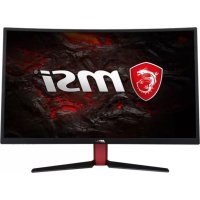



| Type de produit | Moniteur LED |
| Marque | MSI |
| Modèle | G27C2 |
| Taille de l'écran | 27 pouces (68,6 cm) |
| Résolution native | 1920 x 1080 pixels (Full HD) |
| Taux de rafraîchissement maximal | 144 Hz |
| Format d'image | 16:9 |
| Pas de pixel | 0,3114 mm |
| Connectivité | DVI, HDMI, DisplayPort |
| Technologies | FreeSync, DCR (contraste dynamique), OD (Overdrive) |
| Réglage d'inclinaison | Avant : 5° ± 2°, Arrière : 15° ± 2° |
| Alimentation | Intégrée, cordon d'alimentation secteur |
| Consommation | Non spécifiée dans la notice |
| Température de fonctionnement | 0°C à 40°C |
| Température de stockage | -20°C à 60°C |
| Humidité de fonctionnement | 80% RH max |
| Poids | Non spécifié dans la notice |
| Dimensions (avec socle) | Non spécifiées dans la notice |
| Nettoyage | Débrancher, utiliser un chiffon doux, pas de produits chimiques |
| Sécurité | Ne pas ouvrir, ne pas utiliser avec les mains mouillées, altitude max 2000 m |
| Accessoires inclus | Cordon d'alimentation, câble signal, base, carte de garantie, manuel |
| Réparabilité | Contacter un professionnel pour toute réparation |
FOIRE AUX QUESTIONS - G27C2 MSI
Questions des utilisateurs sur G27C2 MSI
0 question sur cet appareil. Repondez a celles que vous connaissez ou posez la votre.
Poser une nouvelle question sur cet appareil
Téléchargez la notice de votre Moniteur au format PDF gratuitement ! Retrouvez votre notice G27C2 - MSI et reprennez votre appareil électronique en main. Sur cette page sont publiés tous les documents nécessaires à l'utilisation de votre appareil G27C2 de la marque MSI.
MODE D'EMPLOI G27C2 MSI
I. Mesures de prévention en matière de sécurité
| ≤ 2000m | |||
| Veuillez toujours placer cet apparéil sur une surface stable; Sinon, il peut tomber et être endommagé. | L'altitude et l'environnement tropical auxquels l'adaptateur s'adapte dépendent du type d'adaptateur utilisé pour l' apparéil. La plaque signalétique à l'arrière de l' apparéil avec un signe d'avertissement supérieur indique que ce produit est applicable pour l'utilisation en toute sécurité dans la région avec l'altitude de 2000 m et moins. | Ne pas tener la fiche avec les mains mouillées; Sinon, un choc électrique peut se produit. Veuillez s'assurer que la fiche possède d'un bon contact, car un mauvais contact peut causeur un incendie. | Ne pas utiliser une fiche d'alimentation cassée ni garder un cordon d'alimentation près de la source de chaleur; Sinon, un choc électrique ou un incendie peut se produit. |
| Lors du nettoyage de l' apparéil, veillez retarder la fiche d'alimentation et utiliser un morceau de tissu doux plutôt que produit chimique industriel pour nettoyer l' apparéil, veillez à ne pas laisser l'eau pénétrer dans le dispositif. | Ne pas démoncer cet apparéil sans autorisation. En cas d'échec, veillez vous assurer de contacter la personne de service professionnel pour le réparer. Le démontage non autorisé de cet apparéil peut entraîrner un choc électrique ou un incendie. | En cas d'odeur rare ou de bruit rare sortant de ce dispositif, veillez vous assurer de couper immédiatement l'alimentation et demander à une personne de service professionnel pour réparer. | Lorsque ce dispositif est inactif pendant une longue période, veillez vous assurer de l'éteindre; Sinon, un choc électrique ou un incendie peut se produit. |
N.B. : L'appareil avec commutateur CA peut utiliser ce commutateur CA comme composant de coupure. L'appareil avec commutateur CA peut utiliser une fiche secteur ou un coupleur comme composant de coupure. En cas d'utilisation normale de l'équipement, s'assurer que le composant de coupure peut être facilement accessible.
II. Instructions d'installation
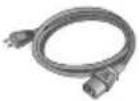
1. Accessoires
Cordon d'alimentation
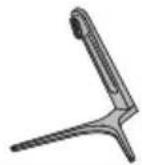
Base/Socle
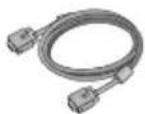
Câble du signal
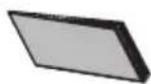
Carte de garantie
Manuel utilisateur
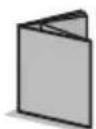
(Les images ci-dessus sont à des fins d'illustration uniquement et les accessoires physiques prévaudront.)
2. Ajustement angulaire
2.1 L'écran peut être ajusté en inclinant vers l'avant et vers l'arrière. Toutefois, l'ajustement spécifique dépend du modèle spécifique de l'appareil. En général, il peut être incliné de 5 ± 2° vers l'avant et de 15 ± 2° vers l'arrière.
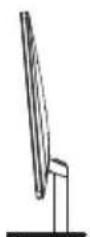
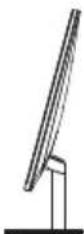
2.1 Lors du réglage de l'angle du moniteur, veillez à ne pas toucher ou appuyer sur la zone de l'écran.
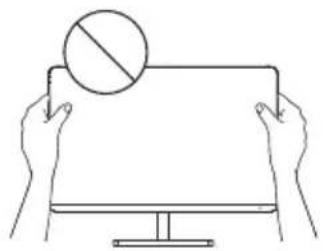
(Les images ci-dessus sont à des fins d'illustration uniquement et les accessoires physiques prévaudront.)
III. Connecter le moniteur au PC
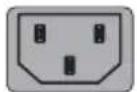
1
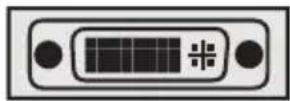
2
3
4
Avant de connecter l'écran LCD au PC, veuillez activer le PC et le moniteur.
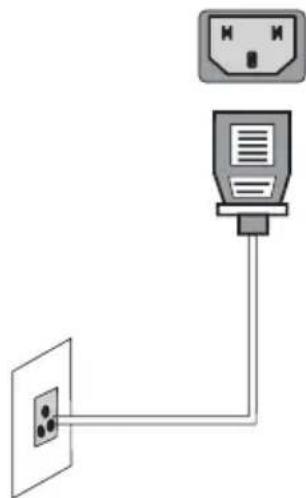
Modèle avec alimentation intégrée
- Avertissement : Utiliser toujours le cordon d'alimentation avec une configuration standard.
Fiche secteur
Connecter le cordon d'alimentation du moniteur au port ALIMENTATION à l'arrière du moniteur.
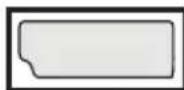
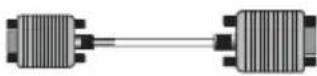
2 Port DVI
Connecter le câble DVI au port DVI IN à l'arrière du moniteur (cela nécessite le support du moniteur).

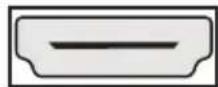
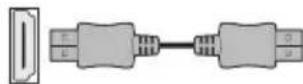
3 Port HDMI
Connecter le câble HDMI au port HDMI IN à l'arrière du moniteur (cela nécessite le support du moniteur).
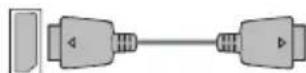
4 Port DP
Connecter le câble DP au port DP IN du moniteur (cela nécessite le support du moniteur).
(Les images ci-dessus sont à des fins d'illustration uniquement et les accessoires physiques prévaudront.)
IV. Configuration utilisateur
- Diagramme schématique des touches
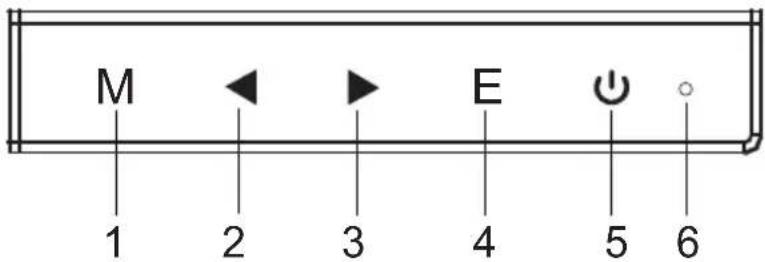
- Description des fonctions clés
| 1. | M | Afficher le menu/Retour au menu précédent (dans le cas du menu principal, sort du menu entier). |
| 2. | ▲ | Lorsque le menu est activé, utilisé comme touche de sélection de la fonction gauche, et diminuè progressivement la valeur de la barre de progression; Lorsque le menu est inactivé, utilisé comme touche de raccourci du mode raccourci spécifique (pour le dispositif de visée). |
| 3. | ▲ | Lorsque le menu est activé, utilisé comme touche de sélection de la fonction gauche, et augmente progressivement la valeur de la barre de progression; Lorsque le menu est inactivé, utilisé comme touche de raccourci du mode raccourci spécifique(Mode VPS/RTS). |
| 4. | E | Si le menu est activé,CHOISISSEZ la fonction correspondante. |
| 5. | ◎ | Interrupteur d'alimentation: Activer/Désactiver le monitér. |
| 6. | Voyant lumineux LED | Bleu: en état de mise en marche normal; Clignote en bleu: en état d'économie d'énergie. |
N.B.: Les clés physiques du modèle spécifique prévaudront.
V. Descriptions des fonctions du menu d'opération (OSD)
| Élémente de menu de premier niveau | Icône de menu de premier niveau | Élémente de menu de deuxieme niveau | Icône de menu de deuxieme niveau | Élémente de menu de troisieme niveau | Icône de menu de troisieme niveau | Description |
| Luminosité | AUCUN | AUCUN | AUCUN | AUCUN | Ajuster la Luminosité de l'écran | |
| Contraste | AUCUN | AUCUN | AUCUN | AUCUN | Ajuster le Contraste de l'affichage | |
| DCR | Activé | ON | AUCUNAUX | Activer le Contraste dynamique | ||
| Déactivé | OFF | AUCUNAUX | Activer le Contraste dynamique | |||
| Retourner | AUCUN | AUCUN | Retourner au menu précepted | |||
| Quitter | AUCUN | AUCUN | Quitter de l'ensemble du menu | |||
| Mode | Standard | AUCUN | AUCUN | Mode de travail normal | ||
| Cinéma | AUCUN | AUCUN | Mode Cinéma | |||
| VPS | AUCUN | AUCUN | Mode de jeu VPS | |||
| RTS | AUCUN | AUCUN | Mode de jeu RTS | |||
| Eye Care | AUCUN | AUCUN | Mode d'application du filtré à rayons | |||
| Retourner | AUCUN | AUCUN | Retourner au menu précepted | |||
| Quitter | AUCUN | AUCUN | Quitter de l'ensemble du menu | |||
| T°. Couleur | Froide | AUCUN | AUCUN | Définir comme T°. Couleur froide | ||
| Chaude | AUCUN | AUCUN | Définir comme T°. Couleur chaude | |||
| Utilisateur | Rouge | R | Réglage fin de T°. Couleur rouge | |||
| Vert | G | Réglage fin de T°. Couleur verte | ||||
| Bleu | B | Réglage fin de T°. Couleur bleue | ||||
| Retourner | AUCUN | AUCUN | Retourner au menu précepted | |||
| Quitter | AUCUN | AUCUN | Quitter de l'ensemble du menu | |||
| Aspect | Auto. | AUTO | AUCUN | AUCUN | Ajuster automatiquement le rapport | |
| 16:9 | AUCUN | AUCUN | Image en mode 16:9 | |||
| 4:3 | AUCUN | AUCUN | Image en mode 4:3 | |||
| Retourner | AUCUN | AUCUN | Retourner au menu précepted | |||
| Quitter | AUCUN | AUCUN | Quitter de l'ensemble du menu | |||
| Entrée | DVI | AUCUN | AUCUN | Entrée de signal DVI (numérique) | ||
| HDMI | AUCUN | AUCUN | Entrée de signal HDMI(numérique) | |||
| DP | AUCUN | AUCUN | Entrée du signal du DP (numérique) | |||
| Retourner | AUCUN | AUCUN | Retourner au menu précepted | |||
| Quitter | AUCUN | AUCUN | Quitter de l'ensemble du menu | |||
| Adjuster | Gamma | Gamma1 | 1 | Ajuster la luminosité du ton de couleur gris 1 | ||
| Gamma2 | 2 | Ajuster la luminosité du ton de | ||||
| Retourner | 3 | Retourner au menu précepted | ||||
| Quitter | 4 | Quitter de l'ensemble du menu | ||||
| Élement de menu de premier niveau | Icône de menu de premier niveau | Élement de menu de deuxieme niveau | Icône de menu de deuxieme niveau | Élement de menu de troisieme niveau | Icône de menu de troisieme niveau | Description |
| Autre | Lingue | English | English | English | ||
| Française | Française | Française | ||||
| Deutsch | Deutsch | Deutsch | ||||
| Italienano | Italienano | Italienano | ||||
| Español | Español | Español | ||||
| 繁中 | 繁中 | 繁體中文 | ||||
| Retourner | ← | Retourner au menu précédent | ||||
| Quitter | ← | Quitter de l'ensemble du menu | ||||
| Éteindre | L | Activé | ON | Désactiver automatiquement après avoir "'économisé de l'énergie pendant 1' | ||
| Déactivé | OFF | Désactiver la fonction de coupure programmée | ||||
| Retourner | ← | Retourner au menu précédent | ||||
| Quitter | ← | Quitter de l'ensemble du menu | ||||
| Réinit. | O | Oui | YES | Réinit. la configuration d'usine | ||
| Non | NO | Quitter cette fonction | ||||
| Retourner | ← | Retourner au menu précédent | ||||
| Quitter | ← | Quitter de l'ensemble du menu | ||||
| OD | OD | Off | + | Mode normal | ||
| normal | + | Mode général OD, réduire le flou de mouvement | ||||
| l'extrête | + | Mode OD extra-haute, réduire le flou de mouvement | ||||
| Retourner | ← | Retourner au menu précédent | ||||
| Quitter | ← | Quitter de l'ensemble du menu | ||||
| FreeSync | FreeSync | Activé | ON | Activer la fonction FreeSync. Supporter 'affichage AMD (cela nécessite le support du moniteur) | ||
| Déactivé | OFF | Déactiver la fonction FreeSync.(cela nécessite le support du moniteur) | ||||
| Retourner | ← | Retourner au menu précédent | ||||
| Quitter | ← | Quitter de l'ensemble du menu | ||||
| Retourner | ← | AUCUN | AUCUN | Retourner au menu précédent | ||
| Quitter | ← | AUCUN | AUCUN | Quitter de l'ensemble du menu | ||
| Quitter | ← | AUCUNAU | AUCUN | Quitter de l'ensemble du menu | ||
N.B.: Les fonctions peuvent être ajustées en raison du modèle spécifique ou de la mise à niveau de la version du logiciel. Le modèle physique prévaudra.
VI. Questions fréquemment posées
| Défauts survenus | Solutions possibles |
| Levoyant d'alimentation n'est pas allumé | ◆ Vérifier si l'appareil est mis sous tension. ◆ Vérifier si le cordon d'alimentation est connecté. |
| Prêt-à-l'emploi impossible | ◆ Vérifier si la fonction Prêt-à-l'emploi de l'appareil est compatible avec le PC. ◆ Vérifier si la carte d'affichage est compatible avec la fonction Prêt-à-l'emploi. |
| Image de gradation | ◆ Ajuster la luminosité et le contraste. |
| Photo clignotante ou image avec des onduations | ◆ Il peut y avoir des apparciels électriques ou des équipements avec des perturbations électroniques. |
| Levoyant d'alimentation est allumé (clignotante), mais le moniteur n'a pas d'images. | ◆ Vérifier si le PC est activé. ◆ Vérifier si la carte d'affichage du PC est correctement insérée. ◆ Vérifier si le cable de signal du moniteur est correctement connecté avec le PC. ◆ Vérifier la fiche du cable de signal pour le moniteur et s'assurer que chaque broche n'a pas de flexion. ◆ Observer le voyant lumineux en appuyant sur la touche "Verrouillage des Majuscules" sur le clavier du PC et vérifier si le PC fonctionne. |
| Déficit de couleur (rouge, verte et bleue) | ◆ Vérifier le cable de signal pour le moniteur et s'assurer que chaque broche n'a pas de flexion. |
| Image avec différence de couleur (aspect blanc non blanc) | ◆ Ajuster la couleur RGB ou ré-sélectionner la T°. Couleur. |
| * Veuillez confirmer les valeurs par défaut de la plage dynamique de sortie et le format de pixel dans les paramètres graphiques est «tous» lorsque la luminosité de l'écran est plus élevé que d'habitude. | |
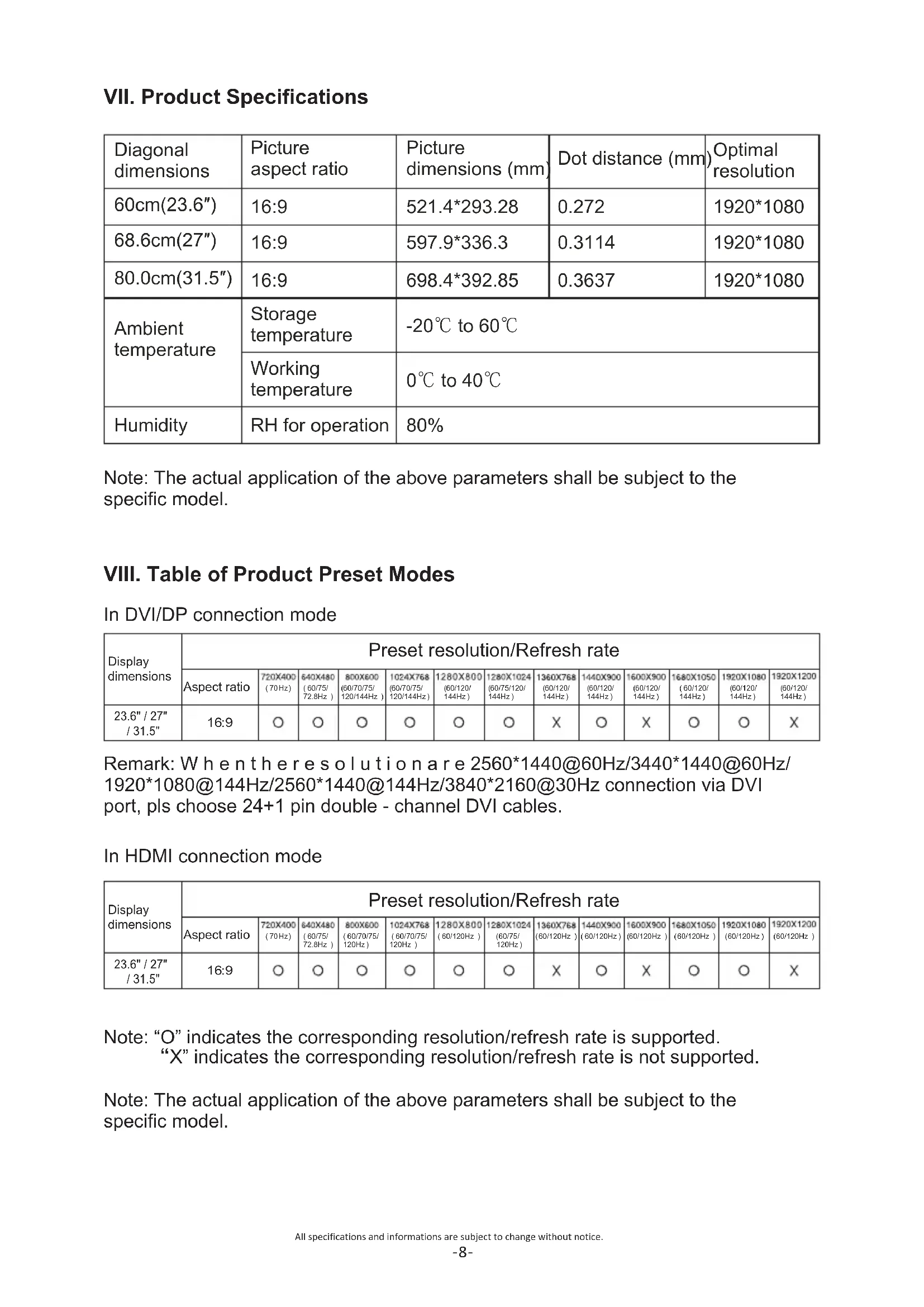
VII. Spécifications du produit
| Dimensions diagonales | Ratio d'aspect d'image | Dimensions d'image (mm) | Distance du point(mm) | Résolution optimale |
| 60cm(23.6") | 16:9 | 521.4*293.28 | 0.272 | 1920*1080 |
| 68.6cm(27") | 16:9 | 597.9*336.3 | 0.3114 | 1920*1080 |
| 80.0cm(31.5") | 16:9 | 698.4*392.85 | 0.3637 | 1920*1080 |
| Température ambiente | Température de stockage | -20°C to 60°C | ||
| Température de travail | 0°C to 40°C | |||
| Humidité | RH pour l'opération | 80% | ||
N.B.: L'application réelle des paramètres ci-dessus doit être soumise au modèle spécifique.
VIII. Tableau des modes prédéfinis du produit
En mode de connexion DVI/DP
| Dimensions de l'écran | Résolution prédéfinie/Taux de rafraîchissement | |||||||||||
| Ratio d'aspect | 720X400 (70Hz) | 640X480 (60/75/72.8Hz) | 800X600 (60/70/75/120/144Hz) | 1024X768 (60/70/75/120/144Hz) | 1280X800 (60/120/144Hz) | 1280X1024 (60/75/120/144Hz) | 1360X768 (60/120/144Hz) | 1440X900 (60/120/144Hz) | 1600X900 (60/120/144Hz) | 1680X1050 (60/120/144Hz) | 1920X1080 (60/120/144Hz) | |
| 23.6" / 27" / 31.5" | 16:9 | ○ | ○ | ○ | ○ | ○ | ○ | × | ○ | × | ○ | × |
Remarque: Lorsque la résolution est de 2560x1440@60Hz/3440x1440@60Hz/1920x1080@144Hz/2560x1440@144Hz/3840x2160@30Hz, connexion via le port DVI, veuillez utiliser des câbles DVI à double canal de 24+1 broches.
En mode de connexion HDMI
| Dimensions de l'écran | Preset resolution/Refresh rate | ||||||||||||
| Ratio d'aspect | 720X400 (70Hz) | 640X480 (60/75/72.8Hz) | 800X600 (60/70/75/120Hz) | 1024X768 (60/70/75/120Hz) | 1280X800 (60/120Hz) | 1280X1024 (60/75/120Hz) | 1360X768 (60/120Hz) | 1440X900 (60/120Hz) | 1600X900 (60/120Hz) | 1680X1050 (60/120Hz) | 1920X1080 (60/120Hz) | 1920X1200 (60/120Hz) | |
| 23.6" / 27" / 31.5" | 16:9 | ○ | ○ | ○ | ○ | ○ | ○ | × | ○ | × | ○ | × | |
N.B.: "O" indique que la résolution correspondante/taux de rafraîchissement est supporté(e).
" × " indique que la résolution correspondante/taux de rafraîchissement est non supporté(e).
N.B. : L'application réelle des paramètres ci-dessus doit être soumise au modèle spécifique.
Marque : MSI
Modèle : G27C2
Catégorie : Moniteur