
MAG 245PF X24 - Moniteur MSI - Notice d'utilisation et mode d'emploi gratuit
Retrouvez gratuitement la notice de l'appareil MAG 245PF X24 MSI au format PDF.


| Type de produit | Moniteur gaming |
| Marque | MSI |
| Modèle | MAG 245PF X24 |
| Taille de l'écran | 24 pouces (61 cm) |
| Résolution | 1920 x 1080 pixels (Full HD) |
| Taux de rafraîchissement | 144 Hz |
| Temps de réponse | 1 ms (MPRT) |
| Type de panneau | VA |
| Luminosité | 250 cd/m² |
| Contraste statique | 3000 : 1 |
| Angle de vision | 178° / 178° |
| Connecteurs | 1x HDMI, 1x DisplayPort |
| Fonctions principales | Modes de jeu, réduction de la lumière bleue, anti-scintillement, FreeSync Premium |
| Alimentation | 100-240 V, 50/60 Hz |
| Consommation électrique | Environ 25 W (typique), 0,5 W en veille |
| Dimensions (avec pied) | 541 x 422 x 201 mm |
| Poids (avec pied) | 4,5 kg |
| Fixation VESA | 100 x 100 mm |
| Ajustements | Inclinaison réglable de -5° à 20° |
| Entretien et nettoyage | Utiliser un chiffon doux et sec. Ne pas utiliser de produits abrasifs ou solvants. |
| Sécurité | Ne pas ouvrir le boîtier. Débrancher avant nettoyage. Ne pas exposer à l'eau ou à l'humidité. |
| Pièces détachées et réparabilité | Pied amovible, cache de fixation VESA. Contactez le support MSI pour toute pièce spécifique. |
| Informations générales | Code modèle : MAG 245PF X24. Garantie constructeur : 3 ans (selon votre pays). |
FOIRE AUX QUESTIONS - MAG 245PF X24 MSI
Questions des utilisateurs sur MAG 245PF X24 MSI
0 question sur cet appareil. Repondez a celles que vous connaissez ou posez la votre.
Poser une nouvelle question sur cet appareil
Téléchargez la notice de votre Moniteur au format PDF gratuitement ! Retrouvez votre notice MAG 245PF X24 - MSI et reprennez votre appareil électronique en main. Sur cette page sont publiés tous les documents nécessaires à l'utilisation de votre appareil MAG 245PF X24 de la marque MSI.
MODE D'EMPLOI MAG 245PF X24 MSI
Guide d' utilisation
Table des matières
Pour commencer ....3
Contenu de l' emballage.... 3
Installation du pied de support.... 4
Réglage de l'écran....6
Vue d'ensemble de l'écran....8
Connexion de l'écran au PC.... 11
Configuration de l' OSD....12
Touche Navi.... 12
Touche de raccourci.... 12
Menus OSD ....13
Jeu 14
Professionnel.... 16
Image.... 17
Source d' entrée.... 18
Touche Navi.... 18
Settings.... 19
Caractéristiques....20
Modes d' affichage prédéfinis ....22
Problèmes de fonctionnement ....23
Consignes de sécurité....24
Certification TÜV Rheinland 26
Avis réglementaires ....27
Révision
V1.0, 08/2025
Pour commencer
Ce chapitre fournit des informations sur les procédures de configuration du matériel. En connectant des appareils, assurez-vous de tenir les appareils et d' utiliser une dragonne reliée à la terre pour éviter l' électricité statique.
Contenu de l' emballage
| Écran MAG 245F X24 MAG 245PF X24 | ||
| Documentation | Guide de démarrage rapide | |
| Accessoires | Pied de support Pied de support avec vis | |
| Base du pied de support Base du pied de support avec vis | ||
| Cordon d’ alimentation | ||
| Câble | Câble HDMITM Premium High Speed (selon modèle) | |
Important
Contactez votre lieu d'achat ou votre distributeur local si l'un des éléments est endommagé ou manquant.
Le contenu de l' emballage peut varier selon le pays et le modèle.
le cordon d' alimentation fourni est exclusivement destiné à cet écran et ne doit pas être utilisé avec d' autres produits.
Installation du pied de support

Placez l' écran sur une surface souple et protégée pour éviter de rayer le panneau d' affichage.
N' utilisez aucun objet pointu sur l'écran.
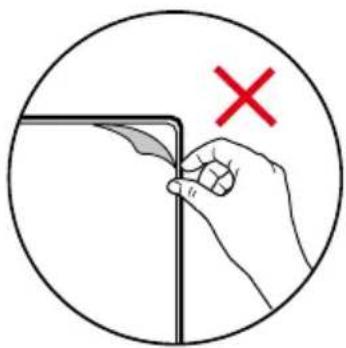
Ce produit ne dispose pas d'un film protecteur que l'utilisateur peut retirer. Tout endommagement mécanique du produit, y compris le retrait du film polarisant, peut affecter la garantie.
-
Laissez l' écran dans son emballage de protection. Alignez et poussez doucement le pied de support vers la rainure de l' écran jusqu'à ce qu'il se verrouille en place.
-
Alignez et poussez doucement l' organisateur de câble vers le pied de support jusqu'à ce qu'il se verrouille en place.
-
Alignez et poussez doucement la base vers le pied de support jusqu'à ce qu'elle se verrouille en place.
-
Assurez-vous que le pied de support est correctement installé avant de remettre l'écran en position verticale.

- Laissez l'écran dans son emballage de protection. Alignez le pied de support sur la rainure de l'écran.
- Fixez le pied de support avec les vis dédiées.
- Raccordez la base au pied de support et serrez la vis pour la fixer.
- Assurez-vous que le pied de support est correctement installé avant de remettre l'écran en position verticale.

La rainure de fixation du pied de support peut également servir à fixer l' écran sur un mur. Veuillez vous renseigner auprès de votre revendeur pour obtenir le kit de fixation murale adapté.
Réglage de l' écran
Cet écran est conçu pour maximiser votre confort de visualisation grâce à ses capacités de réglage.

Évitez de toucher le panneau d' affichage en réglant l' écran.
MAG 245F X24

MAG 245PF X24

Vue d' ensemble de l' écran
MAG 245F X24

| 1 | LED d’ alimentationLa LED s’ allumera en blanc après la mise sous tension de l’ écran. S’ il n’ ya pas d’ entrée de signal, elle s’ allumera en orange. La LED s’ allumera également en orange lorsque l’ écran sera en mode veille. |
| 2 | Bouton d’ alimentation et Touche Navi |
| 3 | Prise d’ alimentation |
| 4 | Organisateur de câble |
| 5 |  Connecteur HDMITM [HIGH-DEFINITION MULTIMEDIA INTERFACESupport HDMI TM CEC, 1920 x 1080 @ 240 Hz comme spécifié par la norme HDMI TM 2.0b. Connecteur HDMITM [HIGH-DEFINITION MULTIMEDIA INTERFACESupport HDMI TM CEC, 1920 x 1080 @ 240 Hz comme spécifié par la norme HDMI TM 2.0b. Pour garantir des performances et une compatibilité optimales, veuillez utiliser uniquement des câbles HDMI TM certifiés par le logo officiel HDMI TM pour la connexion de cet écran. Pour plus d’ informations, veuillez consulter le sitehttps://www.hdmi.org/resource/cables. Pour garantir des performances et une compatibilité optimales, veuillez utiliser uniquement des câbles HDMI TM certifiés par le logo officiel HDMI TM pour la connexion de cet écran. Pour plus d’ informations, veuillez consulter le sitehttps://www.hdmi.org/resource/cables. |
| 6 |  Connecteur HDMITM [HIGH-DEFINITION MULTIMEDIA INTERFACESupport 1920 x 1080 @ 240 Hz comme spécifié par la norme HDMI TM 2.0b. Connecteur HDMITM [HIGH-DEFINITION MULTIMEDIA INTERFACESupport 1920 x 1080 @ 240 Hz comme spécifié par la norme HDMI TM 2.0b. Pour garantir des performances et une compatibilité optimales, veuillez utiliser uniquement des câbles HDMI TM certifiés par le logo officiel HDMI TM pour la connexion de cet écran. Pour plus d’ informations, veuillez consulter le sitehttps://www.hdmi.org/resource/cables. Pour garantir des performances et une compatibilité optimales, veuillez utiliser uniquement des câbles HDMI TM certifiés par le logo officiel HDMI TM pour la connexion de cet écran. Pour plus d’ informations, veuillez consulter le sitehttps://www.hdmi.org/resource/cables. |
| 7 | DisplayPortSupport 1920 x 1080 @ 240 Hz comme spécifié par la norme DisplayPort 1.4. |
| 8 | Prise casque |
| 9 | Encoche de sécurité Kensington |
| 10 | Trou pour routage des câbles |
Connexion de l' écran au PC
- Éteignez votre ordinateur.
- Connectez le câble vidéo depuis l' écran vers votre ordinateur.
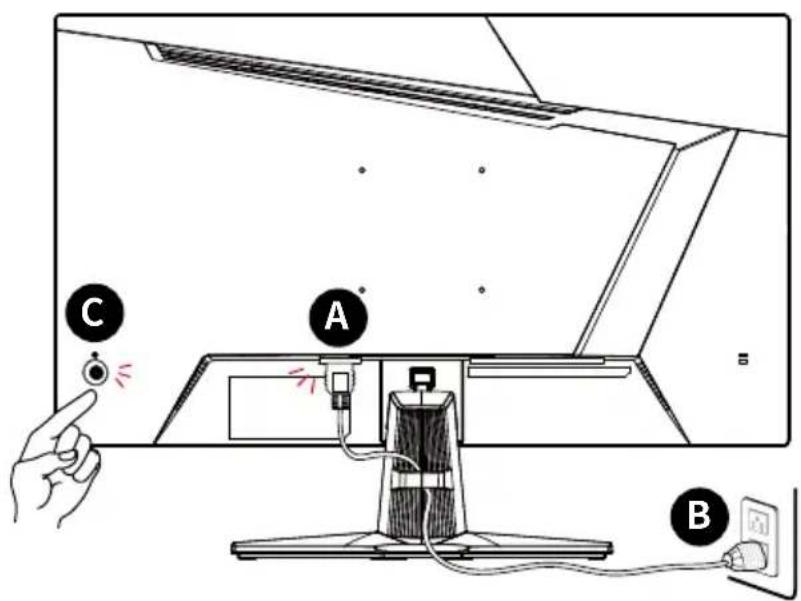
- Connectez le cordon d' alimentation à la prise d' alimentation de l' écran. (Figure A)
- Branchez le cordon d' alimentation dans la prise électrique. (Figure B)
- Allumez l' écran. (Figure C)
- Allumez l' ordinateur puis attendez que l' écran détecte automatiquement la source du signal.
MAG 245F X24
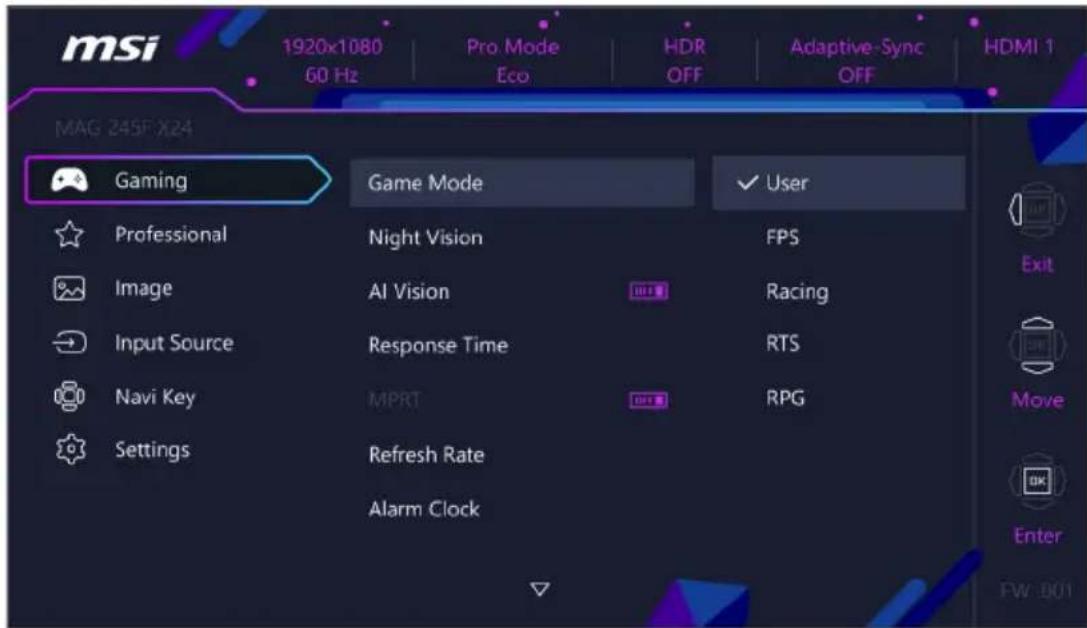
Ce chapitre fournit des informations essentielles sur la configuration de l' OSD.

Toutes les informations sont sujettes à modification sans préavis.
Touche Navi
L' écran dispose d' une touche Navi, une commande multi-directionnelle permettant de naviguer dans le menu de l' affichage à l' écran (OSD).

Haut / Bas / Gauche / Droite :
- Sélectionner les menus de fonctions et les éléments
• Régler les valeurs de la fonction - Entrer/quitter les menus de fonctions
Appuyer (OK) :
• Lancer l' affichage à l' écran (OSD)
• Accéder aux sous-menus
• Confirmer une sélection ou un réglage
Touche de raccourci
- Les utilisateurs peuvent accéder aux menus de fonctions prédéfinies en bougeant la touche Navi vers le haut, le bas, la gauche ou la droite lorsque le menu OSD est désactivé.
- Les utilisateurs peuvent personnaliser leurs propres touches de raccourci pour accéder à des menus de fonctions différents.
Menus OSD

ortant
Les paramètres suivants sont grisés lors de la réception de signaux HDR :
Night Vision (Vision nocturne)
MPRT
Low Blue Light (Faible lumière bleue)
HDCR
AI Vision
Brightness (Luminosité)
Contrast (Contraste)
Color Temperature (Température de couleur)
Jeu
| Menu de 1er niveau | Menu de 2ème/3ème niveau Description | ||
| Game Mode (Mode Jeu) | User (Utilisateur) • Utilisez le bouton Haut ou Bas pour sélectionner et prévisualiser les effets du mode. Appuyez sur le bouton OK pour confirmer et appliquer votre mode. Par défaut, le mode Jeu est paramétré sur Utilisateur dans les modes SDR et HDR. | ||
| FPS | |||
| Racing (Course) | |||
| RTS | |||
| RPG | |||
| Night Vision (Vision nocturne) | OFF (ARRÊT) • Cette fonction optimise la luminosité de l'arrière-plan. Elle est recommandée pour les jeux FPS. | ||
| Normal | |||
| Strong (Fort) | |||
| Strongest (Le plus fort) | |||
| A.I. | |||
| AI Vision OFF (ARRÊT) | • AI Vision améliore la qualité de l' image en augmentant le contraste des images et la luminosité de l' arrière-plan. • L' activation de AI Vision affectera : | ||
| ON (MARCHE) | |||
| Fonction affectée État de la fonction | |||
| »MPRT Réglé sur ARRÊT | |||
| »HDCR »Luminosité »Vision nocturne | Impossible de sélectionner | ||
| Response Time (Temps de réponse) | Normal • Le réglage Le plus rapide réduira le temps de réponse à sa valeur la plus basse et aidera à améliorer la netteté des images lorsque vous jouerez à des jeux très rapides. | ||
| Fast (Rapide) | |||
| Fastest (Le plus rapide) | |||
| MPRT OFF (ARRÊT) • | La fonction MPRT est disponible lorsque le taux de rafraîchissement est supérieur à 85 Hz. • L' activation de MPRT affectera : | ||
| ON (MARCHE) | |||
| Fonction affectée État de la fonction | |||
| »Temps de réponse »Luminosité | Impossible de sélectionner | ||
| »HDCR »AI Vision »Adaptive-Sync | Réglé sur ARRÊT | ||
| Refresh Rate (Taux de rafraîchissement) | Location (Emplacement) | Left Top (En haut à gauche) | L' emplacement est réglable dans le menu OSD. Appuyez sur le bouton OK pour confirmer et appliquer votre emplacement du taux de rafraîchissement.Cet écran suit et fonctionne au taux de rafraîchissement de l'écran prédéfini du système d'exploitation. |
| Right Top (En haut à droite) | |||
| Left Bottom (En bas à gauche) | |||
| Right Bottom (En bas à droite) | |||
| Customize (Personnaliser) | |||
| OFF (ARRÊT) | |||
| ON (MARCHE) | |||
| Alarm Clock (Réveil) | Location (Emplacement) | Left Top (En haut à gauche) | Après avoir réglé l'heure, appuyez sur le bouton OK pour activer la minuterie.Les utilisateurs doivent restaurer manuellement leur alarme préréglée après la coupure et reconnexion de l'alimentation CA. |
| Right Top (En haut à droite) | |||
| Left Bottom (En bas à gauche) | |||
| Right Bottom (En bas à droite) | |||
| Customize (Personnaliser) | |||
| OFF (ARRÊT) | |||
| 15:00 00:01 ~ 99 | 59 | ||
| 30:00 | |||
| 45:00 | |||
| 60:00 | |||
| Smart Crosshair (Réticule intelligent) | Icon (Icône) None | (Aucun) • Grâce à l’algorithme AI, cette fonction améliore la visibilité du viseur dans le jeu. Les utilisateurs peuvent sélectionner la couleur et la position du viseur. | |
 | |||
| Color (Couleur) | White (Blanc) | ||
| Red (Rouge) | |||
| Auto | |||
| Position | |||
| Reset (Réinitialiser) | |||
| Adaptive-Sync OFF (ARRÊT) • La technologie Adaptive-Sync empêche la distorsion de l’écran. L’activation d’Adaptive-Sync affectera : | |||
Professionnel
| Menu de 1er niveau | Menu de 2ème niveau Description | ||
| Pro Mode (Mode Pro) | Eco (Éco) • Utilisez le bouton Haut ou Bas pour sélectionner et prévisualiser les effets du mode. Appuyez sur le bouton OK pour confirmer et applique votre mode.En mode SDR, le mode Pro est par défaut paramétré sur Éco. En mode HDR, le mode Pro est par défaut paramétré sur Utilisateur.L’ activation de sRGB affectera : | ||
| User (Utilisateur) | |||
| Anti-Blue (Anti-bleu) | |||
| Movie (Film) | |||
| Office (Bureau) | |||
| sRGB | |||
| Fonction affectée État de la fonction | |||
| »Température de couleur»Faible lumière bleue | Impossible de sélectionner | ||
| Menu de 1er niveau Menu de 2ème niveau Description | |||
| Low Blue Light (Faible lumière bleue) | OFF (ARRÊT) • La fonction la lumière bleue protège vos yeux de la lumière bleue. Lorsqu’ elle est activée, elle ajuste la température des couleurs de l’écran pour obtenir une luminosité jaune accentuée.Lorsque le Mode Pro est réglé sur Anti-bleu, il est obligatoire d’ activer la fonction Faible lumière bleue. | ||
| ON (MARCHE) | |||
| HDCR | OFF (ARRÊT) | • La fonction HDCR améliore la qualité de l’ image en augmentant le contraste des images.• L’ activation de HDCR affectera : | |
| ON (MARCHE) | |||
| Fonction affectée État de la fonction | |||
| »Luminosité Impossible de sélectionner | |||
| »MPRT Réglé sur ARRÊT | |||
| MPRT | OFF (ARRÊT) | • La fonction MPRT est disponible lorsque le taux de rafraîchissement est supérieur à 85 Hz.• L’ activation de MPRT affectera : | |
| ON (MARCHE) | |||
| Fonction affectée État de la fonction | |||
| »Temps de réponse »Luminosité | Impossible de sélectionner | ||
| »HDCR »Al Vision »Adaptive-Sync | Réglé sur ARRÊT | ||
| Image Enhancement (Amélioration de l’ image) | OFF (ARRÊT) • L’ amélioration de l’ image améliore les bords de l’ image pour accroître l’ acutance. | ||
| Weak (Faible) | |||
| Medium (Moyen) | |||
| Strong (Fort) | |||
| Strongest (Le plus fort) | |||
Image
| Menu de 1er niveau | Menu de 2ème/3ème niveau Description | |
| Brightness (Luminosité) | 0-100 • Ajustez correctement la luminosité en fonction de l’ éclairage environnant. | |
| Contrast (Contraste) | 0-100 | • Ajustez correctement le contraste pour détendre vos yeux. |
| Sharpness (Netteté) | 0-5 | • La netteté améliore la clarté et les détails des images. |
| Color Temperature (Température de couleur) | Cool (Froid) | • Utilisez le bouton Haut ou Bas pour sélectionner et prévisualiser les effets du mode.• Appuyez sur le bouton OK pour confirmer et appliquer votre mode. |
| Normal | ||
| Warm (Chaud) | ||
| Customization (Personnalisation) | R (0-100) | |
| G (0-100) | ||
| B (0-100) | ||
| Menu de 1er niveau | Menu de 2ème/3ème niveau Description | |
| Screen Size (Taille de l’ écran) | Auto | • Les utilisateurs peuvent ajuster la taille de l’ écran dans n’ importe quel mode, n’ importe quelle résolution et n’ importe quel taux de rafraîchissement de l’ écran. |
| 4:3 | ||
| 16:9 | ||
Source d' entrée
| Menu de 1er niveau | Menu de 2ème niveau Description |
| HDMITM 1 • Les utilisateurs peuvent ajuster la source d’ entrée dans n’ importe quel mode. | |
| HDMITM 2 | |
| DP | |
| Auto Scan (Balayage auto) | OFF (ARRÊT) • L’ utilisateur peut appuyer sur la touche Navi puis sélectionner la source d’ entrée dans les cas suivants :• Quand la fonction « Auto Scan » est réglée sur OFF et que l’ écran est en mode d’ économie d’ énergie.• Quand le message « Aucun signal » apparaît à l’ écra |
| ON (MARCHE) | |
Touche Navi
| Menu de 1er niveau | Menu de 2ème niveau Description | |
| Up (Haut)Down (Bas)Left (Gauche)Right (Droite) | OFF (ARRÊT) • Tous les éléments de la touche Navi peuvent être ajustés via les menus OSD. | |
| Brightness (Luminosité) | ||
| Game Mode (Mode Jeu) | ||
| Smart Crosshair (Réticule intelligent) | ||
| Alarm Clock (Réveil) | ||
| Input Source (Source d’ entrée) | ||
| Refresh Rate (Taux de rafraîchissement) | ||
| Info. On Screen (Infos à l’ écran) | ||
| Night Vision (Vision nocturne) | ||
Settings
| Menu de 1er niveau | Menu de 2ème niveau Description | |
| Language (Langue) | 繁體中文 | Les utilisateurs doivent appuyer sur le bouton OK pour confirmer et appliquer le réglage de la langue.La langue est un réglage indépendant. Le réglage de la langue des utilisateurs remplacera la valeur d’usine par défaut. Lorsque les utilisateurs règlent Réinitialiser sur Oui, la langue n’est pas modifiée. |
| English | ||
| Français | ||
| Deutsch | ||
| Italiano | ||
| Español | ||
| 한국어 | ||
| 日本語 | ||
| Русский | ||
| Português | ||
| 简体中文 | ||
| Bahasa Indonesia | ||
| Türkçe | ||
| (Plus de langues seront disponibles bientôt) | ||
| Transparency (Transparence) | 0~5 • Les utilisateurs peuvent ajuster la transparence dans n’importe quel mode. | |
| OSD Time Out (Temporisation OSD) | 5~30s • Les utilisateurs peuvent ajuster la temporisation OSD dans n’importe quel mode. | |
| Power Button (Bouton d’ alimentation) | OFF (ARRÊT) | Réglé sur ARRÊT, les utilisateurs peuvent appuyer sur le bouton d’ alimentation pour éteindre l’écran. |
| Standby (Veille) | Réglé sur Veille, les utilisateurs peuvent appuyer sur le bouton d’ alimentation pour éteindre le panneau et le rétroéclairage. | |
| Info. On Screen (Infos à l’écran) | OFF (ARRÊT) | Les informations sur l’état de l’écran sont affichées sur le côté droit de l’écran. |
| ON (MARCHE) | ||
| HDMI TM CEC | OFF (ARRÊT) | La technologie HDMI TM CEC (Consumer Electronics Control) supporte les appareils de marque Sony PlayStation®, Nintendo® Switch TM , Xbox Series X|S ainsi que d’ autres appareils audiovisuels compatibles avec la fonction CEC.Si la technologie HDMI TM CEC est activée :L’écran s’allume automatiquement lorsque l’appareil CEC est activé.L’appareil CEC est en mode d’économie d’éner lorsque l’écran est éteint.Lorsque l’appareil Sony PlayStation®, Nintendo® Switch TM ou Xbox Series X|S est connecté, le mode Jeu et le mode Pro seront automatiquement réglés sur les modes par défaut. Ils peuvent être ajustés ultérieurement selon vos préférences. |
| ON (MARCHE) | ||
| Reset (Réinitialiser) | YES (Oui) | Les utilisateurs peuvent réinitialiser et restaurer la valeur par défaut de l’ OSD dans n’importe quel mode |
| NO (Non) | ||
Caractéristiques*
| Écran MAG 245F X24 MAG 245PF X24 | |||
| Taille 23,8 pouces | |||
| Courbure Plat | |||
| Type de dalle Rapid IPS | |||
| Résolution 1920 x 1080 (FHD) | |||
| Rapport d' aspect 16:9 | |||
| Luminosité SDR typique : 300 nits | |||
| Rapport de contraste 1000:1 | |||
| Taux de rafraîchissement 240 Hz | |||
| Temps de réponse • 1 ms (MPRT) | |||
| • 0,5 ms (GtG) | |||
| E/S • 2 x Connecteurs HDMITM | • 1 x DisplayPort• 1 x Prise casque | ||
| Angle de vision | 178° (H), 178° (V) | ||
| DCI-P3** / sRGB | 86 % / 111 % | ||
| Traitement de la dalle | Antireflet | ||
| Affichage des couleurs | 1,07 milliard, 10 bits (8 bits + FRC) | ||
| Options d' alimentation | 100-240 V~, 50/60 Hz 0,75 A | ||
| Consommation électrique (Typique) | Allumer < 36 WVeille < 0,5 WÉteindre < 0,3 W | ||
| Réglage (Inclinaison) | -5° ~ 20° | ||
| Réglage (Hauteur) | 0 ~ 130 mm | ||
| Réglage (Rotation) | -30° ~ 30° | ||
| Réglage (Pivot) | -90° ~ 90° | ||
| Encoche de sécuritéKensington | Oui | ||
| Montage VESA | • Type de plaque : 100 x 100 mm• Type de vis : M4 x 10 mm | ||
| Dimensions (L x p x h) (mm) | 538,96 x 220,09 x 411,59 | 539,96 x 227,9 x 513,28 | |
| Poids | Net | 3,25 kg | 5,30 kg |
| Brut | 5,00 kg | 7,70 kg | |
| Environnement d’exploitation | Température : 0 °C à 40 °CHumidité : 20 % à 90 %, sans condensationAltitude : 0 ~ 5000 m | ||
| Environnement de stockage | Température : -20 °C à 60 °CHumidité : 10 % à 90 %, sans condensation | ||
* Certaines caractéristiques techniques de l' appareil sont sujettes à modification par le fabricant. Veuillez vérifier les caractéristiques auprès du vendeur ou du représentant du fabricant.
** Basé sur les normes de test CIE1976.
Modes d' affichage prédéfinis

Toutes les informations sont sujettes à modification sans préavis.
La fonction HDMI™ VRR (taux de rafraîchissement variable) se synchronise avec Adaptive-Sync (ON/OFF). Pour activer ou désactiver le VRR, veuillez utiliser Adaptive-Sync.
Mode standard par défaut
| Standard Résolution HDMITM DP | ||||
| VGA 640x480 @60Hz V V | ||||
| @67Hz V V | ||||
| @72Hz V V | ||||
| @75Hz V V | ||||
| SVGA 800x600 @56Hz V V | ||||
| @60Hz V V | ||||
| @72Hz V V | ||||
| @75Hz V V | ||||
| XGA 1024x768 @60Hz V V | ||||
| @70Hz V V | ||||
| @75Hz V V | ||||
| SXGA 1280x1024 @60Hz V V | ||||
| @75Hz V V | ||||
| WXGA+ | 1440x900 @60Hz V V | |||
| WSXGA+ | 1680x1050 @60Hz V V | |||
| Full HD | 1920x1080 @60Hz V V | |||
| Résolution de synchronisation vidéo | 480P | V V | ||
| 576P | V V | |||
| 720P | V V | |||
| 1080P | @60Hz V V | |||
| @120Hz V V | ||||
| HDMITM VRR | V | |||
Problèmes de fonctionnement
La LED d' alimentation est éteinte.
- Appuyez à nouveau sur le bouton d' alimentation du moniteur.
- Vérifiez si le câble d' alimentation du moniteur est correctement branché.
Aucune image.
- Vérifiez si la carte graphique de l'ordinateur est correctement installée.
- Vérifiez si l'ordinateur et le moniteur sont branchés à des prises électriques et sont allumés.
- Vérifiez si le câble de signal du moniteur est correctement branché.
- L'ordinateur est peut-être en mode Veille. Appuyez sur n'importe quelle touche pour activer le moniteur.
L' image de l'écran n'est pas correctement dimensionnée ou centrée.
- Consultez les Modes d' affichage prédéfinis pour définir sur l' ordinateur un réglage adapté à l' affichage par le moniteur.
Pas de Plug & Play.
- Vérifiez si le câble d' alimentation du moniteur est correctement branché.
- Vérifiez si le câble de signal du moniteur est correctement branché.
- Vérifiez si l'ordinateur et la carte graphique sont compatibles Plug & Play.
Les icônes, la police ou l'écran sont flous, brouillés ou ont des problèmes de couleur.
- Évitez d' utiliser des câbles de rallonge vidéo.
- Réglez la luminosité et le contraste.
- Réglez la couleur RVB ou ajustez la température de couleur.
- Vérifiez si le câble de signal du moniteur est correctement branché.
- Vérifiez la présence de broches tordues sur le connecteur du câble de signal.
Le moniteur commence à scintiller ou affiche des vagues.
- Modifiez le taux de rafraîchissement pour qu'il corresponde aux capacités de votre moniteur.
- Mettez à jour les pilotes de votre carte graphique.
- Maintenez le moniteur à l'écart des appareils électriques qui peuvent causer des interférences électromagnétiques (IEM).
Consignes de sécurité
- Lisez attentivement et minutieusement les instructions relatives à la sécurité.
- Toutes les mises en garde et tous les avertissements sur l'appareil ou sur le manuel d'utilisation doivent être notés.
- Confiez l’ entretien à du personnel qualifié uniquement.
Alimentation
- Avant de brancher l'appareil au secteur, assurez-vous que la tension d'alimentation soit comprise dans les limites de sécurité et qu'elle ait bien été réglée entre 100 et 240 V.
- Si le cordon d' alimentation dispose d' une fiche tripolaire, ne désactivez pas la borne terre de protection de la prise. L' appareil doit être connecté à une prise secteur avec une fonction de terre.
- Veuillez vérifier que le système de la distribution d'électricité du site d'installation dispose d'un disjoncteur de 120/240 V, 20 A (maximum).
- Déconnectez toujours le cordon d' alimentation ou mettez la prise murale hors tension si l' appareil doit rester inutilisé pendant un certain temps, de façon à ne consommer aucune énergie.
- Placez le cordon d' alimentation de telle façon qu'on ne puisse pas marcher dessus. Ne placez rien sur le cordon d' alimentation.
- Si l'appareil dispose d'un adaptateur secteur, utilisez uniquement celui-ci car il est officiellement approuvé par MSI.
Environnement
- Pour réduire les risques de blessures liées à la chaleur ou les risques de surchauffe de l'appareil, ne le placez pas sur une surface inégale ou instable et n'obstruez pas les grilles de ventilation de l'appareil.
- Utilisez cet appareil uniquement sur une surface dure, plate et stable.
- Pour éviter de faire tomber cet appareil, attachez-le à un bureau, un mur ou un objet fixe avec une sangle antibasculement qui permettra de le maintenir en place en toute sécurité.
- Pour éviter tout risque d'incendie ou de décharge électrique, maintenez cet appareil à l'écart de l'humidité et des températures élevées.
- Ne laissez pas l'appareil dans un environnement non climatisé avec une température de stockage supérieure à 60°C ou inférieure à -20°C, ce qui pourrait endommager l'appareil.
- La température maximale de fonctionnement est d' environ 40°C.
- Lorsque vous nettoyez l'appareil, assurez-vous de retirer la prise électrique. Utilisez un chiffon doux plutôt qu'un produit chimique industriel pour nettoyer l'appareil. Ne versez jamais de liquide dans l'ouverture, cela pourrait endommager l'appareil ou causer une décharge électrique.
- Maintenez toujours les objets fortement magnétiques ou électriques éloignés de l'appareil.
- Si l'une des situations suivantes survient, faites vérifier l'appareil par du personnel de réparation :
- Le cordon d' alimentation ou la prise est endommagé.
- Du liquide est entré dans l’ appareil.
• L' appareil a été exposé à l' humidité.
- L'appareil ne fonctionne pas correctement ou vous n'arrivez pas à l'utiliser selon le guide d'utilisation.
• L' appareil est tombé et est endommagé.
- L' appareil présente des signes évidents de rupture.
Certification Réduction de la lumière bleue de TÜV Rheinland
La lumière bleue peut provoquer une sensation de fatigue oculaire inconfortable. MSI propose désormais des moniteurs ayant reçus la certification Réduction de la lumière bleue de l' organisme TÜV Rheinland et qui assurent ainsi un confort d' utilisation optimal en préservant la santé oculaire des utilisateurs. Veuillez suivre les instructions ci-Low Blue Light

(Software
Solution)
Flicker Free
www.tuv.com
dessous pour réduire les symptômes causés par une exposition prolongée à la lumière bleue de votre écran.
- Placez l'écran à une distance allant de 50 à 70 cm de vos yeux et assurez-vous que le centre de l'écran est placé légèrement en dessous du niveau des yeux.
- Lorsque vous utilisez l'écran pendant une longue période, prenez soin de souvent cligner des yeux pour aider à réduire la fatigue oculaire.
- Faites des pauses de 20 minutes toutes les 2 heures.
- Détournez le regard de l'écran et regardez un objet éloigné pendant au moins 20 secondes pendant les pauses.
- Faites des étirements pour soulager la fatigue ou la douleur corporelle pendant les pauses.
• Activez la fonction Faible lumière bleue selon modèle.
Certification Antiscintillement de TÜV Rheinland
- L'organisme de certification TÜV Rheinland a testé ce produit pour vérifier si l'écran produit un scintillement visible et invisible pour l'œil humain pouvant causer la fatigue oculaire.
- L'organisme de certification TÜV Rheinland définit un catalogue de tests et établit des normes minimales selon différentes gammes de fréquences. Le catalogue de tests est basé sur des normes internationales applicables ou des normes courantes dans l'industrie et les tests sont effectués de manière plus stricte.
- Le produit a été testé en laboratoire selon ces critères.
- Le mot-clé « antiscintillement » confirme que cet appareil respecte cette norme et ne produit pas de scintillement visible et invisible lors de l’ utilisation de réglages allant de 0 à 3000 Hz et sous divers niveaux de luminosité.
- Cet écran ne supporte pas la fonction Antiscintillement lorsque la fonction Antiflou de mouvement / MPRT est activée (la disponibilité du mode Antiflou de mouvement / MPRT varie selon les produits).
Avis réglementaires
Conformité CE
Ce produit a été testé et déclaré conforme aux normes harmonisées pour les équipements informatiques, publiées sous les directives du Journal officiel de l'Union européenne.

Déclaration concernant les interférences de radiofréquence FCC-B
Cet équipement a été trouvé satisfaire les limites définies pour un appareil numérique de Classe B conformément à la section 15 des règles de la FCC. Ces limites ont été conçues pour apporter une protection raisonnable contre les interférences néfastes dans le cadre d'une installation résidentielle. Cet équipement génère, utilise et peut émettre une énergie de radiofréquence et, s' il n' est pas installé et utilisé conformément au manuel d' utilisation, il risque de causer des interférences néfastes aux communications radio. Cependant, il n' y a aucune garantie que des interférences ne se produiront pas dans une installation particulière. Si cet équipement cause des interférences néfastes à la réception radio ou TV, ce qui peut être déterminé en mettant l' équipement en marche ou à l' arrêt, l' utilisateur est encouragé à essayer de corriger les interférences en adoptant au moins l' une des mesures indiquées ci-dessous:

- Réorienter ou déplacer l' antenne de réception.
-
Augmenter la distance entre l' équipement et le récepteur.
-
Brancher l'équipement sur une prise électrique relevant d'un circuit différent de celui sur lequel le récepteur est branché.
- Demandez de l’aide au revendeur ou à un technicien radio / télévision expérimenté.
Avis 1
Les changements ou modifications qui n’ auraient pas été expressément approuvés par la partie responsable de la mise en conformité sont de nature à priver l’ utilisateur de l’ autorité nécessaire pour utiliser cet équipement.
Avis 2
Les câbles d' interface blindés éventuels doivent être utilisés pour pouvoir satisfaire aux limites d' émission.
Cet appareil est conforme à la section 15 des règles de la FCC. Le fonctionnement est soumis aux deux conditions suivantes:
- cet appareil ne doit pas causer d' interférences nuisibles et
- cet appareil doit accepter toute interférence reçue, y compris les interférences risquant d' engendrer un fonctionnement indésirable.
Déclaration DEEE
Union européenne / France: Ce symbole sur le produit indique que ce produit ne peut pas être jeté avec les déchets municipaux. À la place, il est de votre responsabilité de vous débarrasser de vos déchets d' équipements électriques et électroniques usagés en les remettant à un point de collecte désigné pour le recyclage. Pour plus d' informations sur l' endroit où vous pouvez déposer vos équipements usagés à des fins de recyclage, veuillez contacter votre mairie, votre service de collecte des déchets ménagers ou le magasin où vous avez acheté le produit.


Points de collecte sur www.quefairedemesdechets.fr Privilégiez la réparation ou le don de votre appareil !
Informations sur les substances chimiques
Conformément aux règlements sur les substances chimiques, tels que le Règlement REACH de l’ UE (Règlement CE N° 1907/2006 du Parlement européen et du Conseil), MSI fournit des informations sur les substances chimiques présentes dans les produits à l’ adresse suivante: https://csr.msi.com/global/index
Caractéristiques de produit écologique
- Consommation d' énergie réduite pendant l' utilisation et la veille.
- Utilisation limitée de substances nocives pour l'environnement et la santé.
• Démontage et recyclage faciles. - Utilisation limitée des resources naturelles par encouragement au recyclage.
- Durée de vie étendue du produit par le biais de mises à niveau faciles.
- Production de déchets solides réduite grâce à une politique de récupération.
Politique environnementale
- Ce produit a été conçu de façon à permettre la réutilisation de ses éléments et le recyclage, et ne doit pas être mis au rebut à la fin de son cycle de vie.
- Pour se débarrasser de leurs produits en fin de vie, les utilisateurs doivent prendre contact avec un centre de recueil des déchets pour recycler leurs produits.
- Rendez-vous sur le site Web de MSI https://csr.msi.com/global/pevn_ewaste et trouvez un distributeur à proximité pour plus d' informations sur le recyclage.

Avertissement!
Une utilisation excessive des écrans est susceptible de nuire à la vue.
Recommendations:
- Faites une pause de 10 minutes toutes les 30 minutes de visualisation.
- Les enfants de moins de 2 ans ne doivent pas être placés devant un écran. Pour les enfants de 2 ans et plus, l' exposition aux écrans doit être limitée à moins d'une heure par jour.
Avis relatif au droit d' auteur et aux marques commerciales





Copyright © Micro-Star Int’ l Co., Ltd. Tous droits réservés. Le logo MSI utilisé est une marque déposée de Micro-Star Int’ l Co., Ltd. Toutes les autres marques et tous les autres noms mentionnés peuvent être des marques commerciales de leurs propriétaires respectifs. Aucune garantie quant à l’ exactitude ou à l’ exhaustivité n’ est formulée explicitement ou implicitement. MSI se réserve le droit d’ apporter des modifications à ce document sans préavis.

Les termes HDMI™, interface multimédia haute définition HDMI™ et habillage commercial HDMI™, et les logos HDMI™ sont des marques commerciales et des marques déposées de HDMI™ Licensing Administrator, Inc.
Si un problème survient avec votre produit et aucune solution ne peut être obtenue à l'aide du manuel d'utilisation, veuillez contacter le lieu d'achat ou votre distributeur local. Veuillez également vous rendre sur le site https://www.msi.com/support/ pour des conseils supplémentaires.

- TABLE DES MATIÈRES
- POUR COMMENCER
- CONFIGURATION DE L' OSD
- MENUS OSD
- CARACTÉRISTIQUES
- MODES D' AFFICHAGE PRÉDÉFINIS
- PROBLÈMES DE FONCTIONNEMENT
- CONSIGNES DE SÉCURITÉ
- CERTIFICATION TÜV RHEINLAND
- AVIS RÉGLEMENTAIRES
- RÉVISION
- IMPORTANT
- INSTALLATION DU PIED DE SUPPORT
- RÉGLAGE DE L' ÉCRAN
- MAG 245F X
- VUE D' ENSEMBLE DE L' ÉCRAN
- CONNEXION DE L' ÉCRAN AU PC
- TOUCHE NAVI
- HAUT / BAS / GAUCHE / DROITE
- APPUYER (OK)
- TOUCHE DE RACCOURCI
- ORTANT
- SOURCE D' ENTRÉE
- SETTINGS
- LA LED D' ALIMENTATION EST ÉTEINTE
- AUCUNE IMAGE
- L' IMAGE DE L'ÉCRAN N'EST PAS CORRECTEMENT DIMENSIONNÉE OU CENTRÉE
- PAS DE PLUG & PLAY
- LES ICÔNES, LA POLICE OU L'ÉCRAN SONT FLOUS, BROUILLÉS OU ONT DES PROBLÈMES DE COULEUR
- LE MONITEUR COMMENCE À SCINTILLER OU AFFICHE DES VAGUES
- ALIMENTATION
- ENVIRONNEMENT
- CERTIFICATION RÉDUCTION DE LA LUMIÈRE BLEUE DE TÜV RHEINLAND
- CERTIFICATION ANTISCINTILLEMENT DE TÜV RHEINLAND
- CONFORMITÉ CE
- DÉCLARATION CONCERNANT LES INTERFÉRENCES DE RADIOFRÉQUENCE FCC-B
- AVIS
- DÉCLARATION DEEE
- INFORMATIONS SUR LES SUBSTANCES CHIMIQUES
- CARACTÉRISTIQUES DE PRODUIT ÉCOLOGIQUE
- POLITIQUE ENVIRONNEMENTALE
- AVERTISSEMENT
- RECOMMENDATIONS
- AVIS RELATIF AU DROIT D' AUTEUR ET AUX MARQUES COMMERCIALES
Marque : MSI
Modèle : MAG 245PF X24
Catégorie : Moniteur