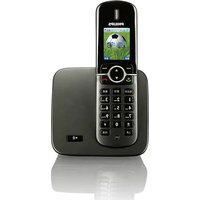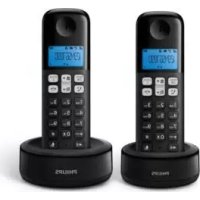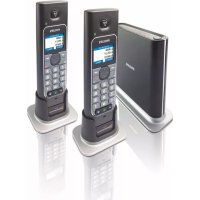
VOIP4332S - Téléphone fixe PHILIPS - Notice d'utilisation et mode d'emploi gratuit
Retrouvez gratuitement la notice de l'appareil VOIP4332S PHILIPS au format PDF.


| Type de produit | Téléphone fixe avec port USB et compatible Windows Live™ Messenger |
| Marque | Philips |
| Modèle | VOIP4332S |
| Alimentation de la base | 220-240 V, 50/60 Hz via adaptateur secteur |
| Batteries du combiné | 2 piles rechargeables NiMH AAA 1,2 V / 750 mAh (HR10/44) |
| Autonomie en communication | Environ 10 heures |
| Autonomie en veille | Environ 120 heures |
| Portée intérieure | Jusqu'à 50 mètres |
| Portée extérieure | Jusqu'à 300 mètres |
| Nombre de combinés maximum | 4 combinés souscriptibles à la base |
| Capacité du répertoire | 100 entrées (nom : 10 caractères, numéro : 20 chiffres) |
| Liste des appels | 20 appels manqués, 10 reçus, 10 émis |
| Fonctions principales | Double ligne (PSTN et VoIP), interphone, mains-libres, appel bébé, réveil, minuteur, chronomètre, blocage clavier, recherche de combiné |
| Écran | Affichage rétroéclairé, contraste réglable, symboles d'état |
| Connectivité | Port USB pour connexion PC, prise téléphonique RJ11 |
| Compatibilité PC | Windows XP, Windows Live™ Messenger 8.0, Internet Explorer 6 SP1 |
| Dimensions de la base (approx.) | 12 x 10 x 8 cm |
| Dimensions du combiné (approx.) | 17 x 5 x 3 cm |
| Poids de la base (approx.) | 200 g |
| Poids du combiné (approx.) | 130 g |
| Entretien et nettoyage | Nettoyer avec un chiffon sec et propre. Ne pas utiliser de liquides ni de produits abrasifs. |
| Sécurité | Utiliser exclusivement les piles recommandées. Ne pas exposer à l'eau. Débrancher la prise USB lors d'orages violents. Tenir hors de portée des enfants. |
| Pièces détachées et réparabilité | Batteries rechargeables disponibles chez le revendeur. Pour toute réparation, contacter le service après-vente Philips. |
| Informations générales | Ne permet pas les appels d'urgence en cas de coupure de courant. Conforme aux normes EMF. Respecter la réglementation locale pour le recyclage. |
FOIRE AUX QUESTIONS - VOIP4332S PHILIPS
Questions des utilisateurs sur VOIP4332S PHILIPS
0 question sur cet appareil. Repondez a celles que vous connaissez ou posez la votre.
Poser une nouvelle question sur cet appareil
Téléchargez la notice de votre Téléphone fixe au format PDF gratuitement ! Retrouvez votre notice VOIP4332S - PHILIPS et reprennez votre appareil électronique en main. Sur cette page sont publiés tous les documents nécessaires à l'utilisation de votre appareil VOIP4332S de la marque PHILIPS.
MODE D'EMPLOI VOIP4332S PHILIPS
Charger le(s) combiné(s) pendant 24 heures avant utilisation !
Table des matières
3 Table des matières
4 Informations importantes
6 Contenu de la boîte
7 Votre VOIP 433
9 Symboles sur l'écran du combiné
10 Connecter
II Installer
12 Menu principal
13 Appeler
18 Répertoire
22 Liste des appels
23 Liste des appel émis
25 Autres fonctions
36 Utiliser l'interphone
38 Réglages par défaut
39 Dépannage
40 Informations
42 Index
Instructions pour l'utilisation du VOIP 433
Le VOIP 433 est un téléphone fixe avec port USB et compatible avec Windows Live™ Messenger, capable d'assurer des conversations audios via Internet et sur une ligne fixe conventionnelle.
Pour votre sécurité
Information sécurité
Cet équipement n'est pas conçu pour passer des appels d'urgence en cas de coupure de courant. Vous devez donc prévoir une alternative dans ce cas.
Raccordement électrique
Alimentation sur réseau 220-240 volts, courant alternatif monophasé, à l'exclusion des installations à schéma IT définies dans la norme EN 60-950.
Références batteries
Vous devez utiliser deux batteries rechargeables NiMH AAA d'une puissance de 1,2 V et de 750mAh (HR10/44) dans le combiné. SI VOUS UTILISEZ DES BATTERIES DIFFERENTES UN MESSAGE D'ERREUR APPARAIT A L' ECRAN.
ATTENTION ! L'alimentation secteur est classifiée au niveau de sécurité tension dangereuse tel que défini par la norme EN 60-950. Cet appareil ne peut être mis hors tension qu'en débranchant le bloc d'alimentation secteur de la prise murale. La prise doit être située à proximité de l'appareil et être facilement accessible.
Attention ! RISQUE D'EXPLOSION SI VOUS UTILISEZ DES BATTERIES INAPPROPRIEES.
N'utilisez jamais des piles non rechargeables, utilisez les batteries recommandées et fournies avec ce téléphone. Les batteries NiMH doivent être déposées dans les containers prévus par la loi.
Précautions de sécurité
Le combiné ne doit pas être mis en contact avec de l'eau ou placé dans un environnement humide.
N'ouvrez ni le combiné ni la base. Ceci pourrait vous exposer à de hautes tensions.
Les contacts batteries du combiné ou du chargeur ne doivent pas être mis en contact avec des corps conducteurs.
Il y a une faible probabilité que le téléphone soit endommagé par la foudre. Cependant, nous vous recommandons de débrancher la prise USB lors d'un orage violent.
N'utilisez pas le combiné dans un espace dangereux, là où il y a possibilité de fuite de gaz par exemple.
Ne pas laisser le téléphone à portée des enfants.
Du fait que le combiné et la base sont en relation par signal radio, les personnes portant une aide auditive peuvent éprouver de la gène.
Nous vous recommandons de ne pas utiliser ce téléphone près d'équipements médicaux ou si vous portez un pacemaker.
Votre téléphone peut avoir des interférences avec votre équipement électrique, votre répondeur ou votre radio s'ils sont placés trop près. Nous vous recommandons de placer la base du téléphone à au moins un mètre d'autres équipements électriques.
La confidentialité des communications ne peut être assurée lorsque vous utilisez ce téléphone.
Informations importantes
Précautions d'installation
Afin d'utiliser ce téléphone, votre ordinateur doit avoir les caractéristiques suivantes :
• PC avec Microsoft ^ Windows ^ XP.
- Le logiciel Windows Live™ Messenger 8.0 et un compte actif.
Allez sur le site http://get.live.com/messenger/overview pour télécharger gratuitement le logiciel et créer un compte.
- L'accès Internet haut-débit requis pour appeler via Internet.
Renseignez-vous auprès de votre fournisseur d'accès à Internet pour plus d'informations sur les tarifs des services appropriés.
- Le PC doit être allumé et connecté à Windows Live™ Messenger 8.0.
- Votre (vos) contact(s) en ligne doivent être connectés à Windows Live™ Messenger 8.0, et équipés d'appareils audios compatibles (y compris un microphone et un haut-parleur).
- Microsoft Internet Explorer version 6 SPI ou une version supérieure doit être installé sur votre ordinateur, bien qu'il ne doit pas nécessairement être votre navigateur par défaut.
Besoin d'aide ?
Pour plus d'informations de dépannage et pour consulter les questions fréquemment posées :
Aide en ligne : www.p4c.philips.com
Dépannage : voir page 39
Des informations mises à jour pour les utilisateurs sont disponibles sur : www.p4c.philips.com
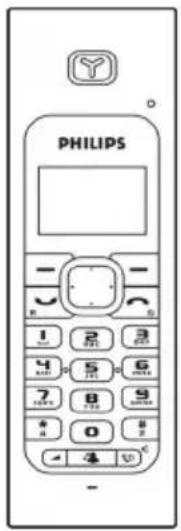
Combiné VOIP 433
Guide de démarrage rapide
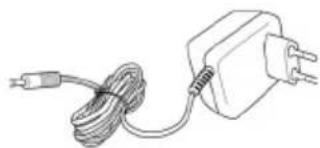
Un bloc alimentation
électrique pour le chargeur
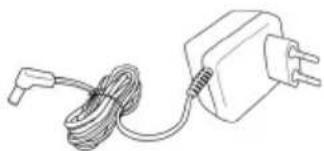
Un bloc alimentation électrique pour la base

Une prise de ligne et un adaptateur* (si nécessaire) *(voir note dans chapitre “Connector”, page 10)
Que vous faut il d'autre :
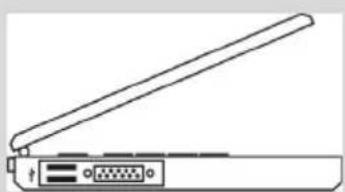
Un PC ou un ordinateur portable avec un port USB libre
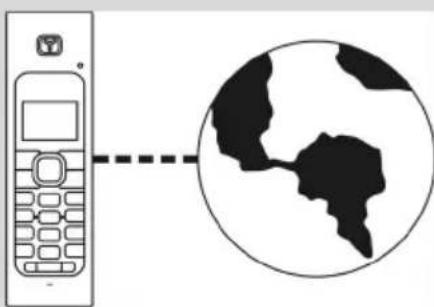
Une ligne téléphonique
- Une connexion Internet haut-débit.
- Un PC équipé du logiciel Microsoft® Windows® XP.
- Windows Live™ Messenger installé sur votre PC et un compte Windows Live™ Messenger. Voir http://get.live.com/messenger/overview
Note: Microsoft Internet Explorer version 6 SPI ou une version supérieure doit être installé sur votre ordinateur, bien qu'il ne doit pas nécessairement être votre navigateur par défaut.
Votre VOIP 433
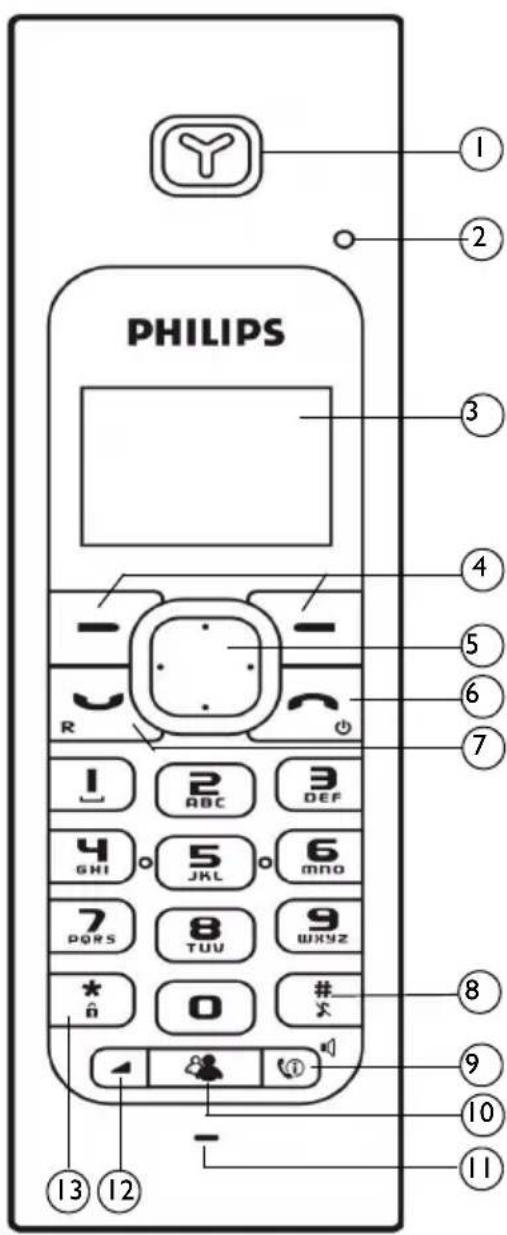
Vue d'ensemble du combiné
I E c o u t e u r
2 Témoin lumineux
Clignote lors d'un appel entrant. Clignote en continu lorsqu'il y a des messages en attente.
3 E c r a n , symboles voir page 9
4 Touches contextuelles Gauche et Droite
Les fonctions des touches contextuelles sont affichées juste au-dessus de celles-ci.
5 Touche de navigation
Pour naviguer dans les menus. Pour voir le REPERTOIRE en appuyant en HAUT ou BAS en mode veille. Pour voir la liste des APPELS ÉMIS en appuyant à gauche ou à droite en mode veille.
6 Touche OFF et Sortie
Pour mettre fin à un appel. Pour refuser des appels Windows Live™ Messenger. Pour sortir des menus. Pour allumer/éteindre le combiné.
7 Touche Prise d'appel & Rappel
Pour passer et recevoir des appels téléphoniques. Pour envoyer un signal de rappel pendant des appels téléphoniques. Pour prendre un appel sur Windows Live™ Messenger.
8 Touche Dièse, Silence & Pause
Pour entrer une pause. Pour activer/désactiver la sonnerie.
9 Touche Appels/Mains-libres\*
Pour accèder au menu du journal des appels. Pour activer/désactiver la fonction mains-libres pendant un appel.
10 Touche Liste des Contacts
Pour lancer la Liste des Contacts.
II Microphone
12 Touche Volume
Pour ajuster le volume.
13 Touche Etoile et blocage clavier
Pour entrer * . Pour bloquer le clavier.
*Attention ! L'activation du haut-parleur peut générer des niveaux très forts dans l'écouteur. Veillez à en éloigner votre oreille.
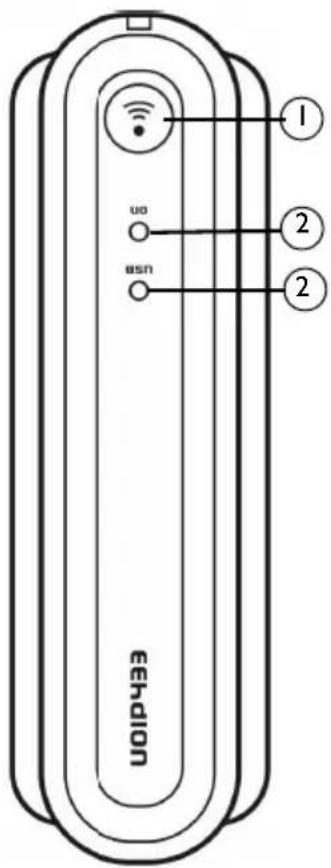
Vue générale de la base
I Touche recherche de combiné Pour rechercher le combiné. Pour souscrire un combiné.

2 Voyant lumineux sur la base
O8
- Allumé quand la base est alimentée.
- Clignote en continu lors d'un appel entrant sur la ligne fixe ou pendant un appel sur la ligne fixe.
- Clignote doucement pendant la recherche de combiné.
- Clignote rapidement pendant la phase de souscription.
O USB
- Allumé quand le port USB est connecté et quand la base est alimentée.
Fonctions principales
Liste des Contacts
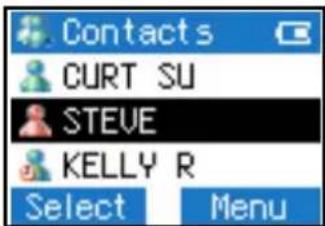
- Connectez-vous à Windows Live™ Messenger à l'aide du combiné.
• La liste des contacts s'affiche à l'écran. - Le statut Windows Live™ Messenger s'affiche pour chaque adresse de la liste des contacts.
- Changez votre statut connecté en utilisant le combiné.
- Téléchargez les numéros de téléphone de contacts à partir du PC vers le répertoire du combiné.
- Alertes Emails, contacts connectés, invitation IM.
Téléphone à double ligne
- Capable de recevoir des appels par Windows Live™ Messenger et par la ligne téléphonique.
- Sonnerie à choisir pour différentier les types d'appels.
- Signal d'appel lors de l'arrivée d'un appel sur une autre ligne.
- Capable de passer des appels en utilisant les deux lignes en même temps avec deux combinés.
Symboles sur l'écran du combiné
FR
Lors de la première utilisation il peut être nécessaire d'attendre que les batteries soient suffisamment chargées pour voir apparaître les symboles sur l'écran.
L'écran vous informe des opérations en cours. Les symboles suivants puissent apparaître sur le haut de l'écran :

Lien base/combiné

Appel en cours

Batterie pleine; /pleine; vide rechargez SVP

Haut-parleur activé

Réveil activé

La sonnerie est éteinte

Mélodie du téléphone

Mélodie de Windows Live™ Messenger

Volume

Boîte vocale Windows Live™ Messenger

Indicateur de message en attente

Blocage clavier

Niveau du Volume/Contraste

Nom

Numéro

Mélodie interne

Mode

Contraste

Email en attente
FR
Connector
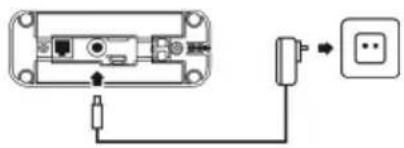
- Insérer la prise du cordon d'alimentation dans la fiche située au dos de la base.
Note : *Vous pouvez trouver dans la boîte l'adaptateur ligne séparé du cordon ligne. Dans ce cas, placer l'adaptateur au bout du cordon avant de le brancher à la prise murale.
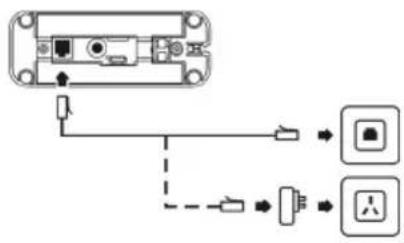
- Brancher le cordon ligne au dos de la base puis à la prise téléphonique.
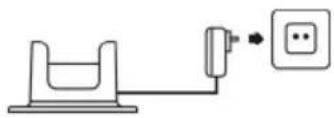
- Chaque combiné supplémentaire a son propre chargeur et adaptateur. Brancher la prise au dos du chargeur. Brancher le bloc d'alimentation à une prise de courant.
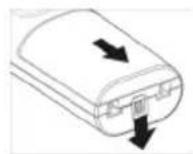
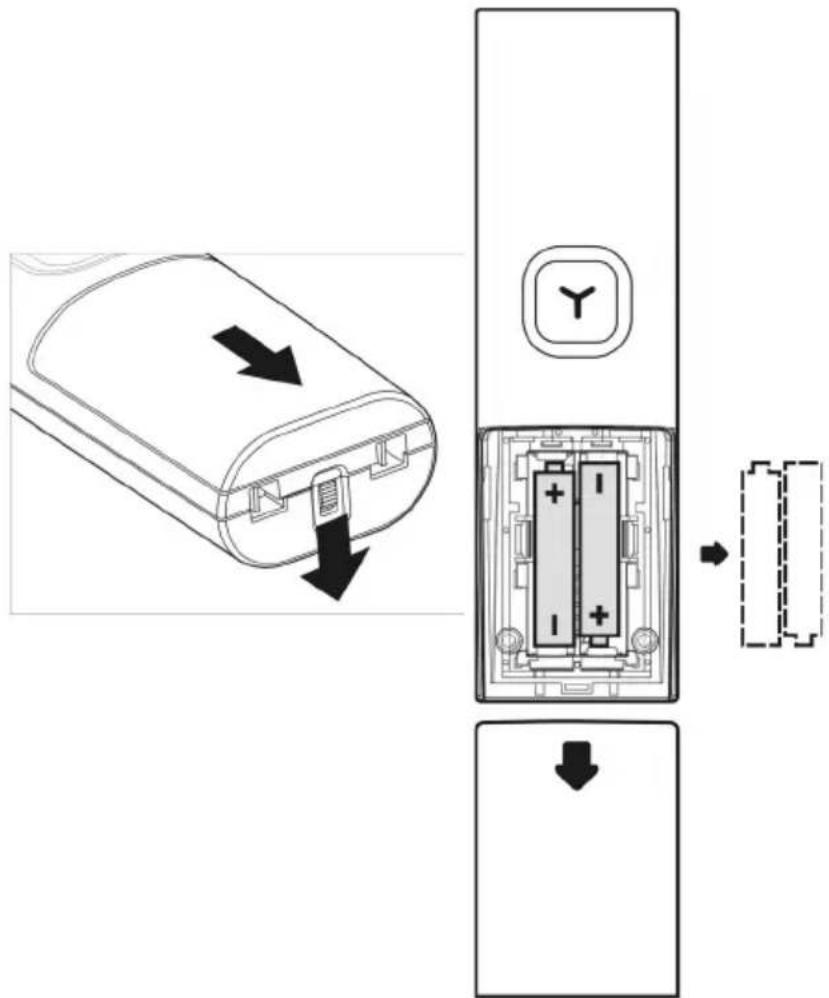
- Pour accéder au compartiment de la batterie, déverrouillez la trappe batterie en bas du combiné.

-
Placez les 2 batteries rechargeables NiMH AAA (incluses) en respectant la polarité dans le compartiment au dos du combiné.
-
Refermez la trappe batterie jusqu'à ce qu'elle se verrouille.
Note : La base ou le chargeur doivent toujours être branchés à une prise de courant pendant le chargement ou l'utilisation. N'utilisez que des batteries rechargeables. La garantie ne pourra pas s'appliquer aux batteries et autres composants à durée de vie limitée et soumis à l'usure.
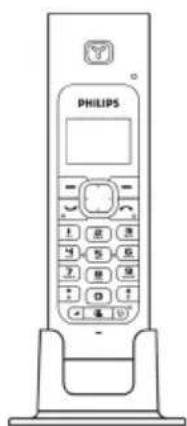
- Notez que le combiné ne s'allumera pas avant 15 minutes si les batteries sont faibles. Avant la première utilisation, placez le combiné sur le chargeur et laissez en charge continue pendant 24 heures. Il se peut que le combiné chauffe à la première charge. C'est normal.
Note : Utilisez toujours les câbles et adaptateurs fournis avec le produit.
Démarrer
Pour faire vos premiers appels avec Windows Live™ Messenger,
I. Allumez votre PC et allez sur http://get.live.com/messenger/overview pour installer Windows Live™ Messenger et créer votre compte (si ce n'est pas déjà fait).
2. Connectez la prise USB directement sur le port USB de votre PC.
3. Une fois votre combiné allumé, vous verrez s'afficher le message de BIENVENUE sur l'écran. Appuyez sur n'importe quelle touche pour entrer dans le menu Pays.
4. Appuyez en HAUT / BAS pour sélectionner le pays. Appuyez sur OK pour confirmer. Votre téléphone se réinitialisera lorsque vous aurez appuyé sur OK.
Autonomie et portée
L'autonomie maximale est atteinte après 3 cycles complets de charge / décharge des batteries. Quand vous atteignez la limite de portée, la conversation devient hachée. Rapprochez-vous de la base sinon l'appel échouera. Pour obtenir une portée maximale, placez la base loin d'autres appareils électriques.
| Autonomie en communication | Autonomie en veille | Portée intérieur | Portée extérieur |
| Environ 10 heures | Environ 120 heures | Jusqu'à 50 mètres | Jusqu'à 300 mètres |
Note : Quand vous atteignez la limite de portée pendant un appel,
une alerte retentit et clignote sur l'écran. Rapprochez-vous de la base sinon l'appel échouera.
Menu principal
Votre téléphone offre une variété de fonctions qui sont regroupées dans les menus.
Pour entrer dans le menu principal, appuyez sur MENU et utiliser HAUT/BAS pour naviguer dans les menus.
Appuyez sur 📞 ou placez votre téléphone sur le chargeur pour sortir des menus.
Menu principal
ECRAN SONS REGLAGES SYSTEME
HORLOGE
MODE 12-24?
NOM COMBINE
CONTRASTE
LANGUE
FOND
COULEUR
COMBINE
BIP TOUCHE
BIP VALID.
APPEL BÉBÉ
REPONSE AUTO
REVEIL
TIMER
CHRONO
MODE NUM.
R/FLASH
PAUSE
SOUSCRIPTION
SELECT. BASE
SUPP COMBINÉ
CHANGER PIN
RESET
Menu Liste des appels (voir "Liste des appels", page 22 pour plus de détails)
APP MANQUES APPELS REÇUS APPELS EMIS DUREE APPEL EFFACER
NUMEROTER
DETAILS
NUMEROTER
VOIR
VERS REPERT
EFFACER
VERS REPERT
EFFACER
NUMEROTER
DETAILS
NUMEROTER
VOIR
VERS REPERT
EFFACER
VERS REPERT
EFFACER
NUMEROTER
DETAILS
NUMEROTER
VOIR
VERS REPERT
EFFACER
VERS REPERT
EFFACER
DERN. APPEL
APPELS EMIS
APPELS REÇUS
TOUS
EFFACER TOUT
APP MANOUÉS
APPELS EMIS
APPELS REÇUS
TOUS
REPERTOIRE
VOIR
NUMEROTER
DETAILS
MODIFIER
EFFACER
A|OUTER
RACCOURCI
ETAT MEMOIRE
EFFACER TOUT
Note : En mode menu, appuyez sur 📞 à tout moment ou placez votre téléphone dans le chargeur pour recharger et pour sortir du menu et retourner en mode veille. Tous les changements qui n'ont pas été confirmés ne seront pas sauvegardés.
Information générale
Avant d'appeler, merci de noter les informations suivantes :
Appels d'urgence
Windows Live™ Messenger ne permet pas les appels d'urgence; veuillez vous assurer que vous avez d'autres alternatives en cas d'urgence.
Pour passer un appel d'urgence en utilisant votre téléphone VOIP433, vous devez être en mode téléphone
Si vous êtes en mode Messenger™ :
I. Appuyez sur pour sortir du mode Messenger. Vous retournez alors en mode téléphone.
- Composez le numéro d'urgence et appuyez sur .
Si vous êtes en mode téléphone :
Composez simplement le numéro d'urgence et appuyez sur
Alerte de batteries faibles
Si les batteries sont faibles au moment d'un appel, vous entendrez un bip sonore. Placez votre combiné sur son chargeur dès que possible ou il s'éteindra automatiquement. Poser le combiné sur son chargeur met fin à la communication.
Compteur d'appel
La durée de l'appel apparaît sur l'écran. Elle est indiquée en minutes et secondes (MM-SS) pendant la première heure. Ensuite, elle est indiquée en heures et minutes (HH-MM). Ceci est valable uniquement pour les appels sur ligne fixe.
Connectez-vous à votre compte Windows Live™ Messenger
Note : Pour pouvoir vous connecter à Windows Live™ Messenger depuis votre combiné, vous devez avoir memorisé automatiquement sur votre PC l'adresse email et le mot de passe du compte que vous souhaitez utiliser.
Pour mémoriser votre nom d'utilisateur (adresse email) et votre mot de passe sur le PC:
I. Entrez votre nom d'utilisateur (adresse email) et votre mot de passe sur la page de connexion de Windows Live™ Messenger.
-
Cochez les cases « Mémoriser mon nom » et « mémoriser mon mot de passe ».
-
Cliquez sur le bouton SIGN IN (se connecter) dans la fenêtre Windows Live™ Messenger. Une fois connecté, votre nom d'utilisateur (adresse email) et votre mot de passe seront memorisés dans le PC.
Note : Avant de vous connecter à votre compte Windows Live™ Messenger, votre ligne téléphonique continuera de fonctionner tant que la base est en charge et le cordon de ligne est branché à la prise téléphonique. Cependant vous ne pourrez pas recevoir d'appels depuis Windows Live™ Messenger avant de vous connecter à Windows Live™ Messenger.
Votre nom d'utilisateur et votre mot de passe étant memorisés sur votre PC, vous pouvez vous connecter à Windows Live™ Messenger depuis votre combiné.
I. Appuyez sur .
Si vous n'êtes pas encore connecté, l'écran de connexion apparaît. Une liste des utilisateurs de Messenger sur le PC avec des mots de passe memorisés s'affichera.
-
Appuyez sur HAUT/BAS pour sélectionner l'identifiant Messenger sur lequel se connecter.
-
Appuyez sur SIGN IN (se connecter).
Une fois que vous êtes connecté, la liste des contacts de l'utilisateur connecté s'affiche.
Menu Windows Live™ Messenger
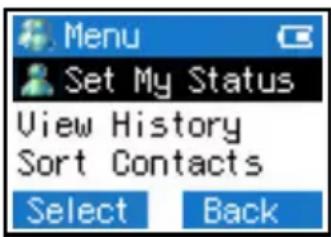
Une fois connecté à Windows Live™ Messenger, vous pouvez accéder au menu Windows Live™ Messenger en appuyant sur la touche contextuelle MENU. Dans ce menu, vous pouvez changer votre statut connecté, trier votre liste des contacts, télécharger le répertoire sur votre combiné, et bien davantage.
Appeler avec Windows Live™ Messenger Passer un appel avec Windows Live™ Messenger
I. Appuyez sur pour-faire apparaître la liste des contacts.
2. Appuyez sur HAUT/BAS pour choisir le contact Windows Live™ Messenger à appeler.
3. Appuyez sur SELECT pour sélectionner le contact.
4. Appuyez sur HAUT/BAS pour sélectionner l'identifiant Messenger de l'utilisateur.
5. Appuyez sur PC pour appeler l'utilisateur.
Répondre à un appel Windows Live™ Messenger
Lorsque vous recevez un appel depuis Windows Live™ Messenger, la mélodie Windows Live™ Messenger sonne et l'identifiant Messenger apparaît sur l'ecran.
Appuyez sur 📊 pour répondre.
Raccrocher avec Windows Live™ Messenger
Appuyez sur 📞 ou posez le combiné sur son chargeur. Le téléphone se met en mode veille.
Refuser un appel Windows Live™ Messenger
Pour refuser un appel entrant Windows Live™ Messenger, appuyez sur lorsque l'appel est reçu sur le combiné.
Appeler par la ligne téléphonique
Appeler par la ligne téléphonique
I. Appuyez sur, la tonalité est entendue.
2. Composez le numéro.
Pré numéroter
I. Composez le numéro. Il apparaît à l'écran. Vous pouvez entrer jusqu'à 20 chiffres.
- Appuyez sur pour numéroter.
Note : Un appui long sur insère une pause.
Numérotation en chaine
Vous avez la possibilité de composer des numéros à partir du répertoire après avoir pris la ligne ou pendant un appel. Et vous pouvez accéder à la numérotation en chaîne autant de fois que vous voulez.
I. Prenez la ligne et appuyez sur OPTIONS.
-
Sélectionnez REPERTOIRE depuis la liste des options et appuyez sur OK.
-
Utilisez HAUT/BAS pour vous déplacer dans le répertoire. Appuyez sur pour appeler.
DETAILS > NUMER.
Appeler depuis le répertoire
I. En mode veille, appuyez sur HAUT / BAS pour accéder au répertoire.
2. Sélectionnez VOIR, les entrées doivent apparaître.
3. Utilisez HAUT/BAS pour sélectionner l'entrée que vous souhaitez appeler.
4. Appuyez sur OPTIONS > DETAILS.
5. Appuyez sur pour appeler l'entrée sélectionnée.
Appeler depuis la Liste des Contacts
I. Appuyez sur pour accéder à la liste des contacts.
2. Appuyez sur HAUT/BAS pour sélectionner l'entrée que vous souhaitez appeler. Appuyez sur SELECT pour voir le détail du contact.
3. Sélectionnez le numéro de téléphone de l'entrée. Une fois qu'un numéro de téléphone est sélectionné, appuyez sur PHONE pour appeler le numéro via la ligne fixe.
Décrocher
Si l'appel vient de la ligne téléphonique vous entendrez sa sonnerie et le symbole 📋 clignote à l'écran.
Appuyez sur pour répondre.
Lorsqu'il y a deux appels entrants depuis les deux lignes en même temps
L'identifiant de l'appelant et l'identifiant Messenger apparaissent tous deux à l'écran. Deux touches, PHONE
et PC apparaissent. Appuyez sur la touche appropriée pour prendre l'un des deux appels. Appuyez sur pour prendre le premier appel entrant.
Raccrocher
Appuyez sur 📞 ou replacez le combiné sur son chargeur. Le téléphone retourne en mode veille.
Appels directs
Vous pouvez associer un numéro appeler fréquemment à une touche de votre combiné.
Une fois enregistré, un appui long sur la touche lance la numérotation du numéro. Le numéro est numéroté sur la ligne fixe.
Pour plus de détails sur la façon d'associer des numéros d'accès direct, veuillez vous référer à la section "Associer une touche d'appel direct", page 20.
Rappel
Lors d'un premier appel vous pouvez faire un second appel ou recevoir un second appel.
Appuyez sur 🚽 lorsqu'un bip vous avertissant d'un appel en attente retentit et l'identifiant de l'appelant apparaît alors à l'écran.
Note : Pour recevoir ou passer un deuxième appel sur votre ligne téléphonique, vous devez souscrire au service d'appel en attente auprès de votre opérateur local.
Second appel entrant depuis l'autre ligne
Vous pouvez recevoir un deuxième appel entrant depuis l'autre ligne (i.e recevoir un appel téléphonique pendant une communication sur Windows Live™ Messenger). Un bip vous avertissant d'un appel en attente retentit et l'identifiant de l'appelant apparaît alors à l'écran.
Appuyez sur la touche contextuelle 2 APPEL pour accepter le deuxième appel entrant et mettre fin à l'appel en cours.
Pour rejeter l'appel entrant sur le PC, appuyez sur REJETER.
Appels en cours
Régler le volume de l'écouteur pendant un appel
Vous pouvez augmenter ou diminuer le volume de l'écouteur pendant un appel. Il y a 5 niveaux.
Pour ajuster le volume pendant un appel :
I. Appuyez sur . Le niveau actuel apparaît à l'écran.
2. Appuyez sur à nouveau pour régler le volume.
Lorsque le volume est déjà à son niveau maximum, appuyez sur pour revenir au niveau minimum.
Couper le microphone
Pendant un appel vous pouvez parler à un proche sans que votre correspondant ne vous entende.
I. Appuyez sur SECRET; le correspondant ne vous entend plus, mais vous vous l'entendez.
2. Appuyez sur UNMUTE pour reprendre l'appel.
Appel mains libre
Cette fonction permet de téléphoner sans avoir à tenir le combiné. Vous pouvez communiquer en utilisant le haut-parleur / micro du téléphone. L'appel main libre permet également de partager la conversation avec d'autres personnes dans la pièce.
Si vous voulez utiliser la fonction appel mains libre du téléphone pendant un appel :
I. Appuyez sur la touche .
Vous entendez le correspondant dans le haut-parleur et vous pouvez parler dans le micro. Le symbole apparaît à l'écran.
- Appuyez à nouveau sur pour désactiver le mode main libre.
Régler le volume du haut-parleur pendant un appel mains libres
I. Une fois le téléphone hors de son chargeur appuyez sur . Le niveau actuel apparaît à l'écran.
2. Appuyez à nouveau sur pour augmenter le volume.
Répertoire
Vous pouvez utiliser votre répertoire pour gérer les entrées de votre téléphone.
Votre répertoire peut mémoriser 100 entrées. Chaque entrée peut contenir un nom de 10 lettres et un numéro de 20 chiffres.
Les entrées contenues dans le répertoire du combiné sont disponibles uniquement en mode téléphone ; elles ne sont pas disponibles lorsque l'utilisateur est en mode Messenger.
Note : Vous pouvez télécharger les numéros de téléphone de vos amis depuis le répertoire Windows Live™ Messenger de votre combiné. Veuillez noter qu'une fois les numéros téléchargés, toutes les fiches préalablement mémorisées sur le combiné seront écrasées et les fiches qui ne sont pas sur le répertoire Windows Live™ Messenger seront effacées.
Pour télécharger les numéros de téléphone depuis Windows Live™ Messenger :
Appuyez sur pour entrer en mode Messenger puis appuyez sur la touche MENU.
Appuyez sur HAUT / BAS pour sélectionner DOWNLOAD (TELECHARGER) depuis le menu. Suivez les instructions sur l'écran pour télécharger les numéros de téléphone depuis Windows Live™ Messenger.
Ajouter une fiche dans le répertoire
Pour ajouter une fiche,
I. Appuyez sur HAUT/BAS pour entrer dans le menu répertoire. Sélectionnez AJOUTER et appuyez sur OK
2. Editez le nom de cette entrée ; ce nom doit être unique parmi les autres entrées du répertoire. Appuyez sur BAS pour passer à la ligne suivante.
3. Editez le numéro de téléphone de cette entrée. Appuyez sur BAS pour sélectionner la mélodie VIP.
Note : Une mélodie VIP est une mélodie que vous pouvez sélectionner pour une personne en particulier. Votre téléphone jouera la mélodie VIP sélectionnée si le numéro appelant correspond à l'entrée du répertoire.
- Appuyez sur GAUCHE/DROITE pour sélectionner une mélodie particulière pour cette entrée. Sélectionnez SILENCE si vous ne voulez pas associer une mélodie particulière à cette entrée.
- Appuyez sur MEMORISER pour sauvegarder l'entrée.
Note : Un appui long sur insère une pause.
Si le répertoire est plein le message PLEIN apparaît à l'écran. Vous devez effacer quelques fiches pour pouvoir en entrer de nouvelles.
Deux fiche ne peuvent avoir le même nom. Sinon NOM DEJA - REMPLACER? apparaît à l'écran.
Appuyez sur OK pour remplacer la fiche existante ou appuyez sur ANNULER pour revenir à l'écran précédent et modifier le nom.
Voir et éditer une fiche du répertoire
I. Appuyez sur HAUT/BAS pour entrer dans le menu répertoire. Sélectionnez VOIR pour consulter la liste des entrées.
2. Appuyez sur HAUT/BAS pour trouver l'entrée que vous souhaitez éditer. Appuyez sur OPTIONS pour entrer dans le menu de cette entrée du répertoire.
3. Appuyez sur HAUT/BAS pour sélectionner MODIFIER et appuyez sur OK.
4. Appuyez sur HAUT/BAS pour basculer entre les champs nom, numéro et mélodie VIP.
5. Appuyez sur GAUCHE /DROITE pour vous déplacer entre les caractères alphanumériques dans les champs nom et numéro, ou pour parcourir la liste des mélodies VIP dans le champ mélodie VIP.
6. Appuyez sur ENREG une fois l'édition terminée.
Effacer une fiche du répertoire
I. Appuyez sur HAUT/BAS pour entrer dans le menu répertoire. Sélectionnez VOIR pour consulter la liste des entrées.
2. Appuyez sur HAUT/BAS pour trouver l'entrée que vous souhaitez effacer. Appuyez sur OPTIONS pour entrer dans le menu de cette entrée du répertoire.
3. Appuyez sur HAUT/BAS pour sélectionner EFFACER et appuyez sur OK.
4. Appuyez sur OK lorsque VALIDER? apparaît.
Rechercher une fiche du répertoire par lettre
I. Appuyez sur HAUT/BAS pour entrer dans le menu répertoire. Sélectionnez VOIR et appuyez sur OK.
2. Saisissez la première lettre de l'entrée que vous souhaitez trouver.
Appel direct pour des entrées du répertoire
Attention: L'option appel direct n'est disponible qu'en mode téléphone. Une fois que vous avez téléchargé le répertoire depuis Windows Live™ Messenger, toutes les touches d'appel direct seront réinitialisées.
Associer une touche d'appel direct
I. Appuyez sur HAUT/BAS pour entrer dans le menu répertoire.
2. Sélectionnez RACCOURCI et appuyez sur OK. La première touche d'appel direct apparaît.
3. Appuyez sur HAUT/BAS pour faire défiler jusqu'à la touche d'appel direct que vous souhaitez utiliser.
4. Si aucun numéro n'est associé à la touche d'appel direct, l'écran affiche VIDE. Pour associer un numéro, appuyez sur SELECT, puis passez à l'étape 6.
5. L'écran affiche une liste des entrées de votre répertoire privé.
6. Appuyez sur HAUT/BAS pour sélectionner l'entrée que vous souhaitez utiliser.
7. Appuyez sur DETAILS. L'écran affiche les détails de l'entrée sélectionnée. Appuyez sur OK pour confirmer.
8. Appuyez sur ANNULER pour retourner au menu du répertoire.
Changer une touche d'appel direct
I. Appuyez sur HAUT/BAS pour entrer dans le menu répertoire.
-
Sélectionnez RACCOURCI et appuyez sur OK. La première touche d'appel direct apparaît.
-
Appuyez sur HAUT/BAS pour faire défiler jusqu'à la touche d'appel direct que vous souhaitez utiliser.
-
Si un numéro est déjà associé à une touche d'appel direct, l'écran affiche le nom et numéro de cette
entrée. Appuyez sur OPTIONS. Appuyez sur HAUT/BAS pour sélectionner MODIFIER. Appuyez sur OK.
- L'écran affiche une liste des entrées de votre répertoire privé.
- Appuyez sur HAUT/BAS pour sélectionner l'entrée que vous souhaitez utiliser.
- Appuyez sur DETAILS. L'écran affiche les détails de l'entrée sélectionnée. Appuyez sur OK pour confirmer.
- Appuyez sur ANNULER pour retourner au menu du répertoire.
Effacer une touche d'appel direct
I. Appuyez sur HAUT/BAS pour entrer dans le menu répertoire.
2. Sélectionnez RACCOURCI et appuyez sur OK. La première touche d'appel direct apparaît.
3. Appuyez sur HAUT/BAS pour faire défiler jusqu'à l'entrée correspondant à une touche d'appel direct que vous souhaitez effacer.
4. Appuyez sur OPTIONS. Appuyez sur HAUT/BAS pour sélectionner EFFACER Appuyez sur OK.
5. VALIDER? apparaît à l'écran. Appuyez sur OK.
6. Appuyez sur ANNULER pour retourner au menu du répertoire.
Voir la capacité restante du répertoire
Votre téléphone garde la trace de la mémoire que vous avez utilisé et combien il vous reste dans le répertoire.
I. Appuyez sur HAUT/BAS pour entrer dans le menu répertoire.
-
Sélectionnez ETAT MEMOIRE pour afficher la capacité restante et la mémoire utilisée et appuyez sur OK.
-
Appuyez sur OK pour retourner au menu du répertoire.
Liste des appels
Votre téléphone garde la trace de tous les appels faits, reçus ou manqués. La liste contient les 20 derniers appels que vous avez manqués, les 10 derniers appels que vous avez reçus et les 10 derniers numéros que vous avez composés. Chaque fiche contient un nom (12 lettres) et un numéro (20 chiffres).
Pour les appels en absence et les appels reçus, les informations seront enregistrées si vous avez souscrit au service de présentation du numéro auprès de votre opérateur. Les appels effectués via Windows Live™ Messenger en mode Messenger ne sont pas répertoriés dans la liste des appels.
Si vous avez plusieurs combinés, chacun possède sa propre liste des appels.
Voir la liste des appels
I. Appuyez sur 📋. Appuyez sur HAUT/BAS pour sélectionner la liste des APPELS EMIS, des APP MANQUES ou des APPELS REÇUS. Appuyez ensuite sur OK.
2. Appuyez sur HAUT/BAS pour naviguer dans la liste des appels.
3. Appuyez sur OPTIONS et sélectionnez DETAILS pour consulter les informations de la fiche.
Copier une fiche de la liste des appels dans le répertoire
Pour enregistrer les numéros de téléphone de votre famille, de vos amis et collègues, vous pouvez enregistrer les fiches d'appels dans le répertoire si vous n'avez pas déjà leurs contacts.
Pendant que vous consultez les informations de la fiche (voir section : Voir la liste des appels ci-dessus)
I. Appuyez sur HAUT/BAS pour sélectionner le numéro à sauvegarder.
2. Appuyez sur OPTIONS.
3. Pour sauvegarder le numéro dans votre répertoire, sélectionnez VERS REPERT.
4. Editez un nom pour cette fiche ; appuyez sur BAS pour passer au champ suivant.
5. Editer le numéro si nécessaire; appuyez sur BAS.
6. Appuyez sur GAUCHE/DROITE pour sélectionner une mélodie VIP pour cette fiche si nécessaire.
Appuyez sur ENREG, une fois que vous avez terminé de sauvegarder la fiche.
Note : La fiche enregistrée dans votre répertoire reste dans la liste des appels, mais avec le nouveau nom.
Effacer une entrée de la liste des appels
Vous pouvez effacer chaque fiche individuellement. Pour effacer une fiche :
I. Pendant que vous consultez la fiche (voir la section précédente : Voir la liste des appels), sélectionnez l'entrée à effacer et appuyez sur OPTIONS.
2. Appuyez sur HAUT/BAS pour sélectionner EFFACER. Appuyez sur OK.
3. Appuyez sur OK pour valider.
Liste des appels
Effacer toutes les entrées de la liste des appels
Vous pouvez effacer toutes les fiches de la liste des appels en une seule fois. Pour effacer toute la liste des appels :
I. En mode veille, appuyez sur pour entrer dans le menu de la liste des appels.
-
Appuyez sur HAUT/BAS pour sélectionner EFFACER. Appuyez sur OK.
-
Appuyez sur HAUT/BAS pour sélectionner la liste des appels à effacer; si vous voulez effacer toutes les fiches, sélectionnez TOUS. Appuyez sur OK pour effacer la liste des appels sélectionnée.
-
Appuyez sur OK pour valider.
Liste des appel émis
Le téléphone enregistre les 10 derniers numéros que vous avez composé. Si vous avez plusieurs combinés, chacun possède sa propre liste des appel émis.
Voir la liste des appel émis et rappeler un numéro
I. Press LEFT / RIGHT pour accéder à la liste des appels émis ; la liste des numéros appelés apparaît.
2. Appuyez sur HAUT/BAS pour naviguer dans la liste des 10 derniers numéros composés.
3. Sélectionnez le numéro appelé que vous souhaitez rappeler et appuyez sur pour composer le numéro.
Synchronisation avec le répertoire
Si un numéro composé correspond à un numéro déjà enregistré dans le répertoire, le nom enregistré dans le répertoire apparaît dans la liste à la place du numéro composé.
Enregistrer un numéro composé dans le répertoire
I. Appuyez sur GAUCHE/DROITE pour entrer dans la liste des APPELS EMIS.
2. Appuyez sur HAUT/BAS pour sélectionner la fiche de la liste des appels émis que vous souhaitez sauvegarder.
3. Appuyez sur OPTIONS. Appuyez sur BAS pour sélectionner VERS REPERT et appuyez sur OK.
4. Editez un nom pour cette fiche. Appuyez sur BAS pour accéder au champ numéro.
5. Editez le numéro si nécessaire. Appuyez sur BAS pour accéder au champ Mélodie.
6. Appuyez sur GAUCHE/DROITE pour sélectionner une mélodie VIP pour cette fiche si nécessaire.
7. Appuyez sur ENREG. pour sauvegarder la fiche.
Note : Le numéro composé enregistré dans votre répertoire reste dans la liste des appels émis, mais avec le nouveau nom.
Effacer les derniers numéros composés
Vous pouvez effacer une par une chaque fiche de la liste des appels émis.
I. Lorsque vous consultez la fiche de la liste des appels émis que vous souhaitez effacer, appuyez sur OPTIONS.
-
Appuyez sur HAUT/BAS pour sélectionner EFFACER. Appuyez sur OK.
-
Appuyez sur OK pour valider.
Effacer toute la liste des numéros composés
Au lieu d'effacer les fiches une par une, vous avez la possibilité d'effacer toute la liste des numéros appelés.
I. En mode veille, appuyez sur pour entrer dans le menu de la Liste des appels.
2. Appuyez sur HAUT/BAS pour sélectionner EFFACER. Appuyez sur OK.
3. Appuyez sur HAUT/BAS pour sélectionner APPELS EMIS. Appuyez sur OK pour effacer.
4. Appuyez sur OK pour valider.
Autres fonctions
Blocage du clavier
Le clavier peut être verrouillé pour éviter les appuis touches accidentels.
Quand le clavier est verrouillé, vous pouvez toujours répondre à un appel en appuyant sur Pendant l'appel, le clavier est actif. A la fin de l'appel il est à nouveau verrouillé.
I. En mode veille, un appui long sur * verrouille le clavier. Quand il est verrouillé le symbole apparaît à l'écran.
2. Appuyez sur la touche DEVERR. pour déverrouiller le clavier. Appuyez sur OK pour valider.

Recherche de combiné
Vous pouvez localiser un combiné/les combinés avec cette fonction.
Appuyez sur la touche 🙏️ sur la base.
Tous les combinés souscrits à cette base sonnent pendant 30 secondes et RECHERCHE apparaît à l'écran.
Pour arrêter la recherche :
Appuyez sur la touche contextuelle ARRET ou sur la touche 📊 sur l'un des combinés ou appuyez à nouveau sur la base.
Note : Un combiné éteint ou occupé ne jouera pas la sonnerie de recherche de combiné. Tous les autres combinés sonneront normalement.
Suppression de la première sonnerie
Si vous avez souscrit au service de présentation du numéro, votre téléphone supprimera la première sonnerie. Après une remise à zéro des paramètres, la première sonnerie sera désactivée. Après le premier appel, le téléphone détecte automatiquement si le service de présentation du numéro est abonné. Si ce service est détecté, le téléphone supprimera automatiquement la première sonnerie après le premier appel.
Note : Quand la suppression de la première sonnerie est activée, la première sonnerie sera supprimée même si vous résiliez votre service de présentation du numéro. Si vous avez résilié votre service de présentation du numéro et que vous ne souhaitez pas que la première sonnerie soit supprimée, débranchez et rebranchez votre base.
Allumer / éteindre le combiné
Pour éteindre votre combiné, faites un appui long sur en mode veille.
Pour allumer votre combiné, appuyez sur 📞 ou reposez le combiné sur son chargeur.
Le combiné doit s'allumer automatiquement.
Trier votre liste de contacts Windows Live™
Vous pouvez trier votre liste de contacts Windows Live™ selon votre préférence.
I. Appuyez sur . La lote des contacts apparaît.
-
Appuyez sur la touche contextuelle MENU pour entrer dans le menu du mode PC.
-
Appuyez sur HAUT/BAS pour sélectionner SORT CONTACTS. Appuyez sur la touche contextuelle SELECT.
-
Vous pouvez trier votre liste de contacts par groupes, par noms en ordre alphabétique ou par statut en ligne/hors ligne.
Appuyez sur HAUT/BAS pour sélectionner la méthode de tri désirée et appuyez sur la touche contextuelle SELECT.
- Appuyez sur la touche contextuelle BACK/RETOUR pour revenir à la liste des contacts. La liste des contacts est à présent triée selon votre préférence.
Changer votre statut en ligne
Vous pouvez changer votre statut en ligne sur le combiné.
I. Appuyez sur . La lote des contacts apparaît.
-
Appuyez sur la touche contextuelle MENU pour entrer dans le menu du mode PC.
-
Appuyez sur HAUT/BAS pour sélectionner SET MY STATUS/MODIFIER MON STATUT. Appuyez sur la touche contextuelle SELECT.
-
Appuyez sur HAUT/BAS pour sélectionner le statut pour lequel vous souhaitez changer. Appuyez sur la touche contextuelle SELECT pour valider.
Veuillez vous reporter au tableau suivant pour la signification des icônes.
 | MESSENGER EN LIGNE MESSENGER HORS LIGNE | |
| [TK0Y] | MESSENGER OCCUPE MESSENGER ABSENT | |
| [8ATW] | CONTACT MESSENGER BLOQUE | CONVERSATION MESSENGER |
| [Z0BX] | GROUPE MESSENGER MESSENGER AU TELEPHONE | |
Régler l'alerte de votre Windows Live™ Messenger
Vous pouvez recevoir une notification lorsque vous recevez un nouvel email, lorsqu'un contact se connecte, lors d'une invitation IM ainsi qu'une alerte Messenger.
I. Appuyez sur . La liste des contacts apparaît.
2. Appuyez sur la touche contextuelle MENU pour entrer dans le menu du mode PC.
3. Appuyez sur HAUT/BAS pour sélectionner SETUP ALERTS (REGL ALERTES). Appuyez sur la touche contextuelle SELECT.
4. Sélectionnez l'élément dont vous voudriez être alerté lorsque vous recevez une notification et appuyez sur la touche contextuelle SELECT.
5. Sélectionnez la façon dont vous souhaitez être alerté :
Sélectionnez SILENCE si vous ne voulez pas entendre les bips d'alerte,
sélectionnez AUDIBLE si vous voulez entendre les bips d'alerte,
sélectionnez NONE (AUCUN) pour désactiver l'alerte.
6. Appuyez sur la touche contextuelle SELECT pour valider.
Personaliser les sons
Vous pouvez choisir une sonnerie pour chaque combiné, à un volume différent.
Vous pouvez choisir une sonnerie pour Windows Live™ Messenger, les appels sur ligne fixe et les appels internes (interphone).
Choisir le volume de la sonnerie du combiné et la mélodie
I. Appuyez sur MENU.
2. Appuyez sur HAUT/BAS pour sélectionner SONS et appuyez sur OK.
3. Sélectionnez COMBINE et appuyez sur OK.
4. Appuyez sur GAUCHE/DROITE pour ajuster le volume de la sonnerie.
Appuyez sur BAS pour sélectionner la mélodie pour les appels Windows Live™ Messenger.
5. Appuyez sur GAUCHE/DROITE pour sélectionner une mélodie pour les appels Windows Live™ Messenger ; appuyez sur BAS pour sélectionner la mélodie pour les appels sur ligne fixe.
6. Appuyez sur GAUCHE/DROITE pour sélectionner la mélodie pour les appels sur ligne fixe ; appuyez sur BAS pour sélectionner les appels internes.
7. Appuyez sur GAUCHE/DROITE pour sélectionner la mélodie pour les appels internes.
8. Appuyez sur OK pour enregistrer les réglages.
Raccourci clavier pour activer / désactiver la sonnerie
En mode veille, faites un appui long sur # pour activer ou désactiver la sonnerie du combiné.

apparaît à l'écran pour indiquer que la sonnerie est coupée. Le combiné ne sonnera pas lors d'un appel.
Activer / désactiver les bips touches
I. Appuyez sur MENU.
2. Appuyez sur HAUT/BAS pour sélectionner SONS et appuyez sur OK.
3. Appuyez sur HAUT/BAS pour sélectionner BIP TOUCHE et appuyez sur OK.
4. Le réglage actif apparaît à l'écran. Appuyez sur HAUT/BAS pour sélectionner MARCHE ou ARRET.
5. Appuyez sur OK pour enregistrer les réglages.
Renommer le combiné
Vous pouvez changer le nom de votre combiné. Si vous avez plusieurs combiné chacun peut avoir le sien.
Le nom peut avoir 10 lettres, il peut être composé de A- Z, 0-9 et de l'espace.
I. Appuyez sur MENU.
2. Appuyez sur HAUT/BAS pour sélectionner ECRAN et appuyez sur OK.
3. Appuyez sur HAUT/BAS pour sélectionner NOM COMBINE et appuyez sur OK. Le nom actuel apparaît à l'écran.
4. Modifiez le nom du combiné et appuyez sur OK pour confirmer.
Régler l'heure
Quand la base est alimentée et connectée au PC, le combiné se mettra à l'heure de votre PC.
Cependant, vous pouvez régler l'heure manuellement :
I. En mode veille appuyez sur MENU.
2. Appuyez sur HAUT/BAS pour sélectionner ECRAN et appuyez sur OK.
3. Appuyez sur HAUT/BAS pour sélectionner HORLOGE et appuyez sur OK.
4. Appuyez sur GAUCHE/DROITE pour changer l'HEURE, puis appuyez sur BAS.
5. Appuyez sur GAUCHE/DROITE pour changer les MINUTE(S).
Autres fonctions
Si vous réglez l'horloge en mode 12 heures, passez à l'étape 6.
Si vous la réglez en mode 24 heures, passez à l'étape 7.
- Appuyez sur BAS. Appuyez sur GAUCHE/DROITE pour sélectionner AM/PM.
- Appuyez sur OK pour valider.
Régler l'horloge en mode 12 heures/24 heures
Pour changer le format de l'horloge de votre téléphone :
I. En mode veille appuyez sur MENU.
2. Appuyez sur HAUT/BAS pour sélectionner ECRAN et appuyez sur OK.
3. Appuyez sur HAUT/BAS pour sélectionner MODE 12-24?. Appuyez sur OK.
4. Appuyez sur HAUT/BAS pour sélectionner 12-HEURES ou 24-HEURES.
5. Appuyez sur OK pour valider.
Régler le réveil
Régler l'heure du réveil
I. En mode veille appuyez sur MENU.
2. Appuyez sur HAUT/BAS pour sélectionner REGLAGES et appuyez sur OK.
3. Appuyez sur HAUT/BAS pour sélectionner REVEIL. Appuyez sur OK.
4. Appuyez sur HAUT/BAS pour sélectionner MARCHE ou ARRET. Pour ACTIVER le réveil, appuyez sur OK et passez à l'étape 5.
ou
Pour DESACTIVER le réveil, appuyez sur OK pour valider.
- Appuyez sur GAUCHE/DROITE pour régler l'HEURE. Appuyez sur BAS.
- Appuyez sur GAUCHE/DROITE pour régler les MINUTE(S).
Si l'horloge de votre téléphone est en mode 12 heures, passez à l'étape 7. Si l'horloge est en mode 24 heures, passez à l'étape 8.
-
Appuyez sur BAS. Appuyez sur GAUCHE/DROITE pour régler AM/PM.
-
Appuyez sur OK pour valider.
Le réveil sonne au moins une minute. Appuyez sur pour éteindre le réveil ou sur la touche contextuelle SNOOZE pour régler le réveil en mode REPETITION.
Régler le minuteur
I. En mode veille appuyez sur MENU.
2. Appuyez sur HAUT/BAS pour sélectionner REGLAGES et appuyez sur OK.
3. Appuyez sur HAUT/BAS pour sélectionner TIMER. Appuyez sur OK.
4. Appuyez sur GAUCHE/DROITE pour régler l'HEURE. Appuyez sur BAS.
5. Appuyez sur GAUCHE/DROITE pour régler les MINUTE(S). Appuyez sur BAS.
6. Appuyez sur GAUCHE/DROITE pour régler les SECONDE(S).
7. Appuyez sur OK pour valider. Le minuteur commence à compter et vous pouvez voir le minuteur sur l'écran.
Arrêter la sonnerie du minuteur
Le compte à rebours du minuteur sonne une fois qu'il a fini de compter le temps que vous avez programmé.
Appuyez sur ARRET. Le minuteur arrête de sonner.
Note : Si vous n'appuyez sur aucune touche pendant une minute, le minuteur s'arrêtera de sonner automatiquement.
Chronomètre
I. En mode veille appuyez sur MENU.
2. Appuyez sur HAUT/BAS pour sélectionner REGLAGES et appuyez sur OK.
3. Appuyez sur HAUT/BAS pour sélectionner CHRONO. Appuyez sur OK.
4. Appuyez sur MARCHE. Le chronomètre commence à compter.
Appuyez sur ARRET. Le chronomètre s'arrête. Vous pouvez choisir de remettre le chronomètre à zéro ou d'annuler le chronomètre.
Appuyez sur PAUSE. Le chronomètre s'interrompt. Appuyez sur CONT. pour relancer le chronomètre depuis le moment où il a été interrompu.
Appuyez sur ANNULER. Le chronomètre est désactivé.
Autres fonctions
Activer / désactiver le décrochage automatique
Cette fonction présente l'avantage de répondre à un appel en prenant le combiné sur sa base. Vous n'avez pas besoin d'appuyer sur 🤒
I. En mode veille appuyez sur MENU.
2. Appuyez sur HAUT/BAS pour sélectionner REGLAGES et appuyez sur OK.
3. Appuyez sur HAUT/BAS pour sélectionner REPONSE AUTO. Appuyez sur OK.
4. Appuyez sur HAUT/BAS pour sélectionner MARCHE ou ARRET et appuyez sur OK.
Régler la langue
Votre téléphone comporte plusieurs langues. Quand vous changez la langue du téléphone, les menus apparaissent dans la langue que vous avez choisie.
I. En mode veille appuyez sur MENU.
2. Appuyez sur HAUT/BAS pour sélectionner ECRAN et appuyez sur OK.
3. Appuyez sur HAUT/BAS pour sélectionner LANGUE. Appuyez sur OK.
4. Appuyez sur HAUT/BAS pour sélectionner votre langue. Appuyez sur OK pour confirmer.
Régler le mode de numérotation
Le mode de numérotation n'est valable que pour les appels téléphoniques. Par défaut votre téléphone est réglé sur tonalité. Vous pouvez choisir impulsion si nécessaire.
I. En mode veille appuyez sur MENU.
2. Appuyez sur HAUT/BAS pour sélectionner REGLAGES et appuyez sur OK.
3. Appuyez sur HAUT/BAS pour sélectionner MODE NUM.. Appuyez sur OK.
4. Appuyez sur HAUT/BAS pour sélectionner FREQ.VOCALES ou NUM. DECIM. Appuyez sur OK pour confirmer.
En réglage numérotation décimal basculer temporairement en fréquences vocales
Si le mode de numérotation est réglé sur numérotation décimal, un appui long sur le règle temporairement sur fréquences vocales lorsque que vous êtes en ligne. d'apparaît à l'écran. Tous les autres chiffres seront alors numérotés en Tonalité jusqu'à ce que vous raccrochiez.
Temps flash
Ce réglage est utile pour utiliser les services réseau. Votre téléphone VOIP 433 est préconfiguré par défaut avec le temps flash qui convient pour votre pays et il ne vous est donc pas nécessaire de changer ce réglage.
I. En mode veille appuyez sur MENU.
2. Appuyez sur HAUT/BAS pour sélectionner REGLAGES et appuyez sur OK.
3. Appuyez sur HAUT/BAS pour sélectionner R/FLASH. Appuyez sur OK.
4. Appuyez sur HAUT/BAS pour sélectionner le temps flash désiré. Appuyez sur OK.
Temps pause
Votre téléphone est préconfiguré par défaut avec 2 temps pause.
I. En mode veille appuyez sur MENU.
2. Appuyez sur HAUT/BAS pour sélectionner REGLAGES et appuyez sur OK.
3. Appuyez sur HAUT/BAS pour sélectionner PAUSE. Appuyez sur OK.
4. Appuyez sur HAUT/BAS pour sélectionner PAUSE I ou PAUSE 2. Appuyez sur OK.
Régler le contraste de l'écran
I. En mode veille appuyez sur MENU.
2. Appuyez sur HAUT/BAS pour sélectionner ECRAN et appuyez sur OK.
3. Appuyez sur HAUT/BAS pour sélectionner CONTRASTE. Appuyez sur OK.
4. Appuyez sur GAUCHE/DROITE pour régler le contraste et appuyez sur OK pour confirmer.
Autres fonctions
Régler le code PIN
Un PIN (Personal Identification Number) est nécessaire pour la souscription, la suppression d'un combiné et en mode réinitialisation (restauration des paramètres usine).
Le code PIN par défaut est « 0000 ». Vous devez le changer pour un code qui vous est personnel. Le code PIN peut comporter jusqu'à 8 chiffres.
I. En mode veille appuyez sur MENU.
2. Appuyez sur HAUT/BAS pour sélectionner SYSTEME et appuyez sur OK.
3. Appuyez sur HAUT/BAS pour sélectionner CHANGER PIN. Appuyez sur OK.
4. Entrez le code PIN actuel et appuyez sur OK.
5. Entrez le nouveau code PIN et appuyez sur OK.
6. Répétez le nouveau code PIN et appuyez sur OK pour confirmer.
7. Appuyez sur OK pour enregistrer les réglages.
Note : Vous entendrez un bip d'erreur et PIN incorrect s'affiche à l'écran si le PIN actuel est incorrect ou si le nouveau PIN n'est pas répété correctement. Répétez les étapes 3 à 7 et essayez encore.
Restaurer les paramètres d'usine du combiné
Vous pouvez retrouver les réglages d'usine de votre téléphone (écran, sons et autres réglages). Voir le chapitre "Réglages par défaut", page 38.
I. En mode veille appuyez sur MENU.
2. Appuyez sur HAUT/BAS pour sélectionner SYSTEME et appuyez sur OK.
3. Appuyez sur HAUT/BAS pour sélectionner RESET. Appuyez sur OK.
4. Entrez le code PIN (par défaut "0000") et appuyez sur OK pour confirmer.
5. Appuyez sur OK pour valider.
Activer / désactiver le mode appel bébé
La fonction APPEL BEBE permet de numéroter un numéro enregistré sur la ligne téléphonique en appuyant sur n'importe qu'elle touche du clavier (sauf la touche ).
I. En mode veille appuyez sur MENU.
2. Appuyez sur HAUT/BAS pour sélectionner REGLAGES et appuyez sur OK
3. Appuyez sur HAUT/BAS pour sélectionner APPEL BÉBÉ. Appuyez sur OK.
4. Appuyez sur GAUCHE/DROITE pour sélectionner MARCHE.
5. Appuyez sur BAS, entrez ou modifiez le numéro et appuyez sur OK pour confirmer. APPEL BEBE apparaît à l'écran en mode veille.
Pour désactiver l'appel bébé,
I. Appuyez sur la touche contextuelle ANNULER.
2. Appuyez sur OK pour valider.
Souscription
Souscrire un nouveau combiné à la base
Vous pouvez souscrire 4 combinés à la base.
I. En mode veille appuyez sur MENU.
2. Appuyez sur HAUT/BAS pour sélectionner SYSTEME et appuyez sur OK.
3. Appuyez sur HAUT/BAS pour sélectionner SOUSCRIPTION. Appuyez sur OK.
4. Avant d'entrer votre code PIN (par défaut "0000"), faites un appui long sur sur la base pendant 4 secondes.
5. Entrer votre code PIN et appuyez sur OK
Autres fonctions
Supprimer un combiné
Un combiné peut supprimer un autre combiné souscrit à la même base. Il peut aussi s'auto supprimer.
I. En mode veille appuyez sur MENU.
2. Appuyez sur HAUT/BAS pour sélectionner SYSTEME et appuyez sur OK.
3. Appuyez sur HAUT/BAS pour sélectionner SUPP COMBINÉ. Appuyez sur OK.
4. Appuyez sur HAUT/BAS pour sélectionner le combiné à désouscrire et appuyez sur OK.
5. Entrer votre code PIN 📄 (par défaut "0000") et appuyez sur OK.
6. Appuyez à nouveau sur OK pour valider.
Sélectionner la base
Si un combiné est souscrit à plusieurs base, vous pouvez choisir la base qu'il utilisera.
I. En mode veille appuyez sur MENU.
2. Appuyez sur HAUT/BAS pour sélectionner SYSTEME et appuyez sur OK.
3. Appuyez sur HAUT/BAS pour sélectionner SELECT. BASE. Appuyez sur OK.
4. Appuyez sur HAUT/BAS pour choisir une base et appuyez sur OK.
Note : Pour pouvoir accéder aux fonctions décrites ci-dessous, vous devez avoir au moins deux combinés.
Faire un appel interne
Vous pouvez appeler quelqu'un dans la maison en utilisant la fonction Interphone de votre téléphone.
Pour faire un appel interne :
I. Appuyez sur la touche contextuelle INT.
2. Sélectionnez le combiné que vous voulez appeler et appuyez sur OK OU
entrez le numéro du combiné que vous voulez appeler.
Note : Le téléphone sonnera occupé si l'autre combiné n'est pas disponible.
Faire un appel interne pendant une communication externe
Pendant que vous êtes en communication externe, vous pouvez mettre l'appel externe en attente et appeler une personne dans la maison.
Pour passer un appel interne pendant une communication externe :
I. Appuyez sur OPTIONS.
2. Appuyez sur HAUT/BAS
pour sélectionner INTERPHONE et appuyez sur OK.
3. Appuyez sur HAUT/BAS
sur OK,
ou
entrez le numéro du combiné que vous voulez appeler.


- Patientez jusqu'à ce que l'autre combiné vous réponde.
Note : Pour revenir à l'appel externe, appuyez sur OPTIONS et sélectionnez l'option FIN DE CONF et appuyez sur OK.
Transférer un appel à un autre combiné
Faire un appel interne pendant une communication externe
I. Appuyez sur OPTIONS.
2. Appuyez sur HAUT/BAS
pour sélectionner INTERPHONE et appuyez sur OK.
3. Appuyez sur HAUT/BAS
sur OK,
OU
entrez le numéro du combiné que vous voulez appeler.


- Quand le combiné a décroché, appuyez sur ou reposez le combiné sur son chargeur. L'appel est transféré.
OU
Quand le combiné a décroché, appuyez sur OPTIONS, sélectionnez TRANSFERER et appuyez sur OK.
Utiliser l'interphone
Mettre l'appel PC en attente
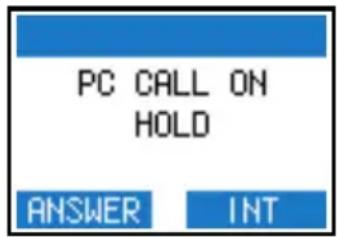
I. Appuyez sur ATTENTE, le message APPEL PC EN ATTENTE devrait apparaître sur tous les combinés souscrits à la base.
2. N'importe quel combiné peut appuyer sur la touche contextuelle REPONSE pour prendre l'appel en attente.
Faire un appel interne pendant une communication Windows Live™ Messenger
I. Pendant que l'appel Windows Live™ Messenger est en attente (voir section précédente Mettre l'appel PC en attente), appuyez sur INT et sélectionnez le combiné que vous souhaitez appeler.
2. Vous pouvez discuter avec l'utilisateur de l'autre combiné une fois qu'il a décroché.
3. Pour revenir à l'appel PC, mettez fin à l'appel interne en appuyant sur .
4. Si l'appel PC est toujours en attente, la touche contextuelle REPONSE doit être disponible. Appuyez sur la touche contextuelle REPONSE pour prendre l'appel PC en attente.
Faire une conférence à 3
Vous pouvez faire entrer un troisième correspondant (en interphonie) dans une conversation.
Pendant un appel externe,
I. Appuyez sur OPTIONS. Sélectionnez INTERPHONE et appuyez sur OK.
-
Sélectionnez le combiné que vous voulez appeler et appuyez sur OK OU entrez le numéro du combiné que vous voulez appeler.
-
Quand le combiné a décroché, appuyez sur OPTIONS et sélectionnez CONFERENCE. Vous êtes en conférence à 3.
Note : Quand un combiné raccroche pendant la conférence, l'autre combiné reste en ligne avec l'appel externe.
Répondre à un appel depuis la ligne fixe pendant un appel Windows Live™ Messenger (multi combiné)
L'autre téléphone sonnera (sonnerie ligne fixe).
Appuyez sur la touche sur le combiné pour répondre.
Répondre à un appel Windows Live™ Messenger pendant un appel depuis la ligne fixe (multi combiné)
L'autre téléphone sonnera (sonnerie Windows Live™ Messenger).
Appuyez sur la touche sur le combiné pour répondre.
| Nom du combiné* : | V | i | d | e | F |
| Mode 12 / 24 hrs : 24 HEURES Réponse automatique : ARRET | |||||
| Heure : 00:00 Langue des menus : Langue I | |||||
| Sonnerie téléphone (ligne téléphonique fixe) : | Party Durée Pause : Pause I | ||||
| Sonnerie téléphone(Windows LiveTM Messenger): | Dring Volume sonnerie :Appel bébé : | MoyenARRET | |||
| Sonnerie téléphone (appel interne) : | Party Numéro appel bébé : Vide | ||||
| Réveil : | ARRET | Recherche base : | Auto | ||
| Bip touches : | MARCHE | Indicateur de message en attente : | ARRET | ||
| Bip de confirmation : | MARCHE | Code PIN : | 0000 | ||
| Compte à rebours minuteur : | ARRET | Appel direct : | ARRET | ||
| Chronomètre : | ARRET | Numéro appel direct : | Vide | ||
| Durée Rappel : | R/FLASH I | Verrouillage clavier : | ARRET | ||
| Mode numérotation : | FREQ. VOCALES | Volume écouteur : | Moyen | ||
| Durée appel reçu : | Remise à 0(RESET) | Durée dernier appel : | Remise à 0(RESET) | ||
| Durée tous appels : Remise à 0 | (RESET) | Durée appel émis : | Remise à 0(RESET) | ||
| Contraste : | Niveau 2 | ||||
*Le réglage par défaut de cette fonction ne s'effectuera pas après réinitialisation.
Dépannage
| Problèmes Solutions | |
Pas de tonalité en appuyant sur  | Vérifiez que l'adaptateur, le cordon ligne et la prise USB sont correctement branchés.Vérifiez que les batteries sont pleines et correctement installées.Ce téléphone ne fonctionne pas lors d'une panne de courant. |
| Le symbole [SCWH] ignore. | Souscrivez le combiné à la base.Rapprochez-vous de la base. |
| The phone does not ring. • Vérifiez que l'adaptateur, le cordon ligne et la prise USB sont correctement branchés.Rapprochez le combiné de la base.Activez la sonnerie. | |
| Quand le combiné est sur le chargeur, il n'y a aucun beep. | Reprenez le combiné et reposez-le.Nettoyez les contacts batteries avec un tissu sec et propre.Activez les bips touches dans le menu SONS.Il n'y aura aucun bip si le combiné a été éteint. |
| Je ne peux pas prendre l'appel en attente. | Vérifiez auprès de votre opérateur et sélectionnez le bon réglage pour la durée de rappel.Raccrochez le premier appel [IMAGE] et appuyez à nouveau sur pour prendre l'appel en attente. |
| Le symbole de la batterie reste vide alors que le combiné a chargé pendant 24 heures. | Merci de contacter votre revendeur et achetez de nouvelles batteries.Vérifiez que le symbole de la batterie « défile » pendant la charge. |
| Il n'y a aucun symbole sur l'écran. • Chargez les batteries.Vérifiez que les batteries sont installées et que votre combiné est allumé. | |
| Mauvaise qualité audio (craquements, écho etc...). | Installez votre base à un autre endroit ou plus en hauteur ou déplacez vos appareils électroniques.Rapprochez-vous de la base. |
| Un message d'erreur apparaît pour la liste des contacts. | Vérifiez que la base est connectée à votre PC.Vérifiez que Windows LiveTM Messenger est lancé sur votre PC.Rapprochez le combiné de la base s'il est trop loin. |
Si ces solutions ne vous aident pas, retirer l'alimentation du combiné et de la base, redémarrer Windows Live™ Messenger. Attendez 15 minutes et recommencez.
Information sécurité
Cet équipement n'est pas conçu pour passer des appels d'urgence en cas de coupure de courant. Vous devez donc prévoir une alternative dans ce cas.
Garantie
Les conditions de la garantie sont disponibles sur www.p4c.philips.com.
Conformité
La déclaration de conformité est disponible sur www.p4c.philips.com.
Précautions d'utilisation
Ne pas mettre le combiné au contact de l'eau. Ne pas ouvrir le combiné ni la base car vous risqueriez de vous exposer à des tensions élevées. Eviter de mettre en contact les plots de chargement ou la batterie avec des objets conducteurs. Ne jamais utiliser des batteries différentes de celles livrées dans l'emballage : risque d'explosion.
ATTENTION ! N'utilisez jamais de batteries non rechargeables. N'utilisez que le modèle recommandé et fourni avec le téléphone.
Remplacer les batteries
Champs électriques, magnétiques et électro magnétiques (EMF)
I. Philips Royal Electronics fabrique et vend de nombreux produits de consommation, qui d'habitude, comme de nombreux appareils électroniques, ont la capacité d'émettre et de recevoir des signaux électro-magnétiques.
2. L'un des principes de Philips est de prendre toutes les précautions sanitaires et de sécurité pour nos produits, pour répondre aux obligations légales et pour rester dans les limites des normes EMF en vigueur lors de leur construction.
3. Philips s'est engagé à développer, produire et vendre des produits qui n'ont aucun effet sur la santé.
4. Philips confirme que si ses produits sont utilisés correctement, ils sont sans danger selon les preuves scientifiques disponibles à ce jour.
5. Philips joue un rôle actif dans le développement de la norme internationale EMF et dans la norme de sécurité, permettant à Philips d'anticiper les futurs développements de la norme et de les intégrer dans ses produits.
Protection de l'environnement
Veuillez vous conformer aux réglementations locales lorsque vous jetez les emballages, les batteries usagées ou votre ancien téléphone. Dans la mesure du possible, tentez de promouvoir le recyclage.
Recyclage et retraitement
Instructions relatives au retraitement des produits usagés :
La directive WEEE (Déchets d'Equipements Electriques et Electroniques (DEEE); 2002/96/CE) a été mise en place afin d'assurer que les produits soient recyclés en utilisant les meilleures techniques disponibles de traitement, de valorisation et de recyclage, et ainsi concourir à la protection de l'environnement et de la santé humaine.
Votre produit a été conçu et fabriqué avec des composants et des matériaux de haute qualité, qui peuvent être recyclés et réutilisés.

Ne jetez pas votre ancien produit dans votre poubelle ordinaire pour les déchets domestiques.
Veuillez vous informer sur les structures locales mises en place pour la collecte sélective des appareils électriques et électroniques marqués par ce symbole.
Veuillez opter pour l'une des options de retraitement suivantes :
I. Déposez le produit en entier (en incluant les câbles, prises et accessoires) dans les points de collecte des WEEE (DEEE) prévus à cet effet.
2. Si vous achetez un produit de remplacement neuf, confiez votre ancien produit en entier à votre revendeur. La directive WEEE (DEEE) oblige en effet le commerçant à accepter de reprendre le produit.
Philips a marqué de symboles standards les batteries et l'emballage. Ces symboles sont conçus pour promouvoir leur recyclage.

Une contribution financière a été payée pour favoriser le recyclage du manuel et de l'emballage.

L'emballage et le manuel sont recyclables.
A
Aide 5
Ajouter une fiche dans le répertoire 18
Alerte de batteries faibles 13
Allumer / éteindre le combiné 25
Appel avec Windows Live™ Messenger 14
Appel bébé 34
Appel direct 20
Appel interne 36
Appel interne pendant une communication externe 36
Appel interne pendant une communication Windows Live™ Messenger 37
Appel mains libre 17
Appeler 13
Appeler depuis la Liste des Contacts 16
Appeler depuis le répertoire 15
Appeler par la ligne téléphonique 15
Appels d'urgence 13
Appels directs 16
Appels en cours 17
Arrêter la recherche de combiné 25
Arrêter la sonnerie du minuteur 30
Associer une touche d'appel direct 20
Autonomie II
B
Basculer temporairement en fréquences vocales 31
Base 8
Base, sélection 35
Blocage du clavier 25
C
Capacité restante du répertoire 21
Champs électriques, magnétiques et électro magnétiques (EMF) 41
Changer une touche d'appel direct 20
Changer votre statut en ligne 26
Chronomètre 30
Code PIN 33
Combiné 7
Compte Windows Live™ Messenger 13
Compteur d'appel 13
Conférence à 3 37
Conformité 40
Connector 10
Contenu de la boîte 6
Contraste de l'écran 32
Copier une fiche de la liste des appels dans le répertoire 22
D
Décrochage automatique 31
Décrocher 16
Dépannage 39
Désactiver l'appel bébé 34
E
Ecran, contraste 32
Editer une fiche du répertoire 19
Effacer les derniers numéros composés 24
Effacer toute la liste des numéros composés 24
Effacer toutes les entrées de la liste des appels 23
Effacer une entrée de la liste des appels 22
Effacer une fiche du répertoire 19
Effacer une touche d'appel direct 21
Enregistrer un numéro composé dans le répertoire 24
F
Format de l'horloge 29
Fréquences vocales 31
G
Garantie 40
H
Haut-parleur, régler 17
Heure, régler 28
Horloge en mode 12 heures/24 heures 29
|
lcônes statut 26
Installer 11
Instructions pour l'utilisation du VOIP 433 4
Interphone 36
L
Langue, choisir 31
Liste des appel émis 23
Liste des appels 22
Liste des Contacts 8
M
Mains libre 17
Mélodie VIP 18
Mélodie, combiné 27
Menu principal 12
Menu Windows Live™ Messenger 14
Mettre l'appel PC en attente 37
Microphone, couper 17
Minuteur, régler 30
Mode de numérotation 31
Mode répétition, réveil 29
Index
FR
N
Numérotation décimale 31
Numérotation en chaine 15
P
Pause 18
PIN 33
Portée II
Pré numéroter 15
Précautions d'installation 5
Précautions d'utilisation 40
Première sonnerie, suppression 25
Protection de l'environnement 41
Q
Que vous faut il d'autre 6
R
Raccordement électrique 4
Raccourci clavier pour activer / désactiver la sonnerie 28
Raccrocher 16
Raccrocher avec Windows Live™ Messenger 14
Rappel 16
Rappeler un numéro 23
Recherche de combiné 8, 25
Rechercher une fiche du répertoire par lettre 19
Recyclage et retraitement 41
Références batteries 4
Refuser un appel Windows Live™ Messenger 14
Réglages par défaut 38
Régler l'alerte de votre Windows Live™
Messenger 27
Remplacer les batteries 40
Renommer le combiné 28
Répertoire 18
Répondre à un appel depuis la ligne fixe pendant un
appel Windows Live™ Messenger
(multi combiné) 37
Répondre à un appel Windows Live™
Messenger 14
Répondre à un appel Windows Live™ Messenger pendant un appel depuis la ligne fixe (multi combiné) 37
Restaurer les paramètres d'usine du combiné 33
Réveil, régler 29
S
Second appel entrant depuis l'autre ligne 17
Sécurité 4, 40
Sélectionner la base 35
Sonnerie du combiné 27
Sons 27
Souscription 34
Suppression de la première sonnerie 25
Supprimer un combiné 35
Symboles sur l'écran du combiné 9
Synchronisation avec le répertoire 23
T
Table des matières 3
Téléphone à double ligne 8
Temps flash 32
Temps pause 32
Touches, combiné 7
Transférer un appel 36
Trier votre liste de contacts Windows Live™ 26
U
USB II
v
Voir et éditer une fiche du répertoire 19
Voir la capacité restante du répertoire 21
Voir la liste des appel émis 23
Voir la liste des appels 22
Volume de l'écouteur, régler 17
Volume de la sonnerie 27
Voyant lumineux sur la base 8