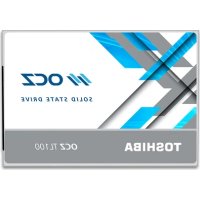
TL100 - SSD OCZ Technology - Notice d'utilisation et mode d'emploi gratuit
Retrouvez gratuitement la notice de l'appareil TL100 OCZ Technology au format PDF.



| Type de produit | SSD (Solid State Drive) |
| Marque | OCZ Technology |
| Modèle | TL100 |
| Interface de connexion | SATA 6 Gbit/s (rétrocompatible SATA 3 Gbit/s) |
| Facteur de forme | 2,5 pouces |
| Dimensions (L x l x h) | 100 x 69,85 x 7 mm (estimation) |
| Poids | Environ 45 g (estimation) |
| Tension d'alimentation | 5 V (via connecteur SATA) |
| Fonctions principales | Stockage de données, disque de démarrage, prise en charge TRIM |
| Systèmes d'exploitation compatibles | Windows 7, 8.1, 10 ; Linux (Fedora 21, Mint 17.1, elementary OS Freya, openSUSE 13.2, Ubuntu 14.04, 14.10) ; Mac OS X 10.9, 10.10, 10.11 |
| Mise à jour du firmware | Via SSD UTILITY téléchargeable sur www.ocz.com |
| Précautions d'emploi | Manipuler avec précaution contre l'électricité statique ; éviter exposition au soleil, humidité, températures extrêmes |
| Conformité | Marquage CE |
| Élimination | Ne pas jeter avec les déchets ménagers, recycler selon la réglementation locale |
| Support technique | http://support.ocz.com |
| Garantie | Consultez http://ocz.com/support/warranty |
FOIRE AUX QUESTIONS - TL100 OCZ Technology
Questions des utilisateurs sur TL100 OCZ Technology
0 question sur cet appareil. Repondez a celles que vous connaissez ou posez la votre.
Poser une nouvelle question sur cet appareil
Téléchargez la notice de votre SSD au format PDF gratuitement ! Retrouvez votre notice TL100 - OCZ Technology et reprennez votre appareil électronique en main. Sur cette page sont publiés tous les documents nécessaires à l'utilisation de votre appareil TL100 de la marque OCZ Technology.
MODE D'EMPLOI TL100 OCZ Technology
Rendez-vous sur www.ocz.com pour obtenir les dernières mises à jour du firmware.
Remarque: Les instructions qui suivent constituent une ligne directrice générale de l'installation du SSD et s'ajoutent à celles du manuel de l'utilisateur de votre système.
PRECAUTIONS D'EMPLOI DU SSD
Pour minimiser l'électricité statique, touchez une surface métallique avant de manipuler le SSD.
- Conservez le disque à l'abri des rayons directs du soleil, de l'humidité et des températures extrêmes.
INSTALLATION AVEC UN ORDINATEUR PORTABLE
- Éteignez le système, débranchez tous les cables et enlevez la batterie.
- Localisez le panneau d'accès au disque dur, dévissez-le et enlevez-le.
- Déconnectez et enlevez le disque de stockage actuel de la baie de l'unité (reportez-vous au manuel d'utilisation de votre système).
- Enlevez les fixations et les connecteurs de votre HDD et installez-les sur le SSD (si nécessaire).
Remarque: En cas de présence d'un connecteur et/ou de fixations propriétaires sur le HDD, enlevez-les avec précaution et raccordez-les au SSD. En fonction des systèmes, ces éléments peuvent être prêts ou non.
- Insérez le SSD dans la baie de l'unité en alignant avec soin le SSD sur les connecteurs SATA*.
- Fixez le SSD dans la baie de l'unité. Réinstallé le panneau d'accès et inséréz à nouveau la batterie dans le système.
- AllumezVote système pour vérifier que l'installation a été effectuee correctement. Pour les disques de démarrage, ici est indiqué par le BIOS qui vous invite à installer le système d'exploitation. Pour les disques secondaires, suivez les instructions de format ci-dessous.
Remarque: Si le SSD est votre disque de démarrage principal, veuillez vous reporter au manuel de votre système d'exploitation pour obtenir davantage d'instructions sur l'installation du système d'exploitation. Si ce SSD est utilisé en tant que disque secondaire, il est nécessaire de formater le disque avant de l'utiliser.
*Le SATA 6Gbit/s est rétro-compatible avec le SATA 3Gbit/s. Cependant, connecter un SATA 6Gbit/s à un SATA 3Gbit/s entraînera une diminution de la performance.
INSTALLATION AVEC UN ORDINATEUR DE BUREAU
- Éteignez le système et débranche tous les cables.
- Enlevez le panneau extérieur du système (reportez-vous au manuel d'utilisation de votre système).
- Si vous système comprend une ou plusieurs baies de disque 2,5 pouces, il n'est pas nécessaire d'installer un support adaptateur de 3,5 pouces.
- Si vous système ne comprend pas de baie de 2,5 pouces, vous devez installer le SSD dans un support adaptateur de 2,5 pouces à 3,5 pouces (le support adaptateur de 3,5 pouces est fourni avec certains modèles).
- Installez le SSD dans une baie disponible.
- Raccordez l'extrémité du cable de données SATA* et du cable électrique aux connecteurs SATA de votre carte mère et les autres extrémités à votre SSD.
- Réinstallé le panneau extérieur et raccordez à nouveau le cable électrique à votre PC.
- AllumezVote système pour vérifier que l'installation a été effectuee correctement. Remarque: Si le SSD est votre disque de démarriage principal, veuillez vous reporter au manuel de voiesystème d'exploitation pour obtenir davantage d'instructions sur l'installation du système d'exploitation.
Si ce SSD est utilisé en tant que disque secondaire, il est nécessaire de formater le disque avant de l'utiliser.
*Le SATA 6Gbit/s est rétro-compatible avec le SATA 3Gbit/s. Cependant, connecter un SATA 6Gbit/s à un SATA 3Gbit/s entraînera une diminution de la performance.
FORMATAGE DU SSD SOUS WINDOWS
Le reformatage du produit peut entraîner des dommages ou la perte de toutes les données stockées sur le produit. Assurez-vous que le produit ne contienne aucune donnée ou fichier importants avant de le reformater.
1a. Pour Windows® 8.1 et Windows® 10:
Saisissez le raccourci « touche Windows + X».
- Sélectionnez « Gestion du disque »
1b. Pour Windows® 7 :
-
Cliquez sur le bouton de démarrage Windows, cliquez droit sur « Ordinateur » et désissez « Gestion ». La fenêtre « Gestion de l'ordinateur » s'ouvre.
Sur le menu gauche (sous « Stockage ») désissez « Gestion des disques ». Remarque : Si une fenêtre s'affiche et vous demande d'initialiser le disque, cliquez sur « OK » -
Cliquez droit sur le nouveau disque « non-affected», désisissez « Nouveau volume simple » et suivez les instructions qui s'affichent sur l'écran. Remarque: Aucune modification des paramètres de Volume simple par défaut n'est nécessaire.
- Cliquez sur « Terminer » lorsque vous y étés invite.
- Le SSD est formaté et prét pour être installé sur le système d'exploitation.
FAQ
Question: TRIM est-il compatible avec mon SSD Série OCZ?
Réponse: Oui,Vote SSD Série OCZ prend en charge les fonctionnalités de TRIM,mais votre système d'exploitation doit également assurer la prise en charge native de TRIM pour bien fonctionner.
Question: Pourquoi mon disque semble-t-il fonctionner lentement?
Réponse: Meme si vous SSD est compatible avec les générations antérieures de l'interface SATA, il doit être raccordé à une connexion SATA 6Gbit/s pour fournir une performance maximum.
Question: Où puis-je trouver le SSD UTILITY pourmettre à jour mon firmware,realiser des suppressions sécurisées et vérifier les informations de mon disque?
Réponse: Vous pouvez télécharger le SSD UTILITY pour votre produit sur http://www.ocz.com/consumer/download
Question: Quels sont les systèmes d'exploitation compatibles?
Réponse: Windows® 7, Windows® 8.1, Windows® 10 Linux® Fedora® 21, Mint 17.1, elementary® OS Freya, openSUSE® 13.2, Ubuntu® 14.04, Ubuntu® 14.10 MAC OS X 10.9, 10.10, 10.11
CALCUL DES CAPACITÉS
Un gigaoctet (1 Go) est équivalent à 10^9 = 1000000000 octets et un teraoctet (1 To) est équivalent à 10^2 = 10000000000 octets en utilisant des puissances de 10. Cependant, la capacité de stockage d'un système d'exploitation d'ordinateur utilise des puissances de 2 : 1 Go= 2^30 = 1073741824 octets et 1 To = 2^40 = 1099511627776 octets, et par conséquent, présente une capacité de stockage plus faible. La capacité de stockage disponible (y compris des exemples de divers fichiers Médias) variera en fonction de la taille du fichier, du formatage, des paramétrages, du logiciel, du système d'exploitation et d'autres facteurs.
CONFORMITE CE

Ce produitporte le marquage CE conformément aux specifications des Directives
europeennes applicables.Toshiba Electronics Europe GmbH,Hansaallee 181,40549
Dusseldorf, Germany est responsable du marquage CE.
CONSIGNES DE SECURITE
Veuillez vous reporter au « Manuel d'utilisation pour votre sécurité et votre comfort » :
Si le produit ne fonctionne pas correctement ou si vous avez des doutes concernant sa sécurité électrique, veuillez contacter immédiatement le service technique OCZ ou un revendeur/agréé.
Les informations suivantes sont uniquement valables pour les États membres de l'Union Européenne: ÉLIMINATION DES PRODUITS:

L'utilisation du symbole indique que ce produit peut ne pas etre traite comme un dechet menager. En vous assurant que ce produit est elimine correctement, vous contribuerez à eviter des conséquences potentiellement négatives pour l'environnement et la santé humaine, qui pourrait etre causees par un traitement inapproprié de ce produit. Pour de plus amples informations concernant le recyclage de ce produit, veuillez contacter les autorités locales de votre région, les services de collecte des ordures menagères ou la boutique où vous avez effectué votre achat.
SUPPORT TECHNIQUE
You've asked besoin d'aide?
Veuillez contacter le support technique OCZ: http://support.ocz.com
Pour toute demande de garantie, veuillez consulter: http://ocz.com/support/warranty


- PRECAUTIONS D'EMPLOI DU SSD
- INSTALLATION AVEC UN ORDINATEUR PORTABLE
- INSTALLATION AVEC UN ORDINATEUR DE BUREAU
- FORMATAGE DU SSD SOUS WINDOWS
- FAQ
- CALCUL DES CAPACITÉS
- CONFORMITE CE
- CONSIGNES DE SECURITE
- Les informations suivantes sont uniquement valables pour les États membres de l'Union Européenne: ÉLIMINATION DES PRODUITS:
- SUPPORT TECHNIQUE
Marque : OCZ Technology
Modèle : TL100
Catégorie : SSD