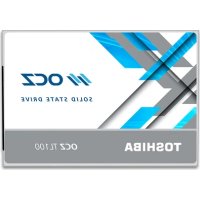
TL100 - SSD OCZ Technology - Manual de utilização gratuito
Encontre gratuitamente o manual do aparelho TL100 OCZ Technology em formato PDF.



| Tipo de produto | SSD (Solid State Drive) |
| Marca | OCZ Technology |
| Modelo | TL100 |
| Interface de conexão | SATA 6 Gbit/s (retrocompatível com SATA 3 Gbit/s) |
| Fator de forma | 2,5 polegadas |
| Dimensões (C x L x A) | 100 x 69,85 x 7 mm (estimativa) |
| Peso | Aproximadamente 45 g (estimativa) |
| Tensão de alimentação | 5 V (via conector SATA) |
| Funções principais | Armazenamento de dados, disco de inicialização, suporte a TRIM |
| Sistemas operacionais compatíveis | Windows 7, 8.1, 10; Linux (Fedora 21, Mint 17.1, elementary OS Freya, openSUSE 13.2, Ubuntu 14.04, 14.10); Mac OS X 10.9, 10.10, 10.11 |
| Atualização do firmware | Através do SSD UTILITY disponível para download em www.ocz.com |
| Precauções de uso | Manusear com cuidado contra eletricidade estática; evitar exposição ao sol, umidade, temperaturas extremas |
| Conformidade | Marcação CE |
| Eliminação | Não descartar com resíduos domésticos, reciclar de acordo com a regulamentação local |
| Suporte técnico | http://support.ocz.com |
| Garantia | Consulte http://ocz.com/support/warranty |
Perguntas frequentes - TL100 OCZ Technology
Perguntas dos utilizadores sobre TL100 OCZ Technology
0 pergunta sobre este aparelho. Responda às que conhece ou faça a sua.
Faça uma nova pergunta sobre este aparelho
Baixe as instruções para o seu SSD em formato PDF gratuitamente! Encontre o seu manual TL100 - OCZ Technology e retome o controlo do seu dispositivo eletrónico. Nesta página estão publicados todos os documentos necessários para a utilização do seu dispositivo. TL100 da marca OCZ Technology.
MANUAL DE UTILIZADOR TL100 OCZ Technology
Certificque-se de que consulta o site www.ocz.com para obter as ultimas atualizacoes de firmware.
Note: As instruções que se seguem são uma diretriz geral para a instalação da SSD e devem Functionar como um complemento ao seu manual de proprietário doSYSTEMA.
PRECAUÇÖES DE MANUSEAMENTO DA SSD
- Para minimizar a eletricidade estatica, toque numa superficie de metal antes de manusear a SSD.
- Mantenha a unidade afastada da luz solar direta, humididade e temperatas extremas.
INSTALAÇÃO NUM COMPUTADOR PORTÁTIL
- Desligue oSYSTEMA, deslque todos os cabos de alimentacao e remove a bateria.
- Localize o paine l de aesso do disco rrigido; desaparafuse e remova o paine l de aesso.
- Desligue e remove a unidade de armazenamento de corrente do compartmento da unidade (consulte o seu manual do proprietario doSYSTEMA).
- Remova todos os suportes e conectores do seu disco rígido e instale-o na SSD (se necessário).
Note: Se um conector e/ou suporte propriétário estiver presente no disco rígido, remove-o com cuidado e ligue-o à SDD. Os sistemas variam e esses items podem ou não estar presentes.
- Insira a SDD no compartmento da unidade, alinhando cuidadosamente a SDD com os conectores SATA*.
- Fixe a SDD no compartmento da unidade. Reinstale o paine de acesso e insira a bateria de novo no planta.
- Ligue o seuSYSTEMA para vericar se a instalação foi bem-sucedida. Para uma unidade de arranque, isto significa que o BIOS induz a instalação do OS. Para uma unidade secundária, siga as instruções de formação abaixo.
Note: Caso a SDD é ser a sua unidade de arranque principal, consulte o manual do'utilizar do seu Sistema operativo para mais instruções de instalação do OS. Caso esta SSD é ser utilizescda como uma unidade secundária, é necessário forma-la antes da Utilização.
*O SATA 6Gbit/s é retrocompatível com o SATA 3Gbit/s. Contudo, ligar um disposicao SATA 6Gbit/s numa ligaçao SATA 3Gbit/s irá resultar num desempenho reduzido.
INSTALAÇÃO NO COMPUTADOR
- Desligue oSYSTEMe e todos os cabos de alimentacao.
- Remova o painei exterior do systema (consulte o manua do utilizador do seu systema).
- Caso o seuSYSTEMa forneca compartmento(s) de unidade de 2,5 polegadas, não é necessario o suporte adaptador de 3,5 polegadas.
- Caso o seuSYSTEMaNão fornça compartmento(s) de unidade de 2,5 polegadas, irá necessitar de montar a SSD num suporte adaptador de 2,5 polegadas para 3,5 polegadas (suporte adaptador de 3,5 polegadas incluido com modelos selecionados).
- Instale a SDD num compartmento de unidade disponivel.
- Ligue uma ponta do cabo de dados SATA* e do cabo de alimentacao aos connectores SATA na sua placamãe e as pontas restantes à sua SDD.
- Reinstale o painei exterior e volte a ligar o cabo de alimentacao ao seu PC.
- Ligue o seuSYSTEMa para verificar se a instalação foi bem-sucedida.
Nota: Caso a SDD vá ser a sua unidade de arranque principal, consulte o manual do'utilizar do seu Sistema operativo para mais instruções de instalação do OS. Caso esta SSD vá ser realizada como uma unidade secundária, é necessário formatá-la antes da'utilisation.
*O SATA 6Gbit/s é retrocompatível com o SATA 3Gbit/s. Contudo, ligar um disposicao SATA 6Gbit/s numa ligaço SATA 3Gbit/s irá resultar num desempenho reduzido.
FORMATAR A SDD NO WINDOWS
Reformatar o Produkto podera fazer com que todos os dados armazenados no Produkto se percam ou fiquem corrompidos. Certifique-se de que o Produkto não contentem dados ou ficheiros necessários antes de reformatar.
1a. Para Windows® 8.1 e Windows® 10:
·Introduza o commando de atalho "tecla Windows ^+ X".
- Selecione "Gestão do Disco".
1b. Para Windows® 7:
- Clique no Botão de Inicio do Windows, clique em "Computador" com o botão direito do rato e seleção "Gerir". Ira surgir a janela de "Gestão do Computador".
- No menu da esquerda (sob "Armazenamento") selecione "Gestao do Disco".
Nota: Caso apareça uma janela de popup a Solicitar que inic é disco, clique em "OK".
-
Com o botão direito do rato, clique no novo disco "não atribuído" e,deois, seleção "Novo Volume Simples" e siga as instruções no ecra. Nota: Não é necessária qualquer alteração nas configurações predefinidas do Volume Simples.
-
Clique em "Terminar" quando proposto.
- A SDD está agora formatada e prenta para a instalacao do SO.
PERGUNTAS FREQUENTES
P: O TRIM é suportado na minha SDD da Série OCZ?
R: Sim, a sua SDD da Série OCZ possui suporte TRIM, mas o seu Sistema operativo también deve suportar de raiz o TRIM para que esta funcionalidade funciona de modo adequado.
P: Porque é que a minha unidade parece estar a correr lentamente?
R: Apesar de a sua SDD ser compatível com a geração anterior da interface SATA, deve ser ligada a um ligação SATA 6Gbit/s para um desempenho maximazo.
P: Onde posso encontrar um UTILITY SDD para atualizar firmware, fazer a eliminação segura e verficar as informações da unidade?
R: Pode descarregar o UTILITY SDD para o seu produits em http://www.ocz.com/consumer/download
P: Quais são os sistemas operativos compatíveis?
R: Windows® 7, Windows® 8.1, Windows® 10
Linux® Fedora® 21, Mint 17.1, elementary® OS Freya, openSUSE® 13.2, Ubuntu® 14.04, Ubuntu® 14.10
MAC OS X® 10.9, 10.10, 10.11
10^12 = 10000000000000 utilizing potências de 10. Contudo, o Sistema operativo de um computador reporta a capacidade de armazenamento utilizing potências de 2 para a definição de
1 GB= 230 = 1 073 741 824 bytes e 1 TB = 240 = 1 099 511 627 776 bytes, demonstrando, por consiguiente, menos capacidade de armazenamento. A capacidade de armazenamento disponível (incluindo exemplos de various ficheiros de multimédia) éra variar com base no tamanho do ficheiro, formatação, configurações, software eSYSTEMA operativo, bem como outros fatores.
CONFORMIDADE CE

Este produit tem a marca CE de acordo com os requisitos das Diretrizes da UE aplicáveis. A responsavel pela marca CE é a Toshiba Electronics Europe GmbH, Hansaallee 181, 40549 Düsseldorf, Alemania.
INSTRUÇÉS DE SEGURANÇA
Consulte o "Manual de Instruções para Segurar e Conforto":
Caso o produits se comporte de uma forma não esperada ou tenha duvidas sobre a segurarça eletrica, contacte imeditamente o apoio técnico da OCZ ou um revendedor autorizzato!
As segunte informacoes so são validas para Estados-membros da UE: ELIMINAÇÃO DOS PRODutos:

A utilização deste símbolo indica que este produit não pode ser tratado como residuo dométrico. Ao assegurar que este produit é eliminado de forma correta, irá fazer aCREASEir potecções consequências negativas para o ambiente e a Saúde humana, que de outras modo podem ser causadas pelo manusamento de residuos inappropriado de este produits. Para informações mais detolhadas sobre a reciclagem deste produits, contacte o seu gabinete municipal local, o seu service de eliminação de residuos domesticos ou a loja ondade adquiriu o produit.
SUPORTE TECNICO
Necessita de ajuda?
Contacte a párgina do Apoio Tecnico OCZ: http://support.ocz.com
Para reivindicações da garantia, visite: http://ocz.com/support/warranty
Vänligen kontrollera de senaste upddateringarna till datorns inbyggda progrmvara pa www.ocs.com
- PRECAUÇÖES DE MANUSEAMENTO DA SSD
- INSTALAÇÃO NUM COMPUTADOR PORTÁTIL
- INSTALAÇÃO NO COMPUTADOR
- FORMATAR A SDD NO WINDOWS
- PERGUNTAS FREQUENTES
- P: O TRIM é suportado na minha SDD da Série OCZ?
- CONFORMIDADE CE
- INSTRUÇÉS DE SEGURANÇA
- As segunte informacoes so são validas para Estados-membros da UE: ELIMINAÇÃO DOS PRODutos:
- SUPORTE TECNICO
- Vänligen kontrollera de senaste upddateringarna till datorns inbyggda progrmvara pa www.ocs.com
Marca : OCZ Technology
Modelo : TL100
Categoria : SSD