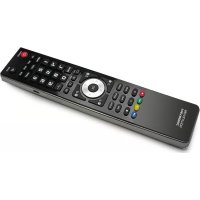
Revolution - Télécommande METRONIC - Notice d'utilisation et mode d'emploi gratuit
Retrouvez gratuitement la notice de l'appareil Revolution METRONIC au format PDF.


| Type de produit | Télécommande universelle |
| Marque | METRONIC |
| Modèle | Revolution |
| Nombre d’appareils pilotables | Jusqu’à 4 (TV, SAT, DVD, AUX) |
| Alimentation | 2 piles AAA 1,5 V (non fournies) |
| Portée | Jusqu’à 7 mètres en champ libre |
| Connectique | Port USB pour programmation sur PC |
| Compatibilité système | Windows 7 ou supérieur (pas compatible Mac) |
| Logiciel de programmation | MicroUSB Remote (téléchargeable sur www.tvcontrol.tv) |
| Mémoire | Conserve les réglages même sans piles |
| Nombre de touches | Plus de 30 touches (dont chiffres, navigation, SHIFT) |
| Fonctions principales | Commande marche/arrêt, volume, chaînes, menus, télétexte, enregistrement, lecture, timeshift |
| Indicateur lumineux | LED rouge lors de l’utilisation, bleue lors de la programmation |
| Dimensions (estimation) | Environ 20 x 5 x 2 cm |
| Poids (estimation) | Environ 200 g (avec piles) |
| Entretien | Nettoyer avec un chiffon doux et sec. Ne pas utiliser de produits chimiques. |
| Sécurité | Ne pas exposer à l’humidité ou aux températures extrêmes. Retirer les piles en cas de non-utilisation prolongée. |
| Pièces détachées | Piles AAA standard. Câble USB fourni. |
| Réparabilité | Pas de pièces réparables par l’utilisateur. Contacter le SAV en cas de dysfonctionnement. |
FOIRE AUX QUESTIONS - Revolution METRONIC
Questions des utilisateurs sur Revolution METRONIC
0 question sur cet appareil. Repondez a celles que vous connaissez ou posez la votre.
Poser une nouvelle question sur cet appareil
Téléchargez la notice de votre Télécommande au format PDF gratuitement ! Retrouvez votre notice Revolution - METRONIC et reprennez votre appareil électronique en main. Sur cette page sont publiés tous les documents nécessaires à l'utilisation de votre appareil Revolution de la marque METRONIC.
MODE D'EMPLOI Revolution METRONIC
Nous vous remercions d'avoir choisi une télécommande universelle METRONIC.
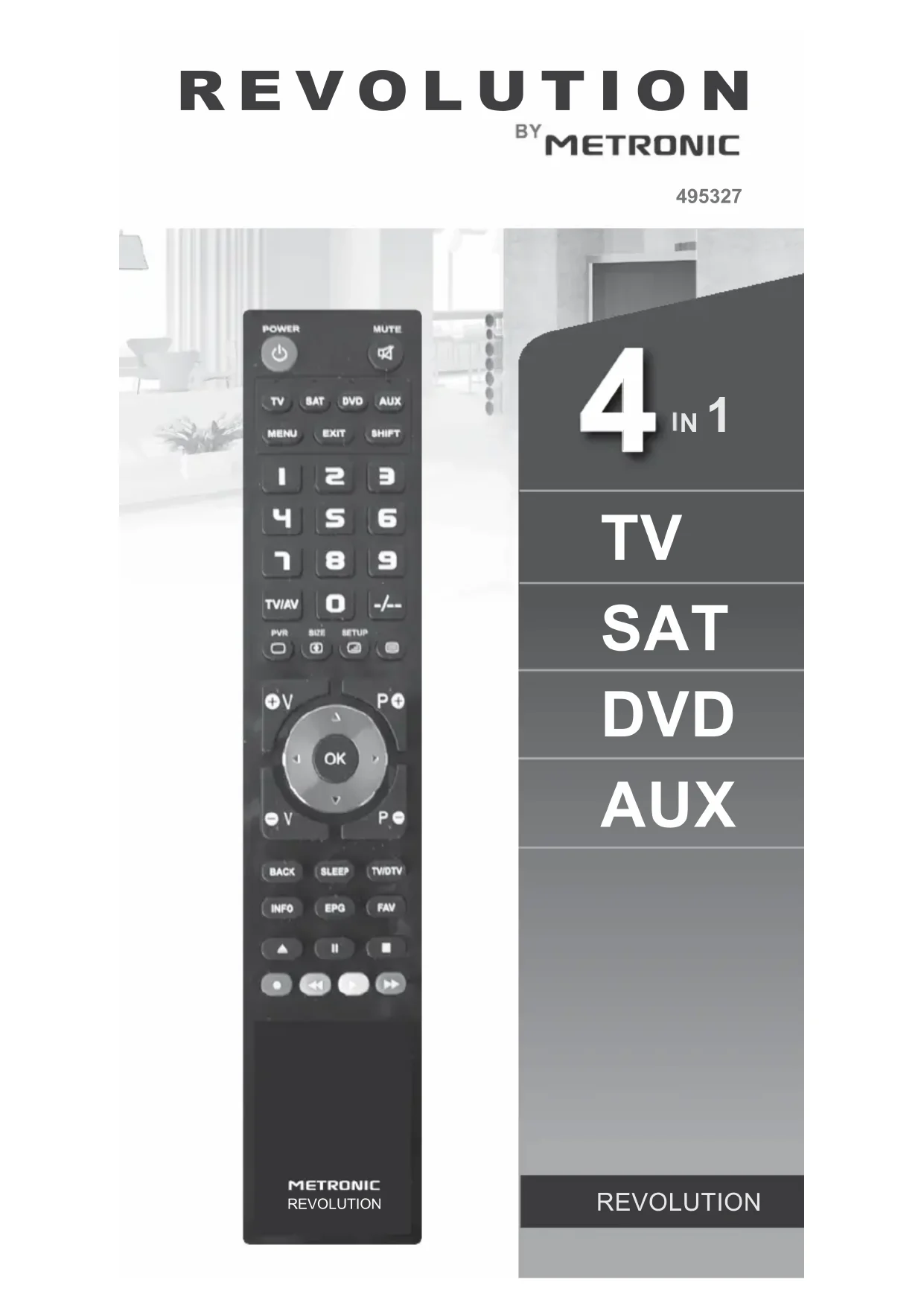
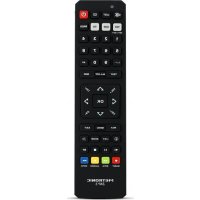
La télécommande METRONIC REVOLUTION permet de pilotier jusqu'à 4 apparéilslectroniques entre TV, démodulateur numérique, magnétoscope, démodulateur satellite, lecteur DVD, lecteur Blu Ray, apparéil audio. Àpès avoir inséré les piles AAA 1.5V (non fournies) dans le boitier (voir la figure 1), l'utilisateur peut programmermer la télécommande pour chaque apparéil en utilisant le logiciel. La télécommande universelle METRONIC est conçue pour fonctionner avec des équipements de toute marque.
La portée de la télécommande est jusqu'à 7 mètres en champ libre.
IMPORTANT : Pour installer le logiciel de programmation, vous doivent utiliser le système d'exploitation Windows 7 ou supérieur. Le logiciel n'est pas compatible avec le système d'exploitation IOS MAC.
A - INSTALLATION DU LOGICIEL DE PROGRAMMATICN
- Allez sur le site www.tvcontrol.tv.
- Cliquez sur la flèche de téléchargement qui est à côte de "Download Software for USB programmable remote controls" afin de télécharger le logiciel de programmation de votre télécommande dont vous pouvez voir la photo juste au dessus du lien. Vous doivent enregistrer le fjichier "Setupmicrousbremote.exe" sur votre ordinateur. Installez le logiciel en double-cliquant sur le fjichier précédemment enregistré et autorisez l'installation du logiciel sur votre ordinateur. Suivez ensuite les indications pour l'installation du logiciel.
- Lancez le logiciel "MicroUSB Remote" (section Programmable Remote) lorsqu'il est installé.
- Connectez votre télécommande à votre PC grâce au cable USB fourni.
N.B: la connexion au PC doit se faire directement sur le port USB, il ne faut pas utiliser un hub USB.
- Cliquez sur OK. Sur l'écran suivant, cliquez sur "Mise à jour du programme" pourmettre à jour la liste complète des appareils compatibles. Appuyez sur Skip.
B - PROGRAMMATION DE LA TÉLECOMMANDE
- Lancez le programme MicroUSB Remote s'il n'est pas deja lance et faire l'identification de la télécommande (Identifier). La touche TV sur la gauche s'allume en bleu, indiquant que le premier apparéil est enregistré dans le champ TV (il peut s'agir par exemple d'un démodulator numérique ou d'une télévision avec démodulatorer numérique intégré). À ce stade, dans les champs Marque et Modèle saississez la marque et le modele de l'appareil à enregistrer dans la base de données de la télécommande (par exemple METRONIC 441615).
N.B: la base de données est frequently mise à jour afin d'assurer une compatibilité optimale avec tous les appareils.
- Double-cliquez sur le modele de l'appareil que vous voulez, à l'intérieur de la liste (il sera surligné en bleu). De cette manière, l'appareil sera enregistré dans la base de données de la télécommande. La touche TV deviendra grise, ce qui indique que l'appareil est enregistré dans ce champ. Tandis que le bouton SAT devient bleu pour indiquer que le prochain apparéil sera enregistré dans la champ SAT (par exemple un récepteur satellite).
- Répétez les étapes décrites ci-dessus pour la touche TV pour définir le nouveau dispositif SAT.
- Meme procédure pour les boutons DVD (pour DVD, blu Ray et magnétoscope) et Aux (pour apparèils hi-fi ou home cinema).
N.B : Lorsque vous avez selectionné les apparéils que vous souhaitez programmer dans la télécommande, cliquez sur "Programme".
- Une bannière avec un message de succès apparaît sur l'écran. Cliquez sur Skip pour revenir à la page de programmation. Cliquez sur quitter pour fermer le programme. Maintenant, la télécommande est prête à l'emploi, appuyez sur le bouton de l'appareil à contrôleur (TV, SAT, DVD, AUX) la LED correspondante clignote en rouge, et essayez les touches. Répéteze la procédure de programmation en cas de dysfonctionnement.
N.B: il est possible de memoriser un seul apparéil par champ (TV, SAT, DVD, AUX). Mais le nom du champ est indicatif, il est possible de programmer la télécommande du téléviseur dans le champ DVD. - Pour mémoriser de nouveaux apparèels, répétez la méthode de programmation. Le retrait des piles de la télécommande ne supprime pas les dispositifs mémorisés précédemment.
TOUCHES DESCRIPTION
| TOUCHE FONCTION | |
| ON/OFF | |
| Active / désactive l'audio | |
| TV/SAT/DVD/AUX | Pour sélectionner l'appareil à piloter |
| MENU | Pour accéder au menu |
| EXIT | Pour quitter un sous-menu / revenir au menu principal |
| SHIFT | Pour activer les fonctions secondaires |
| 0-9 | Touches numériques. Pour sélectionner une chaine radio ou TV. |
| TV/AV | Pour sélectionner la source |
| PVR | Pour accéder à la liste des enregistrentements |
| SIZE | Pour changer le rapport d'aspect de l'écran |
| SETUP | Pour accéder au menu des réglages |
| Pour accéder au Télétexte | |
| +V / -V | Pour augmenter / diminuier le volume |
| +P / -P | Pour changer de chaine |
| Touches fléchéés. Permettent de vous déplacer à travers les menus. | |
| OK | Pour confirmer une option |
| BACK | Pour revenir en arrêté |
| SLEEP Pour sélectionner le décai de mise hors tension automatique du dispositif | |
| TV/DTV | Non utilisé |
| INFO | Pour afficher des informations sur le programme en cours |
| EPG | Pour accéder au guide électronique des programmes |
| FAV | Pour accéder à la liste des+favoris |
| Pour ouvrir fermer le tiroir d'un lecteur DVD / Blue Ray / magnétoscope | |
| II | Pour entrer en mode Timeshift ou interrompre la lecture |
| Pour quitter le mode Timeshift, arrêté la lecture ou arrêté un enregistrement en cours | |
| Pour démarrer un enregistrement | |
| Retour rapide | |
| Pour démarrer la lecture | |
| Lecture rapide | |
Certaines touches envoient un code différent selon qu'elles sont utilisées directement ou qu'elles sont utilisées en mode SHIFT. C'est le cas par exemple des touches PVR (PLAY, STOP,...) qui fonctionnent en mode SHIFT. Pour passer en mode SHIFT, appuyez simplement sur la touche SHIFT, le voyant de gauche reste alors allumé jusqu'à ce que vous appuyez à nouveau sur SHIFT ou si vous attendez quelques secondes.
INTRODUCCION
Marque : METRONIC
Modèle : Revolution
Catégorie : Télécommande