
GS270 - Navigateur DANEW - Notice d'utilisation et mode d'emploi gratuit
Retrouvez gratuitement la notice de l'appareil GS270 DANEW au format PDF.


| Type de produit | Navigateur GPS |
| Marque | Danew |
| Modèle | GS270 |
| Écran | Tactile avec calibration |
| Batterie | Lithium-ion rechargeable |
| Temps de charge (première utilisation) | 8 heures pour les 3 premiers cycles |
| Temps de charge (normal) | 3 heures pour une charge complète |
| Alimentation | Branchement sur source d'énergie (adaptateur secteur ou allume-cigare) |
| Fonctions principales | Navigation GPS, menu principal, menu système, réglages (langue, luminosité, économie d'énergie), mode veille, calibration écran, fonction USB (stockage et synchronisation) |
| Port USB | Oui, pour connexion à un ordinateur (mode clé USB ou synchronisation) |
| Calibration écran | Appuyer 5 fois sur la croix jusqu'à disparition |
| Mise en veille | Appui bref sur le bouton ON/OFF |
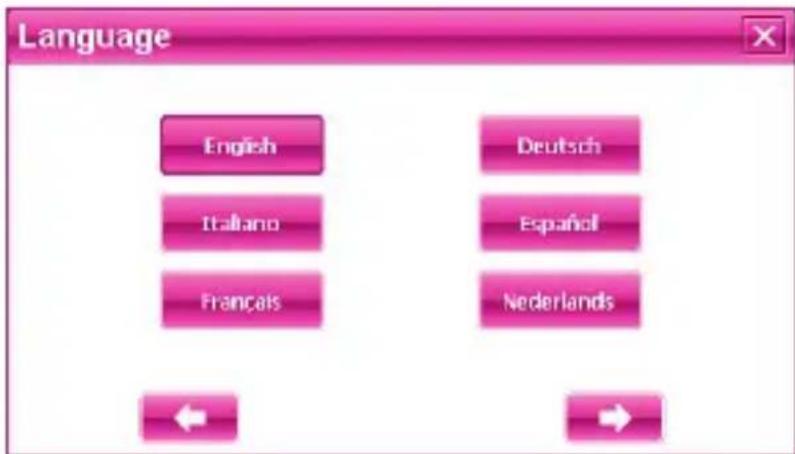
| Langues | Multilingue (paramétrable dans les réglages) |
| Entretien | Ne pas exposer au soleil ; charger complètement tous les 2 à 3 mois si inutilisation prolongée |
| Sécurité | Ne pas manipuler en conduisant ; ne pas obstruer la vue du conducteur ni les airbags ; ne pas utiliser pour des mesures précises |
| Pièces détachées et réparabilité | Contacter le revendeur ou le service technique pour une batterie endommagée |
| Notice d'utilisation | Disponible au format PDF sur notice-facile.com |
FOIRE AUX QUESTIONS - GS270 DANEW
Questions des utilisateurs sur GS270 DANEW
0 question sur cet appareil. Repondez a celles que vous connaissez ou posez la votre.
Poser une nouvelle question sur cet appareil
Téléchargez la notice de votre Navigateur au format PDF gratuitement ! Retrouvez votre notice GS270 - DANEW et reprennez votre appareil électronique en main. Sur cette page sont publiés tous les documents nécessaires à l'utilisation de votre appareil GS270 de la marque DANEW.
MODE D'EMPLOI GS270 DANEW
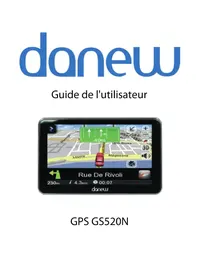
Guide de l'utilisateur
GPS GS270
Précautions d'usage
Nous vous remercions pour l'achat de ce produit Danew. Veuillez tire attentivement ce manuel pour vous familiariser avec ses caractéristiques afin de faciliter son utilisation.
Toutes les informations décrites dans ce manuel étaient exactes au moment de la publication. Cependant, nous améliorons en permanence nos produits par le biais de mise à jour software, il est donc possible que ce manuel ne mentionne pas toutes les fonctions générées sur votre GPS
Pour votre propre sécurité, ne manipulez pas le produit en conduisant. Veuillez vérifier les paramétres de votre trajet avant votre départ. Ce produit est uniquement destiné à l'aide à la conduite, il ne peut donc pas être utilisé pour d'autre besoinels tels que la mesure précise de directions, de distances, de lieu et de topographie. Le calcul de la route est seulement une indication. Il est de la responsabilité de l'utilisateur de suivre les panneaux de signalisations ainsi que les règles de circulations en vigueur.
Lorsque vous quittez votre vehicule, ne laissez pas votre apparéil sur le tableau de bord, au risque de l'exposer aux rayons du soleil. La surchauffe de l' apparéil peut endommager la batterie et l'écran.
Les signaux GPS des satellites ne traversant pas les matériaux solides (exception faite du verre) lorsque vous vous trouvez à l'intérieur d'un tunnel ou d'un bâtiment, le positionnement du GPS n'est pas disponible voire imprecis.
Pour une utilisation en voiture, veuillez placer le GPS de façon à ne pas générer la vision du conducteur ou le déploiement des airbags. Les dommages accidentels sur le GPS sont de la responsabilité de l'utilisateur.
Sommaire
Chapite 1-Fonctionnalités
1.1 Menu principal 3
1.2 Menu système 3
Chapitre 2 - Batterie
2.1 Statut de la batterie 4
2.2 Recharger 4
Chapitre 3 - Demarrage
3.1 Allumer l'appareil 5
3.2 Mise en veille et extinction 5
Chapitre 4 - Réglages
4.1 Configuration 6
4.2 Eclairage 7
4.3 Gestion de I'energie 7
Chapitre 5 - Ecran
5.1 Calilibration de I'ecran tactile 8
Chapitre 6 - Fonction USB
6.1 Branchement en USB 9
Guide de dépannage
Dépannage 10
Chapite 1 - Fonctionnalités
1.1 Menu Principal
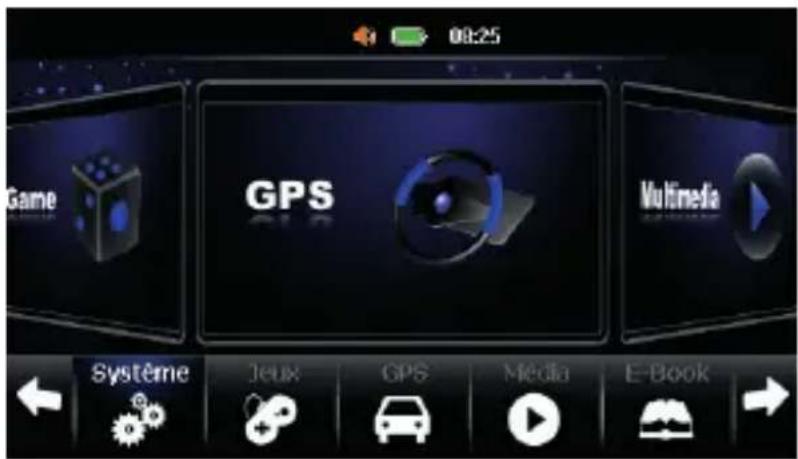
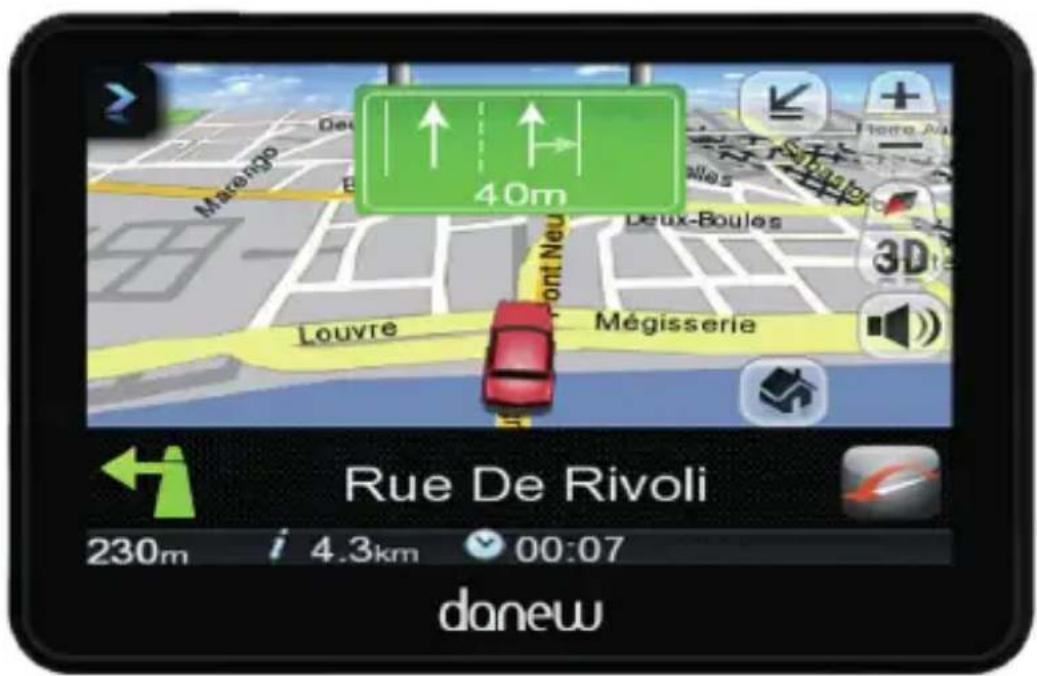
Le menu principal donne un accès direct aux fonctions principales à l'aide de son interface intuitive.
Vous avez ainsi acces aux différentes fonctions presents sur votre apparéil.
1.2 Menu système
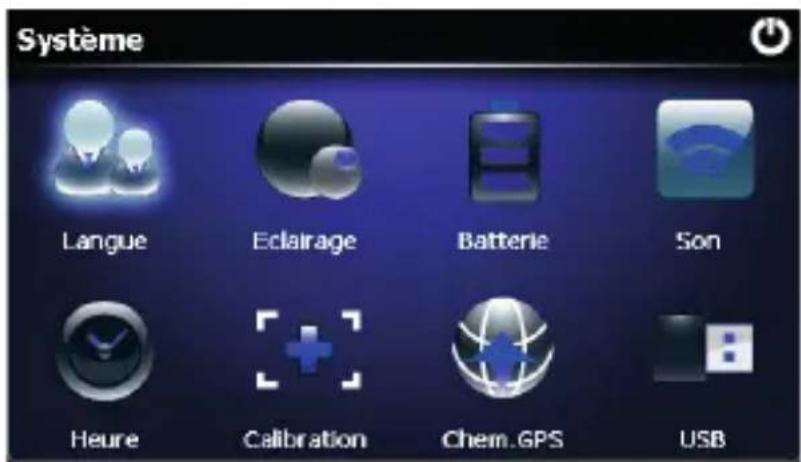
Pour acceder à ce menu, veuillez cliquer sur «Système» pour avoir accès aux options de configurations du GPS.
Chapite 2 - Batterie
2.1 Statut de la batterie


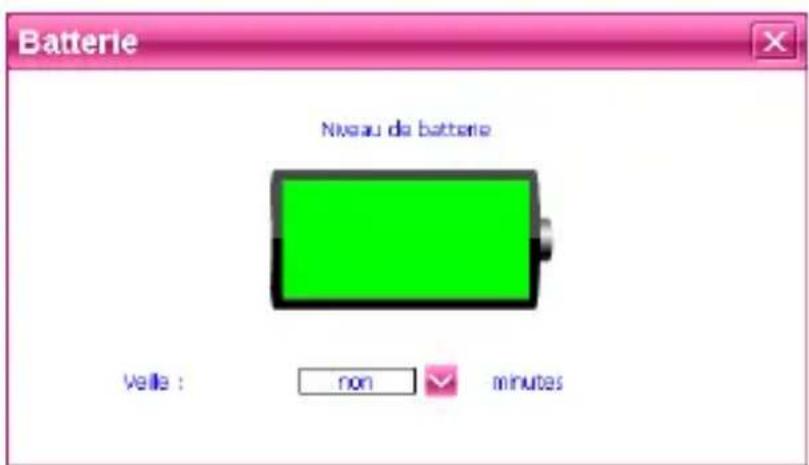
Lorsque le niveau de charge de la batterie est faible, veuillez brancher votre apparéil pour la recharger.
2.2 Recharger
2.2.1 Il est recommandé de charger pendant 8h lors des 3 premiers cycles de charges
2.2.2 En utilisation normale, un temps de recharge de 3h permet de recharger entiement la batterie.

Si l'appareil n'est pas utilisé pendant une longue période, il est recommandé d'effectuer une charge complète de la batterie tous les 2 ou 3 mois.
Chapite 3 - Demarrage
3.1 Allumer l'appareil
Lorsque l'appareil est eteint, veuilles maintainir le bouton ON/OFF enforcé pendant 3 secondes pour allumer votre apparéil.
3.2 Mise en veille et extinction
Lorsque l'appareil est sous tension, un appui bref sur le bouton ON/OFF affiche l'écran ci-dessous. 3 options sont proposées:
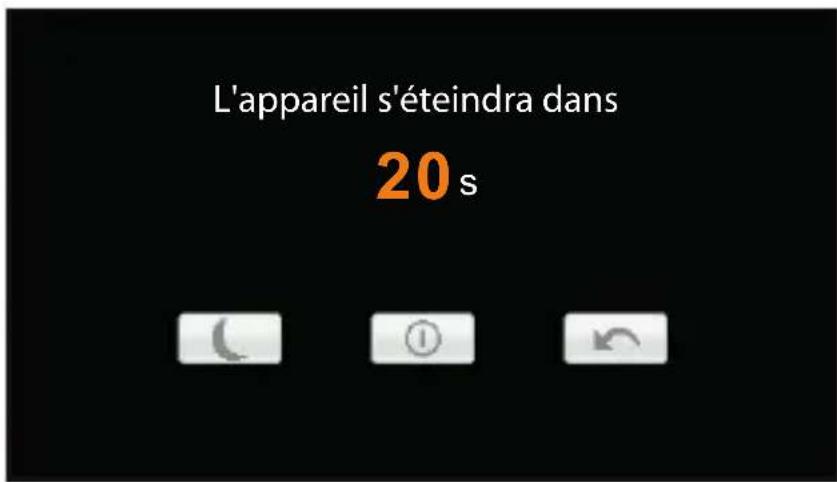
Pour quitter le mode veille, un appui bref sur le bouton On/Off permette sortir du mode veille. Le GPS est de nouveau operationnel.

Lors de la mise en veille, toutes les opérations en cours d'utilisation seront mises en pause.
Chapite 4 - Réglages
4.1 Configuration
Vous pouvez personneliser votre GPS à partir de ce menu.
Cliquez sur «Système» sur l'écran principal afin d'afficher le menu suivant :
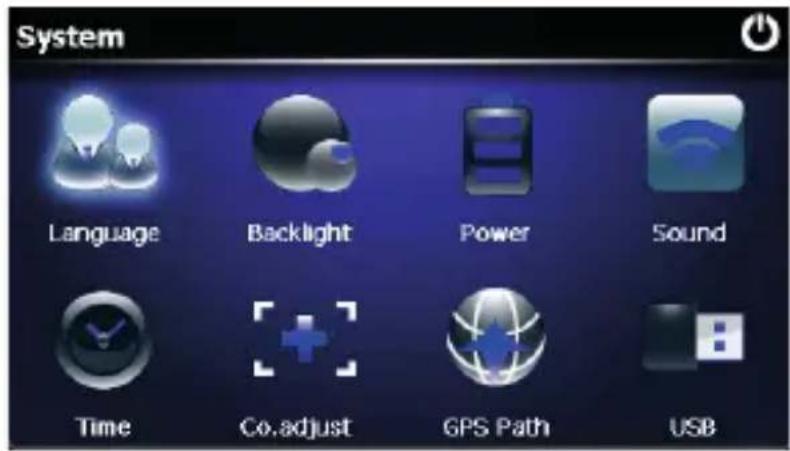
Cliquez sur «Langue» afin d'acceder au menu de configuratin ci-dessous :
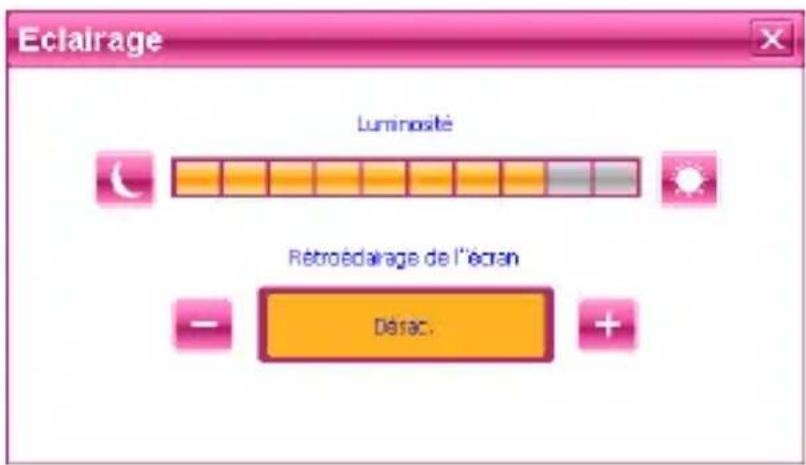
FODLUDJH
Vouss pouvez ajuster la luminosité de l'écran à l'aide de la barre de contrôle comme illustré ci-dessous.
HVLRQGHpQHUJLH
A partir de ce menu, vous pouze activer ou désactiver le mode économique d'énergie en fonction de votre utilisation de l'appareil.
Chapitre 5 - Ecran
5.1 Calibration de l'écran tactile
Appuyez sur l'icone "Calibration" pour configurer l'écran tactile.
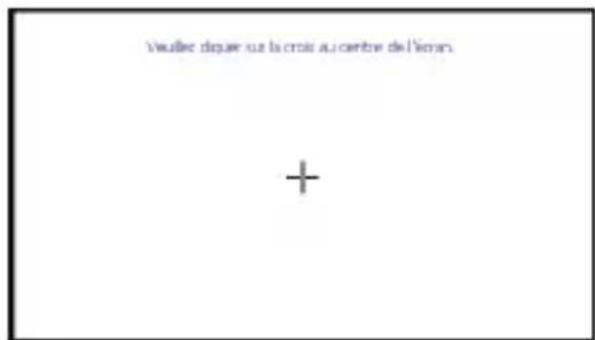
Appuyez 5 fois brievement sur la croix jusqu'à ce qu'elle disparaisse.
Vous pouvez maintainant appuyer sur l'écran pour quitter la calibration
Chapitre 6 - USB
6.1 Branchement en USB
Vous pouvez définir à partir de ce menu le comportement de votre GPS lors du branchement à votre ordinateur à l'aide du cable USB.
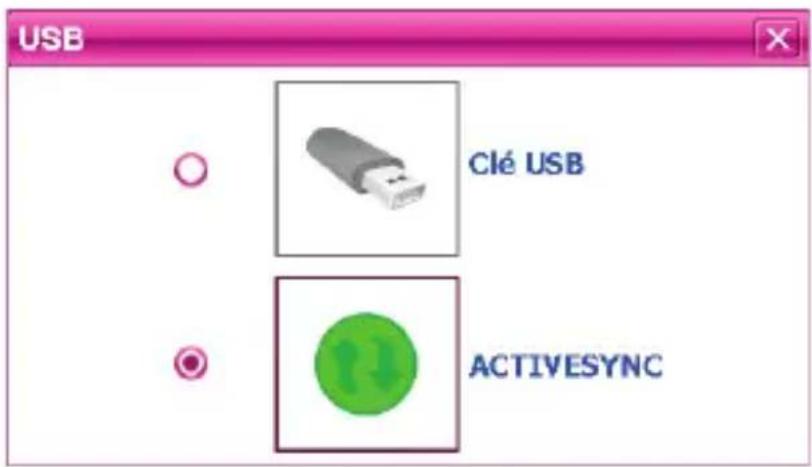
Clé USB : Sélectionner ce besoin pour utiliser le gps comme un disque pour stocker des photos, vidés ou fichiers audio.
ACTIVESYNC : Sélectionner ce besoin pour synchroniser les données containues dans votre apparéilgps avec votre pc ou inversement.
Guide de dépannage
| No. | Pannes | Causes | Solutions |
| 1 | Ne s'allume pas | Batterie déchargeé. | Veuillez brancher votre apparéil à une source d'énergie. |
| 2 | Ecran ficé | Le logiciel ne répond plus.Batterie faible. | Veuillez retarder le cable USB qui reliève votre ordinateur à votre apparéil puis rebranchez. |
| Appuyez sur le bouton ON/OFF pendant 5 sec. | |||
| Appuyez sur le bouton RESET afin de redémarrer l' apparéil. | |||
| 3 | Aucun son | Le volume est au minimum. | Veuillez augmenter le volume sonore dans les options de l' apparéil. |
| 4 | Impossible de recharger | L'appareil n'est pas alimenté.Le cordon d'alimentation est H.S. | Veuillez vérifier les branchements entre le GPS et la source d'alimentation en énergie. |
| Démarrer votre vehicule. | |||
| La batterie est endommagée. | |||
| Veuillez contacter votre revendeur ou le service technique afin d'obtenir une assistance. |
donew
Quick start guide
GPS GS270


- Précautions d'usage
- Sommaire
- Chapite 1-Fonctionnalités
- Chapitre 2 - Batterie
- Chapitre 3 - Demarrage
- Chapitre 4 - Réglages
- Chapitre 5 - Ecran
- Chapitre 6 - Fonction USB
- Guide de dépannage
- Chapite 1 - Fonctionnalités
- Menu Principal
- Menu système
- Chapite 2 - Batterie
- Statut de la batterie
- Recharger
- Chapite 3 - Demarrage
- Allumer l'appareil
- Mise en veille et extinction
- Chapite 4 - Réglages
- Configuration
- FODLUDJH
- HVLRQGHpQHUJLH
- Calibration de l'écran tactile
- Chapitre 6 - USB
- Branchement en USB
- donew
- Quick start guide
Marque : DANEW
Modèle : GS270
Catégorie : Navigateur