GPS GS520N - Navigateur DANEW - Notice d'utilisation et mode d'emploi gratuit
Retrouvez gratuitement la notice de l'appareil GPS GS520N DANEW au format PDF.

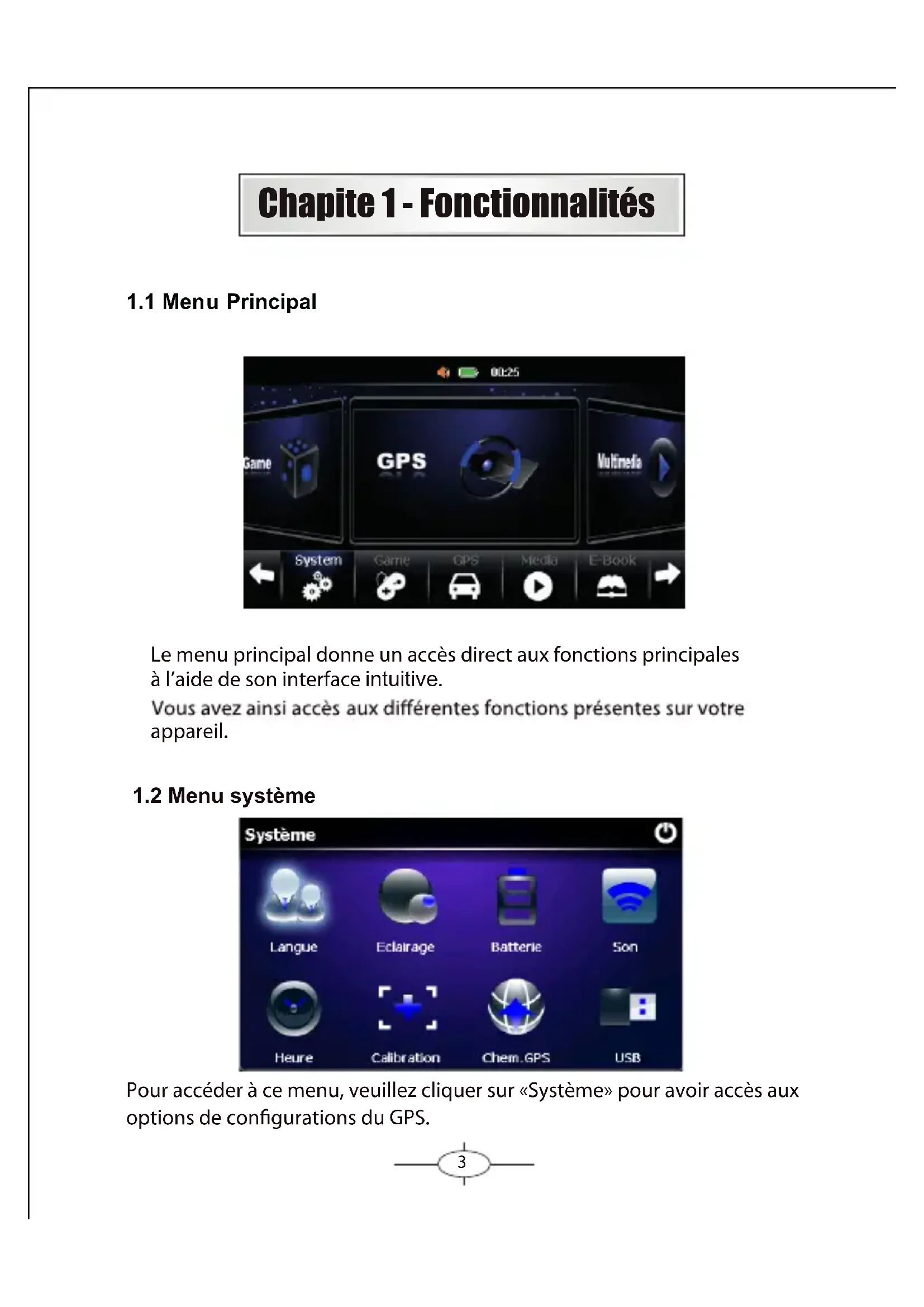

| Type de produit | Navigateur GPS |
| Marque | Danew |
| Modèle | GPS GS520N |
| Écran | Écran tactile, rétroéclairage réglable |
| Alimentation | Batterie lithium-ion rechargeable |
| Autonomie | Environ 3 heures de charge complète, recommandé 8h pour les 3 premiers cycles |
| Fonctions principales | Navigation GPS, Bluetooth mains-libres, transmetteur FM, lecture multimédia, e-book |
| Connectivité | Bluetooth, USB (clé USB ou synchronisation ActiveSync), transmetteur FM |
| Entretien et nettoyage | Nettoyer avec un chiffon doux, éviter l'exposition directe au soleil et la surchauffe |
| Sécurité | Ne pas manipuler en conduisant, ne pas obstruer la vision ou les airbags, ne pas laisser sur le tableau de bord |
| Pièces détachées et réparabilité | Contacter le revendeur ou le service technique pour assistance; câble USB et chargeur inclus |
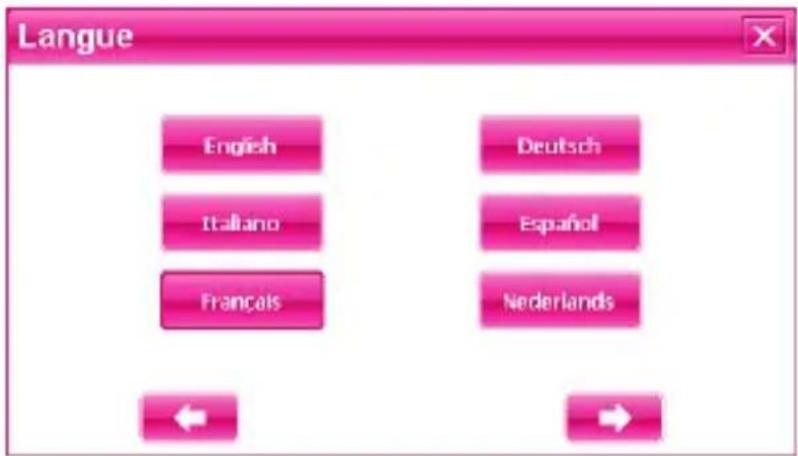
| Informations générales | Langues disponibles : anglais, allemand, italien, espagnol, français, néerlandais; mise à jour logicielle possible |
FOIRE AUX QUESTIONS - GPS GS520N DANEW
Questions des utilisateurs sur GPS GS520N DANEW
0 question sur cet appareil. Repondez a celles que vous connaissez ou posez la votre.
Poser une nouvelle question sur cet appareil
Téléchargez la notice de votre Navigateur au format PDF gratuitement ! Retrouvez votre notice GPS GS520N - DANEW et reprennez votre appareil électronique en main. Sur cette page sont publiés tous les documents nécessaires à l'utilisation de votre appareil GPS GS520N de la marque DANEW.
MODE D'EMPLOI GPS GS520N DANEW
Guide de l'utilisateur
GPS GS520N
Précautions d'usage
Nous vous remercions pour l'achat de ce produit Danew. Veuillez lire attentivement ce manuel pour vous familiariser avec ses caractéristiques afin de faciliter son utilisation.
Toutes les informations décrites dans ce manuel étaient exactes au moment de la publication. Cependant, nous améliorons en permanence nos produits par le biais de mise à jour software, il est donc possible que ce manuel ne mentionne pas toutes les fonctions présentes sur votre GPS.
Pour votre propre sécurité, ne manipulez pas le produit en conduisant. Veuillez vérifier les paramètres de votre trajet avant votre départ. Ce produit est uniquement destiné à l'aide à la conduite, il ne peut donc pas être utilisé pour d'autre besoins tels que la mesure précise de directions, de distances, de lieu et de topographie.
Le calcul de la route est seulement une indication. Il est de la responsabilité de l'utilisateur de suivre les panneaux de signalisations ainsi que les règles de circulations en vigueur.
Lorsque vous quittez votre véhicule, ne laissez pas votre appareil sur le tableau de bord, au risque de l'exposer aux rayons du soleil.
La surchauffe de l'appareil peut endommager la batterie et l'écran.
Les signaux GPS des satellites ne traversant pas les matériaux solides (exception faite du verre) lorsque vous vous trouvez à l'intérieur d'un tunnel ou d'un bâtiment, le positionnement du GPS n'est pas disponible voire imprécis.
Pour une utilisation en voiture, veuillez placer le GPS de façon à ne pas gêner la vision du conducteur ou le déploiement des airbags.
Les dommages accidentels sur le GPS sont de la responsabilité de l'utilisateur.
Sommaire
Chapite 1- Fonctionnalités
1.1 Menu principal----3
1.2 Menu système 3
Chapitre 2 - Batterie
2.1 Statut de la batterie 4
2.2 Recharger 4
Chapitre 3 - Démarrage
3.1 Allumer l'appareil 5
3.2 Mise en veille et extinction 5
Chapitre 4 - Réglages
4.1 Configuration 6
4.2 Eclairage 7
4.3 Gestion de l'énergie 7
Chapitre 5 - Ecran
5.1 Calibration de l'écran tactile 8
Chapitre 6 - Fonction USB
6.1 Branchement en USB 9
Chapitre 7 - Bluetooth
7.1 Bluetooth 10
7.2 Configuration du Bluetooth 10
7.3 Connexion à un téléphone Mobile 11
7.4Composer un numéro 12
7.4 Afficher le répertoire des appels 13
Chapitre 8 - Transmetteur FM
Configuration 14
Guide de dépannage
Dépannage 15
Chapite 1 - Fonctionnalités
1.1 Menu Principal
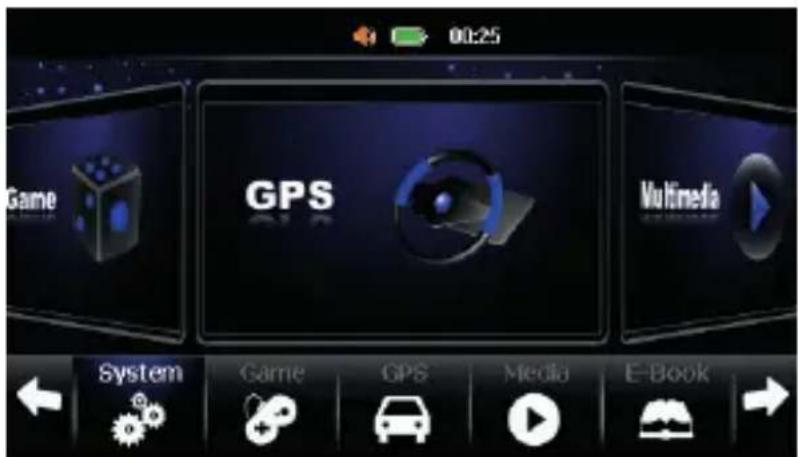
Le menu principal donne un accès direct aux fonctions principales à l'aide de son interface intuitive.
Vous avez ainsi accès aux différentes fonctions présentes sur votre appareil.
1.2 Menu système
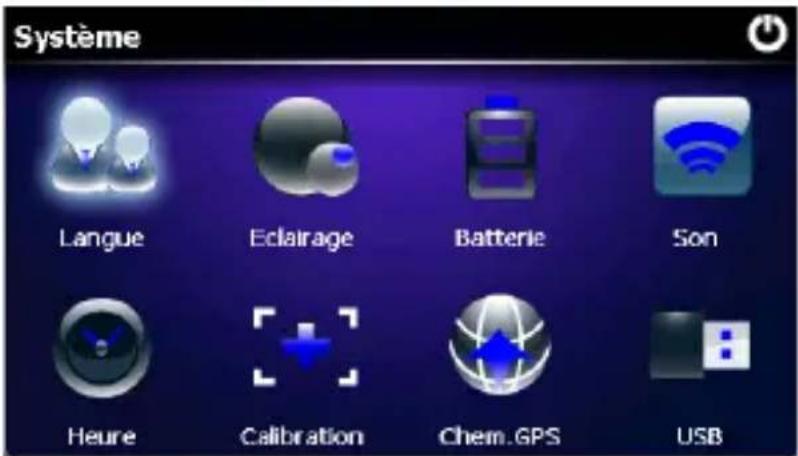
Pour accéder à ce menu, veuillez cliquer sur «Système» pour avoir accès aux options de configurations du GPS.
Chapite 2 - Batterie
2.1 Statut de la batterie

Lorsque le niveau de charge de la batterie est faible, veuillez brancher votre appareil pour la recharger.
2.2 Recharger
2.2.1 Il est recommandé de charger pendant 8h lors des 3 premiers cycles de charges
2.2.2 En utilisation normale, un temps de recharge de 3h permet de recharger entièrement la batterie.

Si l'appareil n'est pas utilisé pendant une longue période, il est recommandé d'effectuer une charge complète de la batterie tous les 2 ou 3 mois.
Chapite 3 - Démarrage
3.1 Allumer l'appareil
Lorsque l'appareil est éteint, veuillez maintenir le bouton ON/OFF enfoncé pendant 3 secondes pour allumer votre appareil.
3.2 Mise en veille et extinction
Lorsque l'appareil est sous tension, un appui bref sur le bouton ON/OFF affiche l'écran ci-dessous. 3 options sont proposées :
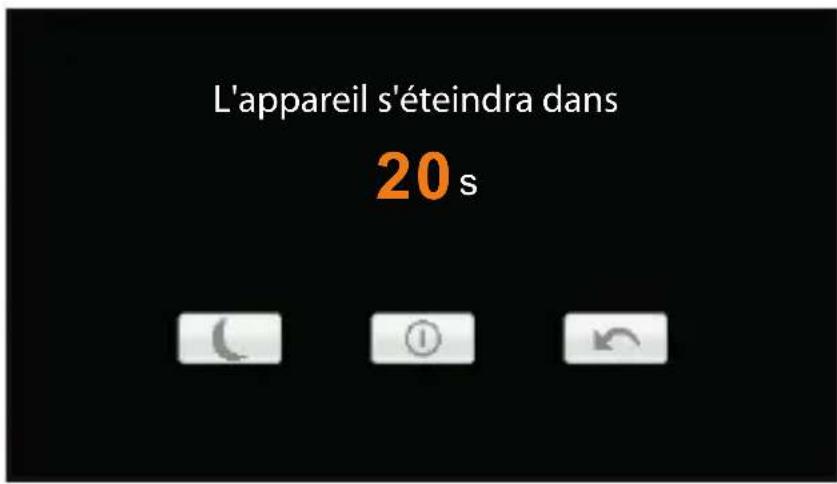
Pour quitter le mode veille, un appui bref sur le bouton On/Off permetde sortir du mode veille. Le GPS est de nouveau opérationnel.

Lors de la mise en veille, toutes les opérations en cours d'utilisation seront mises en pause.
Chapite 4 - Réglages
4.1 Configuration
Vous pouvez personnaliser votre GPS à partir de ce menu.
Cliquez sur «Système» sur l'écran principal afin d'afficher le menu suivant :
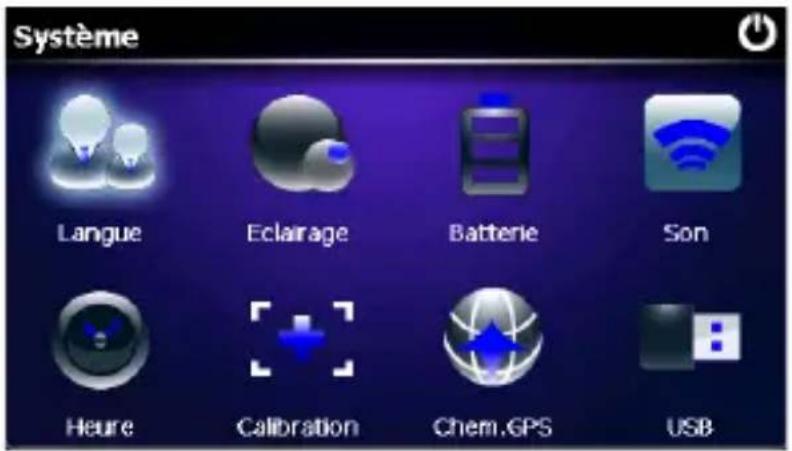
Cliquez sur «Langue» afin d'accéder au menu de configuratin ci-dessous :
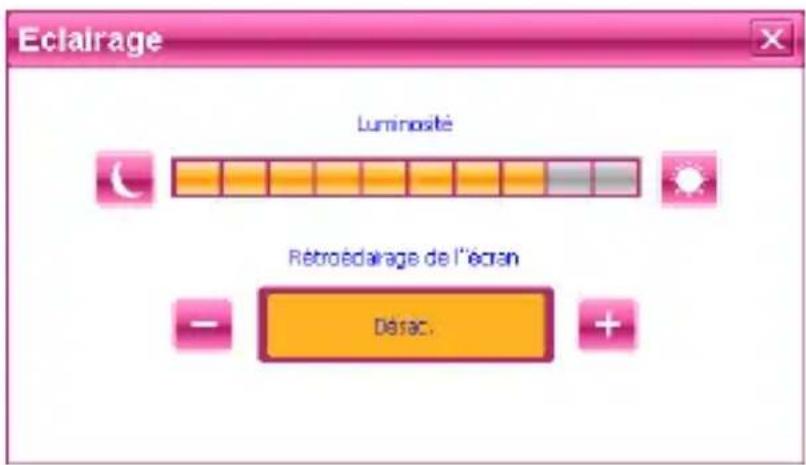
4.2 Eclairage
Vous pouvez ajuster la luminosité de l'écran à l'aide de la barre de contrôle comme illustré ci-dessous.
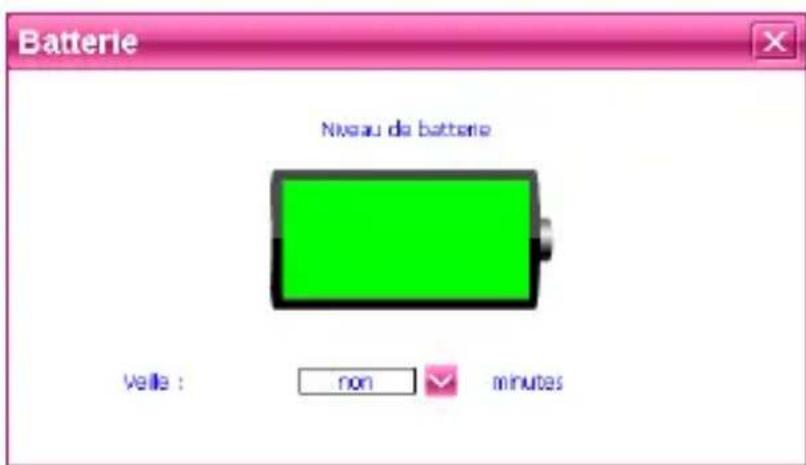
4.3 Gestion de l'énergie
A partir de ce menu, vous pouvez activer ou désactiver le mode économie d'énergie en fonction de votre utilisation de l'appareil.
Chapitre 5 - Ecran
5.1 Calibration de l'écran tactile
Appuyez sur l'icône "Calibration" pour configurer l'écran tactile.
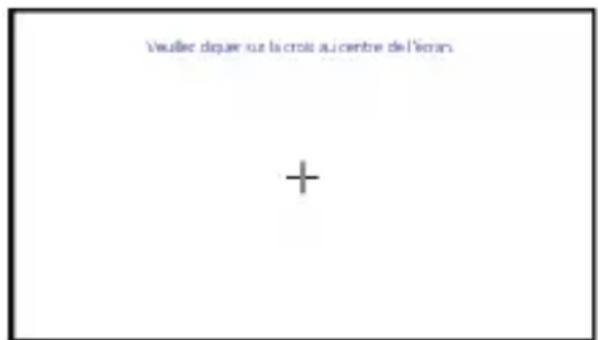
Appuyez 5 fois brièvement sur la croix jusqu'à ce qu'elle disparaisse. Vous pouvez maintenant appuyer sur l'écran pour quitter la calibration.
Chapitre 6 - USB
6.1 Branchement en USB
Vous pouvez définir à partir de ce menu le comportement de votre GPS lors du branchement à votre ordinateur à l'aide du câble USB.
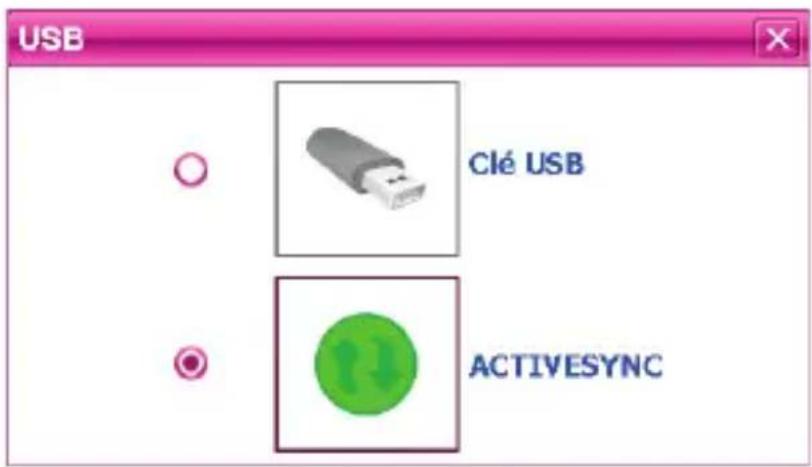
Clé USB : Sélectionner ce choix pour utiliser le gps comme un disque pour stocker des photos, vidéos ou fichiers audio.
ACTIVESYNC : Sélectionner ce choix pour synchroniser les données contenues dans votre appareil gps avec votre pc ou inversement.
Chapitre 7 - Bluetooth
7.1 Bluetooth
Ce GPS peut-être utilisé en mains-libres pour passer ou recevoir un appel téléphonique grâce à la fonction bluetooth qui permet de connecter IEGPS à votre téléphone mobile. Cliquez sur l'icone «Bluetooth» sur l'écran principal
pour entrer dans le menu de configuration :
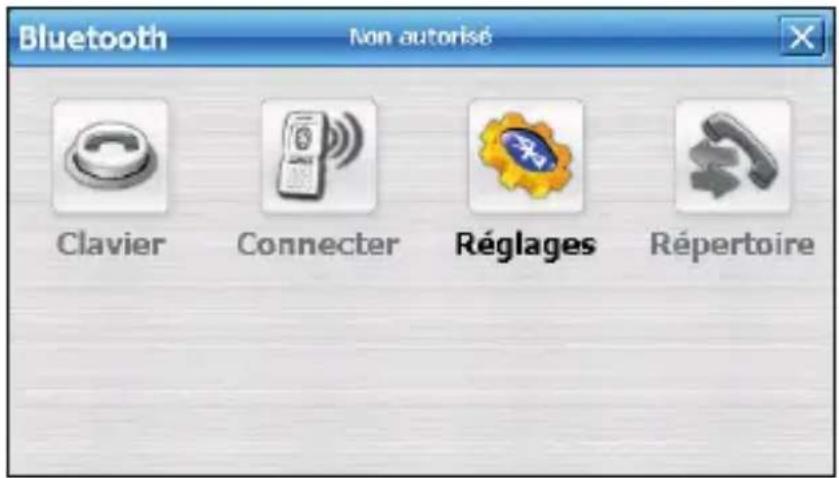
7.2 Configuration du Bluetooth
Lors de la première utilisation, seule l' icone des options est disponible.
Le reste des icones sera disponible une fois la configuration terminée.
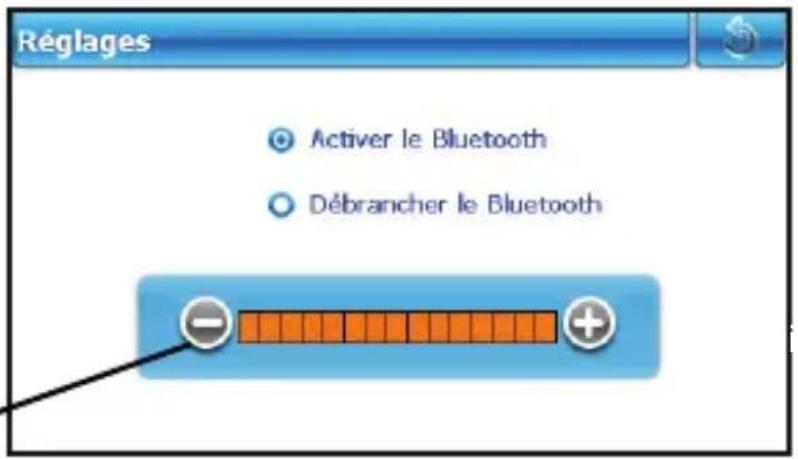
Volume du haut-parleur
Le code PIN est le code d'identification nécessaire à la connexion avec votre téléphone portable. Pour vous connecter, vous devez entrer ce code sur votre téléphone afin d'établir le connexion.
Sélectionnez «Activer le Bluetooth». Par défaut le code est 8888
7.3 Connexion à un téléphone Mobile
Une fois la connexion Bluetooth activée. cliquez sur l' icone «Connector» qui se trouve à côté du bouton «Réglages».
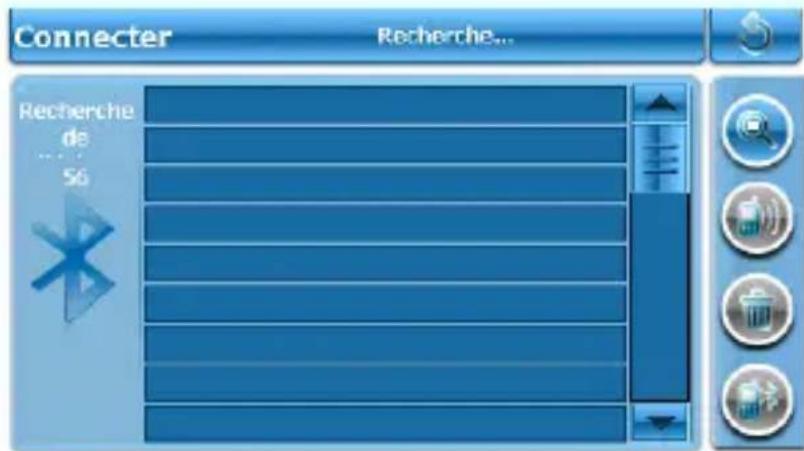
Dans le menu ci-dessous, vous pourrez effectuer la recherche des appareils Bluetooth en cliquant sur le bouton «Recherche».
Si vous avez déjà effectué une recherche les appareils seront affichés dans la liste.
Pour connecter votre mobile, sélectionnez le dans la liste et cliquez sur «Connector».
Ensuite veuillez entrer le code PIN 8888 sur votre mobile afin de terminer l'association Bluetooth avec le GPS.
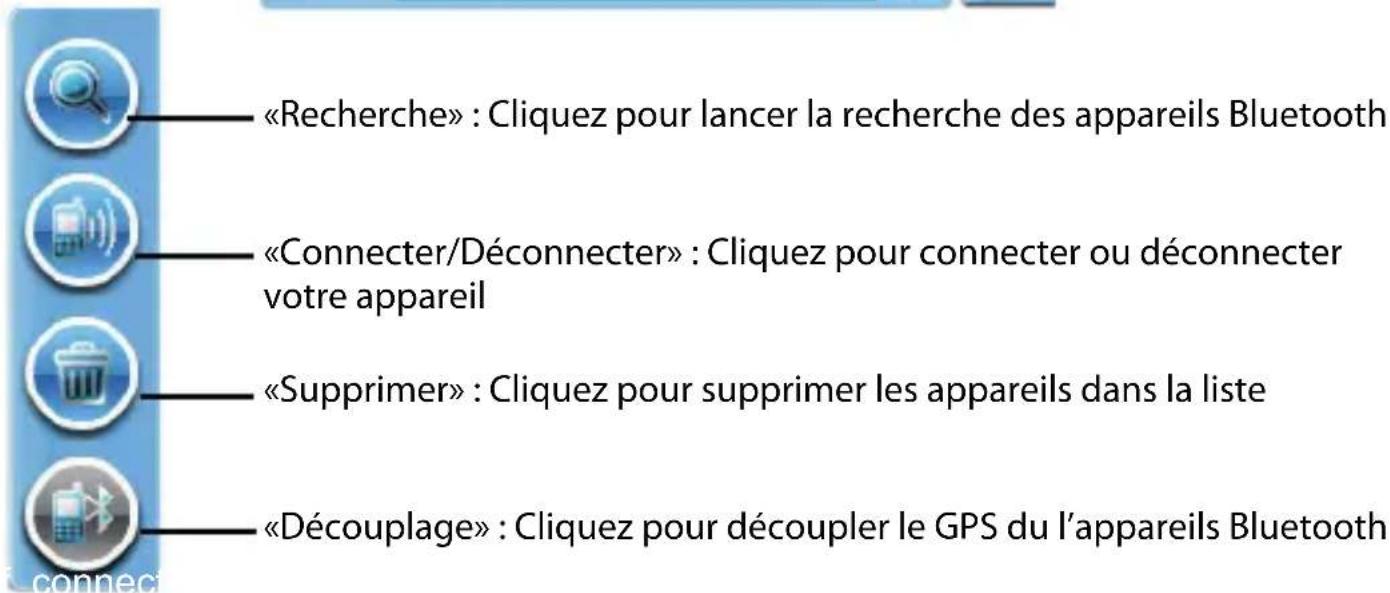
Note : Appuyez sur «déconnecter» puis sur «Découplage» avant de lancer une nouvelle recherche.
Cliquez sur

pour revenir au menu précédent.
Toutes les fonctions Bluetooth sont désormais activées comme sur l'image ci-dessous.
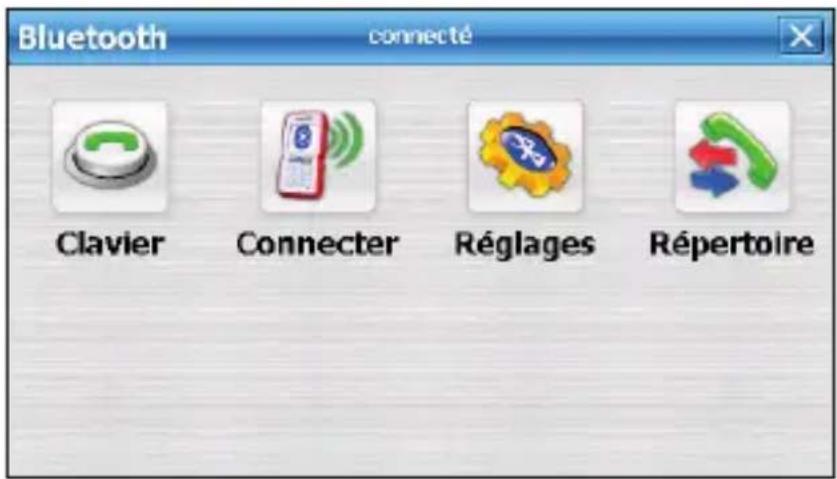
7.4 Composer un numéro
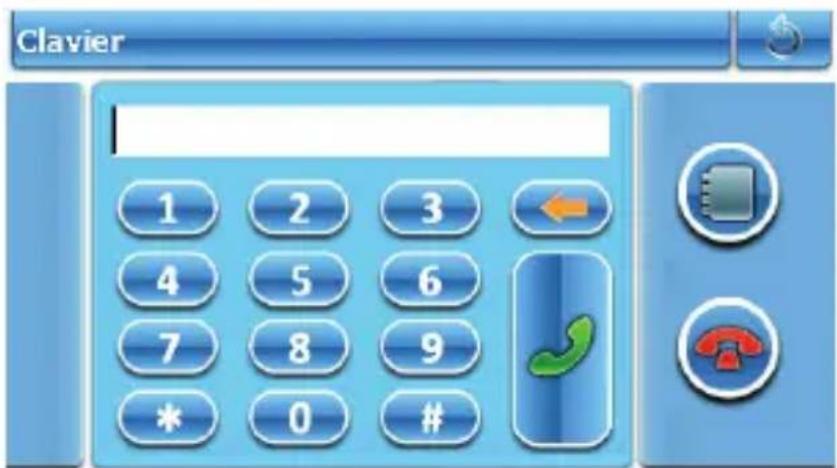
Cliquez sur le bouton «Clavier» du menu Bluetooth pour afficher le clavier Veuillez maintenant composer le numéro de votre correspondant puis appuyez sur le bouton «appeler» (Touche verte).
Pendant l'appel, l'écran ci-dessous est affiché.
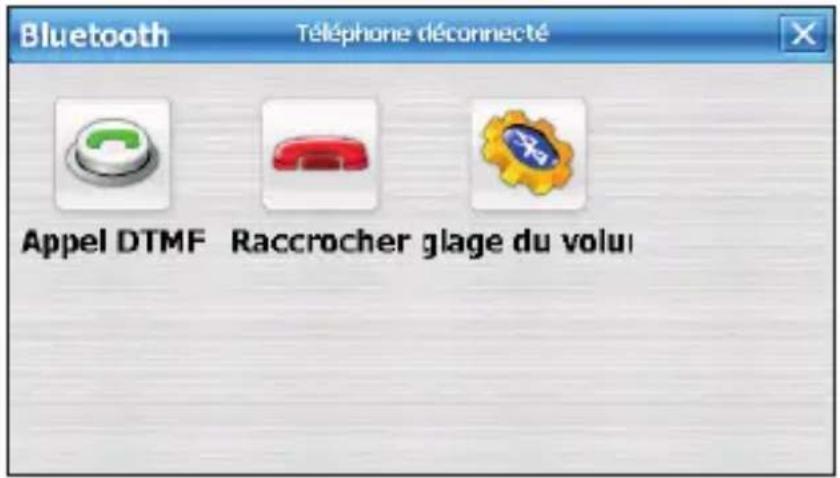
Cliquez "Appel DTMF" pour réafficher le clavier. Cliquez sur "Raccrocher" pour terminer votre appel et raccorcher votre mobile.
7.5 Afficher le répertoire des appels
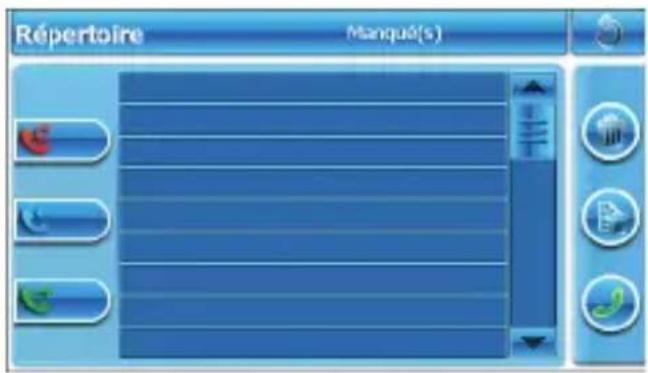
Sur l'interface Bluetooth cliquez sur le bouton «Répertoire». Sur le nouvel écran cliquez sur les boutons situés à gauche pour afficher les appels manqués, les appels reçus et les appels émis.
Chapitre 8 - Transmetteur FM
Configuration
Votre appareil est équipé d'un transmetteur FM pour diffuser sur la bande FM la partie audio de votre GPS. Vous devez pour cela, configurez la fréquence en émission sur votre appareil et configurer la fréquence en réception sur l'autoradio de votre véhicule.
Dans le menu principal cliquez sur du transmetteur FM.

puis sur

pour lancer le menu
Cliquez sur «Commercer la transmission» pour activer la fonction.
Une fois la transmission activée, le haut-parleur du GPS est automatiquement coupé.
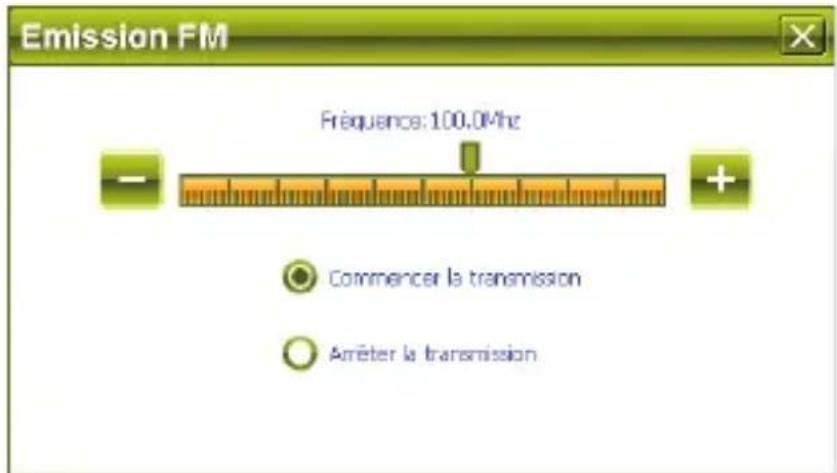
Les boutons + et - button permettent de sélectionner une fréquence libre. Une fois votre fréquence sélectionnée, veuillez configurer votre autoradio sur cette même fréquence.
Une fois la transmission FM activée, l'icone ci-dessous est affichée sur l'écran principal :

Transmission FM activée le haut-parleur est coupé

Transmission FM activée le haut-parleur est activé

Transmission FM désactivée le haut-parleur est activé
En cliquant sur cette icône depuis le menu principal vous pouvez afficher le menu de configuration du transmetteur FM.

Assurez-vous que la batterie de votre appareil soit suffisamment chargée avant d'activer le transmetteur FM.
Guide de dépannage
| No. | Pannes | Causes | Solutions |
| 1 | Ne s'allume pas | Batterie déchargée. | Veuillez brancher votre appareil à une source d'énergie. |
| 2 | Ecran figé | Le logiciel ne répond plus.Batterie faible. | Veuillez retirer le câble USB qui relie votre ordinateur à votre appareil puis rebranchez |
| Appuyez sur le bouton ON/OFF pendant 5 sec. | |||
| Appuyez sur le bouton RESET afin de redémarrer l'appareil. | |||
| 3 | Aucun son | Le volume est au minimum | Veuillez augmenter le volume sonore dans les options de l'appareil . |
| 4 | Impossible de recharger | L'appareil n'est pas alimenté.Le cordon d'alimentation est H.S. | Veuillez vérifier les branchements entre le GPS et la source d'alimentation en énergie. |
| Démarrer votre véhicule . | |||
| La batterie est endommagée . | |||
| Veuillez contacter votre revendeur ou le service technique afin d'obtenir une assistance. |
danew
Quick start guide
GPS GS520N



- Guide de l'utilisateur
- Précautions d'usage
- Sommaire
- Chapite 1- Fonctionnalités
- Chapitre 2 - Batterie
- Chapitre 3 - Démarrage
- Chapitre 4 - Réglages
- Chapitre 5 - Ecran
- Chapitre 6 - Fonction USB
- Chapitre 7 - Bluetooth
- Chapitre 8 - Transmetteur FM
- Guide de dépannage
- Chapite 1 - Fonctionnalités
- Menu Principal
- Menu système
- Chapite 2 - Batterie
- Statut de la batterie
- Recharger
- Chapite 3 - Démarrage
- Allumer l'appareil
- Mise en veille et extinction
- Chapite 4 - Réglages
- Configuration
- Eclairage
- Gestion de l'énergie
- Calibration de l'écran tactile
- Chapitre 6 - USB
- Branchement en USB
- Bluetooth
- Configuration du Bluetooth
- Connexion à un téléphone Mobile
- Composer un numéro
- Afficher le répertoire des appels
- Configuration
- danew
- Quick start guide
Marque : DANEW
Modèle : GPS GS520N
Catégorie : Navigateur