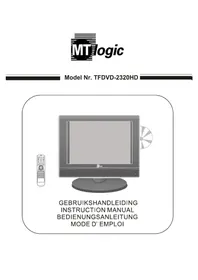
TFDVD2320HD - Téléviseur MT Logic - Notice d'utilisation et mode d'emploi gratuit

Retrouvez gratuitement la notice de l'appareil TFDVD2320HD MT Logic au format PDF.

📄 190 pages Français FR 💬 Question IA 9 questions ⚙️ Specs
Notice MT Logic TFDVD2320HD - page 147
Voir la notice : Français FR Deutsch DE English EN Nederlands NL
Caractéristiques techniques MT Logic TFDVD2320HD - Téléviseur HD avec écran LCD de 32 pouces
Résolution 1366 x 768 pixels (HD Ready)
Type d'écran LCD
Connectivité 2 x HDMI, 1 x USB, 1 x VGA, 1 x AV, 1 x sortie audio
Consommation énergétique Classe énergétique A
Dimensions (L x H x P) 73.5 x 46.5 x 8.5 cm
Poids 8 kg
Utilisation Idéal pour les salons, chambres et espaces réduits
Maintenance Nettoyage régulier de l'écran avec un chiffon doux, mise à jour du firmware si disponible
Sécurité Respecter les consignes de sécurité lors de l'installation, éviter l'exposition à l'humidité
Informations générales Garantie de 2 ans, support technique disponible

FOIRE AUX QUESTIONS - TFDVD2320HD MT Logic

Mon téléviseur MT Logic TFDVD2320HD ne s'allume pas, que faire ?
Vérifiez que le téléviseur est correctement branché à une prise électrique fonctionnelle. Assurez-vous que le câble d'alimentation est en bon état. Essayez d'utiliser une autre prise ou de tester un autre appareil sur la même prise.
L'image de mon téléviseur est floue, comment résoudre ce problème ?
Vérifiez les réglages de la résolution d'image dans le menu des paramètres. Assurez-vous que la source d'entrée est compatible avec la résolution de votre téléviseur. Vous pouvez également essayer de réinitialiser les paramètres d'image.
Je n'ai pas de son sur mon MT Logic TFDVD2320HD, que faire ?
Vérifiez que le volume n'est pas à zéro ou sur muet. Assurez-vous que les câbles audio sont correctement branchés si vous utilisez des haut-parleurs externes. Testez le son avec une autre source d'entrée.
Comment connecter mon téléviseur à Internet ?
Accédez au menu des paramètres et sélectionnez l'option 'Réseau'. Choisissez 'Configurer le réseau' et suivez les instructions pour vous connecter à votre réseau Wi-Fi. Assurez-vous que le mot de passe Wi-Fi est correct.
Mon téléviseur ne capte pas toutes les chaînes, que faire ?
Effectuez une recherche automatique des chaînes dans le menu des paramètres. Assurez-vous que l'antenne est correctement connectée et positionnée. Si vous utilisez un décodeur, vérifiez sa configuration.
Comment réinitialiser mon téléviseur MT Logic TFDVD2320HD aux paramètres d'usine ?
Accédez au menu des paramètres, sélectionnez 'Réinitialisation' et choisissez 'Réinitialiser aux paramètres d'usine'. Confirmez votre choix. Notez que cela effacera toutes vos configurations personnalisées.
Les couleurs de mon téléviseur semblent déformées, que faire ?
Vérifiez les réglages de couleur dans le menu des paramètres. Assurez-vous que les câbles vidéo sont correctement connectés et en bon état. Si le problème persiste, testez le téléviseur avec une autre source d'entrée.
Comment mettre à jour le logiciel de mon téléviseur ?
Accédez au menu des paramètres, sélectionnez 'Mise à jour du logiciel' et suivez les instructions pour vérifier les mises à jour disponibles. Assurez-vous que le téléviseur est connecté à Internet pendant ce processus.
Pourquoi mon téléviseur se met-il à redémarrer sans raison ?
Cela peut être dû à un problème de surchauffe ou à un défaut logiciel. Assurez-vous que le téléviseur est bien ventilé. Essayez de débrancher le téléviseur pendant quelques minutes puis rebranchez-le. Si le problème persiste, contactez le service client.

Téléchargez la notice de votre Téléviseur au format PDF gratuitement ! Retrouvez votre notice TFDVD2320HD - MT Logic et reprennez votre appareil électronique en main. Sur cette page sont publiés tous les documents nécessaires à l'utilisation de votre appareil TFDVD2320HD de la marque MT Logic.

MODE D'EMPLOI TFDVD2320HD MT Logic

VHOHFWHUHQ)UDQNULMN(QJODQG1HGHUODQG

6SDQMHHQ2YHULJHHQELMTaalNXQWX YHUVFKLOOHQGHWDOHQVHOHFWHUHQ1HGHUODQGV

(QJHOV)UDQV'XLWV,WDOLDDQV6SDDQV

DQGHQ$QWHQQHQDQVFKOXVVLQGHU:DQGRGHUDQ,KUHQGLJLWDOHQ

1LHGHUODQGH6SDQLHQXQG6RQVWLJHXQG

1LHGHUODQGH6SDQLHQXQG6RQVWLJHXQG

1LHGHUODQGH6SDQLHQXQG6RQVWLJHXQG

F 24- Aperçu produit

5- Aperçu tableau de commande

1. Illustration tableau de commande:

1- INPUT – Permet de sélectionner le signal entrant :

TV /SCART / CVBS / S-VIDEO / VGA / HDMI /DVD.

2- MENU – Accès au MENU.

3- VOL – Baisser le niveau du son / vers la gauche.

4- VOL – Augmenter le niveau du son / vers la droite.

5- CH. – Canal TV précédent.

6- CH. – Canal TV suivant.

7- STANDBY – Met la TV en « stand-by » et l’allume à nouveau.

Arrêter la lecture du disque DVD Lance la lecture du disque DVD Mettre le disque DVD en pause de lecture

Lance la lecture du disque DVD. PLAY Mettre le disque DVD en pause de lecture. PAUSE Arrêter la lecture du disque DVD. STOP Chapitre suivant du disque DVD.NEXT Chapitre précédent du disque DVD.PREVIOUS Verrou du DVD.Discwindow

F 3 Éjecter le disque DVD Chapitre précédent du disque DVD Chapitre suivant du disque DVD Verrou du DVD(2) Carte, illustration tableau USB: A. Connexion pour raccordement carte SD/MMC/MS B. Porte USB Statut indicateur lumineux Quand l’appareil est branché, l’indicateur lumineux est vert. L’indicateur est rouge, quand la TV est en mode stand-by. F 4

1. L’entrée DC 12V pour la TV LCD. Raccordez-y l’adaptateur.

2. Entrée Audio/Vidéo High-Quality pour le raccordement d’appareils

auxiliaires externes pourvus d’une sortie HDMI.

4. Prise péritel (SCART). Branchez votre système AV sur la prise péritel.

5. Entrée S-vidéo. Branchez ici le câble vidéo d’un appareil externe.

6. Entrée vidéo composite / CVBS. Branchez ici votre système AV.

7. Entrée canal audio gauche pour mode vidéo Composite et S.

8. Entrée canal audio droit pour mode vidéo Composite et S.

9. Entrée audio pour mode VGA. Branchez ici le câble audio de votre PC.

10. Sortie pour casque d’écoute

6RUWLHDQWHQQHȍ%UDQFKH]LFLXQFkEOHG¶DQWHQQHRXXQHDQWHQQH pour recevoir un signal câble/antenne.

12. Sortie DVD coaxiale. Branchez ici le câble coaxial de votre amplificateur.

EJECT EXIT /EXIT EJECT F 6 Return APERCU TELECOMMANDE Illustration télécommande Description des touches de la télécommande Enclencher la TV en mode stand-by et allumer Ejecter le disque DVD / Adaptation automatique (mode PC) Permet d’interrompre (couper) immédiatement le son. Sélectionner le numéro de canal TV ou la page télétexte Sélectionner un canal TV à un ou deux chiffres Voir le canal TV sélectionné précédemment Modifier la grandeur d’affichage Sélectionner le mode NICAM Stéréo Monter le volume / Baisser le volume Sélectionner le canal TV suivant / le canal TV précédent Affichage sur l’écran des informations sur le canal en cours de vision Touches de navigation et touche Enter Menu OSD (menu sur écran) Menu DVD – OSD (menu sur écran)/quitter le menu Sélectionner le mode d’entrée Choisir l’heure à laquelle vous voulez éteindre automatiquement la TV Sélectionner le mode image Sélectionner le mode son Sur télétexte en enclenchant le mode texte / DVD – lecture et pause DVD – suivant / sélection décroissante page télétexte DVD –Arrêt/maintenir ou non l’affichage actuel DVD- Slow motion / sélection croissante page télétexte Sélection ou chapitre précédent / demander la page index DVD – rapprocher et éloigner l'image Sélection ou chapitre suivant/Modifier la grandeur d’affichage Sélection Canal Audio DVD/Montrer ou dissimuler les mots cachés DVD –Recul rapide DVD – Afficher les sous-titres DVD- Avance rapide DVD – Sélectionner un angle de prise de vue DVD- Menu titre Ecran d’informations sur le canal en cours de lecture DVD – Menu disque DVD – Aller sur Correspond aux différentes fonctions colorées (ROUGE) DVD- programmer ou lire Correspond aux différentes fonctions colorées (BLEU) Correspond aux différentes fonctions colorées (VERT)/ INTRO / CD/VCD - Intro / Scanner / Affichage 9 images Correspond aux différentes fonctions colorées (JAUNE) REPEAT / DVD - Répétition DVD - Lecture /Sélectionner un sous-canal audio7- Connexion entre les différents signaux d’entrée A) Connexion à un signal PC Vous pouvez utiliser votre TV LCD comme moniteur pour votre PC à l’aide d’un câble VGA (non fourni). Etapes du raccordement˖

  • Lisez le manuel d’utilisation livré avec votre PC et assurez-vous que votre PC dispose d’une connexion VGA.
  • Veillez à débrancher aussi bien la TV LCD que le PC avant de les raccorder
  • Raccordez un câble interface VGA de type D (15 pin) (non fourni) sur l’interface vidéo VGA du PC. Raccordez ensuite l’autre extrémité du câble sur le connecteur interface vidéo VGA à l’arrière de la TV LCD. Serrez les vis des connecteurs VGA dès que les connecteurs sont bien fixés.
  • Raccordez l’adaptateur fourni avec votre TV LCD sur l’entrée de courant DC 12V.
  • Enclenchez d’abord la TV LCD et ensuite le PC.
  • Appuyez sur la touche INPUT pour mettre le mode d’entrée vidéo de la TV LCD sur VGA.
  • Réglez le niveau du volume souhaité à l’aide des touches VOL- / VOL+ sur le tableau de commande ou la télécommande. F 7

1. Entrée VGA (n’oubliez pas de serrer les vis)

3. Entrée courant DC 12VB) Raccorder les appareils AV externes à l’aide des entrées Composites et S vidéo

Etapes du raccordement˖ (C) Raccordement pour signal TV F 8

2. Entrée vidéo CVBS / composite

3. Entrée audio droite et gauche

4. Entrée de courant DC 12V

  • Lisez le manuel d’utilisation fourni avec votre équipement AV et assurez-vous que cet appareil dispose d’une connexion composite ou S vidéo.
  • Veillez à débrancher aussi bien la TV-LCD que l’appareil AV externe avant de les raccorder.
  • Raccordez le câble vidéo composite (non fourni) à l’entrée jaune du connecteur vidéo composite à l'arrière de la TV LCD. Raccordez l’autre extrémité du câble composite à la sortie composite jaune de l’appareil AV.
  • En alternative, vous pouvez raccorder le câble vidéo S (non fourni ; offre une meilleure qualité de l’image) sur le connecteur vidéo S à l’arrière de la TV LCD. Raccordez l’autre extrémité du câble vidéo S sur le connecteur vidéo S sur l’appareil AV.
  • Raccordez la sortie RCA audio de l’appareil AV à l’aide des câbles audio RCA (non fournis ; connecteurs blancs et rouges) sur l’entrée audio RCA à l’arrière de la TV LCD.
  • Enclenchez d’abord la TV LCD et ensuite l’appareil AV.
  • Appuyez sur la touche INPUT pour mettre le mode d’entrée vidéo de la TV LCD sur ‘S-VIDEO’ ou ‘CVBS’. &kEOHG¶HQWUpHDQWHQQHȍ

2. Entrée DC 12V.Etapes du raccordement˖

(D) Raccordement pour signal péritel (SCART) Etapes du raccordement F 9

  • Lisez le manuel d’utilisation fourni avec votre équipement AV et assurez-vous que cet appareil dispose d’une connexion péritel.
  • Veillez à ce que la TV LCD soit débranchée.
  • Raccordez le câble péritel sur le connecteur correspondant à l’arrière de la TV LCD.
  • Enclenchez la TV LCD.
  • Appuyez sur la touche INPUT pour mettre le mode d’entrée vidéo de la TV LCD sur ‘SCART’.
  • Veillez à ce que la TV LCD soit débranchée. 5DFFRUGH]OHFkEOHG¶DQWHQQH&$79VXUO¶HQWUpHDQWHQQHFRUUHVSRQGDQWHȍ$17j l’arrière de la TV LCD. Raccordez l’autre extrémité du câble d’antenne sur la prise d’antenne dans le mur ou de votre récepteur satellite / câble digital. Vous pouvez maintenant regarder les programmes normaux du câble.
  • Enclenchez la TV LCD.
  • Appuyez sur la touche INPUT pour mettre le mode d’entrée vidéo de la TV LCD sur ‘TV’. Le numéro de chaîne apparaît en haut à droite de l’écran.
  • Quand aucune chaîne n’a été programmée, un écran bleu apparaît contenant un cadre blanc tournant qui affiche ‘TV-NO SYNC’ (TV-PAS SYNC). Dans le MENU LCD vous pouvez lire comment les chaînes peuvent être programmées (à l’aide d’une recherche automatique ou manuelle). Il est recommandé de prioritairement faire une recherche automatique des chaînes.
  • A l’aide des touches CH+/CH- ou des touches numériques sur la télécommande, vous pouvez sélectionner le canal souhaité.8 - Instructions commandes standards Enclenchez la TV LCD. Passer d’une source à l’autre : TV / SCART / CVBS / S-VIDEO / VGA / HDMI / DVD Commande audio E) Raccordement pour signal HDMI Etapes du raccordement Volume 50

En appuyant sur la touche STANDBY et en enclenchant la TV LCD, l’indicateur lumineux à l’avant de la TV LCD passe du rouge au vert. Quand la TV LCD est enclenchée, le mode d’entrée apparaît sur l’écran. Quand la TV LCD est éteinte à l’aide de la touche STANDBY, la TV LCD passe en mode stand-by et l’indicateur devient rouge. Quand vous appuyez sur la touche INPUT, le menu du mode d’entrée s’affiche. Dans ce menu, vous pouvez ensuite appuyer sur

pour sélectionner une source d’entrée. Appuyez sur la touche ENTER pour confirmer votre sélection.

1. Appuyez sur la touche VOL+ pour augmenter le volume.

Un chiffre apparaît sur l’écran pour indiquer le niveau du son.

2. Appuyez sur la touche VOL- pour diminuer le volume. Un chiffre

apparaît sur l’écran pour indiquer le niveau du son.Sourdine Quand la TV LCD est éteinte, la fonction de sourdine est automatiquement coupée. Sélectionner le canal TV souhaité ASPECT Appuyez sur la touche ASPECT pour sélectionner les proportions de l’écran (Full Screen (écran complet), Zoom1, Zoom2, Auto, 4 : 3, 14 : 9, 16 : 9, Subtitle (sous-titre)). NICAM F 11

1. Appuyez sur la touche MUTE pour couper temporairement le

son. Le pictogramme MUTE apparaît sur l’écran.

2. Appuyez à nouveau sur la touche MUTE pour rétablir le niveau

du son. Le pictogramme MUTE disparaît. Remarque Vous pouvez utiliser les touches numériques de la télécommande pour sélectionner directement des chaînes. La TV LCD offre la possibilité d’enregistrer au maximum 99 chaînes (de 1 à 99) et de les sélectionner à l’aide des touches de la télécommande ou du tableau de commande.

1. Appuyez sur les touches correspondantes de la télécommande

quand vous voulez choisir l’une des chaînes de 1 à 9 (si vous voulez, par exemple, le canal 8, vous appuyez sur la touche 8).

2. Si vous voulez choisir un canal plus élevé que 9, vous appuyez

sur la touche ‘-/--’ jusqu’à ce que ‘- -’ apparaisse sur l’écran. Entrez ensuite les deux chiffres du numéro du canal que vous voulez regarder (si vous souhaitez, par exemple, regarder le canal 16, vous appuyez sur les touches 1 et 6). Normalement, l’appareil est réglé sur stéréo pour une meilleure qualité de reproduction du son. Quand la réception devient mauvaise et est parasitée, vous passez en Mono. Mono (M1) et (M2) peuvent également être sélectionnés quand un signal mono est émis.F 12 Télétexte Les possibilités de télétexte dépendent des stations de télévision et sont uniquement disponibles quand un signal pourvu du télétexte est émis via le canal sélectionné. Quand vous appuyez, durant l’utilisation du télétexte, sur la touche TEXT, la TV LCD est mise sur TV. En mode télétexte, vous pouvez encore toujours régler le niveau sonore souhaité. Sélection de page Vous pouvez sélectionner des pages en entrant le numéro de page à l’aide des touches numériques de la télécommande. Touche SIZE Appuyez sur la touche SIZE (Taille) pour modifier la taille de l’affichage du télétexte : Normal => Dessus grand => Dessous grand => Normal. Touche REVEAL Appuyez sur la touche REVEAL (Montrer) pour révéler les mots/réponses cachés du télétexte. Appuyez à nouveau sur la touche pour les dissimuler. Touches rouge, verte, jaune, bleue Ces quatre touches correspondent aux différentes fonctions colorées au bas de la page du télétexte. Touche HOLD Appuyez sur la touche HOLD (Maintenir) pour maintenir la page télétexte actuelle quand des informations sont montrées sur plusieurs pages à la fois. Appuyez à nouveau sur cette touche pour passer à l’affichage automatique des pages. Touche INDEX Appuyez sur la touche INDEX pour retourner à la page principale du télétexte. Selon la manière dont l’information est émise, il est possible que vous deviez appuyer plusieurs fois sur cette touche pour arriver à la page principale. Touche SUBPAGE Quand l’information télétexte est répartie sur plusieurs pages, cela peut prendre un peu de temps avant que la sous-page que vous avez sélectionnée, ne s’affiche. Il est possible d’entrer la sous-page souhaitée et de continuer à regarder le programme normal pendant que la sous-page correcte est recherchée. Sélectionnez le numéro de la page du télétexte souhaitée à l’aide des touches numériques. Quand il est indiqué en haut de la page que des sous-pages sont transmises mais que la page affichée ne change pas, il est possible que le chiffre en haut de la page signale que la chaîne de télévision a modifié le contenu de ces pages et qu’ils n’y a plus de sous-pages de présentes. En appuyant sur la touche SUBPAGE, le numéro de la page apparaît ‘-/--’ en bas à droite de l’écran. Entrez le numéro de la sous-page avant que ‘-/--’ ne disparaisse. Pour sélectionner la page 6, par exemple, vous entrez 0,0,0 et 6. Touche TEXT Appuyez sur la touche TEXT pour enclencher ou couper le mode télétexte.F 13 Utilisation des menus Vous avez la possibilité de modifier certains paramètres de votre TV LCD dans le menu. Lisez les descriptions suivantes pour comprendre les différents réglages. Mode d’entrée : PC

1. Appuyez sur la touche LCD MENU pour ouvrir le menu principal.

2. Utilisez la flèche Droite pour sélectionner l'image (PICTURE), le son (SOUND), la

position pc (PC POSITION), le minuteur (TIMER) ou la fonction (FUNCTION).

3. Appuyez sur la touche EXIT pour refermer le menu.

Veillez, à l’aide des flèches Vers le haut/Vers le bas, à ce que l’indication pour le Mode image (Picture Mode) soit marquée en jaune. A l’aide des flèches Gauche/Droite, vous pouvez sélectionner un mode image. (Personnel,Film,Sport, Mild,Game)

Veillez, à l’aide des flèches Vers le haut/Vers le bas, à ce que l’indication pour le Contraste (Contrast) soit marquée en jaune. A l’aide des flèches Gauche/Droite, vous pouvez modifier le contraste. Plus le chiffre est élevé, plus le contraste augmente.

Veillez, à l’aide des flèches Vers le haut/Vers le bas, que l’indication pour la Luminosité (Brightness) soit marquée en jaune. A l’aide des flèches Gauche/Droite, vous pouvez modifier la luminosité. Plus le chiffre est élevé, plus la luminosité augmente.

Veillez, à l’aide des flèches Vers le haut/Vers le bas, à ce que l’indication pour la Couleur (Colour) soit marquée en jaune. A l’aide des flèches Gauche/Droite, vous pouvez modifier la couleur. Plus le chiffre est élevée, plus l’intensité de la couleur augmente.

Veillez, à l’aide des flèches Vers le haut/Vers le bas, à ce que l’indication pour les Teintes (Tint) soit marquée en jaune. A l’aide des flèches Gauche/Droite, vous pouvez modifier les teintes quand le système NTSC est utilisé.

Veillez, à l’aide des flèches Vers le haut/Vers le bas, à ce que l’indication pour la Netteté (Sharpness) soit marquée en jaune. A l’aide des flèches Gauche/Droite, vous pouvez modifier la netteté. (Normal,Net,Très net, Très doux, Doux)F 14 IMAGE (PICTURE)

7. Température de couleur

Sélectionnez à l’aide des flèches Vers le haut/Vers le bas la température de couleur (Colour Temperature) idéale qui convient à vos yeux. Vous pouvez opter entre Normal (Normal), Chaud (Warm) et Froid (Cold).

8. DNR (Digital Noise Reduction)

Vous pouvez à l’aide des flèches Gauche/Droite, réduire le bruit de la vidéo quand la réception du signal est faible. TITRE DU MENU ILLUSTRATION DU MENU INSTRUCTIONS SON (SOUND)

Veillez, à l’aide des flèches Vers le haut/Vers le bas, à ce que l’indication pour le Volume soit marquée en jaune. A l’aide des flèches Gauche/Droite, vous pouvez régler le volume au niveau souhaité.

Veillez, à l’aide des flèches Vers le haut/Vers le bas, à ce que l’indication pour le Mode son (Sound Mode) soit marquée en jaune. A l’aide des flèches Gauche/Droite, vous pouvez sélectionner un mode son. (Personnel, Voix, Musique, Théâtre)

Veillez, à l’aide des flèches Vers le haut/Vers le bas, à ce que l’indication pour les basses (Bass) soit marquée en jaune. A l’aide des flèches Gauche/Droite, vous pouvez modifier les basses. Elles peuvent uniquement être adaptées dans le mode Personnel (Personal).

Veillez, à l’aide des flèches Vers le haut/Vers le bas, à ce que l’indication pour les Aiguës (Treble) soit marquée en jaune. A l’aide des flèches Gauche/Droite, vous pouvez modifier les aiguës. Elles peuvent uniquement être adaptées dans le mode Personnel (Personal).

Veillez, à l’aide des flèches Vers le haut/Vers le bas, à ce que l’indication pour la Balance (Balance) soit marquée en jaune. A l’aide des flèches Gauche/Droite, vous pouvez modifier la balance.F 15 TITRE DU MENU ILLUSTRATION DU MENU INSTRUCTIONS POSITION PC (PC POSITION)

1. Configuration automatique

Veillez, à l’aide des flèches Vers le haut/Vers le bas, que l’indication pour la Configuration automatique (Auto Sync) soit marquée en jaune. A l’aide des flèches Gauche/Droite, vous pouvez automatiquement adapter la configuration.

Veillez, à l’aide des flèches Vers le haut/Vers le bas, que l’indication pour la Phase (Phase) soit marquée en jaune. Avec cette fonction, les éventuelles perturbations horizontales sont corrigées à l’aide des flèches Gauche/Droite, et les contours des signes affichés deviennent plus nets.

Veillez, à l’aide des flèches Vers le haut/Vers le bas, à ce que l’indication pour l’ Horloge (Clock) soit marquée en jaune. A l’aide des flèches Gauche/Droite, vous pouvez modifier le réglage de l’horloge.

4. Position horizontale

Veillez, à l’aide des flèches Vers le haut/Vers le bas, à ce que l’indication pour la Position horizontale (H Position) soit marquée en jaune. A l’aide des flèches Gauche/Droite, vous pouvez adapter le largeur de l’image.

5. Position verticale

Veillez, à l’aide des flèches Vers le haut/Vers le bas, à ce que l’indication pour la Position Verticale (V Position) soit marquée en jaune. A l’aide des flèches Gauche/Droite, vous pouvez adapter la hauteur de l’image.

6. Rétablir Position

Veillez, à l’aide des flèches Vers le haut/Vers le bas, à ce que l’indication pour Rétablir la Position (Position Reset) soit marquée en jaune. A l’aide de la flèche Droite, vous pouvez retourner aux règlages standards.F 16 TITRE DU MENU ILLUSTRATION DU MENU INSTRUCTIONS MINUTEUR (TIMER)

1. Minuteur de mise en veille

Veillez, à l’aide des flèches Vers le haut/Vers le bas, à ce que l’indication pour le Minuteur de mise en veille (Sleep Timer) soit marquée en jaune. A l’aide des flèches Gauche/Droite, vous pouvez sélectionner le minuteur de mise en veille.

2. Minuteur sur écran

Veillez, à l’aide des flèches Vers le haut/Vers le bas, à ce que l’indication pour le Minuteur sur écran (OSD Timer) soit marquée en jaune. A l’aide des flèches Gauche/Droite, vous pouvez sélectionner le minuteur sur écran. TITRE DU MENU ILLUSTRATION DU MENU INSTRUCTIONS FONCTION (FUNCTION)

Veillez, à l’aide des flèches Vers le haut/Vers le bas, à ce que l’indication pour la Langue (Language) soit marquée en jaune. A l’aide des flèches Gauche/Droite, vous pouvez configurer les langues suivantes : NEERLANDAIS, ANGLAIS, FRANÇAIS, ALLEMAND, ITALIEN, ESPAGNOL.

Veillez, à l’aide des flèches Vers le haut/Vers le bas, à ce que l’indication pour la Taille vidéo (Video Size) soit marquée en jaune. A l'aide de la flèche Droite, vous pouvez sélectionner la taille de l’écran souhaitée. Full/4:3

Veillez, à l’aide des flèches Vers le haut/Vers le bas, à ce que l’indication pour l’Ecran bleu (Blue Screen) soit marquée en jaune. S'il n'y pas de signal, l'écran est bleu. A l’aide des flèches Gauche/Droite, vous pouvez activer ou désactiver cette fonction (On/Off).

Veillez, à l’aide des flèches Vers le haut/Vers le bas, à ce que l’indication pour la Sécurité enfant (Child Lock) soit marquée en jaune. A l’aide de la flèche Droite, vous pouvez ouvrir le menu Sécurité enfant. A l’aide de la sécurité et d’un code pin, vous pouvez prévenir ce qui suit :First Time Installation Country Language

5. Première installation

Veillez, à l’aide des flèches Vers le haut/Vers le bas, à ce que l’indication pour la Première installation (First Time Installation) soit marquée en jaune. Appuyez sur la flèche Droite pour ouvrir un nouvel écran. Pour procéder à la recherche de chaînes, veillez, à l’aide des flèches Vers le haut/Vers le bas, à ce que l’indication Program Search soit marquée en jaune et à ce que la case soit cochée à l’aide des flèches Gauche/Droite. Allez à l’aide de la flèche Vers le bas, sur la case Ok et appuyez sur Enter. Les chaînes disponibles sont maintenant scannées, triées et mémorisées. La fonction Pays, vous permet de sélectionner le pays (France, Angleterre, Pays-Bas, Espagne et Autres) et la fonction Langue, vous permet de sélectionner différentes langues (Néerlandais, Anglais, Français, Allemand, Italien, Espagnol et Portugais). A l’aide de la fonction Delete Program, vous pouvez effacer le programme.

Veillez, à l’aide des flèches Vers le haut/Vers le bas, à ce que l’indication pour le Reset soit marquée en jaune. A l’aide de la flèche Droite, vous pouvez réinitialiser les réglages d’usine de l’image. UHJDUGHUODWpOpYLVLRQVDQVDXWRULVDWLRQ si la télécommande n’est pas accessible ; UHJDUGHUOHVFKDvQHVYHURXLOOpHVVDQV autorisation ; $SSRUWHUGHVPRGLILFDWLRQVDX[PHQXV de configuration sans autorisation. TITRE DU MENU ILLUSTRATION DU MENU INSTRUCTIONSF 18 Mode d’entrée : SCART/CVBS/SVIDEO/HDMI

1. Appuyez sur la touche LCD MENU pour passer au menu principal.

2. A l’aide de la flèche Droite, vous pouvez sélectionner l’image (Picture), le son (Sound), le

minuteur (Timer) ou la fonction (Function).

3. Appuyez sur la touche EXIT pour quitter le menu.

Veillez, à l’aide des flèches Vers le haut/Vers le bas, à ce que l’indication pour le Mode image (Picture Mode) soit marquée en jaune. A l’aide des flèches Gauche/Droite, vous pouvez sélectionner un mode image.

Veillez, à l’aide des flèches Vers le haut/Vers le bas, à ce que l’indication pour le Contraste (Contrast) soit marquée en jaune. A l’aide des flèches Gauche/Droite, vous pouvez modifier le contraste. Plus le chiffre est élevé, plus le contraste augmente.

Veillez, à l’aide des flèches Vers le haut/Vers le bas, à ce que l’indication pour la Luminosité (Brightness) soit marquée en jaune. A l’aide des flèches Gauche/Droite, vous pouvez modifier la luminosité. Plus le chiffre est élevé, plus la luminosité augmente

Veillez, à l’aide des flèches Vers le haut/Vers le bas, à ce que l’indication pour la Couleur (Colour) soit marquée en jaune. A l’aide des flèches Gauche/Droite, vous pouvez modifier la couleur. Plus le chiffre est élevée, plus l’intensité de la couleur augmente.

Veillez, à l’aide des flèches Vers le haut/Vers le bas, à ce que l’indication pour les Teintes (Tint) soit marquée en jaune. A l’aide des flèches Gauche/Droite, vous pouvez modifier les teintes quand le système NTSC est utilisé.

Veillez, à l’aide des flèches Vers le haut/Vers le bas, à ce que l’indication pour la Netteté (Sharpness) soit marquée en jaune. A l’aide des flèches Gauche/Droite, vous pouvez modifier la netteté.F 19 IMAGE (PICTURE)

7. Température de couleur

Sélectionnez à l’aide des flèches Vers le haut/Vers le bas la température de couleur (Colour Temperature) idéale qui convient à vos yeux. Vous pouvez opter entre Normal (Normal), Chaud (Warm) et Froid (Cold).

8. DNR (Digital Noise Reduction)

Vous pouvez à l’aide des flèches Vers le haut/Vers le bas, réduire le bruit de la vidéo quand la réception du signal est faible. TITRE DU MENU ILLUSTRATION DU MENU INSTRUCTIONS SON (SOUND)

Veillez, à l’aide des flèches Vers le haut/Vers le bas, à ce que l’indication pour le Volume soit marquée en jaune. A l’aide des flèches Gauche/Droite, vous pouvez régler le volume au niveau souhaité.

A l’aide des flèches Gauche/Droite, vous pouvez sélectionner un mode son (Sound Mode).

Veillez, à l’aide des flèches Vers le haut/Vers le bas, à ce que l’indication pour les basses (Bass) soit marquée en jaune. A l’aide des flèches Gauche/Droite, vous pouvez modifier les basses. Elles peuvent uniquement être adaptées dans le mode Personnel (Personal).

Veillez, à l’aide des flèches Vers le haut/Vers le bas, à ce que l’indication pour les Aiguës (Treble) soit marquée en jaune. A l’aide des flèches Gauche/Droite, vous pouvez modifier les aiguës. Elles peuvent uniquement être adaptées dans le mode Personnel (Personal).

Veillez, à l’aide des flèches Vers le haut/Vers le bas, à ce que l’indication pour la Balance (Balance) soit marquée en jaune. A l’aide des flèches Gauche/Droite, vous pouvez modifier la balance.F 20 TITRE DU MENU ILLUSTRATION DU MENU INSTRUCTIONS MINUTEUR (TIMER)

1. Minuteur de mise en veille

Veillez, à l’aide des flèches Vers le haut/Vers le bas, à ce que l’indication pour le Minuteur de mise en veille (Sleep Timer) soit marquée en jaune. A l’aide des flèches Gauche/Droite, vous pouvez sélectionner le minuteur de mise en veille.

2. Minuteur sur écran

Veillez, à l’aide des flèches Vers le haut/Vers le bas, à ce que l’indication pour le Minuteur sur écran (OSD Timer) soit marquée en jaune. A l’aide des flèches Gauche/Droite, vous pouvez sélectionner le minuteur sur écran.

Veillez, à l’aide des flèches Vers le haut/Vers le bas, à ce que l’indication pour la Langue (Language) soit marquée en jaune. A l’aide des flèches Gauche/Droite, vous pouvez configurer les langues suivantes : NEERLANDAIS, ANGLAIS, FRANÇAIS,ALLEMAND, ITALIEN, ESPAGNOL.

Veillez, à l’aide des flèches Vers le haut/Vers le bas, à ce que l’indication pour la Taille vidéo (Video Size) soit marquée en jaune. A l'aide de la flèche Droite, vous pouvez sélectionner la taille de l’écran souhaitée. (Full Screen, Zoom 1, Zoom 2, Auto, 4:3,14:9, 16:9 et sous-titrage)

Veillez, à l’aide des flèches Vers le haut/Vers le bas, à ce que l’indication pour l’Ecran bleu (Blue Screen) soit marquée en jaune. S'il n'y pas de signal, l'écran est bleu. A l’aide des flèches Gauche/Droite, vous pouvez activer ou désactiver cette fonction (On/Off).

Veillez, à l’aide des flèches Vers le haut/Vers le bas, à ce que l’indication pour la Sécurité enfant (Child Lock) soit marquée en jaune. A l’aide de la flèche Droite, vous pouvez ouvrir le menu Sécurité enfant. A l’aide de la sécurité et d’un code pin, vous pouvez prévenir ce qui suit :F 21 TITRE DU MENU ILLUSTRATION DU MENU INSTRUCTIONS FONCTION (FUNCTION) UHJDUGHUODWpOpYLVLRQVDQVDXWRULVDWLRQ VLODWpOpFRPPDQGHQ¶HVWSDVDFFHVVLEOH UHJDUGHUOHVFKDvQHVYHURXLOOpHVVDQV DXWRULVDWLRQ $SSRUWHUGHVPRGLILFDWLRQVDX[PHQXV GHFRQILJXUDWLRQVDQVDXWRULVDWLRQ

5. Première installation

1. Appuyez sur la touche LCD MENU pour passer au menu principal.

2. A l’aide de la flèche Droite, vous pouvez sélectionner l’image (Picture), le son

(Sound), le minuteur (Timer) ou la fonction (Function).

3. Appuyez sur la touche EXITpour quitter le menu.

Veillez, à l’aide des flèches Vers le haut/Vers le bas, à ce que l’indication pour le Mode image (Picture Mode) soit marquée en jaune. A l’aide des flèches Gauche/Droite, vous pouvez sélectionner un mode image.

Veillez, à l’aide des flèches Vers le haut/Vers le bas, à ce que l’indication pour le Contraste (Contrast) soit marquée en jaune. A l’aide des flèches Gauche/Droite, vous pouvez modifier le contraste. Plus le chiffre est élevé, plus le contraste augmente.

Veillez, à l’aide des flèches Vers le haut/Vers le bas, que l’indication pour la Luminosité (Brightness) soit marquée en jaune. A l’aide des flèches Gauche/Droite, vous pouvez modifier la luminosité. Plus le chiffre est élevé, plus la luminosité augmente.

Veillez, à l’aide des flèches Vers le haut/Vers le bas, à ce que l’indication pour les Teintes (Tint) soit marquée en jaune. A l’aide des flèches Gauche/Droite, vous pouvez modifier les teintes quand le système NTSC est utilisé.

Veillez, à l’aide des flèches Vers le haut/Vers le bas, à ce que l’indication pour la Couleur (Colour) soit marquée en jaune. A l’aide des flèches Gauche/Droite, vous pouvez modifier la couleur. Plus le chiffre est élevé, plus l’intensité de la couleur augmente.

Veillez, à l’aide des flèches Vers le haut/Vers le bas, à ce que l’indication pour la Netteté (Sharpness) soit marquée en jaune. A l’aide des flèches Gauche/Droite, vous pouvez modifier la netteté.F 23 IMAGE (PICTURE)

7. Température de couleur

Sélectionnez à l’aide des flèches Vers le haut/Vers le bas la température de couleur (Colour Temperature) idéale qui convient à vos yeux. Vous pouvez opter entre Normal (Normal), Chaud (Warm) et Froid (Cold).

8. DNR (Digital Noise Reduction)

Vous pouvez à l’aide des flèches Vers le haut/Vers le bas, réduire le bruit de la vidéo quand la réception du signal est faible. TITRE DU MENU ILLUSTRATION DU MENU INSTRUCTIONS SON (SOUND)

Veillez, à l’aide des flèches Vers le haut/Vers le bas, à ce que l’indication pour le Volume soit marquée en jaune. A l’aide des flèches Gauche/Droite, vous pouvez régler le volume au niveau souhaité.

Veillez, à l’aide des flèches Vers le haut/Vers le bas à ce que l’indication pour le Mode son (Sound Mode) soit marquée en jaune. A l’aide des flèches Gauche/Droite, vous pouvez sélectionner un mode son.

Veillez, à l’aide des flèches Vers le haut/Vers le bas, à ce que l’indication pour les basses (Bass) soit marquée en jaune. A l’aide des flèches Gauche/Droite, vous pouvez modifier les basses. Elles peuvent uniquement être adaptées dans le mode Personnel (Personal).

Veillez, à l’aide des flèches Vers le haut/Vers le bas, à ce que l’indication pour les Aiguës (Treble) soit marquée en jaune. A l’aide des flèches Gauche/Droite, vous pouvez modifier les aiguës. Elles peuvent uniquement être adaptées dans le mode Personnel (Personal).

Veillez, à l’aide des flèches Vers le haut/Vers le bas, à ce que l’indication pour la Balance (Balance) soit marquée en jaune. A l’aide des flèches Gauche/Droite, vous pouvez modifier la balance.Program Sound System Colour System Program Label AFT Manual Search

Veillez, à l’aide des flèches Vers le haut/Vers le bas, à ce que l’indication pour le Pays (Country) soit marquée en jaune. A l’aide des flèches Gauche/Droite, vous pouvez sélectionner le pays auquel les normes doivent correspondre.

2. Tuning automatique

Veillez, à l’aide des flèches Vers le haut/Vers le bas, à ce que l’indication pour tuning automatique (Auto Tuning) soit marquée en jaune. En appuyant sur la flèche Droite, un nouvel écran s’ouvre. Appuyez sur la touche ENTER pour démarrer le tuning automatique.

Veillez, à l’aide des flèches Vers le haut/Vers le bas, à ce que l’indication pour Tuning manuel (Manual Tuning) soit marquée en jaune. En appuyant sur la flèche Droite, un nouvel écran s’ouvre. Utilisez la flèche Vers le bas pour aller en mode manuel sur Manual Search. Appuyez sur la flèche Droite pour chercher de manière croissante ou sur la flèche Gauche pour chercher de manière décroissante. Chaque fois que vous appuyez sur la touche, la fréquence est augmentée/diminuée de 0,6 Hz. Dès que le nouveau programme est trouvé et que vous avez une bonne qualité d’image et de son, vous appuyez sur la touche EXIT pour enregistrer les configurations et refermer la fonction. Aux Pays-Bas et en Belgique, le système de réception et de son utilisé est le PAL B/G. Avec le Programme Label, vous pouvez nommer chaque position présélectionnée, qui est alors visible en haut à droite de l’écran. A l’aide des flèches Vers le haut/Vers le bas, vous pouvez sélectionner les lettres. Une fois que vous avez la bonne lettre, vous pouvez, à l’aide de la flèche Droite, configurer la lettre suivante. Le nombre maximum de caractères pouvant être saisis est de 7. Le système AFT (Automatic fine tuning) peut être activé ou désactivé (On/Off).Program Sound System Colour Sy stem Program La bel AFT Manual Search

4. Modifier le Programme

Veillez, à l’aide des flèches Vers le haut/Vers le bas, à ce que l’indication Modifier Programme (Program Edit) soit marquée en jaune. En appuyant sur la flèche Droite, un nouvel écran s’ouvre. Après que les récepteurs soient configurés, vous pouvez, à l’aide de cette fonction, trier les programmes TV selon votre choix. A l’aide des flèches Vers le haut/Vers le bas, vous pouvez sélectionner le canal souhaité.

3RXUVDXWHUXQFDQDODSSX\H]VXUOD

touche jaune, après quoi un ‘X’ s’affiche au numéro de canal dans la colonne Flags. En utilisant les touches CH+ ou CH-, vous sautez les canaux sélectionnés. Si vous souhaitez annuler la fonction Skip pour un canal, vous appuyez à nouveau sur la touche jaune. Le symbôle ‘X’ disparaît. 3RXUYHUURXLOOHUOHFDQDOYRXV appuyez sur la touche bleue, après quoi un cadenas s’affiche à côté du numéro de canal dans la colonne Flags. Appuyez à nouveau sur la touche bleue pour déverrouiller le canal. 3RXUGpSODFHUOHFDQDOYRXV appuyez sur la flèche Droite. A l’aide des flèches Vers le haut/Vers le bas, vous pouvez déplacer la station marquée à la position souhaitée. Appuyez à nouveau sur la flèche Droite pour confirmer le déplacement.F 26 MINUTEUR (TIMER)

1. Minuteur de mise en veille

Veillez, à l’aide des flèches Vers le haut/Vers le bas, à ce que l’indication pour le Minuteur de mise en veille (Sleep Timer) soit marquée en jaune. A l’aide des flèches Gauche/Droite, vous pouvez sélectionner le minuteur de mise en veille.

2. Minuteur sur écran

Veillez, à l’aide des flèches Vers le haut/Vers le bas, à ce que l’indication pour le Minuteur sur écran (OSD Timer) soit marquée en jaune. A l’aide des flèches Gauche/Droite, vous pouvez sélectionner le minuteur sur écran. TITRE DU MENU ILLUSTRATION DU MENU INSTRUCTIONS FONCTION (FUNCTION)

Veillez, à l’aide des flèches Vers le haut/Vers le bas, à ce que l’indication pour la Langue (Language) soit marquée en jaune. A l’aide des flèches Gauche/Droite, vous pouvez configurer les langues suivantes : NEERLANDAIS, ANGLAIS, FRANÇAIS, ALLEMAND, ITALIEN, ESPAGNOL.

Veillez, à l’aide des flèches Vers le haut/Vers le bas, à ce que l’indication pour la Taille vidéo (Video Size) soit marquée en jaune. A l'aide de la flèche Droite, vous pouvez sélectionner la taille de l’écran souhaitée. (Full Screen, Zoom 1, Zoom 2, Auto, 4:3,14:9, 16:9 et sous-titrage)

Veillez, à l’aide des flèches Vers le haut/Vers le bas, à ce que l’indication pour l’Ecran bleu (Blue Screen) soit marquée en jaune. S'il n'y pas de signal, l'écran est bleu. A l’aide des flèches Gauche/Droite, vous pouvez activer ou désactiver cette fonction (On/Off).

Veillez, à l’aide des flèches Vers le haut/Vers le bas, à ce que l’indication pour la Sécurité enfant (Child Lock) soit marquée en jaune. A l’aide des flèches Gauche/Droite, vous pouvez ouvrir le menu Sécurité enfant. A l’aide de la sécurité et d’un code pin, vous pouvez prévenir ce qui suit : UHJDUGHUODWpOpYLVLRQVDQVDXWRULVDWLRQ si la télécommande n’est pas accessible ; UHJDUGHUOHVFKDvQHVYHURXLOOpHVVDQV autorisation ; $SSRUWHUGHVPRGLILFDWLRQVDX[PHQXV de configuration sans autorisation. TITRE DU MENU ILLUSTRATION DU MENU INSTRUCTIONSFirst Time Installation Country Language Delete Analog Program Analog Program Search

5. Première installation

Veillez, à l’aide des flèches Vers le haut/Vers le bas, à ce que l’indication pour la Première installation (First Time Installation) soit marquée en jaune. Appuyez sur la flèche Droite pour ouvrir un nouvel écran. Pour procéder à la recherche de chaînes, veillez, à l’aide des flèches Vers le haut/Vers le bas, à ce que l’indication Program Search soit marquée en jaune et à ce que la case soit cochée à l’aide des flèches Gauche/Droite. Allez à l’aide de la flèche Vers le bas, sur la case Ok et appuyez sur Enter. Les chaînes disponibles sont maintenant scannées, triées et mémorisées. La fonction Pays, vous permet de sélectionner le pays (France, Angleterre, Pays-Bas, Espagne et Autres) et la fonction Langue, vous permet de sélectionner différentes langues (Néerlandais, Anglais, Français, Allemand, Italien, Espagnol et Portugais). A l’aide de la fonction Delete Program, vous pouvez effacer le programme.

Veillez, à l’aide des flèches Vers le haut/Vers le bas, à ce que l’indication pour le Reset soit marquée en jaune. A l’aide de la flèche Droite, vous pouvez réinitialiser les réglages d’usine de l’image.F 28F 29F 30F 31F 32 D.DISP D.DISP D.DISPF 33 D.DISP D.DISP D.DISP D.DISP D.DISP D.DISP D.DISP D.DISP D.DISPF 34F 35F 36F 37F 38F 39F 40F 41F 42F 43F 44Wall Mount F 45

Assistant notice
Powered by ChatGPT
En attente de votre message
Informations produit

Marque : MT Logic

Modèle : TFDVD2320HD

Catégorie : Téléviseur