TFDVD2320HD - Fernseher MT Logic - Kostenlose Bedienungsanleitung
Finden Sie kostenlos die Bedienungsanleitung des Geräts TFDVD2320HD MT Logic als PDF.



| Produkttyp | LCD-Fernseher mit integriertem DVD-Player |
| Marke | MT Logic |
| Modell | TFDVD2320HD |
| Bildschirmgröße | 23 Zoll (Diagonale) |
| Stromversorgung | DC 12V über Netzadapter |
| Stromverbrauch | Ca. 30W (geschätzt) |
| Videoeingänge | HDMI, VGA, SCART, S-Video, Composite |
| Audioeingänge | Stereo-RCA (links/rechts) |
| Audioausgänge | Kopfhörer, digital koaxial |
| Kartenleser | SD/MMC/MS |
| USB-Anschluss | Ja (USB 1.1/2.0) |
| Integrierte Lautsprecher | 2 x 5W |
| Fernbedienung | Ja, mit AAA-Batterien (im Lieferumfang enthalten) |
| DVD-Funktionen | Wiedergabe von DVD, VCD, SVCD, CD, MP3, JPEG |
| Teletext | Ja |
| Einschlaf-Timer | Ja, einstellbar (Sleep Timer) |
| Kindersicherung | Ja (Sperre mit PIN-Code) |
| Sendersuche | Automatisch und manuell |
| Reinigung | Weiches, trockenes Tuch, vorher Netzstecker ziehen |
| Sicherheit | Glasbildschirm, nicht Wasser oder Flammen aussetzen |
Häufig gestellte Fragen - TFDVD2320HD MT Logic
Benutzerfragen zu TFDVD2320HD MT Logic
0 Frage zu diesem Gerät. Beantworten Sie die, die Sie kennen, oder stellen Sie Ihre eigene.
Eine neue Frage zu diesem Gerät stellen
Laden Sie die Anleitung für Ihr Fernseher kostenlos im PDF-Format! Finden Sie Ihr Handbuch TFDVD2320HD - MT Logic und nehmen Sie Ihr elektronisches Gerät wieder in die Hand. Auf dieser Seite sind alle Dokumente veröffentlicht, die für die Verwendung Ihres Geräts notwendig sind. TFDVD2320HD von der Marke MT Logic.
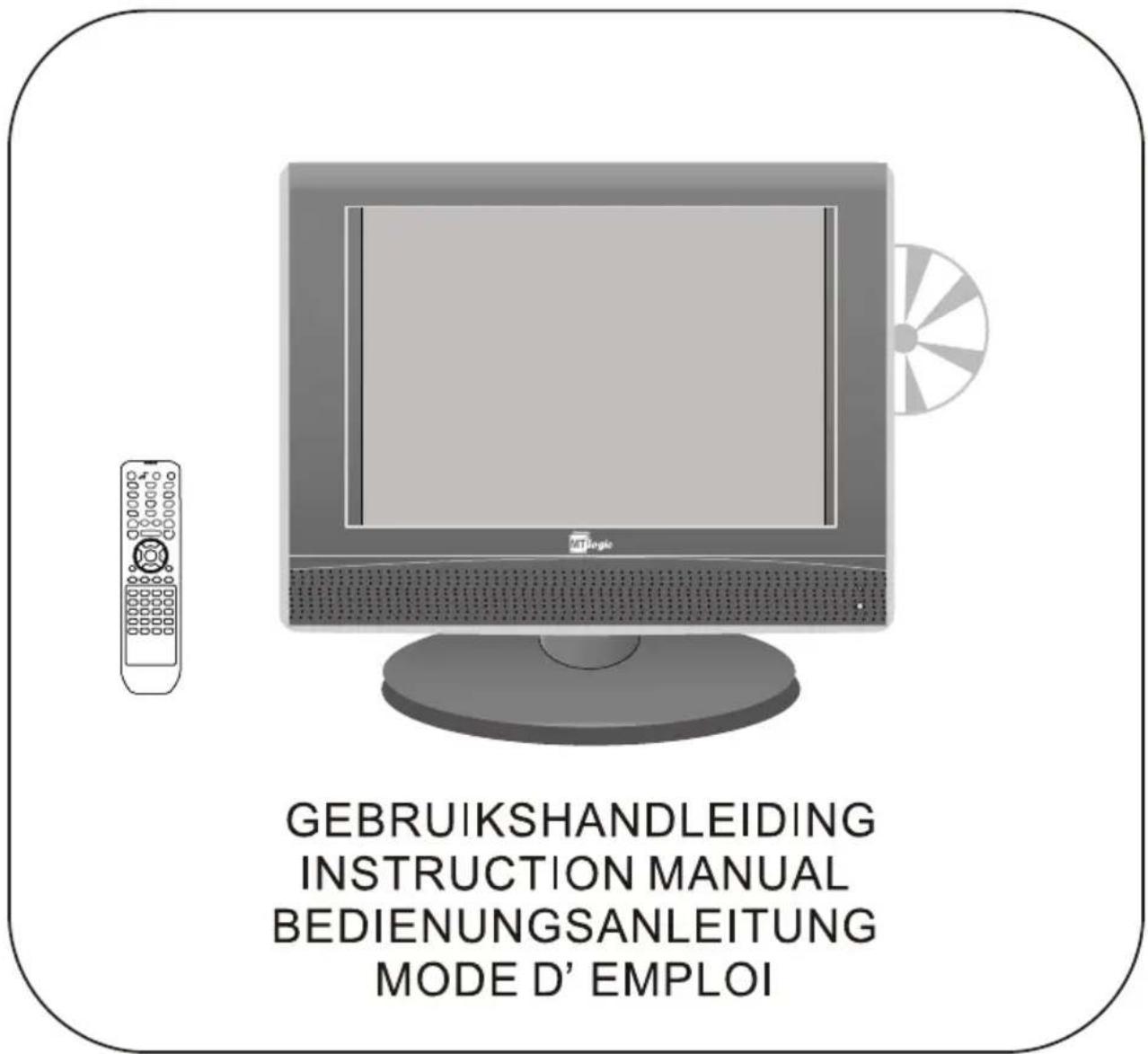
BEDIENUNGSANLEITUNG TFDVD2320HD MT Logic
Model Nr. TFDVD-2320HD
2. Andere funktieinstellungen
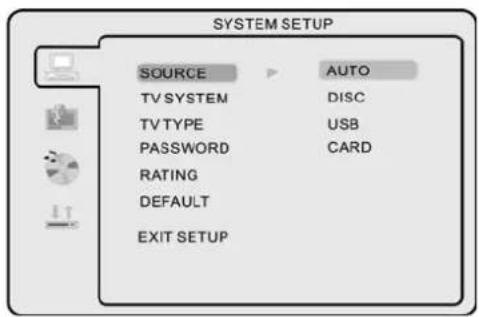
1. Systemeem Set-up
Bron
DVD, MP3 / JPEG discs
Super VCD, VCD, CD, CD-G, D-CD discs
Teil 1: LCD TV Betrieb
1 - Wichtige Sicherheitshinweise
Die Benutzung des Geräts anders als vorgesehen kann Feuer auslösen und elektrische Schocks verursachen. Beachten Sie die Instruktionen der Bedienungsanleitung, um dies zuverhindern. Lesen Sie die folgende Passage aufmerksam durch, um ihre Sicherheit zubewahren, und um die Lebensdauer des Geräts zu verlangern:
Trennen Sie das Gerät vom Stromnetz ab, indem Sie den AC-Stecker aus der Buchseziehen. Betätigten der An/Aus Taste reicht hierbei nicht aus. Trennen Sie das Gerät immer vom Stromnetz, bevor Sie Audio-/Videokabel verbinden.
Platzieren Sie das LCD TV Gerät niemals auf unstabilem Untergrund, hierdurch kann das Gerät herunterfallen wodurch Sach- und Personenschaden entstehen können.
Das an thisem Gerät verwendete LCD-Panel besteht aus Glas. Es ist beschondere Vorsicht geboten.
Die Öffnungen und Löscher an der Rückseite des Geräts dieren der Ventilation. Führten Sie nichts in das Innere des Geräts durch diese Öffnungen ein. Es konnen Feuer und elektrische Schocks entstehen. Eine verringerte Ventilation des Geräts kann zusätzlich zu Überhitzung führen, welche die Lebensdauer des Geräts verringgert.
Platzieren Sie das Gerät nicht in direkter Höhe zu anderen Möbelstücken oder Geräten. Stellen Sie die Ventilation des Geräts sicher.
Setzen Sie das Gerät nicht dem direkten Sonnenlicht aus und vermeiden Sie Hitzequellen (Heizung, Ofen, auch Adapter).
Stellen Sie sicher, dass das Gerät nicht in der Höhe einer nassen oder feuchten Umgebung platziert ist (in der Höhe der Spül, Badewanne, Waschtisch, Swimmingpool).
Positionieren Sie keine mit Wasser gefüllten Gegenstände, wie etwa Vasen, auf dem Gerät. Dies kann zu Elektroschocks oder Feuer führen.
Positionieren Sie keine offenen Flammen, wie etwa Kerzen, auf oder kein dem Gerät. Dies kann zu Feuer führen.
Trennen Sie zur äußeren Reinigung das Gerät vom Stromnetz und verwenden Sie einen sauberen, weichen und leicht feuchten Lappen. Harte Oberflächen eines Lappens konnen die Oberfläche des Gerats beschädigen. Verwenden Sie zur Reinigung keine schmutzigem Lappen, keine flüssigen Reiniger und niemals chemische Flüssigkeiten.
Nehmen Sie nicht das Gehäuse des Geräts ab. Wenden Sie sich zur Wartung an qualifizierte Handler.
2 - Hauptfunktionen
- Analoger RGB Eingang
- CVBS und S-Video Eingang
- Analoger HDMI Eingang
- Scart Buchse
- TV-Kabelverbindung
- DVD-/Karten-/USB-Wiedergabe
- Eingebaute 2x5W Lautsprecher, 2 Sets Audioeingänge
- Vollfunktionsfernbedienung mit Infrarot
- Coaxial Audioausgang
3 - Einlagen der Batterien in die Fernbedienung
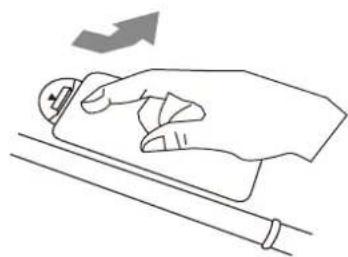
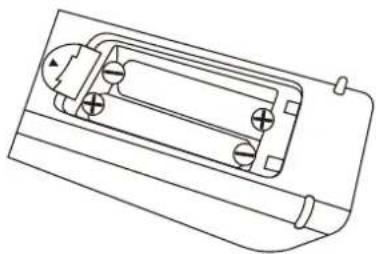
Die Fernbedienung benötigt zwei Batterien der Höhe AAA.
- Drücken und Halten Sie die Halterung.Öffnen Sie das Batteriefach.
- Legen Sie die Batterien der Polarität entsprechend ein.
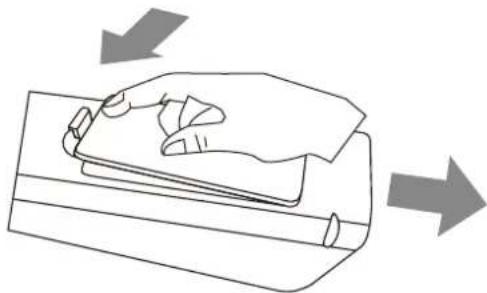
- Schlieben Sie das Batteriefach.
Hinweis:
Austausch der Batterien wird notwendig, wenn das TV-Gerät die Signale nicht mehr empfangen kann
Sicherheitshinweise:
Falscher Gebrauch von Batterien kann zum chemischen Auslaufen dieser führen, welche die Fernbedienung beschädigt.
- Wechseln Sie Batterien immer paarweise. Verwenden Sie immer neue Batterien.
- Kombinieren Sie keine alten Batterien mit neuen. Mischen Sie keine Batterietypen (Zink-Karbon mit Alkaline).
- Unterlassen Sie das Wiederauflagen, Kurzschlieben oder Verbrennen von leeren Batterien.
- Verwerten Sie diese den Vorschriften entsprechend. Nicht in den Hausmull werfen.
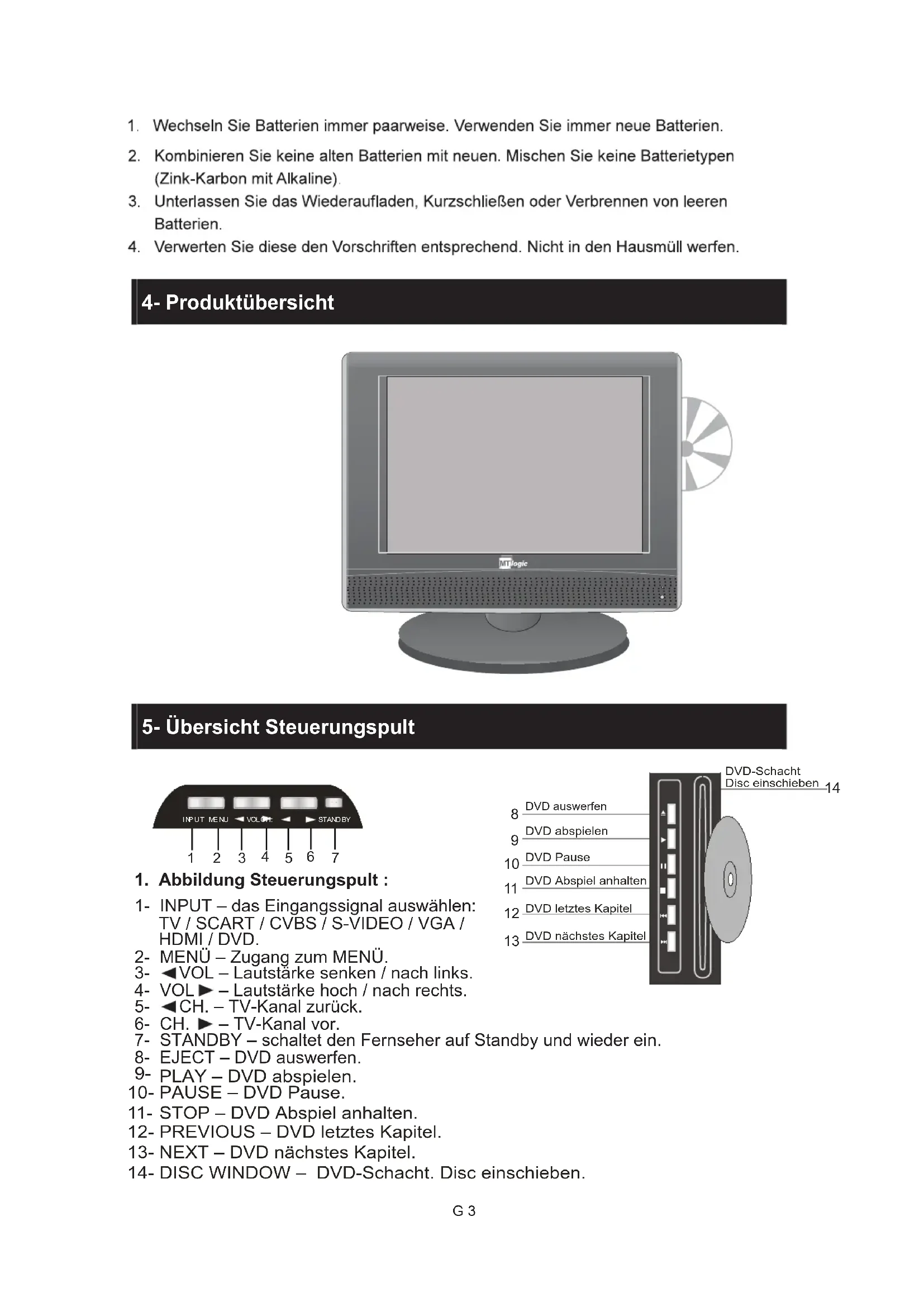
4- Produktübersicht
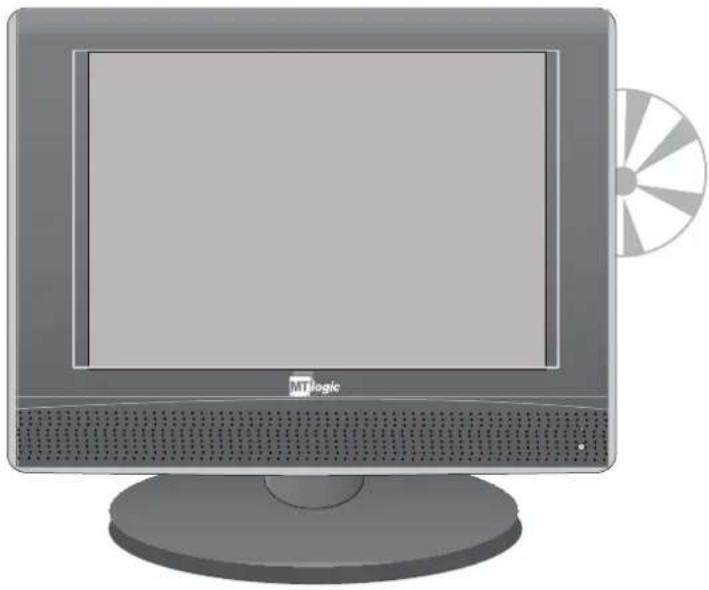
5- Übersicht Steuerungspult
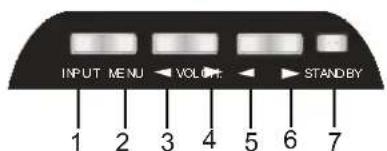
1. Abbildung Steuerungspult :
1- INPUT - das Eingangssignal auswahlen: TV / SCART / CVBS / S-VIDEO / VGA / HDMI / DVD.
2-MENU-Zugang zum MENU.
3- VOL - Lautstärke senken / nach links.
4- VOL▶ - Lautstärke hoch / nach rechts.
5- CH.-TV-Kanal zurück.
6-CH. -TV-Kanal vor.
7- STANDBY - schaltet den Fernseher auf Standby und wieder ein.
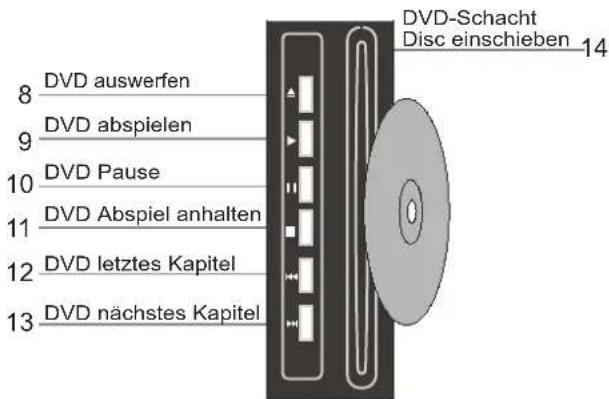
8-EJECT-DVDauswerfen.
9- PLAY - DVD abspielen.
10- PAUSE - DVD Pause.
11- STOP - DVD Abspiel anhalten.
12- PREVIOUS - DVD letztes Kapitel.
13- NEXT - DVD nächstes Kapitel.
14-DISC WINDOW - DVD-Schacht. Disc einschieben.
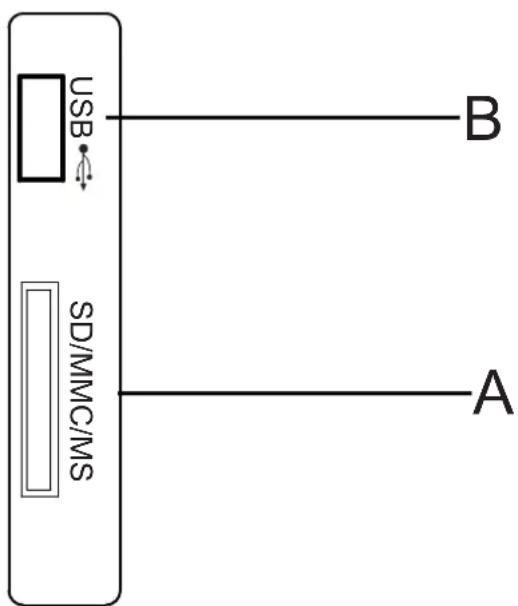
(2) Karte, Abbildung USB-Pult:
A. Schlitz für SD/MMC/MS-Karte
B. USB
Status Leuchtanzeige
Wenn das Gerä t eingeschaltet ist, leuchtet die Anzeige grun.
Die Anzeige leuchtet rot auf, wenn sich das Fernsehgerät in Standby-Modus befindet.
(3) Abbildung der Anschlussstellen
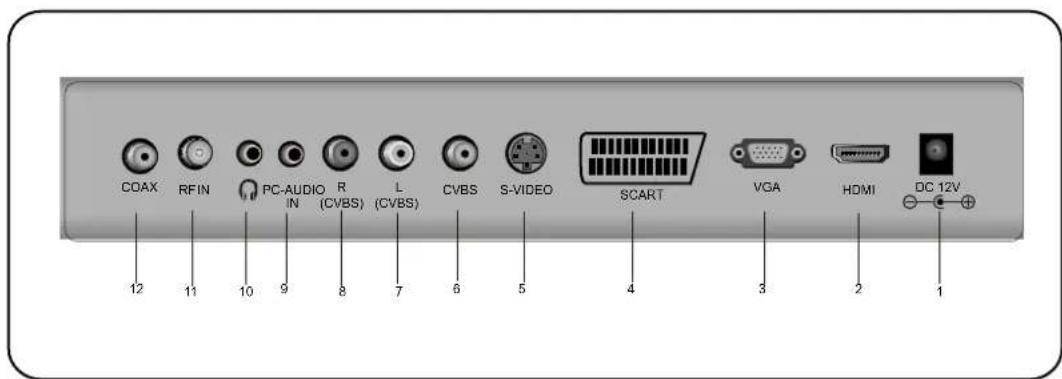
Beschreibung der Anschlussstellen
- DC 12V-Eingang für den LCD-Fernseher. Hier den Adapter anschließen.
- High-Quality Audio/Video-Eingang für den Anschluss eines externen Gerätes mit einem HDMI-Ausgang.
- DB15 VGA-Anschluss.
- Scart-Anschluss. Ihr AV-System an den Scart-Anschluss anschließen.
- S-Video-Eingang. Das Videokabel eines externen Gerätes hier anschließen.
- CVBS/Composite Video-Eingang. Hier Ihr AV-System anschließen.
- Eingang linker Audiokanal für Composit Video- und S-Videomodus.
- Eingang rechter Audiokanal für Composit Video- und S-Videomodus.
- Audio-Eingang für VGA-Modus. Hier das Audiokabel Ihres PC anschließen.
- Ausgang für Kopftelefon.
- Antennen-Ausgang (75 Ω). Eine Antennenkabel oder eine Antenneanschließen, um ein Kabelsignal/Antennensignal zu empfangen.
- Koaxial DVD-Ausgang. Hier das Koaxial-Kabel Ihres Verstärkers anschließen.
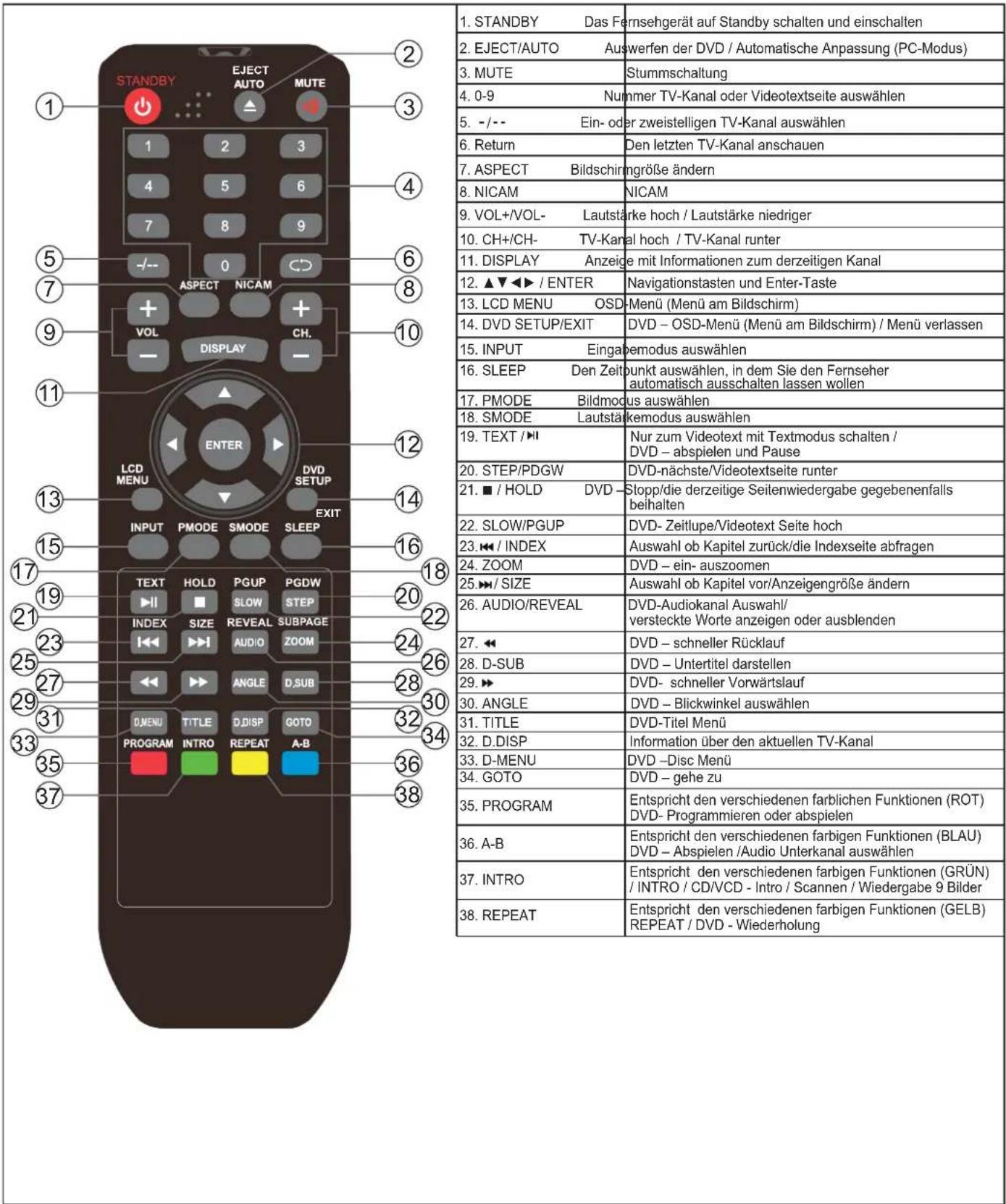
6 - ÜBERSICHT DER FERNBEDIENUNG
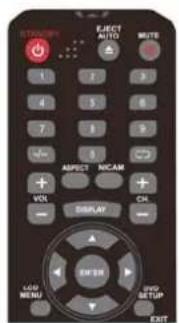
Abbildung Fernbedienung - Beschreibung der Fernbedienungstasten
7- Verbindung zwischen den verschiedenen Eingangssignalen
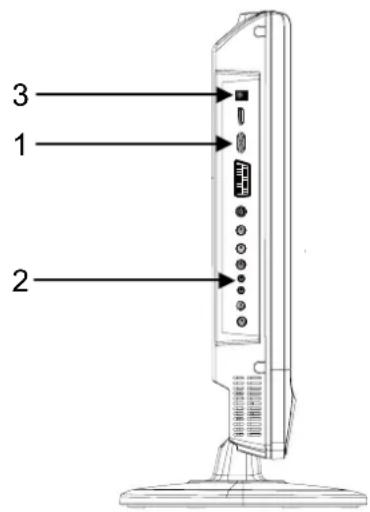
A) Verbinden mit einem PC-Signal
Sie können ihren LCD-Fernseher als Monitor für ihren PC mit Hilfe eines VGA-Kabel benutzen (nicht mitgeliefert).
- VGA-Eingang (nicht vergessen die Schrauben festzuziehen).
- PC Audio-Eingang.
- DC 12V Eingang.
Schritte vor dem Anschluss :
- Die mit Ihrm PC gelieferte Gebrauchsanleitung durchlesen und sich davon überzeugen, dass Ihr PC über einen VGA-Anschluss verfügbar.
- Sicherstellen, dass sowohl der LCD-Fernseher als auch der PC ausgeschaltet sind.
- Einen D Typ (15-Pin) VGA-Schnittstellenkabel (gehört nicht zum Lieferungsumfang) an die VGA Video-Schnittstelle des PC anschließen. Anschließlich das andere Ende des Kabels an den VGA Video-Schnittstellensanschluss an der Rückseite des LCD-Fernsehers anschließen. Die Schrauben der VGA-Steckanschlüsse festziehen, sobald die Steckanschlüsse ordnungsgemäß befestigt sind.
- Den Adapter anschließen, der zu ihrem LCD-Fernseher geliefert wurde an den DC 12V Eingang anschließen.
- Zuerst den LCD-Fernseher einschalten und anschließend den PC.
- Die Eingabe-Taste drücken, den Video Eingabe-Modus des LCD-Fernsehers auf 'VGA' zu schalten.
- Die gewünschte Lautstärke mit Hilfe der Tasten VOL- / VOL+ am Bedienungspult oder auf der Fernbedienung einstellen.
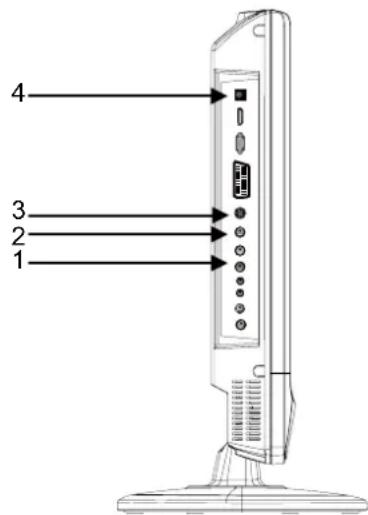
B) Die externe AV-Geräte mit Hilfe der Composit- und S-Video-Eingänge anschließen
- S-Video-Eingang
- CVBS- / Composit Video-Eingang
- Audio-Eingang, linker und rechter Kanal
4.DC12V-Eingang
Schritte vor dem Anschluss :
- Die zu Ihr dem AV-Gerät mitgelieferte Benutzeranleitung durchlesen und sicherstellen, dass diese Gesamt über einen Composit- oder S-Video-Anschluss verfügt.
- Sicherstellen, dass sowohl der LCD-Fernseher als auch das AV-Gerät ausgeschaltet ist.
- Das Composit-Videokabel (gehört nicht zum Lieferumfang) an den gelben Eingang für den Composit-Videosteckanschluss auf der Rückseite des LCD-Fernsehers anschließen. Das andere Ende des Composit-Kabels an den gelben Composit-Ausgang am AV-Gerät anschließen.
- Alternatively können Sie das S-Videookabel (gehört nicht zum Lieferumfang; bietet bessere Bildqualität) an den S-Videoanschluss an der Rückseite des LCD-Fernsehers Anschlossen. Das andere Ende des S-Videokabels an den S-Videosteckanschluss am AV-Gerät anschlossen.
- Den RCA-Audio-Ausgang des AV-Geräts mit Hilfe des RCA-Audiokabels (gehört nicht zum Lieferumfang; weiß und rote Steckanschlüsse) an den RCA-Audio-Eingang an der Rückseite des LCD-Fernsehers anschließen.
- Zunachst den LCD-Fernseher einschalten und anschließend das AV-Gerät.
- Die Eingabe-Taste drücken, um den Video Eingangsmodus des LCD-Fernsehers auf 'S-VIDEO' oder 'CVBS' zu schalten.
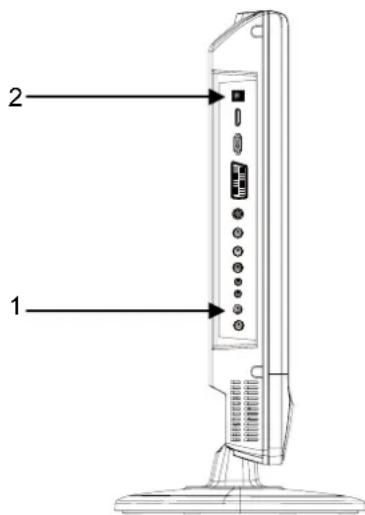
(C) Anschluss für TV-Signal
- Eingang für Antennenkabel (75 Ω).
- DC 12V-Eingang.
Schritte fur den Anschluss:
- Sicherstellen, dass der LCD-Fernseher abgeschaltet ist.
- Das Antennenkabel (CATV) an den entsprechenden Antenne-Eingang (75 Ω ANT) auf der Rückseite des LCD-Fernsehers anschließen. Das andere Ende des Antennenkabels an den Antennenanschluss in der Wand oder an ihren digitalen Kabel-/Satellitenempfänger anschließen. Sie können jetzt die regulären Kabelfernsehprogramme anschauen.
- Den LCD-Fernseher einschalten.
- Die Eingangs-Taste drücken, um den Video Eingangs-Modus des LCD-Fernsehers auf 'TV' zu schalten. Die Kanalnummer wird rechts oben am Bildschirm eingeblendet.
- Wenn keine Sender programmiert sind, wird eine blaue Anzeige mit einer rund laufenden weiß Anzeige mit dem Text 'TV-NO SYNC' (TV-KEIN SIGNAL) eingebrendet.
In dem LCD MENU können Sielesen, wie die Sender programmiert werden können (über automatischeSuche oder von Hand).
Esist zu empfehlen, zunachstautomatisch Sendersuchen zu lessen.
- Mit Hilfe der Tasten CH + / CH - oder mit den numerischen Tasten auf der Fernbedienung konnen Sie den gewünschten Kanal auswahlen.
(D) Anschluss für Scartsignal
- Scarteingang
- DC 12V-Eingang
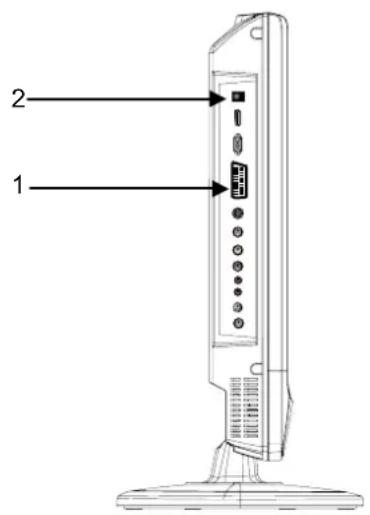
Schritte fur den Anschluss:
- Die zu Ihr dem AV-Gerät gelieferte Gebrauchsanleitung durchlesen und sicherstellen, dass diese Gerät einen Scartanschluss hat.
- Sicherstellen, dass der LCD-Fernseher ausgeschaltet ist.
- Das Scartkabel an den entsprechenden Steckanschluss auf der Rückseite des LCD-Fernsehers anschließen.
- Den LCD-Fernseher einschalten.
- Die Eingabe-Taste drücken, um den Video Eingabe-Modus des LCD-Fernsehers auf 'SCART' zu schalten.
E) Anschluss für HDMI-Signal
- HDMI-Eingang
- DC 12V-Eingang
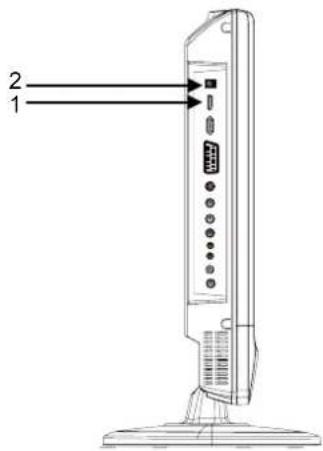
Schritte fur den Anschluss:
- Die zu Ihr dem AV-Gerät gelieferte Gebrauchsanleitung lesen und sicherstellen, dass diese Gerät über einen HDMI-Anschluss verfügt.
- Sicherstellen, dass der LCD-Fernseher ausgeschaltet jest.
- Das HDMI-Kabel an den entsprechenden Steckanschluss auf der Rückseite des LCD-Fernsehers anschließen.
- Den LCD-Fernseher einschalten.
- Die Eingabe-Taste drücken, um den Video Eingangs-Modus des LCD-Fernsehers auf 'HDMI' zu schalten.
8-Standardmäßige Bedienungshinweise
Den LCD-Femseher einschalten
Wenn die STANDBY-Taste gedrückt wird, wird der LCD-Fernseher eingeschaltet und die Anzeige an der vorderen Seite des LCD-Fernsehers wechselt von rot auf grün. Wenn der LCD-Fernseher eingeschaltet wird, wird der Eingangs-Modus auf dem Bildschirm eingeblendet.
Wenn der LCD-Fernseher mit Hilfe der STANDBY-Taste, abgeschaltet wird, wechselt der LCD-Fernseher in den Standby-Modus und die Anzeige leuchtet rot auf.
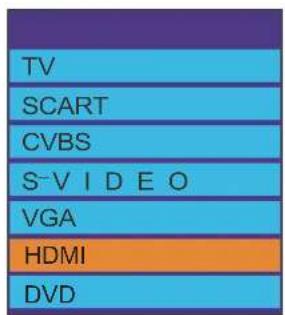
Schalten zwischen verschiedenen Quellen: TV / SCART / CVBS / S-VIDEO / VGA / HDMI / DVD
Wenn Sie die Eingangs-Taste drucken, wird das Menu für den Eingangs-Modus dargestellt. In dem Menu können Sie anschreiben Dritten, um eine Eingabequelle auszuwahlen. Betätigten Sie die Enter-Taste, um ihre Auswahl zu bestätigen.
Audiobetätigung

- Betätigen Sie die Taste VOL+, um die Lautstärke anzuheiten. Es wird eine Zahl in der Anzeige eingebrendet, die das Lautstärkeniveau angibt.
- Betätigen Sie die Taste VOL-, um die Lautstärke zu senken. Es wird eine Zahl in der Anzeige eingebrendet, die das Lautstärkeniveau angibt.
Stummschaltung
- Drücken Sie die Mute-Taste, um den Ton vorübergehend abzuschalten Das MUTE-Symbol wird auf dem Bildschirm eingeblendet.
- Betätigen Sie noch einmal die Mute-Taste, um das Lautstärkeniveau wieder herzustellen. Das MUTE-Symbol wird ausgeblendet.
Hinweis
Wenn der LCD-Fernseher abgeschaltet wird, wird die Stummschaltfunktion automatisch ausgeschaltet.
Den gewünschten Fernseh-Kanal auswahlen
Sie können die numerischen Tasten auf der Fernbedienung verwenden, um direkt Fernseh-Kanäe auszuwahlen. Der LCD-Fernseher bietet die Möglichkeit, maximal 99 Kanäe (1 bis einschließlich 99) zu speichern und über Tasten auf der Fernbedienung oder dem Bedienungspult eine Auswahr vorzunehmen.
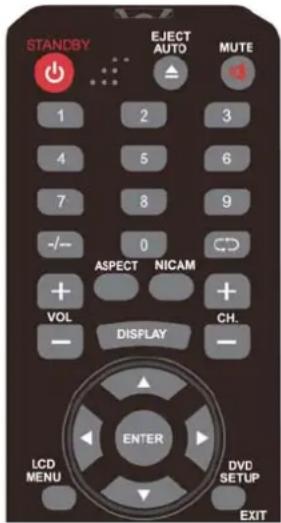
1-Betätigten Sie die entsprechende Taste auf der Fernbedienung, wenn Sie einen der Kanäle von 1 bis einschließlich 9 auswahlen wollen (wenn Sie beispelsweise Kanal 8 möchten, betätigen Sie Taste 8).
2- Wenn Sie einen Kanal, der hoher als 9 ist, auswahlen möchten, betätigten Sie die Taste '-/--' bis '-' am Bildschirm angegeben wird. Geben Sie anschließend die beiden Ziffern der Nummer des Kanals ein, den Sie sich anschauen möchten (wenn Sie beispielsweise Kanal 16 sehen möchten, betätigten Sie nacheinander die Tasten 1 und 6).
ASPECT
Betätigten Sie die ASPECT-Taste, um die Verhältnisse der Bildschirmdarstellung auszuwahlen (Full Screen (voller Bildschirm), Zoom1, Zoom2, Auto, 4:3, 14:9, 16:9, Subtitle (Untertitel)).
NICAM
Normalerweise ist das Gerät auf Stereo geschaltet, um die optimale Wiedergabequalität zu erzeugen. Wenn der Empfang jedoch schlechter wird, oder nicht verfügbar ist, schalten Sie auf Mono um. Mono (M1) und (M2) können auch ausgewählten werden, wenn ein Monosignal gesendet wird.
9- Videotext
Die Möglichkeit des Videotextes sind von den einzelnen Senderanstalten abhängig und sie sind nur verfügbar, wenn über den ausgewählten Kanal ein mit Teletext versehenes Signal gesendet wird. Wenn Sie während der Benutzung von Videotext die Text-Taste betätigten, wird der LCD-Fernseher auf 'TV' geschaltet. Im Videotext-Modus können Sie noch immer das gewünschte Lautstärkeniveau einstehen.
Seitenauswahl
Sie können Seiten auswahlen, indem Sie die Seitennummer mit Hilfe der numerischen Tasten auf der Fernbedienung eingeben.
SIZE-Taste
Betätigten Sie die SIZE-Taste (Größe) um die Grüße der Anzeige zuändern: Normal => Groß obere Seite => Groß untere Seite => Normal.
REVEAL-Taste
Betätigten Sie die REVEAL- Taste (Zeiten) um versteckte Wörter/Antwerten anzuzeigen. Betätigten Sie die Taste noch einmal, um sie auszublenden.
Rote, grüne, gelbe, blaue Taste
These vier Tasten entsprechen den entsprechenden farbigen Funktionen unter an der Seite.
HOLD-Taste
Betätigten Sie die HOLD- Taste (Halten) um die aktuelle Videotextseite zu behalten, wenn Informationen auf mehreren Seiten angezeigt werden. Betätigten Sie erneut diese Taste, um zur automatischen Seitenwiedergabe zu wechseln.
INDEX-Taste
Betätigten Sie die INDEX- Taste, um zur Hauptseite zurück zu kehren. Je nach der Art und Weise, in der Informationen ausgestraht werden, ist es möglich, dass sie diese Taste mehrfach betätigten müssen, um zur Hauptseite wechseln zu konnen.
SUBPAGE-Taste
Wenn die Videotext-Informationen auf mehrere Seiten verteilt sind, kann es eine gewisse Zeit dauern, bevor letztendlich die von Ihnen gewünschte Unterseite dargestellt wird. Es ist möglich, die gewünschte Unterseite einzugeben und das normale Programm weiter anzuschauen, während die korrekte Unterseite gesucht wird.
Wahlen Sie die gewünschte Seitennummer mit Hilfe der Nummertasten aus. Wenn an der oberen Seite der Seite angegeben wird, dass Unterseiten weitergeleitet werden, die dargestellte Seite jedoch nicht wechselt, so ist es möglich, dass die Zahl oben an der Seite angibt, die Sendeanstalt den Inhalt dieser Seite überarbeitet hat und dass keine Unterseiten mehr vorhanden sind.
Wenn Sie die SUBPAGE-Taste betätigten, wird die Seitennummer Pxxx/0000' unter rechts am Bildschirm eingebrendet. Geben Sie die Unterseitennummer ein.
Um beispelseweise Seite 6 auszuwahlen, geben Sie 0,0,0 und 6 ein.
TEXT-Taste
Betätigten Sie die TEXT- Taste, um den Videotextmodus ein- oder auszuschalten.
10-Benutzung der Menüs
Sie haben die Möglichkeit, bestimmte Einstellungen des LCD-Fernsehers im Menu zu ändern. Lesen Sie die nachfolgenden Beschreibungen, damit Sie die einzelnen Einstellungen nachvollziehen können.
Eingabemodus: PC (VGA)
- Betätigen Sie die LCD MENU-Taste, um das Hauptmenu zu öffnen.
- Verwenden Sie die Pfeiltaste rechts, um das Bild (PICTURE), die Lautstärke (SOUND), die PC-Position (PC POSITION), die Zeitschaltuhr (TIMER) oder die Funktion (FUNCTION) auszuwahlen.
- Betätigten Sie die EXIT- Taste, um das Menu zu schreiben.
| TITEL DES MENÜS | GRAFISCHE DARSTELLUNG DES MENÜS | HINWEISE | |
| BILD (PICTURE) | PICTURE Picture Mode Standard Contrast 49 Brightness 50 Colour 50 Tint 50 Sharpness Normal Enter | 1. Bildmodus Stellen Sie mit Hilfe der Pfeillasten hoch/runter sicher, dass die Anzeige für den Bildmodus (Picture Mode) gelb markiert wird. Mit den Pfeillasten Links/Rechts können Sie einen Bildmodus auswahlen. (Persönlich, Film, Sport, Mild, Game, Standard) 2. Kontrast Stellen Sie mit Hilfe der Pfeillasten hoch/runter sicher, dass die Bezeichnung für Kontrast gelb markiert wird. Mit den Pfeillasten Links/Rechts können Sie den Kontrast anpassen. Der Kontrast wird größer, wenn die Zahl entsprechend höher ist. 3. Helligkeit Stellen Sie mit Hilfe der Pfeillasten hoch/runter sicher, dass die Bezeichnung für Helligkeit (Brightness) gelb markiert wird. Mit den Pfeillasten Links/Rechts können Sie die Helligkeit anpassen. Die Helligkeit wird gesteigert, wenn die Zahl entsprechend höher ist. 4. Farb(ton) NIICH IN PC MODUS! Stellen Sie mit Hilfe der Pfeillasten hoch/runter sicher, dass die Bezeichnung für die Farbe (Colour) gelb markiert wird. Mit den Pfeillasten Links/Rechts können Sie die Farbe anpassen. Die Farbintensität nimmt zu, wenn die Zahl entsprechend ist. 5. Farbton Stellen Sie mit Hilfe der Pfeillasten hoch/runter sicher, dass die Bezeichnung für Farbton (Ton) gelb markiert wird. Mit den Pfeillasten Links/Rechts können sie den Farbton anpassen, wenn das NTSC-System verwendent wird. 6. Bildschääre Stellen Sie mit Hilfe der Pfeillasten hoch/runter sicher, dass die Bezeichnung für die Bildschääre (Sharpness) gelb markiert wird. Mit den Pfeillasten Links/Rechts können Sie die Bildschääre anpassen. (Normal, scharf, sehr scharf, sehr weich, weich) | |
| BILD (PICTURE) | 7. Farbtemperierung (Farboton) Wählen Sie mit Hilfe der Pfeilasten hoch/runter die optimale Farbtemperierung (Colour Temperature) aus, die für ihre Augen geeignet ist. Sie können aus normal (Normal), Warm und Kalt (Cold) fühlen. 8. DNR (Digital Noise Reduction) Sie können mit Hilfe der Pfeilasten Links/Rechts die Störgeräusche des Videos unterträgen, wenn der Signalempfang schwach ist. | ||
| 1. Lautstärke Stellen Sie mit Hilfe der Pfeilasten hoch/runter sicher, dass die Bezeichnung für Lautstärke gelb markiert wird. Mit den Pfeilasten Links/Rechts können Sie die Lautstärke auf dem gewürschten Niveau einregeln. 2. Lautstärkemodus Stellen Sie mit Hilfe der Pfeilasten hoch/runter sicher, dass die Bezeichnung für den Lautstärkemodus (Sound Mode) gelb markiert wird. Mit den Pfeilasten Links/Rechts können Sie einen Lautstärkemodus auswähen. (Persönlich, Stimme, Muzik, Theater) 3. Tiefe Töne Stellen Sie mit Hilfe der Pfeilasten hoch/runter sicher, dass die Bezeichnung für Tiefte TONE (Bass) gelb markiert wird. Mit den Pfeilasten Links/Rechts können Sie die tiefen Töne anpassen. Diese können nur im Persönlichen Modus (Personal) angepasst werden. 4. Hohe TONE Stellen Sie mit Hilfe der Pfeilasten hoch/runter sicher, dass die Bezeichnung für Hohe TONE (Treble) gelb markiert wird. Mit den Pfeilasten Links/Rechts können Sie die hohen Töne anpassen. Diese können nur in dem Persönlichen Modus (Personal) angepasst werden. 5. Balance Stellen Sie mit Hilfe der Pfeilasten hoch/runter sicher, dass die Bezeichnung für Balance (Balance) gelb markiert wird. Mit den Pfeilasten Links/Rechts können Sie die Balance anpassen. | |||
| TITEL DES MENÜS | GRAFISCHE DARSTELLUNG DES MENUS | HINWEISE | |
| TON (SOUND) | 1. Lautstärke Stellen Sie mit Hilfe der Pfeilasten hoch/runter sicher, dass die Bezeichnung für Lautstärke gelb markiert wird. Mit den Pfeilasten Links/Rechts können Sie die Lautstärkemodus auf dem gewürschten Niveau einregeln. 2. Lautstärkemodus Stellen Sie mit Hilfe der Pfeilasten hoch/runter sicher, dass die Bezeichnung für den Lautstärkemodus (Sound Mode) gelb markiert wird. Mit den Pfeilasten Links/Rechts können Sie einen Lautstärkemodus auswähen. (Persächlich, Stimme, Muzik, Theater) 3. Tiefe TONE Stellen Sie mit Hilfe der Pfeilasten hoch/runter sicher, dass die Bezeichnung für Tiefte TONE (Bass) gelb markiert wird. Mit den Pfeilasten Links/Rechts können Sie die tiefen TONE anpassen. Diese können nur im Persönlichen Modus (Personal) angepasst werden. 4. Hohe TONE Stellen Sie mit Hilfe der Pfeilasten hoch/runter sicher, dass die Bezeichnung für Hohe TONE (Treble) gelb markiert wird. Mit den Pfeilasten Links/Rechts können Sie die hohen TONE anpassen. Diese können nur in dem Persönlichen Modus (Personal) angepasst werden. 5. Balance Stellen Sie mit Hilfe der Pfeilasten hoch/runter sicher, dass die Bezeichnung für Balance (Balance) gelb markiert wird. Mit den Pfeilasten Links/Rechts können Sie die Balance anpassen. | ||
| TITEL DES MENÜS | GRAFISCHE DARSTELLUNG DES MENÜS | HINWEISE | |
| PC-POSITION (PC POSITION) | PC Position Auto Sync Begin Phase 6 Clock 50 H Position 50 V Position 50 Position Reset Select Execute | 1. Automatische Konfiguration Stellen Sie mit Hilfe der Pfeillasten hoch/runner sicher, dass die Bezeichnung für Automatische Konfiguration (Auto Sync) gelb markiert wird. Mit den Pfeillasten Links/Rechts können Sie die Einstellung automatisch anpassen. 2. Phase Stellen Sie mit Hilfe der Pfeillasten hoch/runner sicher, dass die Bezeichnung für Phase (Phase) gelb markiert wird. Mit dieser Funktion werden mit Hilfe der Pfeillasten Links/Rechts eventuelle horizontale Störungen korrigiert und die Konturen der dargestllen Zeichen werden schärfer dargestellt. 3. Uhr Stellen Sie mit Hilfe der Pfeillasten hoch/runner sicher, dass die Bezeichnung für Uhr (Clock) gelb markiert wird. Mit den Pfeillasten Links/Rechts können Sie die Einstellung der Uhr anpassen. 4. Horizontale Position Stellen Sie mit Hilfe der Pfeillasten hoch/runner sicher, dass die Bezeichnung für Horizontale Position (H Position) gelb markiert wird. Mit den Pfeillasten Links/Rechts können Sie die Breite des Bildes anpassen. 5. Vertikale Position Stellen Sie mit Hilfe der Pfeillasten hoch/runner sicher, dass die Bezeichnung für Vertikale Position (V Position) gelb markiert wird. Mit den Pfeillasten Links/Rechts küssen Sie die Höhe des Bildes anpassen. 6. Position zusücksetzen Stellen Sie mit Hilfe der Pfeillasten hoch/runner sicher, dass die Bezeichnung für Position zusücksetzen (Position Reset) gelb markiert wird. Mit der Pfeiltaste Rechts küssen Sie zu der Standardeinstellung darüber wechseln. | |
| SCHALTUHR | TIMER Sleep Timer 0 Min. OSD Timer 30Secl | ||
| ← Select Enter | |||
| TITEL DES MENÜS | GRAFISCHE DARSTELLUNG DES MENÜS | HINWEISE | |
| FUNKTION (FUNCTION) | FUNCTION Language English Video Size Fullscreen Blue Screen On Child Lock First Time Installation Reset → Select Enter | ||
| 1. Sprache Stellen Sie mit Hilfe der Pfeilasten hoch/runner safer, dass die Bezeichnung für Sprache (Language) gelb markiert wird. Mit den Pfeilasten Links/Rechts können Sie die nachfolgenden Sprachen einstellen: NIEDERLÄNDISCH, ENGLISCH, FRANZÖSISCH, DEUSCHT, ITALIENISCH, SPANISCH. 2. Videogröße (Bildwiedergabe) Stellen Sie mit Hilfe der Pfeilasten hoch/runner safer, dass die Bezeichnung für Videogröße (Video Size) gelb markiert wird. Mit der Pfeilaste Rechts können Sie die gewünschte Bildschirmgroße auswahlen. Full/4:3 3. Blauer Bildschirm Stellen Sie mit Hilfe der Pfeilasten hoch/runner safer, dass die Bezeichnung für Blauer Bildschirm (Blue Screen) gelb markiert wird. Wenn kein Signal vorliegt, ist der Bildschirm blau. Mit den Pfeilasten Links/Rechts küssen Sie diese Funktion ein- oder ausschalten (On/Off). 4. Kinderschloss Stellen Sie mit Hilfe der Pfeilasten hoch/runner safer, dass die Bezeichnung für Kinderschloss (Child Lock) gelb markiert wird. Mit der Pfeilaste Rechts können Sie das Menu Child Lock öffnen. Mit dem Schloss und einem Pincode können Sie folgenden vermeiden: | |||
| TITLE DES MENÜS | GRAFISCHE DARSTELLUNG DES MENÜS | HINWEISE | |
| FUNKTION (FUNCTION) | FUNCTION Language Video Size Blue Screen Child Lock First Time Installation Reset → Select → Enter | Unbefugtes Fernsehen, wenn die Fernbedienung nicht zugänglich ist; Gesperte Kanäle ohne Zustimmung anschauen; Unbefugtes Vornehmen von Änderungen in den Einstellungsmenüss. 5. Erstinstallation Stellen Sie mit Hilfe der Pfeiltasten hoch/runter sicher, dass die Bezeichnung für Erstinstallationation (First Time Installation) gelb markiert wird. Betätigten Sie die der Pfeiltaste Rechts, um eine neue Anzeige zu öffnen. Um Kanäle zuuchen, stellen Sie mit den Pfeiltasten hoch/runter sicher, dass Program Search gelb markiert wird, und dass das Feld mit den Pfeiltasten Links/Rechts aktiviert wird. Wechseln Sie mit der Pfeiltaste hoch in das Feld Oke und betätigten Sie die Enter-Taste. Die Verfügbaren Kanäle werden jetzt gescannot, sortiert und gespeichert. Bei der Funktion Land konnen Sie das Land auswählen (Frankreich, England, Niederlande, Spanien und Sonstige) und bei Sprache konnen Sie verschiedene Sprachen auswählen. (Niederländisch, Englisich, Französisch, Deutsch, Italienisch, Spanish). Mit der Funktion Programm Löschen, konnen Sie das Programmlöschen. 6. Zurücksetzen Stellen Sie mit Hilfe der Pfeiltasten hoch/runter sicher, dass die Bezeichnung für Zurücksetzen gelb markiert wird. Mit der Pfeiltaste Rechts konnen Sie die Werkseinstellungen für das Bild wieder herstellen. | |
Eingabe-Modus: SCART/CVBS/SVIDEO/HDMI
- Betätigen Sie die Taste LCD MENU, um zum Hauptmenü zu wechseln.
- Mit der Pfeiltaste Rechts konnen Sie das Bild (Picture), den Ton (Sound), die Zeitschaltuhr (Timer) oder die Funktion (Function) auswahlen.
- Betätigen Sie die EXIT-Taste, um das Menu zu verlassen.
| TITLE DES MENÜS | GRAFISCHE DARSTELLUNG DES MENÜS | HINWEISE | |
| BILD (PICTURE) | PICTURE Picture Mode Standard Contrast 49 Brightness 50 Colour 50 Tint 50 Sharpness Normal Enter | 1. Bildmodus Stellen Sie mit Hilfe der Pfeillasten hoch/runter sicher, dass die Bezeichnung für den Bildmodus (Picture Mode) gelb markiert wird. Mit den Pfeillasten Links/Rechts können Sie einen Bildmodus auswahlen. (Persönlich, Film, Sport, Mild, Game, Standard) 2. Kontrast Stellen Sie mit Hilfe der Pfeillasten hoch/runter sicher, dass die Bezeichnung für Kontrast gelb markiert wird. Mit den Pfeillasten Links/Rechts können Sie den Kontrast anpassen. Der Kontrast wird gesteigert, wenn die Zahl entsprechend/higher ist. 3. Helligkeit Stellen Sie mit Hilfe der Pfeillasten hoch/runter sicher, dass die Bezeichnung für Helligkeit (Brightness) gelb markiert wird. Mit den Pfeillasten Links/Rechts können Sie die Helligkeit anpassen. Die Helligkeit steigt an, wenn die Zahl entsprechend/higher ist. 4. Farbe Stellen Sie mit Hilfe der Pfeillasten hoch/runter sicher, dass die Bezeichnung für Farbeinstellung (Colour) gelb markiert wird. Mit den Pfeillasten Links/Rechts können Sie die Farbe anpassen. Die Farbintensität steigt an, wenn die Zahl entsprechend/higher ist. 5. Farbston Stellen Sie mit Hilfe der Pfeillasten hoch/runter sicher, dass die Bezeichnung für Farb(ton) gelb markiert wird. Mit den Pfeillasten Links/Rechts können Sie den Farbston anpassen, wenn das NTSC-System verwendent wird. 6. Bildschärfte Stellen Sie mit Hilfe der Pfeillasten hoch/runter sicher, dass die Bezeichnung für Bildschärfte (Sharpness) gelb markiert wird. Mit den Pfeillasten Links/Rechts können Sie die Bildschärfte anpassen. (Normal, scharf, sehr scharf, sehr weich, weich) | |
| BILD (PICTURE) | PICTURE Brightness 50 Colour 50 Tint 50 Sharpness Normal Colour Temperature Normal DNR 4 Off Select → Adjust | 7. Farbtemperierung (Ton) NUR IN PC MODUS! Wahlen Sie mit Hilfe der Pfeiltasten hoch/runter die optimale Farbtemperierung (Colour Temperature) aus, die für ihre Augen geeignet ist. Sie können aus Normal (Normal), Warm und Kalt (Cold) wahren. 8. DNR (Digital Noise Reduction) Sie können mit Hilfe der Pfeiltasten Links/Rechts die Hörgeräische des Videos unterrücken, wenn der Signalempfang schwach ist. | |
| TITEL DES MENÜS | GRAFISCHE DARSTELLUNG DES MENÜS | HINWEISE | |
| TON (SOUND) | SOUND Volume 51 Sound Mode Personal Bass 50 Treble 50 Balance 50 → Select → Enter | 1. Lautstärke Stellen Sie mit Hilfe der Pfeiltasten hoch/runter sich, dass die Bezeichnung für Lautstärke gelb markiert wird. Mit den Pfeiltasten Links/Rechts können Sie die Lautstärke auf dem gewünschten Niveau einstellen. 2. Tonmodus Mit den Pfeiltasten Links/Rechts können Sie einen Tonmodus (Sound Mode) auswahlen. (Persönlich, Stimme, Musik, Theater) 3. Tiefe Töne Stellen Sie mit Hilfe der Pfeiltasten hoch/runter sich, dass die Bezeichnung für Tiefe TONE (Bass) gelb markiert wird. Mit den Pfeiltasten Links/Rechts können Sie die tiefen TONE anpassen. Diese können nur im Persönlichen Modus (Personal) angepasst werden. 4. Hohe TONE Stellen Sie mit Hilfe der Pfeiltasten hoch/runter sich, dass die Bezeichnung für Hohe TONE (Treble) gelb markiert wird. Mit den Pfeiltasten Links/Rechts können Sie die hohen TONE anpassen. Diese können nur in dem Persönlichen Modus (Personal) angepasst werden. 5. Balance Stellen Sie mit Hilfe der Pfeiltasten hoch/runter sich, dass die Bezeichnung für Balance (Balance) gelb markiert wird. Mit den Pfeiltasten Links/Rechts können Sie die Balance anpassen. | |
| TITEL DES MENÜS | GRAFISCHE DARSTELLUNG DES MENÜS | HINWEISE | |
| ZEITSCHALTUR | TIMER Sleep Timer 0 Min. OSD Timer 30Segl | 1. Schlafzeit Schaltluhr Stellen Sie mit Hilfe der Pfeillasten hoch/runner sich, dass die Bezeichnung für Schlafzeit Schaltluhr (Sleep Timer) gelb markiert wird. Mit den Pfeillasten Links/Rechts können Sie die Schlafzeit Schaltluhr auswahlen. 2. Zeitschaltluhr am Bildschirm Stellen Sie mit Hilfe der Pfeillasten hoch/runner sich, dass die Bezeichnung für Zeitschaltluhr am Bildschirm (OSD Timer) gelb markiert wird. Mit den Pfeillasten Links/Rechts küssen Sie die Zeitschaltluhr am Bildschirm auswahlen. | |
| TITEL DES MENÜS | GRAFISCHE DARSTELLUNG DES MENÜS | HINWEISE | |
| FUNKTION (FUNCTION) | FUNCTION Language English Video Size Fullscreen Blue Screen On Child Lock First Time Installation Reset →Select Enter | 1. Sprache Stellen Sie mit Hilfe der Pfeillasten hoch/runner sich, dass die Bezeichnung für Sprache (Language) gelb markiert wird. Mit den Pfeillasten Links/Rechts können Sie die nachfolgenden Sprachen einstellen: NIEDERLÄNDISCH, ENGLISH, FRANZÖSISCH, DEUSCHT, ITALIENISCH, SPANISCH. 2. Videogröße (Bildwiedergabe) Stellen Sie mit Hilfe der Pfeillasten hoch/runner sich, dass die Bezeichnung für Videogröße (Video Size) gelb markiert wird. Mit der Pfeiltaste Rechts können Sie die gewünschte Bildschirmgroße auswahlen. (Full screen,Zoom 1,Zoom 2, Auto,4:3,14:9,16:9 und Untertitel) ACHTUNG! WENN KEIN SIGNAL VORLIEGT, KANN NUR FULL SCREEN UND 4:3 EINGESTELLT WERDEN 3. Blauer Bildschirm Stellen Sie mit Hilfe der Pfeillasten hoch/runner sich, dass die Bezeichnung für Blauer Bildschirm (Blue Screen) gelb markiert wird. Wenn kein Signal vorliegt, ist der Bildschirm blau. Mit den Pfeillasten Links/Rechts küssen Sie diese Funktion ein- oder ausschalten (On/Off). 4. Kinderschloss Stellen Sie mit Hilfe der Pfeillasten hoch/runner sich, dass die Bezeichnung für Kinderschloss (Child Lock) gelb markiert wird. Mit der Pfeiltaste Rechts können Sie das Menu Child Lock öffnen. Mit dem Schloss und einem Pincode können Sie folgenden vermeiden: | |
| TITEL DES MENUES | GRAFISCHE DARSTELLUNG DES MENUES | HINWEISE | |
| FUNKTION (FUNCTION) | FUNCTION Language Video Size Blue Screen Child Lock First Time Installation Reset → Select → Enter | Unbefugtes Fernsehen, wenn die Fernbedienung nicht zugänglich ist; Gespernte Kanäle ohne Zustimmung anschauen; Unbefugtes Vornehmen von Änderungen in den Einstellungsmenü.S. 5. Erstinstallation Stellen Sie mit Hilfe der Pfeiltasten hoch/runner safer, dass die Bezeichnung für Erstinstallation (First Time Installation) gelb markiert wird. Betätigten Sie die der Pfeiltaste Rechts, um eine neue Anzeige zu öffnen. Um Kanäle zu suchen, stellen Sie mit den Pfeiltasten hoch/runner safer, dass Program Search gelb markiert wird, und dass das Feld mit den Pfeiltasten Links/Rechts aktiviert wird. Wechseln Sie mit der Pfeiltaste hoch in das Feld Oke und betätigten Sie die Enter-Taste. Die Verfügbaren Kanäle werden jetzt gescannt, sortiert und gespeichert. Bei der Funktion Land konnen Sie das Land auswählen (Frankreich, England, Niederlande, Spanien und Sonstige) und bei Sprache konnen Sie verschiedene Sprachen auswählen. (Niederländisch, English, Französisch, Deutsch, Italienisch, Spanish). Mit der Funktion Programm Löschen, konnen Sie das Programmlöschen. 6. Zurücksetzen Stellen Sie mit Hilfe der Pfeiltasten hoch/runner safer, dass die Bezeichnung für Zurücksetzen gelb markiert wird. Mit der Pfeiltaste Rechts konnen Sie die Werkseinstellungen für das Bild wieder herstellen. | |
Eingabe-Modus: TV
- Betätigen Sie die Taste LCD MENU, um zum Hauptmenü zu wechseln.
- Mit der Pfeiltaste Rechts konnen Sie das Bild (Picture), den Ton (Sound), die Zeitschaltuhr (Timer) oder die Funktion (Function) auswahlen.
- Betätigen Sie die EXIT-Taste, um das Menu zu verlassen.
| TITEL DES MENÜS | GRAFISCHE DARSTELLUNG DES MENÜS | HINWEISE |
| BILD (PICTURE) | PICTURE Picture Mode Standard Contrast 49 Brightness 50 Colour 50 Tint 50 Sharpness Normal Enter | |
| BILD (PICTURE) | PICTURE Colour 50 Tint 50 Sharpness Normal Colour Temperature Normal DNR Off Select → Adjust | 7. Farbtemperierung (Ton) NUR IN PC MODUS! Wahlen Sie mit Hilfe der Pfeillasten hoch/runner die optimale Farbtemperierung (Colour Temperature) aus, die für ihre Augen geeignet ist. Sie können aus Normal (Normal), Warm und Kalt (Cold) fühlen. 8. DNR (Digital Noise Reduction) Sie können mit Hilfe der Pfeillasten Links/Rechts die Hörgeräische des Videos unterträgen, wenn der Signalempfang schwach ist. | |
| TITEL DES MENÜS | GRAFISCHE DARSTELLUNG DES MENÜS | HINWEISE | |
| TON (SOUND) | SOUND Volume 51 Sound Mode Personal Bass 50 Trebles 50 Balance 50 ← Select Enter | 1. Lautstärke Stellen Sie mit Hilfe der Pfeillasten hoch/runner sicher, dass die Bezeichnung für Lautstärke gelb markiert wird. Mit den Pfeillasten Links/Rechts können Sie die Lautstärke auf dem gewünschten Niveau einstellen. 2. Tonmodus Stellen Sie mit Hilfe der Pfeillasten hoch/runner sicher, dass die Bezeichnung für den Tonmodus (Sound Mode) gelb markiert wird. Mit den Pfeillasten Links/Rechts können Sie den Tonmodus auswahlen. (Persönlich, Stimmte, Musik, Theater) 3. Tiefe Töne Stellen Sie mit Hilfe der Pfeillasten hoch/runner sicher, dass die Bezeichnung für Tiefe Töne (Bass) gelb markiert wird. Mit den Pfeillasten Links/Rechts können Sie die tiefen Töne anpassen. Diese können nur im Persönlichen Modus (Personal) angepasst werden. 4. Hohe TONE Stellen Sie mit Hilfe der Pfeillasten hoch/runner sicher, dass die Bezeichnung für Hohe TONE (Treble) gelb markiert wird. Mit den Pfeillasten Links/Rechts können Sie die hohen Tone anpassen. Diese können nur in dem Persönlichen Modus (Personal) angepasst werden. 5. Balance Stellen Sie mit Hilfe der Pfeillasten hoch/runner sicher, dass die Bezeichnung für Balance (Balance) gelb markiert wird. Mit den Pfeillasten Links/Rechts können Sie die Balance anpassen. | |
| TITEL DES MENÜS | GRAFISCHE DARSTELLUNG DES MENÜS | HINWEISE | |
| EINSTELLUNGEN (SETUP) | SETUP Country Netherlands Auto Tuning → Manual Tuning → Program Edit → ← Select → Enter | 1. Land Stellen Sie mit Hilfe der Pfeiltasten hoch/runner sicher, dass die Bezeichnung für Land (Country) gelb markiert wird. Mit den Pfeiltasten Links/Rechts konnen Sie das Land auswählen, für die die Einstellungen abgestimmmt werden müssen. (Frankreich, England, Niederlande, usw.)2. Automatische Abstimmung Stellen Sie mit Hilfe der Pfeiltasten hoch/runner sicher, dass die Bezeichnung für Automatisch Abstimmung (Auto Tuning) gelb markiert wird. Wenn Sie die Pfeiltaste Rechts betätigten, wird ein neuer Bildschirm geöffnet. Betätigten Sie die ENTER-Taste, um die automatische Abstimmung zu starten.3. Manuelle Abstimmung Stellen Sie mit Hilfe der Pfeiltasten hoch/runner sicher, dass die Bezeichnung für Manuelle Abstimmung (Manual Tuning) gelb markiert wird. Wenn Sie die Pfeiltaste Rechts betätigten, wird ein neuer Bildschirm geöffnet. Benutzen Sie die Pfeiltaste runter, um zu Manual Search zu wechseln. Betätigten Sie die Pfeiltaste Rechts, um in Aufwärtsrichtung zuuchen, oder die Pfeiltaste Links, um in Abwärtsrichtung zuuchen. Jedes Mal, wenn Sie die Taste betätigten, wird die Frequenz um 0,6 Hz erhöht/gesenkt. Sobald das neue Programm gefunden wurde und eine gute Bild- und Tonqualität hat, betätigten Sie die EXIT-Taste, um die Einstellungen zu speichern und die Funktion abzuschlieben. In den Niederlanden wird das Empfangs- und Tonsystem PAL B/G verwendet. Mit Programm Label konnen Sie jeder Programmvorwahl einen Namegen geben, welcher dann oben rechts auf dem Bildschirm zu sehen ist. Mit den Pfeiltasten hoch/runner konnen Sie die Buchstaben auswählen. Wenn der richtige Buchstabe gefunden wurde, konnen Sie mit der Pfeiltaste Rechts den)nachsten Buchstaben einstellen. | |
| Manual Tuning Program 6 Sound System BG Colour System PAL Program Label → AFT Off Manual Search 326.25 MHz ← Adjust S 0-9 Input | |||
| TITEL DES MENUES | GRAFISCHE DARSTELLUNG DES MENUES | HINWEISE | |
| EINSTELLUNGEN (SETUP) | Manual Tuning Program 6 Sound System BG Colour Sy stem PAL Program La bel AFT Off Manual Search 326.25 MHz ← AdjustS 0-9 input | Es können maximal 7 Buchstaben eingegeben werden. Die Einstellung AFT (Automatic fine tuning) kann Ein/Aus geschaltet werden. 4. Programmbearbeiten Stellen Sie mit Hilfe der Pfeiltasten hoch/runter sicher, dass die Bezeichnung für Programmbearbeiten (Program Edit) gelb markiert wird. Wenn Sie die Pfeiltaste Rechts betätigten, wird ein neuer Bildschirm geöffnet. Nachdem die Empfänger abgestimmter wurden, konnen Sie mit dieser Funktion die Fernsehprogramme nach ihrer individuellen Vorliebe sortieren. Mit den Pfeiltasten hoch/runter können Sie den gewünschten Kanal auswahlen. • Um den Kanal zu überspringen, betätigten Sie die gelbe Taste, wonach bei der Kanalnummer 'X' in der Spalte Flags angegeben wird. Wenn Sie die Tasten CH+ oder CH- verwenden, werden die ausgewählten Kanäle übersprungen. Wenn Sie für einen Kanal die Funktion für Überspringen (Skip) unterrücken wollen, betätigten Sie erneut die gelbe Taste. Das Symbol 'X' will dann ausgeblendet. • Um den Kanal zu verriegeln, betätigten Sie die blaue Taste, wonach bei der Kanalnummer ein Vorhängeschloss in der Spalte Flags angegeben wird. Betätigten Sie ernut die blaue Taste, um den Kanal zu entsperren. • Um den Kanal zu verlagern, betätigten Sie die Pfeiltaste Rechts. Mit den Pfeiltasten hoch/runter können Sie die markierte Sendeanstalt zum gewündsten Standort verlagern. Betätigten Sie ernut die Pfeiltaste Rechts, um die Verlagerung zu bestätigten. | |
| Channel List Flags ATV 1 x 2 x 3 x 4 x 5 x 6 x 7 x 8 → Lock → Move | |||
| SETUP Country Netherlands Auto Tuning Manual Tuning → Program Edit → → Select → Enter | |||
| TITEL DES MENÜS | GRAFISCHE DARSTELLUNG DES MENÜS | HINWEISE | |
| ZEITSCHALTUR | TIMER | ||
| Sleep Timer | 0 Min. | ||
| OSD Timer | 30Sec | ||
| ←→ Select → Enter | |||
| TITEL DES MENÜS | GRAFISCHE DARSTELLUNG DES MENÜS | HINWEISE | |
| FUNKTION (FUNCTION) | FUNCTION | ||
| Language | English | ||
| Video Size | Fullscreen | ||
| Blue Screen | On | ||
| Child Lock | |||
| First Time Installation | |||
| Reset | |||
| ←→ Select → Enter | |||
| FUNKTION (FUNCTION) | First Time Installation Country Netherlands Language English Delete Analog Program - Analog Program Search - OK Cancel Select Adjust | Unbefugtes Fernsehen, wenn die Fernbedienung nicht zugänglich ist; Gespernte Kanäle ohne Zustimmung anschauen; Unbefugtes Vornehmen von Änderungen in den Einstellungsmenüss. 5. Erstinstallation Stellen Sie mit Hilfe der Pfeiltasten hoch/runner safer, dass die Bezeichnung für Erstinstallation (First Time Installation) gelb markiert wird. Betätigten Sie die der Pfeiltaste Rechts, um eine neue Anzeige zu öffnen. Um Kanäle zuuchen, stellen Sie mit den Pfeiltasten hoch/runner safer, dass Program Search gelb markiert wird, und dass das Feld mit den Pfeiltasten Links/Rechts aktiviert wird. Wechseln Sie mit der Pfeiltaste hoch in das Feld Oke und betätigten Sie die Enter-Taste. Die Verfügbaren Kanäle werden jetzt gescannot, sortiert und gespeichert. Bei der Funktion Land konnen Sie das Land auswählen (Frankreich, England, Niederlande, Spanien und Sonstige) und bei Sprache konnen Sie verschiedene Sprachen auswählen. (Niederländisch, Englisich, Französisch, Deutsch, Italienisch, Spanish). Mit der Funktion Programm Löschen, konnen Sie das Programm Löschen. 6. Zurücksetzen Stellen Sie mit Hilfe der Pfeiltasten hoch/runner safer, dass die Bezeichnung für Zurücksetzen gelb markiert wird. Mit der Pfeiltaste Rechts konnen Sie die Werkseinstellungen für das Bild wieder herstellen. | |
Teil 2: DVD Betrieb
Das Gerät gibt folgende DVD Formate wieder:
| CD Typ | CD Groß (Diameter) | Aufnahmezeit | Aufnahmeinhalt | Hinweise |
| DVD | 12 cm | Einleitung: Ca. 120 Minuten | Digitale komprimierte Audio- sowie Videodateien | |
| Doppelseite: Ca. 240 Minuten | ||||
| Super VCD | 12 cm | Ca. 45 Minuten | Digitale komprimierte MPEG 2 Audio- sowie Videodateien | Beinhaltet: SVCD, CVD |
| VCD | 12 cm | Ca. 74 Minuten | Digitale komprimierte MPEG 1 Audio- und Videodateien | Beinhaltet: VCD2.0, VCD1.1, VCD1.0, DVCD |
| CD | 12 cm | Ca. 74 Minuten | CD-DA: Digitale Audiodateien | |
| HD-CD | 12 cm | Ca. 74 Minuten | HD-CD: Digitale Audiodateien | |
| MP3 / JPEG | 12 cm | Ca. 600 Minuten | Digitale komprimierte Audiodateien |
Hinweis:
Das Gerät unterstützt ebenso die Wiedergabe von DVD-R, CD-R und CD-RW. Der Kartenleser mit USB 1.1 Buchse unterstützen SD, MS und MMC Karten.
1 - Allgemeine Bedienung
1. Einsatzen des DVD-Spielers
Schalten Sie das LCD TV Gerät ein und wechseln Sie in den DVD-Modus.
2. Einlagen einer CD
Legen Sie eine CD mit der Beschriftung auf die Hinterseite des Gerats zeigend ein; diese wird vom Gerät automatisch gelesen (in der Anzeige erscheint „READ") und nach Fertigstellen wiedergegeben.
Hinweis 1: Bei manchen CD Typen muss die Wiedergabe über das Menu gestartet werden.
Hinweis 2: Achten Sie darauf, dass Sie die DVD mit der beschriften Seite zur
Hinterseite des Fernsehgerats einlagen, der DVD Mechanismus könnte ansonsten beschädigt warden.
3. Wiedergabe
Starten Sie die Wiedergabe über das DVD-MENU oder mit der Fernbedienung. Wahrend der Wiedergabe konnen Sie diese mit der Pausetaste unterbrechen. Weitere Wiedergabeformen die das Gerat unterstützt: Menuwiedergabe, Titelwiedergabe, Sequenzwiedergabe und Programmierte Wiedergabe.
1. Menu Wiedergabe (bei DVD, S-VCD und VCD2.0)
(1) Betätigen Sie die Menutaste:
In der Anzeige erscheint das Menu (bei DVDs).
- In der Anzeige erscheint das Menu (bei S-VCD, VCD2.0; Hinweis: PBC [OFF] einstellen, ab Werk ist PBC [ON] eingestellt).
(2) Springen Sie bei DVDs mit den Pfeiltasten zwischen den Menüpunkten. Verwenden Sie die numerischen Tasten bei VCD und VCD2.0 (Hinweis: PBC sollte auf [OFF] gestellt sein).
(3) Drücken Sie die Eingabe- oder Wiedergabetaste, um den gewählten Menüpunkt abzuspielen.
(4) Rückkehr zum DVD-Menu:
- Betätigen Sie bei DVDs die Menutaste.
- Drucken Sie bei VCD und VCD2.0 die Menutaste (Hinweis: möglich wenn PBC [ON] eingestellt ist).
(5) Stopp
- Betätigen Sie einmal die Stopptaste, um die Wiedergabe zu beenden. Setzen Sie die diese fort durch Drücken der Wiedergabetaste.
- Betätigen Sie zweimal die Stopptaste, um die Wiedergabe zu beenden. Drücken Sie die Wiedergabetaste, um mit der Wiedergabe von vorne zu beginnen
Entnahmen Sie DVDs vom Spieler falls Sie diesen für längerere Zeit nicht planen zu benutzen. Drücken Sie zum Schutz der DVD zunachst die Stoppaste und danach die Auswurftaste. Halten Sie die DVD nur am Rand fest.
2. Titelwiedergabe (nur bei DVDs)
-
Betätigen Sie die Titeltaste. In der Anzeige erscheidt „Titel".
Wahlen Sie den gewünschten Titel mit den Pfeiltasten (oder numerischen Tasten) aus.
Die Wiedergabe beginnt mit dem Abspielen des ersten Kapitals des gewünschten Titels. -
Sequenzwiedergabe (bei DVD, S-VCD, VCD, CD, CD-G, HD-CD, MP3/JPEG, Speicherkarte und USB)
Betätigten Sie im PBC [ON] Modus einer VCD oder S-VCD die Wiedergabetaste. Schalten Sie PBC mit der Menütaste [OFF] und drücken Sie erneut die Wiedergabetaste, um das Abspielen der Sequenz zu beginnen. Betätigten Sie bei den anderen CD/DVD Typen nach dem Stoppen die Wiedergabetaste, um die Sequenzwiedergabe zu starten.
4. Programmierte Wiedergabe (bei DVD, S-VCD, VCD, CD, CD-G, HD-CD, MP3/JPEG, Speicherkarte und USB)
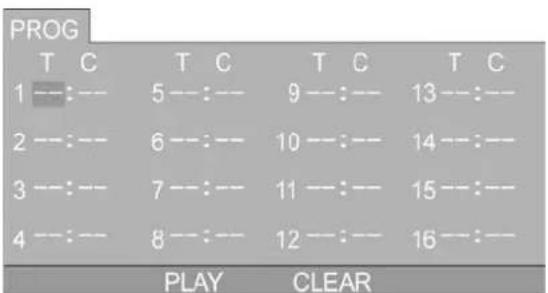
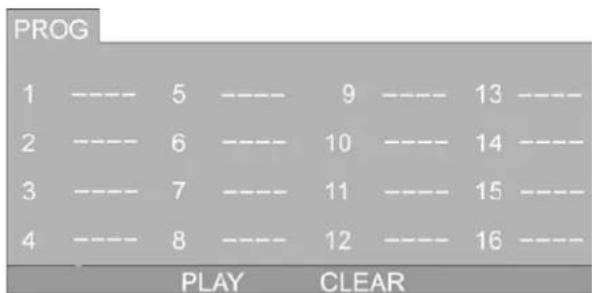
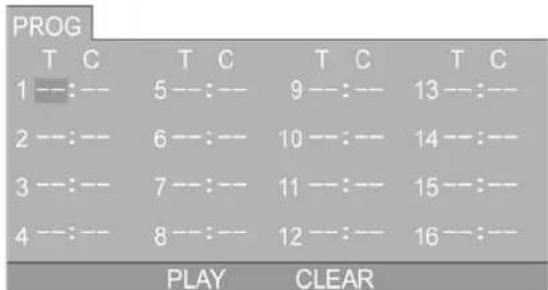
Geben Sie mit der programmierten Wiedergabe maximal 16 gewünschte Titel in beliebiger Reihenfolge wieder.
OSD Programmierte Wiedergabe
DVD, MP3 / JPEG discs
Super VCD, VCD, CD, CD-G, D-CD discs
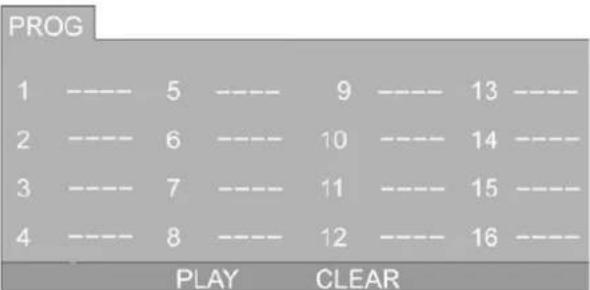
Bei der programmierten Wiedergabe schaltet das Gerät den PBC-Modus automatisch [OFF]. Geben Sie bis zu 16 Titel mit dem Zahlenfeld ein und bestätigten Sie die Auswahl mit der Eingabetaste. Sie können die Programmierung während der Wiedergabe durch Drücken der Programmtaste anzeigen und abändern. Löschen Sie das Programm, indem Sie über die Pfeillasten Löschen auswahlen und dies mit der Eingabetaste bestätigten (Beendigung auch möglich durch Drücken der Stoptaste). Im Display werden während der programmierten Wiedergabe „PRG PLAY" und die Titel- und Kapitelnummer angezeigt.
2 - Funktionen
1. Wiedergabe (bei DVD, S-VCD, VCD, CD, CD-G, HD-CD, MP3/JPEG, Speicherkarte und USB)
- Betätigen Sie bei DVDs die Wiedergabetaste, um mit der Wiedergabe zu beginnen. Drücken Sie die Titeltaste, um während des Abspielens zu einem bestimmen Titel zu springen.
- Springen Sie mit den numerischen Tasten zwischen den Titeln von S-VCDs oder VCDs (Hinweis: Wahrend programmierter Wiedergabe oder eingeschalteten PBC können Sie nur vorwärts oder rückwartsspringen).
- Springen Sie mit den numerischen Tasten zwischen den Titeln von CDs, CD-Gs oder HD-CDs.
Springen Sie mit den numerischen Tasten zwischen den Titeln von MP3/JPEG CDs.
Hinweis: Drücken Sie die numerischen Taten für die Titel 1-9 direkt, während Sie für Titel über 9 zunachst die - / - Taste betätigten müssen.
2. Zwischen den Titeln springen (bei DVD, S-VCD, VCD, CD, CD-G, HD-CD, MP3/JPEG, Speicherkarte und USB
- Betätigen Sie während der Wiedergabe die Zurück Taste, um den letzten Titel/Kapitel/ abzuspielen.
- Betätigen Sie während der Wiedergabe die Vorwarts Taste, um den nachsten Titel/Kapitel abzuspielen.
S-VCDs und VCDs im PBC [OFF] Modus: - Drucken der Zurück Taste stoppt die Wiedergabe, falls zuvor der ersten Titel abgespielt worden ist.
- Drucken der Vorwärts Taste stoppt die Wiedergabe, falls zuvor der letzte Titel abgespielt worden ist.
Funktionsfähigkeit der angegeben Funktionen ist abhängig vom DVD-Typ.
3. Vorlauf/Rücklauf (bei DVD, S-VCD, VCD, CD, CD-G, HD-CD, MP3/JPEG, Speicherkarte und USB
Verwenden Sie während der Wiedergabe die Vorlauf- und Rücklauf-Funktionen.
- Drücken Sie wiederholt die Vorlauftaste, um zwischen vier Vorlaufgeschwindigkeiten zu springen
(Vorlaufx2-Vorlaufx4-Vorlaufx8-Vorlaufx20-Wiedergabe).
O Kohren Sie zur normalen Abspielgeschwindigkeit durch Betätigten der Wiedergabetaste darüber.
Bei CD, HD-CD und MP3 hat die Vorlauffungtion weiterhin einen Audioausgang.
Falls Sie bei DVDs, S-VCDs und VCDs (mit PBC [ON]) während des Vorlaufsdien den letzten Titel erreichen, beginnt der Vorlauf mit dem Anfang der CD.
- Drücken Sie wiederholt die Rücklauftaste, um zwischen vier Rücklaufgeschwindigkeiten zu springen
(Rücklaufx2-Rücklaufx4-Rücklaufx8-Rücklaufx20-Wiedergabe)
O Kohren Sie zur normalen Abspielgeschwindigkeit durch Betätigten der Wiedergabetaste darüber.
Bei CD, HD-CD und MP3 hat die Rücklaufkunft weiterhin einen Audioausgang.
Falls Sie bei DVDs, S-VCDs und VCDs (mit PBC [ON]) während des Rücklaufs den ersten Titel erreichen, beginnnt dieser mit dem Ende der CD.
- Verlangsamte Wiedergabe (bei DVD, S-VCD und VCD)
Verwenden Sie während der Wiedergabe einer CD die Funktion der verlangsamten Wiedergabe an.
- Drücken Sie wiederholt die Slowtaste, um zwischen sechs Wiedergabegeschwindigkeiten zu springen (SF 1/2, SF 1/3, SF 1/4, SF 1/5, SF 1/6, SF 1/7, Wiedergabe).
- Kehren Sie zur normalen Wiedergabegeschwindigkeit zurück, indem Sie die Wiedergabetaste betätigten.
- Hinweis: Wahrend der verlangsamten Wiedergabe ist der Klang ausgeschaltet.
5. Pause (bei DVD, S-VCD, VCD, CD, CD-G, HD-CD, MP3/JPEG, Speicherkarte und USB)
Betätigen Sie bei CD, CD-G, HD-CD und MP3/JPEG CD die Pausetaste, um die Wiedergabe zu unterbrechen, und kehren Sie zu dieser durch Drucken der Wiedergabetaste darüber.
Drucken Sie bei DVD, SVCD und VCD die Pausetaste. Mit der Steptaste können Sie die Wiedergabe langsam fortsetzen, Bild für Bild. Kehren Sie durch Drucken der Wiedergabetaste zur normalen Wiedergabe zurück.
6. Wiederholfunktion (bei DVD, S-VCD, VCD, CD, CD-G, HD-CD, MP3/JPEG, Speicherkarte und USB)
Betätigen Sie die Wiederholfunktionstaste, um bestimmte Titel nach abgelaufener Wiedergabe zu wiederholen.
- Drücken Sie bei S-VCD, VCD, CD, CD-G und HD-CD die Wiederholfunktionstaste, um zwischen den Wiederholfunktionen zu springen (Repeat [OFF], Repeat [1], Repeat [All]).
- Drücken Sie bei DVD die Wiederholfkunftstaste, um zwischen den Wiederholfkunften zu springen (Repeat [OFF], Repeat [Chapter], Repeat [Titel], Repeat [All]).
- Drücken Sie bei MP3/JPEG CD die Wiederholfkunftstaste, um zwischen den Wiederholfkunften zu springen (Repeat [OFF], Repeat [1], Repeat [Dir], Repeat [All]).
7. Anzeige (bei DVD, S-VCD, VCD, CD, CD-G, HD-CD, MP3/JPEG, Speicherkarte und USB)
Betätigten Sie die Anzeigentaste, um aktuelle CD Informationen auf dem Bildschirm aufzurufen.
DVD (2 Seiten Informationen) Betätigen Sie einmal die Anzeigentaste, um die ersten Seite anzuzeigen: Disc Typ, Titel -/- -(aktuell/gesamt), Kapitel -/- -(aktuell/gesamt), Gesamtlaufzeit. Betätigen Sie die Anzeigentaste ein zweites Mal, um die zweite Informationenseite anzuzeigen: Audio -/- -(aktuell/gesamt) oder AUS, Sprache, Audiotyp, Untertitel -/- (aktuell/gesamt) oder AUS. Betätigen Sie die Anzeigentaste erneut, um die Informationsseite auszublenden.
S-VCD (2 Seiten Informationen) Betätigten Sie einmal die Anzeigentaste, um die ersten Seite anzuzeigen: Disc Typ, Titel -/- -(aktuell/gesamt), Stumm Status, PBC Status,
Wiederholfunktionssstatus, Gesamtlaufzeit.
Betätigen Sie die Anzeigentaste ein zweites Mal, um die zweite
Informationenseite anzuzeigen: Audio -/ - (aktuell/gesamt) oder AUS, Sprache,
Audiotyp, Untertitel -/-- (aktuell/gesamt) oder AUS.
Betätigen Sie die Anzeigentaste erneut, um die Informationsseite
auszublenden.
CD, CD-G, HD-CD, MP3/JPEG
Betätigen Sie einmal die Anzeigentaste, um die ersten Seite anzuzeigen: Disc
Typ, Titel -/-- (aktuellGESamt), Stumm Status, Wiederholfunktionssstatus,
Laufzeit des aktuell wiedergegebenen Titels.
Betätigten Sie die Anzeigentaste erneut, um die Informationssite zu schreiben und zum normalen Bild zurückzukehren
- Goto (bei DVD, S-VCD, VCD, CD, CD-G, HD-CD, MP3/JPEG, Speicherkarte und USB)
Die Goto Funktion ermitteligt die Wiedergabe eines gewünschten Titels oder Kapitals. Offnen Sie das Goto Menu durch Betätigten der Goto Taste. Geben Sie die gewünschten Titel oder Kapitel mit den numerischen Zahlen ein. Starten Sie die Goto Wiedergabe mit der Eingabetaste.
Hinweis: Die Goto Funktion schaltet PBC automatisch auf [OFF].
-
Intro Goto (bei DVD, S-VCD, VCD, CD, CD-G, HD-CD, MP3/JPEG, Speicherkarte und USB)
-
Drucken Sie bei S-VCD und VCD im Stoppmodus die Intro Taste.
Im Bildschirm werden 9 keine Fenster angezeigt, die Titel werden entsprechend der Reihenfolge 3 Sekunden lang angespielt.
Die Intro Funktion schaltet PBC automatisch aus.
Springen Sie mit den Vorwärts, Rückwärts Tasten zwischen den Fenstern.
Starten Sie die Wiedergabe eines gewünschten Titels mit der Wiedergabetaste.
-
Starten Sie die Intro Wiedergabe eines der Fenster ebenso über das Zahlenfeld.
-
Drücken Sie bei CD, CD-G, DTC-CD, HD-CD im Stoppmodus die Intro Taste. Die Titel werden entsprechend der Reihenfolge je 15 Sekunden lang angespielt.
Wahlen Sie den anzuspielenden Titel direkt über das Zahlenfeld aus.
Drucken Sie die Wiedergabetaste, um die Wiedergabe eines bestimmten Titels zu starten.
-
Sie können die Funktion auch während der Wiedergabe einer CD starten.
-
Audio (bei DVD, S-VCD, VCD, CD, CD-G, HD-CD, MP3/JPEG, Speicherkarte und USB)
-
Betätigen Sie die Audiotaste einmal, um den aktuellen Audiomodus anzuzeigen.
-
Drücken Sie die Audiotaste wiederholt, um sequenziell zwischen den Modi zuz.
springen.
S-VCD, VCD: Stereo - L - R - AutoL - AutoR
CD, CD-G, HD-CD, MP3: Stereo-L-R
- Hinweis: Der Audiokanal kann sich verstellen, wenn Sie den Audiomodus auf Auto L/R umstellen.
Bei bilingualen VCD konnen Sie mit der Audiotaste zwischen den Sprachen springen
11. Sprache (bei DVD, S-VCD)
-
Betätigen Sie einmal die Audiotaste, um die aktuell wiedergegebene Sprache anzuzeigen.
-
Springen Sie sequenziell mit der Audiotaste zwischen den Sprachen. Hinweis: Wahlen Sie mit der Audiotaste bei mehrsprachigen DVDs die gewünschte Sprache aus.
12. Untertitel (DVD, S-VCD)
- Betätigen Sie einmal die Untertiteltaste, um den aktuell wiedergegebenen Untertitel anzuzeigen.
Springen Sie sequenziell mit der Untertiteltaste zwischen den Sprachen
Hinweis: Wahlen Sie mit der Untertiteltaste bei mehrsprachigen DVDs die gewünschte Untertitelsprache aus.
13. Blickwinkel (bei DVD, Speicherkarte und USB)
-
Betätigen Sie einmal die Blickwinkeltaste, um den aktuell wiedergegebenen Blickwinkel anzuzeigen.
-
Springen Sie sequenziell mit der Blickwinkeltaste zwischen den Ansichtswinkel. Hinweis: Wahlen Sie bei DVDs mit mehreren Ansichtswinkel mit Blickwinkeltaste den gewünschten Ansichtswinkel aus.
14. Stumm (bei DVD, S-VCD, VCD, CD, CD-G, HD-CD, MP3/JPEG, Speicherkarte und USB)
Schalten Sie mit der Stumm Taste den Audioausgang aus. In der Anzeige erscheint ein entsprechendes Symbol.
- Beenden Sie die Stumm Funktion durch erneutes Betätigten der Stumm Taste oder indem Sie die Lautstärke erhöhen oder verringen mit Vol+Vol-.
15. Zoom (DVD, S-VCD, VCD, MP3/JPEG, Speicherkarte, USB)
- Betätigen Sie die Zoom Taste und ein Bild zu vergroßern.
Springen Sie durch wiederholtes Betätigten der Zoom Taste zwischen den Zoom Tiefen: Zoom2 - Zoom3 - Zoom4 - Zoom1/2 - Zoom 1/3 - Zoom 14 - Zoom Off.
- Im Zoom Modus 2-4 konnen Sie mit den Richtungspfeilen den gewürschten Bildausschnitt auf dem Bildschirm zentrierten.
16. Wiederholfunktion A-B (bei DVD, S-VCD, VCD, CD, CD-G, HD-CD, MP3/JPEG, Speicherkarte und USB)
Gehen Sie im normalen Wiedergabemodus zu dem Abschnitt, ab dem die wiederholte Wiedergabe beginnen soll (Abschnitt A) und drücken Sie die A-B Taste. In der Anzeige erscheint „Repeat A-".
- Gehen Sie nun im normalen Wiedergabemodus zu dem Abschnitt, bei dem die wiederholte Wiedergabe enden soll (Abschnitt B) und drücken Sie erneut die A-B Taste. In der Anzeige erscheidt „Repeat A-B".
Das Gerät beginnnt nun automatisch mit der Wiedergabe des gewünschten Abschnitts.
- Drücken Sie die A-B Taste erneut, um die Funktion zu beenden. In der Anzeige entscheidt „A-B Cancel".
Bei S-VCD, VCD und CD kann die A-B Funktion nur innerhalb eines Titels angewandt werden (bei S-VCD zusammenlich innerhalb eines Kapitels).
17. Lautstärke (bei DVD, S-VCD, VCD, CD, CD-G, HD-CD, MP3/JPEG, Speicherkarte und USB)
Stellen Sie mit den Vol+/Vol- Tasten die gewünschte Lautstärke ein.
3 - MP3/JPEG Wiedergabe
Das Gerät startet nach dem Einlagen der MP3/JPEG CD automatisch mit dem Lesen der Dateien. Der Inhalt wird bei Fertigstellung angezeigt, und die Wiedergabe beginnnt mit dem ersten Titel/Bild
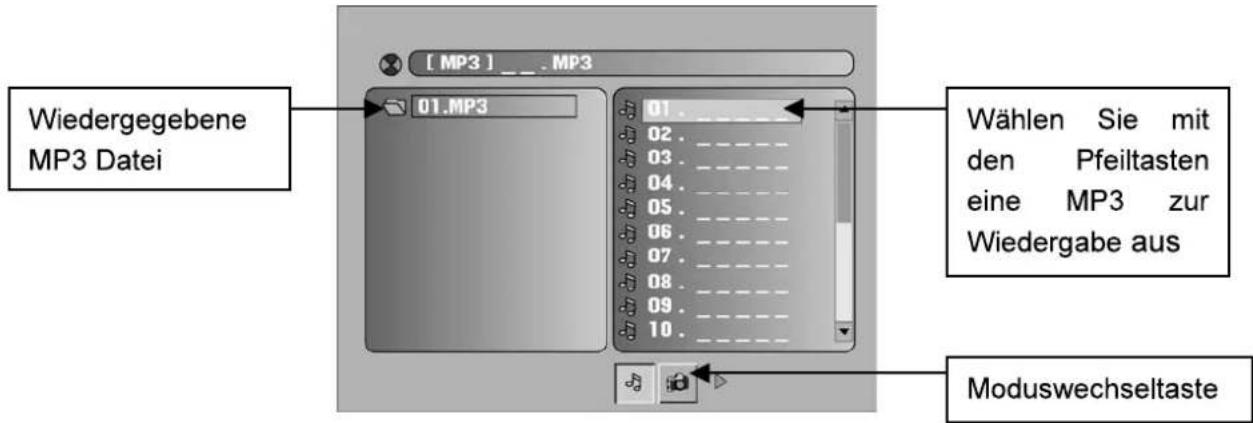
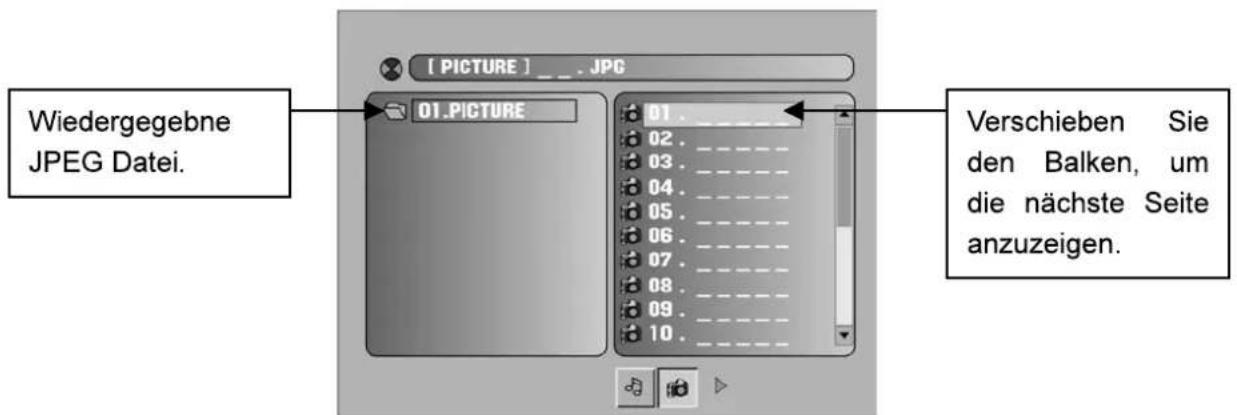
Navigieren Sie das Menu mit den Richtungspfeilen. Hinweis:
Heben Sie mit den Pfeiltasten links/rechts Ordner, Dokumente etc. hervor.
- Wahlen Sie mit dem Zahlenfeld die Inhalte direkt aus. Drücken Sie bei Zahlenkombinationenhigher als 9 die - / - Taste.
Während der MP3 Wiedergabe konnen keine Bilder angezeigt werden.
- Springen Sie mit der Programmtaste zwischen den verschiedenen Anzeigemöglichkeiten für JPEG Dateien: Von oben beginnen – von unter Beginnen – von links beginnen – von rechts beginnen – von linker oberer Ecke beginnen – von rechter oberer Ecke beginnen – Einblenden von links/rechst - horizontal - vertical - aus den 4 Ecken einblenden – zufällige Wiedergabe – Diashow – aus.
- Im Wiedergabe- oder Pausemodus von JPEG Dateien konnen Sie die Bilder mit den Richtungspfeilen drehen.
Bild horizontal drehen
Bild vertical drehen
nach links um 90^ drehen
nach rechts um 90^ drehen
- Sie können im Wiedergabe- oder Pausemodus der Bildwiedergabe die Menütaste betätigten, um eine Vorschau auf 12 Bilder anzuzeigen. Springen Sie mit den Vorwarts/Rückwarts Tasten zwischen den Vorschauseiten, und wahren Sie gewünschte Bilder mit dem Zahlenfeld aus.
Hinweis 1: Die Funktionsfähigkeit ist abhängig von DMP und USB Inhalten.
Hinweis 2: Die maximale JPEG Bildgroße darf 1280x1024 nicht überschreiben.
4 - Kartenleser, USB Wiedergabe
Der Kartenleser kann SD, MS, MMC Kartenlesen und auch den USB-Speicher.
Schalten Sie das Gerät ein.
Drucken Sie den INPUT-Knopf bis die DVD-Funktion erscheint.
Enfernen Sie die DVD-Disc, wenn sich eine im Gerät befindet.
Stecken Sie den USB-Spieler oder die Speicherkarte ein.
Das Gerät erkennt automatisch den USB-Spieler oder die Speicherkarte
Das Gerät kann folgende Dokumentenformate wiedergeben:
- DVD-audio und DVD-video Datenformat: Komprimierte digitale Audiodateien und komprimierte digitale Videodateien.
- S-VCD Datenformat: MPEG2 komprimierte digitale Audiodateien und komprimierte digitale Videodateien bei S-VCD und CVD.
- MPEG1 Datenformat: MPEG 1 komprimierte digitale Audiodateien und komprimierte digitale Videodateien bei VCD2.0, VCD1.1, VCD1.0 und DVCD.
- Audiodatenformat bei CD-DA und HD-CD.
- MP3/JPEG Format: Komprimierte digitale MP3 Audiodateien und JPEG Bilder.
Hinweis: Die maximal darstellbare JPEG-Bildergröße darf 1280x1024 nicht überschreiben
Wichtig
Der USB-Port des Geräts ist voll kompatibel mit den USB Standards 1.1. und 2.0. Falls die Dateien auf dem MP3 Spieler nicht gemäß diesen offizielen 1.1 oder 2.0. Standards gespeichert worden sind, kann es vorkommen, dass der angeschlossene MP3 Spieler nicht Funktioniert.
Dies ist kein Defekt theses Produktes.
Der MP3 Spieler ist nicht kompatibel mit den officiellen USB Standards 1.1 und 2.0.
5-Funktionseinstellungen
1. DVD generelle Funktionseinstellungen
- Betätigen Sie die DVD-Setup-Taste um das OSD-MENU zu öffnen.
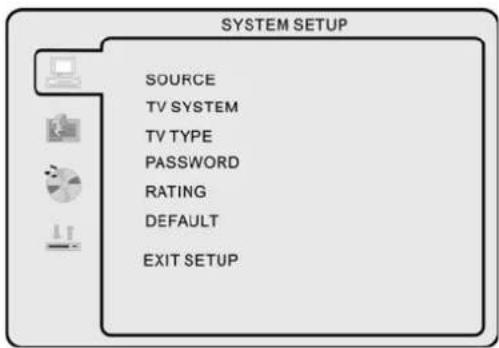
- Navigieren Sie mit den Pfeiltasten links/rechts zwischen den Menüunterpunkten. Bestätigten Sie die Auswahr mit der Eingabetaste.
- Drücken Sie die DVD-Setup-Taste erneut um das OSD-MENU zu verlassen, oder gehen Sie mit den Pfeiltasten zu „Exit Setup" und betätigten Sie die Eingabetaste. Einweis: Im Setup Modus werden folgende Funktionen automatisch beendet bzw. unterbrochen:
Titel, Untertitel, Anzeige, Wiedergabe, Setup, Stopp, Langsam/Step, NICAM/Audio, FF, FR, Prev, Next, Goto, Zoom, Blickwinkel, Programm, Vorschau, Wiederholfunktion, Wiederholfunktion A-B.
2. Andere Funktionseinstellungen/Systemeinstellungen
Quelle
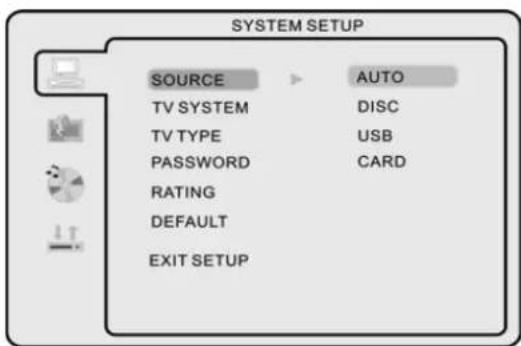
Wahlen Sie den gewünschten Wiedergabemodus aus
(CD, USB, Speicherkarte)
Werkseinstellung ist CD.
TV Farbeinstellungen
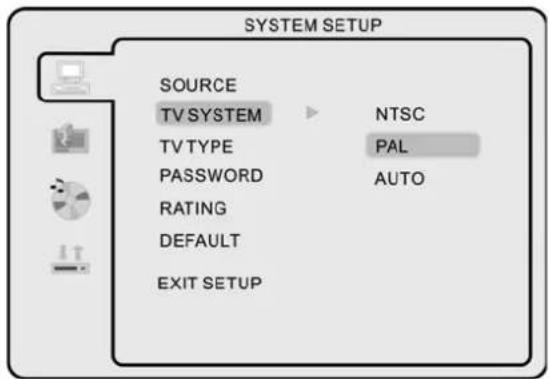
Wahlen Sie das gewünschte TV-Farbsystem aus: (NTSC, PAL, Auto, Multisystem).
Werkseinstellung ist PAL.
TV Typ
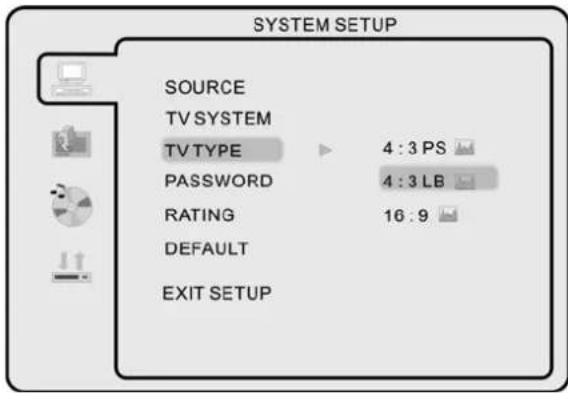
4:3PS: Passend für einen Fernseher normaler Breite. Bei der Wiedergabe eines Wide-Screen Filmes werden die linke und rechte Seite des Bildes abgeschritten.
4:3LB: Passend für einen Fernseher normaler Breite. Bei einem Wide-Screen Film werden oben und unter im Bild schwarze Balken eingeblendet.
16:9: Passend für einen Wide-Screen Fernseher.
Hinweis:
Die Wiedergabegröde des Filmes ist abhängig von der DVD.
Eine DVD, die in 4:3 aufgenommen worden ist, kann auch nur in 4:3 wiedergegeben werden.
- Password
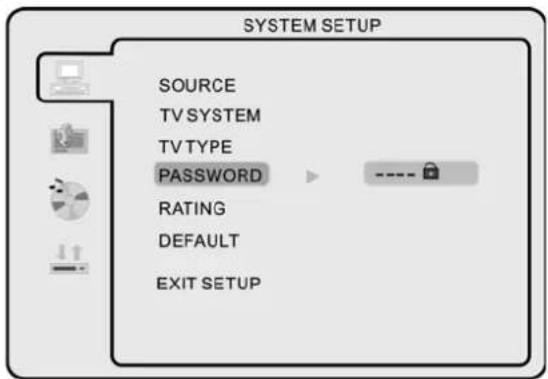
Die Werkseinstellung ist zu Beginn gesichert. Sie konnen weder das Passwordändern noch eine Kindersicherung einstellen. Geben Sie „0000" als Password ein und drücken Sie die Eingabetaste, um das Password und die Kindersicherung zuändern.
Geben Sie einen Code aus 4 Ziffern, sobald die Funktionen nicht mehr gesichert sind. Das eingebene Password ist nun gültig.
Kindersicherung
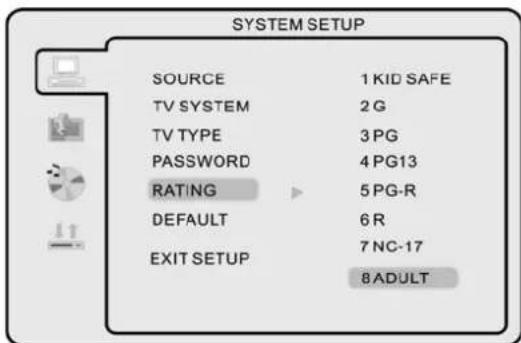
Sie konnen die Kindersicherung an dem TV-Gerat entsprechend der Tabelle ihren Wünschen anpassen.
Hinweis: Der Kindersicherungsstatus kann nur verändert werden, wenn die Passwordfungtion geöffnet ist, und Funktioniert nur, wenn die Passwordfungtion geschlossen ist.
Auf Werkseinstellungen zurücksetzen
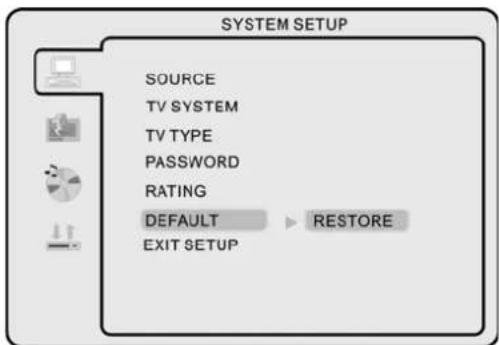
Betätigten Sie die Eingabetaste, um alle Funktionen auf die Werkseinstellung zurückzusetzen.
Spracheinstellungen
Betätigen Sie die DVD-Setup-Taste, um das DVD OSD Menu zu öffnen.
- OSD Sprache
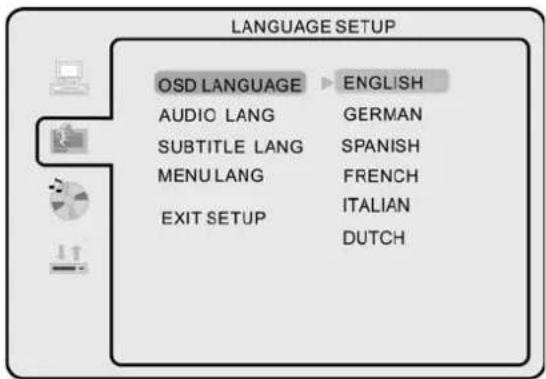
Springen Sie mit den Richtungspfeilen zwischen den Parametern und betätigten Sie zur Bestätigung einer Auswahl die Eingabetaste. Wahlen Sie zwischen 6 OSD Sprachen: Englisch - Deutsch - Spanish - Französisch - Italienisch - Hollaendisch.
Hinweis: Werkseinstellung des Gerats ist Englisch
Audio sprache
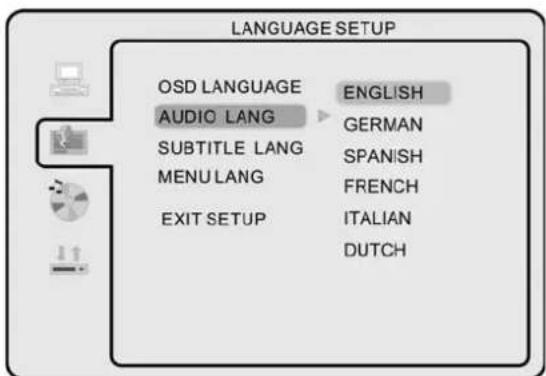
Springen Sie mit den Pfeiltasten zwischen den Audioeinstellungen und betätigten Sie die Eingabetaste zur Bestätigung einer Auswahl. Sie konnen zwischen verschieden Sprachen wahlen: Englisch - Deutsch - Französisch - Spanish - Italienisch - Hollaendisch).
Hinweis: Werkseinstellung des Gerats ist English.
Untertitelsprache
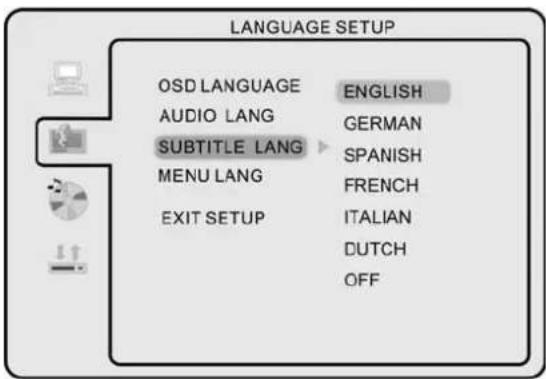
Springen Sie mit den Pfeiltasten zwischen den Untertitelinstellungen und betätigten Sie die Eingabetaste zur Bestätigung einer Auswahl. Sie konnen zwischen sieben Sprachen wahlen: Englisch - Deutsch - Französisch - Spanish - Italienisch - Hollaendisch - Aus).
Hinweis: Werkseinstellung des Geräts ist English
- Menüsprache
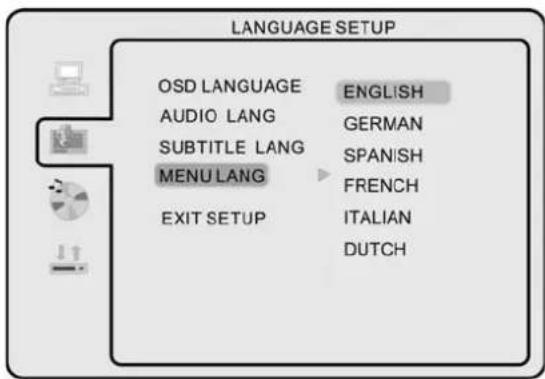
Springen Sie mit den Pfeiltasten zwischen den Menüspracheneinstellungen und betätigten Sie die Eingabetaste zur Bestätigung einer Auswahr. Sie konnen zwischen verschiedenen Sprachen wahlen: Englisch - Deutsch - Französisch - Spanish - Italienisch - Hollaendisch). Hinweis: Werkseinstellung des Gerats ist English.
4. Audioinstallungen
Springen Sie mit den Pfeiltasten zwischen den Audioeinstellungen und betätigten Sie zur Bestätigung einer Auswahl die Eingabetaste.

Sie konnen zwischen 3 Audioausgängen auswahlen: SPDIF/AUS - SPDIF/Orginalcode - SPDIF/PCM).
SPDIF/AUS: Coaxial Ausgang ist ausgeschaltet.
SPDIF/Originalcode: Mögliche Wiedergabe über einen Veränderk.
SPDIF/PCM: Mögliche Wiedergabe mit einem 2-Kanal-Veränder.
Ton
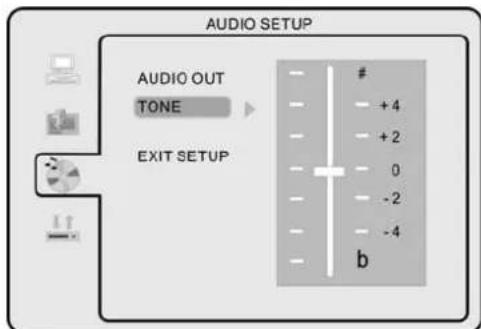
Passen Sie die Toneinstellungen mit den Pfeiltasten an
5. Dolby Digital Einstellungen
Dynamische Weite
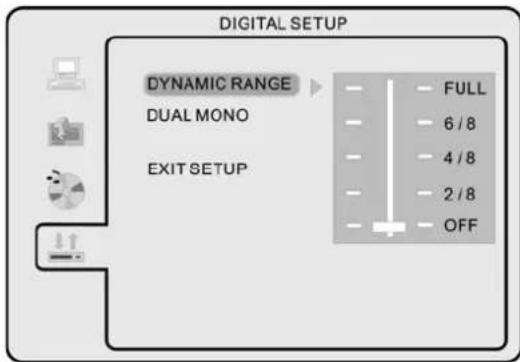
Stellen Sie den Kompressionsmodul auf Audioausgang, um die Kompressionsrate anzupassen. Bei der Auswahl „FULL" ist die Signalspitze am niedrigsten. Bei der Auswahl „OFF" ist die Signalspitze am hochsten
Dual Mono
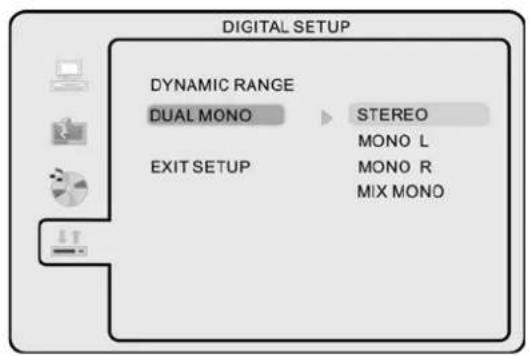
Sie konnen zwischen vier Audioausgangen wahren: Stereo, Mono L, mono R und Mix Mono.
Wandbefestigung
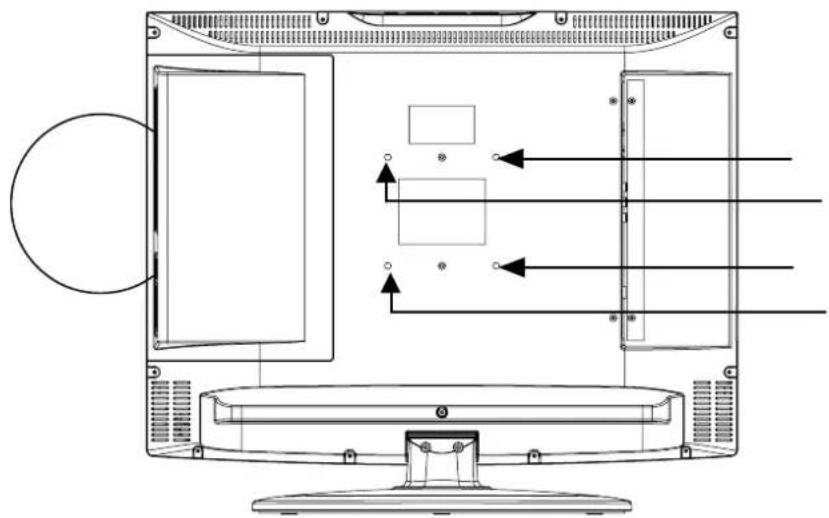
Bolzlocherx4furdie wandmontage
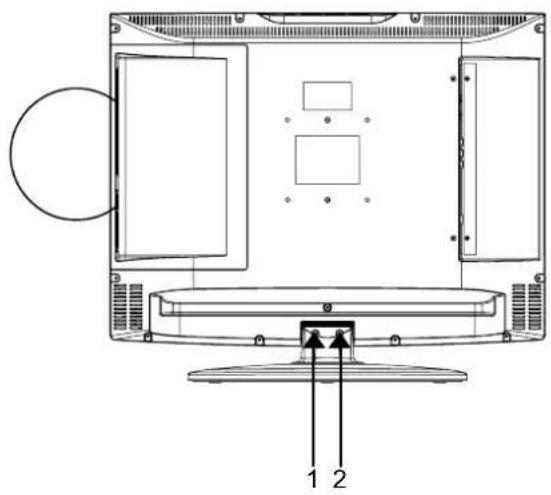
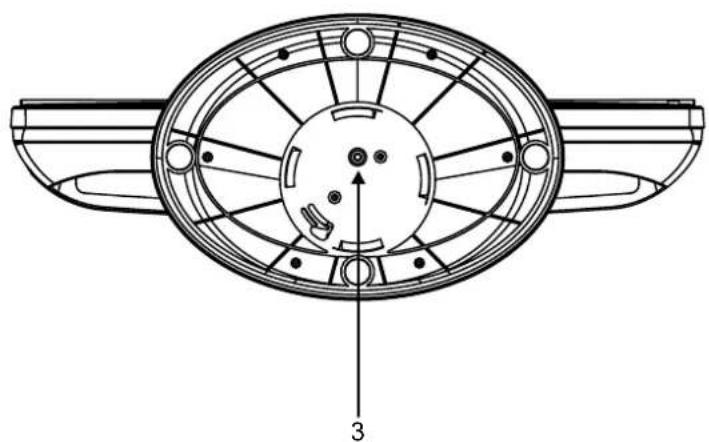
Durch herausdrehen der 3 Bolzen wird die Vorrichtung demontiert
Hinweise zum Umweltschutz
Dieses Produkt darf am Ende seiner lebensdauer nicht über den normalen Haushaltasbafall entsorgt werden, sondern muss an einem Sammelpunkt für das Recycling von elektrischen und elektronischen Geräten abgegeben werden. Das Symbol auf dem Produkt, der Gebrauchsanleitung oder der Verpackung weist daraufhin.
Die Werkstoffe sind gemäß ihrer Kennzeichnung wiederverwertbar. Mit der Wiederverwendung, der stofflichen Verwertung oder anderen Formen der Verwertung von Altgeräten leisten Sie einen wichtigen Beitrag zum Schutze unserer Umwelt.
Bitte erfrgen Sie bei der Gemeindeverwaltung die zuständige Entsorgungsstelle.