7FF3FPW - Cadre photo numérique PHILIPS - Notice d'utilisation et mode d'emploi gratuit
Retrouvez gratuitement la notice de l'appareil 7FF3FPW PHILIPS au format PDF.


| Type de produit | Cadre photo numérique |
| Taille de l'écran | 7 pouces |
| Résolution de l'écran | 800 x 480 pixels |
| Capacité de stockage | Support de carte SD/SDHC |
| Connectivité | USB, carte mémoire |
| Formats d'image supportés | JPEG |
| Fonctionnalités supplémentaires | Diaporama, horloge, calendrier |
| Alimentation | Adaptateur secteur |
| Dimensions | Non spécifiées |
| Poids | Non spécifié |
| Instructions de maintenance | Nettoyer l'écran avec un chiffon doux, éviter les produits chimiques agressifs |
| Consignes de sécurité | Ne pas exposer à l'humidité, utiliser uniquement l'adaptateur fourni |
| Garantie | Vérifier auprès du revendeur |
FOIRE AUX QUESTIONS - 7FF3FPW PHILIPS
Questions des utilisateurs sur 7FF3FPW PHILIPS
0 question sur cet appareil. Repondez a celles que vous connaissez ou posez la votre.
Poser une nouvelle question sur cet appareil
Téléchargez la notice de votre Cadre photo numérique au format PDF gratuitement ! Retrouvez votre notice 7FF3FPW - PHILIPS et reprennez votre appareil électronique en main. Sur cette page sont publiés tous les documents nécessaires à l'utilisation de votre appareil 7FF3FPW de la marque PHILIPS.
MODE D'EMPLOI 7FF3FPW PHILIPS
FR Manuels d'utilisation 1
Sommaire
- Informations importantes 3
1.1 Consignes de sécurité et d'entretien 3 1.2 Entretien du PhotoFrame 3 1.3Recyclage 4
- Votre PhotoFrame 5
2.1 Contenu de l'emballage 5 2.2 Boutons de commande et navigation dans 6 le menu 2.3 Connexions 6 2.4 Points forts du produit 7
- Mise en route 8
3.1 Choix d'un emplacement 8 3.2 Connexion au secteur 8 3.3 Activation du PhotoFrame 8 3.4 Configuration initiale 8
- Utilisation du PhotoFrame 12
4.1 Visualisation de photos 12 4.2 Recherche d'une photo 12 4.3 Copie de photos 13 4.4 Suppression de photos avec PhotoFrame 13
- Autres fonctions du PhotoFrame 15
5.1 Navigation dans le menu 15 5.2 Menu Photo 15
- Paramètres 19
6.1 Ordre du diaporama 19 6.2 Effets de transition 19 6.3 Fréquence 20 6.4 Montage 21 6.5 Couleur d'arrière-plan 21 6.6 Luminosité 22 6.7 Langue 22 6.8 Carte mémoire 23 6.9 Minuterie (activation/désactivation automatique) 23 6.10 Vérification de l'état du Photoframe 25 6.11 Fonction de rotation (Inclin. auto.) 26 6.12 Signal sonore activé/désactivé 27 6.13 Aide touches 27
- Caractéristiques techniques 28
- Foire aux questions 30
- Service et garantie 32
Le PhotoFrame numérique Philips peut être placé à la verticale ou à l'horizontale, en fonction des photos affichées. Vous pouvez l'installer où vous voulez dans une pièce et le connecter au secteur pour afficher vos photos en continu.
1.1 Consignes de sécurité et d'entretien
- Évitez d'exercer une pression excessive sur l'écran LCD pour ne pas l'endommager. Lorsque vous déplacez votre PhotoFrame, soulevez-le en le tenant par le cadre et non pas en plaçant la main ou les doigts sur l'écran LCD.
- Débranchez le PhotoFrame s'il doit rester inutilisé pendant une période prolongée.
- Débranchez le PhotoFrame si vous avez besoin de le nettoyer et nettoyez-le à l'aide d'un tissu légèrement humecté. L'écran peut être essuyé avec un tissu sec lorsque l'appareil est hors tension. N'utilisez jamais d'alcool, de solvants ou de liquides à base d'ammoniaque.
- Contactez l'assistance technique si le PhotoFrame ne fonctionne pas normalement lorsque les consignes données dans ce manuel sont suivies.
- Le couvercle du boîtier doit être ouvert exclusivement par un agent qualifié du service d'assistance technique.
- Tenez le PhotoFrame éloigné de la lumière directe du soleil et des autres sources de chaleur.
- Le PhotoFrame doit toujours être sec. Pour éviter tout risque d'électrocution, ne l'exposez pas à la pluie ou à une humidité excessive.
- Lors du besoin d'un emplacement pour le PhotoFrame, assurez-vous que la prise est facilement accessible.
- Pour éviter tout risque d'électrocution ou d'endommagement permanent de l'appareil, n'exposez pas le PhotoFrame à la pluie ou à une humidité excessive.
1 Ne pas faire tomber
Le PhotoFrame est un appareil électronique compliqué qui ne supportera pas le choc d'une chute.
2 Ne pas exposer à l'humidité
Le PhotoFrame n'est ni étanche ni résistant à l'humidité. Toute exposition à l'humidité ou à un liquide quelconque est fort susceptible d'endommager votre PhotoFrame.
3 Ne pas heurter ou rayer
L'écran LCD du PhotoFrame étant en verre, il peut être endommagé par une force excessive ou un objet anguleux.
4 Nettoyage de l'écran
Utilisez exclusivement un tissu sec et doux pour nettoyer l'écran.
5 Ne pas encercler le support de câbles
Assurez-vous que le support du PhotoFrame n'est pas encombré de câbles pouvant accrocher et faire tomber l'appareil.
6 Limites de température et d'humidité
Température de fonctionnement: 0^ 40^
(Celsius) /32^ 113^ (Fahrenheit)
Humidité: 20% 80%
1.3 Recyclage
- Afin de réduire l'impact sur l'environnement, l'écran LCD du PhotoFrame ne contient ni ERCURE, ni nickel-cadmium. Lorsque vous jetez l'écran LCD, utilisez si possible les dispositifs de recyclage disponibles dans votre localité.
- Le PhotoFrame est fabriqué à partir de matières recyclables. Pour réduire la quantité de déchets dans l'environnement, renseignez-vous sur l'existence dans votre localité d'entreprises de回收和再利用新电视,或联系您的经销商以获得有关回收的建议。 注意:由于最后一部分出现了非法语内容,根据规则应保持原文,但此处似乎出现了语言混杂的情况,正确的做法是仅纠正法语部分,并保留原文中的其他语言部分不变。 纠正后的正确版本应为: Le PhotoFrame est fabriqué à partir de matières recyclables. Pour réduire la quantité de déchets dans l'environnement, renseignez-vous sur l'existence dans votre localité d'entreprises de recyclage de nouveaux téléviseurs, ou adressez-vous à votre distributeur pour obtenir des conseils sur le recyclage.
- Débarrasssez-vous du carton et des matériaux d'emballage en respectant le système de gestion des déchets en place dans votre localité.
2.1 Contenu de l'emballage
Digital Photo Frame
Adaptateur secteur
Cable USB vers PC

Guide de mise en route Manuel d'utilisation et calculé AutoRun sur CD
Accessoires nécessaires
Prise secteur

Photos numériques sur carte mémoire ou PC
2.2 Boutons de commande et navigation dans le menu
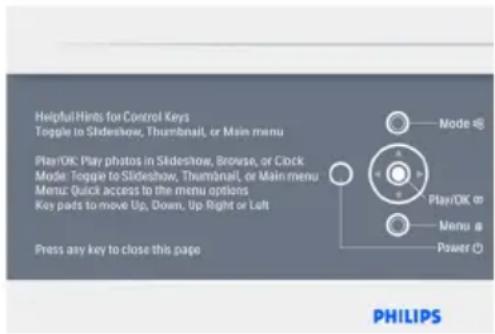
- Pour utiliser votre PhotoFrame, appuyez sur les boutons de commande situés au dos.
- Les boutons de commande et les instructions sont affichés dans le coin supérieur droit de l'écran de menu.
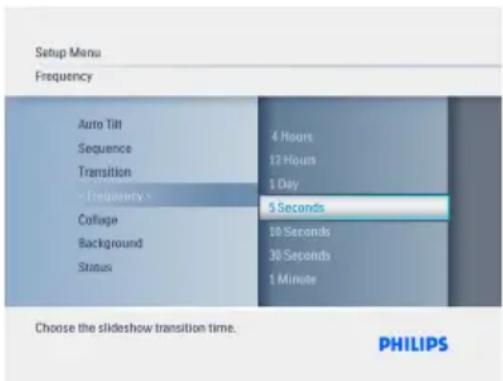
Utilisez le bouton de navigation pour naviguer d'un menu à un autre. Déplacez-le sur la gauche et la droite pour parcourir l'arborescence de menu.
2.3.1 Carte mémoire
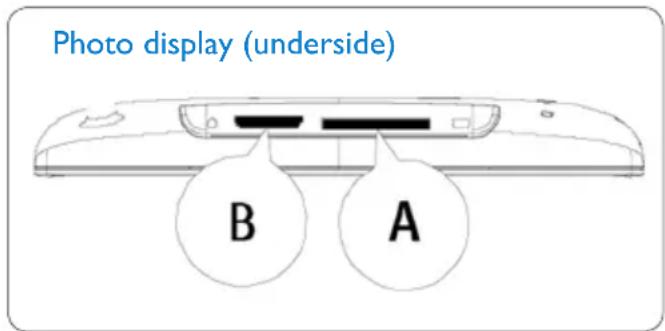
A. CF Schede B. SD/MMC/MS/xD Card
Insertion d'une carte mémoire :
- Insérez la carte mémoire dans le logement prévu à cet effet.
- S'il s'agit d'une carte xD, SD, MMC, MMC+ ou Memory Stick, enfoncez-la jusqu'à ce qu'elle s'enclenche.
- Branchez la clé USB sur l'emplacement prévu à cet effet.
- Après quelques secondes, les photos de la carte mémoire s'affichent et un diaporama commence.
NE RETIREZ PAS la carte mémoire immédiatement après l'avoir insérée dans le PhotoFrame ou pendant que le PhotoFrame comptabilise les photos. Patientez jusqu'à ce que l'écran soit stabilisé.
Retrait d'une carte mémoire:
- Pour retirer la carte xD, SD, MMC, MMC+, Memory Stick et la clé USB, tirez-les délicatement hors de leur emplacement
Remarque:
pour supprimer des photos de la carte mémoire, celle-ci NE doit PAS être verrouillée. Pour déverrouiller la carte, suivez les instructions du fabricant.
Pour PC windows (XP & vista) :
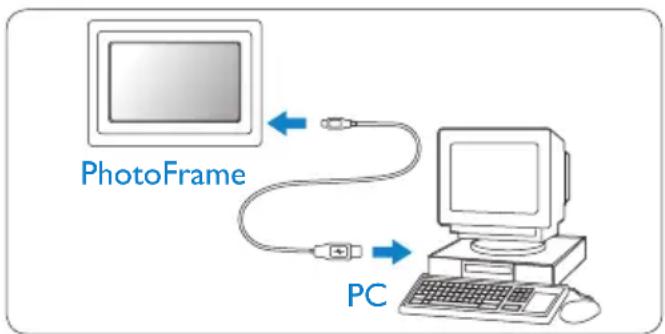
- À l'aide du câble USB fourni, connectez le PhotoFrame au PC. L'appareil sera détecté comme périphérique de stockage de masse.
- Les consignes d'installation et les détails complémentaires concernant cette application sont disponibles dans le manuel que vous trouverez sur le CD.

Remarque:
La connexion n'est pas prise en charge par les modèles 5,6 pouces.
2.4 Points forts du produit
Le PhotoFrame est conçu de manière à offrir souplesse et facilité d'emploi. Ses principales caractéristiques sont les suivantes :
- Densité de pixels élevée pour un affichage net et détaillé.
- Possibilité de visualisation de photos à partir de cartes mémoire. Pas de PC nécessaire.
- Fonction d'inclinaison automatique pour un affichage optimal des photos au format portrait ou paysage.
- Support pivotant pour une meilleure qualité de visualisation. Horloge et réveil
Pour système mac : (OS x):
- À l'aide d'un câble USB, connectez le PhotoFrame au Mac. L'appareil sera détecté comme périphérique de stockage de masse.
- Sélectionnez les photos à transférer et copiez-les directement dans le répertoire racine du PhotoFrame. (Seules les images au format JPEG sont prises en charge).
- Débranche le câble USB

Remarque:
Ne déconnectez pas le PhotoFrame pendant la copie ou le transfert de photos entre le PC et le PhotoFrame.
3.1 Choix d'un emplacement
Le PhotoFrame doit être posé sur une surface plane, à proximité d'une prise électrique. Tenez-le éloigné des températures élevées et des hauts niveaux d'humidité.
3.2 Connexion au secteur
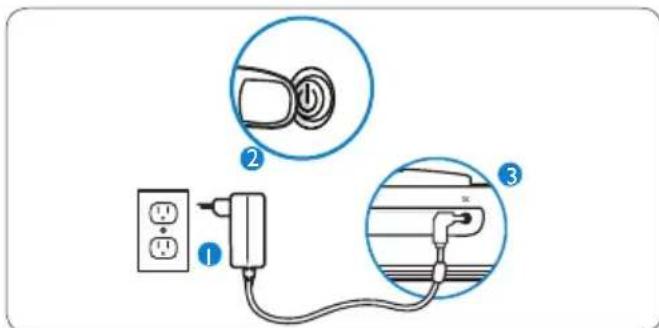
Branchez le cordon d'alimentation du PhotoFrame (fourni) sur une prise secteur.
Remarque:
pour des raisons de sécurité et de stabilité, Philips conseille de régler le support à l'angle défini par la position « deux clics ». Un autre réglage pourrait entraîner la chute du PhotoFrame. Ce réglage est la responsabilité de l'utilisateur.
3.3 Activation du photoframe
Appuyez sur le bouton de mise en marche.
3.4.1 Réglage de la langue
Appuyez sur le bouton Mode pour basculer vers le menu principal, sélectionnez Configuration, puis naviguez vers le bas jusqu'à Langue.
1 Naviguez vers le haut et le bas pour sélectionner la langue de votre choix (anglais, français, espagnol, italien, allemand, russe, néerlandais, danois, chinois simplifié ou japonais).

2 Appuyez sur le bouton Play/OK pour confirmer votre sélection. Le nouveau paramètre prendra effet immédiatement.
Appuyez sur le bouton Mode pour quitter le menu et dire le diaporama
3.4.2 Accès aux menus
Il existe deux manières d'accéder au menu. Pour accéder rapidement au menu lorsque vous visualisez des photos, appuyez sur le bouton Menu pour consulter les options de menu disponibles et modifier les réglages d'une photo ou d'un diaporama. Pour accéder aux options de menu à partir du menu principal:
1 Appuyez sur le bouton Mode. 2 Naviguez vers le bas pour permettre le menu souhaité en surbrillance (Horloge, Photos et Configuration). 3 Appuyez sur Play/OK pour acceder au menu.
Pour quitter les menus et retourner au diaporama, appuyez de nouveau sur le bouton Mode
Réglage de l'heure, de la date et du réveil Utilisez cette fonction pour régler l'heure et la date du PhotoFrame.
Appuyez sur le bouton Mode pour accéder au menu principal.
- Naviguez vers le bas pour permettre Horloge en surbrillance, puis appuyez sur Play/OK.
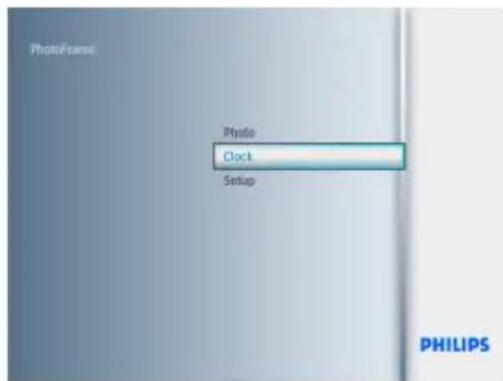
Dans l'écran Horloge, appuyez sur Menu.
- Naviguez vers le bas jusqu'à Heure et date.
- Naviguez vers la droite jusqu'à Heure/Mode horaire/Date et appuyez sur le bouton Play/OK.
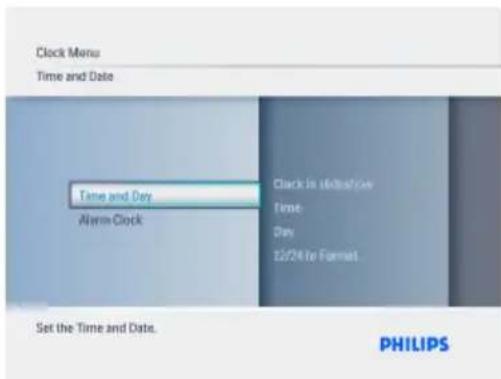
3 Heure :
- Naviguez vers le haut et le bas pour sélectionner l'heure.
- Naviguez vers la gauche et la droite pour passer des heures aux minutes.
- Appuyez sur le bouton Play/OK pour confirmer.
Mode horaire :
- Naviguez vers le haut et le bas pour sélectionner 12 h ou 24 h.
- Naviguez vers le haut et le bas pour sélectionner la date.
- Naviguez à gauche et à droite pour vous déplacer entre les jours, les mois et les années.
- Appuyez sur le bouton Play/OK pour confirmer.
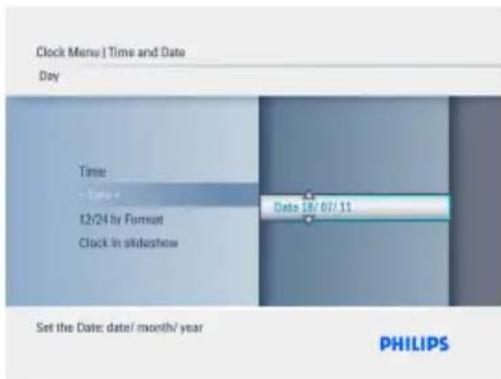
Appuyez sur le bouton Play/OK pour basculer entre les modes Horloge,
Diaporama et Parcourir
Appuyez sur le bouton Mode pour quitter le menu et voir le diaporama.
Remarque:
l'heure et la date doivent être réglées au préalable si vous souhaitez définir le réveil.
4 Dans l'écran horloge, appuyez sur menu.
- Naviguez vers le haut jusqu'à Réveil.
- Naviguez vers la droite jusqu'à Heure/Jour/Marche/Arrêt, puis appuyez sur le bouton Play/OK.
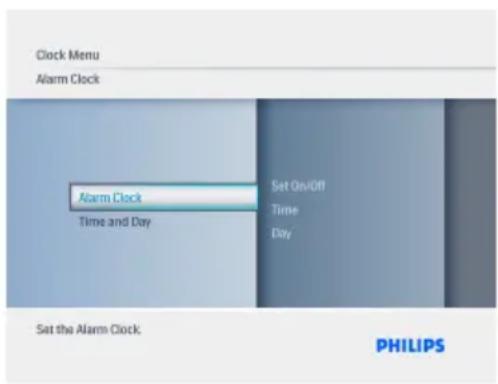
5 Heure:
- Naviguez vers le haut et le bas pour sélectionner l'heure.
- Naviguez vers la gauche et la droite pour passer des heures aux minutes.
- Appuyez sur le bouton Play/OK pour confirmer.
- Naviguez vers le haut et le bas pour sélectionner Tous les jours, Jour semaine ou Week-end.
- Appuyez sur le bouton Play/OK pour confirmer.
Marche/arrêt:
- Naviguez vers le haut ou le bas pour sélectionner Arrêt ou Marche.
- Appuyez sur le bouton Play/OK pour confirmer.
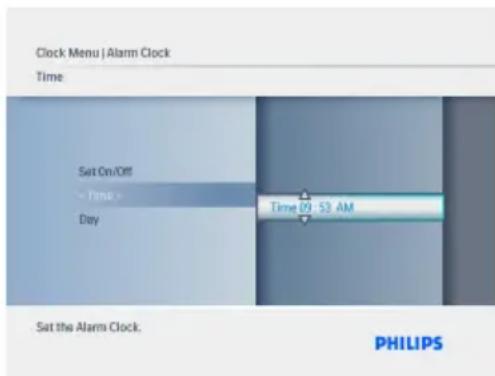
Appuyez sur le bouton Play/OK pour basculer entre les modes Horloge, Diaporama et Parcourir.
Appuyez sur le bouton Mode pour quitter le menu et passer au diaporama.
L'horloge peut être affichée en mode plein écran, diaporama, ou les deux :
Plein écran : affiche l'horloge au centre de l'écran, ainsi qu'une photo préselectionnée.
Diaporama : affiche l'horloge en bas à droite de l'écran.
Les deux : affiche l'horloge en mode plein écran et diaporama.
Il existe deux manières d'afficher une photo en mode Horloge :
- Pour accéder rapidement à l'horloge en mode Diaporama, appuyez sur Play/OK. Pour accéder à l'horloge depuis le menu principal:
1 Appuyez sur le bouton Mode pour accéder au menu principal.
- Naviguez vers le bas jusqu'à Horloge en surbrillance, puis appuyez sur Play/OK
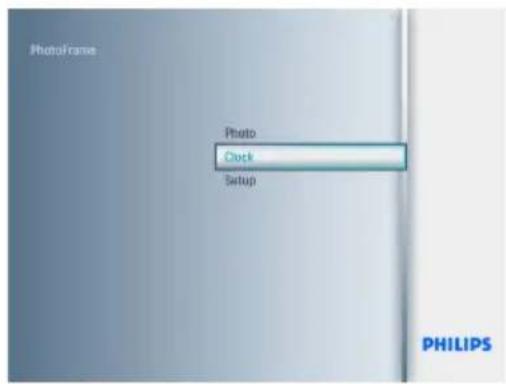
Dans l'écran Horloge, appuyez sur Menu. - Naviguez vers le bas jusqu'à Heure et date. - Naviguez vers la droite jusqu'à Date, puis appuyez sur le bouton Play/OK.
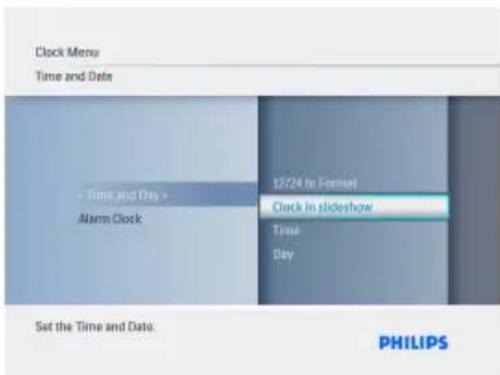
3 Naviguez vers le haut et le bas pour sélectionner Afficher l'horloge, puis appuyez sur Play/OK.
- Naviguez vers le haut et le bas pour sélectionner Pas d'horloge, Plein écran, Mode Diaporama ou Les deux.
- Appuyez sur le bouton Play/OK pour confirmer la sélection.

Appuyez sur le bouton Play/OK pour quitter ce menu et accéder au mode Diaporama, Parcourir ou Horloge
Visualisation de photos d'une carte mémoire ou d'une clé USB
Appuyez sur le bouton Mode pour accéder au menu principal. Dans le menu principal, sélectionnez des photos, puis la source de photos, c'est-à-dire le type de carte mémoire installée (carte SD/MMC, MMC+, Memory Stick, xD et clé USB). Appuyez sur Play/OK pour afficher les photos en mode diaporama.
4.2.1 Mode parcourir
1 Pendant l'affichage des photos dans le diaporama, passez d'une photo à une autre en naviguant vers la gauche et la droite pour sélectionner une photo. 2 Appuyez sur Play/OK pour basculer entre les modes Diaporama et Parcourir.
4.2.2 Mode diaporama
Vous accédez au mode Diaporama lorsque vous mettez le PhotoFrame sous tension. Naviguez vers la gauche et la droite pour passer rapidement d'une photo à une autre.
Remarque 1:
La fréquence du diaporama peut être ajustée. Pour cela, reportez-vous à la section « Fréquence du diaporama ».
Remarque 2:
Les fonctions de création et gestion de diaporama sont expliquées dans la section « Création et gestion de diaporamas »
Remarque 3:
Les photos peuvent être facilement modifiées à partir du mode Diaporama en appuyant sur le bouton Play/OK. Pour passer directement au mode Miniature, reportez-vous à la section consacrée au menu Photo.
4.2.3 Mode horloge
Pour afficher des photos en mode Horloge.
1 En mode Diaporama, naviguez vers la gauche et la droite pour passer rapidement d'une photo à une autre. 2 Appuyez sur Play/OK pour accéder au mode Parcourir, puis appuyez de nouveau pour revenir en mode Horloge.
4.2.4 Accès aux miniatures et navigation
Vous pouvez visualiser rapidement un grand nombre de photos à l'aide du mode Miniatures
1 Appuyez sur le bouton Mode pour accéder au menu principal. - Naviguez vers la droite jusqu'à la photo, puis appuyez sur le bouton Play/OK.
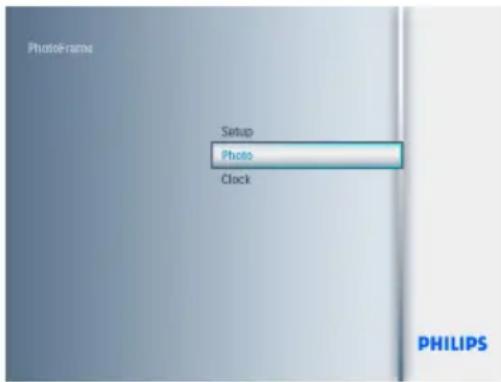
2 Naviguez vers le bas pour sélectionner la source de photos à parcourir.
- Appuyez sur Play/OK pour accéder à la source.
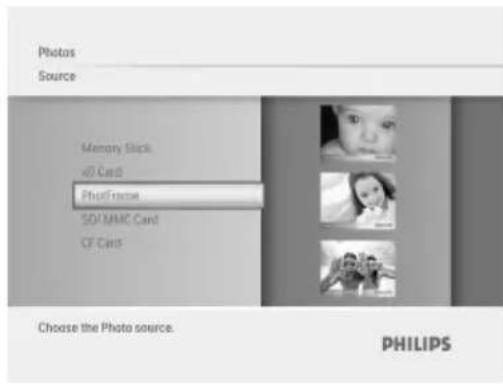
Naviguez vers la gauche, la droite, le haut et le bas pour vous déplacer entre les photos et agrandir la taille de l'image affichée.
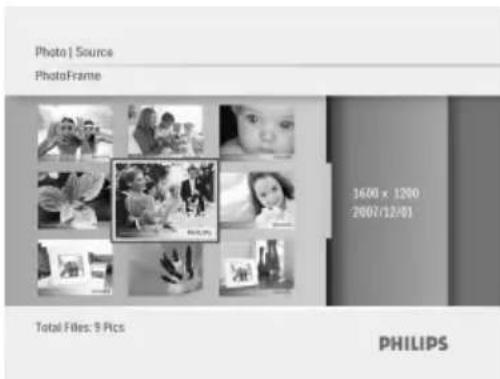
Appuyez sur le bouton Play/OK pour quitter ce menu, puis appuyez de nouveau pour continuer la lecture du diaporama.
4.3 Copie de photos
Une fois connecté au PC, le PhotoFrame est détecté comme périphérique de stockage de masse. Vous pouvez copier des images JPEG de l'ordinateur vers une carte mémoire insérée dans le PhotoFrame.
Les photos peuvent également être copiées d'une clé USB vers un autre périphérique de stockage et inversement.
4.3.1 Copie d'un pc/mac vers le photoframe
1 Insérez une carte mémoire ou une clé USB dans le PhotoFrame.
2 Appuyez sur le bouton Mode pour accéder au menu principal.
3 Sélectionnez la photo, puis accédez à la source de la photo.
4 Passez en mode Miniature pour sélectionner une photo.
5 Appuyez sur Menu pour accéder aux options du menu et modifier les réglages d'une photo.
6 Sélectionnez Copier vers
7 Sélectionnez PhotoFrame
8 Appuyez sur Play/OK
Remarque:
PhotoFrame possède un espace de stockage très limité. Il ne peut stocker que 1 à 3 photos.
4.4 Suppression de photos avec photoframe
Si vous avez besoin de libérer de l'espace sur une carte mémoire, vous pouvez supprimer des photos.
1 Appuyez sur le bouton Mode pour accéder au menu principal.
- Naviguez vers le haut jusqu'à la Photo, puis appuyez sur le bouton Play/OK
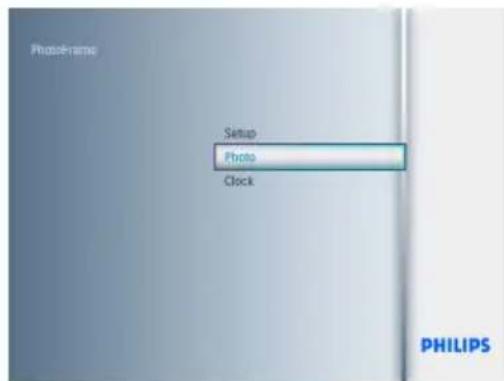
2 Naviguez vers le bas pour sélectionner le support à parcourir, puis appuyez sur Play/OK.
- Naviguez vers le haut, le bas, la gauche ou la droite pour rechercher l'image à supprimer.
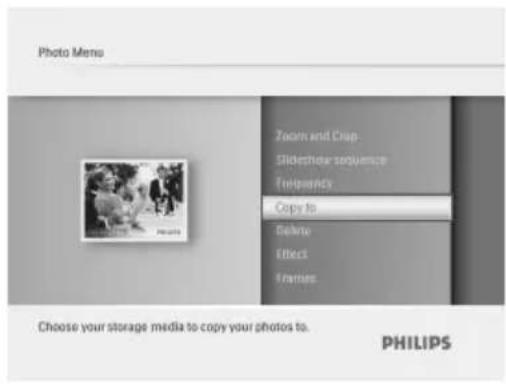
Appuyez sur le bouton Menu, puis naviguez vers le haut jusqu'à Copier vers.
- Appuyez sur Play/OK.
- Naviguez vers le haut ou le bas jusqu'à Oui ou Non. Appuyez sur Play/OK.
- Naviguez vers la droite jusqu'à Oui pour confirmer la suppression, puis appuyez sur Play/OK.
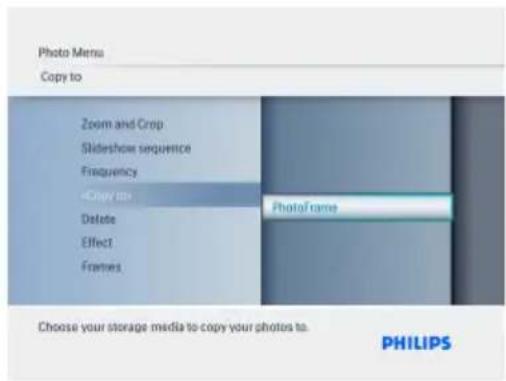
Appuyez sur le bouton Mode pour quitter le menu et voir le diaporama.
Lors de la première utilisation du PhotoFrame, la fonction Supprimer est désactivée. Pour activer la fonction Supprimer :
1 Appuyez sur le bouton Mode pour accéder au menu principal.
2 Appuyez vers le bas jusqu'à Configuration. 3 Sélectionnez la fonction Supprimer. 4 Appuyez sur Play/OK pour acceder à la liste d'options. 5 Sélectionnez Play/OK.
5.1 Navigation dans le menu
Vous naviguez dans le menu au moyen du contrôleur de navigation et des boutons de menu. À l'intérieur d'un menu, naviguez en suivant les consignes affichées en bas à droite de l'écran.
Manipulez le contrôleur à gauche et à droite pour passer d'un menu à un autre. - Naviguez vers le bas et le haut pour sélectionner les options. - Appuyez sur le bouton Menu pour accéder au menu principal. - Appuyez sur le bouton Play/OK pour effectuer une sélection. - Appuyez sur le bouton Mode pour quitter le menu actif et voir un diaporama.
5.2.1 Rotation, zoom et recadrage
Le PhotoFrame peut modifier l'orientation et le cadre des photos.

Remarque:
La fonction de recadrage ne s'applique qu'aux originaux de photos stockés sur une carte mémoire externe.
Rotation
1 Appuyez sur le bouton Mode pour accéder au menu principal. - Naviguez vers le haut jusqu'à la Photo, puis appuyez sur le bouton Play/OK.
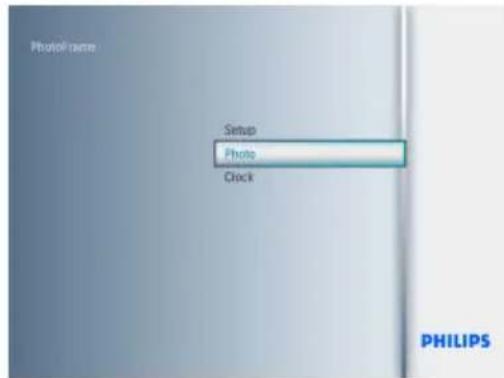
2 Naviguez vers le bas pour sélectionner le support à parcourir, puis appuyez sur Play/OK. - Naviguez vers le haut, le bas, la gauche ou la droite pour rechercher l'image à faire pivoter.
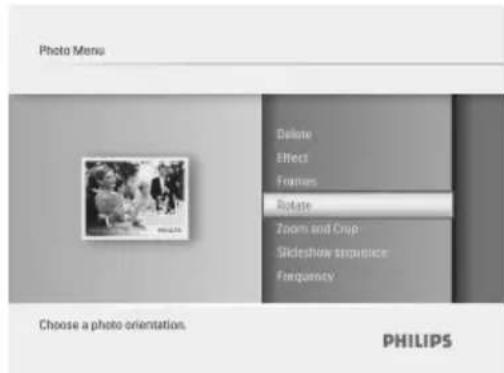
3 Appuyez sur le bouton Menu, puis naviguez
Vers le haut jusqu'à Pivoter.
- Appuyez sur Play/OK ou naviguez vers la droite.
- Naviguez vers le haut ou le bas jusqu'à la rotation souhaitée. Appuyez sur Play/OK.
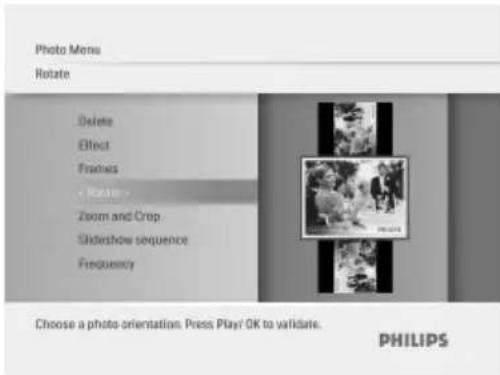
Appuyez sur le bouton Mode pour quitter le menu et voir le diaporama.
Remarque 1:
afin de conserver la qualité de l'image, il est conseillé de zoomer et recadrer avant de stocker l'image dans le PhotoFrame.
Remarque 2:
Toutes les photos traitées et copiées par le PhotoFrame sont redimensionnées de manière à permettre un affichage optimal sur le PhotoFrame et à économiser l'espace de stockage.
1 Appuyez sur le bouton mode pour accéder au menu principal.
- Naviguez vers le haut jusqu'à la Photo, puis appuyez sur le bouton Play/OK.
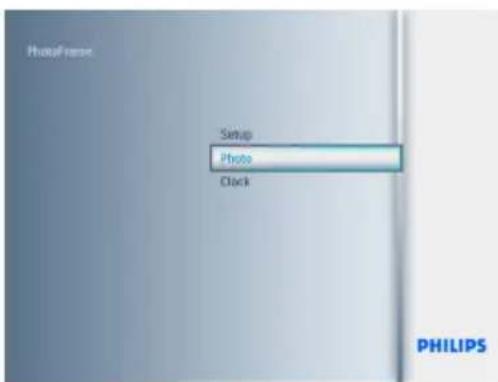
2 · Naviguez vers le bas pour sélectionner le support à parcourir, puis appuyez sur Play/OK. - Naviguez vers le haut, le bas, la gauche ou la droite pour rechercher l'image à faire pivoter.
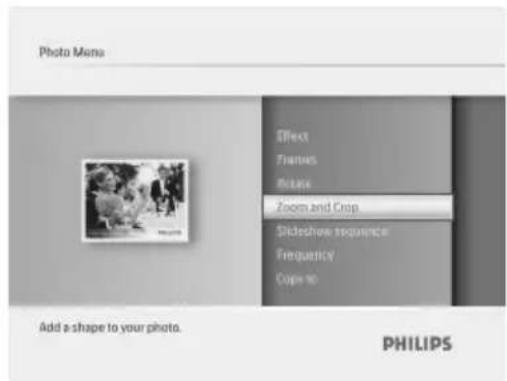
3 Appuyez sur le bouton menu, puis naviguez vers le haut jusqu'à zoom/ recadrage.
- Appuyez sur Play/OK ou naviguez vers la droite.
- Naviguez vers le haut ou le bas jusqu'à obtenir le zoom avant ou arrière souhaité. Appuyez sur Play/OK.
- Naviguez vers le haut, le bas, la gauche et la droite pour effectuer un panoramique de l'image. Appuyez sur Play/OK pour appliquer votre choix.
- Naviguez vers la droite jusqu'à Oui pour confirmer le recadrage et revenir aux miniatures.
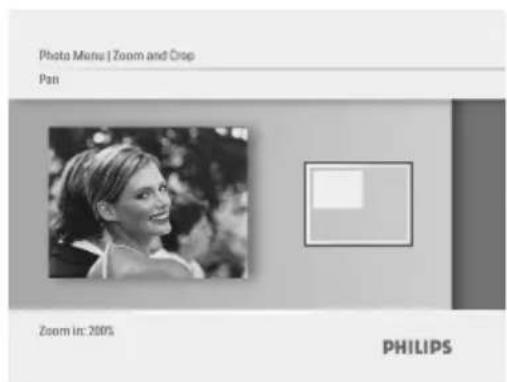
Appuyez sur le bouton Mode pour quitter le menu et voir le diaporama.
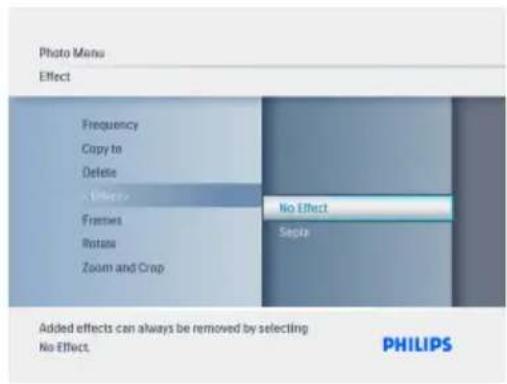
Cette section décrit la procédure à suivre pour appliquer l'effet photo sépia sur vos photos.
1 Appuyez sur le bouton Mode pour accéder au menu principal.
- Naviguez vers le haut jusqu'à la Photo, puis appuyez sur le bouton Play/OK.
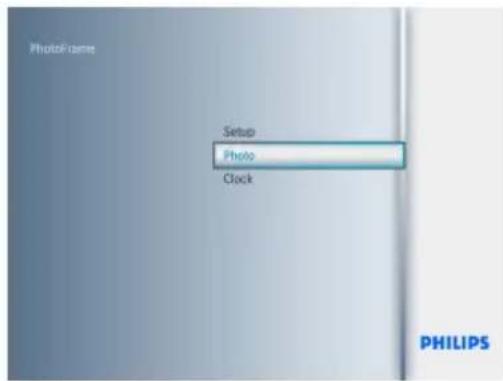
2 Naviguez vers le bas pour sélectionner le support à parcourir, puis appuyez sur Play/OK.
- Naviguez vers le haut, le bas, la gauche ou la droite pour rechercher l'image sur laquelle vous souhaitez appliquer un effet.
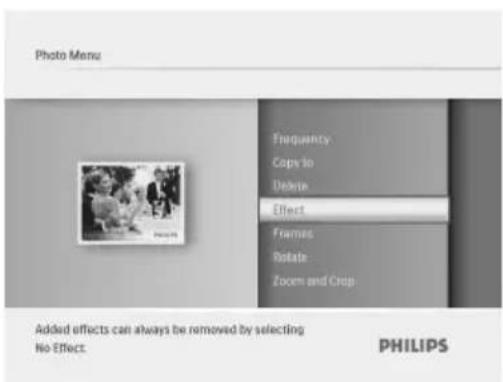
Appuyez sur le bouton Menu, puis naviguez vers le haut jusqu'à Effets photo.
- Appuyez sur Play/OK ou naviguez vers la droite.
- Naviguez vers le haut ou le bas jusqu'à l'effet souhaité. Appuyez sur Play/OK pour confirmer et revenir aux miniatures.
Appuyez sur le bouton Mode pour quitter le menu et voir le diaporama.
Remarque: les effets peuvent être supprimés en sélectionnant Sans effet. les effets peuvent être supprimés en sélectionnant Sans effet.
5.2.3 Cadres
Appuyez sur le bouton Mode pour accéder au menu principal.
- Naviguez vers le haut jusqu'à la Photo, puis appuyez sur le bouton Play/OK.
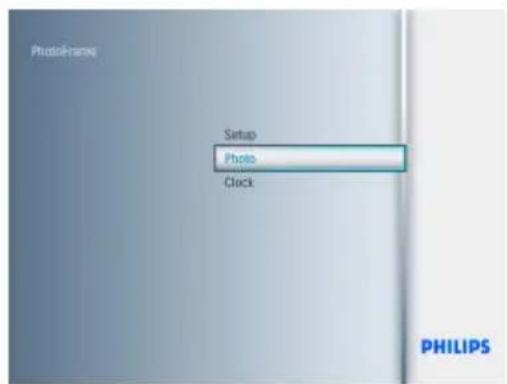
2 Naviguez vers le bas pour sélectionner le support à parcourir, puis appuyez sur Play/OK.
- Naviguez vers le haut, le bas, la gauche ou la droite pour rechercher l'image à laquelle ajouter le cadre.
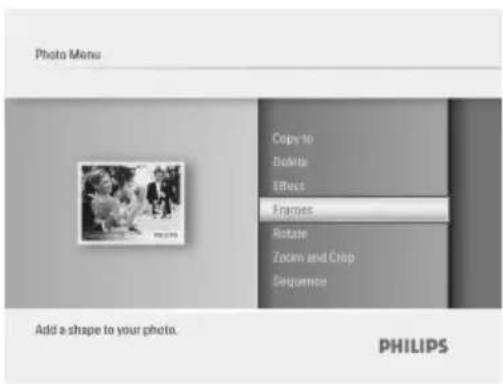
Appuyez sur le bouton Menu, puis naviguez vers le haut jusqu'à Cadres.
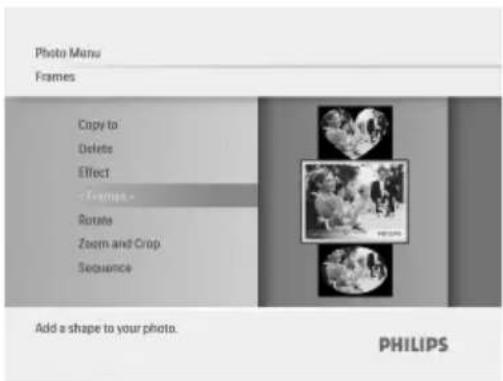
- Appuyez sur Play/OK ou naviguez à droite.
- Naviguez vers le haut ou le bas jusqu'au cadre souhaité. Appuyez sur Play/OK pour confirmer et revenir aux miniatures
Appuyez sur le bouton Mode pour quitter le menu et voir le diaporama.
Remarque:
Les cadres peuvent être supprimés en sélectionnant Pas de cadre.
6. Paramètres
Cette section vous permet de configurer l'ordre du diaporama PhotoFrame, les effets de transition, la fréquence de changement des images, les effets de montage, la couleur d'arrière-plan, les niveaux de luminosité ainsi que la langue d'affichage. Elle explique également comment activer la fonction Supprimer sur votre carte mémoire, mettre en marche et arrêter automatiquement l'appareil, vérifier l'état du PhotoFrame, régler les fonctions d'inclinaison, désactiver le signal sonore, activer ou désactiver l'écran d'aide touches lors de la première utilisation du PhotoFrame.
6.1 Ordre du diaporama
Les diaporamas peuvent êtrelus dans un ordre chronologique ou aléatoire.
Appuyez sur le bouton Mode pour accéder au menu principal.
- Naviguez vers le haut jusqu'à Configuration, puis appuyez sur le bouton Play/OK
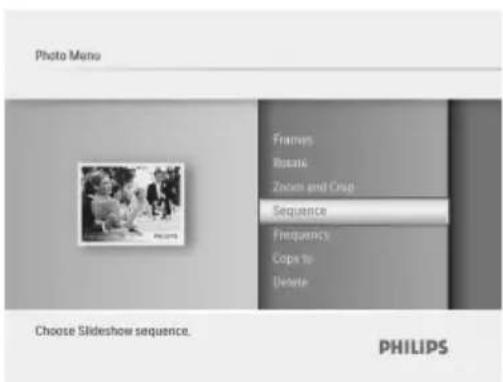
2 Naviguez vers le bas pour accéder au diaporama, puis naviguez à droite.
- Naviguez vers le haut et le bas pour sélectionner Séquentiel ou Aléatoire.
- Appuyez sur Play/OK pour confirmer.
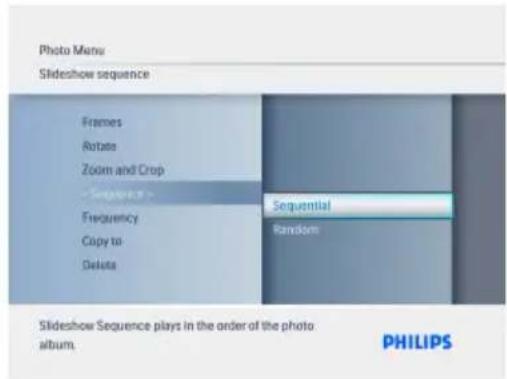
Appuyez sur le bouton Mode pour quitter le menu et dire le diaporama.
Vous pouvez faire apparaitre les photos à l'écran avec des transitions spéciales.
1 Appuyez sur le bouton Mode pour accéder au menu principal. - Naviguez vers le haut jusqu'à Configuration, puis appuyez sur le bouton Play/OK.
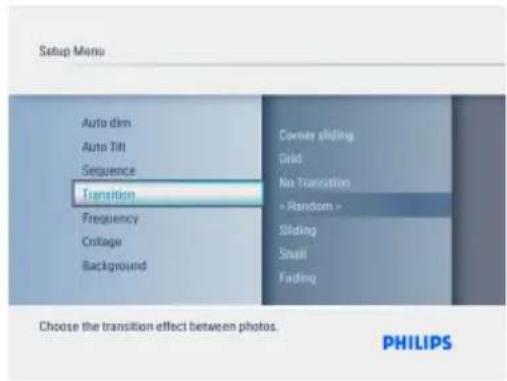
2 Naviguez vers le bas pour accéder à Transition, puis naviguez à droite.
- Naviguez vers le haut et le bas pour sélectionner un élément de la liste suivante : Sans transition, Aléatoire, Glisse, Escargot, Fondu, Transition, Glisse en coin ou Grille.
- Appuyez sur Play/OK pour confirmer.
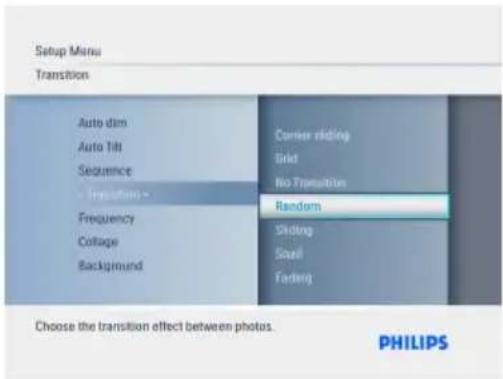
Appuyez sur Voir le diaporama pour quitter ce menu et voir le diaporama.
Remarque 1:
cette fonction s'applique à tous les diaporamas stockés sur tous les.
Remarque 2:
L'option Aléatoire applique des effets différents, sans ordre particulier, pour les transitions du diaporama.
6.3 Fréquence
Utilisez cette fonction pour sélectionner la durée d'affichage de chaque photo pendant le diaporama.
Appuyez sur le bouton Mode pour accéder au menu principal.
- Naviguez vers le haut jusqu'à Configuration, puis appuyez sur le bouton Play/OK.
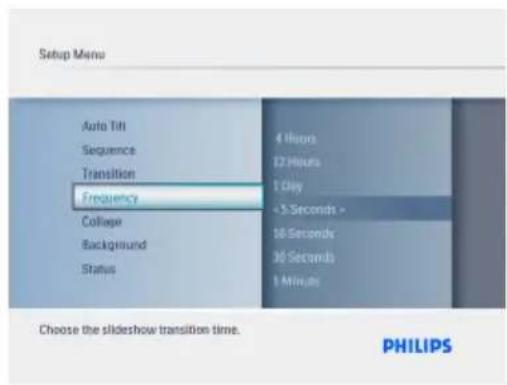
Naviguez vers le bas pour accéder à Fréquence, puis naviguez à droite.
- Naviguez vers le haut et le bas pour sélectionner 1 jour, 5 secondes, 10 secondes, 30 secondes, 1 minute, 5 minutes, 30 minutes, 1 heure, 4 heures ou 12 heures.
Appuyez sur Play/OK pour confirmer.

Appuyez sur le bouton Mode pour quitter le menu et voir le diaporama.
Remarque:
cette fonction s'applique à tous les diaporamas stockés sur tous les supports.
6.4 Montage
Pour afficher simultanément plusieurs photos arrangées à l'écran, sélectionnez Collage.
Appuyez sur le bouton Mode pour accéder au menu principal.
- Naviguez vers le haut jusqu'à Configuration, puis appuyez sur le bouton Play/OK.
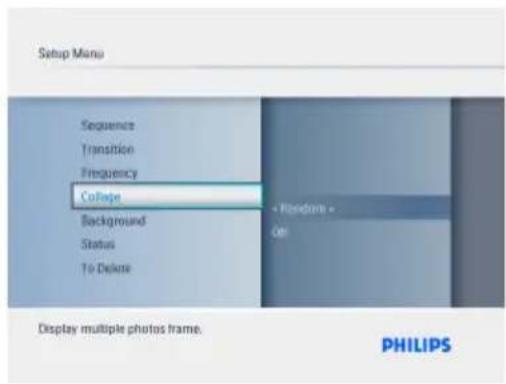
Naviguez vers le bas pour accéder à Montage, puis naviguez à droite.
- Naviguez vers le haut et le bas pour sélectionner Arrêt ou Aléatoire.
- Appuyez sur Play/OK pour confirmer.
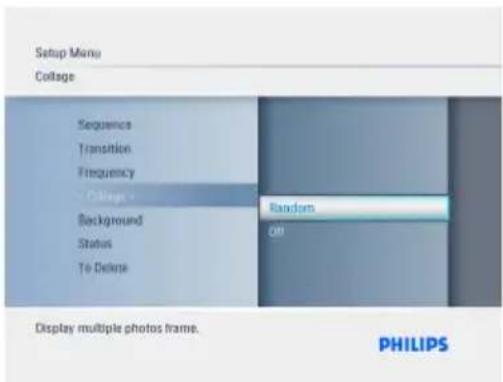
Appuyez sur le bouton Mode pour quitter le menu et voir le diaporama.
Remarque:
Si vous sélectionnez Aléatoire, le PhotoFrame utilise des présentations de montage différents, de manière aléatoire.
6.5 Couleur d'arrière-plan
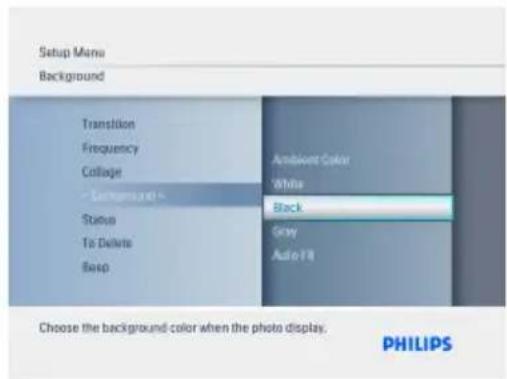
Utilisez cette fonction pour sélectionner la couleur d’arrière-plan de la bordure des photos plus petites que l’écran du PhotoFrame (ces photos sont affichées avec une bordure noire).
Appuyez sur le bouton Mode pour accéder au menu principal.
- Naviguez vers le haut jusqu'à Configuration, puis appuyez sur le bouton Play/OK.

Naviguez vers le bas pour accéder à Arrière-plan, puis naviguez à droite.
- Naviguez vers le haut et le bas pour sélectionner Blanc, Noir, Gris, Ajuster auto. ou Ambient Color.
- Appuyez sur Play/OK pour confirmer.
Modifiez les paramètres de luminosité du PhotoFrame afin d'obtenir la meilleure visibilité en fonction de la lumière ambiante.
Appuyez sur le bouton Mode pour accéder au menu principal.
- Naviguez vers le haut jusqu'à Configuration, puis appuyez sur le bouton Play/OK.
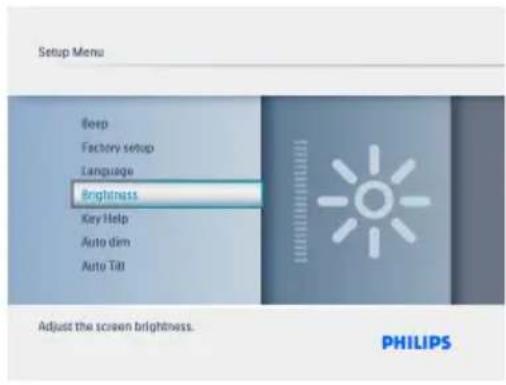
2 Naviguez vers le bas pour accéder à Luminosité, puis naviguez à droite.
- Naviguez vers le haut et le bas pour sélectionner la luminosité de l'écran de 0 à 5.
- Appuyez sur Play/OK pour confirmer.
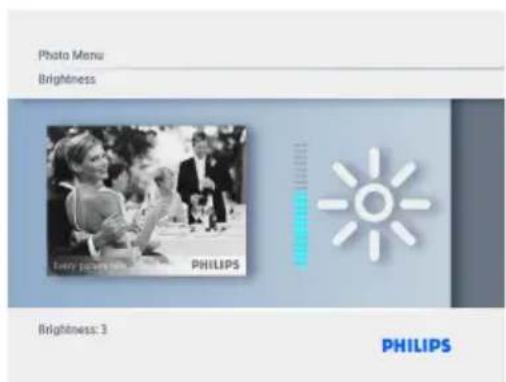
Appuyez sur le bouton Mode pour quitter le menu et voir le diaporama.
6.7 Langue
Utilisez cette section pour sélectionner la langue des menus du PhotoFrame.
Appuyez sur le bouton Mode pour accéder au menu principal.
- Naviguez vers le haut jusqu'à Configuration, puis appuyez sur le bouton Play/OK.
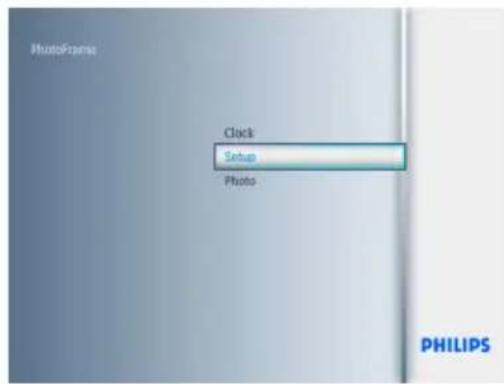
2 Naviguez vers le bas jusqu'à Langue.
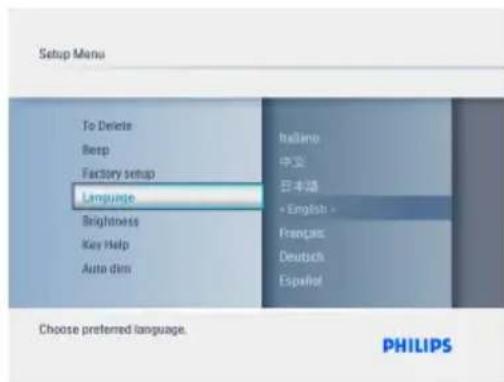
3 Naviguez à droite pour accéder au menu Langue.
- Naviguez vers le haut et le bas pour sélectionner la langue de votre choix parmi les langues suivantes : anglais, français, allemand, italien, japonais, russe, chinois simplifié, espagnol, néerlandais ou danois.
- Appuyez sur le bouton Play/OK pour confirmer votre sélection. Le nouveau paramètre prendra effet immédiatement.
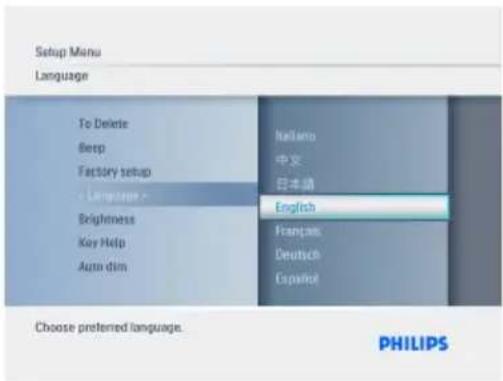
Appuyez sur le bouton Mode pour quitter le menu et voir le diaporama
6.8 Carte mémoire
Utilisez cette fonction pour activer la suppression sur la carte mémoire insérée.
Permission de suppression
1 Appuyez sur le bouton Mode pour accéder au menu principal. - Naviguez vers le haut jusqu'à Configuration, puis appuyez sur le bouton Play/OK.
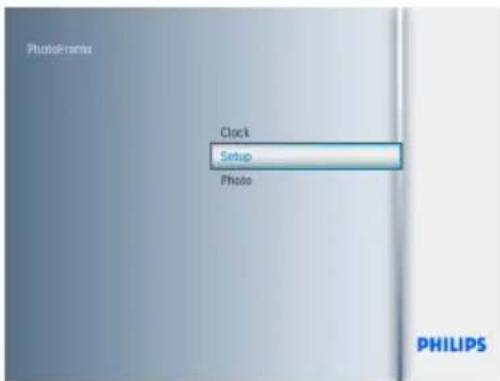
2 Naviguez vers le bas jusqu'à Fonct. Suppr.
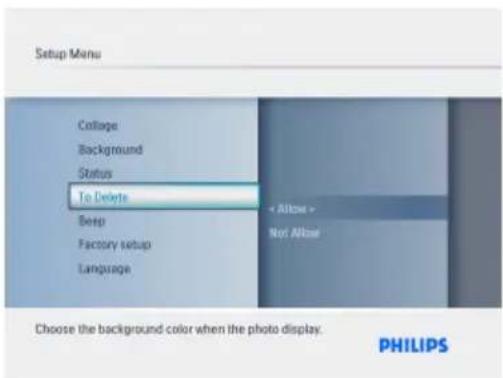
3 Naviguez à droite, puis sélectionnez Ne pas autoriser ou Autoriser.
- Appuyez sur Play/OK pour confirmer votre choix.
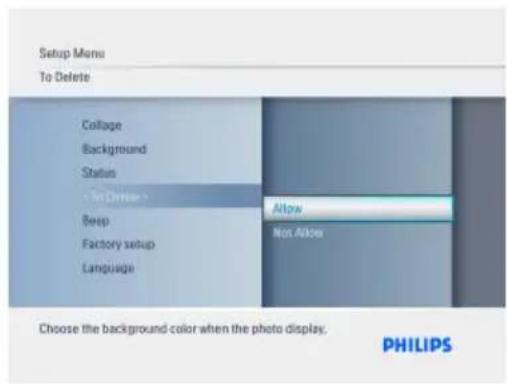
Appuyez sur le bouton Mode pour quitter le menu et voir le diaporama.
6.9 Minuterie (activation/désactivation automatique)
Selon votre mode de vie et votre programme, vous voudrez eventuellement que votre PhotoFrame s'active et se désactive automatiquement.
Remarque:
L'heure locale doit être correctement réglée avant de configurer cette fonction (voir la section Heure et date du menu Configuration).
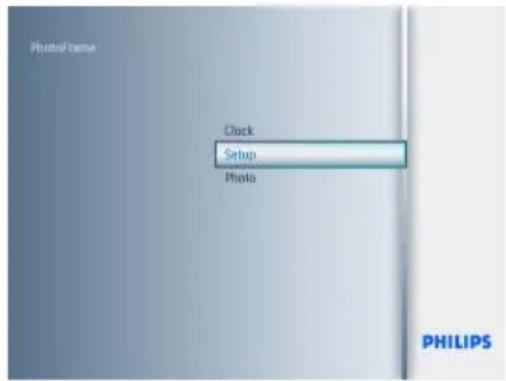
Appuyez sur le bouton Mode pour accéder au menu principal.
- Naviguez vers le haut jusqu'à Configuration, puis appuyez sur le bouton Play/OK.
Naviguez vers le bas jusqu'à Arrêt auto.
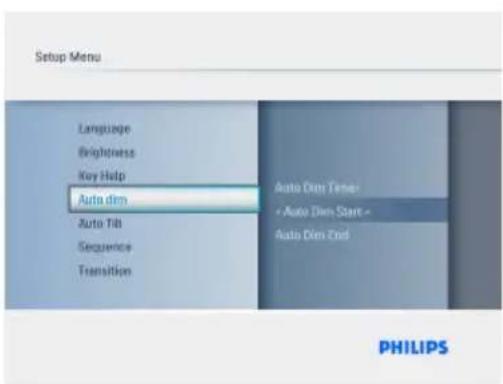
3 Naviguez à droite pour sélectionner la période.
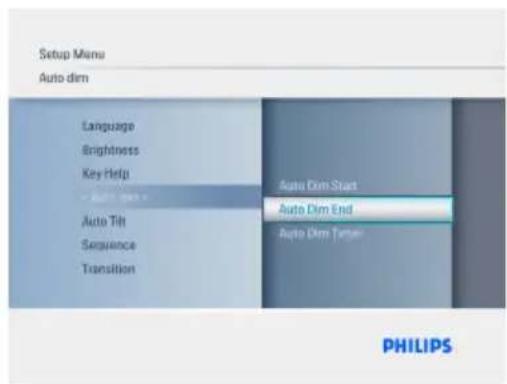
- Naviguez vers le haut ou le bas pour sélectionner Arrêt auto. - Début ou Arrêt auto. - Fin.
- Naviguez à droite ou appuyez sur Play/OK.
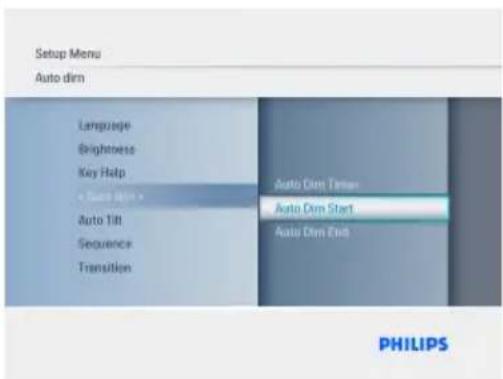
Naviguez vers le haut et le bas pour régler l'heure.
- Naviguez à droite pour passer aux minutes.
- Naviguez vers le haut et le bas pour régler les minutes.
- Appuyez sur Play/OK pour appliquer les réglages et revenir à l'écran précédent.
Activation/désactivation de la mise en marche et de l'arrêt automatique
1 Appuyez sur le bouton Mode pour accéder au menu principal.
- Naviguez vers le haut jusqu'à Configuration, puis appuyez sur le bouton Play/OK.
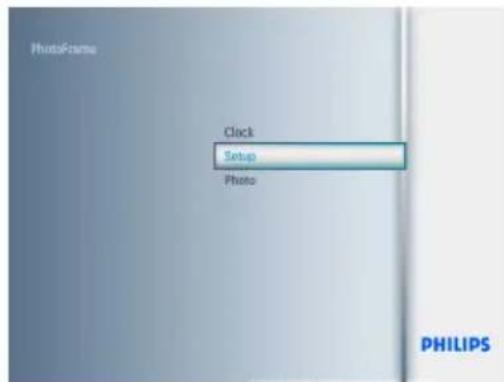
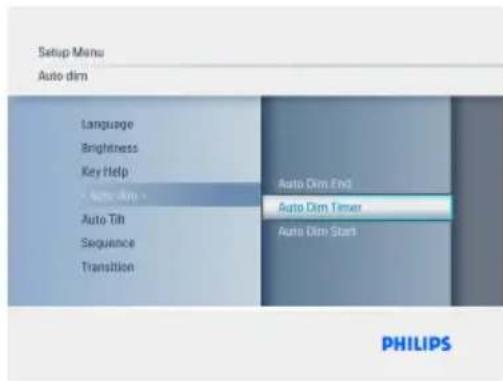
3 Naviguez à droite pour sélectionner arrêt auto. marche/arrêt.
- Naviguez vers le haut ou le bas pour sélectionner Marche ou Arrêt.
- Appuyez sur Play/OK pour appliquer les réglages.
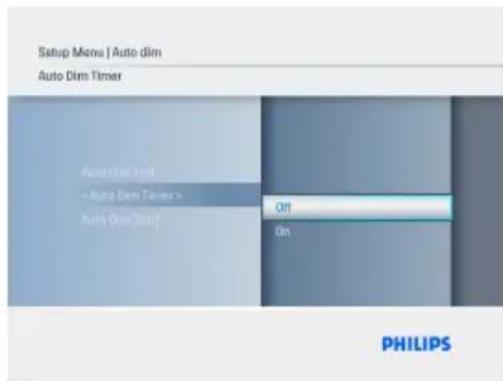
Appuyez sur le bouton Mode pour quitter le menu et voir le diaporama.
Remarque 1:
Le PhotoFrame numérique désactive automatiquement son écran exactement à l'heure d'Arrêt auto. - Début. Si l'heure est déjà passée, il passe en statut Arrêt auto. - Fin à l'heure définie suivante.
Remarque 2:
Si vous souhaitez activer le PhotoFrame pendant une période de désactivation automatique, il vous suffit d'appuyer sur n'importe quelle touche. Le PhotoFrame sera activé jusqu'à la prochaine période de désactivation.
6.10 Vérification de l'état du photoframe
Vous pouvez vérifier l'état de votre PhotoFrame afin de connaître le nombre de photos pouvant encore être stockées, les supports actuellement connectés et la version de logiciel PhotoFrame.
1 Appuyez sur le bouton mode pour accéder au menu principal.
- Naviguez vers le bas pour mettre Configuration en surbrillance, puis appuyez sur Play/OK.
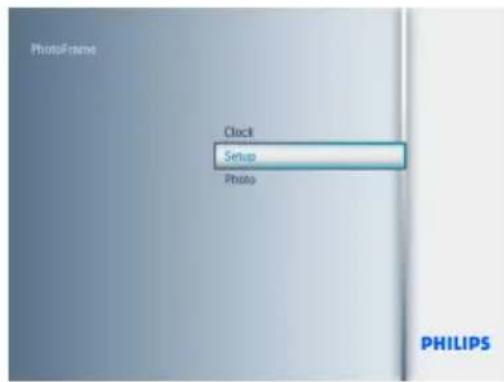
2 Naviguez vers le bas jusqu'à état.
- L'état du PhotoFrame est indiqué dans la fenêtre de droite.
- Si une carte mémoire est insérée dans le PhotoFrame, vous obtiendrez l'état de la carte (type de carte et mémoire libre restante).
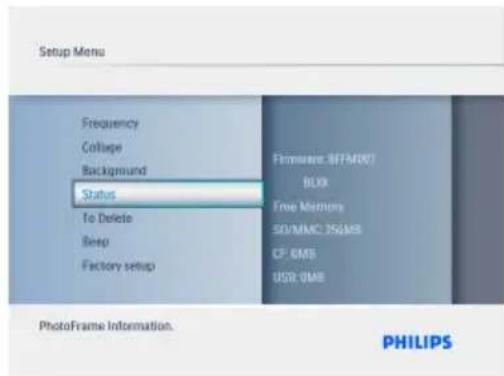
Appuyez sur le bouton Mode pour quitter le menu et voir le diaporama. Micrologiciel : (version du logiciel PhotoFrame)
Supports connectés : (répertorie toutes les)
cartes mémoire connectées au PhotoFrame) Espace libre sur les supports connectés : (mémoire libre restante en Mo)
6.11 Fonction de rotation (inclin. auto.)
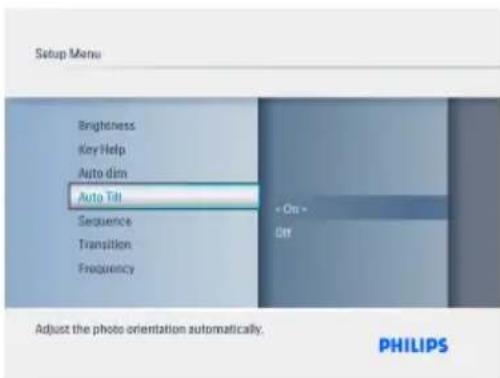
Avec cette fonction, vos photos sont automatiquement présentent dans le bon sens, que vous PhotoFrame soit orienté horizontalement ou verticalement.
1 Appuyez sur le bouton Mode pour accéder au menu principal.
- Naviguez vers le bas pour mettre Configuration en surbrillance, puis appuyez sur Play/OK.
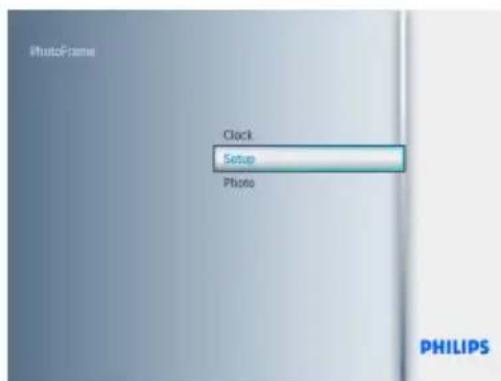
2 Naviguez vers le bas jusqu'à Inclin. auto.
- Naviguez à droite jusqu'à Marche ou Arrêt.
- Appuyez sur Play/OK pour confirmer la sélection.
Appuyez sur le bouton Mode pour quitter le menu et voir le diaporama
6.12 Signal sonore activé/désactivé
Permet d'activer ou de désactiver les sons des boutons.
1 Appuyez sur le bouton Mode pour accéder au menu principal.
- Naviguez vers le bas pour mettre Configuration en surbrillance, puis appuyez sur Play/OK.
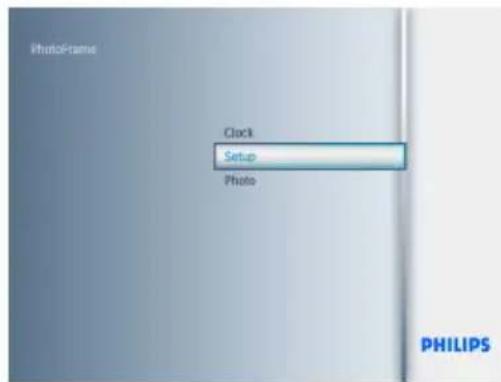
Naviguez vers le bas jusqu'à Signal sonore.
- Naviguez à droite jusqu'à Marche ou Arrêt.
- Naviguez vers le bas, puis appuyez sur Play/OK pour confirmer la sélection.
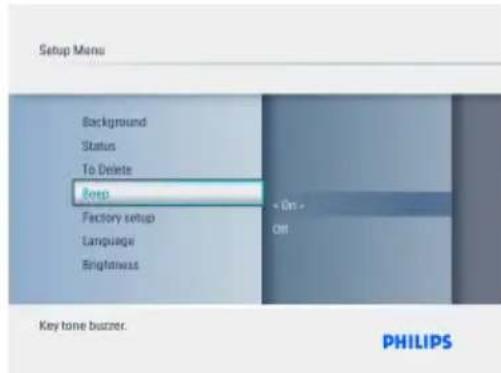
Appuyez sur le bouton Mode pour quitter le menu et voir le diaporama.
6.13 Aide touches
Lors de la première utilisation de PhotoFrame, l'écran affiche une description des boutons de commande pendant 10 secondes ou jusqu'à ce que l'utilisateur appuie sur un bouton. Pour désactiver cette fonction, suivez les instructions ci-dessous.
Appuyez sur le bouton Mode pour accéder au menu principal. - Naviguez vers le bas pour mettre Configuration en surbrillance, puis appuyez sur Play/OK.
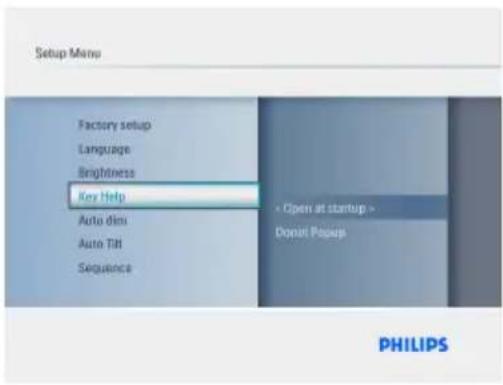
2 Naviguez vers le bas pour accéder à l'Aide touches.
- Naviguez à droite jusqu'à Marche ou Arrêt.
- Naviguez vers le bas, puis appuyez sur Play/OK pour confirmer la sélection.
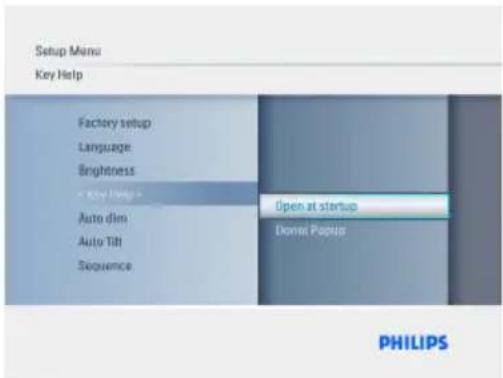
Appuyez sur le bouton Mode pour quitter le menu et voir le diaporama.
Affichage de l'image
Zone de visualisation efficace: 113,28 × 84,708 ~mm Résolution: 320 × 3 (RVB) × 234 Angle de visualisation: CR > \& = 10130 (horizontal), 110 (vertical) Durée de vie jusqu'à 50% de luminosité: 20000 h (au minimum)
Remarque:
La « durée de vie de la DEL » est définie en considérant une diminution de 50% de la luminosité d'origine du module pour une température ambience de 25°C et IL = 20mA.
Luminosité: 200 200 cd/m² (en moyenne) - Format d'image: 4:3 Résolution d'écran: 320 × 234 - Densité de pixels: 0,118 (L) × 0,362 (H) mm
Support de stockage
- Types de carte mémoire : SD/MMC/MMC+/xD/MS
Dimensions
- Dimensions de l'appareil avec support (L x H x P): 167,8 x 135,3 x 100,73 mm
- Poids: 0,308 kg
- Température de fonctionnement: 0°C à 40°C
- Température de stockage: -20 °C à 70 °C
Alimentation
- Consommation électrique: 3 W
Affichage de l'image
Zone de visualisation efficace: 154,08 (I) x 86,58 (H) mm - Résolution: 480 × 3 (RVB) × 234 pixels Angle de visualisation: 120 (horizontal), 100 (vertical) (CR ≥ 10) Durée de vie jusqu'à 50 % de luminosité: 20.000 h Luminosité: 200 - Format d'image: 16:9 Résolution d'écran: 480 × 234 - Densité de pixels: 0,107 (I) × 0,37 (H)
Support de stockage
- Types de carte mémoire : SD/MMC/MMC+/XD/MS
Dimensions
- Dimensions de l'appareil avec support (L x H x P): 206,4 x 139,3 x 103 mm
- Poids: 0,366 kg
- Température de fonctionnement: De 0 °C à 40 °C
- Température de stockage: De -20 °C à 70 °C
Alimentation
- Consommation électrique: 5W
Affichage de l'image
Zone de visualisation efficace: 162 (I) × 121,5 (H) mm Résolution: 800 × 3 (RVB) × 600 pixels
Angle de visualisation
Durée de vie jusqu'à 50 % de luminosité: 20.000 h Luminosité: 250 - Format d'image: 4:3 Résolution d'écran: 800 × 600 - Densité de pixels: 0,0675 (L) × 0,2025 (A)
Support de stockage
- Types de carte mémoire : SD/MMC/MMC+/xD/MS
Dimensions
- Dimensions de l'appareil avec support (L x H x P): 244,6 x 167,4 x 121,1 mm
- Poids:0,553 kg
- Température de fonctionnement: 0°C à 40°C
- Température de stockage: -20 °C à 70 °C
Alimentation
- Consommation électrique: 6,3 W
- Format de photo pris en charge : photo JPEG (en structure DCF), jusqu'à 16 mégapixels
- Orientation prise en charge : paysage, portrait, orientation automatique des photos
- Boutons et commandes : 6 touches de commandes. 1 touche de lecture pour en mode Diaporama, Parcourir ou Horloge. 1 touche pour se déplacer vers le haut, le bas, la gauche ou la droite. 1 touche de raccourci pour basculer en mode Diaporama, Miniatures ou dans le menu principal. 1 touche Menu pour acceder aux menus de modification et de configuration et pour quitter. Mode de lecture: plein écran, diaporama, miniatures
- Gestion de l'album : créer, effacer, éditer, renommer
- Édition de photos : copier, effacer, faire pivoter, agrandir et recadrer, déplacer
- Effets photo : cadres, sépia
- Paramètres du diaporama : montage, aléatoire, séquentiel, effets de transition
- Couleur d'arrière-plan d'écran : noir, blanc, gris
- Fonction horloge : réglage de l'heure et de la date, de l'horloge et du réveil, de l'arrêt automatique pour les jours de la semaine/du week-end
- Fonction de configuration : réglage de la luminosité, langue, état, activation/désactivation automatique, Marche/arrêt du signal sonore, réglage de l'heure et de la date, activation/désactivation de l'affichage de l'horloge, config. usine et source de photos
- État du système : version du micrologiciel, source d'alimentation, mémoire disponible
- État des supports connectés : supports connectés, mémoire disponible
- Langues d'affichage à l'écran : anglais, français, allemand, italien, japonais, russe, chinois simplifié, espagnol, néerlandais et danois
- Compatible Plug & Play : Windows XP et Vista et Mac OS X
- Approbations de conformité: BSMI, C-Tick, CCC, CE, FCC, GOST, PSB, UL, VCCI
- Autres fonctionnalités : compatible avec un verrou Kensington
L'écran LCD est-il tactile?
L'écran LCD n'est pas tactile. Utilisez les boutons au dos pour contrôler le PhotoFrame numérique.
Puis-je basculer entre différentes photos de diaporamas en utilisant différentes cartes mémoire?
Oui. Quand une carte mémoire est connectée au PhotoFrame numérique, les photos de cette carte sont affichées.
L'écran LCD sera-t-il endommagé si la même photo est affichée pendant longtemps?
Non. Le PhotoFrame numérique peut afficher la même photo en continu pendant 72 heures sans que l'écran LCD ne soit endommagé.
Est-il possible d'utiliser le photoframe numérique pour supprimer des photos d'une carte mémoire?
Oui, il prend en charge les opérations de suppression de photos sur des périhériques externes tels que les cartes mémoire.
Est-il possible d'imprimer des photos depuis le photoframe numérique?
Non, il ne prend pas en charge l'impression directe de photos.
Comment le photoframe numérique affiche-t-il des photos haute résolution 4:3 sur son écran 3:2?
Afin d'assurer un niveau élevé d'intégrité d'image, le PhotoFrame numérique réduit les photos au format d'image d'origine et élimine les portions excessives avant d'afficher les photos.
Est-il possible d'utiliser le photoframe numérique pendant les périodes de déactivation automatique?
Oui. Appuyez sur n'importe quelle touche de commande pour ramener le système à l'état Activé.
Pourquoi mon photoframe numérique n'affiche-t-il pas certaines de mes photos?
Les appareils photo numériques prennent des photos et les stockent au format JPEG conformément aux normes en vigueur dans l'industrie photographique. Le PhotoFrame numérique est conçu pour afficher des photos conformes aux mêmes normes. Certaines images, telles que les images Web, les images numérisées ou les photos au format RAW d'appareils photo professionnels, ne sont pas stockées conformément aux normes et ne peuvent donc pas être correctement affichées sur le PhotoFrame numérique. Utilisez des applications de PC pour convertir ces images au format JPEG standard pour le PhotoFrame numérique.
Mon PhotoFrame numérique est activé mais le système ne répond plus!
Assurez-vous tout d'abord que le système est correctement alimenté. Utilisez ensuite une aiguille pour déclencher le bouton de réinitialisation situé à côté du bouton de marche/arrêt au dos de l'appareil pour restaurer le système.
Pourquoi mon photoframe numérique ne s'arrête-t-il pas automatiquement lorsque je règle cette option?
Commencez par vérifier si vous avez correctement défini l'heure actuelle, l'heure de désactivation automatique et l'heure d'activation automatique. Le PhotoFrameTM numérique désactivera automatiquement son écran exactement à l'heure de désactivation. Si l'heure est déjà passée pour le jour du paramétrage, il se désactivera automatiquement à l'heure spécifique le jour suivant.
Le PhotoFrame Philips prend-il en charge les fichiers JPEG progressifs?
Le PhotoFrame prend en charge les photos au format JPEG progressif mais l'affichage du diaporama risque d'être très lent.
Cet équipement a été testé et déclaré conforme aux limites des appareils numériques de classe B, aux termes de l'article 15 des règles de la FCC. Ces limites sont conçues de façon à fournir une protection raisonnable contre les interférences nuisibles dans le cadre d'une installation résidentielle. CET appareil produit, utilise et peut émettre des hyperfréquences qui, si l'appareil n'est pas installé et utilisé selon les consignes données, peuvent causer des interférences nuisibles aux communications radio. Cependant, rien ne peut garantir l'absence d'interférences dans le cadre d'une installation particulière. Si cet appareil est la cause d'interférences nuisibles pour la réception des signaux de radio ou de télévision, ce qui peut être décelé en fermant l'équipement, puis en le remettant en fonction, l'utilisateur pourrait essayer de corriger la situation en appliquant les mesures suivantes:
- Réorienter ou déplacer l'antenne de réception.
- Augmenter la distance entre l'équipement et le récepteur.
- Brancher l'équipement sur un autre circuit que celui utilisé par le récepteur.
- Demander l'aide du marchand ou d'un technicien chevronné en radio/télévision.
Toutes modifications n'ayant pas reçu l'approbation des services compétents en matière de conformité est susceptible d'interdire à l'utilisateur l'usage du présent équipement.
Les raccordements à cet appareil doivent être réalisés avec des câbles blindés à protections métalliques pour les connecteurs RFI/EMI afin de maintenir la conformité avec les Règlements et la Législation du FCC.
CET APPAREIL NUMERIQUE DE LA CLASSE B RESPECTE TOUTES LES EXIGENCES DU REGLEMENT SUR LE MATERIAL BROUILLEUR DU CANADA.
Votre nouveau téléviseur contient plusieurs matériaux qui peuvent être recyclés pour de nouvelles utilisations.
Comme tous les produits ACL, cet appareil contenant une petite quantité de mercure, SVP se débarrasser en accord avec les lois fédérales et gouvernementales.