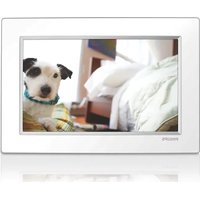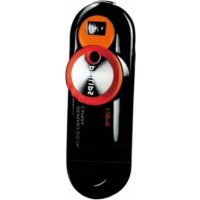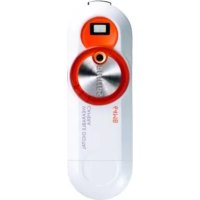
KEY007 - Cadre photo numérique PHILIPS - Notice d'utilisation et mode d'emploi gratuit
Retrouvez gratuitement la notice de l'appareil KEY007 PHILIPS au format PDF.

| Caractéristiques | Détails |
|---|---|
| Type de produit | Cadre photo numérique |
| Taille de l'écran | 7 pouces |
| Résolution d'écran | 800 x 480 pixels |
| Capacité de stockage | Support de carte SD jusqu'à 32 Go |
| Formats d'image supportés | JPEG, BMP, PNG |
| Connectivité | USB, carte SD |
| Fonctionnalités supplémentaires | Diaporama, horloge, calendrier |
| Alimentation | Adaptateur secteur inclus |
| Dimensions | Environ 18 x 12 x 2 cm |
| Poids | Environ 500 g |
| Maintenance | Nettoyer l'écran avec un chiffon doux, éviter les produits chimiques |
| Sécurité | Ne pas exposer à l'humidité, utiliser uniquement l'adaptateur fourni |
| Garantie | 2 ans |
FOIRE AUX QUESTIONS - KEY007 PHILIPS
Questions des utilisateurs sur KEY007 PHILIPS
0 question sur cet appareil. Repondez a celles que vous connaissez ou posez la votre.
Poser une nouvelle question sur cet appareil
Téléchargez la notice de votre Cadre photo numérique au format PDF gratuitement ! Retrouvez votre notice KEY007 - PHILIPS et reprennez votre appareil électronique en main. Sur cette page sont publiés tous les documents nécessaires à l'utilisation de votre appareil KEY007 de la marque PHILIPS.
MODE D'EMPLOI KEY007 PHILIPS
appareil photonomériquependidentif
manuel d'utilisation
key007/ 0078/ 0079
key008
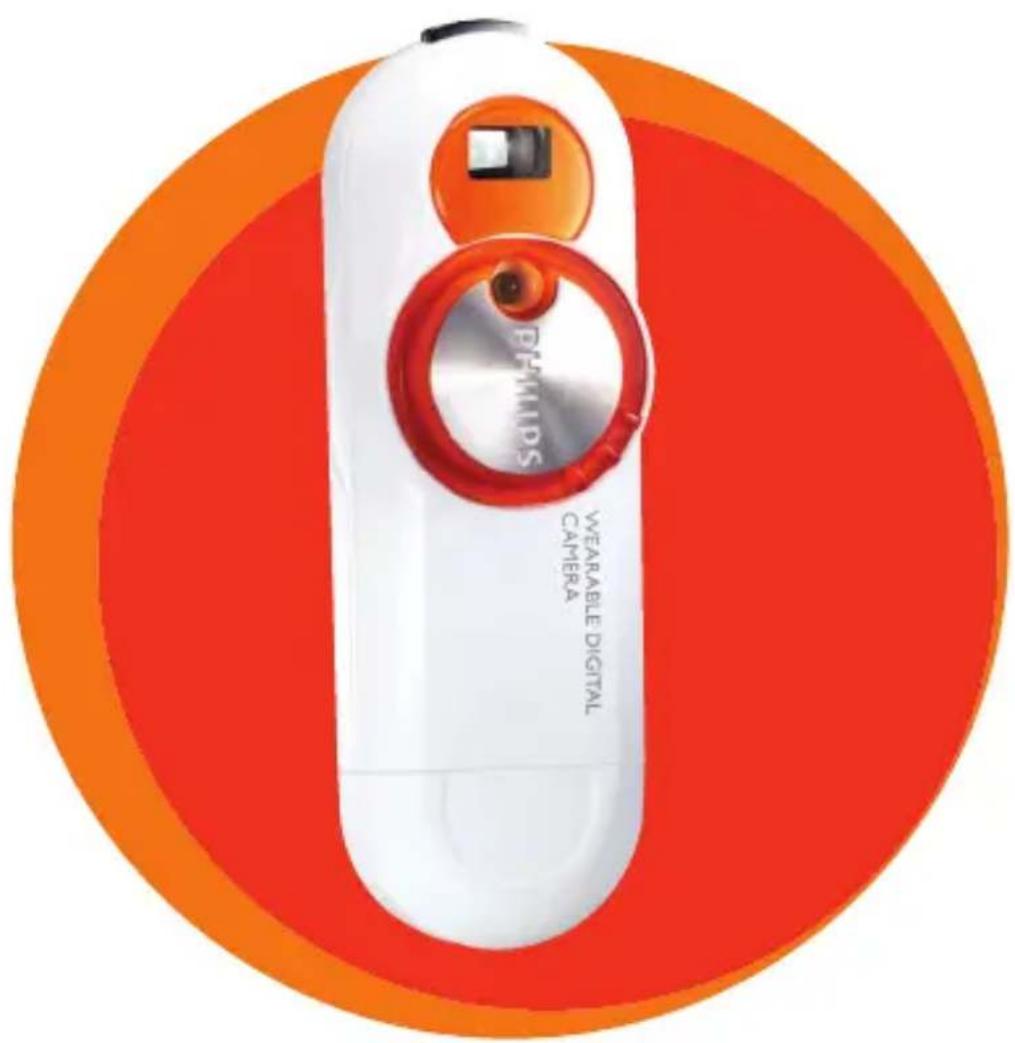
Table des matieres
Mise en service rapide 3
Sécurité et entretien 4-5
Commandes 6-7
Configuration système minimale requise 8
A propos de l'appareil photo KEY 8
Accessoires fournis 9
Courroie de cou 9
Alimentation 10
Voyant POWER (alimentation) 11
Allumage 12
Voyant MEMORY 13
Prises de vue, niveau de luminosité 14
Transfert et visualisation de photos 15-18
Stockage de masse 18
PHOTO MANAGER 19
Dépannage 20-21
Caracteristiques techniques 22
Mise en service rapide
Nous vous remercions d'avoir acheté cette clé USB photo Philips.
Pour la mise en service, suivez les étapes décrites ci-dessous.
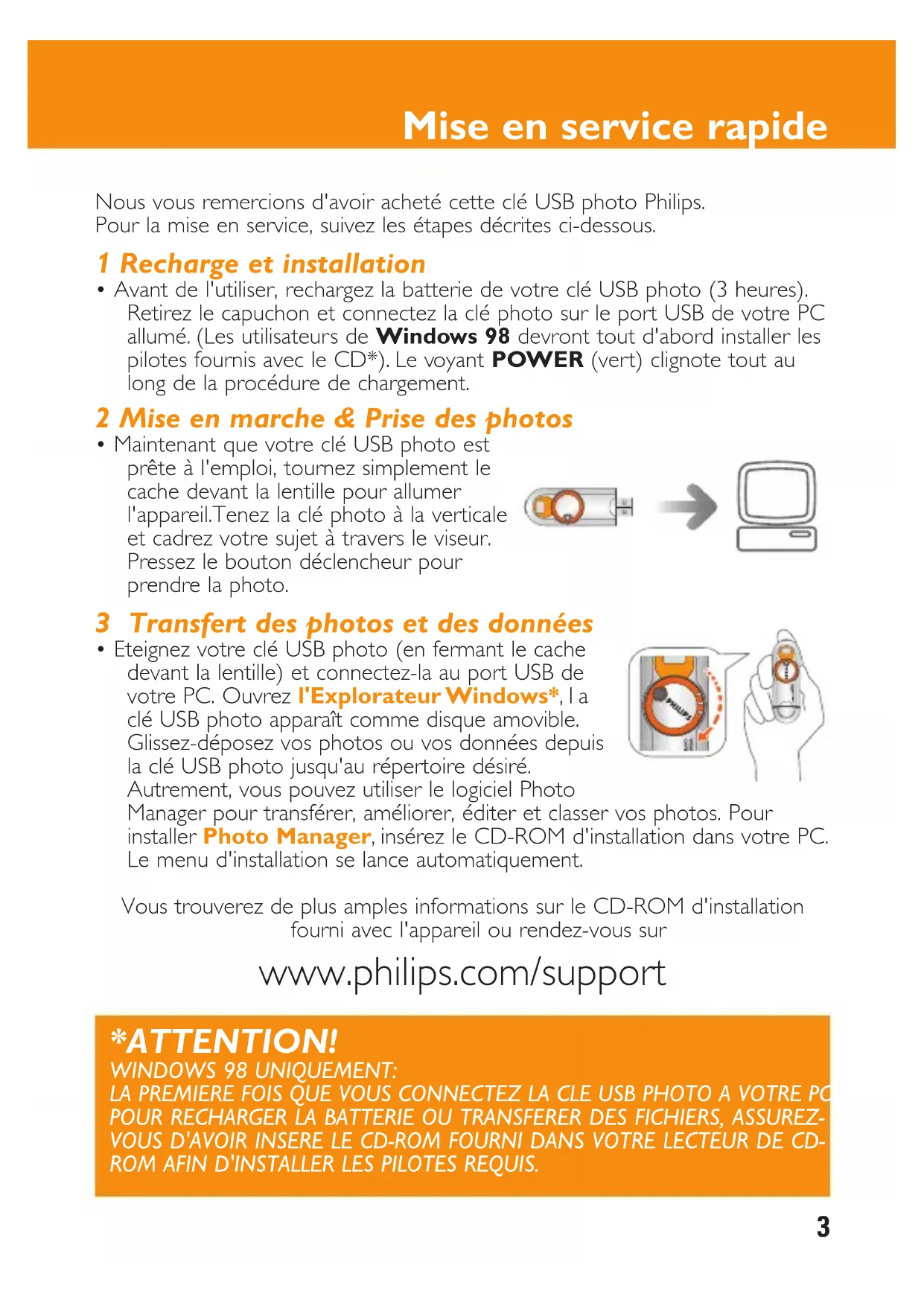
1 Recharge et installation
- Avant de l'utiliser, rechargez la batterie de votre clé USB photo (3 heures). Retirez le capuchon et connectez la clé photo sur le port USB de votre PC allumé. (Les utilisateurs de Windows 98 devront tout d'abord installer les pilotes fournis avec le CD*). Levoyant POWER (vert) clignote tout au long de la procédure de chargement.
2 Mise en marche & Prise des photos
- Maintenant que vous clé USB photo est prête à l'emploi, tournez simplement le cache devant la lentille pour allumer l'appareil. Tenez la clé photo à la verticale et cadrez votre sujet à travers le viseur. Pressez le bouton déclencheur pour prendre la photo.
3 Transfert des photos et des données
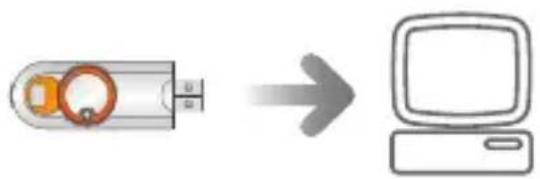
- Eteignez votre clé USB photo (en fermant le cache devant la lentille) et connectez-la au port USB de votre PC. Ouvrez l'Explorateur Windows*, I a clé USB photo apparait comme disque amovible. Glissez-deposez vos photos ou vos données depuis la clé USB photo jusqu'àu repertoire désiré.
Autrement, vous pouvez utiliser le logiciel Photo
Manager pour transférer, améliorer, éditer et classer vos photos. Pour installer Photo Manager, insérez le CD-ROM d'installation dans votre PC. Le menu d'installation se lance automatiquement.
Vous trouvez de plus amples informations sur le CD-ROM d'installation fourni avec l'appareil ou rendez-vous sur
Sécurité et satisfaction
- Afin de tirer le meilleur parti de votre nouvel apparéil Philips, lisez et observerz les instructions du manuel d'utilisation (sur le CD-ROM).
Consignes de sécurité relatives à l'utilisation du KEY
- Sécurité routière: pour éviter tout risque d'accident, n'utilisez jamais l'appareil au volant ou à velo.
- Sécurité des enfants: la courroie de cou du KEY n'est pas un jouet. Surveillance attentivement les jeunes enfants manipulant l'appareil. Pour éviter tout risque d'étranglement, ne placez jamais la courroie autour du cou d'un enfant.
Pour garantir un fonctionnement optimal de l'appareil et éviter de l'endommager:
- Pour éviter tout risque de lésion oculaire, ne regardez jamais le soleil à travers le viseur.
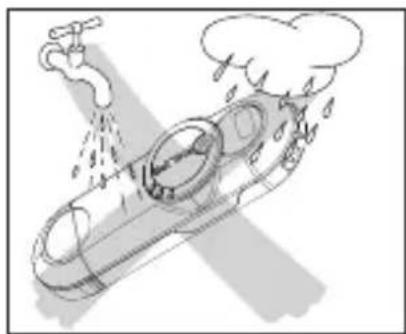
- Cet apparéil n'était pas étanché, évitez de le plonger dans l'eau et de placer le connecteur USB au contact d'un point d'eau. Toute infiltration d'eau risque d'endommager sérieusement l' apparéil et d'entrainer la formation de rouille.
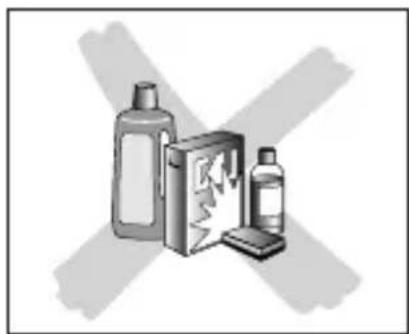
- Évitez d'utiliser des agents nettoyants contenant de l'alcool, de l'ammoniac, du benzène ou des substances abrasives susceptibles d'endommager l'appareil.
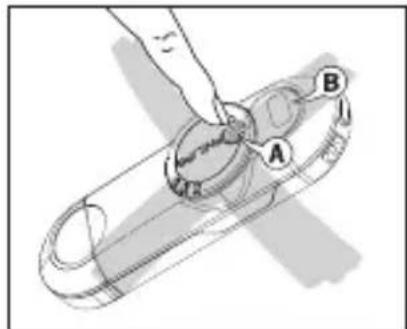
- Évitez de toucher l'objectif A et le viseur B avec les doigts. Enlevez les traces de doigts à l'aide d'un chiffon doux et humide.
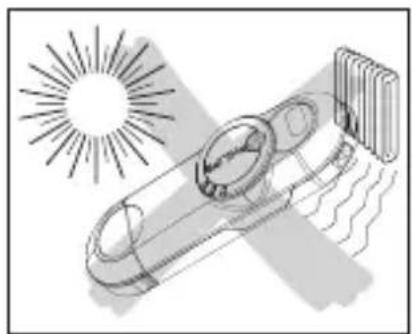
- Pour empêcher la formation de condensation au niveau de l'objet et du viseur, évitez les écarts de température brusques. Laissez l'appareil photo s'adapter à la température ambiente.
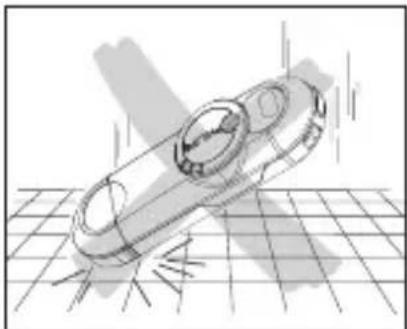
- Évitez de faire tomber l'appareil et de laisser tomber des objets sur le boîtier. Les chocs violents et les vibrations importantes peuvent provoquer des dysfonctionnements.
Sécurité et entretien
- L'utilisation de téléphones portables et de champs magnétiques puissants à proximé de l'appareil risque de provoguer des interférences.
- Le CD-ROM fourni n'est pas un CD audio : la lecture de CD-ROM sur un système audio risque d'endommager sérieusement l'appareil audio.
Informations relatives à l'environnement
Tous les matériaux d'emballage superflus ont ete supprimes. Nous avons fait tout notre possible pour que l'emballage puisse etre tried en deux matieres:
PET, papier et papier aluminium.
Votre apparéil est composé de matérieliaux pouvant être recyclés s'il est démonté par une firme spécialisée. Veuillez observer les règlements locaux lorsque vous débarrasssez des matérieliaux d'emballage, des piles usagées et de votre ancien apparéil.
KEY007/0078/0079 KEY008
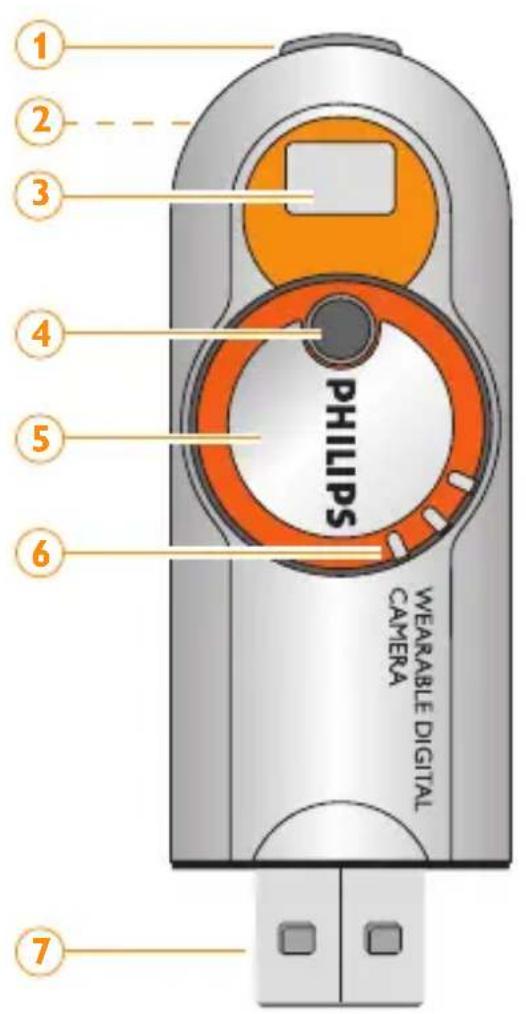
①Déclencheur
Pour vérifier le niveau de luminosité, enforcez le déclencheur à mi-course. Pour procéder à la prise de vue, enforcez le déclencheur à fond.
② Attache métallique
Fixez la courroie de cou fournie à cette attache.
③Fenêtre du viseur
Utilisez le viseur pour cadrer le sujet de la photo.
④ Objectif
L'objectif s'ouvre automatiquement à l'allumage de l'appareil pour se refermer à l'extinction.

ASTUCE:
Lors de la prise de vue, veillez à ce que l'objetif ne soit ni obstrué ni recouvert!
⑤Allumage/ Extinction
Pour allumer l'appareil photo, tournez le selecteur de commande dans le sens des aiguilles d'une montre. Pour I'eteindre, tournez-le dans le sens contraire.
Saillies antidérapantes
Placez le doigt (par ex. le pouce) à cet endroit pour tourner le sélecteur de commande.
⑦Connecteur USB
Pour charger l'appareil photo ou transférer des fichiers, branchez l'appareil sur le port USB de l'ordinateur.
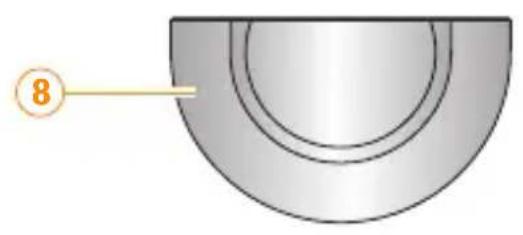
⑧ Capuchon du connecteur USB
Pour acceder au connecteur USB, retirez le capuchon protecteur du connecteur USB de l'appareil photo.
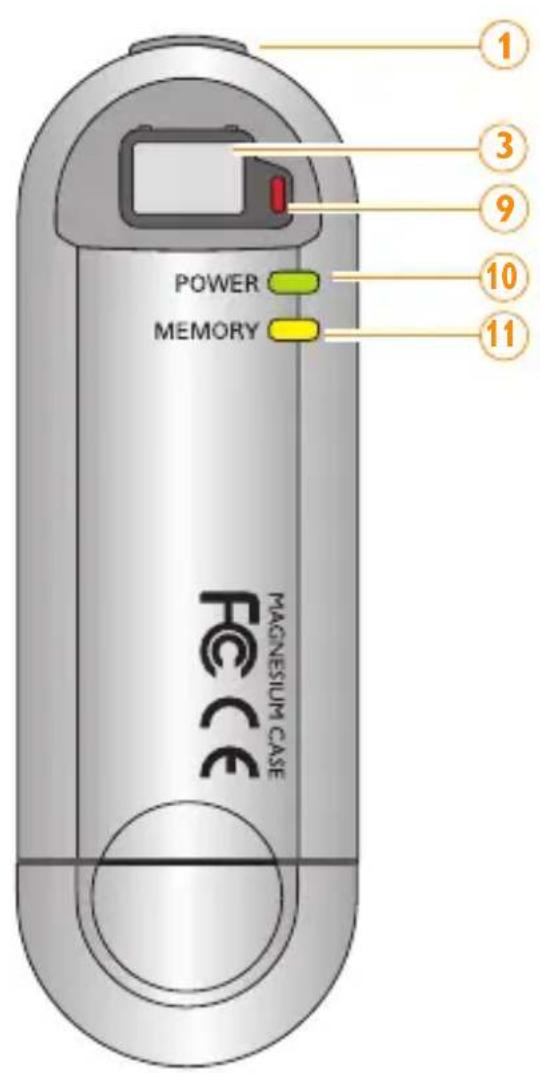
9Capteur de niveau deluminosité
Lorsque le déclencheur est enforcé à mi-course, le voyant rouge du capteur s'allume, clignote ou reste éteint selon les conditions de luminosité ambiente.
⑩ Voyant POWER (alimentation)
Cevoyantvertssallumeou clignote selon l'etat de l'alimentation ou du transfert des fichiers.
(11)Voyant MEMORY (mémoire)
Cevoyantjaune s'allume ou resteteint selon la quantite dememoivre disponible sur l'appareil photo.
Le numéro de modèle et le numéro de série se trouvent pres du connecteur USB (pour acceder à ces nombres, retirez le capuchon)
Configuration système minimale requise
Configuration Windows minimale
- Proceseur Pentium MMX 166 MHz ou ultéreur
- Port USB et Windows® 98/ Me/ 2000/ XP
- 96 Mo de mémoire活着
- 50 Mo d'espace disque
- Lecteur de CD-ROM
- Carte video
Attention!
Certains ordinateurs ayant migré de Win 95 ne prennant pas prendre en charge l'interface USB!
Windows 98 unique:
- Avant la toute première connexion de l'appareil photo pour charger l'appareil/ pour le transfert de fichiers, placez le CD-ROM fourni dans le lecteur de CD-ROM de l'ordinateur et installez les pilotes requis.
Configuration Mac minimale
-G3 ou mieux
- Mac OS 9 - X
À propos de l'appareil photo KEY
L'appareil photo numérique pendentif à semi-conducteurs KEY permet:
- la capture d'images fixes en résolution VGA (640 x 480);
- le stockage de centaines d'images fixes au format JPEG;
- des prises de vue d'une résolution de 1,3 megapixel en combinaison avec le logiciel d'optimisation des photos foumi;
- le transfert de fichiers images à l'aide du Gestionnaire de fichiers Windows ou de l'Explateur Windows via la connexion au port USB de l'ordinateur;
- l'alimentation directe via l'ordinateur durant le transfert des fichiers vers l'appareil photo.
Accessoires fournis
Vérifiez que tous les éléments ci-dessous figurent dans l'emballage. Si un article fait défaut, contactez votre revendeur.
1x CD-ROM (logiciel Photo Manager et manuels d'utilisation)
1x guide de demarrage rapide
1x courroie de cou
1x document représentant les instructions de sécurité et les conditions de garantie
Courroie de cou
Passez la courroie de cou dans l'attache comme illustré.
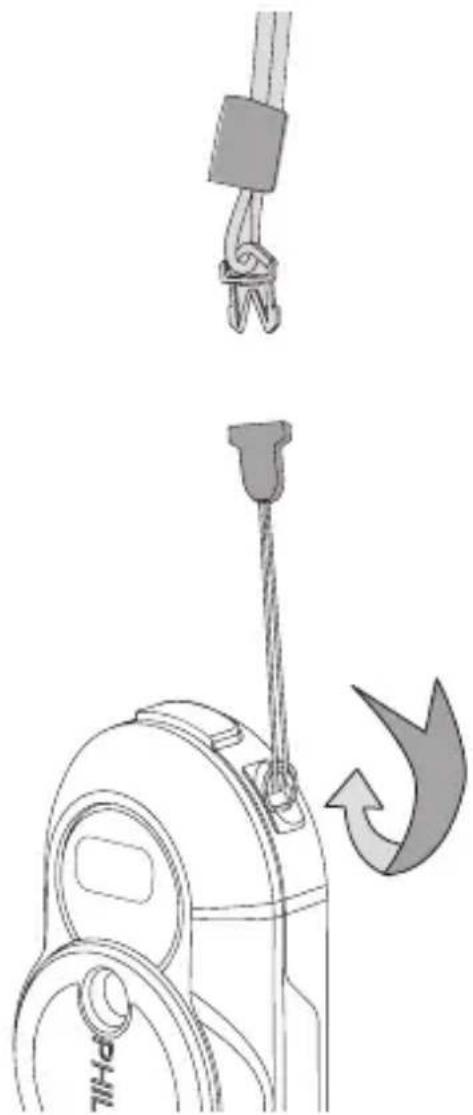
Alimentation
Cet apparéil photo est alimenté par une batterie au lithium intégrée directement rechargeable via le port USB de l'ordinateur.

ASTUCE:
- Pour pouvoir effectuer vos premières prises de vue à l'aide de cet apparéil photo, vous devez au préalable charger sa batterie.
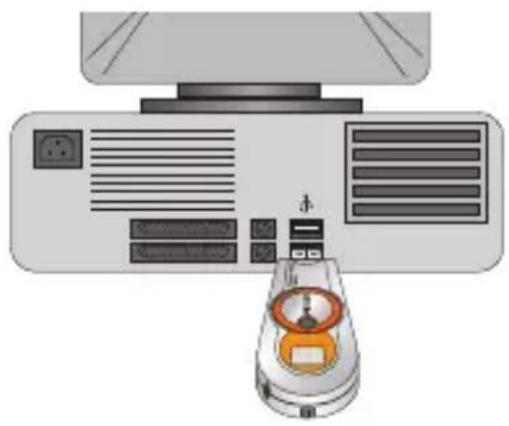
Batterie rechargeable via l'interface USB
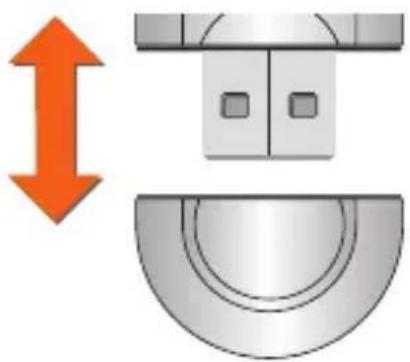
1 Assurez-vous que le sélecteur de commande de l'appareil photo se trouve en position d'extinction. Retirez le capuchon du connecteur USB.
2 Allumez l'ordinateur.
3 Branchez le connecteur USB de l'appareil photo sur le port USB de l'ordinateur.
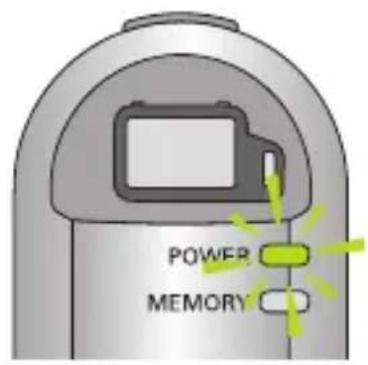
Un signal sonore retentit à deux reprises avant le début du chargement. Levoyant POWER (vert) clignote tout au long de la procédure de chargement.
Veillez à ce que l'ordinateur reste allumé pendant le chargement. La batterie est complètement chargee après environ 3 heures.
4 Débranchez l'appareil photo et replacez le capuchon du connecteur USB.

ASTUCE:
- Une fois le capuchon du connecteur USB retire, placez-le à un endroit sur.
- Pour éviter d'endommager le connecteur USB, replacez toujours le capuchon lorsque l'appareil photo n'est pas branché sur l'ordinateur.
Voyant POWER (alimentation)
- Par défaut, toute prise de vue est impossible lors du chargement de la batterie et lors de la connexion de l'appareil photo au port USB de l'ordinateur.
- Ordinateurs Macintosh: le clavier Macintosh n'était pas suffisamment puissant pour détecter la présence de l'appareil photo, évitez de connecter l'appareil photo à l'ordinateur via le port USB du clavier.
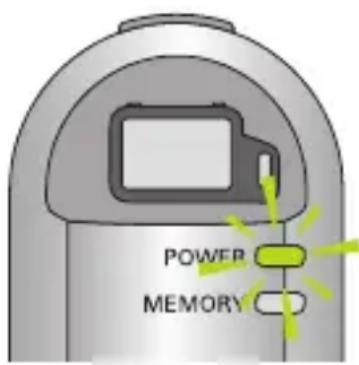
Levoyant POWER vert s'allume selon le niveau de charge de la batterie.
Voyant POWER
Batterie (alimentation)
Complètement chargée S'allume
Faible* Clignote
Vide Reste éteint
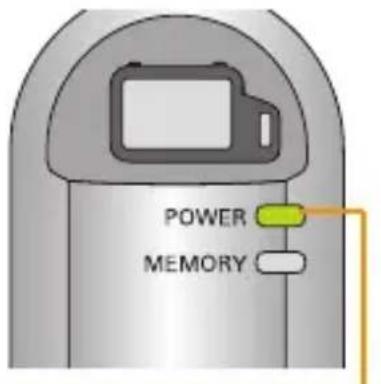
Completementchargee

ASTUCE:
- Levoyant POWER se met également à clignoter lorsque l'appareil photo est connecté à l'ordinateur pour le chargement de la batterie ou le transfert de fichiers.
Les piles contiennent des produits chimiques, dont elles doivent etre rebutées adequatement.
Allumage
Allumage
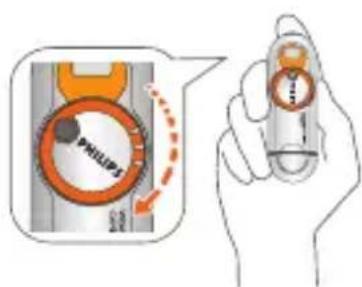
Tournez le sélecteur de commande de 90^ dans le sens des aiguilles d'une montre comme illustré.
Un déclic retentit. Levoyant POWER (vert)sallume et un signal sonore retentit à deux reprises.Le mot"Philips"se trouve a la verticale et I'objectif est dégagé.
Extinction manuelle
Tournez le sélecteur de commande de 90^ dans le sens contraire des aiguilles d'une montre comme illustré.
→Un déclic retentit. Levoyant POWER s'eteint. Le mot "Philips"se trouvá à l'horizontal et l'objectif est recouvert.

ASTUCE:
- Éteignez toujours l'appareil photo lorsque vous ne procédez à aucune prise de vue. Ce faisant, vous economisez l'énergie de la batterie et évitez toute prise de vue accidentelle.
Extinction automatique
Pour economiser la batterie, l'appareil photoséteint automatiquement au bout de 60 secondes si aucune prise de vue n'est effectuee.
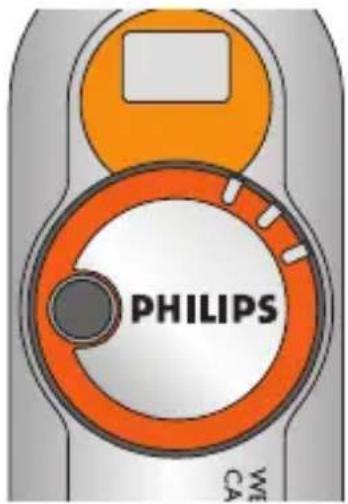
Extinction
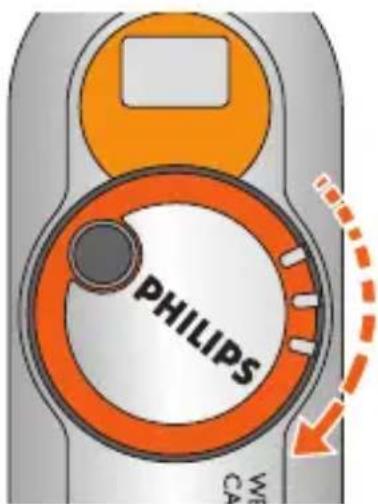
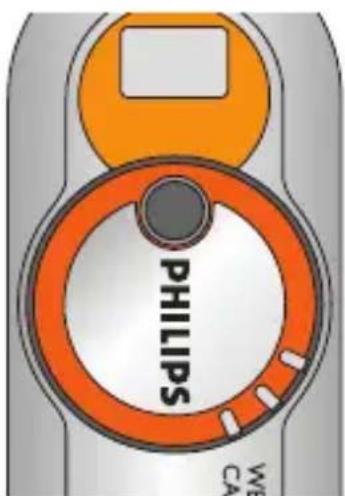
Allumage

ASTUCE:
- Pour effectuer une prise de vue une fois le mode extinction automatique activé, vous devez à nouveau " réveiller " l'appareil photo:
1 Toumez le sélecteur de commande dans le sens contraire des aiguilles d'une montre (position d'extinction).
2 Toumez-le ensuite dans le sens des aiguilles d'une montre pour le placer en position d'allumage.
Lorsque vous utilisez l'appareil photo, consultez l'etat duvoyant MEMORY pour connaître la quantité de mémoire disponible:
Voyant
Mémoire MEMORY
Plus de 3 Mo S'allume (jaune)
Moins de 3 Mo Clignote (jaune)
Moins de 100 Ko Reste eteint
Plus de 3 Mo d'espace libre
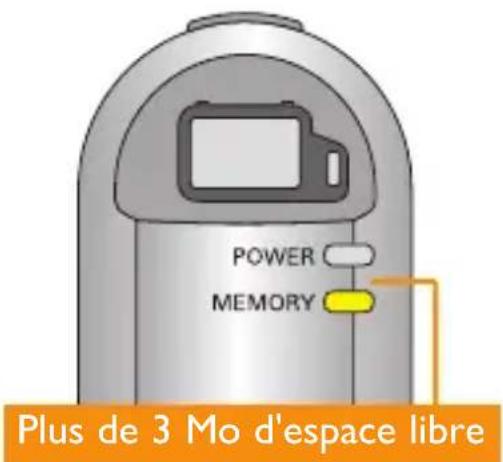

ASTUCE:
- Mémoire faible! Lorsque levoyant MEMORY esté éteint, l'appareil photo ne peut procéder à aucune prise de vue. Pour libérer de la mémoire, transféré et enregistrez les photos et fichiers vers l'ordinaireur.
Prises de vue, niveau de luminosité
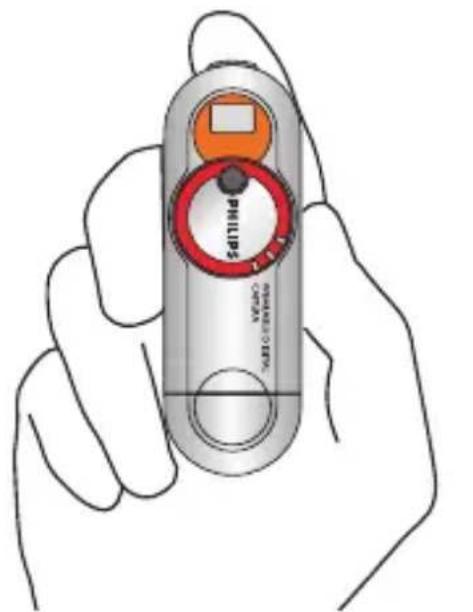
1 Tenez l'appareil photo à la verticale.
2 Pour cadrer les photos
Regardez par le viseur pour cadrer le sujet dans la fenêtre.
3 Pour proceder à la prise de vue
Maintenez l'appareil photo bien stable, puis enforcez doucement le déclencheur à mi-course.
Le KEY détecte les conditions de luminosité ambiente. Consultez l'état duvoyant du capteur de niveau deluminosité pour vérifier si l'éclairage ambiant permet une prise de vue correcte.

Enforcez
Luminosite Vo yant du capteur
Bonne Reste éteint
Faible Clignote (rouge)
Mauvaise S'allume (rouge)
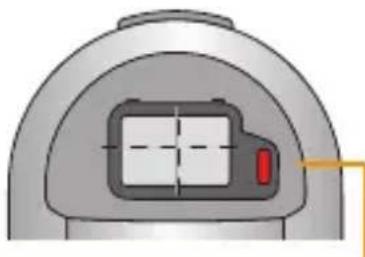
Luminosite insuffisante!
4 Pour prendre et enregistrer la photo, enfonce le déclencheur à fond.
Le KEY émet un signal sonore à chaque prise de vue.

ASTUCE:
- Pour un résultat optimal, consultez l'etat des 3 voyants (POWER et MEMORY inclus) de l'appareil photo à chaque prise de vue.
Lors de la prise de vue, veillez à ce que l'objet ne soit ni obstrué ni recouvert!
Attention!
Windows 98 unique:
Avant la toute première connexion de l'appareil photo pour charger l'appareil/ pour le transfert de fichiers, placez le CD-ROM fourni dans le lecteur de CD-ROM de l'ordinateur et installez les pilotes requis.
Une fois l'appareil photo connecté au port USB de l'ordinateur, le système d'exploitation reconnaît le KEY comme périphérique de stockage de masse USB.
Les fichiers images du KEY sont enregistrés au format JPEG comme suit:
\DCIM\100PHILIPS\KEY7xxxx.jpg (modèles KEY 007)
\DCIM\100PHILIPS\KEY8xxxx.jpg (modèles KEY 007)
xxxx représentant le numero du fichier JPEG (de 0001 à 9999)
Une fois les fichiers transférés sur l'ordinateur, vous pouvez executer les opérations classiques telles que copier, supprimer et renomer les fichiers.
Transfert et visualisation de photos
1 Retirez le capuchon du connecteur USB.
2 Branchez le connecteur USB de l'appareil photo sur le port USB de l'ordinateur.
Levoyant POWER se met a clignoter.
3 Pour de plus amples informations, consultez les pages du present chapitre relatives à l'utilisation respective de l'appareil photo avec les ordinateurs Windows et Macintosh.
4 Une fois la visualisation terminée, débranchez l'appareil photo du port USB de l'ordinateur.
5 Replacez le capuchon du connecteur USB.
Transfert et visualisation de photos
Ordinateurs Windows
Une fois l'appareil photo connecté au port USB de l'ordinateur, le système d'exploitation détecte le KEY et le considère automatiquement comme REMOVABLE DISK/ DEVICE.
1 Pour acceder au Disque amovible, executez le Gestionnaire de fichiers Windows ou l'Explorateur Windows.
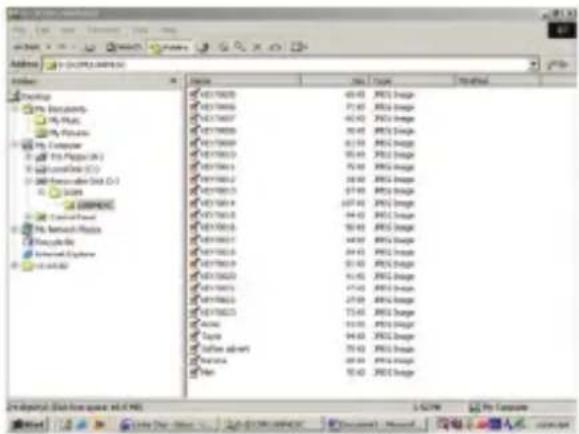
2 Pour acceder aux photos, cliquez sur REMOVABLE DISK DCIM 100PHDSC.
3 Dans l'Explorateur Windows, cliquez sur Miniatures pour afficher l'aperçu des photos.
4 Cliquez sur le fichier à ouvrir.
5 Une fois la visualisation des fichiers terminée, cliquez sur l'icone du matériel en bas de l'écran et suivez les instructions affichées.
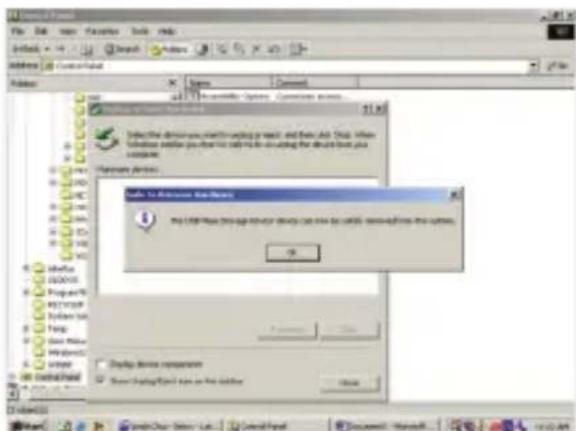
Transfert et visualisation de photos
6 Lorsque la boîte de dialogue SAFE TO REMOVE HARDWARE s'affiche, cliquez sur OK.
Ordinateurs Macintosh
Une fois l'appareil photo connecté au port USB de l'ordinateur, le système d'exploitation détecte le KEY et lui attribue le nouvel icone
KEYRING00X sur le bureau (X représentant le numéro de modulo).

ASTUCE:
- Le clavier Macintosh n'était pas suffisamment puissant pour détecter la présence de l'appareil photo, évitez de connecter l'appareil photo à l'ordinateur via le port USB du clavier.
1 Pour acceder au Disque amovible, cliquez sur .
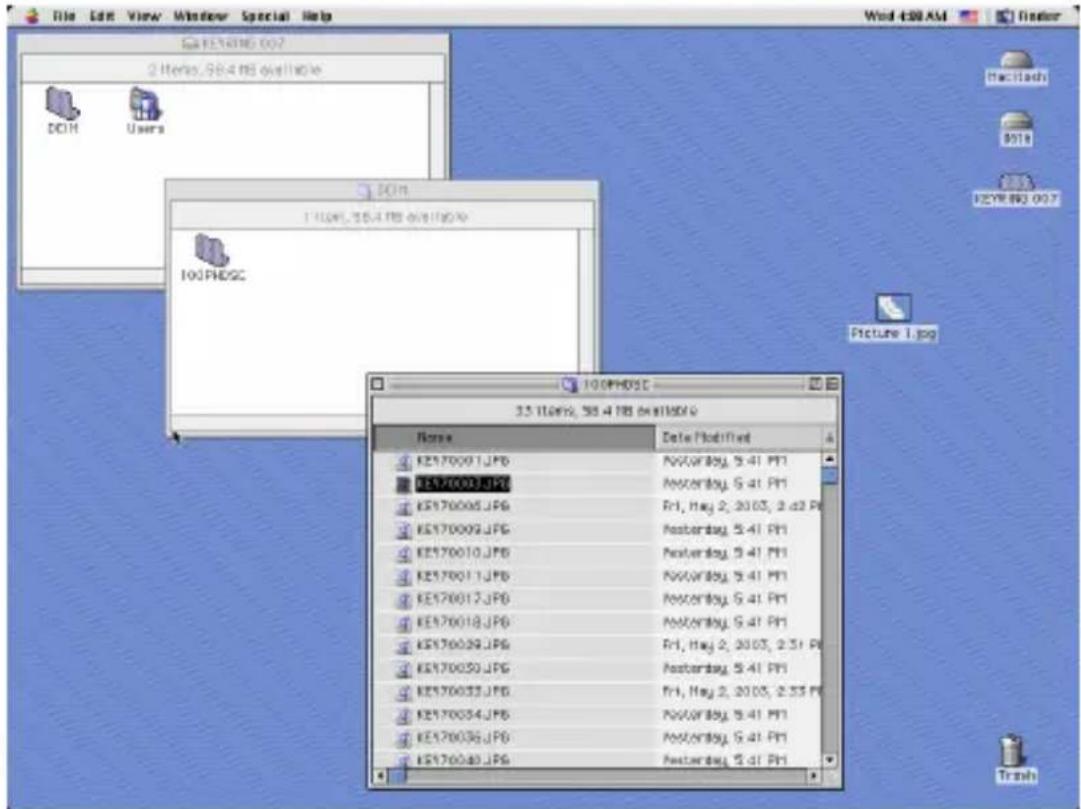
2 Pour acceder aux photos, cliquez sur DCIM 100PHDSC.
3 Cliquez sur le fichier à ouvrir.
Stockage de masse
4 Une fois la visualisation des fichiers terminée, glissez vers l'icone
Corbeille Trash du bureau.

ASTUCE:
- Le transfert et la suppression des photos via l'ordinateur permettent de libérer de l'espace mémoire sur l'appareil pour de nouvelles prises de vue.
Lors de la prise de vue, consultez l'etat duvoyant MEMORY de I'appareil photo (voir page 13). - Le clavier Macintosh n'était pas suffisamment puissant pour détecter la présence de l'appareil photo, évitez de connecter l'appareil photo à l'ordinateur via le port USB du clavier.
Utilisation du KEY comme péripérisque de stockage de masse
Le KEY peut également faire office de périphérique de stockage de masse dans les situations suivantes:
- transfert pratique d'autres types fichiers vers l'appareil photo (documents WORD, presentations POWERPOINT fichiers PDF, etc.
- transfert et partage de fichiers (copie, transfert, etc.) entre différents ordinateurs. s'affiche, cliquez sur OK.
À propos de PHOTO MANAGER (Microsoft Windows uniquement)
- PHOTO MANAGER constitue l'outil idéal pour l'organisation des photos à transférer de l'appareil photo numérique vers l'ordinateur.
- Ce programme permet de classer, déplacer, copier et retoucher les photos via une interface intuitive ultraconviviale.
1 Installez sur votre ordinateur le logiciel PHOTO MANAGER figurant sur le CD-ROM d'installation.
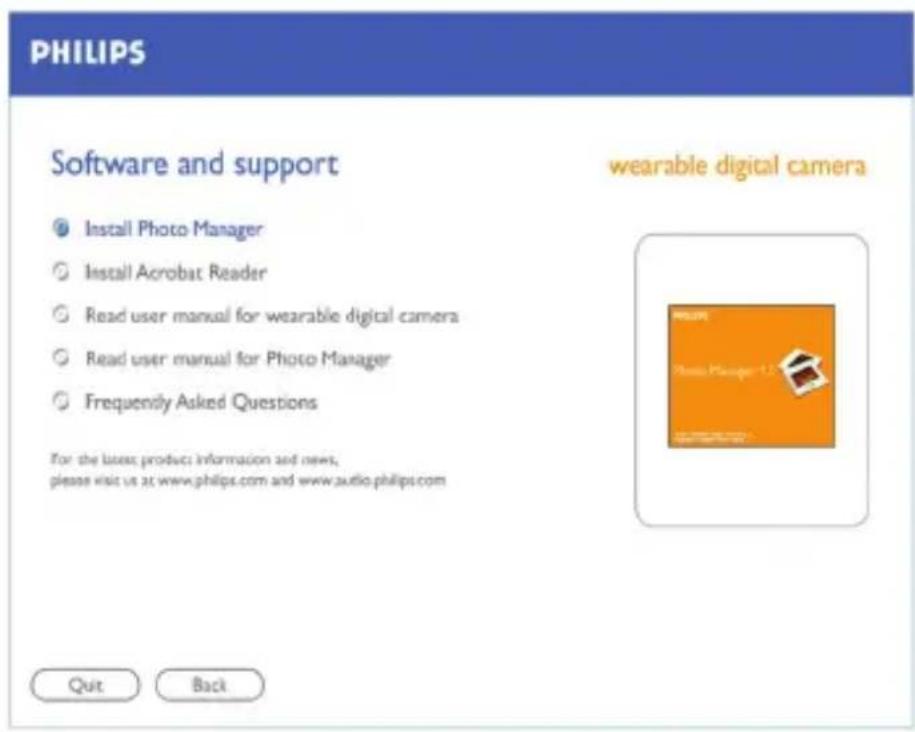

- Une fois l'installation terminée, l'icone PHOTO MANAGER s'affiche sur le bureau.
- L'icone MONITOR PROGRAM s'affine dans la zone de notification. Désormais, le système executera automatiquement PHOTO MANAGER des qu'il détectera que l'ordinateil photo est connecté à l'ordinateur.
2 Consultez les instructions du manuel d'utilisation de PHOTO MANAGER.
En cas de problème, vérifie tout d'abord les points suivants avant de conclude que l'appareil est en panne. Si les conseils ci-dessous ne vous aident pas à résoudre le problème, consultez votre revendeur ou le service après-vente.
AVERTISSEMENT:
N'ouvre pas l'appareil, vous risquez de receivevoir une décharge électrique! Netentez enaucun cas de réparer cet appareil, cette opération invaliderait votre garantie.
Prise de vue impossible lorsque le déclencheur est enforcé à fond
-Batterie integree dechargee:
- Chargez la batterie (voir page 10)
- Mémoire saturaée:
- Transfrez les photos et autres fichiers vers l'ordinateur pour libérer de l'espace mémoire (voir page 15-17)
- Appareil photo branché sur le port USB de l'ordinateur:
- Débranche l'appareil photo du port USB de l'ordinateur.
Luminosite insuffisante:
- Vérifiez les conditions de luminosité ambiente.
- Appareil photo en mode extinction automatique:
- Éteignez, puis rallumez l'appareil photo (voir page 12)
Aucune réaction aux commandes
-
Batterie intégrée décharge:
-
Chargez la batterie (voir page 10)
Taux de transfert des fichiers vers/ à partir de l'appareil photo d'une lenteur anormale
-
Paramètre de Gestionnaire de périhériques inadapté sous Windows XP:
-
L'appareil photo connecté à l'ordinateur, modifiez le paramètre par défaut comme suit:
1 Dans la barre des tâches, cliquez sur Start Settings Control Panel System System Properties Hardware Device Manager Disk drives.
2 Double-cliquez sur le nom du modele de votre apparéil photo Philips Keyring 0XX USB Device pour acceder à la boîte de dialogue Philips Keyring XXX USB Device Properties (X représentant le numéro de modulo).
3 Sélectionnez le champ Policies Optimize for performance OK.
4 Retransferez les fichiers.

ASTUCE:
- Une fois l'option Optimize for performance sélectionnée, cliquez sur l'icone Retirer le périphérique en toute sécurité en bas de l'écran pour débrancher l'appareil photo de l'ordinateur.
L'interface USB ne semble pas fonctionner
-
Connexion USB dessrree:
-
Vérifiez si l'appareil photo est correctement et fermement connecté à l'ordinateur.
-
Version de Windows inappropriée:
-
L'ordinateur doit impératifement tourner sous Windows 98 ou ultérieur (voir page 8).
-
Pilote USB non installé:
-
Windows 98 unique: vérifie si vous avez bien installé le pilote USB figurant sur le CD-ROM d'installation (voir page 3).
-
Appareil photo branché sur le clavier Macintosh:
-
Le clavier Macintosh n'était pas suffisamment puissant pour détecter la présence de l'appareil photo, évitez de connecter l'appareil photo à l'ordinateur via le port USB du clvier. Utilisez plutôt le port situé à l'arrête de l'unité centrale, par exemple.
Photos de mauvaise qualité/floues/trop sombres
- Prise de vue effectue dans des conditions de luminosité insuffisantes/mauvaises:
- Consultez l'etat duvoyant du capteur de niveau de luminosité à chaque prise de vue (voir page 14)
- Objectif obstrué/recouvert:
- Évitez de placer les doigs devant l'objetif (voir page 14)
- Mouvement de l'appareil photo lors de la prise de vue:
- Maintenez l'appareil photo bien stable (voir page 14)
Pour consulter la FAQ, les informations produit et les actualités les plus récentes, visitez: http://www.philips.com/support or http://www.audio.philips.com
Caracteristiques techniques
Résolution du capteur 307 200 pixels
Taille de l'image optique 1/4"
Objectif optique Focale fixe
Viseur Matiere plastique, voyant DEL rouge
Voyants DEL Rouge (capteur de niveau
de luminosité)
Vert (POWER - alimentation)
Jaune (MEMORY - mémoire)
Batterie intégrée
Interface matérielle
Batterie au lithium
(rechargeable via l'interface USB)
USB 1.1
Capacité de la mémoire interne:
KEY007/ 0078/ 0079 Modèle 64Mo
KEY008 Modèle 128Mo
Matériau capuchon du connecteur
Boitier en magnésium,
USB en matière plastique
Temps de démarrage
Extinction automatique
Délai entre les prises de vue
Dimensions
Poids
Moins de 3 secondes
60 seconds
Moins de 2,5 secondes
86 ~mm × 28 ~mm × 18 ~mm
30g
PHILIPS se reserve le droit de modifier la conception et les caractéristiques techniques de cet article à des fins d'amélioration sans notification préalable.
Visitez le site Web Philips
http://www.philips.com
http://www.audio.philips.com

KEY007
KEY0078
KEY0079
KEY008