DXWEGRTR - Routeur Dynex - Notice d'utilisation et mode d'emploi gratuit
Retrouvez gratuitement la notice de l'appareil DXWEGRTR Dynex au format PDF.



| Type de produit | Routeur sans fil G amélioré |
| Marque | Dynex |
| Modèle | DXWEGRTR |
| Normes sans fil | IEEE 802.11b, 802.11g |
| Débit sans fil maximal | Jusqu'à 125 Mbps (mode G amélioré) |
| Ports LAN | 4 ports RJ-45 10/100 Mbps |
| Port WAN | 1 port RJ-45 10/100 Mbps |
| Alimentation | 5 V CC, 2,5 A |
| Sécurité sans fil | WEP 64/128 bits, WPA-PSK, WPA2-PSK |
| Pare-feu intégré | SPI, NAT, filtrage MAC, blocage ping WAN |
| Fonctions avancées | DHCP, UPnP, VPN Pass-Through, DMZ, QoS |
| Configuration | Assistant d'installation, interface Web (192.168.2.1) |
| Antennes | 2 antennes externes (non amovibles) |
| Indicateurs lumineux | Alimentation, WLAN, Internet, modem, ports LAN, WPS |
| Boutons | Réinitialisation, synchronisation WPS |
| Systèmes d'exploitation supportés | Windows 2000, XP, Vista, Mac OS X, Linux |
| Température de fonctionnement | 0°C à 40°C |
| Humidité de fonctionnement | 10% à 85% (sans condensation) |
| Dimensions (approx.) | 15 x 12 x 3 cm |
| Poids (approx.) | 300 g |
| Contenu de la boîte | Routeur, guide d'installation rapide, CD d'installation, câble Ethernet, bloc d'alimentation |
| Garantie | 1 an limitée |
FOIRE AUX QUESTIONS - DXWEGRTR Dynex
Questions des utilisateurs sur DXWEGRTR Dynex
0 question sur cet appareil. Repondez a celles que vous connaissez ou posez la votre.
Poser une nouvelle question sur cet appareil
Téléchargez la notice de votre Routeur au format PDF gratuitement ! Retrouvez votre notice DXWEGRTR - Dynex et reprennez votre appareil électronique en main. Sur cette page sont publiés tous les documents nécessaires à l'utilisation de votre appareil DXWEGRTR de la marque Dynex.
MODE D'EMPLOI DXWEGRTR Dynex
Routeurs sans fil G amélioré
Caracteristiques du produit 64
Installation du routeur sans fil 70
Problèmes et solutions 114
Avis juridiques. 126
Garantie limitée d'un an. 129
Introduction
Merci d'avoir acheté le routeur sans fil G amélioré DX-WEGRTR de Dynex. La procédure aïée d'installation et de configuration permet de creator un réseau sans fil en quelques minutes. Veiller à生存 complètement ce guide de l'utilisateur et à préter une attention particulière à la section intitulée « Emplacement du routeur pour des performances optimales », à la page 114.
Avantages d'un réseau domestique
Un réseau domestique permet de :
- Partager une connexion Internet à haut débit avec tous les ordinateurs de la maison
- Partager des ressources, telles que des fichiers et des disques durs, entre tous les ordinateurs connectés dans la maison
- Partager une imprimante avec toute la famille
- Partager des documents, de la musique, des vidés et des images numériques
- Enregistrer, lore et copier des fichiers d'un ordinateur à un autre
- Jouer à des jours en ligne, consulter une messagerie électronique et Bavarder en ligne, le tout simultanément
Avantages d'un réseau sans fil
Voici quelques-uns des avantages qu'offre un réseau sans fil Dynex :
- Mobilité - plus besoin de réserver une « piece ordinateur »: il est maintainant possible de travailler sur un ordinateur de bureau ou portatif partout dans la zone de portée du réseau sans fil
- Installation simple - l'Assistant Installation facile de Dynex facilitite la configuration
- Souplesse - permet de configurer et d'acceder à des imprimantes, à des ordinateurs et à d'autres péripériques en réseau depuis n'importe quel endroit de la maison
-
Expansion aisé - la large gamme de produits de réseau de Dynex permet d'endetre le réseau pour inclure des péripériques tels que des imprimantes ou des consoles de(beux
-
Aucun cable nécessaire - permet d'eviter les frais et les complications d'une installation de cables Ethernet dans la maison ou le bureau
- Acceptation repandue dans l'industrie - offre le choix d'une large gamme de produits de réseau compatibles
Caracteristiques du produit
En quelques minutes, il est possible de partirager une connexion Internet et demettre plusieurs ordinateurs en reseau. Ci-dessous figure une liste de caractéristiques qui font du routeur sans fil G amélioré de Dynex une solution ideale pour un réseau domestique ou un réseau d'une petite entreprise.
Fonctionne avec ordinateurs PC et Mac ^MD - Le routeur prend en charge divers environnements de réseau, y compris Mac OS ^MD X, v10.x, Linux ^MD , Windows ^MD 2000, XP, Vista ^MD , et autres. Tout qui est nécessaire est un navigateur Internet et une carte réseau compatible avec TCP/IP (le langage standard d'Internet).
Témoins DEL sur le panneau avant - Les témoins DEL qui s'allument sur le devant du routeur indiquent les fonctions actives. Il est possible de savoir d'un coup d'œil si le routeur est connecté à Internet. Cette fonctionnalité elimine le besoin de logiciels avances et de procédures de contrôle d'etat.
Interface utiliser Web avancée - Les fonctions avances du routeur peuvent être facilement configurées par l'intermédiaire d'un navigateur Web, sans avoir à installer aucun calculi supplémentaire sur l'ordinateur. Aucun disque à installer ni à conserver et il est possible d'apporter des modifications et d'exécuter des fonctions de configuration rapidement et facilement à partir de n'importe quel ordinateur du réseau.
Partage d'adresse IP NAT - Le routeur utilise le protocole de traduction d'adresses réseau (Network Address Translation, ou NAT) pour partager l'adresse IP unique assignée par le fournisseur de service Internet, évitant ainsi le coût d'ajouter des adresses IP au compte Internet.
Pare-feu SPI - Le routeur est équipé d'un pare-feu qui protégera le réseau contre un grand nombre d'attaques habituelles de pirates, notamment l'usurpation d'adresse IP (IP Spoofing), attaque Land, ping de la mort (Ping of Death, ou PoD), déni de service (Denial of Service, ou DoS), IP de longueur nulle, attaque Smurf, TCP Null Scan, SYN flood, UDP flooding, attaque Teardrop, défaut ICMP, défaut RIP et fragment flooding.
Commutateur 10/100 à 4 ports intégré – Le routeur dispose d'un commutateur réseau à 4 ports intégré afin que les ordinateurs câblés puissant partager imprimantes, données, fichiers MP3, photos numériques et autres. Le commutateur dispose d'une fonction de détction automatique de manière à s'ajuster à la vitesse des périhériques connectés. Il transfère simultanément les données entre les ordinateurs et Internet sans interruption ni consommation de ressources.
Compatibilité Universal Plug-and-Play (UPnP) - L'UPnP (Universal Plug-and-Play) est une technologie qui offre un fonctionnement transparent de la messagerie vocale et video, des jours et d'autres applications compatibles avec l'UPnP.
Prise en charge de l'interconnexion de reseaux privés virtuels (VPN Pass-Through) - En cas de connexion au réseau du bureau à partir de la maison, par l'intérimédiaire d'une connexion VPN, le routeur autorisera l'ordinateur équipé du système VPN à traverser le routeur et à acceder au réseau du bureau.
DHCP (Dynamic Host Configuration Protocol) intégré - Le protocole DHCP (Dynamic Host Configuration Protocol) intégré rend la connexion au réseau aussi simple que possible. Le serveur DHCP attribue automatiquement des adresses IP à chaque ordinateur afin de simplifier la configuration de la mise en réseau.
Assistant Installation facile - Grace à l'Assistant Installation facile, la configuration du routeur ne sera plus faite au hasard. Ce logiciel automatisé définit les paramétres du réseau et configure le routeur de manière à se connecter au fournisseur d'accès Internet (FSI). En quelques minutes, le routeur sans fil sera connecté à Internet.
Remarque: L'Assistant Installation facile est compatible avec Windows 2000, XP, Vista, ainsi que Mac OS X 10.4.x. En cas d'utilisation d'un autre système d'exploitation, il est possible de configurer le routeur sans fil à l'aide d'une autre méthode décrite dans ce Guide de l'utilisateur (voir « Autre méthode de configuration » à la page 77).
Mode G amélioré* - Le mode G amélioré, une amélioration des performances de 54g, fournit la connectivité sans fil la plus rapide pour des reseaux compatibles 802.11g dans les environnements du monde réel. Il est conçu pour les reseaux à la maison qui nécessitate une largeur de bande additionnelle pour des applications telles que le partage de photos numériques. G amélioré rend les reseaux locaux sans fil (WLAN) 802.11g plus efficaces sans pour cela interferer avec les performances des reseaux du voisinage; il est également compatible aux produits à haut débit du marché.
- Lors d'un fonctionnement en G améliore 125, ce dispositif Wi-Fi peut atteindre un débit réel égal ou supérieur à 34,1 Mbps, ce qui est le débit équivalent d'un système suivant le protocole 802.11g et fonctionnant à un débit de données de 125 Mbps. Le débit réel variera en fonction de l'environnement, des conditions d'utilisation et d'autres facteurs.
Point d'accès sans fil 802.11g intégré - La nouvelle technologie sans fil 802.11g procure une vitesse réseau pres de cinq fois supérieure à la norme Wi-Fi actuelle (802.11b), soit 54 Mbps.
Filtrage d'adresses MAC - Pour une plus grande sécurité, il est possible de creer une liste d'adresses MAC. Il s'agit des identificateurs unique des clients qui sont autorisés à acceder au réseau. Chaque ordinateur sa propre adresse MAC. Il suffit d'entrez ces adresses MAC dans une liste grâce à l'Interface utilisateur Web avancée pour pouvoir contrôler l'accès au réseau.
Contenu de la boîte
- Routeursans fil G amélioré de Dynex
- Guide d'installation rapide
- CD avec logiciel d'installation
Cable Ethernet RJ-45 - A l i m e n t a t i o n
- Guide de l'utilisateur
Configuration système requise
- Connexion Internet à haut débit par modem cable ou DSL avec connexion RJ45 (Ethernet)
- Au moins un ordinateur avec un adaptateur d'interface réseau installé
- Protocole de gestion de réseau TCP/IP installé sur chaque ordinateur
Cable reseau Ethernet RJ-45 - Navigateur Internet
Configuration requise pour l'Assistant Installation facile
- Un PC fonctionnant sous Windows 2000, XP ou Vista, ou un ordinateur Mac fonctionnant sous Mac OS X 10.4x
- Un minimum de 64 Mo de RAM
- Navigateur Internet
Composants
Le routeur a ete conu pour etre place sur un bureau. Tous les cables sont fixes a l'arriere afin de facilitier l'organisation et l'utilisation. Les temoins lumineux visibles a l'avant du routeur fournissent des informations sur I'activite et I'etat du reseau.
Panneau avant

| # Composant Description | ||
| 1 Antennes Permet au routeur de communiquer avec un client sans fil (carte ou adaptateur USB). | ||
| 2 DEL Alimentation/Marche | Lors de la mise sous tension ou d'un redémarrage du routeur, il s'écoule un petit laps de temps nécessaire à son amortège. Pendant ce temps, la DEL Alimentation/Marche clignote. Lorsque le routeur est entièrement amorté, la DEL Alimentation/Marche s'allume en continu pour indiquer que le routeur est prét à être utilisé. Éteint – Le routeur est étéint Vert clignotant – Le routeur est en cours d'amortçage Vert continu – Le routeur est prét | |
| # Composant Description | ||
| 3 | T O U synchronisation de sécurité | Appuyer sous cette tâche pendant trois secondes, puis initier la procédure de synchronisation de sécurité (WPS) sur le pérophérique client dans les deux minutes suivantes. Le client échangera automatiquement les informations de sécurité et sera ajoute au réseau sans fil. Le fait d'appuyer sur la touche de synchronisation de sécurité activera automatiquement WPS. Voir « Utilisation de la synchronisation de sécurité (WPS) » à la page 90. |
| 4 | D E L synchronisation de sécurité | S'allume pour indiquer que WPS a été activé. Vert clignotant – Le routeurcherche un client WPS pour établit une connexion. Vert continu – La connexion sécurisée a été établie avec le client. |
| 4 DEL du réseau sans fil Éteint – | Le réseau sans fil est étèint Vert continu – Le réseau sans fil est prét Vert clignotant – Activité du réseau | |
| 5 DEL Internet Cette DEL unique | indique lorsque le routeur est connecté à l'Internet. Lorsque le tímoin est étèint, le routeur n'est pas connecté à l'Internet. Lorsque le tímoin clignote, le routeur essaye de se connecter à l'Internet. Lorsque le tímoin reste allumé en vert, sans clignoter, le routeur est connecté à l'Internet. Lors de l'utilisation de la fonction « Disconnect after x minutes » (Déconnecter après x minutes), cette DEL devient très utile pour surveiller l'état de la connexion du routeur. Éteint – Le routeur n'est pas connecté à l'Internet Vert clignotant – Le routeur essaye de se connecter à l'Internet Vert continu – Le routeur est connecté à l'Internet | |
| 6 DEL d'etat du modem Cette DEL | DEL s'allume en vert pour indiquer que le modem est correctement connecté au routeur. Elle clignote rapidement lorsque des informations transient par le port entre le routeur et le modem. Éteint – Aucune liaison WAN Vert continu – Bonne liaison WAN Vert clignotant – Activité WAN | |
| 7 DEL d'etat des ordinateurs câblés | Ces DEL portent les numéross 1 à 4 et correspondant aux numéross des ports à l'arrière du routeur. Lorsqu'un ordinateur est correctement connecté à l'un des ports pour ordinateurs câblés à l'arrière du routeur, la DEL correspondante s'allume : vert signifie qu'un pérophérique 10Base-T est connecté, ORANGE signifie qu'un pérophérique 100Base-T est connecté. Lorsque des informations sont envoyées par le port, la DEL clignote rapidement. Éteint – Le réseau sans fil est étèint Vert continu – Un pérophérique 10base-T est connecté Orange continu – Un pérophérique 100base-T est connecté Clignotement – Activité du port | |
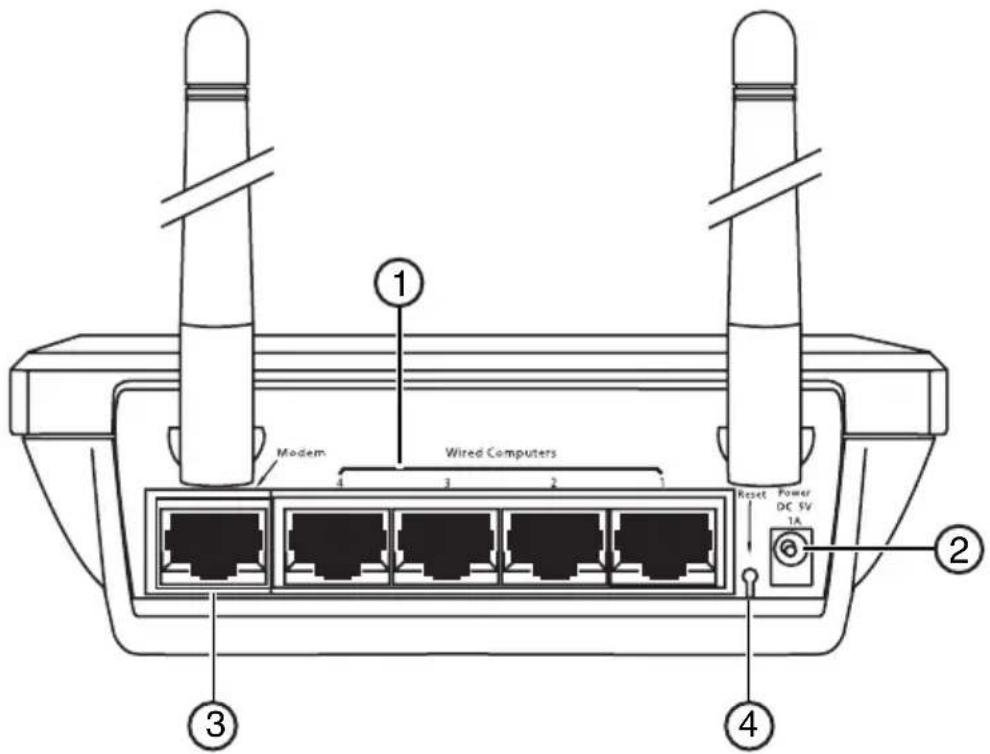
Panneau arrête
| # Composit Description | |
| 1 Ports pour ordinateurs câblés - Bleus | Connector les ordinateurs câblés (et non pas sans fil) sur ces ports. Ces ports sont des ports 10/100 RJ45 à négociation automatique et à liaison ascendante automatique pour un cable Ethernet UTP standard de catégorie 5 ou 6. Ces ports portent les numérios 1 à 4 et correspondant aux DEL numéroétées à l'avant du routeur. |
| 2 Prise d'alimentation Le bloc d'alimentation 5 V CC fourni se branche sur cette prise. | |
| 3 | Port modem - Vert |
| 4 | T O u réinitialisation |
Installation du routeur sans fil
Configuration requise pour le modem
Le modem cable ou DSL doit être équipé d'un port Ethernet RJ45. De nombreux modems possèdent à la fois un port Ethernet RJ45 et une connexion USB. Si le modem en service est à la fois Ethernet et USB, et que la connexion USB est celle qui est utilisé à ce moment-là, un message demandera d'utiliser le port Ethernet RJ45 pendant la procédure d'installation. Si le modem est équipé uniquement d'un port USB, il faudra demander un autre type de modem au FSI ou, dans certains cas, acheter un modem équipé d'un port Ethernet RJ45.
Important: Toujours installer d'abord le routeur! En cas d'installation de plusieurs dispositifs réseau pour la première fois, il est important que le routeur soit connecté et fonctionne avant d'essayer d'installer d'autres composants réseau, tels que les cartes pour ordinateurs portatifs ou pour ordinateurs de bureau.
Dynex propose un Assistant Configuration pourrendel'installation du routeur simple et facile.Graceaui,le routeur peut etre pret afonctionner enquelques minutes.L'Assistant Configuration requiert que I'ordinateur sous Windows 2000 ou XP soit connectede directement au modem cable ou DSL et que la connexion a l'Internet soit active et qu'elle fonctionne au moment deI'ss installation.Sicen'est pas le cas,il faudrautiliser la section «Autre methode de configuration »de ce Guide de I'utiliseur pour configurer le routeur.En outre,si le système d'exploitationutilisedespasWindows2000ouXP,ilfaudraretracterlerouteurentailisanteg加拿letla section«Autre methode de configuration»deceGuide de I'utiliseur.
Connexion du matériel
Pour connecter le matériel :
1 Debrancher le cordon d'alimentation du modem. Placer le routeur a coté du modem et relever les antennes du routeur.
2 Repérer le cable reseau qui permet de connecter le modem et l'ordinateur. Debrancher ce cable du modem et le connecter à l'un des ports de couleur bleue à l'arriere du routeur.
3 Prende le nouveau cable réseau (inclus dans la boite avec le routeur) et le connecter au port de couleur verte à l'arriere du routeur. Connecter l'autre extrémité au modem, dans le port qui est maintainant libre.
4 Brancher le cordon d'alimentation du modem. Attende 60 secondes pour permettre au modem de s'initialiser. Brancher l'alimentation du routeur sur le port de couleur noire situé à l'arrière du routeur. Brancher l'autre extrémité sur une prise secteur.
5 Attendre 20 secondes pour permettre au routeur de s'initialiser. Vérifier que le témoin Modem et l'un des témoins Wired Computers (Ordinateurs connectés) sont allumés en vert sur la face avant du routeur. Si ce n'est pas le cas, vérifier de nouveau les connexions.
Exécution de l'Assistant Configuration
Pour exécuter l'Assistant Configuration:
1 Fermer tous les programmes en cours d'execution sur l'ordinateur.
2 Désactiver tout pare-feu ou logiciel de partage de connexion Internet sur l'ordinateur.
3 Insérer le CD d'installation dans l'ordinateur. L'Assistant Configuration (Setup Assistant) s'affichera automatiquement sur l'écran de l'ordinateur en moins de 15 secondes. Double-cliquer sur l'Assistant Configuration pour l'exécuter, puis suivre les instructions à l'écran.
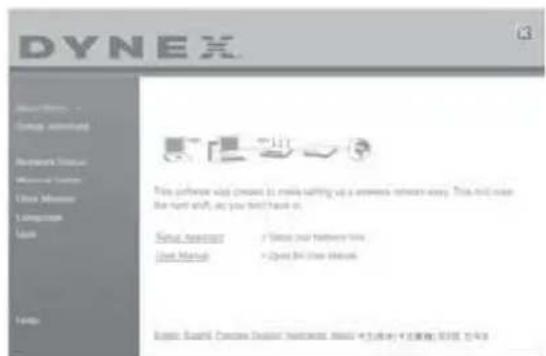
Important: Executer l'Assistant Configuration à partir de l'ordinateur qui est directement connecté au routeur.
Remarque: Pour les utilisateurs de Windows: Si l'Assistant Configuration ne démarre pas automatiquement, sélectionner le lecteur CD/DVD à partir de My Computer (Poste de travail) et double-cliquer sur le fichier appelé Setup Assistant (Assistant Configuration) pour démarrer l'Assistant Configuration.
4 Lorsque l'écran de confirmation s'affiche, confirmer que toutes les étapes du guide d'installation rapide ont été effectues en cochant la case à droite de la flèche, puis cliquer sur Next (Suvivant) pour continuer.

L'Assistant Configuration indiquera la fin de chaque étape de la configuration.

Lorsqu'il convient de donner un nom au réseau, l'Assistant Configuration ouvre l'écran Naming your network (Donner un nom au réseau).

Nom du réseau sans fil ou SSID (Service Set Identifier) par défaut. Il s'agit du nom du réseau sans fil auquel les ordinateurs ou péripériques munis d'un adaptateur réseau sans fil se connecteront.
5 Il est possible soit d'accepter le nom par défaut, soit de le remplaçer par un nom personnelisé. En cas de modification du nom, le noter par écrit pour référence ultérieure. Cliquer sur Next (Suivant) pour continuer. L'écran Internet Account Info (Informations relatives au compte Internet) s'affiche.

6 Si le compte Internet exige un nom d'utilisateur et un mot de passer, un écran similaire à l'illustration ci-dessus s'affichera. Sélectionner un pays ou un FSI dans les listes. L'Assistant Configuration configure alors le routeur en lui envoyant des données et en le redémarrant. Attendre les instructions à l'écran.
Remarque: Ne déconnecter aucun cable et ne pasmettre le routeur hors tension pendant que celui-ci redémarre. Cela rendrait le routeur inutilisable.
Une fois le routeur configéré, l'Assistant Configuration vérifie la connexion à l'Internet.
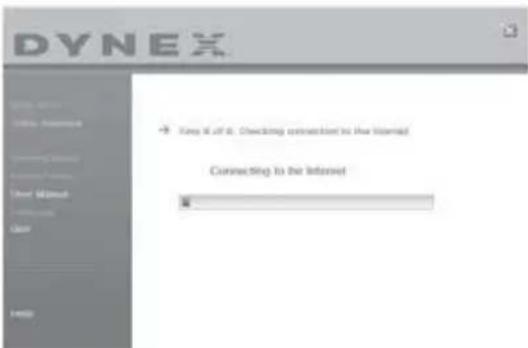
Ceci termine l'installation du routeur. L'écran Congratulations (Félicitations) s'affiche lorsque le routeur peut se connecter à l'Internet. Il est alors possible de commencer à surfer en ouvrant un navigateur Web et en se rendant sur n'importe quel site Web.
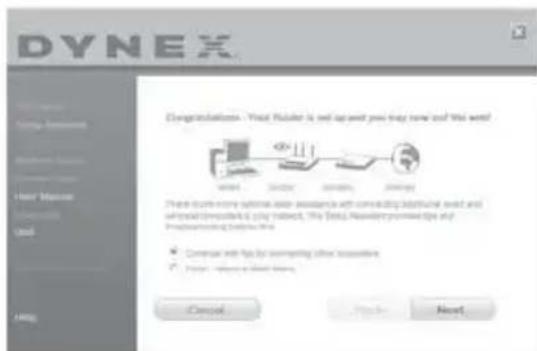
7 L'Assistant Configuration peut être utilisé pour configurer les autres ordinateurs câbés et sans fil, afin de les connecter à l'Internet, en cliquant sur Next (Suvivant). Pour ajouter ultérieurement des ordinateurs au routeur, Sélectionner Exit the Assistant (Quitter l'assistant), puis cliquer sur Next (Suvivant).
Pour identifier et résoudre les problèmes de configuration :
1 Si l'Assistant Configuration ne parvient pas à étabrir une connexion Internet, l'écran suivant s'affichera. Suivre les instructions à l'écran pour procéder à l'identification et à la résolution des problèmes.
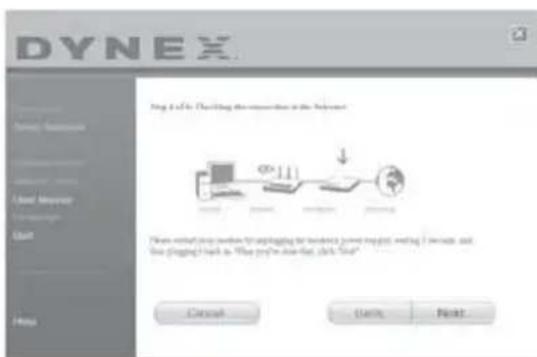
Pour utiliser l'aide optionnelle pour connecter d'autres ordinateurs :
1 Cette étape optionnelle aide à connecter des ordinateurs câblés ou sans fil supplémentaires au réseau. Suivre les instructions affichées à l'écran.
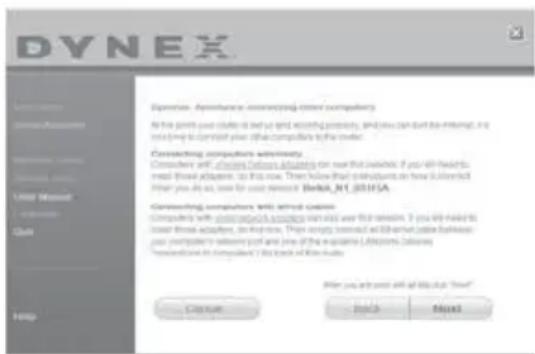
À ce stade, le routeur est configuré et fonctionne correctement. Il est temps maintainant de connecter les autres ordinateurs.
Connexion d'ordinateurs sans fil
Des ordinateurs munis d'un adaptateur réseau sans fil peuvent utiliser ce réseau. Si ces adaptateurs n' ont pas encore etéinstallés, le faire maintainant. Ensuite, suivre leurs instructions pour les connecter. Ce faisant, rechercher le réseau défin : domicile de Jean Wi-Fi.
Connexion d'ordinateurs câblés
Les ordinateurs munis d'un adaptateur réseau cable peuvent utiliser ce réseau. Si ces adaptateurs n' ont pas encore eté installés, le faire maintainant. Ensuite, connecter simplement un cable Ethernet du port réseau de l'ordinateur à un des ports LAN disponibles (étiquêtes connections to computers [connexions aux ordinateurs]) au dos de ce routeur. Une fois établi que les autres ordinateurs cable sont sans fil sont correctement connectés, le réseau est configuré et pré à fonctionner. Il est maintainant possible de surfer sur Internet. Cliquer sur Next (Suvivant) pour revenir au menu principal.
Configuration de la sécurité sans fil
Veiller à effectuer la configuration de base du routeur avant de configurer la sécurité. Vérifier que tous les ordinateurs (câblés et sans fil) peuvent se connecter sans problème à l'Internet par l'intérimédiaire du routeur.
Pour configurer la sécurité :
1 Sur un ordinateur qui a une connexion cablee avec le routeur, ouvrez un navigateur Web. Dans le champ de I'adresse, saisir 192.168.2.1 (ou une autre adresse IP personnalise), puis cliquer sur Enter (Entree).

2 Dans le menu de gauche, aller à la section sans fil et cliquer sur Security (Sécurité). S'il est demandé d'ouvrir une session, saisir le mot de passer; si aucun mot de passage personnelisé n'a encore été configuré, laisser ce champ en blanc. Ensuite, cliquer sur Submit (Soumettre).

3 Il sera demandé deCHOISIR le type de securite. Dynex recommande WPA2-PSK comme mode de securite et ensuite WPA-PSK+WPA2-PSK pour I'authentication, car c'est le mode le plus sur et le plus facile a utiliser. Une fois le choix effectue, cliquer sur Apply Changes (Appliqueur les modifications).


4 Dans le champ de la clé pré-partagée (PSK), saisir une clé de sécurité dont il sera facile de seSouvenir. L'utilisation de ponctuation permettra d'améliorer la sécurité du réseau (par exemple, « Mon equipe favorite est celle des Canadiens de Montréal! »). Cliqueur sur Apply Changes (Appliquer les modifications).

5 Maintenant, aller à chaque ordinateur sans fil. Utiliser l'utilitaire sans fil sur chacun d'entre eux poureffectuer les opérations suivantes (se reporter au manuel de l'utilisateur de I'adaptateur sans fil pour des instructions détaillées) :
a. Repérer le réseau sans fil et s'y connecter.
b. À l'invite, saisir la clé de sécurité créé à l'étape ci-dessus.
Remarque: Si un ordinateur n'accepte pas cette clé, il est probable qu'il ne prenne pas encore en charge le mode WPA/WPA2. Aller sur le site Web du fabricant de l'adaptateur sans fil et vérifier s'il existe une mise à jour pour le pilote.

6 Si la mise à jour de l'adaptateur sans fil de l'ordinateur pour qu'il prenne en charge le mode WPA/WPA2 n'est pas souhaitée, returner à l'étape 4 et désir WEP. Voir « Configuration du WEP » à la page 93 pour les instructions relatives à une configuration WEP.

Autre méthode de configuration
L'Interface utilisateur Web avancée est un outil qui peut être utilisé pour configurer le routeur sans utiliser l'Assistant Installation facile. Elle peut également être utilisé pourGER les fonctions avancées du routeur. À partir de l'Interface utilisateur Web avancée, les tâches suivantes peuvent être réalisées :
- Visualiser les paramètres et l'état actuel du routeur
- Configurer le routeur afin qu'il se connecte au FSI, à l'aide des paramétres fournis par celui-ci
- Modifier les paramètres réseau en cours comme l'adresse IP interne, le pool d'adresses IP, les paramètres DHCP et bien plus encore
- Configurer le pare-feu du routeur afin qu'il fonctionne avec des applications spécifiques (réacheminement de port)
- Configurer des fonctions de sécurité, telles que la restriction des clients, le filtrage d'adresses MAC, le WEP et le WPA
- Activer la fonction DMZ (zone demilitarisée) pour un ordinateur unique du réseau
- Changer le mot de passer entre du routeur
- Activer/désactiver l'UPnP (Universal Plug-and-Play)
- Réinitialiser le routeur
- Sauvegarder les paramètres de configuration
- Rétablir les paramètres par défaut du routeur
- Mettre à jour le microprogramme du routeur.
Pour connecter le routeur (etape 1):
1 Mettre le modem hors tension en debranchant le bloc d'alimentation du modem.
2 Repérer le cable reseau qui relié le modem à l'ordinateur. Le débrancher de l'ordinateur et laisser l'autre extrémité branchée sur le modem.
3 Brancher l'extremité du cable ainsi debranchée sur le port marqué Modem à l'arrière du routeur.
4 Brancher un nouveau cable réseau (non fourni) pour connecter l'ordinateur à un des ports 1 à 4 sur le routeur. Remarque: Le numéro du port n'a pas d'importance.
5 Rebrancher le bloc d'alimentation du modem cable ou DSL pour l'allumer.
6 Brancher le cordon d'alimentation sur la prise secteur, puis sur la prise d'alimentation du routeur.
7 Vérifier que le modem est connecté au routeur en vérifier les témoins lumineux à l'avant du routeur. Le témoin vert marqué Modem devrait être allumé si le modem est correctement branché sur le routeur. Si ce n'est pas le cas, vérifier de nouveau les connexions.
8 Vérifier que l'ordinateur est correctement connecté au routeur en vérifier les témoins 1 à 4. Le témoin correspondant au port connecté à l'ordinateur devrait être allumé si l'ordinateur est correctement connecté. Si ce n'est pas le cas, vérifier de nouveau les connexions.
Pour configurer les paramètres réseau de l'ordinateur de manière à ce qu'il fonctionne avec un serveur DHCP :
- Voir « Configuration manuelle des paramètres réseau » à la page 109 pour plus d'informations.
Configuration du routeur au moyen de l'Interface utilisateur Web avancée :
1 Ouvrir le navigateur Internet, puis acceder à l'Interface utilisateur Web avancée en saississant « 192.168.2.1 » dans la barre d'adresse (il n'est pas nécessaire de taper autre chose, tel que « http:// » ou « www »). Ensuite, appuyer sur Enter (Entrée). La page d'accueil du routeur s'affiche.
Remarque: En cas de difficulté à acceder à l'interface utilisateur Web avancée du réseau, aller à la section intitulée « Configuration manuelle des paramétres du réseau »
2 Pour apporter des modifications aux paramètres du routeur, il est nécessaire de se connecter. Cliquer sur Login (Connexion) ou sur tout autre lien sur la page d'accueil pour passer à l'écran de connexion.
3 Dans l'écran de connexion, laisser le mot de passer vide (aucun mot de passer n'est entre avant la livraison du routeur) et cliquer sur Submit (Soumettre) pour se connecter. Un seul ordinateur à la fois peut se connecter au routeur pour en modifier les paramètres.
4 Une fois l'utilisateur connecté pour apporter des modifications, il existe deux méthodes de déconnexion de l'ordinateur. Le fait de cliquer sur Logout (Déconnexion) déconnectera l'ordinateur. - 0U -
5 La connexion se fermera automatiquement après une durée déterminée. Le matériel avant déconnexion est par défaut de 10 minutes. Cette valeur peut être modifiée en faisant une durée de 1 à 99 minutes. Pour plus d'informations, voir « Modification du paramètre de délambda avant déconnexion » à la page 107.
Utilisation de l'Interface utilisateur Web avancée
La page d'accueil est la première page qui s'affiche lors de l'accès à l'interface utilisateur (IU) Web avancée. Cette page offre un aperçu rapide de l'état et des paramètres du routeur. Il est possible d'acceder à toutes les pages de configuration avancée depuis cette page.

Quick-Navigation Links (Liens de navigation rapide) - Il est possible de se rendre directement à n'importe laquelle des pages de l'IU du routeur en cliquant directement sur l'un de ces liens. Ils sont divisés en catégories logiques et groupés par onglets afin de faciliter la recherche d'un paramètre particulier. Pour obtenir une brève description de la fonction d'un onglet, cliquer sur l'en-tête violet de l'onglet.
Touche Home (Accueil) - La touche Home est disponible sur chaque page de l'IU. Appuyer sur cette touche pour revenir à la page d'accueil.
Internet Status Indicator (Témoin d'etat Internet) - Ce témoin est visible sur toutes les pages de l'IU. Il indique l'état de la connexion du routeur. Lorsqu'il indique connection OK (Connexion OK) en vert, le routeur est connecté à l'Internet. Lorsque le routeur n'est pas connecté à l'Internet, l'indicateur affiche no connection (Pas de connexion) en rouge. L'indicateur est automatiquement mis à jour lors d'une modification des paramètres du routeur.
Touche Login/Logout (Connexion/Déconnexion) – Cette touche permet de se connecter et de se déconnecter du réseau en appuyant simplement sur une touche. Lorsque l'utilisateur est connecté au réseau, cette touche indique ☆outlook (Déconnexion). Lors de la connexion au réseau, l'utilisateur accède à une page distincte où il doit entraun un mot de passer. Une fois connecté au réseau, il est possible de modifier les paramétres. Une fois les modifications apportées, l'utilisateur peut se déconnecter du réseau en cliquant sur ☆outlook (Déconnexion).
Touche Help (Aide) - La touche Help permet d'acceder aux pages d'aide du routeur. Il est également possible d'obtenir de l'aide sur de nombreuses pages en cliquant sur more info (Plus d'infos) en regard de certaines sections de chaque page.
LAN Settings (Paramétres du réseau local) - Indique les paramétres du (:é) réseau local (LAN) du routeur. Pour modifier ces paramétres, cliquer sur l'un des liens (Adresse IP, Masque de sous-)réseau, serveur DHCP) ou cliquer sur le lien LAN - Quick Navigation (LAN - Navigation rapide) sur le (:é) gauche de l'écran.
Features (Caracteristiques) - Indique l'etat des fonctions NAT, pare-feu et sans fil du routeur. Pour modifier ces paramètres, cliquer sur l'un des liens ou sur les liens Quick Navigation (Navigation rapide) sur le côte gauche de l'écran.
Internet Settings (Paramétres Internet) - Affiche les paramétres du (:oté Internet/WAN du...) routeur qui se connecte à l'Internet. Pour modifier ces paramétres, cliquer sur l'un des liens ou sur le lien Internet/WAN - Quick Navigation (Internet/WAN - Navigation rapide) sur le (:oté gauche de l'écran.
Version Info (Informations sur la version) - Affiche la version du microprogramme, la version du code d'amorçage, la version du matériel ainsi que le numéro de série du routeur.
Page Name (Nom de la page) - La page sur laquelle se trouve l'utilisateur peut etre identifiee par son nom. Ce guide de l'utilisateur fait parfois refereence aux pages par leur nom. Par exemple, LAN > LAN Settings (LAN > Parametes du réseau local) fait reference a la page LAN Settings (Parametes LAN).
Configuration du routeur pour la connexion au fournisseur de service Internet (FSI)
L'onglet Internet/WAN est l'endetroit où l'utilisateur doit configurer le routeur pour qu'il se connecte à son fournisseur de service Internet (FSI). Le routeur peut se connecter pratiquement à n'importe quel système offert par un FSI, si bien sur les paramétres du routeur ont été correctement configurés pour le type de connexion du FSI. Les paramétres de connexion au FSI sont fournis par ce dernier.
Pour configurer le routeur avec les paramètres fournis par le FSI :
1 Clicquer sur Connection Type (Type de connexion) sur le côte gauche de l'écran, puis selectionner le type de connexion à employer.
2 Si le FSI a donné des paramètres DNS,clinquer sur DNS pour entrer l'adresse DNS pour les FSI qui nécessiter des paramètres particuliers.
3 Cliqueur sur MAC address (Adresse MAC) pour cloner l'adresse MAC de I'ordinateur ou entrer une adresse WAN MAC spécifique, si cela est requis par le FSI.
4 Une fois les paramètres entrés, le témoin Internet Status (État Internet) affiche connection OK (Connexion OK) si le routeur est correctement configuré.
Pourdéfinirle typedeconnexion:
1 Cliqueur sur Connection Type (Type de connexion) dans le menu qui figure sur le (:oté gauche de l'écran. La page Connection Type (Type de connexion) s'affiche. À partir de cette page, selectionner le type de connexion à utiliser en cliquant sur la touche qui se trouve en face du type de connexion, puis en cliquant sur Next (Suvivant).

Réglage du type de connexion FSI comme « IP Dynamique »
La connexion dynamique est le type le plus repandu sur les modems cable. Dans de nombreux cas, le simple fait de définir le type de connexion sur dynamic (Dynamique) suffit à effectuer la connexion avec le FSI. Certains types de connexion dynamique peuvent nécessiter un nom d'hote. L'utilisateur peut enter un nom d'hote dans l'espace fourni à cet effet si un nom lui a été attribué. Le nom d'hote est attribué par le FSI. Certaines connexions dynamiques peuvent nécessiter le clonage de l'adresse MAC du PC qui était, à l'origine, connecté au modem.
Modification de l'adresse MAC WAN
Si le FSI a besoin d'une adresse MAC spécifique pour la connexion au service, l'utilisateur peut entrer une adresse MAC particulière ou cloner l'adresse MAC de l'ordinateur en cours via ce lien.

Réglage du type de connexion FSI comme « IP Statique »
Le type de connexion à adresse IP statique est moins repandu que les autres. Si le FSI utilise ce type d'adressage, il est nécessaire de connaître l'adresse IP, le masque de sous-reseau ainsi l'adresse de la passerelle du FSI. Ces informations sont disponibles auprès du FSI ou sur les documents qu'il distribue à ses abonnés. Entrer les informations, puis cliquer sur Apply Changes (Enregistrer les modifications). Une fois les modifications effectuees, le témoin Internet Status (État Internet) affiche connection OK (Connexion OK) si le routeur est correctement configuré.

Réglage du type de connexion FSI comme « PPPoE »
La plupart des fournisseurs de services DSL utilisent une connexion de type PPPoE. Si la connexion à l'Internet s'effectue au moyen d'un modem DSL, il est possible que le FSI utilise le protocole PPPoE pour fournir le service. Si une connexion Internet, à la maison ou dans une petite entreprise, n'utilise pas de modem, il est possible qu'elle utilise également le protocole PPPoE.
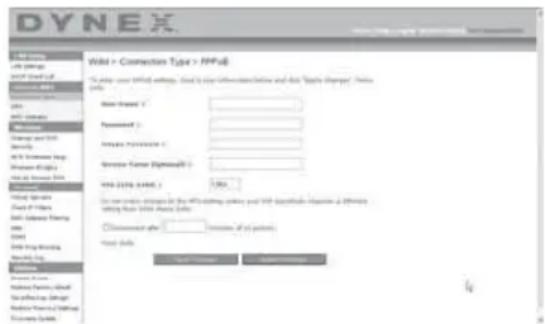
La connexion est de type PPPoE si :
- Le FSI a attribué un nom d'utilisateur et un mot de passage, qui sont requis pour se connecter à l'Internet;
- Le FSI a donné un logiciel tel que WinPOET ou Internet300 à utiliser pour acceder à l'Internet; ou
- Il faut double-cliquer sur une icône du bureau, autre que celle du navigateur, pour acceder à l'Internet.
Saisir ce qui suit :
```python User Name (Nom d'utilisateur) - Cet espace est prévu pour saisir le nom d'utilisateur qui a été attribué par le FSI.
Password (Mot de passer) - Entrer le mot de passer et le retaper dans la zone Retype Password (Confirmer le mot de passer) pour le confirmer.
Service Name (Nom du service) – Un nom de service est rarement requis par un FSI. À moins d'avoir établi avec certitude que le FSI exige un nom de service, laisser ce champ vide.
MTU - Le paramètre MTU ne devrait jamais été modifié, à moins que le FSI ne fournisse un paramètre MTU spécifique. Apporter des modifications aux valeurs MTU peut cause des problèmes pour la connexion à l'Internet, y compris déconnexion de l'Internet, accès lent à l'Internet et difficultés avec des applications Internet qui fonctionnaient correctement aparavant.
Disconnect after X minutes... (Déconnecter après X minutes...) – Cette fonction permet de déconnecter automatiquement le routeur du FSI en l'absence d'activité pendant une durée déterminée. Par exemple, si cette option est cochée et que la valeur 5 est entree dans le champ des minutes, le routeur se déconnectera de l'Internet après 5 minutes d'inactivité Internet. Cette option devrait etre utilisée si le service Internet est factureda la minute.
Définition des paramètres personalisés du serveur de noms de Domaine (DNS)
Un serveur de noms de Domaine (Domain Name Server) est un serveur situé sur Internet qui traduit les URL (Universal Resource Locators), telles que « www.dynex.com», en adresses IP. La plupart des FSI n'exigent pas que cette information soit entree dans le routeur. La case Automatic from ISP (Obtenir automatiquement du FSI) doit etre cochee si le FSI n'a pas fourni d'adresse DNS particuliere. En cas d'utilisation d'un type de connexion avec adresse IP statique, il pourra etre nécessaire d'enterre une adresse DNS particuliere, ainsi qu'une adresse DNS secondaire, pour que la connexion fonctionne correctement. Si la connexion est de type dynamique ou PPPoE, il ne sera probablement pas nécessaire d'enterre une adresse DNS. Laisser la case Automatic from ISP (Obtenir automatiquement du FSI) cochee. Pour enter les parametes d'adresse DNS, deselectionner la case Automatic from ISP (Obtenir automatiquement du FSI) et enter les numeros DNS dans les espaces fournis a cet effet. Cliquer sur Apply Changes (Enregister les modifications) pour enregister les parametes.

Configuration de l'adresse MAC (Media Access Controller) WAN
Tous les composants réseau, y compris les cartes, les adaptateurs et les routeurs, possèdent un « numéro de série » unique appelé une adresse MAC. Il est possible qu'un FSI enregistré l'adresse MAC de l'adaptateur d'un ordinateur et n'autorise que cet ordinateur à acceder à l'Internet. ÀpRES l'installation du routeur, c'est sa propre adresse MAC qui sera « vue » par le FSI, ce qui risque de faire échouer la connexion. Dynex permet de cloner (copier) l'adresse MAC de l'ordinateur sur le routeur. Cette adresse MAC, à son tour, sera vue par le système du FSI comme l'adresse MAC d'origine et permettra la connexion. Si la politique du FSI à l'égard de l'adresse MAC d'origine n'est pas connue, cloner simplement l'adresse MAC de l'ordinateur qui était au départ connecté au modem. Le clonage de l'adresse ne causera aucun problème au niveau du réseau.
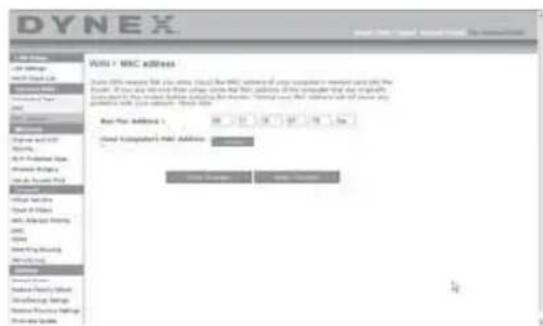
Pour cloner l'adresse MAC :
1 Veiller à utiliser l'ordinateur qui était CONNECTÉ À L'ORIGINE au modem avant que le routeur ne soit installé.
2 Cliqueur sur Clone (Cloner),puis sur Apply Changes (Enregister les modifications). L'adresse MAC est désormais clonée sur le routeur.
Pour entrer une adresse MAC spécifique :
- Entrer une adresse MAC dans les espaces fournis à cet effet, puis cliquer sur Apply Changes (Enregistrer les modifications) pour enregistrer les changements. L'adresse MAC WAN du routeur est alors remplaçaee par l'adresse MAC spécifiée.
Utilisation de l'Interface utilisateur Web avancée
Gréce au navigateur Internet, il est possible d'acceder à l'Interface utilisateur Web avancée du réseau. Ouvrir le navigateur et enter 192.168.2.1 (n'entre aucun autre élément, comme « http:// » ou « www »), puis appuyer sur Enter (Entrée). La page d'accueil du réseau s'affiche dans le navigateur.
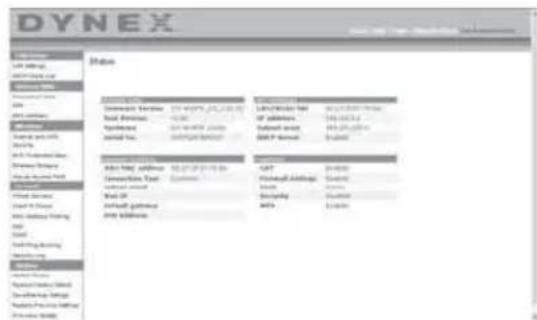
Affichage des paramètres LAN
Cliqueur sur I'onglet intitule LAN Setup (Configuration du réseau local) pour acceder à la page d'accueil correspondante. Celle-ci contient une brève description des fonctions. Pour afficher les paramètres ou modifier un des paramètres du réseau local, cliquer sur LAN Settings (Paramètres du réseau local) ou, pour afficher la liste des ordinateurs connectés, cliquer sur DHCP Client List (Liste des clients DHCP).
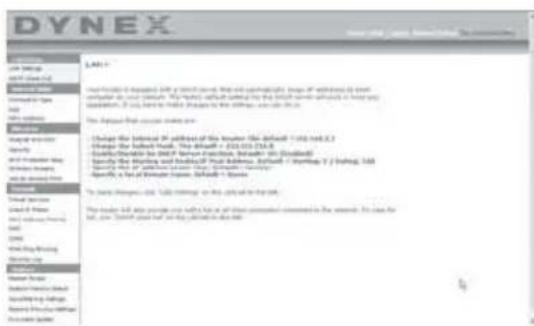
Modifications des paramètres LAN
Tous les paramètres de configuration du réseau local interne du routeur peuvent être affichés ou modifiés sur cette page.

IP Address (Adresse IP) - IP address représenté l'adresse IP interne du routeur. L'adresse IP par défaut est 192.168.2.1. Pour acceder à l'Interface utilisateur Web avancée, entraire cette adresse IP dans la barre d'adresse du navigateur. Si besoin, cette adresse peut être modifiée. Pour modifier l'adresse IP, entra r la nouvelle adresse, puis cliquer sur Apply Changes (Enregister les modifications). L'adresse IP choisis doit être une adresse IP non-acheminable. Exemples d'IP non-acheminables : 192.168.x.x (ou x est un nombre compris entre 0 et 255) et 10.x.x.x (ou x est un nombre compris entre 0 et 255).
Subnet Mask (Masque de sous-reseau) - Il est inutile de modifier le masque de sous-reseau. Il s'agit d'une fonctionnalité unique et avancée du routeur Dynex. Il est possible de changer le masque de sous-reseau, si nécessaire. Toutefois, ne PAS le modifier à moins d'avoir une raison particulière de le faire. La valeur par défaut est 255.255.255.0.
DHCP Server (Serveur DHCP) - La fonction de serveur DHCP facile grandement la configuration du réseau grâce à l'attribution automatique d'adresses IP à tous les ordinateurs du réseau. La valeur par défaut est On (Actived). Le serveur DHCP peut être désactivi, si nécessaire. Toutefois, pour le désactiver, il faut définir manuellement une adresse IP statique pour chaque ordinateur du réseau. Pour désactiver le serveur DHCP, selectionner l'options Off (Déactivé), puis cliquer sur Apply Changes (Enregisterer les modifications).
IP Pool (Pool d'adresses IP) – Plage d'adresses IP mises de côté pour l'affection dynamique aux ordinateurs du réseau. La valeur par défaut est 2–100 (99 ordinateurs). Pour changer ce nombre, entre le nouvellement adresses IP de début et de fin, puis cliquer sur Apply Changes (Enregistrer les modifications). Le serveur DHCP peut attribuer automatiquement 100 adresses IP. Cela signifie qu'il n'est pas possible de spécifier un pool d'adresses IP supérieur à 100 ordinateurs. Par exemple, si on commence à 50, cette signifie qu'il faut terminer à 150 ou à moins, de manière à ne pas dépasser la limite des 100 clients. L'adresse IP de début doit avoir un numéro inférieur à celui de l'adresse IP de fin.
Lease Time (Durée du bail) - Durée pendant laquelle le serveur DHCP réserve l'adresse IP de chaque ordinateur. Dynex conseille de laisser la durée du bail à Forever (Toujours). La valeur par défaut est Forever (Toujours), ce qui signifie que chaque fois que le serveur DHCP attribue une adresse IP à un ordinateur, cette adresse ne changera pas pour l'ordinateur. L'affection en tant que durées de bail d'intervalles plus courts, comme un jour ou une heures, permet de libérer les addresses IP une fois la durée écoulée. Cela signifie également que l'adresse IP d'un ordinateur peut changer. Si d'autres fonctionnalités avancées du routeur ont été définies, comme la DMZ ou les filtres IP de clients, elles dépendant de l'adresse IP. Pour cette raison, il n'est pas recommandé que l'adresse IP change.
Local Domain Name (Nom du domaine local) - Le paramètre par défaut est Dynex. Il est possible de définir un nom de Domaine local (nom de réseau) pour le réseau. Il est inutile de changer ce paramètre à moins d'avoir un reel besoin de le faire. Il est possible de donner n'importe quel nom au réseau (« MON RÉSEAU », par exemple).
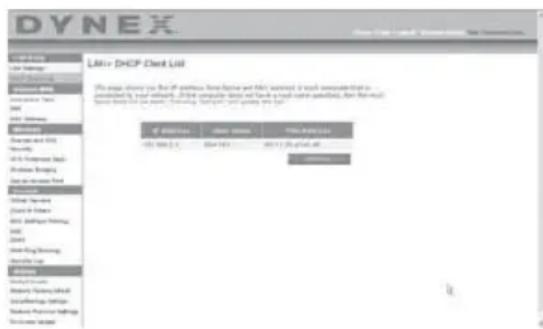
Affichage de la liste des clients DHCP
Il est possible d'afficher la liste des ordinateurs (appelés des clients) qui sont connectés au réseau. Il est possible d'afficher l'adresse IP de l'ordinateur, le nom d'hôte (si I'ordinateur en a un) ainsi que I'adresse MAC de la carte d'interface réseau (NIC) de l'ordinateur. Cliquer sur Refresh (Actualiser) pourmettre la liste à jour. Si des changements ont eu lieu, la liste sera mise à jour.
Configuration des paramètres du réseau sans fil
Clique sur l'onglet intitulé Wireless (Sans fil) pour acceder à la page Wireless (Sans fil). Sous l'onglet Wireless (Sans fil) se trouvent des liens qui permettent de modifier les paramétres du réseau sans fil.

Modification du nom du réseau sans fil (SSID)
Un SSID (Service Set Identifier) est utilisé pour identifier le réseau sans fil. Le SSID par défaut du routeur est « Dynex ». L'utilisateur est libre de désirir ce qu'il veut ou de le laisser inchangé. Si d'autres réseaux sans fil fonctionnent dans le secteur, il faudra s'assurer que le SSID est unique (qu'il ne correspond pas à celui d'un autre réseau sans fil de la zone). Pour modifier le SSID, entre le SSID souhaité dans le champ SSID et cliquer sur Apply Changes (Enregister les informations). Le changement est immédiat. En cas de changement du SSID, les ordinateurs sans fil devront également être reconfigurés pour se connecter au nouveau nom du réseau. Se reporter à la documentation de l'adaptateur réseau sans fil pour obtenir des informations sur la procédure à suivre pour effectuer cette modification.
Utilisation du commutateur de mode sans fil
Le routeur est en mesure de fonctionner sous trois modes sans fil différents: « g and b», « g only » et « b only ». Ces dernents modes sont décrits ci-dessous.
Mode « g and b » — Dans ce mode, le routeur est compatible avec des clients sans fil 802.11b et 802.11g, de façon simultanée. Ce mode est le mode par défaut, et il assure un bon fonctionnement avec tous les dispositifs Wi-Fi compatibles. Si le réseau comprend à la fois des clients 802.11b et 802.11g, Dynex recommendé le mode « g and b » pour le routeur. Ne pas modifier ce paramètre à moins d'avoir une raison particulière de le faire.
Mode « g only » – Ce mode ne fonctionne qu'avac des clients 802.11g. Ce mode n'est recommandé que pour empêcher les clients 802.11b d'acceder au réseau. Pour changer de mode, sélectionner le mode souhaité dans la liste Wireless Mode (Mode sans fil), puis cliquer sur Apply Changes (Enregistrer les modifications).
Mode « b only » — Il n'est PAS recommandé d'utiliser ce mode à moins d'avoir une raison très particulière de le faire. Ce mode existe dans l'unique but de résoudre les problèmes pouvant survenir avec certains adaptateurs 801.11b et n'est PAS nécessaire pour assurer l'interopérabilité entre les normes 802.11b et 802.11g.
Quand utiliser le mode « b only »
Parfois, des clients 802.11b plus ancients peuvent ne pas etre compatibles avec le sans fil 802.11g. Ces adaptateurs sont generalement de qualite inferieure et peuvent utiliser des pilotes ou des technologies plus ancienne. Le choix de ce mode peut resoudre certains problèmes rencontres avec ces clients. Si le client utilise semble faire partie de cette categorie d'adaptateurs, vérifier d'abord auprès du fabricant de l'adaptateur s'il existe une mise a jour des pilotes. En I'absence de mise a jour disponible, il se peut que l'utilisation du mode « b only » puisse résoudre le probleme. Noter que I'utilisation du mode « b only » diminuera les performances du réseau 802.11g.
Mode G amélioré* - Le routeur prend en charge deux modes à haut début, le mode G amélioré 125 et le mode d'émission de salves de petites trames (frame-bursting).
La selection du mode G amélioré 125 aura pour effet que tous les dispositifs fonctionneront en mode G amélioré 125 s'ils peuvent prendre en charge des débits de 125 Mbps. Si des dispositifs ne prénant pas en charge le mode G amélioré 125 sont connectés ou associés au réseau, le routeur basculera automatiquement tout le réseau sur le mode d'émission par salves de petites trames (frame-bursting).
La sélection de Frame Bursting signifie que tous les dispositifs prenants en charge cette technologie utiliseront ce mode; les clients qui ne le prenne pas en charge fonctionneront sur le mode normal 802.11g. Le mode d'émission par salves de petites trames prend en charge à la fois les dispositifs compatibles avec cette technologie est ce qui ne le sont pas de façon simultanée. Le mode d'émission par salves de petites trames est fondé sur la Specification 802.11e non publiée.
Si Off est selectionné le mode Turbo sera désactivé.
- Lors d'un fonctionnement en G améliore 125, ce dispositif Wi-Fi peut atteindre un débit réel égal ou supérieur à 34,1 Mbps, ce qui est le débit équivalent d'un système suivant le protocole 802.11g et fonctionnant à un débit de données de 125 Mbps. Le débit réel variera en fonction de l'environnement, des conditions d'utilisation et d'autres facteurs.
Configuration QoS (Quality of Service) - QoS établit la priorité des données sur le réseau, telles que le contenu multimédia et la téléphonie Internet (VoIP), de manière à éviter les interférences avec d'autres données transmises sur le réseau. Basé sur 802.11e, il est possible d'activer ou de désactiver cette fonction en la sélectionnant dans le menu déroulant (3) et enCHOISANT le mode d'accuse de reception souhaite. S'il est prevu d'acceder en flux continu à du contenu multimédia ou d'utiliser la téléphonie Internet sur le réseau, Dynex recommende d'activer la fonction QoS.
Modification du canal sans fil
Il est possible deCHOISIR entre plusieurs canaux de fonctionnement. Aux Etats-Unis, il existe 11 canaux. En Australie, au Royaume-Uni et dans la plupart des pays europeens, il existe 13 canaux. Dans un petit nombre d'autres pays, les exigences concernant les canaux sont differentes. Le routeur est configuré de façon à fonctionner sur les canaux appropriés pour le pays de residence de l'utiliseur. Le canal par défaut est 11 (à moins que l'utiliseur ne reside dans un pays ou le canal 11 est interdit). Si besoin est, le canal peut être modifié. Si d'autres reseaux sans fil fonctionnent dans le secteur, le réseau doit être configuré de manière à fonctionner sur un canal différent de celui des autres reseaux sans fil. Pour un bon fonctionnement, utiliser un canal qui se trouve au moins à cinq canaux d'ecart d'un autre réseau sans fil. Par exemple, si un autre réseau fonctionne sur le canal 11,CHOISIR le canal 6 ou inférieur pour celui-ci. Pour changer de canal, selectionner le canal souhaite dans la liste, puis cliquer sur Apply Changes (Enregister les modifications). Le changement est immediat.
Utilisation de la fonction Broadcast SSID (Diffusion du SSID)
Remarque: Cette fonctionnalité avancée doit uniquement être employée par des utilisateurs experimentés.
Pour plus de sécurité,CHOISIR DE NE PAS DIFFuser LE SSID du reseau. Ainsi, le nom du reseau demeurera caché pour les ordinateurs qui recherchent la presence de reseaux sans fil. Pour désactiver la diffusion du SSID, déslectionner la case en regard de Broadcast SSID (Diffusion du SSID), puis cliquer sur Apply Changes (Enregistrer les modifications). Le changement est immédiat. Chaque ordinateur doit maintainant être configuré pour se connecter au SSID spécifique. Le paramètre ANY (TOUS) pour le SSID ne sera plus accepté. Se reporter à la documentation de l'adaptateur reseau sans fil pour obtenir des informations sur la procédure à suivre pour effectuer cette modification.
Protected Mode Switch (Commutateur en mode protégé) - Faisant partie de la Specification 802.11g, le mode protégé assure un fonctionnement satisfaisant des clients et points d'accès 802.11g en présence d'un traffic 802.11b dense dans l'environnement d'exploitation. Lorsque le mode protégé est ON (Activé), le 802.11g effectue un balayage pour détector le traffic d'autres reseaux sans fil avant de transmettre les données. Par conséquent, l'utilisation de ce mode dans un environnement avec un traffic 802.11b DENSE ou compteant des interférences permet d'obtenir les membresurs résultats. Dans un environnement avec très peu, voire pas du tout, de traffic issu d'autres reseaux sans fil, les meilleures performances seront obtenues en désactivant le mode protégé (OFF).
Sécurisation du réseau Wi-Fi MD
Voici quelques fonctions d'optimiser la sécurité du réseau sans fil et de protégger les données des yeux et oreilles indiscrets. Cette section est destinée aux utilisateurs de réseaux sans fil à domicile ou dans de petites entreprises.
À la date de publication de ce manuel, quatre méthodes de cryptage sont disponibles.
| Nom | Wired Equivalent Privacy 64 bits | Wired Equivalent Privacy 128 bits | Wi-Fi Protected Access-TKIP | Wi-Fi Protected Access 2 |
| Acronyme | WEP 64 bits WEP 128 bits WPA-TKIPAES (ou juste WPA) | WPA2-AES (ou juste WPA2) | ||
| Sécurité | Bonne Meilleure Optimale Optimale | |||
| Fonctionnalités | Clés statiques Clés statiques Cryptage à clé | dynamique et authentification réciproque. | Cryptage à clé dynamique et authentification réciproque. | |
| Clés de cryptage basées sur l'algorithmme RC4 (généralement clés de 40bits). | Plus sûr que le WEP 64 bits en utilisant une longueur de clé de 104 bits plus 24 bit supplémentaires de données générées par le système. | TKIP (Temporal Key Integrity Protocol) ajusté afin que les clés soient permutées et le cryptage renforcé. | AES (Advanced Encryption Standard) ne cause aucune perte de début. | |
Le WEP est un protocole courant qui fournit une sécurité à tous les produits sans fil compatibles Wi-Fi. Le WEP donne aux réseaux sans fil un niveau de protection équivalent à celui d'un réseau cable comparable.
WEP 64 bits - Le WEP 64 bits a été introduit la première fois avec un cryptage sur 64 bits, ce qui comprend une clé de 40 bits plus 24 bits supplémentaires composés de données générées par le système (64 bits au total). Certains fabricants parlent de cryptage sur 40 bits lorsqu'ils font ↔ reference au cryptage sur 64 bits. Peu après le lancement de la technologie, deschercheurs ont découvert que le cryptage sur 64 bits était trop simple à ↔ decoder.
Cryptage 128 bits - Pour contrer la faille de sécurité du WEP 64 bits, une méthode de cryptage plus sécurisée, le WEP 128 bits, a été créé. Le WEP 128 bits comprend une clé de 104 bits plus 24 bits supplémentaires composés de données générées par le système (128 bits au total). Certains fabricants parlent de cryptage sur 104 bits lorsqu'ils font ↔reference au cryptage sur 128 bits. La plupart des nouveaux dispositifs sans fil disponibles sur le marché aujourd'hui prennant en charge le cryptage WEP 64 bits et 128 bits, mais il se peut que des dispositifs plus anciens ne prennant en charge que le WEP 64 bits. Tous les produits sans fil de Dynex prennant en charge le WEP 64 bits et 128 bits.
Encryption Keys (Clés de cryptage) – Àprous avoir séLECTIONné le mode de cryptage WEP 64 bits ou 128 bits, il est essentiel de générer une clé de cryptage. Si la clé de cryptage n'est pas la même dans tout le réseau sans fil, les dispositifs du réseau sans fil ne pourront pas communiquer les uns avec les autres. La clé peut être saisie en tapant manuellement la clé hexadécimale, ou en tapant un mot de passer dans le champ Passphrase (Mot de passer), puis en cliquant sur Generate (Généraner) pour creer une clé. Une clé hexadécimale est une combinaison de chiffres et de lettres de A à F et de 0 à 9. Pour le mode WEP 64 bits, il faut enter 10 clés hexadécimales. Pour le mode WEP 128 bits, il faut entre 26 caractères hexadécimaux.
Par example :
AF OF 4B C3 D4 = clé pour WEP 64bits
C3 03 OF AF OF 4B B2 C3 D4 4B C3 D4 E7 = clé pour WEP 128 bits
Le mot de passer WEP n'est PAS la même chose que la clé WEP. La carte utilise ce mot de passer pour générer les clés WEP, mais différents fabricants de matériel peuvent avoir différentes méthodes pour générer les clés. Si le réseau comporte des équipements de différentes marques, le plus simple est d'utiliser la clé WEP hexadécimale du routeur sans fil et de l'entrée manuelle dans le tableau des clés WEP hexadécimales de l'écran de configuration de la carte.
Synchronisation de sécurité (WPS)
La routeur est équipé de la première norme de sécurité, appelée Wi-Fi Protected Access (WPA2), et de l'ancienne norme de sécurité, appelée Wired Equivalent Privacy (WEP). Il prend également en charge la Specification Wi-Fi Protected Setup (WPS), qui simplifie la configuration d'un réseau sans fil. WPS utilise des méthodologies familières, comme saisir un numéro d'identification personnel (NIP) ou appuyer sur une touche, pour permettre aux utilisateurs de configurer automatiquement les noms des réseaux et les protocoles WPA/WPA2 de cryptage et d'authentication des données. Par défaut, la sécurité sans fil est désactivée. Pour activer la sécurité, il faut d'abord déterminer qu'elle norme sera utilisée. Pour acceder aux paramétres de sécurité de la carte, cliquer sur Security (Sécurité) sous l'onglet Wireless (Sans fil).
Utilisation de la synchronisation de sécurité (WPS)
La synchronisation de sécurité (WPS) utilise WPA2 pour le cryptage. Elle ne fournit aucune sécurité supplémentaire, mais standardise la méthode de sécurisation du réseau sans fil. Il est possible d'utiliser soit la méthode de configuration du bouton-poussoir (PBC), soit la méthode NIP pour permettre à un dispositif d'acceder au réseau sans fil. Conceptuellement, les deux méthodes fonctionnent comme suit :
PBC: Appuyer sur la touche de synchronisation de sécurité (WPS), située sur le dessus du routeur, sans la relâcher pendant trois secondes. Entamer ensuite la procédure de synchronisation de sécurité (WPS) sur le client au cours des deux minutes suivantes. Le client échangera automatiquement les informations de sécurité et sera ajouté au réseau sans fil. Le client a maintainant été ajouté de façon sécurisée au réseau sans fil. Le fait d'appuyer sur la touche de synchronisation de sécurité activera automatiquement WPS. La méthode PBC peut également être lancée depuis un ordinateur portatif.
NIP: Le périphérique client est doté d'un numéro NIP (de quatre ou huit caractères) qui est associé à WPS. Activer WPS au moyen de l'interface utilisé illustrée ci-dessous. Entre le NIP du client dans le registre interne du routeur (accessible au moyen de cette IU). Le client sera automatiquement admis dans le réseau sans fil en moins de deux minutes.

- Wi-Fi Protected Setup (WPS): Enabled (Actived) ou Disabled (Désactived).
- Méthode du numéro d'identification personnel (NIP): Avec cette méthode, un client sans fil souhaitant acceder au réseau doit fournir au routeur un NIP de 4 ou 8 caractères. ÀpRES avoir cliué sur « Enroll » (Inscription), il faut démarrer le protocole de transfert WPS à partir du client au cours des deux minutes suivantes.
- NIP du routeur: Si un registre externe est disponible, il est possible d'entrée le NIP du routeur dans le registre. Cliquer sur Generate New PIN (Générer nouveau NIP) pour remplacer la valeur par défaut du NIP, ou cliquer sur Restore Default PIN (Rétablit NIP par défaut) pour réinitialiser la valeur du NIP.
- Méthode de configuration du bouton-poussoir (PBC): PBC est une autre méthode permettant de se connecter à un réseau WPS. Appuyer sur la touche de synchronisation de sécurité, située au dos du routeur, pendant trois secondes, puis initier la configuration PBC sur le périhérique client. Il est également possible de cliquer sur « Start PBC » (Démarrer PBC) pour démarrer ce processus.
- Méthode de configuration manuelle : Cette section indique les paramètres de sécurité par défaut si WPS n'est pas utilisé.
Le routeur est équipé de WPA2, qui est la deuxième génération de la norme 802.11i base sur le WPA. Elle offre un niveau plus élevé de sécurité sans fil en combinant des méthodes avances d'authentication de réseau et des méthodes de cryptage AES (Advanced Encryption Standard) plus robustes.
Le WPA est une nouvelle norme Wi-Fi qui apporte des améliorations aux caractéristiques de sécurité du WEP. Pour utiliser la sécurité WPA, les pilotes et le logiciel des appareils sans fil doivent être mis à niveau pour en assurer la prise en charge. Ces mises à niveau se trouvent sur le site Web du fournisseur des appareils sans fil. Il existe trois types de sécurité WPA: WPA-PSK (pas de serveur), WPA (avec serveur RADIUS) et WPA2.
WPA-PSK (pas de serveur) utilise en tant que clé de réseau ce que l'on appelle une clé pré-partagée. Une clé de réseau est un mot de passée qui comporte de 8 à 63 caractères. Cela peut être une combinaison de lettres, de chiffres ou de caractères. Chaque client utilise la même clé de réseau pour acceder au réseau. Généralement, il s'agit du mode utilisé dans un environnement familial.
WPA (avec serveur RADIUS) est un système dans lequel un serveur RADIUS distribue automatiquement la clé du réseau aux clients. Ceci se trouve généralement dans un environnement professionnel.
WPA2 utilise AES (Advanced Encryption Standard) pour le cryptage des données, offrant ainsi une sécurité bien supérieure à WPA. Le WPA utilise à la fois le protocole TKIP (Temporal Key Integrity Protocol) et AES pour le cryptage.
La plupart des produits Wi-Fi sont expediés sans qu'aucune sécurité ne soit activée. Aussi, une fois que le réseau fonctionne, il faut activer le WEP ou le WPA et vérifier que tous les dispositifs sans fil partagent la même clé de réseau.
IMPORTANT: Il faut maintainant configurer toutes les cartes réseau pour qu'elles correspondent à ces paramétres.
Partage des clés réseau
La plupart des produits Wi-Fi sont expediés sans qu'aucune sécurité ne soit activée. Aussi, une fois que le réseau fonctionne, il faut activer le WEP ou le WPA et vérifier que tous les dispositifs de réseau sans fil partagent la même clé de réseau.

La carte réseau sans fil G pour ordinateur de bureau ne peut pas acceder au réseau parce qu'elle utilise une clé réseau différente de cette configurée sur le routeur sans fil G amélioré.
Utilisation d'une clé hexadécimale
Une clé hexadécimale est un mélange de chiffres et de lettres de A à F et de 0 à 9. Les clés de 64 bits sont constituées de cinq nombres de deux chiffres. Les clés de 128 bits sont constituées par 13 nombres de deux chiffres.
Par exemple :
AF OF 4B C3 D4 = clé 64 bits
C3 03 OF AF OF 4B B2 C3 D4 4B C3 D4 E7 = clé 128 bits
Remarque pour les utilisateurs de Mac: Les produits AirPort MD d'Apple MD de première génération ne prennet en charge que le cryptage sur 64 bits. Les produits Apple AirPort 2 prennet en charge le cryptage sur 64 bits ou 128 bits. Vérifier le produit pour savoir qu'elle est la version utilisé. S'il n'est pas possible de configurer le réseau avec le cryptage sur 128 bits, essayer le cryptage sur 64 bits.
Configuration du WEP
Pour configurer le cryptage WEP 64 bits :
1 Clicquer sur Security (Sécurité) sous l'en-tête Wireless (Sans fil) du menu de gauche. La page Wireless > Security (Sans fil > Sécurité) s'affiche.
2 Sélectionner 64-bit WEP (WEP 128 bits) dans la liste Security Mode (Mode de sécurité).
3 Entrer la clé en saississant manuellement la clé hexadécimale, ou cocher la case Passphrase (Mot de passer), puis saisir le mot de passer.
4 Clicquer sur Generate (Générate) pour générer quatre clés hexadécimales différentes. Une clé hexadécimale est une combinaison de chiffres et de lettres de A à F et de 0 à 9. Pour le mode WEP 64 bits, il faut entre 10 caractères hexadécimaux.
Par exemple: AF OF 4B C3 D4 = clé pour WEP 64 bits
5 Clique sur Apply Changes (Enregistrer les modifications) pour enregistrer les paramètres.
Attention: Si le routeur sans fil ou le point d'accès sans fil G amélioré est configuré à partir d'un ordinateur doté d'un client sans fil, il faut s'assurer que la sécurité est activée (ON) pour ce client sans fil. Sinon, le client perdra sa connexion sans fil.
Pour configurer le cryptage WEP 128 bits :
Remarque pour les utilisateurs de Mac: L'option de mot de passer ne fonctionne pas avec Apple AirPort. Pour configurer le cryptage sur un ordinateur Mac, utiliser la méthode manuelle décrite dans la section suivante.
1 Clicquer sur Security (Sécurité) sous l'en-tête Wireless (Sans fil) du menu de gauche. La page Wireless Security (Sécurité sans fil) s'affiche.
2 Sélectionner 128-bit WEP (WEP 128 bits) dans la liste Security Mode (Mode de sécurité).
3 Entrer la clé en saississant manuellement la clé hexadécimale, ou cocher la case Passphrase (Mot de passer), puis saisir le mot de passer.
4 Clicquer sur Generate (Générate) pour générer quatre clés hexadécimales différentes. Une clé hexadécimale est une combinaison de chiffres et de lettres de A à F et de 0 à 9. Pour le mode WEP 128 bits, il faut entre 26 caractères hexadécimaux.
Par exemple : C3 03 OF AF OF 4B B2 C3 D4 4B C3 D4 E7 = clé pour WEP 128 bits
5 Clique sur Apply Changes (Enregistrer les modifications) pour enregistrer les paramètres.
Attention: Si le routeur sans fil ou le point d'accès sans fil G amélioré est configuré à partir d'un ordinateur doté d'un client sans fil, il faut s'assurer que la sécurité est activée (ON) pour ce client sans fil. Sinon, le client perdra sa connexion sans fil.
Modification des paramètres de sécurité sans fil
Le routeur comprend la toute dernière norme de sécurité, appelée WPA (Wi-Fi Protected Access). En outre, il prend en charge les normes de sécurité plus ancienne telles que le WEP (Wired Equivalent Privacy). Par défaut, la sécurité sans fil est désactivée. Pour activer la sécurité, il faut d'abord déterminer qu'elle norme sera utilisé. Pour acceder aux paramétres de sécurité, cliquer sur Security (Sécurité) sous l'onglet Wireless (Sans fil).
Configuration du WPA
Remarque : Pour utiliser la sécurité WPA, tous les clients doivent être mis à jour avec les logiciels et les pilotes qui la prennet en charge. À la date de publication de ce manuel, un correctif de sécurité est disponible pour téléchargement gratuite, auprès de Microsoft. Ce correctif ne fonctionne qu'avec Windows XP. Il faudra également télécharger sur le site d'assistance technique de Dynex le pilote le plus recent pour la carte réseau sans fil G amélioré de Dynex pour ordinateur de bureau ou portatif. À l'heure actuelle, les autres systèmes d'exploitation ne sont pas pris en charge. Le correctif de Microsoft ne prend en charge que les/dispositifs avec pilotes compatibles WPA, tels que les produits 802.11g de Dynex.
Le WPA utilise ce qu'on appelle une « clé pré-partagée » en tant que clé de sécurité. Une clé pré-partagée est un mot de passée qui comporte de 8 à 63 caractères. Cela peut être une combinaison de lettres, de chiffres ou d'autres caractères. Chaque client utilise la même clé pour acceder au réseau. Généralement, ce mode est utilisé dans un environnement familial. Le WPA2, c'est le WPA de seconde génération. Il offre une technique de cryptage plus avancée que le WPA.
Pour configurer le WPA/WPA2 :
1 Clique sur Security (Sécurité) sous l'en-tête Wireless (Sans fil) du menu de gauche. La page Wireless > Security (Sans fil > Sécurité) s'affiche.
2 Sélectionner WPA/WPA2-Personal (PSK) dans la liste Security Mode (Mode de sécurité).
3 Sélectionner WPA-PSK pour une simple authentication WPA, ou WPA2-PSK pour une simple authentication WPA2; il est également possible de selectionner WPA-PSK + WPA2-PSK pourCHOISIR WPA et WPA2 comme type d'authentication.
4 Entrer la clé pré-partagée. Elle peut conténir de 8 à 63 caractères, qui peuvent être des lettres, des chiffres ou des symboles. Cette même clé doit être utilisée sur tous les clients qui seront configurés. Cette clé pré-partagée donnera aux utilisateurs un accès complet au réseau, y compris aux fichiers et imprimantes partages.
5 Cliqueur sur Apply Changes (Appliqueur les modifications) pour terminer. Il faut maintainant configurer tous les clients avec ces paramétres, suivant le type d'accès souhaité pour chacun d'eux.
Remarque: Si une carte sans fil n'est pas équipée d'un logiciel compatible WPA, un fichier de Microsoft,appele Windows XP Support Patch for Wireless Protected Access,peut etre telecharge gratuitement.
Le fichier mis à disposition par Microsoft fonctionne uniquement avec Windows XP. À l'heure actuelle, les autres systèmes d'exploitation ne sont pas pris en charge.
Important: Il faudra également vérifier que le fabricant de la carte sans fil prend en charge le WPA et que le pilote le plus recent a été télécharge à partir de son site Web et Installedé.
Configuration de l'utilitaire réseau sans fil de Windows XP pour utiliser le WPA-PSK :
1 Sous Windows XP, cliquer sur Start (Demarrer), Control Panel (Panneau de configuration) et Network Connections (Connexions réseau).
2 Clicuer à l'aide du bouton droit de la souris sur Wireless Network Connection (Connexion réseau sans fil), puis sur Properties (Propriétés).
3 Clique sur l'onglet Wireless Networks (Réseaux sans fil). L'écran suivant s'affiche.

4 Vérifier que la case Use Windows to configure my wireless network settings (Utiliser Windows pour configurer mes paramètres réseau sans fil) est cochée.
5 Cliqueur sur I'onglet Wireless Networks (Réseaux sans fil), puis sur Configure (Configurer). L'écran suivant s'affiche.

6 Pour un utilisateur de réseau familial ou de petite entreprise, Sélectionner WPA-PSK sous Network Authentication (Authentication de réseau).
Remarque: Sélectionner WPA si cet ordinateur est utilisé pour se connecter à un réseau d'entreprise qui prend en charge un serveur d'authentication tel qu'un serveur RADIUS. Consulter l'administrateur réseau pour de plus amples informations.
7 Sélectionner TKIP ou AES sous Data Encryption (Cryptage des données). Ce paramètre doit être identique à celui configué sur le routeur.
8 Entrer la clé de cryptage dans la boîte Network Key (Clé de réseau).
Important: Entrer la clé pré-partagée. Elle peut conténir de 8 à 63 caractères, qui peuvent être des lettres, des chiffres ou des symboles. Cette même clé doit être utilisée sur tous les clients qui seront configurés.
9 Cliquer sur OK pour enregistrer les modifications.
Utilisation du mode Point d'accès
Remarque: Cette fonctionnalité avancée doit uniquement être employée par des utilisateurs experimentés. Il est possible de configurer le routeur pour qu'il fonctionne comme un point d'accès réseau sans fil. L'utilisation de ce mode bloque la fonction de partage IP NAT et de serveur DHCP. En mode « Point d'Accès » (AP), le routeur doit être configuré avec une adresse IP qui doit se couver dans le même sous-réseau que le reste du réseau vers lequel une passerelle sera établie. L'adresse IP par défaut est 192.168.2.254 et le masque de sous-réseau est 255.255.255.0. Ces adresses peuvent être modifiées au besoin.
Pour utiliser le mode Point d'accès :
1 Cliquer sur Use as Access Point only (Utiliser uniquement comme point d'accès) sous l'en-tête Wireless (Sans fil) du menu de gauche. La page Wireless > Use as Access Point (Sans fil > Utiliser comme point d'accès) s'affiche.

2 Sélectionner Enable (Activer). Lorsque cette option est sélectionnée, elle permet de modifier les paramétres IP.
3 Configurer les paramètres IP de manière à ce qu'ils correspondent à ceux du réseau, puis cliquer sur Apply Changes (Enregistrer les Modifications).
4 Connecter un cable depuis le port modem du routeur sur le réseau existant. Le routeur joue maintainant le role de point d'accès. Pour acceder de nouveau à l'Interface utilisateur Web avancée du routeur, taper l'adresse IP spécifique dans la barre d'accesse du navigateur. Les paramètres de cryptage, le filtrage des adresses MAC, le SSID et le canal peuvent être configurés normalement.
Configuration du pare-feu
Le routeur est équipé d'un pare-feu qui protégera le réseau contre un grand nombre d'attaques habituelles de pirates, notamment :
- Usurpation d'adresse IP (IP Spoofing)
SYN flood - Attaque Land
- UDP flooding
- Ping de la mort (PoD)
- Attaque Teardrop
- Déni de service (DoS)
- DéfautICMP
- IP de longueur nulle
- Défaut RIP
- Attaque Smurf
- Fragment flooding
- TCP Null Scan
Le pare-feu masque également les ports habituels qui sont fréquement utilisés pour attaquer les réseaux. Cesports apparaissent en tant que stealth (furtifs),ce qui peut dire en d'autres termes quils n'existant pas pour un pirate potentiel. Si nécessaire, la fonction de pare-feu peut-être désactivée.Toutefois,Dynex conseille de la laisser activée.L dasactivation de la protection par pare-feu ne laissera pas le réseau complètement vulnérable aux attaques des pirates, mais il est conseillé de laisser le pare-feu activé.

Configuration des paramètres de retransmission interne
La fonction Virtual Servers (Serveurs virtuels) permet de diriger les appeals de service externes (Internet) tels qu'un serveur Web (port 80), un serveur FTP (port 21) ou toute autre application via le routeur vers le réseau interne. Étant donné que les ordinateurs internes sont protégés par un pare-feu, les ordinateurs situés hors du réseau (sur Internet) ne peuvent pas y acceder parce quils ne sont pas visibles. Contacter le fournisseur de l'application pour déterminer quels paramètres de ports sont nécessaires.
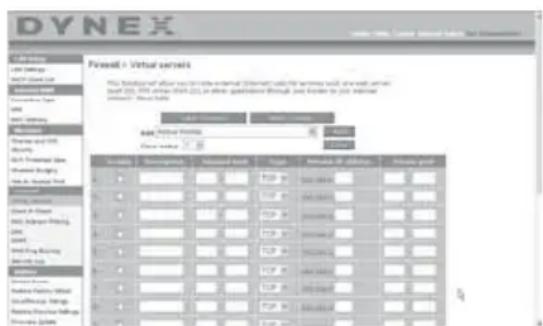
Pour entrer des paramètres dans le serveur virtuel :
1 Ouvrir la page Virtual Servers (Serveurs virtuels), puis enter l'adresse IP dans le champ prévu pour la machine (serveur) interne et les ports requis pour la transmission.
2 Sélectionner le type de port (TCP ou UDP), cliquer sur la case Enable (Activer), puis sur Apply Changes (Enregistrer les Modifications).
Chaque entrée de port d'entrée possède deux champs, pouvant conténir cinq caractères maximum. Ces champs délimitant le début et la fin de la plage, soit [xxxxx]–[xxxxxx]. Pour chaque entrée, il est possible d'enterr une seule valeur de port en replissant les deux champs avec la même valeur (par exemple, [7500]–[7500]) ou une plage étendue (par exemple, [7500]–[9000]). Pour sélectionner plusieurs ports-Uniques, ou plusieurs plages et une valeur unique, il faut utiliser plusieurs entrées, jusqu'à un maximum de 20 (par exemple : 1. [7500]–[7500], 2. [8023]–[8023], 3. [9000]–[9000]). Il est possible de transmettre un seul port par adresse IP interne.
L'ouverture de ports dans le pare-feu risque de creer un probleme de sécurité. Les parametes peuvent etre actives ou desactives tres rapidement. Aussi, Dynex recommende de les desactiver lorsqu'une application particuliere n'est pas utilisée.
Configuration des filtres IP de clients
Il est possible de configurer le routeur de manière à limiter l'accès à l'Internet, à la messagerie électronique ou à d'autres services réseau certains jours et à certaines heures. La restriction peut être définie pour un seul ordinateur, une plage d'ordinateurs ou plusieurs ordinateurs.

Pour limiter l'accès à l'Internet à un seul ordinateur :
1 Ouvrir la page Firewall > Client IP filters (Pare-feu > Filtres IP de clients), puis enter l'adresse IP de l'ordinateur auquel sera limite I'acces dans les champs IP.
2 Entrer 80 dans chaque champ de port, selectionner Both (Les deux), puis selectionner Block (Bloquer). Il est aussi possible de selectionner Always (Toujours) pour bloquer l'accès en permanence.
3 Sélectionner le jour de début en haut, l'heure de début en haut, le jour de fin en bas et l'heure de fin en bas.
4 Sélectionner Enable (Activer), puis cliquer sur Apply Changes (Enregistrer les modifications). L'ordinateur répondant à l'adresse IP indiquée sera désormais bloqué et ne pourrait plus acceder à l'Internet aux heures mentionnées. Veiller à avoir sélectionné le fuseau horsaire approprié dans Utilities> System Settings> Time Zone (Utilitaires > Paramètres système > Fuseau horsaire).
Configuration du filtrage d'adresses MAC
Le filtrage d'adresses MAC est une fonction de sécurité puissant qui permet de spécifique les ordinateurs autorisés sur le réseau. Tout ordinateur qui tente d'acceder au réseau alors qu'il ne figure pas dans la liste ne pourrait pas y acceder. Lorsque cette fonction est activée, il faut entre l'adresse MAC de chaque client (ordonateur) du réseau pour permettre à chacun d'acceder au réseau.

Pour activer le filtrage d'adresses MAC :
1 Ouvrir la page Firewall > MAC Address filters (Pare-feu > Filtres d'adresses MAC), puis cliquer sur Enable MAC Address Filtering (Activer le filtrage d'adresses MAC).
2 Entrer l'adresse MAC de chaque ordinateur du réseau en cliquant sur le champ prévu et en entrant l'adresse MAC de l'ordinateur à ajouter à la liste.
3 Cliquer sur Add (Ajouter), puis sur Apply Changes (Enregistrer les modifications) pour enregistrer les paramétres. La liste de filtrage d'adresses MAC peut comprendre jusqu'à 32 ordinateurs.
Remarque: Il n'est pas possible de supprimer l'adresse MAC de l'ordinateur qui est utilisé pour acceder aux fonctions d'administration du routeur (celui qui est actuellement en cours d'utilisation).
Activation de la zone démilitarisée (DMZ)
La fonctionnalité DMZ permet de désigner un ordinateur du réseau qui sera place hors du pare-feu. Ceci peut être nécessaire si le pare-feu cause des problèmes avec une application telle qu'un jeu ou une application de videoconference. Cette fonctionnalité doit être utilisée de façon-temporaire. L'ordinateur de la DMZ n'est PAS protégé contre les attaques de pirates. Si l'abonnement auprès du FSI prévoit des addresses IP publiques (WAN) supplémentaires, des ordinateurs supplémentaires peuvent être placés en dehors du pare-feu à condition que chaque ordinateur utilise une adresse IP publique (WAN) différente.

Pour établier une DMZ pour un ordinateur :
- Ouvrir la page Firewall >DMZ (Pare-feu > DMZ) et entraîr les derniers chiffres de l'adresse IP de l'ordinateur dans le champ IP, cliquer sur Enable (Activer), puis sur Apply Changes (Enregistrer les modifications) pour que le changement entre en vigueur.
Blocage du ping WAN
Les pirates informatiques utilisent l'envoi de ping pour couver des victimes potentielles sur Internet. En émettant un ping sur une certaine adresse IP et en receivevant une réponse de celle-ci, un pirate informatique peut decide de s'intéresser à ce qui se trouve derrière cette adresse. Le routeur peut être définie de façon à ne pas répondre à un ping ICMP provenant de l'extérieur. Ceci accroit le niveau de sécurité du routeur.
Pour désactiver la réponse au ping
- Ouvrir la page Firewall > WAN Ping Blocking (Pare-feu > Blocage de ping WAN) et selectionner Block ICMP Ping (Bloquer le ping ICMP), puis cliquer sur Apply Changes (Enregistrer les modifications). Le routeur ne répondra pas à un ping ICMP.
Onglet Utilities (Utilaires)
Cet écran permet de génér divers paramètres du routeur et de réaliser certaines fonctions d'administration.

Redémarrage du routeur
Il est parfois nécessaire de redémarrer ou de réamorcier le routeur s'il commence à fonctionner de façon incorrecte. Le redémarrage ou le réamorcage du routeur ne supprimera AUCUN des paramètres de configuration.
Pour redémarrer le routeur afin de rétablit un fonctionnement normal :
1 Sous l'en-tête Utilities (Utilitaires) dans le menu de gauche,clinquer sur Restart Ruter (Redemarrer le routeur). La page Restart Ruter (Redemarrer le routeur) s'affiche.

2 Cliquer sur Restart Router (Redémarrer le routeur). Le message suivant s'affiche.

3 Cliqueur OK. Le message suivant s'affiche.
4 Clicuer sur OK. Le redémarrage du routeur peut prendre jusqu'à 25 secondes. Il est important de ne pasmettre le routeur hors tension pendant le redémarrage. Un compte à rebours de 25 secondes s'affiche à l'écran. Lorsqu'il parvient à zéro, le routeur est redémarré. La page d'accueil du routeur doit s'afficher automatiquement. Dans le cas contraire, taper l'adresse du routeur (par défaut = 192.168.2.1) dans la barre de navigation du navigateur.
Rétablissement des paramètres par défaut du constructeur
Cette option permet de rétablit tous les paramètres d'usine (par défaut) du routeur. Il est recommandé de sauvegarder les paramètres avant de rétablit les valeurs par défaut.
Pour rétablir les paramètres par défaut du constructeur :
1 Sous l'en-tête Utilities (Utilitaires) dans le menu de gauche, cliquer sur Restore Defaults (Rétablir les paramètres par défaut). L'advertisement suivant s'affiche.

2 Cliqueur OK. Le message suivant s'affiche.
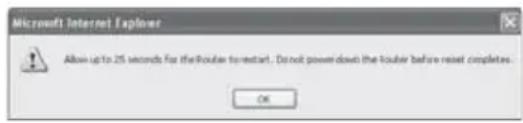
3 Cliqueur sur OK. Le rétablissement des paramètres par défaut exige un redémarrage du routeur. Le redémarrage du routeur peut prendre jusqu'à 25 secondes. Il est important de ne pasmettre le routeur hors tension pendant le redémarrage.
Un compte à rebours de 25 secondes s'affiche à l'écran. Lorsqu'il parvient à zéro, le routeur est redémarré. La page d'accueil du routeur doit s'afficher automatiquement. Dans le cas contraire, taper l'adresse du routeur (par défaut = 192.168.2.1) dans la barre de navigation du navigateur.
Enregistrement de la configuration en cours
Il est possible d'enregistrer la configuration en cours en utilisant cette fonction. L'enregistrement de la configuration permettra de la rétablir ultérieurement si les paramètres sont perdus ou modifiés. Il est recommendé de sauvegarder la configuration en cours avant d'effectuer une mise à jour du microprogramme.
Pour enregistrer une configuration en cours :
1 Sous l'en-tête Utilities (Utilitaires) dans le menu de gauche, cliquer sur Save/ Backup Settings (Enregistrer/sauvegarder les paramétres). La page Save/Backup Settings (Enregistrer/sauvegarder les paramétres) s'affiche.

2 Cliqueur Save (Enregisterr). La fenetre File Download (Telechargement de fichier) s'affiche.
3 Clicquer sur Save (Enregistrer). Une fenêtre s'affiche, permettant de selectionner l'emplacement où sera enregistré le fichier de configuration.
4 Choiser un emplacement. Il est possible de donner n'importe quel nom au fichier, ou d'utiliser le nom par défaut : « Config. ». Veiller à donner au fichier un nom qui permettra de le retrouver ultérieurement. ÀpRES la sélection de l'emplacement et du nom du fichier, cliquer sur Save (Enregisterr).
5 Une fois l'enregistrement terminé, la fenêtre ci-dessous s'affiche.
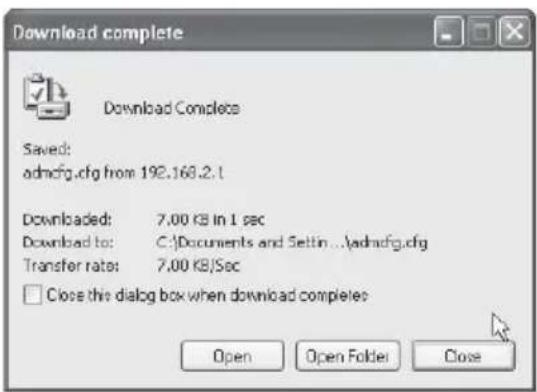
6 Cliqueur sur Close (Fermer). La configuration est maintainant enregistrree.
Rétablissement d'une configuration antérieure
Cette option permet de rétabrir une configuration enregistrée préalablement.
Pour rétablit une configuration enregistrée préalablement :
1 Sous l'en-tête Utilities (Utilitaires) dans le menu de gauche,clinquer sur Restore Previous Settings (Rétablir des paramètres antérieurs). La page Restore Previous Settings (Rétablir des paramètres antérieurs) s'affiche.

2 Cliqueur sur Browse (Parcourir). Une fenetre s'affiche, permettant de selectionner l'emplacement du fjichier de configuration. Tous les fjichiers de configuration se terminent par l'extension « .bin ». Rechercher le fjichier de configuration à rétabrir, puis double-cliqueur sur celui-ci. Le message suivant s'affiche à l'écran.

3 Cliqueur OK. Une fenetre de rappel s'affiche.

Le rétablissement de la configuration peut prendre jusqu'à 35 secondes.
4 Cliqueur sur OK. Un compte à rebours de 35 secondes s'affiche à l'écran. Lorsqu'il parvient à zéro, la configuration du routeur est rétable. La page d'accueil du routeur doit s'afficher automatiquement. Dans le cas contraire, taper l'adresse du routeur (par défaut = 192.168.2.1) dans la barre de navigation du navigateur.
Mise à jour du microprogramme
De temps en temps, Dynex peut publier de nouvelles versions du microprogramme du routeur. Ces mises à jour peuvent contérer des améliorations et des solutions aux problèmes existants. Lorsque Dynex publie un nouveau microprogramme, il est possible de le télécharger depuis le site Web des mises à jour de Dynex et d'actualiser le microprogramme du routeur avec la toute dernière version.
Pour rechercher et télécharger une nouvelle version du microprogramme :
1 Sous l'en-tête Utilities (Utilitaires) dans le menu de gauche, cliquer sur Firmware Update (Mise à jour du microprogramme). La page Utilities > Firmware updates (Utilitaires > Mises à jour du microprogramme) s'affiche.

2 Cliquer sur Check Firmware (Vérifier le microprogramme). L'utilitaire vérifie si une mise à jour du microprogramme est disponible.
3 Si une nouvelle version du microprogramme est disponible, une fenêtre s'affiche, permettant de selectionner l'emplacement ou sera enregistré le fichier du microprogramme. Choisir un emplacement. Il est possible de donner n'importe quel nom au fichier, ou d'utiliser le nom par défaut. Veiller à enregistrer le fichier à un endroit où il sera possible de le retrouver ultérieurement. Une fois l'emplacement seLECTIONné, cliquer sur Save (Enregistrer).
Remarque:Dynex suggere de I'enregistrer sur le bureau afin de le retrouver facilement.
4 Une fois l'enregistrement terminé, la fenêtre ci-dessous s'affiche.

5 Cliqueur sur Close (Fermer). Le téléchargement est terminé. Pourmettre le microprogramme à jour,proceder comme indiquedans la section Pourmettre à jour le microprogramme du routeur.
Pourmettreàjourle microprogrammedurouteur:
1 Sur la page Firmware Update (Mise à jour du microprogramme), cliquer sur Browse (Parcourir). Une fenêtre s'affiche, permettant de selectionner l'emplacement du fichier de mise à jour du microprogramme.

2 Acceder au fichier du microprogramme qui a eté telécharge, puis le selectionner en double-cliquant sur son nom.

3 La boîte de dialogue Update Firmware (Mise à jour du microprogramme) affiche Maintenant l'emplacement et le nom du fichier sélectionné. Cliquer sur Update (Mettre à jour). Un message demande confirmation avant de continuer.

4 Cliqueur OK. Un autre message s'affiche. Ce message indique que le routeur peut ne pas repondre pendant une minute, car le microprogramme est en cours de chargement et que le routeur doit etre redemarré.

5 Cliqueur sur OK. Un compte à rebours de 60 secondes s'affiche à l'écran. Lorsqu'il parvient à zéro, la mise à jour du microprogramme du routeur est terminée. La page d'accueil du routeur doit s'afficher automatiquement. Dans le cas contraire, taper l'adresse du routeur (par défaut = 192.168.2.1) dans la barre de navigation du navigateur.
La mise à jour du microprogramme est terminée.
Modifications des paramètres du système
La page System Settings (Paramétres du système) est l'endetroit où il est possible d'entrée un nouveau mot de passer d'administrateur, définir le fuseau hora, activer la gestion à distance et activer ou désactiver la fonction NAT du routeur.
Définition ou modification du mot de passé d'administrateur
AUCUN mot de passer n'est entre avant la livraison du routeur. Si l'utilisateur souhaite ajouter un mot de passage pour plus de sécurité, il peut en définir un ici. Noter le mot de passage et le garder en lieu sur car il sera indispensable pour se connecter au routeur à l'avoir. Il est également recommandé de définir un mot de passage s'il est prévu d'utiliser la fonction de gestion du routeur à distance.
Modification du paramètre de retard avant déconnexion
L'option de délambda avant déconnexion permet de définir la durée pendant laquelle l'utilisateur peut rester connecté à l'Interface utiliser Web avancée du réseau. Le temporisateur démarre lorsqu'il n'y a plus d'activité. Par exemple, des modifications ont été apportées au moyen de l'Interface utilisé Web avancée, puis l'utilisateur a quitté l'ordinateur sans cliquer sur «Logout » (Déconnexion). Si le délambda de déconnexion est de 10 minutes, 10 minutes après le départ de l'utilisateur, la session prendra fin. L'utilisateur devra de nouveau se connecter au réseau pour procéder à d'autres modifications. L'option de délambda de déconnexion a été créé dans un but de sécurité. La valeur par défaut est de 10 minutes.
Remarque: Un seul ordinateur à la fois peut être connecté à l'Interface utilisateur Web avancée du routeur.
Réglage de l'heure et choix d'un fuseau hora
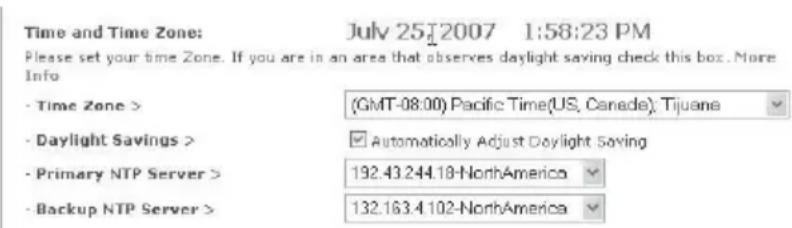
Le routeur marque l'heure en se connectant à un serveur SNTP (Simple Network Time Protocol). Cela lui permet de synchroniser l'horloge système du routeur avec Internet. L'horloge synchronisée du routeur est employée pour enregistrer le journal de sécurité et contrôle le filtrage des clients. Sélectionner un fuseau horaire. Si l'utilisateur vit dans une région qui passé à l'heure d'étek, cocher la case située à cote de Automatically Adjust Daylight Saving (Régler automatiquement à l'heure d'étek). Il peut que l'horloge système ne soit pas mise à jour immédiatement. Laisser au minimum 15 minutes au routeur pour contacter les serveurs horaires sur Internet et obtenir une réponse. Il n'est pas possible de régler l'horloge manuellement.
Activation de la gestion à distance

Avant d'activer cette fonctionnalité avancée du routeur, VERIFIER QU'UN MOT DE PASSE D'ADMINISTRATEUR A BIEN ETÉ DÉFINI. La gestion à distance permet de modifier les paramétres du routeur depuis Internet. Il existe deux méthodes de gestion à distance du routeur. La première consiste à acceder au routeur depuis un endroit qualconque d'Internet en selectionnant Any IP address can remotely manage the Router (Toute adresse IP peut gérer le routeur à distance). ÀpRES avoir tape l'adresse IP WAN depuis un ordinateur quelconque relié à l'Internet, un écran de connexion s'affichera, demandant d'entrée le mot de salle du routeur. La seconde méthode consiste à autoriser une seule adresse IP spécifique à gérer le routeur à distance. Cette méthode est plus sure, mais moins pratique. Pour utiliser cette méthode, entre l'adresse IP autorisée à acceder au routeur dans le champ fourni à cet effet, puis selectionner Only this IP address can remotely manage the Router (Seule cette adresse IP est autorisée à gérer le routeur à distance). Avant d'activer cette fonction, Dynex CONSEILLE VIVEMENT de définir un mot de salle d'administrateur. Si le mot de salle reste vide, le routeur sera potentiellement vulnérable à des intrusions.
Activation/Désactivation de la traduction d'adresses réseau (NAT)
Remarque: Cette fonctionnalité doit uniquement être modifiée par des utilisateurs experimentés.
La traduction d'adresses reseau (Network Address Translation, ou NAT) est la methode selon laquelle le routeur partage l'adresse IP unique attribuée par le FSI avec les autres ordinateurs du reseau. Cette fonction est activee par defaut. Elle ne doit etre désactivée que si le FSI attribue plusieurs adresses IP ou s'il est nécessaire de la désactiver pour une configuration syste me avancée. Si I'utilisateur dispose d'une seule adresse IP et que la fonction NAT est désactivée, les ordinateurs du reseau ne pourront pas acceder à l'Internet. D'autres problèmes risquent egalement de survenir. La déactivation de NAT désactive les fonctions du pare-feu.
Activation/Désactivation de l'UPnP
UPNP Enabling:
UPnP (Universal Plug-and-Play) est une autre fonctionnalité avancée offerte par ce routeur. C'est une technologie qui offre un fonctionnement transparent de la messagerie vocale et video, des yeux et d'autres applications compatibles avec l'UPnP. Certaines applications exigent que le pare-feu du routeur soit configuré d'une certaine manière pour fonctionner correctement. Ceci demande habituèlement l'ouverture des ports TCP et UDP. Une application compatible UPnP peut communiquer avec le routeur en lui « disant » comment le pare-feu doit être configuré. Au départ, la fonction UPnP du routeur est désactivée. Lors de l'utilisation d'applications compatibles UPnP, activer la fonction UPnP pour profiter de leurs fonctionnalités UPnP. Sélectionner Enable (Activer) dans la section UPnP Enabling (Activation UPnP) de la page Utilities (Utilitaires), puis cliquer sur Apply Changes (Enregistrer les modifications) pour enregistrer les modifications.
Activation/Désactivation de la mise à jour automatique du microprogramme
Cette innovation permet au routeur, grâce à une fonction intégrée, de vérifier automatiquement l'existence d'une nouvelle version du microprogramme et d'avertir l'utilisateur lorsqu'elle est disponible. Lors de la connexion à l'Interface utilisateur Web avancée du routeur, ce dernier effectue une vérification pour savoir s'il existe une nouvelle version du microprogramme. Si tel est le cas, l'utilisateur en est informé. Il est alors possible de télécharger la nouvelle version ou d'ignorer le message. Au départ, cette fonction du routeur est activée. Pour la désactiver, selectionner Disable (Désactiver), puis cliquer sur Apply Changes (Enregister les modifications).
Configuration manuelle des paramètres réseau
Afin que l'ordinateur puisse communiquer efficacement avec le routeur, il faut modifier les paramètres TCP/IP de l'ordinateur à DHCP.
Pour configurer manuellement les adaptateurs réseau sous Windows 2000, NT, XP ou Vista :
1 Cliqueur sur Start (Demarrer), Settings (Parametes), puis sur Control Panel (Panneau de configuration).
2 Double-cliquer sur l'icone Network and dial-up connections (Connexions reseau et accès à distance) (Windows 2000) ou sur l'icone Network (Réseau) (Windows XP ou Vista).
3 Clique avec le bouton droit de la souris sur la connexion au réseau local (Local Area Connection) associée à l'adaptateur réseau, puis selectionner Properties [Propriétés] dans la liste.
4 Clique sur Internet Protocol (TCP/IP) (Protocole Internet [TCP/IP]), puis cliqueur sur Properties (Propriétés). L'écran suivant s'affiche.

5 Si l'option Use the following IP address (Utiliser l'adresse IP suivante) est selectionnée, le routeur devra être configuré pour un type de connexion IP statique. Noter par écrit les informations de l'adresse. Il faudra entraçes ces informations dans le routeur.
6 Si ce n'est pas déjà fait, sélectionner Obtain an IP address automatically (Obtenir automatiquement une adresse IP) et Obtain DNS server address automatically (Obtenir les addresses des serveurs DNS automatiquement), puis cliquer sur OK. Les adaptateurs reseau sont maintainant configurés pour fonctionner avec le routeur.
Pour configurer manuellement les adaptateurs réseau sous Windows 98SE ou Me :
1 Clique avec le bouton droit de la souris sur My Network Neighborhood (Voisinage réseau), puis selectionner Properties (Propriétés) dans la liste.
2 Sélectionner TCP/IP, puis sur settings (paramètres) pour l'adaptateur installé. La fenêtre suivante s'affiche.
3 Si l'option Specify an IP address (Spectorier une adresse IP) est selectionnée, le routeur devra être configuré pour un type de connexion IP statique. Noter par écrit les informations de l'adresse. Il faudra entraçes ces informations dans le routeur.
- Écrire l'adresse IP et le masque de sous-réseau de l'onglet IP Address (Adresse IP).
- Cliquer sur l'onglet Gateway (Passerelle). Écrire l'adresse de passerelle au bas du tableau.
- Cliqueur sur l'onglet DNS Configuration (Configuration DNS). Écrire l'adresse (ou les adresses) DNS dans le tableau.
4 Si elle n'est pas déjà sélectionnée, cliquer sur l'option Obtain IP address automatically (Obtenir automatiquement une adresse IP) sous l'onglet IP Address (Adresse IP), puis cliquer sur OK.
5 Redémarrer l'ordinateur. Quand l'ordinateur redémarre, les adaptateurs réseau sont maintainant configures de manière à fonctionner avec le routeur.
Procedure comme suit pour configurer D'ABORD l'ordinateur connecté au modem cable ou DSL. Il est également possible de suivre cette procedure pour ajouter des ordinateurs au routeur une fois que ce dernier a été configuré pour l'accès à l'Internet.
Pour configurer manuellement les adaptateurs réseau sous Mac OS X :
1 Cliquer sur l'icone System Preferences (Preférences système). Le menu System Preferences (Preférences système) s'affiche.

2 Cliquer sur Network (Réseau). La fenêtre Network (Réseau) s'ouvre.

3 Sélectionner Built-in Ethernet (Ethernet intégré) dans la liste Show (Afficher).
4 Clique sur l'onglet TCP/IP. À côté de Configure: (Configurer:) devraitfigurer Manually (Manuellement) ou Using DHCP (Utiliser DHCP). Si tel n'est pas le cas, vérifier sous l'onglet PPPoE que l'options Connect using PPPoE (Se connecter via PPPoE) n'est PAS selectionnée. Si elle l'est, il faudra configurer le routeur pour une connexion de type PPPoE en utilisant le nom d'utilisateur et le mot de passage de l'utilisateur.
Remarque: Si l'option Manually (Manuellement) est selectionnée dans la liste Configure (Configurer), le routeur devra être configuré pour un type de connexion IP statique. Noter par écrit les informations de l'adresse. Il faudra entre ces informations dans le routeur.
5 Sélectionner Using DHCP (Utiliser DHCP) dans la liste Configure (Configurer), puis cliquer sur Apply Now (Appliquer).
Les adaptateurs reseau sont maintainant configures pour fonctionner avec le routeur.
Paramètres recommendés pour le navigateur Web
Dans la majorité des cas, il sera inutil de modifier les paramètres du navigateur Web. En cas de problème pour acceder à l'Internet ou avec l'Interface utilisateur Web avancée, modifier les paramètres du navigateur et désir voir leurs recommends dans cette section.
Pour changer les paramètres dans Internet Explorer 4.0 ou version ultérieure :
1 Lancer le navigateur Web. Ouvrir le menu Tools (Outils), puis selectionner Internet Options (Options Internet). La page Internet Options (Options Internet) s'affiche.

2 Cliqueur sur I'onglet Connections (Connexions), puis selectionner Never dial a connection (Ne jamais étabir de connexion). S'il n'est pas possible d'effectuer une selection, passer à l'étape suivante.
3 Clique sur LAN Settings... (Paramétres du réseau local...). La page LAN Settings (Configuration du réseau local) s'affiche.

4 Vérifier qu'aucune des options affichées n'est cochée. Cliquer sur OK pour fermer la page, puis de nouveau sur OK dans la page Internet Options (Options Internet) pour quitter.
Pour changer les paramètres dans Netscape MD Navigator MD 4.0 ou version ultérieure :
1 Lancer Netscape, puis ouvrir le menu Edit (Édition) et cliquer sur Preférances (Preférences). La page Preférances (Preférences) s'affiche à l'écran.

2 Cliquer sur Advanced (Avancé), puis sur Proxies (Serveurs proxy).
3 Sélectionner Direct connection to the Internet (Connexion directe à l'Internet), puis cliquer sur OK pour quitter.
Problèmes et solutions
Emplacement du routeur pour des performances optimales
Plus l'ordinateur est proche du routeur sans fil,ILA meilleure est la connexion sans fil. La portee normale des dispositifs sans fil, en interieur, est comprise entre 30 et 60 metres. De la meme maniere, la connexion sans fil et les performances se degradent quelque peu lorsque la distance entre le routeur sans fil et les dispositifs connectes augmente. Ceci peut ne pas etre perceptible. A mesure que I'on s'eloigne du routeur sans fil, la vitesse de connexion peut diminuer.
Parmi les facteurs qui peuvent affaibir les signaux simplement en faisant obstacle aux ondes radio du réseau figurent les appareils ou les obstructions métalliques et les murs.
En cas de difficultés concernant les performances du réseau et pouvant avoir trait à des facteurs de portée ou d'obstruction, essayer d'approcher l'ordinateur du routeurs sans fil, à une distance de 2 à 3 metres (5 à 10 pi), pour voir si la distance constitue la source du problème.
Remarque: Bien que certains des éléments indiqués ci-dessous puissant affecter les performances du réseau, ils n'empêcheront pas le réseau sans fil de fonctionner. S'il semble que le réseau ne fonctionne pas de façon optimale, cette liste de vérification peut être utile.
1. Emplacement du routeur sans fil
Placer le routeur sans fil, le point de connexion central du réseau, aussi pres que possible du centre des péripériques du réseau sans fil.
Afin d'assurer une couverture optime du réseau sans fil pour les « clients sans fil » (par exemple, les ordinateurs dotés d'une carte sans fil pour ordinateur portatif ou de bureau ou d'un adaptateur USB):
- Veiller à ce que les antennes du routeur sans fil soient parallètes et disposées à la verticale (en pointant vers le plafond). Si le routeur est lui-même en position verticale, essayer autant que possible de-disposer les antennes de façon à ce qu'elles pointent vers le haut.
- Dans des habitations à plusieurs étages, placer le routeur à l'étage le plus central de la maison. Ceci peut signifier qu'il faudra placer le routeur sans fil à un étage supérieur.
- Éviter de placer le routeur sans fil pres d'un téléphone sans fil 2,4 GHz.
2. Éviter les obstacles et les interférences
Éviter de placer le routeur sans fil pres d'un apparéil susceptible d'émettre des parasites radio, comme un four à micro-ondes. D'autres objets qui peuvent empêcher la communication sans fil sont les suivants :
Réfrigérateur
Lave-linge ou seche-linge
- Armoise métallique
Grand aquarium
- Fenêtre avec teinture anti-UV métallique
Si le signal sans fil semble faible à certains endroits, vérifier qu'aucun de ces objets ne peut faire obstruction au signal entre les ordinateurs et le routeur sans fil.
3. Emplacement des téléphones sans fil
Si les performances du réseau sans fil sont toujours affectées malgré les solutions susmentionnées et si un téléphone sans fil se trouve à proximité :
- Éloigner les téléphones sans fil du routeur sans fil ainsi que des ordinateurs sans fil.
- Debrancher et restorer la batterie de tout téléphone sans fil fonctionnant sur la bande de 2,4 GHz (consulter la documentation du fabricant). Si cela resout le problème, il est possible que le téléphone interfere avec les signaux du réseau sans fil.
- Si le téléphone prend en charge la sélection du canal, modifier le canal du téléphone enCHOISSSANT le canal le plus eloigné possible du canal du reseau sans fil.Par exemple,CHOISSSANT le canal 1 pour le téléphone et selectionner le canal 11 pour le routeur sans fil (les canaux disponibles varient en fonction de la région).Voir le guide de l'utilisateur du téléphone pour des instructions détaillées.
- Le cas échéant, envisager de replacer le téléphone sans fil par un téléphone sans fil 900 MHz ou 5 GHz.
4. Choiser le canal le moins « fréquenté » pour le réseau sans fil
Dans les endroits ou les domiciles ou les bureaux sont rapprochés, tels que les appartements et les immeubles à bureaux, il se peut que d'autres reseaux sans fil à proximite créé un conflit avec celui-ci. Utiliser la fonction d'analyse de site de l'utilitaire de réseau sans fil pour localiser les autres reseaux sans fil etCHOISIR pour le routeur et les ordinateurs sans fil un canal aussi eloigné que possible du canal utilise par ces autres reseaux.
Essayer plusieurs canaux parmi ceux disponibles afin de déterminer la connexion la plus claire et éviter les interférences de la part de téléphones sans fil ou d'autres dispositifs sans fil se trouvant dans le voisinage.
Ces solutions devraient permettre d'obtenir une zone de couverture maximale avec le routeur. S'il est nécessaire d'etendre davantage la zone de couverture, Dynex suggere le Point d'accès/Module d'extension de portée sans fil G de Dynex.
5. Connexions sécurisées, VPN et AOL
Les connexions sécurisées requiennent généralement un nom d'utilisateur et un mot de passage, et sont utilisées à où la sécurité revêt une grande importance. Parmi les connexions sécurisées figurent :
- Les connexions de type Virtual Private Network (VPN - réseau privé virtuel), souvent utilisées pour acceder à distance à un réseau d'entreprise.
- Le programme « Bring Your Own Access » d'America Online (AOL), qui permet d'utiliser AOL via une connexion à haut début (DSL ou cable) offerte par un autre fournisseur de service Internet.
- La plupart des sites Web offrant des services bancaires en ligne.
- De nombreux sites Web commerciaux qui require un nom d'utilisateur et un mot de passer afin d'acceder au compte Connexions sécurisées peuvent être interrompus par la configuration de la gestion de l'alimentation d'un ordinateur, l'amenant à semettre en « pause ». La solution la plus simple face à cette situation est de se reconnectcer en langant de nouveau le logiciel de VPN ou d'AOL ou en se reconnectnant au site Web sécurisé.
Une autre solution consiste à modifier les paramètres de gestion de l'alimentation afin que l'ordinateur ne soit plus mis en pause, toute fois cela peut ne pas être approprié pour les ordinateurs portatifs. Pour modifier les paramètres de gestion de l'alimentation sous Windows, voir la rubrique Power Options (Options d'alimentation), dans le Control Panel (Panneau de configuration).
Si les difficultés ayant trait aux connexions sécurisées, aux VPN et à AOL persistent, dire les paragraphs qui precedent afin de s'assurer d'avoir tenté les solutions proposées.
Problème : Le CD d'installation ne démarre pas automatiquement.
Solution: Si le CD ne lance pas automatiquement l'Assistant Installation facile, il se peut qu'un autre programme utilisé par l'ordinateur interféré avec le lecteur de CD.
- Si l'écran de l'Assistant Installation facile ne s'affiche pas au bout de 15 à 20 secondes, ouvrir le lecteur de CD en double-cliquant sur l'icone My Computer (Poste de travail) qui se trouve sur le bureau.
- Ensuite, double-cliquer sur le lecteur de CD dans lequel se trouve le CD de l'Assistant Installation facile.
- L'Assistant Installation facile devrait demarrer dans les secondes qui suivent. Si une fenêtre affichtant le contenu du CD apparait, double-cliquer sur EasyInstall.exe.
- Si l'Assistant Installation facile ne démarre toujours pas, consulter la section « Configuration manuelle des paramètres réseau » à la page 109 pour une autre méthode de configuration.
Problème : L'Assistant Installation facile ne peut trouver le routeur.
Solution: Si l'Assistant Installation facile est incapable de tracer le routeur pendant le processus d'installation, vérifier les points suivants:
- Si l'Assistant Installation facile est incapable de tracer le routeur pendant le processus d'installation, il est possible qu'un logiciel pare-feu d'un tiers soit installé sur l'ordinateur qui tente d'acceder à l'Internet. Ces logiciels pare-feu complènent ZoneAlarm, BlackICE 5 PC Protection, McAfee Personal Firewall et Norton Personal Firewall.
Si un logiciel pare-feu se trouve sur l'ordinateur, veiller à ce qu'il soit correctement configuré. Il est possible de déterminer si le logiciel pare-feu empêche l'accès à l'Internet en le désactivant de façon-temporaire. Si l'Internet fonctionne normalement alors que le pare-feu est désactivé, il faudra modifier les paramétres du pare-feu avant de l'activer de nouveau.
Consulter les instructions fournies par l'éditeur du logiciel pare-feu afin de configurer celui-ci pour permettre l'accès à l'Internet. - Debrancher l'adaptateur CA du routeur pendant 10 secondes, puis le rebrancher au routeur. Veiller à ce que levoyant d'alimentation du routeur soit allumé en vert et ne clignote pas. Si tel n'est pas le cas, vérifier que l'adaptateur CA est bien connecté au routeur et branché sur une prise murale.
- Vérifier qu'un cable (utiliser le cable fourni avec le routeur) est branché entre (1) le port réseau (Ethernet) situé à l'arrière de l'ordinateur et (2) l'un des ports LAN, numérotes de 1 à 4 et situés à l'arrière du routeur.
Remarque: L'ordinateur ne doit PAS être branché sur le port « Internet/WAN » à l'arrêt du routeur.
- Éteindre et redémarrer l'ordinateur, puis relancer l'Assistant Installation facile.
Si I'Assistant Installation facile est toujours incapable de tracer le routeur, consulter la section « Configuration manuelle des paramètres réseau » à la page 109 pour une autre méthode de configuration.
Problème : L'Assistant Installation facile ne peut connecter le routeur à l'Internet.
Solution: Si l'Assistant Installation facile est incapable de connecter le routeur à l'Internet, vérifier les points suivants:
- Utiliser les suggestions de dépannage de l'Assistant Installation facile. Si l'écran de dépannage ne s'affiche pas automatiquement, cliquer sur la touche Troubeshoot (Dépannage) située dans le coin inférieur droit de la fenêtre de l'Assistant Installation facile.
- Si le FSI utilise un nom d'utilisateur et un mot de passer, veiller à ce qu'ils soient correctement saisis. Certains noms d'utilisateurs exigent que le domaine du FSI figure à la fin du nom. Par exemple: MonNom@MonFSI.com. Il peut être nécessaire que la partie @MonFSI.com du nom d'utilisateur accompagne le nom d'utilisateur.
Si l'accès à l'Internet continue à poser problème, se reporter à « Configuration manuelle des paramétres réseau » à la page 109 pour une autre méthode de configuration.
Problème : L'Assistant Installation facile a terminé l'installation, mais le navigateur Web ne fonctionne pas.
-0U-
Pas de connexion à l'Internet. Le témoin WAN du réseau est étant et le témoin Connected (Connecté) clignote.
Solution: S'il n'est pas possible d'établier une connexion Internet, si le témoin WAN est étéint et si le témoin Connected (Connecté) clignote, il se peut que le modem et le routeur ne soient pas correctement connectés.
- Vérifier que le cable réseau entre le modem et le routeur est bien branché. À cette fin, Dynex recommende vivement l'utilisation du cable fourni avec le modem cable ou DSL. L'une des extrémites du cable doit être branchée sur le port Internet/WAN du routeur et l'autre extrémite sur le port réseau du modem.
- Débrancher le modem cable ou DSL de son alimentation électrique pendant trois minutes. ÀpRES trois minutes, rebrancher le modem sur son alimentation électrique. Cette mesure peut aider le modem à reconnaître le routeur.
- Débrancher l'alimentation du routeur, attendre 10 secondes, puis la rebrancher. Cette mesure permettra au routeur de tenter de nouveau d'entrée en communication avec le modem.
- Essayer d'eteindre et de redémarrer l'ordinateur.
Problème : L'Assistant Installation facile a terminé l'installation, mais le navigateur Web ne fonctionne pas.
-0U-
Pas de connexion à l'Internet. Le témoin WAN du réseau est allumé et le témoin Connected (Connecté) clignote.
Solution: S'il n'est pas possible d'établier une connexion Internet, si le témoin WAN est allumé et si le témoin Connected (Connecté) clignote, il se peut que le type de connexion ne soit pas compatible avec le type de connexion offert par le FSI.
- S'il s'agit d'une connexion à adressé IP statique, le FSI doit attribuer à l'utilisateur l'adresse IP, le masque de sous-résseau ainsi que l'adresse de la passerelle. Voir « Autre méthode de configuration » à la page 77 pour de plus amples informations sur ce paramètre.
- Il faudra peut-être configurer le routeur selon des paramètres spécifique au FSI. Pour effectuer une recherche dans notre base de connaissances traitant de problèmes liés aux FSI, consulter : http://www.dynexsupport.com et entra r « ISP »
Si la connexion à l'Internet ne peut toujours pas ce faire après avoir vérifié ces paramètres, contacter l'assistance technique de Dynex.
Problème : L'Assistant Installation facile a terminé l'installation, mais le navigateur Web ne fonctionne pas.
-0U-
Pas de connexion à l'Internet. Le témoin WAN du routeur clignote et le témoin Connected (Connecté) est allumé en continu.
Solution: Si le témoin WAN clignote et que le témoin Connected (Connecté) est allumé en continu, mais qu'il n'est pas possible d'étabir une connexion Internet, il est possible qu'un logiciel pare-feu d'un tiers soit installé sur l'ordinateur qui tente d'acceder à l'Internet. Ces logiciels pare-feu comprendnent ZoneAlarm, BlackICE 5 PC Protection, McAfee Personal Firewall et Norton Personal Firewall.
Si un logiciel pare-feu se trouve sur l'ordinateur, veiller à ce qu'il soit correctement configuré. Il est possible de déterminer si le logiciel pare-feu empêche l'accès à l'Internet en le désactivant de façon-temporaire. Si l'Internet fonctionne normalement alors que le pare-feu est désactivé, il faudra modifier les paramétres du pare-feu avant de l'activer de nouveau.
Consulter les instructions fournies par l'éditeur du logiciel pare-feu afin de configurer celui-ci pour permettre l'accès à l'Internet.
Problème : Impossible de se connecter sans fil à l'Internet.
Solution : S'il n'est pas possible d'établier une connexion Internet à partir d'un ordinateur sans fil, professionnel comme suit :
-
Regarder les témoins sur le routeur. Ils devraient être comme suit :
-
Le témoin d'alimentation devrait être allumé.
- Le témoin de connexion devrait être allumé et ne pas clignoter.
-
Le témoin WAN devrait être allumé ou clignoter.
-
Ouvrir le logiciel de l'utilitaire sans fil en cliquant sur l'icone dans la barre d'etat, dans le coin inférieur droit de l'écran. Si une carte ou un adaptateur sans fil Dynex est également utilisé avec ce routeur, l'icone de la barre de tâches devrait ressembler à celle-ci

(elle peut être rouge ou verte) :
- La fenêtre qui s'ouvre dépend du modele de carte réseau dont il s'agit. Toutefois, n'importe quel utiliser doit posseder une liste des réseaux disponibles (Available Networks), représentant les réseaux sans fil auxquels il est possible de se connecter.
Est-ce que le nom du réseau sans fil apparait dans la liste des résultats?
Oui, le nom du réseau apparait - aller à la section intitulée « Impossible de se connecter sans fil à l'Internet, mais le nom du réseau figure dans la liste »
Non, le nom du réseau n'apparait pas - aller à la section intitulée « Impossible de se connecter sans fil à l'Internet, et le nom du réseau ne figure pas dans la liste »
Problème : Impossible de se connecter sans fil à l'Internet, mais le nom du réseau figure dans la liste.
Solution: Si le nom du réseau figure dans la liste des réseaux disponibles (Available Networks), suivre les étapes suivantes pour se connecter sans fil :
- Cliquer sur le nom de réseau correct dans la liste Available Networks (Réseaux disponibles).
- Si des fonctions de sécurité (cryptage) sont activées pour le réseau, il faut entre la clé du réseau. Pour plus d'informations en ce qui concerne la sécurité, voir « Sécurisation du réseau Wi-FiMD » à la page 89.
- Au bout de quelques secondes, l'icone de la barre d'etat, dans le coin inférieur gauche de l'écran, devraitdeerin verte,indiquant une connexion reussie au reseau.
Problème : Impossible de se connecter sans fil à l'Internet, et le nom du réseau ne figure pas dans la liste.
Solution: Si le nom de réseau correct ne figure pas sous Available Networks (Réseaux disponibles) dans l'utilitaire de configuration sans fil, essayer de résoudre le problème de la manière suivante:
- Déplacer temporairement l'ordinateur, si possible, à une distance de 2 à 3 metres du routeur. Fermer l'utilitaire de configuration sans fil et le rouvrir. Si le nom de réseau correct s'affiche maintainant sous Available Networks (Réseaux disponibles), il peut s'agir d'un problème de portée ou d'interférence. Voir les suggestions proposées dans la section « Emplacement du routeur pour des performances optimales », à la page 114.
- En utilisant un ordinateur qui est connecté au routeur au moyen d'un cable réseau (et non sans fil), vérifier que Broadcast SSID (Diffuser SSID) est activé. Ce paramètre se trouve sur la page de configuration Channel and SSID (Canal et SSID) du routeur sans fil.
Problème : Le réseau sans fil fonctionne de façon irrégulière.
Le transfert de données est parfois très lent.
Le signal est faible.
Il est difficile d'étabir et/ou de maintainir une connexion de type VPN (Virtual Private Network).
Solution: La technologie sans fil est basée sur des ondes radio, ce qui signifie que les performances de connectivité et de début entre les dispositifs diminuents à mesure que la distance entre les dispositifs augmente. D'autres facteurs qui provoquent une dégradation du signal (le métal est généralement le premier responsable) sont les obstructions telles que des murs et des appareils métalliques. Par conséquent, la portée normale des dispositifs sans fil, en interieur, sera comprise entre 30 et 60 metres. Noter également que la vitesse de connexion peut diminuer à mesure que l'on s'éloigne du routeur ou du point d'accès.
Afin de déterminer si des problèmes de connexion sans fil sont liés à la portée, Dynex suggère de déplacer temporairement l'ordinateur, si possible, à une distance de 2 à 3 metres du routeur.
Modification du canal sans fil
Suivant le niveau local des communications sans fil et des interférences, il est possible qu'un changement de canal sans fil du réseau donne lieu à une amélioration des performances et de la fiabilité. Le canal sur lequel le routeur est régé par défaut lorsqu'il est livré est le canal 11. Il est possible deCHOISIR plusieurs autres canaux selon la région (voir « Modification du canal sans fil » à la page 88 pour les instructions concernant le choix d'un autre canal).
Limitation du début de transmission sans fil
La limitation du début de transmission sans fil peut améliorer la portée maximale sans fil et la stabilité des connexions. La plupart des cartes sans fil offrent la possibilité de limiter le début de transmission. Pour modifier cette propriété, acceder au Control Panel (Panneau de configuration) de Windows, ouvrir Network Connections (Connexions réseau) et double-cliquer sur la connexion de la carte sans fil. Dans la boîte de dialogue Properties (Propriétés), sélectionner la touche Configure (Configurer) sous l'onglet General (Généralités) (les utilisateurs de Windows 98 devront selectionner la carte sans fil dans la zone de liste, puiscliner sur Properties [Propriétés]),puis désirir l'onglet Advanced (Avancé) et selectionner la propriété de début. Les cartes clients sans fil sont généralement configurées pour ajuster automatiquement le début de transmission sans fil, mais cela peut provoquer des déconnexions périodiques lorsque le signal sans fil est trop faible ; en règle générale, les débits de transmission plus lents sont plus stables. Essayer différents débits de connexion jusqu'à trouver le meilleur pour l'environnement existant ; noter que tous les débits de transmission disponibles devraient être acceptables pour naviguer sur Internet. Pour plus d'informations, consulter le manuel de l'utilitaire de la carte sans fil.
Problème : Comment étendre la portée du réseau sans fil?
Solution: Dynex recommende l'utilisation d'un des produits suivants pour etendre la portée du réseau sans fil dans des maisons ou bureaux de surface importante :
- Point d'accès sans fil : Un point d'accès sans fil peut vérablement doubler la portée du réseau sans fil. Un point d'accès se positionne généralement dans une zone non couverte par le routeur sans fil G amélioré et est relié au routeur grâce soit à un cable Ethernet, soit au réseau de distribution électrique de la maison à l'aide de deux adaptateurs Ethernet pour cables electriques.
Problème : Il est difficile de configurer la sécurité WEP (Wired Equivalent Privacy) sur un réseau sans fil Dynex ou un point d'accès Dynex.
Solution :
- Se connecter au routeur ou au point d'accès sans fil.
Ouvrir le navigateur Web et entra r l'adresse IP du routeur ou du point d'acces sans fil. (L'adresse par defaut du routeur est 192.168.2.1 et celle du point d'acces est 192.168.2.254.) Se connecter au router en appuyant sur la touche Login (Connexion), située dans le coin supérieur droit de I'écran. Un message demande à l'utilisateur d'enterr son mot de passer. Si dernier mot de passer n'a eté définit, laisser ce champ vide, puis cliquer sur Submit (Soumettre).
Cliqueur sur l'onglet Wireless (Sans fil) sur la gauche de I'écran. Sélectionner l'onglet Encryption (Cryptage) ou Security (Sécurité) pour acceder à la page des paramètres de sécurité.
-
Sélectionner 128-bit WEP (WEP 128 bits) dans la liste.
-
ÀpRES avoir sélectionné le mode de cryptage WEP, entrer manuellement la clé WEP hexadécimale ou taper un mot de passer dans le champ Passphrase (Mot de passer), puis cliquer surGenerate (Générer) pour creer une clé WEP à partir du mot de passer. Cliquer sur Apply Changes (Appliquer les modifications) pour terminer. Il faut maintainant configurer tous les clients pour qu'ils correspondant à ces paramètres. Une clé hexadécimale est une combinaison de chiffres et de lettres de A à F et de 0 à 9. Pour le mode WEP 128 bits, il faut entre 26 caractères hexadécimaux.
Par exemple : C3 03 OF AF 4B B2 C3 D4 4B C3 D4 E7 E4 = clé 128 bits
- Cliquer sur Apply Changes (Appliquer les modifications) pour terminer. Le cryptage est maintainant configuré au niveau du routeur sans fil. Chacun des ordinateurs du réseau sans fil doit maintainant être configuré avec les mêmes paramètres de sécurité.
Attention: Si le routeur sans fil ou le point d'accès est configuré à partir d'un ordinateur dote d'un client sans fil, il faut s'assurer que la sécurité est activée pour ce client sans fil. Sinon, la connexion sans fil sera perdue.
Remarque pour les utilisateurs de Mac: Les produits AirPort d'Apple de première génération ne prennt en charge que le cryptage sur 64 bits. Les produits Apple AirPort 2 prennt en charge le cryptage sur 64 bits ou 128 bits. Vérifier le produit Apple AirPort pour savoir qu'elle est la version utilisé. S'il n'est pas possible de configurer le réseau avec le cryptage sur 128 bits, essayer le cryptage sur 64 bits.
Problème : Il est difficile de configurer la sécurité WEP (Wired Equivalent Privacy) sur une carte client Dynex (carte ou adaptateur de réseau sans fil).
Solution: La carte client doit utiliser la même clé que le routeur sans fil G amélioré ou le point d'accès. Par exemple, si le routeur sans fil ou point d'accès utilise la clé 00112233445566778899AABBCC, la carte client doit être paramétrée de façon à utiliser cette même clé.
- Double-cliquer sur l'icone Signal Indicator (Indicateur de signal) pour afficher l'écran Wireless Network Utility (Utilitaire réseau sans fil). Cliquer sur Advanced (Avancé) pour afficher et configurer d'autres options de la carte client. L'utilitaire LAN sans fil s'affiche. Cet utiliseraire permet de:gérer toutes les fonctions avances de la carte client.
- Cliquer sur l'onglet Wireless Network Properties (Propriétés du réseau sans fil), puis sélectionner un nom de réseau dans la liste Available networks (Réseaux disponibles) et cliquer sur Properties (Propriétés).
- Sélectionner WEP dans la liste Data Encryption (Cryptage de données).
- Veiller à ce que la case The key is provided for me automatically (La clé est fournie automatiquement) qui se trouve en bas ne soit pas cochée. Si cet ordinateur est utilisé pour se connecter à un réseau d'entreprise, consulter l'administrateur réseau afin de savoir si cette case doit être cochée.
- Entrer la clé WEP dans la boîte Network Key (Clé de réseau).
Important: Une clé WEP est une combinaison de chiffres et de lettres de A à F et de 0 à 7. Pour le mode WEP 128 bits, il faut entre 26 clés. Cette clé de réseau doit être identique à la clé assignée au routeur sans fil G amélioré ou au point d'accès.
Par exemple : C3030FAF4BB2C3D44BC3D4E7E4 = clé 128 bits
- Cliquer sur OK, puis sur Apply (Appliquer) pour enregistrer les paramétres.
Si la carte client sans fil utilisé n'est PAS une carte Dynex, consulter le manuel de l'utilisateur du fabricant de cette carte client sans fil.
Problème : Est-ce que les produits Dynex prennant en charge le WPA?
Solution :
Remarque : Pour utiliser la sécurité WPA, tous les clients doivent être mis à jour avec les logiciels et les pilotes qui la prennet en charge. À la date de publication de ce manuel, un correctif de sécurité est disponible pour téléchargement gratuite, auprès de Microsoft. Ce correctif ne fonctionne qu'avec Windows XP.
Télécharger le correctif sur ce site :
http://www.microsoft.com/downloads/
details.aspx?FamilyID=009d8425-ce2b-47a4-abec-274845dc9e91&displaylang=en
Il faudra également télécharger sur le site d'assistance technique de Dynex le pilote le plus récent pour la carte réseau sans fil 802.11g de Dynex pour ordinateur de bureau ou portatif. À l'heure actuelle, les autres systèmes d'exploitation ne sont pas pris en charge. Le correctif de Microsoft ne prend en charge que les/dispositifs avec pilotes compatibles WPA, tels que les produits 802.11g de Dynex.
Télécharger les pilotes les plus récents sur le site http://www.dynexproducts.com.
Problème : Il est difficile de configurer la sécurité WPA (Wi-Fi Protected Access ) sur un routeur sans fil Dynex ou un point d'accès Dynex pour un réseau familial.
Solution :
- Sélectionner WPA-PSK (no server) [WPA-PSK (pas de serveur)] dans la liste Security Mode (Mode de sécurité).
- Sélectionner TKIP ou AES pour Encryption Technique (Technique de cryptage). Ce paramètre devra être identique sur les clients qui seront configurés.
- Entrer la clé pré-partagée. Elle peut conténir de 8 à 63 caractères, qui peuvent être des lettres, des chiffres, des symboles ou des espaces. Cette même clé doit être utilisée sur tous les clients qui seront configurés. Par exemple, la clé pré-partagée peut ressembler à : « Clé réseau de la famille Dupont »
- Cliquer sur Apply Changes (Appliquer les modifications) pour terminer. Il faut maintainant configurer tous les clients pour qu'ils correspondent à ces paramètres.
Problème : Il est difficile de configurer la sécurité WPA (Wi-Fi Protected Access) sur une carte client Dynex (carte ou adaptateur réseau sans fil) pour un réseau familial.
Solution: Les clients doivent utiliser la même clé que le routeur sans fil G amélioré ou le point d'accès. Par exemple, si le routeur sans fil G amélioré ou le point d'accès est configuré avec la clé « Clé réseau de la famille Dupont», tous les clients doivent utiliser cette même clé.
- Double-cliquer sur l'icône Signal Indicator (Indicateur de signal) pour afficher l'écran Wireless Network Utility (Utilitaire réseau sans fil).
- Cliquer sur Advanced (Avance). L'utilitaire LAN sans fil de Dynex s'affiche. Cet utiliser permet de gerer toutes les fonctions avancées de la carte client de Dynex.
- Cliquer sur l'onglet Wireless Network Properties (Propriétés du réseau sans fil), puis sélectionner un nom de réseau dans la liste Available networks (Réseaux disponibles) et cliquer sur Properties (Propriétés). La page Properties (Propriétés) s'affiche.
- Sélectionner WPA-PSK (no server) [WPA-PSK (pas de serveur)] dans la liste Network Authentication (Authentication de réseau).
- Entrer la clé WPA dans la boîte Network Key (Clé de réseau).
Important: Une clé WPA-PSK est une combinaison de chiffres et de lettres de A à Z et de 0 à 9. Pour le mode WPA-PSK, il est possible d'entre le huit à 63 caractères. Cette clé de réseau doit être identique à la clé assignée au routeur sans fil G amélioré ou au point d'accès.
- Cliquer sur OK, puis sur Apply (Appliquer) pour enregistrer les paramétres.
Problème : Il est difficile de configurer la sécurité WPA (Wi-Fi Protected Access ) sur une carte client Dynex (carte ou adaptateur réseau sans fil) pour une entreprise.
Solution :
- Double-cliquer sur l'icone Signal Indicator (Indicateur de signal). L'écran Wireless Network Utility (Utilitaire réseau sans fil) s'affiche.
- Cliquer sur Advanced (Avancé). L'utilitaire LAN sans fil de Dynex s'affiche. Cet utiliser permit de:gérer toutes les fonctions avances de la carte client de Dynex.
- Cliquer sur l'onglet Wireless Network Properties (Propriétés du réseau sans fil), puis sélectionner un nom de réseau dans la liste Available networks (Réseaux disponibles) et cliquer sur Properties (Propriétés). La page Properties (Propriétés) s'affiche.
- Sélectionner WPA dans la liste Network Authentication (Authentication de réseau).
- Cliquer sur l'onglet Authentication (Authentication), puis selectionner les parametes indiqués par l'administrateur reseau.
- Cliquer sur OK, puis sur Apply (Appliquer) pour enregistrer les paramétres.
Problème : Il est difficile de configurer la sécurité WPA (Wi-Fi Protected Access ) et la carte client utilisé n'est PAS une carte Dynex pour un réseau familial.
Solution: Si la carte réseau sans fil WPA pour ordinateur de bureau ou portatif n'est PAS une carte Dynex et qu'elle n'est pas équipée d'un logiciel compatible WPA, un fichier de Microsoft, appelé « Windows XP Support Patch for Wireless Protected Access » peut être télécharge gratuitement :
http://www.microsoft.com/downloads/search.aspx?displaylang en
Remarque: Le fichier mis à disposition par Microsoft fonctionne uniquement avec Windows XP. À l'heure actuelle, les autres systèmes d'exploitation ne sont pas pris en charge. Il faudra également vérifier que le fabricant de la carte sans fil prend en charge le WPA et que le pilote le plus recent a été télécharge à partir de son site Web et Installedé.
Systèmes d'exploitation pris en charge :
- Windows XP Professionnel
- Windows XP Edition Familiale
Pour activer le WPA-PSK (pas de serveur):
- Sous Windows XP, cliquer sur Start (Démarrer), Control Panel (Panneau de configuration) et Network Connections (Connexions réseau).
- Clicquer à l'aide du bouton droit de la souris sur l'onglet Wireless Networks (Réseaux sans fil). L'écran Wireless Network Connection Properties (Propriétés de la connexion au réseau sans fil) s'affiche. Vérifier que la case Use Windows to configure my wireless network settings (Utiliser Windows pour configurer mes paramètres réseau sans fil) est cochée.
- Sous l'onglet Wireless Networks (Réseaux sans fil), diquer sur Configure (Configurer). L'écran Client Card Properties (Propriétés de la carte client) s'affiche.
-
Pour un utilisateur de réseau familial ou de petite entreprise, Sélectionner WPA-PSK sous Network Administration (Administration de réseau).
-
Sélectionner TKIP ou AES dans la liste Data Encryption (Cryptage de données). Ce paramètre devra être identique à celui configuré sur le routeur sans fil G amélioré ou le point d'accès.
- Entre la clé de cryptage dans la boîte Network Key (Clé de réseau).
Important: Entrer la clé pré-partagée. Elle peut contenir de 8 à 63 caractères, qui peuvent être des lettres, des chiffres ou des symboles. Cette même clé doit être utilisée sur tous les clients qui seront configurés.
- Cliquer sur OK pour enregistrer les modifications.
Quelle est la différence entre les normes 802.11b, 802.11g, 802.11a et 802.11n?
À l'heure actuelle, il existe quatre normes de réseaux sans fil, qui transmettent des données à des vitesses maximales très différentes. Chaque norme est basée sur la désignation utilisée pour la certification des normes réseaux. La norme de réseau sans fil la plus courante, 802.11b, transmet des informations à 11 Mbps; 802.11a et 802.11g fonctionnent à 54 Mbps; et Pre-N fonctionne à 108 Mbps. La version 802.11n offre des vitesses supérieures à 802.11g, ainsi qu'une zone de couverture sans fil jusqu'à deux fois plus étendue. Consulter le tableau suivant pour de plus amples informations.
| Technologie sans fil | 802.11b 802.1 | 1g 802.11a 802.1 | n | |
| Vitesse | 11 Mbps | 54 Mbps | 54 Mbps | 600 % plus rapide que la norme 802.11g* |
| Fréquence | Les appareils domestiques courants tels que les téléphones sans fil et les jours à micro-ondes peuvent interférer avec la fréquence sans licence 2,4 GHz. | Les appareils domestiques courants tels que les téléphones sans fil et les jours à micro-ondes peuvent interférer avec la fréquence sans licence 2,4 GHz. | 5 GHz - fréquence peut encombrée | Les appareils domestiques courants tels que les téléphones sans fil et les jours à micro-ondes peuvent interférer avec la fréquence sans licence 2,4 GHz. |
| Compatibilité | Compatible avec 802.11g | Compatible avec 802.11b | Incompatible avec 802.11b ou 802.11g | Compatible avec 802.11g ou 802.11b |
| Couverture* | Dépend des interférences - généralement de 30 à 60 mètres (100 à 200 pi) à l'intérieur | Dépend des interférences - généralement de 30 à 60 mètres (100 à 200 pi) à l'intérieur | La portée des interférences est en général de 15 à 30 mètres (50 à 100 pi) | Couverture supérieure de 800 % par rapport à la norme 802.11g* |
| Avantage | Technologie ancienne écrouvée | Largement répandue pour le partage d'une liaison Internet | Moins d'interférences - parfaite pour les applications multiméias | Technologie de pointe - la(Meilleure couverture et le meilleur débit |
- La distance et la vitesse de connexion varient en fonction de l'environnement du réseau.
Avis juridiques
Déclaration de la FCC
Déclaration DE CONFORMITE AU RÉGLEMENT DE LA FCC CONCERNANT LA COMPATIBILITÉ ÉLECTROMAGNÉTIQUE
Nous, Dynex Corporation, 7601 Penn Avenue South, Richfield, Minnesota, Etats-Unis, déclarons sous notre seule responsabilité que le produit concerné par cette déclaration, DX-WEGRTR, est conforme à la section 15 du règlement de la FCC. Son fonctionnement est soumis aux deux conditions suivantes : (1) cet appeareil ne doit pas provoquer d'interférences préjudiciables, et (2) il doit accepter toute interférence reçue, y compris celles risquant d'engendrer un fonctionnement indésirable.
Attention: Exposition à des rayonnements radioélectriques.
L'émission de rayonnements de ce dispositif est très en dessous des limites d'exposition imposées par la FCC en la matière. Toutefois, le dispositif doit être utilisé de façon à minimiser le contact avec l'homme pendant son fonctionnement normal. En cas de connexion d'une antennae externe au dispositif, celle-ci devra etre placee de façon à minimiser le contact avec I'homme pendant son fonctionnement normal. Afin d'eviter le risque de depasser les limites d'exposition imposées par la FCC en matière de rayonnements radioélectriques, la distance entre un etre humain et I'antenne ne devra pas etre inférieure a 20 cm (8 pouces) pendant son fonctionnement normal.
Avertissement de la FCC
Tous changements ou toutes modifications qui ne seraient pas expressement approuvés par les responsables de l'application du règlement de la FCC pourraient donc nul le droit de l'utilisateur d'utiliser cet équipement.
Certification relative à la sécurité du DHHS et de la FDA
Ce produit a eté fabriqué et testé pour satisfaire aux normes de sécurité de la FCC, aux exigences et règes de conformité du Ministère de la santé des États-Unis (U.S. Department of Health and Human Services), ainsi qu'aux normes d'irradiation 21 CFR, section de chapitre J de la FDA.
Déclaration NMB-003 du Canada
Cet appeareil numérique de la classe B est conforme à la norme NMB-003 du Canada.
FCC article 15
Cet apparéil est conforme à l'article 15 du règlement de la FCC. Son utilisation est soumise aux deux conditions suivantes : (1) cet apparéil ne doit pas provoquer d'interférences préjudiciaibles, et (2) il doit accepter toute interférence reçue, y compris celles risquant d'engendrer un fonctionnement indésirable.
Cet équipement a eté mis à l'essay et déclaré conforme aux limites prévues pour un apparéil numérique de classe B, définies dans la section 15 du règlement de la FCC. Ces limites ont été établies pour fournir une protection raisonnable contre les interférences préjudiciables lors d'une installation résidentielle. Cet équipement génére, utilise et diffuse des ondes radio et, s'il n'est pas installé et utilise conformément aux instructions dont il fait l'objet, il peut provoquer des interférences préjudiciables aux communications radio. Cependant, il n'est pas possible de garantir qu'aucune interférence ne se produit pour une installation particulière. Si cet équipement produit des interférences préjudiciables lors de réceptions radio ou télévisées, qui peuvent être détectées en éteignant puis en rallumant l' apparéil, essayer de corriger l'interfERENCE au moyen de l'une ou de plusieurs des mesures suivantes :
- Réorienter ou déplacer l'antenne réceptrice.
- Augmenter la distance entre l'équipment et le récepteur.
- Brancher l'équipement sur la prise électrique d'un circuit différent de celui auquel le récepteur est relié.
- Contacter le revendeur ou un technician qualifié pour toute assistance.
Déclaration RSS 310
Pour éviter que les interférences radio éventuelles affectent d'autres utilisateurs, le type d'antenne et son gain doit être choisis afin que la puissance isotrope rayonnée équivalente (p.i.r.e.) ne soit pas supérieure aux limites permises, permettant des communications parfaites.
Garantie limitée d'un an
Dynex Products (« Dynex ») garantit au premier acheteur de ce DX-WEGRTR neuf (« Produit »), qu'il est exempt de vices de fabrication et de main-d'oeuvre à l'origine, pour une période d'un (1) an à partir de la date d'achat du Produit (« Période de garantie »). Ce Produit doit avoir été acheté chez un revendeur agréed des produits de la marque Dynex et emballe avec cette déclaration de garantie. Cette garantie ne couvre pas les Produits remis à neuf. Les conditions de la présente garantie s'appliquent à tout Produit pour lequel Dynex est notice, pendant la Période de garantie, d'un vice couvert par cette garantie qui nécessite une réparation.
Quelle est la durée de la couverture?
La Période de garantie dure 1 an (365 jours) à compter de la date d'achat de ce Produit. La date d'achat est imprimée sur le reçu fourni avec le produit.
Que couvre cette garantie?
Pendant la Période de garantie, si un vice de matériel ou de main-d'oeuvre d'origine est detecté sur le Produit par un service de réparation/agree par Dynex ou le personnel du magasin, Dynex (à sa seule discrétion): (1) réparera le Produit en utilisant des pieces détaches neuves ou remises à neuf; ou (2) replacera le Produit par un produit ou des pieces neuves ou remises à neuf de qualité comparable. Les produits et pieces replacés au titre de cette garantie deviennent la propriété de Dynex et ne sont pas returnés à l'acheteur. Si les Produits ou pieces nécessitant une réparation après l'expiration de la Période de garantie, l'acheteur devra payer tous les frais de main-d'oeuvre et les pieces. Cette garantie reste en vigueur tant que l'acheteur reste propriété du Produit Dynex pendant la Période de garantie. La garantie prend fin si le Produit est revendu ou transféré d'une quelconque façon que ce soit à tout autre propriété.
Comment obtenir une réparation sous garantie?
Si le Produit a eté achété chez un détaillant, le rapporter accompagné du reçu original chez ce détaillant. Prendre soin de remettre le Produit dans son emballage d'origine ou dans un emballage qui procure la même qualité de protection que celui d'origine. Si le Produit a eté achété en ligne, l'expédier accompagné du reçu original à l'adresse indiquée sur le site Web. Prendre soin de remettre le Produit dans son emballage d'origine ou dans un emballage qui procure la même qualité de protection que celui d'origine.
Pour obtenir le service de la garantie à domicile pour un téléviseur avec écran de 25 po ou plus, appeler le 1-888-BESTBUY. L'assistance technique établira un diagnostic et corrigera le problème au téléphone ou enverra un technician agrée par Dynex pour la réparation à domicile.
Où cette garantie s'applique-t-elle?
Cette garantie ne s'applique qu'à l'acheteur original du Produit aux États-Unis et au Canada.
Ce qui n'est pas couvert par cette garantie limitee
La presente garantie ne couvre pas :
- la formation du client;
- Installation;
- les réglages de configuration;
- les dommages esthétiques;
-
les dommages résultats de catastrophes naturelles telles que la foudre;
-
les accidents;
- une utilisation inadaptée;
- une manipulation abusive:
Ianegligence; - une utilisation commerciale;
- la modification de tout ou partie du Produit;
- un écran plasma endommagé par les images fixes (sans mouvement) qui restent affichées pendant de longues périodes (rémanentes).
La presente garantie ne couvre pas non plus :
- les dommages ayant pour origine une utilisation ou une maintenance défectueuse;
- la connexion à une source électricque dont la tension est inadéquate;
- toute réparation effectuee par quiconque autre qu'un service de réparation agreeé par Dynex pour la réparation du Produit;
- les produits vendus en l'etat ou hors service;
- les consommables tels que les fusibles ou les piles;
- les produits dont le nombre de série usine a ete altere ou enleve.
LA REPARATION OU LE REMPLACEMENT, TELS QU'OFFERS PAR LA PRESENTE GARANTIE, CONSTITUENT LE SEUL RECOURS DE L'ACHETEUR. DYNEX NE SAURAIT ETRE TENU POUR RESPONSABLE DE DOMMAGES ACCESSOIRES OU CONSECUTIFS, RÉSULTANT DE L'INEXÉCUTION D'UNE GARANTIE EXPRESSE OU IMPLICITE SUR CE PRODUIT, Y COMPRIS, SANS S'Y LIMITER, LA PERTE DE DONNÉES, L'IMPOSSIBILITE D'UTILISER LE PRODUIT, L'INTERRUPTION D'ACTIVité OU LA PERTE DE PROFITS. DYNEX PRODUCTS N'OCTROIE AUCUNE AUTRE GARANTIE EXPRESSE RELATIVE À CE PRODUIT; TOUTES LES GARANTIES EXPRESSES OU IMPLICITES POUR CE PRODUIT, Y COMPRIS MAIS SANS LIMITATION, TOUTE GARANTIE DE QUALITE MARCHANDE, D'ADEQUATION À UN BUT PARTICULIER, SONT LIMITÉES À LA PÉRIODE DE GARANTIE APPLICABLE TELLE QUE DÉCRITE CI-DESSUS ET AUCUNE GARANTIE EXPRESSE OU IMPLICITE, NE S'APPLIQUERA ÀPRES LA PÉRIODE DE GARANTIE. CERTAINS ÉTATS ET PROVINCES NE RECONNAISSENT PAS LES LIMITATIONS DE LA DUREE DE VALIDITE DES GARANTIES IMPLICITES. PAR CONSEQUENT, LES LIMITATIONS SUSMENTIONNÉES PEUVENT NE PAS S'APPLIQUER À L'ACHETEUR ORIGINAL. LA PRESENTE GARANTIE DONNE À L'ACHETEUR DES GARANTIES JURIDIQUES SPECIFIQUES; IL POT AUSSI BENÉFICIER D'AUTRES GARANTIES QUI VARIENT D'UN ETAT OU D'UNE PROVINCE À L'AUTRE.
Pour contacter Dynex :
Pour le service à la clientèle, appeler le 1-800-305-2204
www.dynexproducts.com
DYNEX MD est une marque déposée de Best Buy Enterprise Services, Inc.
Distribué par Best Buy Purchasing, LLC.
Distribué par Best Buy Purchasing, LLC
© 2007 Best Buy Enterprise Services, Inc. Tous droits réservés.
DYNEX est une marque déposée de Best Buy Enterprise Services, Inc. Tous les autres produits ou noms de marques sont des marques de commerce qui appartiennent à leurs propriétaires respectifs.
Distribuido por Best Buy Purchasing, LLC
- Introduction
- Avantages d'un réseau domestique
- Avantages d'un réseau sans fil
- Caracteristiques du produit
- Contenu de la boîte
- Configuration système requise
- Configuration requise pour l'Assistant Installation facile
- Composants
- Panneau avant
- Panneau arrête
- Installation du routeur sans fil
- Configuration requise pour le modem
- Connexion du matériel
- Pour connecter le matériel :
- Exécution de l'Assistant Configuration
- Pour exécuter l'Assistant Configuration:
- Pour identifier et résoudre les problèmes de configuration :
- Pour utiliser l'aide optionnelle pour connecter d'autres ordinateurs :
- Connexion d'ordinateurs sans fil
- Connexion d'ordinateurs câblés
- Configuration de la sécurité sans fil
- Pour configurer la sécurité :
- Autre méthode de configuration
- Pour connecter le routeur (etape 1):
- Pour configurer les paramètres réseau de l'ordinateur de manière à ce qu'il fonctionne avec un serveur DHCP :
- Configuration du routeur au moyen de l'Interface utilisateur Web avancée :
- Utilisation de l'Interface utilisateur Web avancée
- Configuration du routeur pour la connexion au fournisseur de service Internet (FSI)
- Pour configurer le routeur avec les paramètres fournis par le FSI :
- Pourdéfinirle typedeconnexion:
- Réglage du type de connexion FSI comme « IP Dynamique »
- Modification de l'adresse MAC WAN
- Réglage du type de connexion FSI comme « IP Statique »
- Réglage du type de connexion FSI comme « PPPoE »
- Définition des paramètres personalisés du serveur de noms de Domaine (DNS)
- Configuration de l'adresse MAC (Media Access Controller) WAN
- Pour cloner l'adresse MAC :
- Pour entrer une adresse MAC spécifique :
- Affichage des paramètres LAN
- Modifications des paramètres LAN
- Affichage de la liste des clients DHCP
- Configuration des paramètres du réseau sans fil
- Modification du nom du réseau sans fil (SSID)
- Utilisation du commutateur de mode sans fil
- Quand utiliser le mode « b only »
- Modification du canal sans fil
- Utilisation de la fonction Broadcast SSID (Diffusion du SSID)
- Sécurisation du réseau Wi-Fi MD
- Synchronisation de sécurité (WPS)
- Utilisation de la synchronisation de sécurité (WPS)
- Partage des clés réseau
- Utilisation d'une clé hexadécimale
- Configuration du WEP
- Pour configurer le cryptage WEP 64 bits :
- Pour configurer le cryptage WEP 128 bits :
- Modification des paramètres de sécurité sans fil
- Configuration du WPA
- Pour configurer le WPA/WPA2 :
- Configuration de l'utilitaire réseau sans fil de Windows XP pour utiliser le WPA-PSK :
- Utilisation du mode Point d'accès
- Pour utiliser le mode Point d'accès :
- Configuration du pare-feu
- Configuration des paramètres de retransmission interne
- Pour entrer des paramètres dans le serveur virtuel :
- Configuration des filtres IP de clients
- Pour limiter l'accès à l'Internet à un seul ordinateur :
- Configuration du filtrage d'adresses MAC
- Pour activer le filtrage d'adresses MAC :
- Activation de la zone démilitarisée (DMZ)
- Pour établier une DMZ pour un ordinateur :
- Blocage du ping WAN
- Pour désactiver la réponse au ping
- Onglet Utilities (Utilaires)
- Redémarrage du routeur
- Pour redémarrer le routeur afin de rétablit un fonctionnement normal :
- Rétablissement des paramètres par défaut du constructeur
- Pour rétablir les paramètres par défaut du constructeur :
- Enregistrement de la configuration en cours
- Pour enregistrer une configuration en cours :
- Rétablissement d'une configuration antérieure
- Pour rétablit une configuration enregistrée préalablement :
- Mise à jour du microprogramme
- Pour rechercher et télécharger une nouvelle version du microprogramme :
- Pourmettreàjourle microprogrammedurouteur:
- Modifications des paramètres du système
- Définition ou modification du mot de passé d'administrateur
- Modification du paramètre de retard avant déconnexion
- Réglage de l'heure et choix d'un fuseau hora
- Activation de la gestion à distance
- Activation/Désactivation de la traduction d'adresses réseau (NAT)
- Activation/Désactivation de l'UPnP
- Configuration manuelle des paramètres réseau
- Pour configurer manuellement les adaptateurs réseau sous Mac OS X :
- Paramètres recommendés pour le navigateur Web
- Problèmes et solutions
- Emplacement du routeur pour des performances optimales
- Emplacement du routeur sans fil
- Éviter les obstacles et les interférences
- Emplacement des téléphones sans fil
- Choiser le canal le moins « fréquenté » pour le réseau sans fil
- Connexions sécurisées, VPN et AOL
- Problème : Le CD d'installation ne démarre pas automatiquement.
- Problème : L'Assistant Installation facile ne peut trouver le routeur.
- Problème : L'Assistant Installation facile ne peut connecter le routeur à l'Internet.
- Problème : L'Assistant Installation facile a terminé l'installation, mais le navigateur Web ne fonctionne pas.
- Pas de connexion à l'Internet. Le témoin WAN du réseau est étant et le témoin Connected (Connecté) clignote.
- Pas de connexion à l'Internet. Le témoin WAN du réseau est allumé et le témoin Connected (Connecté) clignote.
- Pas de connexion à l'Internet. Le témoin WAN du routeur clignote et le témoin Connected (Connecté) est allumé en continu.
- Problème : Impossible de se connecter sans fil à l'Internet.
- Il est difficile d'étabir et/ou de maintainir une connexion de type VPN (Virtual Private Network).
- Limitation du début de transmission sans fil
- Problème : Comment étendre la portée du réseau sans fil?
- Problème : Il est difficile de configurer la sécurité WEP (Wired Equivalent Privacy) sur un réseau sans fil Dynex ou un point d'accès Dynex.
- Solution :
- Problème : Il est difficile de configurer la sécurité WEP (Wired Equivalent Privacy) sur une carte client Dynex (carte ou adaptateur de réseau sans fil).
- Problème : Est-ce que les produits Dynex prennant en charge le WPA?
- Problème : Il est difficile de configurer la sécurité WPA (Wi-Fi Protected Access ) sur un routeur sans fil Dynex ou un point d'accès Dynex pour un réseau familial.
- Problème : Il est difficile de configurer la sécurité WPA (Wi-Fi Protected Access) sur une carte client Dynex (carte ou adaptateur réseau sans fil) pour un réseau familial.
- Problème : Il est difficile de configurer la sécurité WPA (Wi-Fi Protected Access ) sur une carte client Dynex (carte ou adaptateur réseau sans fil) pour une entreprise.
- Problème : Il est difficile de configurer la sécurité WPA (Wi-Fi Protected Access ) et la carte client utilisé n'est PAS une carte Dynex pour un réseau familial.
- Quelle est la différence entre les normes 802.11b, 802.11g, 802.11a et 802.11n?
- Avis juridiques
- Déclaration de la FCC
- Déclaration DE CONFORMITE AU RÉGLEMENT DE LA FCC CONCERNANT LA COMPATIBILITÉ ÉLECTROMAGNÉTIQUE
- Attention: Exposition à des rayonnements radioélectriques.
- Avertissement de la FCC
- Certification relative à la sécurité du DHHS et de la FDA
- Déclaration NMB-003 du Canada
- FCC article 15
- Déclaration RSS 310
- Garantie limitée d'un an
- Quelle est la durée de la couverture?
- Que couvre cette garantie?
- Comment obtenir une réparation sous garantie?
- Où cette garantie s'applique-t-elle?
- Ce qui n'est pas couvert par cette garantie limitee
Marque : Dynex
Modèle : DXWEGRTR
Catégorie : Routeur