LT1928011 - Téléviseur SCHAUB LORENZ - Notice d'utilisation et mode d'emploi gratuit
Retrouvez gratuitement la notice de l'appareil LT1928011 SCHAUB LORENZ au format PDF.

| Type de produit | Téléviseur LCD 19 pouces |
| Marque | Schaub Lorenz |
| Modèle | LT1928011 |
| Taille de l'écran (diagonale) | 48,26 cm (19 pouces) |
| Résolution | 1440 x 900 pixels |
| Systèmes TV | PAL BG/DK/I, SECAM LL'/L |
| Connecteurs d'entrée | Antenne 75 Ω, VGA, SCART, YPbPr, CVBS, S-Video, Audio (x2), USB |
| Haut-parleurs | 2 x 3 W, impédance 4 Ω |
| Alimentation | 100-240 V, 50/60 Hz, 50 W |
| Dimensions (L x P x H) | 464 x 200 x 390 mm |
| Poids net | 6,1 kg |
| Télécommande | Infrarouge, 2 piles AAA, dimensions 212 x 40 x 20 mm, poids 80 g |
| Fonctions principales | Tuner analogique et DVB-T, télétexte, lecteur multimédia USB (MP3, JPEG), minuterie, EPG, liste de favoris |
| Entretien et nettoyage | Débrancher avant nettoyage ; utiliser un chiffon sec et doux ; ne pas utiliser de solvants ni de produits abrasifs |
| Sécurité | Ne pas ouvrir le boîtier, ne pas exposer à l'eau ou à l'humidité, ne pas obstruer les ouïes de ventilation, ne pas placer de sources de chaleur à proximité |
| Pièces détachées et réparabilité | Les réparations doivent être effectuées par un technicien qualifié. Aucune pièce réparable par l'utilisateur à l'intérieur. Utiliser exclusivement les accessoires recommandés par le fabricant. |
| Informations générales | Notice d'utilisation disponible en téléchargement ; support client via le site web du fabricant. |
FOIRE AUX QUESTIONS - LT1928011 SCHAUB LORENZ
Questions des utilisateurs sur LT1928011 SCHAUB LORENZ
0 question sur cet appareil. Repondez a celles que vous connaissez ou posez la votre.
Poser une nouvelle question sur cet appareil
Téléchargez la notice de votre Téléviseur au format PDF gratuitement ! Retrouvez votre notice LT1928011 - SCHAUB LORENZ et reprennez votre appareil électronique en main. Sur cette page sont publiés tous les documents nécessaires à l'utilisation de votre appareil LT1928011 de la marque SCHAUB LORENZ.
MODE D'EMPLOI LT1928011 SCHAUB LORENZ
Instruction Manual
[LT19-2801]
![SCHAUB LORENZ LT1928011 - [LT19-2801] - 1](/content/2026/02/402120/images/8aba4d56611596031adc1e4391e268e17414a34c5323c78381d4d91e0be20f29.jpg)
![SCHAUB LORENZ LT1928011 - [LT19-2801] - 2](/content/2026/02/402120/images/2d9e04bb05d52a4b17a62cdf028c4efe0e261639da724acd2e6ecdca3b35b2da.jpg)
Simplify life
Inhaltsverzeichnis
- Sicherheitsanweisungen und Warnungen 2-5
- Einführung 6-7
- Installation 8-14
- Bedienung 15-19
5.DVB-Bedienung. 20-30 - Verhalten bei auftretenden Defekten 31
Wichtige Sicherheitsanweisungen
- Lesen Sie diese Sicherheitsanweisungen sorgfaltig durch
- Bewahren Sie diese sorgfältig auf
- Beachten Sie alle Warnungen
- Befolgen Sie alle Sicherheitswannungen
- Verwenden Sie these Gerat nicht in der Nare von Wasser
- Reinigung das Gerät nur mit einem trockenem Tuch
- Blockieren Sie keine Luftungsöffnungen
- Installieren Sie das Gerät unter Beachtung der Herstelleranweisungen
- Installieren Sie das Gerät nicht in der Nähe von Hitzequellen, wie z.B. Radiatoren, Öfen oder ähnlichen Apparaturen die Hitzeprodukten bzw. ausstrahlen
- Achten Sie darauf, dass das Stromkabel so verlegt wird, dass man nicht darauf treten kann und weder am Stromauslass noch am Kabelausgang des Gerätes gezogen werden kann
- Verwenden Sie nur Zubehor, welches vom Hersteller angegeben wird
- Stecken Sie das Gerät während eines Gewitters oder wenn es über länger Zeit nicht verwendet wird, ab.
- Lassen Sie Reparatur oder Servicearbeiten nur von qualifiziertem Servicepersonal durchführren. Ein Reparaturservice ist erst notwendig, wenn das Gerät auf irgendeine Art und Weise beschädigt wurde, z. B. wenn der Stromsteckplatz oder das Kabel beschädigt wurde, wenn Flüssigkeit oder andere Objekte eingedrungen sind, wenn das Gerät Wasser oder anderen Flüssigkeiten ausgesetzt wurde, es nicht normal Funktioniert oder gestürzt ist oder wurde.



Um die Gefahr eines elektrischen Schlags zu verhindern, entfern. Sie keinefalls die Abdeckungen bzw. Rückseite des Gerätes. Es befinden sich keine zu servicierende Teile im Gerät. Im Fälle einer Reparatur wenden Sie sichitte an ein qualifiziertes Servicepersonal.

Dieses Symbol bedeutet, dass sich gefährliche Spannungen, welche einen gefährlichen oder tändlichen Elektroschock verursachen konnen, in dieserem Gerät befinden.

Dieses Symbol bedeutet, dass sich in thisem Abschnitt wichtige Benutzungs- und Verhaltensanweisungen befinden.
Warning:
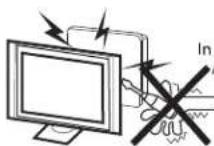
Um Feuer oder die Gefahr eines Elektroschockes zu vermeiden, setzen den Sie das Geräte keinesfalls Feuchtigkeit oder Flüssigkeiten aus.

Warning
In this dem Firmsehempfänger werden hohe Spannungen verwendet. Entfernen Sie die Abdeckung auf der Rückseite des Gerätes nicht. Lassen Sie jegliches Service oder Reparaturen ausschließlich von qualifizierten Servicopersonal durchfunden.
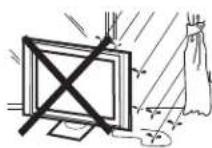

Warning
Um Feuer oder die Gefahr eines Elektroschoches zu vermeiden, setzen Sie das Gerais keinesfalls Feuchigkeit oder Flüssigkeiten aus.


Warning
Achten Sie daraufauf, dass keine Gegenstände in die Offnungen des Gerätes gelangen oder gewaltsam eingeführt werden. Schätten Sie nimals Flüssigkeit in oder auf das Gerät.
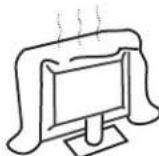

Warning
Bedecken Sie keinesfalls die Ventilationsöffnungen auf der Rückseite des Gerätes. Ausreichende Ventilation ist wichtig, um Defekte in elektrischen Komponenten zu verhindern.
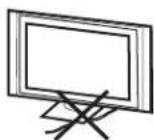

Warning
Klemmen Sie das Stromkabel nicht unter dem Gerät ein.
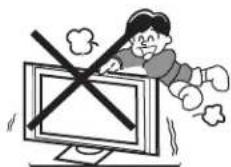

Hinweis
Stellen Sie sich niemals auf das Gerät, lehnen Sie sich nicht daran an und stoßen sie niemals das Gerät oder dess Abstellfläche. Achten Sie besonders auf ihre Kinder. Schwere Schäden konnen dadurch verursacht werden.


Hinweis
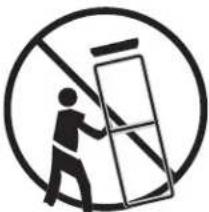
Platzieren Sie das Gerät nicht auf instabilen Rollwagen, Racks, Regalen oder Tischen. Schwere Verletzungen oder die Beschäftigung des Gerätes können durch den Sturz verursacht werden.
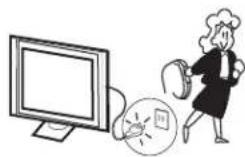

Hinweis
Wenn das Gerat über länger Zeit nicht verwendet wird, ist es ratsam es von der Stromquelle zu trennen.
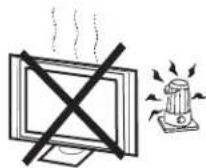

Hinweis
Vermeiden Sie es, dass Gerät direkt Sonneneinzahlung oder anderen Hitzequellen auszusetzen, stellen Sie es nicht auf anderen Geräte, welche Wärme abgeben, z.B. Videokassettenrekorder und Audiogeräte. Stellen Sie keine offene Lichtquellen, z.B. brennende Kerzen auf das Gerät.
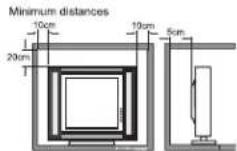

Hinweis
Wenn das Gerät in einem Einbauchrank oder ähnlichern installiert wird, beachten Sieitte den Mindestabstand. Die Hitzelweiche sich mit der Zeit bildet, kann die Lebensdauerhres Gerätes verkurzen oder Gefahrenvurssachen.
Vielen Dank, dass Sie dieses Gerat ausgewählt haben. Um das Produkt von Anfang an genieBen zu konnen, lessen Sie das Benutzerhandbuchitte grundlich durch und bewahren Sie dieses sorgfaltig auf, um jederzeit nachschlagen zu konnen.

Installation
Stellen Sie das Gerat im Raum so auf, dass das Licht nicht direkt auf den Bildschirm strahlt.
- Totale Dunkelheit oder Reflexionen am Bildschirm konnen Augenschäden verursachen. Sanfes und indirektes Licht wird für ein entspanntes Fremsehen empfohlen.
- Lassen Sie genugend Platz zwischen Gerät und Wand, um eine ausreichende Luftzufuhr zu erhöglichen.
- Vermeiden Sie sehr warme Plätze, um das Gehäuse und das Gerät vor Schäden zu schützen.
- Dieses Gerät kann mit einer 100-240 Volt, 50/60 Hz Wechselstromquelle verbunden werden. Verbinden Sie das Gerät niemals mit einer Gleichstromquelle oder irgendeiner anderen Stromquelle. Klären Sie im Zweifelsfall mit einem qualifizierten Techniker ab, welche Stromspannung und -stärke bei ihren vorliegt Decken Sie die Ventilationsöffnungen niemals ab, wenn Sie das Gerät verwenden.
Achtung:
Achten Sie darauf, dass keine Fremdkörper in das Gerais gelangen oder berühren Sie mit Fremdkörpers Bauteile im Inneren des Gerätes. Verwendten Sie keinesfalls Zubehör welches nicht vom Hersteller empfohlen oder frei gegeben wurde.
Alle LCD Bildschirme arbeiten mit hohe Spannungen. Wenn Sie das Gehäuse reinigen (von Staub oder Schmutz) verwenden Sie ausschließlich trockene Tücher und stecken Sie das Gerät vorher vom Strom ab. Verwendten Sie zur Reinigung des Gerätes keinesfalls scharfe Lösungsmittel oder scharfe oder raue Putziplappen. In Zuge von Stürmen oder Gewitter stecken Sie das Stromkabel und das Antennenkabel um, folgenden zu verhindern. Jegliche Reparaturen am Gerät darüber nur von qualifiziertem Servicepersonala durchgeführt werden.
ACHTUNG:
LCD-Displays werden mithilfe modernster Technik und unter Berücksichtigung der modernsten Technologien erstellt. Aufgrund der LCD-Bildpunkttechnologie und der dynamischen Ansteuerung der einzelnen Bildpunkte kann es passieren, dass einzeln Bildpunkte ständig Leuchten (in Zustand einer Farbe verbleiben) oder nicht mehr leuchten. Dieser Zustand stellt keine Beeinträchtigung des Gerätes dar undrechtfertigt somit auch keinen Garantieanspruch gegenüber dem Hersteller, Der Hersteller lehtn jeder Garantieanspruch der sich aus einzelnen ständig leuchtenden oder nicht leuchtenden Bildpunkten ab da aufgrund der technischen Gegebenheiten eines LCD-Displays nicht garantiert werden kann, dass dieser Zustand nicht auftritt.
ACHTUNG:
Vermeiden Sie Standbilder oder Einblendungen (PC, Fotos etc.) „großere“ Zeitraume (abhängig von der Quelle, dem Alter des Displays, der Intensität der Bidleinstellungen, Helligkeit, Kontrast, gewährter Modus etc) eingebrendet zu halten. Diese Standbilder oder Einblendungen können sich irreversibel in das LCD-Display einbrennen. In thisem Fall lehtet der Hersteller einen Garantieanspruch ab.
Hauptfunktionen - Hauptparameter
| Bildgroße | 48,26 cm (19") diagonal |
| Auflösung | 1440 Pixel (horizontal)x 900 Pixel (vertical) |
| TV-System | PAL BG/DK/I, SECAM/LL'/L |
| Eingang | Antenne 75 OHM Koaxial-Kabel |
| VGA-Eingang - 1 | |
| SCART - 1 | |
| YPbPr - 1 | |
| CVBS - 1 | |
| S-Video - 1 | |
| Audio - 2 | |
| Laufsprecher | 4 OHM |
| Audio Ausgang | 3Wx2 |
| Stromverbrauch | AC 100- 240, 50/60 Hz, 50W |
| Abmessung | 464 (B)x200 (T)x390 (H) mm |
| Nettogewicht | 6,1 kg |
| FERNBEDIENUNG | |
| Übertragungssystem | Infrarot |
| Strombedarf | DC 3V (1,5x2) |
| Abmessung | 212 (B)x40 (L)x20 (T) mm |
| Nettogewicht | 80 g |
Bei diesen Angaben handelt es sich um technische Produktangaben welche sie sich ohne vorhergehende Ankündigung ändern konnen. Die getätigten Angaben geben lediglich einen Überblick über die möglichen Anschlusses der Gerätes - die exakten Anschlusses erfragen Sieitte bei Ihr Fachhandler.
Zubehor
Stromkabel 1
Infrarot-Fernbedienung 1
Benutzerhandbuch 1
Batterien (AAA) 2
Vorderseite
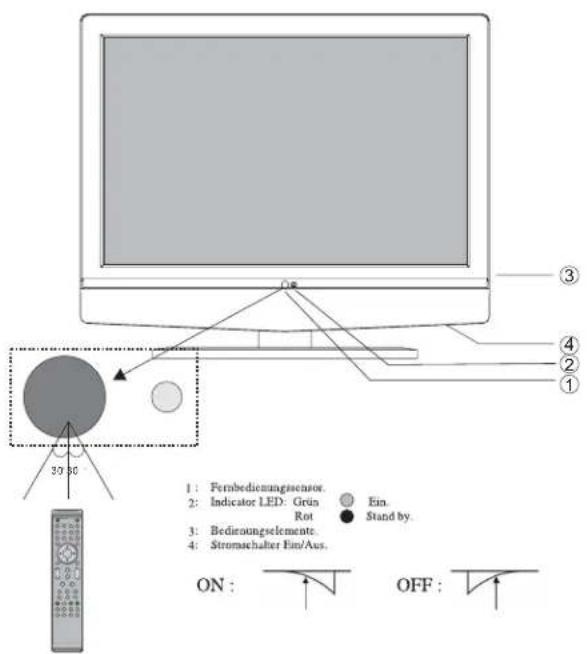
Bedienungselemente am Gerat

- Source-zeigt Zuspielquellen an
- MENU - um das Hauptmenu anzuzeigen
- CH+/CH-Im TV-Modus betätigten Sie die CH+ oder CH-Taste, um zum nachst hohenen oder niedrigeren Sender zu wechseln. Im MENU betätigten Sie die CH+ oder CH-Taste, um einen Menüpunkt auszuwahlen. Betätigten Sie die CH+ oder die CH-Taste im Standby Status, um zum vorangegangenen Modus zurückzukehren.
- VOL+/VOL- -Einstellen der Tonlautstärke, Im MENU Einstellung des ausgewählten Menüpunktes
- USB
AV-Verbindung auf der Rückseite

Alle Steckplätze werden von links nach rechts aufgezahlt.
AC-POWER, VGA, PC AUDIO, CVBS/S-VIDEO, YPbPr, ANTENNE, SCART
Hinweis: CVBS1, S-VIDEO1 und YPbPr teilen sich einen Audiokanal
ANTENNE
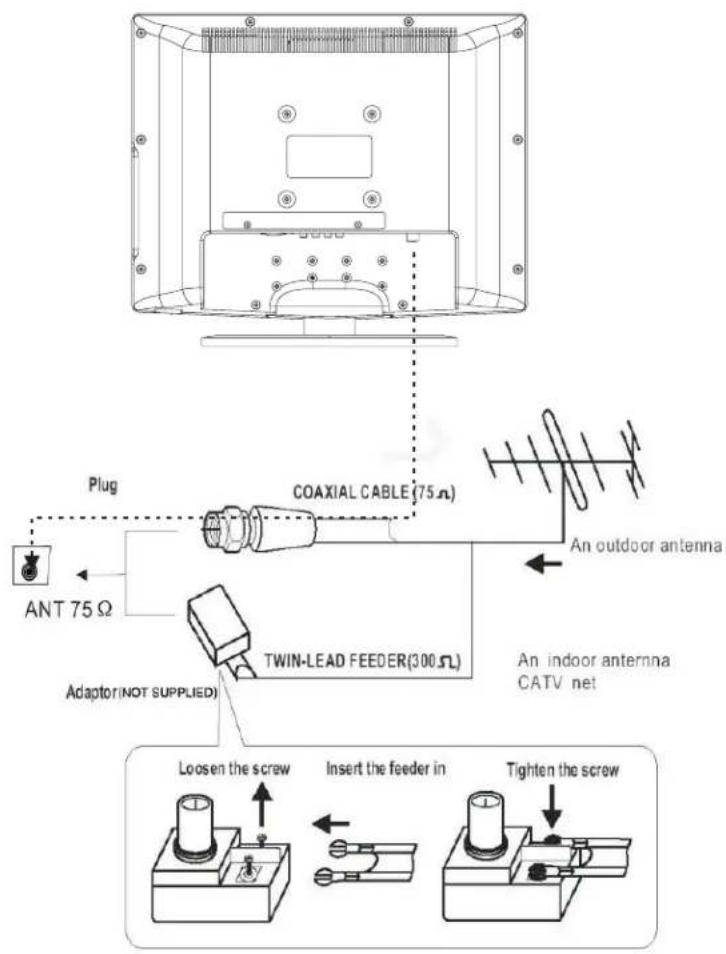
Hinweis:
Innen/Aussenanntenverbindungsstecker - aktuelle Version: IEC (female)
Eingangswiderstand.75 OHM
Oben abgebildete Skizze zeigt auch die Anschlussmoglichkeit mit einer alten Innantenenne, dessen zwei Pole
separat verschraubt werden. These Antennne sind mittlerweile nur mehr seiten in Verwendung. Zur vollständigen
Abbildung wurde dies jedoch angeführrt.
PC
Schritte:
Versicher Sie sich, dass sowohl TV als auch PC im Status „Power off" sind.
- Verbinden Sie VGA und Audiokabel.
- Verbinden Sie das Stromkabel
- Schalten Sie das LCD-TV Gerät ein, wechseln Sie in den PC-Modus
- Schalten Sie den PC ein.
Die Einhaltung dieser Reihenfolge ist wichtig!
Siehe Skizze wie folgt:
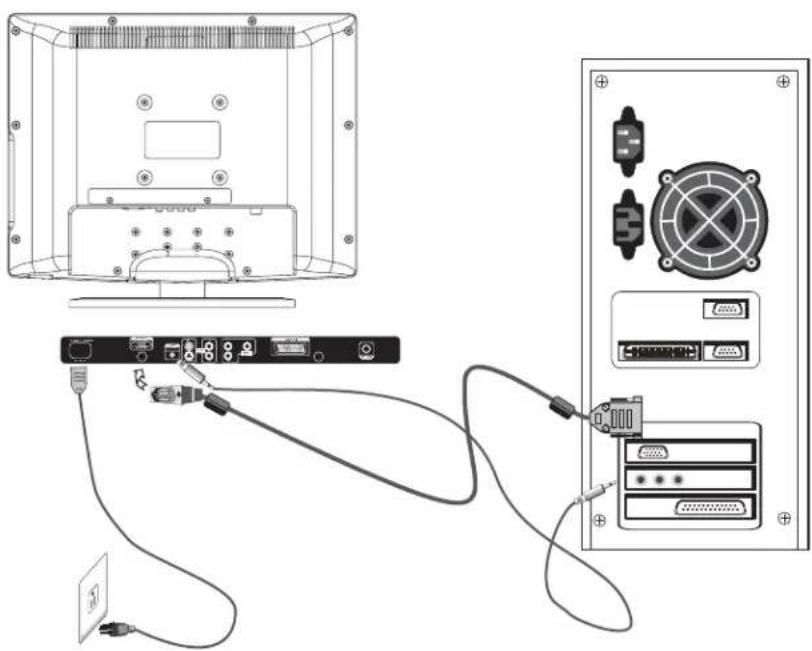
Installationen PC
Voreingestellter Modus (empfohlene Auflösung: 1440x900 bei 60 Hz)
| RESOLUTION | V.Freq.(Hz) H.Freq.(KHz) | ||
| 1 | 720*400 | 70 | 31.47 |
| 2 | 640*480 | 60 | 31.47 |
| 3 | 640*480 | 72 | 37.86 |
| 4 | 640*480 | 75 | 37.50 |
| 5 | 800*600 | 56 | 35.156 |
| 6 | 800*600 | 60 | 37.88 |
| 7 | 800*600 | 75 | 46.88 |
| 8 | 800*600 | 72 | 48.08 |
| 9 | 1024*768 | 60 | 48.36 |
| 10 | 1024*768 | 70 | 56.48 |
| 11 | 1024*768 | 75 | 60.02 |
| 12 | 1280*1024 | 60 | 63.98 |
| 13 | 1280*1024 | 75 | 80.00 |
| 14 | 1440*900 | 59.88 | 55.93 |
| 15 | 1440*900 | 74.98 | 70.63 |
AV Zubehor
Dieges Gerat unterstigt eine Gruppe von AV, S-VIDEO, eine Gruppe von (YPbPr) und einen SCART Steckplatz fur die Verbindung mit VCR, DVD oder anderem Zubehor.itte beachten sie das Benutzrhandbuch der Zubehors, um thises zu verbinden.Sie konien die Engangssteckplzate auf der Rückseite des Gerates wie folgt verwenden.
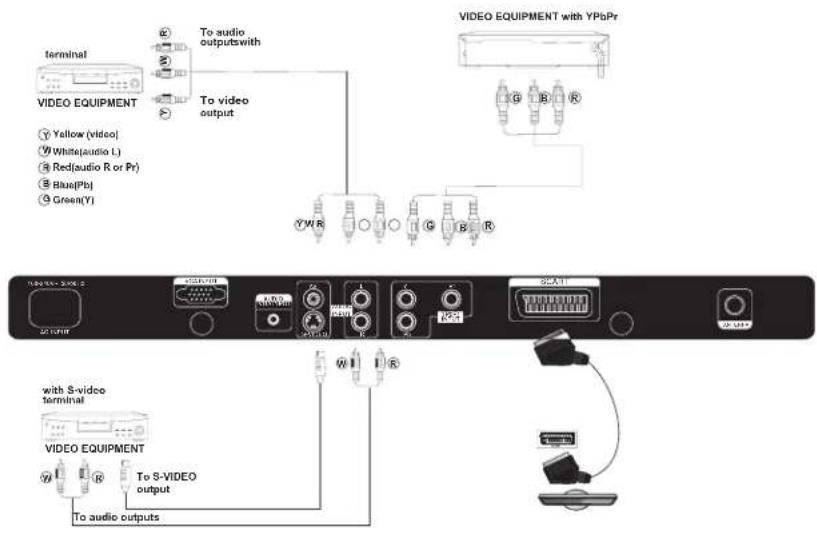
YPbPr understands these Videoformate: 480i, 576i, 480p, 576p, 720p, 1080i
Das Einlagen der Batterien in die Fernbedienung
- Entfemen Sie die Batteriefachabdeckung
- Legen Sie zwei AAA 1.5 V Batterien ein und versichern Sie sich, dass die Pole (+ oder -) der Batterien mit den Markierungen im Inneren des Faches übereinstimmen.
- VerschlieBen Sie das Batteriefach wieder.
Erneuern Sie die Batterien, wenn das Gerät folgende Symptome aufweist: Funktion ist unregelmäßig oder sprunghaft.; zeitweise Funktioniert das Gerät mit der Fermbedienung nicht.
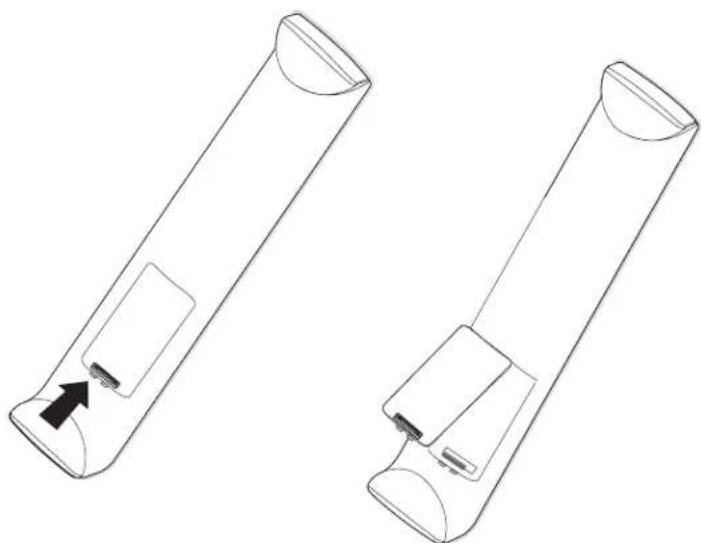
Anmerkung:
Es wird empfohlen Alkalien Batterien zu verwenden. Entfern Sie die Batterien, wenn diese beschadigt sind oder die Fernbedienung uber langere Zeit nicht verwendet wird. Entsorgn Sie entladene oder defekte Batterien keinesfalls mit dem Hausmull - fragen Sie bei Ihr Elektrohandier wie Sie Batterien richtig entsorgen konnen.
TV FERNBEDIENUNG
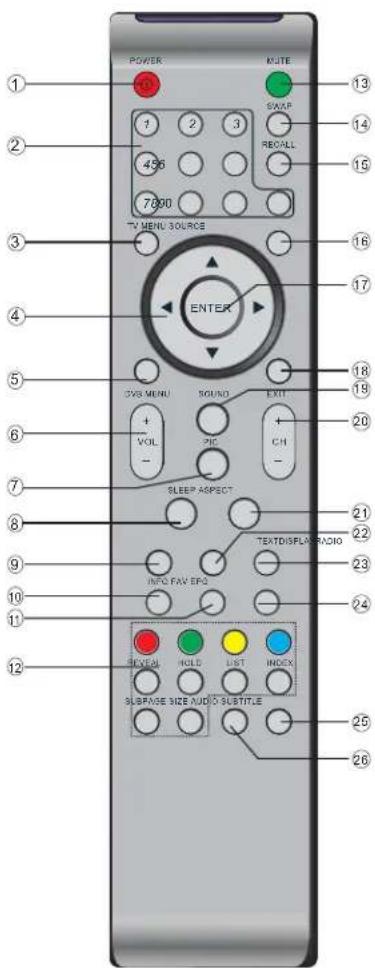
- Power: Aktivierung von Standby-Modus oder Normalbetrieb
- Nummermasten: Für direkt Senderauswahl. Für eine zwei- dreistellige Sendermummer muss die zweite/dritte Zahl eingewegeben werden, bevor der Bindestrich verschwindet. Die Nummer (im analogen TV-Modus) wird für ein paar Sekunden angezeigt.
- TV MENU: Zeigt das TV Menu an.
- Cursor: Um sich im Menu zu bewegen.
5.DVB MENU:Um das DVB Menu anzuzeigen - VOL+/-: Um die Lautstärke einzustellen
- PIC: Um den Bild-Modus zu wechseln.
- SLEEP: Aktivierung der automatischen Ausschaltzeit des Gerätes.
- RADIO: Im DVB Modus wird diese Funktion verwendet, um zwischen den TV und Radiosenden zu wechseln - abhängig vom Netzanbieter
- INFO: Zeigt Informationen über den Sender, welchen Sie gerade sehen oder weitere Informationen über das Programm im eigenen EPG Bild im DVB Modus.
- FAV: Zugriff auf ihre Lieblingssender im DVB Modus.
- TELETEXT Tasten (siehe Seite27)
- MUTE: Um den Ton ein- oder auszuschalten.
- SWAP: Wechselt zwischen Sendem
- RECALL: Um das vorher gesehene Programm wieder aufzurufen.
- SOURCE: Um die den aktuellen Modus anzuzeigen bzw. eine neue Quelle anzuwahlen.
- ENTER: Bestätigt ihre Eingabe
- EXIT: Um zum vorangegangen Menü zurückzukehren oder dieser zu verlassen.
- SOUND: Um zum Soundmodus zu wechseln.
- CH + / CH - : Um den vorangegangenen oder folgenden
Sender auszuwahlen. - ASPECT: Wechsel zwischen den Bildformaten.
- DISPLAY: Zeigt die Programminformation an und lassst sie auch weiter verschwinden.
- TEXT: Um den Teletext anzuzeigen oder wieder zu verlassen.
- EPG: Zeigt Informationen über das Programm, welches Sie gerade sehen und was sich im nachsten DVB Modus befindet.
- UNTERTITEL: Wechselt zwischen den
verschiedenen Titeln im DVB Modus. - AUDIO: Um den Tonausgang zu steuem, verfügbar im DVB Modus sind: STEREO, LINKS, RECHTS und MONO
Teletext ist ein Informationssystem, welches von einigen Sendern übertragen wird und wie eine Zeitung verwendet werden kann. Es bietet weiter den Zugang zu Untertiteln für Benutzer mit Gehörproblemen oder{jene, welche mit der übertragenen Sprache nicht vertraut sind (Kabelfernseh- Satellitensender, etc.). Die Verfugbarkeit these Dienstes ist abhängig vom Netzanbieter.
| Betätigten Sie | Sie erhalten |
| TEXT | Aufruf oder Verlassen des Teletext-Modus. Eine Zusammenfassung mit Unterpunkten, welche ausgewähl werden können erreicht. jeder Untertpunkt hat eine dazugehörige dreistellige Seitennummer. Wenn der Sender keinen Teletext überträgt, wird die Seitenzahl 100 angezeigt und der Bildschirm bleibt schwarz ( wenn dies der Fall ist, verlassen Sie den Modus und wechseln Sie zu einem anderen Sender). |
| Seitenauswahl | Geben Sie die Nummer der gewünschten Seite mittels der Tasten 0-9 oder hinuaif/hinunter ein. Bsp. Seite 120, geben Sie 120 ein. Die Nummer wird in der linken oberen Ecke angezeigt, der Zähler lauft und dann wird diese Seite angezeigt. Wiederholen Sie diesen Vorgang, um eine andere Seite auszuwahlen. Wenn der Zähler nicht aufhört zu Laufen, bedeutet dies, dass diese Seite nicht übertragen wird. Wahlen Sie eine andere Nummer. |
| Direkter Zugang zu den Aktionspunkten - Farbstanten | Die farbigen Tasten auf der Fernbedienung entsprechen den farbigen Feldern am unteren Rand des Bildschirms. Die Tasten können dazu verwendet werden, um die dazugehörigen Funktionen oder Seiten aufzurufen. Die farbigen Felder blitzen auf, wenn die Funktion oder Seite nicht verfügbar ist. |
| INDEX | Wechsel zur Startseite (meist Seite 100) |
| SUB PAGE | Manche Seiten beinhalten Unterheiten, welche automatisch abwechselnd angezeigt werden, diese Taste stoppt die Unterseitenauswahl oder stellt diese wieder her. Die Anzeige erscheidt links oben. |
| HOLD | Um diese Seite einzufrieren. |
| REVEAL | Um verborgene Informationen (z.B. Spielauflösungen) anzuzeigen oder wieder zu schreiben. |
| LIST | Der Benutzer kann seine Lieblingsskeiten mit den farbigen Tasten verknüpfen, um diese damit direkt aufzurufen. Während der LISTEN-Modus aktiviert ist, kann die ursprüngliche Funktion der Tasten nicht verwendet werden. Die bevorzugte Seitennummer soll im/vom permanenten Speicher für jeder Sonder durch die Systemsoftware gespeichert oder zückspeichert werden. |
1. BILD MENU
Der erste Unterkpunkt des MENU ist das Bildmenü. Sie konnen Bildeffekte wie Kontrast, Helligkeit, etc hier einstehen. Betätigten Sie dazu die Taste, um sich im Menu zu bewegen und die Tasten, um die Einstellungen vorzunehmen.
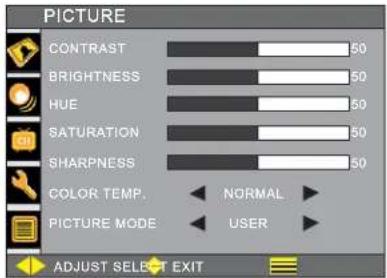
Hinweis: 1. TINT: ist nur verfügbar, wenn Sie den Modus NTSC empfangen.
- Es gibt drei Farbeinstellungenmodi, welche ausgewählt werden können: NORMAL; WARM; COOL
- Es gibt drei Farbtemperatures welche ausgewählt werden können: Normal, Warm, Cool
2. TON MENU
Der zweite Untertpunkt des MENU ist das Tonmenu. Sie konnen den Ton hier einstellen. Betätigten Sie dazu die Tasten, um sich im Menu zu bewegen und die Tasten, um die Einstellungen vorzunehmen.
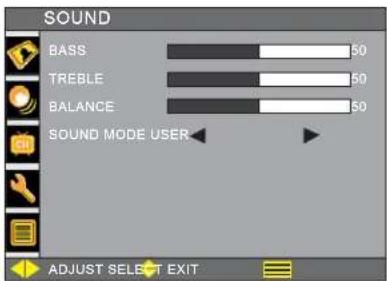
Hinweis: 1. Es stehen 5 Tonmodis zu Verfugung: USER, MUSIC, SPEECH, MOVIE, STANDARD
3.SENDER MENU - Analog Tuner
Der dritte Unterpunkt des MENU ist das Sender-MENU (nur im TV-Modus möglich). Sie können die Sendersuche und Speicherung hier verrollständigen.
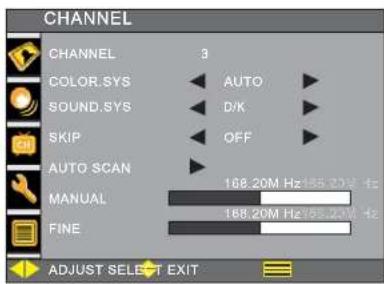
- Farbsystem: AUTO, PAL, SECAM, NTSC. AUTO wird empfohlen.
- Tonsystem: DK, BG, I, L, LL Sie sollen denises System begleitend zur lokalen TV-Übertragung, einstellen. Bild
- SKIP: Um Sender (oben auszuwahlen) zu überspringen, wahren Sie Ja oder Nein aus
- AUTO-SCAN: automatische Suche der Sender
- MANUAL SCAN: manuelle Sueche der Sender
- Programmnummer: Wahlen Sie die Programmnummer für die manuelle Sueche aus
- Sueche: Betätigten Sie < / > Pfeil, um die Sueche zu starten.
- Feineinstellungen: Feineinstellung des aktuellen Programms.
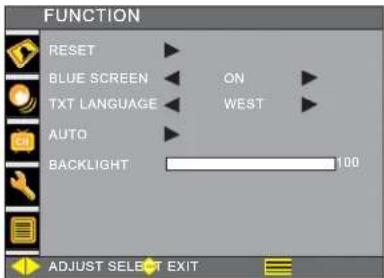
4. FUNKTIONS MENU
Der vierte Unterpunkt des MENU ist das Funktion-Senü.
Sie konnen folgende Einstellungen vornehmen.
- Reset: Das Gerät wird in den Werkszustand versetzt - alle Einstellungen werden gelöscht!
- Blue-Screen: Blauer Hintergrund im Falle, dass keine Signal anliegt
- AUTO: automatische Einstellungen im PC Modus - in anderen Modis nicht verfügbar
- Back-Light: automatische Hintergrundbeleuchungseinstellung - nur im PC Modus verfügbar
4.OSD MENU
Der füntfe Unterpunkt des MENU ist das OSD-Menü
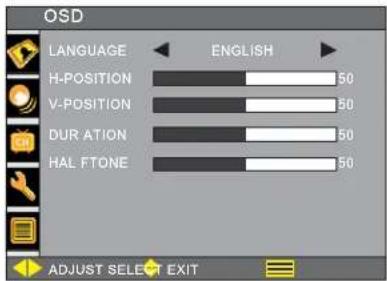
Hier konnen Sie folgende Einstellungen vomehmen:
- OSD-Sprache: Sie konnen die schriftliche Menüsprache einstellen
- OSD-H Position: ausrichten des OSD in der horizontalen Position
- OSD-V Position: ausrichten des OSD in der vertikalien Position
- OSD-Zeit: einstellen der Zeit nach dem das OSD ausgebrendet werden soll
Wechseln Sie die Quelle zu DTV
Nach dem Sie in den DTV (DVB-T) Modus gewechselt haben, scant das System automatisch nach Sendem, wenn keine Sender im Speicher gespeichert sein sollte. Nach vollendem Suchlauf wird das Menu kurz am Bildschirm angezeigt - es werden alle gefundenen Sender automatischen gespeichert. Wenn Sie den Suchlauf erneut starten wollen, folgen Sie folgender Anweisung: Betätigten Sie die DVB MENU Taste auf ihrer Fernbedienung.
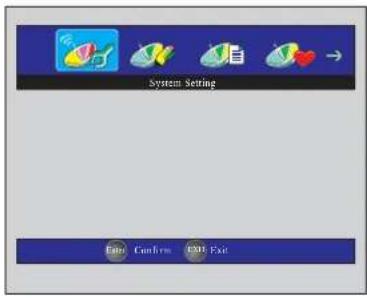
1. System Einstellungen
Hier können Sie die Zeitzone, Sprache, Sicherheitseinstellungen einstellen oder zu den vom Hersteller definierten Einstellungen zurückkehren.
(1) Zeiteinstellung
Betätigten Sie die DVB MENU Taste und wahren Sie Systemeinstellungen mittels der Pfeiltasten. Betätigten Sie die ENTER Taste, wenn die Systemeinstellung markiert ist. Folgenden Menü erscheidn nun am Bildschirm.
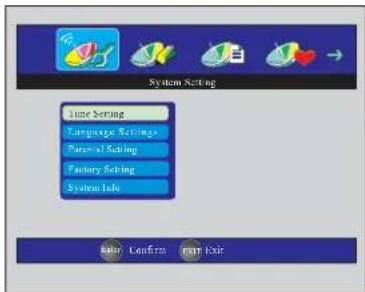
Zeitzoneneinstellung
Wahlen Sie Zeitzoneneinstellung mittels der Pfeilasten aus. Betätigten Sie die ENTER Taste, wenn die Systemeinstellung hinterleucht ist. Folgenden Menu erscheidt nun am Bildschirm.
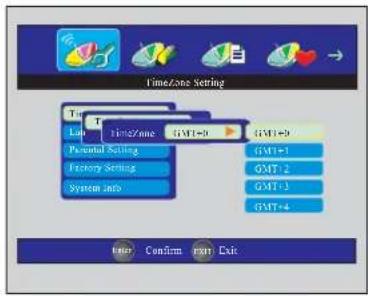
Betätigten Sie die Aoder Taste bis die gewünschte Zeitzone angezeigt wird. Betätigten Sie die ENTER Taste, um ihre Auswahl zu bestätigen.

Die Zeitzone kann nur geändert werden, wenn der übertragene Kanal keine Zeitzoneninformationen beinhaltet. Das bedeutet, dass die Benutzerdefinierten Einstellungen hier nur in Kraft treten, wenn keine Zeitzoneninformationen übertragen werden.
(2) Spracheinstellungen
Wahlen Sie Spracheinstellung mittels der Pfeiltasten aus. Betätigten Sie die ENTER Taste, wenn die Spracheinstellung markiert ist. Folgenden Menu erscheidn nun am Bildschirm.
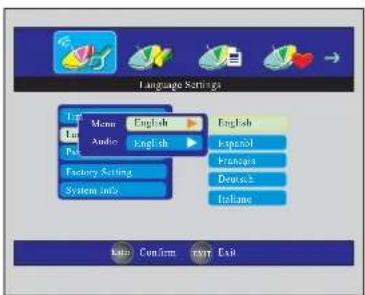
(3) Sicherheitsinstellung
Wahlen Sie Sicherheitseinstellungen mittels der Pfeiltasten aus, Betätigten Sie nach der Auswahl die ENTER Taste.
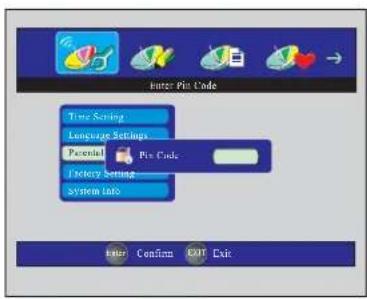
Geben Sie den richtigen Pin Code ein und betätigten Sie anschließend die ENTER Taste. Wenn Sie den tatsächchen Pin Code eingegehen haben, erscheidt Pin Code Fehler am Bildschirm.
Betätigkeiten Sie die Oder Taste, um die gewünschte Option auszuwahlen und bestätigen Sie dies, indem sie die ENTER Taste betätigten.
Pi:1 Code anders
Dieses Menu erlaufbet es他们在 das Passwort zuändern, welches ursprünglich 6666 ist.
Geben Sie den neuen Pin Code mittels der Nummertasten ihrer Fembedienung ein.
Betätigen Sie die Taste und geben Sie den Pin Code erneut ein.
Betätigen Sie die ENTER Taste, um ihre Ungabe zu bestätigen.

Beachten Sie, dass der neue Pin Code eine 4-stellige Zahl sein muss.
(4) Werkseinstellungen
Wahlen Sie Werkseinstellungen mittels der Pfeiltasten aus. Nach der Auswahl betätigten Sie die ENTER Taste, folgenden Menu wird nun angezeigt.
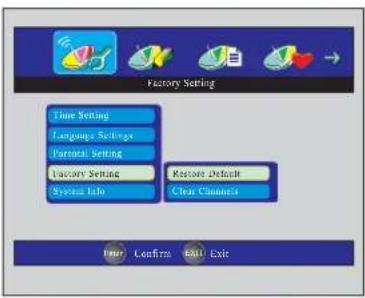
Widerherstellen
Das Menu Widerherstellen erlaubt es die Menueinstellungen auf die Werkseinstellung zureckzusetzen.
Sender loschen
Dieses Menu löscht alle Sender aus ihrem Senderverzeichnis. Nach thisem Lschvorgang mssen erneut einen
Sendersuchlauf starten.
(5) Systeminformationen
Das Menu Systeminformationen zeigt die Software und die Hardware Version an.
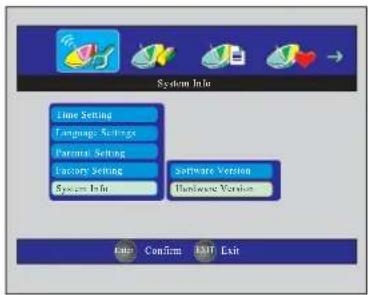
2. Sendereinstellung

Wahlen Sie das Menu Sendereinstellung mittels der Pfeiltasten ihrer Fembedienung.
- Betätigen Sie die ENTER Taste, wenn Sendereinstellungen hinterleucht ist.
(1) Sendersuche
- Betätigen Sie die ENTER Taste erneut, wenn Sendersuche hinterleucht ist..
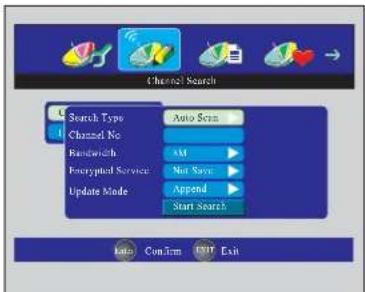
Wahlen Sie den automatischen Suchlauf mittels den Pfeil- und der ENTER Taste ihrer Fermebdienung aus.
- Betätigen Sie die ENTER Taste, wenn Suchlauf starten markiert ist.
Folgenden Menu wird angezeigt.
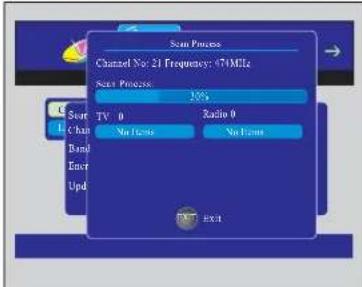
Nun können Sie ihre digitalen Femshe- und Radiosender horen und sehen. Radiosender werden nicht in allen Ländern Europas unterstützenzt. Fragen Sie ihren Serviceanbieter nach diesen Services.
(2) LCN An/Aus
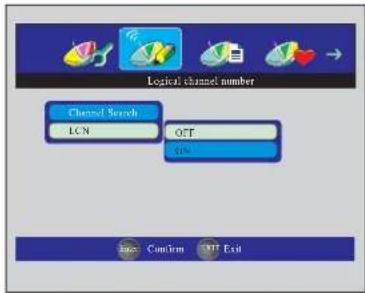
LCN(Logical Channel Number): Eine Nummer die einen logischen Sender einzigartig identifiziert.
LCN An/Aus erlaubt es他们在 auszuwahlen, wie die Sendernummer in ihrem Senderverzeichnis oder nach Betätigten der Nummentasten auf ihrer Fernbedienung angezeigt wird.
Wahlen Sie die LCN Option im Menu Sendereinstellung mittels der Pfeitasten aus. Betätigten Sie anschließend die ENTER Taste. Folgenden Menu wird angezeigt:
3. Senderverzeichnis
Im Senderverzeichnis werden alle übertragenen TV- oder Radiosender angezeigt. Um das Senderverzeichnis ohne Bearbeitung anzuziegen, betätigten Sie die ENTER Taste, wenn Sie sich nicht im Menu-Modus befinden. Um das Senderverzeichnis zu bearbeiten, betätigten Sie die DVB MENU Taste und halten Sie Senderverzeichnis mittels der Pfeillasten aus und betätigten Sie die ENTER Taste, wenn das Menu hinterleucht ist.
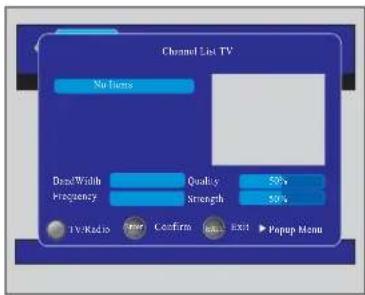
Um einen anderen Sender zu sehen, betätigten Sie die ◆oder▼ Taste, jeder ausgewählte Sender wird in der Box rechts oben vorangezeit. Um einen Sender zu sehen/hören betätigten Sie die ENTER Taste. Um einen Sender zu Sperren&Entsperren/Löschen/Verschieben betätigten Sie die ▷Taste. Um einen Sender zu sperren, um damit zu verhindern, dass andere Leute diesen sehen gehen Sie folgod vor. Wahlen Sie den gewünschten Sender mittels der ◆oder▼ Taste aus, betätigten Sie die ▷Taste, betätigten Sie anschliebend die ENTER Taste, wenn Sperren&Entsperren im Pop Up Menu markiert erscheidt. Geben Sie nun den richtigen Pin Code in der folgenden Pin Code Zeile ein und der Sonder wird anschließend gesprert. Ein Sperzeichen erscheidt am Ende des Sendermamens, wenn der Sperrvorgung erfolgreich war. Wenn der Pin Code falsch eingegeben wurde, erscheidt Pin Code Fehler am Bildschirm, dies bedeutet, dass der Vorgang fehlgeschlagen ist. Das Entsperren eines Sonder Funktioniert analog wie der oben beschriebene Sperrvorgung.
4. Bevorzugte Sender
In thisem Verzeichnis konnen Sie ihre am hauftigsten gesehenen Sender speichern, so dass Sie diese nicht im Senderverzeichnis oder im EPG Menuuchen müssen. Um ihr bevorzugtes Senderverzeichnis einzugeben, betätigten Sie die MENU Taste und wahren sie bevorzugte Sonder mittels der Pfeiltasten aus. Betätigten Sie die ENTER Taste, wenn der Menupunkt hinterleucht ist.
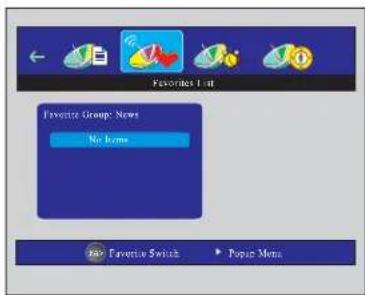
Hinzufugen eines bevorzugten Senders
Betätigten Sie erst die rote Taste, um eine bevorzuge Gruppe auszuwahlen. Sie konnen zwischen Nachrichten, Film, MTV, Finanz und Andere wahren. Betätigten Sie die Taste und die ENTER Taste, um in das Menu Hinzfugen einzufreten. Wahlen Sie den Sender, welchen Sie zur spezifischen Gruppe hinzufugen都会 mittels Betätigung der ENTER Taste aus. Der Sender wird in der LINK Spalte angezeigt. Wiederholen Sie diesen Vorgang bis alle gewündten Sender in der List enthalten sind. Wiederholen Sie diesen Vorgang für alle Gruppen bis all ihre bevorzugten Sender im Verzeichnis eingetragen sind.
Löschen eines bevorzugten Senders
Wiederholen Sie den Vorgang wie beim Hinzufugen eines bevorzugten Senders, wahlen Sie den Sender, welchen Sie loschen wollen aus ihrer Liste mittels der ▷ oder Taste aus, betätigten Sie die ▲ und Taste und betätigten Sie anschließend die ENTER Taste, um in das Menu Löschen einzutreten. Betätigten Sie die ENTER Taste, um den gewünschten Sender zu loschen und brechen Sie den Vorgang mittels Betätigung der EXIT Taste ab.
Aufrufen eines bevorzugten Senders
Um die Beste ihrer bevorzugten Sender anzuzeigen, betätigten Sie die FAVORITE Taste, wenn Sie sich nicht im MENU-Modus befinden. Um die bevorzüge Gruppe zu wechseln, betätigten Sie die rote Taste. Um den gewünschten, bevorzugten Sender auszuwahlen, betätigten Sie die und Taste und anschließend die ENTER Taste, wenn der gewünschte Sender hinterleucht ist, um ihre Auswah zu bestägten.
5. Timerverzeichnis
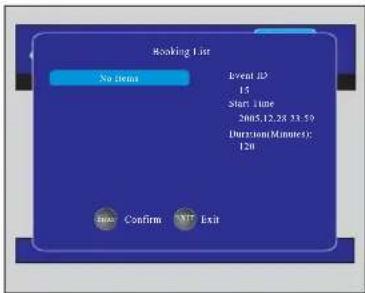
Im Timerverzeichnis werden alle Timerreservierungen, welche Sie im EPG Menu oder manuell eingebehen haben, angezeigt. Das Timerverzeichnis sieht wie folgt aus:
Hinweis:
These Funktion ist nur im DVB-T Modus verfügbar, bei anderen Quellen kann man nicht automatisch zum Timerprogramm zurückkehren.
Es wird die Event ID, Startzeit und Dauer angezeigt. Um eine Buchung manuell vorzunehmen, betätigten Sie im Buchungsmenu die ENTER Taste, das Event Menu wird angezeigt:
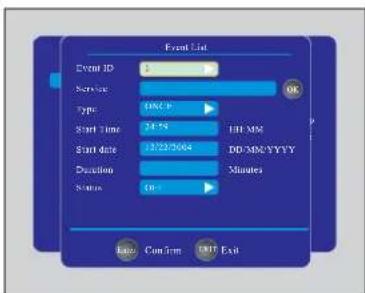
Der Benutzer kann die Event ID mittels der▶ Tasteändern, um eine neue Buchung zu starten. Betätigten Sie die ENTER Taste, um einen Sender auszuwahlen. Der Buchungstypus kann EINMAL, TÄGLICH oder WÖCHENTLICH sein; Startzeit, Datum und Dauer sollen gült sein, wenn die vorherige Auswahl in Ordnung ist. Wechseln Sie zum Status AN, die Programmierung ist vorgemerkt, wenn der Vorgang korrekt war, ansonsten wird eine Fehlemeldung angezeigt.
6. EPG Menu (elektronisches Programm-Menu)
Im EPG Menu wird angezeigt, welche Sendungen im TV oder Radio später am Tag gesendet werden.
Um in das EPG Menu einzutreten, betätigen Sie die DVB MENU Taste und wahlen Sie mittels der Pfeiltasten das
EPG Menu aus. Wenn es markiert ist, betätigen Sie die ENTER Taste.
Folgendes Menu wird nun angezeigt.
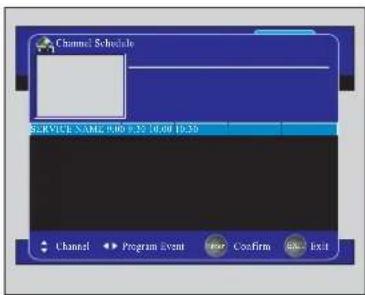
Eine Vorschau des aktuellen Senders wird in der Box links oben angezeigt. Eine detailierte Programminformation des aktuellen Senders wird im rechten oberen Bereich angezeigt. Um zu sehen, was nach dem aktuellen Programm gesendete wird, betätigten Sie die Taste, um die Zeit zuändern. Jede Betätigung der Taste erhöht die Zeit um eine halbe Stunde. Mittels Betätigung der Taste verringem Sie die Zeit wieder um eine halbe Stunde Um einen anderen Sonder zu sehen, betätigten Sie die A oder Taste. Jeder ausgewählte Sonder wird in der oberen linken Box angezeigt, um einen gewünschten Sonder für später zu buchen oder aufzehmen, betätigten Sie die ENTER Taste. Um das EPG Menu zu verlassen und den ausgewählten Sonder zu sehen, betätigten Sie die DVB MENU oder EXIT Taste.
Media Player(Optional)
DVB Bedienung
Deisier DTV hat einen USB 1.1 Anschluss. Sie konnen MP3 oder JPEG Dateien abspielen oder die Software im USB Portactualisieren. Wenn Sie ein USB Gerat mit MP3 oder JPEG Dateien anschlieben, konnen Sie mittels-Betigung der DVB MENU Tasse ins Hauptmenü einsteingen und mittels der Pflittastene Media Player Elemente markieren und diese mittels Betigung der ENTER Tasse öffnen, um USB Wiedergaste Oberfläche zu aktivieren.

Die am unteren Rand des Menus angezeigten Funktionfelder sind wie folgt:
- Zurück zum Menu: Betätigen Sie die ENTER Taste, um in den DTV Modus zusückzugelangen, wenn diese Feld markiert ist.
- Wiedergabe: Betätigen Sie die ENTER Taste, um die oben ausgewählte Daten abzuspielen.
- Hinzufugen zur Wiedergabeliste: Betätigen Sie die ENTER Taste, um die oben ausgewählte Daten zur relevanten Wiedergabenliste hinzuzufugen, z.B. MP3 Daten zur Audioliste,.JPG Daten zur Bilderiste.
4 Wiedergabeliste: 3 Optionen inkluidiert: Audioliste, Bilderiste, Sie konnen diese öffnen, wenn sie nicht leer sind. - Inhaltsfilter: Sie konnen zwischen den Filtern Audio, Bild oder alle Datien wahren, um entsprechliche Wiedergabelisten zu erhäten.
- Wiedergabe-Modus: Sie konnen wahren zwischen: einzel Spiel, alle Spielen, Shuffle, einen Wiederholen, alle Wiederholen, Shuffle Wiederholen.
- Dia Show mit Hintergrundmusik: Sie können wahren zwischen: Abspielen ohne Music, Abspielen vom aktuellen Ordner, Abspielen von der Playlste, um die JPG Dateien mit oder ohne MP3 Datim im Hintergrund abzuspielen.
| Symptome | Überprüfung | |
| Bild | Ton | |
| Schnee | Geräusche | Antennenposition, Ausrichtung oder Verbindung |
| Geist | Normaler Ton | Antennenposition, Ausrichtung oder Verbindung |
| Störungen | Geräusche | Elektronisches Zubehör, Auto/Motorrad, fluoreszierendes Licht |
| Normales Bild | Kein Ton | Ton (Prüfen Sie, ob „Lautlos" aktiviert ist oder das Audiosystem korrekt angeschlossen ist) |
| Kein Bild | Kein Ton | Stromkabel ist nicht angesteckt, Stromschalter ist nicht an, Kontrast und Helligeits- Lautstärken-einstellung, betätigten Sie die Standby-Taste auf der Fernbedienune |
| Keine Farbe | Normaler Ton | Farbkontrolle |
| Bild reiβt ab | Normaler oder schwacher Ton | Neue Sendersuche |
| Keine Farbe | Geräusche | TV System |
SCHAUBLORENZ

Simplify life
www.schaub-lorenz.com

- Instruction Manual
- [LT19-2801]
- Inhaltsverzeichnis
- Wichtige Sicherheitsanweisungen
- Warning:
- Hinweis
- Installation
- Achtung:
- Zubehor
- Vorderseite
- Bedienungselemente am Gerat
- AV-Verbindung auf der Rückseite
- PC
- Schritte:
- Installationen PC
- AV Zubehor
- Das Einlagen der Batterien in die Fernbedienung
- Anmerkung:
- TV FERNBEDIENUNG
- BILD MENU
- TON MENU
- 3.SENDER MENU - Analog Tuner
- FUNKTIONS MENU
- 4.OSD MENU
- Wechseln Sie die Quelle zu DTV
- System Einstellungen
- Zeiteinstellung
- Zeitzoneneinstellung
- Spracheinstellungen
- Sicherheitsinstellung
- Pi:1 Code anders
- Werkseinstellungen
- Widerherstellen
- Sender loschen
- Systeminformationen
- Sendereinstellung
- Sendersuche
- LCN An/Aus
- Senderverzeichnis
- Bevorzugte Sender
- Hinzufugen eines bevorzugten Senders
- Löschen eines bevorzugten Senders
- Aufrufen eines bevorzugten Senders
- Timerverzeichnis
- Hinweis:
- EPG Menu (elektronisches Programm-Menu)
- Media Player(Optional)
- DVB Bedienung
Marque : SCHAUB LORENZ
Modèle : LT1928011
Catégorie : Téléviseur