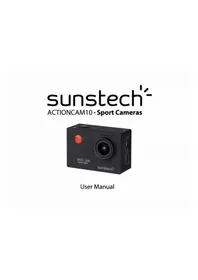
ACTIONCAM10 - Sportscam Sunstech - Notice d'utilisation et mode d'emploi gratuit
Retrouvez gratuitement la notice de l'appareil ACTIONCAM10 Sunstech au format PDF.


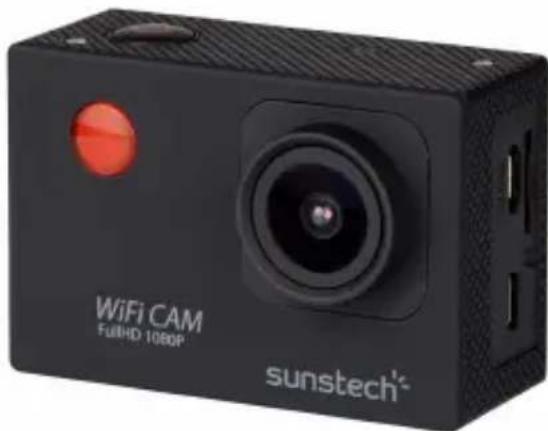
| Type de produit | Sportscam |
| Marque | Sunstech |
| Modèle | ACTIONCAM10 |
| Dimensions | 61 x 41 x 30 mm |
| Poids | Environ 100 g (estimation) |
| Alimentation | Batterie lithium-ion 3,7 V, 900 mAh intégrée |
| Temps de charge | Environ 4 heures |
| Écran | LCD 2,0 pouces |
| Capteur d'image | CMOS 5 mégapixels |
| Résolution photo | Jusqu'à 12 Mpx (4000 x 3000) |
| Résolution vidéo | FHD 1920x1080 30 ips, HD 1280x720 30/60 ips |
| Stockage | Carte microSD haute vitesse Classe 4 ou supérieure, jusqu'à 32 Go (non incluse) |
| Formats de fichier | JPEG, H.264 |
| Connectivité | Wi-Fi, micro USB 2.0, micro HDMI, télécommande IR |
| Application mobile | Ismart DV (Android et iOS) |
| Fonctions principales | Enregistrement vidéo, mode dashcam (enregistrement en boucle de 3 min), photo, lecture, webcam |
| Langues du menu | Français, anglais, espagnol, portugais, chinois, etc. |
| Mise hors tension automatique | 1 min, 3 min, 5 min ou arrêt |
| Configuration système requise | Windows XP/Vista/7/8, Mac OS X 10.8 ou ultérieur ; processeur 1 GHz, 1 Go RAM, port USB |
| Entretien et nettoyage | Nettoyer avec un chiffon doux légèrement humidifié ; ne pas utiliser de produits abrasifs |
| Sécurité | Ne pas exposer à l'eau, à la chaleur (>40°C), aux champs magnétiques ; ne pas démonter soi-même |
| Pièces détachées et réparabilité | Batterie remplaçable par un technicien qualifié ; utiliser uniquement des accessoires spécifiés |
| Garantie | 2 ans à compter de la date d'achat |
FOIRE AUX QUESTIONS - ACTIONCAM10 Sunstech
Questions des utilisateurs sur ACTIONCAM10 Sunstech
0 question sur cet appareil. Repondez a celles que vous connaissez ou posez la votre.
Poser une nouvelle question sur cet appareil
Téléchargez la notice de votre Sportscam au format PDF gratuitement ! Retrouvez votre notice ACTIONCAM10 - Sunstech et reprennez votre appareil électronique en main. Sur cette page sont publiés tous les documents nécessaires à l'utilisation de votre appareil ACTIONCAM10 de la marque Sunstech.
MODE D'EMPLOI ACTIONCAM10 Sunstech
5.NO exponga el aparato a un camino magnétique o électrique fuerte.
1

Manuel de l'utilisateur
-
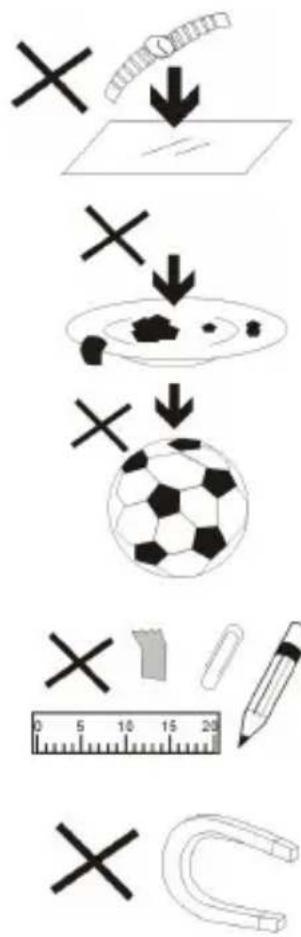
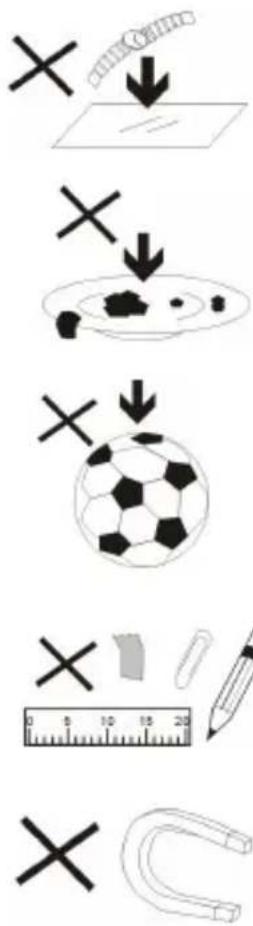
NE PAS mesure d'objets au-dessus de l'objet, car ces objets peuvent le rayer.
-
NE PAS exposer l'appareil à un environnement sale ou poussiêreux.
-
NE PAS placer l'appareil sur une surface non plane ou instable.
-
NE PAS introuuire d'objets étrangers dans l'appareil.
-
NE PAS exposer l'appareil à un champ magnétique ou électrique trop

fort.
- NE PAS exposer l'appareil en plein soleil car vous risquez de l'endommager.
Veuillez le maintainir éloigné des sources de chaleur.
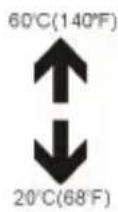
- NE PAS laisser votre apparéil sous une température supérieure à 40^ C (104^ F). La température interne de fonctionnement de cet apparéil est comprise entre 20^ C (68^ F) et 60^ C (140^ F).

- NE PAS utiliser cet apparéil sous la pluie.
- Veuillez vous renseigner auprès des Autorités Locales ou de votre détaillant concernant la mise au rebus des produits électroniques.

10.L'appareil et l'adaptateur peuvent produit de la chaleur au cours d'un changement dans des conditions normales.
Afin d'eviter toute gène ou blessure due à une exposition à la chaleur, veuillez NE PAS laisse l'appareil sur vos genoux.
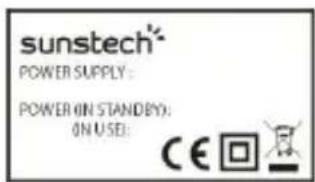
11.PUISSANCE D'ENTREE Reportez-vous à l'étiquette apposée sur l'appareil et assurez-vous que l'adaptateur secteur est approprié. Veuillez utiliser uniquement les accessoires spécifique par le fabricant.
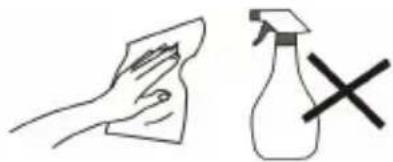
12.Nettoyez l'appareil à l'aide d'un chiffon doux. Si nécessaire, humidifiez légèrement le chiffon avant de nettoyer. Veuillez ne jamais utiliser de produits abrasifs ou nettoyants.
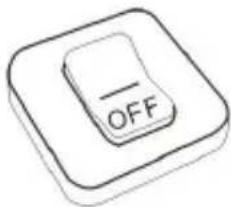
- Veuillez toujours éteindre l'appareil pour installer ou-retirer des périhériques qui ne supportent pas les branchements à chaud.
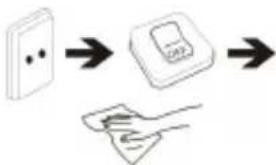
14.Debranchez l'appareil de la prise electrique et eteignez-le avant de le nettoyer.
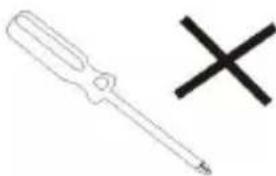
15.NE PAS démonter l'appareil. Seul un technician qualifié est habilité à effectuer les réparations.

- L'appareil est doté d'ouvertures pour disperser la chaleur.
NE PAS bloquer la ventilation de l'appareil, sinon il risque de surchauffer de donc de mal fonctionr
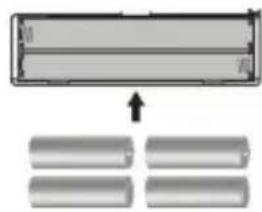
17.Risque d'explosion si la pile est remplacede par un modele inadapte.
Débarrasssez-vous des piles conformément aux instructions.
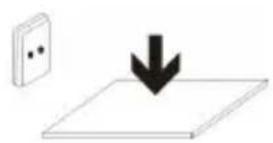
18.APPAREIL ENFICHABLE: La prise de courant doit être installée après de l'appareil et doit être facilement accessible.
Fonction
Merci d'avoir besoin ACTIONCAM 10. Veuillez dire avec attention le mode d'emploi avant d'utiliser l'appareil et conservez-le dans un endroit sur pour referrer ultérieure.
L'élaboration de ce mode d'emploi se refère aux dernières informations. Le mode d'emploi cite des écrons et graphiques capturés, dans le but de partager l'ordinateil photo numérique par des méthodes détaillées et directes. En raison des différences de techniques R&D et de lot de production, les écrales et graphiques capturés indiqués dans le mode d'emploi peuvent être différents de ceux du veritable apparéil photo numérique.
Précautions
REMARQUE : une carte TF haute vitesse (carte mémoire multimédia) classe 4 ou supérieure est requise.
Instructions pour l'utilisation de la carte mémoire
- Dans le cas d'une carte mémoire nouvellement achetée pour une première utilisation, ou des données disponibles sur la carte mémoire non reconnue pour l'ordinateil photo ou une image capturée par d'autres appareils photos, veuillez formater en premier la carte mémoire ;
- Avant de brancher ou de sortir la carte mémoire, veuillez tout d'abord débrancher l'alimentation de l'appareil photo ;
- ÀpRES plusieurs utilisations, les performances de la carte mémoire diminuent. En cas de performance diminuées, il est nécessaire d'acheter une nouvelle carte mémoire ;
- La carte mémoire est un dispositif électronique précis. Veuillez ne pas la plier et évitez le risque de chute ou de charge lourde ;
- Ne conservez pas la carte mémoire dans un environnement ayant un fort champ electromagnetique ou champ magnétique, comme la placer pres d'un haut-parleur ou d'un récepteur de télévision;
-
N'utilisez pas ou ne conservez pas la carte mémoire dans un environnement à température élevé ou faible ;
-
Maintenez la carte mémoire propre et évitez le contact avec des liquides. En cas de contact avec un liquide, séchez-la avec un chiffon doux;
- En cas d'inactivité de la carte mémoire, placez-la dans son boîtier ;
- Veuillez noter que la carte mémoire devient brûlante après une longue utilisation, et ceci est normal ;
- N'utilisez pas une carte mémoire ayant été utilisé sur d'autres apparéils photos numériques. Si la carte mémoire est pour cet apparéil photo, veuillez tout d'abord la formater avec l' apparéil photo ;
- N'utilisez pas une carte mémoire ayant été formatée sur un autre lecteur de carte ou apparéil photo ;
-
Dans le cas où l'un des éléments suivants survient avec la carte mémoire, les données enregistrées peuvent être endommagées :
-
Une mauvaise utilisation de la carte mémoire ;
- Couper l'alimentation électrique ou retarder la carte mémoire pendant l'enregistrement,
la suppression (formatage) ou la lecture ;
- Il est conseilé de sauvégarder les données importantes sur d'autres supports tels qu'un disqueSouple,disque dur,CD.
Maintenance de l'appareil photo
- Conserve dans un endroit sec et nombre quand il n'est pas utilisé ;
- Utilisez une bonne housse de protection pour éviter de rayer la lentille et l'écran ;
- En cas de nettoyage de la surface de la lentille de l'appareil, tout d'abord soufflez la poussière de la surface, utilisez un tissu ou un papier pour équipement optique afin d'essuyer la lentille doucement. Utilisez un nettoyant pour apparéil photo professionnel pour nettoyer la lentille. N'utilisez pas de solvant organique ;
- Ne touchez pas la surface de la lentille avec les doigts.
Configuration système requise
Lors de l'utilisation ou du fonctionnement de l'appareil photo numérique, veuilles prendre en compte la
configuration minimale requise pour l'ordinateur de l'appareil photo. Il vous est fortement recommandé d'utiliser le meilleur équipement d'ordinateur pour faire fonctionner l'appareil photo afin d'optimiser l'effet. La configuration minimale requise est indiquée ci-dessous :
| Configuration du système requise | ||
| Système d'exploitation | PCCAM | Microsoft Windows XP (SP3), Vista, 7, 8Mac OS X version : 10.8.0 ou version ultérieure |
| MSDC | Microsoft Windows 2000, XP, Vista, 7, 8Mac OS X version : 10.0.0 ou version ultérieure | |
| UCP | Intel Pentium de plus de 1GHz ou autre UCP avec des performances équivalentes | |
| Mémoire interne | Plus de 1 Go | |
| Carte son et carte graphique | La carte son et la carte video doit être compatibles DirectX8 ou version supérieure. | |
| Lecteur CD | Vitesse 4 fois ou plus rapide | |
| Disque dur | Espace libre de plus de 2 Go | |
| Autres | Un port USB 1.1 ou USB 2.0 standard | |
Apparance
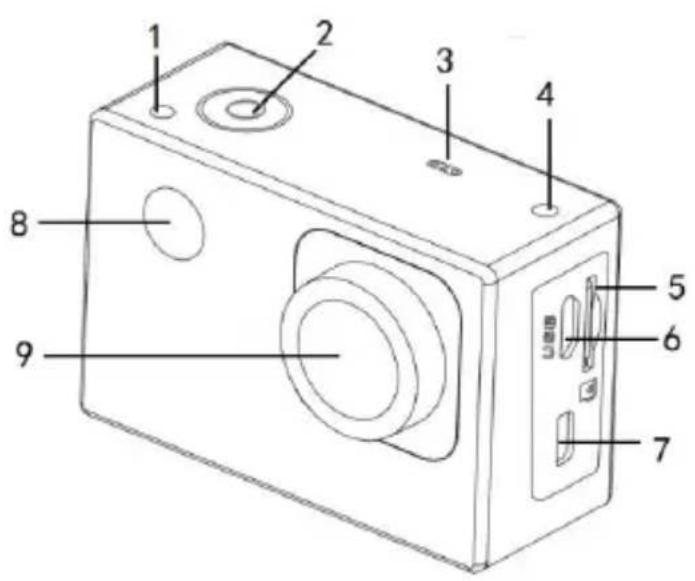
- Voyant (bleu) Indicateur d'occupation ;
- Déclencheur ;
- Micro ;
4.Indicateur (rouge) de charge ; - Fente pour carte MicroSD ;
- Port micro-USB ;
- Port micro HDMI ;
- Télecommande infrarouge
11 9. Lentille ;
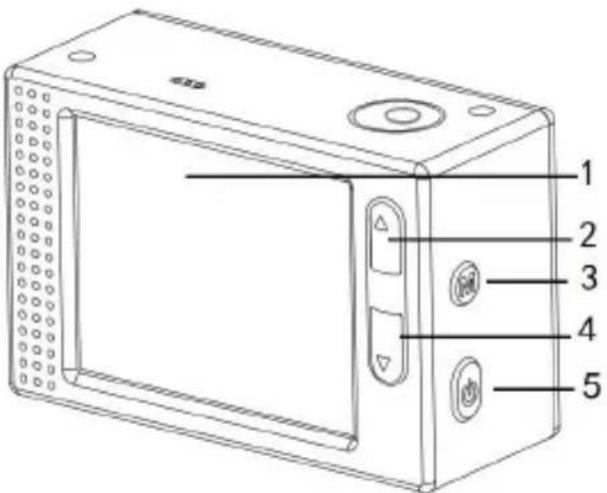
- Écran LCD ;
- Touche haut ;
- Touche mode ;
- Touche bas ;
5.Touche mise en marche/menu ;
Retrait de la batterie de l'appareil photo
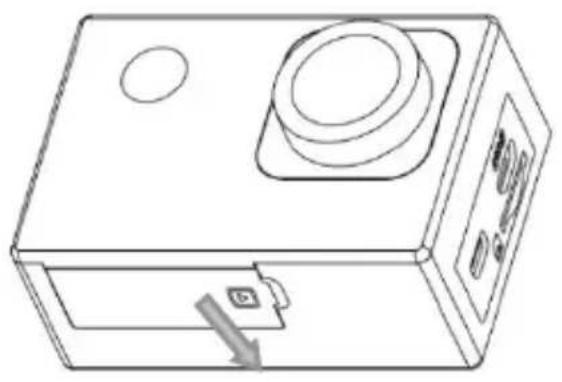
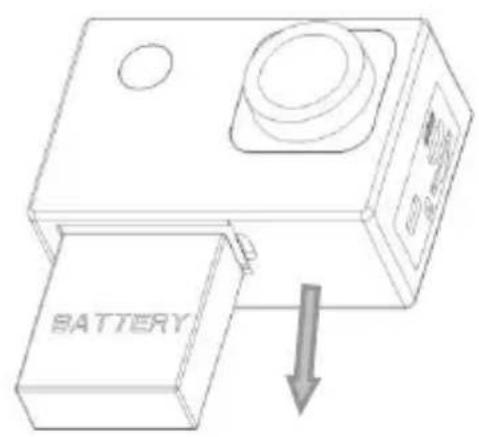
- Retirez le couvercle du compartment en plaçant votre pouce
-
Laissez la porte sourir. Saisissez la languette de la batterie et retirez la batterie de l'appareil photo Utilisation
-
Charger la batterie au lithium intégrée
Laamera est equipée d'une batterie 3.7 V intégrée au lithium. Veuillez vous assurer que l'alimentation est disponible pour l'appareil photo et chargez-le en temps youlu en cas de batterie faible.
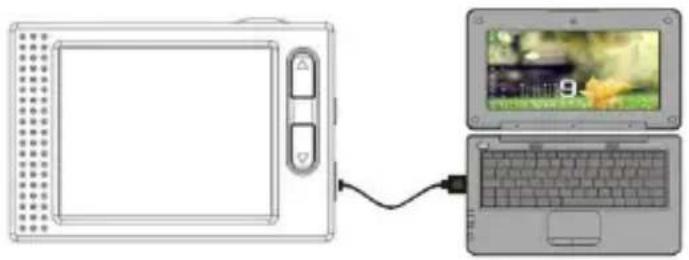
Connectez l'appareil photo à l'ordinateur pour le charger en mode arrêt. L'indicateur de charge
s'allume en rouge lors du chargement et s'eteint lorsque la batterie est complètement chargee. En général, la batterie peut etre entierement chargee après environ 4 heures.
Remarque : lorsque le DV est activé, il ne se chargea pas tant que le DV n'est pas désactivé.
2. Utilisation de la carte mémoire
2.1. Insérez correctement la carte TF dans le portecarte conformément aux instructions indiquées prè du portecarte.
2.2. Pour-retirer la carte TF, appuyez doucement sur l'extrémité de la carte mémoire, la carte sera éjectée.
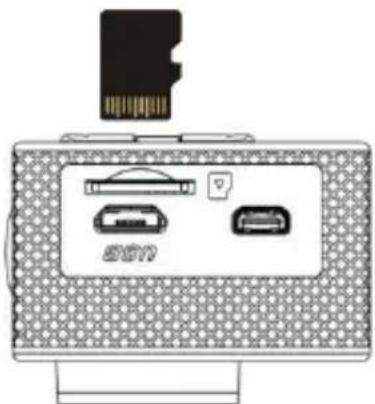
Remarque: l'appareil photo n'est pas équipé d'une mémoire intégrée. Insérez la carte mémoire avant l'utilisation. Avant d'utiliser l'appareil photo, il est nécessaire de formater la carte mémoire sur l'appareil photo.
3. Demarrage et arrêt
3.1 Demarrage : appuyez sur l'interrupteur pendant 3 secondes, l'appareil photo affiche l'écran de démarriage et entre en état de MARCHE ;
3.2 Arrêt : appuyez sur l'interrupteur pendant 3 seconde lorsque l'appareil photo est en mode inactif pour fermer ;
3.3 Arrêt automatique : l'appareil photo s'éteint automatiquement lorsque l'appareil est en mode inactif pendant un certain temps afin d'économiser de l'énergie. Le délambda par défaut pour l'arrêt automatique est de 3 mn.
3.4 Arrêt sous faible puissance : lorsque la batterie est faible, l'écran indique " √ ". . Veuillez recharger
la batterie en temps opportun. Lorsque l'écran affiche « low battery », l'appareil photo s'arrête automatiquement.
4. Commutation des modes de fonction
L'appareil photo dispose de 4 modes : mode enregistrement - mode monté sur vehicule - mode phot mode lecture. Appuyez sur la touche Mode pour changer le mode après le démarrage.
Mode enregistrement : la video peut être enregistrée ;
Mode monté sur vehicule : la bande video peut être enregistrée (durée d'enregistrement de 3 minutesen mode continu ;
Mode photo : pour prendre des photos ;
Mode lecture : pour la lecture de la video en cours.
5. Indicateurs
5.1 Indicateur de progression : lorsque laamera fonctionne (par ex.: enregistrement, photographie, etc.), levoyant s'allume ;
5.2 Voyant de charge : en etat d'arrêt, l'indicateur lumineux indique que l'utilisateur charge l'appareil photo.
6. Photo/enregistrement/monté sur vehicule mode
Il passe automatiquement en mode enregistrement.
Appuyez sur le déclencheur pour commencer l'enregistrement, puis appuyez à nouveau sur le déclencheur pour arrêter l'enregistrement.
Appuyez sur Mode pour le mode monté sur vehicule.
Appuyez sur le déclencheur pour commencer l'enregistrement, puis appuyez à nouveau sur le déclencheur pour arrêter l'enregistrement.
Appuyez sur la touche Mode pour le mode photo.
6.1 Affichage à l'écran en mode photo
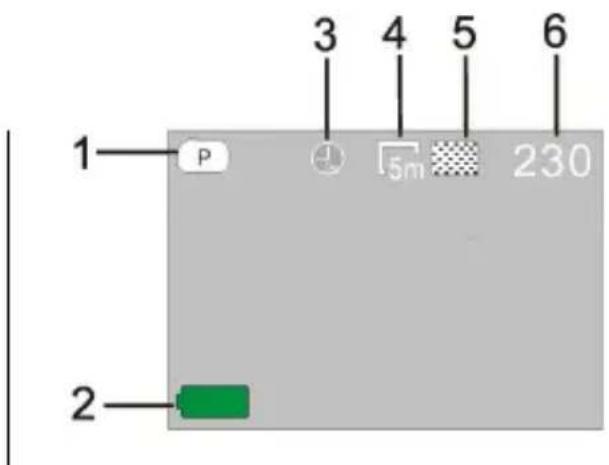
1.Mode photo;
2. État de la batterie;
3. Mode retardateur;
4. Résolution de photo ;
5. Qualité de photo ;
6. Décompte de la prise de vue disponible ;
6.2 Affichage à l'écran en mode enregistrement
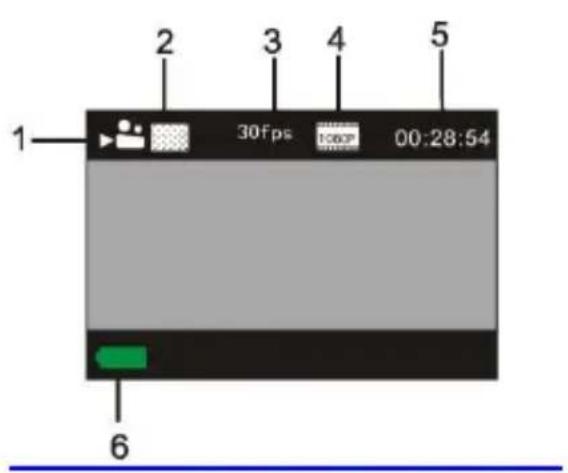
- Mode enregistrement;
- Qualité video ;
- Fréquence d'image video
- Résolution video;
- Temps disponible pour enregistrer
- État de la batterie ;
Remarque :
- Lorsque vous utilisez la taille HD ou video FHD, vous devez utiliser une carte TF grande vitesse de classe 4 ou supérieure.
- L'écran s'eteint automatiquement pendant l'enregistrement afin d'économiser l'énergie. L'utilisateur peut appuyer brièvement sur une touche pour activer l'écran d'affichage.
6.3 Affichage à l'écran en mode monté sur vehicule
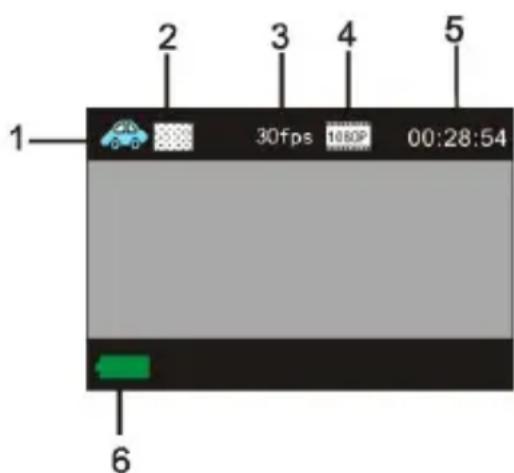
21
- En mode monté sur vehicule;
- qualité de la vente;
- Fréquence d'image de la video
- Résolution video ;
- Temps disponible pour enregistrer;
- État de la batterie;
Remarque:
Appuyez une fois sur le déclencheur sous l'état Aperçu afin de lancer l'enregistrement, sauvégardez un segment d'enregistrement toutes les 3 minutes, puis commencez à enregistrer le segment de video suivant. Lorsque la carte de stockage est pleine, le premier segment de video sera supprimé afin de libérer l'espace correspondant pour un enregistrement continu.
7. Mode lecture
Allumez l'appareil photo, vous pouvez appuyer sur la touche mode pour passer en mode lecture et vous pouvez appuyer sur la touche haut/bas pour désir CAR/VIDEO/JPG, puis appuyez sur le déclencheur pour entra dans la prévisualisation.
Appuyez sur la touche Mode pour passer en mode lecture pour consulter les photos/videos, dire la video enregistrée par cet apparéil photo.
Appuyez sur la touche haut/bas pour acceder à la phot/video précédente ou suivante.
Lire un film : appuyez sur la touche du déclencheur pour démarrer /mettre en pause la lecture de video, appuyez sur la touche haut/bas pour une avance ou retard de lecture rapide, appuyez sur la touche d'alimentation pour arreter la lecture de la video.
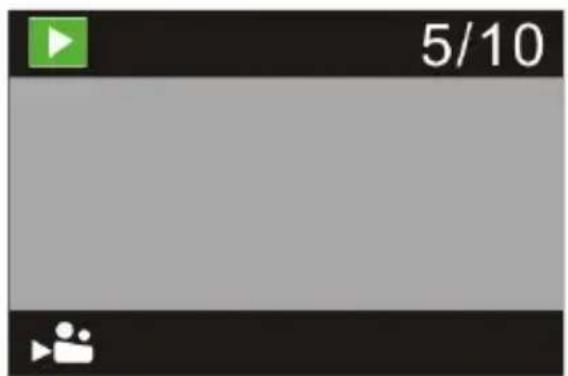
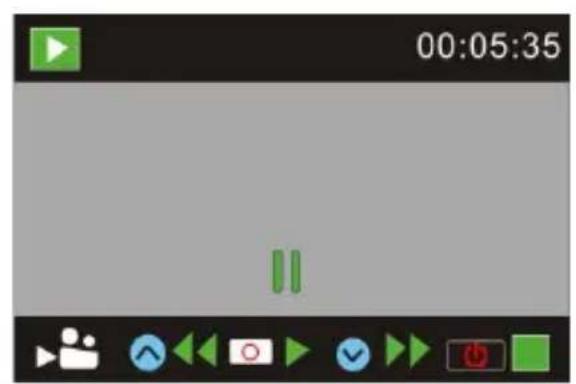
Lecture fichier video Mode pause video
8. Mode menu de réglage
8.1 Affichage du menu
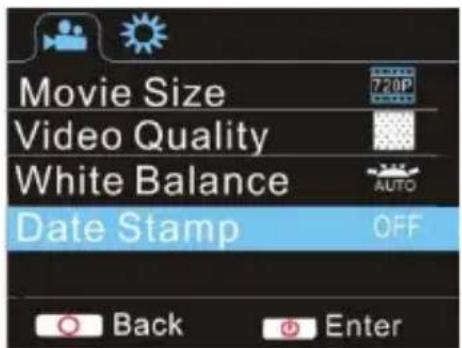
En mode photo, enregistrement, monté sur vehicule et mode lecture, appuyez sur la touche Power pour ouvrir le menu, puis appuyez sur la touche haut/bas pour selectionner le menu, appuyez sur le déclencheur pour entrer dans le sous-menu. Lors de la selection du menu, le menu selectionné s'affichera avec un fond bleu.
Mode menu enregistrement/monté sur vehicule :
Mode menu photo :
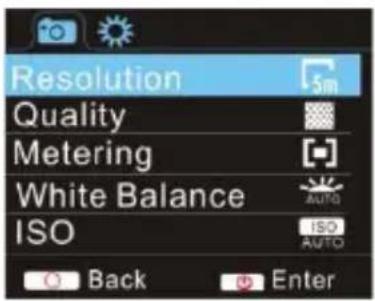
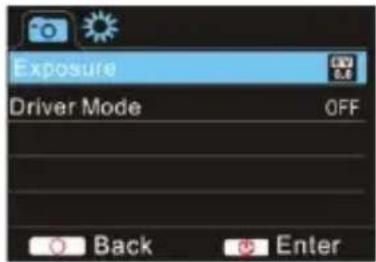
8.2 Menu réglage du mode système
Après avoir ouvert le menu en appuyant sur la touche Power, appuyez sur la touche mode pour pas au menu principal de réglage, appuyez sur la touche haut/bas pour sélectionner le menu et ensuite appuyez sur le déclencheur pour confirmer pour entrer dans le sous-menu. Dans le sous-menu,
appuyez sur la touche haut ou bas pour selectionner le menu et appuyez sur le déclencheur pour confirmer. ÀpRES être returné au menu principal, appuyez sur la touche Power pour quitter le menu.
Mode menu système: appuyez sur la touche « M ».
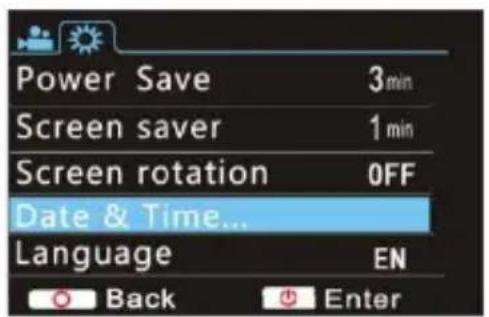
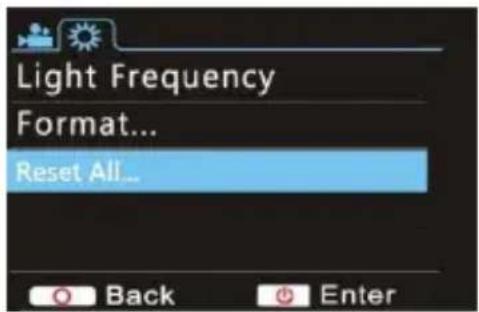
8.3 Réglage de la date et de l'heure
Appuyez sur la touche Power pour ouvrir le menu, appuyez sur la touche Mode pour passer au
menu de réglage et appuyez sur le déclencheur pour confirmer. Enforcez la touche Bas pour sélectionner la « Date et heures » dans l'élement de menu, puis appuyez sur le déclencheur pour entraer dans la fenêtre de réglage.
Dans la fenêtre de réglage, appuyez sur Mode pour sélectionner les éléments (date, heures) à régpusis appuyez sur la touche haut ou bas pour effectuer les réglages, appuyez sur le déclencheur pour confirmation à la fin du réglage ou appuyez sur Power pour annuler le réglage et sorter. Enappuyez sur la touche Power pour sorting du mode réglage.
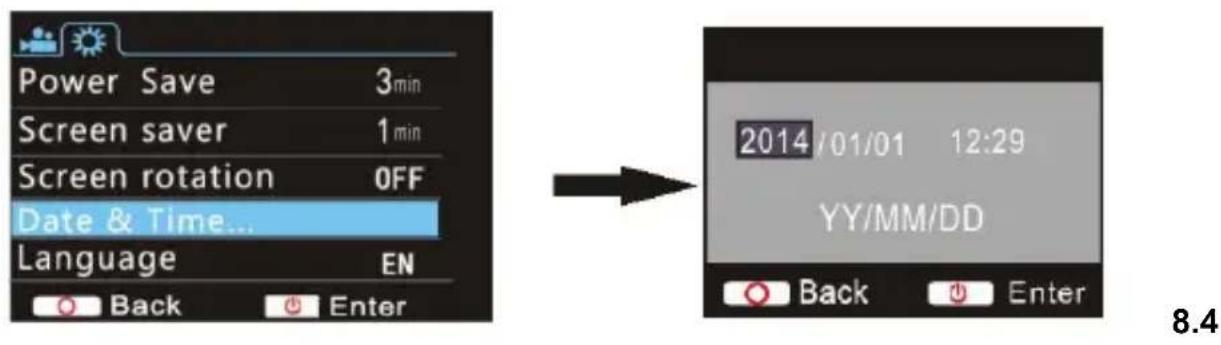
Menu de réglage du mode lecture
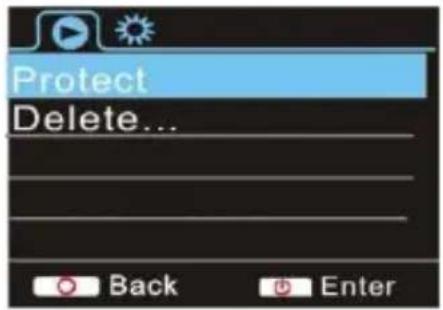
En mode lecture, appuyez sur la touche Power pour ouvrir le menu principal de lecture, appuyez sur la touche haut ou bas pour selectionner le menu, appuyez sur le déclencheur pour entrer dans le sous-menu. Dans le sous-menu, appuyez sur la touche haut ou bas pour la sélection et appuyez sur le déclencheur pour confirmer. ÀpRES retard au menu principal, appuyez sur la touche Mode pour quitter le menu.
Menu du mode lecture :
Après avoir choisi l'option : CAR – VIDEO – JPG. Appuyez sur la touche Power pour acceder au menu.
9. Connexion à une TVHD
5.1 Connecter le DV à une TVHD via un cable HDMI (en option)
Si vous avez besoin de transférer l'imag et l'audio a un téléviseur HD pour lecture, inserez I'extrémité de la Com du cable HDMI dans le DV et l'autre extrémité (sortie) à l'entrée HD de la TVHD, comme illustré dans la figure suivante :
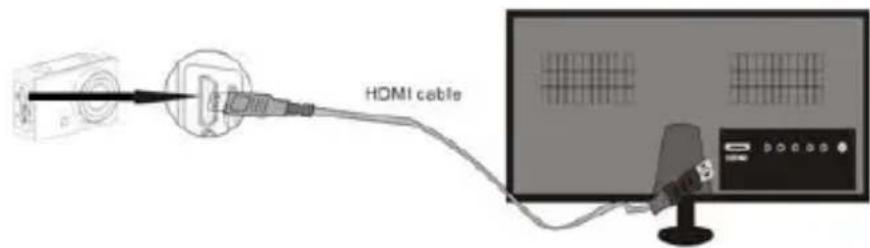
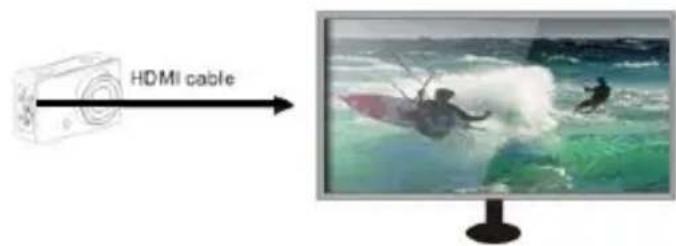
Lorsque vous connectez le cable HDMI de l'appareil photo à un téléviseur HD, l'écran de l'appareil photo s'éteint et est synchronisé avec succès
Remarque : Avant de brancher ou débrancher le cable HDMI, veuillez arrêté l'enregistrement video et déconnectez d'abord la connexion Wi-Fi.
10. Connecter à un PC
10.1 Lorsque l'appareil photo est connecté à l'ordinateur et passé en mode disque amovible, vous verrez un disque amovible qui s'ajoute dans la fenêtre « Mon ordinateur ». Le fichier photo ou video peut être stocké dans le catalogue « DCIM\CAR, JPG, video » dans le disque amovible. Vous pouve entra r ce catalogue pour copier des fischers sur le disque dur de votre ordinateur.

Remarque : pendant le téléchargement des fichiers, il est interdit de débrancher la connexion USB. De même, brancher la carte mémoire lorsque l'USB connecté est également interdit afin d'éviter la perte de données.
10.2 Mode U-disque (mode MSDC), appuyez sur le déclencheur pour passer au mode webcam (PCCAM). I'écran LCD affichera : PCCAM
Maintenant, vous pouvez démarrer la webcam via l'application. Pour revenir au mode U disque (mode MSDC), appuyez à nouveau sur la touche power.
Remarque : un pilote n'est pas requis pour le mode webcam (mode PCCAM) sur Windows XP (SP3) ou version supérieure.
11. APPLI (Supporte Android et ISO)
1. Comment installer une APPLI
1.1 Recherche « Ismart DV » dans Google Play (pour Android OS) pour partager l'APPLI et installez selon les instructions.
1.2 Recherche « Ismart DV » dans l'APP Store (pour iOS) pour才知道 l'application et installez-la selon les instructions.
2. APPLI Android
2.1 Installes l'APPLI « Ismart DV » (fournie par le revendeur ou via internet) sur un smartphone ou
tablette. Lorsque l'installation est terminée, I'écran LCD affiche I'icône:
2.2 Insérez la carte TF et allumez le DV, l'écran LCD affiche l'icone WIFI. Lorsque vous poulez activer le wifi, vous pouvez appuyer sur le déclencheur pendant environ 3 secondes, l'écran LCD affiche : en attente de connexion Wifi... et levoyant d'occupation clignote. L'écran LCD affiche l'icone WIFI
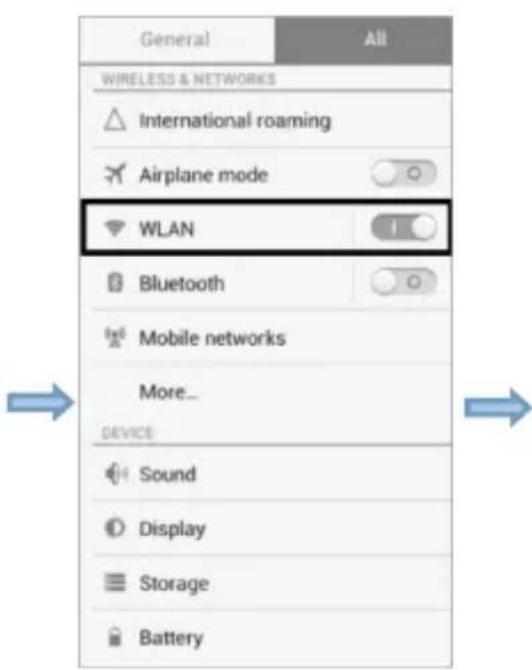
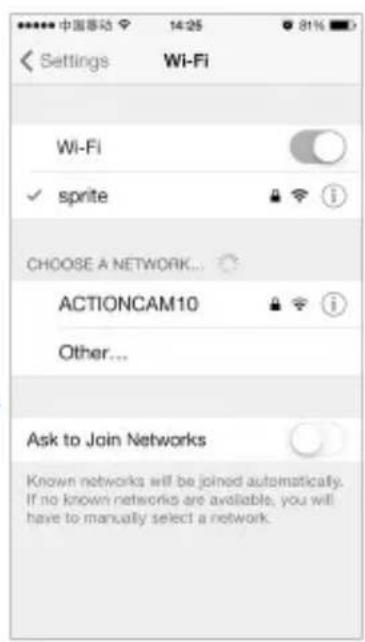
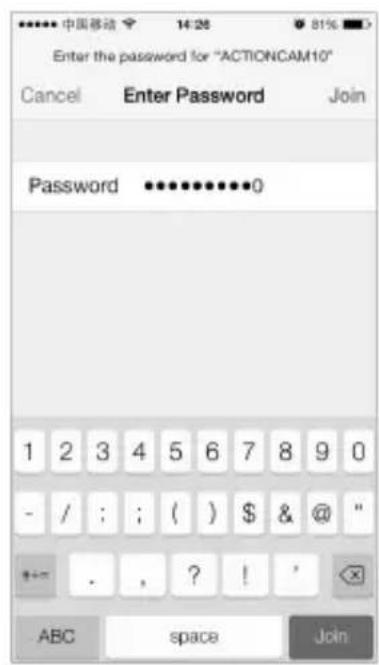
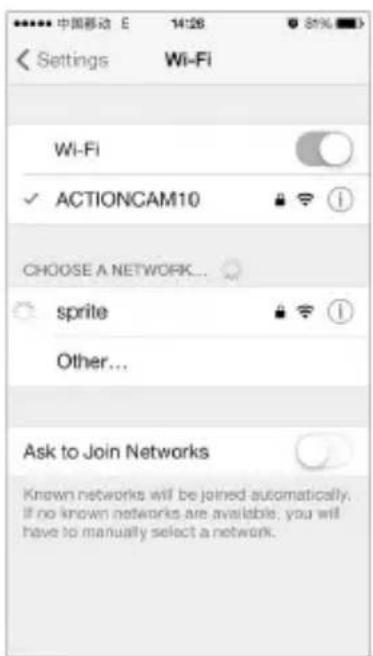
2.3 Activez le Wi-Fi sur un Smartphone ou tablette et recherchez le signal sans fil AP « ACTIONCAL 10 », puis branchez-le au DV, jusqu'à ce que le système affiche « Connecté avec succès ». Une fois connexion réussie, l'écran LCD s'esteint après environ 15 secondes et levoyant wifi ne clignote pas quand vous appuyez sur le déclencheur pour allumer l'écran LCD, l'écran LCD affiche : connexion W préte ! Et désactive le WIFI immédiatement.
Remarque: La première fois que vous connectez à DV, vous doivent enter le mot de passer « 1234567890 »
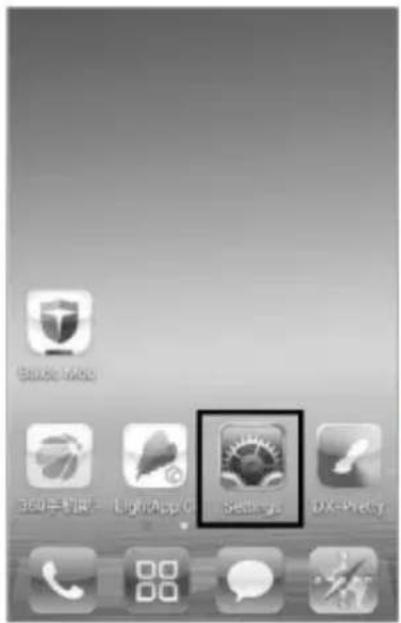


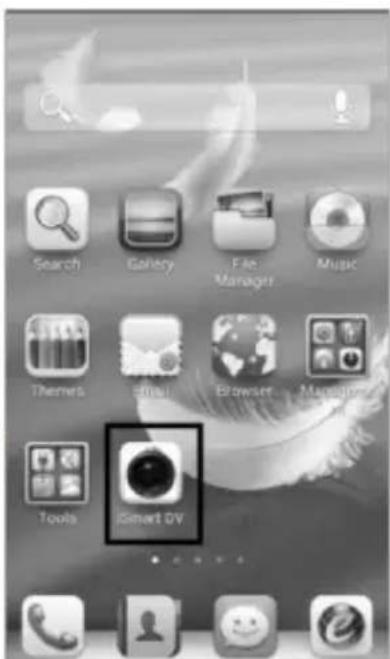

2.4 Cliquez sur l'icone dans la liste des applications du smartphone ou tablette afin de l'ouvrir.
Maintenant, vous pouvez prévisUALiser l'image envoyée par le DV sur le téléphone ou la tablette et commencer l'exploitation. L'interface d'exploitation sur le terminal est illustrée dans la figure suivante.
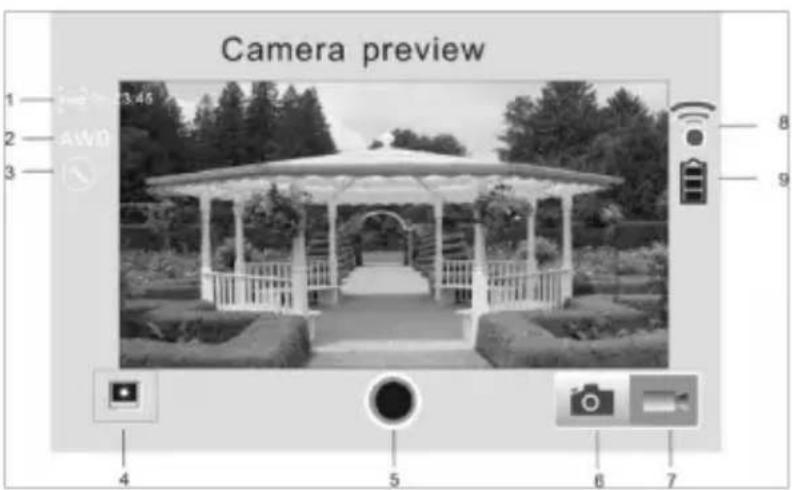
- Résolution video
- Balance des blancs
- Installation (entrer dans le menu installation)
- Entrer en mode lecture
- Déclencheur
6.Mode photo - Mode video
- Icône de signal Wi-Fi
- Icione de batterie DV
3. Application iOS
3.1 Installes l'APPLI « Ismart DV » (fournie par le revendeur ou via internet) sur un téléphone ou
tablette iOS. Lorsque l'installation est terminée, I'écran LCD affiche l'icone.
3.3 Activez le Wi-Fi sur un téléphone ou tablette iOS et recherche le signal sans fil AP « ACTIONC
10 >, puis branchez-le au DV, jusqu'à ce que le système affiche « Connecté avec succès ».

3.4 Cliquez sur l'icone dans la liste des applications du téléphone ou tablette iOS pour l'ouvrir.
Maintenant vous pouvez obtenir un aperçu de l'image envoyée par le DV sur le téléphone ou la tablet etCOMMencer I'exploitation. L'interface d'exploitation sur le terminal est illustrée dansl'image suivante.
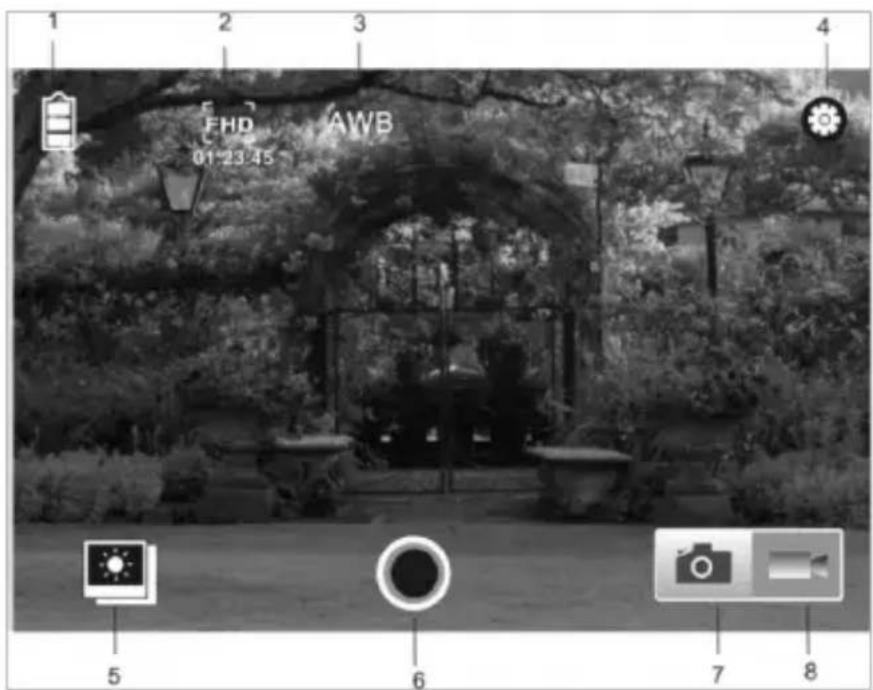
- Icône de batterie DV
- Résolution video
- Balance des blancs
- Installation (entrer dans le menu installation)
- Entrer en mode lecture
- Déclencheur
- Mode photo
- Mode video
Remarque:
Une carte TF doit être insérée si vous avez besoin de prendre une photo, d'enregistrrer une video ou de télécharger des fichiers sur le terminal ;
Paramètres techniques
| Captor image | capteur image CMOS 5.0 méga pixels |
| Mode de fonctionnement | Enregistrement, Enregistreur de conduite, Photo, Lecture |
| Écran LCD | Écran LCD 2.0" |
| Résolution d'image | 12M (4000 x 3000), 10M (3648x2736), 8M (3264 x 2448), 5M (2560 |
| 1920), | |
| Résolution vidéo | FHD (1920x1080 30fps), HD (1280x720 30fps), HD (1280x720 60fps) |
| Support de stockage | Carte TF grande vitesse classe 4 ou supérieure (supportar 32 Go au maximum) |
| Format de fichier | JPEG, H.264 |
| Mode lecteur | 2 s. /10 s. |
| Port USB | USB 2.0/3.0 |
| Bloc d'alimentation | Batterie 3.7 V intégrée rechargeable au lithium 900 mAh. |
| Langue du menu | Espagnol / anglais / portugais / français / chinois... |
| Économie d'énergie | 1 mn. / 3 mn/5 mn / ARRÊT |
| Système d'exploitation requis | Windows XP/Vista/7/8, Mac 10.8 |
| Dimensions | 61 x 41 x 30 mm |
Remarque: les spécifications de conception du produit sont faites sur la base des informations mises à jour lors de l'élaboration de ce mode d'emploi. Les spécifications
dont sujettes à modification sans préavis. Le produit est conforme à l'appareil photo réel.
Conformité FCC
Cet apparéil est conforme à la partie 15 des règles FCC. L'exploitation est soumise aux deux conditions suivantes :
- Cet apparéil ne peut pas cause des interférences nuisibles, et
- cet apparéil doit accepter toute interférence reçue,
dont les interférences pouvant entraîner un fonctionnement indésirable.
Avertissement : tout changement ou modification à cet apparéil non expressément approvéd
par la partie responsable de la conformité pourrait annuler l'autorisation de l'utilisateur
à faire fonctionner l'appareil
Remarque: cet équipement a ete teste et declare conforme
aux limites d'un apparéil numérique de classe B, conformément à l'article 15 du règlement FCC.
Ces limites sont conçues pour fournir une protection raisonnable contre les
interférences nuisibles dans une installation résidentielle. Cét équipement génére,
utilise et peut émettre de l'énergie radiofréquence et, s'il n'est pas installé et utilisé conformément au
instructions,
peut causer des interférences nuisibles aux communications radio. Cependant, il n'y a aucune garantie que des interférences
ne se produit pas dans une installation particulière. Si cet équipement provoque des interférences de réception de la radio ou télévision
, ce qui peut être déterminé en éteignant l'appareil en marche, l'utilisateur est encouraged à essayer d'corriger
l'interfERENCE par une ou plusieurs des mesures suivantes :
-
Réorienter ou déplacer l'antenne réceptrice.
-
Augmenter la distance séparant l'équipement et le récepteur.
- Connecter l'appareil dans une prise sur un circuit différent de celui auquel le récepteur est branché.
- Consultez le revendeur ou un technician radio/TV experimenté.
« Cet équipement est conforme aux limites d'exposition aux rayonnements RF de la FCC établies pour un environnement non contrôle.
Cet équipement doit être installé et utilisé avec une distance minimum de 20 centimètres entre le radiateur et votre corps.
Fabrique en Chine
Condition de la garantie
- Ce produit est garanti 2 ans à compter de la date d'achat.
- La garantie ne comprend pas les pannes dues à une mauvaise utilisation du produit, unemauvaise installation ou une installation dans des endroits non adaptés pour la bonnemaintenance du produit, d' defaults, mises à jour des produits qui ne sont pas fournis par lamarque, les pièces mal utilisées ou sont pas destinées à une utilisation domestique ou sonttutilisées de manière inappropriée.
Sont également non compris dans la garantie les pannes dues à des manipulations des produits par personnes physiques ou morales autres que notre société.
- Pour toute réclamation concernant les termes de la garantie, le ticket de caisse doit être joint.
Se débarrasser correctement de ce Produit
Déchets d'équipements électriques et électroniques (WEEE)
Votre produit est conçu et fabriqué avec des matériaux et des composants de haute qualité qui peuvent être recyclés et réutilisés.
Ce symbole signifie que l'équipement électrique etlectronique, une fois usage, doit être traités séparément des déchets menagers.
Veuillez déposer cet équipement dans le point de collecte/ recyclage des déchets de votre quartier.
Au sein de l'Union Européenne, il existe des systèmes de collecte séparés pour les produits électriques et électroniques usages. Merci de nous aider à protégger l'environnement dans lequel nous vivons!
Typed'équipment:SPORTCAMERA
MarqueCommerciale:SUNSTECH
ACTIONCAM10
Modèle n° :
Nous, soussignés, déclarons sous notre seule responsabilité que l'appareil spécifique est conforme aux directives et normes ci-dessus
sunstech
ACTIONCAM10·Sport Cameras
manual Do Usuário
- Fonction
- Précautions
- Maintenance de l'appareil photo
- Configuration système requise
- Apparance
- Retrait de la batterie de l'appareil photo
- Utilisation de la carte mémoire
- Demarrage et arrêt
- Commutation des modes de fonction
- Indicateurs
- Photo/enregistrement/monté sur vehicule mode
- Affichage à l'écran en mode photo
- Affichage à l'écran en mode enregistrement
- Remarque :
- Affichage à l'écran en mode monté sur vehicule
- Remarque:
- Mode lecture
- Mode menu de réglage
- Affichage du menu
- Menu réglage du mode système
- Réglage de la date et de l'heure
- Menu de réglage du mode lecture
- Menu du mode lecture :
- Connexion à une TVHD
- Connecter à un PC
- APPLI (Supporte Android et ISO)
- Comment installer une APPLI
- APPLI Android
- Application iOS
- Paramètres techniques
- Conformité FCC
- Condition de la garantie
- Se débarrasser correctement de ce Produit
- sunstech
Marque : Sunstech
Modèle : ACTIONCAM10
Catégorie : Sportscam