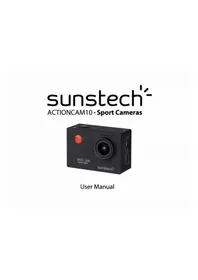
ACTIONCAM10 - Câmera esportiva Sunstech - Manual de utilização gratuito
Encontre gratuitamente o manual do aparelho ACTIONCAM10 Sunstech em formato PDF.


| Tipo de produto | Sportscam |
| Marca | Sunstech |
| Modelo | ACTIONCAM10 |
| Dimensões | 61 x 41 x 30 mm |
| Peso | Aproximadamente 100 g (estimativa) |
| Alimentação | Bateria de lítio 3,7 V, 900 mAh integrada |
| Tempo de carregamento | Aproximadamente 4 horas |
| Tela | LCD 2,0 polegadas |
| Sensor de imagem | CMOS 5 megapíxeis |
| Resolução de foto | Até 12 MP (4000 x 3000) |
| Resolução de vídeo | FHD 1920x1080 30 fps, HD 1280x720 30/60 fps |
| Armazenamento | Cartão microSD de alta velocidade Classe 4 ou superior, até 32 GB (não incluído) |
| Formatos de ficheiro | JPEG, H.264 |
| Conectividade | Wi-Fi, micro USB 2.0, micro HDMI, controlo remoto IR |
| Aplicativo móvel | Ismart DV (Android e iOS) |
| Funções principais | Gravação de vídeo, modo dashcam (gravação em loop de 3 min), foto, reprodução, webcam |
| Idiomas do menu | Francês, inglês, espanhol, português, chinês, etc. |
| Desligamento automático | 1 min, 3 min, 5 min ou desligado |
| Configuração de sistema necessária | Windows XP/Vista/7/8, Mac OS X 10.8 ou superior; processador 1 GHz, 1 GB RAM, porta USB |
| Manutenção e limpeza | Limpar com um pano macio ligeiramente húmido; não usar produtos abrasivos |
| Segurança | Não expor à água, ao calor (>40°C), a campos magnéticos; não desmontar sozinho |
| Peças sobressalentes e reparabilidade | Bateria substituível por um técnico qualificado; usar apenas acessórios especificados |
| Garantia | 2 anos a partir da data de compra |
Perguntas frequentes - ACTIONCAM10 Sunstech
Perguntas dos utilizadores sobre ACTIONCAM10 Sunstech
0 pergunta sobre este aparelho. Responda às que conhece ou faça a sua.
Faça uma nova pergunta sobre este aparelho
Baixe as instruções para o seu Câmera esportiva em formato PDF gratuitamente! Encontre o seu manual ACTIONCAM10 - Sunstech e retome o controlo do seu dispositivo eletrónico. Nesta página estão publicados todos os documentos necessários para a utilização do seu dispositivo. ACTIONCAM10 da marca Sunstech.
MANUAL DE UTILIZADOR ACTIONCAM10 Sunstech
1.NAO coloque objetos em cima do aparelho, uma vez que"These o podem riscar.
2.NAO exponha o aparelho a ambientes sujos ou com po.
3.NAO coloque o aparelho numa superficie desnivelada ou instavel.
4.Não introduza objetos estranhos no aparecido.
5.NAO exponha o aparelho a Campos magnéticos ou elétricos fortes.

- Não exponha o aparecido à luz direta do sol, uma vez que isto o pode danIFICAR.
Mantenha o aparelho afastado de fontes de calor.
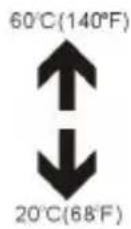
- NAO guarde o aparelho em zonas com temperatura superior a 40^ C (104^ F). A temperatura interna de functiomentoaretheapore (68F)a 60C (140^ F).

8.NAO use o aparelho à chuva.
9.Consulte as autoridades locais ou o revendedor relativamente a eliminacao correta de apareiros eletronicos.
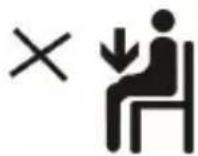
- O aparecido e o adaptor podem produzir calor durante o seu normal funciona de energia.
Para出击 o desconforto ou lesoes causados pela exposicao ao calor, NAO
deixe o aparelho no seu colo.
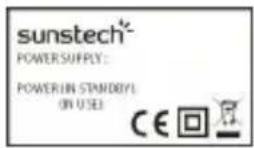
11.CAPACIDADE DA POTÊNCIA DE ENTRADA: Consulte a etiqueta de voltagem do aparelho e assegure-se que o adaptorador de corrente respeita atensão. Use apenas acessórios especializados pelo fabricante.

12.Limpe o aparelho com um pano suave. Se necessario humedeça ligeiramente o pano antes de proceder à limpeza. não use nunca soluções abrasivas ou
detergentes.
- Deslique sempre o aparecido antes de proceder à instalação ou remoçao de apareiros que não suportem hotplug.
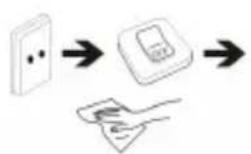
- Desligue o aparelho da tomada eltrica antes de o limpar.
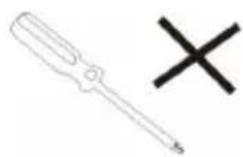
15.Não desmonte o aparecido. Só um técnico de的服务o autorizzato deve proceeda reparacoes.

- O aparecido disposé de aberturas destinadas a libertar calor.
ão Bloqueie a ventilação do aparecido, uma vez que este pode aquecer e
avariar-se.
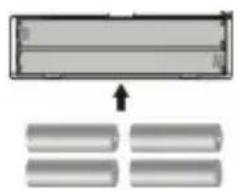
17.A substituição da bateria por um tipo incorreto comporta um risco de explosão. Retire as baterias usadas de acordo com as instruções.
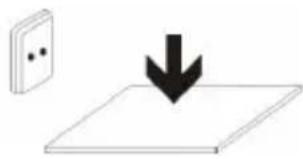
18.EQUIPAMENTO LIGÁVEL: a.tomada deve estar instalada perto do equipamento e deve ser de fácil acesso.
Funcao
Obrigado por ter adquirido a ACTIONCAM 10. Leia atentamente o manual antes de usá-la e conserve-o num local seguro para futuras consulutas.
A informação recopilada no manual de utilizesr é a mais atual. O manual inclui capturas de eira e agrificos para aparecer a-camera digital atraves de métodos diretos e detalhados. Devido as diferencas dos lotes de producao e I+D tecnicos, as capturas de eira e graficos indicados no manual podem diferir dos da-camera digital.
Precauções
NOTA Requere cartão TF de alta velocidade (cartão de memória multimédia) de classe 4 ou superior.
Instruções de uso do cartão de memória
- No caso de ter adquirido um cartão de memória novo para uso-lo pela primarya vez, como quando disponível no cartão de memória não reconheçveis pela-camera ou imagens capturadas por outrasunisturas, formateprimaryo cartão de memória;
- Antes de conectar ou desconectar o cartao de memoria, deslige a camara;
- O rendimento do cartão de memória pode piorar après muitas utilizesções. No caso de pior rendimento, deve adquirir um cartão de memória novo;
- O cartão de memória é um dispositivo eletrónico de precisão. Não o dobre e evite as quedes ouças pesadas;
- Não tenha o cartão de memória perto de Campos magnéticos ou eletromagnéticos fortes, como perto de um altifalante ou recetor de televisão;
- Não use nen gande o cartão de memória em ambientes com temperatas elevadas ou muito baixas;
- Mantenha o cartão de memória limpo e afastado de liquidos. Em caso de contacto com liquidos
seque-o com um pano suave;
- No caso de não utiliser o cartão de memória, coloque-a na caixa;
- O cartão de memória aquecerá après a sua'utilisation durante um longo periodo de tempo;
- Não use cartões de memória que tenha usado noutrasopenhagenas digitais. Se for usar o cartão de memória esta Copenhagena, formate-o primeiro;
- Não use cartões de memória que tenha formatado noutra-camera ou leitor de cartões;
-
Os dados gravados no cartão de memória poder ficar danificados nos seguntei casos:
-
Uso inadequado do cartão de memória;
- Desligar a-camera ou extrair o cartao de memoria durante a gravacao, eliminacao (formatacao) ou leitura;
- Recomenda-se efetuar una copia de segurarca dos dados importantes noutro suporte como um
soft disk, disco rigido ou um CD.
Manutenção da-camera
- Guarde a-camera num local seco e escuro quando não estiver em uso;
- Utilize una capa protetora adequada para evacitar danos na lente e no ecra;
- Se deseja limpar a superficie da lente da-camera, sobre primeiro o po que houver na superficie e use um
pano ou papel para equipamentos olicos para limpar a lente com delicadeza. Use um limpador de camara professional para limpar a lente. Não use dissolventes orgânicos;
- Não toque a superficie da lente com os dedos.
Requisitos do sistema
Tenha em conta os requisitos minimos do Sistema do computador o utilizear a-camera digital.
Recomenda-se expressamente usar o melhor equipamento informatico ao utilizear a-camera para obter um efeito otivo. Os requisitos minimos do Sistema são os seguições:
| Requisitos doSYSTEMA | ||
| Sistema operativo | PCCAM | Microsoft Windows XP(SP3), Vista, 7, 8Mac OS X, versão 10.8.0 ou superior |
| MSDC | Microsoft Windows 2000, XP, Vista, 7, 8Mac OS X, versão 10.0.0 ou superior | |
| CPU | Intel Pentium de mais de 1GHz ou及其他 CPU com um rendimento equivalente | |
| Memória interna | Superior a 1GB | |
| Cartão de som e cartão de video | O cartão de som e o cartão de video devem ser compatíveis com DirectX8 ou superior. | |
| Leitor de CD | Velocidade quádrupla ou superior | |
| Disco rígido | Espaço livre superior a 2GB | |
| Outros | Uma porto USB1.1 ou USB2.0 padrão | |
Aspeto
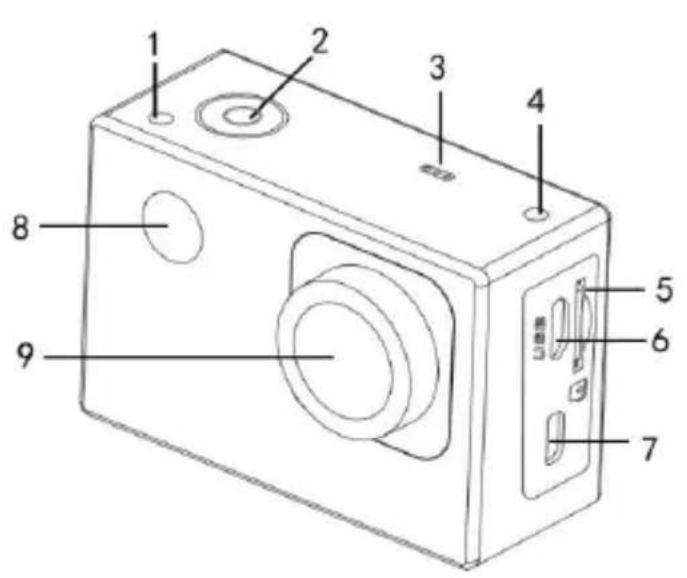
1.Indicador luminoso de "ocupado" (azul);
2. Tecla do obturador;
3. Microfone;
4. Indicador luminoso de energia (vermelho);
5.Ranhura para cartao MicroSD;
6. Porta micro USB;
7. Pu Porta erto micro HDMI;
8.Luz infravermelho do disparador
9. Lente;
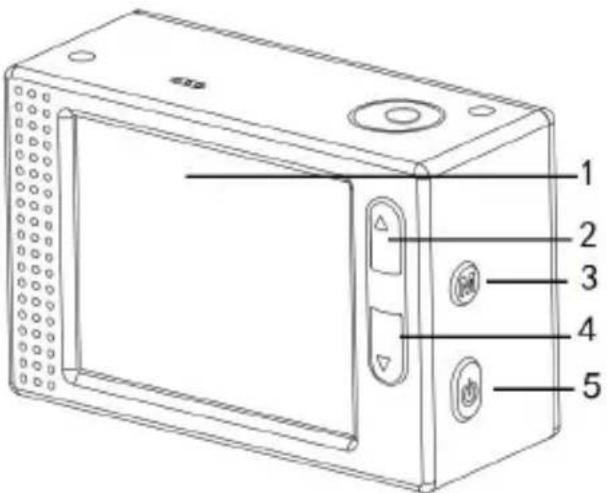
- LCD;
- Tecla cima;
- Tecla modo;
- Tecla baixo;
- Tecla ligaçao/menu;
Extrair a bateria da-camera
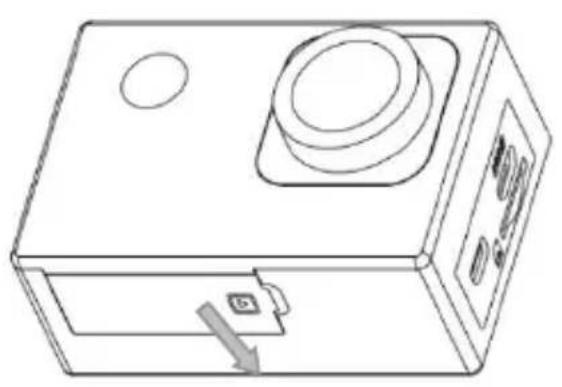
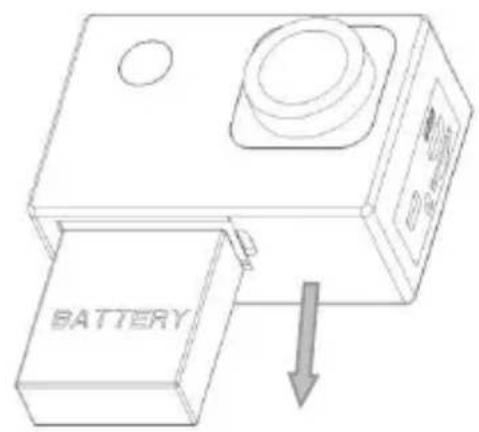
- Retire a tampa da bateria colocando o polegar
- Deixe que a tapa salte. Segure a aba da bateria e extraia-la da camara
Começar a usar a-camera
1.Carregue a bateria de lítio integra de
A-camera está equipada com uma bateria de litio de 3,7V integra. Assegure-se de que a camera tem bateria e corregue-a OPPORTUNamente em caso de bateria fraça.
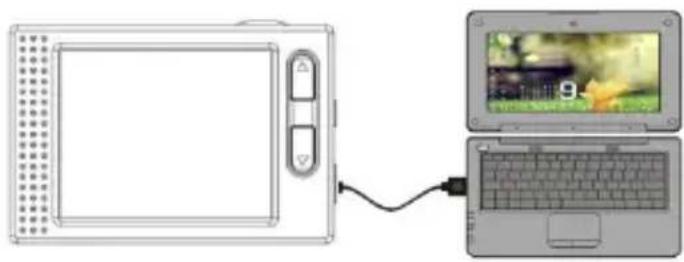
Conecte a-camera ao computador para corregá-laylvania está desligada. O indicator de cargo
ficará vermelho quando carrega e apaga-se quando a entrega estiver completea. Em geral, a bateria está para totalmente_carregada antes de 4 horas.
Nota: quando o DV estiver ativado, não carregará até o DV estar desativado.
2. Como usar o cartão de memória
2.1. Insira corretemente o cartao TF no suporte do cartao tal como se indica nas instruções.
2.2. Para extrair o cartão TF, pressione o extremo do cartão até sair.
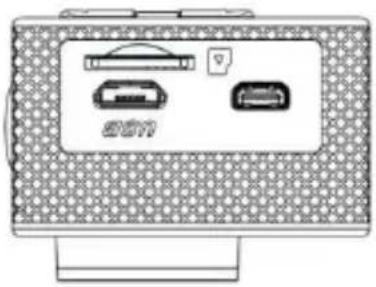
Nota: A-camera não está equipada com memória integra. Insira um cartão de memória antes de uso-lo. Antes de usar a-camera, deve Formatting o cartão de memória na-camera.
- Ligare desligar
3.1 Ligar: prima a tecla POWER (ligar) durante 3 segundos. A-camera做不到 o escaç de início e passará ao estado LIGADA;
3.2 Desligar: prima a tecla POWER durante 3 segundos quando a-camera estiver em estado inativo para desligá-la;
3.3 Desligar automatico: a-camera des Liga-se automaticamente quando estiver em estado inativo durante determinado tempo para poupar bateria. O tempo predeterminado para desligar automaticamente são 3 min.
3.4 Desligar por bateria refraca: quando o nível de bateria for refraco, aparecerá “ ” en el LCD. Carregue a bateria convenimente. quando aparecer “bateria refraca” no eça, a-camera desliga-se automaticamente.
A-camera tem 4 modelos: Modelo gravacao - Modelo em veiculo - Modelo Foto - Modelo reproducao. Prima a tecla Modelo para alternar de modo uma vez ligada a-camera.
Modo gravação: Permite gravar videos;
Modo em veçculo: Permite filmar de modo continuar (tempo de gravação de 3 minutos);
ModoFoto: Para tirarotos;
Modo reprodução: Para reproducir o video atual.
5. Indicadores
5.1 Indicador de progresso: quando a-camera estiver a funciona (gravar, tirar fotografias, etc.), o indicator illumina-se;
5.2 Indicador de cargo: Com a-camera desligada, o indicator iluminado indica que o utilizesdo está a pagar a-camera.
6. Modelo Foto/gravacao/movimento
Entra automaticamente em modo gracaão.
Prima o obturador para fazer a gravar e volta a premir para parar a gravacao.
Prima a tecla modo para aceder ao modo movimento.
Prima o obturador para fazer a gravar e volta a premir para parar a gravacao.
Prima a tecla modo para aceder ao modo Foto.
6.1 Ecrã em modo:foto
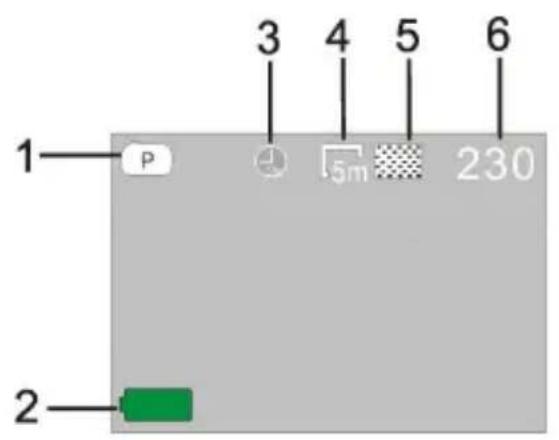
- Modo Foto;
- Estado da bateria;
- Modelo disparador automatico;
- Resolução da Foto;
- Qualidade da Foto;
- Contagem decrescente disponivel;
6.2 Ecrã em modo gracaão
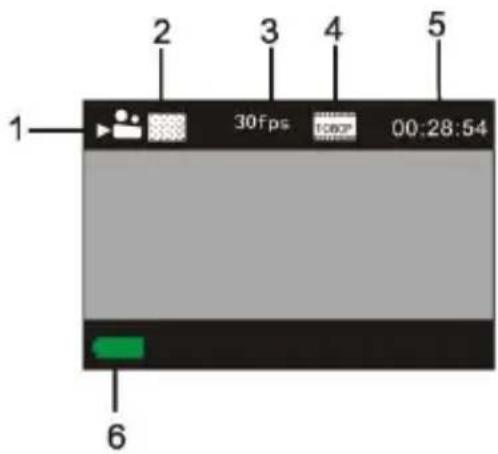
- Modelo gravacao;
- Qualidade de video;
- Freqência de imagem
- Resolução de video;
- Tempo disponible de gravação;
- Estado da bateria;
Nota:
- Ao utilizes tamanho HD ou video FHD, deve usar um cartão TF de alta velocidade de classe 4 ou superior.
- O érá des Liga-se automatística te durante a gravação para poupar bateria. O utilizesdo pode premir qualquer tecla para voltar a ativar o eça.
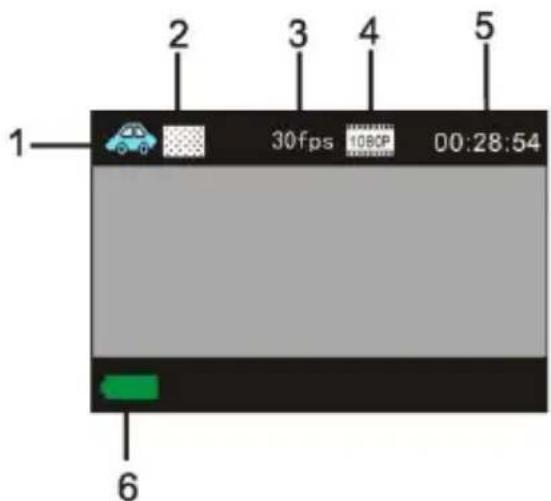
- Modo movimento;
- Qualidade de video;
- Freqência de video
- Resolução de video;
- Tempo disponible de gravacao;
- Estado da bateria;
6.3 Ecrã em modo movimento
Nota:
Prima o obturador em vista prévia para fazer a gravar, guarde umfragmento para gravar cada 3 minutos e,(before, comece a gravar o segunte fragmento de video. quando o cartão de armazenamento estiver cheio, elimina-se o fragmento de video mais antigo para libertar o espaço correspondente para gravação continua.
7. Modelo reprodução
Ligue a-camera, prima a tecla modo para aceder ao modo reproducao, prima as teclas cima/baixo para selecionar CARRO/VIDEO/JPG e, a seguir, prima a tecla do obturador para aceder à vista prévia.
Prima a tecla modo para aceder ao modo reproducao para visualizar asotos/videos e reproducir os
videos gravados Pamela.
Prima as teclas cima/baixo para aceder à Foto/video anterior ou seguinte.
Reproduzir这部电影: Prima a tecla de obturador para,iniciar/pausar a reproducao de video, prima a tecla Cima/BAixo para Recuo Rápido/Avanço rápido da reprodução, prima a tecla de ligação para parar a reprodução de video.
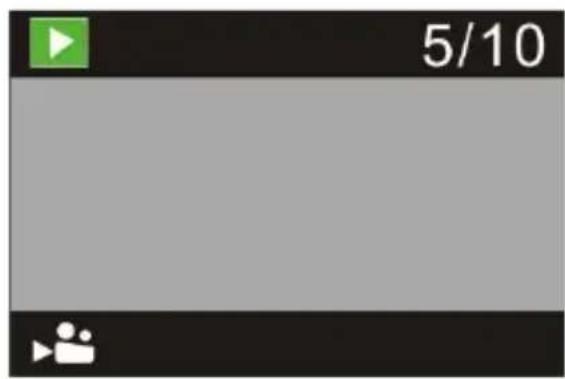
Reproducao de ficheiro de video
8. Modelo de Definição de Menu
8.1 Menu do visor
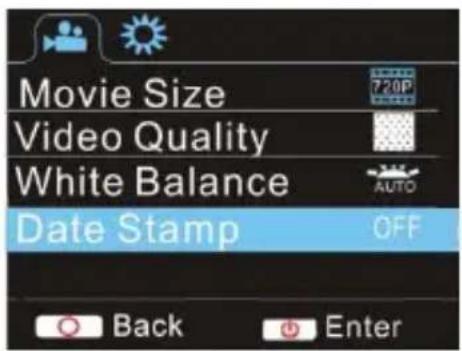
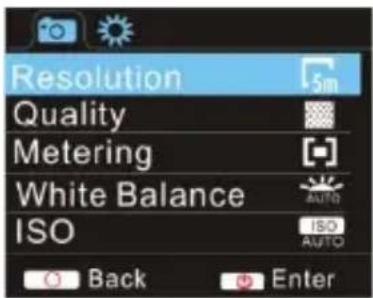
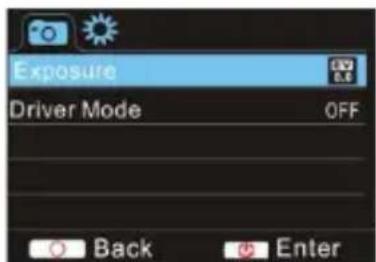
No modo deFoto, gravacao, montagem em veiculo e de reproducao, prima a tecla de Ligação para Abrir o menu e, em seguida, prima a tecla Cima/Baixo para selecionar o menu, prima a tecla do Obturador paraentrar no submenu. Ao selecionar o menu, o menu selecionado sera aparecido com o fundo azul.
Modo de menu de gravação/montado em veçculo:
Modo do menu Foto
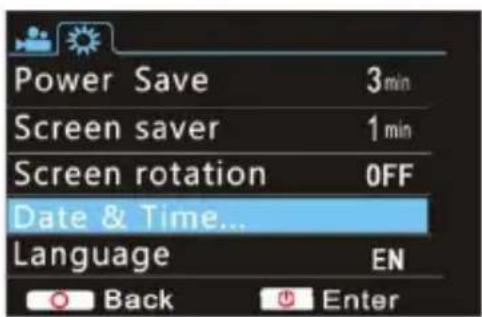
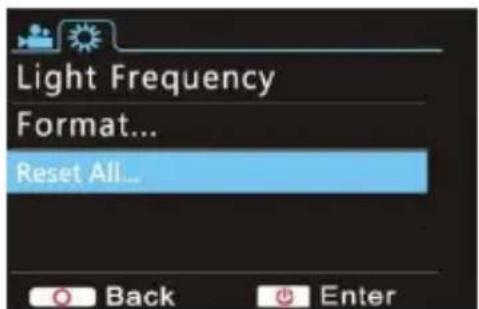
8.2 Configuração de menu de modo deSYSTEMA
Apos abrir o menu premindo a tecla de Ligação, prima a tecla modo para passar para o menu principal
de definições, prima a tecla Cima/Baixo para selectionar o menu e,(before o), prima a tecla do Obturador para confirmar a entrada no submenu. No submenu, prima a tecla Cima/Baixo para的选择ar o menu e prima Obturador para confirmar. Depois de regressar ao menu principal, prima a tecla de Ligação para sair do menu.
Modo do menu sistema: prima a tecla "M".
8.3 Definir data e hora
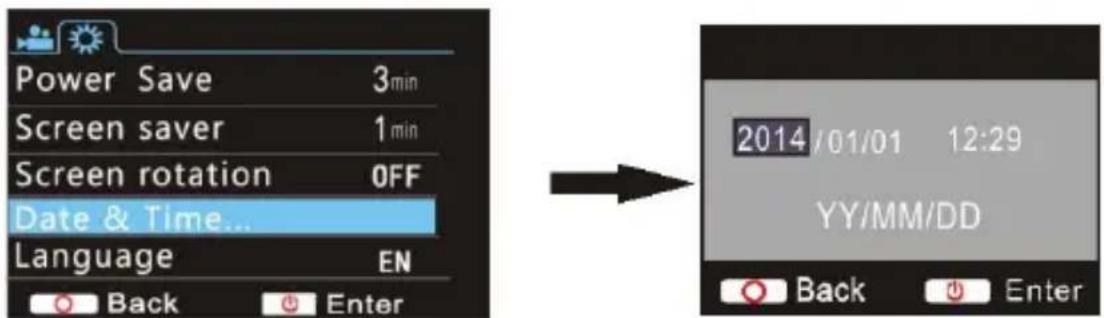
Prima a tecla de Ligação para Abrir o menu, prima a tecla Modelo para passar para o menu de definições e, em seguida, prima a tecla Obturador para confirmar. Prima a tecla Baixo para selecionar "Data e hora" no item do menu e, em seguida, prima a tecla Obturador paraentrar na janela de definições.
Na janela de definições, prima a tecla Modo para selecionar os itens (data, hora) a serem ajustados e, em seguida, prima a tecla Cima ou Baixo para efetuar os ajustes, prima a tecla Obturador para confirmação na conclusão do ajuste ou prima a tecla de Ligação para cancelar a definição e sair. Por fim, prima a tecla de Ligação para sair do modo de definições.
8.4
Modo de reproducao - menu de definições
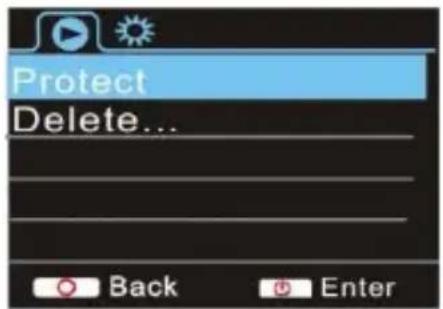
No modo de reprodução, prima a tecla de ligação paraAbrir o menu principal de reprodução, prima a tecla Cima ou Baixo para selecionar o menu e prima a tecla Obturador para entrada no submenu.
No submenu, prima a tecla Cima ou Baixo para selectionar e prima a tecla Obturador para confirmar. Depois de regressar ao menu principal, prima a tecla Modo para sair do menu.
Menu do modo de reproducao:
Após a opção的选择法: CARRO - VIDEO - JPG. Pressione a tecla de Ligação para aceder ao menu.
9. Conectar a HDTV
5.1 Conectar o DV a HDTV via cabo HDMI (optional)
Caso precise transferir a imagem e audio para uma HDTV para reproducao, introduza a extremidade
Com do cabo HDMI ao DV e a另外一个 extremidade (saída) à entrada HD da HDTV, conforme ilustrado
na figura segunte:
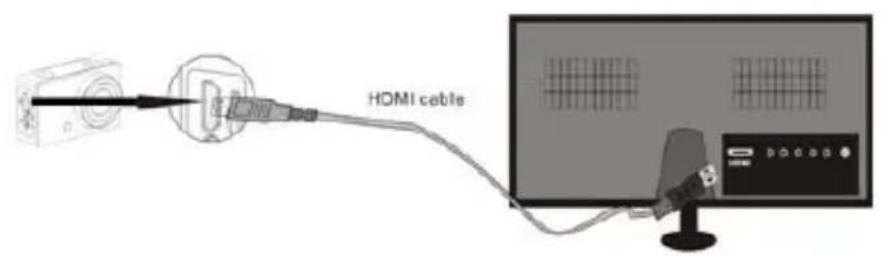
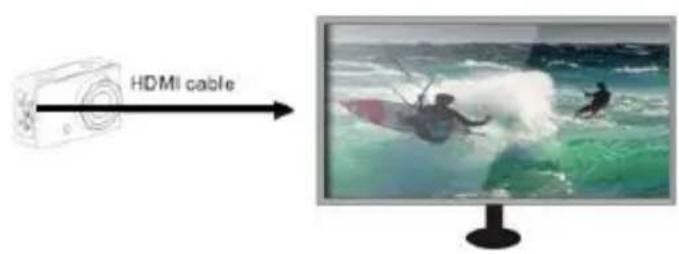
Quando connecta o cabo HDMI da-camera com uma HDTV, o visor da-camera
desliga-se é sincronizzato com successo
Nota: Antes de conectar ou remove o cabo HDMI, termine a gravacao de video e desconecte o Wi-Fi primo.
10. Conectar ao PC
10.1 quando a-camera está connectada ao computador e se entra no modo de disco Removedível, havá um disco Removedível adicondo na janela de "Meu computador". O ficheiro deFoto ou video poderá ser guardado no catálogo de "DCIM\CAR, JPG,VIDEO" no disco Removedível. Pode entrada neste CATALOGO para copiar ficheiros para o disco rígido do seu computador.

Note: Durante o download do ficheiro, é proibido desconectar a ligação USB e también é proibidoutar a ficha do cartão de memória quando USB está connectado para fazer a perda de dados.
10.2 No modo U-disk (modo MSDC), prima a tecla Obturador para passar para o modo de webcam (PCCAM): o LCD indicará: PCCAM
Agora pode,inicair a webcam através de uma aplicação. Para regressar ao modo de U-disk (modo MSDC), prima a tecla de ligação novamente.
Note: Não são necessários drivers para o modo de webcam (modo PCCAM) na versão Windows XP(SP3) ou posterior.
11. APP (Suporte Android e ISO)
1. Como instalar uma APP
1.1 Procure "Ismart DV" em Google Play (para SO Android) para encontrar a APP e instale-a de acordo com as instruções.
1.2 Procure "Ismart DV" em APP Store (para iOS) para encontrar a APP e instale-a de acordo com as instruções.
2. APP para Android
2.1 Instale a APP "Ismart DV" (fornecida por agente ou via internet) com smartphone ou tablet. quando a instalacao está conclusu, o LCD aparecerá o icone:
2.2 Introduza o cartão TF e ligue o DV, o LCD apareça o icone WI-FI Quando(desjar ativar o wi-fi , Pode premir a tecla de obturador durante和地区 de 3 segundos ,o Ecrã LCD apareça: A
aguardar a ligaçao por Wi-Fi.....e o indicator Ocupado piscará. O LCD aparerará o icone WI-FI

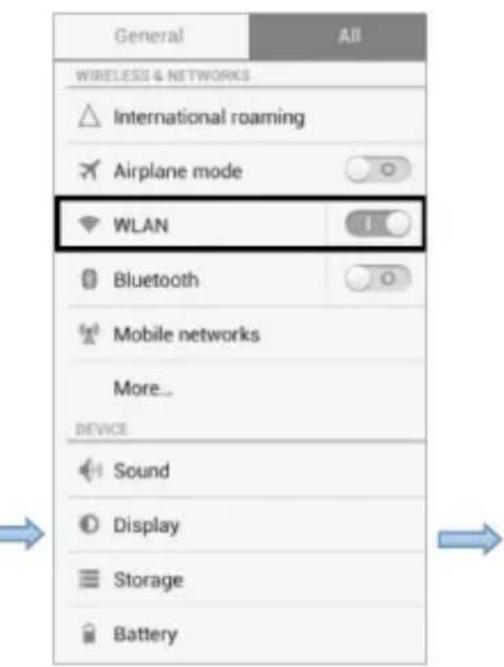
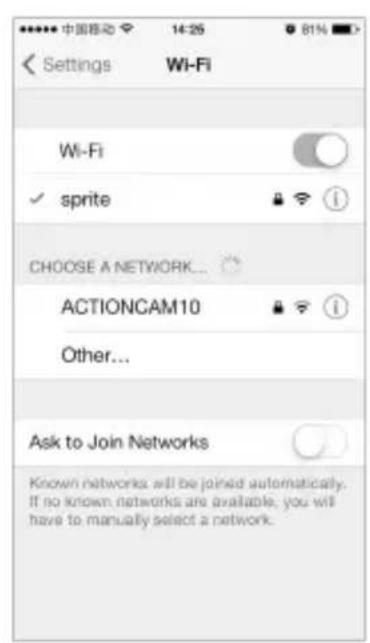
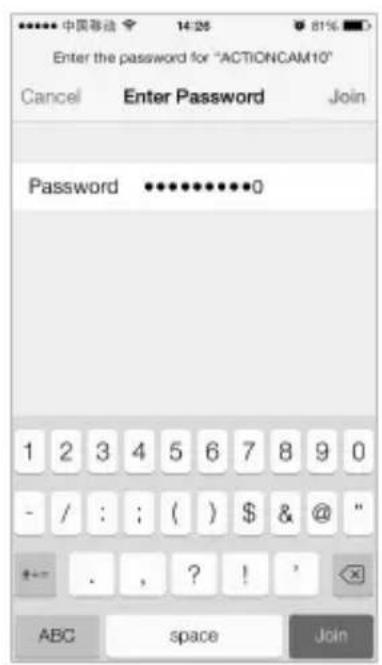
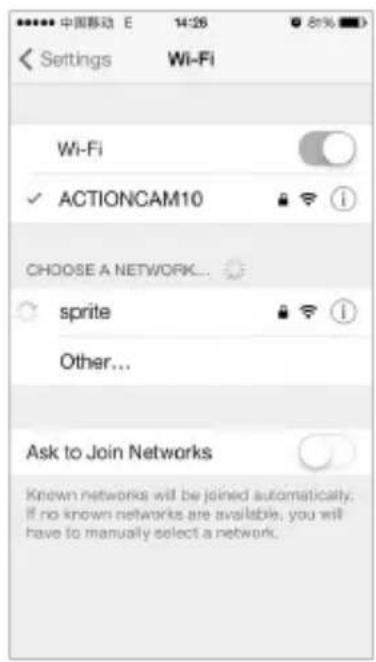
2.3 Ative o Wi-Fi no Smartphone ou tablet e procure o sinal AP wireless “ACTIONCAM 10”e, em seguida, connecte-o ao DV, até que oSYSTEMA aparece “Conectado com succès”. Após se ter conectado com succès, o Ecrã LCD desligar-se-á antes circa de 15 segundos e o indicator de wi-fi não piscará. quando prime a tecla do obturador para ligar o Ecrã LCD, o ecran LCD aparecerá: Ligação WiFi Pronta! e desliga o WIFI imeditamente.
Nota: Na primeira vez que se conecta ao DV, precisará introduzir aPALAVRA-passe "1234567890".
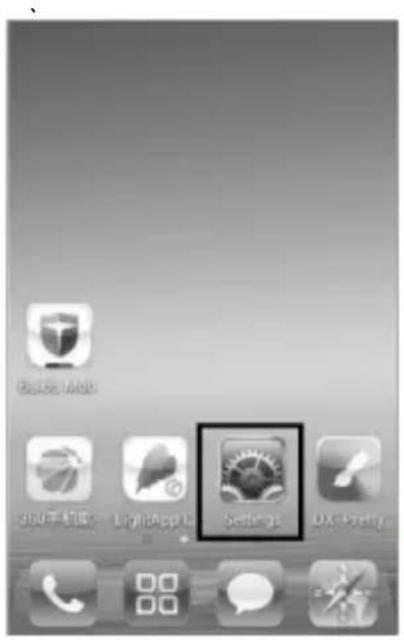


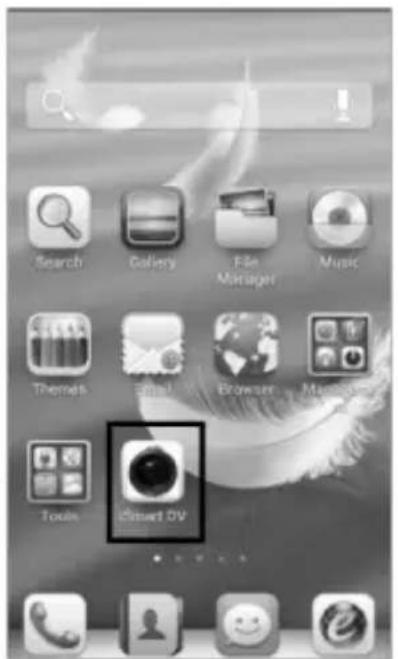

2.4 Clique no icone
na lista de Aplicações do smartphone ou tablet para a partir. Agora pode
pré-visualizar a imagem
enviada pelo DV no téléphone ou tablet e.iniciar o funct ionamento. A interface de operacao no terminal épresentada na figura segunte.
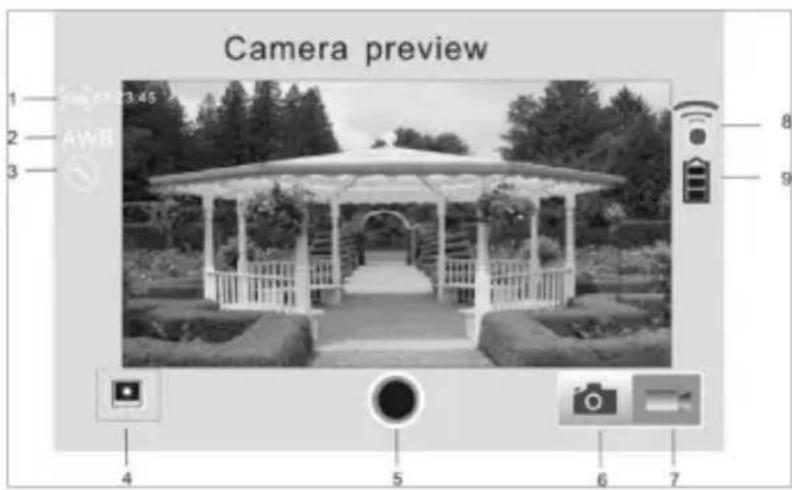
- Resolução do video
- Equilibrio de brancos
- Configuração (entrar no menu de configuração)
- Entrar no modo de Reproducao
- Botão Obturador
- Modo Foto
- Modo Video
- fcone do sinal Wi-Fi
- Icone de bateria do DV
3. APP iOS
3.1 Instale a App "Ismart DV" (fornecida polo revendedor ou via internet) no telephone iOS ou tablet.
Quando a instalação está conclusão, o LCD aparecerá o icone Smart 0x
3.3 Ative o Wi-Fi no telephone iOS ou tablet e procure o sinal AP wireless “ACTIONCAM 10”e, em seguida, connecte-o ao DV, até que oSYSTEMA indique “Conectado com succès”.
3.4 Clique no icone na lista de Aplicações do téléphone iOS ou tablet para a Abrir. Agora pode pré-visualizar a imagem enviada pelo DV no téléphone ou tablet e,iniciar a operação.A interface de operação no terminal é apareça na figura seguente.
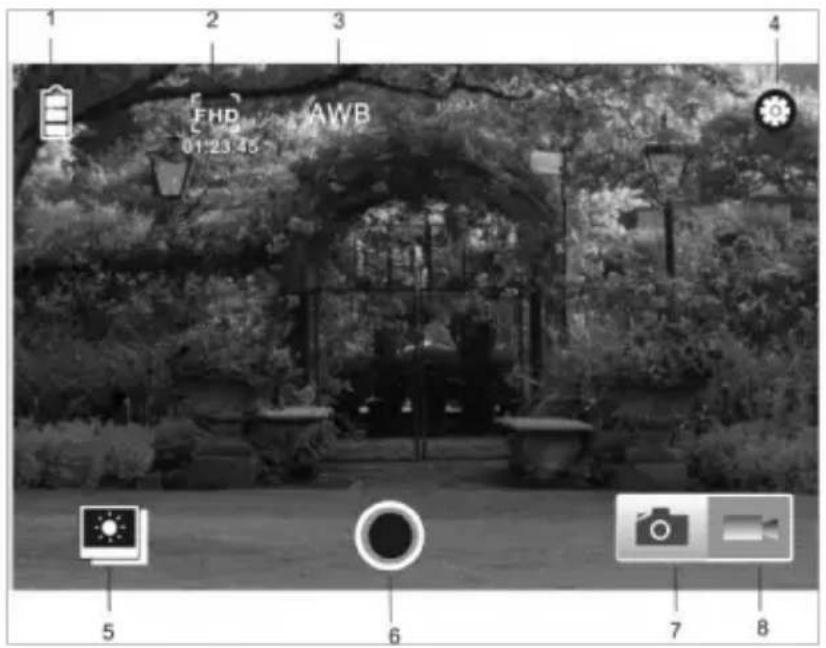
- Icone de bateria do DV
- Resolução do video
- Equilibrio de brancos
- Configuração (entrar no menu de configuração)
- Entrar no modo de Reproducao
- Botão Obturador
- Modo Foto
- Modo Video
Nota:
Terá que introduzir um cartão TF caso precise tirar uma Foto, gravar um video ou transferir ficheiros para o terminal;
Parâmetros tíncicos
| Sensor de imagem | Sensor de imagem CMOS de 5.0 megapixiéis |
| modo de functão | Gravação, Gravador de conducção, Foto, Reprodução |
| Ecrã LCD | Ecrã LCD de 2.0" |
| Resolução de | 12M (4000 x 3000), 10M (3648x2736), 8M (3264 x 2448), 5M (2560 x |
| imagem | 1920), |
| Resolução de video | FHD (1920x1080 30fps), HD (1280x720 30fps), HD (1280x720 60fps) |
| Meio de armazenamento | Cartão TF de alta velocidade em classe 4 ou superior (Suporte máximo de 32GB) |
| Fürmato de ficheiro | JPEG, H.264 |
| Modo do Driver | 2 Seg / 10 Seg |
| Porta USB | USB 2.0/3.0 |
| Fonte de alimentação | Bateria de litio recarregavel 3.7V incorpORA de 900 mAh. |
| Idioma do menu | Espanhol / Inglês / Português / Francês / Chinês ...... |
| Poupança de Energia | 1 min. / 3 min./5 min./ OFF |
| Requisitos do sistema operativo | Windows XP/Vista/7/8, Mac 10.8 |
Dimensoes
61x41x30mm
Nota: A(specificação de design do produits é efetuada com base em informações atualizadas ao compiling este manual do produits. A(specificação está sujeita a alterações sem avis prévio. O produits está sujeito à camara real.
Conformidade FCC
Este dispositivo conta-se em conformidade com a Parte 15 das Normas FCC. O funciona está sujeito às两大 segunte condições:
-
Este dispositivo não pode causar interferências prejudicials, e
-
Este dispositivo tem que aceitar qualquer interferencia recebida,
incluindo interferências que possam fazer uma operação indesejada.
Aviso: As alteracoes ou Mudicoacoes a esta unidade que nao sejam expressamente aprovasadas
pela parte responsavelonga conformidade poderao anular a autoridade do'utilizador
para operar o equipamento.
Nota: Este equipamento foi testado e encontrar-se em conformidade com os
limits para um dispositivo digital de Classe B, de acordo com a Parte 15 das Normas FCC.
Estes limites são estabelecidos para fornecer uma proteção razoavel contra
interferências prejudicials numa instalação residencial. Este equipamento gera,
utiliza e pode irradiar energia de radiofrequency e, se não for instalado e utilizesdo de acordo com as instruções,
podará causar interferências nocivas nas comunicações rádio. No entanto, não há qualquer garantia de que esta interferência não
ocorro numa instalacao particular. Se este equipamento causar interferencia na rececao de rado ou television
, o que pode ser determinado ligando e desligando o equipoamento, o utilizesdo incentivo a tentar corrigir
a interferência através de uma ou mais das següntes medidas:
- Reoriente ou reposizione a antenna recetora.
- Aumente a separacao entre o equipamento e o recetor.
- Ligue o equipamento à tomada num circuito diferente do circuito do recetor.
- Consulte o agente ou um的技术ico experiente de radio/TV para assistencia.
"Este equipamento está em conformidade com os limites de exposicao à radiação de RF da FCC estabelecidos para um ambiente não controlado.
Estequipmentdeveserinstaladoeoperadocomumadistanciaminima de20centimetrosentreo
transmissore o seu corpo."
Fabricado em China
50
Condições de Garantía
- Este equipamento tem garantia de 2(dois) anos a partir da data original de compra.
- Estaram isentes da garantía as avarías causadas pelo uso Incorrecto do aparelho, má instalação oucolocação em lugares inapropriados para a sua boa conservação, pancadas,actualizações desoftware que não sejão os facilitados pela marca, peças desgastadas pelo seuproprio uso ou porum uso não dométrico ou inadequado, assim como, por manipulação por pessoas ou oficinas deassistência técnica alheiros à)nossa Empresa.
- Para que a garantía tenha validade,deerá jintar a factura ou ticket de caixa que corrobore/valida aquisicao e data de vendastaeste producto.

Descarte corretoarethedeproduito
Descarte de Equipamentos Elétricos e Eletrónicos - WEEE).
Seu produit foi projetado e fabricado com materiales de alta
qualidade e componentes que podem ser reciclados e reutilizados.
Este SYMBOLO significa que equipamentos electrolycos e eletronicos, no
fim de sua vidautil,devem ser descartado separadamente do lixo
domestico.
Por favor, descarte esse equipamento em um posto de coleta
adequado ou em um centro de reciclagem.
Na Uniao Europeia existem sistemas de coleta separados para
produtos eletricos e eletronicos. Por favor, nos ajude a conservar o
meio ambiente em que vivemos!
DECLARACAODECONFORMIDADE
Diretivado Conselho relativamente a qualaledeclaradaconformidade:
Diretiva(2004/108/EC)-EMC Diretiva(2011/65/EU)-RoHS
Aplicações Normas:
EN55022:2010+AC:2011
EN55024:2010
EN61000-3-2:2006+A1:2009+A2:2009
EN61000-3-3:2013
IEC62321:2008
Endereçodiumfabricante:C/Pallars189,08005Barcelona,Espanha
Diretiva e as Normas supra




- Funcao
- Precauções
- Manutenção da-camera
- Requisitos do sistema
- Aspeto
- Começar a usar a-camera
- 1.Carregue a bateria de lítio integra de
- Como usar o cartão de memória
- Indicadores
- Modelo Foto/gravacao/movimento
- Ecrã em modo:foto
- Ecrã em modo gracaão
- Nota:
- Ecrã em modo movimento
- Modelo reprodução
- Modelo de Definição de Menu
- Menu do visor
- Configuração de menu de modo deSYSTEMA
- Definir data e hora
- Modo de reproducao - menu de definições
- Menu do modo de reproducao:
- Conectar a HDTV
- Conectar ao PC
- APP para Android
- APP iOS
- Parâmetros tíncicos
- Conformidade FCC
- Condições de Garantía
- Descarte corretoarethedeproduito
- DECLARACAODECONFORMIDADE
- Diretiva(2004/108/EC)-EMC Diretiva(2011/65/EU)-RoHS
Marca : Sunstech
Modelo : ACTIONCAM10
Categoria : Câmera esportiva