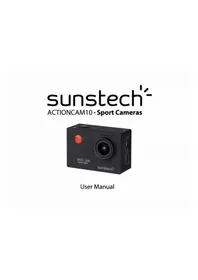
ACTIONCAM10 - Cámara deportiva Sunstech - Manual de uso y guía de instrucciones gratis
Encuentra gratis el manual del aparato ACTIONCAM10 Sunstech en formato PDF.



| Tipo de producto | Cámara deportiva |
| Marca | Sunstech |
| Modelo | ACTIONCAM10 |
| Dimensiones | 61 x 41 x 30 mm |
| Peso | Aproximadamente 100 g (estimación) |
| Alimentación | Batería de iones de litio 3,7 V, 900 mAh integrada |
| Tiempo de carga | Aproximadamente 4 horas |
| Pantalla | LCD 2,0 pulgadas |
| Sensor de imagen | CMOS 5 megapíxeles |
| Resolución de foto | Hasta 12 Mpx (4000 x 3000) |
| Resolución de video | FHD 1920x1080 30 fps, HD 1280x720 30/60 fps |
| Almacenamiento | Tarjeta microSD de alta velocidad Clase 4 o superior, hasta 32 GB (no incluida) |
| Formatos de archivo | JPEG, H.264 |
| Conectividad | Wi-Fi, micro USB 2.0, micro HDMI, control remoto IR |
| Aplicación móvil | Ismart DV (Android e iOS) |
| Funciones principales | Grabación de video, modo dashcam (grabación en bucle de 3 min), foto, reproducción, webcam |
| Idiomas del menú | Francés, inglés, español, portugués, chino, etc. |
| Apagado automático | 1 min, 3 min, 5 min o desactivado |
| Configuración del sistema requerida | Windows XP/Vista/7/8, Mac OS X 10.8 o posterior; procesador 1 GHz, 1 GB RAM, puerto USB |
| Mantenimiento y limpieza | Limpiar con un paño suave ligeramente humedecido; no usar productos abrasivos |
| Seguridad | No exponer al agua, al calor (>40°C), a campos magnéticos; no desmontar uno mismo |
| Piezas de repuesto y reparabilidad | Batería reemplazable por un técnico calificado; usar solo accesorios especificados |
| Garantía | 2 años a partir de la fecha de compra |
Preguntas frecuentes - ACTIONCAM10 Sunstech
Preguntas de los usuarios sobre ACTIONCAM10 Sunstech
0 pregunta sobre este aparato. Responde a las que conoces o haz la tuya.
Hacer una nueva pregunta sobre este aparato
Descarga las instrucciones para tu Cámara deportiva en formato PDF gratis! Encuentra tus instrucciones ACTIONCAM10 - Sunstech y toma tu dispositivo electrónico nuevamente en la mano. En esta página están publicados todos los documentos necesarios para el uso de su dispositivo. ACTIONCAM10 de la marca Sunstech.
MANUAL DE USUARIO ACTIONCAM10 Sunstech
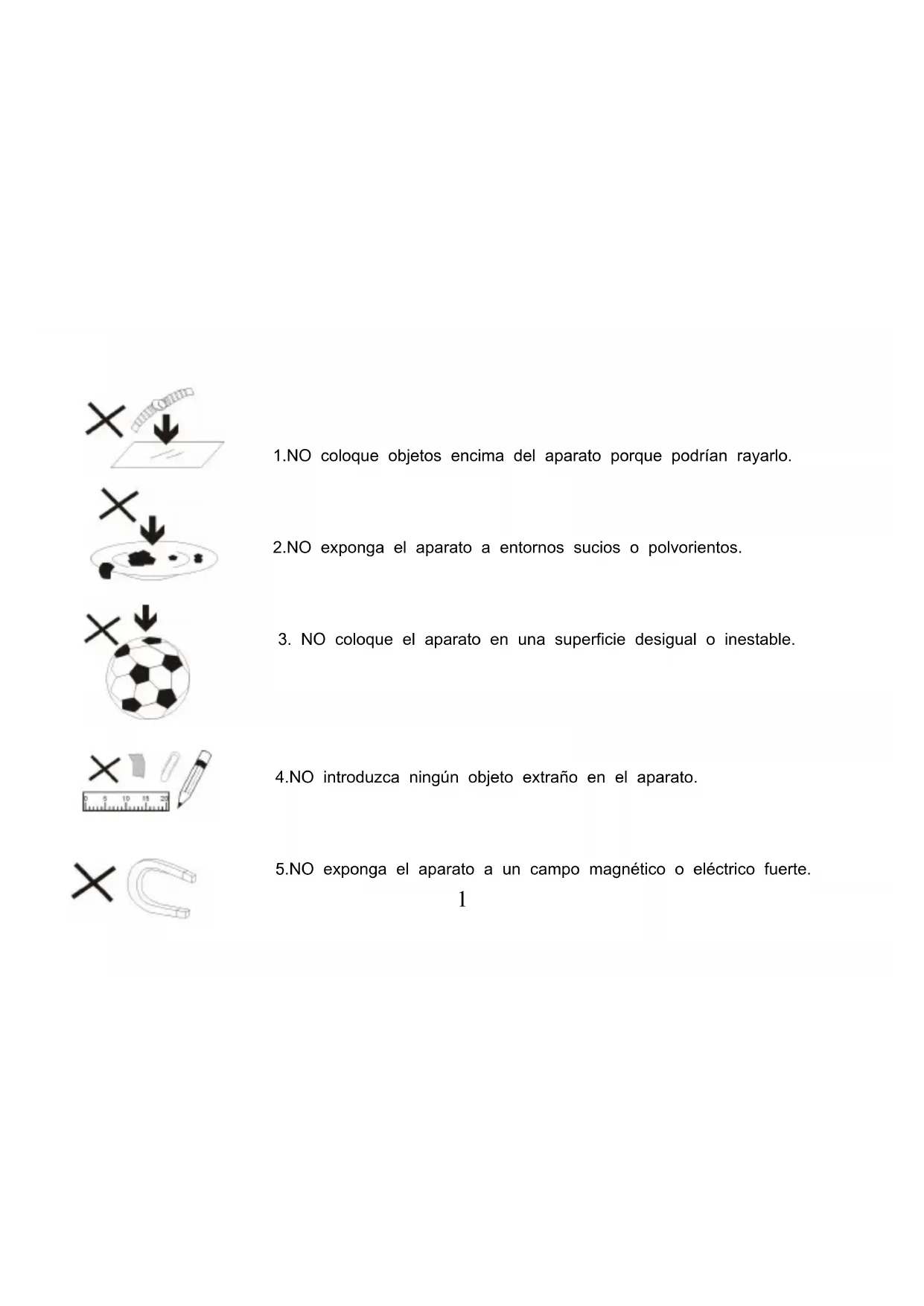
1.NO coloque objetos encima del aparato porque podrjan rayarlo.
2.NO exponga el aparato a entornos sucios o polvorientos.
- NO coloque el aparato en una superficie desigual o inestable.
4.NO introduzca ningún objeto extraño en el aparato.
6.NO exponga el aparato directamente a la luz del sol porque pourrait dañarlo. ManténgaloApartado de superficies calientes.
60°C(140°F)
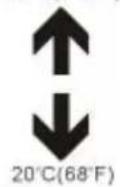
7.NO guarde el aparato a temperatas superiores a los 40^ (104 F). La temperatura interna de funciona el de este aparato es de 20^ (68 F) a 60 C
(140 °F).

8.NO utilise el aparato bajo la lluvia.
9.Consulte con su ayuntimiento o vendedor para saber como eliminar de forma correcta los aparatos electronicos.

- El aparato y el adaptor曹操 producir algo de calor durante el funciona normal de la energia.
Para registrar la incomodidad o un día bajo a la exposión al calor NO deje el aparato en
regazo.

11.CAPACIDAD DE LA POTENCIA DE ENTRADA: Véase la etiqueta del aparato y asegúrese de que el adaptorador de potencia correponde a la capacité. Utilice únicamente los accesorios especializados por el fabricante.

- Limpie el aparato con un paño suave. Si fuera Neededo, humedezca ligeramente el paño antes de limpiar. No utilise nunca mezclas abrasivas o
products de limpieza.

- Apague siempre el aparato para instalar o quitar dispositivos externos que no aguanten la connexion en caliente.
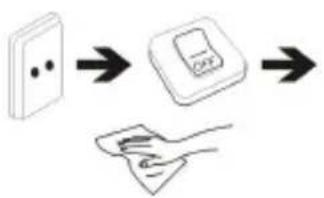
14.Desconecte el aparato de la toma de corriente electrica y apaguelo antes de limpiarlo.

15.NO desmonte el aparato. Solo un先进技术 de service autorizzato deberealizar las reparaciones.
- El aparato tiene aperture para liberar calor.
NO bloquee la ventilacion del aparato, el aparato pueda calentarse y
comenzar a funciona mal.
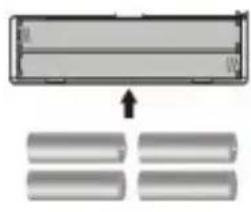
17.Riesgo de explosión en caso de sustitución de la bateria por otra de ur tipo Incorrecto. Tire las baterías usadas siguiendo las instruciones.
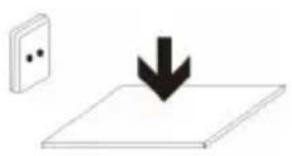
18.EQUIPAMENTO ENCHUFABLE: el enchufe debe estar instalado cercada del equipo y tener un accesofamiliar.
Función
Gracias por haber adquirido laACTIONCAM 10. Lea atentamente el manual antes de usarla y conservelo en un lugar seguro para futuras consultas.
La información recopilada en el manual de usuario es la más actual. El manual incluye capturas de pantalla y graficos para Presented la CAMERA digital a技术水平 de métodos directos y detallados. Debidido las diferencias de los lotes de produccion e I+D先进技术, las capturas de pantalla y graficos indicado en el manual peuvent diferir de los de la CAMERA digital.
Precauciones
NOTA: Require tarjeta TF de alta velocidad (tarjeta de memoria multi de classe 4 o superior.
Instrucciones de uso de la tarjeta de memoria
- En caso de haber adquirido una tarjeta de memoria nuevo para usarla por primera vez, datos disponibles en la tarjeta de memoria no reconocibles por la CAMERA o imagenes capturadas pordietas camareras, asegúrese de formatear primero la tarjeta de memoria;
- Antes de conectar o desconectar la tarjeta de memoria, apague la camarata;
- El rendimiento de la tarjeta de memoria pueda empeorar afterwards de manyos usos. En caso de peor rendimiento, deben adquirir una tarjeta de memoria nuevo;
- La tarjeta de memoria es un dispositivo electrónico de precision. No la doble y evite las caías o cargas pesadas;
- Noonga la tarjeta de memoria cerca de Campos magnéticos o electromagnéticos fuertes, como cerca de un altovoz o receptor de television;
- No use ni guarde la tarjeta de memoria en entornos con temperatas elevadas o muy bajas;
-
Mantenga la tarjeta de memoria limpia y alejada de liquidos. En caso de contacto con liquidos, sequela con unayo suave;
-
En caso de no utiliser la tarjeta de memoria, colóquela en la funda;
- La tarjeta de memoria se calculará tras usarla durante un长大o periodo de tiempo;
- No use tarjetas de memoria que haya uso en otheras camaras digitales. Si va a usar la tarjeta de memoria en esta camarara, formateela primero;
- No use tarjetas de memoria que haya formateado en othera camarara o lector de tarjetas;
-
Los datos grabados en la tarjeta de memoria peuvent darñarse en los siguientes casos:
-
Uso inadequado de la tarjeta de memoria;
-
Apagar la CAMERA o extraer la tarjeta de memoria durante la grabacion, eliminacion (formateo) o lectura;
-
Se recomienda hacer una copia de seguridad de los datos importantes en otro soporte, como un soft disk, el disco duro o un CD.
Mantenimiento de la CAMERA
- Guarde la CAMERA en un lugar seco y oscuro cuando no está en uso;
- Utilice una funda protectora adecuada para evacitar daños a la lente y la pantalla;
- Si desea limpiar la superficie de la lente de la cármara, sople primo el polvo que haya en la superficie y use un
paso o papel para equipos opticos para limpar la lente con delicadeza. Use un limpiador de casa profesional para limpar la lente. No use disolventes orgánicos;
- No toque la superficie de la lente con los dedos.
Requisitos del sistema
Tenga en cuenta los requisitos minimos del sistemas del ordinador al utilizar la CAMERA digital. Se recomienda encarecidamente usar el mejor equipo informatico al utiliser la CAMERA para Obtener un efecto optimo. Los requisitos minimos del sistemas son los siguientes:
| Requisitos del sistema | ||
| Sistema operativo | PCCAM | Microsoft Windows XP(SP3), Vista, 7, 8 Mac OS X, version 10.8.0 o superior |
| MSDC | Microsoft Windows 2000, XP, Vista, 7, 8 Mac OS X, version 10.0.0 o superior | |
| CPU | Intel Pentium de más de 1GHz u另一边 CPU con un rendimiento equivalente | |
| Memoria interna | Superior a 1GB | |
| Tarjeta de sonido y tarjeta de video | La tarjeta de sonido y la tarjeta de video deben ser compatibles con DirectX8 o superior. | |
| Lector de CD | Velocidad cuadruple o superior | |
| Disco duro | Espacio libre superior a 2GB | |
| Otros | Un puerto USB1.1 o USB2.0 estándar | |
Aspecto
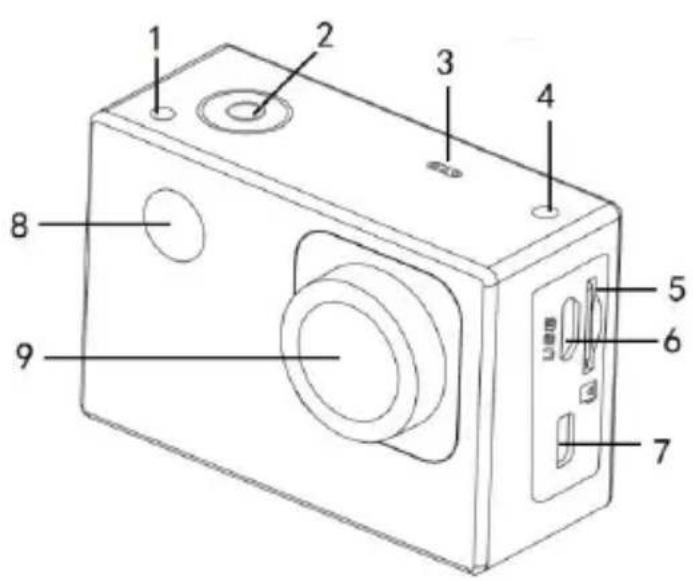
1.Indicador luminoso de "ocupado" (azul);
2. Tecla del obturador;
3. Micrófono;
4.Indicador luminoso de energia (rojo);
5.Ranura para tarjeta MicroSD;
6. Puerto micro USB;
7. Puerto micro HDMI;
8. Luz infrarroja del disparador
9. Lente;
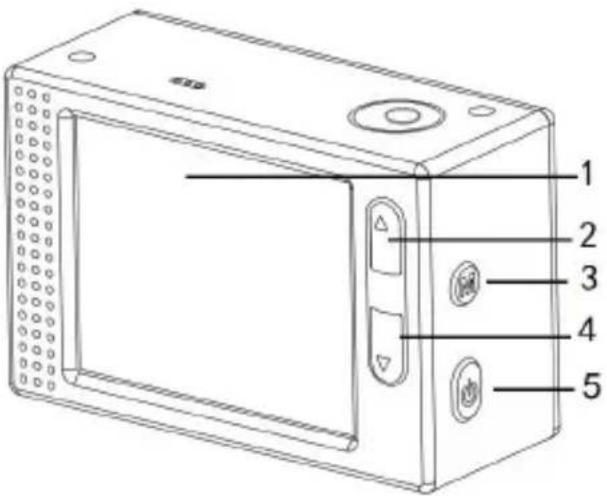
- LCD;
- Tecla arriba;
- Tecla modo;
- Tecla abajo;
- Tecla encendido/menu;
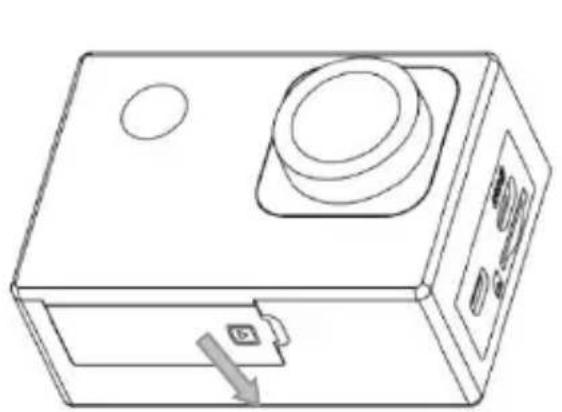
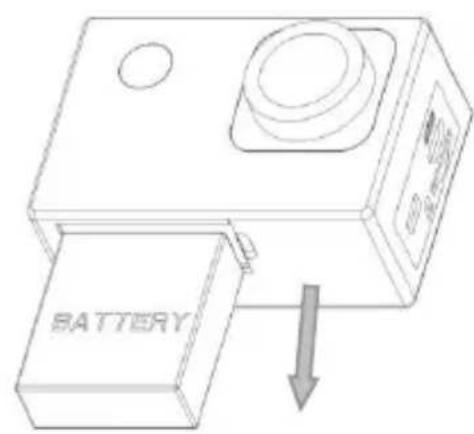
Extraer la bateria de la casa
-
Retire la tapa de la bateria colocando el pulgar
-
Deje que la tapa salte. Sujete la pestaña de la batería y extrágala de la camarata
Empezar a usar la CAMERA
1.Cargue la bateria de litio integrada
Laámara está equipada con una batería de litio de 3,7V integrada. Asegúrese de que laámara Tiene bateria y cárguela OPPUNAMIENTE en caso de bateria baja.
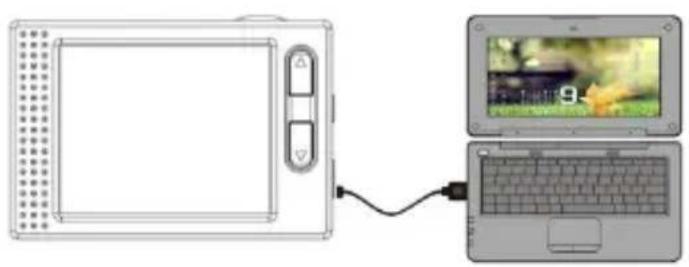
Conecte la CAMERA al ordinador para cargarla cuando está apagada. El indicator dearga se iluminará en rojo cuando está cargando y se apagará cuando se haya completado la energia. Por lo general, la bateria está totalmente cargada cuando de las 4 horas.
Nota: Cuando el DV esté activado, no se carga hasta que el DV esté desactivado.
2. Como usar la tarjeta de memoria
2.1. Inserte correctamente la tarjeta TF en el soporte de la tarjeta tal como se indica en las instrucciones.
2.2. Para extraer la tarjeta TF, presione el extremo de la tarjeta hasta que se expulse.
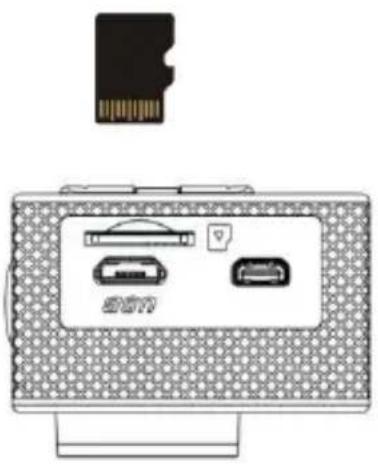
Nota: La CAMERA no está equipada con memoria integra. Inserte una tarjeta de memorie de usarla. Antes de usar la CAMERA, deben formatear la tarjeta de memoria en la c
3. Encendido y apagado
3.1 Encendido: pulse la tecla POWER (encendido) durante 3 segundos. La CAMERA做不到 la
pantalla de inicio y pagar a estado ENCENDIDA;
3.2 Apagado: pulse la tecla POWER durante 3 segundos cuando la CAMERA está en estado inactivo para apagarla;
3.3 Apagado automatico: la CAMERA se apagará automatistically cuando está en estado inactivo durante determinado tiempo para ahorrar bateria. El tiempo predeterminado para el apagado automatico son 3 min.
3.4 Apagado por bateria bajo: cuando el nivel de bateria sea bajo, aparecerá “” en el LCD. Cargue la bateria conveniently. Cuando aparezca “bateria bajo” en la pantalla, la CAMERA se apagará automatistically.
4. Cambiar entre modelos de referencia
La CAMERA tiene 4 modelos: Modelo grabación - Modelo en vehiclulo - Modelo Foto - Modelo reproducción. Pulse la tecla Modelo paracaebar de modo una vez encendida la CAMERA.
Modo grabación: Permite grabar videos;
Modo en vehiculo: Permite filmar de modo continuo (tiempo de grabacion de 3关键时刻);
Modo Foto: Para hacerotos;
Modo reproduccion: ParaREENCRERel video actual.
5. Indicadores
5.1 Indicador de progre: Cuando la CAMERA esté的功能ando (grabando, realizando fotografías, etc.), el indicator se iluminará;
5.2 Indicador de cargo: Con laámara apagada, elindicador iluminado indica que el usuario está cargando laámara.
6. Modelo Foto/grabación/en vehiculo
Entra automatically en modo grabacion.
Pulse el obturador para empezar a grabar y vuelva a pulsarlo para detener la grabacion Pulse la tecla modo para acceder al modo en vehiculo.
Pulse el obturador para empezar a grabar y vuelva a pulsarlo para detener la grabacion Pulse la tecla modo para acceder al modo Foto.
6.1 Pantalla en modo Foto

20
- Modo foto;
- Estado de la bateria;
- Modo disparador automatico;
- Resolución de la Foto;
- Calidad de la Foto;
- Cuenta atrás disponible;
6.2 Pantalla en modo grabación
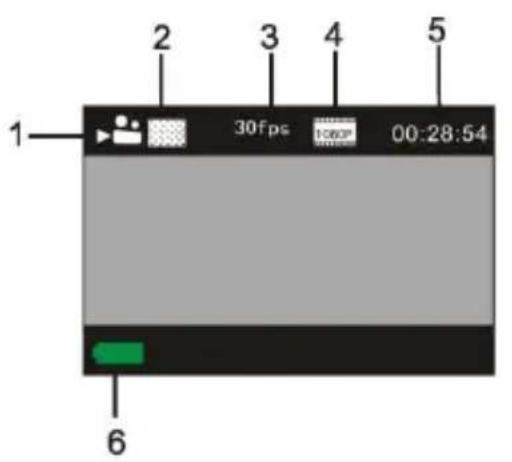
- Modo grabación;
- Calidad de video;
- Frecuencia deImagen
- Resolución de video;
- Tiempo disponible de grabación;
- Estado de la bateria;
Nota:
-
Al utiliser:tamañó HD o video FHD,debese usar una tarjeta TF de alta vo clase 4 o superior.
-
La pantalla se apagará automatística durante la grabación para ahorrar bateria. El usuario puede pulsar cualquier tecla para volver a activar la pantalla.
6.3 Pantalla en modo en vehiculo
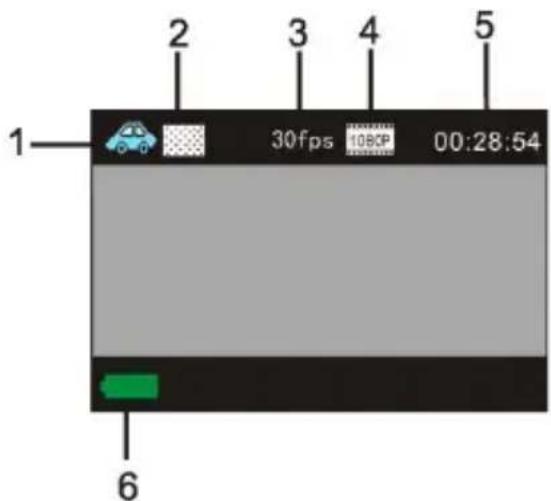
22
- Modo en vehiculo;
- Calidad de video;
- Frecuencia de video
- Resolución de video;
- Tiempo disponible de grabación;
- Estado de la batería;
Nota:
Pulse el obturador en vista previa para empezar a grabar, guarde un fragmento para grabar cada 3 Minutes y, luego, empiece a grabar el siguientes fragmento de video. Cuando la tarjeta de almacenimiento está llena, se eliminará el fragmento de video más antiguo para liberar el空間 correspondiente para grabación continua.
7. Modo reproduccion
Encienda la CAMERA, pulse la tecla modo para acceder al modo reproduccion, pulse las teclas arriba/abajo para selectionar COCHE/VIDEO/JPG y, a continuacion, pulse la tecla del obturador para acceder a la vista previa.
Pulse la tecla modo para acceder al modo reproduccion para visualizar lasotos/videos y produci los videos grabados por la CAMERA.
Pulse las teclas arriba/abajo para acceder a la Foto/video anterior o suiviente.
Reproducir管理条例: Pulse la tecla del obturador para inicia/pausar la reproduccion de video, pulse la tecla Arriba/Abajo para retroceso rápido/avance rápido de la reproduccion y pulse la tecla de encendido para detener la reproduccion de video.
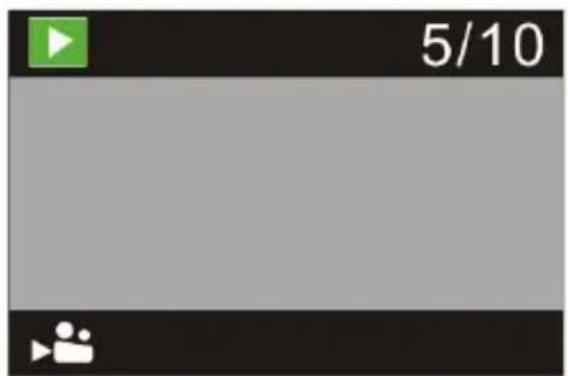
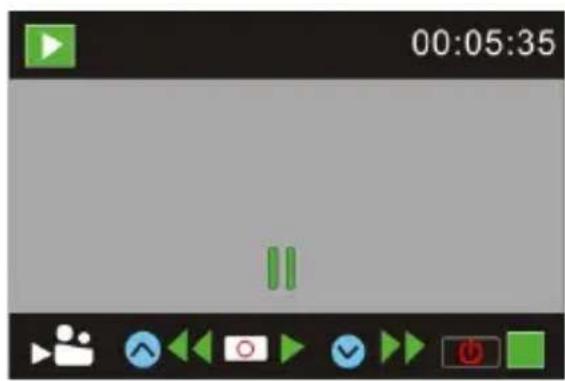
Reproduccion de archivo de video Modo de pausa de video
8. Modo de ajustes de menu
8.1 Menu de la pantalla
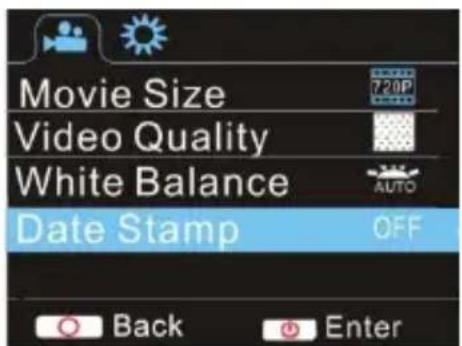
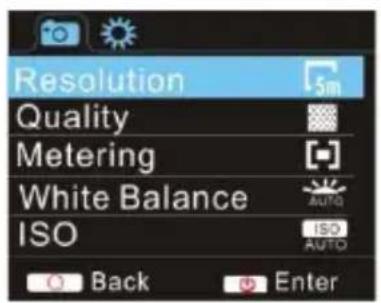
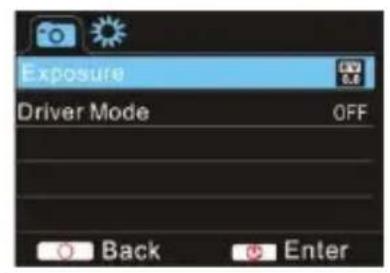
En modo Foto, grabación, en vehúculo y reproducción, pulse la tecla de encendido para abrir el men a continuación, pulse la tecla Arriba/Abajo para selectionar el menú y la tecla del obturador para acceder al submenu. Al selectionar el menú, el menú selectionado se做不到 con un fondo azul.
Modo de menu de grabacion/en vehiculo:
Modo de menu foto:
8.2 Ajustes del menu de modo de sistemas
TrasAbrirelmenu pulsando la tecla de encendido, pulse la tecla modo parachangiar al menu princi deajustes,pulse la tecla Arriba/Abajo para seleccionar el menu y,acontinuacion,pulse la tecla del obturador para confirmar el acceso al submenu.En el submenu, pulse la tecla Arriba/Abajo para
Selección el筷 y pulse el obturador para confirmar. Después del volver al筷 principal, pulsetecla de encendidido para salir del筷.
Modo menu del sistema: pulse la tecla "M".
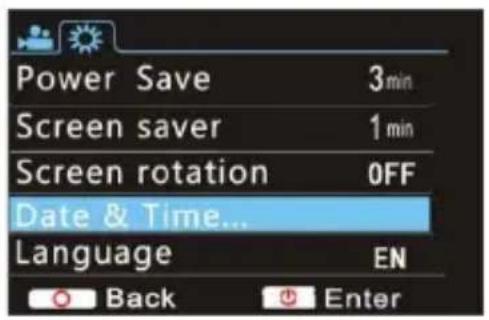
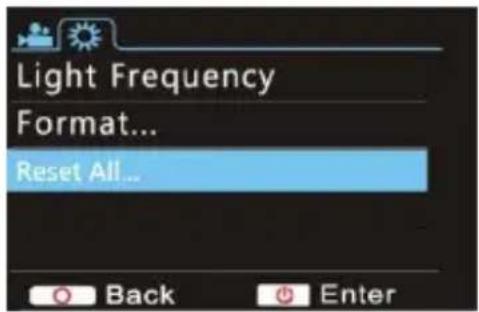
8.3 Definir Fecha y hora
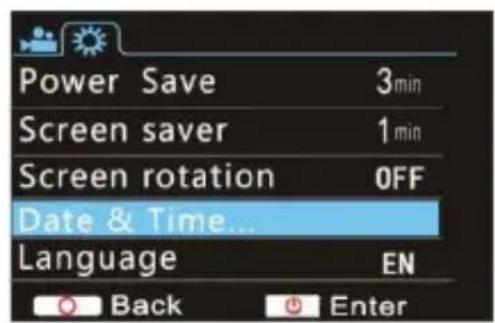
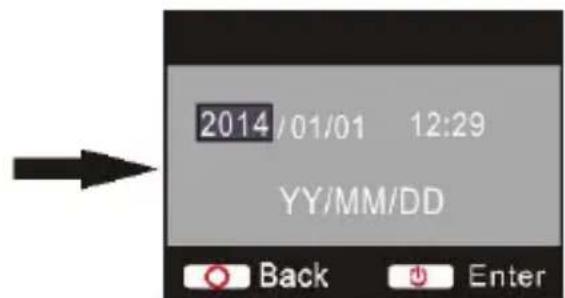
Pulse la tecla de encendido paraAbrir el筷, pulse la tecla Modo para pagar al筷 de ajust a continuacion, pulse la tecla del obturador para confirmar. Pulse la tecla Abajo para selectionar "Fecha y hora" en el筷 y, a continuacion, pulse la tecla del obturador para acceder a la vente de ajustes.
En la ventana de ajustes, pulse la tecla Modelo para selectionar los elementos que deseee ajustar (fecha, hora) y, a continuacion, pulse la tecla Arriba/Abajo para realizar los ajustes, pulse la tecla del obturador para confirmar cuando haya completado el ajuste o la tecla de encendido para cancelar los ajustes y salir. Porultimate, pulse la tecla de encendido para salir del modo ajustes.
8.4 Menu de ajustes del modo reproduccion
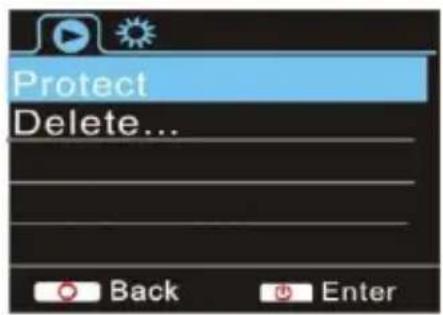
En modo reproduccion, pulse la tecla de encendido para abrir el menu principal de reproduccion, pulse la tecla Arriba/Abajo para selectionar el menu y pulse la tecla del obturador para acceder submenu. En el submenu, pulse la tecla Arriba/Abajo para selectionar y pulse la tecla del obturador para confirmar. Tras regresar al menu principal, pulse la tecla Mode para salir del menu
Menu del modo reproduccion:
Tras selección la optación: COCHE - VIDEO - JPG. Pulse la tecla de encendido para acceder al menu.
9. Conectar a HDTV
5.1 Conectar el DV a HDTV mediante un cable HDMI (optional)
Si necesita transferir laImagen y audio a una HDTV para su reproduccion, conecte el extremo Com del cable HDMI al DV y el除外 extremo (salida) a la entrada HD de la HDTV, tal como se muestra en la siguientesImagen:
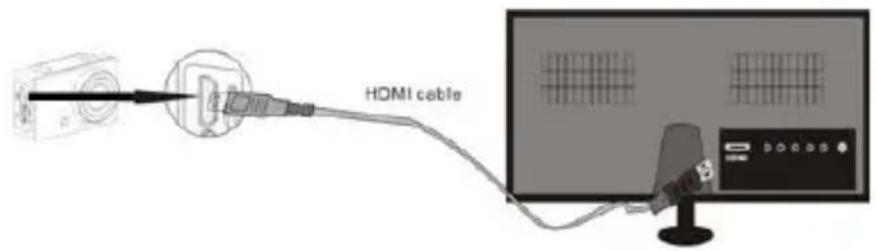
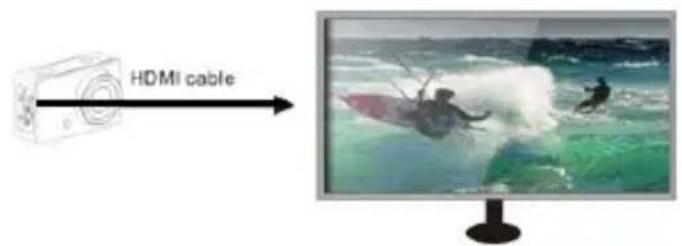
Cuando conecte el cable HDMI de la CAMERA a una HDTV, el visor de la CAMERA se apy se synchronize con exito
Nota: Antes de conectar o desconectar el cable HDMI, detenga la grabacion de video y desconecte el Wi-Fi.
10. Conectar al ordinador
10.1 Cuando la CAMERA está conectada al ordinador y acceda al modo de disco extraíble, aparecerá un disco extraíble en la ventana "Equipo". El archivo deFoto o video能把 almacenarse en el catáde de "DCIM\CAR.JPG,VIDEO" del disco extraíble. Puede acceder a este CATALOGO para copiar ARCHIVOS a disco duro de su ordinador.

Note: Durante la descarga del archivo, no se可以选择 desconectar la connexion USB ni retirar la tarjeta de memoria cuando está connectado el USB paraatar la perdida de datos.
10.2 En modo U-disk (modo MSDC), pulse la tecla del obturador para pagar a modo webcam (PCCAM): el LCD indica: PCCAM
Ahora puede起初ar la webcam a工程技术 de una aplicacion. Para volver al modo U-disk (modo MSDC),whelming a pulsar la tecla de encendido.
Note: no se necesitan drivers para el modo webcam (modo PCCAM) en la version Windows XP(SP3) o superior.
- APP (Soporte Android e ISO)
1. Como instalar una APP
1.1 Busque "Ismart DV" en Google Play (para SO Android) para encontrar la APP e instálelaCEE!. las instrucciones.
1.2 Busque "Ismart DV" en APP Store (para iOS) para encontrar la APP e instálela siguiendo las instrucciones.
2. APP para Android
2.1 Instale la APP "Ismart DV" (suministrada por agente o via Internet) con su smartphone o tablet.
vez finalizada la instalacion, el LCD做不到 el icono:

2.2 Inserte la tarjeta TF y encienda el DV, el LCD做不到 el icono WI-FI Cuando desee activar el Wi-Fi , Puede Maintener pulsada la tecla del obturador durante uno 3 segundos , la pan做到: Esperando la connexion por Wi-Fi.....y el indicator Ocupado parpadeará. El LCD做不到 el icono WI-FI
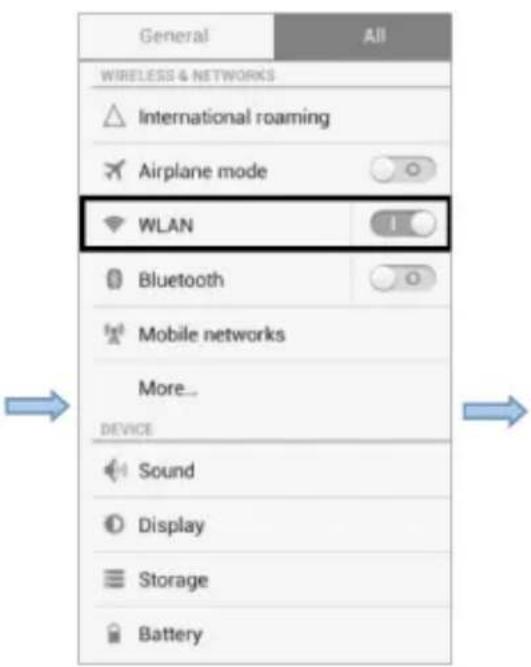
2.3 Active el Wi-Fi en su Smartphone o tablet y busque la seals AP wireless "ACTIONCAM 10"y, a continuacion, conectelo al DV hasta que elsystema indique "Conectar con exito". Una vez connectado con exito, la pantalla LCD se apagará afterwards de uno 15 segundos y el indicator de Wi-Fi no parpadeará. Cuando pulse la tecla del obturador para encender la pantalla LCD, la pantalla做不到: iConexión WiFi lista! y apaga el Wi-Fi inmediamente.
Nota: La prima vez que se conecta al DV, necessities introducir la contrasenia "1234567890".

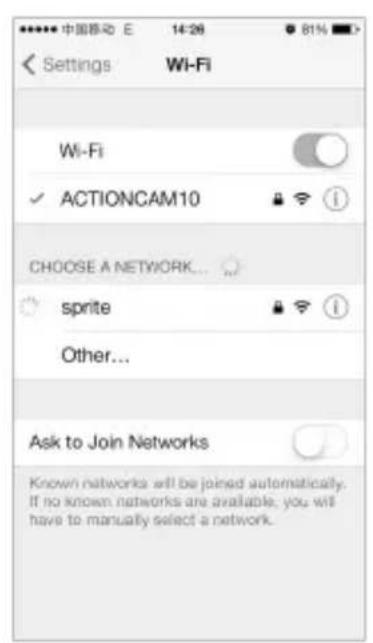
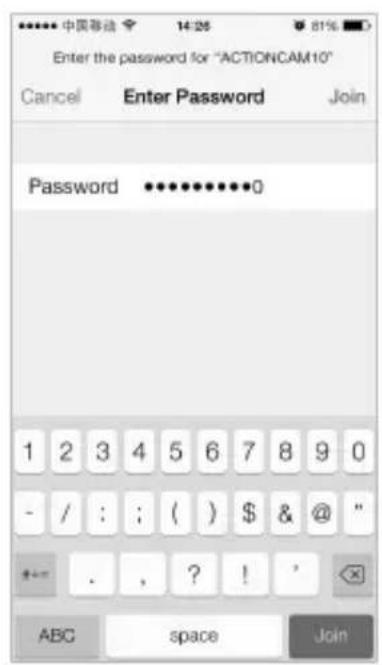

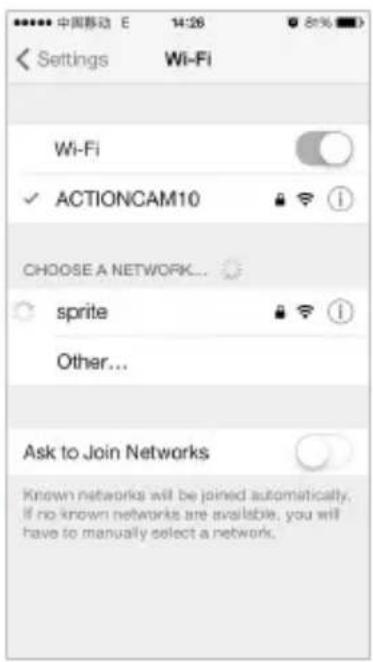

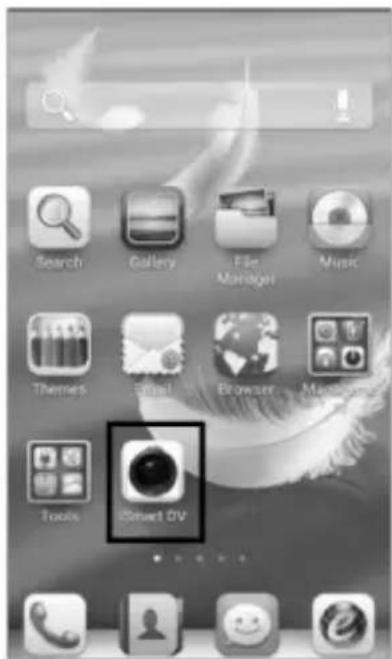

2.4 Hagablick en el icono en la lista de aplicaciones del smartphone o tablet paraAbrirla.Ahora(puede previsualizar laImagen
enviada por el DV al téléphone o tablet e起初 su funciona. La interfaz de funciona del terminal se muestra en la?sigaive imagen.
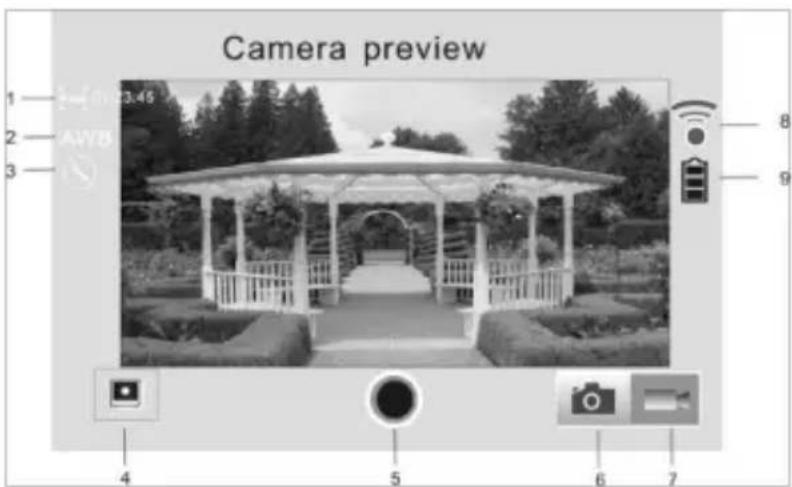
- Resolución de video
- Balance de blancos
- Configuración (acceder al menu de configuración)
- Entrar en modo reproduccion
- Botón del obturador
- Modo Foto
- Modo video
- Icono de la seals Wi-Fi
- Icono de la batería del DV
3. APP iOS
3.1 Instale la App "Ismart DV" (suministrada por el distribuidor o via Internet) en el téléphone iOS o ta
Una vez finalizada la instalacion, el LCD做不到 el icono.
3.3 Active el Wi-Fi en el téléphone iOS o tablet y busque laolenal AP wireless "ACTIONCAM 10"y, a continuacion, conectelo al DV hasta que elsystema indique "Conectado con exito".
3.4 Hagablick en el icono en la lista de aplicaciones del téléphone iOS o tablet paraAbrirla.Ahora(puede previsualizar laImagen enviada por el DV en el Telefono o tablet e起初ar su funciona).interfaz de funciona en el terminal se muestra en la?sigue imagen.
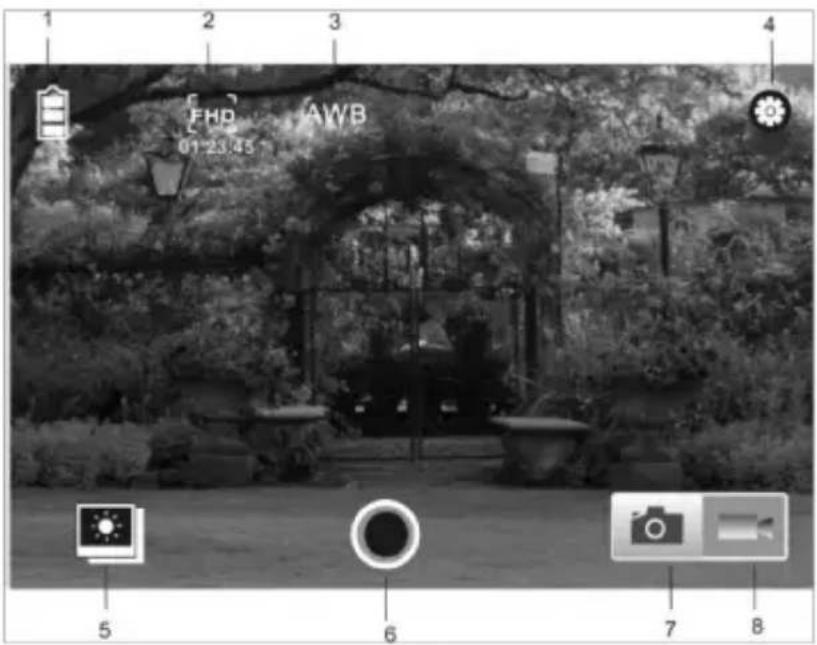
- Icono de bateria del DV
- Resolución de video
- Balance de blancos
- Configuración (acceder al menu de configuración)
- Entrar en modo reproduccion
- Botón del obturador
- Modo Foto
- Modo video
Nota:
Tendrá que insertar una tarjeta TF si necesita hacer una Foto, grabar un video o transfer archivalos al terminal;
Parámetros tíncicos
| Sensor deImagen | Sensor deImagen CMOS de 5.0 megapíxeles |
| modo de funciona | Grabación, grabador de conducccion, Foto, reproducción |
| Pantalla LCD | Pantalla LCD de 2.0" |
| Resolución de | 12M (4000 x 3000), 10M (3648x2736), 8M (3264 x 2448), 5M (2560 |
| imagen | 1920), |
| Resolución de video | FHD (1920x1080 30fps), HD (1280x720 30fps), HD (1280x720 60fps) |
| Medio de almacenimiento | Tarjeta TF de alta calidad de classe 4 o supremo(maximo de 32GB) |
| Formato de archiva | JPEG, H.264 |
| Modo Driver | 2 Seg / 10 Seg |
| Puerto USB | USB 2.0/3.0 |
| Fuente de alimentación | Bateria de litio recargable de 3,7V integrada de 900 mAh. |
| Idioma del筷 | español / inglés / portugués / francés / chino... |
| Ahorro de energia | 1 min. / 3 min./5 min./ APAGADO |
| Requisitos delsysteme operativo | Windows XP/Vista/7/8, Mac 10.8 |
| Dimensiones | 61x41x30mm |
Nota: La asignación deckeño del producto se realiza en base a informacion actualizada al elaborar este manual del producto. La asignacion está sujeta a Cambios sin previo aviso. El producto está sujeeto a la-camera real.
Conformidad FCC
Este dispositivo está conforme a la Parte 15 de las normas FCC. El funciona bajo el宗旨 y se suscribe a las siguientes dos conditiones:
- Este dispositivo no pode causar interferencias nocivas, y
- Este dispositorio tiene que aceptrarrialquier interferencia recibida,
incluyendo interferencias que poderan causar un funcionaimiento indeseado.
Aviso: Los Cambios o modificaciones a esta unidad que no hayan sido abrobados expresamente
por la parte responsable por su conformidad podrán anular la autoridad del usuario
para utiliser el equipo.
Nota: Este equipo ha sido testado y cumple los
limes para dispositivos digitales de类产品, en conformidad con la parte 15 de las normas FCC.
Estos limites se establish para proportionsar una proteccion razonable contra
interferencias nocivas en una instalacion residencial. Este equipo genera,
utiliza y pueda irradiar energia de radiofrecuencia y, si no se instala y utilizes de acuerdo con las instrucciones,
podrá Causear interferencias nocivas en las comunicaciones de radio. No obstarve, no existen garantía de que esta interferencia
no vaya a ocurren en una instalacion particular. Si el equipo causa interferencias en la recepcion de radio o television
, lo que pueda comprobarse encendiendo y apagando el equipo, el usuario deben intentar corregir
la interferencia mediante una o más de las siguientes medidas:
- Volver a orientar o colocar la antenna receptora.
- Augentar la separación entre el equipo y el recibidor.
- Conectar el equipo en una toma de un circuitodistinct al que el recibidor está conectado.
- Si necessitiesayuda consultale distribuidor o a un technique de radio/TV.
"Este equipo cumple los limites de exposión a la radiación de RF de FCC establishos para un entorno no controlado.
Este equipo debe instalarse y'utilise con una distancia minima de 20 cm entre el
transmisor y su cuerpo".
Hecho en China
Condieones de Garantia
- Este equipo tiene garantía de 2 años a partir de la Fecha original de compra.
- Seran exentes de la garantía las averías produidas por un uso incorrecto del aparato, malinstallación o instalados en lugares inaprojiados para su buena conservación, roturas,actualizaciones de software que no Sean los fácilados por lamarca, piezas desgastadas por supropio uso o por un uso no domésico o inadequado, asi como, por Manipulación por personas otalleres ajenos a nuestraEmpresa.
- Para que la garantía tengá validez, se deben adjuntar la factura o tíquet de caja que corrobore la adquisión y Fecha de vente de este producto.

El desechado correcto de este producto
(equipamento electrico y electronico de desecho) (WEEE).
Su producto ha sido disenado y fabricado con materiales de alta calidad y componentes que peuvent ser reciclados y reutilizados.
Este significo indica que, al final de su vida calcul, el equipamento electrico y electronico deben ser desechados por分开ado y no debe hacer parte con los deserdicios domesticos.
Por favor, bescherte este equipo en su punto de reciclado local/recogida deespercios.
En la Union Europea hay sistemas de recogida especialicos para los desechos electricos y electronicos usados. !Colabor en la proteccion de nuestro medio ambiente!
DECLARACIONDECONFORMIDAD
Directiva(s)delConsejoconla(s)quessedclaraconformidad:
Aplicaciones Normas:
EN55022:2010+AC:2011
EN55024:2010
EN61000-3-2:2006+A1:2009+A2:2009 EN61000-3-2:2013
EN01000-3-3.2015IEC62331:2008
1002021.2006
Dirección:C/Pallars189,08005Barcelona
Tipodeequipo: CÁM.
Marca:SU
Modelo.:
ACTIONCAM10
Nosotros, los abajo firmantes, declaramos bajo nuestra exclusiva
quipo especificado cump
Lugar:Barcelona

Victor Planas Bas
(Nombre)
Director General
(Cargo)
Fecha:30-Julio-2015





sunstech
ACTIONCAM10·Sport Cameras
4. Alternar entre modos de funcao
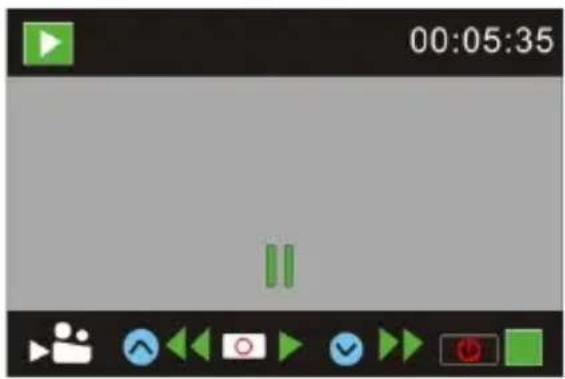
Modo de pausa de video
- Función
- Precauciones
- Mantenimiento de la CAMERA
- Requisitos del sistema
- Aspecto
- Extraer la bateria de la casa
- Empezar a usar la CAMERA
- 1.Cargue la bateria de litio integrada
- Como usar la tarjeta de memoria
- Encendido y apagado
- Cambiar entre modelos de referencia
- Indicadores
- Pantalla en modo Foto
- Pantalla en modo grabación
- Nota:
- Pantalla en modo en vehiculo
- Modo reproduccion
- Modo de ajustes de menu
- Menu de la pantalla
- Ajustes del menu de modo de sistemas
- Definir Fecha y hora
- Menu de ajustes del modo reproduccion
- Menu del modo reproduccion:
- Conectar a HDTV
- Conectar al ordinador
- Como instalar una APP
- APP para Android
- APP iOS
- Parámetros tíncicos
- Conformidad FCC
- Condieones de Garantia
- El desechado correcto de este producto
- DECLARACIONDECONFORMIDAD
- sunstech
- Alternar entre modos de funcao
Marca : Sunstech
Modelo : ACTIONCAM10
Categoría : Cámara deportiva