XVDV424 - Enregistreur CD PIONEER - Notice d'utilisation et mode d'emploi gratuit
Retrouvez gratuitement la notice de l'appareil XVDV424 PIONEER au format PDF.


| Type de produit | Récepteur DVD/CD avec amplificateur intégré et système acoustique 5.1 canaux |
| Marque | Pioneer |
| Modèle | XV-DV424 (XVDV424) |
| Dimensions (récepteur) | 420 (L) x 70 (H) x 396 (P) mm |
| Poids (récepteur) | 7,0 kg |
| Alimentation | AC 220-230 V, 50/60 Hz |
| Consommation | 175 W (veille 0,5 W) |
| Puissance de sortie (ampli) | 100 W par canal (1 kHz, 10% THD, 6 Ω) pour avant, centrale, surround ; 100 W pour subwoofer |
| Formats de disque compatibles | DVD-Video, DVD-R/RW, CD, CD-R/RW, Video CD, Super VCD, MP3, WMA, JPEG |
| Décodeurs audio | Dolby Digital, DTS, Dolby Pro Logic II |
| Tuner | FM/AM avec 30 stations préréglables |
| Affichage | Panneau avant alphanumérique et affichage OSD sur téléviseur |
| Minuterie | Réveil et sommeil |
| Température de fonctionnement | +5 °C à +35 °C |
| Humidité de fonctionnement | Inférieure à 85 % HR |
| Entrées | LINE 1, LINE 2, TV IN, prise casque (PHONES) sur panneau avant |
| Sorties | Vidéo composite, SCART AV, haut-parleurs (6 bornes) |
| Accessoires inclus | Télécommande, piles AA/R6 (×2), cordon vidéo, antenne cadre AM, antenne filaire FM, cordon d’alimentation, guide rapide, mode d’emploi, carte de garantie |
| Dimensions enceinte avant (S-DV424) | 240 (L) x 240 (H) x 962 (P) mm, poids 3,6 kg |
| Dimensions enceinte centrale | 240 (L) x 87 (H) x 79 (P) mm, poids 0,85 kg |
| Dimensions enceinte surround | 105 (L) x 139 (H) x 83 (P) mm, poids 0,55 kg |
| Dimensions caisson de basses | 108 (L) x 420 (H) x 390 (P) mm, poids 5 kg |
| Sécurité | Laser de classe 1 ; ne pas ouvrir l’appareil ; intervention par personnel qualifié uniquement |
| Entretien | Nettoyer avec un chiffon doux et sec ; ne pas utiliser de solvants ; pour les disques, essuyer du centre vers le bord |
FOIRE AUX QUESTIONS - XVDV424 PIONEER
Questions des utilisateurs sur XVDV424 PIONEER
0 question sur cet appareil. Repondez a celles que vous connaissez ou posez la votre.
Poser une nouvelle question sur cet appareil
Téléchargez la notice de votre Enregistreur CD au format PDF gratuitement ! Retrouvez votre notice XVDV424 - PIONEER et reprennez votre appareil électronique en main. Sur cette page sont publiés tous les documents nécessaires à l'utilisation de votre appareil XVDV424 de la marque PIONEER.
MODE D'EMPLOI XVDV424 PIONEER
Récepteur et lecteur de DVD/CD
XV-DV323 XV-DV424
Système Acoustique
S-DV323 S-DV424
Mode d'emploi
IMPORTANT

Ce symbole de l'éclair, placé dans un triangle équilatéral, a pour but d'attirer l'attention de l'utilisateur sur la présence, à l'intérieur du coffret de l'appareil, de "tensions dangereuses" non isolées d'une grandeur suffisante pour représenter un risque d'électrocution pour les êtres humains.
ATTENTION
DANGER D' ELECTROCUTION NE PAS OUVRIR
ATTENTION:
POUR ÉVITER TOUT RISQUE D'ÉLECTROCUTION, NE PAS ENLEVER LE COUVERCLE (NI LE PANNEAU ARRIÈRE). AUCUNE PIÈCE RÉPARABLE PAR L'UTILISATEUR NE SE TROUVE À L'INTÉRIEUR. CONFIER TOUT ENTRETIEN À UN PERSONNEL QUALIFIÉ UNIQUEMENT.

Ce point d'exclamation, placé dans un triangle équilatéral, a pour but d'attirer l'attention de l'utilisateur sur la présence, dans les documents qui accompagnent l'appareil, d'explications importantes du point de vue de l'exploitation ou de l'entretien.
D3-4-2-1-1_Fr
ATTENTION: Cet appareil n'est pas imperméable, afin de prévenir tout risque de choc électrique ou de début d'incendie, ne pas exposer cet appareil a l'humidité ou a la pluie et ne placer auprès de lui aucune source d'eau, tels que vases, pots de fleur, cosmétiques, flacons de médicaments, etc. D3-4-2-1-3_Fr
ATTENTION:
AVANT DE BRANCHER L'APPAREIL POUR LA PREMIERE FOIS, LIRE ATTENTIVEMENT LA SECTION SUIVANTE.
Le voltage pour l'alimentation électrique est différent selon les pays et régions, assurez vous que l'alimentation électrique du lieu ou vous utiliserez l'appareil possédé le voltage requis (e.g., 230V ou 120V) indique sur le panneau antérieur.
D3-4-2-1-4_Fr
ATTENTION: Ne placez aucune source de flamme nue, telle que les bougies allumées, près de l'appareil. Si une source de flamme nue devait tomber accidentellement sur l'appareil, le feu se repandrait sur l'appareil et pourrait causer un incendie. D3-4-2-1-7a_
VENTILATION: Lors de l'installation de cet appareil, veillez à ménager un espace suffisant autour de ses parois de manière à ce que la chaleur puisse se dissiper aisément (au moins 10 cm à l'apartie supérieure, 10 cm à l'arrière et 10 cm de chaque côté).
ATTENTION: Les évents et les ouvertures dans la structure sont prévus pour la ventilation et pour assurer le bon fonctionnement du produit et pour la protéger des risques de surchauffe, et des risques d'incendie, les ouvertures ne doivent jamais être bloquées ni couvertes par des matériaux tels que journaux, nappes, rideaux, etc. De meme, ne pas positionner l'appareil sur un tapis épais, lit, canapé ou tout meuble possédant un rembourrage épais. D3-4-2-1-7b_Fr
Conditions de Fonctionnement
Tempéraure et humidité ambiante lors du fonctionnement :
+5 °C - +35 °C (+41 °F - +95 °F); inférieur à 85 %RH (events d'aération non obstrués)
Ne pas installer dans les lieux suivants
- Lieux exposés à la lumière direct du soleil ou lumière artificielle forte
- Lieux exposés à une forte humidité ou lieux peu ventilés D3-4-2-1-7c_Fr
ATTENTION
Ce produit renferme une diode à laser d'une catégorie supérieure à 1. Pour garantir une sécurité constante, ne pas retirer les couvercles ni essayer d'accéder à l'intérieur de l'appareil.
Pour toute réparation, s'adresser à un personnel qualifié.
La note suivante se trouve sur le panneau arrière de votre appareil.
Ce produit est conforme à la directive relative aux appareils basse tension (73/23/CEE), à la directive CE relative à la compatibilité electromagnétique (89/336/CEE, amendements 92/31/CEE et 93/68/CEE). D3-4-2-1-9
L'interrupteur STANDBY/ON est raccorde secondairement et par conséquent ne séparé pas l'appareil de l'alimentation secteur sur la position d'attente (STANDBY). Installer l'appareil dans un endroit adapte de façon a ce qu'il soit facile de débrancher la fiche d'alimentation en cas d'incident. La fiche d'alimentation de l'appareil devrait être débranchée de la prise murale lorsque que l'appareil n'est pas utilise pendant un certain temps.
D3-4-2-2-2a_Fr
ATTENTION
Ces raccordements de haut parleurs peuvent provoquer des DECHARGES ELECTRIQUES. Lorsque vous branchez ou débranchez les fils des hauts parleurs, afin d'éviter les risques de décharge électrique, ne pas toucher les parties non isolées avant d'avoir débranché le raccordement d'alimentation. D3-4-2-2-3_Fr
D3-4-2-2-3_Fr
Merci d'avoir choisi un lecteur DVD Pioneer.
Veuillez lire le mode d'emploi suivant afin d'utiliser correctement l'appareil qui correspond à votre modèle. Une fois la lecture de ce manuel terminée, placez-le dans un endroit sûr afin de pouvoir le consulter ultérieurement.
Table des matières
01 Avant de commencer
Caractéristiques ....6
Compatibilité de lecture des formats de disques et de contenus ....6
Compatibilité des CD-R/RW .....7
Compatibilité des DVD-R/RW .....7
Compatibilité avec les disques créés sur PC....7
Compatibilité avec les fichiers audio compressés....7
Quelques mots sur WMA .....7
Compatibilité avec les fichiers JPEG .....7
02 Commandes et afficheurs
Panneau avant....8
Afficheur....9
Télécommande .....10
03 Pour commence
Allumage et configuration .....13
Réglage de l'horloge .....14
Configuration du son de cinéma à domicile....15
Utilisation de la fonction Room Setup ....15
Configuration de la télécommande pour commander votre téléviseur....16
Utilisation de l'affichage sur écran.....16
Lecture d'un disque .....17
Commandes pour la lecture de base ....18
Reprise de la lecture et mémoire de la dernière image ....19
Menus des disques DVD-Video .....20
Menus de commande de la lecture (PBC) pour les Video CD/Super VCD .....20
Pour choisir des stations .....21
Pour améliorer la pauvre réception FM . .21
Pour mémoriser des stations .....22
Pour écouter des stations préréglées ...22
Ecoute d'autres sources .....22
04 Configuration de l'écoute
À propos des modes d'écoute ..... 23
Mode d'écoute Auto 23
Ecoute avec un son surround ..... 24
Paramètres de Dolby Pro Logic II Music .24
Utilisation des effets Advanced Surround .25
Utilisation des modes Front Surround....25
Réglage du niveau des effets Advanced Surround et Front Surround ..... 26
Ecoute en stéréo 26
Ecoute avec des casques 26
Amélioration du dialogue 27
Ecoute avec une enceinte arrière de son surround virtuel....27
Utilisation des modes d'écoute Quiet et Midnight 27
Pour ajuster les graves et les aigus ..... 28
Pour amplifier le niveau des graves.....28
05 Lecture d'un disque
Examen du contenu d'un disque ..... 29
Lecture au ralenti 29
Avance ou recul image par image.....29
Utilisation de Disc Navigator pour examiner le contenu du disque .....30
Lecture répétée d'un passage du disque .. 31
Utilisation de la lecture répétée....31
Utilisation de la lecture au hasard.....32
Création d'un programme de lecture.....33
Utilisation des OSD. 33
Autres fonctions disponibles à partir du menu de programmation ....34
Utilisation de l'afficheur du panneau avant ....34
Pour effacer la liste de programmes .... 34
Recherche sur un disque 35
Choix des sous-titres 35
Choix de la langue audio de DVD ..... 36
Basculer le canal audio du DVD-RW au format VR 36
Choix de la voie audio de Video CD/Super VCD 36
Utilisation du zoom 36
Choix de l'angle de prise de vues ..... 36
Affichage des informations du disque ... 37
Informations concernant le
disque OSD.... 37
Informations affichées sur l'écran du pan-
neau avant.... 37
06 Regarder les images JPEG sur disques
Lecture d'un diaporama de JPEG ..... 38
Utilisation de Disc Navigator pour les images JPEG et de Photo Browser ..... 38
Utilisation du zoom 39
07 Autres fonctions du tuner : RDS
Une introduction au système RDS ..... 40
Affichage des informations RDS ..... 41
Pour rechercher des programmes RDS. 41
08 Utilisation de la minuterie
Réglage de la minuterie de réveil ..... 42
Pour activer/désactiver la minuterie de réveil 43
Réglage de la minuterie de sommeil .... 43
09 Son Surround et autres réglages
Utilisation du menu de configuration du système 44
Son Surround et autres paramètres.... 44
Commandes SR+ pour écrans à plasma Pioneer 46
Réglage des niveaux des canaux ..... 47
10 Menu des réglages pour l'image
Video Adjust. 48
Réglages personnalisés.... 48
11 Menu des réglages initiaux
Utilisation du menu Initial Settings ..... 49
12 Autres branchements
Raccordement d'antennes externes .....53
Raccordement de composants auxiliaires .53
Mode d'enregistrement .....54
Utilisation de la sortie SCART AV.....55
Basculer l'entrée audio TV de SCART à RCA....55
Utilisation de l'appareil avec un écran à plasma Pioneer ....56
Utilisation du mode SR+ avec un écran à plasma Pioneer ....56
13 Informations complémentaires
Réglages supplémentaires du système . . .58
Options du menu de configuration du système en mode d'attente .....58
Utilisation d'un téléviseur PAL (MOD. PAL) afficher le format NTSC....59
Pour redémarrer l'appareil....59
Utilisation et entretien des disques .....60
Titres, chapitres et plages .....60
Régions DVD-Video .....60
Manipulation des disques .....60
Stockage des disques .....61
Disques à éviter....61
Installation appropriée et entretien de ce système ....62
Suggestions pour l'installation .....62
Pour nettoyer les lentilles de lecture . . . .62
Problèmes de condensation .....62
Pour déplacer l'appareil .....62
Précaution à prendre avec le cordon d'ali- mentation....63
Guide de dépannage .....64
Généralités ....64
Lecteur DVD/CD/Video CD 65
Disques WMA/MP3/JPEG .....67
Tuner....67
Messages d'erreur .....68
Tailles d'écran et formats du disque .....69
Utilisateurs de téléviseurs à grand écran....69
Utilisateurs de téléviseurs standards. . . .69
Sélection de la langue sur la liste des codes de langue ....69
Liste des codes de langues .....70
Liste des codes de pays 70
Liste des codes de préréglage .....71
Glossaire 72
Ce système est entièrement compatible avec les disques à fréquence d'échantillonnage élevée, qui permettent de fournir une qualité audio exceptionnelle du point de vue de la dynamique, de la résolution à faible niveau de signal et des détails pour les hautes fréquences.
- Prise en charge du Son Surround Dolby Digital et DTS.
Les décodeurs intégrés Dolby Digital et DTS permettent de profiter d'un véritable son Surround avec les disques encodés DTS et Dolby Digital.
- Zoom sur l'image
Voir Utilisation du zoom à la page 36.
- Compatibilité MP3 et WMA
Voir Compatibilité avec les fichiers audio compressés à la page 7.
- Compatibilité JPEG
Voir Compatibilité avec les fichiers JPEG à la page 7.
• Affichage graphique direct sur écran
La configuration et l'utilisation de votre lecteur de DVD player sont extrêmement simples grâce aux affichages graphiques directs sur écran.
- Economie d'énergie
Ce système consomme 0,5 W en mode d'attente.
Compatibilité de lecture des formats de disques et de contenus
Ce lecteur est compatible avec de nombreux types de disques et de formats. Les logos suivants sont généralement indiqués sur les disques compatibles et/ou sur leur emballage. Noter cependant que certains types de disques, parmi les CD et les DVD enregistrables, peuvent ne pas être compatibles - Pour plus d'informations sur la compatibilité, voir ci-après.

DVD-Video DVD-R DVD-RW

• est une marque de commerce de FUJI PHOTO FILM Co. Ltd.
- Également compatible avec le format CD KODAK Picture
Ce lecteur prend en charge la norme Super VCD de la CEI (Commission Électrotechnique Internationale), qui permet d'obtenir des images de qualité supérieure, deux bandes son, ainsi qu'un affichage de type écran large.


Super Video CD (Super VCD)
Compatibilité des CD-R/RW
- Formats compatibles : CD-Audio, Video CD/ Super VCD, ISO 9660 CD-ROM* contenant des fichiers MP3, WMA ou JPEG.
* Conformes à la norme ISO 9660 niveau 1 ou 2. Format physique des CD : Mode1, Mode2 XA Form1. Les systèmes de fichiers Romeo et Joliet sont tous les deux compatibles avec ce lecteur. - Lecture multi-session : Non
- Lecture de disques non finalisés : Oui
Compatibilité des DVD-R/RW
- Formats compatibles : DVD-Video, Video Recording (VR)*
* Les points de montage peuvent ne pas être lus exactement tel qu'ils sont édités; l'écran peut momentanément être vide au niveau des points de montage. - Lecture non finalisée : Non
- Lecture de fichiers WMA/MP3/JPEG sur disques DVD-R/RW : Non
Compatibilité avec les disques créés sur PC
Il se peut que certains disques gravés au moyen d'un ordinateur personnel ne soient pas lisibles sur cet appareil, en raison de la configuration du logiciel utilisé pour la gravure. Le cas échéant, consultez l'éditeur du logiciel afin d'obtenir davantage d'informations.
Les disques enregistrés en mode d'écriture par paquets (format UDF) ne sont pas compatibles avec ce lecteur.
Les coffrets des disques DVD-R/RW et CD-R/RW comportent aussi des informations complémentaires sur la compatibilité.
Compatibilité avec les fichiers audio compressés
- Formats compatibles : MPEG-1 Audio Layer 3 (MP3), Windows Media Audio (WMA)
- Fréquence d'échantillonnage : 32 ; 44,1 ; ou 48kHz
- Débit binaire : Indifférent (minimum recommandé : 128Kbps)
- Débit binaire variable (VBR) pour la lecture MP3 : Oui
-
Débit binaire variable pour la lecture WMA : Non
-
Compatibilité avec l'encodage WMA sans perte : Non
- Compatibilité DRM (Digital Rights Management) : Oui (cet appareil ne lit pas les fichiers audio à protection DRM). Voir Glossaire à la page 72 du glossaire.
- Extensions de noms de fichiers : .mp3, .wma (ces extensions doivent être utilisées par le lecteur pour reconnaître les fichiers MP3 et WMA - ne pas les utiliser pour d'autres types de fichiers)
- Structure de fichiers : Jusqu'à 999 fichiers par dossier
Quelques mots sur WMA
Le logo Windows Media® imprimé sur le boîtier du lecteur indique que ce dernier peut lire des contenus de type Windows Media Audio.
L'acronyme WMA, utilisé pour nommer Windows Media Audio, fait référence à une technologie de compression audio développée par Microsoft Corporation. Un contenu WMA peut être encodé en utilisant Windows Media® Player version 7, 7.1, Windows Media® Player pour Windows® XP, ou Windows Media® Player 9.
Microsoft, Windows Media et le logo Windows logo sont des noms de marques ou des marques déposées de Microsoft Corporation aux États-Unis et/ou dans d'autres pays.
Compatibilité avec les fichiers JPEG
- Formats compatibles : prise en charge des fichiers d'images fixes JPEG et EXIF 2.1* de base jusqu'à une résolution de 8 mégapixels. (la résolution horizontale et verticale maximale est de 5120 pixels) *Formats de fichiers utilisés par les appareils photos numériques (images fixes)
- Extensions de noms de fichiers : .jpg (cette extension doit être utilisée par le lecteur pour reconnaître les fichiers JPEG - ne pas les utiliser pour d'autres types de fichiers)
- Structure de fichiers : Jusqu'à 999 fichiers par dossier
Chapitre 2
Commandes et afficheurs
Panneau avant
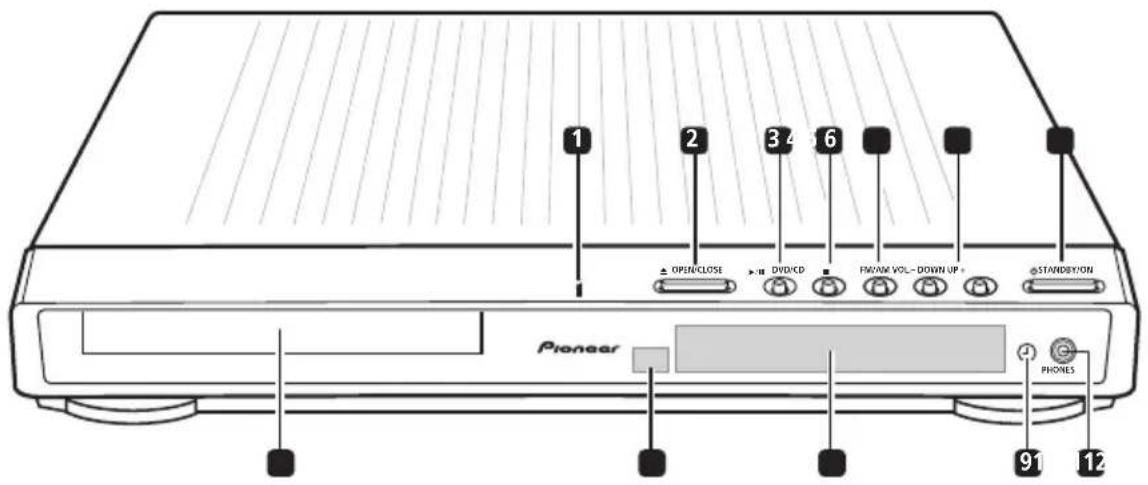
1 Indicateur de fonctionnement
2 ▲ OPEN/CLOSE
Appuyez sur cette touche pour ouvrir ou refermer le tiroir pour le disque.
3 ▶/II DVD/CD
Permet de basculer sur la fonction DVD/CD et de lancer, mettre sur pause ou reprendre la lecture.
4
Permet d'arrêter la lecture.
5 FM/AM
Permet de basculer sur la fonction Tuner et entre les bandes AM et FM.
6 Touches VOLUME
Utilisez ces touches pour régler le d'écoute.
7 ⏻ STANDBY/ON
Allume ou met en mode d'attente le lecteur.
8 Prise PHONES
Prise pour écouteur.
9 Indicateur de la minuterie
S'allume lorsque la minuterie de réveil est réglée (page 42).
10 Afficheur
Voir Afficheur à la page 9 pour plus d'informations.
11 Capteur de télécommande
12 Tiroir pour le disque
Afficheur
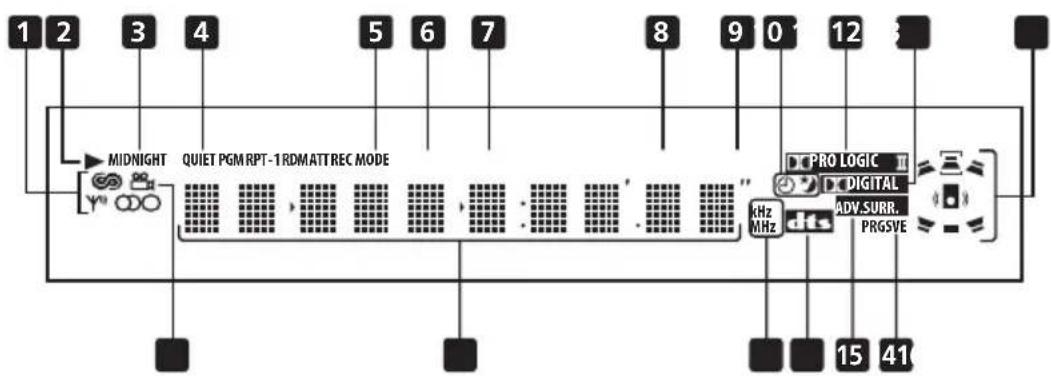
1 Indicateurs du tuner

S'allume dans l'un des modes d'affichage RDS ou de recherche.

S'allume lorsqu'une émission est en cours de réception.

S'allume lorsqu'une émission FM stéréo est en cours de réception en mode stéréo automatique.

S'allume lorsque la réception FM mono est sélectionnée.

S'allume lors de la lecture d'un disque.
3 MIDNIGHT
S'allume lorsque le mode Midnight est sélectionné (page 27).
4 QUIET
S'allume lorsque le mode Quiet est sélectionné (page 27).
5 PGM
S'allume lorsqu'une liste de programmes a été définie (page 33).
6 RPT et RPT-1
RPT s'allume pendant la lecture répétée. RPT-1 s'allume pendant la lecture répétée d'une piste (page 31).
7 RDM
S'allume pendant la lecture aléatoire (page 32).
8 ATT
S'allume lorsque l'atténuateur d'entrée est actif pour l'entrée analogique sélectionnée (page 58).
9 REC MODE
S'allume lorsque le mode d'enregistrement (Rec) est actif (voir page 54).
10 Indicateurs de la minuterie

S'allume lorsque la minuterie de réveil est réglée (page 42).

S'allume lorsque la minuterie de sommeil est activée (page 43).
11 PRO LOGIC II
S'allume lorsque le décodage Dolby Pro Logic II est actif (page 24).
12 DIGITAL
S'allume pendant la lecture d'une source Dolby Digital (page 24).
13 Indicateurs d'enceintes
Ils indiquent quelles enceintes sont utilisées pour la source en cours d'utilisation (ils n'indiquent pas l'emplacement). Les schémas ci-après présentent quelques exemples d'écrans.
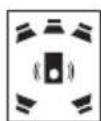
Son surround du canal 5.1
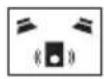
Son stéréo (canal 2.1)
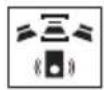
Son du canal 3.1 avec amélioration du Dialogue sur le canal central
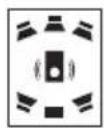
Son surround du canal 5.1 avec le mode Virtual Surround Back actif
14 PRGSVE
Non applicable au modèle européen
15 ADV.SURR.
S'allume lorsqu'un des modes Advanced Surround ou un mode d'écoute Front Surround est sélectionné (page 25).
16 dts
S'allume pendant la lecture d'une source DTS (page 24).
17 kHz / MHz
Indique l'unité de la fréquence présentée sur l'écran de caractères (kHz pour AM, MHz pour FM).
18 Affichage alphanumérique
19
S'allume pendant les scènes à angles multiples d'un disque DVD (page 36).
Télécommande
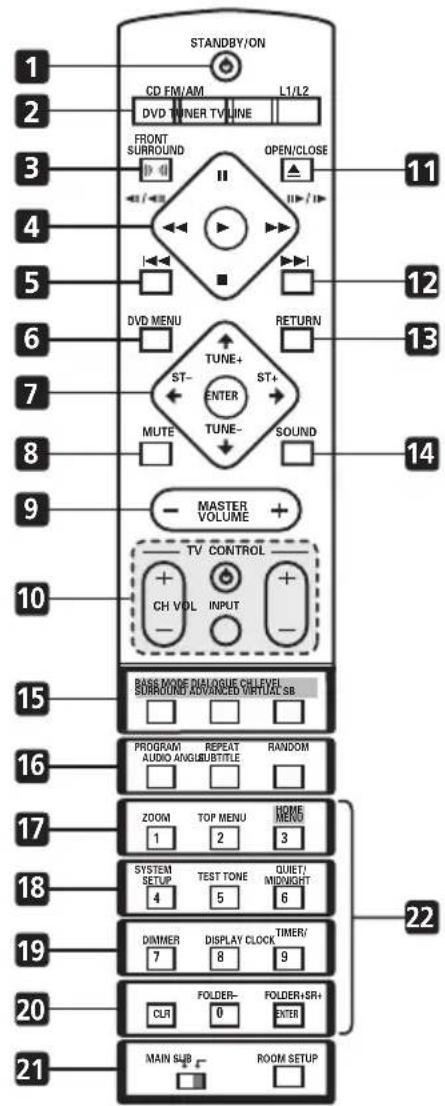

Important
- Vous pouvez accéder aux fonctions indiquées en vert sur la télécommande en basculant le bouton MAIN/SUB sur SUB.
1 ⏻ STANDBY/ON
Allume ou met en mode d'attente le lecteur.
2 Touches de sélection de fonction
Appuyez sur cette touche pour selectionner le source que vous voulez écouter (DVD (CD), TUNER, TV, LINE)
3 FRONT SURROUND
Permet de sélectionner un mode d'écoute Front Surround(page 25).
4 Commandes de lecture du disque

Appuyez sur cette touche pour lancer ou reprendre la lecture.

Ces touches commandent la lecture au ralenti, le défilement image par image et le défilement rapide vers le début du disque.

Ces touches commandent la lecture au ralenti, le défilement image par image et le défilement rapide vers la fin du disque.

Appuyez sur cette touche pour commander une pause de la lecture; appuyez à nouveau sur cette touche pour relancer la lecture.

Permet d'arrêter la lecture.

Appuyez sur cette touche pour vous accéder au début du chapitre ou de la plage en cours de lecture, puis aux chapitres ou plages qui précèdent.
6 DVD MENU
Appuyez sur cette touche pour afficher un menu de disque DVD, ou la page Disc Navigator si un DVD-RW au format VR, un CD, un Video CD/Super VCD ou un disque MP3, WMA ou JPEG est chargé.
7 Touches du curseur, ENTER et touches de synchronisation
Touches du curseur
Utilisez les flèches directionnelles (↑/↓/←/
→) pour parcourir les menus et les pages affichées.
ENTER
Permet de sélectionner une option ou d'exécuter une commande.
TUNE +/-
Permet de régler la radio.
ST +/-
Permet de présélectionner des stations pour la radio.
8 MUTE
Appuyez sur cette touche pour couper le son des enceintes et des casques (appuyez une deuxième fois pour annuler)
9 MASTER VOLUME
Utilisez ces touches pour régler le d'écoute.
10 TV CONTROL (page 16)
[Non-Text]
Permet d'allumer la télévision ou de la mettre en veille.
INPUT
Permet de basculer sur l'entrée TV.
CH +/-
Utilisez cette touches pour sélectionner les canaux TV.
VOL +/-
Utilisez cette touches pour ajuster le volume du téléviseur.
11 ▲ OPEN/CLOSE
Appuyez sur cette touche pour ouvrir ou refermer le tiroir pour le disque.

Appuyez sur cette touche pour accéder au chapitre ou à la plage qui suivent.
13 RETURN
Appuyez sur cette touche pour retourner à l'affichage du menu qui précède.
14 SOUND
Appuyez pour accéder au menu son, à partir duquel vous pouvez effecteur le réglage du niveau d'effet DSP, les basses et les aiguës, etc.
15 Touches de mode son surround/sound enhancement (expansion du son)
SURROUND
Permet de sélectionner un mode Surround (page 24).
ADVANCED
Permet de sélectionner un mode d'écoute Advanced Surround (page 25).
VIRTUAL SB
Appuyez sur cette touche pour activer ou désactiver l'effet d'enceintes Virtual Surround Back (page 27).
BASS MODE
Permet de sélectionner un mode de Bass (graves) (page 28).
DIALOGUE
Permet de sélectionner un mode Dialogue (page 27).
CH LEVEL
Appuyez sur cette touche pour ajuster le niveau des enceintes (page 47).
16 Touches DVD/CD
AUDIO
Appuyez sur cette touche pour sélectionner le canal audio ou la langue (page 36).
SUBTITLE
Appuyez sur cette touche pour afficher/changer l'écran de sous-titrage DVD (page 35).
ANGLE
Appuyez sur cette touche pour changer l'angle de prise de vues lors de la lecture d'une scène du DVD gravée sous plusieurs angles (page 36).
PROGRAM
S'utilisent pour programmer/faire la lecture une liste de programmes (page 33–34).
REPEAT
Utilisez cette touche pour sélectionner le mode de lecture répétée (page 31).
RANDOM
Utilisez cette touche pour sélectionner le mode de lecture aléatoire (page 32).
17 ZOOM
Permet de modifier le niveau du zoom à l'écran (page 36).
TOP MENU
Permet d'afficher le menu supérieur d'un DVD en position de lecture (cette opération est également possible en appuyant sur DVD MENU).
HOME MENU
Appuyez sur cette touche pour afficher (ou quitter) le menu présenté à l'écran pour les fonctions Initial Settings, Play Mode, etc.
18 SYSTEM SETUP
Permet de définir plusieurs paramètres pour le son surround et pour l'appareil (page 44).
TEST TONE
Permet d'émettre la tonalité de test (pour la configuration des enceintes) (page 47).
QUIET/MIDNIGHT
Permet de sélectionner les modes Quiet et Midnight (page 27).
19 DIMMER
Appuyez sur cette touche pour basculer entre l'affichage du panneau avant normal ou atténué.
DISPLAY
Appuyer pour afficher/changer les informations de disque affichées à l'écran (page 37).
TIMER/CLOCK
Appuyez sur cette touche pour afficher l'horloge et pour accéder au menu de la minuterie (page 14 et page 42).
20 SR+
Appuyer pour activer/désactiver le mode SR+ (page 56).
FOLDER –
Appuyez sur cette touche pour revenir à des dossiers précédents.
FOLDER +
Appuyez sur cette touche pour passer au dossier suivant.
CLR
Appuyez sur cette touche pour effacer une entrée.
ENTER
Sélectionne des options du menu, etc. (fonctionne exactement de la même manière que la touche ENTER dans l'étape7 ci-dessus).
21 MAIN/SUB
Passez de MAIN à SUB pour accéder aux fonctions/commandes indiquées en vert sur la télécommande.
ROOM SETUP
Appuyez sur cette touche pour lancer le Room Setup (page 15).
22 Touches numérotées
Les touches numérotées permettent de sélectionner les pistes ou les chapitres directement à partir d'un disque.
Chapitre 3
Pour commence
Allumage et configuration
Après avoir vérifié que tout est bien branché, vous pouvez mettre l'appareil sous tension. Vous devez tout d'abord indiquer à l'appareil le type de télévision que vous utilisez : standard ou grand écran.
Vous pouvez ensuite définir le son surround dans votre pièce et régler l'horloge de façon à pouvoir utiliser les fonctions de la minuterie.
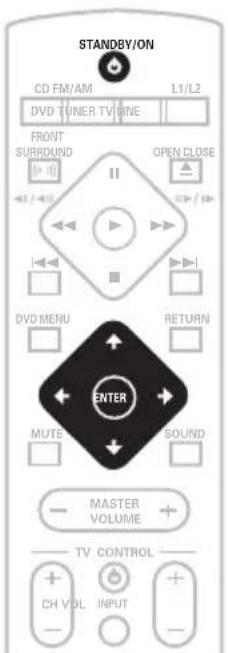
1 Appuyez sur ⏻ STANDBY/ON (situé sur le panneau avant, ou sur le boîtier de télécommande) pour mettre l'appareil sous tension.
Vérifiez également que la télévision est sous tension et que l'entrée vidéo est reliée à l'appareil. (par exemple, si ce système est connecté à l'entrée VIDEO 1 de votre téléviseur, cette touche permet de basculer sur VIDEO 1).
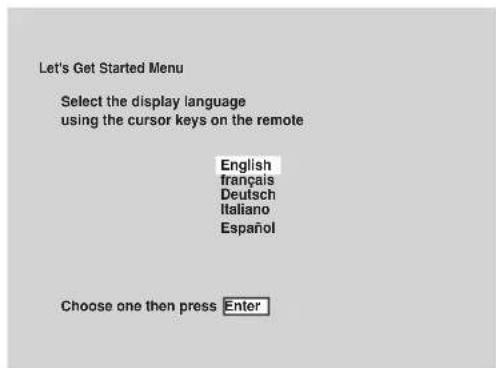
2 Suivre les instructions affichées à l'écran.
- Utilisez les touches ↑/↓ (curseur haut/bas) pour sélectionner une langue puis appuyez sur la touche ENTER.
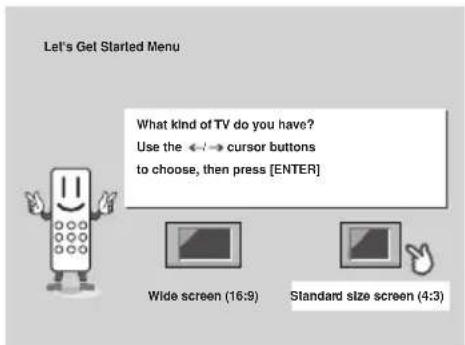
3 Utilisez les touches ←/→ (curseur gauche/droit) pour sélectionner 'Wide screen (16:9)' ou 'Standard size screen (4:3)', en fonction du type du téléviseur puis appuyez sur la touche ENTER.
Voir Tailles d'écran et formats du disque à la page 69 si vous n'êtes de savoir lequel choisir.
4 Appuyez à nouveau sur la touche ENTER pour terminer.
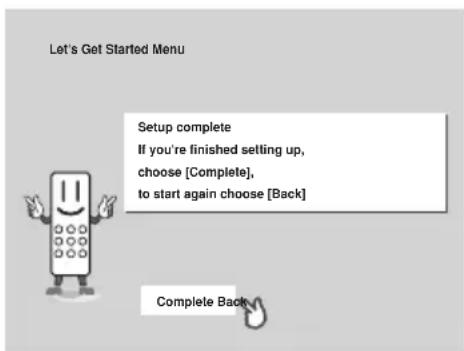
- Utilisez la touche (curseur droit) pour sélectionner Back puis ENTER si vous souhaitez revenir en arrière et modifier le paramètre que vous venez de définir.

Astuce
- Vous pouvez aussi utiliser les touches de fonctions (DVD/CD, TUNER, etc.) ou la touche ▲ OPEN/CLOSE pour faire sortir l'appareil du mode veille.
Réglage de l'horloge
Le réglage de l'horloge vous permet d'utiliser les fonctions de la minuterie.
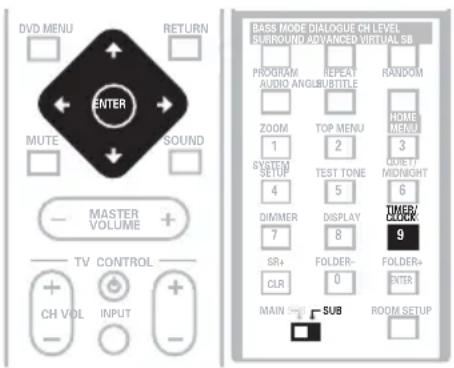
1 Appuyez sur TIMER/CLOCK.
- Si vous réglez l'horloge, appuyez à nouveau sur TIMER/CLOCK.
2 Si le message 'Clock ADJ?' n'apparaît pas à l'écran, appuyez sur ← ou → (curseur gauche ou droit) jusqu'à ce qu'il apparaisse.
3 Appuyez sur ENTER.
4 Utilisez les touches ↑/↓ (curseur haut/bas) pour régler les heures.
5 Appuyez sur ENTER.
6 Utilisez les touches ↑/↓ (curseur haut/bas) pour régler les minutes.
7 Appuyez sur ENTER pour confirmer.
L'afficheur clignote pour indiquer que l'horloge est réglée.

Astuce
- Appuyez sur TIMER/CLOCK à tout moment pour afficher l'horloge.

Remarque
- Si vous débranchez l'appareil de la prise murale ou en cas de coupure de courant, vous devez régler à nouveau l'horloge.
Configuration du son de cinéma à domicile
En fonction du volume et des caractéristiques de la pièce, ce système permet de disposer les enceintes de deux manières différentes:
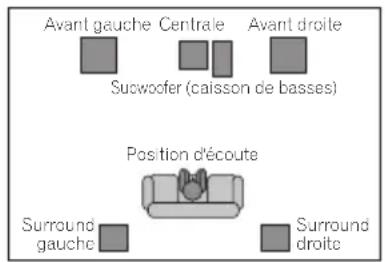
- Configuration Surround standard à 5 points – Il s'agit d'une configuration standard d'enceintes pour un son Surround multicanaux 5.1, qui permet d'obtenir un son de cinéma à domicile optimal.
- Front Surround – configuration en trois points – Cette configuration est idéale lorsqu'il n'est pas possible de placer des enceintes Surround à l'arrière ou lorsque vous ne souhaitez pas faire courir de longs câbles dans la pièce. Il est conseillé d'utiliser cette configuration simultanément avec les modes Front Surround pour bénéficier de la réflexion des murs et du plafond et obtenir ainsi un effet Surround très réaliste.
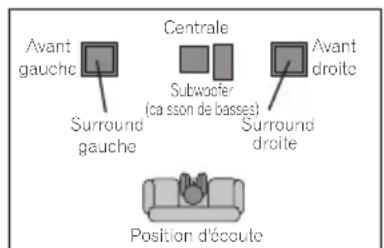
Pour plus d'informations au sujet de l'utilisation des différents modes d'écoute, voir la section À propos des modes d'écoute à la page 23.
Utilisation de la fonction Room Setup
Après avoir configuré vos enceintes selon votre convenance (voir la section ci-dessus Configuration du son de cinéma à domicile), assurez-vous d'avoir bien calibré votre système pour le son Surround. C'est une manière simple et rapide d'obtenir un son Surround bien adapté à votre pièce.
Pour plus d'informations sur la configuration du son Surround, consultez la section Utilisation du menu de configuration du système à la page 44.
1 Si le système n'est pas sous tension, appuyez sur ⏻ STANDBY/ON pour le mettre sous tension.
2 Appuyez sur ROOM SETUP.
- Si vous avez déjà défini le type de pièce et la position, l'écran affichera les paramètres définis pour la pièce.
3 Appuyez sur ENTER.
4 Utilisez les touches ↑/↓ (curseur haut/bas) pour sélectionner un type de pièce puis appuyez sur ENTER.
Choisissez l'une des options suivantes en fonction de la taille de votre pièce:
- S – Pièce plus petite qu'une pièce moyenne
- M – Pièce moyenne
• L – Pièce plus grande qu'une pièce moyenne
5 Utilisez les touches ↑/↓ (curseur haut/bas) pour sélectionner une position puis appuyez sur ENTER.
Choisissez l'une des options suivantes en fonction de votre position d'écoute principale:
- Fwd – Si vous vous trouvez plus près des enceintes avant que des enceintes surround
- Mid – Si vous vous trouvez à égale distance des enceintes avant et des enceintes surround
- Back – Si vous vous trouvez plus près des enceintes surround que des enceintes avant

Remarque
- Le Room Setup (Paramètre pièce) règle automatiquement le niveau de canal et le retard de canal. Si vous avez déjà ajusté manuellement le niveau des canaux (voir Réglage des niveaux des canaux à la page 47), vous verrez Room Set? apparaître sur l'afficheur lorsque vous appuyez sur la bouton ROOM SETUP la première fois.
Configuration de la télécommande pour commander votre téléviseur
Vous pouvez configurer la télécommande qui vous est fournie pour commander votre téléviseur en utilisant les touches TV CONTROL.
1 Allumez votre téléviseur.
2 Trouvez le nom du fabricant de votre téléviseur dans la liste des codes de préréglage à la page 71.
A côté de chaque fabricant il y un ou plusieurs codes à trois chiffres. Ceux-ci indiquent à la télécommande le type de téléviseur dont vous disposez.
Si le nom du fabricant de votre téléviseur n'apparaît pas dans le tableau, vous ne pourrez pas configurer cette télécommande pour commander votre téléviseur.
3 Pointez la télécommande vers votre téléviseur, maintenez enfoncée la touche CLR, pui entrez le code à trois chiffres correspondant à votre téléviseur.
La télécommande transmet à votre téléviseur un signal d'activation/de désactivation. Si vous avez entré le code correct, votre téléviseur devrait s'éteindre.
Si votre téléviseur ne s'éteind pas, répéter le processus en utilisant le code suivant de la liste jusqu'à ce que votre téléviseur s'éteigne avec succès. Une fois réglée, vous pouvez utiliser les commandes individuelles du téléviseur présentées ci-après.
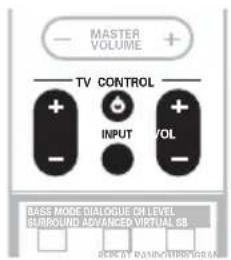
Touche Fonction
| ∅ | Allume ou met en mode d'attente votre téléviseur. |
| CH +/- | Change canal TV. |
| VOL +/- | Ajuste le volume. |
| INPUT | Commute l'entrée du télévi-seur entre le tuner TV intégré et une source vidéo externe. |

Remarque
- Le paramètre défini par défaut est prévu pour une TV Pioneer.
Utilisation de l'affichage sur écran
Pour faciliter son utilisation, le lecteur fait souvent appel à l'affichage de pages écran (OSD). Nous vous conseillons de vous familiariser avec ces pages car elles servent à définir la configuration du système, à utiliser certaines fonctions de lecture, telles que la lecture programmée, et à effectuer divers réglages concernant le son et l'image.
Le déplacement du curseur sur ces pages s'effectue toujours de la même manière, c'est-à-dire en utilisant les touches de déplacement du curseur (↑, ↓, ←, →) grâce auxquelles vous pouvez mettre en valeur un élément, puis en appuyant sur ENTER pour le sélectionner.

Important
- Dans ce mode d'emploi, le terme 'Sélectionner' signifie utiliser les touches de déplacement du curseur pour mettre en valeur un élément puis appuyer sur ENTER.
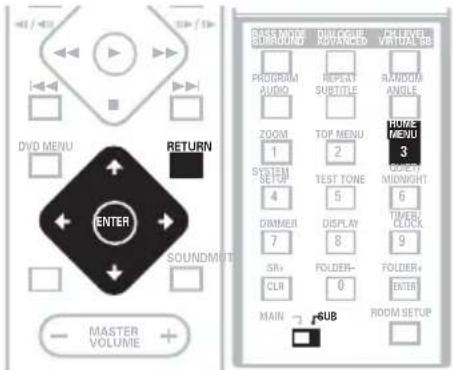
Touche Fonction
| HOME MENU | Cette touche commande l'affichage sur l'écran. |
| ←↑↓→ | Ces touches permette la mise en valeur d'un élément de menu. |
| ENTER | Cette touche sélectionne l'élément de menu mis en valeur (les deux touches ENTER opèrent exactement de la même façon). |
| RETURN | Cette touche rétablit le menu principal sans enregistrer les modifications effectuées. |

Astuce
- Les touches à utiliser pour une page écran donnée sont rappelées au bas de chaque page de l'affichage sur écran (OSD).
Lecture d'un disque
Cette section traite des commandes de base pour la lecture des disques DVD, CD, Video CD/ Super VCD et WMA/MP3. D'autres fonctions sont décrites en détail dans le chapitre 5.
1 Si le système n'est pas sous tension, appuyez sur ⏻ STANDBY/ON pour le mettre sous tension.
Si le disque est un DVD ou un Video CD/Super VCD, mettez également le téléviseur sous tension et assurez-vous que l'entrée vidéo correcte est sélectionnée.
2 Appuyez sur la touche ▲ OPEN/CLOSE pour ouvrir le tiroir pour le disque.
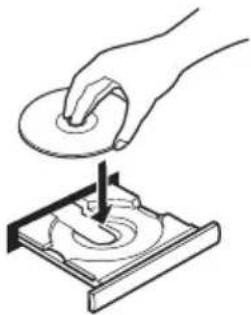
3 Déposez un disque dans le tiroir.
Placez le disque dans l'alvéole du tiroir, face portant l'étiquette orientée vers le haut (s'il s'agit d'un disque DVD double-face, la première face que vous souhaitez écouter doit être tournée vers le bas).
4 Appuyez sur ▶ (lecture) pour lancer la lecture du disque.
Si vous utilisez un DVD ou un Video CD/Super VCD, un menu peut s'afficher. Voir Menus des disques DVD-Video à la page 20 et Menus de commande de la lecture (PBC) pour les Video CD/Super VCD à la page 20 pour savoir comment utiliser ces menus.
Si vous utilisez un disque WMA/MP3, un temps de pause de quelques secondes peut précéder le démarrage de la lecture; cela dépend de la complexité de la structure des fichiers du disque.
Si vous avez chargé un CD/CD-R/RW contenant des images JPEG, l'affichage séquentiel des images commence. Voir Regarder les images JPEG sur disques à la page 38 pour de plus amples détails sur la lecture de ces disques.
- Dans le cas où le disque contient à la fois des fichiers audio WMA/MP3 et des fichiers image JPEG, consultez également la section Options à la page 51.
5 Utilisez la touche MASTER VOLUME +/- (ou les touches VOLUME sur le panneau avant) pour régler le volume.
Commandes pour la lecture de base
Les illustrations ci-dessous montrent les commandes de base de la télécommande, utilisées pour lire des disques. D'autres fonctions de lecture sont détaillées au chapitre 5.
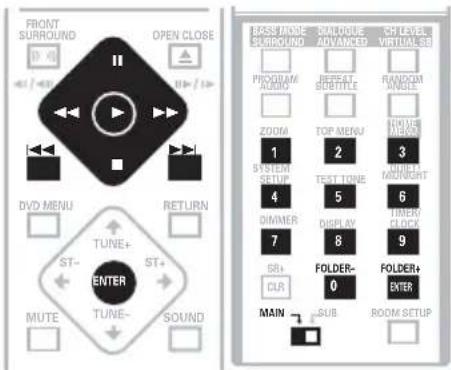
Touche Fonction
| ▶ | Cette touche commande la lecture. DVD et Video CD: Si la mentionResume ou Last Mem se trouve affichée sur l'écran, la lecture commence à partir du point d'arrêt ou du point défini par la mémoire de la dernière image (voir également Reprise de la lecture et mémoire de la dernière image ci-après). |
| ■ | Cette touche commande la pause de la lecture, ou, en cas de pause, relance la lecture. |
| ◀◀ | Cette touche interrompt la lecture. DVD et Video CD : La mentionResume est affichée. Appuyez à nouveau sur ■ (arrêt) pour annuler la reprise de la lecture (voir également Reprise de la lecture et mémoire de la dernière image ci-après). |
| Appuyez sur cette touche pour lancer le défilement rapide vers le début du disque. Appuyez sur▶ (lecture) pour reprendre la lecture normale du disque. |
Touche Fonction
| ▶▶ | Appuyez sur cette touche pour lancer ledéfilement rapide vers la fin du disque.Appuyez sur ▶ (lecture) pour reprendrela lecture normale du disque. |
| |◀◀ | Cette touche donne accès au début duchapitre ou de la plage en cours delecture, puis aux chapitres/plages quiprécèdent. |
| ▶▶| | Cette touche donne accès à la plage ouau chapitre qui suivent. |
| FOLDER +/- | Passe au dossier suivant/précédentpendant la lecture d’un disqueWMA/MP3. |
| Numéros | • Si le disque est arrêté, la lecturedémarre depuis le titre sélectionné(pour un DVD) ou le numéro de piste(pour un CD/Video CD/Super VCD/WMA/MP3) au bout de quelquessecondes (ou après la pression deENTER).• Si le disque est en cours de lecture, lalecture saute jusqu’au début duchapitre ou de la piste sélectionnée (ouaprès la pression de ENTER). |

Remarque
- Avec certains DVD, vous constaterez peut-être que toutes les commandes de lecture ne fonctionnent pas sur certaines portions du disque. Il ne s'agit pas d'un défaut fonctionnement du lecteur.
- Les touches de saut de plages et les touches numérotées sont sans effet pour les disques CD-R/RW qui ne sont pas finalisés.
Commandes du panneau avant
Les touches ▲ OPEN/CLOSE (ouverture/fermeture), ▶/II DVD/CD, FM/AM et ■ (arrêt) situées sur le panneau avant jouent exactement le même rôle que leurs équivalents sur le boîtier de télécommande.
Reprise de la lecture et mémoire de la dernière image
Lorsque vous interrompez la lecture d'un DVD ou d'un Video CD, la mention Resume s'affiche et signale que la reprise de la lecture à partir du point d'arrêt est possible.
Si vous n'ouvrez pas le tiroir, la mention
Resume s'affiche au moment où vous commandez à nouveau la lecture et celle-ci reprend à partir du point d'arrêt.
Dans le cas des DVD uniquement: Si vous enlevez le disque du tiroir, le point d'arrêt est mis en mémoire. Lorsque vous replacez le disque dans le tiroir, la mention Last Mem s'affiche et la reprise de la lecture est possible (cette disposition ne concerne que 5 disques). Pour effacer la mémoire du point de reprise ou de la dernière image, appuyez sur ■ (arrêt) alors que la mention Resume ou Last Mem est affichée.

Remarque
- Lorsqu'un Video CD est chargé, le point de Reprise est perdu si l'appareil est éteint ou bascule sur une autre fonction que la fonction DVD (CD).
- Pour que la mémoire de la dernière image fonctionne convenablement, vous devez appuyer sur ■ (arrêt) et donc arrêter la lecture, avant d'ouvrir le tiroir.
- La mémoire de la dernière image n'est pas disponible avec les DVD-RW au format VR.

FAQ
- Le disque DVD, à peine chargé, est automatiquement éjecté!
Il est très probable que le code de région du disque ne corresponde pas à celui du lecteur. Le code de région doit figurer sur le disque; comparez-le à celui du système (il est gravé sur le panneau arrière). Voir également Régions DVD-Video à la page 60.
Si le numéro de région est correct, le disque est peut-être endommagé, ou bien sale. Nettoyez le disque; recherchez les signes de défaut. Voir également Utilisation et entretien des disques à la page 60.
- Pourquoi le disque mis en place n'est-il pas lu? Assurez-vous tout d'abord que le disque a été placé dans le tiroir et que la face portant l'étiquette (face imprimée) est bien orientée vers le haut, qu'il n'est ni sale ni endommagé. Voir Utilisation et entretien des disques à la page 60 pour plus d'informations sur la manière de nettoyer les disques.
Si le disque n'est pas lu bien qu'il soit correctement mis en place, il s'agit probablement d'un disque ou d'un format de gravure incompatibles, tels que DVD-Audio ou DVD-ROM. Voir Compatibilité de lecture des formats de disques et de contenus à la page 6 pour plus d'informations sur la compatibilité des disques.
- Je possède un téléviseur à écran large; pourquoi une bande noire est-elle présente en haut et en bas de l'écran lors de la lecture de certains disques?
Certains gravures de film sont telles que des bandes noires se forment obligatoirement en haut et en bas de l'écran même si l'écran du téléviseur est un écran large. Il ne s'agit pas d'un défaut de fonctionnement de l'appareil.
- Je possède un téléviseur standard (4:3) et j'ai réglé le lecteur afin qu'il affiche les gravures DVD écran large au format Pan & Scan; pourquoi ai-je toujours une bande noire en haut et en bas de l'écran avec certains disques?
Certains disques annulent les préférences d'affichage du lecteur en sorte que, même si vous avez sélectionné 4:3 (Pan & Scan), les images de ces disques s'affichent dans le format boîte à lettres. Il ne s'agit pas d'un défaut de fonctionnement de l'appareil.
Menus des disques DVD-Video
De nombreux disques DVD-Video contiennent des menus à partir desquels vous pouvez sélectionner le film que vous souhaitez regarder. Ils permettent parfois d'accéder à des fonctions complémentaires, telles que le sous-titrage et la sélection de la langue des dialogues, ou à des fonctions spéciales, telles que l'affichage séquentiel d'images (diaporama). Consultez le coffret du disque pour plus de détails.
Les menus des DVD-Video s'affichent parfois automatiquement lorsque vous lancez la lecture du disque; d'autres s'affichent uniquement lorsque vous appuyez sur DVD MENU ou TOP MENU.
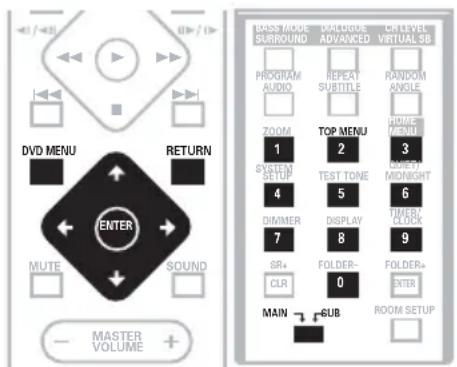
Touche Fonction
| TOP MENU | Cette touche affiche le menu principal d'un disque DVD—lequel dépend du disque. |
| DVD MENU | Cette touche affiche un menu donné du disque DVD—lequel dépend du disque et peut être identique au ‘menu principal’. |
| ←↑↓→ | Ces touches déplacent le curseur sur l'écran. |
| ENTER | Cette touche valide l'option actuelle choisie sur le menu. |
| RETURN | Cette touche affiche le menu précédent. |
| Numéros | Ces touches mettent en valeur l'option de menu correspondante (certains disques uniquement). Appuyez sur la ENTER pour valider le choix. |
Menus de commande de la lecture (PBC) pour les Video CD/Super VCD
Certains Video CD/Super VCD portent des menus permettant de choisir ce que vous souhaitez regarder. Ces menus sont appelés PBC (Playback Control).
Pour lire un disque PBC Video CD/Super VCD sans avoir à parcourir le menu PBC, appuyez sur ■ (arrêt), puis sélectionnez une piste au moyen d'une touche numérotée pour commencer la lecture. Cette méthode ne requiert pas l'utilisation de la touche ▶ (lecture) de la télécommande (ou ▶/■ du panneau avant).
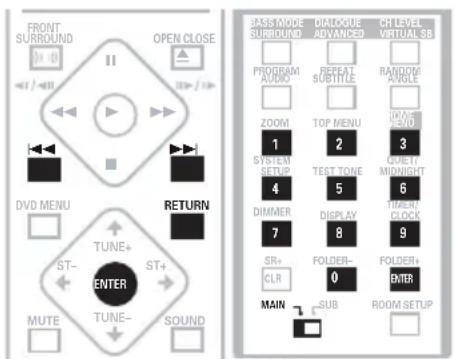
Touche Fonction
| RETURN | Affiche le menu PBC. |
| Numéros | Sélectionne une option numérotée du menu. |
| I◀◀ | Affiche la page précédente du menu (s’il y en a une). |
| ▶▶I | Affiche la page suivante du menu (s’il y en a une). |
| ENTER | Appuyez sur cette touche pour sélectionner l’option de menu mise en surbrillance. |
Pour choisir des stations
Le tuner peut recevoir des émissions FM et AM, et vous permet de mémoriser vos stations préférées afin de ne pas les régler manuellement chaque fois que vous souhaitez les écouter. Pour obtenir plus d'informations concernant l'utilisation de la radio, voir Autres fonctions du tuner : RDS à la page 40.
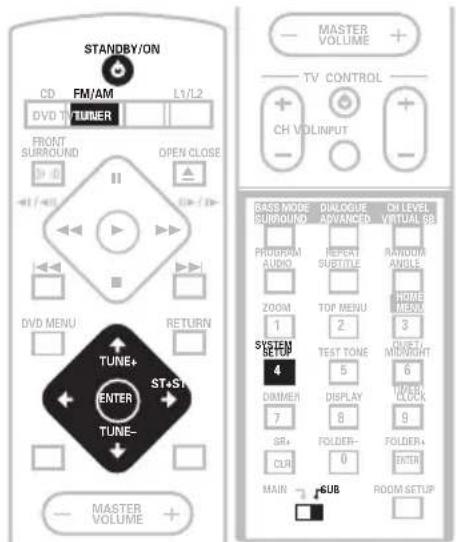
1 Si le système n'est pas sous tension, appuyez sur ⏻ STANDBY/ON pour le mettre sous tension.
2 Appuyez sur TUNER pour mettre le tuner sous tension puis appuyez plusieurs fois pour sélectionner bande AM ou FM.
L'écran indique la bande du tuner et la fréquence.
- Si vous utilisez les commandes du panneau avant, la touche TUNER bascule entre les stations FM et AM prédéfinies (voir Pour mémoriser des stations ci-après).
3 Réglez une fréquence.
Il y a trois modes de réglage—manuel, automatique, et haute-vitesse:
- Réglage manuel: Appuyez plusieurs fois sur TUNE +/- pour changer la fréquence affichée.
- Réglage automatique: Appuyez et maintenez enfoncée TUNE +/- jusqu'à ce que l'affichage de la fréquence se mette à bouger, puis relâchez. Le tuner s'arrêtera sur la prochaine station qu'il trouvera. Répétez pour rechercher d'autres stations.
- Réglage haute vitesse: Appuyez et maintenez enfoncée TUNE +/- jusqu'à ce que l'affichage de la fréquence se mette à bouger rapidement. Maintenez la touche enfoncée jusqu'à atteindre la fréquence souhaitée. Le cas échéant, réglez la fréquence avec précision en utilisant la méthode de réglage manuel.
Pour améliorer la pauvre réception FM
Si vous écoutez une station FM en stéréo mais la réception est faible, vous pouvez améliorer la qualité sonore en changeant à mono.
1 Réglez une station de radio FM.
2 Appuyez sur SYSTEM SETUP.
3 Utilisez les touches ←/→ (curseur gauche/droit) pour choisir 'FM Mode?' puis appuyez sur ENTER.
4 Utilisez les touches ↑/↓ (curseur haut/bas) pour sélectionner 'FM Mono' puis appuyez sur ENTER.
L'indicateur mono (s'allume lorsque le tuner est en mode de réception mono.
Sélectionnez Auto à l'étape ci-dessus pour revenir au mode stéréo automatique (l'indicateur stéreo ( ) d'allume à la réception d'une émission stéréo).
Pour mémoriser des stations
Vous pouvez mémoriser un maximum de 30 stations préréglées afin d'avoir toujours un accès facile à vos stations préférées sans devoir les régler manuellement à chaque fois.
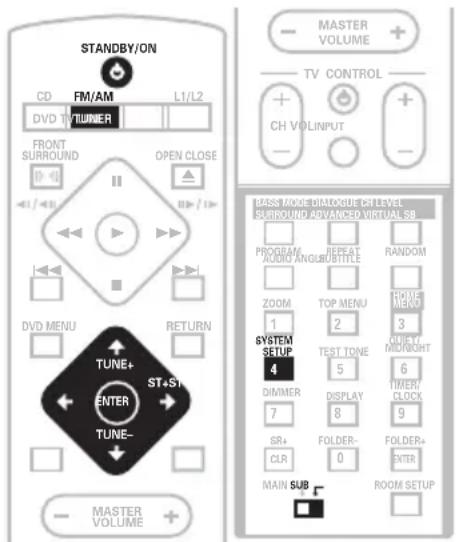
1 Réglez une station de radio AM ou FM. Pour la bande FM, sélectionnez la réception mono ou stéréo automatique selon le besoin. Ce réglage est mémorisé avec le préréglage.
2 Appuyez sur SYSTEM SETUP.
3 Utilisez les touches ←/→ (curseur gauche/droit) pour choisir 'St. Memory?' puis appuyez sur ENTER.
4 Utilisez les touches ↑/↓ (curseur haut/bas) pour sélectionner la station préréglée que vous voulez.
Il y a 30 emplacements, chacun peut mémoriser une station préréglée.
5 Appuyez sur ENTER pour mémoriser la station préréglée.

Remarque
- Si le système est complètement débranchée de l'alimentation, les stations mémorisées demeureront pendant plusieurs jours, après quoi vous devrez les mémoriser de nouveau.
Pour écouter des stations préréglées
1 Vérifiez que la fonction TUNER est sélectionnée.
2 Utilisez les touches ST +/- pour sélectionner une station préréglée.
Ecoute d'autres sources
Vous pouvez raccorder jusqu'à trois sources externes (TV, récepteur satellite, etc.) à cet appareil, en particulier une source numérique. Voir également Raccordement de composants auxiliaires à la page 53.
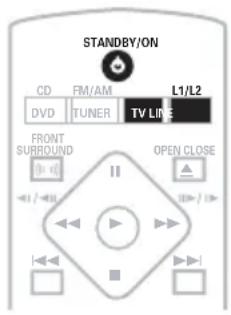
1 Si le système n'est pas sous tension, appuyez sur la touche ⏻ STANDBY/ON pour le mettre sous tension.
Vérifiez également que la source externe (TV, récepteur satellite, etc.) est en marche.
2 Sélectionnez la source que vous souhaitez écouter.
- Si vous utilisez la télécommande, appuyez sur TV pour sélectionner l'entrée TV IN ou sur la touche LINE (L1/L2) pour sélectionner l'entrée LINE 1 ou LINE 2.
3 Lancez si nécessaire la lecture de la source externe.
Chapitre 4
Configuration de l'écoute
À propos des modes d'écoute
Comme expliqué à la section Configuration du son de cinéma à domicile à la page 15, il existe deux options de base pour la configuration des enceintes Surround. Bien qu'il soit possible de choisir n'importe quel mode d'écoute indépendamment de la disposition des enceintes, vous obtiendrez un meilleur effet Surround en utilisant un mode d'écoute adapté à la configuration des enceintes:
- Disposition typique Surround en cinq points – Avec cette disposition d'enceintes, utilisez le mode d'écoute Standard (voir Ecoute avec un son surround à la page 24) ou les modes avancés Advancé (voir Utilisation des effets Advanced Surround à la page 25).
- Front Surround– configuration en trois points : Pour connaître les options disponibles avec cette configuration d'enceintes, consultez la section Utilisation des modes Front Surround à la page 25.
Assurez-vous d'avoir bien effectué l'étape Utilisation de la fonction Room Setup à la page 15. Pour plus d'informations sur la configuration du son Surround, voir Utilisation du menu de configuration du système à la page 44.

Remarque
- Certaines fonctions décrites dans la présente section peuvent ne pas être disponibles pour certaines sources (par exemple : 88,2 / 96 kHz) ou en raison de conflits de configuration. Pour plus d'informations à ce sujet, voir la section Messages d'erreur à la page 68.
Mode d'écoute Auto
Le mode d'écoute Auto est le moyen le plus simple d'écouter une source telle qu'elle est a été définie. La sortie des enceintes reflète les canaux dans la source
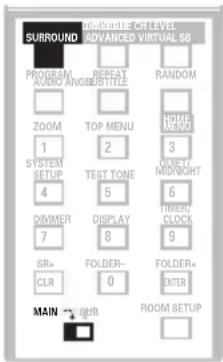
- Appuyez sur SURROUND pour sélectionner le mode d'écoute 'Auto'.
Si la source est Dolby Digital ou DTS, le témoin DIGITAL ou DTS sur le panneau avant s'allume.

Remarque
- Tout mode Dolby Pro Logic ou Advanced Surround activé précédemment est annulé lorsque le mode d'écoute Auto est sélectionné.
Ecoute avec un son surround
Vous pouvez écouter une source—stéréo ou multicanaux, analogique ou numérique—avec un son surround. Le son surround est généré par les sources stéréo grâce à l'un des modes de décodage Dolby Pro Logic.
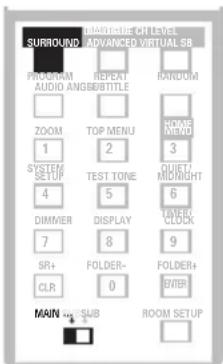
- Appuyez plusieurs fois sur SURROUND pour sélectionner un mode d'écoute (vous pouvez aussi appuyer sur SURROUND et utiliser les touches ↑/↓ (curseur haut/bas)).
Les choix de modes d'écoute qui apparaissent à l'écran varient en fonction du type de source lue.
- Auto – Mode d'écoute Auto (voir ci-dessus)
- Dolby Digital / DTS – Décodage Dolby Digital ou DTS (en fonction de la source). Pour une source multicanaux, le fonctionnement est le même qu'avec Auto.
- Pro Logic – Son surround canal 4.1 pour une utilisation avec une source à deux canaux
-
PL II Movie – Son surround Pro Logic II canal 5.1, prévu tout particulièrement pour les films et une utilisation avec une source à deux canaux
-
PL II Music – Son surround Pro Logic II canal 5.1, prévu tout particulièrement pour les sources musicales et une utilisation avec les paramètres d'une source à deux canaux (voir également Paramètres de Dolby Pro Logic II Music ci-dessous)
- Stereo – Voir Ecoute en stéréo ci-dessous

Remarque
- Lors de l'écoute en mode Dolby Digital / DTS, une source à deux canaux est automatiquement lue en mode Surround au moyen du décodage Dolby Pro Logic II.
- Les sources Dolby Digital / DTS qui utilisent uniquement le canal central ne peuvent pas être lues avec un son surround.
Paramètres de Dolby Pro Logic II Music
Lorsque vous utilisez l'appareil en mode Dolby Pro Logic II Music, vous pouvez régler trois autres paramètres : la largeur centrale, la dimension et le panorama.
1 Avec le mode Dolby Pro Logic II Music activé, appuyez sur SOUND.
2 Utilisez les touches ←/→ (curseur gauche/droit) pour sélectionner 'C Width', 'Dimen.' ou 'Pnrm.'
- C Width (largeur centrale): Elargit (augmente les paramètres) ou rétrécit (réduit les paramètres) le canal central
- Dimen. (Dimension): Eloigne (paramètres négatifs) ou rapproche (paramètres positifs) le son
- Pnrm. (Panorama): Crée un son surround plus étendu
3 Utilisez les touches ↑/↓ (curseur haut/bas) pour régler le paramètre.
La largeur centrale est réglable entre 0 et 7, la dimension entre -3 et +3 et le panorama sur On ou Off.
4 Appuyez sur ENTER pour confirmer.
Utilisation des effets Advanced Surround
Les effets Advanced Surround peuvent être utilisés avec des sources multicanaux ou stéréo pour un grand nombre d'effets de son surround supplémentaires. La configuration à 5 points décrite dans la section Configuration du son de cinéma à domicile à la page 15, doit être utilisée avec ce mode.
Pour d'autres options, voir la section Réglage du niveau des effets Advanced Surround et Front Surround ci-dessous.
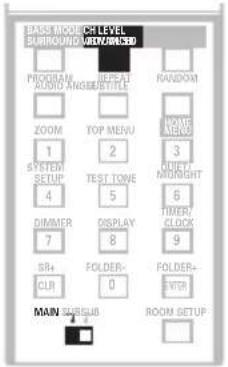
- Appuyez sur ADVANCED pour sélectionner un mode Advanced Surround (vous pouvez aussi appuyer sur ADVANCED et utiliser les touches ↑/↓).
Appuyez plusieurs fois pour sélectionner:
- Adv. Movie – Permet d'obtenir un son de type home cinéma
- Adv. Music – Permet d'obtenir un son de type salle de concert
- Expanded – Crée un champ stéréo extra large
• TV Surr. – Conçu pour des diffusions TV mono ou stéréo et d'autres sources - Sports – Conçu pour le sport et d'autres programmes accompagnés de commentaires
- Game – Crée un son surround à partir de sources de jeux vidéo
- 5ch Stereo – Conçu pour offrir un son surround puissant des sources musicales stéréo
Utilisation des modes Front Surround
Les modes Front Surround donnent de bons résultats avec la configuration Front Surround avant à 3 points, comme expliqué dans Configuration du son de cinéma à domicile à la page 15. Les enceintes Surround doivent être placées sur les enceintes avant et orientées vers les murs, ou droit devant, selon le mode d'écoute utilisé (voir ci-dessous).
Pour d'autres options, voir la section Réglage du niveau des effets Advanced Surround et Front Surround ci-dessous.
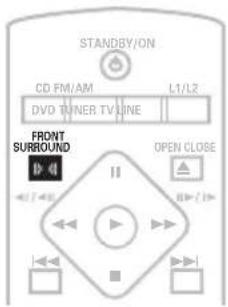
- Appuyez sur FRONT SURROUND pour choisir un mode Surround avant (ou appuyez sur FRONT SUROUND puis utilisez les touches ↑/↓).
Appuyez plusieurs fois pour choisir entre les modes suivants:
- Frt. Movie – Le mode Front Surround Film accentue l'effet directionnel et restitue ainsi le son d'une salle de cinéma.
- Frt. Music – Le mode Front Surround Musique accroît l'ampleur et la profondeur des sources musicales, ce qui permet de restituer le son d'une salle de concert.
- ExtraPower – Ce mode accroît l'énergie et la profondeur d'une source stéréo par l'utilisation des enceintes Surround en plus des enceintes avant.
Si vous avez sélectionné Frt. Movie ou Frt. Music, vous obtiendrez de meilleurs résultats en orientant chaque enceinte Surround d'environ 50° vers le mur le plus proche. Avec le mode ExtraPower, orientez les enceintes Surround dans la même direction que les enceintes avant (c'est-à-dire vers la position d'écoute).
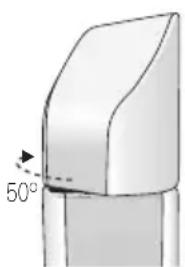
- Pour orienter les enceintes Surround vers les murs, faites-les pivoter jusqu'à ce qu'elle se verrouillent correctement dans leur position. Ne forcez pas la rotation des enceintes au-delà du point de verrouillage.
Réglage du niveau des effets Advanced Surround et Front Surround
Il est possible d'accentuer ou de réduire l'effet des modes Advanced Surround et Front Surround selon vos préférences. Le niveau d'effet peut être ajusté de manière indépendante pour chaque mode.
1 Lorsque l'un des modes Surround avancé ou Surround avant est actif, appuyez sur SOUND.
2 Utilisez les touches / (curseur gauche/droit) pour sélectionner 'Effect'.
3 Utilisez les touches ↑/↓ (curseur haut/bas) pour régler le niveau d'effet.
Le niveau d'effet peut être réglé de 10 (min) à 90 (max).
4 Appuyez sur ENTER pour confirmer.
Ecoute en stéréo
Vous pouvez écouter une source—stéréo ou multicanaux, analogique ou numérique—avec un son stéréo. Lorsque vous lisez une source multicanaux, le son stéréo est créé en sous-mixant tous les canaux vers les enceintes avant gauche et droite et le subwoofer.
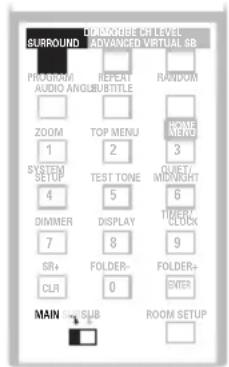
- Appuyez plusieurs fois sur SURROUND jusqu'à ce que le message 'Stereo' s'affiche à l'écran.
Tout mode Advanced et Front Surround est annulé.
Ecoute avec des casques
Lorsque les casques sont connectés, seuls les modes Stereo (par défaut) et Phones Surround (son surround virtuel pour les casques) sont disponibles.
Lorsque vous les débranchez, il revient au mode précédent.
- En cas d'utilisation d'un casque, appuyez sur ADVANCED ou sur FRONT SURROUND pour sélectionner 'Phones Surround', ou sur SURROUND pour sélectionner 'Stereo'.
Amélioration du dialogue
- Réglage par défaut: Dialog Off
La fonction amélioration du dialogue a été conçue pour faire ressortir le dialogue par rapport aux autres sons de fond sur la bande sonore de la télévision ou d'un film.
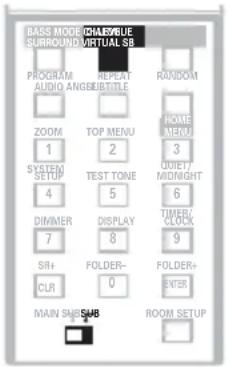
- Appuyez sur DIALOGUE pour sélectionner le niveau d'amélioration du dialogue.
Appuyez plusieurs fois pour sélectionner:
- Dialog Off – Aucune amélioration du dialogue
- Dialog Mid – Amélioration modérée du dialogue
- Dialog Max – Forte amélioration du dialogue
Ecoute avec une enceinte arrière de son surround virtuel
- Réglage par défaut: Vir. SB Off
L'effet Surround arrière virtuel (VSB) peut être utilisé en cas d'écoute en mode Surround (avec la configuration à 5 points décrite dans la section Configuration du son de cinéma à domicile à la page 15) pour procurer un effet Surround supplémentaire. Dans une vraie salle de cinéma, l'enceinte Surround arrière est placée directement derrière les spectateurs, ce qui permet de produire un son Surround plus enveloppant et encore plus réaliste.
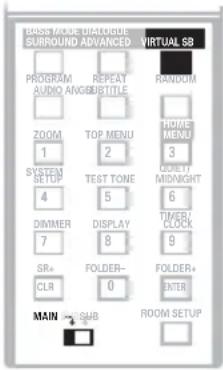
- Appuyez plusieurs fois sur VIRTUAL SB pour basculer entre 'Vir. SB On' et 'Vir. SB Off'.

Remarque
- Il n'est pas possible d'utiliser l'effet Surround arrière virtuel lors de l'écoute en mode Stereo (ou Auto avec un source stéréo).
- Avec la configuration Front Surround à 3 points (voir Configuration du son de cinéma à domicile à la page 15), désactivez l'effet Surround arrière virtuel.
- S'il n'y a pas de canal surround, son surround virtuel n'a aucun effet.
Utilisation des modes d'écoute Quiet et Midnight
- Réglage par défaut: Off
La fonction d'écoute Quiet réduit les graves et les aigus en quantité excessive dans une source sonore. Vous pouvez utiliser cette fonction si la musique est un peu trop criarde et vous aimeriez un son plus doux.
La fonction d'écoute Midnight vous permet d'entendre un son surround effectif de films à des niveaux de volume bas. L'effet s'ajuste automatiquement en fonction du volume auquel vous faites l'écoute.
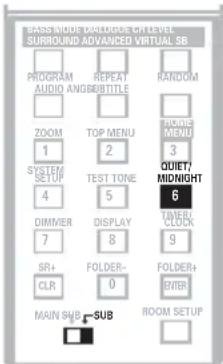
- Appuyez plusieurs fois sur QUIET/MIDNIGHT pour passer parmi 'Quiet', 'Midnight' et 'Off'.
Pour ajuster les graves et les aigus
Utilisez les commandes de graves et d'aigus pour régler la tonalité globale. Le réglage des graves et des aigus est impossible lorsque les modes Quiet ou Midnight sont actifs.
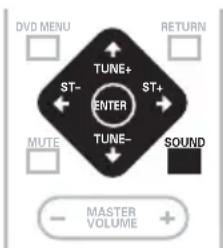
flowchart
graph TD
    A["ST-"] --> B["TUNE+"]
    C["ST+"] --> D["ENTER"]
    E["MUTE"] --> F["TUNE-"]
    G["SOUND"] --> H["Master Volume +"]
    I["DVD MENU"] --> A
    J["RETURN"] --> A
1 Appuyez sur SOUND.
2 Utilisez les touches ←/→ (curseur gauche/droit) pour sélectionner 'Bass' ou 'Treble'.
3 Utilisez les touches ↑/↓ (curseur haut/bas) pour ajuster le son.
Les graves et les aigus peuvent s'ajuster entre -3 et +3.
4 Appuyez sur ENTER pour confirmer.
Pour amplifier le niveau des graves
Vous pouvez utiliser trois modes de graves pour améliorer les graves d'une source.
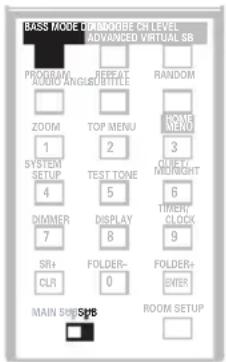
- Appuyez plusieurs fois sur BASS MODE pour choisir une option qui s'adapte à la source que vous êtes en train de lire.
- Music – Peut s'utiliser pour offrir un son grave plus profond
- Cinema – Bon pour les films d'action ou les films avec une grande quantité d'effets sonores
- P. Bass – Peut s'utiliser avec des sources musicales pour faire ressortir le rythme de la musique (ou de la bande sonore) au premier plan
- Off – Désactivez le renforcement des graves si cela provoque des grondements indésirables pour la source écoutée.
Chapitre 5
Lecture d'un disque

Remarque
- Parfois, l'utilisation de certaines fonctions (lecture aléatoire, ou répétée, par exemple) est interdite pour certaines parties ou pour la totalité d'un disque DVD. Il ne s'agit pas d'un dysfonctionnement.
- Lorsque vous utilisez des Video CD /Super VCD, certaines fonctions ne sont pas disponibles pendant la lecture commandée par menu (PBC). Si vous souhaitez utiliser ces fonctions, démarrez la lecture du disque en sélectionnant une plage à l'aide des touches numérotées.
- De nombreuses fonctions ne sont pas disponibles lors de la lecture de disques CD-R/RW non finalisés.

Rappel
- Pour utiliser les fonctions indiquées en vert sur la télécommande, déplacez le curseur de MAIN à SUB.
Examen du contenu d'un disque
Vous pouvez examiner rapidement le contenu d'un disque en faisant défiler le capteur vers la fin ou le début du disque à différentes vitesses.
1 Pendant la lecture, appuyez sur ◀◀ ou ▶▶ pour commander l'examen du disque.
- Le son est coupé pendant l'examen du contenu des DVD et Video CD/Super VCD, et le sous-titrage n'est pas disponible au cours de cette opération menée sur un DVD.
2 Appuyez de façon répétée pour augmenter la vitesse d'examen.
- La vitesse d'examen est indiquée sur l'écran.
3 Pour revenir à une lecture normale, appuyez sur ▶ (lecture).
- Lors de l'examen d'un Video CD/Super VCD ou d'un WMA/MP3, la lecture reprend automatiquement à la fin ou au début de la plage.
- Selon le disque, la lecture normale peut se rétablir automatiquement lorsqu'un nouveau chapitre est atteint sur un disque DVD.
Lecture au ralenti
Vous pouvez demander la lecture des DVD et Video CD/Super VCD à 4 vitesses différentes vers la fin du disque. La lecture des DVD est également possible à 2 vitesses différentes vers le début du disque.
1 Pendant la lecture, appuyez sur II (pause).
2 Maintenez la pression d'un doigt sur ◀/◄◄ ou ||►/|► jusqu'à ce que commence la lecture au ralenti.
- La vitesse de ralenti s'affiche sur l'écran.
- Le son est coupé pendant la lecture au ralenti.
3 Appuyez de manière répétée sur ces touches pour modifier la vitesse de lecture au ralenti.
4 Pour revenir à une lecture normale, appuyez sur ▶ (lecture).
- Selon le disque, la lecture normale peut se rétablir automatiquement lorsqu'un nouveau chapitre est atteint.
Avance ou recul image par image
Vous pouvez avancer ou reculer image par image dans les disques DVD. Les disques Video CD/Super VCD ne permettent que d'avancer image par image.
1 Pendant la lecture, appuyez sur II (pause).
2 Appuyez sur ◀/◄ll ou ||►/|► pour reculer ou avancer d'une image à la fois.
3 Pour revenir à une lecture normale, appuyez sur ▶ (lecture).
- Selon le disque, la lecture normale peut se rétablir automatiquement lorsqu'un nouveau chapitre est atteint.
Utilisation de Disc Navigator pour examiner le contenu du disque
Utilisez Disc Navigator pour examiner le contenu d'un disque afin de localiser le passage souhaité. Vous pouvez utiliser Disc Navigator lorsque la lecture du disque est en cours, ou qu'elle est interrompue (un disque doit être chargé).
1 Appuyez sur HOME MENU, puis sélectionnez 'Disc Navigator' sur la page écran.

Disc Navigator
- Avec la plupart des disques, vous pouvez aussi appuyer sur DVD MENU pour accéder directement au navigateur.
2 Sélectionnez ce que vous désirez écouter ou regarder.
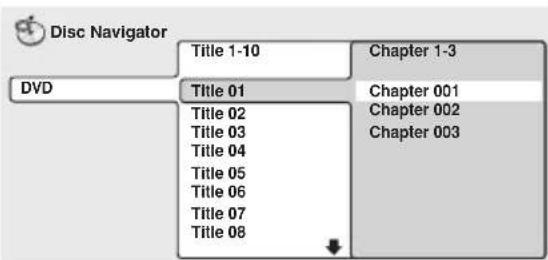
L'aspect de Disc Navigator diffère légèrement en fonction du disque chargé.
Dans le cas des disques DVD, la page écran indique les titres à gauche et les chapitres à droite. Sélectionnez un titre, ou un chapitre à l'intérieur du titre.
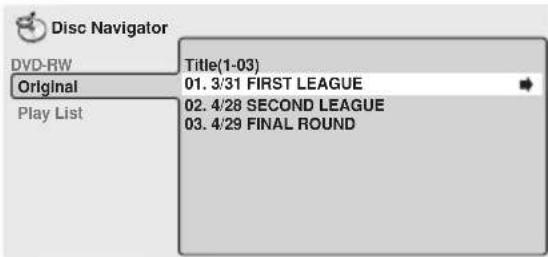
Dans le cas d'un DVD-RW portant des gravures au format VR (Video Recording), sélectionnez soit Playlist soit Original, ou bien sélectionnez un titre. Appuyez sur → (curseur droit) pour avoir un aperçu du titre.
- Il n'est pas possible de passer de Original à Playlist pendant la lecture.
- Tous les disques DVD-RW portant des gravures au format VR ne proposent pas une liste de lecture.
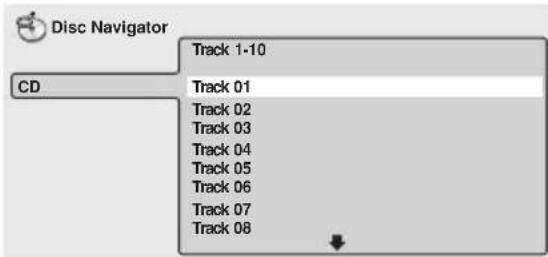
La page écran des CD et Video CD/Super VCD propose une liste de plages.
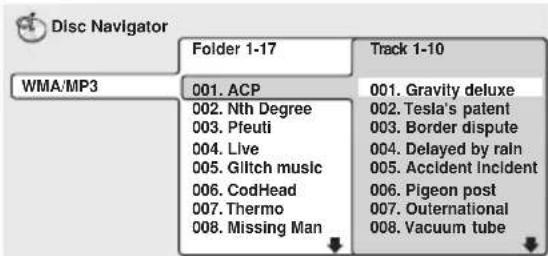
La page écran d'un disque WMA/MP3 indique le nom des dossiers à gauche et le nom des plages à droite (cependant, s'il y a plus de 16 fichiers ou noms contenant des caractères accentués ou des caractères autres que latins, les plages et fichiers peuvent apparaître sous des noms génériques de type—F_033, T_035, etc.).
Sélectionnez un dossier, ou une plage à l'intérieur d'un dossier.
flowchart
graph TD
    A["Disc Navigator"] --> B["Folder 1-17"]
    A --> C["Track 1-10"]
    B --> D["WMA/MP3"]
    C --> E["001. ACP"]
    C --> F["001. Gravity deluxe"]
    C --> G["002. Nth Degree"]
    C --> H["002. Tesla's patent"]
    C --> I["003. Border dispute"]
    C --> J["003. Pfeuti"]
    C --> K["004. Live"]
    C --> L["005. Giltch music"]
    C --> M["006. CodHead"]
    C --> N["007. Thermo"]
    C --> O["008. Missing Man"]
    C --> P["005. Accident Incident"]
    C --> Q["006. Pigeon post"]
    C --> R["007. Outnational"]
    C --> S["008. Vacuum tube"]
La lecture démarre lorsque vous appuyez sur ENTER.

Astuce
- Une autre manière de localiser un passage donné sur un disque consiste à employer les fonctions de recherche. Voir Recherche sur un disque à la page 35.
Lecture répétée d'un passage du disque
Après avoir défini deux points (A et B) sur une plage (CD et Video CD) ou à l'intérieur d'un titre (DVD) délimitant un passage, vous pouvez demander la lecture répétée de ce passage.
- Il n'est pas possible d'utiliser la fonction Répétition A-B avec les disques au format Super VCD ou WMA/MP3.
1 Pendant la lecture, appuyez sur HOME MENU et sélectionnez 'PLAY MODE'.
2 Sélectionnez 'A-B Repeat' à partir de la liste des fonctions à gauche.
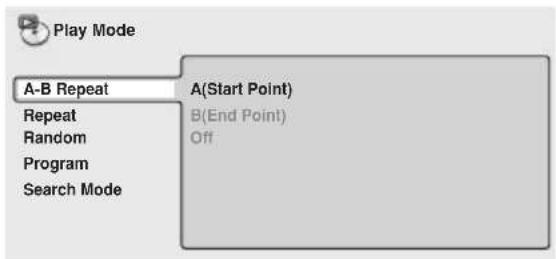
3 Appuyez sur ENTER quand 'A(Start Point)' est atteint de manière à marquer le premier point de la boucle.
4 Appuyez sur ENTER quand 'B(End Point)' est atteint de manière à marquer le second point de la boucle.
Après avoir appuyé sur ENTER, la lecture reprend au point de départ et la boucle est parcourue.
- La durée minimale de la boucle est de 2 secondes.
5 Pour revenir à la lecture normale, sélectionnez 'Off' sur le menu.
Utilisation de la lecture répétée
Il existe diverses options de lecture répétée selon la nature du disque chargé. Il est possible d'utiliser la fonction de répétition en même temps que la lecture programmée pour répéter les plages ou les chapitres qui font partie d'un programme de lecture (voir Création d'un programme de lecture à la page 33). Cependant, il n'est pas possible d'utiliser les modes de lecture aléatoire et répétition simultanément.
1 Pendant la lecture, appuyez sur HOME MENU et sélectionnez 'Play Mode'.
2 Sélectionnez 'Repeat' à partir de la liste des fonctions à gauche.
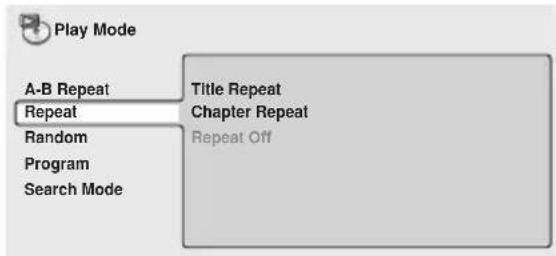
3 Sélectionnez la lecture répétée désirée.
Si la lecture du programme est active, sélectionnez Program Repeat pour répéter le contenu du programme ou Repeat Off pour abandonner.
- Dans le cas des disques DVD, sélectionnez Title Repeat ou Chapter Repeat (ou Repeat Off).
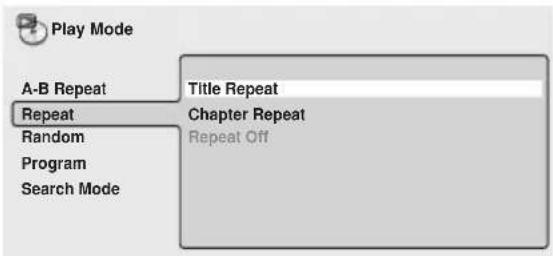
- Dans le cas des CD et des Video CD/Super VCD, sélectionnez Disc Repeat ou Track Repeat (ou Repeat Off).
- Dans le cas des disques WMA/MP3, sélectionnez Disc Repeat, Folder Repeat ou Track Repeat (ou Repeat Off).

Astuce
- Vous pouvez aussi utiliser la touche REPEAT de la télécommande pour sélectionner une option de répétition de lecture. Le mode répétition s'affiche sur le panneau avant et à l'écran. Les modes de répétition de lecture sont identiques à ceux choisis au moyen du menu Play Mode.
- Si vous avez créé une liste de programmes, Program Repeat est également disponible.
- Pendant la lecture, vous pouvez annuler la répétition en appuyant sur CLR.
Utilisation de la lecture au hasard
Utilisez la fonction de lecture au hasard pour lire les titres ou les chapitres (DVD-Video) ou les plages (CD, Video CD/Super VCD et disques WMA/MP3) dans un ordre quelconque.
Cependant, il n'est pas possible d'utiliser la lecture aléatoire simultanément avec le mode répétition ou programmation.
- Il n'est pas possible d'utiliser la programmation de lecture avec des disques DVD-RW au format VR, ou lorsque le menu d'un disque DVD est affiché.
1 Pendant la lecture, appuyez sur HOME MENU et sélectionnez 'Play Mode'.
2 Sélectionnez 'Random' à partir de la liste des fonctions à gauche.
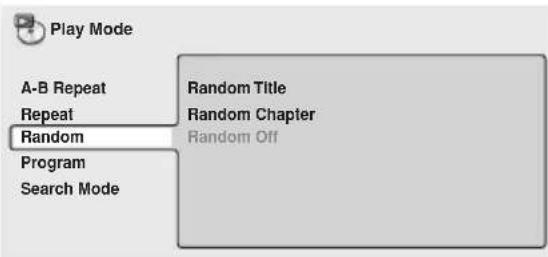
3 Sélectionnez la lecture au hasard désirée.
- Dans le cas des disque DVD, sélectionnez Random Title ou Random Chapter (ou Random Off).
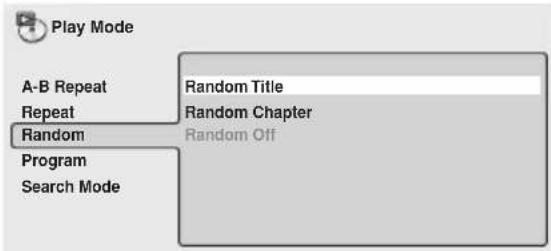
- Dans le cas des CD, Video CD/Super VCD, sélectionnez On ou Off pour utiliser, ou non, la lecture au hasard.
- Dans le cas des disques WMA/MP3, sélectionnez Random All (tous les dossiers) ou Random Track (le dossier actuel uniquement), (ou Random Off).

Astuce
- Au cours de la lecture en mode aléatoire, utilisez les touches suivantes :
Touche Fonction
■ Arrête et désactive la lecture aléatoire.
▶▶▶ Sélectionne de manière aléatoire une piste ou un chapitre différent(e) parmi les pistes/chapitres restant(e)s.
Revient au début de la piste ou du chapitre en cours. Il n'est pas possible de revenir plus en arrière que cela.
- Vous pouvez également utiliser la touche RANDOM sur la télécommande pour sélectionner un mode de lecture aléatoire. Le mode aléatoire est indiqué sur l'écran du panneau avant et sur le téléviseur. Les modes aléatoires disponibles sont les mêmes que ceux choisis à partir du menu Play Mode. Appuyez sur ENTER pour lancer la lecture aléatoire.
- Pour abandonner la lecture au hasard sans arrêter la lecture du disque, appuyez sur CLR. La lecture se poursuit jusqu'à la fin du disque, puis s'arrête.
Création d'un programme de lecture
Cette fonction permet de programmer l'ordre de lecture des titres/chapitres/dossiers/plages d'un disque.
- Il n'est pas possible d'utiliser la programmation de lecture avec des disques DVD-RW au format VR, ou lorsque le menu d'un disque DVD est affiché.
Utilisation des OSD
1 Pendant la lecture, appuyez sur HOME MENU et sélectionnez 'Play Mode'.
2 Sélectionnez 'Program' à partir de la liste des fonctions à gauche.
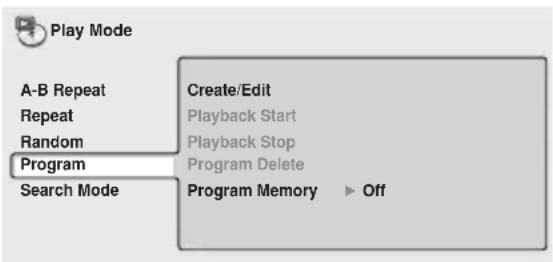
3 Sélectionnez 'Create/Edit' dans la liste des options de programmation.
4 À cette étape, utilisez les curseurs et la touche ENTER pour sélectionner un titre, un chapitre, un dossier ou une piste dans la liste de programmation.
Dans le cas d'un disque DVD, vous pouvez ajouter au programme de lecture un titre dans sa totalité, ou un chapitre d'un titre.
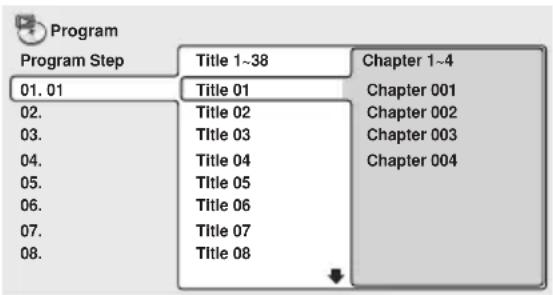
- Dans le cas d'un CD ou d'un Video CD/ Super VCD, sélectionnez la plage à ajouter au programme de lecture.
- Dans le cas d'un disque WMA/MP3, vous pouvez ajouter au programme de lecture un dossier entier, ou une plage d'un chapitre.
Après avoir appuyé sur ENTER pour sélectionner le titre, le chapitre, le dossier ou la plage, le numéro de l'étape du programme augmente automatiquement d'une unité.
5 Répétez l'opération 4 pour composer le programme de lecture.
Un programme de lecture peut contenir jusqu'à 24 titres/chapitres/dossiers/plages.
- Il est possible d'insérer des étapes dans une liste de programmation, en mettant simplement en surbrillance les emplacements où vous souhaitez faire apparaître une nouvelle étape et en entrant un numéro de titre/chapitre/dossier/piste.
- Pour annuler une étape, mettez-la en surbrillance et appuyez sur la touche CLR.
6 Pour commander le déroulement du programme, appuyez sur ▶ (lecture).
La lecture programmée demeure active jusqu'à ce que vous la rendiez inactive (voir ci-dessous), que vous effaciez le programme (voir ci-dessous), que vous éjectiez le disque ou éteigniez le lecteur.

Astuce
- Au cours de la lecture en mode programmation, utilisez les touches suivantes :
Touche Fonction
| HOME | Enregistre la liste de |
| MENU | programmation et quittez l'écran d'édition sans démarrer la lecture. |
| ▶▶▶ Passe à l'étape suivante de la liste de programmation. |
| CLR | Arrête la lecture programmée. Appuyez sur cette touche à l'arrêt pour effacer la liste de programmation. |
Touche Fonction
RETURN
Quitte l'écran de programmation sans enregistrer les modifications.
Autres fonctions disponibles à partir du menu de programmation
En plus des fonctions Créer/Éditer, il existe de nombreuses autres options dans le menu de programmation.
- Playback Start – Pour lancer la lecture d'un programme
- Playback Stop – Pour arrêter la lecture d'un programme, sans effacer ce programme
- Program Delete – Pour effacer le programme et abandonner la lecture programmée
- Program Memory (DVD uniquement) – Sélectionnez On pour sauvegarder le programme composé pour le disque que contient l'appareil (Sélectionnez Off pour ne pas sauvegarder le programme composé pour le disque que contient l'appareil)
Utilisation de l'afficheur du panneau avant
Même si l'OSD est disponible pour les CD et les disques WMA/MP3, l'afficheur du panneau avant fournit assez d'information pour rendre facile une liste de programmes. Si un disque est en cours de lecture, arrêtez-le.
1 Appuyez sur PROGRAM.
Vous êtes invité à entrer tout d'abord la première piste ou le premier dossier dans la liste de programmes.
P 0 - 0 0' 0 "0
2 Utilisez les touches ↑/↓ (curseur haut/bas) pour sélectionner une piste ou un dossier puis appuyez sur ENTER.
- Pour les disques WMA/MP3 uniquement : Pour sélectionner une piste individuelle dans un dossier, utilisez ↑/↓ (curseur haut/bas) pour sélectionner le dossier puis appuyez sur →, et utilisez ↑/↓ (curseur haut/bas) pour sélectionner une piste. Appuyez sur ENTER.
P 0 - 1' 5' 3 "7
Attendez que l'afficheur vous invite à la fin de chaque sélection. Si vous commettez une erreur, appuyez sur CLR pour supprimer la dernière piste (la plus récente) programmée.
3 Répétez l'étape 2 pour intégrer une liste de programmes.
Une liste de programmes peut conteneir un maximum de 24 étapes.
4 Pour lire la liste de programmes, appuyez sur ▶ (lecture).
La lecture programmée reste active jusqu'à ce que vous appuyiez sur ■ (arrêt), vous effaciez le répertoire (ci-dessous), vous éjectiez le disque ou vous éteigniez le lecteur.
Pour effacer la liste de programmes
Il faut effacer la liste de programmes pour en programmer une nouvelle.
1 Si un disque est en cours de lecture, appuyez sur ■ (arrêt).
2 Appuyez sur CLR.

Remarque
- Il est possible de sauvegarder un programme de lecture relatif au disque DVD que contient le lecteur. Lorsque vous chargez un disque pour lequel un programme de lecture a été sauvegardé, ce programme est automatiquement lancé.
- Le lecteur peut sauvegarder le programme de lecture de 24 disques. Une fois cette limite atteinte, le plus ancien programme est remplacé par le nouveau programme créé.
Recherche sur un disque
Vous pouvez effectuer une recherche sur les disques DVD par numéro de titre ou de chapitre, ou par indication d'un temps. Les CD/ Super VCD peuvent être explorés par numéro de plage et les Video CD par numéro de plage ou par indication d'un temps. La recherche sur des disques WMA/MP3 peut s'effectuer par numéro de dossier ou de plage.
1 Appuyez sur HOME MENU et sélectionnez 'Play Mode'.
2 Sélectionnez 'Search Mode' à partir de liste des fonctions à gauche.
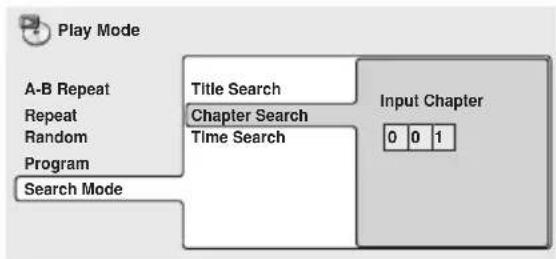
Les options de recherche qui s'affichent dépendent de la nature du disque chargé. La page écran ci-dessous illustre les options de recherche sur un DVD.
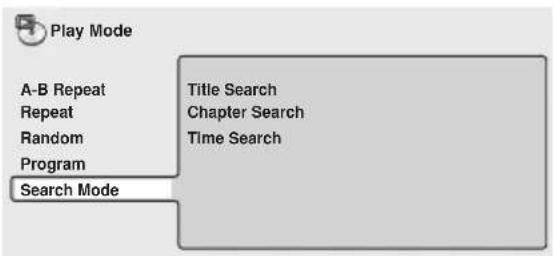
3 Sélectionnez un mode de recherche.
- La recherche temporelle ne peut être utilisée que si la lecture du disque est en cours.
4 Utilisez les touches numérotées pour taper un numéro de titre, de chapitre, de dossier ou de plage, ou un temps.
flowchart
graph TD
    A["A-B Repeat"] --> B["Title Search"]
    C["Repeat"] --> D["Chapter Search"]
    E["Random"] --> F["Time Search"]
    G["Program"] --> H["Search Mode"]
    I["Input Chapter"] --> J["0 0 1"]
- Pour une recherche temporelle, tapez le nombre de minutes et de secondes à partir duquel, dans le titre (DVD) ou la plage (Video CD) actuellement en cours de lecture, doit commencer la lecture. Appuyez, par exemple, sur les touches 4, 5, 0, 0 pour que la lecture commence au point qui se situe 45 minutes après le début du disque. Pour 1 heure, 20 minutes et 30 secondes, appuyez sur les touches 8, 0, 3, 0.
5 Appuyez sur ENTER pour lancer la lecture du disque.
Choix des sous-titres
Certains disques DVD sont dotés d'un sous-titrage en plusieurs langues; le coffret du disque spécifie généralement les langues de sous-titrage disponibles. Vous pouvez changer la langue du sous-titrage au cours de la lecture.
- Appuyez plusieurs fois sur SUBTITLE pour sélectionner une option de sous-titrage.
- Certains disques ne permettent le choix de la langue des sous-titres qu'à partir d'un menu. Appuyez sur TOP MENU pour accéder au menu.
- Pour définir les préférences de sous-titrage, voir Language settings à la page 50.
Choix de la langue audio de DVD
Pendant la lecture d'un disque DVD portant les dialogues dans deux langues ou plus, vous pouvez choisir la langue.
- Appuyez plusieurs fois sur AUDIO pour sélectionner une option de langue des dialogues.

Current /Total
Audio French Dolby Digital 3/2.1CH1/2

Remarque
- Certains disques ne permettent le choix de la langue des dialogues qu'à partir d'un menu. Appuyez sur TOP MENU pour accéder au menu.
- Pour définir les préférences de langue des dialogues, voir Language settings à la page 50.
Basculer le canal audio du DVD-RW au format VR
Pendant la lecture d'un disque DVD-RW au format VR enregistré avec un son double mono, vous pouvez basculer entre le canal principal, le sous-canal et le canal mixte.
1 Appuyez plusieurs fois sur AUDIO pour sélectionner une option de canal audio.

Audio Dolby Digital 1+1CH1L
Choix de la voie audio de Video CD/Super VCD
Pendant la lecture d'un Video CD/Super VCD, vous pouvez choisir d'écouter les deux voies stéréophoniques, ou bien uniquement la voie gauche ou la voie droite.
Certains Super VCD possèdent deux bandes sonores. Avec ces disques, vous pouvez passer d'une bande sonore à l'autre ou changer de canal individuellement au sein de chacune de ces dernières.
- Appuyez plusieurs fois sur AUDIO pour sélectionner la voie audio.

Audio Stereo
Utilisation du zoom
Grâce à la fonction zoom, il est possible d'agrandir une partie de l'image selon un rapport de 2 ou 4 fois, lors de la lecture d'un titre DVD, Video CD/Super VCD ou d'un disque JPEG.
1 Lors de la lecture, utilisez la touche ZOOM pour choisir le coefficient de zoom (Normal, 2x ou 4x).
- La définition des DVD, des Video CD/Super VCD et JPEG n'étant pas variable, la qualité de l'image se dégrade, en particulier avec le facteur de zoom 4x. Il ne s'agit pas d'un défaut de fonctionnement de l'appareil.
2 Utilisez les touches de déplacement du curseur pour changer de zone concernée.
Vous pouvez changer librement le facteur de zoom et sélectionner une autre zone d'agrandissement pendant la lecture.
- Si le cadre situé en haut de l'écran disparaît, appuyez à nouveau sur la touche ZOOM pour l'afficher.

Remarque
- Si des sous-titres sont affichés, ils disparaissent lorsque vous effectuez un zoom sur l'écran. Ils réapparaissent lorsque l'image retrouve sa taille normale.
Choix de l'angle de prise de vues
Certains disques DVD comportent des scènes filmées sous différents angles— consultez le coffret du disque pour plus de détails.
Lorsqu'une scène filmée sous plusieurs angles se présente, l'icône S'affiche sur l'écran pour vous informer que d'autres angles de prise de vues sont disponibles (cette fonction peut être rendue inactive—voir Display settings à la page 51).
- Pendant la lecture (ou pendant une pause), appuyez sur ANGLE pour changer d'angle de prise de vues.
Affichage des informations du disque
Informations concernant le disque OSD
Différentes informations relatives à une piste, un chapitre ou un titre peuvent être affichées à l'écran lors de la lecture d'un disque.
- Pour montrer/changer/masquer les informations affichées, appuyez plusieurs fois sur la touche DISPLAY.
- Lorsqu'un disque est en cours de lecture, les informations s'affichent en haut de l'écran.
Informations affichées sur l'écran du panneau avant
Des informations limitées concernant le disque apparaissent également sur l'écran du panneau avant. Appuyez sur DISPLAY pour changer les informations affichées.
• Affichages d'un DVD/DVD-RW
2 · 2 · 8"
Numéro du titre Numéro du chapitre Temps écoulé d'un titre
2·T T L 1'07
Numéro du titre Temps restant d'un titre
2 · 2 · 0"
Numéro du titre Numéro du chapitre Temps restant d'un chapitre
• Affichages CD et Video CD/Super VCD
4 · 1'16"
Numéro du plage Temps écoulé de la piste
4 · 3'20"
Numéro du plage Temps restant de la piste (CD / Vidéo CD uniquement)
Disc 5 3 1 5
Temps restant du disque (CD / Vidéo CD uniquement)
• Affichages disques WMA/MP3
2 · 0'35"
Numéro du plage Temps écoulé de la plage
EVERYBOD
Nom de la plage
BEST_OF_
Nom du dossier
• Affichages disques JPEG
TIGER_01
Nom du fichier
ZOO_TRIP
Nom du dossier
Chapitre 6
Regarder les images JPEG sur disques
Lecture d'un diaporama de JPEG
Après avoir chargé un CD/CD-R/RW qui contient des images JPEG, appuyez sur ▶ pour commencer l'affichage séquentiel (diaporama) des images à partir du premier dossier ou de la première image du disque. Le lecteur affiche les images dans chaque dossier par ordre alphabétique.
La taille des images est automatiquement réglée pour remplir tout l'espace possible sur l'écran (si le format de l'image est différent de celui du téléviseur, il est possible de voir apparaître des barres noires sur les côtés, ou en haut et en bas de l'écran).
Pendant la lecture du diaporama:
Touche Fonction
| II Cette touche interrompt le diaporama; appuyez à nouveau sur cette touche pour reprendre la lecture. | |
| ◀◀ Cette touche affiche l'image précédente. | |
| ▶▶I Cette touche affiche l'image suivante. | |
| ANGLE Cette touche interrompt le diaporama et commande la rotation de l'image en cours de 90° dans le sens des aiguilles d'une montre. Appuyez sur ▶ (lecture) pour reprendre la lecture du disque. | |
| ZOOM Cette touche interrompt le et commande un zoom de l'écran (voir ci-dessous). Appuyez sur ▶ (lecture) pour reprendre la lecture du disque. | |
| DVD MENU | Cette touche affiche la page de Disc Navigator (voir ci-dessous). |
| FOLDER +/ FOLDER - | Passe au dossier suivant ou au dossier précédent pendant la lecture d'un disque JPEG. |

Remarque
- Les touches II, ANGLE et ZOOM ne jouent aucun rôle lorsque l'écran affiche LOADING.
- Plus le fichier est lourd, plus le temps nécessaire à son chargement est long.
- Il est possible d'afficher un total de 999 fichiers. S'il y a plus de 999 fichiers sur le disque, seuls les 999 premiers fichiers peuvent être affichés.
- Si vous souhaitez lire les pistes WMA/MP3 d'un disque qui contient également des fichiers d'images JPEG, il est nécessaire de désactiver l'option Photoviewer au Off. Voir Options à la page 51.
Utilisation de Disc Navigator pour les images JPEG et de Photo Browser
Utilisez Disc Navigator pour les images JPEG pour localiser un dossier ou une image en utilisant son nom de fichier sur le disque en position de lecture; utilisez Photo Browser pour localiser une image dans un dossier grâce à sa miniature.
1 Appuyez sur DVD MENU pour afficher la page du Disc Navigator.
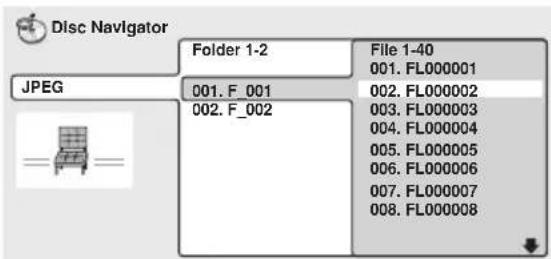
Dans la colonne de gauche se trouvent les dossiers, dans celle de droite les fichiers.
2 Utilisez les touches de déplacement du curseur (↑/↓/←/→) pour naviguer sur la page.
Quand un fichier est mis en valeur, la miniature correspondant est affichée.
- Lorsqu'un dossier est mis en valeur, vous pouvez utiliser ENTER pour ouvrir la page Photo Browser correspondant à ce dossier. Voir ci-dessous pour plus d'explications concernant Photo Browser.
3 Pour reprendre la présentation du diaporama à partir du fichier mis en valeur, appuyez sur ENTER.
Utilisation de Photo Browser
Photo Browser assure l'affichage simultané de 9 miniatures du dossier actuel.
1 À partir de la page Disc Navigator, mettez en valeur le dossier désiré puis appuyez sur ENTER.
La page de Photo Browser s'ouvre en montrant les 9 premières images sous forme de miniatures.
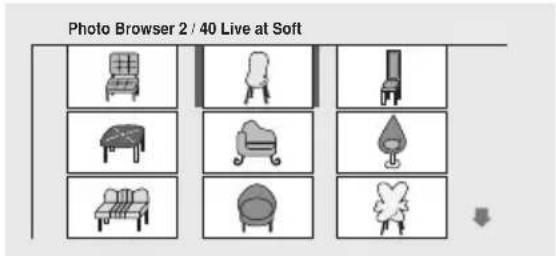
2 Utilisez les touches de déplacement du curseur (↑/↓/←/→) pour sélectionner une miniature.
- Utilisez les touches de saut (◀◀ et ▶▶) pour afficher la page de miniatures suivante/précédente. Maintenez la pression d'un doigt sur la touche pour accéder rapidement aux autres pages; relâchez la pression lorsque vous avez atteint sur la page souhaitée.
- Pour revenir à la page Disc Navigator, appuyez sur RETURN.
3 Appuyez sur ENTER pour afficher sur tout l'écran l'image de la miniature sélectionnée.
Le diaporama reprend à partir de l'image sélectionnée.
Utilisation du zoom
Grâce au zoom, vous pouvez agrandir une partie de l'écran d'un facteur 2 ou 4 alors qu'est affichée une image provenant d'un disque JPEG.
1 Pendant le déroulement du diaporama, utilisez ZOOM pour sélectionner le facteur de zoom.
- Normal
• 2x
• 4x
Normal
Zoom 2x
Zoom 4x
- Le déroulement du diaporama est interrompu lorsque l'image est agrandie.
- Etant donné que les images JPEG ont une définition fixe, la qualité des images peut se dégrader, spécialement avec le facteur de zoom 4x. Il ne s'agit pas d'un défaut de fonctionnement de l'appareil.
2 Utilisez les touches de déplacement du curseur (↑/↓/←/→) pour sélectionner une autre partie de l'image à agrandir.
Vous pouvez changer très simplement le facteur de zoom et la taille de la partie concernée.
3 Pour reprendre le déroulement du diaporama, appuyez sur ▶ (lecture).
Chapitre 7:
Autres fonctions du tuner : RDS
Une introduction au système RDS
Le système de données radiophoniques, ou plus couramment connu comme RDS, est un système utilisé par des stations de radio FM pour fournir aux auditeurs différents types d'information—le nom de la station et le type d'émission en cours de transmission, par exemple. Cette information s'affiche sous forme de texte, et vous pouvez commuter entre le type d'information montré. Bien que vous n'obteniez pas d'information RDS de toutes les stations radio FM, vous pourrez en obtenir de la plupart d'entre elles.
La meilleure fonction du RDS est probablement sa capacité de recherche automatique par type de programme. Ainsi, si vous souhaitez écouter du jazz, vous pouvez rechercher une station émettant un programme avec le type de programme, Jazz. Il y a environ 30 types de programme, y compris différents types de musique, de programmes d'information, de sport, de débats, d'informations financières, et ainsi de suite.
Le récepteur vous permet d'afficher trois différents types d'information RDS. Texte radio, Nom du service de programme et Type de programme.
Texte radio (RT) correspond à des messages envoyés par la station de radio. Leur contenu dépent du choix des responsables de l'émision — une station de radio présentant un programme de débat pourra vous communiquer son numéro de téléphone sous forme RT, par exemple.
Nom de service de programme (PS) correspond au nom de la station de radio.
Type de programme (PTY) indique le type de programme en cours d'émission.
Cette unité peut rechercher et afficher les types de programme suivants:
News – Nouvelles
Affairs – Analyse de l'actualité
Info – Informations générales
Sport – Sport
Educate – Matériaux éducatifs
Drama – Audiodrames ou feuilletons radiophoniques
Culture – Culture nationale ou régionale, théâtre, etc.
Science – Sciences et technologie
Varied – Habituellement programmes de discussion, quiz ou entretiens.
Pop M – Musique pop
Rock M – Musique rock
Easy M – Musique légère
Light M – Musique classique légèresic
Classics – Musique classique plus sérieuse
Other M – Autres styles de musique ne correspondant pas à l'une des catégories ci-dessus
Weather – Bulletins météorologiques
Finance – Rapports boursiers, commerce, échanges, etc.
Children – Programmes pour les enfants
Social – Affaires sociales
Religion – Programmes sur la religion
Phone In – Avis du public par téléphone
Travel – Voyages de type vacances plutôt que des informations routières
Leisure – Loisirs et hobbies
Jazz – Jazz
Country – Musique country
Nation M – Musique populaire dans une langue autre que l'anglais
Oldies – Musique populaire des années '50s et '60s
Folk M – Musique folk
Document – Documentaires
Trois autres types de programmes, TEST, Alarm! et None. Alarm! et TEST sont utilisés pour les annonces exceptionnelles à caractère urgent. Vous ne pouvez pas rechercher ces dernières, mais le tuner basculera automatiquement sur ce signal d'émission RDS. None apparaît lorsqu'un certain type de programme est introuvable.
Affichage des informations RDS
Utilisez le bouton DISPLAY pour afficher les différents types d'informations RDS disponibles (RT, PS et PTY).
- Appuyez sur DISPLAY pour sélectionner l'écran d'informations RDS.
Chaque pression modifie l'affichage dans l'ordre suivant:
- RT – Ecran du texte radio
- PS – Ecran des services du programme
• PTY – Ecran du type de programme - PTY SEARCH – Voir Pour rechercher des programmes RDS below
• Fréquence actuelle du tuner

Remarque
- Si des parasites sont audibles lorsque le RT se met à défiler sur l'affichage, certains caractères peuvent s'afficher de façon incorrecte.
- Si vous voyez No Data dans l'affichage RT, cela signifie que la station n'est pas en train de transmettre de données RT. Si vous avez saisi un nom de station, il s'affiche à la place des données RT. Si vous n'en avez pas entré, l'affichage passera automatiquement à l'affichage des données PS. Si la station n'est pas en train de transmettre de données PS, la fréquence s'affichera.
- Dans l'affichage PTY, dans certains cas No Data ou None est montré. Si cela se produit, l'affichage PS est montré au bout de quelques secondes.
Pour rechercher des programmes RDS
L'une des fonctions les plus utiles du système RDS est sa capacité d'effectuer une recherche de type particulier d'émission de radio. Vous pouvez rechercher l'un des programmes indiqués à la page précédente.
1 Appuyez sur la touche TUNER pour sélectionner la bande FM.
RDS est possible uniquement sur la bande FM.
2 Appuyez plusieurs fois sur DISPLAY jusqu'à ce que PTY SEARCH apparaisse dans l'afficheur.
3 Utilisez les touches / (curseur gauche/droit) pour sélectionner le type de programme que vous souhaitez écouter.
4 Appuyez sur ENTER pour rechercher le type de programme.
Le système démarre la recherche à travers les stations préréglées pour une correspondance. S'il en trouve un, la recherche s'arrête et la station joue pendant cinq secondes.
5 Si vous voulez maintenir l'écoute de la station, appuyez sur ENTER dans les 5 secondes.
Si vous n'appuyez pas sur ENTER, la recherche reprend.
Chapitre 8
Utilisation de la minuterie
Réglage de la minuterie de réveil
Utilisez la minuterie de réveil pour régler le système pour qu'il s'allume à une heure quelconque et démarre la lecture d'une source quelconque souhaitée.

Important
- Il faut mettre l'horloge à l'heure pour que la minuterie fonctionne correctement (voir Réglage de l'horloge à la page 14).
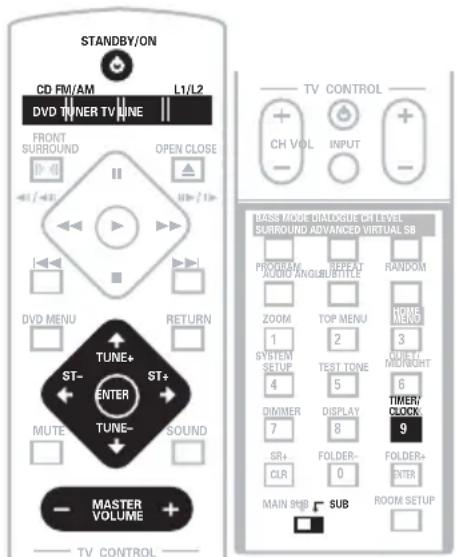
1 Sélectionnez la source dont vous voulez faire la lecture.
Appuyez sur TUNER (FM/AM sur le panneau avant) pour sélectionner la radio comme votre source, par exemple.
2 Préparez la source.
Réglez la station de radio que vous voulez pour vous réveiller, par exemple.
3 Réglez le volume.
4 Appuyez deux fois sur TIMER/CLOCK pour afficher le menu de la minuterie.
5 Utilisez les touches ←/→ (curseur gauche/droit) pour sélectionner 'Wake-Up?' puis appuyez sur ENTER.
6 Utilisez les touches ←/→ (curseur gauche/droit) pour sélectionner 'TimerEdit' puis appuyez sur ENTER.
7 Réglez l'heure de mise en marche.
Utilisez les touches ↑/↓ (curseur haut/bas) pour régler les heures, puis appuyez sur ENTER. Réglez les minutes de la même manière, en appuyant sur ENTER une fois fait.
8 Réglez l'heure d'arrêt.
Utilisez les touches ↑/↓ (curseur haut/bas) pour régler les heures, puis appuyez sur ENTER. Réglez les minutes de la même manière, en appuyant sur ENTER une fois fait.
Après avoir appuyé sur ENTER cette dernière fois, le témoin de réveil s'allume et les heures de mise en marche et d'arrêt, la fonction (DVD/CD, etc.) et le volume sont confirmées sur l'écran.
9 Mettez le système en mode d'attente.
La minuterie ne fonctionnera pas si le système reste allumé!

Astuce
- Vous pouvez vérifier les réglages de la minuterie en veille en appuyant deux fois sur TIMER/CLOCK. (Appuyez une fois sur TIMER/CLOCK pour afficher l'heure.)
Pour activer/désactiver la minuterie de réveil
Si la minuterie de réveil est active, elle s'allumera tous les jours à l'heure à laquelle vous l'avez réglée.
1 Appuyez deux fois sur TIMER/CLOCK pour afficher le menu de la minuterie.
2 Utilisez les touches ←/→ (curseur gauche/droit) pour sélectionner 'Wake-Up?' puis appuyez sur ENTER.
3 Utilisez les touches ←/→ (curseur gauche/droit) pour sélectionner 'Timer On?' ou 'Timer Off?'.
- Il faut que la minuterie soit réglée (voir ci-dessus) pour sélectionner ON. La miuterie de réveil s'active et se désactive en fonction de vos réglages précédents.
4 Appuyez sur ENTER.

Remarque
- La minuterie de réveil sera automatiquement annulée si l'horloge est remise à zéro.
Réglage de la minuterie de sommeil
La minuterie de sommeil éteint le système après une heure spécifiée vous pouvez ainsi vous endormir sans vous inquéter à ce propos.

Important
- Si vous réglez la minuterie de sommeil soit avec la minuterie de réveil active, l'heure d'arrêt la plus tôt est prioritaire.
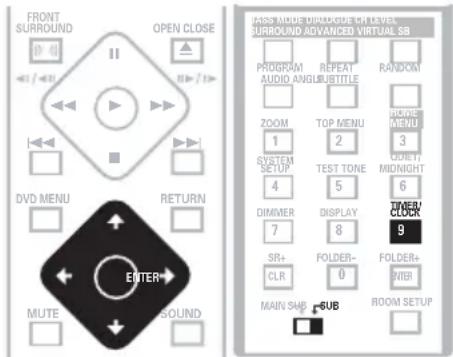
1 Appuyez deux fois sur TIMER/CLOCK pour afficher le menu de la minuterie.
2 Utilisez les touches ←/→ (curseur gauche/droit) pour sélectionner 'Sleep?' puis appuyez sur ENTER.
3 Utilisez les touches ↑/↓ (curseur haut/bas) pour sélectionner une heure d'arrêt, puis appuyez sur ENTER.
Choisissez parmi les options suivantes:
- Sleep Auto – Le système s'arrête automatiquement à la fin de la lecture du disque CD, Vidéo CD ou WMA/MP3 en cours.
- Sleep 90 – Le système s'éteint au de 90 minutes
- Sleep 60 – Le système s'éteint au bout d'une heure
- Sleep 30 – Le système s'éteint au bout de 30 minutes
- Sleep Off – annule la minuterie de sommeil
4 Pour vérifier combien de temps il reste, répétez les étapes 1 et 2.
Le temps restant est affiché momentané-ment.

Remarque
- La fonction Sleep Auto ne fonctionne pas avec les disque Vidéo CD en mode de lecture PBC (Playback Control) ou avec les disque CD en mode répétition.
Chapitre 9
Son Surround et autres réglages
Utilisation du menu de configuration du système
Tous les paramètres disponibles dans le menu de configuration sont énumérés dans les sections Son Surround et autres paramètres et Commandes SR+ pour écrans à plasma Pioneer ci-dessous. Pour plus d'informations sur ces paramètres, consultez les notes jointes à chaque section. Suivez les étapes ci-dessous pour personnaliser les paramètres dans le menu de configuration du système.
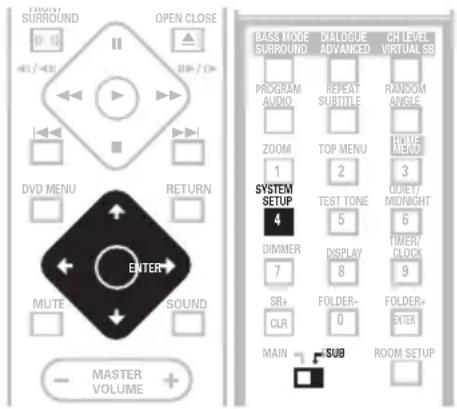
1 Appuyez sur SYSTEM SETUP.
2 Utilisez les touches ←/→ (curseur gauche/droit) pour choisir l'option que vous voulez ajuster.
Le paramètre sélectionné est indiqué pour chaque option au fur et à mesure de votre déplacement à l'écran. Voir ci-dessous pour obtenir une liste complète et une description de chaque option.
3 Utilisez les touches ↑/↓ (curseur haut/bas) pour ajuster le réglage.
4 Répétez les étapes 2 et 3 pour faire d'autres réglages.
5 Une fois les réglages terminés, appuyez sur ENTER pour quitter le menu System Setup.

Remarque
- Le menu System Setup disparaît automatiquement après 5 minutes d'inactivité.
- Il n'est pas possible de changer Son Surround et autres paramètres de configuration du son lorsque Mode d'enregistrement (page 54) est activé.
Son Surround et autres paramètres
La fonction Room Setup (page 15) a été conçue pour vous permettre une installation de base du son surround. Néanmoins, vous pouvez effectuer des réglages plus précis qui peuvent améliorer davantage le son surround dans votre pièce. Il est à noter que le premier paramètre dans chaque section est le réglage par défaut.
Réglage de la distance des enceintes avant
Spécifiez la distance entre votre position d'écoute et vos enceintes avant:
- Front 0.3 m \~ Front 9 m – La distance peut être augmentée par tranches de 0,3 m. La distance définie par défaut est 3 m.
Réglage de la distance de l'enceinte centrale
Spécifie la distance entre votre position d'écoute et votre enceinte centrale:
- Center 0.3 m \~ Center 9 m – La distance peut être augmentée par tranches de 0,3 m. La distance définie par défaut est 3 m.
Réglage de la distance des enceintes surround
Spécifiez la distance entre votre position d'écoute et vos enceintes surround:
- Surr. 0.3 m \~ Surr. 9 m – La distance peut être augmentée par tranches de 0,3 m. La distance définie par défaut est 3 m.
Commande de gamme dynamique
Indique le niveau de réglage de la gamme dynamique sur les bandes sonores Dolby Digital ou DTS:
- DRC Off – Aucun réglage de la gamme dynamique (à utiliser en cas de volume élevé)
• DRC Mid – Réglage moyen - DRC High – La gamme dynamique est réduite (les sons forts sont réduits et les sons doux sont augmentés)

Remarque
- Ce paramètre fonctionne uniquement avec les bandes sonores Dolby Digital et certaines DTS. Pour les autres sources, vous pouvez créer un effet similaire en utilisant le mode Midnight (voir Utilisation des modes d'écoute Quiet et Midnight à la page 27).
Réglage dual mono
Indique comment les bandes sonores codées doubles mono Dolby Digital ou DTS doivent être lues. Vous pouvez également utiliser ce paramètre pour activer le canal audio des disques DVD-RW enregistrés avec deux bandes sonores séparées.
- L-Ch1 R-Ch2 – Lecture des deux canaux par les haut-parleurs avants
- Ch1 Mono – Seule le canal 1 est lue
- Ch2 Mono – Seule le canal 2 est lue

Remarque
- Sur les réglages Ch1 Mono et Ch2 Mono, le son provient uniquement de l'enceinte centrale (ou des enceintes avant en mode STEREO).
- Ce réglage fonctionne uniquement avec les bandes sonores codées doubles mono Dolby Digital ou DTS. Consultez la boîte du disque pour obtenir des informations concernant les canaux.
Réglage de l'atténuateur LFE
Les sources audio Dolby Digital et DTS comprennent des tonalités de graves ultra basses. Réglez l'atténuateur LFE le cas échéant pour éviter les graves ultra basses qui altèrent le son.
- LFE ATT 0 – Le canal LFE est lu sans atténuation
- LFE ATT 10 – Le canal LFE est atténué de 10 dB
- LFE OFF – Le canal LFE n'est pas lu
Commandes SR+ pour écrans à plasma Pioneer
Si vous avez connecté un écran à plasma Pioneer à cet appareil au moyen d'un câble SR+ (non fourni), il suffit d'effectuer les réglages suivants. Il est à noter que pour le réglage des paramètres ci-après, le numéro des entrées vidéo peut varier en fonction de l'écran utilisé. Voir également Utilisation de l'appareil avec un écran à plasma Pioneer à la page 56.
Configuration du mode de commande
- SR+ Off – Désactive le mode SR+ (cet appareil et l'écran à plasma fonctionnent indépendamment).
- SR+ On – Active le mode SR+ (cette unité envoie des signaux de commande à l'écran à plasma).
Les commandes décrites ci-après sont disponibles uniquement lorsque le mode de commande (ci-dessus) est activé.
Configuration des commandes de volume
- Vol C.Off – L'appareil ne commande pas le volume de l'écran à plasma.
- Vol C.On – Lorsque cet appareil est connecté à une entrée qui utilise l'écran à plasma (un lecteur DVD par exemple), le volume de l'écran à plasma est coupé et seul le son provenant de cet appareil peut être entendu.
Configuration des fonctions pour une entrée DVD
- DVD -> OFF/PDP1-5/PDPTV – Fait correspondre la fonction DVD de cet appareil avec une entrée vidéo numérotée de l'écran à plasma. Par exemple, DVD -> PDP2 fait correspondre l'entrée DVD avec l'entrée vidéo 2 de l'écran à plasma.
Configuration des fonctions pour une entrée de téléviseur
- TV -> OFF/PDP1-5/PDPTV – Fait correspondre la fonction TV de cet appareil avec une entrée vidéo numérotée de l'écran à plasma. Par exemple, TV -> PDP1 fait correspondre l'entrée téléviseur avec l'entrée vidéo 1 de l'écran à plasma.
Configuration des fonctions pour l'entrée L1
- LINE1 -> OFF/PDP1-5/PDPTV – Fait correspondre la fonction LINE (L1) de cet appareil avec une entrée vidéo numérotée de l'écran à plasma. Par exemple, LINE1 -> PDP3 fait correspondre l'entrée LINE1 avec l'entrée vidéo 3 de l'écran à plasma.
Configuration des fonctions pour l'entrée L2
- LINE2 -> OFF/PDP1-5/PDPTV – Fait correspondre la fonction LINE (L2) de cet appareil avec une entrée vidéo numérotée de l'écran à plasma. Par exemple, LINE2 -> PDP3 fait correspondre l'entrée LINE2 avec l'entrée vidéo 3 de l'écran à plasma.
Réglage des niveaux des canaux
Il est possible de régler les niveaux relatifs des canaux depuis votre position d'écoute, pour tous les modes d'écoute et de manière indépendante. Toutefois, les modes
SURROUND sont partagés en deux groupes indépendants : les modes d'écoute à multicanaux d'une part et les modes d'écoute stéréo d'autre parts.
Si vous avez déjà utilisé la fonction Room Setup (page 15), les niveaux des canaux de chaque mode d'écoute sont déjà définis. Néanmoins, vous pouvez toujours préciser les niveaux à ce stade si vous le souhaitez.
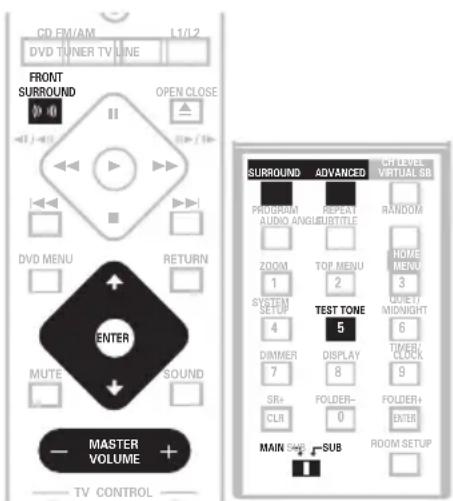
1 Choisissez un mode d'écoute.
Appuyez sur la touche SURROUND, ADVANCED ou FRONT SURROUND plusieurs fois pour sélectionner le mode désiré.
2 Faites basculer la télécommande sur SUB et appuyez sur TEST TONE pour entendre la tonalité de test.
La tonalité de test est fournie dans l'ordre suivant (des enceintes activées avec le mode d'écoute en cours):
• L – Enceinte avant gauche
- C – Enceinte centrale
- R – Enceinte avant droite
- RS – Enceinte surround droite
• LS – Enceinte surround gauche - SW – Subwoofer
3 Utilisez le touche MASTER VOLUME +/- pour ajuster le volume à un niveau approprié.
Abaissez le volume à 40 ou à une valeur moindre afin d'obtenir une marge suffisante.
4 Utilisez les touches ↑/↓ (curseur haut/bas) pour ajuster le niveaux des enceintes à tour de rôle.
Vous devriez entendre la tonalité de test au même volume que chaque enceinte en étant assis dans la principale position d'écoute. La gamme du niveau de canal est ± 10 dB.
5 Une fois ces réglages terminés, appuyez sur ENTER pour quitter la configuration de la tonalité de test.

Astuce
- Le volume des enceintes peut s'ajuster tout en écoutant une source sonore quelconque souhaitée en appuyant sur CH
LEVEL et ensuite utilisez les touches ↑/↓ (curseur haut/bas) pour ajuster le niveau des canaux. Après avoir fini avec un canal, utilisez les touches ←/→ (curseur gauche/droit) pour passer au suivant.

Remarque
- Lorsque le mode d'écoute Auto est sélectionné, l'utilisation de la tonalité de test permet de régler les nivaux pour les sources à multicanaux uniquement. Pour les sources stéréo, utilisez la commande
CH LEVEL et les touches ↑/↓ (curseur haut/bas), afin de définir les niveaux en mode d'écoute Auto (Voir ci-dessus). - Puisque le subwoofer émet des fréquences ultra basses, le son peut sembler plus faible qu'il ne l'est réellement.
Chapitre 10
Menu des réglages pour l'image
Video Adjust
- Réglage par défaut: Standard
Grâce à la page Video Adjust, vous pouvez sélectionner la présentation standard de l'image, ou définir des réglages personnalisés.
1 Appuyez sur HOME MENU et sélectionnez 'Video Adjust' sur la page affichée.

Video Adjust
2 Utilisez les touches ←/→ (curseur gauche/droit) pour choisir un réglage personnalisé en mémoire.
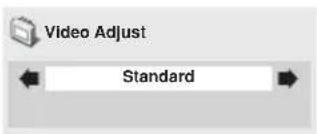
- Standard – Normal
- Memory1–2 – Utilisez ces mémoires pour sauvegarder vos réglages personnalisés (voir ci-dessous)
3 Appuyez sur la touche ENTER pour valider et quitter la page Video Adjust.

Remarque
- Selon le disque et le téléviseur ou le moniteur, les effets de ces réglages peuvent ne pas être notables.
Réglages personnalisés
Vous avez la possibilité de mettre en mémoire 3 réglages personnalisés.
1 Sélectionnez une des mémoires de réglage (voir ci-dessus).
2 Appuyez sur ↓ (curseur bas) pour sélectionner 'Detailed Settings' puis appuyez sur ENTER.
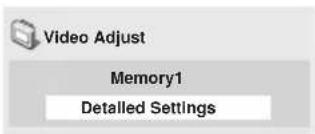
3 Réglez la qualité de l'image.
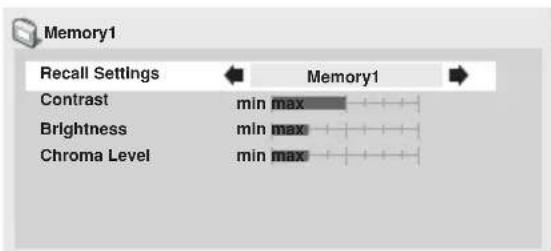
- Utilisez les touches ↑/↓ (curseur haut/bas) pour sélectionner un paramètre.
- Utilisez les touches / (curseur gauche/droit) pour choisir la valeur à donner au paramètre.
- Appuyez sur DISPLAY pour modifier la manière d'afficher.
- Vous pouvez changer le numéro de mémoire en utilisant le paramètre Recall Settings.
Vous pouvez régler les paramètres d'image suivants:
- Contrast – Pour régler l'écart entre les zones lumineuses et les zones sombres.
- Brightness – Pour régler la luminosité globale.
- Chroma Level – Pour régler la saturation des couleurs.
4 Appuyez sur ENTER pour valider et quitter la page Video Adjust.
Chapitre 11
Menu des réglages initiaux
Utilisation du menu Initial Settings
Le menu des Réglages initiaux permet de définir les paramètres de sortie audio et vidéo ainsi que les paramètres d'affichage, ou encore de configurer la protection parentale, entre autres.
Si un paramètre est grisé, il ne peut être présentement modifié. En général, cela tient à ce que disque est en cours de lecture. Interrompez la lecture du disque, puis modifiez le paramètre.
1 Appuyez sur HOME MENU et sélectionnez 'Initial Settings'.

Initial Settings
2 Au moyen des curseurs et de la touche ENTER, sélectionnez le paramètre et la valeur désirée.
Tous les paramètres et leurs valeurs sont détaillés dans les pages suivantes.

Remarque
- Dans le tableau ci-dessous, la valeur par défaut est indiquée en caractères gras et les autres valeurs sont affichées en italique.
- Certains réglages, tels que celui de TV Screen, de Audio Language et de Subtitle Language peuvent être substitués par ceux du disque DVD. De plus, dans la plupart des cas ces réglages peuvent aussi être effectués via le menu du disque DVD.
- Le réglage du AV Connector Out doit être effectué uniquement dans le cas où ce lecteur a été connecté à votre téléviseur au moyen d'un câble SCART (voir Utilisation de la sortie SCART AV à la page 55).
Video Output settings
| Paramètre Option Effet | ||
| TV Screen(Voir aussi Tailles d'écran et formats du disque à la page 69.) | 4:3 (Letter Box) | Choisissez ce réglage si votre écran de téléviseur est un écran classique de format 4:3. Les films au format écran large sont affichés avec une barre noire en haut et en bas. |
| 4:3 (Pan & Scan) | Choisissez ce réglage si votre écran de téléviseur est un écran classique de format 4:3. Les films au format écran large sont recadrés en coupant les bords verticaux de manière à ce que l'image occupe la totalité de l'écran. | |
| 16:9 (Wide) | Choisissez ce réglage si votre téléviseur possède un écran large. | |
| AV Connector Out(Voir aussi la section Utilisation de la sortie SCART AV à la page 55.) | Video | Vidéo standard, compatible avec tous les téléviseurs. |
| S-Video | Qualité supérieure; vérifiez la compatibilité de votre téléviseur. | |
| RGB | Qualité maximale; vérifiez la compatibilité de votre téléviseur. | |
Language settings
| Paramètre Option Effet | ||
| Audio Language English | Si le disque possède une piste audio en anglais, alors cette piste est lue. | |
| Langue sélectionnée Si le disque possède une piste audio dans la langue sélectionnée, alors cette piste est lue. | ||
| Other Language Sélectionnez une langue différente de celles affichées (voir Sélection de la langue sur la liste des codes de langue à la page 69). | ||
| Subtitle Language English | Si le disque possède un sous-titrage en anglais, alors ce sous-titrage est affiché. | |
| Langue sélectionnée Si le disque possède un sous-titrage dans la langue sélectionnée, alors ce sous-titrage est affiché. | ||
| Other Language Sélectionnez une langue différente de celles affichées (voir Sélection de la langue sur la liste des codes de langue à la page 69). | ||
| DVD Menu Lan-guage | w/Subtitle Lang. | Les menus DVD sont affichés dans la langue choisie pour le sous-titrage, si elle est disponible. |
| Langue sélectionnée | Les menus des disques DVD sont affichés dans la langue choisie, si elle est disponible. | |
| Other Language | Sélectionnez une langue différente de celles affichées (voir Sélection de la langue sur la liste des codes de langue à la page 69). | |
| Subtitle Display On | Le sous-titrage est affiché dans la langue sélectionnée (voir ci-dessus). | |
| Off Lorsque vous lisez un disque DVD, le sous-titrage est toujours désactivé par défaut (mais certains disques imposent leur propre paramétrage). | ||
Display settings
| Paramètre Option Effet | |
| OSD Language English | Les messages OSD sont affichés à l'écran en anglais. |
| Langue sélectionnée | Les messages OSD sont affichés dans la langue sélectionnée. |
| On Screen Display On | Les messages relatifs aux commandes d'utilisation (Play, Resume, Scan, etc.) sont affichés à l'écran. |
| Off | Les messages des commandes d'utilisation ne sont pas affichés. |
| Angle Indicator On | Un icone de caméra est affiché à l'écran pendant les scènes multi-angle lors de la lecture d'un disque DVD. |
| Off | Aucune indication de scène multi-angle n'est affichée. |
Options
| Paramètre Option Effet | ||
| Parental Lock Voir ci-dessous | Voir Parental Lock ci-après. | |
| Photo Viewer | On | Seuls les fichiers JPEG sont affichés sur les disques qui contiennent à la fois des fichiers audio WMA/MP3 et des fichiers d'images JPEG. |
| Le réglage n'est effectif qu'après avoir chargé le disque suivant (ou rechargé le même disque). | Off | La lecture de fichiers audio WMA/MP3 est possible. |
Parental Lock
- Niveau par défaut: Off; Mot de passe par défaut: aucun; Code de pays par défaut: us (2119)
Afin de vous permettre de contrôler le type de contenu regardé par vos enfants à partir de votre lecteur DVD, certains disques DVD-Video comportent un paramètre de contrôle parental. Si votre lecteur est réglé sur un niveau de contrôle parental inférieur à celui du disque, alors le disque ne pourra pas être lu.
Certains disques prennent également en charge le Code du pays. Le lecteur ignore certaines scènes gravées sur ces disques, selon le code du pays.

Remarque
- Certains disques n'utilisent pas le contrôle parental et peuvent être lus même lorsque le contrôle parental est activé, sans nécessiter la saisie du mot de passe.
- Si vous oubliez le mot de passe, vous devrez réinitialiser le lecteur afin de pouvoir définir un nouveau mot de passe. (voir Pour redémarrer l'appareil à la page 59)
Enregistrement d'un mot de passe
Vous devez enregistrer un mot de passe avant de pouvoir changer le niveau de restriction parentale ou le code du pays.
1 Sélectionnez 'Password'.
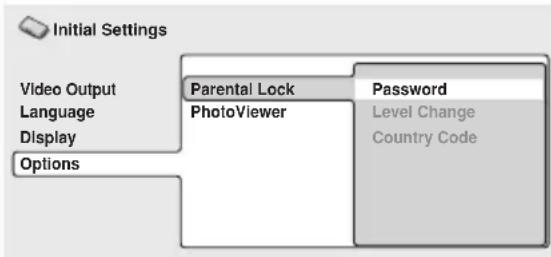
flowchart
graph TD
    A["Video Output"] --> B["Options"]
    C["Language"] --> B
    D["Display"] --> B
    E["Parental Lock"] --> B
    F["PhotoViewer"] --> B
    G["Password"] --> H["Level Change"]
    G --> I["Country Code"]
2 Utilisez les touches numérotées pour taper un mot de passe de 4 chiffres.
Les chiffres tapés s'affichent sur l'écran sous forme d'astérisque (*).
3 Appuyez sur ENTER pour enregistrer le mot de passe.
Le menu Options s'affiche ensuite.
Changement du mot de passe
Pour changer le mot de passe, tapez le mot de passe existant puis le nouveau mot de passe.
1 Sélectionnez 'Password Change'.
2 Utilisez les touches numérotées pour taper le mot de passe existant, puis appuyez sur ENTER.
3 Saisissez un nouveau mot de passe et appuyez sur ENTER.
Cette action enregistre le nouveau mot de passe, puis affiche le menu Options.
Sélection et modification du niveau de restriction parentale
1 Sélectionnez 'Level Change'.
2 Utilisez les touches numérotées pour taper le mot de passe existant, puis appuyez sur ENTER.
3 Saisissez un nouveau niveau de contrôle parental et appuyez sur ENTER.
- Appuyez sur ← (curseur gauche) plusieurs fois pour verrouiller à un niveau plus élevé (un plus vaste éventail de disques nécessitera le mot de passe pour être lu); appuyez sur → (curseur droit) pour abaisser le niveau de verrouillage. Vous ne pouvez pas déverrouiller le niveau 1.
Cette action définit le nouveau niveau, puis affiche le menu Options.
Définition et modification du code de pays
La Liste des codes de pays à la page 70.
1 Sélectionnez 'Country Code'.
2 Utilisez les touches numérotées pour taper le mot de passe existant, puis appuyez sur ENTER.
3 Sélectionnez un code pays et appuyez sur ENTER.
Il existe deux manières pour sélectionner le code pays :
- Sélection du code par lettres: Utilisez les touches ↑/↓ (curseur haut/bas) pour modifier le code du pays.
- Sélection du code par numéro: Appuyez sur (curseur droit), puis utilisez les touches numérotées pour taper un code de pays à 4 chiffres.
Le nouveau code pays est défini, puis le menu Options s'affiche. Le nouveau code pays n'est effectif qu'après avoir chargé le disque suivant (ou rechargé le même disque).
Chapitre 12
Autres branchements
Raccordement d'antennes externes
Antenne AM externe
Utilisez du fil gainé de vinyle de 5-6 mètres de long et installez-le soit à l'intérieur soit à l'extérieur. Laissez raccordée l'antenne AM.
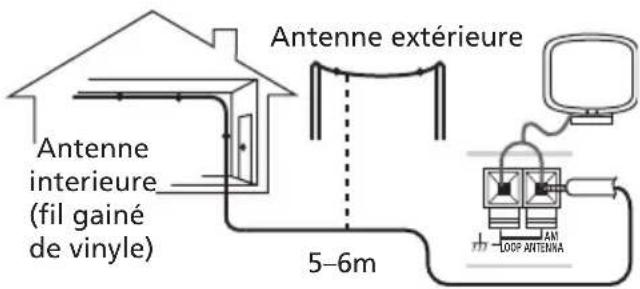
Antenne FM externe
Utilisez un connecteur PAL pour raccorder une antenne FM externe.
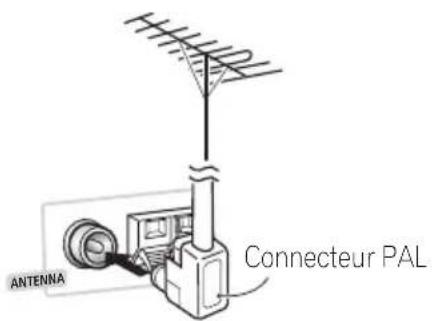
Raccordement de composants auxiliaires
Ce système dispose d'entrées et de sorties stéréo analogiques ainsi que d'une entrée optique numérique. Utilisez-les pour raccorder des composants externes, comme votre téléviseur, votre magnétoscope, votre MD ou votre enregistreur CD-R.
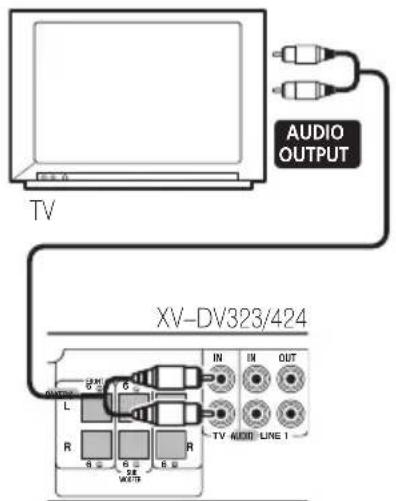
- Raccordez les prises du TV (IN) aux prises de sortie audio de votre téléviseur (ou du magnétoscope).
Ceci vous permettra d'entendre le son du téléviseur (ou du magnétoscope) à travers ce système. Raccordez en utilisant des câbles à broche-fiche stéréo RCA.
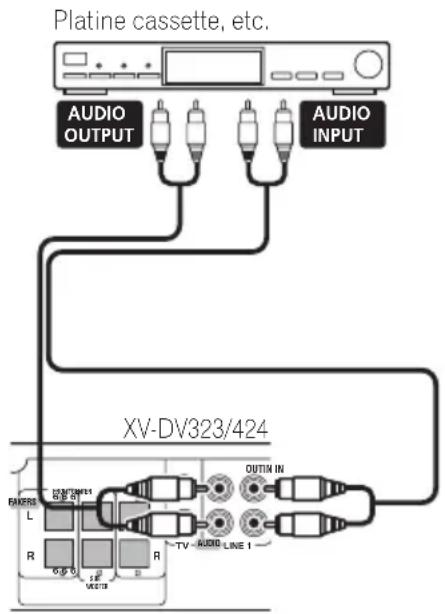
- Raccordez les prises LINE 1 (IN) aux sorties analogiques d'un composant de lecture externe.
Ceci inclut des composants comme un magnétoscope ou une platine cassette. Raccordez en utilisant des câbles à brochefiche stéréo RCA.
- Raccordez les prises LINE 1 (OUT) aux entrées analogiques d'un composant d'enregistrement externe.
Ceci inclut des composants comme une platine cassette, un magnétoscope, un enregistreur MD ou autre enregistreur ayant des entrées analogiques. Raccordez en utilisant des câbles à broche-fiche stéréo RCA.
- Raccordez la prise LINE 2 (OPTICAL IN) du panneau arrière à la sortie optique numérique d'un composant auxiliaire de lecture.
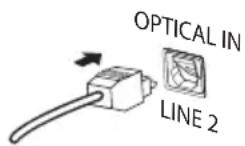
Ceci inclut des composants numériques comme un lecteur MD, satellite numérique, ou un système de jeux. Raccordez en utilisant un câble optique numérique (non fourni).

Astuce
- La lecture d'un signal source de forte amplitude peut produire un effet de distorsion au niveau des enceintes. Dans ce cas, vous pouvez réduire le niveau du signal de la source auxiliaire (connectée à l'entrée analogique TV ou LINE 1) en utilisant l'atténuateur. Pour cela, voir Réglages supplémentaires du système à la page 58.
Mode d'enregistrement
Le mode Enregistrement permet de réaliser des enregistrements analogiques compatibles Surround en utilisant les connecteurs de sortie LINE 1 (OUT). Les sources à multicanaux Dolby peuvent être réduites à deux canaux (stéréo) afin de permettre une lecture améliorée sur les systèmes possédant un décodage matriciel (tel que Dolby Pro Logic).
1 Appuyez sur SOUND.
2 Utilisez les touches ←/→ (curseur gauche/droit) pour sélectionner 'Rec Mode?'.
3 Appuyez sur ENTER.
4 Utilisez les touches ↑/↓ (curseur haut/bas) pour sélectionner 'R.Mode On' ou 'R.Mode Off'.
- R.Mode On – Un signal stéréo compatible Surround (total-gauche/total-droite, noté Lt/Rt) est obtenu à partir d'une source à multicanaux Dolby. Cette option convient au décodage Dolby Surround Pro Logic et aux autres décodage de type matriciel.
- R.Mode Off – Un signal stéréo simple (gauche-seule/droite-seule, noté Lo/Ro) est obtenu à partir de la source. Cette option convient à la lecture sur un système à deux canaux stéréo, ou pour l'écoute au casque.

Remarque
- Lorsque le mode Enregistrement est activé, la plupart des fonctions de son Surround ne peuvent pas être utilisées. L'indication RecMode On s'affiche brièvement en clignotant si vous tentez d'utiliser une fonction interdite en mode Enregistrement.
- Lorsque le mode Enregistrement est désactivé, le signal audio de la sortie analogique peut être coupé, selon le mode d'utilisation choisi.
- Le mode Enregistrement s'interrompt automatiquement si vous changez le type d'entrée (DVD/CD, TUNER, etc.) ou si vous arrêtez l'appareil.
Utilisation de la sortie SCART AV
Vous disposez de deux sortes de sorties vidéo pour brancher cet appareil à la télévision. La sortie SCART devrait vous permettre d'obtenir une image de meilleure qualité que l'image de la sortie vidéo composite standard. Le connecteur SCART AV fonctionne comme une sortie audio et vidéo.
- Utilisez un câble SCART disponible dans le commerce pour brancher l'AV CONNECTOR à votre téléviseur.
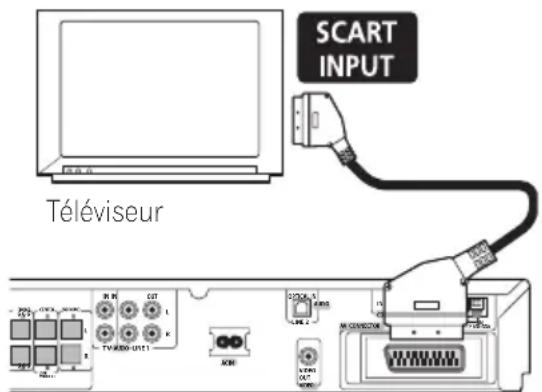
XV-DV323/424

Remarque
- Il existe plusieurs types de câble péritel. Assurez-vous que le câble choisi est compatible avec le lecteur et le téléviseur (ou le moniteur). Vous trouverez le tableau d'affectation des broches du connecteur ci-après.
Basculer l'entrée audio TV de SCART à RCA
Vous pouvez placer l'entrée audio TV sur RCA ou SCART.
1 Appuyez sur TV.
2 Appuyez sur SYSTEM SETUP.
3 Utilisez les touches ←/→ (curseur gauche/droit) pour sélectionner 'TV Audio?'.
4 Appuyez sur ENTER.
5 Utilisez les touches ↑/↓ (curseur haut/bas) pour sélectionner SCART ou RCA.
6 Appuyez sur ENTER.
Attribution des broches SCART
Le schéma ci-après présente l'attribution du connecteur SCART à 21 broches. Ce connecteur permet d'obtenir les signaux audio et vidéo pour un branchement sur un téléviseur ou un moniteur couleur compatible.
20 18 16 14 12 10 8 6 4 2
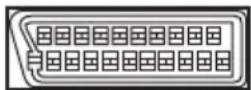
21 19 17 15 13 11 9 7 5 3 1
| Broche Numéro | Attribution | Broche Numéro | Attribution |
| 1 Audio R OUT 12 Numéro du branchement | |||
| 2 Audio R IN 13 GND (vidéo) | |||
| 3 Audio L OUT 14 GND (vidéo) | |||
| 4 GND (audio) 15 R or C OUT | |||
| 5 GND (vidéo) 16 BLANK OUT | |||
| 6 Audio L IN 17 GND (vidéo) | |||
| 7 | B | OUT 18 GND (vidéo) | |
| 8 Etat 19 Vidéo ou Y | OUT | ||
| 9 GND (vidéo) 20 Numéro du | branchement | ||
| 10 Numéro du branchement | 21 GND (vidéo) | ||
| 11 G OUT | |||
Utilisation de l'appareil avec un écran à plasma Pioneer
Si vous possédez un écran à plasma Pioneer (modèles PDP-504HDG et PDP-434HDG ou (modèle distribué en Europe uniquement) PDP-504HDE et PDP-434 HDE), vous pouvez le connecter à cet appareil en utilisant un câble SR+ (voir note ci-dessous) afin de bénéficier de fonctions pratiques telles que la commutation automatique de l'entrée vidéo de l'écran à plasma lorsque la source est changée.
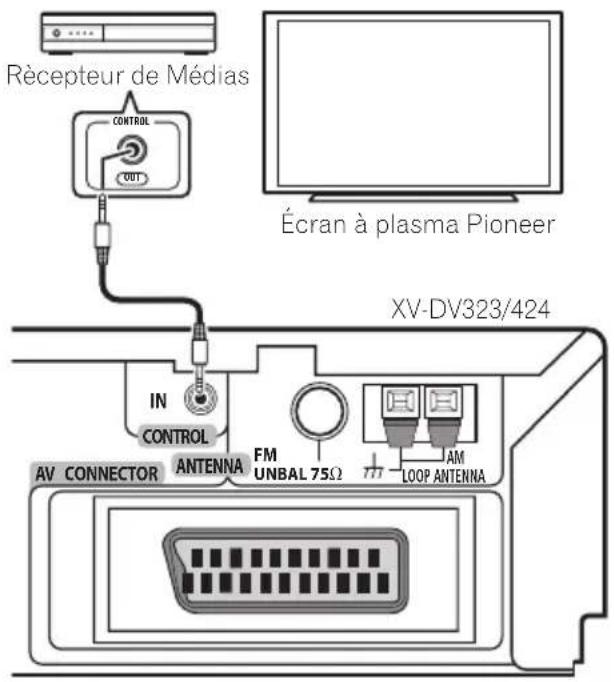
- Utilisez un câble SR+ à connecteur mini-jack 3 anneaux pour relier la prise CONTROL IN de cet appareil à la prise CONTROL OUT de votre écran à plasma.
Vous devez effectuer quelques réglages sur l'appareil avant de pouvoir utiliser les fonctions supplémentaires que permet le câble SR+. Pour plus d'informations sur les options de Commandes SR+ pour écrans à plasma Pioneer à la page 46.
Utilisation du mode SR+ avec un écran à plasma Pioneer
En utilisant un câble SR+ pour réaliser la connexion entre l'appareil et votre écran à plasma Pioneer, des fonctions supplémentaires deviennent disponibles (telles que la commutation automatique de l'entrée vidéo ou le réglage silencieux de l'écran), ce qui rend l'utilisation de votre système encore plus confortable. Pour plus d'informations sur la configuration de cet appareil, consultez aussi la section Commandes SR+ pour écrans à plasma Pioneer à la page 46.
1 Vérifiez que l'écran à plasma ainsi que cet appareil sont en marche et qu'ils sont connectés au moyen d'un câble SR+.
Pour plus d'informations au sujet de la connexion de ces éléments, consultez la section Utilisation de l'appareil avec un écran à plasma Pioneer ci-dessus.
2 Pour activer/désactiver le mode SR+, appuyez sur la touche SR+ (SHIFT + 7).
Le nouveau réglage est affiché sur le panneau avant ; SR+ ON ou SR+ OFF.
- Si le message SR+ Error est affiché, cela signifie qu'il existe un problème de communication entre l'appareil et l'écran à plasma. Vérifiez toutes les connexions et réessayez.

Remarque
- Le câble SR+ Pioneer à connecteurs 3 anneaux est commercialisé sous la référence ADE7095. Pour vous procurer un câble SR+, vous pouvez prendre contact avec le service après-vente Pionner.
- Il n'est pas possible d'utiliser le capteur de télécommande de cet appareil lorsque la prise CONTROL IN de l'appareil est reliée à la prise CONTROL OUT de l'écran à plasma. Dans ce cas, vous pouvez utiliser le capteur de télécommande de l'écran à plasma si ce dernier est en marche ou en mode d'attente (mais pas s'il est arrêté).
- La fonction automatique de silencieux est activée séparément. Voir la section Commandes SR+ pour écrans à plasma Pioneer à la page 46 (Vous pouvez aussi utiliser le menu de configuration du système pour activer/désactiver le mode SR+ sur cet appareil).
- Si vous débranchez le câble SR+ ou si vous arrêtez l'écran à plasma lorsque le mode SR+ est activé, l'appareil désactive automatiquement le mode SR+OFF. Un message s'affiche si vous mettez en marche l'appareil lorsque l'écran à plasma est arrêté. De même, si l'appareil est arrêté, la liaison SR+ avec l'écran à plasma s'interrompt.
Chapitre 13
Informations complémentaires
Réglages supplémentaires du système
Pour accéder à ces réglages, utilisez le menu de Configuration du système lorsque l'appareil est en mode d'attente.
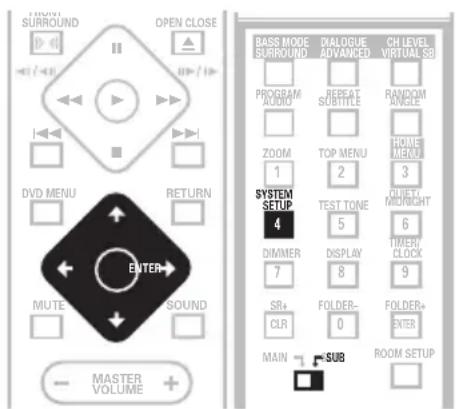
1 Mettez l'appareil en mode d'attente.
2 Appuyez sur SYSTEM SETUP.
3 Utilisez les curseurs ←/→ (curseur gauche/droit) pour sélectionner le paramètre que vous souhaitez régler, puis appuyez sur ENTER.
Le réglage actuel est indiqué pour chaque option lorsque vous parcourez les paramètres affichés. La liste complète des réglages avec leur description est présentée ci-dessous.
4 Réglez le paramètre désiré au moyen des curseurs ↑/↓ (curseur haut/bas).
5 Répétez les étapes 2 et 3 pour effectuer d'autres réglages.
6 Appuyez sur ENTER pour confirmer.
Options du menu de configuration du système en mode d'attente
Tous les paramètres disponibles du menu de configuration sont présentés ci-après. Il est à noter que le premier paramètre de chaque section est le réglage par défaut. Pour plus d'informations sur ces paramètres, consultez aussi les notes jointes à chaque section.
Verrouillage du panneau avant
La fonction de verrouillage du panneau avant peut être utilisée conjointement à la fonction réveil, en désactivant les commandes du panneau avant tant que le système n'est pas réveillé. Cette fonction est particulièrement intéressante si vous avez de jeunes enfants.
- Lock On – Les touches et les commandes du panneau avant ne sont pas opérationnelles.
- Lock Off – Les touches et les commandes du panneau avant fonctionnent normalement.
Format d'affichage de l'heure
Permet de définir l'affichage de l'heure :
- 12-Hour – L'heure est affichée au format 00 à 12 heures avec une indication permettant de distinguer le matin de l'après-midi.
- 24-Hour – L'heure est affichée au format 00 à 24 heures.
Réglage de l'atténuateur du téléviseur
Dans le cas où la source connectée à l'entrée analogique du TV produit des distorsions au niveau des enceintes, l'atténuateur permet de réduire l'amplitude du signal.
- ATT 6dB – Réduit le niveau du signal de 6dB.
- ATT 10dB – Réduit le niveau du signal de 10dB
- ATT Off – Aucune atténuation
Réglage de l'atténuateur de l'entrée LINE
Dans le cas où la source connectée à l'entrée analogique LINE produit des distorsions au niveau des enceintes, l'atténuateur permet de réduire l'amplitude du signal.
- ATT 6dB – Réduit le niveau du signal de 6dB.
- ATT 10dB – Réduit le niveau du signal de 10dB.
- ATT Off – Aucune atténuation
Réglage du standard du téléviseur
Le réglage par défaut du système est AUTO et, sauf si vous obtenez une image déformée lors de la lecture de certains disques, il est conseillé de conserver ce réglage. Si lors de la lecture de certains disques l'image est déformée, il est nécessaire de faire correspondre le standard de téléviseur du système avec le standard utilisé dans votre région. Toutefois un tel réglage risque de limiter les types de disque que vous pouvez regarder. Le tableau ci-après indique les types de disque compatibles avec chaque réglage (AUTO, PAL et NTSC).
| Type de disque Format NTSC PAL AUTO | |||
| DVD/ NTSC NTSC | MOD.PAL | NTSC | |
| Super VCD PAL NTSC PAL PAL | |||
| Video CD NTSC NTSC | MOD.PAL | NTSC | |
| PAL NTSC PAL PAL | |||
| CD/ —aucun disque | — | NTSC PAL | NTSC ou PAL |
Réglage du mode Démonstration
Permet d'activer ou de désactiver la démonstration automatique (lancée lorsque le système est mis en marche pour la première fois) :
- Demo On – Active la démonstration automatique.
- Demo Off – Désactive la démonstration automatique.

Remarque
- Après le réglage de l'horloge, le mode de démonstration se désactive automatiquement. Néanmoins, si vous débranchez l'appareil de la prise murale, le mode démo rétablira la Demo On (et l'horloge sera remise à zéro).
Utilisation d'un téléviseur PAL (MOD. PAL) afficher le format NTSC
La plupart des téléviseurs dotés du nouveau système PAL détecte 50 Hz (PAL)/60 Hz (NTSC) et bascule automatiquement l'amplitude verticale, évitant ainsi tout rétrécissement vertical de l'affichage. Toutefois, dans certains cas, l'image peut être dépourvue de couleurs.
Si le téléviseur PAL n'est pas doté d'une commande V-Hold, il se peut que la lecture des disques NTSC ne vous donne pas satisfaction du fait du défilement de l'image. Si le téléviseur est doté d'une commande V-Hold, réglez-la afin d'arrêter le défilement de l'image.
Sur certains téléviseurs, les images peuvent rétrécir verticalement, laissant apparaître des bandes noires en haut et en bas de l'écran. Il ne s'agit pas d'un défaut de fonctionnement de l'appareil, mais d'un phénomène dû à la conversion du format NTSC au format PAL.
Pour redémarrer l'appareil
Utilisez cette procédure pour rétablir tous les réglages du lecteur sur les paramètres par défaut.
1 Mettez le système en mode d'attente.
2 Appuyez sur la touche ■ (arrêt) du panneau avant et maintenez-la enfoncée pendant 8 secondes jusqu'à ce que l'écran affiche 'Mem.Clr.?'.
3 Appuyez sur la touche ▶/II sur le panneau avant.
Tous les réglages du système sont maintenant réinitialisés, et vous devriez voir l'écran 'Let's Get Started'.
Utilisation et entretien des disques
Titres, chapitres et plages
Les disques DVD comportent généralement plusieurs titres. Ces titres peuvent eux-mêmes regrouper plusieurs chapitres.
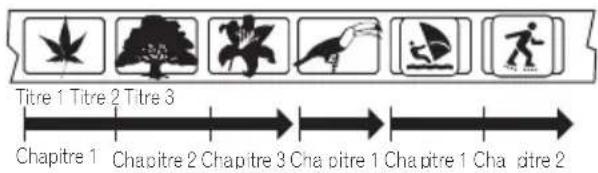
Les CD et Video CD/Super VCD comportent des plages.
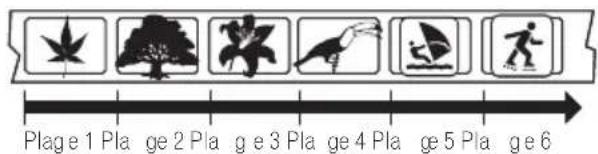
Les CD-ROM contiennent des dossiers et des fichiers. Les fichiers MP3 et WMA sont appelés plages. Un dossier peut contenir d'autres dossiers.
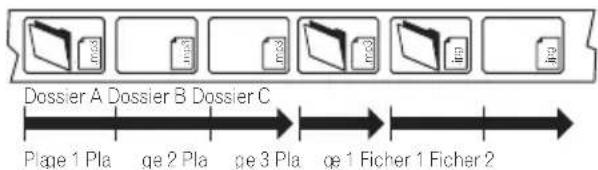
Régions DVD-Video
Tous les disques DVD-Video portent une marque de région sur le coffret; cette marque définit une certaine compatibilité. Votre système de DVD porte également une marque de région, qui se trouve sur le panneau arrière. Les disques
portant une marque de région différente de celle du lecteur ne sont pas compatibles. Par contre, les disques portant la marque ALL sont compatibles avec tous les lecteurs.
Le planisphère ci-dessous indique le découpage des régions DVD du monde.
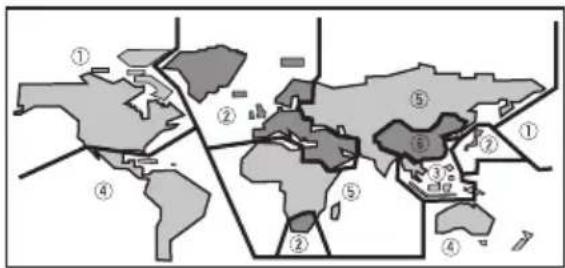
Manipulation des disques
Lorsque vous manipulez un disque, quel qu'en soit le type, veillez à ne pas laisser d'empreintes digitales, de saletés ni de rayures sur sa surface. Tenez le disque par les bords ou par son centre et un bord.
Les disques sales ou endommagés affectent les performances du lecteur. Veillez également à ne pas rayer la face étiquetée du disque. Bien qu'elle ne soit pas aussi fragile que la face enregistrée, des rayures risquent également de rendre le disque inutilisable.
Si le disque porte des traces de doigts, de poussières, etc., nettoyez-le à l'aide d'un chiffon doux et sec, en essuyant délicatement la surface du disque à partir du centre comme l'indique l'illustration ci-dessous.
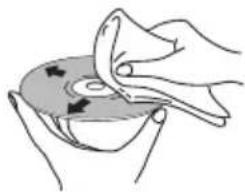
Essuyez délicatement le disque à partir du centre en déplaçant le chiffon de manière rectiligne.
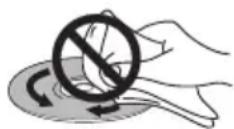
N'essuyez pas la surface du disque d'un mouvement circulaire.
Si nécessaire et pour mieux nettoyer le disque, utilisez un chiffon humecté d'alcool, ou un kit de nettoyage CD/DVD disponible dans le commerce. N'utilisez jamais de l'essence, des diluants, des détergents, y compris les produits destinés au nettoyage des microsillons.
Stockage des disques
Bien que la durée de vie des disques CD et des disques DVD soit plus longue que celle des microsillons, prenez soin de les manipuler et de les stocker correctement. Lorsque vous n'utilisez pas le disque, replacez-le dans son coffret et rangez ce dernier sur la tranche. Évitez d'exposer les disques à des environnements excessivement froids, humides ou chauds (y compris à la lumière directe du soleil).
Ne collez ni papier ni autocollant sur le disque, n'utilisez ni crayon, ni stylo ni aucun instrument d'écriture doté d'une extrémité pointue. Tous risquent d'endommager le disque.

Pour plus de détails sur les précautions d'utilisation, consultez les instructions accompagnant le disque.
Ne chargez pas simultanément plusieurs disques dans le lecteur.
Disques à éviter
Les disques tournent à grande vitesse dans le lecteur. Si vous remarquez qu'un disque est félé, ébréché, voilé, ou autrement endommagé, ne prenez pas le risque de l'utiliser dans votre lecteur—vous pourriez endommager l'unité.
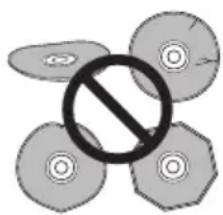
Cette unité est conçue pour être utilisée uniquement avec des disques ordinaires, entièrement circulaires. Il est déconseillé d'utiliser avec ce produit des disques ayant une forme irrégulière. Pioneer décline toute responsabilité liée à l'utilisation de disques ayant une forme irrégulière.
Installation appropriée et entretien de ce système
Suggestions pour l'installation
Nous souhaitons que vous profitiez de l'utilisation de ce système pendant les années à venir, veuillez donc ne pas oublier les points suivants en lui choisissant un emplacement convenable:
Vous devez...
√ L'utiliser dans une pièce bien ventilée.
√ La placersur une surface solide, plane, nivelée, telle qu'une table, une étagère ou un meuble pour chaîne stéréo.
Vous ne devez pas...
✗ L'utiliser dans un endroit exposé à des températures trop élevées ou à l'humidité, y compris près de radiateurs et autres appareils producteurs de chaleur.
✗ La placer sous une fenêtre ou autre endroit où le système sera exposé en plein soleil.
✗ L'utiliser dans un environnement excessivement poussiérieux ou humide.
✗ La placer directement au-dessus d'un amplificateur, ou autre composant de votre chaîne stéréo qui se réchauffe en l'utilisateur.
✗ L'utiliser près d'un téléviseur ou un moniteur qui pourrait produire des interférences—en particulier si le téléviseur utilise une antenne intérieure.
✗ L'utiliser dans une cuisine ou autre pièce où le système pourrait être exposé à de la fumée ou de la graisse.
✗ L'utiliser sur couverture épaisse ou un tapis, ou la couvrir avec des vêtements—ceci pourrait empêcher le refroidissement approprié de la système.
✗ La placer sur une surface instable, ou qui ne soit pas assez grande pour supporter les quatre pieds de l'unité.
Pour nettoyer les lentilles de lecture
Si l'unité est utilisée normalement, la lentille du lecteur DVD ne devrait pas se salir, mais si un problème de fonctionnement se produit à cause de la saleté ou de la poussière, adressez-vous à votre service après-vente Pioneer agréé le plus proche. Bien que des produits nettoyants soient actuellement commercialisés, nous déconseillons leur utilisation car certains produits pourraient endommager la lentille.
Problèmes de condensation
De la condensation peut se former à l'intérieur du lecteur si celui-ci est déplacé de l'extérieur à une pièce chaude, ou si la température de la pièce s'élève rapidement. Quoique la condensation n'endommagera pas le lecteur, elle peut diminuer temporairement son fonctionnement normal. Dans ce cas vous devriez le laisser tel quel pendant environ une heure afin qu'il s'adapte à la température la plus chaude avant de l'allumer et de l'utiliser.
Pour déplacer l'appareil
Si vous avez besoin de déplacer l'appareil, retirez le disque qui pourrait se trouver à l'intérieur et appuyez sur Ⓧ STANDBY/ON sur le panneau avant pour éteindre le lecteur. Attendez que le message Good Bye disparaisse de l'affichage, puis débranchez le cordon d'alimentation. Ne soulevez ni déplacez jamais l'unité pendant la lecture—les disques tournent à une haute vitesse et ils pourraient s'endommager.

Remarque
- Si vous débranchez l'appareil avant que le message Good Bye ne disparaisse de l'écran, le système risque de rétablir les paramètres définis par défaut.
Précaution à prendre avec le cordon d'alimentation
Manipulez le cordon d'alimentation par la fiche. Ne débranchez pas la prise en tirant sur le cordon et ne touchez jamais le cordon d'alimentation avec les mains mouillées au risque de provoquer un court-circuit ou une décharge électrique. Ne posez pas l'unité, un meuble, etc. sur le cordon d'alimentation, ou ne pincez pas le cordon. Ne jamais faire de nœud avec le cordon ou ne jamais l'attacher avec d'autres cordons. Les cordons d'alimentation devraient être posés de façon à ne pas les piétiner. Un cordon d'alimentation endommagé peut provoquer un incendie ou une décharge électrique. Vérifiez le cordon d'alimentation de temps en temps. Si vous remarquez qu'il est endommagé, adressez-vous au service après-vente Pioneer le plus proche ou au revendeur pour le remplacer.
Guide de dépannage
Des opérations incorrectes sont souvent interprétées comme des problèmes et des mauvais fonctionnements. Si vous pensez qu'il y a un problème avec ce composant, vérifiez les points ci-dessous. Parfois le problème peut se trouver dans un autre composant. Examinez les autres composants et les appareils électriques en usage. Si le problème ne peut pas se résoudre malgré les indications ci-dessous, consultez votre service après-vente Pioneer agréé le plus proche pour le faire réparer.

important
- Si le système ne fonctionne pas normalement dû à des effets externes comme de l'électricité statique débranchez la fiche d'alimentation de la prise de courant et insérez-la de nouveau pour retourner aux conditions normales de fonctionnement.
Généralités
| Problème Solution | |
| Impossible de mettre sous tension. | Raccordez la fiche d'alimentation à la prise de courant murale.Débranchez la fiche d'alimentation de la prise de courant, et insérez-la de nouveau.Vérifiez qu'il n'y a pas de brins de fils d'enceinte lâches en contact avec le panneau arrière. Ceci pourrait provoquer la coupure automatique du système. |
| Pas de son lorsqu'une fonction est sélectionnée. | Si vous utilisez l'entrée d'une ligne, vérifiez que le composant est raccordé correctement (voir Raccordement de composants auxiliaires à la page 53).Appuyez surMUTEsur la télécommande pour désactiver la coupure du son.Ajustez VOLUME.Si vous utilisez une entrée TV, vérifiez que vous avez bien sélectionné l'entrée audio RCA (voir Basculer l'entrée audio TV de SCART à RCA à la page 55). |
| Pas d'image en visionnant des disques. | Vérifiez que le composant est raccordé correctement (consultez le guide pour la configuration). |
| Pas de son des enceintes surround ou de l'enceinte centrale. | Consultez Réglage des niveaux des canaux à la page 47 pour vérifier le niveau des enceintes.Vérifiez que vous n'avez pas sélectionné le mode de sonSTEREO(voir Ecoute avec un son surround à la page 24).Raccordez les enceintes correctement (consultez le guide pour la configuration). |
Problème Solution
| Impossible d'opérer la télécommande. | Remplacez les piles (consultez le guide pour la configuration).Opérez dans une portée de 7 m, 30° du capteur de télécommande situé sur le panneau avant (consultez le guide pour la configuration).Retirez tout obstacle ou bien opérez depuis une autre position.Évitez d'exposer le capteur de télécommande du panneau avant à la lumière directe.Il n'est pas possible d'utiliser le capteur de télécommande de cet appareil lorsque la priseCONTROL INde l'appareil est reliée à la priseCONTROL OUTde l'écran à plasma. Dans ce cas, vous pouvez utiliser le capteur de télécommande de l'écran à plasma si ce dernier est en marche ou en mode d'attente (mais pas s'il est arrêté). |
| Le messageSound Demo s'affiche à l'écran et l'appareil ne peut pas être contrôlé. | Appuyez sans relâcher sur la touche ■ (arrêt) située sur le panneau avant pendant environ 5 secondes. Le tiroir s'ouvre automatiquement pour indiquer que le mode de démonstration audio (Sound Demo) est désactivé. |
| L'indicateur de la minuterie est en train de clignoter et l'unité ne s'allumera pas. | Débranchez l'appareil puis rebranchez-le. Attendez une minute puis allumez-le.Vérifiez que le ventilateur de la partie postérieure de l'unité n'est pas bloqué.Vérifiez que les enceintes sont raccordées correctement.Vérifiez que le voltage de l'alimentation principale est correcte par rapport au modèle.Si le problème persiste, portez-la au service-après vente agréé Pioneer le plus proche ou à votre distributeur pour la faire réparer. |
Lecteur DVD/CD/Video CD
| Problème Solution | |
| Le disque est éjecté automatiquement après l'avoir chargé. | Nettoyez le disque.Alignez correctement le disque dans le cercle interne.Si le numéro de région du disque DVD Vidéo disc ne correspond pas au numéro du lecteur, le disque n'est pas utilisable (voir Régions DVD-Video à la page 60).Laissez du temps pour que toute condensation s'évapore de l'intérieur du lecteur. Évitez d'utiliser le lecteur près d'une unité de climatisation. |
| La lecture est impossible. | Si le disque a été chargé à l'envers, chargez de nouveau le disque avec la face imprimée dirigée vers le haut. |
| La lecture du film s'arrête et les touches d'opération ne peuvent pas s'utiliser. | • Appuyez sur ■ (arrêt), puis sur ▶ (lecture) pour lancer à nouveau la lecture.• Éteignez une fois puis remettez en marche en utilisant la touche ⏻ STANDBY/ON du panneau avant. |
| Les réglages sont annulés. | • À la coupure du courant suite à une panne ou au débranchement du cordon d'alimentation, les réglages s'annuleront. |
| Il n'y a pas d'image/pas de couleur. | • Vérifiez que les raccordements sont corrects et que les fiches sont complètement insérées.• Consultez le mode d'emploi du téléviseur/moniteur pour vérifier que les réglages du téléviseur/moniteur sont corrects. |
| L'écran est étiré ou le format ne change pas. | • Le réglage TV Screen est incorrect. Réglez l'option Écran du téléviseur pour qu'elle corresponde avec le téléviseur/moniteur que vous utilisez (voir Video Output settings à la page 49). |
| Si le film a été enregistré sur un magnétoscope ou passé à travers un sélecteur AV, il y a des perturbations lors de la lecture. | • Cet appareil utilise une technologie de protection de la reproduction qui peut empêcher tout enregistrement ou entraîner des problèmes lorsqu'il est raccordé à un magnétoscope ou à un sélecteur AV. Il ne s'agit pas là d'un mauvais fonctionnement. |
| Lecture du CD impossible. | • Réglez l'option du menu PhotoViewer dans le menu Réglages Initiaux sur Off pour pouvoir lire certains CD protégés contre la copie. Voir Options à la page 51. |
| Le film est perturbé pendant la lecture ou l'image s'obscurcit. | • Ce lecteur est compatible avec le protecteur contre la copie Macro-Vision System. Certains disques comprennent un signal de prévention de copie, et à la lecture de ce type de disques, des rayures, etc. peuvent apparaître sur certaines parties du film en fonction du téléviseur. Il ne s'agit pas d'un mauvais fonctionnement.• Les disques répondent différemment aux fonctions particulières du lecteur. Ceci peut faire que l'écran devienne noir pendant un bref instant ou se mette à vibrer légèrement lorsque certaines fonctions sont exécutées. Ces problèmes sont dûs en grande partie aux différences entre les disques et les contenus du disque et non pas à des mauvais fonctionnements de ce lecteur. |
| Il y a une différence de volume importante entre le DVD et le CD. | • Les DVD et les CD utilisent différentes méthodes d'enregistrement. Il ne s'agit pas d'un mauvais fonctionnement. |
Disques WMA/MP3/JPEG
| Problème Solution | |
| L'appareil ne reconnaît pas le CD-ROM. | • Vérifiez que le CD-ROM a bien été enregistré sous le format de disque ISO 9660. Voir Compatibilité de lecture des formats de disques et de contenus à la page 6 pour obtenir des informations sur la compatibilité des autres disques. |
| Les fichiers n'apparaissent pas dans le Disc Navigator/Photo Browser. | • Les fichiers du disque doivent être nommés avec l'extension de fichier qui convient: .mp3 pour les fichiers MP3 ; .wma pour les fichiers WMA ; .jpg pour les fichiers JPEG (en minuscules ou en majuscules). Voir Compatibilité de lecture des formats de disques et de contenus à la page 6 pour obtenir des informations sur la compatibilité des autres disques. |
| Peut lire les fichiers JPEG, mais pas les fichiers WMA/MAP3 sur le même disque (ou vice versa). | • Réglez l'option du menu PhotoViewer dans le menu Réglages Initiaux sur Off pour pouvoir accéder aux fichiers WMA/MP3. Réglez sur On pour pouvoir lire les fichiers JPEG. Voir Options à la page 51. |
| Impossible de lire des fichiers WMA. | • Les fichiers en question ont été enregistrés avec la technologie DRM(digital rights management). Voir la rubrique DRM en Glossaire à la page 71. |
Tuner
| Problème Solution | |
| Bruit considérable dans les émissions de radio. | • Branchez l'antenne (voir le Guide d'installation) et ajustez son emplacement et son orientation afin d'obtenir la meilleure qualité de réception possible.• Déployez complètement l'antenne filaire FM, placez-la pour obtenir la meilleure réception, et fixez-la sûrement au mur.• Raccordez une antenne FM extérieure (voir Raccordement d'antennes externes à la page 53).• Raccordez une antenne AM interne ou externe supplémentaire (consultez le guide pour la configuration, et Raccordement d'antennes externes à la page 53).• Éteignez tout autre équipement provoquant le bruit ou éloignez-le de l'unité. |
| Le réglage automatique ne capte pas certaines stations. | • Si le signal radio est faible. Le réglage automatique détectera uniquement les stations ayant un bon signal. Pour un réglage plus sensible, raccordez une antenne extérieure. |
| Le son est uniquement mono. | • Vérifiez que le tuner n'est pas réglé sur mono FM (voir Pour améliorer la pauvre réception FM à la page 21). |
Messages d'erreur
| Message Description | |
| Child Lock • Ce message apparaît si les touches du panneau avant sont pressées lorsque la fonction de blocage pour enfants est active. Voir Verrouillage du panneau avant à la page 58 pour en savoir plus sur l'activation/la désactivation du blocage pour enfants. | |
| Rec Mode On | • Clignote rapidement pendant 2 secondes lorsqu'une opération est impossible du fait que le mode d'enregistrement est actif (voir Mode d'enregistrement à la page 54). |
| Phones In | • Clignote rapidement pendant 2 secondes lorsqu'une opération est impossible du fait que les casques sont branchés. |
| 96k Stereo | • Clignote rapidement pendant 2 secondes lorsqu'une opération est impossible du fait que la source est une source PCM numérique 88,2 ou 96kHz. |
| No Surr. SP | • Clignote rapidement pendant 2 secondes lorsqu'une opération est impossible du fait qu'il n'existe pas de sortie d'enceintes surround. |
| Muting | • Clignote rapidement pendant 2 secondes lorsqu'une opération est impossible du fait que le son est coupé (appuyez sur la touche MUTE pour réactiver le son). |
| Exit | • Apparaît brièvement lorsqu'un menu disparaît automatiquement après un certain temps d'inactivité. |
| SR+ Error | • Apparaît en cas de problème de communication entre l'appareil et l'écran à plasma. Vérifiez toutes les connexions et réessayez. |
Tailles d'écran et formats du disque
Les disques DVD Vidéo viennent dans différents formats d'écran, depuis des programmes télévisés, qui sont en général en 4:3, jusqu'aux films en grand écran CinemaScope, avec un rapport de format d'un maximum d'environ 7:3.
Les télévisions aussi viennent dans des rapports de format différents, 'standard' 4:3 et grand écran 16:9.
Utilisateurs de téléviseurs à grand écran
Si vous disposez d'un téléviseur grand écran, le réglage TV Screen (voir Video Output settings à la page 49) de ce système devrait être réglé sur 16:9 (Wide).
En visionnant des disques enregistrés dans le format 4:3, vous pouvez utiliser les commandes du téléviseur pour sélectionner la manière dont est présentée l'image. Votre téléviseur peut offrir plusieurs options de zoom et d'étirements ; voir les instructions qui sont fournies avec votre téléviseur pour les détails.
Veuillez noter que certaines limites de format de films sont plus larges que 16:9, donc bien que vous ayez un téléviseur grand écran, ces disques seront lus malgré tou en style 'letterbox' avec des franges noires en haut et en bas de l'écran.
Utilisateurs de téléviseurs standards
Si vous disposez d'un téléviseur standard, le réglage TV Screen (voir Video Output settings à la page 49) de ce système devrait être réglé sur 4:3 (Letter Box) ou 4:3 (Pan&Scan), en fonction de celui que vous préférez.
Réglé sur 4:3 (Letter Box), les disques pour grand écran sont montrés avec des franges noires en haut et en bas.
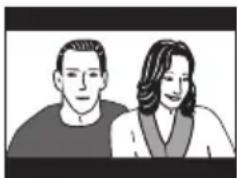
Réglés sur 4:3 (Pan&Scan), les disques grand écran sont montrés avec les côtés gauche et droit découpés. Bien que l'image semble plus large, vous ne voyez pas actuellement l'ensemble de l'image.
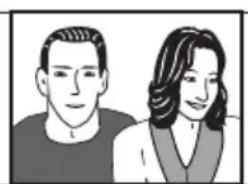
Veuillez noter que beaucoup de disques grand écran chevauchent les réglages du lecteur afin que le disque soit montré en format letterbox (boîte aux lettres) indépendamment du réglage.

Astuce
- L'utilisation du réglage 16:9 (Wide) avec un téléviseur standard 4:3, ou bien les réglages 4:3 avec un téléviseur grand écran, entraînera une déformation de l'image.
Sélection de la langue sur la liste des codes de langue
Certaines options (voir Language settings à la page 50) permettent de sélectionner une langue parmi les 136 langues répertoriées dans la Liste des codes de langues à la page 69.
1 Sélectionnez 'Other Language'.
2 Utilisez les touches ←/→ (curseur gauche/droit) pour sélectionner soit un code alphabétique ou un code numérique.
3 Utilisez les touches ↑/↓ (curseur haut/bas) pour définir le code alphabétique ou le code numérique.
Consultez la Liste des codes de langues (page suivante).
Liste des codes de langues
Langues (Codes de langues par lettre), Codes de langues
Japonais (ja). 1001
Anglais (en), 0514
Français (fr), 0618
Allemand (de), 0405
Italien (it), 0920
Espagnol (es), 0519
Hollandais (nl), 1412
Russe (ru), 1821
Chinois (zh), 2608
Coréen (ko), 1115
Grec (el), 0512
Afar (aa), 0101
Abkhazian (ab), 0102
Écossais-Gaélique (gd). 0704
Galicien (gl), 0712
Guarani (gn), 0714
Gujarati (gu). 0721
Hausa (ha), 0801
Hindi (hi), 0809
Croate (hr), 0818
Hongrois (hu), 0821
Arménien (hy), 0825
Interlngua (ia), 0901
Interlingue (ie), 0905
Inupiak (ik), 0911
Indonésien (in), 0914
Islandais (is), 0919
Hébreeux (iw), 0923
Yiddish (ji), 1009
Javanais (jw), 1023
Géorgien (ka), 1101
Kazakh (kk), 1111
Greenlandic (kl), 1112
Liste des codes de pays
Pays, Codes de pays, Codes de pays par lettre
Argentine, 0118, ar
Australie, 0121, au
Autriche, 0120, at
Belgique, 0205, be
Brésil, 0218, br
Canada, 0301, ca
Chili, 0312, cl
Chine, 0314, cn
Danemark, 0411, dk
Finlande, 0609, fi
France, 0618, fr
Allemagne, 0405, de
Allemagne, 0405, de
Hong Kong, 0811, hk
Inde. 0914, in
Indonésie, 0904, id
Italie, 0920, it
Japon, 1016, jp
Corée, République de, 1118, kr
Malaisie, 1325, my
Mexique, 1324, mx
Pays-Bas, 1412, nl
Nouvelle Zélande, 1426, nz
Norvège, 1415, no
Pakistan, 1611, pk
Philippines, 1608, ph
Portugal, 1620, pt
Fédération Russe, 1821, ru
Singapoure, 1907, sg
Espagne, 0519, es
Suisse, 0308, ch
Suéde, 1905, se
Taiwan, 2023, tw
Thaïlande, 2008, th
Royaume-Uni, 0702, gb
États-Unis d'Amérique, 2119, us
Liste des codes de préréglage
Dans certains cas, seules certaines fonctions sont contrôlables après l'attribution du code prédéfini. Dans le cas contraire, les codes du fabricant indiqués dans la liste ne pourront pas fonctionner pour le modèle que vous utilisez.
ACURA 644
ADMIRAL 631
AIWA 660
AKAI 632, 635, 642
AKURA 641
ALBA 607, 639, 641, 644
AMSTRAD 642, 644, 647
ANITECH 644
ASA 645
ASUKA 641
AUDIOGONIC 607, 636
BASIC LINE 641, 644
BAUR 631, 607, 642
BEKO 638
BEON 607
BLAUPUNKT 631
BLUE SKY 641
BLUE STAR 618
BPL 618
BRANDT 636
BTC 641
BUSH 607, 641, 642, 644, 647, 656
CASCADE 644
CATHAY 607
CENTURION 607
CGB 642
CIMLINE 644
CLARIVOX 607
CLATRONIC 638
CONDOR 638
CONTEC 644
CROSLEY 632
CROWN 638, 644
CRYSTAL 642
CYBERTRON 641
DAEWOO 607, 644, 656
DAINICHI 641
DANSAI 607
DAYTON 644
DECCA 607, 648
DIXI 607, 644
DUMONT 653
ELIN 607
ELITE 641
ELTA 644
EMERSON 642
ERRES 607
FERGUSON 607, 636, 651
FINLANDIA 635, 643, 655
FINLUX 632, 607, 645, 648,
653, 654, 655
FIRSTLINE 640, 644
FISHER 632, 635, 638, 645
FORMENTI 632, 607, 642
FRONTECH 631, 642, 646
FRONTECH/PROTECH 632
FUJITSU 648, 629
FUNAI 640, 646, 658
GBC 632, 642
GE 601, 608, 607, 610, 617, 602, 628, 618
GEC 607, 634, 648
GELOSO 632, 644
GENEXXA 631, 641
GOLDSTAR 610, 623, 621, 602, 607, 650
GOODMANS 607, 639, 647, 648, 656
GORENJE 638
GPM 641
GRAETZ 631, 642
GRANADA 607, 635, 642, 643, 648
GRADIENTE 630, 657
GRANDIN 618
GRUNDIG 631, 653
HANSEATIC 607, 642
HCM 618, 644
HINARI 607, 641, 644
HISAWA 618
HITACHI 631, 633, 634, 636, 642, 643, 654, 606, 610, 624, 625, 618
HUANYU 656
HYPSON 607, 618, 646
ICE 646.647
IMPERIAL 638, 642
INDIANA 607
INGELEN 631
INTERFUNK 631, 632, 607, 642
INTERVISION 646, 649
ISUKAI 641
ITC 642
ITT 631, 632, 642
JEC 605
JVC 613, 623
KAISUI 618, 641, 644
KAPSCH 631
KENDO 642
KENNEDY 632, 642
KORPEL 607
KOYODA 644
LEYCO 607, 640, 646, 648
LIESENK&TTER 607
LOEWE 607
LUXOR 632, 642, 643
M-ELECTRONIC 631, 644, 645,
654, 655, 656, 607, 636, 651
MAGNADYNE 632, 649
MAGNAFON 649
MAGNAVOX 607, 610, 603, 612, 629
MANESTH 639, 646
MARANTZ 607
MARK 607
MATSUI 607, 639, 640, 642, 644, 647, 648
MEDIATOR 607
MEMOREX 644
METZ 631
MINERVA 631, 653
MITSUBISHI 609, 610, 602, 621, 631
MULTITECH 644, 649
NEC 659
NECKERMANN 631, 607
NEI 607, 642
NIKKAI 605, 607, 641, 646, 648
NOBLIKO 649
NOKIA 632, 642, 652
NORDMENDE 632, 636, 651,
652
OCEANIC 631, 632, 642
ORION 632, 607, 639, 640
OSAKI 641, 646, 648
OSO 641
OSUME 648
OTTO VERSAND 631, 632, 607, 642
PALLADIUM 638
PANAMA 646
PANASONIC 631, 607, 608, 642, 622
PATHO CINEMA 642
PAUSA 644
PHILCO 632, 642
PHILIPS 631, 607, 634, 656
PHOENIX 632
PHONOLA 607
PROFEX 642, 644
PROTECH 607, 642, 644, 646, 649
QUELLE 631, 632, 607, 642, 645, 653
R-LINE 607
RADIOLA 607
RADIOSHACK 610, 623, 621, 602
RBM 653
RCA 601, 610, 615, 616, 617, 618, 661, 662, 609
REDIFFUSION 632, 642
REX 631, 646
ROADSTAR 641, 644, 646
SABA 631, 636, 642, 651
SAISHO 639, 644, 646
SALORA 631, 632, 642, 643
SAMBERS 649
| Audio analogique | Représentation directe du son par un signal électrique. Voir aussi "Audio numérique". |
| Rapport largeur/hauteur de l'image (format de l'image) | La largeur d'un écran de téléviseur par rapport à sa hauteur. Le rapport des téléviseurs traditionnels est 4:3 ; le rapport des modèles à écran large est 16:9. |
| Audio numérique | Représentation indirecte du son par codage numérique. Voir aussi "Fréquence d'échantilonnage" et "Audio analogique". |
| Dolby Digital Système de codage audio à multicanaux développé par Dolby Laboratories, qui permet de stocker beaucoup plus de données audio sur un disque que l'encodage PCM. Voir aussi "PCM (Pulse Code Modulation)". | |
| Dispositif de protection des droits d'auteur (DRM) | Le dispositif de gestion des droits numériques DRM (digital rights management) est une technologie destinée à empêcher la copie non autorisée, en limitant la possibilité de lecture du contenu sur les appareils autres que l'ordinateur personnel (ou tout autre matériel d'enregistrement WMA) utilisé pour l'enregistrement. Pour plus d'informations, veuillez consulter les guides d'utilisation ou les fichiers d'aide en ligne fournis avec votre ordinateur (ou tout autre matériel d'enregistrement WMA) et/ou avec votre logiciel d'enregistrement. |
| DTS Système de codage audio à multicanaux développé par Digital Theater Systems, qui permet de stocker beaucoup plus de données audio sur un disque que l'encodage PCM. Voir aussi "PCM (Pulse Code Modulation)". | |
| Dynamique Écart entre les sons les plus ténus et les sons les plus intenses dans un signal audio. | |
| EXIF (Exchangeable Image File) | Format de fichier développé par Fuji Photo Film pour les appareils photo numériques. Des appareils photo numériques de différentes marques utilisent ce format de fichiers compressés qui contiennent la date, l'heure, des informations sur les miniatures ainsi que des données sur les images. |
| Extension de nom de fichier | Groupe de lettres ajouté à la fin d'un nom de fichier pour qualifier le type du fichier. Par exemple, l'extension ".mp3" indique qu'il s'agit d'un fichier MP3. |
| Format ISO 9660 | Il s'agit de la norme internationale relative au volume et à la structure des fichiers de CD-ROM. |
| JPEG Format de fichier utilisé pour les images fixes. Les fichiers JPEG sont identifiés par l'extension ".jpg". | |
| MP3 MP3 (MPEG1 audio layer 3) est un format de fichier audio stéréo compressé. Les fichiers sont identifiés par leur extension ".mp3". | |
| Audio MPEG Format audio utilisé pour les Video CD/ Super VCD et certains disques DVD. | |
| Vidéo MPEG Format vidéo pour Video CD/Super VCD et DVD. | |
| PBC (Playback Control) (Video CD/Super VCD uniquement) | Système de menus permettant de commander la lecture des Video CD/ Super VCD. |
| PCM (Pulse Code Modulation) | Système d'encodage audio utilisé pour les CD audio. Ce type d'encodage offre une bonne qualité, mais il utilise une grande quantité de données, en comparaison avec les systèmes d'encodage tels que Dolby Digital, DTS et MPEG. Voir aussi "Audio numérique". |
| Vidéo à balayage progressif | Toutes les lignes qui composent une image vidéo sont rafraîchies à chaque passage (contrairement au balayage progressif pour lequel deux passages sont nécessaires pour rafraîchir la totalité de l'image). |
| Régions Les disques DVD-Video et les lecteurs sont généralement affectés d'un code de zone, correspondant à une ou plusieurs régions du monde. Pour plus d'informations, consultez la section Régions DVD-Video à la page 60. | |
| Fréquence d'échantillonnage | Fréquence à laquelle le son est mesuré pour être transformé en données audionumériques. Plus la fréquence d'échantillonnage est élevée, meilleure est la qualité du son. Cette fréquence est de 44,1 kHz pour les CD et elle peut aller jusqu'à 96 kHz pour les DVD. Voir aussi "Audio numérique". |
| WMA WMA est l'abréviation de Windows Media Audio, technique de compression audio qui a été mise au point par Microsoft Corporation. Les fichiers sont identifiés par leur extension ".wma" | |
Fabriqué sous licence de Dolby Laboratories. "Dolby", "Pro Logic" et le sigle en double-D sont des marques déposées de Dolby Laboratories. "DTS" et "DTS Digital Surround" sont des marques déposées de Digital Theater Systems, Inc.
Specifications
Section amplificateur
Puissance de sortie continue (RMS):
Avant, Centrale, Surround . . . . 100 W per canal (1 kHz, 10 % T.H.D., 6 Ω)
Subwoofer . . . .100 W (100 Hz, 10 % T.H.D., 6 Ω)
Puissance de sortie continue:
Avant, Centrale, Surround .....75 W per canal (1 kHz, 1 % T.H.D., 6 Ω)
Subwoofer .....75 W (100 Hz, 1 % T.H.D., 6 Ω)
Section disque
Caractéristiques audio
numérique. . . . . . . . . . DVD fs: 96 kHz, 24-bit
Type ..... Système DVD, système Vidéo CD et système disque compact audio numérique
Distorsion harmonique totale.... 0.004%
Réponse en fréquence
... 4 Hz to 44 kHz (échantillonnage à 96kHz) / 4 Hz to 22 kHz (échantillonnage à 48kHz)
Pleurage et scintillement. . Limite de mesurage (±0.001 % W.PEAK) ou inférieur (JEITA)
Section tuner FM
Plage de fréquence.... 87,5 – 108 MHz
Antenna....75 Ω, asymétriques
Section tuner AM
Plage de fréquence.....531 kHz to 1.602 kHz
Antenna....Antenne cadre
Divers
Puissance requise ..... AC 220-230 V, 50/60 Hz
Consommation 175 W
Consommation en mode d'attente .....0,5 W
Dimensions ..... 420 (W) x 70 (H) x 396 (D) mm
Poids 7,0 kg
Accessoires (récepteur DVD/CD)
Télécommande 1
Piles sèches AA/R6 .....2
Cordon vidéo (fiches jaunes) .....1
Antenne cadre AM....1
Antenne FM 1
Cordon d'alimentation....1
Guide rapide pour la configuration ..... 1
Ce mode d'emploi ..... 1
Carte degarantie .... 1
Système acoustique (S-DV323/424)
(2 Enceintes avant, 2 enceintes Surround, 1 enceinte centrale, 1 caisson de basses)
Enceintes avant (S-DV323)
Cabine....Type étagère fermée (magnétiquement protégée)
System ....Système à 1 voie, 10x7 cm
Haut-parleurs ..... Type conique 10x7 cm
Impédance nominale....6 Ω
Plage de fréquence ..... 90 Hz à 20 kHz
Puissance maximale d'entée .....100 W
Dimensions .... 105 (W) x 158 (H) x 83 (D) mm
Poids 0,8 kg
Enceintes avant (S-DV424)
Cabine.....Type étagère fermée (magnétiquement protégée)
System ....Système à 2 voie
Haut-parleur de basses. .....10x7cm à cône
Haut-parleur d'aigus ..... 2,6cm à dôme
Impédance nominale....6 Ω
Plage de fréquence ..... 90 Hz à 20 kHz
Puissance maximale d'entée .....100 W
Dimensions ... 240 (W) x 240 (H) x 962 (D) mm
Poids 3,6 kg
Enceinte centrale
Cabine.....Type étagère fermée (magnétiquement protégée)
System ....Système à 1 voie, 10x7 cm
Haut-parleurs ..... Type conique 10x7 cm
Impédance nominale....6 Ω
Plage de fréquence ..... 78 Hz à 20 kHz
Puissance maximale d'entée .....100 W
Dimensions ..... 240 (W) x 87 (H) x 79 (D) mm
Poids 0,85 kg
Enceintes Surround
Cabine.....Type étagère fermée (magnétiquement protégée)
System ....Système à 1 voie, 7 cm
Haut-parleurs.....Type conique 7 cm
Impédance nominale 6 Ω
Puissance maximale d'entée . . . 90 Hz à 20 kHz
Puissance maximale d'entée .....100 W
Dimensions . . . 105 (W) × 139 (H) × 83 (D) mm
Poids. 0,55 kg
Subwoofer
Cabine....Type basse réflexe au sol (magnétiquement protégée)
System ....Système à 1 voie, 16 cm
Haut-parleurs.....Type conique 16 cm
Impédance nominale 6 Ω
Puissance maximale d'entée . . . 35 Hz à 2.8 kHz
Puissance maximale d'entée .....100 W
Dimensions . . . 108 (W) x 420 (H) x 390 (D) mm
Poids. 5 kg
Accessoires (Système acoustique)
Cordons d'enceintes 6
Guide d'installation des enceintes ..... 1
Tampons anti-dérapants (Petite) ..... 20
Tampons anti-dérapants (Grande) ..... 9
Caches de protection des enceintes avant .... 2
Supports pour enceintes Surround arrière....2
Supports du Subwoofer .... 3
Modèle de S-DV323:
Fixations murales....2

Remarque
- Les spécifications et l'aspect extérieur sont sujets à de possibles modifications sans préavis, dû aux améliorations.
Ce produit inclut des polices FontAvenue® fonts sous licence de NEC corporation. FontAvenue est une marque de comme déposée de NEC Corporation.
Ce produit incorpore une technologie de protection des droits d'auteur qui est protégée par les revendications de méthode de certains brevets nord-américains et d'autres droits de la propriété intellectuelle en possession de Macrovision Corporation et d'autres propriétaires des droits. L'utilisation de cette technologie de protection des droits d'auteur doit être autorisée par Macrovision Corporation, et est prévue pour les utilisations à domicile et autres visionnages limités uniquement, à moins qu'elles soient autorisées sous une autre autorisation de Macrovision Corporation. La manipulation et le désassemblage sont interdits.
Ce produit a été conçu à des fins domestiques. Toute panne suite à l'utilisation dans d'autres buts non domestiques (comme l'utilisation à long terme pour des fins commerciales dans un restaurant ou l'utilisation dans une voiture ou un bateau) et qui nécessiterait une réparation celle-ci sera prise en charge même pendant la période de garantie.
KO41_Fr
Publication de Pioneer Corporation
Tous droits de reproduction et de traduction
réservés.
PIONEER CORPORATION
4-1, Meguro 1-Chome, Meguro-ku, Tokyo 153-8654, Japan
- Récepteur et lecteur de DVD/CD
- XV-DV323 XV-DV424
- Système Acoustique
- S-DV323 S-DV424
- IMPORTANT
- ATTENTION
- DANGER D' ELECTROCUTION NE PAS OUVRIR
- ATTENTION:
- Conditions de Fonctionnement
- Merci d'avoir choisi un lecteur DVD Pioneer.
- Table des matières
- Avant de commencer
- Commandes et afficheurs
- Pour commence
- Configuration de l'écoute
- Lecture d'un disque
- Regarder les images JPEG sur disques
- Autres fonctions du tuner : RDS
- Utilisation de la minuterie
- Son Surround et autres réglages
- Menu des réglages pour l'image
- Menu des réglages initiaux
- Autres branchements
- Informations complémentaires
- - Prise en charge du Son Surround Dolby Digital et DTS.
- - Zoom sur l'image
- - Compatibilité MP3 et WMA
- - Compatibilité JPEG
- • Affichage graphique direct sur écran
- - Economie d'énergie
- Compatibilité de lecture des formats de disques et de contenus
- Compatibilité des CD-R/RW
- Compatibilité des DVD-R/RW
- Compatibilité avec les disques créés sur PC
- Compatibilité avec les fichiers audio compressés
- Quelques mots sur WMA
- Compatibilité avec les fichiers JPEG
- Chapitre 2
- Commandes et afficheurs
- Panneau avant
- Indicateur de fonctionnement
- ▲ OPEN/CLOSE
- ▶/II DVD/CD
- 4
- FM/AM
- Touches VOLUME
- ⏻ STANDBY/ON
- Prise PHONES
- Indicateur de la minuterie
- Afficheur
- Capteur de télécommande
- Tiroir pour le disque
- Afficheur
- Indicateurs du tuner
- MIDNIGHT
- QUIET
- PGM
- RPT et RPT-1
- RDM
- ATT
- REC MODE
- Indicateurs de la minuterie
- PRO LOGIC II
- DIGITAL
- Indicateurs d'enceintes
- PRGSVE
- ADV.SURR.
- dts
- kHz / MHz
- Affichage alphanumérique
- 19
- ⏻ STANDBY/ON
- Touches de sélection de fonction
- FRONT SURROUND
- Commandes de lecture du disque
- DVD MENU
- Touches du curseur, ENTER et touches de synchronisation
- Touches du curseur
- ENTER
- TUNE +/-
- ST +/-
- MUTE
- MASTER VOLUME
- TV CONTROL (page 16)
- INPUT
- ▲ OPEN/CLOSE
- RETURN
- SOUND
- Touches de mode son surround/sound enhancement (expansion du son)
- SURROUND
- ADVANCED
- VIRTUAL SB
- BASS MODE
- DIALOGUE
- CH LEVEL
- Touches DVD/CD
- AUDIO
- SUBTITLE
- ANGLE
- PROGRAM
- REPEAT
- RANDOM
- ZOOM
- TOP MENU
- HOME MENU
- SYSTEM SETUP
- TEST TONE
- QUIET/MIDNIGHT
- DIMMER
- DISPLAY
- TIMER/CLOCK
- SR+
- FOLDER –
- FOLDER +
- CLR
- MAIN/SUB
- ROOM SETUP
- Touches numérotées
- Chapitre 3
- Pour commence
- Allumage et configuration
- Appuyez à nouveau sur la touche ENTER pour terminer.
- Astuce
- Réglage de l'horloge
- Appuyez sur TIMER/CLOCK.
- Remarque
- Configuration du son de cinéma à domicile
- Utilisation de la fonction Room Setup
- Configuration de la télécommande pour commander votre téléviseur
- Allumez votre téléviseur.
- Trouvez le nom du fabricant de votre téléviseur dans la liste des codes de préréglage à la page 71.
- Pointez la télécommande vers votre téléviseur, maintenez enfoncée la touche CLR, pui entrez le code à trois chiffres correspondant à votre téléviseur.
- Utilisation de l'affichage sur écran
- Lecture d'un disque
- Utilisez la touche MASTER VOLUME +/- (ou les touches VOLUME sur le panneau avant) pour régler le volume.
- Commandes pour la lecture de base
- Commandes du panneau avant
- Reprise de la lecture et mémoire de la dernière image
- FAQ
- Menus des disques DVD-Video
- Menus de commande de la lecture (PBC) pour les Video CD/Super VCD
- Pour choisir des stations
- Pour améliorer la pauvre réception FM
- Pour mémoriser des stations
- Pour écouter des stations préréglées
- Ecoute d'autres sources
- Chapitre 4
- Configuration de l'écoute
- À propos des modes d'écoute
- Mode d'écoute Auto
- Ecoute avec un son surround
- Paramètres de Dolby Pro Logic II Music
- Avec le mode Dolby Pro Logic II Music activé, appuyez sur SOUND.
- Utilisez les touches ←/→ (curseur gauche/droit) pour sélectionner 'C Width', 'Dimen.' ou 'Pnrm.'
- Utilisez les touches ↑/↓ (curseur haut/bas) pour régler le paramètre.
- Appuyez sur ENTER pour confirmer.
- Utilisation des effets Advanced Surround
- Utilisation des modes Front Surround
- Réglage du niveau des effets Advanced Surround et Front Surround
- Ecoute en stéréo
- Ecoute avec des casques
- Amélioration du dialogue
- Ecoute avec une enceinte arrière de son surround virtuel
- Utilisation des modes d'écoute Quiet et Midnight
- Pour ajuster les graves et les aigus
- Pour amplifier le niveau des graves
- Chapitre 5
- Rappel
- Examen du contenu d'un disque
- Pendant la lecture, appuyez sur ◀◀ ou ▶▶ pour commander l'examen du disque.
- Appuyez de façon répétée pour augmenter la vitesse d'examen.
- Pour revenir à une lecture normale, appuyez sur ▶ (lecture).
- Lecture au ralenti
- Pendant la lecture, appuyez sur II (pause).
- Maintenez la pression d'un doigt sur ◀/◄◄ ou ||►/|► jusqu'à ce que commence la lecture au ralenti.
- Appuyez de manière répétée sur ces touches pour modifier la vitesse de lecture au ralenti.
- Pour revenir à une lecture normale, appuyez sur ▶ (lecture).
- Avance ou recul image par image
- Utilisation de Disc Navigator pour examiner le contenu du disque
- Appuyez sur HOME MENU, puis sélectionnez 'Disc Navigator' sur la page écran.
- Sélectionnez ce que vous désirez écouter ou regarder.
- Lecture répétée d'un passage du disque
- Pendant la lecture, appuyez sur HOME MENU et sélectionnez 'PLAY MODE'.
- Appuyez sur ENTER quand 'A(Start Point)' est atteint de manière à marquer le premier point de la boucle.
- Appuyez sur ENTER quand 'B(End Point)' est atteint de manière à marquer le second point de la boucle.
- Pour revenir à la lecture normale, sélectionnez 'Off' sur le menu.
- Utilisation de la lecture répétée
- Sélectionnez 'Repeat' à partir de la liste des fonctions à gauche.
- Sélectionnez la lecture répétée désirée.
- Utilisation de la lecture au hasard
- Sélectionnez la lecture au hasard désirée.
- Touche Fonction
- Création d'un programme de lecture
- Utilisation des OSD
- Répétez l'opération 4 pour composer le programme de lecture.
- Pour commander le déroulement du programme, appuyez sur ▶ (lecture).
- RETURN
- Autres fonctions disponibles à partir du menu de programmation
- Utilisation de l'afficheur du panneau avant
- Appuyez sur PROGRAM.
- Utilisez les touches ↑/↓ (curseur haut/bas) pour sélectionner une piste ou un dossier puis appuyez sur ENTER.
- Répétez l'étape 2 pour intégrer une liste de programmes.
- Pour lire la liste de programmes, appuyez sur ▶ (lecture).
- Pour effacer la liste de programmes
- Si un disque est en cours de lecture, appuyez sur ■ (arrêt).
- Appuyez sur CLR.
- Recherche sur un disque
- Appuyez sur HOME MENU et sélectionnez 'Play Mode'.
- Sélectionnez 'Search Mode' à partir de liste des fonctions à gauche.
- Sélectionnez un mode de recherche.
- Choix des sous-titres
- Choix de la langue audio de DVD
- Basculer le canal audio du DVD-RW au format VR
- Choix de la voie audio de Video CD/Super VCD
- Utilisation du zoom
- Choix de l'angle de prise de vues
- Affichage des informations du disque
- Informations concernant le disque OSD
- Informations affichées sur l'écran du panneau avant
- Chapitre 6
- Regarder les images JPEG sur disques
- Lecture d'un diaporama de JPEG
- Utilisation de Disc Navigator pour les images JPEG et de Photo Browser
- Appuyez sur DVD MENU pour afficher la page du Disc Navigator.
- Utilisation de Photo Browser
- Chapitre 7:
- Autres fonctions du tuner : RDS
- Une introduction au système RDS
- Affichage des informations RDS
- - Appuyez sur DISPLAY pour sélectionner l'écran d'informations RDS.
- Pour rechercher des programmes RDS
- Appuyez sur la touche TUNER pour sélectionner la bande FM.
- Appuyez plusieurs fois sur DISPLAY jusqu'à ce que PTY SEARCH apparaisse dans l'afficheur.
- Utilisez les touches ↔/ (curseur gauche/droit) pour sélectionner le type de programme que vous souhaitez écouter.
- Appuyez sur ENTER pour rechercher le type de programme.
- Si vous voulez maintenir l'écoute de la station, appuyez sur ENTER dans les 5 secondes.
- Chapitre 8
- Utilisation de la minuterie
- Réglage de la minuterie de réveil
- Sélectionnez la source dont vous voulez faire la lecture.
- Préparez la source.
- Réglez l'heure de mise en marche.
- Réglez l'heure d'arrêt.
- Mettez le système en mode d'attente.
- Pour activer/désactiver la minuterie de réveil
- Réglage de la minuterie de sommeil
- Chapitre 9
- Son Surround et autres réglages
- Utilisation du menu de configuration du système
- Appuyez sur SYSTEM SETUP.
- Utilisez les touches ←/→ (curseur gauche/droit) pour choisir l'option que vous voulez ajuster.
- Son Surround et autres paramètres
- Réglage de la distance des enceintes avant
- Réglage de la distance de l'enceinte centrale
- Réglage de la distance des enceintes surround
- Commande de gamme dynamique
- Réglage dual mono
- Réglage de l'atténuateur LFE
- Commandes SR+ pour écrans à plasma Pioneer
- Configuration du mode de commande
- Configuration des commandes de volume
- Configuration des fonctions pour une entrée DVD
- Configuration des fonctions pour une entrée de téléviseur
- Configuration des fonctions pour l'entrée L1
- Configuration des fonctions pour l'entrée L2
- Réglage des niveaux des canaux
- Choisissez un mode d'écoute.
- Faites basculer la télécommande sur SUB et appuyez sur TEST TONE pour entendre la tonalité de test.
- Utilisez le touche MASTER VOLUME +/- pour ajuster le volume à un niveau approprié.
- Utilisez les touches ↑/↓ (curseur haut/bas) pour ajuster le niveaux des enceintes à tour de rôle.
- Une fois ces réglages terminés, appuyez sur ENTER pour quitter la configuration de la tonalité de test.
- Chapitre 10
- Menu des réglages pour l'image
- Video Adjust
- Réglages personnalisés
- Chapitre 11
- Menu des réglages initiaux
- Utilisation du menu Initial Settings
- Appuyez sur HOME MENU et sélectionnez 'Initial Settings'.
- Au moyen des curseurs et de la touche ENTER, sélectionnez le paramètre et la valeur désirée.
- Parental Lock
- Enregistrement d'un mot de passe
- Sélectionnez 'Password'.
- Utilisez les touches numérotées pour taper un mot de passe de 4 chiffres.
- Appuyez sur ENTER pour enregistrer le mot de passe.
- Changement du mot de passe
- Sélection et modification du niveau de restriction parentale
- Saisissez un nouveau niveau de contrôle parental et appuyez sur ENTER.
- Définition et modification du code de pays
- Chapitre 12
- Autres branchements
- Raccordement d'antennes externes
- Antenne AM externe
- Antenne FM externe
- Raccordement de composants auxiliaires
- Mode d'enregistrement
- Utilisation de la sortie SCART AV
- Basculer l'entrée audio TV de SCART à RCA
- Attribution des broches SCART
- Utilisation de l'appareil avec un écran à plasma Pioneer
- Utilisation du mode SR+ avec un écran à plasma Pioneer
- Chapitre 13
- Informations complémentaires
- Réglages supplémentaires du système
- Options du menu de configuration du système en mode d'attente
- Verrouillage du panneau avant
- Format d'affichage de l'heure
- Réglage de l'atténuateur du téléviseur
- Réglage de l'atténuateur de l'entrée LINE
- Réglage du standard du téléviseur
- Réglage du mode Démonstration
- Utilisation d'un téléviseur PAL (MOD. PAL) afficher le format NTSC
- Pour redémarrer l'appareil
- Appuyez sur la touche ▶/II sur le panneau avant.
- Utilisation et entretien des disques
- Titres, chapitres et plages
- Régions DVD-Video
- Manipulation des disques
- Stockage des disques
- Disques à éviter
- Installation appropriée et entretien de ce système
- Suggestions pour l'installation
- Vous devez...
- Vous ne devez pas...
- Pour nettoyer les lentilles de lecture
- Problèmes de condensation
- Pour déplacer l'appareil
- Précaution à prendre avec le cordon d'alimentation
- Guide de dépannage
- Tailles d'écran et formats du disque
- Utilisateurs de téléviseurs à grand écran
- Utilisateurs de téléviseurs standards
- Sélection de la langue sur la liste des codes de langue
- Liste des codes de langues
- Liste des codes de pays
- Liste des codes de préréglage
- Specifications
- Section amplificateur
- Section disque
- Section tuner FM
- Section tuner AM
- Divers
- Accessoires (récepteur DVD/CD)
- Système acoustique (S-DV323/424)
- Enceintes avant (S-DV323)
- Enceintes avant (S-DV424)
- Enceinte centrale
- Enceintes Surround
- Subwoofer
- Accessoires (Système acoustique)
- PIONEER CORPORATION
Marque : PIONEER
Modèle : XVDV424
Catégorie : Enregistreur CD