OCEALED22DVDB3 - Téléviseur OCEANIC - Notice d'utilisation et mode d'emploi gratuit
Retrouvez gratuitement la notice de l'appareil OCEALED22DVDB3 OCEANIC au format PDF.



| Type de produit | Téléviseur LED avec lecteur DVD intégré |
| Marque | Oceanic |
| Modèle | OCEALED22DVDB3 |
| Taille de l'écran | 22 pouces (55,9 cm) |
| Résolution d'écran | 1920 x 1080 pixels (Full HD) |
| Type de tuner | DVB-T/C (numérique terrestre et câble) |
| Connectivité | HDMI, USB, VGA, SCART, Composite, Component, SPDIF, Casque |
| Lecteur DVD | Intégré, compatible DVD, CD, MP3, JPEG |
| Puissance audio | 2 x 2,5 W RMS |
| Alimentation | 220-240 V AC, 50 Hz |
| Consommation électrique | 45 W (max) |
| Poids | 3,70 kg |
| Dimensions avec pied (P x L x H) | 134 x 516 x 353 mm |
| Dimensions sans pied (P x L x H) | 56 x 516 x 317 mm |
| Formats USB supportés | Vidéo : MPEG, MP4, AVI, MKV ; Audio : MP3 ; Photo : JPEG, BMP |
| Fonctions principales | Enregistrement USB, Time Shift, EPG, Contrôle parental, Télétexte |
| Mode Économie d'énergie | Eco, Image désactivée, Désactivé |
| Accessoires inclus | Télécommande, manuel d'utilisation (piles non incluses) |
| Entretien et nettoyage | Débrancher puis nettoyer l'écran avec un chiffon doux et sec |
| Sécurité | Ne pas exposer à l'humidité, ne pas obstruer les fentes de ventilation, utiliser sur une surface stable |
| Réparabilité | Pièces internes réservées à un personnel qualifié |
FOIRE AUX QUESTIONS - OCEALED22DVDB3 OCEANIC
Questions des utilisateurs sur OCEALED22DVDB3 OCEANIC
0 question sur cet appareil. Repondez a celles que vous connaissez ou posez la votre.
Poser une nouvelle question sur cet appareil
Téléchargez la notice de votre Téléviseur au format PDF gratuitement ! Retrouvez votre notice OCEALED22DVDB3 - OCEANIC et reprennez votre appareil électronique en main. Sur cette page sont publiés tous les documents nécessaires à l'utilisation de votre appareil OCEALED22DVDB3 de la marque OCEANIC.
MODE D'EMPLOI OCEALED22DVDB3 OCEANIC
Consignes de sécurité 1
Mise en route 3
Notifications & Caracteristiques & Accessoires......3
Fonctions 3
Boutons de commande du téléviseur 3
Branchez le cable d'alimentation 4
Télécommande 5
Menu Navigateur media 9
Options et fonctions du menu TV 10
Fonctionnement general de la TV 12
Utilisation de la liste de chaînes 12
Configuration des paramètres parentaux 12
Guide electronique de programmes (EPG) 13
Mise à jour du logiciel 13
Dépannage et astuces 14
Modes d'affichage typiques d'une entree de PC . 15
Formats de fichier pris en charge pour le mode USB 15
Compatibilité des signaux AV et HDMI 15
Mode DVD 16
Remarques sur les disques 16
Comment Regarder un DVD 16
Boutons du panneau de contrôle du DVD. 17
Vue d'ensemble de la télécommande 17
Lecture générale. 19
Dépannage du DVD 19
Disques Compatibleles. 20
Specifications 20
Consignes de sécurité

AVERTISSEMENT
L'ENTRETIEN DES PIECES INTERNES EST
INTERDIT AUX UTILISATEURS. VEUILLEZ CONFIER
L'ENTRETIEN A UN PERSONNEL QUALIFIE.
Le fait de faire fonctionner votre téléviseur TV dans des conditions ambiantes extrêmes peut l'endommager.

Si la tempête ou les éclairs survennent ou si la TV ne sera pas utilisé pendant un bon bout de temps, (si par exemple vous partez en vacances) veillez débrancher l'appareil de l'alimentation secteur. La prise d'alimentation est utilisé pour débrancher le téléviseur de l'alimentation secteur et doit donc rester facilement opérable.

Le point d'exclamation à l'intérieur d'un triangle équilatéral a pour fonction d'alerter l'utilisateur de la présence d'instructions importantes pour le bon fonctionnement et l'entretien (maintenance) dans la documentation fournie avec l'appareil.
Remarque: Veuillez suivre les instructions qui s'affichent à l'écran en ce qui concerne l'activation des fonctionnalités connexes.

Veuillez dire complètement ces signes avant dinstaller ou tiliser.
A VERTISSEMENT: Ne jamais permettre aux personnes (y compris les enfants) souffrant de deficences physiques, sensorielles ou mentales et / ou manquant de connaissances appropriées, d'utiliser un apparéil électrique sans être encadrées par une autre personne responsable de leur sécurité!
-
Pour la ventilation, laissez un espace d'au moins 10 cm ajustur du poste.
-
N'obstruez pas les trouss de ventilation.
-
Évitez de placer le téléviseur sur des pentes ou surfaces instable, car il pourrait basculer.
Utilisez cet apparéil sous des climats modérés.
Le cordon d'alimentation doit etre facilement accessible.Evitez de placer le telleviseur ou le coffre,etc. sur le cordon d'alimentation.Un cordon/ prise de raccordement endommagé peut causer un incendie ou vous inflige une décharge electrique. Tenez le cordon d'alimentation par la prise, et evitez de debrancher le telleviseur en tirant le cordon d'alimentation.N touchez jamais le cordon/ la prise d'alimentation avec des mains humides car cela pourrait cause un court-circuit ou une commotion electrique.N faites jamais de nceud au niveau du cordon d'alimentation,et ne le liez pas à d'autres cordes.Si le cordon d'alimentation est endommaged, il doit etre remplace par un technicien qualifie.Nutilisez pas cette TV dans un environnement humide ou mouille.N'exposez pas la TV aux liquides.Si un liquide se deverse a l'intérieur du poste,debranchez-la TV et faites-la vérifier par un personnel qualifie avant de continuer a I'utiliser.
- N'exposez pas le téléviseur directement à la lumière solaire ou à des sources de chaleur.

-
L'appareil ne doit pas etre place a cote des flammes nues ou a proximate des sources de grande chaleur a l'instar d'un radiateur.
-
Une pression sonore excessive provenant des écouteurs et du casque peut provoquer une perte auditive.

Assurez-vous qu'aucune source de flamme.
vive, telles que des bougies allumées, n'est placee sur le téléviseur.
- Pour éviter toute blessure, le téléviseur doit être solidement fixé au mûr conformément aux instructions d'installation (si l'options est disponible).
Occasionnellement, quelques pixels non actifs peuvent apparaitre a l'ecran comme un point fixe bleu, vert ou rouge. Veuillez notes que ceci n'aftepe pas les performances de votre apparéil. veuillez à ne pas rayer l'écran avec les ongles ou autres objets durs. - Avant de nettoyer, débranchez le poste TV de la prise murale. Nettoyez la TV avec un tissu doux et sec.
| Avertissement | Risque de blessure grave ou de mort |
| Risque d'électrocution. | Risque de tension dangereuse |
| Attention | Risque de blessure ou de dommage matériel |
| Important ! | Bon fonctionnement du système |
| Attention | Notes supplémentaires relevées |
Mise en route
Notifications & Caracteristiques & Accessoires
Informations à caractère environnemental
Ce télévisueur est concu pour consommer moins d'énergie afin de protégger l'environnement. Pour réduire effectivement votre consommation électrique, vous doivent suivre les étapes ci-après :
Si vous reglez le mode d'économie d'énergie à Eco, la TV va passer en mode d'économie d'énergie. Le mode d'économie d'énergie se trouve au niveau du sous menu 'Image' dans le menu principal. Sachez que les réglages de certaines images ne pourront pas été accessibles pour modification.
Si l'option Image désactivée est sélectionnee, le message "l'écran s'eteindra dans 15 secondes" s'affichera à l'écran. Sélectionnez l'option POURSUIVRE et appuyez sur OK pour continuer.
L'écran va immédiatement s'eteindre.
Veuillez mette le téléviseur hors tension et le débrancher du secteur lorsque vous ne vous en servez pas. Cette bonne pratique vous permet aussi d'économiser de l'énergie.
Notifications de veille
- Lorsque le téléviseur ne recoitaucun signal d'entrée (par exemple une antenne ou une source HDMI) pendant 5 minutes, il passe en veille Au prochain demarrage,le message suivant s'affichera:“Mode veille en cas d'absence designal”Appuyez sur OK pour continuer.
- Lorsque le téléviseur est resté inactif pendant 4 heures, il passe en mode veille. Au prochain démarriage, le message suivant s'affichera : "Mode veille en cas d'absence de signal" Appuyez sur OK pour continuer.
Fonctions
- Ecran de couleur contrôle à distance.
- TV numérique/par cable entièrement TV (DVB-T/C)
- Les entrées HDMI sont réservées à un périhérique doté d'une prise HDMI.
- Entre USB.
- Menu de paramétrage OSD.
- Prise péritel pour apparèims externes (appareil video, jeu video, apparèil audio, etc.)
- Systeme de son stéreo.
- Télatexte.
- Branchement du casque
-
Systeme d'auto programmation.
Réglage manuel
L'arrêt automatique après plus de six heures de temps -
Arrêt programme.
- Verrouillage parental
- Coupure du son automatique quand il n'y a aucune transmission.
- Lecture NTSC.
AVL (Limitation Automatique du Volume) - PLL (Recherche de Fréquence).
- Entrée PC.
- Plug&Play (branchement et utilisation instantanée) pour Windows 98, ME, 2000, XP, Vista.
Mode Jeux (en option)
Accessoires inclus.
- Telecommande
- Manuel d'utilisation
- Piles non incluses
Boutons de commande du téléviseur
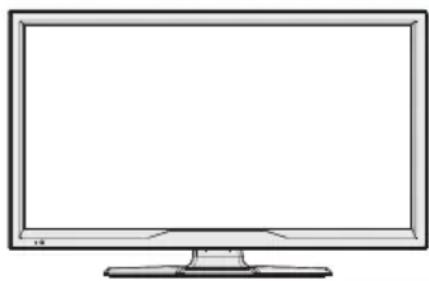
le bouton de contrôle & Fonctionnement de TV
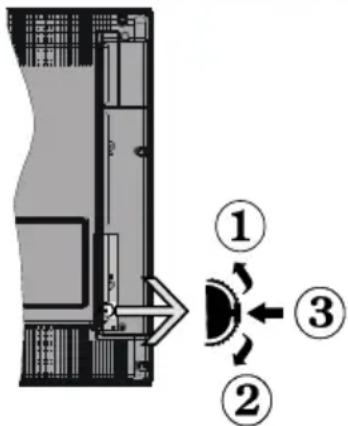
- Direction précédente
- Direction suivante
- Programme/Volume / AV / Veille sur commande de selection
Le commutateur vous permet de contrôler les fonctions de volume/Programme/Source et activation du mode veille de votre téléviseur.
Pour ajuster le volume: Augmentez le volume en appuyant sur le bouton Up (Haut). Diminuez le volume en appuyant sur le bouton Down (Bas).
Pour changer de chaine: Appuyer sur la partie centrale du bouton pour faire apparaitre à l'écran les informations sur la canal. Parcoursrez les chaines méorisées en appuyant sur le bouton Haut ou Bas.
Pour modifier la source: Appuyer deux fois sur la partie centrale du bouton pour faire apparaitre à l'écran la liste de sources. Parcoursrez les sources disponibles en appuyant sur le bouton Haut ou Bas.
Pour eteindre le téléviseur : Appuyez au milieu du bouton Bas et maintenez-le enforcé pendant quelques secondes jusqu'à ce que le téléviseur passe en mode Veille.
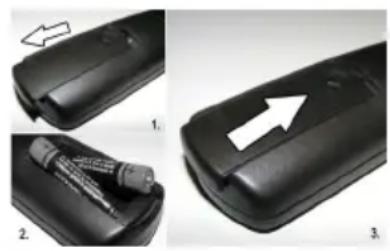
Insertion des piles dans la télécommande
Soulever le couvercle situé à l'arrière de la télécommande. Insérer deux piles AAA. S'assurer que les extrémités + et - des piles correspondant dans le compartment de piles (respecter la bonne polarité). replacer le couvercle de la télécommande.
Branchez le cable d'alimentation
IMPORTANT: Le téléviseur a ete concu unquimenent pour fonctionner avec une prise de 220-240V AC,50 Hz Aprese avoir retire la TV de l'emballage,attendez un moment pour que la TV attigne la temperature ambiente avant de brancher la TV a la prise de courant. Branchez le cable d'alimentation a la prise secteur.
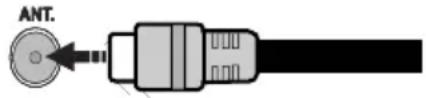
Branchement de l'antenne/Cable
Branchez l'antenne ou "le cable de la TV" à la prise d'ENTRÉE DE L'ANTENNE (ANT) située à l'arrière de la TV.
Notification
Fabriquésous licence de Dolby Laboratories.
RECONNAISSANCE DE MARQUE COMMERCIALE
"Dolby" et le symbole du double D sont des marques commerciales de Dolby DO DOLBY. DIGITAL PLUS Laboratories.
HDMI, le logo de HDMI et l'Interface des medias multiples de haute définition sont HDMI™ des appellations ou des appellations registriées de HDMI Licensing LLC.
Informations applicables aux utilisateurs concernant la mise au rebut de l'ancien apparéil et des piles
[Seulement Union européen]
Ce symbole indique que l'équipment ne doit pas être éliminé comme un déchet domestique. Si vous doivent éliminer le poste ou les piles, veuilles considérer les systèmes ou infrastructures de collecte pour un recyclage approprié.
Remarque: Le signe Pb qui se trouve au dessus des piles indique
que la batterie en question concerne du plomb.
![OCEANIC OCEALED22DVDB3 - [Seulement Union européen] - 1](/content/2026/02/398953/images/5d15020080c8bf3624d14218a7c37daf23c5b924460df68ddc41a913d07202b9.jpg)
![OCEANIC OCEALED22DVDB3 - [Seulement Union européen] - 2](/content/2026/02/398953/images/08f1979ce1343244909539db40f944049bd2ae822d299f80940c48021ded5479.jpg)
Produits
![OCEANIC OCEALED22DVDB3 - [Seulement Union européen] - 3](/content/2026/02/398953/images/af9123d0c473a50aa916b930a0ba73c3c9b8e8d9e83f7f28eeedb3e69e30295a.jpg)
Batterie
Détails techniques
| Emission TV PAL B/G D/K | |
| Châînes réceptives | VHF (BAND I/III) - UHF (BAND U) - HYPERBAND |
| Nombre de châînes prédéfinies | 1000 |
| Indicateur de châîne (Channel Indicator) | Affichage à l'écran |
| Entrée d'antenne RF 75 | Ohms (Non équilibré) |
| Voltage de fonctionnement | 220-240V AC, 50 Hz. |
| Audio Allemand+Nicam Stéréo | |
| PUISSANCE DE SORTIE AUDIO (WRMS.) (10% THD) | 2 x 2,5 |
| Consommation d'énergie | 45W |
| Poids 3,70 | |
| TV Dimensions DxLxH (with foot) | 134 x 516 x 353 |
| TV Dimensions DxLxH (without foot) | 56 x 516 x 317 |
| Humidité et température de fonctionnement : | de 5°C à 45°C, 85% d'humidité |
Télécommande
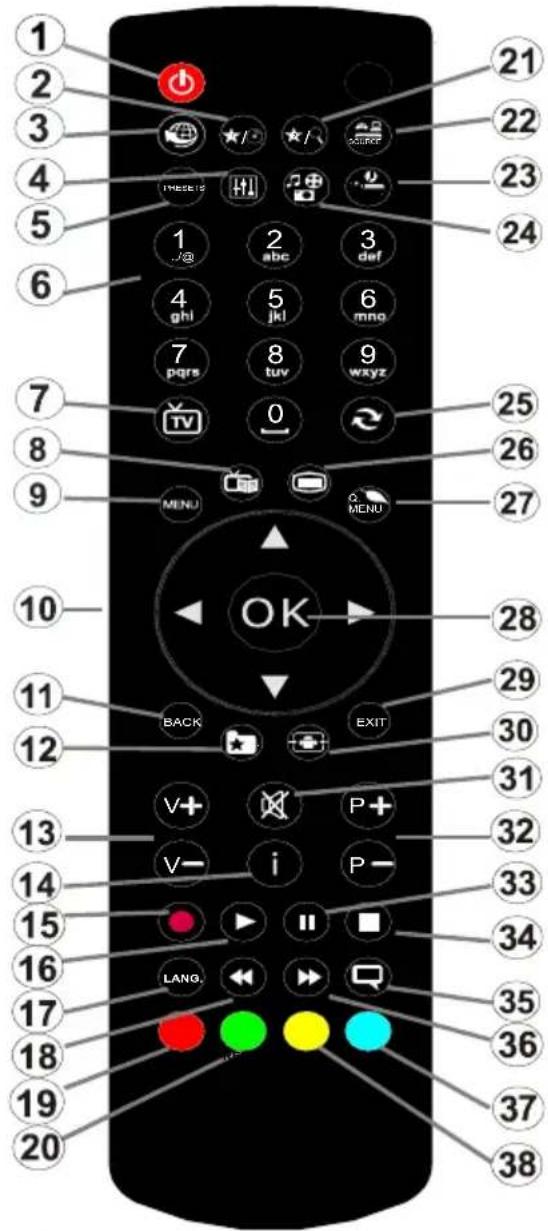
Télétexte
Appuyez sur la touche pour entrer. Appuyez à nouveau pour activer le mode Mélanger. Appuyez une nouvelle fois pour quitter. Suivre les instructions affichées à l'écran télétexte numérique.
Télétexte numérique (Réserve au RU)
Appuyez sur la touche pour afficher les informations relatives au télétexte numérique. Utilisez les touches colorées, les touches du curseur et la touche OK La méthode de fonctionnement peut différer selon le contenu du télétexte numérique. Suivre les instructions affichées à l'écran télétexte numérique. Quand le bouton est pressé, la TV revient à la diffusion télévisée.
Utilisation de Mon bouton 1\*\*
Une fois sur une source, une chaine, ou un lien souhaite, appuyez sur MON BOUTON 1 pendant cinq secondes, jusqu'à ce que le message « MON BOUTON EST REGLE » s'affiche à l'écran. Ce message confirme que l'option MON BOUTON Sélectionnée est à présent associée à la fonction sélectionnée.
-
Veille
-
Mon bouton 1:
-
Aucune fonction (No Function)
-
Change Modes Egaliseur
-
Sélection du mode Image
-
Touches numériques
-
Bouton TV
-
Guide Programme Electronique
-
Menu
-
Boutons de navigation (Précedent/Suivant/Gauche/(la troite - TXT Souspage)
-
Précédent
-
Favoris
-
Augmenter/Diminuer le volume
-
Info
-
Enregistrer un programme
-
Lecture
-
Langue en cours
-
Retour rapide
-
Bouton ROUGE / IDTV Page precedente
-
Bouton vert / IDTV Page suivante
-
Mon bouton 2:
-
Sélection de la Source
-
Minuteur de mise en veille
-
Navigateur média
-
Change de chaînes
-
Téletexte
27.Q. Menu
-
OK / Sélectionner / Pause (en mode TXT) / List des chaînes (mode DTV)
-
Quitter / Retour / Page d'index (en mode TXT)
-
Taille de l'image
-
Muet
-
Programme suivant/préciendent
-
Pause
-
Stop
-
Sous-titres
-
Avance rapide
-
Touche bleue
-
Touche jaune
Utilisation de Mon bouton 2 ( )
Une fois sur une source, une chaine, ou un lien souhaité, appuyez sur MON BOUTON 2 pendant cinq secondes, jusqu'à ce que le message « MON BOUTON EST REGLE » s'affiche à l'écran. Ce message confirme que l'option MON BOUTON Sélectionnée est à présent associée à la fonction sélectionnée.
| Connecteur Ty | pe Câbles Appareil | |
| Péritel Branchement (arrière) | ||
| VGA Branchement (arrière) | ||
| AV SUR CÔTE | PC/YPbPr Audio Branchement (côté) | Audio Câble de connexion YPbPr (Non fourni) |
| HDMI Branchement (arrière) | ||
| SPDIF | SPDIFF Branchement (arrière) | |
| AV SUR CÔTE | AV latéral Audio / Video Branchement (côté) | (Non fourni) |
| CASQUE | Casque Branchement (côté) | |
| YPbPr Video Branchement (arrière) | PC to YPbPr Branchement du cable (Non fourni) | |
| USB | USB Branchement (côté) | |
| CI Branchement (côté) |

REMARQUE: Quand vous branchez un périhérique via YPbPR ou l'entrée AV latérale, vous devez
utiliser le branchement des cables pour activer la connexion Voir l'illustration ci-dessus | Vous pouvez utiliser un cable YPbPr à VGA (non fourni) pour activer le signal YPbPr via l'entrée du VGA. |Vous ne saurez utiliser le VGA et le YPbPr de façon interchangeable. | Pour activer audio PC, vous devrez utiliser Les entrées rouges et blanches du cable pour prise AV latérale fourni |Si un périphérique externe est branché à l'aide des prises PÉRITEL, le téléviseur passée automatiquement en mode AV.Pendant la réception des chaînes DTV (Mpeg 4 H. 264) ou en mode Navigateur multimédia, la sortie ne sera pas disponible à travers la prise péritel. |Lorsque vous utilisé le kit de montage mural fourni, Il est recommendé de brancher tous vos cables à l'arrête du téléviseur avant tout montage mural. |Insérez ou effaceze le module Cl uniquement lorsque le téléviseur est ETEINT. Consultez le manuel d'instructions du module pour plus d'informations sur les réglages.
Installation initiale- Connections USB
Mise sous/hors tension
Mise sous tension du téléviseur
Branchez le cordon d'alimentation à une prise de 220-240V AC, 50 Hz.
Pour allumer le téléviseur à partir du mode veille, vous pouvez soit :
Presser le bouton ^ P + / P - ou un bouton
numérique sur la telecommande.
Appuyez le commutateur de la fonction cote jusqu'à ce que la TV passé en mode de veille.
Éteindre le téléviseur
Appuyez sur le bouton "de la télécommande ou sur le commutateur de la fonction de cotés jusqu'à ce que la TV passé en mode de veille.
Pour eteindre complètement le téléviseur, débranche z le cordon d'alimentation de la prise secteur.
Remarque: Lorsque le téléviseur est en mode veille, le voyant lumineux du mode veille clignote pour signifier que des options comme Recherche en mode veille, tléchéargement automatique ou Minuterie sont actives. La DEL peut également clignoter lorsque vous allumez le téléviseur à partir du mode de veille.
Première installation
IMPORTANT: Si vous choisissez France ou Italie comme option, vous serez invite à définir et à confirmer un code PIN. Le code PIN selectionne saurait être 0000. Saisissez un code PIN etconfirmez-le en le saissistant à nouveau. Appuyez sur la touche OK pour continuer. Si les deux codes PIN correspondent l'un à l'autre, le code PIN principal sera défini.
AVERTISSEMENT: Lorsque vous étes invite à saisir un code PIN pour acceder à un menu, vous devez utiliser celui que vous avez défini lors de la première installation. En cas d'oubli de ce dernier, utilisez le code principal 4725.
Lorsque le téléviseur est mis en marche pour l'année fais, le menu pour la selection de la langue apparait. Sélectionnez la langue de votre choix et appuyez sur OK.
L'écran d'installation initiale (FTI) s'affiche lors de la première installation. Réglez vos préférences en utilisant les boutons de navigation. Lorsque vous aurez terminé, appuyez sur OK pour continuer.
Vous pouvez activer le mode de memorisation dans le menu "Autres parametes" et les fonctionnalités de votre téléviseur s'afficheront dans la partie supérieure de l'écran. Une boîte de dialogue de confirmation s'affiche. Sélectionnez OUI pour continuer.
Si le mode Domicile est sélection, le mode de Mémorisation ne sera plus disponible après la première installation. Appuyez sur la touche OK pour continuer.
Le code PIN par défaut peut changer en fonction du pays sélectionné.
Si un code PIN est exigé pour afficher une option du menu, entrez l'un des codes suivants : 4725, 0000 ou 1234.
Installation de l'antenne
Si vous sélectionnez l'option ANTENNE à partir de l'écran Type de recherche la télévision numérique recherchera les diffusions terrestres numériques.
REMARQUE: Vous pouvez appuyer sur la touche MENU pour annuler.
Une fois toutes les stations disponibles enregistrées, la liste des chaînes s'affichera à l'écran. Si les chaînes retrouvées vous interèssent, en fonction du LCN^(*) , veuillage selectionner Oui, puis appuyez sur OK.
Appuyez sur le bouton MENU pour quitter la liste des chaînes et regarder la télé.
(*) LCN Système de numéro de châne logique qui organise les diffusions disponibles conformément à la série de châne reconnaissable (si disponible).
Installation du cable
Si vous sélectionnez l'option CABLE et appuyez sur le bouton OK de la télécommande. Pour continuer, veillez selectionner OUI et appuyez sur OK. Pour annuler l'opération, selectionnez NON et appuyez sur OK.. Vous pouvez selectionner des plages de fréquence à partir de cet écran.
Entrez la gamme de fréquence manuelle à l'aide des touches numériques.
Remarque: Le temps de recherche dépendra de la zone de recherche sélectionnée.
Lecture de media via entrée USB
Vous pouvez connecter des disques durs externes de 2,5" et 3,5"pouces (disques durs avec cable d'alimentation externe) ou une carte memoire à votre TV via les entrées USB de votre TV.
IMPORTANT! Sauvegardez vos fichiers avant d'effectuer tout branchement à la TV. Veuillez remarquer que la responsabilité du fabricant ne saurait être engagée en cas de dommage de fichier ou de perte de données. Certains types de périhériques USB (à l'exemple des lecteurs MP3) ou des lecteurs de disque dur/cartes mémoires USB peuvent être incompatibles avec ce téléviseur. Le téléviseur supporte le formatage de disque FAT32 et NTFS.
Toutefois, l'enregistrement ne sera pas possible avec les disques formés NTFS.
Pendant le formatage d'un disque dur USB d'une capacité de 1TO (Tera Octet), il peut arriver que vous soyez confronté à certains problèmes au cours du processus de formatage. Evitez de brancher et de débrancher le lecteur avec une certaine rapidité. Ceci peut physiquement endommager le lecteur USB etURToutleperiphériqueUSB lui-même.Nejamais enlever l'USB durant la lecture d'un fichier.
Enregistrement d'un programme
IMPORTANT: Au cours de l'utilisation d'un nouveau lecteur de disque dur USB, il est conseilé derialcder dans un premier temps au formatage du disque à laide de l'option "Formater le disque" de votre téléviseur.
Remarque: Pour enregistrer un programme, vous devez d'abord connecter votre lecteur USB à votre téléviseur que vous aurez aperavant pris le soin d'eteindre. Allumez ensuite le téléviseur afin d'activer la fonction d'enregistrement.
Pour utiliser la fonction d'enregistrement, vous doivent connecter un disque USB ou un lecteur de disque dur externe au télévisueur. Veuillez ensuite à ce que le disque USB branché ait une capacité minimale de 1 Go et une compatibilité de vitesse de 2.0. Si le périphérique USB connecté ne prend pas en charge la vitesse 2.0, un message d'erreur s'affichera.
Remarque: Les programmes enregistrés sont mémorisés dans le disque USB. Si vous le souhaitez, vous pouze enregistrer/copier les enregistements sur un ordinateur; toute fois, ces fichiers ne peuvent y'être lus. Seul votre téléviseur peut vous permettre de dire les enregistements.
Remarque: Un retard Lip Sync peut survenir pendant le décalage temporel. L'enregistrement radio n'est pas supporté Le téléviseur peut enregistrer des programmes de plus de dix heures de temps.
Les émissions enregistrées sont divisées en partitions de 4 Go.
Si la vitesse d'écriture du disque USB connecté est insuffisante, l'enregistrement peut échouer et l'options de décalage peut ne pas être disponible.
Pour cette raison, il est recommendé d'utiliser les lecteurs de disques durs USB pour l'enregistrement des programmes HD.
Évitez de débrancher l'USB/DD pendant l'enregistrement. Si vous le faites, vous courez le risque d'endommager l'USB/HDD connecté.
Le support multipartition est disponible. Un maximum de deux partitions différentes sont prises en charge. La première partition du disque USB est utilisé pour les options PVR disponibles. Elle doit également être
formatee comme partition primaire à utiliser pour les options PVR disponibles.
Certain paquets de flux peuvent ne pas etre enregistrres a cause des problemes de signal. Par consequent, il peut arriver que des videos soient flues pendant la lecture.
Les touches Enregistrement, Lecture, Pause, Affichage (pour PlayDialog) ne peuvent etre utilisées lorsque l'option Tetexte est en MARCHE. Si un enregistrement demarre a partir de la minuterie lorsque le tetexte est activé, le tetexte est automatiquement desactive. L'utilisation du tetexte est également desactivée pendant un enregistrement ou une lecture en cours.
Enregistrement du décalage temporel
Appuyez sur la touche (PAUSE) pendant que vous regardez une diffusion pour basculer en mode de décalage temporel. En mode de décalage temporel, le programme marque une pause et est simultanément enregistré dans le disque USB connecté
Appuyez à nouveau sur la touche (LECTURE) pour regarder le programme mis en pause. Appuyez le bouton STOP pour arrêté l'enregistrement et returner à la diffusion en direct
Remarque: La fonction de décalage.temporel ne peut pas être utilisé lorsque la radio est en marche
Remarque: Vous ne pouvez pas utiliser la fonction de return rapide du décalage temporel avant la fonction de lecture associée à l'avancement rapide.
Enregistrement instantané
Appuyez sur la touche (ENREGISTREMENT) pour lancer l'enregistrement instantané d'un programme pendant que vous le regardez. Vous pouvez appuyer à nouveau sur la touche (ENREGISTREMENT) de la télécommande pour enregistrer l'émission suivante sur l'EPG. Dans ce cas, l'écran affichera les émissions programmées pour l'enregistrement. Appuyez sur la touche (STOP) pour annuler l'enregistrement instantané.
Remarque: Vous ne pouvez pas couper la diffusion ou visualiser le navigateur media lorsque la TV est en mode d'enregistrement. Pendant l'enregistrement d'un programme au cours d'un décalage temporel, un message d'advertissement s'affiche à l'écran lorsque la vitesse de votre périphérique USB s'avère insuffisante.
Regarder les programmes enregistrés
Selectionnez l'option Enregistrements dans la bibliothèque dans le menu du navigateur Média. Selectionnez un élément enregistré dans la liste (s'il a été précédemment enregistré). Appuyez sur la touche OK pour afficher les options de lecture. Selectionnez une option puis appuyez sur le bouton OK
Remarque: L'affichage du menu principal et les rubriques du menu seront indisponibles pendant la lecture.
Appuyez sur la touche TOP) pour arreter une lecture et returner à la Bibliothèque des enregistements.
Ralenti avant
Si vous appuyez sur la touche (PAUSE) pendant que vous regardez les programmes enregistrés, l'option de ralenti avant sera disponible. Vous pouvez utiliser la touche pour le ralenti avant. Pour modifier la vitesse du ralenti avant, appuyez sur la touche.
Configuration Enregistements
Selectionnez l'option Configuration des Enregistements dans le menu Reglages pour configurer les parametes d'enregistrement.
Formater le disque : Vous pouvez utiliser l'option de formatage de disque pour formater le disque USB branché. Vous doivent introduire votre code pin pour utiliser la fonctionnalité formatage du disque (le code pin par défaut est 0000).
Le code PIN par défaut peut changer en fonction du pays sélectionné.
Si un code PIN est exigé pour afficher une option du menu, entrez l'un des codes suivants : 4725, 0000 ou 1234.
IMPORTANT: Veuillez notes que TOUTES les données contues dans le disque USB seront perdues et le format du disque sera converti à FAT32 si vous activez cette option. Par ailleurs, si vous disque USB connait des dysfonctionnements, vous pouvez essayer de formater le disque USB. Dans la plupart des cas, le fait de formater le disque USB résout le problème; toute fois, TOUTES les données containues dans le disque USB seront perdues en pareille situation.
Remarque: Si le message "USB trop lent" s'affiche à l'écran au début d'un enregistrement, essayez de recommencer l'enregistrement. Si le même message d'erreur s'affiche, il est possible que votre disque USB n'ait pas la vitesse requise. Essayez de connecter un autre disque USB.
Menu Navigateur média
Vous pouvez dire les fichiers de photo, de musique, et de film stockés sur un disque USB en connectant ce dernier à votre téléviseur. Branchez un disque USB à l'une des entrées USB située sur le côte du téléviseur. En appuyant le bouton MENU lorsque vous étés encore en mode navigateur média, vous aurez accès aux options d'image, de son et menus de réglage. En appuyant une fois de plus sur le bouton MENU l'écran disparaftra. Vous pouvez régler les préférences de votre navigateur Média via votre menu de réglages.
| Fonctionnement du mode Aléatoire/Boucle | |
| Démarrez la lecture avec et activez | Le téléviseur lit le fichier suivant et boucle la liste. |
| Démarrez la lecture avec et activez | le même fichier sera lu dans une boucle (répétré). |
| Démarrez la lecture avec OK/et activez | le fichier sera lu de manière aléatoire. |
Menu Rapide
Le menu de paramètres rapides permet de accederrapidement certaines options. Ce menu inclut Mode Économie d'énergie, Mode image, les paramètres de l'égaliseur, les favors et Options d'arrêt programme. Appuyez sur la touche MENU R. de la télécommande pour afficher le menu rapide. Voil les chapitres suivants pour les détails des fontions enumerated.
Options et fonctions du menu TV
| Contenu du menu Image | |
| Mode | Vous pouvez modifier le mode d'image selon vos préférences ou exigences. Le mode Image peut être réglié sur l'une de ces options: Cinéma, Jeu, Dynamique et Naturel. |
| Contraste | Règle les valeurs de l'éclairage et de l'obscURITY de l'écran. |
| Luminosité | Règle la valeur de luminosité de l'écran. |
| Netteté | Définit la valeur de netteté des objets affichés à l'écran. |
| Couleur | Règle la valeur de la couleur, règle les couleurs. |
| Mode Économie d'énergie | Définir le mode Economie d'énergie sur Eco, Image Désactivée, et Désactivé. (Lorsque le mode est dynamique, l'économie d'énergie est automatiquement déactivé.) |
| Rétro éclairage (en option) | Ce paramètre contrôle le niveau de rétro éclairage. La fonction de rétro éclairage sera inactive si le mode Économie d'énergie est réglié sur Eco. Le mode rétro éclairage ne peut être activé en mode VGA, mode Navigateur multimédia ou lorsque le mode Image est défiént sur Jeu. |
| Réduction du bruit | Si le signal de diffusion est faible et que l'image est bruyante, utilisez la fonctionnalité réduction du bruit pour réduire l'intensité du bruit. |
| Paramètres avancés | |
| Contraste dynamique | Vous pouvez régler le rapport de contraste dynamique à votre guise. |
| Température de couleur | Règle le ton de la couleur désirée. |
| Zoom image | Règlez la taille des images dans le menu de zoom des images. Remarque: Auto (Disponible uniquement en mode Scart avec SCART PIN8 commutateur tension élevée/faible) |
| HDMI True Black (en option): | Lorsque vous regardez le télévisuer à partir de la source HDMI, cette option est visible dans le menu Paramètres de l'image. Vous pouvez utiliser cette option pour renforcer la noirceur de l'image. |
| Mode Film | Les films sont enregistrés à un nombre d'images par seconde différent des programmes de télévision normaux. Activez cette fonction lorsque vous regardez des films afin de mistrés visualiser les images accélérées. |
| Couleur de peu | La fonction skin tone peut être modifiée entre -5 et 5. |
| Changer de couleur | Règle le ton de la couleur désirée. |
| Gain RGB | Vous pouvez configurer les valeurs de la température de couleur à l'aide de la fonctionnalité Gain RGB. |
| Réinitialiser | Réinitialise les paramètres d'image aux valeurs par défaut.(sauf en mode Jeu) |
| Autoposition (en mode PC) | Optimise automatiquement l'affichage. Appuyez sur OK pour optimiser. |
| Position H (en mode PC) | Cette rubrique change l'image horizontally vers le côté droit ou gauche de l'écran. |
| Position V (en mode PC) | Cet élément déplace l'image verticalément vers le haut ou le bas de l'écran. |
| Fréquence pilote (en mode PC) | Les réglages de la fréquence pilote corrigent les interférences qui apparaissent comme des lignes verticales dans l'image pour des presentations telles que les feuilles de calcul, les paragraphs ou les textes dans des polices plus petites. |
| Phase (en mode PC) | Selon la résolution et la fréquence de balayage que vous saississez pour le télévisuer, vous pouze voir une image voilée ou bruite à l'écran. Dans un tel cas vous pouze utiliser cet élément pour obtenir une image claire par essais et erreurs. |
| En mode VGA (PC), certains éléments du menu Image seront indisponibles. Au contraire, les paramètres du mode VGA seront ajustés aux paramètres Image en mode PC. | |
Options et fonctions du menu TV
| Contenu du menu Son | |
| Volume | Ajusté le niveau du volume. |
| Égaliser | Sélectionne le mode équaliser Les paramètres personalisés ne peuvent être actifs que lorsque vous étés en mode utilisateur. |
| Balance | Ce paramètre s'utilise pour accenter la balance des haut-parleurs gauche ou droit. |
| Casque | Rôle le volume du casque. |
| Mode Son | Vous pouvez sélectionner un mode de son. (Si la chaîne sélectionnée supporte). |
| AVL (Limitation Automatique du Volume) | Cette fonction règle le son pour obtenir le niveau de sortie prévue entre les programmes. |
| Sortie Digitale | Rôle le type de sortie audio numérique. |
| Contenu du menu Réglages | |
| Accès conditionnel | Contrôle les modules d'accès conditionnel lorsqu'ils sont disponibles. |
| Langue | Configure les paramètres linguistiques (-peuvent varier en fonction du pays sélectionné). Les paramètres préféres et ceux en cours seront disponibles. Les réglages en cours ne peuvent être modifiés que si le diffuseur les prend en charge. |
| Parental | Entrez le mot de passer correct pour modifier les réglages du contrôle parental. Vous pouvez facilement régler le verrouillage du menu, le contrôle parental (peut varier en fonction du pays sélectionné) à partir de ce menu. Vous pouvez également entraître un nouveau code pin. |
| Minuteries | Définit la minuterie sommeil pour éteindre le téléviseur après un certain temps. Rôle les minutes des programmes sélectionnés. (USB Enregistrement) |
| Configuration Enregistements | Affiche le menu de configuration d'enregistrement (Branchement Usb recquis) |
| Date/Heure | Sélection de la date et de l'heure. |
| Sources | Active ou désactive les options sources sélectionnées. |
| Autres réglages: Affiche les autres options de réglage du téléviseur : | |
| Temporisation du menu | Change la durée de temporisation des écrans de menu. |
| Recherche chaines codées | Lorsque ce paramètre est ACTIVÉ, le processus de recherche localisera également les chaines cryptées. |
| Fond bleu | Active ou désactive le système du fond bleu quand le signal est faible ou absent. |
| Mise à jour du logiciel | Pour garantir que votre TV dispose toujours d'information actualisées. |
| Version de l'application: | Affiche Version de l'application. |
| Malentendant | Active toute fonctionnalité spéciale envoyé par le diffuseur. |
| Description Audio | La description audio renvoie à une piste de narration supplémentaire réservée aux déficient visuels et malentendants. Vous ne pouvez utiliser cette option que si le diffuseur la prend en charge.Remarque: La fonctionnalité de description audio du son ne peut pas être disponible lors de l'enregistrement ou quand on est en mode décalage temporel. |
| Mise hors tension automatique du téléviseur | Youss pouvez définir la valeur de temporisation de l'option de mise hors tension automatique du téléviseur. Àprouss avoir atteint la valeur de temporisation, si le téléviseur ne fonctionne pas suivant l'heure sélectionnée, il passera en mode de veille. |
| Options et fonctions du menu TV | |
| Recherche en mode Veille (en option) | Si l'option Recherche en mode de veille est définie sur Activé, lorsque le télévisuer est en mode de veille, les chaînes disponibles seront recherchées. Si le téléviseur trouve des chaînes manquantes ou nouvelles, un écran de menu s'affichera, vous demandant si vous souhaitez appliquer ou non ces changements. La liste des chaînes sera mise à jour et modifiée après ce processus. |
| Mode Magasin (en option) | Si vous regardez la télévision dans un magasin, vous pouvez activer ce mode. Whilst Store Lorsque ce mode est activé, certains éléments du menu de la TV ne peuvent pas être disponibles. |
| Allumer le mode | Ce paramètre permet de configurer les préférences du mode de mise sous tension. |
| Installation et Réglage Le Contenu du Menu | |
| Balayage de chaine automatique (Nouveau réglage) (si disponible) | Affiche les options de réglage automatique. Antenne numérique : Recherche et enregistrtre les chaînes DVB. Câble numérique : Recherche et enregistrtre les chaînes câblées DVB. Analogique : Recherche et memorise les stations analogiques. Antenne analogue et numérique : Recherche et enregistrtre les chaînes DVB et analogiques. Câble analogue et numérique : Recherche et enregistrtre le cable DVB et les stations analogiques. |
| Balayage de chaine manuel | Cette fonction peut être utilisée pour une entrée de diffusion directe. |
| Recherche des chaînes réseau | Recherche les chaînes liées dans le système de diffusion. |
| Réglage fin (analogique) | Vous pouvez utiliser ce réglage pour la recherche fine de chaînes analogiques. Cette option est disponible uniquement si des chaînes analogiques sont mémorisées. |
| Première installation | Supprime toutes les chaînes et régages enregistrées, reprogramme la TV en fonction des régages de l'entreprise. |
Fonctionnement général de la TV
Utilisation de la liste de chaînes
Le téléviseur trie toutes les stations memorisées dans la liste des chaînes. Vous pouze modifier cette liste de chaînes, configurer les favors ou les stations actives à inclure dans la liste en utilisant les options Listede de chaînes.
Configuration des paramètres parentaux
Pour éviter que certains programmes soient regardés, des chaines et des menus peuvent être verrouillés grâce au système de contrôle parental.
Pour afficher les options du menu de verrouillage, saississez le code PIN. Par défaut, ce code est reglé en usine à 0000. ÀpRES avoir saisi le code PIN approprié, le menu Paramétres parentaux s'affichera :
Verrouillage Menu: L'option Verrouillage Menu active ou désactive l'accès au menu.
Verrouillage Maturité:: ÀpRES installation, cette option recherche l'information relative aux émissions parentales et si ce niveau parental a été inactivé, l'accès à la diffusion n'est pas activé.
Verrouillage parental: Lorsque l'option Verrouillage Parental est selectionnée, le téléviseur peut uniquement être contrôle à l'aide de la télécommande. Dans ce cas, les boutons du panneau de contrôle ne fonctionneront pas.
Paramétrage du code PIN: Définit un nouveau code PIN.
Le code PIN par défaut peut changer en fonction du pays sélectionné.
Si un code PIN est exigé pour afficher une option du menu, entrez l'un des codes suivants: 4725, 0000 ou 1234.
Guide electronique de programmes (EPG)
Certaines chaînes, mais pas toutes, affichent des informations portant sur l'émission en cours et l'émission suivante. Appuyez sur le bouton pour acceder au menu EPG.
Touche rouge (Jour précédent) affiche les programmes du jour précédent.
Touche verte (Jour suivant): affiche les programmes du jour suivant.
Touche jaune (Zoom): Affiche davantage d'informations concernant le programme.
Touche bleue (Filtre) : Affiche les options de filtre.
SUBTTL: Appuyez sur la touche pour voir le menu du genre selectionné. En utilisant cette fonctionnalité vous pouvez interroger la base de données du guide de programme selon le genre selectionné. Les informations disponibles dans le guide des programmes seront recherches et les résultats correspondants à vos criteres seront listed.
INFO: Affiche des informations détaillées sur le programme sélectionné.
Boutons numériques (Sauter): aller directement à la chaine préféérée via des boutons numériques.
OK: Affiche les options de répétition.
Texte (Chercher): Affiche le menu "Guide Search" (Recherche guide).
(Maintenant) : Affiche le programme en cours.
(ENREGISTREMENT): Le téléviseur commenceraa enregistrer le programme selectionné. Vouspouvez appuyer une nouvelle fois pour interromprel'enregistrement.
P+P- : Plus d'infos sur les événements
IMPORTANT: Branchez un disque USB à votre TV lorsqu'il est étéint. Allumez ensuite le téléviseur afin d'activer la fonction d'enregistrement.
Remarque: Pendant l'enregistrement, il est impossible de basculer à une diffusion ou à une source différente.
Options du programme
Dans le menu EPG appuyez sur la touche OK pour acceder au menu Options de l'événement.
Selectionner une chaine
Grâce au menu EPG vous pouvez passer à la chaine sélectionnée.
Enregistrer / Supprimer le minuteur d'enregistrement
Une fois un programme selectionné dans le menu EPG appuyez sur le bouton OK. Sélectionnez l'options "Enregistrement et appuyez sur la touche OK. À l'issue de cette opération, un enregistrement estprogrammé pour l'élement selectionné.
Pour annuler un enregistrement existant, selectionnez le programme enregistré et appuyez sur la touche OK. Ensuite, selectionnez l'option Supprimer l'enreg. Minuterie. L'enregistrement sera annulé.
Régler la minuterie / Supprimer la minuterie
Une fois un programme sélectionné dans le menu EPG appuyez sur le bouton OK. Sélectionnez l'option "Régler la minuterie sur Événement" et appuyez sur la touche OK. Vous avez la possibilité de définir une minuterie pour les programmes à voir Pour annuler une minuterie existante, Sélectionnez le programme en question et appuyez sur la touche OK. Sélectionnez ensuite l'option "Supprimer la minuterie". La minuterie sera annulée.
Remarque: Il est impossible d'enregistrer deux chaines en même temps.
Mise à jour du logiciel
Votre TV peut grâce à l'antenne ou au caberechercher et effectuer les mises à jour.
Recherche de mise à jour de logiciels à travers l'interface utilisateur
Parcoursz simply le menu principal. Choisissez Parametres et selectionnez le menu Autres parametes. Dans le menu Autres parametes, selectionnez I'elément Mise à jour de logiciel et appuyez sur le bouton OK pour ouvrir le menu Options de mise à jour
3 Recherche et mode de mise à jour
Lorsque la TV recoit le signal de l'antenne. Si l'options Recherche automatique du menu Options de mise à jour est active, le téléviseur se met automatiquement en marche à 3 heures du matin et lance la recherche de chaînes de diffusion pour la mise à jour du nouveau logiciel. Si un nouveau logiciel est trouve et télécharge avec succès, le téléviseur commence à fonctionner avec la nouvelle version du logiciel au prochain démarrage.
Remarque: Si la TV ne s'allume pas après la mise a jour, débranche la pour 2 minutes avant de la débrancher.
Dépannage et astuces
La TV va s'allumer
Veillez à ce que le cable d'alimentation soit branché en toute sécurité dans la prise murale. Les piles qui se trouvent dans la télécommande peuvent être déchargées. Appuyez sur l'interrupteur du téléviseur ou
Mauvaise qualité d'image
- Avez-vous sélectionné le système de TV approprié?
- Un niveau de signal faible peut impacter négativement sur la qualité de l'image. Veuille vérifier l'entrée de l'antenne.
- Si vous avez effectuez un réglage manuel, vérifie que vous avez entre la bonne fréquence de la chaine
- La qualité d'image peut se dégrader lorsque deux périphériques sont connectés au téléviseur en même temps. Dans un tel cas, déconnectez l'un des appareils.
Pas d'image
- Aucune image signifie que vous télévisuer ne recoit aucune transmission. Avez-vous appuyé sur les boutons appropriés de la télécommande? Essayez une nouvelle fois. Assurez-vous également que la bonne source d'entrée a été selectionnée.
- Est-ce que l'antenne est correctement branchée?
- Est-ce que le cable d'antenne est endommagé ?
- Les fiches appropriées sont-elles utilisées pour brancher l'antenne?
- En cas d'incertitudes, veuilles contacter vous fournisseur.
Pas de son
- Est-ce que le téléviseur est reglé pour couper le son? Pour annuler la coupure de son, appuyez sur le bouton "ou augmenter le volume.
- Le son sort d'un seul haut-parleur. Est-ce que la balance est à l'extrémité d'une direction? Consultez le menu Son.
La télécommande - ne fonctionne pas
- Les piles peuvent être déchargées. Remplacez les piles.
Les sources d'entrée - ne peuvent pas etre seLECTIONnées.
- Si vous ne pouvez selectionner aucune source d'entrée, il est possible qu'aucun périphérique ne soit connecté.
- Vérifiez les cables AV et les branchements si vous avez essayé de brancher un apparéil.
Enregistrement non disponible
Pour enregistrer un programme, vous devez d'abord connecter votre lecteur USB à votre téléviseur que vous aurezAAParavant pris le soin d'eteindre. Allumez ensuite le téléviseur afin d'activer la fonction d'enregistrement. Si vous ne pouvez pas effectuer un enregistrement, essayez d'eteindre le téléviseur et d'insérer a nouveau le périphérique USB.
Le périphérique USB est trop lent
Si le message "USB trop lent" s'affiche à l'écran au début d'un enregistrement, essayez de recommencer l'enregistrement. Si le même message d'erreurs affiche, il est possible que vous disque USB n'ait pas la vitesse requise. Essayez de connecter un autre disque USB.
Modes d'affichage typiques d'une entree de PC
Le tableau ci-après est une illustration de quelques modes d'affichage video typiques. Notre téléviseur ne peut pas prendre en charge toutes les résolutions. Notre téléviseur prend en charge jusqu'à 1920x1080.
| Index Reso | ution Frequency | |
| 1 800x600 5 | 6 Hz | |
| 2 800x600 6 | 60 Hz | |
| 3 1024x768 | 60 Hz | |
| 4 1024x768 | 66 Hz | |
| 5 1280x768 | 60 Hz | |
| 6 1360x768 | 60 Hz | |
| 7 1280x960 | 60 Hz | |
| 8 1280x1024 | 60 Hz | |
| 9 1400x1050 | 60 Hz | |
| 10 | 1600x1200 | 60 Hz |
| 11 | 1920x1080 | 60 Hz |
Compatibilité des signaux AV et HDMI
| Source Signa | ux pris en charge Disponible | ||
| EXTSCART | PAL 50/60 O | ||
| NTSC 60 O | |||
| RGB 50 O | |||
| RGB 60 O | |||
| AV latéral | PAL 50/60 O | ||
| NTSC 60 O | |||
| PC/YPBPR) | 480I, 480P 60Hz O | ||
| 576I, 576P 50Hz O | |||
| 720P | 50Hz0,60Hz | O | |
| 1080I | 50Hz0,60Hz | O | |
| 1080P | 50Hz0,60Hz | O | |
| HDMI1 | 480I 60Hz O | ||
| 480P 60Hz O | |||
| 576I, 576P 50Hz O | |||
| 720P | 50Hz0,60Hz | O | |
| 1080I | 50Hz0,60Hz | O | |
| 1080P | 24Hz,25Hz30Hz,50Hz,60Hz | O | |
(X: Non disposable, O: Disposable)
Dans certains cas, un signal sur l'écran du téléviseur peut ne pas s'afficher correctement. Le problème peut être une incompatibilité avec les normes de l'équipment source (DVD, décembre, etc.). Si vous rencontres un tel problème, veuilles contacter votre fournisseur et le fabricant de l'appareil source.
Formats de fichier pris en charge pour le mode USB
| Média | Extension de fichier | Format | Remarques | |
| Vidéo | Audio | (Résolution maximale/Débit binaire etc.) | ||
| Film | mpg, mpeg | MPEG1, MPEG2 | MPEG1: 768x576 @30PMPEG2:1920x1080 @ 30P | |
| vob | MPEG2 | 1920x1080 @ 30P | ||
| mp4 | MPEG4, Xvld, H.264 | |||
| mkv | H.264, MPEG4,VC-1 | |||
| avi | MPEG2, MPEG4, Xvid, H.264 | |||
| flv H.264/V | P6/Sorenson | H.264/VP6:1920x1080 @ 30PSorenson: 352x288 @30P | ||
| 3gp | MPEG4, H.264 | 1920x1080 @ 30P | ||
| Musique | .mp3 | - | MPEG 1 Layer 1 / 2 (MP3) | 32Kbps ~ 320Kbps(Débit binaire)32K, 44.1k, 48k Hz,16K, 22.05K, 24K Hz,8K, 11.025K, 12K Hz(Taux d'échantillonage) |
| Photo | .jpg .jpeg | JPEG de base | - | max WxH = 17000x10000 4147200octets |
| . | JPEG Progressif | - | max WxH = 4000x4000 3840000octets | |
| .bmp | - | - | max WxH = 9600x6400 3840000octets | |
| Sous-titre | .sub .srt | - | - | - |
Mode DVD
Consignes de sécurité AVERTISSEMENT
Le lecteur de DVD est un produit laser de classe 1. Cependant, il utilise un rayon laser visible pouvant vous exposer à des radiations dangereuses. Utilisez correctement ce lecteur en suivant les instructions.
La tête de flèche clignotante à l'intérieur d'un triangle équilatéral sert à prévenir l'utilisateur de la présence, à l'intérieur de l'appareil, d'une forte tension ma isolée et suffisamment puissant pour eventuellement electrocuter quelqu'un.
Le point d'exclamation à l'intérieur d'un triangle équilatéral a pour fonction d'alerter l'utilisateur de la présence d'instructions importantes pour le bon fonctionnement et l'entretien (maintenance) dans la documentation fournie avec l'appareil.
Remarques sur les disques
Comment manipuler vos disques
- Pour garder le disque propre, tenez-le par ses bords.
Ne touchez pas la surface. - Ne collez pas de papier ou de ruban adhésif sur le disque.
- Si le disque est sali par n'importequelle substance, par ex. de la colle, enlevez-la avant de l'utiliser.

- N'exposez pas le disque directement à la lumière solaire ou à des sources de chaleur telles que les conduits d'air chaud et ne le laissez pas dans une voiture garée en plein soleil, où la température peut monter rapidement et endommager le disque.
- Àprous usage, rangez le disque dans son boitier.
Nettoyage
- Avant d'utiliser, nettoyez le disque avec un chiffon. Frottez le disque, du centre vers le bord.
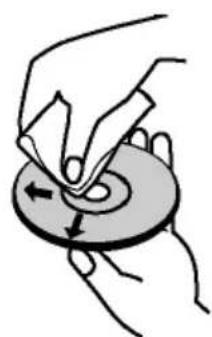

- N'utilisez pas de solvants tel que le benzine ou les diluants, ni les produits nettoyants disponibles dans le commerce et les atomiseurs antistatiques prévus pour les disques vinyle.
Notification de licence
- Ce produit incorpore la technologie de protection de copyright qui est protégée par des brevets des ETATS-UNIS et autres droits de propriété intellectuelle. L'utilisation de cette technologie doit être autorisée par Rovi Corporation et est destinée à un usage personnel, ou dans tous les cas limité, à moins d'une autorisation exceptionnelle de Rovi Corporation. Le désossage ou le démontage est interdit.
Comment Regarder un DVD
Lorsque vous introduizez un disque dans le chargeur, assurez-vous que le cote portant l'étiquette est orienté vers le haut:
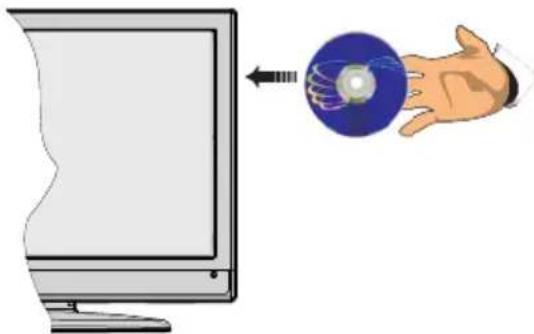
Lorsque le téléviseur est mis sous tension, basculez d'abord en source DVD en utilisant le bouton SOURCE de la télécommande. Appuyez sur la touche Lecture de la télécommande ou appuyez directement sur le bouton Play du panneau avant de l'appareil. En cas d'absence de disque dans le chargeur, introduisez-en et appuyez sur Play.
Remarque: Si vous passez à une autre source en appuyant sur SOURCE, SWAP ou en vous servant des boutons P + / P - de la télécommande, la lecture du DVD s'arrête automatiquement. Vous doivent appuyer sur LECTURE et reprene manuellement la lecture lorsque vous repassez au mode DVD.
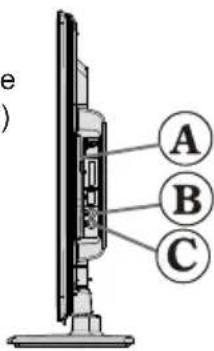
Boutons du panneau de contrôle du DVD
A. Chargeur de disques
B. Lecture / Pause
Lit/Pause le disque. Lorsque le menu DVD (menu principal) est activé, ce bouton fonctionné comme «bouton de sélection» ( Sélectionne la rubrique mise en surbrillance dans le menu) si le disque prend en charge cette fonctionnalité.
C. Stop / Ejecter
Arrête la lecture du disque / Éjecte ou charge le disque :
- Vous ne pouvez pas éjecter le disque à l'aide de la télécommande.
- Lors de la lecture d'un fichier, vous devez appuyer sur le bouton STOP trois fois pour pouvoir éjecter le disque.
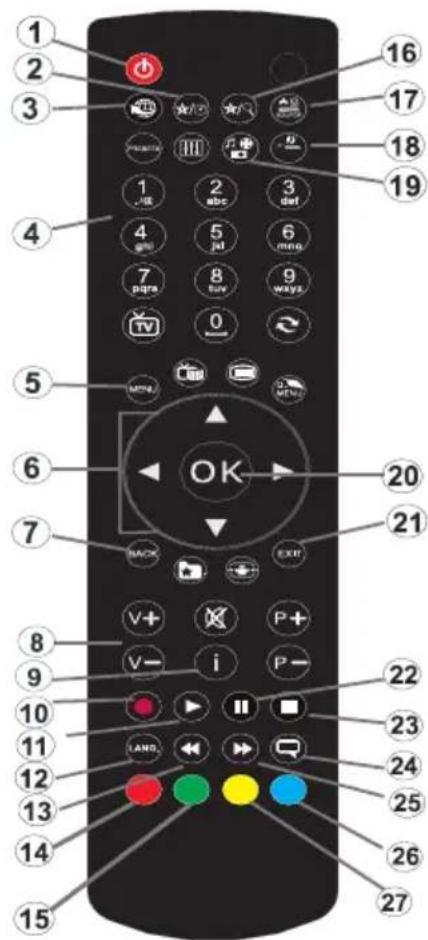
Vue d'ensemble de la télécommande
- Veille
- Temps d'affichage / Menu DVD
- Aucune fonction (en mode DVD)
- Touches numériques
- Menu
- Boutons de direction
- Précédent
- Volume haut/bas
- Info
- Aucune fonction
- Lecture
- Sélection de langue (Définir langue)
- Retour rapide
- Zoom
- Repétition
- Mode recherche
- Sélection de la Source
- Minuteur de mise en veille
- Angle
- OK
- Quitter
- Pause
- Stop
- Sous-titre
- Avance rapide
- Titre
- Racine
Remarque: Les boutons non indiqués à l'aide d'un numero ne sont pas fonctionnels en mode DVD.
Vou puez lre contu des vdt et cd de film, mique ou image en you slant des touches appriees qu se tout sur vte telecommande. Les fonctions principales ci-apres sont celles des touches de telecommande communement utilisées.
Commandes DVD
| Touches de la télécommande | Lecture du DVD Transmission en différé | Film Transmission en différé | Lecture de l'image | Lecture de la musique |
| Lecture Lecture Lecture | Lecture | |||
| Pause Pause Pause Pause | ||||
| Stop Stop Stop Stop | ||||
| Saut arrêté/avant Saut arrêté/avant Pivoter Saut arrêté/avant | ||||
| Δ/▼ | Sélectionne la rubrique de menu / Déplace l'image zoomée vers le haut ou vers le bas (si disponible). | |||
| ←/→ | Retour rapide /Avance rapide | |||
| Présente l'image à partir de différents angles (si disponible) | Change l'effet du curseur (en fonction du contenu) | X | ||
| MON BOUTON 1 Affiche le temps | Présente le menu de configuration principal | |||
| INFO | Sélection du mode Chronoscope (pendant la lecture). Appuyez continuèlement pour passer d'un mode à l'autre. | |||
| LANG. | Langue audio. | X | X | |
| MENU | Affiche le menu du téléviseur. | |||
| OK / SELECT Entrée / Affichage | Lecture | |||
| VERT | Affiche les options de répétition. | |||
| RETOUR | Retour au menu précédent (si disponible) | |||
| JAUNE | Retour au dossier racine (si disponible) | |||
| MODE RECHERCHE (*) | Sélection directe des scènes ou du temps. | Sélectionne le fichier souhaiét. | Sélectionne le fichier souhaiét. | |
| MON BOUTON 2 | Sous-titre Marche-Arrêt. Appuyez continuèlement pour passer d'une option de sous-titre à l'autre. | X | X | |
| ECHANGE | Sélection du média source. | |||
| BLEUE | Affiche le menu du disque (si disponible). | Affiche le menu du disque (si disponible). | X | X |
| ROUGE | Agrandit l'image. Appuyez continuèment pour passer d'une option de zoom à l'autre. | |||
| Autres fonctions - combinaisons de touches (Lors de la lecture) | |
| III+II | Ralenti avant. |
| [III+II]+ | Ralenti la vitesse avant |
| IIII+II | Règle la vitesse d'avance rapide. |
| IIII+II | Règle la vitesse rapide inverse. |
| II+II | Confirmation de la touche Stop. |
| III+II | Appuyez▶▶continuèlement sur la touche pour faire avancer manuellement |
(*) You pouvez passer au titre en appuyant directement sur les touches numériques. Vous devez appuyer sur 0, puis sur une autre touche numérique pour obtenir le nombre souhaité (exampie: pour sélectionner 5, appuyez sur 0 et 5.)
Lecture générale
Lecture de base
- Appuyez sur le bouton d'alimentation.
- Veuillez insérer un disque dans le tiroir disque.
Le disque est charge automatiquement et la lecture commence si le disque ne comporte pas de menus.
Il est possible qu'un menu apparaissé sur l'écran du téléviseur après quelques instantes, ou que le film commence immédiatement après la presentation de la Compagnie cinematographique. Tout dépend du contenu du disque car cela peut changer.
Remarque: Les étapes 3 et 4 ne sont possibles que si le disque comporte un menu.
- Appuyez sur “ ” /“ ” /“ ” ou sur les boutons numériques afin de selectionner le titre désiré..
- Appuyez OK.
La lecture des rubriques sélectionnées commence alors. La rubrique sélectionnée peut être un film, une image ou un autre sous-menu selon le disque utilisé.
Sachez que:
Si une action correspondant à un bouton n'est pas autorisée, le symbole apparaître.
Remarques sur la lecture :
- Le son disparaît pendant l'Avance/Retour Rapide.
- Vous n'entendrez aucun son lors du ralenti.
- La lecture ralentie en arrriere n'est pas disponible.
- Dans certains cas, la langue du sous-titrage ne change pas immédiatement en fonction de la langue sélectionnée.
- Quand la langue préféree n'est pas seLECTIONnée meme apres avoir pressé plusieurs fois le bouton, ceci signifie que la langue n'est pas disponible sur le disque.
- Quand le lecteur est remis en marche ou quand le disque est changé, la selection du sous-titrage change automatiquement vers les paramétres initiaux.
- Si une langue non prise en charge par le disque est selectionnée, la langue du sous-titrage sera automatiquement la langue prioritaire du disque.
- Une circulation se produit quand vous changez vers une autre langue. Vous pouvez annuler le sous-titre en pressant ce bouton plusieurs fois jusqu'à ce que Sous-titre désactifé soit affiché sur l'écran.
- Quand vous mettez en marche le lecteur ou quand vous changez le disque, la langue que vous entendez est celle selectionnée lors du réglage initial. Si cette langue n'est pas enregistrée sur le disque, seule la langue disponible sur le disque sera entendue.
- Certains DVD n'ont pas de menu et/ou titre principal.
- La lecture en arrêt n'est pas disponible
- Pour votre convenance :
Si vous essayez d'introduire un chiffre supérieur au temps total du titre actuel, la boîte de recherche temporelle disparait et le message "Input Invalid" apparait sur l'écran.
- La presentation de diapositives n'est pas disponible quand le mode ZOOM est activé.
Dépannage du DVD
La qualité d'image est mauvaise (DVD)
Assurez-vous que la surface du DVD n'est pas endommagé. (Rayures, trace de doigt etc.)
- Nettoyez le disque DVD et essayez de nouveau.
Reportez-vous aux instructions décrites dans Remarques sur les disques pour nettoyer le disque correctement.
- Assurez-vous que le disque DVD est bien placé dans le tiroir disque avec l'étiquette vers le haut.
- Un disque DVD humide ou de la condensation risque de nuire à l'appareil. Attendez 1 ou 2 heures en mode de voir que le matériel sèche.
Le disque ne se met pas en marche
- Il n'y a pas de disque dans l'appareil. Introduisez un disque dans le chargeur.
- Le disque est mal installé.
Assurez-vous que le disque DVD est bien placé dans le tiroir disque avec l'étiquette vers le haut.
- Type de disque erroné. Impossible de dire les CD-ROMS, etc. • Le code régional du DVD doit correspondre à celui du lecteur.
Langue OSD incorrecte
- Sélectionnez la langue dans le menu de configuration.
- La langue audio ou de sous-titre du DVD ne peut etre changée.
- Le son et / ou le sous-titre multilingue n'ont pas été enregistrés sur le DVD.
- Essayez de changer le son ou sous-titre en utilisant les menus de titre des DVD. Certains DVD ne permettent pas à l'utiliser de modifier ces réglages sans utiliser le menu du disque.
- Ces fonctions ne sont pas disponibles sur le DVD.
Pas d'image
- Est-ce que vous avons appuyé les touches appropriées? Essayez une nouvelle fois.
Pas de son
Assurez-vous que le volume est reglé à un niveau audible.
Assurez-vous de ne pas avoir accidentellement eteint le son.
Distorsion de son
Assurez-vous que le réglage de mode d'audition est correct.
Rien ne fonctionne
Si vous avez essayé toutes les solutions ci-dessus et qu'aucune ne marche, essayez d'eteindre le TV-DVD et de le rallumer. Ci cela ne marche toujours pas, contactez votre fournisseur ou technicien de réparation pour lecteurs TV-DVD. Ne tentez jamais de réparer vous-même un TV-DVD défectueux.
Disques Compatibleles
| Types de disques(Logos) | Types d'enregist rements | Dimension du disque | Durée de Lecture Max. | Caracteristique |
| Lecture du DVDDVDVIDEO | Audio+Video | 12 cm | Simple-face; 240 min.Double - face; 480 min. | Un DVD contient des données audio et video d'excellente qualité grâce aux systèmes Dolby Digital et MPEG-2.Le menu affiché à l'écran permet de sélectionner facilement diverses fonctions audio et options d'affichage. |
| AUDIO-CDCOMPACTDISCGDIGITAL AUDIO | Audio 12 cm 74 min. | Un disque LP s'enregistre sous la forme d'un signal analogique avec davantage de distorsion. Un CD est enregistré sous la forme d'un signal numérique offrant une qualité qualité de son, moins de distorsion et une qualité durabilité de la qualité audio. | ||
| MP3-CDMP3READINGABLE | Audio(xxxx.mp3) | 12 cm | Dépend de la qualité du JPEG | Un MP3 est enregistré sous la forme d'un signal numérique offrant une qualité qualité de son, moins de distorsion et une qualité durabilité de la qualité audio. |
| PICTURE-CDJ PEGREADINGABLE | Vidéo(Image fixe) | 12 cm | IDépend de la qualité du JPEG. | Les JPEG sont enregistrés sous la forme d'un signal numérique offrant une qualité durabilité de la qualité d'image |
Pour que l'appareil fonctionne correctement, utiliser uniquement les disques de 12 cm.
Specifications
| Types de disques pris en charge | DVD: SS/SL 4.7" (DVD-5)SS/DL 4.7" (DVD-9)DS/SL 4.7" (DVD-10)DS/DL 4.7" (DVD-18) | CD-DACD-RCD-RWMP-3/JPEG |
| Type Védo | Décodage video standard MPEG-2 (prise en charge MPEG -1)720 x 576 (PAL) & 720 x 480 (NTSC) pixels d'affichage Video en plein écranFréquences de rafraîchissement 50 et 60 Hz (PAL-NTSC)Vitesse de traitement du flux de données numériques pouvant atteindre 108Mbits/secRésolution de lignes supérieure à 500 | |
| Type audio | Décodage MPEG MulticanauxLPCM | |
| Sortie Audio | Sortie analogue :Echantillonnage DAC 24 bits / 48, 44.1kHz | |
Contents
Safety Information 21
Getting Started 22


- Consignes de sécurité
- AVERTISSEMENT
- Veuillez dire complètement ces signes avant dinstaller ou tiliser.
- Mise en route
- Notifications & Caracteristiques & Accessoires
- Informations à caractère environnemental
- Notifications de veille
- Fonctions
- Accessoires inclus.
- Boutons de commande du téléviseur
- le bouton de contrôle & Fonctionnement de TV
- Insertion des piles dans la télécommande
- Branchez le cable d'alimentation
- Branchement de l'antenne/Cable
- Notification
- RECONNAISSANCE DE MARQUE COMMERCIALE
- [Seulement Union européen]
- Télécommande
- Télétexte
- Télétexte numérique (Réserve au RU)
- Utilisation de Mon bouton 1\*\*
- Utilisation de Mon bouton 2 ( )
- Installation initiale- Connections USB
- Mise sous/hors tension
- Mise sous tension du téléviseur
- Éteindre le téléviseur
- Pour eteindre complètement le téléviseur, débranche z le cordon d'alimentation de la prise secteur.
- Première installation
- Le code PIN par défaut peut changer en fonction du pays sélectionné.
- Installation de l'antenne
- Installation du cable
- Lecture de media via entrée USB
- Enregistrement d'un programme
- Enregistrement du décalage temporel
- Enregistrement instantané
- Regarder les programmes enregistrés
- Ralenti avant
- Configuration Enregistements
- Menu Navigateur média
- Menu Rapide
- Options et fonctions du menu TV
- Fonctionnement général de la TV
- Utilisation de la liste de chaînes
- Configuration des paramètres parentaux
- Guide electronique de programmes (EPG)
- Options du programme
- Selectionner une chaine
- Enregistrer / Supprimer le minuteur d'enregistrement
- Régler la minuterie / Supprimer la minuterie
- Mise à jour du logiciel
- Recherche de mise à jour de logiciels à travers l'interface utilisateur
- Recherche et mode de mise à jour
- Dépannage et astuces
- La TV va s'allumer
- Mauvaise qualité d'image
- Pas d'image
- Pas de son
- La télécommande - ne fonctionne pas
- Les sources d'entrée - ne peuvent pas etre seLECTIONnées.
- Enregistrement non disponible
- Le périphérique USB est trop lent
- Modes d'affichage typiques d'une entree de PC
- Mode DVD
- Consignes de sécurité AVERTISSEMENT
- Remarques sur les disques
- Comment manipuler vos disques
- Nettoyage
- Notification de licence
- Comment Regarder un DVD
- Boutons du panneau de contrôle du DVD
- Chargeur de disques
- Lecture / Pause
- Stop / Ejecter
- Vue d'ensemble de la télécommande
- Lecture générale
- Lecture de base
- Sachez que:
- Remarques sur la lecture :
- Dépannage du DVD
- La qualité d'image est mauvaise (DVD)
- Le disque ne se met pas en marche
- Langue OSD incorrecte
- Distorsion de son
- Rien ne fonctionne
- Contents
Marque : OCEANIC
Modèle : OCEALED22DVDB3
Catégorie : Téléviseur