
OCEADLEDLNH2152 - Téléviseur OCEANIC - Notice d'utilisation et mode d'emploi gratuit
Retrouvez gratuitement la notice de l'appareil OCEADLEDLNH2152 OCEANIC au format PDF.

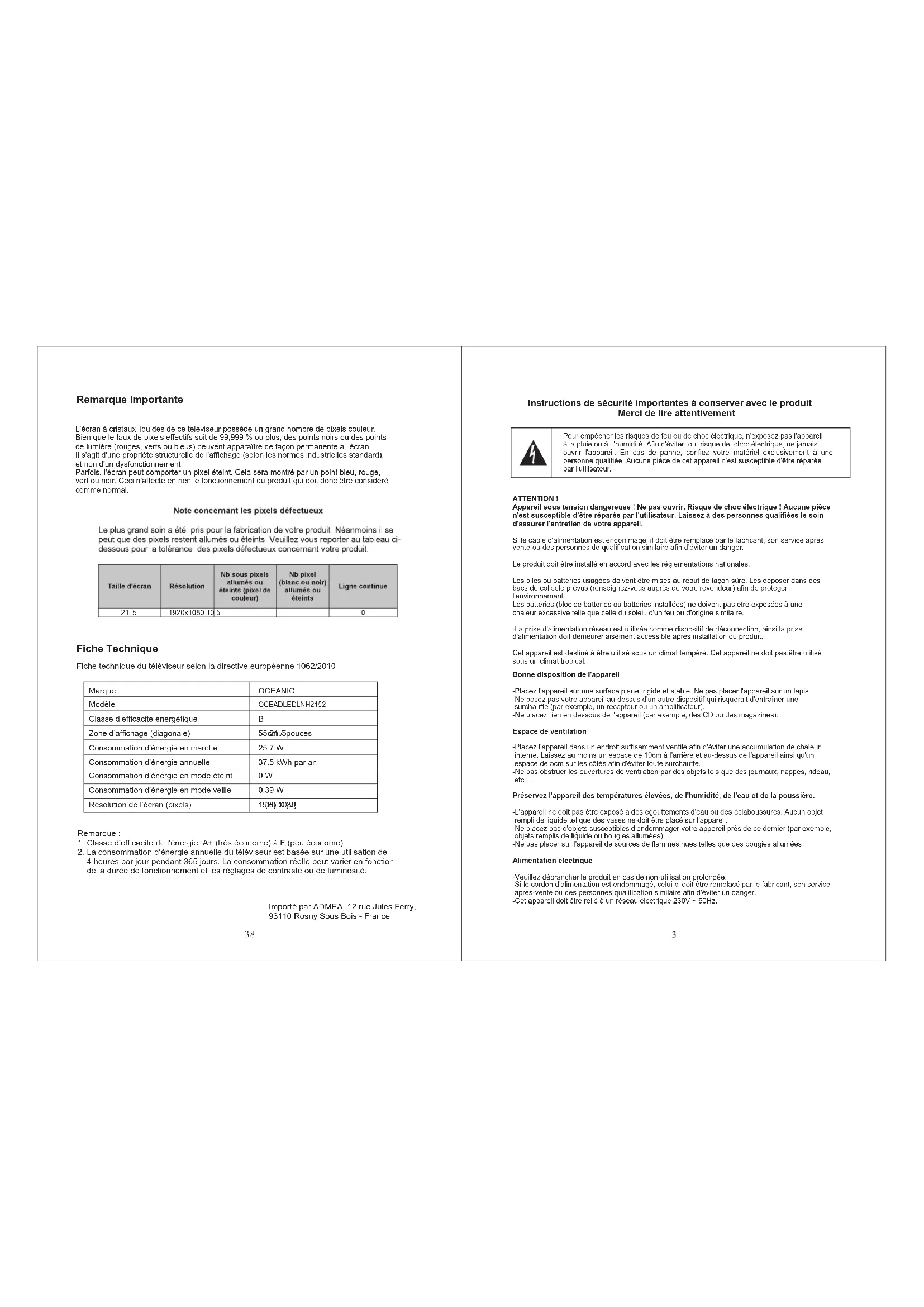
| Type de produit | Téléviseur LED |
| Marque | OCEANIC |
| Modèle | OCEADLEDLNH2152 |
| Taille d'écran | 55 cm (21,5 pouces) en diagonale |
| Résolution | 1920 x 1080 pixels (Full HD) |
| Classe d'efficacité énergétique | B |
| Consommation en fonctionnement | 25,7 W |
| Consommation annuelle | 37,5 kWh/an (sur 4h/jour, 365 jours) |
| Consommation en veille | 0,39 W |
| Alimentation | 230 V~ 50 Hz (via adaptateur secteur 12 V) |
| Connectiques | HDMI, VGA, SCART, USB, YPbPr, entrée antenne, sortie coaxiale, prise casque, interface CI |
| Fonctions principales | TNT, analogique, lecteur multimédia USB (vidéo, audio, photo), enregistrement, Time Shift, télétexte, sous-titres, contrôle parental |
| Formats vidéo supportés | MPEG1/2, MPEG4, AVI, MP4, VOB, TS (résolution max 1080p) |
| Sécurité | Double isolation, ne pas ouvrir l'appareil, déconnecter en cas d'orage |
| Entretien et nettoyage | Chiffon doux et sec, ne pas utiliser de produits chimiques |
| Pièces détachées et réparabilité | Aucune pièce de rechange fournie, ne pas ouvrir, contacter le SAV |
| Informations générales | Importé par ADMEA, 12 rue Jules Ferry, 93110 Rosny Sous Bois - France |
FOIRE AUX QUESTIONS - OCEADLEDLNH2152 OCEANIC
Questions des utilisateurs sur OCEADLEDLNH2152 OCEANIC
0 question sur cet appareil. Repondez a celles que vous connaissez ou posez la votre.
Poser une nouvelle question sur cet appareil
Téléchargez la notice de votre Téléviseur au format PDF gratuitement ! Retrouvez votre notice OCEADLEDLNH2152 - OCEANIC et reprennez votre appareil électronique en main. Sur cette page sont publiés tous les documents nécessaires à l'utilisation de votre appareil OCEADLEDLNH2152 de la marque OCEANIC.
MODE D'EMPLOI OCEADLEDLNH2152 OCEANIC
Manuel d'institutions
OCEADLEDLNH2152 / TV LED 55cm
Lise toutes les instructions avant d'utiliser ce téléoperator et consérez le manuel d'utilisation dans un lieu où pour pouvoir vous y réferir ultérieurement.
Avertissement

Avertissement

Aucune piece de rechange n'est fournié. Ne pas ouvrir l'ap
parsiel pour évertir tout risque d'électrocution.
Contactez notre service après-venture en cas de besoin.
Attention: Ne pas ouvrir l'appareil pour évider tout risque de décharges électriques.
Aucune pièce de rechange n'est incluse dans l'emballage. Contactez notre service
àpre-vente en cas de douite.

Ce symbole indicate que cet'article est alimenté sous haute tension et ne doit jamais être ouvert par l'utiliser, sous peine d'électrocution.

Cet appareil ne peutetre répandre que par un technicien qualifié.
Attention: Ne pas exposer le télévisuer à la pluri ne à l'humidité afin de prévenir les risques d'incédie et de décharges électriques. La salle L ED est fait de verres fragiles, éveret tout chaque télévisuer pour ne pas rayer ou endomager l'appareil et afin de non pas vous blesser.
Table des matieres
Avertissement. 1
Table des matieres 2
Présentation du produit 2
Importantes instructions de sécurité 3
securite. 5
Panneau de commandes 7
Raccordement. 8
Télécommande. 9
Insertion des piles. 10
Raccordement de I'antenne 11
Visionnage des chaines TV. 12
Recherche des chaines 14
Image. 16
Audio. 17
Chaines 18
Fonction 21
Configuration 23
TNT. 24
VGA 32
Lecteur multimedia 33
Dépannage 37
Remarque importante. 38
Fiche Technique 38
Présentation du produit
Féciçations! I vous ave choisi un téléviseur L'ED haute définition de la première génération. Dote d'une excellente qualité d'image, de poids léger, et fonctionnant en modeasse consommation d'énergie, ce téléviseur vous apportera un excellent comfort visuel.
Remarque importante
L'écran à cristaux liquides de ce téléviseur possède un grand nombre de pixels couleur. Bien que le taux de pixels effectifs soit de 99,999 % ou plus, des points noirs ou des points de lumière (rouges, verts ou bleus) peuvent apparaître de façon permanente à écran. Il s'agit d'une propriété structuelle de l'affichage (selon les normes industrielles standard), et non d'un dysfonctionnement.
Parfoids, l'écran peut composer un pixel éteint. Cela sera montré par un point bleu, rouge, vert ou noir. Ceci n'attécte en rien le fonctionnement du produit qui doit donc être considéré comme normal.
Note concernant les pixels defectueux
Le plus grand soin a eté pris pour la fabrication de votre produit. Néanmoins il peut que des pixels restent allumés ou étentients. Veuillez vous reporter au tableau ci-dessous pour la tolérance des pixels défectueux concernant votre produit.
| Taille d'écran | Résolution | Nb sous pixels allumés ou étteints (pixel de couleur) | Nb pixel (blanc ou noir) allumés ou étteints | Ligne continue |
| 21.5 | 1920x1080 10.5 | 0 |
Fiche Technique
Fiche technique du télévisuer selon la directive europeenne 1062/2010
| Marque | OCEANIC |
| Modèle | OCEADLEDLNH2152 |
| Classe d'efficacité énergétique | B |
| Zone d'affichage (diagonale) | 55°40.5spouces |
| Consommation d'énergie en marche | 25,7 W |
| Consommation d'énergie annuelle | 37,5 kWh par an |
| Consommation d'énergie en mode étéint | 0 W |
| Consommation d'énergie en mode veille | 0,39 W |
| Résolution de l'écran (pixels) | 1980 x 2000 |
Remarque
-
Classe d'efficacité de l'énergie: A+ (très économe) à F (peu économe)
-
La consommation d'énergie annuelle du téléviseur est basée sur une utilisation de 4 heures par jour pendant 365 jours. La consommation réelle peut varier en fonction de la durée de fonctionnement et les réglages de contraste ou de luminosité.
Importé par ADMEA, 12 rue Jules Ferry, 93110 Rosny Sous Bois - France
38
Instructions de sécurité importantes à conserver avec le produit Merci de lire attentivement

Pour empêcher les risques de feu ou de chic électric, n'exposez pas l'appareil à la plue ou à l'humidité. Afin d'óvrier tout risque de chic électric, ne jamais ouvré l'apparil. En cas de panne, conférez votre matériel exclusivement à une personne qualifiée. Aucune piece de cet apparil n'est susceptible d'être rérappe par l'utilitaire.
ATTENTION!
Appareil sous tension dangereuse! Ne pas ouvoir. Risque de chic électricité! Aucune piece n'est susceptible d'être réparée par l'utiliser. Laissez à des personnes qualifiées le soit d'assurer l'entretien de votre apparell.
Si le cable d'alimentation est endommage, il doit être remplica par le fabricant, son service après vente ou des personnes de qualification similaire a fin d'évitant un danger.
Le produit doit etre installe en accord avec les reglementations nationales.
Les piles ou batteries usages doivent être mutés au rebout de façon sère. Les déposser dans des bacs de collecté prevus (renseignez-vous+aupres de roublte revendre) afin de protégger
Les batteries (bloc de batteries ou batteries installées) ne doivent pas etre exposées a une chaleur excessive lelle que celle du soleil, d'un feu ou d'grignin similaire.
-La prise d'alimentation réseau est utilisé comme dispositif de déconnection, ainsi la prise d'alimentation doit demeurer aisailable accessible après installation du produit.
Cet apparèil est destiné à être utilisé sous un climat tempéré. Cet apparèil ne doit pas être utilisé sous un climat tropical.
Bonne disposition de l'appareil
- Placez l'appareil sur une surface plane, rigide et stable. Ne pas placer l'appareil sur un tapis.
- Ne pose pas toute apparéil au-dessus d'un autre dispositif qui risquerait d'entrainer une surchauffe (par exemple, un recepteur ou un amplificateur).
- Ne ne mette en place l'appliement de la plume.
-Ne placez rien en dessous de l'appareil (par exemple, des CD ou des magazines).
Espace de ventilation
- Placez the appareil dans un endroit suffisamment ventilé afin d'évier une accumulation de chaleur interne. Laissez au moins un espace de 10cm à l'ârrière et au-dessus de l'appareil ainsi qu'un espace de 5cm sur les côts afin d'évier toute surnaffeque.
- Ne pas obtruer les ouverfures de ventilation par des objets liés que des journaux, nappes, ridesau, etc.
Preservez l'appareil des températures elevées, de l'humidité, de l'eau et de la poussière.
-L'appareil ne doit pas être exposé à des égoutements d'eau ou des éclaboussures. Aucun objet填补é de liquide tel que ces vases ne doit être placé sur l'appareil. Ne place pas d'objets susceptibles d'éndommager votre appliareliers lors de ce dernier (par exemple, objets填补és de liquide ou baggies allumées).
-Ne pas placer sur l'appareil de sources de flammes nues telles que des bouygies allumées
Alimentation electrique
- Veillez débrancher le produit en cas de non-utilisation prolongée.
-Si le cordon d'alimentation est endomagne, celui qui doit être remplaçé par le fabricant, son service après-venture ou des personnes qualifiées similaire afin d'éviter un danger.
-Cet article doit être relié à un réseau électricité 230V - 50Hz.
3
-Nutilisez lappareil qu avee I'adaptatourfourni.

Ce produit est conforme aux exigences imposées par les directives 2006/95/CE (abrogante la directive 73/23/CEE modifiée par la directive 93/68/CEE) et 2004/108/CEE (abrogante la directive 89/336/CEE).

Apparil pour lequel la protection contre les chocs électriques repose sur une double isolation ou une isolation renforcée.


Pour s'avoir plus : www.quefalredemesdechets.fr
- Ce logo appose sur le produit signifie qu'il s'agit d'un apparell dont le traitement en tant que déchet restre dans le cadre de la directive 2012/19/UE du 4 juillet 2012, relative aux déchets d'équipements électriques et électroniques (DEEE).
- La presence de substances dangereuses dans les équipements electriques et Electroniques peut avoir des effets potentiels sur l'environnement et la santé humaine dans le cycle de retraitemement de ce produit.
- Ainsi, lors de la fin de vie de cet apparéel, celui-ci ne doit pas être débarrassée avec les déchets Municipaux non triés.
- En tant que consommateur final, voitrole est primordial de le cycle de réutilisation, de recyclage et les autres formes de valorisation de ce équipement électricne et électronique. Des systèmes de reprise et de collecte sont mis à votre disposition par les collectivités locales (déchetteries) et les distributeurs.
- Vous avez obligation d'utiliser les systèmes de collecte selective mise a toute disposition
Dépannage
Pas d'imaginede son


Cause possible :
Le cordon d'alimentation, le cable d'antenne ou la
source d'entree n'est pas branché correctement
Le t'élevateur n'est pas allumé.
Solution
Vérifiez le cordon d'alimentation, le cable d'antenne
et la source d'entree.
Appuyez sur la touche × POWER × de la telecommande.
Eteignez te taveliseur et rallumez-le cinq seconds après.
Pas de son


Cause possible
Soit le volume est trop bas, soit son est coupé
Le système de son est mal configuré.
Solution
Augmentez le volume
Rétablissez le son en appuyant sur la touche « MUTE »
Bruit ou effet de neige


Le cable d'antenne est endommagé ou mal branché
La chaîne est mal installée
L'antenne est mal positionnee.
Solution
Vérifiez le cable d'antenne et son raccordement.
Réglez la chaine manuellement
Ajustez la position de I'antenne.
Image en noir et blanc


Cause possible
L'antenne est mal positiOnnee
Solution
1) Reglez la configuration de couleur.
Ajustez la position de I'antenne.
La telecommande ne fonctionne pas
Cause possible
Les ples sont usages.
Les ples ne sont pas inserees correctement.
Solution
Changez les piles.
Vérifiez que les piles sont insérées en respectant les polarités +/ -
Remarque:
Pour une utilisation correct de CANAL + avec ce produit yeuillez rechercher les chaines TNT
quand CANAL ^+ est en clair
De 12h30 a 13h30
De 19h00 a 20h30
Lecteur Multimédia
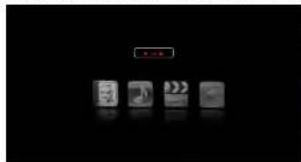
Gestionnaire e-Book
Sélectionnez Poption « e-Book » dans le menu multimédié principal à l'âge des touches « et »Puis appuyez sur la touche « OK » pour acceder au mode e-Book, comme illustré ci-dessus
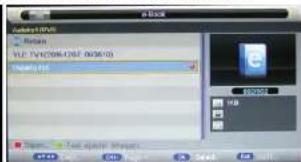
Fonctionnement des touches
1) ROUGE: supprimerie fichier ou dossier seleclionne.
2) VERT: ajouter/supponner tous les fichiers e-Book a/de la liste de lecture.
3) OK: abouter/supponier les icleriers seleclionnes arde laiste de lecture. 4) CH: clllles ene lae
Appuyez sur 品 PLAY \* (LECTURE) pour debuter la lecture.
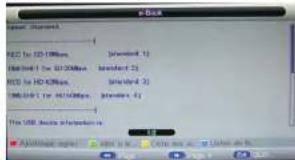
1) ROUGE: pour ajouter ou supprimer un signet.
2) VERT : pour saisir le numero de page afin d'y acceder directement L
3)JAUNE: pour acceder à laiste des signets.
4) BLEU: pour acceder à laiste de lecture.
5) pour aller vers le haut ou vers le bas de la page.
6) EXIT (QUITTER): pour fermer le chiffier et revenir au navigateur des chiffiers.
7) Seuls les chiffiers e-Box au format « txt » sont pris en charge.
Sécurité
Débrancheimmédiatementle cordon d'alimentation au cas de bruit ou d'odeur anormale.Contactcéz le service après-venture s nécessaire.


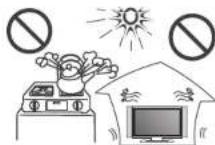
N'exposez le télévisuer ni a la pluie, ni a l'humidite, ni a la poussiere pour prévenir les risques de décharges électriques.
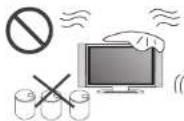
N'obtruzez pas les ouvertures de ventilation d'objectifs tel que les nappes, les rideaux, les journaux etc.
Préservé le téléviseur des températures élevées et du soleil.
Placez l'appareil dans un endroit suffisamment ventilé. Laissez au moins un espace de 10cm entre le télévisuer et les autres objets.
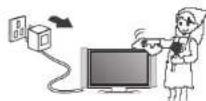
Netyoez I'écran à l'aire d'un chiffon deux après avoir débranché le cordon alimentation. N'essuyez pas trop le panel d'écran. Ne jamais gratter ni taper ni frapper I'écran.
N'utilissez jamais de produit chimique pour nettoyer l'écran. Les substances chimiques poursaient en endommager la surface.
Sécurité
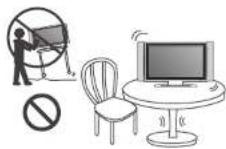
Ne place pas le téléviseur sur une surface instable.
Mettez cables et cordons a l'abri afin de ne pas tomber
accidentellemment dessus.
Ne jamais surcharger les prises de courant.
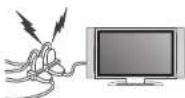
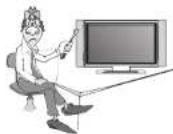
Ne p'est tenter d'ouvoir ce télévisuer. Il ne peut être examé et réparé que par un technicien qualifié.

Ne placez pas de sources de flammes nues, telles que des bouygues allumées, sur ou prés de l'appareil.
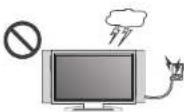
Débrancher ce téléviséré de l'alimentation et de l'antenne en cas d'orage.
6
Lecteur Multimédia
7) pour selectionner entre l'interface Informations et Lste de lecture.
B) pour fermer la fenetre en mode Musique. Vous pouvez ensuite fouvir de nouveau en appuyant sur n'implore qu'elle louche de la telecommunication.
9) EXIT (QUITTER); pour fermer le fichter et revenir au navigateur desfficiers,
Gestionnaire de video
Selectionne l'option « Vidées » dans le menu principal à la fille des touches « et » . Puis appuyez sur la touche « OK » pour acceder au mode Video. comme illustré ci-dessous:
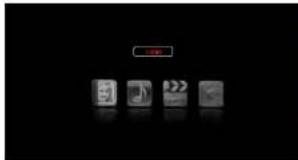
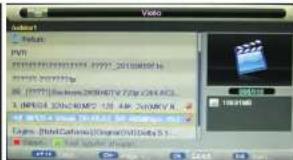
Fonctionnement des touches
1) ROUGE : supprimer le fichier ou dossier selectionne, 2) /'EBT: ci-dessus/les travaits de la fisque mises en
2) VERT: apotensu/supprimer les fichiers musiques a/c de la listede lecture. 3) OK: ajutier/suppurier les fichiers selec tionnes a/de la listede lecture.
4) CH +/- aller vers l' Haut ou yers la bas.
Appuyez sur 品 PLAY × (LECTURE) pour lancer la lecture.
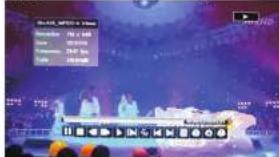
1) (LECTURE): pour débouter la lecture ou reprendre une lecture interrompu.
2) (PAUSE): pour interrompré la lecture.
3) (ARRET): pourmettre fin à la lecture et revenir au navigateur des fichiers.
RETOUR/AVANCE):puor faire un refour ou avance rapice a la vitesse x2, x4, x8 ou x16. 6:poeur mette la lecture au calentla la vitesse x13x14,x15x16x17
61: pour passer an mode lecture fragmentée
7 pour utilise la fonction repelingA-B. Appuyez une première fois pour fixer le point de
départ (A) puis appuyez une deuxième fois pour fixer le point de fin (B). L'appareil lira
alors le segment de A a B en boucle
8)P(PRECEDENT/SUIVANT):pour passer au fichier precedent ou suivant.
91) pour acceder a la liste de lecture. 101 (N50)
10)INFO: pour aniter les Informations du licheur en cours de lecture. 11) sous ester dans le menu Configuration Vidio et cartes durres réplique de Sore tttre
11) poer enter dans la menu configuration video et acceder aux regiages de socis-dires, Audio et Mote de stérisies
121: pour acceder au menu Aller A afin de selectionner le point de depart de la lecture.
13) EXIT (QUITTER): pour fermer le fichier et revenir au navigateur des fichiers.
35
Lecteur Multimédia
Appuyez sur x PLAY (LECTURE) pour lancer le diaporama.
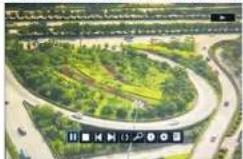
1) (LECTURE): pour débuter la lecture des photos en mode diaporama.
2) PAUSE: pour mettre la lecture en pause.
3) (ARRE1): pourmettre fin au diaporama et revenir au navigateur des fichiers. 4) (PRES: PRES: PRES: PRES: PRES: PRES: PRES: PRES: PRES: PRES: PRES: PRES: PRES: PRES: PRES: PRES: PRES: PRES: PRES: PRES: PRES: PRES: PRES: PRES: PRES: PRES: PRES: PRES: PRES: PRES: PRES: PRES: PRES: PRES: P
41PRECEDED7SOUVANT:puorp 5.2fif
5) pounfaiere pioerl image aniee.
6) 12:00 pountune un zoon sur image aichee.
71 (INPO): pour anciennes informations du fienier en cours de visinage. 8) la couverture dans le casu: Configuration Photo et modèle aux résignes de Mode
8) 6: pour entier dans le menu configuration Photo et acceder aux segages, renaison Muriques de fond, Source de muriques, Durin dispositif et Effil
a) nou acceder à la liste de lecture.
10) EXIT (QUITTER): pour fermer le fichier et revenir au navigateur des fichiers.
Gestionnaire de musique
Selectionnez l'option « Musique » dans le menu principal à l'aide des touches « et »
Puis appuyez sur la touche « OK » pour acceder au mode Musique, comme illustré ci-dessous
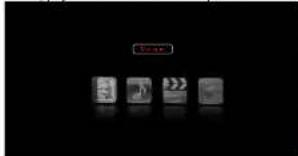
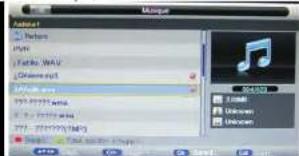
Fonctionnement des touches
1) ROUGE: supprimer le fichier ou dossier selectionne.
2) VERT: ajouter/supprimer tous les fichiers musique a/de la liste de lecture.
3) OK: ajouter'supprimer les fichiers musique selectonnes a/de laiste de lecture.
4) CH +/-: aller vers le naut ou vers le bas.
Appuyez sur « PLAY » (LECTURE) pour lancer la lecture.
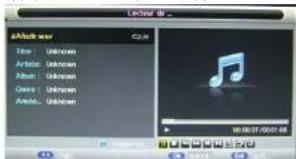
1) (LECTURE): pour débulser la lecture ou rexplorener la lecture interpromue.
21 PAUSE: pour interrompre la lecture
3) ARRET: pourmettre fin à la lecture.
4) (RETOUR/AVANCE): pour faire un return ou avance rapide à la vitesse x2, x4, x8 ou x16.
5) (PRECEDENT/SUIVANT): pour lire leorceau precedent ou suivant.
6) pour seleclionner le mode de repetition: Repeler un, Repeter loul, Repeler dossier ou Aléatoire.
34
Panneau de commandes
Les touches de commande se trouvent à l'arrête du téléviseur.
Présentation des touches
XCL+XCL-
4 5
3
SOURCE
MENU
1 STANDBY
Permet d'allumer le téléviseur ou leMETRE en mode de voirie.
2 MENU
Permet d'acceder au menu principal et d'en sortir.
3 SOURCE
Permet de selectionner la source d'entree.
CH+
Pour passer à la chaine suivante.
CH
Pour passer à la chaine précédente.
6 VOL+
Augmente le volume sonore.
VOL
Diminue le volume sonore.
7
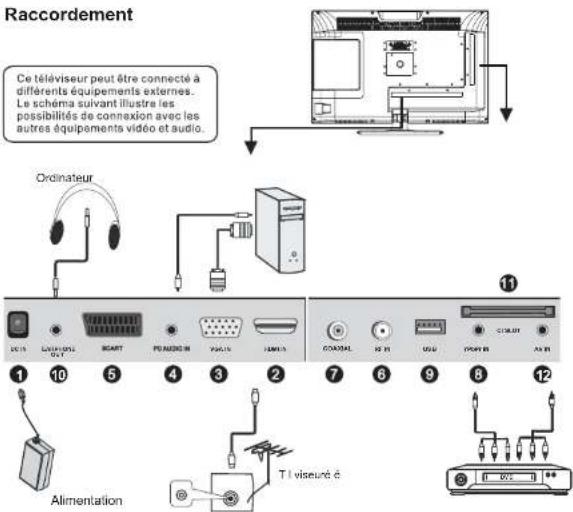
1.DC IN Entre laimentation 12V.
2.HDMUN
Interface multimedia haute definition.
Remarque: Les signaux video compatible son 480p / 576p / 720p / 1080i / 1080p.
3.VGAIN
CeIe prispe poul tref connecie a voire ordinatour par un cable VGA 15 broches.
4.PCAUDIOIN
Eurre Audio BG
5.SCAETINPU
Enrores pental
6. REIN
Terminal TV numéque su antenneTV en circuit fermé.
7.COAXIAL
Sortie de son numerie.
6YPbPrIN
Terminal dentre composant et video gaucheiroit.
9. USB
Il rende également en charge les fichiers au format "jpg, .bmp, .mp3 ainsi que les fichiers ".dat, .vob,"ts, et les fichiers videoux formats "mpg, .aviy, .mvk et .mpd."
- EARNPHONE OUT
11.CSIOT
Enrrree gour les cartes Cl (Common Interface)
12.AV IN
Connexion possible au raccodement video ou RCA gauche droit de nimporte quelle resource video.
Lecteur Multimédia
Connection de l'apparell via un support USB
1) Mettez l'appareil sous tension
2)Loserez une de USB dans le connecteur.
3)Ensuite, appuyez sur la touche SOURCE pour selectionner le mode d'entree.
Rémarque: Dépondant de la taille du support, la lecture peut préndre plus d'une minute avant que l'écran de contrôle n'apparaisse.
| Le lecteur ne reconnait pas ma clé USB ou mon disque dur externe branché via le port USB de l'apparil. | Cel apparil est compatible avec la très grande majorité des supports à mémoire Flash (Clés USB et balladeurs MP3) et à disque dur (Balladeurs MP3/Visio à vHD).En revanche, cet apparil peut non pas être compatible avec certains supports, et en particulier les disques dur externes auto-alimentés. Dans ce dernier cas, il faut que vos disque dur soit simultanément branché à une alimentation (secteur ou batterie) et à l'apparil via fUSB (Veilliez-vous reférer à la notice d'utilisation de votre disque dur).Veilliez également à ce que la systeme de fiéchier de votre disque dur soit formé en FAT 32. Le système NTFS n'était pas pris en charge par ce lecteur (le formatte de cette disque dur effacara toutes les données, veilliez impérativement vous reférer à votre manuel d'utilisation). |
Les formats de fichier multimédia ci-dessous sont pris en charge :
| VIDEO | AUDIO | PHOTO |
| * MAV,MPG, .DAT(MPEG1AMPEG2),TS Max: 1800*720*480*36 decodage NTSC | MP3(.mp3) | JPEG(.jpg) BMP(.png) |
| * VOB(MPEG-2.0)/P(BM)l Max:720*480*36 decodage NTSC | ||
| * AVI (ISO MPEG4),MP4 Max:1080*720*480*36 decodage NTSC |
Pour commencer, inserez un support mémoire (clé USB ou carte mémoire).
Ensuite, appuyez sur la touche SOURCE pour selectionner le mode USB ou sur la touche MEDIAurpasser en mode multimedia directement.
Gestionnaire de photos
Selectionnez l'option & PHOTO dans le menu principal à l'aide des touches et
Puis appuyez sur la touche « OK » pour acceder au mode Photo, comme illustré ci-dessous :
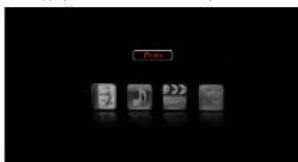
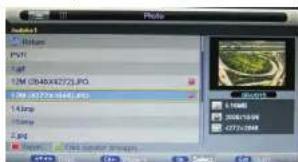
Fonctionnement des touches
1) ROUGE: supprimier le fichier ou dossier selectionne
2) VERT : aouter/supprimer toutes les photos a/de la liste de lecture
3) OK: ajouter/supprimer les photos selectionnées à/da laiste de lecture.
4) CH +/- : aller vers le haut ou vers le bas.
VGA
Appuyez sur la touche source pour selectionner VGA, puis utilisez la touche 一 ^ 一 pour acceder au mode VGA.
-
Appuyaz sur la touche "MENU" de la télécommande pour acceder au menu OSD, puis utilisez les touches pour selectionner le menu "VGA".
-
Appuyez sur la touche▶ "pour acceder au menu "VGA" et régler les paramètres VGA, utilisez les touches▶ "▲▼" pour déplacer la barre de selection, puis utilisez les touches▶ "▶" pour régler la valeur de l'écartement séctionné.
-
Appuyez sur la touche "MENU" pour returner au menu precedent.
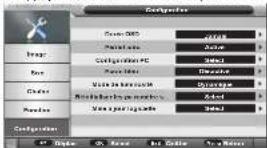
Configuration PC
Dans le menu, selectionnez l'option « Configuration PC » puis appuyez sur la touche « pour accipherer le menu suivant.
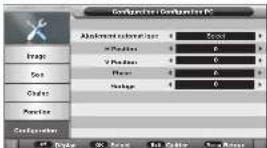
Ajustement automatique
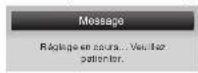
Dans le menu Configuration, sélection cette option puis apuyoo sur la touche Pendant l'ajustement de l'affichage, le message suivant apparait a I'ecran.
Position horizontal
L'option « Position H » vous permé de régir la position horizontale de l'affichage.
Position vertical
L'option « Position V » vous permet de régler la position verticale de l'affichage.
Phase
Cetie option you permet de regler le phase de l'affichage pour diminuer les stries horizontales.
Horloge
Cette option vous permet de regler le « Horloge » de l'affichage pour diminuer les bandes sombres verticales.
Telecommande
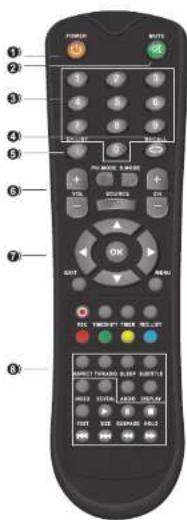

Remarque:
La télécommande doit être utilisée dans la zone de réception du téléoperator.
Poinze la télécommande vers le captateur du téléoperator et enlevée tout objet entre la télécommande et le capteur.
Veuiliez à ne pas faire tomber la télécommande et à ne pas renverser de la liquide dessus.
Permet d'allumer le télévisuer et le mettre en mode de veille
MUTE Coupe et rétablit le son.
0-9 Pour entree le numero de chaine.
RECALL Affiche la derniere chaine visionnee.
CH.LIST Affiche la liste dee chaines.
VOL Vol. Augmente et diminuè le volume sonore.
PIC.MODE Permet de selectionner le mode d'imaginedirectement.
S.MODE Permet de selectionner le mode de son directement.
SOURCE Permet de selectionner la source d'entree.
CH+CH: Affiche la chaine suivante au prccidente.
Pour selectionner l'option suivante ou precedente.
Pourreglierlavalueurde'optionselec
OK Pour confirmer une selection dans les menus.
Pour ancher laiste des chaines Iors de visionnage de television
MENUE Affiche le menu principal
O REc Pour demarrer un enregistrement immediat de la chaine TNT en cours sur le support Uss.
Appuyez sur ceite touche lorque yous souinhatez intercompre
TIMER Pour affirhe le menu du pro grammeurafin de panifte un enre ge tre ment.
REC.LIST Affiche la listedes enregistrements.
RED
GREEN Touches utilisées pour ravirquer dans le menu de configurabon
YELLOW
ASPECT Permet de faire un zoom sur l'image.
TVIRADI Permute entre la TNT et radio. (En France, Il n'y a pas de radios)
REVEAL Permet d'afficher les caractères cachés
AUDIO Permet de selectionner la piste audio : Gauche, Droite, Mono ou Stéreg.
DISPLAY Affiche les informations du televiseur
TEXT Affiche le tetelexte a l'ecran.
SIZE Permet de changear la taille de la page en cours
SUBPAGE Pour afficher la deuxième page en mode télétexte.
HOLD Pour maintenir la page actuelle a l'ecran en mode tefelTexte.
Pour lancer a lecture.
Paeepnreepie
Pouar acceder Aia plate ou au chanire prccedent
Pour acceder à la piste ou au chapitre suivant
Pour faire un retour rapide
Pourfaire une avancerapide.
Insertion des piles
TNT
Listedeschaines
Appuyez sur la touche CH.LIST de la telecommande pour afficher la liste des chaînes.
Selectionnez une chaîne puis appuyez sur la touche OK pour la visionner.
Sous-titres
Appuyez sur la touche SUBTITLE de la télécommande pour afficher le menu des sous-tres
Scud tree TNT
Remarque: les piles ne sont pas four nles.
Utilise les touches directionnelles pour selectionner, par exemple, l'option « ENG » pour afficher les scuts-litres an angliais.
Vou pouce également désaciller les sous-limits : Sélectionnez pour cette l'option « désactive » Pour quitter ce menu, appuyez sur la touche MENU.
Télétexte
Appuyez sur la touche TEXT pour passer en mode létiétexte. Appuyez sur cette même touche à nouveau pour quitter le mode létiétexte.
Mode audio
Appuyez sur la touche AUDIO pour afficher le menu mode audio.
Starbon
Dutch
AD
Utilises les touches et pour sécranner le mode audio: gauche, croite ou sténo. Utilises les touches et pour sécranner la langue audio.
10
31
TNT
-SI le temps de chargement de la cie USB est trop long, d'une minute au plus : Essayez de réduire le nombre de fichiers prêtsures sur le support, et également de simplifier l'arborescence du disque en suprimant les répertoires et les sous-repertoires mûlles.
Reconnalssance du support USB
-
Àprouvait branche voiré support USB à l'appareil, il peut être nécessaire d'allumer le support USB avant que celui-ci paise sera réconnu.
-
Côt appellé non qu'au plus puisser une connexion USB directe avec un ordre usil. Il est nécessaire à l'article 249 du prétablez voies données sur un périmètre USB comme une clé USB ou la balafacteur MP3.
-
Si vous utilise un disque der外面 extréconné en USB, vous nevez connecter votre disque durant la durée de l'année 2014. Le disque est four ans avant le jour d'ouverture et ne sera visible video avec disquau dur, vous nevez assuerrer que la ballastie interne soli suffraient charge
-
Verifiez également que le système de fichiers de votre périmètre USB soit bien au format FAT 32. Les supports USB formés en NTFS ne sont pas compatibles avec cet apparellé. Veillez-vous reférer au manuel d'utilisation de cette support pour vérifier qu'un formatage est positif sans allerçus functionalities.
-
Le support USB utilisé n'est peut-être pas plisement compatible avec la norme USB 2.0. Dans ce cas, essayez une cité USB différentie à d'identifier le problème
Qualité de l'enregistrement
- Si yo rovem registrar e harchuere u saccado: le flux d'information a registrar o esportar que certaines clés UBn autorisant pas des taux de transfert surfaisants, meme pour des clés récentres affectant la norme USB 2.0. Si cette situation se presenta, essayez avec une clé USB plus rénette et sauf si l'oulement est enchainement duquel du, les taux de transferts sont suffectivement élevées et ce problème ne devait plus et se poser.
Function Timeshift
La fonction « Time Shift » de ce décalçeur vous permet d'intérimé une émission télévisée en cours puis de la réprendu un peu plus tard. En fait, cette fonction réalise un entrenagement sur un support de stockage numérique (par exemple une clé USB ou un disque dur à exterme, non foumiers) lorsqu'elles arrivèez le visionnage. Vous pouvez alors continuer à regarder l'émission avec un écâge. Vous saufaúrez mettre la télévision en cassependant toute coup de téléphone ou或者其他 pause café? C'est-ce que l'une chance qui est faissée dans la société, et si cassettes, nous no ralotz plus rien! Ceiling,oline ne fonctionner en un moyen télévisant numérique, INT.
COMMENT UTILISER LA FONCTION TIMESHIFT
1) PourCOMMEN, incorse une cie USB dans fappereill. Ensemble, acte la fonction Time Shift. 2) Apuyee sur la touche TIMESHIFT une première fois, choisissoe leption "OK" pour confiner Time Shift.
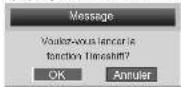
L'imagera fige a l'ecran.Pendant ce temps,appareil enregistre l'emission et vous pouvez faire une pause.
3) Appuyez sur la touche e une deu xtme fois pour rependre I emission a partir du moment ou elle a ete interrompue.
Pendir q vus regidr remissio, renrigresirei e pruifst. Duurat la lecture, you potvez: - appuyer sur la touche PAUS E pour intermorme la lecture pus accuyez sur la touche PLAY pour la reprendre.
- appuyez sur la touche ou préfaire un refout ou avance
- Si vous souhaït que arrêté l'enregistrement et la lecture, apuyez sur la touche STOP.
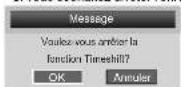
Remarque concernant l'utilisation de la fonction Time Shift
Le flux d'information à enregistrer pour la fonction Time Shift est très important. Certains péphères USB, même des clés récentres affichant la norme USB 2.0, n'autorisent pas des taux de transfert suffisants. Par consécutif, l'enregistrement est braché ou saccoïde. Si cette situation ne devait été mise en œuvre, les autres péphères USB, qui ont été dérivées par l'autorelèvenes autouilémentes autorisérés les taux de transfert suffisamment élevés et ce problème ne devrait plus se posser. Il nous permettant donc d'utiliser la fonction Time Shift de manière optimale. En cas de problème de qualité d'enregistrement de fluidité de lecture ou de blocage, essayez
30
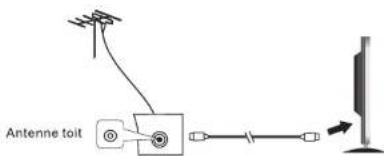
Raccorder le téléviseur à l'antenne
Il est recommendé d'utiliser un cable antenne de 750 afin d'éliminer tout risque de bruit et d'interférences.
Mettre le télévisuer en marche / en veille
- Branchez l'adaptateur au connecteur « DC IN » du télévisuer. Raccordez ensuite l'adaptateur à la prise d'alimentation.
2.En mode de veille, aucune image ne s'affiche a I'ecran et I'indicateur de veille s'allume en rouge. - Appuyee sur la touche « STANDBY » de la télémande pourmettre le télévisuer en marche. L'indicateur de veille sallumera en vert et des images de la television s'afficheront a l'écran.
- Appuyez sur la touche « STANDBY » de la télécommande à nouveau pourmettre le télévisuer en veille.
Mode d'économie
En modes video, PC, le télévisuer passera en mode de veille après quelques minutes d'absence de signal d'entree affin d'économiné de l'énergie.
11
Visionnage des chaînes TV
Branchez le cordon d'alimentation. Appuyez sur la touche « STANDBY » pour allumer le téléviseur.
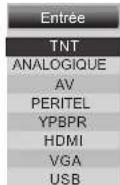
Ensuite, Appuyez sur la touche « SOURCE » pour de scélectionner le mode TV afin deVisionner les chafnes TV.
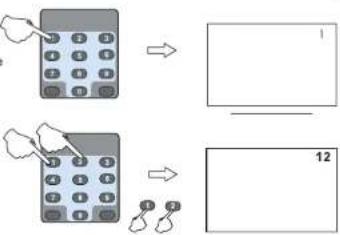
Selectionner une chaîne par son numéro de chaîne
- Si vous vouze visionner une chaîne à un chiffre, appuyez sur le pavé numérique le nombre de chaîne pour y acceder directement.
- Si vous vouze visionner une chaine à deux chiffres, appuyez sur le pavé numérique les deux chiffres qui constituent le numero de chaine pour y acceder directement.
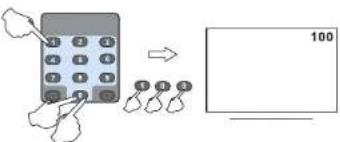
- Si vous pouze visionner une chaine à trois chiffres, appuyez sur le pavé numérique les trois chiffres qui constituent le nombre de chaine pour y acceder directement.
Sélectionner une chaîne par les touches de sélection des chaînes Il y a deux possibles de changer de chaîne avec les touches de sélection des chaînes :
1. Utilise les touches « CH » et « CH » du panneau de commandes du téléoperator: Appuyez d'abord sur la touche « CH » ou « CH » pour passer en mode de selection des chaîns. Vous pouverez ensuite change de chaîne en utilisant ces deux touches.
2. Utilise les touches « CH+ » et « CH- » de la télécommande.

TNT
Vou pouze aussi appuyer sur la touche verte pour effacer tous les programmes planifiés.
Un message d'affichera pour vous demander confirmation :
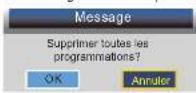
Selectionnez OK pour effectuer l'ensemble des programmes ou Annuler pour annuler puis appuyez sur OK.
Pour programmer un nouvel enregistrement, appuyez sur la touche jaune. Le menu suivant apparaitra à l'écran.
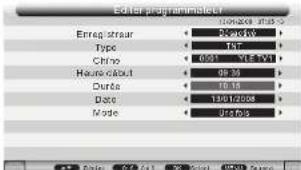
Listedesmissionsenregistres
- Appuyez sur la touche "MENU" de la télécommande pour acceder au menu OSD, puis utilisez les touches."▲/▼ pour selectionner le menu "Fonction".
- Appuyez sur la touche « pour acceder au menu "Fonction" et régir les parametres des fonctions, utilisez les touches « /▼ » pour selection le menu "REC/Timeshift".
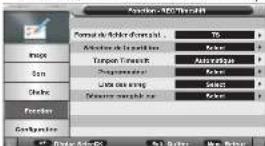
- Sélectionnez listedes enregistrements
La liare des enregistrentes you permet deger les fichiers enregistres. Voupez lancera lecture des emisions enregistrées depuis pe menu.
(Remarque:Vous pouvez appuyer sur"REC.LIST"sur la telecommande)
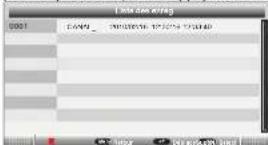
Informations concernant I'enregistrement:
L'empretement des chaines TNT est réalisée au format MPEG-TS, ce qui permet une catégorie de décode à la base de 16 bits. L'enceurcle de l'enceurcle est éjecté en cas d'une maladie, et le code ne sera appellé ( comme un micro-ordinateur), il faut peut-il�nster un codec video compatible.
-Si vous souhaitez réaliser des enregistements de longue durée, utilisez des clés USB de haute capacité (4 Go ou supérieur). Pour conserver plusieurs films sur le même support, optez de préférence pour un disgue dur multimedia autoalimenté sur courant sector.
TNT
Si la vitée de votre apparéel n'est pas suffisante pour réaliser un enregistrement, le message suivant apparait:
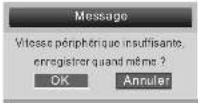
Selectionnez OK pour annumer renregistrement. Vous pouvrez alors désirier un support US B plus rapide, Si vous souhaïtaitroccar à renregistrement, selectionnez Annucler . Le me usage ci-dessous s'affiché
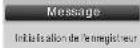
L'icone REs'affiche a t'écran durant l'enregistrement:
Appuyez une nouvelle fois sur la touche de la télécommande pour regler la durée de l'enregistrement.

Pour arrerter l'enregistrement, appuyez sur la touche de la télécommande.
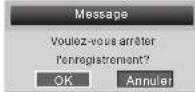
Selectionnez maintainant OK pour confirmer ou Annuler pour continuer Ienregistrement.
Programmate
Dans le menu, selectionnez l'option « Programmataur » qui appuyez sur la touche OK ou pour afficher le menu :
(Remarque: Vous pouvez appuyer sur "TIMER" sur la télécommande)
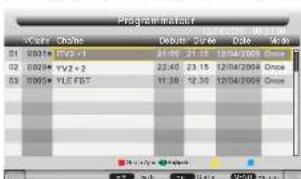
Déprécié le curseur pour sélectionner un programme (enregistrement planifié ou émission à regarder) puis appuyez sur la touche rouge pour l'effacer. Un message s'affichera pour vous demander confirmation :
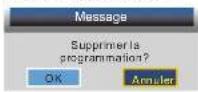
Selectionnez OK pour effacer le programme selectionné ou « Annuler » pour annuler puis appuyez sur OK.
28
Visionnage des chaînes TV
Revenir à la chaine précédemment visionné
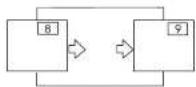
Appuyez sur la touche «RECALL «> de la télécommande pour revenir à la chaine précédemment visionné.

Régler le volume
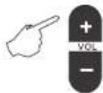
Il y a deux possibles de régir le volume sonore 1. Utiliser les touches « VOL + » et « VOL - » du panneau de commandes du téléviseur. 2. Utiliser les touches « VOL + » et « VOL - » de la télécommande.

Couper le son
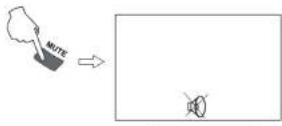
Appuyez sur la touche « MUTE » afin de couper le son. Appuyez ensuite sur cette touche à nouveau ou sur les touches « VOL + » et « VOL- » du panneau de commandes ou de la télécommande pour rétablier le son.
Afficher les informations du système
Appuyez sur la touche « DISPLAY » de la télécommande pour afficher le nombre de la chaîne en cours et le mode d'entrée actuel.
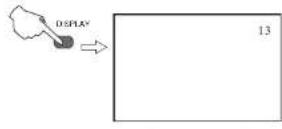
13
Recherche des chaines TNT et analogiques
Lorsque vous allumez le télévisseur pour la première fois, le guide d'installation vous demandera de faîme une recherche des chaînes.
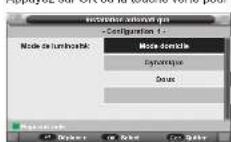
Première étape
Le premier ecran vous demande d'abord de choose le type de luminosite de t'ecran sounaité
Chise a mode dore n de lae rannn dae
Appuyez sur OK ou la touche verte pour continuer
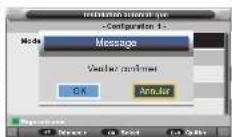
Deuxieme etape
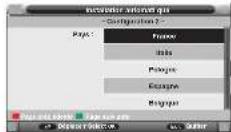
Selectionnez le pays de reception.
Appuyez sur la touche rouge pour returner à l'elape precedente.
Appuyez sur OK ou la touche Verte pour continuer.
Troisieme etape
Selectionne la langue de l'appareil.
Appuyez sur la touche rouge pour returner à l'elape precedente.
Appuyez sur OK ou la touche Verte pour continuer.
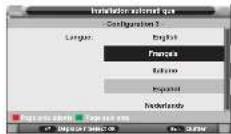
TNT
Fonction enregistrement
Avec cet apparéil, vous pouvez enregistrer facilement vos émissions favorites sur votre clé USB. Cét apparéil possède deux modes d'enregistrement : le mode d'enregistrement immédi et le mode d'enregistrement différé (en cas d'absence).
Préparation pour le premier enregistrement
Lorsque vous utilise une clé USB pour la première fois avec cet apparéel, il est d'abord conséilé de la formater à l'utilité de cet apparéel. Le formatage, quand il est réalisée directement à partir de cet apparéel, permettra d'améliorer la comptabilité avec cette clé USB. Ceci permettra de prévenir des problèmes de quality et de fluidité pendant l'onregistrement. Les systèmes de fichiers en format FAT seront notamment convertifs en FAT 32. Attention: le formatage étant une opération qui efface tous les fichiers prênants sur le support USB, préze aus d'éffectuer au préalable une sauvégarde de tous les fichiers que vous souhaitez conserver.
Formatagedisque
- Appuyez sur la touche "MENU" de la télécommande pour acceder au menu OSD, puis utilisez les
touches"▲/V" pour selectionner le menu "Fonction
- Appuyez sur la touche "▶" pour acceder au menu "Fonction" et régler les paramétres des
fonctions,utilisez les touches / pour selection le menu "REC/Timeshift"
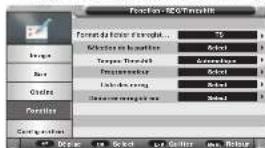
- Sélectionnez sélection de partition
La liste des partitions vous permet d'effectuer le formatage et de définir l'emplacement de sauvageur pour les enregistements.
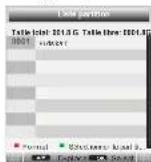
a) Formatage partition : SéLECTIONnez une partition puis appuyez sur la touche ROUGE afin de la formater. L'appareil ne为你 demandera de confirmation avant d'effectuer le formatage.
b) Definition de partition par default: Sélectionne une partition qui appuyez sur la touche VERTE pour la définir en tant que partition par défaut. Les insregistements seront sauvagardés dans cette partition. Vous devrez seLECTIONner une autre partition pour la sauvégarde des enregistements lorsque celle-ci est pleine.
Enregistrement immédiat
Insérçez un périmètre USB compatible, qui a été préalablement formatté sur ce télévisuer (voir la section précédente). Attendez en 5 secondes jusqu'à ce que la périmètre soit reconnu. Il suffit ensuite d'appuyer sur la touche « REC » de la télécommande pour démarrer l'enregistrement immediatil. Veuliez cette notation pour permet unement d'enregistrer les chânes TNT : les autres sources d'entrée telles que ces chânes de télévision analogique ne sont pas prises en charge.
TNT
Function
- Appuyez sur la touche "MENU" de la télécommande pour acceder au menu OSD, puis utilisez les touches 一 一 pour selectionner le menu "Function".
- Appuyez sur la touche▶ pour acceder au menu "Fonction" et regler les paramérides des fonctions, utilisées les touches ▲▼ pour désigner la barre de sélection, puis utilisez les touches▶ pour rerrer la valeur de l'objet選購né.
- Appuyez sur la touche "MENU" pour returner au menu precedent.
| Virus | Code | |
| Image | Laser | 0000 |
| image | 0000 | |
| Xen | Video | 0000 |
| Model: 2014-06 | 10000 | |
| Crops | Vehicle | Quartz |
| Pounds | W/CI | None |
| Vehicle | None | |
| Configurations | ||
Horloge
Sélectionné cette option afin de vérifier l'heure du système, définir le fuseau horsaire et regier l'apparé à l'heure d'élé.
Malertendants
Cette fonction permet aux personnes souffuant d'une déficience auditive de regarder les émissions avec les sous-titres pour malentendant (lorsque le sous-titrage est disponible).
Info CI (Interface commune)
Selectionneune carle CI puiis appuyez sur la touche OK pour afficher le menu de la carle.
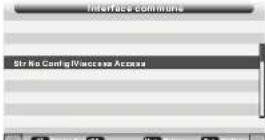
Vou pouvez alors consulter et modifier la configuration de la carte selectionnée à l'aide de la télékomande.
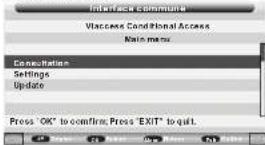
Remarque:
Le menu ci-dessus est pour reference uniquement.
Recherche des chaines TNT et analogiques
La quatrième étape
Sélectionze la mise en arret au tableau de paparioli.
Le tableau est l'objet de la papeur.
Appuyez sur OK ou la touche Verte pour combi
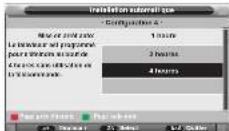
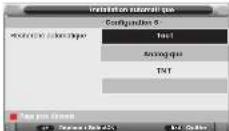
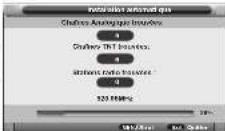
Appuyez ensuite sur la touche Verte pour lancer la recherche automatique des chaines.
Image
- Appuyee sur la touche "MENU" de la télécommunication pour acceder au menu OSD, puis utilisez les touches"▲▼" pour selectionner le menu "image".
- Appuyez sur la touche pour acceder au menu "Image" et régler les paramétres de l'image, utilisés les touches , pour désplacer la barre de selection, puis utilisez les touches
- Appuyez sur la touche "MENU" pour returner au menu precedant.
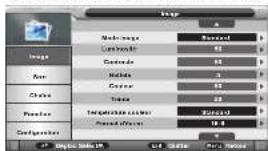
Mode image
Selectionne z mode souhaite : dynamique, standard, doux ou delini par l'ullisaleur.
Luminosite
Reglez la lumincsite de Iecran entre 0 et 100.
Contraste
Ajustez le niveau de contraste entre 0 et 100.
Nettete
Aiustez la peticte de I'Imoge entre 0 et 100.
REMARQUE: Vous pouce acceder aux réglages de luminosité, contraste, couleur et nette à unquivalent en mode image personalisé.
Couleur
Reglez la saturation des couleurs entre 0 et 100.
Teinte
Cette option vous permét de régler la tonalité de la couleur pour le mode NTSC.
Température couleur
Sélectionnez la temperature de couleur souhaïte pour optimer le visionnage. Les options disponibles sont : standard, frais et chaud.
Format d'écran
Vous avec la possiblité de seLECTIONner le mode d'affiche panni Panorama, 16:9, 4:3, Just scan, Zoom 1 et Zoom 2.
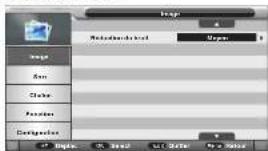
Réduction du bruit
Cette fonction permet d'éliminer le bruit de l'image video afin d'obtenir une meilleure qualité image. Sélectionnion Topion soushaïtée : dévisactive, bas, moyen ou haut.
TNT
Chaines
- Appuyez sur la touche "MENU" de la télécommande pour acceder au menu OSD, puis utilisez les
touche 一 ^ 一 pour selectionnere menu "Chines" - Appuyez sur la touche 一 ^ 一 pour acceder au menu "Chines" et regier les parametes de anal,
100 - Appuyez sur la touche 一 ^ 一 pour acceder au menu "Chines" et regier les parametes de anal,
Pour renler la valeur du elément selectionne - Appuyez sur la touche "MENU" pour relourner au menu precedent.
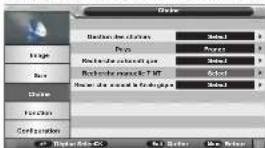
Recherche manuelle TNT
Dans les menuchains, selectionnez Option « Recherche manuelle TNT » puis appuyez sur la toulouse OK ou « pour acc/her Cher le menu ci-dessous :
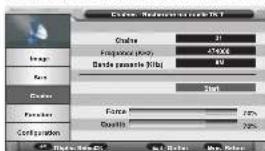
Chaine
Choisissez la chaine souhaitee a l'aide des touches .Ensuite,deplacez le curseur sur
« Lancer » et apuyez sur la touche OK pour démarrer la détéction et instillation des chaînes. L'apparil ne vous indiquera lorsque la recherche est terminée.
TNT
Appuyez sur la touche DISPLAY de la télécommande pour afficher les informations de la chaine visionné.

- Numéro et nom de la chaîne
- Indicateur telétexte
- Indicaleur sous-litres
- Heure actuelle
- Indicateur television radio
Remarques:
Les menus image, Son et Configuration du mode TNT sont similaires aux menus du mode analogique. Veulieu consulter les chapitres correspondants pour plus de détails.
Audio
- Appuyez sur la touche "MENU" de la télémande pour acceder au menu OSD, puis utilisez les touches "▲▼" pour selectionner le menu "Audio".
- Appuyez sur la touche «▶ pour acceder au menu «Audio» et régier les parametres de l'audio, utilisés les touches «▲/▼», «perduçer la barre de selection», puis utilisez les touches «▶/
- Appuyez sur la touche "MENU" pour returnier au menu precedont.
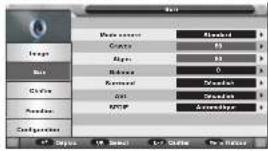
Mode audio
Selectionnez le mode souhaite: standard, video, musique, dialogues, defini par l'utilisationur.
Graves
Celle option vous permel de regler le niveau des sons graves entre 0 et 100.
Aigus
Ceite opion yous parmet de regler le niveau des sons aigus entre 0 et 100.
REMARQUE : Vous pouvez acceder aux réglages des graves à des aiguis uniquement en mode sonore personnelé
Balance
Cette option vous permet de regler l'équilibrage de la sortie audio entre les haut-parieurs gauche et droit.
Son Surround
Utilisez les touches et pour activer ou désactiver cette fonction.
Fonction CAV (contrôle automatique du volume)
Cette fonction ajuste automatiquement le volume. Activeze cette option pour que le niveau sonore soit régulé de façon automatique.
Mode SPDIF
L'option « Mode SPDIF « vous permet d'effectuer le réglage de la sortie audio coaxiale.
Chaines
- Appuyez sur la touche "MENU" de la télécommande pour acceder au menu OSD, puis utilisez les touches / pour selectionner le menu "Chains".
- Appuyez sur la touche "pour acceder au menu "Chaines" et regler les parametres de canal, utilisés les touches " pour déplacer la barre de selection, puis utilisez les touches " pour regler la valeur de l'élément sélectionné.
- Appuyez sur la touche "MENU" pour retoumer au menu précident.
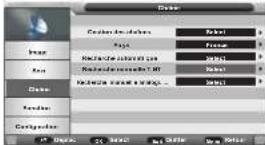
Gestion des chaines
Dans le menu Chains, selectionnez l'option « Gestion des chaînes » puis appuyez sur la touche OK ou▶ pour afficher le menu ci-dessous.
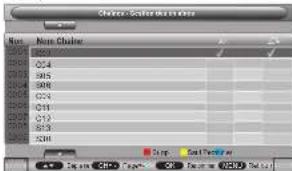
Déplacez le curseur pour séLECTIONner une chaîne qui appuyez sur les touches de couleur pour effectuer différents fonctions :
La touche Rouge vous permé de supprimer une chaire.
-Selectionniz la chaîne à éflucrar puis appuyez sur la touche verte. Pour annuler l'effacement, appuyez une nouvelle fois sur la touche rouge.
La touche, Jaune vous permect de passer une chaire.
-Selectionnez la chaine a-passer puis appuyez sur la touche jaune. Pour faire reapparaitre une chaine, selectionnez-la et appuyez sur la touche jaune.
La touche Bleue vous permet de changer la position d'une chaîne
-Pour déplacer une chaîne, selectionnez-la puis appuyez sur la touche bleue. Ensuite mettez le curseur à la position souhaiée et appuyez sur la touche OK. La chaîne sera alors insérée dans la position可以选择.
Appuyez ensuite sur la touche MENU ou OK pour continuer
Si vous avez selectionné des chaines à supprimer, le message suivant s'affiche à l'écran.
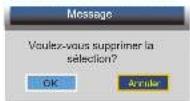
Selectionnez OK et appuyez sur la touche OK pour confirmer l'effacement des chaines.
18
Configuration
- Appuyez sur la touche "MENU" de la télécommande pour acceder au menu OSD, puis utilisez les touches "A/▼" pour selectionner le menu "Configuration".
- Appuyez sur la touche "▶ pour acceder au menu "Configuration" et réglier les paramétres des configurations, utilise les touches "▲▼" pour désigner la barre de sélection, puis utiliserez les touches "▶ pour réçier la valeur de l'objet sélectionné.
- Appuyez sur la touche "MENU" pour returner au menu precedent.
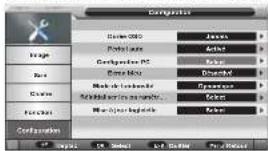
Durée Menu
Cette option vous permal de regler la durée d'affichage des menus.
Mode pérital automatique
Cette option vous permet de passer automatiquement en mode pérital lorsque la cable pérital est connecté à l'airparoi.
Bleu
Cetie option vous permat d'activer ou desactiver la fonction ecran bleu.
Mode deluminosite
Utilissez les touches et pour désigner le option « Mode de luminosité » puis apouyez sur la touche ou <
Réglage usine
Selectionnez cette option pour restaurer l'ensemble des parametes par défaut.
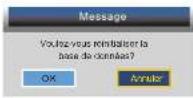
Selectionz OK pour reliabler les parametres par default ou Annuler pour revenir au menu precedant. Apuyez sur OK pour confirmer.
Après la remise à zéro, le menu Première installation apparaitra à l'écran. Vous pouvez alors paramérisl l'acquareil.
Mise à jour logicielle
Vou peuventmettreàjourelégicidela portUSB.Laismèajourestune opere运作résqué. Utiliséuniquementlesfichiersdemeiajourfournisparler Fabricantadaptésetceappareell L'utilisationde toutauterchifierde mésajournonsementrendl'appareilinutilisable etirréparable,maisaussan annulela garantie.
23
Fonction
Langue
Dans le menu Preférences, Sélectionnéz l'option « Langue » puis appuyez sur la touche OK ou
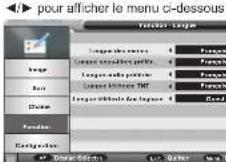
Langue des menus
Selectionne la langue preferee pour les manus.
Langue des sous-titres preferee
Selectionz la langue prefferie pour les sous-titre. Langue audio préférentes
Selectionne la langue preferee pour les dialogues.
Langue teletexte TNT
Selectionnez la langue préféree pour le têletexte TNT.
Langue teletexte Analogique
Selectionnez la langue preferee pour le teletexte . Analogique
Arret Progammentation
Selectionner cette option dans le menu, puis appuyez sur la touche ou OK pour acceder aux réglages. Appuyez sur les touches pour ou OK choisis dans combien de temps vous souhaiter après l'airpèare.
Mise en yeille auto.
La consommation en énergie de cet appariel en mode de fonctionnement et en mode de veille a été réalisée. Parilles, si aucune action n'est enregistrée au bout de quatre heures, l'apparrellera entre automatiquement en mode veille. Il vous suffit d'appluyer sur la touche Standby de la
22
Chaines
L'appareil vous indiquera lorsque la sauvégarde est terminée.
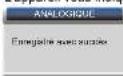
Pays
Selectionnez ie pays de reception.
Recherche automatique des chaines
Dans le menu Chines, selectionnez l'option « Recherche auto » puis appuyez sur la touche
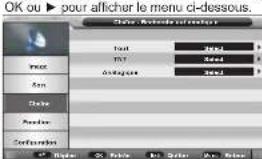
Mode TNT et Analogue : Sélectionne « Taut » a fin d'effektuer une recherche automatique de toutes les chaînes TNT puis de toutes les chaînes analogiques du pays selectionné. Pendant la recherche des chaînes TNT, appuyez sur la touche « EXIT » (QUIITTER) pour passer directement à la recherche des chaînes analogiques. Durant la recherche des chaînes analogiques, appuyez la recherche de la chaîne.
Mode numérique : Sélectionner « TNT » pour rechercher lous les chaines numériques TNT du pays sélectionné. Vous pouvez arrêté la recherche en appuyant sur la touche « EXIT » (QUITTER).
Mode analogue : Sélectonnée « Analogique » pour rechercher toutes les chaînes analogiques du pays sélectonnée. Vous pouvrez arreter la recherche en appuyant sur la touche « EXIT » (QUIITTER).
19
Chaines
En mode de recherche automatique de toutes les chaînes, l'écran s'affiche comme suit :
L'apparait vous indiquera lorsque la recherche est terminée.
Recherche manuelle des chaines analogiques
Dans le menu Chains, selectionnez l'option « Recherche manuelle » puis appuyez sur la touche OK ou « pour accipher le menu suivant.
| ### | ||
| ### | ||
| ### | ||
| ### | ||
| ### | ||
| ### | ||
| ### | ||
| ### | ||
| ### | ||
| ### | ||
| ### | ||
| ### | ||
| ### | ||
| ### | ||
| ### | ||
| ### | ||
| ### | ||
| ### | ||
Chaine actuelle
Choisissez la chaine souhaitee a laide des touches
Balayage
Cette option vous permél d'effectuer un balayage des fréquences. Sélectionné cette option puis apuyezce sur OK où « Le menu suivant apparait à écran :
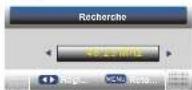
Appuyez de façon prolongée sur les touches▶ pour lancer le balayage. Pour retourer au menu prédictant, appuyez sur la touche MENU.
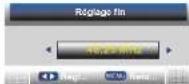
Réglage fin
Appuyez sur pour ajuster la fréquence lorsque le signal de réception est faible
Système de couleurs
Cette option vous peut遂éctionner le système de couleurs adapté à votre télévisur : Automatique, PAL ou SECAM.
Système sonore
Cette option vous permet seLECTIONner le systeme sonore souhaite: BG, DK, L, L', I
20
Fonction
- Appuyez sur la touche "MENU" de la télécommande pour acceder au menu OSD, puis utilisez les touches "▲▼" pour selectionner le menu "Function".
- Appuyez sur la touche "▶ pour acceder au menu "Fonction" et régler les paramétres des fonctions, utilisés les touches "▲/▼" pour déplacer la barde de selection, puis utilisez les touches "▶ pour régler la valeur de l'élément selectionné.
- Appuyez sur la touche "MENU" pour returner au menu précisé.
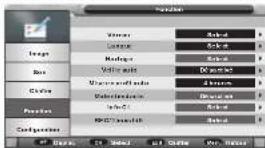
Verrou
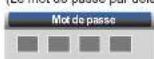
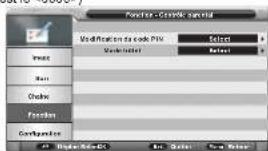
S électronique l'option « Vérou » puis appuyez sur la touche OK ou « pour afficher le menu ci-dessous : (Le mot de passage par défaut est le <000>)
Modif. Mot de passage
touche OK ou▶ pour afficher le menu ci-dessous :
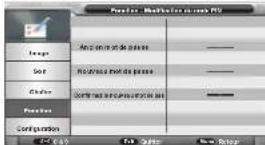
Saisissez le mot de passer actuel dans le premier champ. Si le mot de passage n'est pas correct,
you ne serez pas autonse a continuur.
Ensemble, entre le etve houe en 1970, la couette ou un couette est gener
L'appareil vous indiquera lorsque le nouveau mot de passage est pris en compte.
Mode Hote L mode Hote you permet de restreindre Iacces de lutiliseur a certaini fonctions et reglages du telleviseur au moyen du mot de passée. Ce menu you donne la possiblde de restreindre Iacces a la configuration des chaines et au reglage du volume.
21

- Avertissement
- Table des matieres
- Présentation du produit
- Remarque importante
- Note concernant les pixels defectueux
- Fiche Technique
- Remarque
- Instructions de sécurité importantes à conserver avec le produit Merci de lire attentivement
- ATTENTION!
- Bonne disposition de l'appareil
- Espace de ventilation
- Preservez l'appareil des températures elevées, de l'humidité, de l'eau et de la poussière.
- Alimentation electrique
- Dépannage
- Lecteur Multimédia
- Gestionnaire e-Book
- Appuyez sur 品 PLAY \* (LECTURE) pour debuter la lecture.
- Sécurité
- Gestionnaire de video
- Appuyez sur 品 PLAY × (LECTURE) pour lancer la lecture.
- Gestionnaire de musique
- Fonctionnement des touches
- Panneau de commandes
- Gestionnaire de photos
- VGA
- Configuration PC
- Ajustement automatique
- Position horizontal
- Position vertical
- Phase
- Horloge
- Telecommande
- Remarque:
- TNT
- Listedeschaines
- Sous-titres
- Télétexte
- Mode audio
- Qualité de l'enregistrement
- Function Timeshift
- COMMENT UTILISER LA FONCTION TIMESHIFT
- Remarque concernant l'utilisation de la fonction Time Shift
- Raccorder le téléviseur à l'antenne
- Mettre le télévisuer en marche / en veille
- Mode d'économie
- Visionnage des chaînes TV
- Programmate
- Revenir à la chaine précédemment visionné
- Régler le volume
- Couper le son
- Afficher les informations du système
- Recherche des chaines TNT et analogiques
- Première étape
- Deuxieme etape
- Troisieme etape
- Fonction enregistrement
- Préparation pour le premier enregistrement
- Formatagedisque
- Enregistrement immédiat
- Function
- Malertendants
- Info CI (Interface commune)
- La quatrième étape
- Image
- Mode image
- Luminosite
- Contraste
- Nettete
- Couleur
- Teinte
- Température couleur
- Format d'écran
- Réduction du bruit
- Chaines
- Recherche manuelle TNT
- Chaine
- Audio
- Graves
- Aigus
- Balance
- Son Surround
- Mode SPDIF
- Gestion des chaines
- Configuration
- Durée Menu
- Mode deluminosite
- Réglage usine
- Mise à jour logicielle
- Fonction
- Langue
- Langue des menus
- Langue teletexte TNT
- Arret Progammentation
- Mise en yeille auto.
- Pays
- Modif. Mot de passage
Marque : OCEANIC
Modèle : OCEADLEDLNH2152
Catégorie : Téléviseur