WD40FX1170 - Téléviseur WESTINGHOUSE - Notice d'utilisation et mode d'emploi gratuit
Retrouvez gratuitement la notice de l'appareil WD40FX1170 WESTINGHOUSE au format PDF.



| Type de produit | Téléviseur LED |
| Marque | Westinghouse |
| Modèle | WD40FX1170 |
| Taille d'écran | 40 pouces (102 cm) |
| Résolution | 1920 x 1080 pixels (Full HD) |
| Format d'écran | 16:9 |
| Type d'écran | TFT LED |
| Alimentation | AC 120V, 60 Hz |
| Consommation électrique (marche) | 75 W (mode maison < 61.4 W) |
| Consommation électrique (veille) | < 0.5 W |
| Système TV | ATSC / NTSC |
| Puissance audio | 2 x 8 W |
| Connecteurs d'entrée | HDMI (x3), VGA (PC), YPbPr, AV, USB, antenne RF |
| Sorties audio | Optique numérique, casque |
| Fonctions | Menu OSD, télécommande, contrôle parental (V-Chip), sous-titres, minuterie, mode Energy Star |
| Formats USB pris en charge | JPEG, M-JPEG |
| Langues du menu | Français, Anglais, Espagnol |
| Dimensions (avec socle) | 929 x 218 x 601 mm |
| Dimensions (sans socle) | 929 x 86 x 550 mm |
| Poids net | 7.7 kg |
| Poids brut | 10.2 kg |
| Accessoires inclus | Télécommande, piles, support, vis |
| Nettoyage | Chiffon doux et sec ; débrancher avant nettoyage |
| Sécurité | Ne pas exposer à l'eau ni à la chaleur ; ne pas obstruer les ventilations |
| Réparations | Confier à un personnel qualifié ; ne pas ouvrir |
FOIRE AUX QUESTIONS - WD40FX1170 WESTINGHOUSE
Questions des utilisateurs sur WD40FX1170 WESTINGHOUSE
0 question sur cet appareil. Repondez a celles que vous connaissez ou posez la votre.
Poser une nouvelle question sur cet appareil
Téléchargez la notice de votre Téléviseur au format PDF gratuitement ! Retrouvez votre notice WD40FX1170 - WESTINGHOUSE et reprennez votre appareil électronique en main. Sur cette page sont publiés tous les documents nécessaires à l'utilisation de votre appareil WD40FX1170 de la marque WESTINGHOUSE.
MODE D'EMPLOI WD40FX1170 WESTINGHOUSE
| 1 | INFORMATIONS IMPORTANTES | 2 | |
| 2 | COMMENT INSTALLER LE SUPPORT | 4 | |
| 3 | PREFACE | 5 | |
| 4 | PRECAUTIONS DE SECURITE | 5 | |
| 5 | DANS LA CAISSE | 7 | |
| 6 | CONNEXIONS FRONT/ARRIERE DU TELEVISEUR LED | 8 | |
| 7 | INSTALLATION TV | Connexion du cordon d'alimentation | 9 |
| Connexion de l'antenne | 9 | ||
| Connexion AV | 10 | ||
| Connexion YPbPr(composante) | 10 | ||
| Connexion VGA(PC) | 11 | ||
| Fonction Port USB | 11 | ||
| Connexion HDMI | 12 | ||
| 8 | TELECOMMANDE | Instructions de la télécommande dans la mode TV | 13 |
| Configuration de la télécommande | 14 | ||
| 9 | MENU D'OPÉRATION | Configuration Wizard | 15 |
| Source d'entrée à sélection | 17 | ||
| Opération de base | 17 | ||
| Menu Image | 18 | ||
| Menu Son | 21 | ||
| Menu de Réglage de l'Heure | 22 | ||
| Menu de Configuration | 23 | ||
| Menu du Verrouillage | 25 | ||
| Menu de Réglage des Chaînes | 27 | ||
| Menu de Réglage de l'image | 29 | ||
| Menu de USB | 30 | ||
| 10 | DEPANNAGE | 32 | |
| 11 | SPECIFICATIONS | 33 |

Avertissement
Risque de choc électrique Ne pas ouvrir !


Le symbole de l'éclair fléché dans un triangle équilatéral, est destiné à alerter l'utilisateur de la présence de « tension » dangereuse non-isolée dans le boîtier du produit qui peut être d'une ampleur suffisante pour constituer un risque d'électrocution.

Le point d'exclamation dans un triangle équilatéral est destiné à alerter l'utilisateur de la présence d'exploitation importante et d'instructions de maintenance (entretien) dans la documentation jointe à l'appareil.
ATTENTION:L'UTILISATION DE TOUT CONTROLE,DE REGLAGES OU PROCEDURES AUTRES QUE CELLES SPECIFIEES DANS CE DOCUMENT PEUVENT ENTRAINER UNE EXPOSITION A DES RADIATIONS DANGEREUSES.
ATTENTION: Ces instructions de service ne sont destinées qu'à l'usage par le personnel qualifié. Pour réduire le risque de choc électrique, ne jamais effectuer des réparations autres que celles décrites dans les instructions de fonctionnement, sauf si vous êtes qualifié pour le faire.
Consultez le manuel d'entretien pour les instructions d'entretien.
Consignes de sécurité importantes
Note:
- Lisez ces instructions.
- Conservez ces instructions.
- Respectez tous les avertissements.
- Suivez toutes les instructions.
- Ne l'utilisez pas près de l'eau.
6.Nettoyez avec un chiffon sec. - Ne bloquez pas les ouvertures de ventilation. Installation conformément aux instructions du fabricant.
-
Ne l'installez pas près de sources de chaleur telles que radiateurs, registres de chaleur, poêles ou autres appareils (y compris les amplificateurs) produisant de la chaleur.
9.N'éliminez pas l'intention de sécurité de la fiche polarisée ou à la terre. Une prise polarisée possède deux lames dont une est plus large que l'autre. Une prise à la terre possède deux lames et une broche de terre. La lame large ou la troisième broche est prévue pour votre sécurité. Si la prise fournie ne rentre pas dans votre fiche, consultez un électricien pour faire remplacer la fiche absolète. -
Assurez vous que le cordon d'alimentation ne soit pas écrasé ou pincé, particulièrement au niveau des prises de commodité, et le point où ils sortent de l'appareil.
- Utilisez uniquement les fixations / accessoires spécifiés par le fabricant.
- Utilisez uniquement le chariot, trépied, console ou table spécifiée par le fabricant ou vendu avec l'appareil. Quand un chariot est utilisé, soyez prudent lorsque vous déplacez l'ensemble chariot / appareil pour éviter des blessures en cas de renversement.

- Débranchez cet appareil pendant les orages ou lorsqu'il n'est pas utilisé pendant de longues périodes de temps.
- Confiez toute réparation à un personnel qualifié. Un entretien est requis lorsque l'appareil a été endommagé, comme le cordon d'alimentation ou la prise est endommagée, le liquide a été renversé ou des objets sont tombés dans l'appareil, l'appareil exposé à la pluie ou à l'humidité ne fonctionne pas normalement, ou il est tombé.
- L'appareil ne doit pas être exposé à des gouttes ou des éclaboussures et aucun objet rempli de liquide, tels que vases, peut être placé sur l'appareil.
16.AVERTISSEMENT: Pour réduire des risques d'incendie ou le choc électrique, n'exposez pas cet appareil à la pluie ou à l'humidité. - La prise électrique ou le coupleur de l'appareil utilisé comme dispositif de débranchement, doit être facilement accessible.
- L'appareil doit être raccordé à une prise secteur avec connexion à la terre.
19.AVERTISSEMENT: Les batteries ne doivent pas être exposés à une chaleur excessive comme le soleil, le feu, etc - L'électrique en mode sous le mode d'accueil devrait être inférieur à 61.4W.
- La puissance en mode veille devrait être inférieure à 0.5W.
- Cet équipement est une classe II ou double isolation appareil électrique. Il a été conçu de telle façon qu'il ne nécessite pas une connexion à la terre de sécurité électrique.
Ce produit Westinghouse a obtenu l'homologation ENERGY STAR® parce qu'il a satisfait aux exigences en matière d'efficacité énergétique américaines telles que définies par le ministère américain de l'Énergie et l'Agence américaine de protection de l'environnement. Le programme ENERGY STAR® existe afin de fournir des directives en matière d'efficacité énergétique et de promouvoir des produits et des pratiques écoénergétiques. Des modifications faites sur certaines caractéristiques, configurations et fonctions de ce téléviseur peuvent modifier et/ou augmenter sa consommation électrique. Selon les modifications apportées aux configurations, la consommation d'électricité pourrait dépasser le seuil d'homologation ENERGY STAR®. Ce téléviseur Westinghouse offre une efficacité énergétique optimale lorsqu'il est utilisé en mode « Home ».
Informations licences etbrevets
Ce produit WESTINGHOUSE peut-être être couverts par un ou plusieurs U.S. et étrangères brevets et demandes de brevet.
Couchez le téléviseur face vers le bas sur une surface plate et coussinée pour éviter de l' endommager ou de rayer l' écran.
2
Fixez le socle de base au téléviseur à l'aide des 4 vis fournies.
3
Terminer l' installation.
3. PREFACE
Merci d'avoir acheté ce téléviseur! S'il vous plaît lisez attentivement ce manuel avant de faire fonctionner le téléviseur. Assurez-vous que la télévision n'a pas été endommagée pendant le transport. Si le téléviseur est endommagé, ne l'installez pas, et contactez votre revendeur. Vérifiez que vous avez tous les accessoires selon le modèle.
4. PRECAUTIONS DE SECURITE
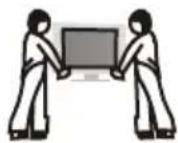
Placer le téléviseur sur une surface stable.

Ne pas placer de matériels sur le téléviseur.
Ne pas utiliser le téléviseur avec des accessoires autres que ceux fournis ou suggérés par le fabricant.

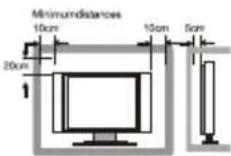
Ne pas bloquer ou couvrir les ouvertures de ventilation sur le téléviseur. Si vous avez un support mural, vérifiez qu'il est stable.
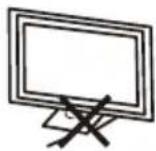
Le cordon d'alimentation et les câbles doivent être correctement acheminés et protégées pour empêcher les hommes de marcher sur eux et de faire tomber la téléviseur.
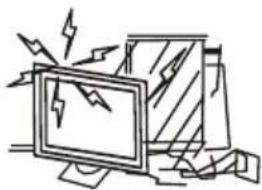
Garder le téléviseur dans une condition sèche et éloignée de l'humidité.

Garder le téléviseur loin de toute source de chaleur.
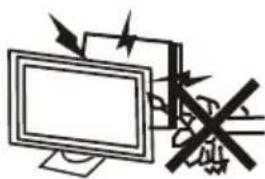
Débrancher le téléviseur avant de le nettoyer. Ne pas utiliser de solvants ou de liquides pour nettoyer le téléviseur. Il faut nettoyer le téléviseur avec un chiffon doux et sec.

En cas de dépannage, ne pas utiliser les pièces de rechange autre que celles suggérées par le fabricant. L'utilisation inadéquate des pièces de rechange peut conduire à des chocs électriques, des courts-circuits, d'incendies, et d'autres incidents.
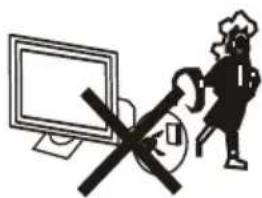
Débrancher le téléviseur pendant les orages ou lorsqu'il n'est pas utilisé pendant de longues périodes de temps.
5. DANS LA CAISSE
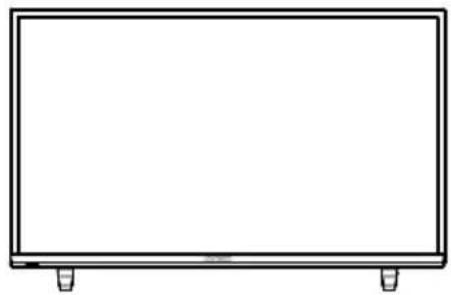
Télevision à écran LED
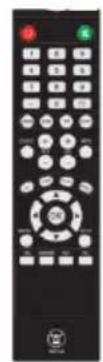
Télécommande
Français
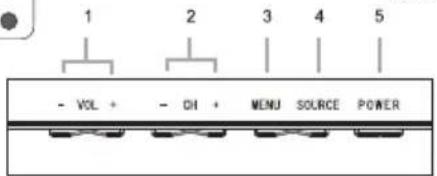
- Appuyer sur le bouton «VOL+» ou «VOL-» pour faire augmenter ou diminuer le volume de son.
- Appuyer sur le bouton «CH+» ou « pour faire naviguerCH- sur les canaux.
- Appuyer sur le bouton《MENU》 pour faire appara tre le menu principal sur l'écran.
- Appuyer sur le bouton «SOURCE» pour sélectionner la source d'entre e.
- Appuyer sur le bouton POWER pour mettre le éviseur sous ou hors tension.
- CAPTEUR DE TELECOMMANDE: capteur infrarouge pour la télé commande.
- INDICATEUR DE PUISSANCE: Bleu lorsque le t l viseurque est allumé. Rouge lorsque le téléviseur est éteint.
Vue Arrière et Connexions de Contrôle
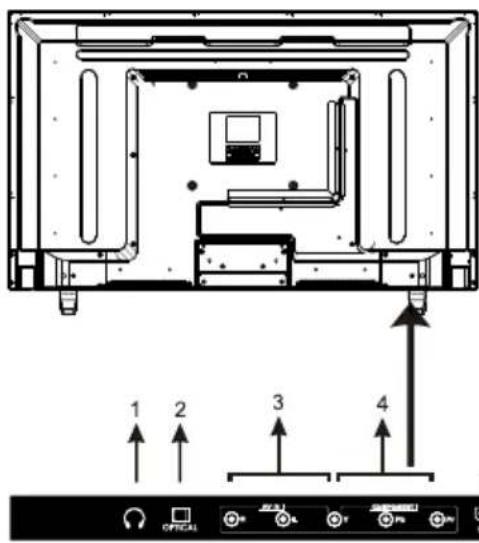
- Casque: Connecter un casque stéréo pour une écoute privée.
- Sortie fibre optique: Connectez un système de son numérique à cette prise.
- AV: Connecter la sortie Vidé o Audio.
- YPbPr: Connecter le YPbPr et la sortie Aduio.
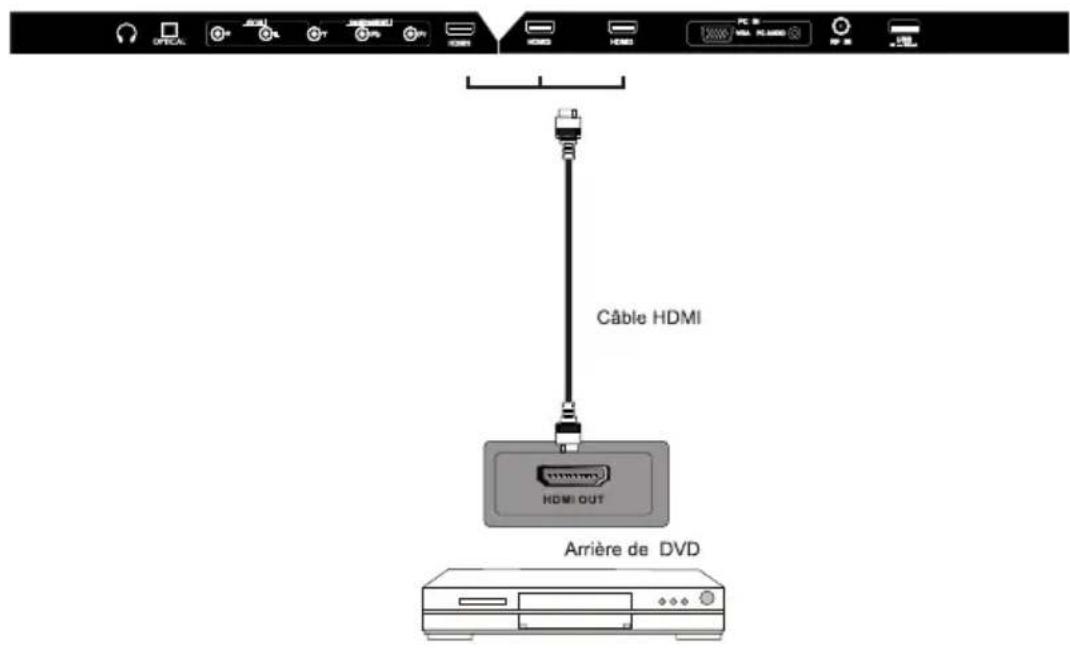
- HDMI1/HDMI2/HDMI3: Brancher le jack de sortie HDMI du DVD.
- VGA(PC): Connecter le jack de sortie PC-RGB du PC.
AUDIO PC: Connecter le jack de sortie Audio du PC. - RF IN: brancher I antenne.'
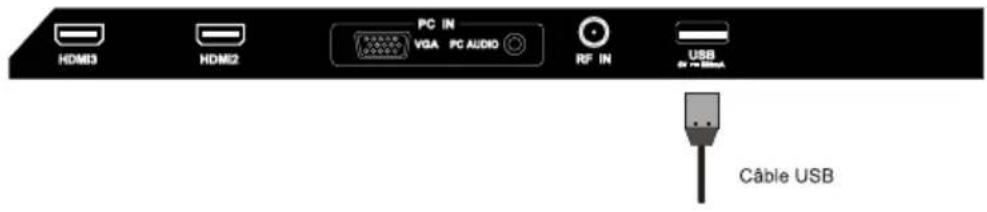
- USB: USB Port.
7. INSTALLATION TV
Connexion du cordon d'alimentation
- Raccorder le cordon d'alimentation correctement comme indiqué.

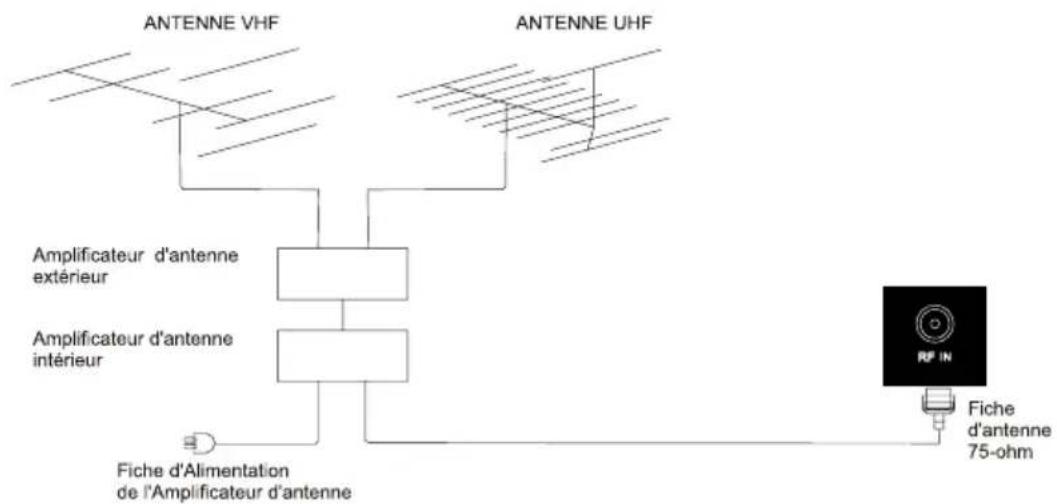
Connecxion de l'Antenne
Pour assurer la bonne image et le son, le système d'antenne TV doit être installé. Le système d'antenne comme indiqué peut provenir de magasins d'équipement TV, qui fournira des services pour une installation et une connexion correcte. Après l'installation, insérez la fiche d'antenne 75-ohm dans la prise d'antenne, comme indiqué.
flowchart
graph TD
    A["ANTENNE VHF"] --> B["Amplificateur d'antenne extérieur"]
    C["ANTENNE UHF"] --> D["Amplificateur d'antenne intérieur"]
    B --> E["Fiche d'Alimentation de l'Amplificateur d'antenne"]
    D --> E
    E --> F["Fiche d'antenne 75-ohm"]
    G["RF IN"] --> H["RF IN"]
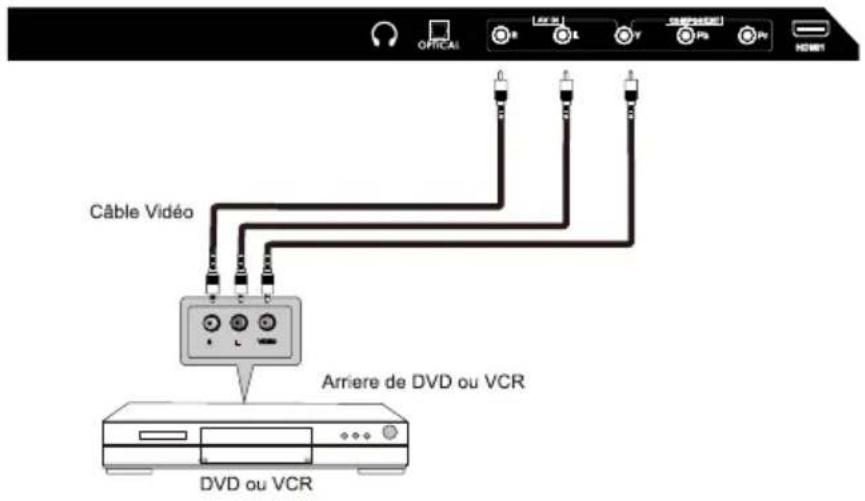
Connexion AV
Connector la prise de sortie VIDEO et AUDIO du DVD ou du VCR aux prises VIDEO du téléviseur en utilisant le câble RCA. Faites correspondre les couleurs de prise: La vidéo est jaune, l'audio gauche est blanc, et l'audio est bien rouge. Sélectionnez la source d'entrée AV en utilisant la touche SOURCE sur la télécommande.
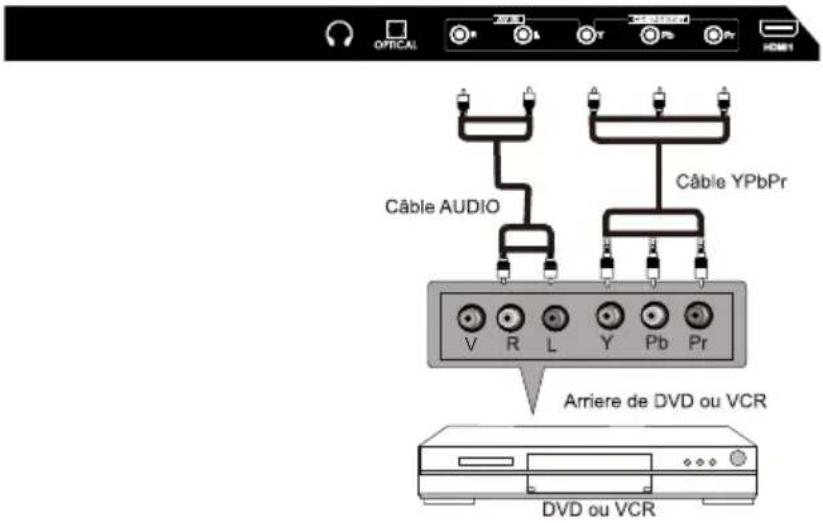
Connexion YPbPr(Composant)
Connector la sortie YPbPr du DVD ou du VCR à l'entrée YPbPr du téléviseur. La qualité d'image est améliorée par rapport à la connexion d'un VCR ordinaire à l'entrée vidéo. Reliez la sortie audio du DVD ou du VCR aux prises d'entrée audio du téléviseur en utilisant le câble RCA. Faire correspondre les couleurs de prises: Y est vert, Pb est bleu, Pr est rouge, l'audio gauche est blanc et l'audio droite est rouge. Sélectionner la source d'entrée de composant en utilisant la touche SOURCE de la télécommande.
Connexion VGA(PC)
Connectez la sortie RGB du PC à la prise VGA (PC) sur le téléviseur. Reliez la sortie audio de PC à la prise AUDIO PC sur le téléviseur. Sélectionnez la source d'entrée VGA avec l'aide du bouton SOURCE sur la télécommande.

Fonction de Port USB
Connexion HDMI
La prise HDMI qui remplace la connexion HDMI permet de transférer tous les signaux audio / vidéo commande via un seul câble. Ces signaux sont transmis en numérique.

8. TELECOMMANDE
Instructions de la télécommande en mode TV
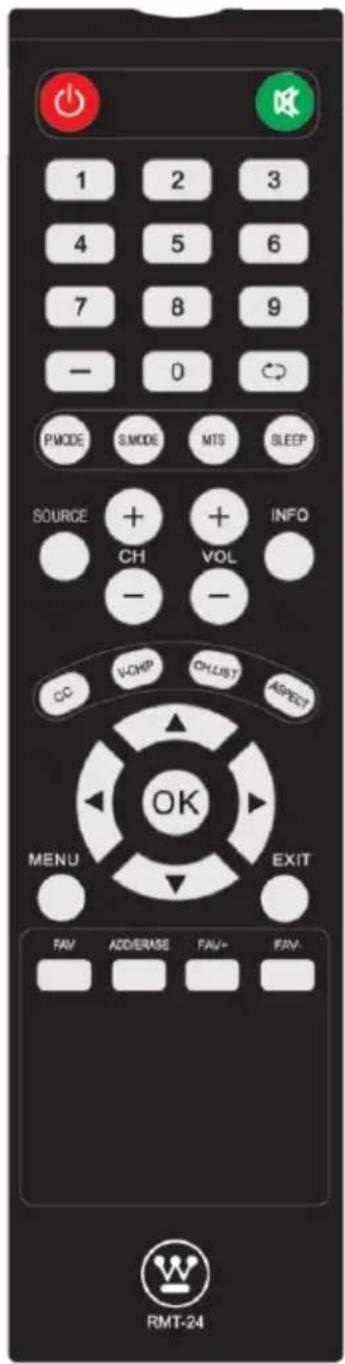
POWER Allumer téléviseur le LED.
MUTE Appuyer une fois sur ce bouton pour fermer le son et appuyer nouveauxur ce bouton pour ouvrir le son.
BOUTONS NUMERIQUES: Appuyer sur les boutons 0-9 pour changer directement la chaîne de téléviseur.
- Appuyer sur ce bouton pour entrer un numé ro multiple de canal tel que 2-1,etc.
Retour à la chaîne précédemment affichée.
P.MODE Sélectionner le mode d'image.
S.MODE Sélectionner le mode de son.
MTS Appuyer sur ce bouton pour régler entre les canaux audio disponibles.
SLEEP Régler la minuterie d'tarrêt.
SOURCE Appuyer sur le bouton SOURCE pour afficher la source d'entrée OSD, appuyer sur ▼▲ pour sélectionn er une. source d'entrée, puis appuyer sur OK pour la confirmer.
CH+/CH- Appuyer sur ce bouton pour naviguer sur les canaux.
VOL+/VOL- Appuyer sur ce bouton pour augmenter / diminuer le niveau sonore.
INFO Afficher la source et l'information du canal.'
CC Appuyer sur ce bouton pour réler le sous-tirage.
V-CHIP Mise en place d un contrôe parental.
CH.LIST Appuyer sur ce bouton pour afficher la liste des programmes TV
ASPECT Appuyer sur ce bouton pour sélectionner Aspect Ratio.
BOUTONS (▲/▼/◄/►/OK)
Permet de naviguer dans les menus sur l'éran et ajuster less Paramètres du système selon vos préférences.
MENU Afficher le menu principal dutéléviseur.
EXIT Quitter le menu principal dutéléviseur.
FAV Appuyez sur pour afficher la liste des programmes TV favoris.
ADD/ERASE A outer / j Effacer le canal dans la liste favorite de programmes.
Configuration de la télécommande
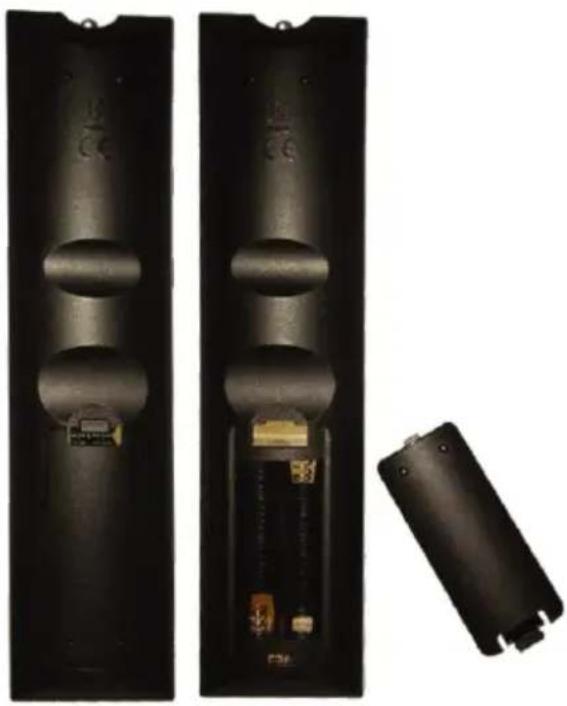
- Enlevez le couvercle.
- Placez trois piles A. Lors de l'insertion des piles, assurez-vous de faire correspondre les extrémités "+" et "-" sur les piles, mettez en rang correctement avec la section de marques.
- Remettez le couvercle de la pile.
Eviter une fuite des piles, cela pourrait entraîner des blessures corporelles ou dommages à la télécommande:
- Installez toutes les piles correctement, comme indiqué sur la télécommande.
- Ne mélangez pas de piles: (ANCIENS et NOUVEAUX au carbone et alcalines, etc.) Enlevez les piles lorsque la télécommande n'est pas utilisée pendant une longue période de temps.
Sélectionner la Langue
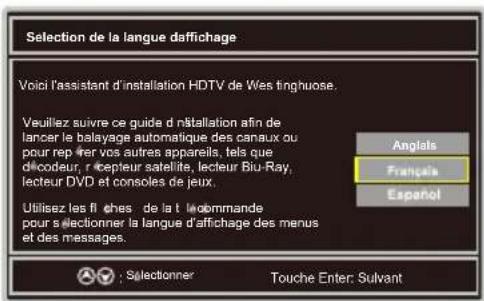
Français
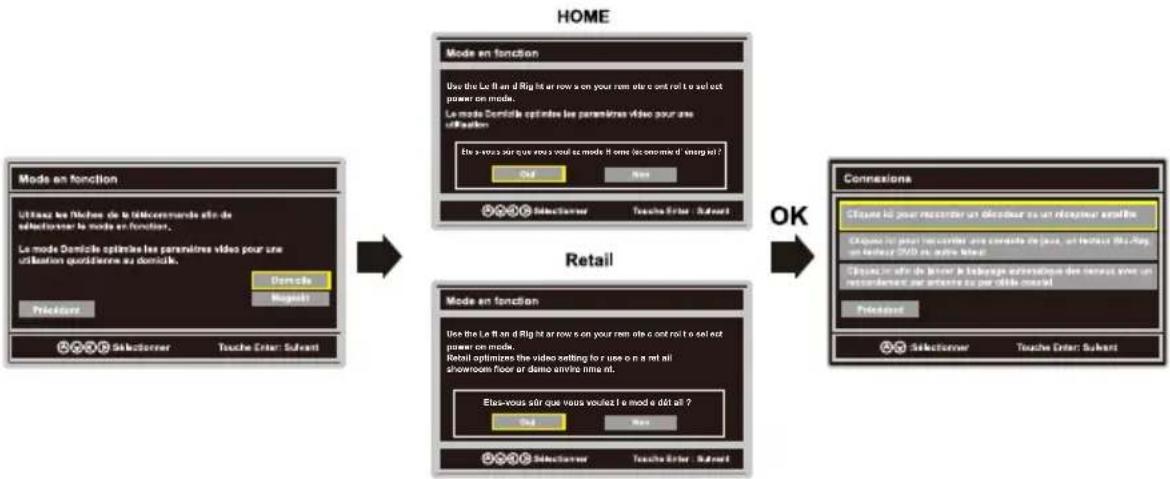
Mode en fonction
flowchart
graph LR
    A["MODE en fonction"] --> B["Le mode Domicile optima les paramètres video pour une utilisation quidésienne au domicile.<br>Domicile<br>Regué"]
    B --> C["Mode en fonction"]
    C --> D["Use the Le flan d'Big hit or now a son your ram ote c ont roll t o selut power on mode.<br>Le mode Domicile optima les paramètres video pour une utilisation<br>Ete a vous sur que vous y vous se mode it once (des on mobile d'engit) ?<br>Set<br>New<br>Select Server<br>Teachie Enter - Subvent"]
    D --> E["OK"]
    E --> F["Connexions"]
    F --> G["Use the Le flan d'Big hit or now a son your ram ote c ont roll t o selut power on mode.<br>Retail optimises the video setting for r use o n a rel all showroom floor or demo arrive time at.<br>Etes-vous sûr que vous voulez l'e mod e dét all ?<br>Set<br>New<br>Select Server<br>Teachie Enter - Subvent"]
Mode Maison(économie d'énergie): Sélectionnez le Mode Maison pour maximiser l'efficacité énergétique. Veuillez noter que si vous sélectionnez le Mode Maison, l'image sera plus sombre. Ce mode répond aux exigences de la Qualification Energy Star®.
Mode de Détail: Sélectionnez le Mode de Détail si vous souhaitez que votre image soit plus claire. Parfois, ce mode utiliser peut-être plus d'énergie pour faire fonctionner le Mode Volume/Sonet le Mode d'Image. En ce cas, la consommation d'énergie peut éventuellement dépasser la limite prévue par la Qualification Energy Star®.
Energy Star® est un ensemble de directives des économies d'énergie émis par l'Agence de Protection Environnementale (EPA) des États-Unis.
Energy Star®est un programme conjoit de l'Agence de Protection Environnementale (EPA) des États-Unis et du Département de l'Énergie des États-Unis nous aidant à économiser de l'argent et à protéger l'environnement grâce aux produits et pratiques à efficacité énergétique.
La puissance en ON-MODE sous le Mode Maison doit être inférieure à 61.4W. La puissance en Mode Sommeil doit être inférieure à 0.5 W.
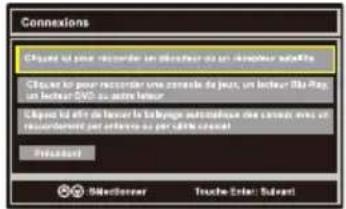
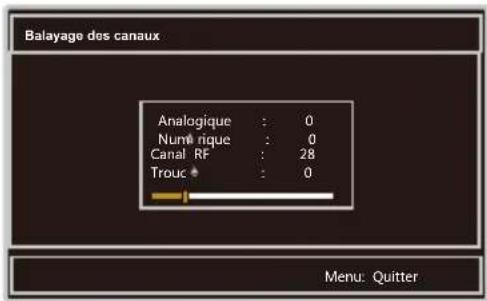
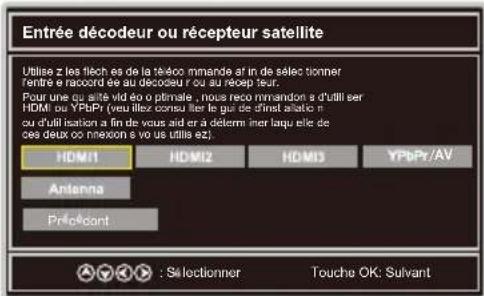
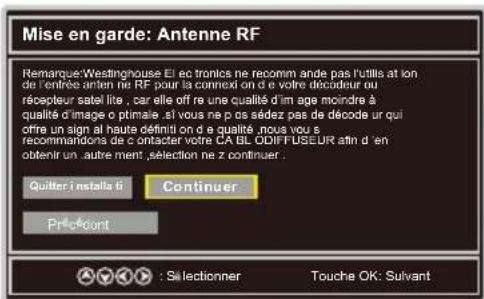
Balayage des Canaux
Antenna

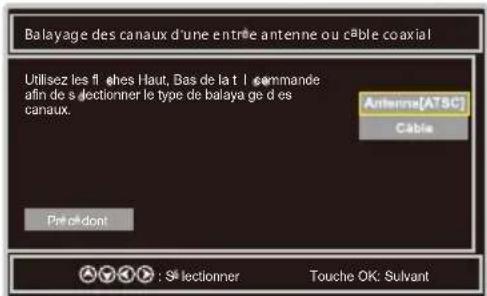


Cable/
Satellite



SELECTIONNER LA SOURCE D'ENTREE

- Appuyez sur la touche SOURCE pour afficher la liste de source d'entrée.
- Appuyez sur ▼ / ▲ pour sélectionner la source que vous voulez regarder.
- Appuyez sur la touche OK pour entrer dans la source sélectionnée.
OPERATION DE BASE

- Appuyez sur la touche MENU pour afficher le menu principal OSD.
- Appuyer sur la touche ◀ / ▶ pour sélectionner le menu que vous voulez.
- Appuyez sur la touche OK pour entrer dans le sous-menu.
- Appuyez sur la touche ▼/▲ pour sélectionner l'élément et appuyez sur ◀/▶ pour régler la valeur dans le sous-menu.
- Vous pouvez appuyer sur la touche MENU pour revenir au menu précédent ou SORTIR pour fermer le menu OSD.
Pour le Mode Téléviseur :
Menu d'IMAGE

- Appuyer sur les touches ◀/▶ pour sélectionner Image dans le Menu principal.
- Appuyer sur les touches ▼/▲ pour sélectionner l'option que vous voulez ajuster dans le menu Image.
- Appuyer sur les touches ◀/▶ pour le niveau désiré.
- Lorsque vous avez changé les paramètres, vous pouvez sortir du menu en appuyant sur MENU.
Mode d'image
Appuyer sur les touches ▼/▲ pour sélectionner le Cadre de Image, ensuite appuyer sur les touches ◀/▶ pour ajuster. Seulement en Mode Utilisateur, le détail des options suivantes peuvent être ajusté. Mode image disponible : Energy Star, Magasin , Film, User.
Lumière
Appuyer sur les touches ▼/▲ pour sélectionner Luminosité, ensuite appuyer sur les touches ◀/▶ pour ajuster.
Contraste
Appuyer sur les touches ▼/▲ pour sélectionner Contraste, ensuite appuyer sur les touches ◀/► pour ajuster.
Saturation
Appuyer sur les touches ▼/▲ pour sélectionner Couleur, ensuite appuyer sur les touches ◀/► pour ajuster.
Finesse
Appuyer sur les touches ▼/▲ pour sélectionner Actuite, ensuite appuyer sur les touches ◀/► pour ajuster.
Temp.Couleur
Appuyer sur les touches ▼/▲ pour sélectionner Couleur Temp, ensuite appuyer sur les touches ◀/▶ pour ajuster.
Advanced Settings
Appuyer sur les touches ▼/▲ pour sélectionner les Paramètres Avancés, ensuite appuyer sur la touche OK pour entrer.
Ajuster les fonctions vidéo avancées pour régler l'image avec précision.


Aspect Ratio
Appuyer sur les touches ▼/▲ pour sélectionner Format de l'Image, ensuite appuyer sur les touches ◀/▶ pour ajuster.
Les Formats de l'image disponibles : Fill, Overscan, Standard
Reducion de Ruido
Appuyer sur les touches ▼/▲ pour sélectionner Réduction du Bruit, ensuite appuyer sur les touches ◀/► pour ajuster. Les Réductions du Bruit disponibles : Arret,Debil,Moyen,Strong
Contraste Dynamique
Appuyer sur les touches ▼/▲ pour sélectionner Contraste Dynamique, ensuite appuyer sur les touches ◀/▶ pour sélectionner Dé sactivé ou activé. Il peut ajuster le contraste correspondant au signal d'entrée de façon à améliorer la qualité de l'image affichée.
Color Space
Appuyer sur les touches ▼/▲ pour sélectionner Espace Couleur, ensuite appuyer sur la touche OK pour entrer.
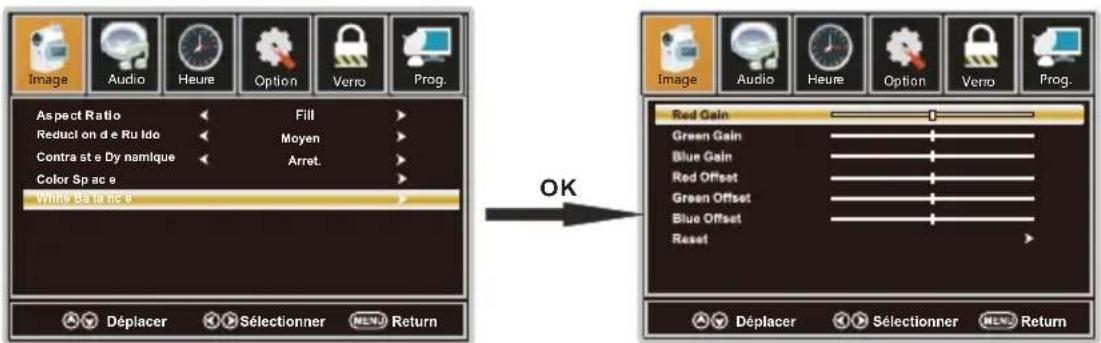
White Balance
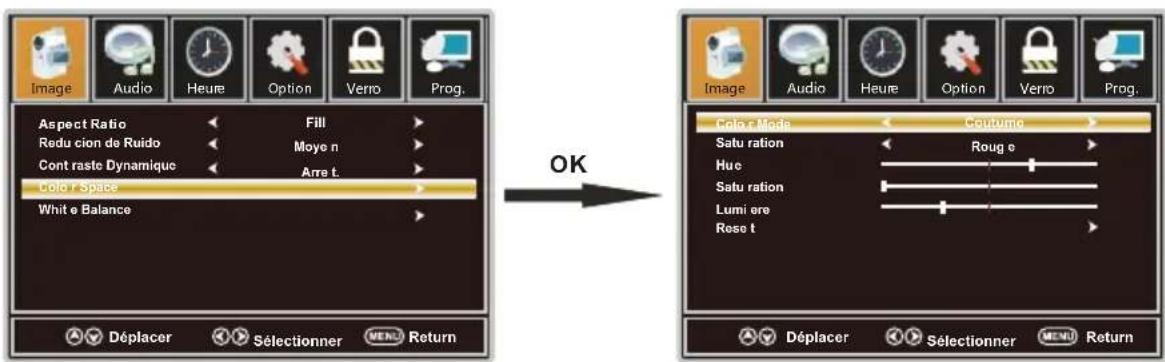
Color Mode
Appuyer sur les touches ▼/▲ pour sélectionner Mode Couleur, ensuite appuyer sur les touches ◀/▶ pour ajuster. Mode Couleur disponible : Coutume, Antomatique, Native
Saturation
Appuyer sur les touches ▼/▲ pour sélectionner Couleur, ensuite appuyer sur les touches ◀/▶ pour ajuster. Couleurs disponibles : Rouge, Vert, Bleue, Jaune, Cyan, Magenta. (Elles sont disponibles en mode Client).
Hue
Appuyer sur les touches ▼/▲ pour sélectionner Teinte, ensuite appuyer sur les touches ◀/▶ pour ajuster. (Il est disponible en mode Client).
Saturation
Appuyer sur les touches ▼/▲ pour sélectionner Saturation, ensuite appuyer sur les touches ◀/▶ pour ajuster. (Il est disponible en mode Client).
Lumiere
Appuyer sur les touches ▼/▲ pour sélectionner Brilliance, ensuite appuyer sur les touches ◀/▶ pour ajuster. (Il est disponible en mode Client).
Reset
Appuyer sur les touches ▼/▲ pour sélectionner Réinitialiser, appuyer sur OK pour entrer, ensuite appuyer sur les touches ◀/► pour sélectionner Non ou Oui.
White Balance
Appuyer sur les touches ▼/▲ pour sélectionner Éuilibrage du blane ensuite appuyer sur la touche OK pour entrer. Appuyer sur les touches ▼/▲ pour la sélection, ensuite appuyer sur les touches ◀/► pour ajuster.
Menu d'AUDIO
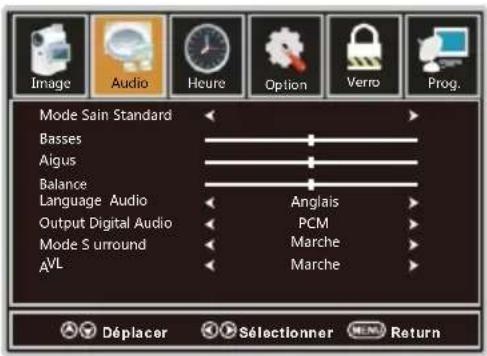
- Appuyer sur les touches ◀/▶ pour sélectionner Son dans le Menu principal.
- Appuyer sur les touches ▼/▲ pour sélectionner l'option que vous voulez ajuster dans le menu Son.
- Appuyer sur les touches ◀/▶ pour le niveau désiré.
- Lorsque vous avez changé les paramètres, vous pouvez sortir du menu en appuyant sur MENU.
Mode Sain
Appuyer sur les touches ▼/▲ pour sélectionner Mode Son, ensuite appuyer sur les touches ◀/▶ pour sélectionner celui désiré. Mode Son disponibles : Sports, Standard, User Musique, Film. Sélectionner un mode son pour atteindre un sin idéal.
Basses
Appuyer sur les touches ▼/▲ pour sélectionner Graves, ensuite appuyer sur les touches ◀/► pour ajuster.
Aigus
Appuyer sur les touches ▼/▲ pour sélectionner Aigus, ensuite appuyer sur les touches ◀/▶ pour ajuster.
Balance
Appuyer sur les touches ▼/▲ pour sélectionner Équilibre, ensuite appuyer sur les touches ◀/► pour ajuster.
Langue Audio
Appuyer sur les touches ▼/▲ pour selectionner Langue Audio, ensuite appuyer sur les touches ◀/▶ pour ajuster.
Output Digital Audio
Appuyer sur les touches ▼/▲ pour sélectionner Sortie audio digitale , ensuite appuyer sur les touches ◀/▶ pour sélectionner la Sortie Audio Numérique désirée. Sorties Audio Numériques disponibles : PCM, Arret, Raw
Mode Surround
Appuyer sur les touches ▼/▲ pour sélectionner Mode Surround, ensuite appuyer sur les touches ◀/▶ pour sélectionner Marche ou Arret
AVL
Appuyer sur les touches ▼/▲ pour sélectionner AVL, ensuite appuyer sur les touches ◀/▶ pour sélectionner Marche ou Arret. Le Réglage du Volume Automatique peut paramétrer l'ajustement du volume automatiquement correspondant à la source audio.
Menu de MINUTERIE
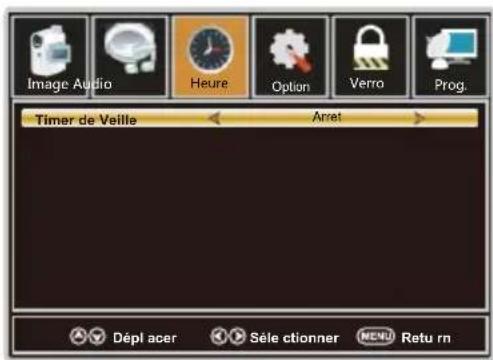
- Appuyer sur les touches ◀/▶ pour sélectionner Heure dans le Menu principal.
- Appuyer sur les touches ▼/▲ pour sélectionner l'option que vous voulez ajuster dans le menu Heure.
- Appuyer sur les touches ◀/► pour le niveau désiré.
- Lorsque vous avez changé les paramètres, vous pouvez sortir du menu en appuyant sur MENU.
Timer de Veille
Appuyer sur les touches ▼/▲ pour sélectionner Horloge, ensuite appuyer sur les
touches ◀/► pour paramétrer.
Horloges disponibles : Arret , 5Min, 10Min, 15Min, 30Min, 60Min, 90Min, 120Min, 180Min, 240Min.
Menu de CONFIGURATION
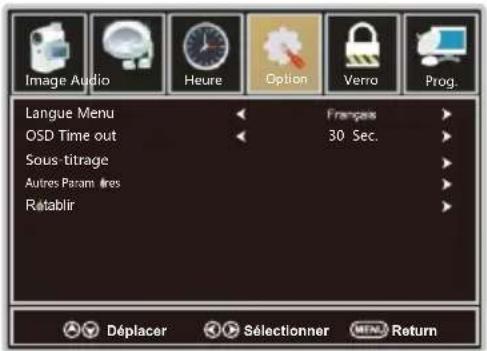
- Appuyer sur les touches ◀/▶ pour sélectionner Configuration dans le Menu principal.
- Appuyer sur les touches ▼/▲ pour sélectionner l'option que vous voulez ajuster dans le menu Configuration.
- Appuyer sur les touches ◀/► pour le niveau désiré.
- Lorsque vous avez changé les paramètres, vous pouvez sortir du menu en appuyant sur MENU.
Langue Menu
Appuyer sur les touches ▼/▲ pour sélectionner Langue, ensuite appuyer sur les touches ◀/▶ pour ajuster. Langues disponibles : English, Français, Espagnol.
OSD Time Out
Appuyer sur les touches ▼/▲ pour sélectionner OSD Timeout, ensuite appuyer sur les touches ◀/▶ pour paramétrer. OSD Timeout disponibles : 5Sec., 15Sec., 30Sec., 45Sec., 60Sec..
Sous-titrage
Appuyer sur les touches ▼/▲ pour sélectionner Sous-Titrage, ensuite appuyer sur OK pour entrer.
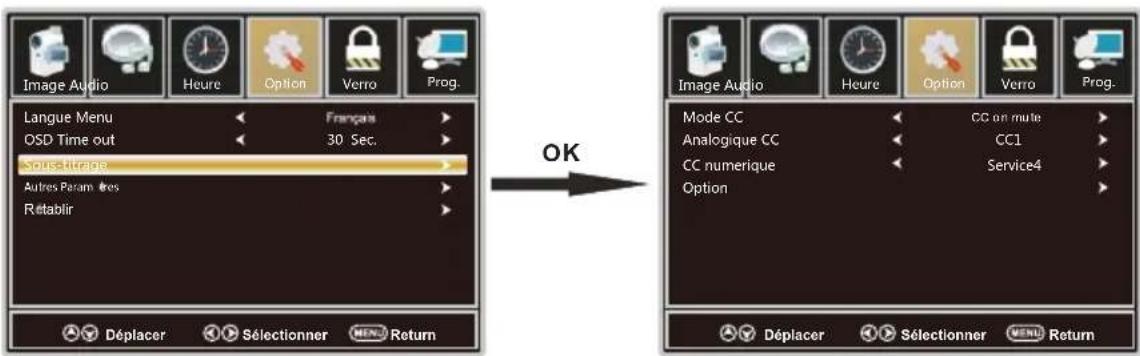
Mode CC
Appuyer sur les touches ▼/▲ pour sélectionner Mode CC, ensuite appuyer sur les touches ◀/▶ pour sélectionner CC Desact, CC Active; CC on Mute.
Analogique CC
Appuyer sur les touches ▼/▲ pour sélectionner CC Analogique, ensuite appuyer sur les touches ◀/► pour sélectionner. Les CC Analogiques disponibles : CC1, CC2, CC3, CC4, Texte1, Texte2, Texte3, Texte4.
Autres Paramètres
Appuyer sur les touches ▼/▲ pour sélectionner Autres Paramètres, ensuite appuyer sur la touche OK pour entrer.

Rétablir
Appuyer sur les touches ▼/▲ pour sélectionner Rétablir, ensuite appuyer sur la touche OK pour sélectionner Non ou Oui.
Changer la puissance en option ou réinitialiser le Téléviseur aux valeurs d'usine par défaut. (0000)

Menu de VERROUILLAGE
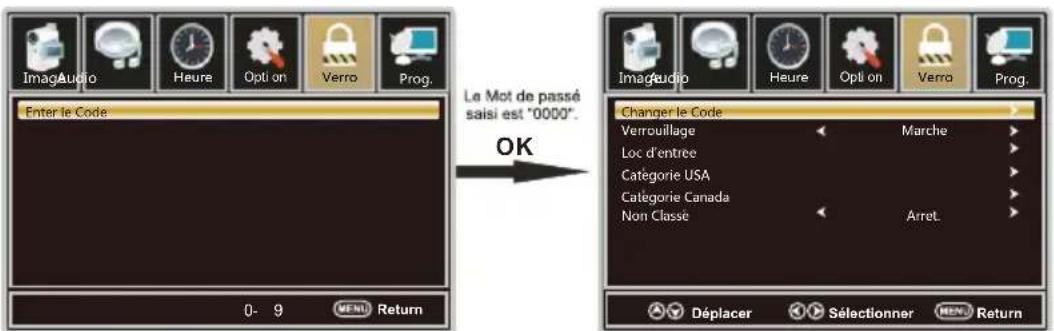
- Appuyer sur les touches ◀/▶ pour sélectionner Verrouillage dans le Menu principal.
- Appuyer sur les touches ▼/▲ pour sélectionner l'option que vous voulez ajuster dans le menu verrouillage.
- Appuyer sur les touches ◀/► pour le niveau désiré.
- Lorsque vous avez changé les paramètres, vous pouvez sortir du menu en appuyant sur MENU. Saisir le Mot de Passe pour entrer, le Mot de Passe par défaut est "0000".
Changer Mot de Passe
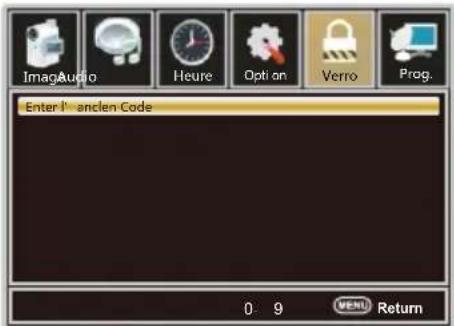
Appuyer sur les touches ▼/▲ pour sélectionner Changer Mot de Passe, ensuite appuyer sur la touche OK pour ajuster la valeur. Un Sous-Menu apparaîtra comme celui-ci-dessous.
Si le mot de passe est changé, tous les mots de passe dans le menu seront changés en même temps. Note : Si vous oubliez votre mot de passe, vous pouvez utiliser "8899" pour entrer dans tous les menus bloqués.

Verrouillage
Appuyer sur les touches ▼/▲ pour sélectionner Verrouillage, ensuite appuyer sur les touches ◀/▶ pour paramétrer Marche ou Arrêt. Seulement disponible quand "Verrouillage" est en "Marche".
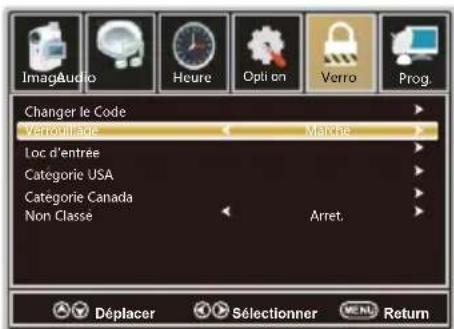
Loc d'entr e
Appuyer sur les touches ▼/▲ pour sélectionner Bloc d'entrée ; ensuite appuyer sur les touches ◀/▶ pour entrer.
Appuyer sur les touches ◀/▶ pour sélectionner Débloquer ou Bloquer les sources d'entrée
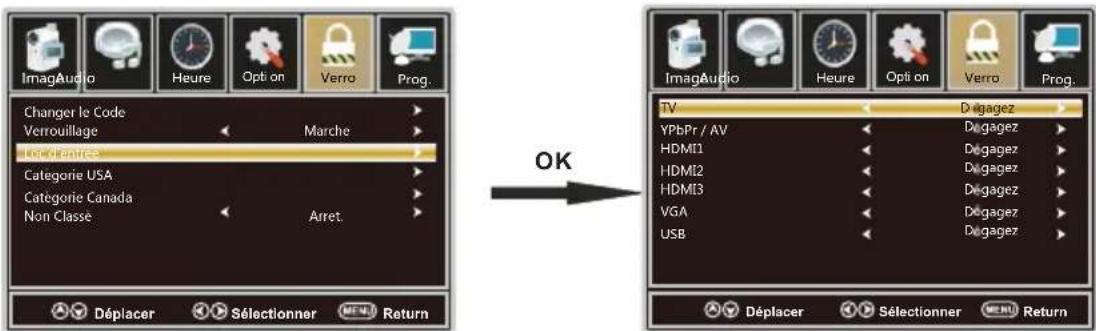
Catégorie USA
Appuyer sur les touches ▼/▲ pour sélectionner USA, ensuite appuyer sur les touches ◀/▶ pour entrer. Un Sous-Menu apparaîtra comme celui-ci-dessous. La classification se compose de deux aspects : de l'âge et du contenu. Ce système défini le contrôle de la classification qui vient des règles du MPAA.
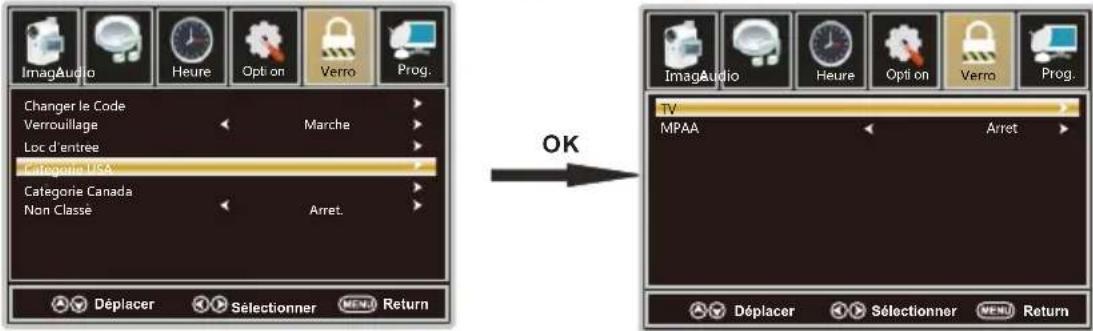
Catégorie Canada
Appuyer sur les touches ▼/▲ pour sélectionner Canada, ensuite appuyer sur les touches ◀/▶ pour entrer. Appuyer sur les touches ◀/▶ pour sélectionner.
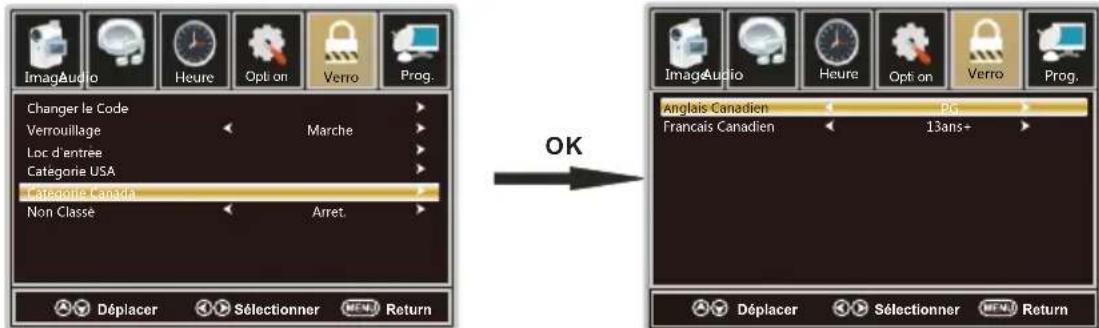
Anglais Canadien
Appuyer sur les touches ▼/▲ pour sélectionner Anglais Canadien, ensuite appuyer sur les touches ◀/▶ pour paramétrer. Canada Anglophone disponibles : Arret, C, C8+, G, PG, 14+, 18+.
Francais Canadien
Appuyer sur les touches ▼/▲ pour sélectionner Francais Canadien , ensuite appuyer sur les touches ◀/► pour paramétrer. Canada Francophone disponibles : Arret, G, 8ans+, 13ans+, 16ans+, 18ans+.
Menu de CANAL
Note : Ce menu n'apparait uniquement quand la source d'entrée est Téléviseur.
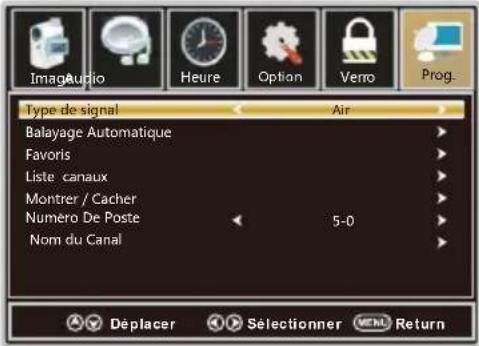
- Appuyer sur les touches ◀/► pour sélectionner Chaîne dans le Menu principal.
- Appuyer sur les touches ▼/▲ pour sélectionner l'option que vous voulez ajuster dans le menu Chain
- Appuyer sur les touches ◀/► pour le niveau désiré.
- Lorsque vous avez changé les paramètres, vous pouvez sortir du menu en appuyant sur MENU.
Type de signal
Appuyer sur les touches ▼/▲ pour sélectionner Type de signal, ensuite appuyer sur les touches ◀/▶ pour paramétrer. Type de signal disponibles : Air, Câblé.
Balayage Automatique
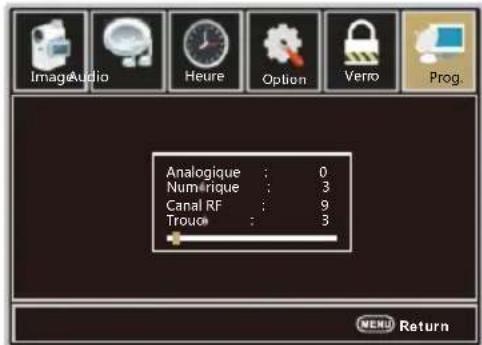
Appuyer sur les touches ▼/▲ pour sélectionner Installation Automatique, ensuite appuyer sur la touche OK pour rechercher une chaîne.
Un Menu Recherche des chaînes apparaîtra comme celui ci-dessous.

Favori
Appuyer sur les touches ▼/▲ pour sélectionner Favori, ensuite appuyer sur la touche OK pour scanner la liste des chaînes en Favori.
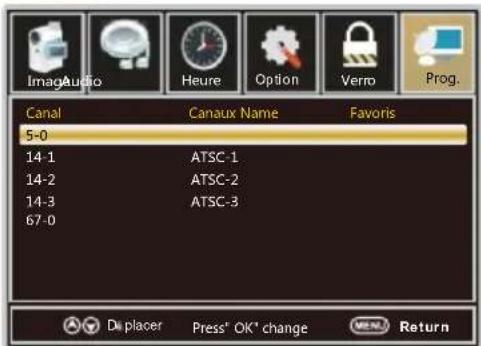
Liste canaux
Appuyer sur les touches ▼/▲ pour sélectionner Liste des canaux, ensuite appuyer sur la touche OK pour scanner la liste des chaînes. Si vous sélectionnez l'option "Dans Liste des Chaînes". Sur la désignation de la liste des chaînes apparaîtra dans la liste.

Montrer / Cacher
Appuyer sur les touches ▼/▲ pour sélectionner Afficher, ensuite appuyer sur la touche OK pour entrer. Afficher ou masquer les chaînes dans votre liste de programme.
Numero De Poste
Appuyer sur les touches ▼/▲ pour sélectionner Numéro De Poste, ensuite appuyer sur les touches ◀/► pour ajuster.
Nom du Canal
Appuyer sur les touches ▼/▲ pour sélectionner Nom du Canal ensuite appuyer sur la touche OK pour entrer. Créer les intitulés des chaînes, jusqu'à 7 caractères.

Menu de CONFIGURATION
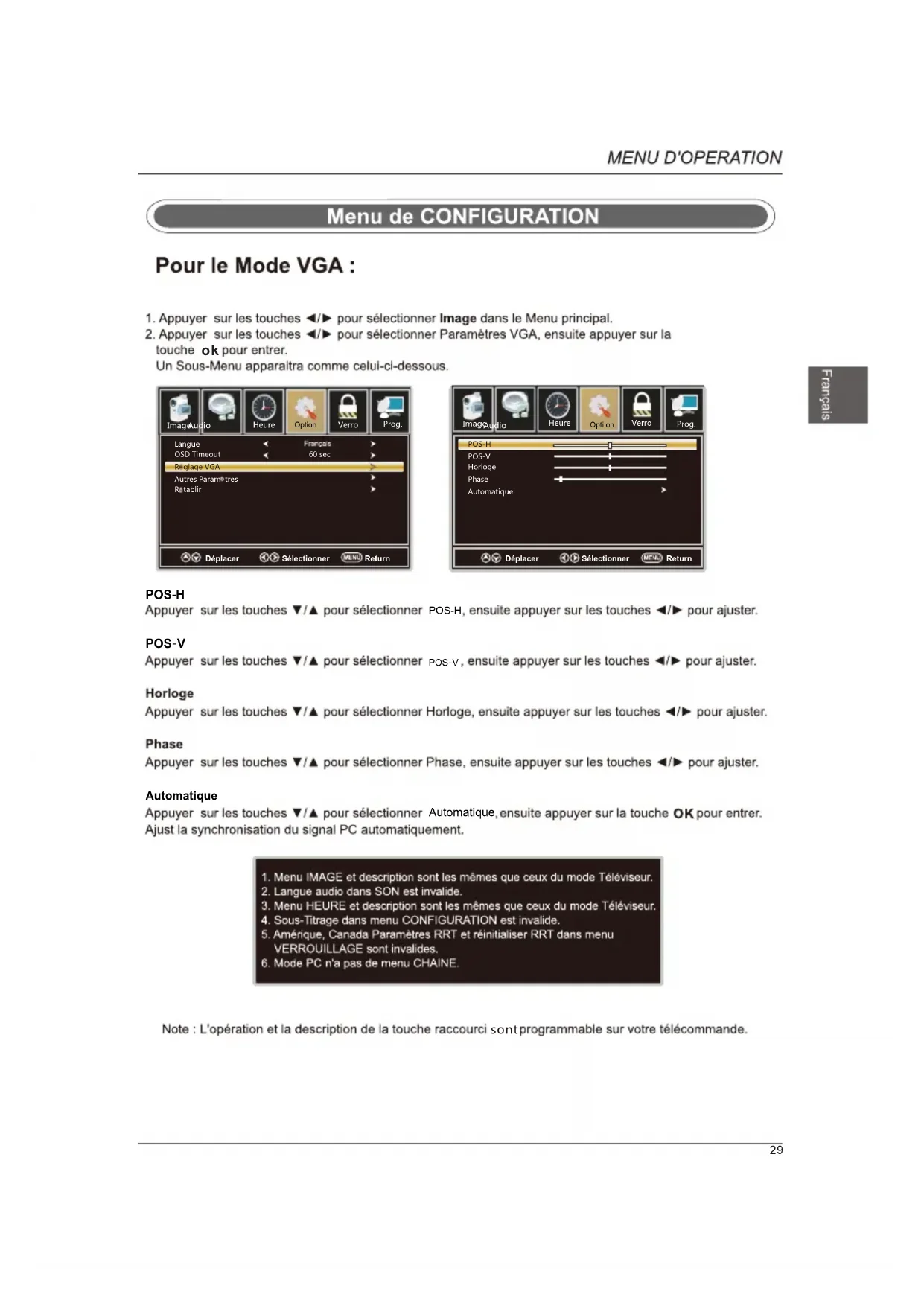
Pour le Mode VGA :
- Appuyer sur les touches ◀/▶ pour sélectionner Image dans le Menu principal.
- Appuyer sur les touches ◀/▶ pour sélectionner Paramètres VGA, ensuite appuyer sur la touche ok pour entrer.
Un Sous-Menu apparaitra comme celui-ci-dessous.
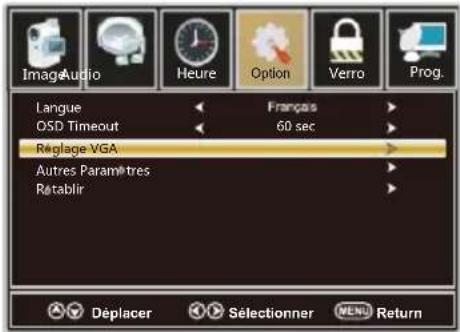

POS-H
Appuyer sur les touches ▼/▲ pour sélectionner POS-H, ensuite appuyer sur les touches ◀/► pour ajuster.
POS-V
Appuyer sur les touches ▼/▲ pour sélectionner POS-V, ensuite appuyer sur les touches ◀/▶ pour ajuster.
Horloge
Appuyer sur les touches ▼/▲ pour sélectionner Horloge, ensuite appuyer sur les touches ◀/► pour ajuster.
Phase
Appuyer sur les touches ▼/▲ pour sélectionner Phase, ensuite appuyer sur les touches ◀/► pour ajuster.
Automatique
Appuyer sur les touches ▼/▲ pour sélectionner Automatique, ensuite appuyer sur la touche OK pour entrer. Ajust la synchronisation du signal PC automatiquement.
- Menu IMAGE et description sont les mêmes que ceux du mode Téléviseur.
- Langue audio dans SON est invalide.
- Menu HEURE et description sont les mêmes que ceux du mode Téléviseur.
- Sous-Titrage dans menu CONFIGURATION est invalide.
- Amérique, Canada Paramètres RRT et réinitialiser RRT dans menu VERROUILLAGE sont invalides.
- Mode PC n'a pas de menu CHAINE
Note : L'opération et la description de la touche raccourci sont programmable sur votre télécommande.
Menu USB
Remarque: Avant d'utiliser le menu Media, Branchez un périphérique USB, puis appuyez sur le bouton SOURCE pour mettre la source d'entrée aux USB.
Appuyez sur ▼/▲ pour sélectionner USB dans le menu Source, puis appuyez sur la touche OK pour ente.
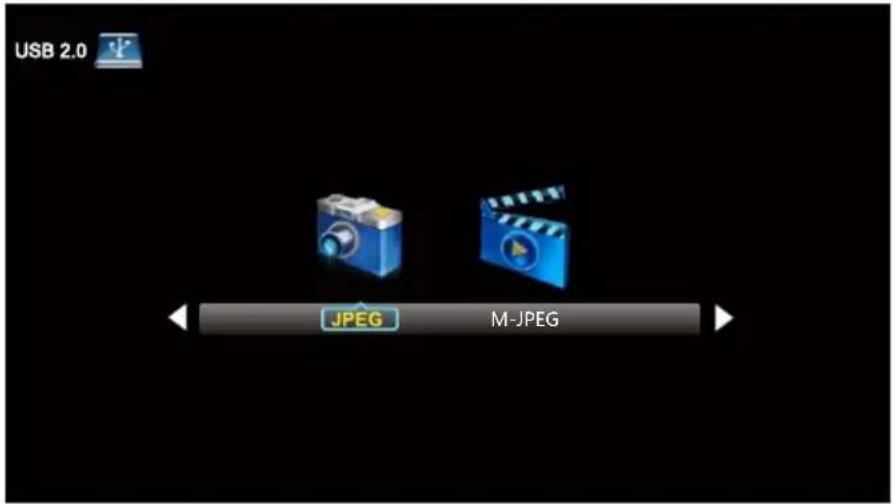
Appuyez sur ◀/▶pour sélectionnet option que souhaitez r glér dans le menu M dia é principal, puis appuyez sur le bouton pour entrer .OK
JPEG Menu
Appuyez sur ◀/▶ pour sélectionnedJPEG dans le menu principal, puis appuyez sur le bouton pour entrer OK
Appuyez sur le bouton de sortie pour revenir au menu précédent.
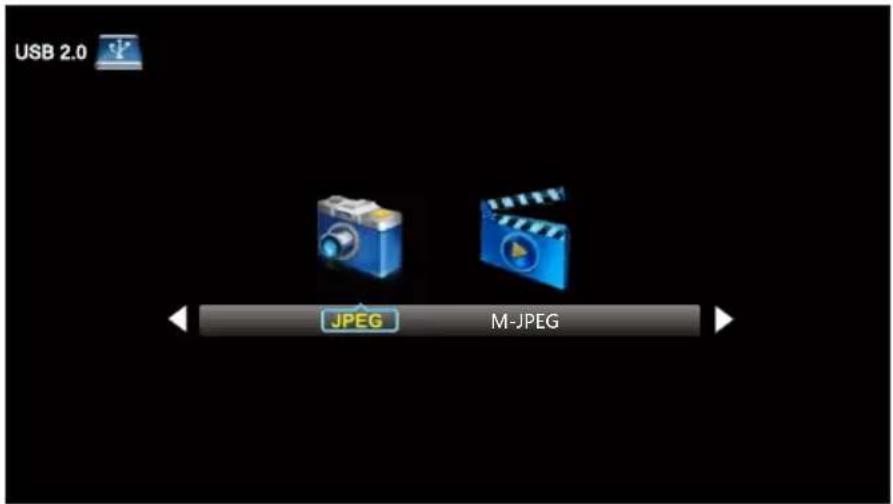
Appuyez sur ◀/▶ pour sélectionner le disque d'entra nement que vous voulez regarder, puis appuyez sur le bouton pour entrer OK
Appuyez sur ◀/▶pour sélectionnel option de retour révenir au précédent.
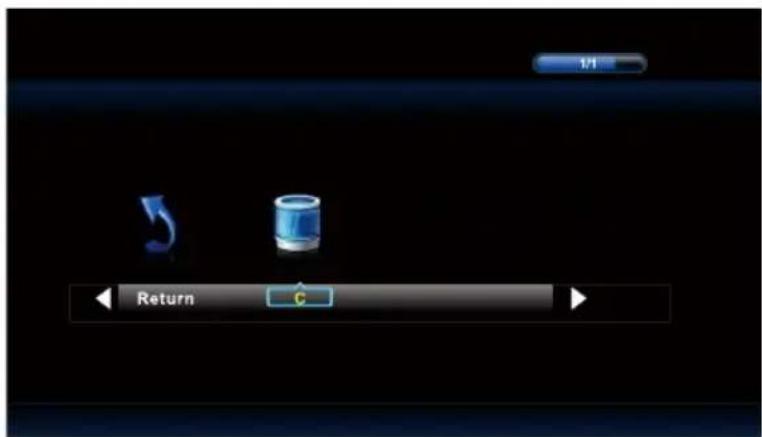
Français
Appuyez sur ◀/▶ pour sélectionner le fichier que vous voulez regarder dans le menu de sélection de fichier, puis appuyez sur le bouton pour afficher l image OK.'
Quand soulignant l'option que vous choisissez, les informations du fichier appaît sur la droite et l'image sera prévu dans le centre.
Appuyez sur ◀/▶ pour sélectionneM-JPEG dans le menu principal, puis appuyez sur le bouton pour entrer OK.
Appuyez sur le bouton EXIT pour revenir au menu précédent.
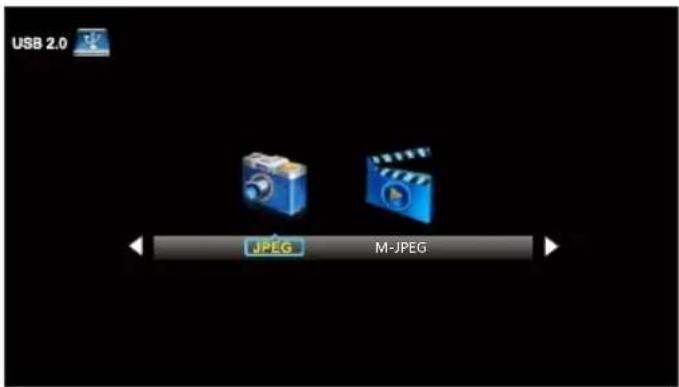
Appuyez sur◄/► poursélectionner le disque d'entra nement que vous voulez regarder, puis appuyez sur le bouton pour entrer OK.
Appuyez sur ◀/▶ pour sélectionner l option de retour révenir au menu précédent.
Quand soulignant l'option que vous choisissez, les informations du fichier appariît sur la droite et le film sera présent avant au centre.
Appuyez sur le bouton OK pour lire le film s lectionn . é
Appuyez sur le bouton d'affichage pour afficher le menu de s lection dans le fond.
Appuyez sur ◀/▶ pour s lectionner le menu dans le foud que vous voulez ex cuter, puis appuyez sur la touche OK pour fonctionner.
10. Dépannage
Vérifiez si vous pouvez résoudre les problèmes à travers le dépannage par vous-même.
| Dépannage | Contrôle |
| Aucun signal | Vérifiez que tous les câbles sont correctement branchés. |
| Aucun nuances de couleurs | Réglez le contraste, la couleur et la luminosité. |
| Teinté à l'écran | Il peut être le résultat d'un éclairage de la signalisation de la voiture, moteur, lampe au néon et d'autres dispositifs ou appareils électriques. |
| Image d'affichage double ou multiple | Il peut être le résultat d'une onde électrique perturbée d'autres TV, d'ordinateurs et de machines de jeux ou de la radio. |
| Neige sur l'écran | Les câbles de l'antenne ne sont pas correctement branchés. |
| La télécommande ne fonctionne pas | Vérifiez l'ordre et l'alignement des piles. Vérifiez que IR de la télécommande n'est pas enfoui par quelque chose. |
| Le "Zip" fait du bruit sur le | Même si l'image affichée est correcte, le bruit peut provenir d'une fixation instable du panneau. |
| Pas de son | Assurez-vous que vous n'avez pas appuyé sur la touche MUET du panneau ou de la télécommande. |
11. SPECIFICATIONS
Ce manuel ne sert de référence, tout changement sur le design et les spécifications ne sera pas informé.
| Taille d'Ecran | 40 Inch | |
| Type d'Ecran | TFT LED | |
| Résolution(Pixel) | 1920 X 1080 | |
| Format | 16:9 | |
| Alimentation de puissance | AC120V 60Hz | |
| Consommation de puissance | 75 W | |
| Système TV | ATSC/NTSC | |
| Format d'Entrée Vidéo | PAL/NTSC | |
| Puissance de Sortie Audio | L/R 2X8W | |
| SUPPORT | ANTENNE | YES |
| AV-IN | YES | |
| YPbPr - IN | YES | |
| HDMI - IN | YES | |
| VGA(PC) - IN | YES | |
| VGA(PC) AUDIO - IN | YES | |
| SCART - IN | -- | |
| SCART - OUT | -- | |
| EARPHONE - OUT | YES | |
| S-VIDEO - IN | -- | |
| OPTIQUE-OUT | YES | |
| INTERFACE COMMUNE | -- | |
| USB | JPEG,M-JPEG | |
| IPOD | -- | |
| DVD | Format de Disque Physique | -- |
| Format de Sortie Vidéo DVD | -- | |
| Dimensions | Inc Stand (LxWxHmm) | 929 x 218 x 601 mm |
| Exc Stand (LxWxHmm) | 929 x 86 x 550 mm | |
| Poids | Net (Kgs) | 7.7 |
| Brut(Kgs) | 10.2 | |
TABLA DE CONTENIDOS

- Avertissement
- Consignes de sécurité importantes
- Note:
- Informations licences etbrevets
- 2
- 3
- PREFACE
- PRECAUTIONS DE SECURITE
- DANS LA CAISSE
- Vue Arrière et Connexions de Contrôle
- INSTALLATION TV
- Connexion du cordon d'alimentation
- Connecxion de l'Antenne
- Connexion AV
- Connexion YPbPr(Composant)
- Connexion VGA(PC)
- Fonction de Port USB
- Connexion HDMI
- TELECOMMANDE
- Instructions de la télécommande en mode TV
- Configuration de la télécommande
- Eviter une fuite des piles, cela pourrait entraîner des blessures corporelles ou dommages à la télécommande:
- Sélectionner la Langue
- Mode en fonction
- Balayage des Canaux
- SELECTIONNER LA SOURCE D'ENTREE
- OPERATION DE BASE
- Pour le Mode Téléviseur :
- Menu d'IMAGE
- Mode d'image
- Lumière
- Contraste
- Saturation
- Finesse
- Temp.Couleur
- Advanced Settings
- Aspect Ratio
- Reducion de Ruido
- Contraste Dynamique
- Color Space
- White Balance
- Color Mode
- Hue
- Lumiere
- Reset
- Menu d'AUDIO
- Mode Sain
- Basses
- Aigus
- Balance
- Langue Audio
- Output Digital Audio
- Mode Surround
- AVL
- Menu de MINUTERIE
- Timer de Veille
- Menu de CONFIGURATION
- Langue Menu
- OSD Time Out
- Sous-titrage
- Mode CC
- Autres Paramètres
- Rétablir
- Menu de VERROUILLAGE
- Changer Mot de Passe
- Verrouillage
- Loc d'entr e
- Catégorie USA
- Catégorie Canada
- Anglais Canadien
- Francais Canadien
- Menu de CANAL
- Type de signal
- Balayage Automatique
- Favori
- Liste canaux
- Montrer / Cacher
- Nom du Canal
- Pour le Mode VGA :
- POS-H
- POS-V
- Horloge
- Phase
- Automatique
- Menu USB
- JPEG Menu
- Dépannage
- SPECIFICATIONS
Marque : WESTINGHOUSE
Modèle : WD40FX1170
Catégorie : Téléviseur