TechniPad 8G - Tablette TECHNISAT - Notice d'utilisation et mode d'emploi gratuit
Retrouvez gratuitement la notice de l'appareil TechniPad 8G TECHNISAT au format PDF.


| Type de produit | Tablette tactile |
| Marque | TechniSat |
| Modèle | TechniPad 8G |
| Écran | 8 pouces (20,4 cm), résolution 1024 x 768, format 4:3, capacitif |
| Processeur | Dualcore ARM Cortex-A9 1,6 GHz |
| Mémoire RAM | 1 Go DDR3 |
| Stockage interne | 16 Go |
| Système d'exploitation | Android 4.1.1 (Jelly Bean) |
| Caméra avant | 2,0 Mégapixels |
| Caméra arrière | 5,0 Mégapixels |
| Connectivité | Wi-Fi, Bluetooth, 3G, USB 2.0, HDMI, prise casque 3,5 mm |
| Batterie | Li-Polymère 4000 mAh, 3,7 V |
| Dimensions | 203 x 154 x 11 mm |
| Poids | Environ 450 g |
| Alimentation | 5V DC, 2A (bloc secteur inclus) |
| Entretien et nettoyage | Nettoyer avec un chiffon sec et doux ou kit écran LCD TechniSat réf. 0000/3830 |
| Sécurité | Ne pas ouvrir, éviter l'eau et les sources de chaleur, utiliser en climat tempéré |
| Garantie | 24 mois légale à compter de la date d'achat |
| Fonctions principales | Navigation Web, applications Android, lecture multimédia, GPS, sortie HDMI, Bluetooth, Wi-Fi |
| Accessoires inclus | Câble USB Micro-B/Type A, bloc d'alimentation, mode d'emploi |
| Pièces détachées et réparabilité | Kit de nettoyage écran LCD disponible en option ; assistance technique par téléphone |
FOIRE AUX QUESTIONS - TechniPad 8G TECHNISAT
Questions des utilisateurs sur TechniPad 8G TECHNISAT
0 question sur cet appareil. Repondez a celles que vous connaissez ou posez la votre.
Poser une nouvelle question sur cet appareil
Téléchargez la notice de votre Tablette au format PDF gratuitement ! Retrouvez votre notice TechniPad 8G - TECHNISAT et reprennez votre appareil électronique en main. Sur cette page sont publiés tous les documents nécessaires à l'utilisation de votre appareil TechniPad 8G de la marque TECHNISAT.
MODE D'EMPLOI TechniPad 8G TECHNISAT
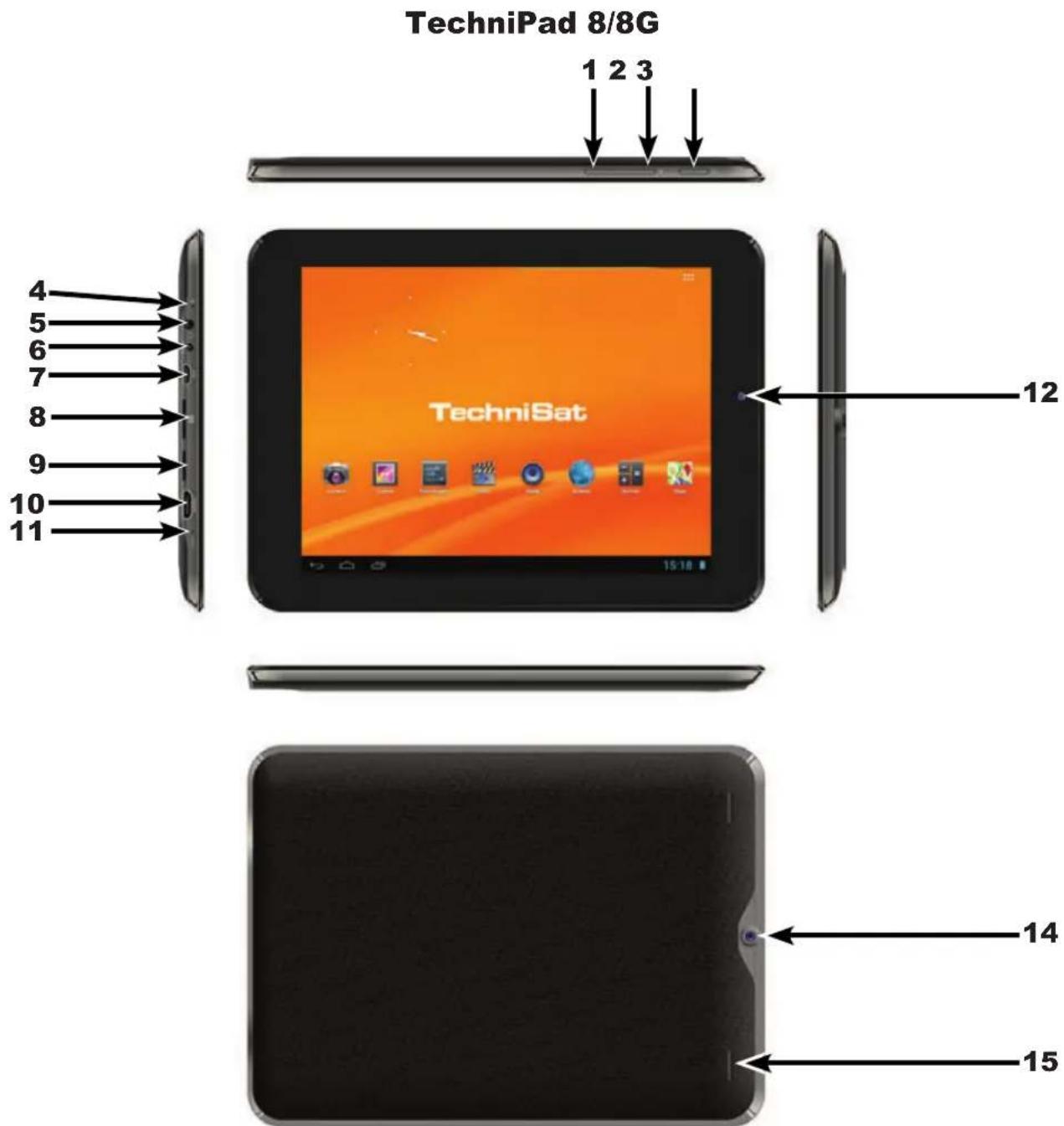
1 Volume -
2 Volume +
3 Marche/veille
avec LED de charge
4 Microphone
5 Sortie casque audio (Prise Jack 3,5 mm)
6 Prise 5V DC
7 Port USB
8 Lecteur de carte SIM 1)2)
9 Lecteur de carte MicroSD 1)
10 Sortie HDMI
11 Bouton «Reset»
12 Caméra avant
13 Haut-parleur droit
14 Caméra arrière
15 Haut-parleur gauche
TechniPad 10/10G
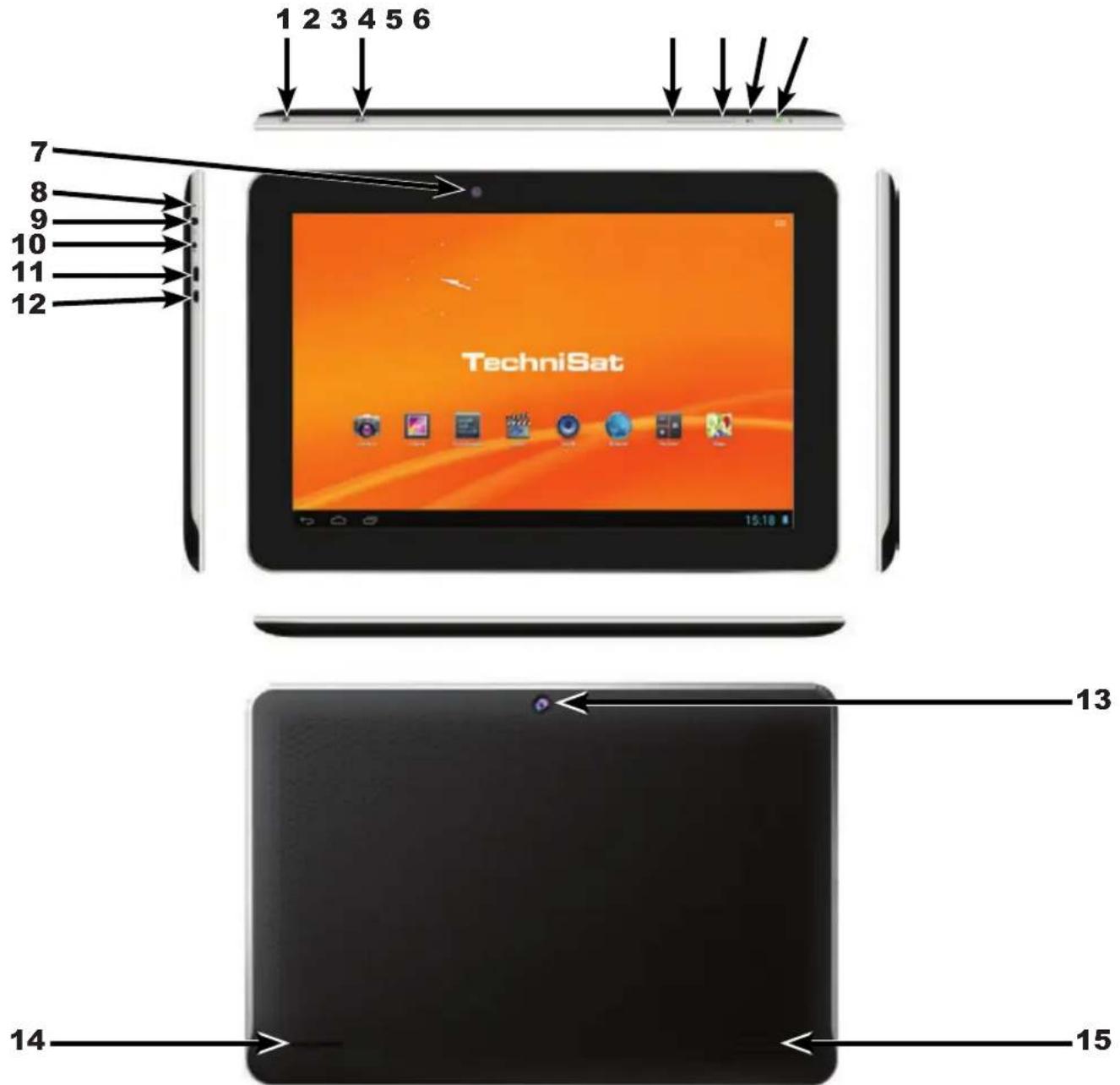
1 Lecteur de carte MicroSD 1)
2 Lecteur de carte SIM 1) 2)
3 Volume -
4 Volume +
5 Bouton «Reset»
6 Marche/veille
avec LED de charge
7 Caméra avant
8 Microphone
9 Sortie casque audio (Prise Jack 3,5 mm)
10 Prise 5V DC
11 Sortie HDMI
12 Port USB
13 Caméra arrière
14 Haut-parleur droit
15 Haut-parleur gauche
2 Table des matières
3 À lire avant utilisation .... 5
3.1 Utilisation conforme à l'usage prévu. 5
3.2 Déclaration du fabricant 5
3.3 Consignes importantes....6
3.3.1 Sécurité 6
3.3.2 Mise au rebut 7
3.3.3 Consommation en marche et veille 7
3.3.4 Entretien et nettoyage 8
3.3.5 Mentions légales 8
3.3.6 Instructions d'entretien 8
4 Commandes de base....9
4.1 Mise en marche/arrêt de la tablette 9
4.2 Déverrouillage/verrouillage de l'écran 10
4.3 Ecran d'accueil 11
4.3.1 Positionnement des applications et des widgets sur l'écran d'accueil ..... 12
4.3.2 Modifier le fond de l'écran d'accueil 12
4.4 Démarrer et terminer une application.... 12
4.5 Réglage du volume 13
4.6 Installation d'applications 13
4.6.1 Installation d'une application à l'aide d'un fichier APK 13
4.6.2 Installation d'une application par l'intermédiaire d'un magasin d'applications . . . . 14
4.7 Désinstallation d'applications 15
5 Paramètres 16
5.1 Sans fil et réseaux 16
5.1.1 Wi-Fi (sans fil) 16
5.1.1.1 Choix du réseau Wi-Fi (sans fil).... 17
5.1.1.2 Saisie manuelle du réseau Wi-Fi (sans fil).... 18
5.1.1.3 Liaison rapide WPS 18
5.1.2 Bluetooth 19
5.1.3 Consommation de données 20
5.2 Appareil 20
5.2.1 Sons 20
5.2.2 Écran 21
5.2.3 HDMI 21
5.2.4 Mémoire 22
5.2.5 Batterie....22
5.3.1 Services de localisation 23
5.3.2 Sécurité 24
5.3.3 Langue & saisie 24
5.3.4 Sauvegarder & réinitialiser 25
5.4 Comptes....25
5.5 Système 26
5.5.1 Date & heure 26
5.5.2 Aides à l'utilisation 26
5.5.3 A propos de la tablette 27
6 Caractéristiques techniques / fonctions ..... 27
7 Termes techniques ..... 29
8 Aides à la recherche de pannes....31
3 À lire avant utilisation
- Avant de commencer la mise en service de l'appareil, veuillez vérifier l'intégralité de la livraison. Les pièces qui doivent être incluses sont les suivantes :
1 TechniPad, 1 Mode d'emploi
1 câble USB (type Micro-B / type A), 1 bloc d'alimentation
3.1 Utilisation conforme à l'usage prévu
- Raccord pour la charge de la batterie sur la tension du secteur 230 V / 50Hz (avec bloc d'alimentation fourni) ou sur des ports USB.
- L'appareil peut être connecté uniquement à des périphériques audio et vidéo et des ordinateurs qui répondent à la norme DIN et bénéficient de la certification CE.
- L'utilisation est autorisée dans le domaine privé et professionnel dans un environnement sec.
- Toute autre utilisation est expressément interdite.
3.2 Déclaration du fabricant
La tablette est équipée des fonctions sans fil WLAN, Bluetooth et 3G ^(uniquement TechniPad 8G/10G) et respecte les exigences
- de la Directive R&TTE 1999/5/CE
- de la Directive d'écoconception 2009/125/CE
- de la Directive européenne 2006/95/CE (directive basse tension)
- EN 60950
- de la Directive européenne 2004/108/CE (directive CEM)
- EN 55013, EN 55020, EN 61000-3-2
et présente le marquage CE.
La déclaration de conformité complète se trouve sur le site internet de TechniSat, à l'adresse www.technisat.de.
C€0700
3.3 Consignes importantes
Veuillez tenir compte des consignes suivantes afin d'éviter tout risque pour la sécurité, tout endommagement de l'appareil et, également, afin de contribuer à la protection de l'environnement.
3.3.1 Sécurité
Pour votre sécurité, vous devez lire attentivement les consignes de sécurité avant d'utiliser l'appareil pour la première fois. Le fabricant décline tout responsabilité pour les dommages résultant d'une utilisation inappropriée de l'appareil ou du non-respect des dispositions de sécurité.

N'ouvrez jamais l'appareil !
Le contact avec des pièces sous tension constitue un danger de mort !

Les interventions nécessaires doivent être uniquement effectuées par un personnel qualifié.

Cet appareil doit uniquement être utilisé dans des régions à climat tempéré.



Lors d'un transport prolongé dans le froid et le passage dans des locaux chauffés, ne pas le mettre en marche immédiatement ; attendre l'équilibrage des températures.

N'exposez pas l'appareil à des gouttes d'eau ni à des éclaboussures. Si de l'eau pénètre dans l'appareil, arrêtez-le et contactez l'assistance technique.

N'exposez pas l'appareil à des sources de chaleur qui peuvent échauffer l'appareil en plus de son utilisation normale.



En cas d'orage, vous devez débrancher le bloc d'alimentation de la tablette ainsi que de la prise secteur. Une surtension peut endommager l'appareil.

Si l'appareil semble défectueux, s'il produit des odeurs ou des fumées, s'il présente des dysfonctionnements importants, si le boîtier est endommagé ou si un liquide a pénétré dans l'appareil, arrêtez immédiatement l'appareil et contactez l'assistance technique.
3.3.2 Mise au rebut
L'emballage de votre appareil se compose exclusivement de matériaux recyclables. Merci de les introduire dans le circuit du tri sélectif .
En fin de vie, ce produit ne doit pas être jeté avec les ordures ménagères ordinaires, mais ramené à un point de collecte pour le recyclage des appareils électriques et électroniques.
C'est ce qu'indique le symbole ☒ figurant sur le produit, dans la notice d'utilisation ou sur l'emballage.
Les matériaux sont recyclables selon leur identification. Le recyclage, la réutilisation des matériaux et toute autre forme de valorisation des appareils usagés contribuent de manière importante à la protection de l'environnement.

Veuillez contacter votre municipalité pour connaître le lieu de mise au rebut adapté.
Veillez à ce que les batteries vides de la télécommande ainsi que les déchets d'équipements électroniques ne soient pas jetés avec les ordures ménagères, mais qu'ils soient éliminés de façon adaptée (reprise par les détaillants spécialisés, déchets dangereux).
3.3.3 Consommation en marche et veille
La consommation de l'appareil dépend, aussi bien en veille qu'en marche, des paramètres effectués et des fonctions utilisées.
Vous pouvez ainsi réduire la consommation en marche en réduisant la luminosité de l'affichage, par exemple. La consommation augmente proportionnellement à l'intensité de la luminosité.
3.3.4 Entretien et nettoyage
Le boîtier et l'écran doivent être nettoyés uniquement à l'aide d'un chiffon sec et doux ou des produits nettoyants spéciaux, comme le kit de nettoyage d'écran LCD de TechniSat, et exclusivement lorsque l'appareil est arrêté.
Vous pouvez vous procurer le kit de nettoyage pour écran LCD dans les commerces spécialisés sous la référence suivante: 0000/3830.

L'utilisation de chiffons humides ainsi que d'autres produits nettoyants en spray ou de produits de nettoyage chimiques agressifs peut facilement endommager la surface de grande qualité du boîtier et de l'écran.
3.3.5 Mentions légales
i. Votre appareil porte le marquage CE et répond à toutes les normes européennes requises.
La société TechniSat ne peut être tenue pour responsable dans le cas d'influences extérieures, d'une usure, d'une utilisation inappropriée, d'une réparation non autorisée, de modifications ou d'accidents. TechniSat décline toute responsabilité en cas de pertes de données enregistrées dans la mémoire interne de ce produit.
Sous réserve de modifications et d'erreurs typographiques. Version 04/13. Copie et reproduction interdites sans autorisation de l'éditeur. La version actuelle de la notice peut être obtenue en format PDF dans la zone de téléchargement de la page d'accueil de TechniSat, à l'adresse www.technisat.de.
TechniPad 8, TechniPad 8G, TechniPad 10, TechniPad 10G et TechniSat sont des marques déposées de la société
3.3.6 Instructions d'entretien
La qualité de ce produit est contrôlée et il est garanti pendant la période de garantie légale de 24 mois à compter de la date d'achat. Veuillez conserver la facture comme preuve d'achat.
Attention!
Veuillez contacter notre service d'assistance technique, si cet appareil présente des problèmes :
Du lundi au vendredi de 8h00 à 20h00
03925/92201800
Dans le cas d'un éventuel retour de l'appareil, veuillez expédier votre colis uniquement à l'adresse suivante :
la procédure exacte d'utilisation et de réglage et les possibilités des différentes applications (applications/programmes) ainsi que du système d'exploitation Android dépendent des développeurs et peuvent varier, y compris suite à une mise à jour de l'application ou du système d'exploitation. TechniSat n'a malheureusement aucune influence sur ces variations et seules les commandes de base peuvent être décrites dans cette notice.

Attention - Désigne une indication importante à lire attentivement, afin d'éviter toute détérioration de l'appareil, toute perte/mauvaise utilisation de données ou tout fonctionnement indésirable.

Astuce - Désigne une indication relative à la fonction présentée, ainsi qu'une autre fonction liée et éventuellement à respecter, avec ses références dans le manuel.
4.1 Mise en marche/arrêt de la tablette
Lorsque la tablette est complètement arrêtée, maintenez la touche Marche/Veille appuyée pendant environ 3 secondes.

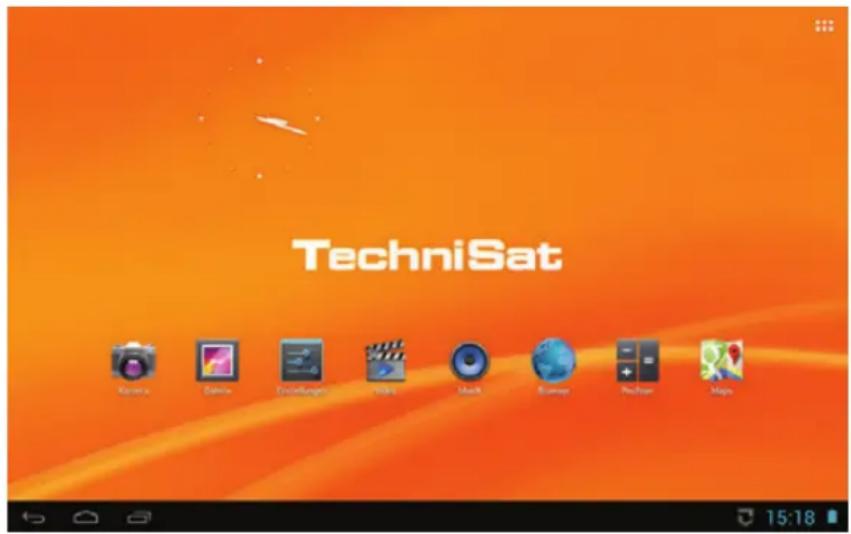
La tablette démarre puis l'écran de verrouillage apparaît. Pour utiliser la tablette, l'écran doit être déverrouillé, comme décrit au chapitre 4.2. L'écran d'accueil apparaît.
Lorsque l'écran est activé, maintenez la touche Marche/Veille pendant environ 1 seconde, tapez, dans la liste de sélection, sur Arrêter et confirmez en tapant sur OK dans la boîte de dialogue qui apparaît.
4.2 Déverrouillage/verrouillage de l'écran
Lorsque la tablette est en veille (l'écran est verrouillé et désactivé), appuyez brièvement sur la touche Marche/Veille, pour activer l'écran.
Une fois l'écran réactivé, l'écran de verrouillage apparaît. Pour utiliser la tablette, l'écran doit être déverrouillé.
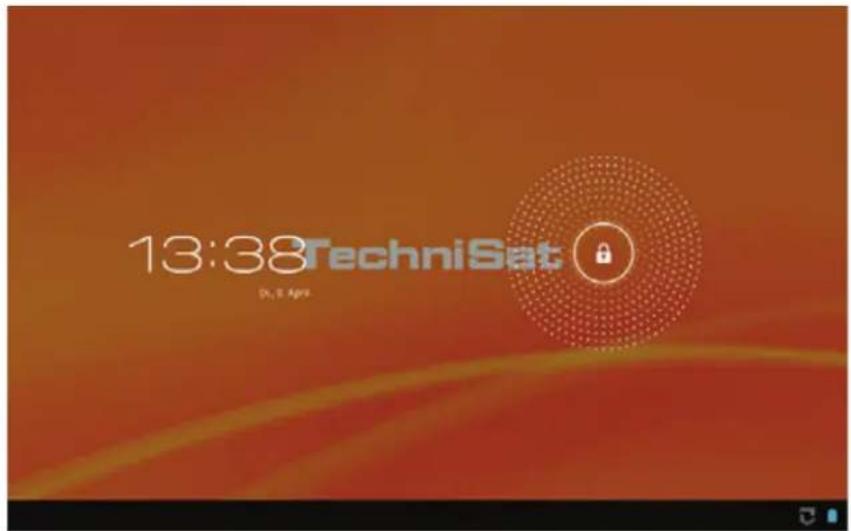
Tapez sur le symbole représentant un cadenas puis déplacez vos doigts en direction du symbole représentant un cadenas ouvert.
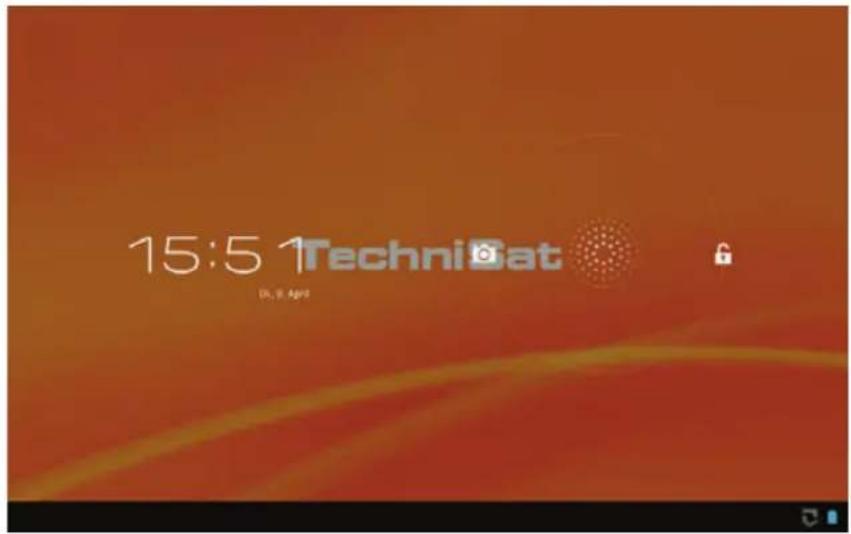
L'écran de verrouillage disparaît puis l'écran affiché en dernier avant le verrouillage de l'écran apparaît.
Lorsque l'écran est activé, appuyez brièvement sur la touche Marche/Veille, pour désactiver et verrouiller l'écran.
Veillez à ce que la désactivation et le verrouillage de l'écran ne provoquent pas l'arrêt ou la fermeture d'applications ouvertes.
Pour le déverrouillage de l'écran, respectez également le réglage effectué au chapitre 5.3.2.
4.3 Ecran d'accueil
i L'écran d'accueil contient déjà, par défaut, quelques applications et widgets mais il peut être adapté à votre convenance comme cela est décrit au chapitre 4.3.1.
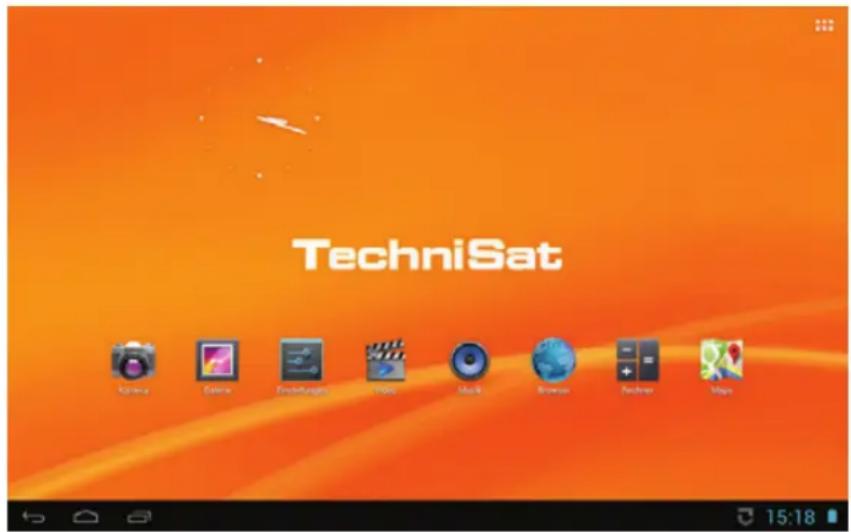
Vous pouvez passer d'une page à l'autre de l'écran d'accueil grâce à un simple glissement des doigts.
i Sur la barre inférieure (barre d'état), sont affichés à droite l'heure et l'état de charge de la batterie ainsi que différentes notifications. Sur le côté gauche, se trouvent les symboles

← Retour à l'étape précédente
Passage à l'écran d'accueil/saut vers la page principale de l'écran d'accueil
Affichage d'une liste des applications actuellement actives
La barre d'état apparaît sur tous les autres affichages, mais elle peut être masquée par des applications ou affichée de manière réduite.
Pour ouvrir le champ de notification, tapez sur une des notifications ou sur l'heure dans le coin inférieur droit de l'écran.
Tapez sur une notification pour l'ouvrir ou faites-la glisser vers la droite pour l'effacer.
Tapez dans la partie supérieure du champ de notification pour passer aux réglages rapides.
Dans les réglages rapides, vous pouvez par exemple désactiver/activer le WLAN, le mode avion, la rotation automatique de l'écran ainsi que les notifications ou modifier la luminosité de l'affichage.
En outre, dans le coin supérieur droit de l'écran d'accueil, se trouve l'icône :: permettant d'afficher la liste de toutes les applications et widgets installés.
4.3.1 Positionnement des applications et des widgets sur l'écran d'accueil
Pour positionner les nouvelles applications ou widgets sur l'écran d'accueil, appelez d'abord la liste de toutes les applications et widgets installés en tapant sur : : :
Le cas échéant, passez de APPS à WIDGETS en tapant sur le registre correspondant sur le bord supérieur gauche de l'écran.
Grâce à un glissement de doigts d'une page à l'autre, vous pouvez passer à la page suivante de la liste alphabétique des application/widgets.
Tapez ensuite sur l'application ou sur le widget souhaité et maintenez le doigt appuyé dessus.
Pendant que vous maintenez le doigt sur l'application ou le widget, le fond d'écran passe à l'écran d'accueil et vous pouvez alors déplacer l'application ou le widget à la position souhaitée.
Déplacez l'application ou le widget à côté du cadre bleu qui apparaît pour le déplacer vers une autre page de l'écran d'accueil.
Vous pouvez repositionner les applications et widgets déjà présents sur l'écran d'accueil, en tapant, en maintenant appuyé et en les déplaçant.
i Vous pouvez supprimer une application ou un widget en tapant dessus, en maintenant appuyé et en le (la) déplaçant vers le X apparaissant sur le bord supérieur de l'écran.
4.3.2 Modifier le fond de l'écran d'accueil
Tapez et maintenez appuyé pendant environ 1 seconde sur un emplacement vide de l'écran d'accueil.
Sélectionnez une des options dans la boîte de dialogue qui apparaît.
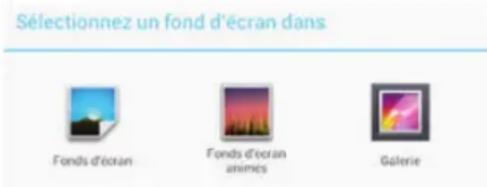
Sélectionnez ensuite l'image d'arrière-plan souhaitée puis la section de l'image par déplacement et traction du cadre bleu qui apparaît.
4.4 Démarrer et terminer une application
Vous pouvez démarrer une application en tapant brièvement sur celle-ci sur l'écran d'accueil ou dans la liste des applications installées.
Vous pouvez quitter l'application en tapant sur l'icône ou
i L'application continue alors de fonctionner en arrière plan mais elle est masquée. Vous pouvez ainsi lire, par exemple, de la musique et utiliser simultanément d'autres applications.
i Attention : cette procédure peut être bloquée par des applications et peut être masquée uniquement à l'aide d'étapes correspondantes au sein de l'application.
Pour terminer complètement une application, tapez sur ☐ et déplacez ensuite l'application vers la droite ou terminez-la à l'aide d'une fonction correspondante à l'intérieur de l'application, si elle est disponible.
4.5 Réglage du volume
Réglez le volume à l'aide des touches Volume - ou Volume +, voir page 2 #1 et #2 ou page 3 #3 et #4.
ou
tapez sur l'heure dans la barre d'état et passez aux réglages rapides en tapant sur la partie supérieure du champ de notification.
Déplacez ensuite le curseur vers la position permettant d'obtenir le volume souhaité.
4.6 Installation d'applications
Vous pouvez installer des applications soit par l'intermédiaire du fichier APK copié sur la tablette soit à l'aide des nombreux magasins d'applications existants.
4.6.1 Installation d'une application à l'aide d'un fichier APK
Copiez d'abord le fichier APK de l'application correspondante sur la tablette.
i Vous pouvez copier des fichiers sur la tablette à l'aide d'une connexion USB avec un PC ou par Bluetooth ou les télécharger directement d'Internet vers la tablette. Le fichier APK à installer peut également se trouver sur une carte MicroSD que vous insérez dans le lecteur de carte. La procédure est décrite ci-dessus à l'aide d'une connexion USB.
Reliez la tablette à votre PC à l'aide du câble fourni.
i La boîte de dialogue suivante apparaît.
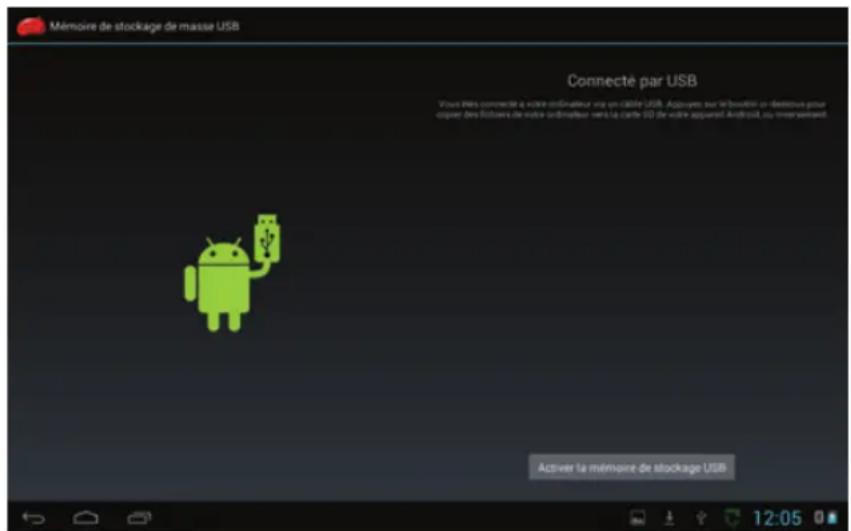
Tapez sur Activer la mémoire de stockage USB.
Si cela ne se fait pas automatiquement, ouvrez, sur le poste de travail de votre PC, le lecteur de la tablette et copiez le fichier APK sur la tablette.
Débranchez ensuite la connexion USB en tapant sur Désactiver la mémoire de stockage USB puis retirez le câble USB.
Ouvrez l'application Explorer puis le répertoire dans lequel se trouve le fichier APK.

Si la fonction Installation d'applications à partir de sources inconnues est désactivée, vous devez d'abord l'activer.

Pour cela, tapez soit sur le fichier APK puis sur Paramètres, soit appelez la rubrique par l'intermédiaire du menu "Paramètres" (chapitre 5.3.2).

L'installation d'applications à partir de sources inconnues présente un certain risque pour la sécurité, c'est pourquoi un message de sécurité correspondant apparaît. Après l'installation du fichier APK souhaité, vous devez à nouveau désactiver cette fonction afin d'empêcher une installation involontaire d'autres applications ou de programmes malveillants.
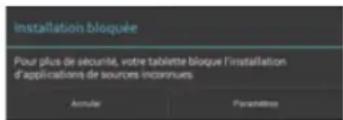

Lorsque la fonction Installation d'applications à partir de sources inconnues est activée, un message, dans lequel sont indiqués les droits d'accès nécessaires, apparaît après avoir tapé sur l'application à installer.
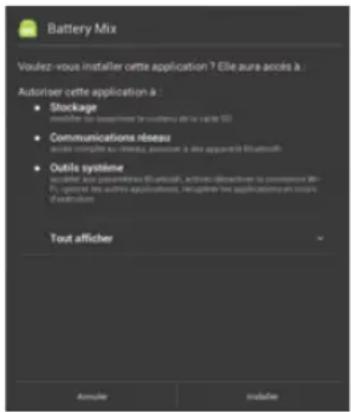
Tapez sur Installer, pour démarrer l'installation.
4.6.2 Installation d'une application par l'intermédiaire d'un magasin d'applications
Appelez le magasin d'applications à partir duquel vous souhaitez installer une application.

Du fait que les magasins d'applications eux-mêmes sont également des applications, la procédure exacte est différente d'un magasin à l'autre. Veuillez respecter les indications affichées à l'écran.
Entrez, dans le champ de recherche, un terme de recherche ou le nom de l'application à installer.
Ouvrez la vue détaillée avec la description de l'application en tapant sur l'application dans la liste.
Tapez sur Installer.

Un message apparaît alors (voir chapitre 4.6.1) dans lequel sont indiqués les droits d'accès exigés par l'application.
Tapez sur Installer, pour démarrer l'installation.
4.7 Désinstallation d'applications
Affichez les réglages comme décrit au Chapitre 5.
Tapez, dans la catégorie paramètres sur Applications.
Sélectionnez, sur le côté droit de l'écran, la liste d'applications Toutes, en parcourant les listes vers la gauche ou vers la droite.
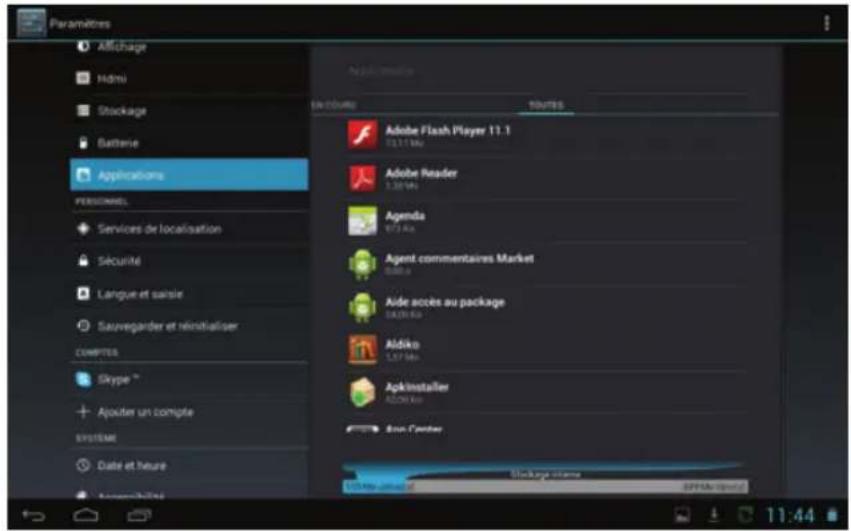
Tapez sur l'application à désinstaller.
i Un affichage apparaît avec différentes informations (par exemple espace mémoire utilisé, droits d'accès exigés) ainsi que les options de cette application.
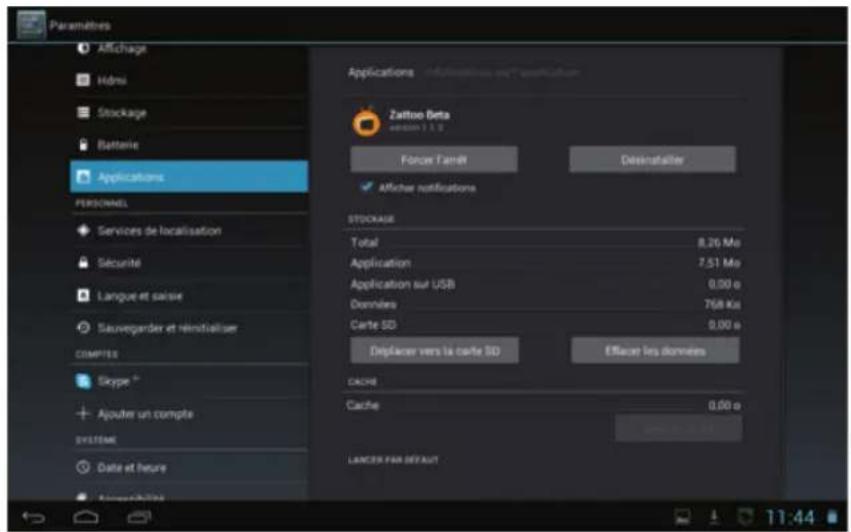
Tapez ensuite dans la partie supérieure droite sur Désinstaller et confirmez cette demande en tapant sur OK.
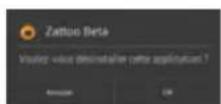
L'application est alors désinstallée puis un message correspondant apparaît sur l'écran.
5 Paramètres
Appelez le menu "Paramètres" en tapant sur l'application dans l'écran d'accueil ou dans la liste des applications ou la rubrique Paramètres dans les réglages rapides (voir Chapitre 4.3).
i Attention : dans certaines rubriques de menus, des options et paramètres avancés peuvent être appelés à l'aide de dans le coin supérieur droit de l'écran.
5.1 Sans fil et réseaux
5.1.1 Wi-Fi (sans fil)
Sélectionnez, dans la catégorie SANS FIL & RESEAUX, la rubrique Wi-Fi et tapez sur le curseur, pour activer le Wi-Fi.
Les réseaux Wi-Fi (sans fil) présents à proximité sont alors recherchés puis affichés à l'écran.
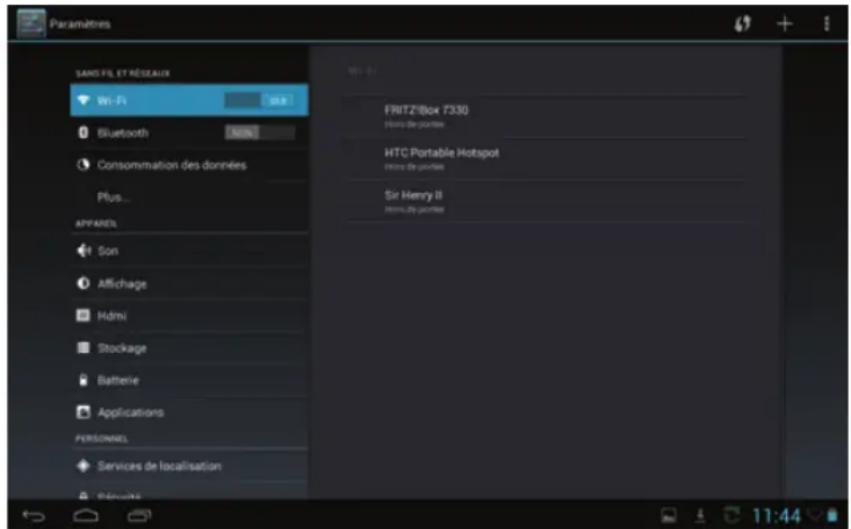
Si la tablette a déjà été connectée une fois à un ou plusieurs des réseaux accessibles, une liaison est automatiquement établie avec le réseau Wi-Fi (sans fil) sélectionné en dernier.
5.1.1.1 Choix du réseau Wi-Fi (sans fil)
Tapez sur le réseau Wi-Fi (sans fil) auquel vous souhaitez connecter la tablette.
Si la clé du réseau Wi-Fi sélectionné a déjà été entrée correctement une fois, la tablette se connecte automatiquement à ce réseau Wi-Fi. Si le réseau Wi-Fi (sans fil) sélectionné est encore inconnu, le masque de saisie du mot de passe apparaît.
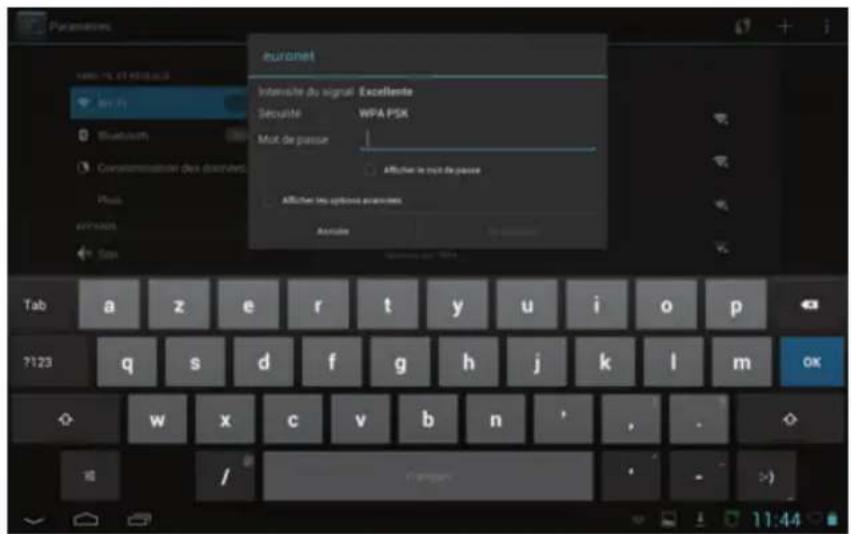
Entrez le mot de passe et tapez ensuite sur Connecter.
i Si l'entrée est correcte, la tablette se connecte au réseau Wi-Fi (sans fil).
Veuillez respecter le réglage concernant le droit d'accès des appareils inconnus dans le routeur du réseau sélectionné. Si la tablette doit être connectée pour la première fois à ce routeur, celui-ci doit autoriser l'accès.
5.1.1.2 Saisie manuelle du réseau Wi-Fi (sans fil)
Si, lors de la recherche de réseaux Wi-Fi (sans fil) disponibles, le réseau auquel vous souhaitez connecter la tablette n'a pas été trouvé ou si ce réseau a été rendu invisible (SSID désactivé), vous pouvez saisir manuellement son SSID.
Tapez sur le symbole "Plus" dans le coin supérieur droit afin d'ouvrir le masque de saisie.
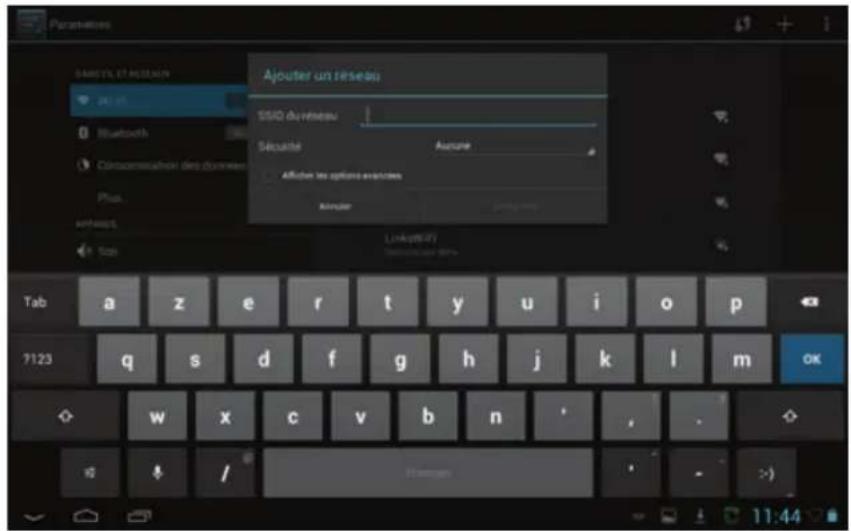
Entrez le SSID du réseau à l'aide du clavier.
Sous "Sécurité", sélectionnez la clé de réseau utilisée.
Entrez le mot de passe et tapez ensuite sur Connecter.
i Si l'entrée est correcte, la tablette se connecte au réseau Wi-Fi (sans fil).
Veuillez respecter le réglage concernant le droit d'accès des appareils inconnus dans le routeur du réseau sélectionné. Si la tablette doit être connectée pour la première fois à ce routeur, celui-ci doit autoriser l'accès.
5.1.1.3 Connexion rapide WPS
Si votre routeur dispose d'une fonction de connexion rapide WPS, vous pouvez également l'utiliser pour intégrer la tablette dans le réseau Wi-Fi.
Activez la fonction dans votre routeur et tapez ensuite sur le symbole "Double flèche" dans le coin supérieur droit.
i Le couplage automatique est démarré et la progression est affichée à l'écran.
5.1.2 Bluetooth
Sélectionnez, dans la catégorie SANS FIL & RESEAUX, la rubrique Bluetooth et tapez sur le curseur, pour activer le Bluetooth.
Les appareils avec Bluetooth activé présents à proximité sont alors recherchés puis affichés à l'écran.
i Attention : les appareils inconnus (non couplés) ne peuvent être trouvés que si leur visibilité a été activée.
La visibilité de cette tablette peut être activée/désactivée en tapant sur le nom de l'appareil dans la liste.
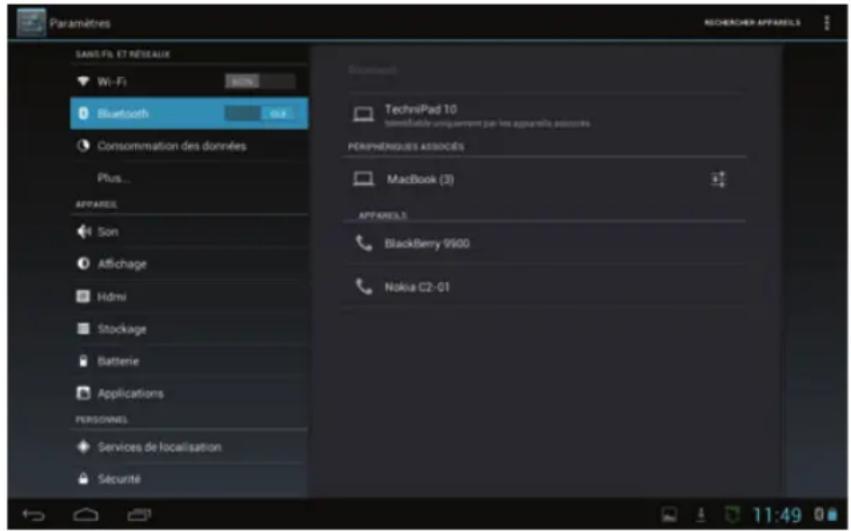
Tapez sur le nom de l'appareil avec lequel vous souhaitez coupler la tablette.
i Après un bref moment, apparaît, sur l'écran des deux appareils, un message avec un numéro de clé de sécurité.
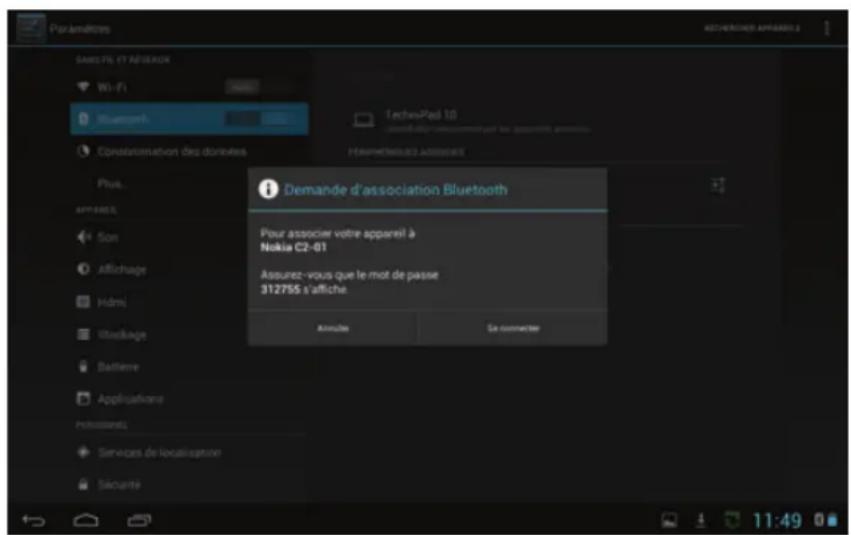
Comparez le numéro de clé de sécurité des deux appareils et confirmez en tapant sur Se connecter.
i Sur les appareils sans affichage, il peut être nécessaire d'entrer le numéro de clé de sécurité de l'appareil sur la tablette.
5.1.3 Consommation de données
Sélectionnez, dans la catégorie SANS FIL & RESEAUX, la rubrique Consommation données.
La consommation de données des applications est affichée pour la période sélectionnée.
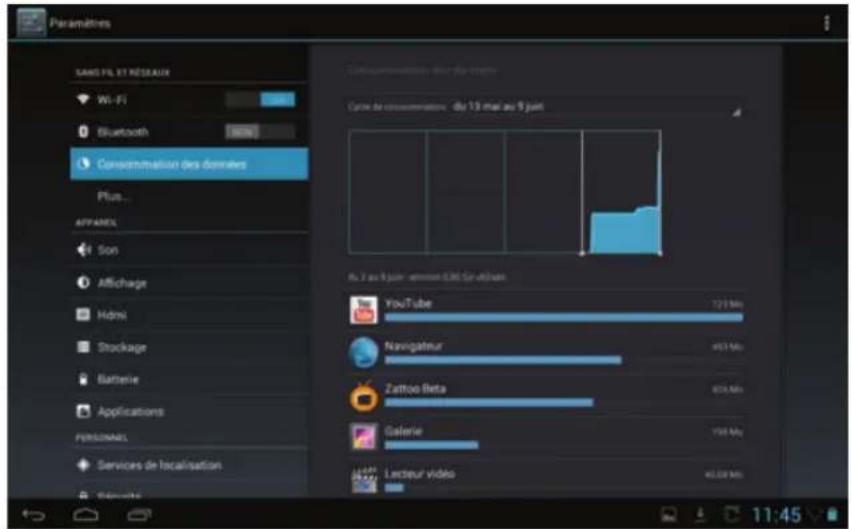
i Vous pouvez obtenir des informations détaillées en réduisant la représentation à une période déterminée et/ou en sélectionnant une application.
5.2 Appareil
5.2.1 Sons
Sélectionnez, dans la catégorie APPAREIL, la rubrique Son.
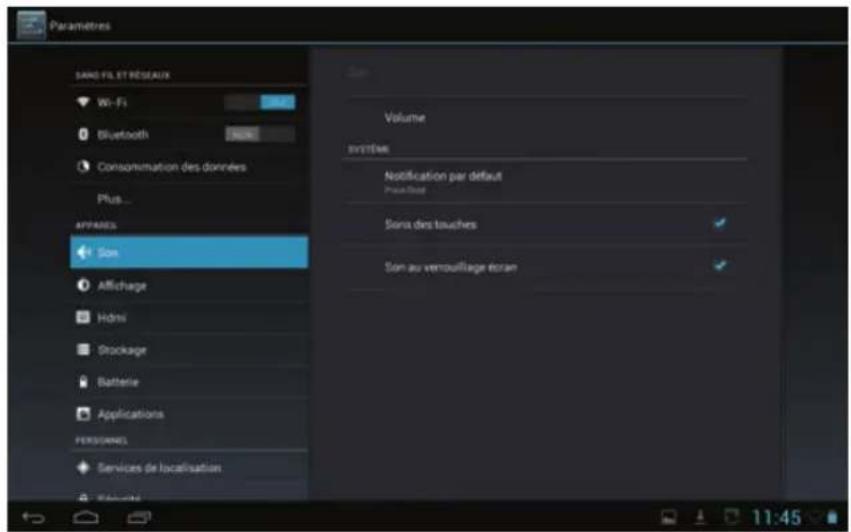
Sous Volume, vous pouvez régler le volume de lecture des fichiers multimédias, des notifications et de la sonnerie du réveil.
i Sous Notification par défaut, vous pouvez sélectionner le son de notification qui est produit, par exemple, pour les e-mails entrants.
Sons des touches et Son au verrouillage écran activent/désactivent la production d'un son de confirmation lors d'un contact de l'écran tactile ainsi que de l'activation/désactivation du verrouillage d'écran.
5.2.2 Écran
Sélectionnez, dans la catégorie APPAREIL, la rubrique Affichage.
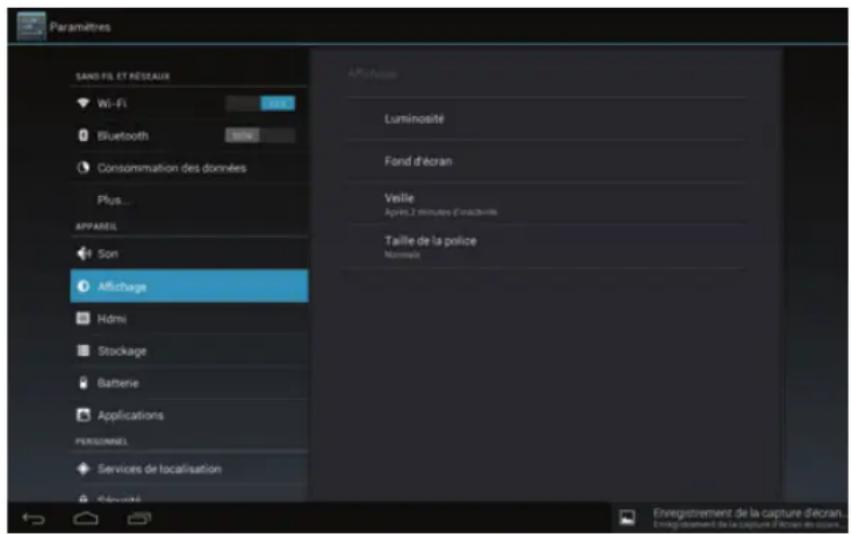
Sous Luminosité, vous pouvez régler la luminosité d'écran souhaitée. Attention: la durée de vie de la batterie diminue lorsque la luminosité augmente.
Sous Fond d'écran, vous pouvez sélectionner l'image qui doit être affichée sur l'écran d'accueil en fond d'écran. Voir également le chapitre 4.3.2.
Sous Veille, vous pouvez sélectionner le temps qui doit s'écouler jusqu'à ce que la tablette verrouille et désactive automatiquement l'écran si, pendant ce temps, aucune commande n'est utilisée.
i Sélectionnez la taille des caractères avec laquelle, par exemple, ce menu doit être affiché sous la rubrique Taille de la police.
5.2.3 HDMI
Sélectionnez, dans la catégorie APPAREIL, la rubrique HDMI.
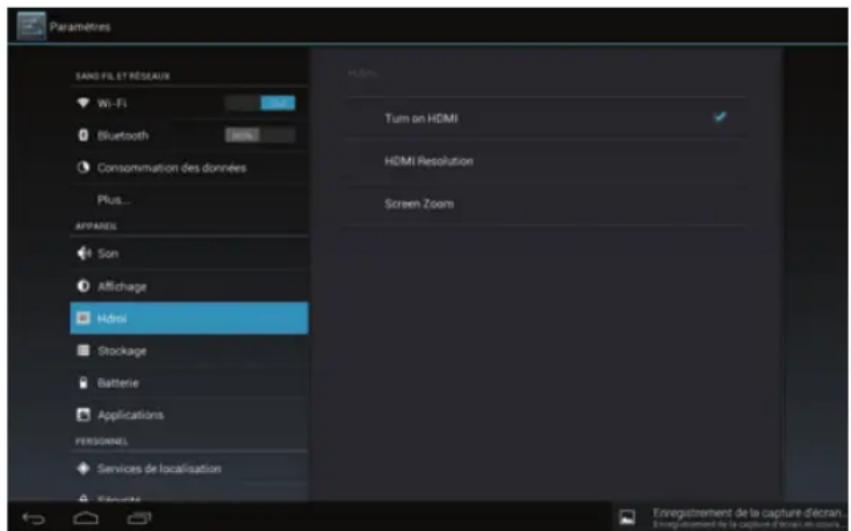
Activez/désactivez la sortie graphique HDMI (page 2 #10 ou page 3 #11) sous la rubrique Turn on HDMI. Si la fonction est activée, vous pouvez afficher l'image affichée à l'écran de la tablette simultanément sur un téléviseur.
Sous HDMI Resolution, vous pouvez sélectionner avec quelle résolution l'image est reproduite par la sortie HDMI.
Si, sur le téléviseur, des parties de l'image ne sont pas représentées ou si des bordures noires apparaissent autour de l'image, vous pouvez, sous Screen Zoom, régler la taille de l'image affichée et l'adapter ainsi au téléviseur.
5.2.4 Stockage
Sélectionnez, dans la catégorie APPAREIL, la rubrique Stockage.

Dans ce menu sont affichées des informations concernant l'état de remplissage de la mémoire interne ainsi que de la carte MicroSD insérée.
Si vous souhaitez retirer une carte MicroSD insérée, vous devez d'abord taper, dans ce menu, sous Carte SD, la rubrique Retirer carte SD afin d'éviter des pertes de données sur la carte mémoire.
5.2.5 Batterie
Sélectionnez, dans la catégorie APPAREIL, la rubrique Batterie.
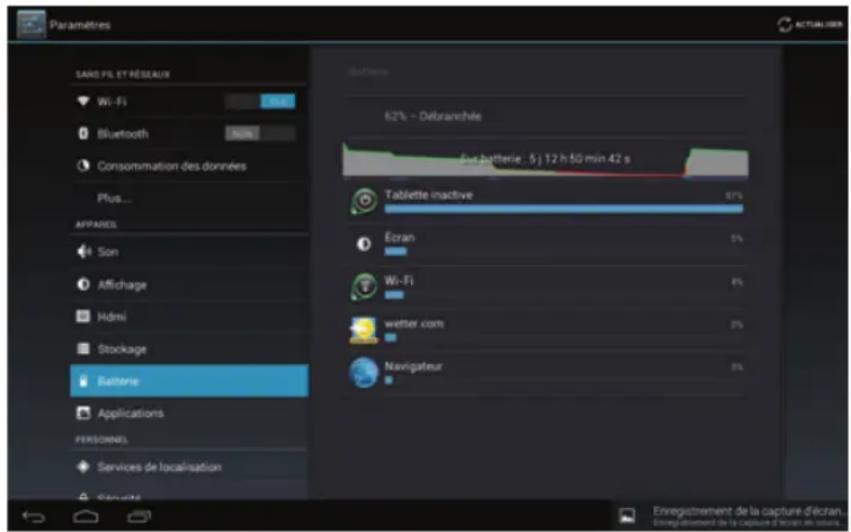
Dans ce menu sont affichées des informations concernant la consommation de batterie. Des informations détaillées peuvent être obtenues en tapant sur l'image ou sur le consommateur correspondant.
5.2.6 Applications
Sélectionnez, dans la catégorie APPAREIL, la rubrique Applications.

Dans ce menu sont affichées les applications que vous avez Téléchargées, les applications installées sur la Carte SD, les applications actuellement Actives ainsi que Toutes les applications installées.
Pour des informations et options supplémentaires concernant les applications, tapez sur l'application correspondante. Les informations et options disponibles varient en fonction de la liste dans laquelle vous avez sélectionné l'application.
5.3 Utilisateurs
5.3.1 Services de localisation
Sélectionnez, dans la catégorie Personnel, la rubrique Services de localisation.
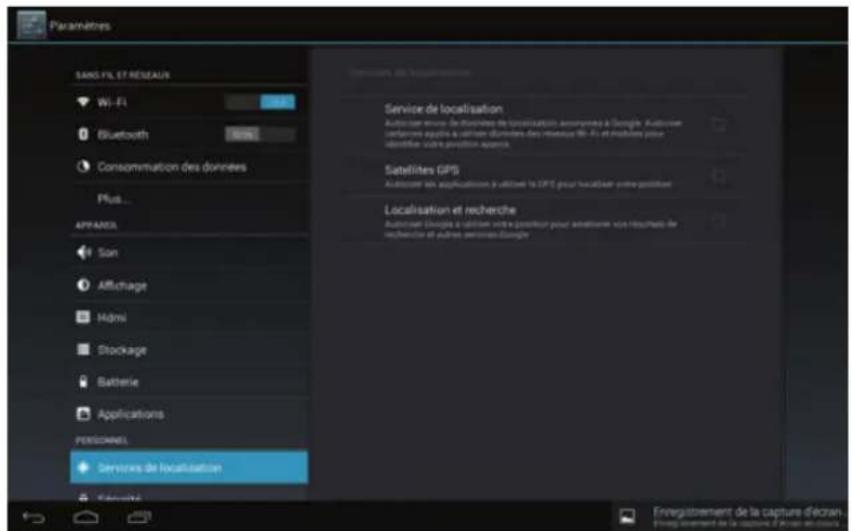
Dans ce menu, vous pouvez activer/désactiver l'utilisation des services de localisation, par exemple du récepteur GPS.
5.3.2 Sécurité
Sélectionnez, dans la catégorie Personnel, la rubrique Sécurité.
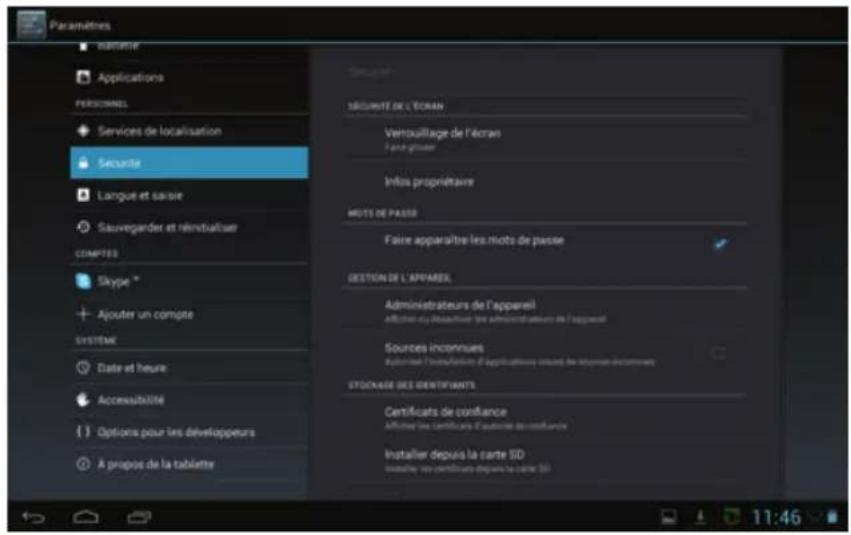
Les paramètres de sécurité de la tablette peuvent être effectués dans le menu Sécurité. Par exemple, vous pouvez déterminer si la tablette est déverrouillée par un simple glissement des doigts ou, par exemple, si la saisie d'un code PIN doit être demandée.
5.3.3 Langue et saisie
Sélectionnez, dans la catégorie Personnel, la rubrique Langue et saisie.
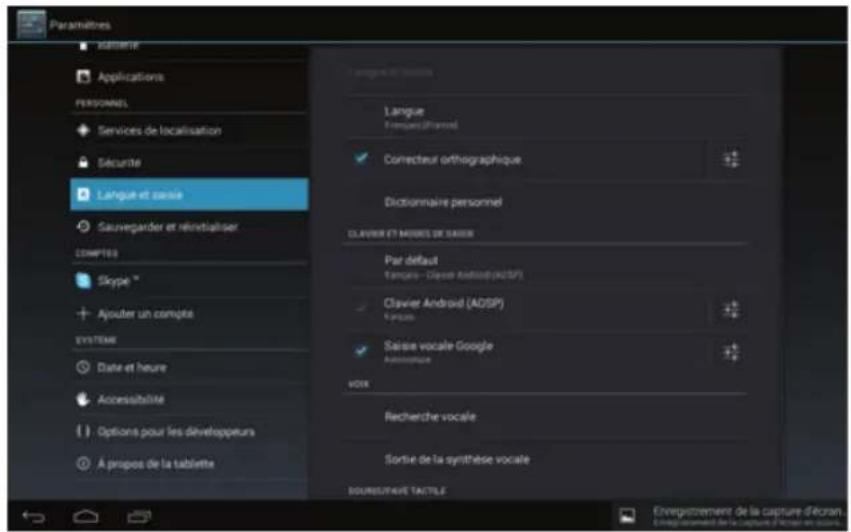
Dans ce menu, vous pouvez sélectionner votre langue favorite, activer/désactiver la vérification de l'orthographe et les entrées vocales. En outre, vous pouvez configurer le clavier ou changer de clavier si vous avez installé une application de clavier supplémentaire.
5.3.4 Sauvegarder & réinitialiser
Sélectionnez, dans la catégorie Personnel, la rubrique Sauvegarder et réinitialiser.
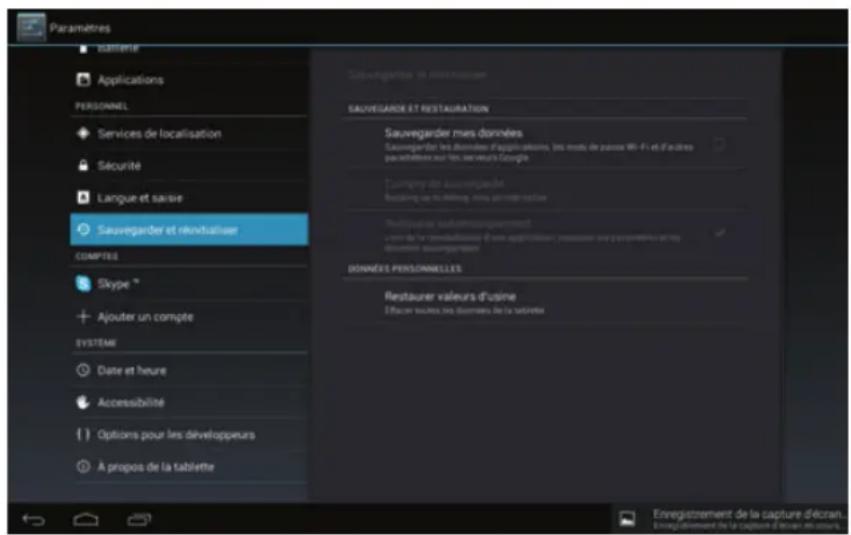
Dans ce menu, vous pouvez configurer la sauvegarde de vos données (données d'application, mots de passe WLAN etc.) et Restaurer valeurs d'usine.
5.4 Comptes
Sélectionnez, dans la catégorie COMPTES, la rubrique Ajouter un compte, pour ajouter, par exemple un compte Google, sur votre tablette.
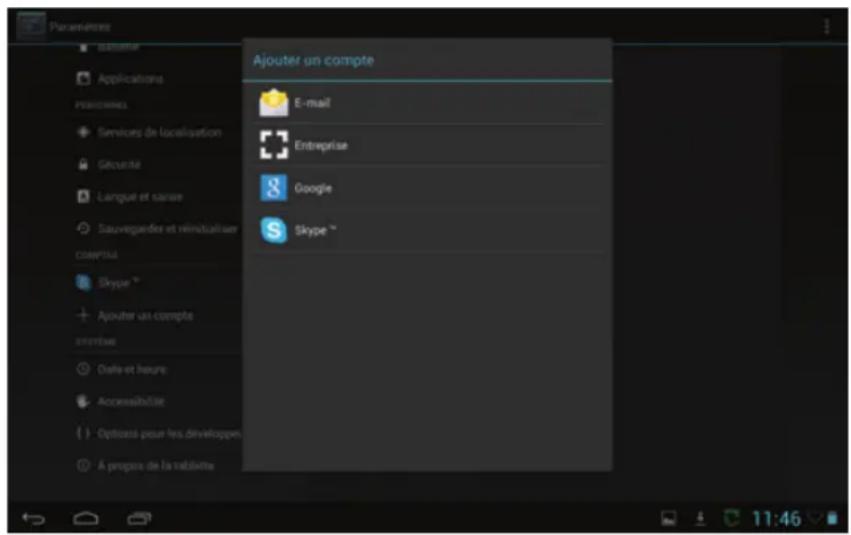
Dans cette catégorie sont également affichés les comptes déjà ajoutés et vous pouvez y apporter les modifications nécessaires.
Ces comptes permettent, par exemple, de lier et d'écrire des e-mails et de synchroniser les contacts et les agendas.
5.5 Système
5.5.1 Date et heure
Sélectionnez, dans la catégorie SYSTÈME, la rubrique Date et heure.
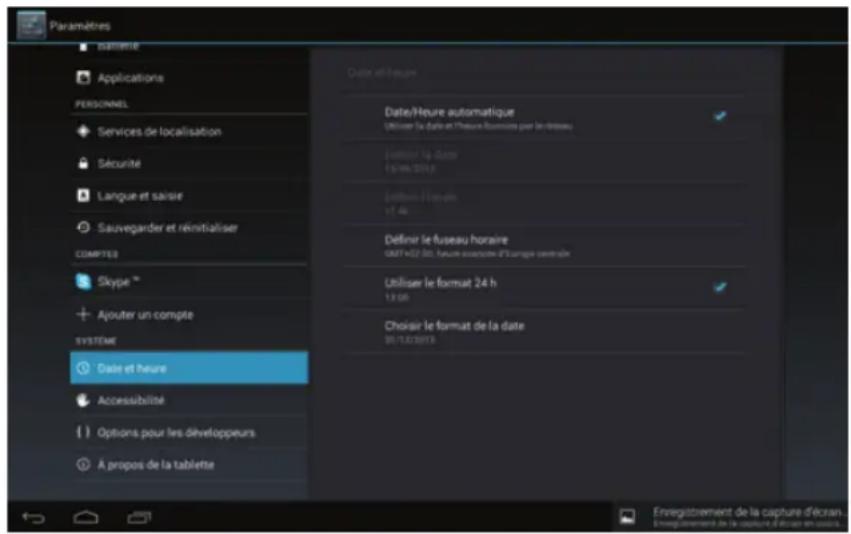
Dans ce menu, vous pouvez régler manuellement l'heure ou bien activer le réglage automatique et sélectionner le format souhaité pour la date et l'heure.
5.5.2 Accessibilité
Sélectionnez, dans la catégorie SYSTÈME, la rubrique Accessibilité.
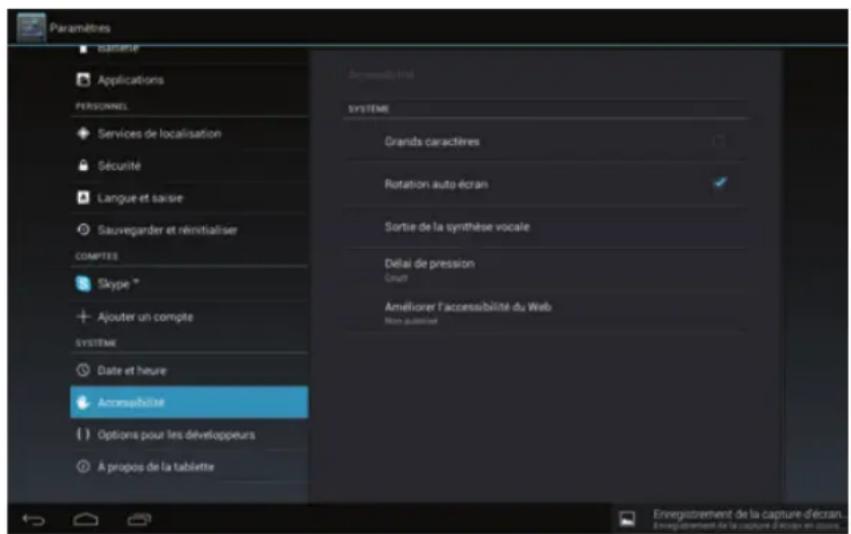
En plus du réglage effectué selon le chapitre 5.2.2 pour la taille des caractères, vous pouvez également activer/désactiver un agrandissement supplémentaire du texte grâce à Grands caractères.
Sous auto écran, activez/désactivez l'adaptation automatique de l'affichage à l'orientation de la tablette (verticale/horizontale).
i Sous Synthèse vocale, vous pouvez configurer la sortie vocale.
Sous Délai de pression, sélectionnez le temps qui doit s'écouler jusqu'à ce qu'un contact avec l'écran soit interprété comme un maintien.
5.5.3 A propos de la tablette
Sélectionnez, dans la catégorie SYSTÈME, la rubrique À propos de la tablette.
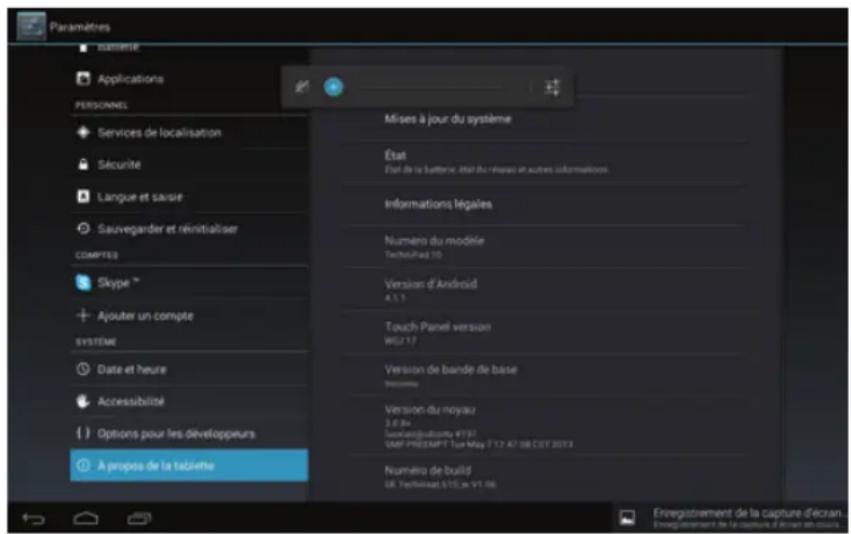
Dans ce menu, vous pouvez obtenir des informations concernant la tablette (par exemple version d'Android utilisée).
6 Caractéristiques techniques / fonctions
Écran LCD
TechniPad 8/8G
Diagonale 20,4 cm
Résolution 1024 x 768
Format 4:3
Écran tactile oui (multicapacitif)
TechniPad 10/10G
Diagonale 25,8 cm
Résolution 1280 x 800
Format 16:10
Écran tactile oui (multicapacitif)
Caméras
Caméra avant 2,0 MP
Caméra arrière 5,0 MP
Haut-parleurs
Nombre de haut-parleurs 2
Puissance de sortie en W 2 x 0,5 W
Système
Version d'Android 4.1.1 (Jelly Bean)
CPU CPU Dualcore ARM Cortex-A9 1,6 GHz
RAM 1Go DDR3
Mémoire flash interne 16 GB
32 GB
(TechniPad 8/8G)
(TechniPad 10/108G)
Raccordement - Prise casque
Type 3,5 mm Jack (Stéréo) désactivation automatique des haut-parleurs internes
Connecteur Micro-B (femelle) Type USB 2.0
Raccordement - HDMI
Connecteur HDMI Type C Résolutions supportées 720 x 480p @ 60 Hz 720 x 576p @ 50 Hz 1280 x 720p @ 50 / 60 Hz 1920 x 1080p @ 50 / 60 Hz
Bloc d'alimentation
TechniPad 8/8G
Tension d'entrée du bloc d'alimentation 100 - 240 V / 50 - 60 Hz Tension nominale du bloc d'alimentation AC 230 V / 50 Hz Tension nominale tablette DC 5 V / 2 A
TechniVision 10/10G
Tension d'entrée du bloc d'alimentation 100 - 240 V / 50 - 60 Hz Tension nominale du bloc d'alimentation AC 230 V / 50 Hz Tension nominale tablette DC 5 V / 2,5 A
Batterie
TechniPad 8/8G
Type Li-Polymère Puissance 4000 mAh / 3,7 V
TechniPad 10/10G
Type Li-Polymère Puissance 6000 mAh / 3,7 V
Dimensions / Poids
TechniPad 8/8G
Poids (en g) env. 449 / 452 Dimensions (l x h x p en mm) env. 203 x 154 x 11
TechniPad 10/10G
Poids (en g) env. 654 / 657 Dimensions (l x h x p en mm) env. 259 x 177 x 11
7 Termes techniques
Applications
"App" est l'abréviation de "Application" et désigne un programme pour une tablette ou un smartphone. Ces applications peuvent être téléchargées et installées directement à partir de magasins en ligne.
Veille
État dans lequel le téléviseur n'est pas entièrement éteint, il consomme alors une faible quantité de courant et peut être rallumé avec la télécommande.
Bluetooth
Le Bluetooth est une interface radio permettant d'échanger des données sans fil entre des appareils.
Identification CE
Le fabricant déclare que le téléviseur respecte les directives de l'Union Européenne.
DHCP
Dynamic Host Configuration Protocol. A l'aide d'un serveur correspondant, la fonction DHCP effectue une attribution dynamique d'adresses IP ainsi que d'autres paramétrages pour la configuration d'appareils connectés au réseau (par exemple ordinateurs, téléviseurs, récepteurs, radios etc.).
Download
Download = Téléchargement d'un fichier à partir d'un serveur sur Internet.
Un e-mail est un message envoyé électroniquement par Internet à un destinataire déterminé.
Mode avion
Le mode "Avion" désactive tous les fonctions radio de l'appareil afin de respecter les directives des hôpitaux et des compagnies aériennes.
GPS
GPS = Global Positioning System ou système global de localisation. Il s'agit d'une technologie basée sur des satellites grâce à laquelle l'appareil peut déterminer sa position actuelle et l'utiliser, par exemple, pour la navigation.
HDMI
High Definition Mulimedia Interface: il s'agit d'une interface de transmission de données vidéo numériques à haute résolution ainsi que de données audio numériques.
Internet
Internet est un réseau de données international, voir également WWW
Carte MicroSD
La carte MicroSD est une carte mémoire électronique utilisée, par exemple pour les smartphones, les tablettes, les lecteurs MP3, etc.
Commutateur réseau
Un commutateur réseau sert à répartir la bande passante disponible du câble réseau connecté (entrée) entre tous les autres câbles réseaux connectés (sortie) du commutateur.
PIN
Le Personal Identification Number (numéro d'identification personnelle) permet une sécurisation simple contre les accès non autorisés.
Routeur
Un routeur fonctionne de manière similaire à un commutateur réseau, mais il peut en outre gérer et attribuer, grâce à la fonction DHCP, des adresses IP et d'autres paramètres de configuration des appareils connectés au réseau (par exemple ordinateurs, téléviseurs, récepteurs, radios, etc.).
Carte SIM
La carte SIM permet d'identifier l'appareil vis-à-vis du prestataire de service de téléphonie mobile.
Standby
voir "Veille".
Écran tactile
Les écrans tactiles permettent l'entrée de commandes directement sur l'écran. Les autres dispositifs de saisie comme un clavier ou une souris ne sont donc plus nécessaires sur les appareils à écrans tactiles.
Mise à jour
Une mise à jour permet d'installer une nouvelle version, par exemple d'une application ou du système d'exploitation Android dans l'appareil. Les mises à jour sont utilisées pour intégrer de nouvelles fonctions ou d'améliorer les fonctions existantes. Les mises à jour permettent également de modifier l'utilisation ainsi que les possibilités d'une application ou du système d'exploitation.
USB
Universal Serial Bus = Interface de transmission numérique de différentes données.
Widget
Les widgets constituent un accès simplifié à une application sur l'écran d'accueil et peuvent, par exemple, afficher des informations mises à jour automatiquement comme les actualités, les cours de la bourse ou les prévisions météorologiques.
Wi-Fi / WLAN
WLAN = Wireless Local Area Network. Il s'agit d'un réseau radio préconfiguré dans une zone délimitée localement.
WWW
WWW = world wide web. Les URL permettent d'atteindre les différentes pages Web et peuvent ainsi être appelées par l'intermédiaire du WWW afin d'afficher leurs images, textes, vidéos et musiques etc.
8 Aides pour la recherche d'erreurs
| Erreur Cause probable Résolution | ||
| L'appareil ne peut pas être utilisé, aucune réaction | L'appareil se bloque Appuyez | brièvement sur le bouton de réinitialisation pour redémarrer la tablette (voir p.2 #11 ou p.3 #5) |
| L'appareil n'obtient pas de connexion dans le réseau Wi-Fi sélectionné | Mot de passe entré incorrect | Corriger la saisie du mot de passe |
| Le routeur Wi-Fi bloque des appareils inconnus | Vérifier le réglage dans le routeur | |
| Le réseau Wi-Fi souhaité n'a pas été trouvé | Le SSID du réseau Wi-Fi est désactivé | Vérifier le réglage dans le routeur |
| Le réseau Wi-Fi est trop éloigné / la réception est trop faible | Réduire la distance par rapport au routeur du Wi-Fi ou à un répéteur | |
| La connexion Bluetooth ne fonctionne pas | La visibilité de l'autre appareil est désactivée | Activer la visibilité de l'appareil |
| Mot de passe incorrect ou demande non confirmée à temps | Répéter le couplage | |
| L'appareil est trop éloigné Réduire la distance | ||
| L'image de la tablette n'apparaît par sur le téléviseur connecté | La sortie HDMI n'est pas activée | Activer la sortie HDMI (voir Chapitre 5.2.3) |
| Une résolution HDMI non supportée par le téléviseur a été sélectionnée | Modifier la résolution HDMI (voir Chapitre 5.2.3) | |
| La carte MicroSD n'est pas détectée | La carte MicroSD est défectueuse | Utiliser une autre carte MicroSD |
| La carte MicroSD n'est pas formatée au bon système de fichiers | Formater la carte MicroSD sur le PC avec FAT32 ou dans la tablette (voir 5.2.4) | |
TechniSat
Instrukcja obsługi
TechniPad 8 / 8G / 10 / 10G
1 Zdjęcia

- Table des matières
- À lire avant utilisation .... 5
- Commandes de base....9
- Paramètres 16
- À lire avant utilisation
- Utilisation conforme à l'usage prévu
- Déclaration du fabricant
- Consignes importantes
- Sécurité
- N'ouvrez jamais l'appareil !
- Le contact avec des pièces sous tension constitue un danger de mort !
- Mise au rebut
- Consommation en marche et veille
- Entretien et nettoyage
- Mentions légales
- Instructions d'entretien
- Mise en marche/arrêt de la tablette
- Déverrouillage/verrouillage de l'écran
- Ecran d'accueil
- Positionnement des applications et des widgets sur l'écran d'accueil
- Modifier le fond de l'écran d'accueil
- Démarrer et terminer une application
- Réglage du volume
- Installation d'applications
- Installation d'une application à l'aide d'un fichier APK
- Installation d'une application par l'intermédiaire d'un magasin d'applications
- Désinstallation d'applications
- Paramètres
- Sans fil et réseaux
- Wi-Fi (sans fil)
- Choix du réseau Wi-Fi (sans fil)
- Saisie manuelle du réseau Wi-Fi (sans fil)
- Connexion rapide WPS
- Bluetooth
- Consommation de données
- Appareil
- Sons
- Écran
- HDMI
- Stockage
- Batterie
- Applications
- Utilisateurs
- Services de localisation
- Sécurité
- Langue et saisie
- Sauvegarder & réinitialiser
- Comptes
- Système
- Date et heure
- Accessibilité
- A propos de la tablette
- Caractéristiques techniques / fonctions
- Écran LCD
- TechniPad 8/8G
- TechniPad 10/10G
- Caméras
- Haut-parleurs
- Système
- Raccordement - Prise casque
- Raccordement - HDMI
- Bloc d'alimentation
- TechniVision 10/10G
- Batterie
- Dimensions / Poids
- Termes techniques
- Applications
- Veille
- Bluetooth
- Identification CE
- DHCP
- Download
- Mode avion
- GPS
- HDMI
- Internet
- Carte MicroSD
- Commutateur réseau
- PIN
- Routeur
- Carte SIM
- Standby
- Écran tactile
- Mise à jour
- USB
- Widget
- Wi-Fi / WLAN
- WWW
- TechniSat
- Instrukcja obsługi
- TechniPad 8 / 8G / 10 / 10G
- Zdjęcia
Marque : TECHNISAT
Modèle : TechniPad 8G
Catégorie : Tablette