TechniPad 8G - Tablet TECHNISAT - Bezpłatna instrukcja obsługi
Znajdź bezpłatnie instrukcję urządzenia TechniPad 8G TECHNISAT w formacie PDF.


| Typ produktu | Tablet dotykowy |
| Marka | TechniSat |
| Model | TechniPad 8G |
| Ekran | 8 cali (20,4 cm), rozdzielczość 1024 x 768, format 4:3, pojemnościowy |
| Procesor | Dual-core ARM Cortex-A9 1,6 GHz |
| Pamięć RAM | 1 GB DDR3 |
| Pamięć wewnętrzna | 16 GB |
| System operacyjny | Android 4.1.1 (Jelly Bean) |
| Kamera przednia | 2,0 megapikseli |
| Kamera tylna | 5,0 megapikseli |
| Łączność | Wi-Fi, Bluetooth, 3G, USB 2.0, HDMI, gniazdo słuchawkowe 3,5 mm |
| Bateria | Li-Polimer 4000 mAh, 3,7 V |
| Wymiary | 203 x 154 x 11 mm |
| Waga | Ok. 450 g |
| Zasilanie | 5V DC, 2A (zasilacz w zestawie) |
| Konserwacja i czyszczenie | Czyścić suchą, miękką szmatką lub zestawem do czyszczenia ekranu LCD TechniSat nr ref. 0000/3830 |
| Bezpieczeństwo | Nie otwierać, unikać kontaktu z wodą i źródłami ciepła, używać w klimacie umiarkowanym |
| Gwarancja | 24 miesiące od daty zakupu (gwarancja ustawowa) |
| Główne funkcje | Przeglądanie stron internetowych, aplikacje Android, odtwarzanie multimediów, GPS, wyjście HDMI, Bluetooth, Wi-Fi |
| Akcesoria w zestawie | Kabel USB Micro-B/Type A, zasilacz, instrukcja obsługi |
| Części zamienne i naprawialność | Zestaw do czyszczenia ekranu LCD dostępny opcjonalnie; pomoc techniczna telefoniczna |
Często zadawane pytania - TechniPad 8G TECHNISAT
Pytania użytkowników dotyczące TechniPad 8G TECHNISAT
0 pytanie dotyczące tego urządzenia. Odpowiedz na te, które znasz, lub zadaj własne.
Zadaj nowe pytanie dotyczące tego urządzenia
Pobierz instrukcję dla swojego Tablet w formacie PDF za darmo! Znajdź swoją instrukcję TechniPad 8G - TECHNISAT i weź swoje urządzenie elektroniczne z powrotem w ręce. Na tej stronie opublikowane są wszystkie dokumenty niezbędne do korzystania z urządzenia. TechniPad 8G marki TECHNISAT.
INSTRUKCJA OBSŁUGI TechniPad 8G TECHNISAT
1 Głośność -
2 Głośność +
3 Włącz/Standby
Wskazanie LED
4 Mikrofon
5 Złącze słuchawkowe (3,5mm)
6 Złącze zasialania 5V
7 Wejście USB
8 Czytnik kart SIM 1)2)
9 Czytnik kart MicroSD ^1)
10 HDMI Wyjście
11 Restart
12 Kamera przednia
13 Prawy głośnik
14 Kamera tylna
15 Lewy głośnik
1) Wkładanie karty pamięci: Odpowiednią kartę należy włożyć do czytnika, stykami w stronę ekanu. Kartę należy docisnąć do pojawienia się oporu.
Wyjmowanie karty: Delikatnie (pulsacyjnie) naciśnij koniec karty. Po chwili karta wysunie się na kilka mm. Chwyć za koniec karty i wyjmij ją.
2) Czytnik kart SIM dostępny jest w modelu TechniPad 8G.
TechniPad 10/10G
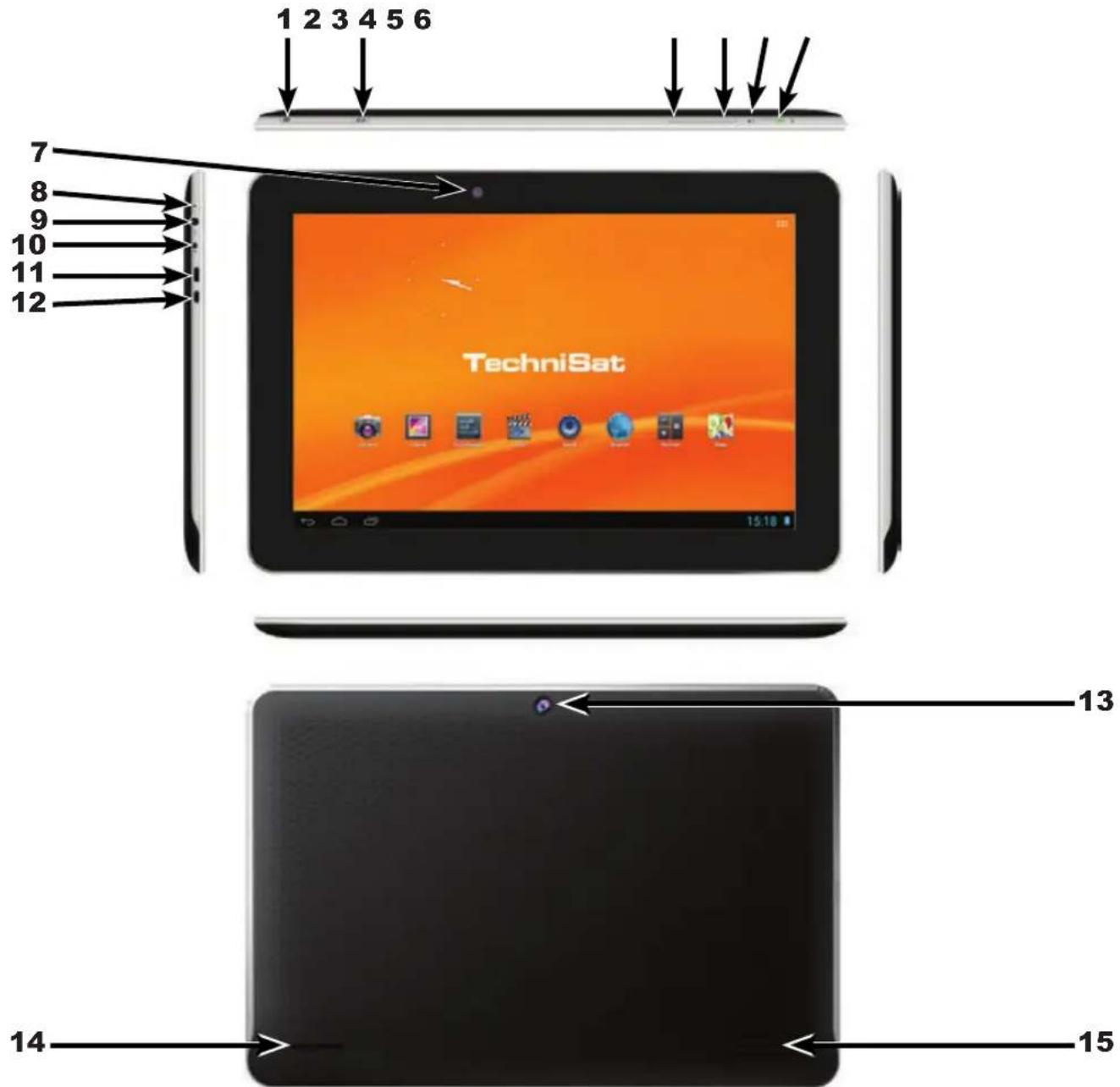
1 Czytnik kart microSD 1)
2 Czytnik kart SIM ^1)2)
3 Głośność -
4 Głośność +
5 Restart
6 Włącz/Standby
Wskazanie LED
7 Kamera przód
8 Mikrofon
9 Wyjście słuchawkowe (3,5mm)
10 Złącze zasialania 5V
11 Wyjście HDMI
12 Wejście USB
13 Kamera tył
14 Prawy głośnik
15 Lewy głośnik
1) Wkładanie karty pamięci: Odpowiednią kartę należy włożyć do czytnika, stykami w stronę ekranu. Kartę należy docisnąć do pojawienia się oporu.
Wyjmowanie karty: Delikatnie (pulsacyjnie) naciśnij koniec karty. Po chwili karta wysunie się na kilka mm. Chwyć za koniec karty i wyjmij ją.
2) Czytnik kart SIM dostępny jest w modelu TechniPad 10G.
2 Spis treści
1 Zdjęcia 2
2 Spis treści 4
3 Zawartość zestawu 5
3.1 Ważne wskazwóki dotyczące obsługi. 5
3.2 Deklaracje zgodności 5
3.3 Ważne wskazówki 6
3.3.1 Instrukcje dotyczące bezpieczeństwa 6
3.3.2 Wskazówki dotyczące utylizacji 7
3.3.3 Pobór prądu w trybie czuwania i trybie pracy. 7
3.3.4 Czyszczenie i konserwacja 8
3.3.5 Ważne informacje 8
3.3.6 Wskazówki serwisowe 8
4 Informacje wstępne 9
4.1 Włączanie i wyłączenie tableta 9
4.2 Blokowanie/odblokowywanie ekranu 10
4.3 Ekran główny 11
4.3.1 Umieszczanie aplikacji i widżetów na ekranie głównym....12
4.3.2 Zmiana tła ekranu głównego 12
4.4 Uruchamianie i zatrzymywanie aplikacji 12
4.5 Głośność 13
4.6 Instalowanie aplikacji 13
4.6.1 Instalowanie aplikacji z pliku apk 13
4.6.2 Instalacja aplikacji z sklepu aplikacji 14
4.7 Usuwanie aplikacji 15
5 Ustawienia ....16
5.1 Sieci bezprzewodowe.... 16
5.1.1 WLAN 16
5.1.1.1 Wybór sieci WLAN 17
5.1.1.2 Ręczne wprowadzanie sieci WLAN 18
5.1.1.3 WPS – szybkie połączenie 18
5.1.2 Bluetooth 19
5.1.3 Dane o ilości pobranych danych 20
5.2 Urządzenie 20
5.2.1 Dźwięki 20
5.2.2 Wyświetlacz 21
5.2.3 HDMI 21
5.2.4 Pamięć 22
5.2.5 Bateria 22
5.2.6 Aplikacje 23
5.3 Użytkownicy 23
5.3.1 Nawigacja 23
5.3.2 Bezpieczeństwo 24
5.3.3 Wybór języka- ustawienia osobiste 24
5.3.4 Zapisz /Usuń 25
5.4 Konta 25
5.5 System 26
5.5.1 Data i godzina 26
5.5.2 Pomoc w użytkowaniu 26
5.5.3 Informacje o urządzeniu....27
6 Dane techniczne 27
7 Wyjaśnienie 29
8 Rozwiązywanie problemów .....31
3. Zawartość zestawu
Przed uruchomieniem urządzenia proszę sprawdzić czy wszystkie elementy zestawu znajdują się w opakowaniu. Zestaw zawiera:
1x Tablet TechniPad, 1x Instrukcja obsługi,
1x Kabel USB (Typ Micro-B / Typ-A), 1x Zasilacz
3.1 Ważne wskazówki dotyczące obsługi
- Urządzenie w celu naładowania należy podłączyć do zasilania 230 V / 50Hz (poprzez dołączony do zestawu zasilacz) lub ładowarkę/przewód USB.
- Urządzenie jest przystosowane do podłączenia urządzeń audio/video i komputerów spełniających normy DIN oraz oznaczonych znakiem CE.
- Urządzenie przeznaczone do użytku prywatnego i komercyjnego.
- Użytkowanie urządzenia niezgodnie z zaleceniami jest zabronione i może skutkować utratą gwarancji
3.2 Deklaracje zgodności
Tablety TechniPad wyposażone w moduł WLAN, Bluetooth oraz 3G (tylko modele TechniPad 8G/10G) spełniają niniejsze wymagania i normy:
- Dyrektywa R&TTE 1999/5/EG
- Dyrektywa EkoDesign 2009/125/EG
- Dyrektywa EU 2006/95/EC (Dyrektywa niskonapięciowa) oraz EN 60950
- Dyrektywa EU 2004/108/EC (EMV) oraz EN 55013, EN 55020, EN 61000-3-2, a także norma CE.
Więcej informacji na temat deklaracji znajdą Państwo na naszej stronie internetowej www.technisat.de
C€0700
3.3 Ważne wskazówki
Dla własnego bezpieczeństwa należy uważnie przeczytać poniższe wskazówki przed uruchomieniem nowego urządzenia. Producent nie odpowiada za szkody powstałe w wyniku nieprawidłowego użytkowania lub nie przestrzegania instrukcji dotyczących bezpieczeństwa.
3.3.1 Instrukcje dotyczące bezpieczeństwa
Pod żadnym pozorem nie wolno otwierać urządzenia! Istnieje ryzyko porażenia prądem elektrycznym.
⚠️ Wszelkie konieczne czynności serwisowe związane z otwarciem urządzenia mogą być wykonywane wyłącznie przez przeszkolony personel.
Urządzenia przeznaczone do pracy wyłącznie w klimacie umiarkowanym


Po dłuższym przechowywaniu lub transporcie w niższych niż pokojowa temperaturach należy, przed włączeniem urządzenia odczekać. W momencie gdy temperatura tabletu jest zbliżona do temperatury otoczenia nie występuje ryzyko skroplenia się wilgoci wewnątrz urządzenia
Jeśli do/na urządzenie dostanie się woda, należy natychmiast wyjąć wtyk przewodu zasilającego z gniazda i skontaktować się z serwisem
Nie wolno używać źródeł ciepła w pobliżu urządzenia, ponieważ mogłoby spowodować jego dodatkowe nagrzewanie


Podczas burzy należy odłączyć tablet od źródła prądu/zasilania. Przepięcia w sieci mogą spowodować trwałe uszkodzenie urządzenia!
⚠️ UWAGA: W następujących przypadkach należy wyłączyć urządzenie i zwrócić się o pomoc do specjalisty: wada fabryczna urządzenia, nieprawidłowe działanie, „dym” i/lub dziwny zapach, uszkodzenia obudowy i matrycy, wycieki (np z akumulatora).
3.3.2 Wskazówki dotyczące utylizacji
Opakowanie urządzenia składa się wyłącznie z materiałów nadających się do ponownego przetworzenia. Należy je odpowiednio posortować w celu ponownego wprowadzenia do obiegu.
Produkt nie może być po zakończeniu użytkowania poddawany utylizacji ze zwykłymi odpadami z gospodarstwa domowego. Należy go oddać do punktu utylizacji zużytych urządzeń elektrycznych i elektronicznych..
Wskazuje na to symbol ✉ na produkcie, instrukcji użytkowania lub opakowaniu. Materiały podlegają recyklingowi zgodnie z ich oznaczeniem. Dzięki utylizacji, ponownemu użyciu materiałów i innym formom ponownego wykorzystania zużytych urządzeń ich użytkownik wnosi ważny wkład w ochronę środowiska naturalnego.

Informacje o właściwym punkcie recyklingu można uzyskać w administracji lokalnej. Zużyte baterie pilota oraz złom elektroniczny nie mogą być wyrzucane wraz z odpadami domowymi, ale właściwie zutylizowane (oddane do sklepu, wyrzucone do specjalnych pojemników na odpady).
3.3.3 Pobór prądu w trybie czuwania i trybie pracy
Pobór prądu urządzenia, zarówno w trybie czuwania/standby jak i w trybie pracy zależy od wybranych ustawień oraz ilości uruchomionych aplikacji.
Aby zredukować zużycie poboru prądu zaleca się zmianę jasności podświetlenia ekranu. Im mniejsze podświetlenie tym mniejsze zużycie prądu.
3.3.4 Czyszczenie i konserwacja
Do czyszczenia matrycy i obudowy tabletów TechniPad należy używać tylko i wyłącznie suchej i miękkiej ściereczki i/lub odpowiednich produktów. Przed rozpoczęciem czyszczenia ekranu należy wyłączyć urządzenie.
Do czyszczenia ekranu zalecamy zestaw do czyszczenia paneli LCD nr. art.: 0000/3830.
Nie zastosowanie się do zaleceń może spowodować zwarcia, rysy lub trwałe uszkodzenia powierzchni ekranu!.
3.3.5 Ważne informacje
i Urządzenia TechniPad posiadają znaki CE i spełniają wszystkie niezbędne normy UE.
TechniSat nie ponosi odpowiedzialności za uszkodzenia produktu ze względu na czynniki zewnętrzne, zużycie lub niewłaściwe używanie, nieautoryzowane naprawy, modyfikacje lub wypadki. TechniSat nie ponosi odpowiedzialności za utratę danych zapisanych w pamięci wewnętrznej tego produktu.
TechniSat zastrzega sobie możliwość wprowadzania zmian i wystąpienia błędów w druku. Stan na 04.2013.
TechniPad 8, TechniPad 8G, TechniPad 10, TechniPad 10G i TechniSat to zarejestrowane znaki handlowe:
3.3.6 Wskazówki serwisowe
Produkt został sprawdzony pod kątem jakości. Wszystkie urządzenia serii TechniPad zostały objęte 24 miesięcznym okresem gwarancji
⚠ Uwaga:
W przypadku pojawienia się usterki lub wady produktu prosimy o kontakt z Działem
Serwisu TechniSat:
Pon. – Pt.: 7:00 - 16:00
Pod nr tel: +48 71 310 40 46
i W przypadku wystąpienia wad lub usterek prosimy o kontakt:
TechniSat Digital Sp. z o.o.
Serwis
Siemianice ul. Poznańska 2
55-120 Oborniki Śląskie
4 Informacje wstępne
W przypadku urządzeń posiadających system operacyjny Android oraz wyposażonych w liczne aplikacje stworzone przez rożnych programistów nie jesteśmy w stanie zagwarantować, że po kolejnych aktualizacjach poniższa instrukcja nie będzie w pełni odpowiadać układowi i poszczególnym funkcjom.
⚠️ UWAGA – znak ten informuje o bardzo ważnych informacjach umożliwiających uniknięcia uszkodzenia urządzenia, utraty danych, niewłaściwego użytkowania czy nadużyć!
WSKAZÓWKA – Wskazówka to szybka i prosta informacja umożliwiająca użytkownikowi lepsze i szybsze wykorzystanie funkcji i funkcjonalności tabletów TechniSat.
4.1 Włączanie i wyłączenie tableta
Aby włączyć urządzenie należy przez ok. 3 sek. przytrzymać przycisk Włącz/Standby.
Po uruchomieniu tabletów TechniPad wyświetlona zostanie blokada ekranu. Aby móc korzystać z urządzenia należy odblokować ekran zgodnie z opisem z punktu 4.2. Po odblokowaniu wyświetlony zostanie ekran główny urządzenia.
Aby wyłączyć urządzenie należy przez ok. 1 sekundę przytrzymać przycisk Włącz/Standby. W wyświetlonym menu należy wybrać/nacisnąć opcję wyłącz.
4.2 Blokowanie/odblokowywanie ekranu
Jeżeli tablet jest w trybie czuwania lub jest wyłączony należy uruchomić urządzenie naciskając przycisk Włącz/Standby.
Po pojawieniu się ekranu, wyświetlona zostanie blokada ekranu. Aby móc korzystać z urządzenia należy je odblokować.
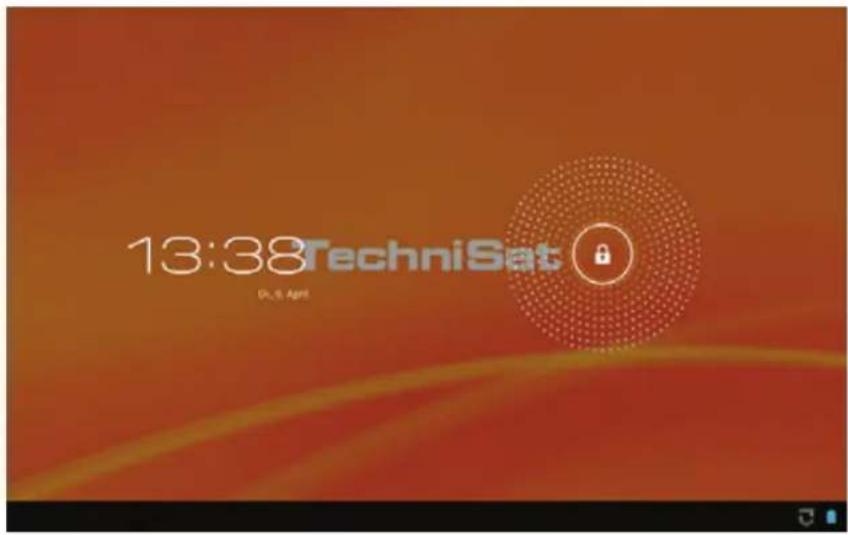
Naciśnij symbol kłódki i przeciągnij w stronę symbolu otwartej kłódki.
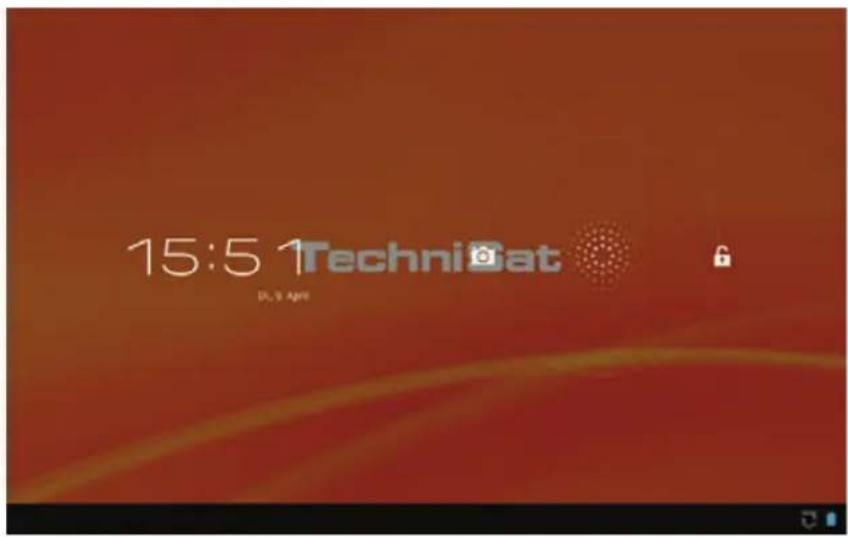
Następnie ekran blokady zniknie. Wyświetlone zostanie ostatnio uruchomione okno przeglądarki lub aplikacja
Aby zablokować ekran i wyłączyć urządzenie wystarczy nacisnąć i przytrzymać przycisk Włącz/Standby.
Należy pamiętać, że pomimo wyłączenia ekranu aplikacje są wciąż uruchomione. Aby zredukować pobór prądu należy zakończyć/wyłączyć wszystkie aktywne procesy.
i Więcej informacji na temat blokady i ustawień ekranu znajdą Państwo w punkcie 5.3.2.
4.3 Ekran główny
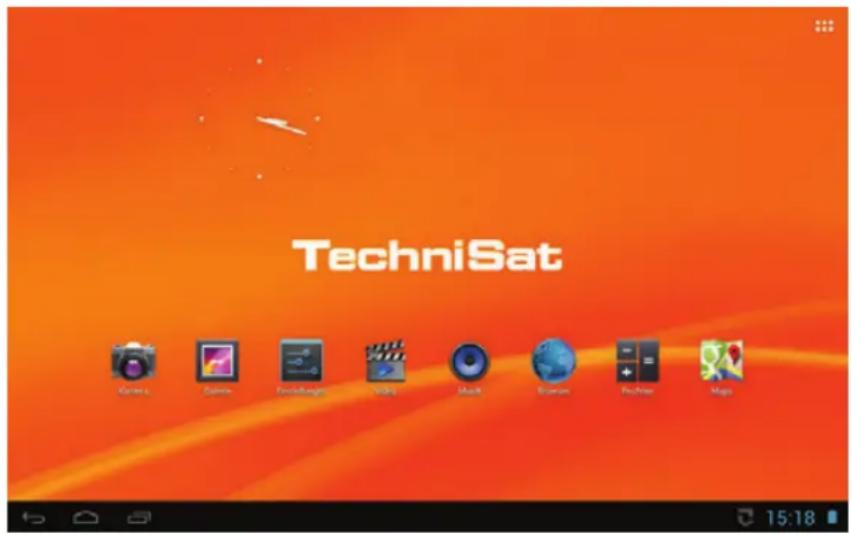
Po pierwszym uruchomieniu tabletów TechniPad na ekranie głównym znajduje się kilka fabrycznie zainstalowanych aplikacji TechniSat. Aby zmienić wygląd ekranu głównego należy postępować zgodnie z punktem 4.3.1.
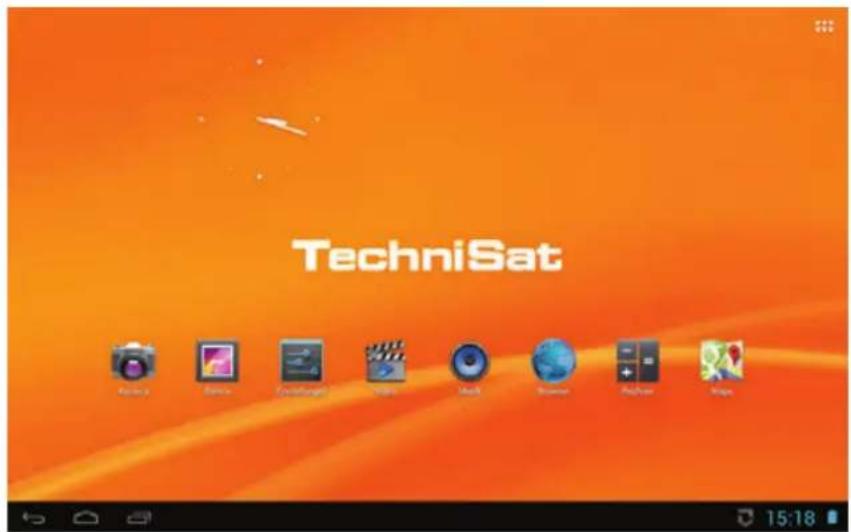
Aby zmienić ekran główny (dostępnych jest kilka równocześnie) wystarczy przytrzymać palcem ekran i przeciągną w lewą lub w prawą stronę.
Na ekranie tabletów wyświetlany jest również tzw. pasek stanu (dolny pasek menu). Dzięki niemu mają Państwo dostęp do godziny, powiadomień, poziomu naładowania baterii, czy dostępności sieci bezprzewodowych
← Powrót
Powrót do ekranu głównego
Lista aktywnych (uruchomionych) aplikacji
Aby otworzyć listę/panel powiadomień wystarczy kliknąć w prawym dolnym rogu ekranu.
Naciśnij wybrane powiadomienie aby je otworzyć lub od razu wybierz zaznacz opcje usuń.
Aby przejść do panelu ustawień należy kliknąć ikonę ustawienia w panelu powiadomień.
W menu szybkich ustawień można zmienić takie opcje jak: WiFi, tryb samolotowy, automatyczne obracanie ekranu, włączyć lub wyłączyć powiadomienia automatyczne czy zmienić jasność wyświetlacza.
W prawym górnym rogu ekranu głównego znajduje się ikona umożliwiająca przejście do listy wszystkich zainstalowanych aplikacji i widżetów.
4.3.1 Umieszczanie aplikacji i widżetów na ekranie głównym
W celu umieszczenia nowych aplikacji oraz widżetów na ekranie głównym, proszę wywołać listę zainstalowanych aplikacji dotykając na ikonę : : :
Możecie Państwo przełączać pomiędzy aplikacjami i widżetami, wybierając odpowiednią zakładkę.
Przesuwając palec z boku na bok można przejść do listy alfabetycznej.
Proszę wybrać aplikację i wcisnąć na ikonę i trzymać.
Dłuższe wciśnięcie ikony aplikacji czy też widżetu spowoduje zmianę tła ekranu.
Proszę przesunąć aplikację na ekran główny.
Istniejące już na ekranie aplikacje można przenosić w podobny sposób. Należy dotknąć i przytrzymać palcem ikony aplikacji i przesunąć w wybrane miejsce ekranu głównego.
Aplikacje i widżety również można usuwać z ekranu głównego poprzez dotknięcie i przytrzymanie ikony i przesunięcie do górnej części ekranu X.
4.3.2 Zmiana tła ekranu głównego
Proszę dotknąć ekran główny i przytrzymać na pustym polu.
Proszę wybrać jedną z opcji, która pojawi się na ekranie.
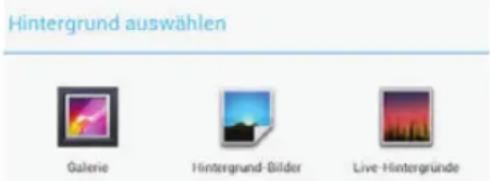
Następnie proszę wybrać interesujący obraz tła.
4.4 Uruchamianie i zatrzymywanie aplikacji
W celu uruchomienia aplikacji należy dotknąć ikonę na ekranie głównym lub wybrać również poprzez dotknięcie z listy zainstalowanych aplikacji.
VZakończ aplikację dotykając na ⇔ lub
Aplikacja aktualnie działa w tle, jest ukryta. Można na przykład, odtwarzać muzykę i używać jej równolegle z innymi aplikacjami.
i Proszę zwrócić uwagę, że niektóre aplikację nie będą działać w tle.
W celu zamknięcia aplikacji dotknij w odpowiednim miejscu aplikacji (zależne od aplikacji).
4.5 Głośność
Proszę zmienić głośność przy pomocy przycisków na obudowie.
lub
Stuknij zegar w pasku po prawej stronie na ekranie głównym, przejdź do ustawień głosowych.
Przesuń suwak w celu ustawienia żądanej głośności.
4.6 Instalacja aplikacji
Aplikacje można instalować bezpośrednio z pliku (apk) lub z dostępnego sklepu online.
4.6.1 Instalowanie aplikacji z pliku apk
Proszę skopiować plik instalacyjny na tablet.
Pliki można kopiować do tablet przy pomocy USB lub Bluetooth lub pobrać bezpośrednio z internetu do tabletu. Równie dobrze można zainstalować plik apk z karty SD. Opisana zostanie procedura instalacji z USB.
Proszę połączyć tablet z komputerem PC przy pomocy dostarczonego w zestawie kabla USB.
i Zostanie wyświetlone poniższe pytanie.
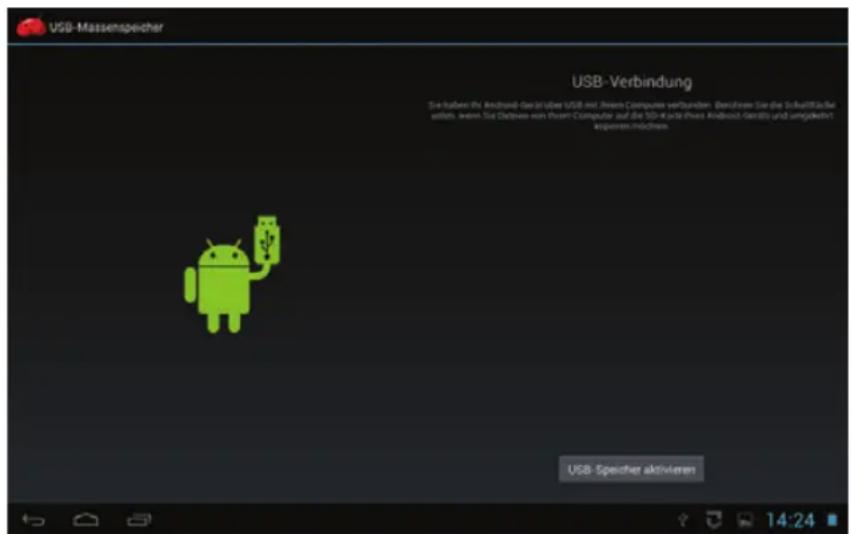
Proszę wybrać opcję aktywacji dysku USB.
Proszę skopiować plik apk na tablet.
Proszę stuknąć na połączenie USB następnie proszę odłączyć połączenie USB.
Proszę odtworzyć aplikację explorer i odtworzyć plik instalacyjny apk.
Jeśli wyłączona jest funkcja instalowania aplikacji z nieznanych źródeł to należy ją włączyć.
Wystarczy dotknąć plik apk i uruchomi się menu w którym możeszecie Państwo włączyć opcję instalowania aplikacji z nieznanych źródeł lub wywołać menu tak jak opisano w punkcie 5.3.2.f.
⚠️ Instalowanie aplikacji z nieznanych źródeł stwarza zagrożenie dla bezpieczeństwa, w związku z tym pojawia się ostrzeżenie. Po instalacji należy wyłączyć opcję instalacji aplikacji z nieznanych źródeł, aby zapobiec automatycznym instalacjom złościwych aplikacji.
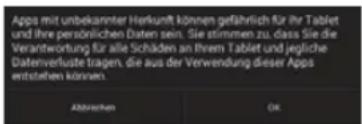
W przypadku gdy funkcja instalacji aplikacji z nieznanych źródeł jest włączona to po dotknięciu pliku apk pojawia się na temat uprawnień instalowanej aplikacji.
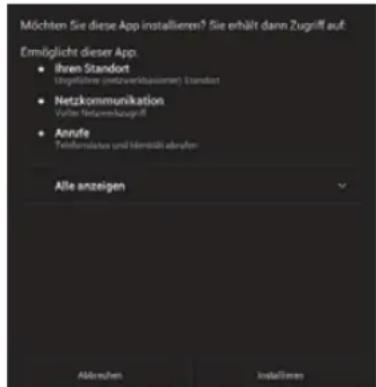
Proszę dotknąć w odpowiednim miejscu aby uruchomić instalację.
4.6.2 Instalacja aplikacji z sklepu aplikacji
Proszę uruchomić sklep z aplikacjami.
i Sklepy z aplikacjami umożliwiają dostęp do instalacji różnych aplikacji i widżetów. Proszę zwracać uwagę na informacje pojawiające się na ekranie.
Proszę wpisać poszukiwaną frazę w pole wyszukiwania.
Proszę wybrać żądaną aplikację poprzez dotknięcie nazwy.
Następnie proszę dotknąć odpowiednią część ekranu w celu instalacji programu.
i Pojawi się informacja na temat uprawnień instalowanej aplikacji.
Proszę dotknąć palcem na polecenie instalacji.
4.7 Usuwanie aplikacji
Proszę wywołać ustawienia (punkt 5).
Proszę wybrać opcję aplikacje.
Następnie należy wywołać wszystkie.
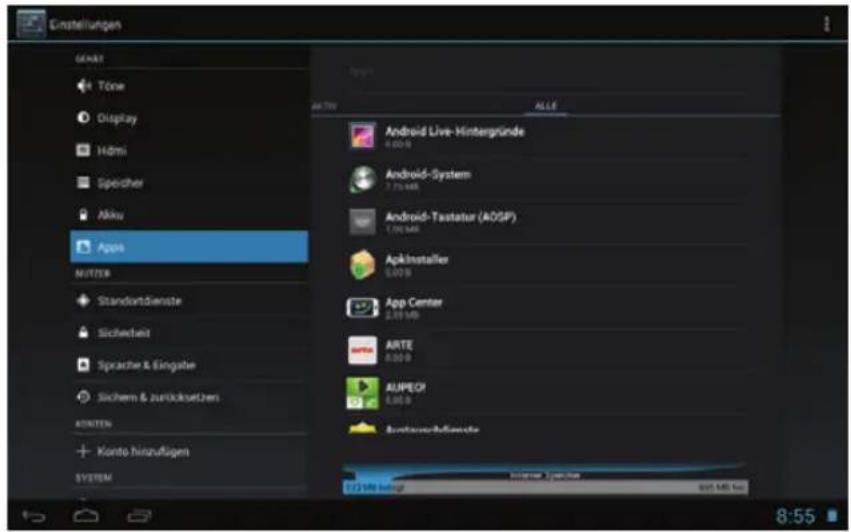
Proszę dotknąć aplikację, która ma być odinstalowana.
i Pojawi się okno z różnymi informacjami np. (ilość zużywanej pamięci, prawa dostępu, etc..) oraz opcjami.
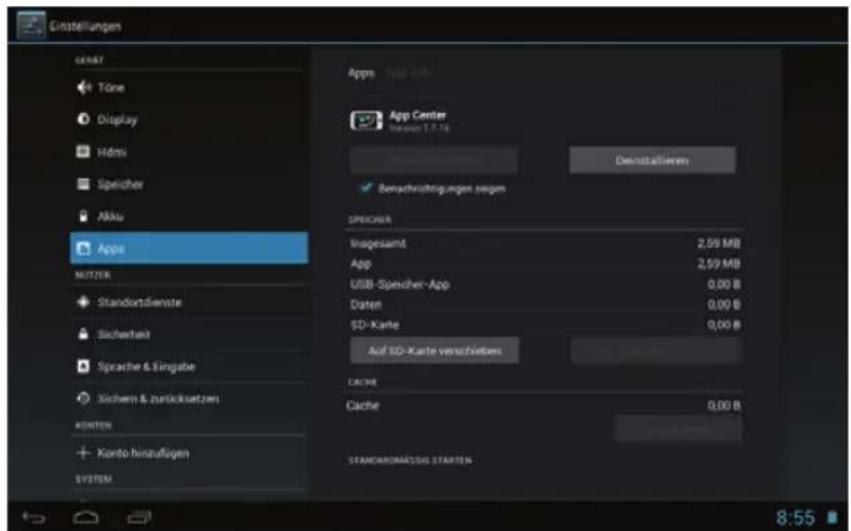
Proszę dotknąć w górnej części okna funkcję odinstaluj i potwierdzić poprzez dotknięcie na OK.
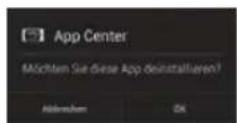
Aplikacja zostanie odinstalowana, wyświetlona zostanie informacja.
5 Ustawienia
Proszę wywołać ustawienia zgodnie z punktem 4.3.
Należy zwrócić uwagę, że dostępne są również ustawienia zaawansowane dla niektórych funkcjonalności dostępne w prawym górnym rogu ekranu.
5.1 Sieci bezprzewodowe
5.1.1 WLAN
Proszę wybrać kategorię sieci bezprzewodowe i sieci WLAN i przy pomocy przełącznika suwakowego włączyć obsługę sieci bezprzewodowych.
i Jeśli dostępne są połączenia bezprzewodowe to pojawi się poniższa informacja.
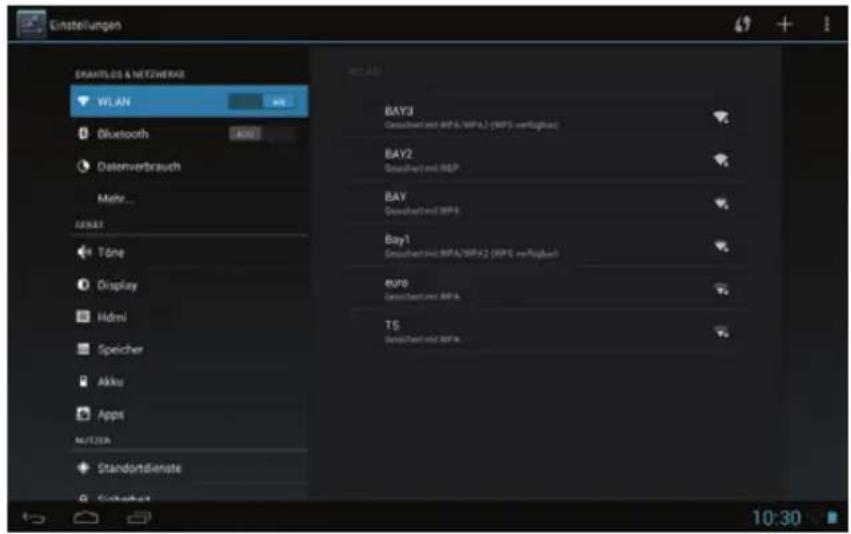
Po podłączeniu do wybranej sieci, następne połączenie jest wykonywane automatycznie.
5.1.1.1 Wybór sieci WLAN
Proszę wybrać żadaną sieć WiFi z którą chcecie się Państwo połączyć.
Następnie należy wprowadzić klucz sieciowy. W przypadku gdy łączymy się z siecią po raz drugi klucz nie będzie wymagany.
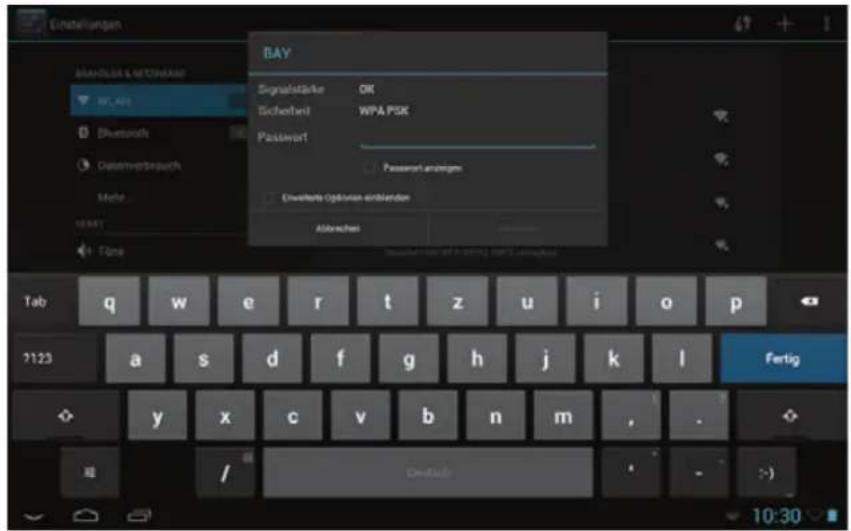
Proszę wcisnąć Połącz.
i Jeśli hasło było poprawne tablet połączy się z siecią.
i Proszę zwrócić uwagę na odpowiednie ustawienie routera w celu przyznania dostępu do sieci dla tabletu.
5.1.1.2 Ręczne wprowadzanie sieci WLAN
W przypadku gdy podczas wyszukiwania sieci tablet nie znalazł żądanego połączenia, należy wprowadzić ręcznie dane dla sieci (SSID, hasło).
Proszę dotknąć symbolu Plus.
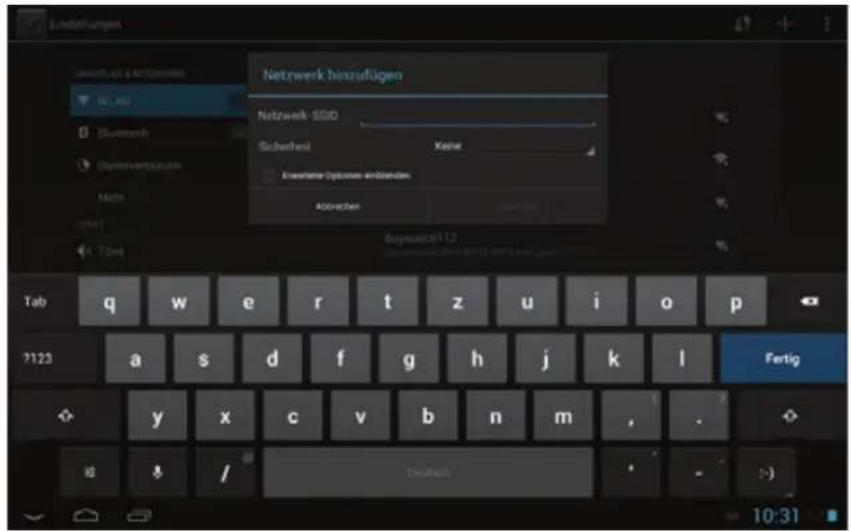
Przy pomocy klawiatury dotykowej proszę wprowadzić SSID (nazwa sieci).
W przypadku gdy sieć jest zablokowana proszę wpisać hasło.
Po wpisaniu hasła należy dotknąć Połącz.
i Jeśli poprawnie wprowadzono dane sieci, tablet uzyska połączenie.
W przypadku gdy połączenie jest niemożliwe do zrealizowania należy sprawdzić ustawienia routera.
5.1.1.3 WPS – szybkie połączenie
W przypadku jeśli Państwa router wspiera opcję WPS może się Państwo połączyć tabletem w znacznie szybszy sposób.
Proszę aktywować funkcję WPS w routerze a następnie dotknąć ikonę podwójnej strzałki w prawym górnym rogu ekranu.
i Uruchamiane jest automatyczne uwierzytelnianie.
5.1.2 Bluetooth
Proszę wybrać opcję sieci bezprzewodowe i WLAN, następnie proszę dotknąć Bluetooth.
i Tablet automatycznie rozpocznie przeszukiwanie urządzeń Bluetooth.
Należy pamiętać, że urządzenia zostaną wyszukane tylko wtedy jeśli będą miały włączoną opcję Bluetooth.
Widoczność tableta przez inne urządzenia można aktywować i dezaktywować poprzez dotknięcie odpowiednich opcji.
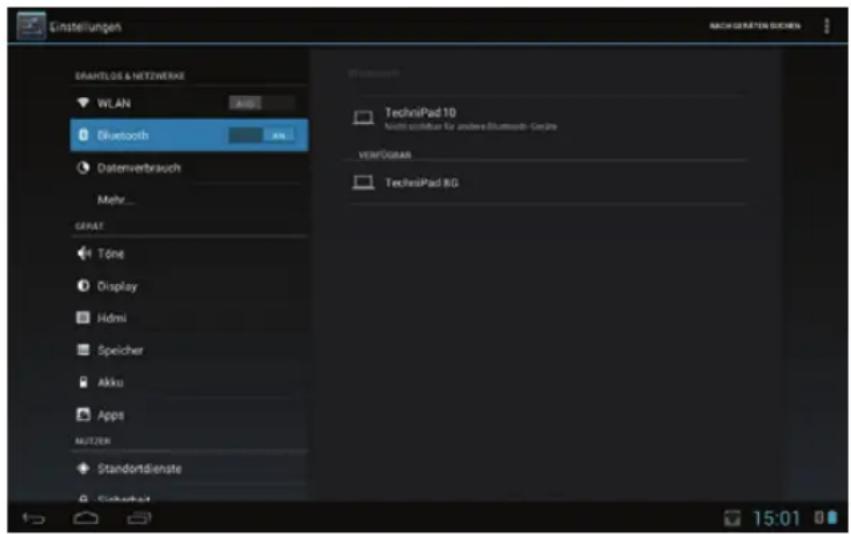
Wybierz nazwę urządzenia z którym chcesz sparować tablet.
i Po krótkiej chwili pojawia się informacja na temat klucza.
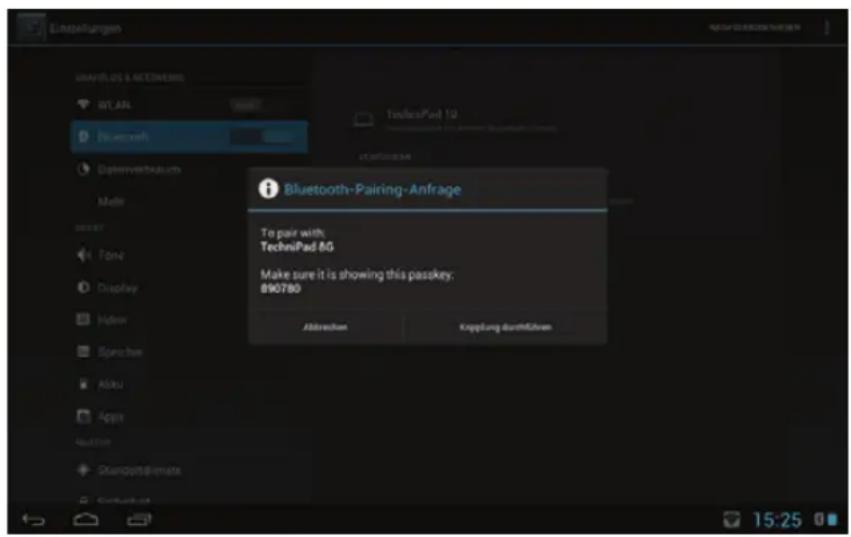
Proszę porównać klucz dla obu urządzeń i dotknąć na Połącz.
5.1.3 Dane o ilości pobranych danych
Proszę wywołać kategorie sieci bezprzewodowe i WLAN i wybrać pobór danych.
Zostanie wyświetlona informacja o ilości pobranych danych.
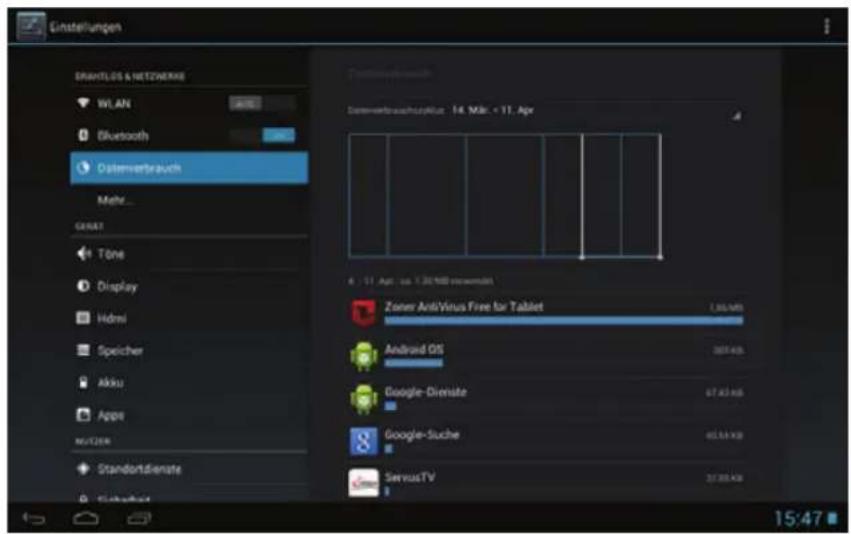
Poniżej znajdują się szczegółowe dane m. in. informacja ile danych zostało pobranych przez poszczególne aplikacje.
5.2 Urządzenie
5.2.1 Dźwięki
Proszę wywołać zakładkę Urządzenie a następnie przejść do dźwięki.
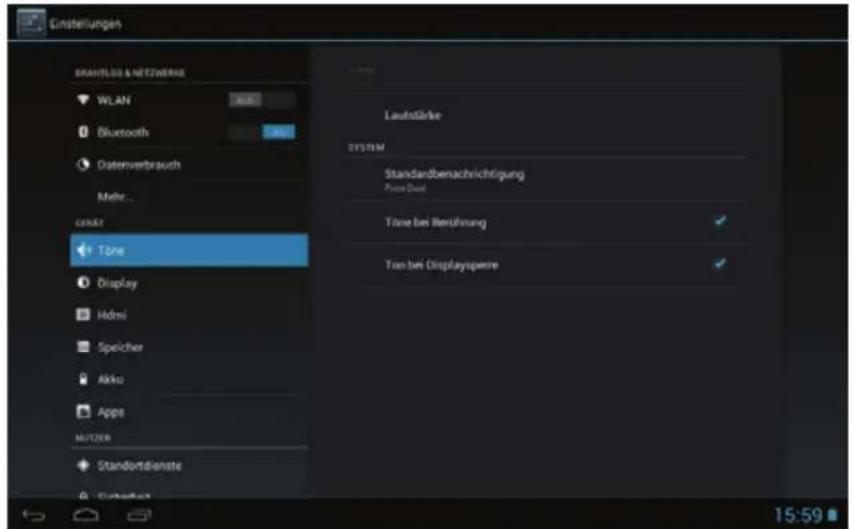
i Poziom głośności pozwala na regulację głośności dla multimediów, powiadomień czy też budzika.
W ramach standardowego powiadomienia, można wybrać dźwięk powiadomienia, który jest odtwarzany np. dla przychodzących wiadomości e-mail.
Dźwięk podczas dotyku ekranu i dźwięk blokady ekranu można aktywować lub dezaktywować.
5.2.2 Wyświetlacz
Proszę wybrać w kategorii urządzenie punkt wyświetlacz.
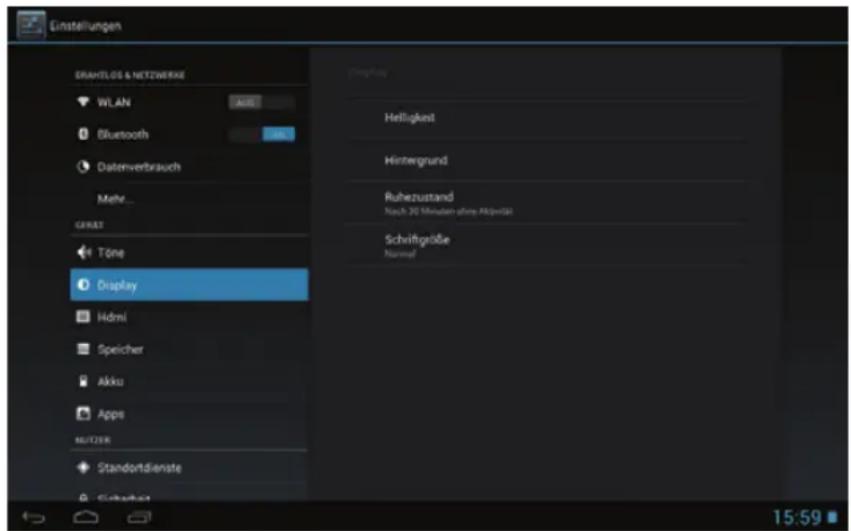
Proszę ustawić żądaną wartość podświetlenia wyświetlacza. Należy pamiętać, że żywotność baterii zmniejsza się wraz ze wzrostem jasność ekranu.
Mogą państwo wybrać tło, które będzie wyświetlane na ekranie głównym jako pulpit. Zobacz również punkt 4.3.2.
Po upływie określonego czasu czuwania tablet automatycznie blokuje ekran i wyłącza się z trybu pracy.
W tym menu istnieje również możliwość wyboru rozmiaru czcionki, pod nagłówkiem pojawi się odpowiedni rozmiaru czcionki.
5.2.3 HDMI
W menu urządzenia proszę wybrać opcję HDMI.
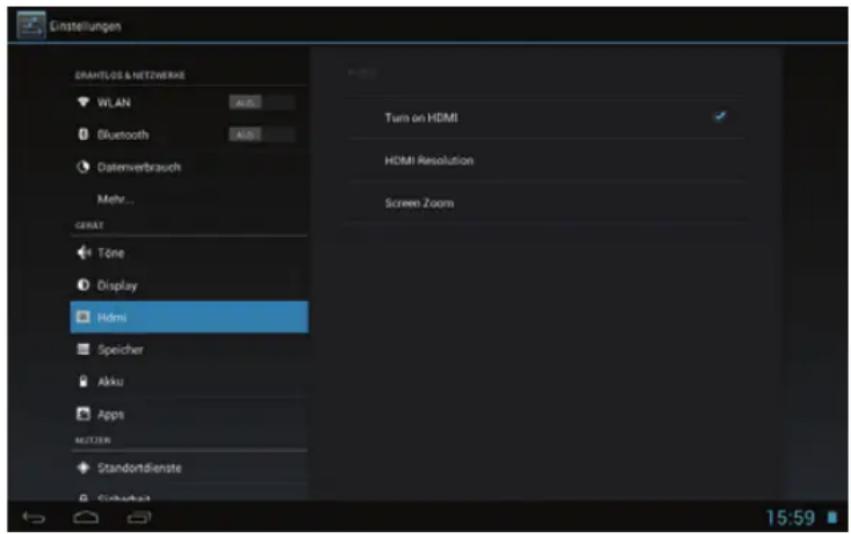
Włączenie lub wyłączenie sygnału wideo poprzez wyjście HDMI (strona 2 strona 3 # 10 lub # 11) w punkcie włącz HDMI. Po aktywacji można ustawić obraz, który jest wyświetlany na ekranie tabletu, a jednocześnie jest widoczny na ekranie telewizora.
Mogą Państwo wybrać rozdzielczość HDMI w której obraz jest przesyłany za pośrednictwem wyjścia HDMI.
Jeżeli część wizerunku nie jest wyświetlana lub widać czarną ramkę wokół obrazu, należy ustawić ekran, tak aby powiększyć rozmiar ekranu, a następnie dopasować go do telewizora.
5.2.4 Pamięć
Proszę wybrać w menu kategorię pamięć.
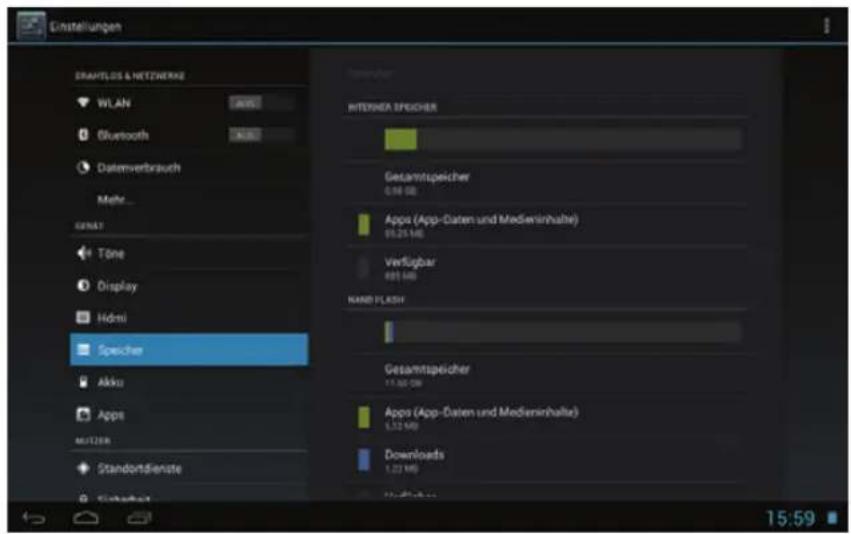
W tym menu widoczna jest informacja o stanie wewnętrznej pamięci urządzenia a także zainstalowanych kartach microSD.
Jeśli chcą Państwo wyjąć włóżoną kartę microSD, należy najpierw usunąć kartę w tym punkcie menu, aby uniknąć utraty danych.
5.2.5 Bateria
Proszę wybrać w menu punkt bateria.
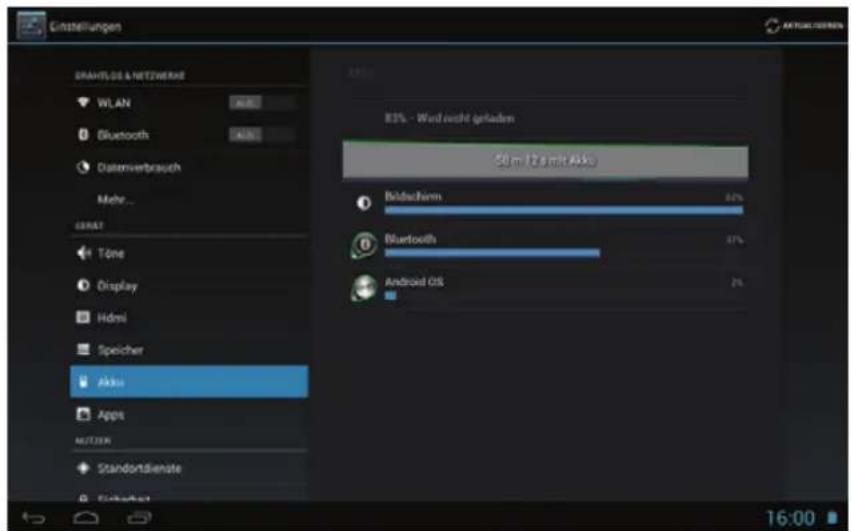
W tym punkcie menu wyświetlane są informacje dotyczące zużycia baterii. Bardziej szczegółowe informacje są dostępne po naciśnięciu grafiki.
5.2.6 Aplikacje
Proszę wybrać w menu kategorię aplikacje.
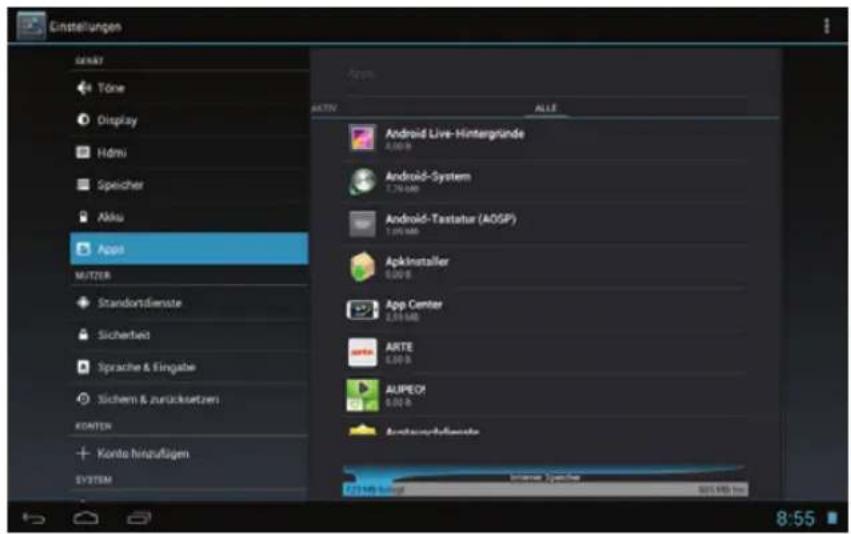
W tym punkcie widoczne są informacje o dostępnych, a także aktualnie używanych i zainstalowanych aplikacjach.
Aby uzyskać więcej informacji należy, wybrać odpowiednią aplikację. W zależności od wybranej listy, dostępne są różne opcje.
5.3 Użytkownicy
5.3.1 Usługa nawigacji
Proszę wywołać kategorię użytkownik.
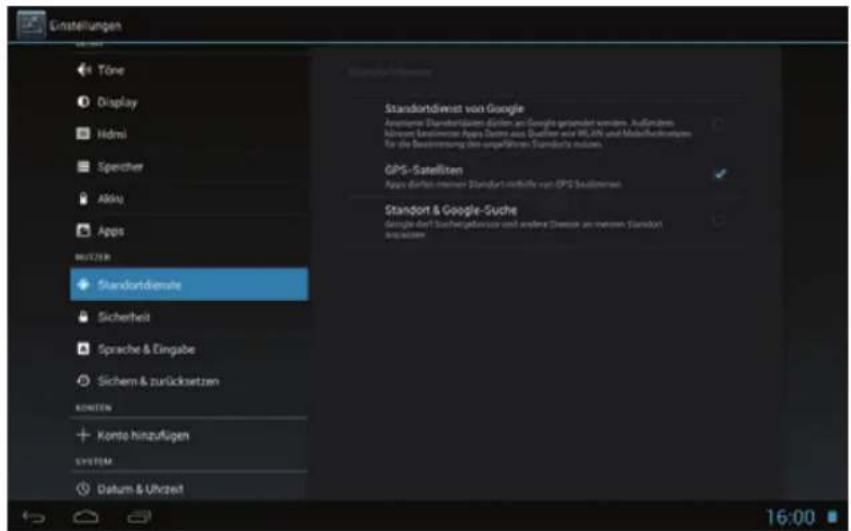
i W tym menu można skorzystać z usług nawigacji, na przykład włączyć lub wyłączyć odbiornik GPS..
5.3.2 Bezpieczeństwo
Proszę wybrać w menu kategoriuę bezpieczeństwo.
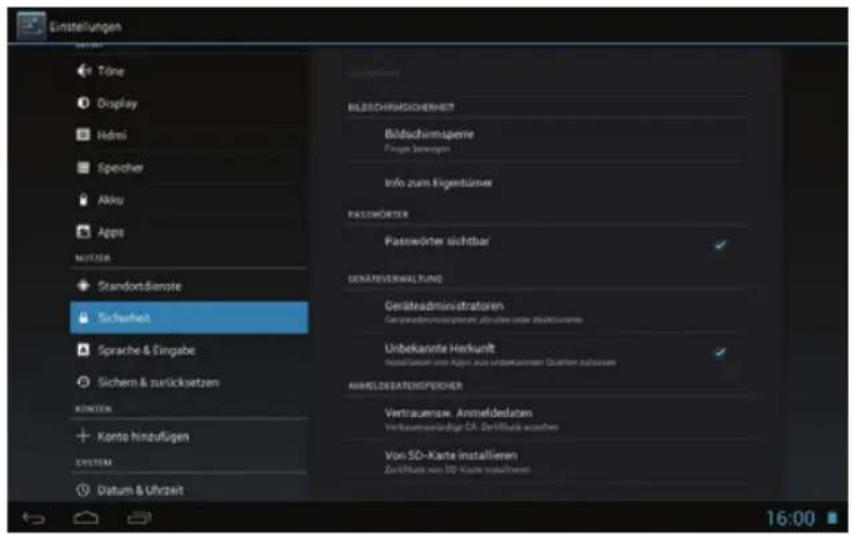
W tym menu zawarte są ustawienia związane z zabezpieczeniami urządzenia. Na przykład mogą Państwo określić czy po włączeniu będzie wymagany kod PIN.
5.3.3 Wybór języka- ustawienia osobiste
W menu proszę wybrać ustawienia osobiste.
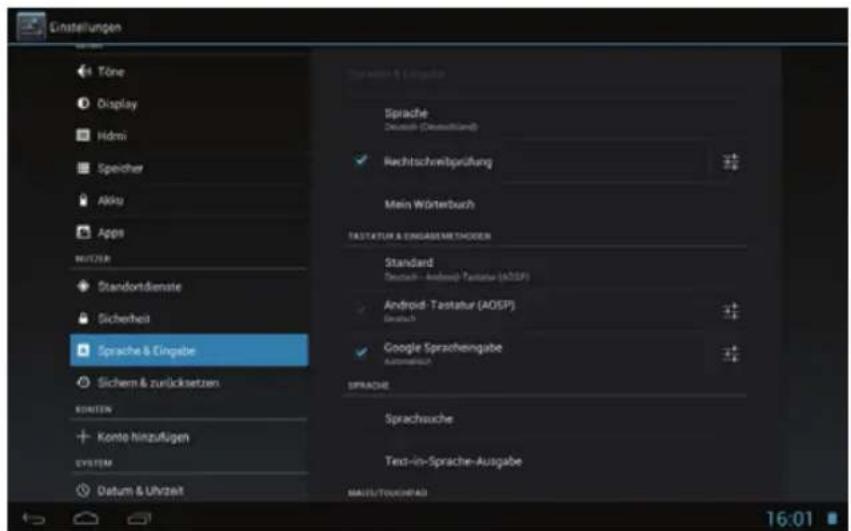
W tym menu można wybrać preferowany język, sprawdzić pisownie, a także włączyć lub wyłączyć wyszukiwanie głosowe. Mogą Państwo również skonfigurować inną klawiaturę.
5.3.4 Zapisz /Usuń
Proszę wybrać w menu kategorię zapisywanie.
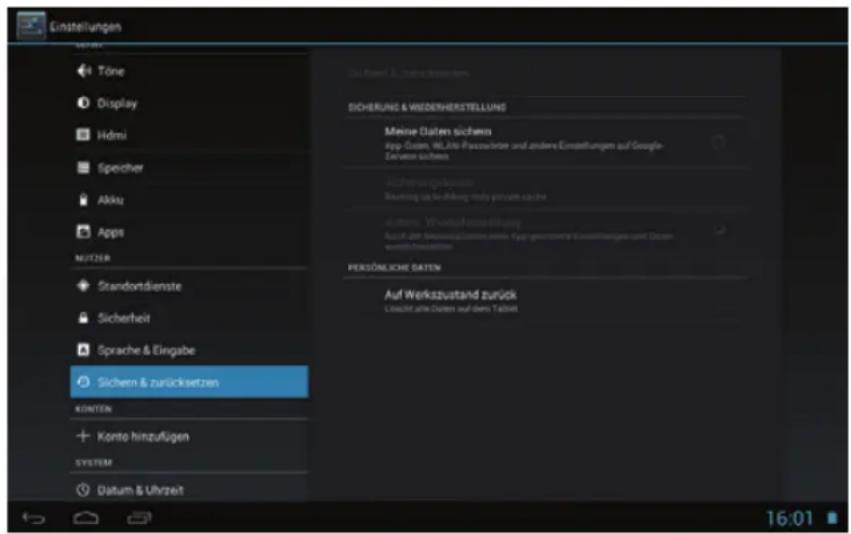
W tym menu można utworzyć kopię zapasową danych (aplikacja dane, Wi-Fi hasła itp.) skonfigurować i ustawić tablet do stanu fabrycznego.
5.4 Konta
Proszę wybrać w kategorii Konto opcje dodaj (np. konto Google).
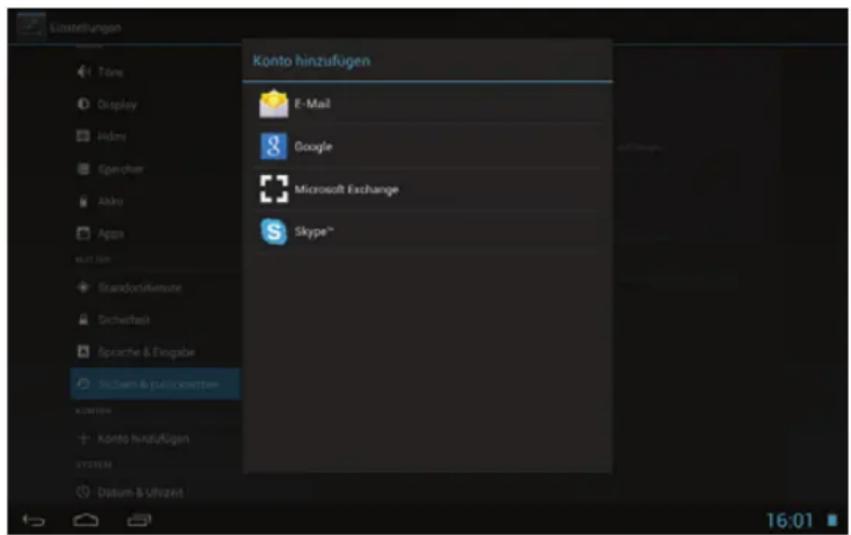
W tej kategorii dodane pozycje, są wyświetlane i można dokonać w nich niezbędnych zmian.
W istniejących kontach, można np. sprawdzić skrzynkę lub napisać e-mail, synchronizować dane kontaktów oraz kalendarz.
5.5 System
5.5.1 Data i godzina
Proszę wybrać kategorię system i przejść do ustawień daty i godziny.
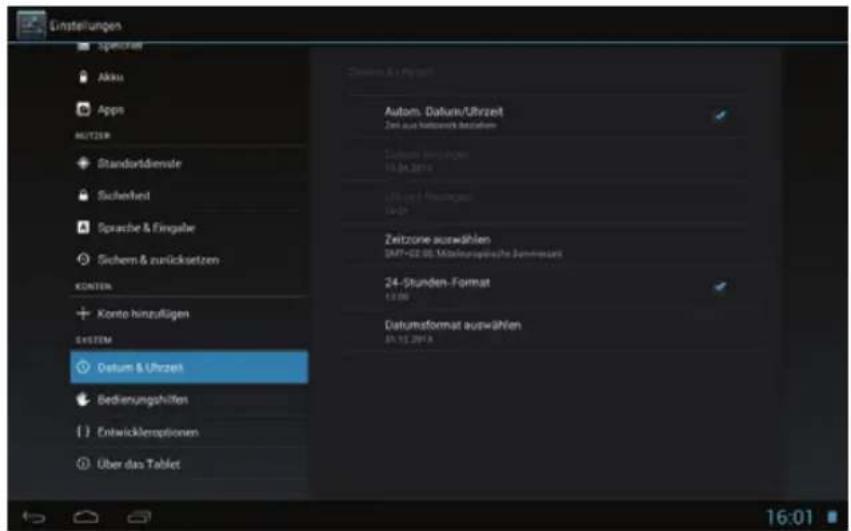
W tym menu mogą Państwo ręcznie lub automatycznie dostosować ustawienia daty i godziny.
5.5.2 Pomoc w użytkowaniu
Proszę wybrać w menu System opcje dostępność.
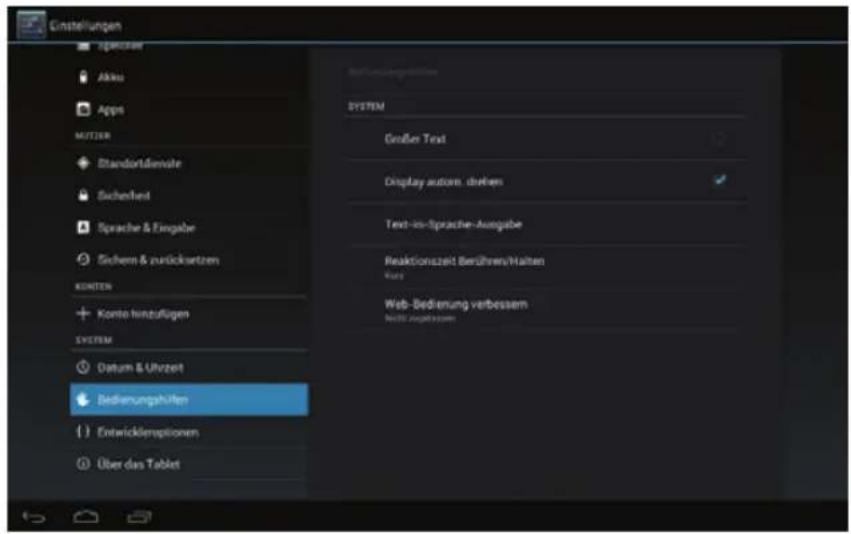
i Oprócz ustawień z pkt 5.2.2, można również dokonać zmiany rozmiaru czcionki dużego tekstu za pomocą dalszego rozszerzenia tekstu.
☐ Można również aktywować lub wyłączyć automatyczne dopasowanie ekranu do orientacji tabletu (pionowo / poziomo).
Zgodnie z Text-to-speech wyjścia, mogą Państwo skonfigurować komunikaty głosowe.
i Proszę wybrać czas reakcji / zatrzymania, który ma upłynąć po dotknięciu ekranu.
5.5.3 Informacje o urządzeniu
Proszę wybrać w menu system opcję informacje o urządzeniu.
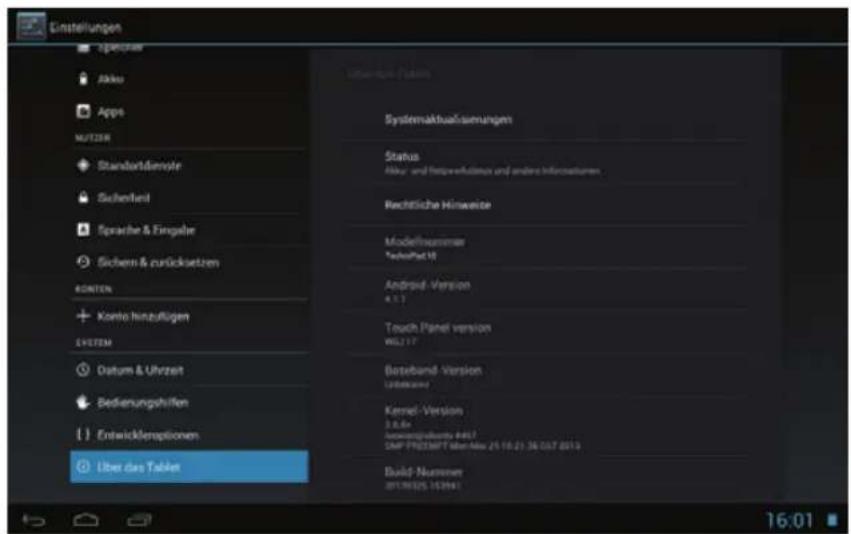
W tym menu można uzyskać dostęp do informacji na temat urządzenia (np. używanej wersji oprogramowania Android).
6 Dane techniczne
LCD-Panel
TechniPad 8/8G
Przekątna 20,4 cm
Rozdzielczość 1024 x 768
Proporcja ekranu 4:3
Ekran dotykowy TAK (wielopunktowy, pojemnościowy)
TechniPad 10/10G
Przekątna 25,8 cm
Rozdzielczość 1280 x 800
Proporcja ekranu 16:10
Ekran dotykowy TAK (wielopunktowy, pojemnościowy)
Aparat
Aparat przedni 2,0 MP
Aparat tylni 5,0 MP
Lautsprecher
Automatyczne odłączenie głośników wbudowanych
Złącze USB
Rodzaj złącza Micro-B (Buchse)
Typ USB 2.0
Anschluss - HDMI
Rodzaj złącza HDMI Typ C
Wspierane rozdzielczości 720 x 480p @ 60 Hz
720 x 576p @ 50 Hz
1280 x 720p @ 50 / 60 Hz
1920 x 1080p @ 50 / 60 Hz
Zasilanie
TechniPad 8/8G
Wejściowe 100 - 240 V / 50 - 60 Hz
Napięcie sieci AC 230 V / 50 Hz
Zasilanie tablet DC 5 V / 2 A
TechniVision 10/10G
Wejściowe 100 - 240 V / 50 - 60 Hz
Napięcie sieci AC 230 V / 50 Hz
Zasilanie tablet DC 5 V / 2,5 A
Bateria
TechniPad 8/8G
Typ Litowo - polimerowa
Pojemność 4000 mAh / 3,7 V
TechniPad 10/10G
Typ Litowo - polimerowa
Pojemność 6000 mAh / 3,7 V
Skrócona nazwa aplikacji. Aplikacje są dostępne w internetowych sklepach, do których dostęp umożliwia tablet.
Tryb gotowości
Tryb w którym tablet nie jest do końca wyłączony, może być w szybkim czasie uruchomiony.
Bluetooth
Interfejs radiowy, który umożliwia bezprzewodową wymianę danych.
Znak CE
Producent deklaruje, że tablet jest zgodny z dyrektywami Unii Europejskiej.
DHCP
Dynamic Host Configuration Protocol. Przy pomocy odpowiedniego serwera za pomocą funkcji DHCP do dynamicznego przydzielania adresów IP oraz pozostałe parametry sieci.
Pobieranie/Download
Pobieranie plików z zerwera internetowego.
Poczta elektroniczna wysyłana za pośrednictwem internetu.
Tryb samolotowy
Tryb samolotowy wyłącza wszystkie funkcje radiowe, niezbędne w przypadku lotów samolotem.
GPS
GPS to skrót od Global Positioning System i Global Positioning System. System satelitarny, w którym urządzenie może określić bieżące położenie, używane np. do nawigacji.
HDMI
High Definition Mulimedia Interface jest interfejsem do przesyłania wysokiej rozdzielczości cyfrowego obrazu i dźwięku cyfrowego.
Internet
Internet to globalna sieć danych
Karta Micro SD
Elektroniczna karta pamięci używana przez tablety, telefony, komputery..etc
Switch sieciowy
Switch sieciowy służy do przydzielania dostępnej szerokości pasma do urządzeń zewnętrznych.
PIN
Osobisty numer identyfikacyjny służy do prostego zabezpieczenia przed nieautoryzowanym dostępem.
Router
Router działa podobnie jak switch sieciowy z tym, że dodatkowo potrafi przydzielać adresy IP poprzez serwer DHCP i inne parametry sieci.
Karta SIM
Identyczna karta jak używana w telefonach komórkowych.
Standby
Tryb gotowości.
Touchscreen
Ekran, który umożliwia sterowanie urządzenia poprzez dotyk.
Aktualizacja
Aktualizacje są wykorzystywane w celu zintegrowania nowych funkcji lub ulepszenia istniejących funkcji.
USB
Universal Serial Bus = Interfejs do cyfrowej transmisji danych.
Widget
Widgety zapewniają ułatwiony dostęp do aplikacji wyświetlanych na ekranie głównym oraz zapewniają automatyczną aktualizację informacji, takich jak wiadomości, notowania giełdowe, prognozy pogody.
Wi-Fi / WLAN
WLAN to skrót od Wireless Local Area Network. Umożliwia bezprzewodowy dostęp do internetu.
WWW
WWW = sieci World Wide Web. Wpisując odpowiednie adresy możemy wywołać różne strony internetowe i uzyskać dostęp dozdjęć, tekstów, filmów, muzyki, itd.
8 Rozwiązywanie problemów
| Problem Możliwa | przyczyna Rozwiązanie | |
| Urządzenie nie może być użytkowane, brak reakcji. | Urządzenie jest zablokowane | Naciśnij i zwolnij przycisk reset, aby rozpocząć ponowną prace. |
| Urządzenie nie może połączyć się z wybraną siecią bezprzewodową. | Zostało wprowadzone niepoprawne hasło | Wpisz poprawne hasło |
| Router blokuje nieznane urządzenie | Sprawdź ustawienia routera | |
| Pożądany sieć Wi-Fi nie została znaleziona | SSID sieci bezprzewodowej jest wyłączona | Sprawdź ustawienia routera |
| Sieć bezprzewodowa jest zbyt daleko / odbierany sygnał jest zbyt słaby | Sprawdź odległość od routera | |
| Parowanie buetooth nie działa. | Funckja widoczności w innym urządzeniu została wyłączona | Sprawdź funckja widoczności urządzenia |
| Hasło nie jest wpisane poprawnie lub pytanie nie zostało potwierdzone w czasie. | Powtórz hasło | |
| Gerät ist zu weit entfernt-Jednostka jest zbyt daleko | Zmniejsz dystans | |
| Obraz nie pojawia się w podłączonym TV | Wyjście HDMI nie jest aktywne | Włącz wyjście HDMI (patrz punkt 5.2.3) |
| Wybrano rozdzielczość nie jest obsługiwana | Zmień rozdzielczość HDMI (patrz punkt 5.2.3) | |
| Karta MicroSD nie jest widoczna | Uszkodzona karta SD Użyj innej karty MicroSD | |
| Karta microSD jest sformatowana w iewłaściwym systemie plików | Sformatuj kartę na FAT32(patrz 5.2.4)) | |

- Spis treści
- Zdjęcia 2
- Spis treści 4
- Zawartość zestawu 5
- Informacje wstępne 9
- Ustawienia ....16
- Zawartość zestawu
- Ważne wskazówki dotyczące obsługi
- Deklaracje zgodności
- Ważne wskazówki
- Instrukcje dotyczące bezpieczeństwa
- Wskazówki dotyczące utylizacji
- Pobór prądu w trybie czuwania i trybie pracy
- Czyszczenie i konserwacja
- Ważne informacje
- Wskazówki serwisowe
- Informacje wstępne
- Włączanie i wyłączenie tableta
- Blokowanie/odblokowywanie ekranu
- Ekran główny
- Umieszczanie aplikacji i widżetów na ekranie głównym
- Zmiana tła ekranu głównego
- Uruchamianie i zatrzymywanie aplikacji
- Głośność
- Instalacja aplikacji
- Instalowanie aplikacji z pliku apk
- Instalacja aplikacji z sklepu aplikacji
- Usuwanie aplikacji
- Ustawienia
- Sieci bezprzewodowe
- WLAN
- Wybór sieci WLAN
- Ręczne wprowadzanie sieci WLAN
- WPS – szybkie połączenie
- Bluetooth
- Dane o ilości pobranych danych
- Urządzenie
- Dźwięki
- Wyświetlacz
- HDMI
- Pamięć
- Bateria
- Aplikacje
- Użytkownicy
- Usługa nawigacji
- Bezpieczeństwo
- Wybór języka- ustawienia osobiste
- Zapisz /Usuń
- Konta
- System
- Data i godzina
- Pomoc w użytkowaniu
- Informacje o urządzeniu
- Dane techniczne
- LCD-Panel
- TechniPad 8/8G
- TechniPad 10/10G
- Aparat
- Lautsprecher
- Złącze USB
- Anschluss - HDMI
- Zasilanie
- TechniVision 10/10G
- Bateria
- Tryb gotowości
- Bluetooth
- Znak CE
- DHCP
- Pobieranie/Download
- Tryb samolotowy
- GPS
- HDMI
- Internet
- Karta Micro SD
- Switch sieciowy
- PIN
- Router
- Karta SIM
- Standby
- Touchscreen
- Aktualizacja
- USB
- Widget
- Wi-Fi / WLAN
- WWW
Marka : TECHNISAT
Model : TechniPad 8G
Kategoria : Tablet