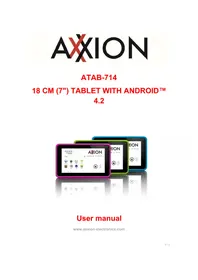
ATAB714 - Tablette Axxion - Notice d'utilisation et mode d'emploi gratuit
Retrouvez gratuitement la notice de l'appareil ATAB714 Axxion au format PDF.



| Type de produit | Tablette tactile |
| Marque | Axxion |
| Modèle | ATAB714 |
| Système d'exploitation | Android™ 4.2 |
| Processeur | Allwinner A23, 1,5 GHz |
| Mémoire RAM | 512 Mo DDR3 |
| Mémoire interne | 4 Go (flash), 1,2 Go disponibles pour les applications |
| Stockage extensible | Carte micro SD jusqu'à 32 Go |
| Taille de l'écran | 7 pouces (18 cm) |
| Résolution d'écran | Non spécifiée dans la notice (probablement 1024x600) |
| Écran tactile | Capacitif |
| Connectivité Wi-Fi | 802.11 b/g/n |
| Connectivité 3G | Via clé USB 3G (compatible avec liste de clés fournie) |
| Appareil photo avant | 0,3 mégapixels |
| Haut-parleur | 1 Watt RMS |
| Batterie | Lithium-polymère 2500 mAh, rechargeable |
| Autonomie | Environ 3 heures (navigation internet) |
| Temps de charge | Environ 3 heures |
| Formats vidéo supportés | AVI, WMV, RM, RMVB, 3GP, MKV, ASF, VOB, MOV (jusqu'à 1080p) |
| Formats audio supportés | MP3, WMA, OGG, FLAC, WAV, AAC |
| Formats image supportés | JPG, BMP, PNG, GIF |
| Dimensions | 191,6 x 116,3 x 11 mm |
| Poids | 335 grammes |
| Matière du boîtier | Plastique |
| Certifications | CE, RoHS |
FOIRE AUX QUESTIONS - ATAB714 Axxion
Questions des utilisateurs sur ATAB714 Axxion
0 question sur cet appareil. Repondez a celles que vous connaissez ou posez la votre.
Poser une nouvelle question sur cet appareil
Téléchargez la notice de votre Tablette au format PDF gratuitement ! Retrouvez votre notice ATAB714 - Axxion et reprennez votre appareil électronique en main. Sur cette page sont publiés tous les documents nécessaires à l'utilisation de votre appareil ATAB714 de la marque Axxion.
MODE D'EMPLOI ATAB714 Axxion
Made in China | A pleine puissance, l'encoute prolongee du baladeur peut endommager l'oreille de l'utilisateur | Prolonged listening at full volume may damage your hearing
Made in China | A pleine puissance, l'encoute prolongee du baladeur peut endommager l'oreille de l'utilisateur | Prolonged listening at full volume may damage your hearing.
Manuel de l'utilisateur
www. axxion-electronics.com
V1.0
Table des matieres
Contenu du paquet 106
Découvrir la tablette 107
Découvrir l'écran d'accueil 108
Pour commencer 109
Ouutiliser? 109
Charger la batterie 109
Entretien de la batterie 109
Créer un compte Google 109
Utilisation de I'ecran tactile 110
Configuration de la tablette 110
Connexion à Internet avec le Wi-Fi 110
Connector a internet via une clé USB 3G 111
Fonctionnement basique 112
Allumer / eteindre la tablette 112
Verrouiller / déverrouiller l'écran tactile et les touches 112
Fonctionnement du panneau de notification 112
Ajouter des applications à l'écran d'accueil 112
Ajouter des Widgets à l'écran d'accueil 112
Déplacer des éléments vers l'écran d'accueil 113
Créer des dossiers sur l'écran d'accueil 113
Effacer des éléments de I'ecran d'accueil 113
Ouvr des applications 113
Applications utilisées récemment 113
Applications multiples 113
Gestion des applications 113
Paramétrage du système 114
Réseau sans fil 115
Appareil, son 116
Appareil, affichage 117
Appareil, stockage 117
Appareil, batterie 117
Appareil, application 117
Personnel, Comptes et synchronisation 118
Personnel, services de géo-localisation 119
Personnel, sécurité 119
Personnel, Langue et saisie de texte 120
Personnel: Sauvegarde et réinitialisation 120
Système : Heure et date 120
Système : Accessibilité 121
Système : Options du développement 121
Système : À propos de la tablette 121
Applications preinstallées 122
Adobe reader 122
Aldiko 122
Navigateur 122
Calculus 123
Calendrier 123
Appareil photo 123
Horloge 124
Documents à traiter 124
Télécharges 124
E-mail 124
Gestionnaire des fichiers 125
Galerie 125
Enregistreur MP3 haute definition 125
Cartes. 126
Musique 126
Connectez la tablette a un ordinateur 127
Clés 3G. Cette tablette est compatible avec les clés 3G suivantes. 128
Résolution des problèmes 128
Specifications 129
Conservez vos données personnelles et importantes 131
Précautions de sécurité 131
Restrictions nationales 133
Déclaration de conformité 134
Ne distribuez pas de contenus protégés par droits d'auteur 134
Dégagement de responsabilité 134
Service et support. 136
Fin de vie du produit 136
Cher client,
Merci d'avoir acheté ce produit Axxion. La qualité et le comport d'utilisation sont nos priorités principales. Afin de vous permettre d'appréciert au maximum ce produit, nous l'avons fabriqué en respectant des standards élevés de qualité, de matériel, de composants et de soin.

Veuillez tire toutes les instructions et restrictions nationales avant d'utiliser cette tablette.
Remarque:
Ce manuel de l'utilisateur est imprimé avant le développement du produit Lorsqu'une partie des caractéristiques du produit doit être changée pour améliorer le fonctionnement ou autres fonctions, la priorité est donnée à la caractéristique du produit elle-même. Dans de tels cas, il se peut que le manuel d'instruction ne corresponde pas entièrement à toutes les fonctions du produit réel. Par conséquent, le produit réel et l'emballage, ainsi que le nom et les illustrations, peuvent différer du manuel. Les illustrations servant d'exemple dans ce manuel peuvent être différentes de l'affichage réel de l'écran.
Axxion n'est pas responsable pour tout dégât en résultat.
Contenu du paquet
Cette tablette a ete assemblee avec le plus grand soin. Si toutefois un accessoire venait a manquer, veuillez contacterYOUR distributeur immediatement.
Vérifiez les accessoires fournis :
1 x Tablette
1x Adaptateur alimentation CA
1xCableUSB
1x Câble hôte USB
1 x guide de démarrage rapide
Décovrir la tablette
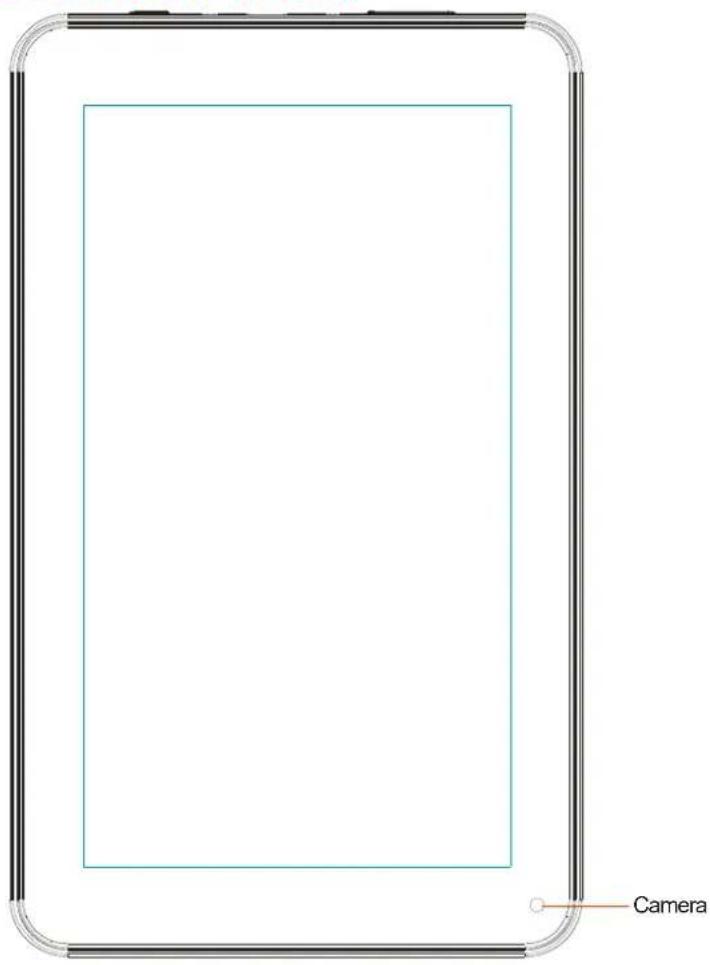
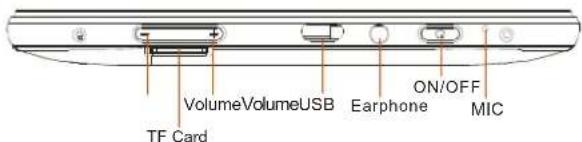
Touche volume + : Appuyez sur cette touche pour augmenter le volume.
Touche Volume - : Appuyez sur cette touche pour diminuer le volume.
Fente Micro SD : Cela sert à insérer une carte SD.
Touches Reset (reinitialisation): Appuyez sur cette touche si la tablette ne répond pas. Utilisez un objet fin comme un trombone pour appuyer sur la touche Reset.
Prise USB : Cela sert à insérer le cable USB afin d'étabrir une connexion entre la tablette et un PC.
Prise casque : Cela sert à connecter un casque ou des écouteurs 3,5 mm.
Touche ON/OFF : Maintenez cette touche appuyee 5 secondes pour allumer ou eteindre la tablette. Pour metre la tablette en veille, maintenez cette touche appuyee un court moment. Si la tablette est en mode veille, appuyez sur cette touche un court moment pour l'allumer.
Décovrir l'écran d'accueil
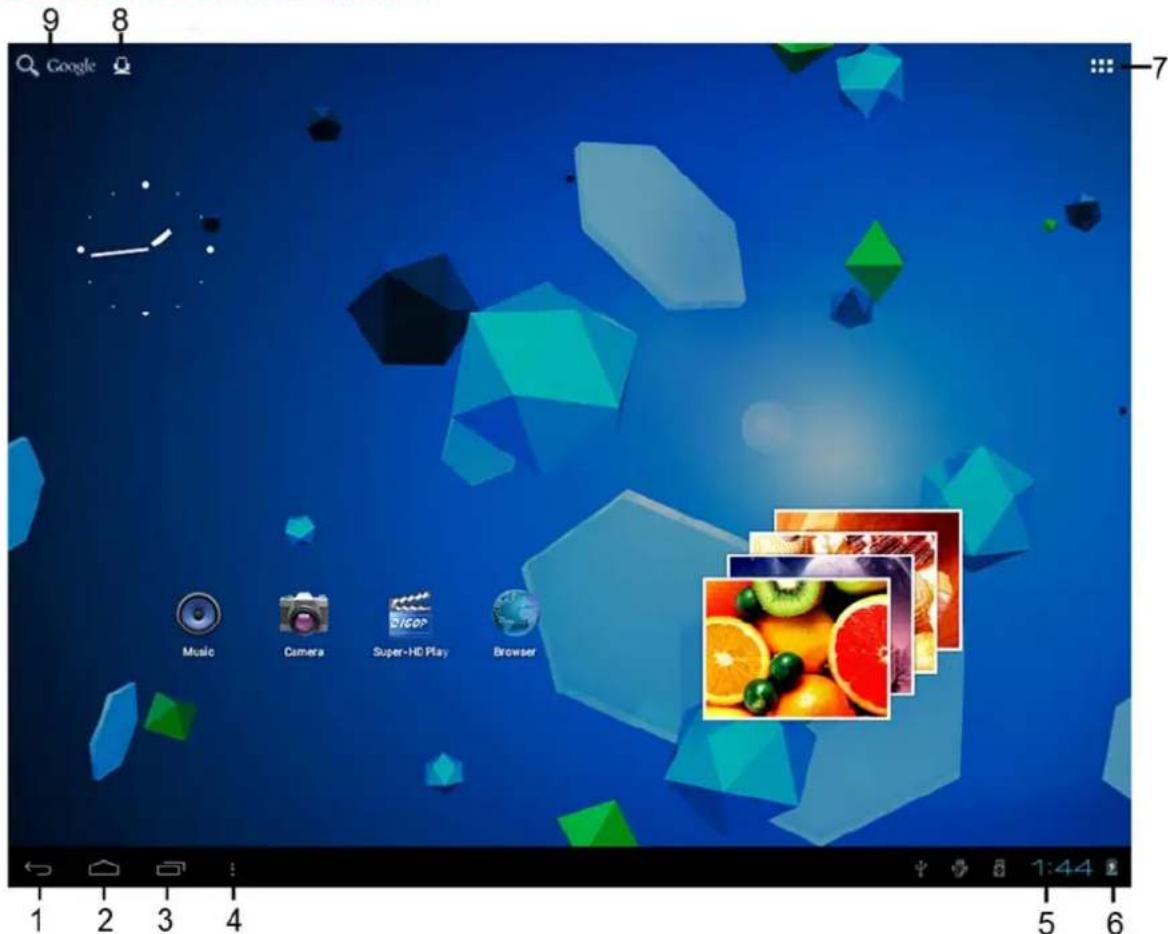
- Icône Retour: touchez cette icône pour revenir à l'écran précédent.
- Icône Accueil : touchez cette icône pour returner à l'écran d'accueil (les applications continuers de fonctionner en arrêté plan).
- Icône multitâche : touchez cette icône pour afficher toutes les applications en cours d'execution, touchez une application pour l'écrire.
- Icône Options : touchez cette icône pour ouvrir les options pour l'écran ou l'application.
- Horloge: cette icône affiche l'heure actuelle.
- Statut de la batterie : cette icône affiche le temps restant sur la batterie avant de devoir recharger. Si le chargeur est connecté, il montre également qu'il est en cours de chargement.
- Icône menu application : touchez cette icône pour ouvrir le menu d'application.
- Icône de contrôle de voix : touchez cette icône pour activer le contrôle de la voix.
- Icône recherche Google : touchez cette icône pour ouvrir une recherche Google.
Cette tablette a de nombreux écran d'accueil. Mettez votre index sur l'écran et laissez-le là. Puis, déplacez-le vers la gauche ou la droite pour passer à l'écran précédent ou suivant.
Pour commencer
Où utiliser ?
Ne laisssez jamais de cette tablette à la lumière directe du soleil ou toute autre source de lumière forte. Pour une vue comfortable, nous recommendons un éclairage léger. Assurez-vous toujours que la lumière directe du soleil n'arrive PAS sur la tablette. Lorsque vous n'utilise pas la tablette, placez-la sur une plateforme robuste dont la surface doit être plate et stable, afin qu'elle ne tombe pas. Assurez-vous que la tablette est rangée de manière a ce que rien ne tombe dessus, car le chocol pourrait endommager ou casser l'écran. Evitez l'insertion de petits objets dans les fentes de ventilation ou les ouvertures dans les compartments.
Charger la batterie
Note importante : A la production de la tablette, la batterie n'a pas ete totalement chargée. Avant d'utiliser la tablette pour la premiere fois, chargez la batterie pendant au moins 8 heures. Si la batterie n'est pas totalement chargée avant l'utilisation, cela pourrait influencer sa durée de vie.
Connectez l'adaptateur CA sur une prise murale avant de la connecter sur votre tablette. Lorsque la batterie est en chargement, le symbole de batterie s'affiche de la manière suivante :
Une fois que la batterie est entièrement chargée, le symbole de batterie s'affiche de la manière suivante :
Il est possible d'utiliser la tablette pendant le chargement. Toutefois, cela etendra le temps de chargement et réduira la durée de vie de la batterie.
Remarque: Vous pouvez aussi utiliser un cable USB pour charger la batterie. Toutefois, ce processus de chargement prend plus de temps.
Remarque: Si la batterie est vide, la tablette ne fonctionnera pas pendant les 30 premières minutes de chargement.
Entretien de la batterie
Pour maximiser la durée de vie de la batterie, veuillez suivre ces instructions :
Utilisez la tablette au moins une fois parSEMaine.
- Chargez la batterie régulierement.
- Ne gardez pas la batterie presque vide pendant trop longtemps.
- Gardez toujours la tablette éloignée des sources de chaleur.
Créer un compte Google
Si vous souhaitez utiliser la tablette en ligne pour télécharger des applications etc., vous doivent avoir un compte Google. Visitez www.google.com pour creer un compte.
Utilisation de l'écran tactile
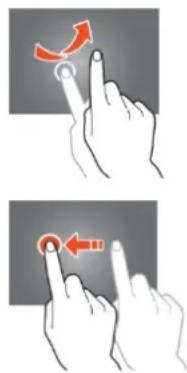
- Touchez l'écran pour sélectionner une option, puis tapotecz deux fois pour ouvrir l'application.
- Gardez vous doit sur l'écran pour ouvrir d'autres options. Lorsque vous estes déjà dans le menu des applications et que vous gardez le doit sur l'écran, l'application créera un raccourci vers l'écran d'accueil.
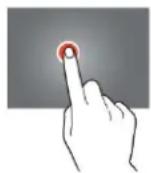
Pour circuler dans les menus, déplacez rapidement votre index vers le haut, le bas, la gauche ou la droite.
- Touchez un élément, tenez-le et déplacez-le vers un autre endroit.
Configuration de la tablette
Note importante : Avant de commencer la configuration, assurez-vous qu'une connexion internet soit disponible.
Allumez la tablette
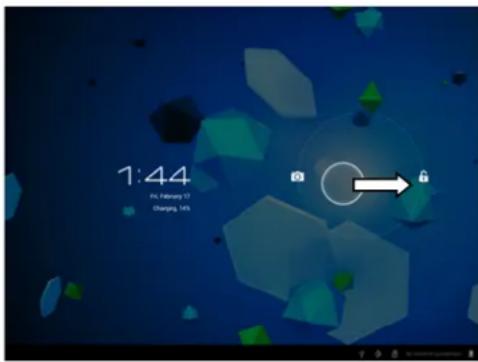
Tenez la touche Alimentation appuyée 5 secondes pour allumer la tablette. Attendez que la tablette démarre. Cela peut prendre plusieurs minutes. Puis, débloquez l'écran d'accueil, déplacez le cercle vers le verrou.
Connexion à Internet avec le Wi-Fi
Ouvrez les paramètres système en tapant sur l'icone « Option » lors seLECTIONnez “paramètres système” (system settings) dans le menu.
A prisent, rendez-vous dans le menu WIRELESS & NETWORKS (sans-fil et reseau), et gardez le doigt sur Wi-Fi. Puis déplacez-le sur la droite afin que la barre coulissantappe sur ON. La tablette commencera alors a chercher les reseaux.
- Sélectionnez votre point d'accès.
Saisissez le mot de passer (si nécessaire). - Sélectionnez Connecter.
Si vous avez un « réseau masqué » (hidden network), Sélectionnez ADD NETWORK (ajouter un réseau) et suivez les instructions sur l'écran.
Connector à internet via une clé USB 3G
Note importante : Cette tablette n'accepte pas toutes les clés USB 3G. Vérifiez la liste de compatibilité pour vous assurer que vous pouvez utiliser votre clé 3G.
- Installez la carte SIM dans la clé 3G.
- Connectez le cable hote USB sur la clé 3G.
- Connectez la clé 3G sur la tablette.
- Ouvrez les paramètres système en tapant sur l'icone « Option » qui puis seLECTIONnez “paramètres système” (system settings) dans le menu.
- Sélectionnez plus...
- Sélectionnez réseaux mobiles
- Activez données mobiles. Pour ce faire, marquez la case derrière « data enabled » (données activées).
- A的前提,vous pouvez configurer la clé.
Remarque: Ce manuel ne présente pas comment configurer votre clé car cela dépend de l'utilisateur et du type ou de la marque de clé connectée.
Le symbole parait sur l'écran après la connexion à un réseau 3G.
Si le symbole est gris, la clé recherche un réseau (donc n'est pas encore connectée).
Lorsque les données sont en cours de transfert, le symbole suivant apparait :

Fonctionnement basique
Allumer / éteindre la tablette
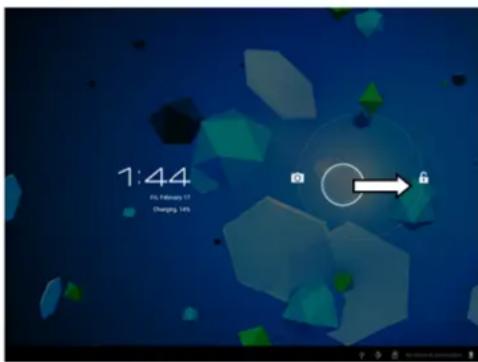
Tenez la touche Alimentation appuyée 5 secondes pour allumer la tablette. Lorsque la tablette a démarre (cela prend quelques minutes), déplacez le cercle cers le verrou pour déverrouiller l'écran.
Lorsque le retro éclairage LCD est allumée, (que l'écran soit verrouillé ou non), tenez la touche d'alimentation appuyée 5 secondes pour éteindre la tablette. Confirmez, ou annuler pour éteindre la tablette.
Lorsque le retro éclairage est actif, appuyez sur la touche alimentation pour passer en mode veille.
Lorsque l'écran est noir, appuyez sur la touche alimentation pour sortir la tablette du mode veille.
Verrouiller / déverrouiller l'écran tactile et les touches
Lorsque la tablette n'a pas ete utilisee pendant un certain temps, l'unite passera en mode veille automatiquement. En appuyant sur la touche ON/OFF, la tablette passera en mode veille automatiquement. Pour déverrouiller I'ecran, appuyez sur la touche ON/OFF et déplacez le verrou vers dans le cercle vers le verrou ouvert pour déverrouiller la tablette.
Fonctionnement du panneau de notification
Touchez le symbole du temps dans le coin en bas à droite pour ouvrir le panneau de notifications. Touchez le panneau de notification pour obtenir un accès rapide aux paramètres les plus utiles.
Ajouter des applications à l'écran d'accueil
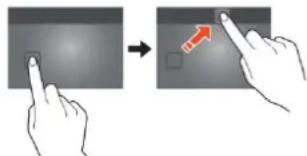
Ouvrez le menu des applications, touchez une application et n'enlevez pas votre doigt jusqu'à ce qu'elle soit copiee sur I'ecran d'accueil.
Ajouter des Widgets à l'écran d'accueil
Les Widgets sont de petites applications sur l'écran d'accueil qui affiche des fonctions et informations utiles.
Pour ajouter un Widget à l'écran d'accueil, procédez de la manière suivante :
-
Ouvrir le menu des applications :
-
Touchez l'onglet Widgets
- Gardez vous doit sur un Widget pour creer un raccourci vers l'écran d'accueil.
Déplacer des éléments vers l'écran d'accueil
Touchez une icône et tenez-la pour la déplacer. Lorsque vous la déplacez à gauche ou à droite de l'écran d'accueil, l'icône passera sur l'écran suivant ou précédent. Déplacez-la vers le dossier dans lequel vous pouze la ranger.

Créer des dossiers sur l'écran d'accueil
Déplacez une application sur une autre application afin qu'elle passé dessus. La tablette créera alors un dossier sur l'écran d'accueil qui contient les deux applications.
Effacer des éléments de l'écran d'accueil
Touchez un élément et gardez votre doigt appuyé sur cet élément. Pour effacer cet élément de l'écran d'accueil, déplacez-le vers "X remove".
Ouvrir des applications
Touchez une application sur l'écran d'accueil pour l'ouvrir ou ouvre le menu des applications et touchez une application pour l'ouvrir.
Voupez telecharger des applications depuis le magasin d'application ou par internet pour multiplier les fonctionnalités de votre tablette.
Applications utilisées récemment
Sélectionnez pour afficher la liste des applications utilisées récemment.
Sélectionnez une application pour l'ouvrir.
Applications multiples
Vouss pouvez faire fonctionner plusieurs applications simultanement, il est donc possible de réaliser plus d'une tache à la fois. Cela s'appeille le multi-tasking. Sélectionnezpendant que vous travailliez dans une application, puis ouvre une autre application.
Gestion des applications
Selectionnez l'icone « Options » puis selectionnez « manage apps » dans le coin inférieur droit de l'écran pour ouvrir l'outil de gestion des applications.
L'onglet de téléchargement affiche les applications que vous avez installées sur la tablette.
L'onglet « on SD card » affiche les applications installées sur la carte SD.
L'onglet « running » affiche les applications en cours d'exécution (voir le chapitre sur les applications multiples). Toutes les applications en cours d'exécution utilisent une certaine quantité de capacité de mémoire et de processeur. Donc afin
de Maintenir la vitesse de votre tablette, n'ouvre que les applications dont vous avez justeient besoin.
L'onget « all » affiche toutes les applications,quel que soit leur emplacement.
Lorsque vous touchez une application dans l'un des onglets suivants : « downloaded », « SD card » ou « All », l'information concernant l'application s'affichera et les options suivantes apparaitront :
- "Force stop": Cette option est intént l'application, c'est utile lorsque l'application fonctionne mais qu'elle ne répond plus.
- "Uninstall": Cette option désinstalle l'application de la tablette.
- "Disable": Cette option désactive l'application. Avec cette fonction, il est possible de désactiver des applications comme le clavier, le navigateur internet, etc. Cette fonction n'est disponible que pour les applications préinstallées.
- "Clear data": Cette option permet d'effacer toutes les données qui sont stockées dans l'application comme les comptes, les mots de passée, les fichiers, les bases de données et les paramétres.
- "Move to SD card": Cette option permet d'obtenir plus d'espace de mémoire interne car l'application se déplace sur la carte SD Si la carte SD n'est pas insérée, alors l'application ne peut pas être utilisée.
- "Clear cache": Cette option efface le cache, comme les sites internet sauvégardés sur le navigateur internet.
"Launch by default": Cette option sélectionne une application comme application par défaut. Par exemple, si vous avez installé deux visionneurs de photo et que vous souhaitez toujours utiliser A au lieu de B, alors sélectionnez A comma application par défaut.
Dans l'onglet « running », l'options suivante apparaitra :
- "Stop": Cette option arrête l'application. Vu que l'application ne sera plus disponible pour le multi-tasking jusqu'à ce que vous la redémarriez, vous gagnez de la capacité de mémoire et de processeur.
- "Report": Si certaines erreurs se produit pendant l'utilisation de l'application, sélectionnez cette option pour envoyer un rapport au creator, ce qui lui permettra d'analyser le problème.
Paramétrage du système
Sur l'écran d'accueil, touchez l'icone « Options » puis touchez « system settings » pour ouvrir les paramétres du système.
Réseau sans fil
Wi-Fi
- Déplacez la barre Wi-fi sur « off » pour désactiver l'antenne Wi-fi.
- Déplacez la barre Wi-fi sur « on » pour activer l'antenne Wi-fi. L'antenne commence automatiquement à chercher des réseaux.
Lorsque l'antenne Wi-fi est allumée, tous les reseaux wifi disponibles s'affichent. Touchez le réseau de votrechioir pour vous connecter. Les reseaux avec un verrou nécessitant un mot de passer. Si vous etes connecté sur un réseau, le réseau sera marqué comme « connected »
Touchez « Scan » dans le coin supérieur droit pour rafraichir la liste des reseaux.
Touchez « add network » pour ajouter manuellement un réseau (réseaux cachés, etc.). Demandez à votre administrateur réseau les informations de configuration du réseau.
Touchez « options » pour ouvrir les paramètres avancés.
Utilisation des données, données mobiles
Ici, vous pouvez activer ou désactiver les données mobiles via une clé 3G.
Remarque: Cela ne sert que pour les données mobiles via une clé 3G afin que ces paramétres n' affectent pas le Wifi.
Déplacez la barre de données mobile sur « off » pour désactiver les données mobiles
Déplacez la barre de données mobile sur « on » pour activer les données mobiles
Utilisation des données, définition des limites des données mobiles
Marquez la case pour définir une limite des données mobiles. Cela est très utile lorsque vous avez une limite de données sur votre clé 3G.
Utilisation des données, cycle d'utilisation des données.
Ici, vous pouvez définir la date a laquelle vous obtiendarez une nouvelle limite de données. Lorsque vous souhaitez une nouvelle limite de données tous les quinze du mois, vous reglez le cycle sur 15.
Utilisation des données, le graphique d'utilisation
Pour comprendre comment fonctionne la limite des données, veuilles suive les instructions suivantes pour définir une limite de données.
Remarque: Cet exemple se base sur une limite d'1 GB tous les mois à partir du premier jour du mois.
Définir la limite de données :
- Déplacez la première barre blanche verticale sur le début du graphique pour couvir le mois complet.
Pour installer un avertissement lorsque 80% des données sont utilisées, déplacez la barre jaune horizontale sur 819 MB (80% de 1GB).
- Nous ne voulons pas dépasser la limite d'1 GB donc nous réglos la barre horizontale sur 1,0 GB
Remarque : Lorsque vous touchez les chiffres, , vous pouvez saisir les limites manuellement.
Plus..., mode avion!
Le mode avion est disponible sur cette tablette. Pendant l'utilisation, ce mode suspend certaines fonctions de la tablette concernant la transmission de données, désactivant ainsi la possibilité pour la tablette d'envoyer ou receivevoir des données, tout en permettant encore l'utilisation d'autres fonctions qui ne nécessitant pas de transmission de signal (par ex.:leased, camera intégrée, lecteur MP3).
Marquer la case active le mode avion.
Plus..., VPN!
Un réseau virtuel privé (VPN) est un réseau informatique qui connecte des réseaux distants (et souvent distincts géographiquement) par des infrastructures de communication publiques primaire comme Internet.
Contactez votre administrateur pour creer une connexion VPN.
Plus..., réseaux mobiles!
Ici, vous pouvez configurer votre clé 3G. Lisez le manuel d'utilisation de votre clé 3G pour apprendre comment configurer les paramétres de la tablette.
Plus..., Informations de support 3G!
Touchez cette icône pour afficher une liste des clés 3G compatibles.
Appareil, son
Volume limit, cochez cette case pour limiter la puissance sonore maximale. Cette fonction sert à minimiser le risque de dégats de l'audition.

AVERTISSEMENT: Une exposition prolongée à de forts volumes sonores peut cause des pertes d'audition temporaires ou permanentes.
Volumes, touchez cette icône pour ouvrir le mélangeur sonore. Lci, vous pouvez régler la puissance sonore en fonction de la source.
Ringtone & notifications la tonalité des sonneries et notifications peut être régée. Appuyez sur « ringtone & notifications » et désissez la tonalite dans la liste et touchez « OK » pour confirmer.
System touch sounds, whilst que la case est activée, vous entendrez un son des que vous toucherez l'ecran.
System screen lock sound, lorsque que la case est activée, vous entendrez un son des que vous verrouillerez/déverrouillerez l'écran.
Appareil, affichage
Brightness: La luminosité de l'écran peut être régée. Plus vous ajoutez de la luminosité, plus l'écran devient clair. Plus de luminosité utilise plus d'énergie sur la batterie. Déplacez la barre sur la gauche pour diminuer la luminosité, déplacez-la vers la droite pour augmenter la luminosité. Une fois que vous avez régle le niveau, touchez « OK » pour le confirmer.
Papier peint : Définit le papier peint de l'écran d'accueil. Vous avez trois options :
Papiers peints vivants, ce sont des papiers peints animés, comme un poisson qui nage dans l'eau.
Super-HD player, ce sont des papier-points haute-definition dans l'ordinateur.
- Wallpapers, ce sont des papiers peints prédéfinis.
Auto-rotate screen: Si cette case est cochée, l'écran tournera lorsque vous tournerez la tablette.
Mise en veille programmée: Si le mode « Sleep » est activée, la tablette se mettra en voille et l'écran s'eteindra à une heures définie.
Font size: Définit la taille de police qui vous convient. La taille par défaut est « normal »
Accelerometer coordinate system: L'accéléromètre enregistre les mouvements brusques. Certaines applications et de nombreux produits utilisant cette fonction. Sélectionnez « default coordinate system » si vous souhaitez utiliser cette fonction pour tous les programmes. Sélectionnez « special coordinate system » si vous souhaitez l'utilisé pendant que vous jouez seulement.
Screen adaption: Lorsque cette fonction est activée, les applications s'adaptent automatiquement à la résolution de la tablette. Si cette fonction est désactivée, certaines applications s'affichent mal.
Appareil, stockage
Cela indique l'information de mémoire. Certaines fonctions de gestion de la mémoire sont disponibles, comme : "erase SD card".
Appareil, batterie
Indique le statut de la batterie.
Ici, vous pouvez gérer les applications installées et en cours d'exécution.
L'onglet « downloaded » affiche les applications installées sur la tablette.
L'onglet « on SD card » affiche les applications installées sur la carte SD.
L'onglet « running » affiche les applications en cours d'exécution (voir le chapitre sur les applications multiples). Toutes les applications en cours d'exécution utilisent une certaine quantité de capacité de mémoire et de processeur. Donc, le moins d'applications sont ouvertes, le plus rapide sera la tablette.
L'onget « all » affiche toutes les applications,quel que soit leur emplacement.
Lorsque vous touchez une application dans l'un des onglets suivants : « downloaded », « SD card » ou « All », l'information concernant l'application s'affichera et les options suivantes apparaitront :
- "Force stop": Cette option est e虑ant l'application. Elle est utile lorsqu'une application fonctionne, mais ne répond plus.
- "Uninstall": Cette option désinstallée l'application de la tablette.
- "Disable": Cette option désactive l'application. Avec cette fonction, il est possible de désactiver des applications comme le clavier, le navigateur internet, etc. Cette fonction n'est disponible que pour les applications préinstallées.
- "Clear data": Cette option efface toutes les données qui sont stockées dans les applications comme : "accounts / passwords", "files", "databases and settings".
- "Move to SD card": Cette option permet d'obtenir plus d'espace de mémoire interne car l'application se déplace sur la carte SD Si la carte SD n'est pas insérée, alors l'application ne peut pas être utilisé.
- "Clear cache": Cette option efface le cache, comme les sites internet sauvégardés sur le navigateur internet.
- "Launch by default": Cette option peut être utilisé pour selectionner une application par défaut pour certaines actions. Par exemple, si vous avez installé deux visionneurs de photo et que vous souhaitez toujours utiliser A au lieu de B, alors sélectionnez A comma application par défaut.
Dans l'onglet « running », l'options suivante apparaitra :
- "Stop": Cette option arrête l'application. Vu que l'application ne sera plus disponible pour le multi-tasking jusqu'à ce que vous la redémarriez, vous gagnez de la capacité de mémoire et de processeur.
- "Report": Si certaines erreurs se produitpendant l'utilisation de l'application, selectionnez cette option pour envoyer un rapport au creator, ce qui lui permettra d'analyser le probleme.
Personnel, Comptes et synchronisation
Affiche les informations de votre compte. Si vous étés sur « sync all information » et que vous vous touchez l'icone, par exemple, votre agenda, vous pouvez synchroniser les contacts et les e-mails avec votre compte en ligne, ordinateur, Smartphone, etc.
Remarque: Tous les apparèils ne prennant pas en charge cette fonction.
Pour activer la fonction syn, déplacez la barre dans le coin supérieur droit de l'écran. Lorsque vous tapez sur « add account », vous pouvez ajouter des comptes supplémentaires sur votre tablette.
Personnel, services de géo-localisation
Ici, vous pouvez régler les services de géo-localisation. Cochez simplement cette case pour les activer. Etant donné que l'apparance de cet écran dépend de l'application installée, ce manuel d'utilisation ne traite pas ce sujet. Tous les services de géo-localisation sont fournis avec une description de leur besoin et fonctions.
Personnel, sécurité
Screen lock: Définit la manière préféREDe déverrouiller l'écran.
- "None": Dans ce cas, vous n'avez pas à débloquer l'écran.
- Déplacez vers « set as default » : Tirez le verrou vers le symbole de verrou ouvert pour déverrouiller l'écran.
IMPORTANT: LES METHODES DE PROTECTION MENTIONNEES CI-DESSUS NE PEUVENT ETRE ENLEVEES OU DEFAITES DE QUELQUE MANIÈRE LORSQUE VOUS N'AVEZ PLUS LES CODES D'ACCES ! DONC, LORSQUE VOUS PROTEGEZ VOTRE TABLETTE AVEC L'UNE DES METHODES DE PROTECTION DECRITES PLUS HAUT ET QUE VOUS OUBLIEZ OU PERDEZ LE SCHEMA, CODE PIN OU MOT DE PASSE, IL EST IMPOSSIBLE DE DEBLOQUER LA TABLETTE.
- Pattern; dessinez un schéma pour déverrouiller l'écran.
PIN ; saisissez un code de 4 positions au minimum. - Password ; saisissez un mot de passer d'au moins 4 caractères.
Owner info: Si la tablette est verrouillée, l'écran montre les informations d'entrée.
Encrypt tablet: Définit le cryptage des données. Une fois que le mode de cryptage est défini, le code de cryptage est nécessaire pour acceder et utiliser les données. Sans ce code, la tablette ne vaut rien.
IMPORTANT: LES METHODES DE PROTECTION MENTIONNEES CI-DESSUS NE PEUVENT ETRE ENLEVEES OU DEFAITES DE QUELQUE MANIÈRE LORSQUE VOUS N'AVEZ PLUS LES CODES D'ACCES ! DONC LORSQUE VOUS ENCRYPTEZ LA TABLETTE AVEC LA METHODE MENTIONNEE PLUS HAUT ET QUE VOUS PERDEZ OU OUBLIEZ LE CODE, IL EST IMPOSSIBLE DE DECRYPTER LA TABLETTE
Pour démarrer le programme d'encryptage de la tablette, vous pouze connecter la tablette à une source d'alimentation. La batterie doit être totalement chargée pour cela.
Passwords: Lorsque l'option « make passwords visible » est active, l'écran affiche tous les mots de passer après qu'ils aient été saisis. Lorsque cette option est désactivée, les caractères ne sont visibles que pour un court moment.
Device administrators: S'il y'a plusieurs comptes sur la tablette, consultez « accounts & sync », les droits utilisateurs peuvent être définis ici.
Unknown sources: Par défaut, cette fonction est inactive. De nombreuses applications sur le marché ne peuvent être installées si cette application est inactive, car elle ne permet que dinstaller des logiciels de licence Google sur la tablette. Activez cette fonction pour installer des logiciels d'autres développpeurs. Remarque: Soyez prudents avant dinstaller des logiciels d'autres développpeurs; assurez-vous toujours que le développement est friable.
Trusted credentials: Affiche tous les certificates qui vous sont confiés ou confiés à Android.
Install from SD card: Install les certificates qui sont stockés sur une carte SD (par exemple des certificates exportés depuis une autre machine).
Clear credentials: Enlève tous les certificates et commence à reconstruire votre base de données. Utilisez cette fonction si vous avez un certificate installé que vous ne souhaitez pas et que vous ne connaissez pas.
Personnel, Langue et saisie de texte
Langue: Reglez la langue de votre tablette. Choisissez votre langue et touchez dessus pour confirmer.
Spelling correction: Marquez cette case pour activer la correction d'orthographe automatique et le dictionnaire personnel. Ici, vous pouvez voir etGERER voire dictionnaire personnel.
Par défaut : Définit le clavier par défaut.
Android keyboard: Ouvre les paramètres pour définir plus d'options. Cela fonctionne avec des cases, et voici la description des fonctions.
Google speech-to-text: Cochez cette case pour activer la fonction. Ouvrez les paramètres pour définir des options supplémentaires, toutes sont des cases à cocher avec la description des fonctions.
Japanese IME: Ouvrez les paramètres pour définir des options supplémentaires, toutes sont des cases à cocher avec la description des fonctions.
Chinese, Ouvrez le paramètre pour définir des options supplémentaires, toutes sont des cases à cocher avec la description des fonctions.
Voice search: Definit les paramètres de recherche vocale.
Pointer speed: Définit la vitesse du pointeur. Tirez la barre sur la gauche, la vitesse du pointeur diminue. Tirez-la vers la droite et la vitesse du pointeur augmente. Tapez sur « OK » pour confirmer.
Personnel : Sauvegarde et réinitialisation
Back up my data: Cochez cette case pour sauvégarder toutes les données application, mots de passer Wifi et autres paramètres sur les serveurs Google.
Sauvegarder le compte : Cela montre quelles données sont dans le compte sauvegarde.
Automatic restore: Cochez cette case pour restaurer les paramètres sauvégardés et les données lorsque vous réinstallez une application.
Factory data reset: Touchez cette icône pour procéder à une réinitialisation des paramètres d'usage.
IMPORTANT: TOUTES LES DONNEES SERONT PERDUES!
Système : Heure et date
Automatic date & time: Cochez cette case pour utiliser l'heure et la date fournies par le reseau ou le fournisseur de service.
Automatic time zone: Cochez cette case pour utiliser la zone hora fournie par le réseau ou le fournisseur de service.
Set date: Définit la date. Tapez sur « set » pour exécuter.
Set time: Regle l'heure. Tapez sur « set » pour exécuter.
Select time zone: Regle la zone hora. Touchez la zone de votrechioix pour regler.
Use 24-hour format: Cochez cette case pour utiliser le format d'horloge 24 heures.
Select date format: Définit le format de la date. Touchez le format pour régler.
Système : Accessibilité
Large text: Cochez this case pour agrandir la police.
Auto-rotate screen: Si cette case est cochée, l'écran tournera lorsque vous tournerez la tablette.
Speak passwords: Si cette case est cochée, la tablette prononce les mots de passés saisis.
Touch & hold delay: Définit le décalage entre « toucher » et « tener » Augmentez le décai si vous saississez lentement.
Install web scripts: Autorise ou refuse l'installation par l'utilisateur de scripts web.
Système : Options du développement
Cette fonction est très particulière, par conséquent nous avons choisi de ne pas la déscrire dans ce manuel d'utilisateur. Nous pensons qu'il est inutilier cette fonction sans comprendre son utilisé.
IMPORTANT: LA GARANTIE SOUS TOUS SES ASPECTS SAUF POUR LES MATERIALS, EXPIRE LORSQUE LA FONCTION DU DEVELOPPEUR EST EXPIREE.
Système : À propos de la tablette
Cette fonction affiche toutes les informations sur la tablette, par exemple qu'elle version du logiciel est installée, etc.
Applications préinstallées
Toutes les applications préinstallées sont dans le menu des applications. Ouvrez le menu des applications pour les afficher.
Remarque : Certaines applications nécessitent une connexion internet pour fonctionner ou pour permettre aux autres fonctions d'une application de fonctionner.
Note importante : Ce manuel d'utilisation a ete erit avant le devellopment du produit, donc il est possible que certaines applications fonctionnent diferemment de la description de ce manuel, car il peut s'agir d'une version ulterieure, ou elles ont ete remplacees par une version differente ou que ces applications ne sont meme pas installes.
Adobe reader
Cette application ouvre les fichiers .pdf. L'onglet « recently viewed » affiche les fichiers récemment consultés et l'onglet PDF files montre tous les fichiers .pdf qui sont stockés sur la tablette. Touchez un fichier pour l'ouvrir.
Aldiko
Il s'agit d'un lecteur de livre électronique. Sur l'étagère, vous pouvez voir tous les livres installés. Touchez sur l'icone maison dans le coin supérieur gauche pour ouvrir le menu d'accueil Aldiko Touchez la carte du magasin pour ouvrir la boutique de livre en ligne. Lorsque vous estes sur l'étagère, touchez un livre pour l'ouvrir. Touchez sur l'icone option pour ouvrir les options.
"Progress bar": Tirez la barre pour chercher un point dans le livre.
- "go to...": Sélectionnéz cette icône pour vous rendre à la table des matières ou pour vous rendre sur une marque-page. Dans ce menu, vous pouvez aussi ajouter un marque page.
"Day / night": Touchez ici pour activer ou désactiver le mode nuit.
- "Settings": Ouvre les paramètres avancés pour les livres électroniques, comme la taille de la police et la luminosité.
"More": Partage le livre ou ouvre l'aide.
Navigateur
Utilisez cette application pour naviguer sur internet.
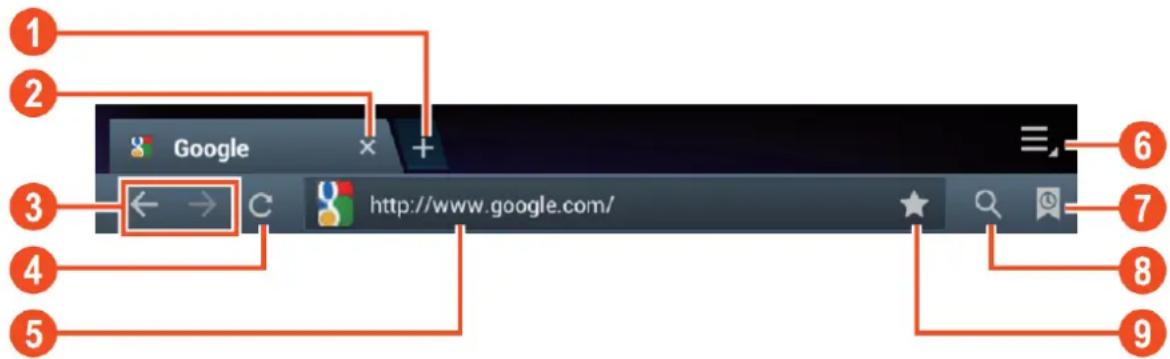
| Nombre | Fonction |
| 1 Oùvre un nouvel onglet | |
| 2 Ferme l'onglet en cours | |
| 3 | Rètourne à la page ou au site web suivant dans l'historique du navigateur. |
| 4 | Rαfraichi la page, si la page ne peut pas être rafraichie, cela se transforme en un « X » |
| 5 | Entrez votre adresse web ou votre mot-clé. |
| 6 | Options de navigation |
| 7 | Montre les+favoris, l'historique et les pages sauvegardées. |
| 8 | Active un champ URL |
| 9 | Sauvegarde l'adress web actuelle en favorites. |
Pendant la navigation, vous pouvez utiliser les options suivantes :
- Zoomez en plaçant le doigt 1 de chaque main sur l'écran. Si vous déplacez vos doigts l'un vers l'autre vous zoomez en arrière. Si vous éloignez vos doigs t l'un de l'autre vous zoomez en avant.
- Nouvel onglet incognito dans le menu d'options du navigateur. Les données de navigation ne seront pas sauvégardées lorsque vous utilisez l'onglet incognito.
Remarque : Les fichiers télécharges seront stockés sur la mémoire interne de la tablette.
Calculatrice
Vos pouvez utiliser votre tablette comme une calculatrice.
Calendrier
Cette fonction permet de saisir tous vos rendez-vous. Enregistrez-vous avec votre compte Google pour une synchronisation automatisée avec vos autres appareils.
Remarque : Consultez la configuration système pour la configuration de synchronisation.
Appareil photo
L'appareil photo peut etre utilise pour prendre des photos ou pour capturer des videos.
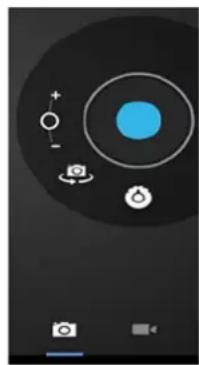
Interface de l'appareil photo :
Prendre des photos
- Touchez pour prendre des photos. Toutes les images seront enregistrées automatiquement.
- Touchez sur l'onglet dans le coin supérieur droit pour afficher l'image.
- Déplacez le 0 vers le + pour agrandir.
- Déplacez le 0 vers le - pour rétrécir.
- Appuyez sur les trois barres près du - pour ouvrir les paramètres de l'appareil photo.
Enregistrer des videos
- Touchez pour passer au mode video.
- Touchez pour démarrer l'enregistrement.
-
Touchez pour stopper l'enregistrement. Toutes les videos seront enregistrées automatiquement.
-
Touchez sur l'onglet dans le coin supérieur droit pour afficher la video.
- Déplacez le 0 vers le + pour agrandir.
- Déplacez le 0 vers le - pour rétrécir.
- Appuyez sur les trois barres près du - pour ouvrir les paramétres de l'appareil photo.
Horloge
L'horloge est ideale pour visionner l'heure ou pour régler une alarme de réveil (ou autre). Touchez « clock » pour afficher l'horloge sur l'écran d'accueil. Touchez « set alarm » pour définir une alarme.
Documents à traiter
Avec cette application, vous pouvez visualiser de nombreuses sortes de documents différents ainsi que des pieces jointes d'e-mail qui peuvent etre stockés sur la tablette.
Téléchangements
Ici, vous pouvez voir et:gérer tous vos fichiers telecharges. Touchez un fjchier pour voir les options, par exemple, « installa pp » ou « move to another folder »
L'application d'e-mail préinstallée prend en charge les comptes de courrier SMTP et POP3. Vu que la configuration de cette application dépend de votre service de messagerie electronique, l'st installation de cette application n'est pas décrite dans ce manuel d'utilisation. Si vous avez besoin d'aide pour la configuration de votre compte de courrier electronique, n'hésitez pas à contacter votre administrateur reseau ou fournisseur de service.
Ouvrir des e-mails
- Rendez-vous sur votre boite de réception et touchez un e-mail pour l'ouvrir.
-
Pour les pieces jointes, touchez « open" pour ouvrir la piece jointe, ou touchez « save » pour sauegarder la piece jointe sur la carte SD.
Pour répondre, touchez « reply » ou « reply to all » -
Ecrivez le message que vous souhaitez envoyer.
- Touchez « send » pour envoyer l'e-mail immédiatement ; touchez « drafts » pour sauvegarder l'e-mail.
Pour effacer l'e-mail directement, touchez « delete »
Ecrire un nouvel e-mail
- Dans l'interface de boite de reception, appuyez sur la touche menu « write »
- Touchez « send to », et saisissez l'adresse e-mail du destinataires.
- Ajoutez un cc ou bcc, appuyez sur la touche menu « add cc and bcc », et saisissez les adresses e-mail des destinataires
Saisissez le sujet de votrechoix dans la barre de titre de l'e-mail. - Touchez « write option » pour saisir vos informations personnelles.
- Appuyez sur la touche menu touchez « add attachment » pour ajouter un fichier en piece jointe
- ÀpRES avoir écrit, appuyez sur la touche menu touchez « send »
Gestionnaire des fichiers
Avec l'application de gestionnaire des fichiers, vous pouvezGER les fichiers sur votre tablette.
- Touchez l'écran pour sélectionner une option. Touchez deux fois pour ouvrir une application.
- Gardez votre doigt sur l'écran pour ouvrir d'autres options.
Dans la barre supérieure, de nombreuses options sont disponibles pour la gestion des fichiers.

Touchez cette icône pour returner au dossier précédent

Touchez cette icône pour afficher tous les fichiers et dossiers dans la mémoire.
interne

Touchez cette icône pour afficher tous les fichiers et dossiers sur la carte SD

Touchez cette icône pour afficher tous les fichiers et dossiers sur la clé USB

Touchez cette icône pour afficher toutes les images.

Touchez cette icône pour visualiser les informations sur les processus ou pour garder toutes les applications installées.

d Touchez cette icône pour ajouter, effacer, copier ou déplacer des fichiers dans où un dossier.
Galerie
Ouvrez cette application pour afficher toutes vos images et toutes vos vidés. Touchez un élément pour le visualiser, utilisez vos doigts pour agrandir ou rétrécir en plaçant deux doigts sur l'écran et en les déplaçant l'un vers l'autre ou en les écartant. Dans le coin supérieur gauche, vous pouvez changer les vues, triez vos fichiers par : "Album", "Locations", "Date", "People" or "tags". Dans le coin supérieur droit, vous pouze toucher l'icône d'appareil photo pour aller sur laamera. Touchez sur l'icône option pour ouvrir les options supplémentaires.
Enregistreur MP3 haute définition
Avec cette application, vous pouvez utiliser la tablette comme un enregistreur vocal. Lorsque vous démarrez l'application, elle vérifie automatiquement les fonctions du microphone intégré. Si elle fait cela, appuyez sur continuer pour passer en mode enregistrement.
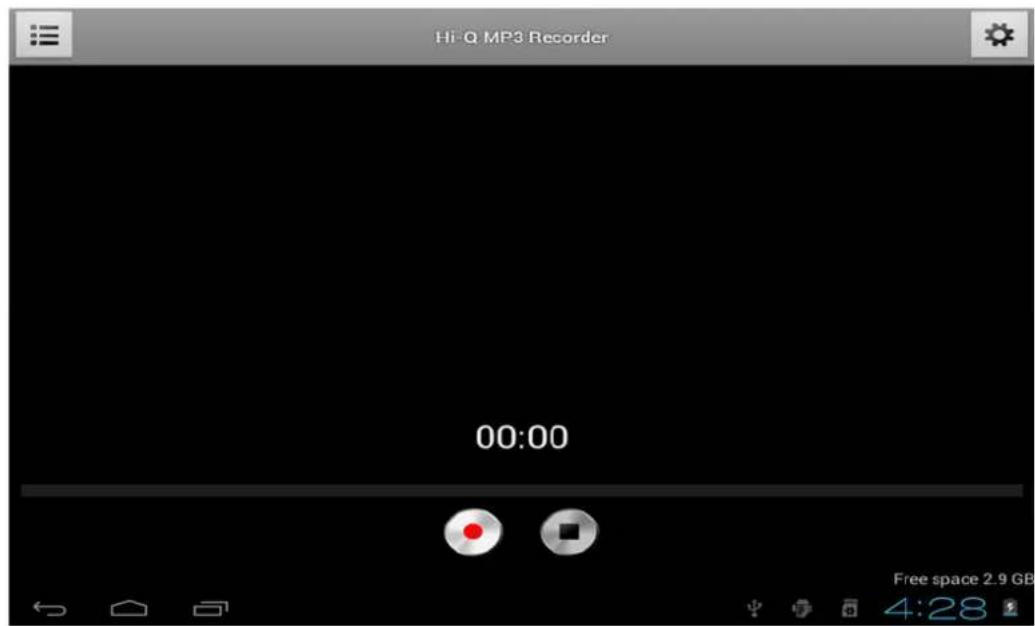
Touchez pour démarrer l'enregistrement, touchez pour arrêter l'enregistrement.
Touchez pour afficher une liste avec tous les fichiers enregistrés.
Touchez pour ouvrir le menu de paramétres. Tous les paramétres ont une description de leur fonctions et de leur fonctionnement. Par conséquent, ils ne sont pas décrits dans ce manuel.
Cartes
Avec cette application, vous pouvez visiter le monde entier avec votre tablette. Déplacez-vous rapidement vers le haut, le bas, la gauche ou la droite pour circuler entre les cartes. Touchez deux fois sur un emplacement pour zoomer dans cette direction. Vous pouvez aussi utiliser vos doigs pour agrandir ou rétrécir en plaçant deux doigs sur l'écran et en les déplaçant l'un vers l'autre ou en les écartant.
Musique
Avec l'application musique, vous pouvez jouer toutes les musiques stockées sur votre tablette. Triez vos chansons par artistes, albums, titre de chanson ou par liste de lecture. Touchez « now playing » pour afficher le panneau d'interface de musique. Sur ce tableau, les fonctions suivantes sont disponibles :

Display: Affiche la liste de lecture

Shuffle: Si activée, la liste de lecture sera jouée dans un ordre aléatoire

Repeat: Si activée, cette icône repête la chanson, la liste de lecture ou même toutes les chansons de la tablette

Précédent: Touchez cette icône pour revenir à la (les) chanson(s)
précedente(s), tenez appuyé pour revenir

Lecture/Pause : Touchez cette icône pour arrêter une chanson. Pendant la pause, touchez cette icône pour reprendre la chanson.

Suivant : Touchez cette icône pour passer à la chanson suivante.
Tenez appuyé pour avancer rapidement
Sous-menu de musique
Touchez et laissez votre doigt sur une chanson pour ouvrir le sous-menu. Touchez « play » pour dire une chanson, touchez « delete » pour effacer une chanson, et touchez « search » pour proceder à une recherche de fond de la chanson sur internet, soit dans l'application de musique, soit sur YouTube.
Ajouter une chanson à une liste de lecture
Touchez et laissez votre doigt sur une chanson pour ouvrir le sous-menu. Touchez « add to playlist » pour ouvrir le sous-menu de liste de lecture. Touchez « current playlist », si vous voulez ajouter une chanson à la liste de lecture que vous étés en train d'utiliser. Sélectionnez « new » pour créé une liste de lecture, ou sélectionné l'une des.listes de lecture existantes.
Connectez la tablette à un ordinateur
Connectez la tablette à un ordinateur au moyen d'un cable USB. La tablette est de type Plug&play, doncaucun pilote n'est nécessaire. Attendez que l'ordinateur ait installed les pilots et activez le dispositif de stockage USB sur la tablette en touchant I'écran.
La tablette est alors prete à transférer des fichiers.
Clés 3G. Cette tablette est compatible avec les clés 3G suivantes.
WCDMA:
HuaWei E230
HuaWei E1782
ZTE MF633
HuaWei E176G
HuaWei E1750
ZTE MF637U
HuaWei E160E
HuaWei UMG1691
HuaWei E182G
ZTE MF633BP-1
CDMA2000/EVDO:
HuaWei E150
HuaWei EC156
ZTE AC2736
HuaWei EC1261
HuaWei EC1270
ZTE AC2746
HuaWei EC122
ZTE AC580
Résolution des problèmes
| Problème Solution | |
| Votre tablette affiche des messages d'erreur de réseau ou de service | Si vous étés dans une zone ou le signal est faible ou avec une faible réception, vous risquez de perdre la réception. Déplacez-vous vers une autre zone et essayez de nouveau. |
| Vous ne pouvez acceder à certaines options si vous n'étes pas inscrit. Contactez votre fournisseur de service pour plus de détails. | |
| L'écran tactile répond lentement ou incorrectement | Enlevez les protections de l'écran tactile. Les protections peuvent empêcher la tablette de reconnaître vos saisies. Par conséquent nous recommendons de ne pas utiliser de protection pour les apparueils à écran tactile. |
| Assurez-vous que vos main sont propres et sèches lorsque vous touchez l'écran. | |
| Redémarrez votre tablette pour effacer tout dysfonctionnement logiciel temporaire. | |
| Votre tablette se fige ou a des erreurs fatales | Si vous tablette se fige, vous devrez peut-être fermer des applications ou réinitialiser la tablette pour lui rendre ses fonctionnalités. Si votre tablette n'a pas de problème, mais qu'une application est figée, fermez l'application avec le gestionnaire des taches. Si votre tablette ne répond pas, tenez la touche alimentation appuyée pendant 8-10 secondes. Si ce problème persististe, procédez à une réinitialisation des paramètres d'usine. Sélectionnez Settings → Back up and reset → Factory data reset → Reset device → Erase everything |
| Votre tablette chauffe au toucher | Lorsque vous utilisez des applications, cela nécessite plus d'énergie sur votre tablette pour une plus longue durée, votre tablette peut chauffer. Cela est normal, et ne devrait pas affecter la durée de vie de votre tablette ou ses performances. |
| Des messages d'erreur apparaisent lorsque vous lancez l'appareil photo | Chargez la batterie |
| Dégagez de la mémoire en transférant des fichiers vers un ordinateur ou en effaçant des fichiers de votre tablette. | |
| Réinitialissez la tablette | |
| Si vous avez encore des problèmes avec l'application apparéuil photo après avoir essayé de suivre les conseils susmentionnés, contactez notre service d'assistance. | |
| Des messages d'erreur apparaisent lorsque vous ouvrez un fichier musical | Assurez-vous que le fichier musical n'est pas protégé par des droits d'auteur numériques. Si le fichier est protégé par DRM, assurez-vous que vous avez la licence ou le code approprié pour dire le fichier. |
| Assurez-vous que libretable prend en charge ce type de fichier. | |
| Une connexion n'est pas établie lorsque vous connectez la tablette sur un ordinateur | Assurez-vous que le cable USB que vous utilisez est compatible avec libretable. |
| Assurez-vous que les pilotes appropriés sont installés et mis à jour sur libretable. | |
| Si vous utilisez Windows XP, assurez-vous que vous disposez du SP3 de Windows XP ou supérieur installé sur libretable. |
Spécifications
| Écran | Taille 7 pouces | |
| Ratio d'aspect 16:9 | ||
| Résolution | ||
| Écran tactile | capacitatif | |
| Retro éclairage | Portée 180-250 cd m² | |
| Typique 215 cd m² | ||
| Système d'exploitation | Android™ 4.2 | |
| Proesseur | Allwinner A23, 1.5GHz | |
| Mémoire | Interne 4GB (flash) | |
| Extensible avec la fente SD | Oui, 32GB max | |
| Mémoire interne disponible pour l'installation d'applications | 1.2GB | |
| RAM 512MB DDR3 | ||
| Connexions | USB 2.0 haut débit | |
| Lecteur de carte Micro SD (jusqu'à 32GB) | ||
| Sortie casque stéréo 3,5 mm | ||
| Prise entrée DC | ||
| Sans fil | Wi-Fi | 802.11 B/G/N |
| Appareil photo | Avant | 0.3 MP |
| Son | Haut-parleur intégré | 1Watt RMS |
| Sortie casque | ||
| Batterie | 2500mAh LI-Polymer | |
| Rechargeable Oui | ||
| Durée de fonctionnement | Environ 3 heures (navigation sur internet) | |
| Temps de chargement | Environ 3 heures | |
| Capteur de mouvement | Oui | |
| Flash | Flash 11.1 et HTML 5 | |
| Formats video | AVI, WMV, RM, RMVB, 3GP,MKV, ASF, VOB, MOV (jusqu'à 1080P HD) | |
| Formats audio | MP3, WMA, OGG, FLAC, WAV, ACC | |
| Formats image | JPG, BMP, PNG et GIF | |
| Langues | Allemand, Français, Espagnol, Hollandais, Hongrois, Tchèque, Danois, Norvégien, Suédois, Portugais, Italien, Finlandais, Norvégien, Portugais, Italien, Roumain, Grec, Russse, Polonais, Hébreu, Arabe, Ukrainien, Japonais, Coréeen. | |
| Dimensions de l'appareil | 191,6 x 116,3 x 11 191,6 x 116,3 x 11 mm | |
| Poids de l'appareil | 335 grammes | |
| Matière du boitier | Plastique | |
Certifications
CE, RoHS
Conservez vos données personnelles et importantes
Lorsque you utilisez la tablette, assurez-vous de sauvegarder toutes vos données importantes. Axxion n'est pas responsable pour la perte de vos données.
- Lorsque vous souhaitez vous débarrasser de cette tablette, sauvegardez toutes les données, et réinitialisez votre tablette pour éviter l'utilisation non désirée de vos informations personnelles.
- Lisez soigneusement les écans de permission lorsque vous téléchargez des applications Faites particulièrement attention avec les applications qui accédent à de nombreuses fonctions ou accédent à une grande partie de vos informations personnelles.
- Vérifiez vos comptes régulièrement pour éviter l'utilisation non autorisée ou suspicieuse. Si vous constazez un signe d'utilisation détournée de vos informations personnelles, contactez votre fournisseur de service pour effacer ou changer vos informations de compte.
- En cas de perte ou de vol de votre tablette, changez les mots de passer sur vos comptes pour protéger vos informations personnelles.
- Evitez d'utiliser des applications provenant de sources inconnues et verrouillez votre tablette avec un schéma, un mot de passer ou un code PIN.
Précautions de sécurité
PRECAUTIONS DE SECURITE IMPORTANTES - LIRE ATTENTIVEMENT AVANT UTILISATION.

ATTENTION
RISQUE DE CHOC ÉLECTRIQUE
NE PAS OUVRIR


ATTENTION: POUR PRÉVENIR LES CHOCSE ELECTRIQUES, N'ENLEVEZ AUCUNE DES VIS DE PROTECTION. IL N'Y A AUCUNE PIECE UTILE À L'UTILISATEUR À L'INTÉRIEUR. FAITES APPEL À DU PERSONNEL QUALIFIÉ POUR PROCÉDER À DES RÉPARATIONS.

Ce symbole indique que le manuel de l'utilisateur accompagnant cette unité contient des instructions importantes concernant l'utilisation et l'entretien.
Gardez à l'esprit ces instructions :
- N'utilisez pas cet apparéil à proximité de l'eau.
- Ne nettoyez qu'avac un linge légèrement humide.
- N'obstruez ou ne bloquez aucune voie de ventilation. Lorsque vous placez sur une étagère, laissez un espace libre de 5 cm (2 pouces) autour de l'unité.
- Installéz conformément aux instructions duprésent manuel.
- Ne pincez pas ou ne marchez pas sur le cordon d'alimentation. Soyez très précautionneux, notamment pres des prise et des points de sortie des cables. Ne placez aucun objet lourd sur le cordon d'alimentation, cela pourrait l'endommager. Maintenez la tablette hors de la portée des enfants! S'ils jouent avec le cable d'alimentation, ils peuvent se faire des blessures sévères.
- Débranche cet apparéil lors des orages ou lorsqu'il est inutilisé pendant une longue période.
- Maintenez l'unité hors de portée des sources de chaleur telles que radiateurs, chauffages, fours, bougies, et autres appareils produit de la chaleur.
- Evitez d'utiliser l'appareil à proximé de forts champs magnétiques.
- Un champ electromagnétique peut perturber l'utilisation normale de cette tablette. Dans ce cas, réinitialisez et redémarrez simplement l'appareil en suivant le manuel d'instruction. Lors du transfert de fichiers, manipuez avec précaution et faites fonctionner dans un environnement sans électricité statique.
- AVERTISSEMENT! N'INSÉRZ JAMAIS D'OBJET DANS LE PRODUIT PAR LES VENTILATIONS OU OUVERTURES. UNE FORTE TENSION CIRCULE DANS LE PRODUIT ET INSÉRER UN OBJET PEUT CAUSER UN CHOC ÉLECTRIQUE ET/OU UN COURT CIRCUIT DES PARTIES INTERNES. POUR LA MÉME RAISON, NE VERSEZ PAS D'EAU OU AUTRE LIQUIDE DANS LE PRODUIT.
N'utilisez PAS dans un endroit humide ou mouillée, tel qu'une salle de bain, une cuisine avec de la vapeur ou a proximé d'une piscine. - N'utilise pas cette unité lorsque de l'humidité peut se produit du fait de la condensation.
Cet apparéil a été produit conformément à toutes les réglementations de sécurité actuellesment en vigueur. Les conseils de sécurité qui suivent visent à protégger l'utilisateur contre une utilisation négligente et les dangers que cela génére.
-
Bien que cette tablette ait eté fabriquée avec le plus grand soin et vérifié à plusieurs reprises avant de quitter l'usine, il est encore possible que des problèmes se produit, comme avec tous les apparciels électriques. Si vous constatéz de la fumée, une production excessive de chaleur ou tout autre phénomène inattendu, veuillez débrancher la prise du secteur immédiatement.
-
Cette tablette doit être bien ventilée en permanence!
- Cette unité doit être alimentée par une source électrique du type spécifique sur la plaque des caractéristiques techniques sur le produit. Si vous n'étés pas sur du type de source d'alimentation de votre domicile, consultez votre fournisseur ou votre compagnie d'électricité locale.
- La prise d'alimentation doit être installée à proximé de l'équipement et doit être facilement accessible.
- Ne surchargez pas les prises secteurs ou les rallonges à multiprises. La surcharge peut être une cause d'incendie ou de chic électrique.
- Les unités avec une construction de Classe 1 doivent être connectées à une prise sectorur protégée par une connexion terre.
- Maintenez à distance des rongeurs. Les rongeurs adore mordre dans les cordons d'alimentation.
- Lorsque vous débranchez la prise du secteur, tirez toujours par l'embout de la prise.
Ne tirez pas le cordon d'alimentation. Cela peut causeur un court-circuit.
L'écran est fait en plastique et peut se rompre en cas de chic. Une fois casset, soyez vigilant avec les éclats de plastique coupant pour éviter toute blessure. - Evitez de placer l'unité sur une surface qui risque d'être soumise à des vibrations ou des chocs.
- Pour protégger l'unité lors des orages, débranchez le cable d'alimentation AC et déconnectez l'antenne Attention: Ne touche pas le connecteur d'antenne (RF).
Lorsque l'unité n'est pas utilisée pendant une longue période, débranchez le cordon d'alimentation AC pour des raisons de sécurité. - Ne tapez ou ne secouez PAS l'écran, vous pourriez endommager les circuits internes.
Instructions de sécurité-suite Pour nettoyer la tablette, utilisez un linge doux sec. N'utilise PAS de solvants ou de liquides a base de petrole. Pour les taches dificile, vous pouze utiliser un linge humide avec du détergent dilué.
- Axxion n'est pas responsables des dégats ou de la perte de données résultat d'un mauvais fonctionnement, d'usage errone, de modification de l'appareil ou du remplacement de la batterie.
- Si vous n'utilisez pas l'appareil pendant une longue période, rechargez la batterie au moins une fois par mois pour préserver sa durée de fonctionnement.
- Recharger la batterie si :
a) L'icone de jauge de batterie affiche (une batterie vide)
b) L'appareil s'eteint automatiquement lorsque vous le démarrez.
- N'interrompez pas la connexion lorsque l'appareil est en cours de formatage ou de transfert de fichiers. Autrement, les données pourraient se corrompre ou se perdre.

AVERTISSEMENT: Une exposition prolongée à de forts volumes sonores peut cause des pertes d'audition temporaires ou permanentes.
Restrictions nationales
Ce produit peut être utilisé librement dans les pays de l'UE suivants (et dans les autres pays qui appliquent la directive UE 1999/5/CE): Allemagne, Royaume-Uni, Italie, Espagne, Belgique, Pays bas, Portugal, Gréce, Irlande, Danemark, Luxembourg, Autriche, Finlande, Suède, Norvège, Islande. En France, seuls les canaux 10 à 13 sont autorisés, la loi interdit l'utilisation d'autres canaux.
Cet apparéil est conforme à la partie 15 des directives FCC. L'utilisation est soumise aux conditions suivantes :
1 Cet apparéil ne doit pas cause d'interférence nuisibles et
2 Cet apparéil doit accepter toutes les interférences reçues, y compris les interférences qui pourrait cause un fonctionnement non intentionnel.
Fabrique en China | Made in China | A pleine puissance, L'écoute prolongée du baladeur peut endommager L'oreille de l'utilisateur | Prolonged listening at full volume may damage your hearing
Déclaration de conformité
CE Les produits avec la marque CE sont conformes à la directive CEM (2004/108/CE) et à la directive basse tension (2006/95/EC) émises par la commission de la communauté européen.
Ne distribuez pas de contenus protégés par droits d'auteur
Ne distribuez pas de contenus protégés par droits d'auteurs sans la permission des titulaires des contenus. Faire ainsi serait une violation du droit de la propriété. Le fabricant n'est pas responsable en cas de problème juridique provoqué par l'utilisation illégale de contenus protégés par l'utilisateur.
Dégagement de responsabilité
Certain contenus et services accessibles par cet apparéil appartiennent à des tiers et sont protégés par droit, d'auteur, brevet, marque déposée et/ou autres lois sur la propriété intellectuelle. Ces contenus et services sont fournis uniquement pour votre utilisation personnelle et non commerciale. Vous ne pouvez pas utiliser les contenus ou les services d'une manière qui n'a pas été autorisée par le titulaire du contenu ou le fournisseur de service. Sans limiter ce qui précède, sauf si expressément autorisé par le titulaire du contenu en question ou le fournisseur de service, vous ne pouvez pas modifier, copier, republier, charger, poster, transmettre, traduire, vendre ou créé des travaux dérivatifs, exploiter ou distribuer de chaque manière ou par chaque moyen tous les contenus ou services Presents dans cet apparéil.
« LES CONTENUS ET LES SERVICES SONT FOURNIS « TELS QUELS »
AXXION NE GARANTIT PAS LE CONTENU OU LES SERVICE AINSI FOURNI, SOUS AUCUN CAS, QUE CE SOIT DE MANIERE EXPLICITE OU IMPLICITE. AXXION SE DEGAGE EXPRESSEMENT DE TOUTE RESPONSABILITE, Y COMPRIS SANS LIMITATION, LES GARANTIES DE COMMERCIABILITE OU D'ADAPTATION A UN USAGE PARTICULIER. AXXION NE GARANTIT PAS L'EXACTITUDE, LA VALIDITE, LA TRANSMISSION OU L'EXHAUSTIVITE DES CONTENUS OU SERVICES RENDUS DISPONIBLES SUR CET APPAREIL. SOUS AUCUNE CIRCONSTANCE, Y COMPRIS LA NEGLIGENCE, AXXION NE SERA RESPONSABLE. NI UN CONTRAT, NI UN TORT POUR TOUT DEGAT, FRAIS D'AVOCAT, DEPENDSE OU TOUT AUTRE DEGAT DIRECT,
INDIRECT ACCIDENTEL, SPECIAL OU RESULTANT DE, OU EN ConnexION AVEC L'UTILISATION DE TOUT CONTENU OU SERVICE PAR VOUS OU UN TIERS, MEME SI AVERTIS DE LA POSSIBILITE DE TELS DEGATS.
Les services de tiers peuvent être terminés ou interrompus à tout moment, et Axxion ne fait aucune allégation ou garantie que les contenus ou services resteront disponibles pour une période de temps. Les contenus et services sont transmis par des tiers par les moyens d'installation de transmission et de réseaux sur lesquels Axxion n'a pas de contrôle. Sans limiter la généralité de cette clause de dégagement de responsabilité, Axxion se dégage expressément de la responsabilité ou dette pour toute interruption ou suspension de contenus ou services rendus disponibles par cet appariel. Axxion ne sera ni responsable ni débiteur pour les services au consommateur en relation avec les contenus et services. Toute question ou demande de réparation liée aux contenus ou services devront être adressées directement aux fournisseurs de contenus et services respectifs.
Service et support
Service d'assistance Axxion :
Allemagne
0900-1520530
(appel
local)
Pays-bas
0900-23553626
02-6200115
local + 1ct P/min)
(appel
local)
France
0170480005
(appel
local)
Le service d'assistance est joignable du lundi au vendredi entre 9 heures et 18 heures.
Au cas où votre apparéil aurait besoin de réparation, notre service d'assistance pour redirigera vers votre revendeur le plus proche.
Axxion propose un service et une garantie conformément aux lois europeenne, ce qui signifie qu'en besoin de réparation (aussi bien pendant et après la période de garantie), vous pouvez contacter votre revendeur le plus proche. À prendre en considération: Il n'est pas possible de renvoyer l'appareil pour réparation directement à Axxion.
Note importante : Si cette tablette est ouverte ou démonnée de chaque manière par un centre de réparation non agrée, la garantie expire immédiatement.

AVANT D'ENVOYER VOTRE TABLETTE A AXXION, N'OUBLIEZ PAS DE SAUVEGARDER VOS DONNEES. AXXION N'EST PAS RESPONSABLE POUR LES PERTES DE DONNEES.
Fin de vie du produit
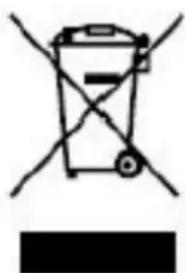
Ce symbole indique qu'en Europe, le produit électrique ou les piles en question ne doit pas etre mis au rebut comme un déchet menager ordinaire. Pour garantir le traitement adéquat du produit et des piles, veuillez vous en débarrasser conformément à toute reglementation locale concernant la mise au rebut d'équipements électriques ou de piles. En faisant ainsi, vous aiderez à préserver les ressources naturelles et améliorerEZ les standards de protection environnementale dans le traitement et l'élimination des déchets électriques (Directive relative aux
déchets d'équipements électriques et électroniques).
Lorsque vous voyagez un container à roue barre sur le produit, cela signifie que les produits est sujet à la directive UE 2002/96/EC.
Axxion 2014, tousdroits réservés.
AXION
ATAB-714
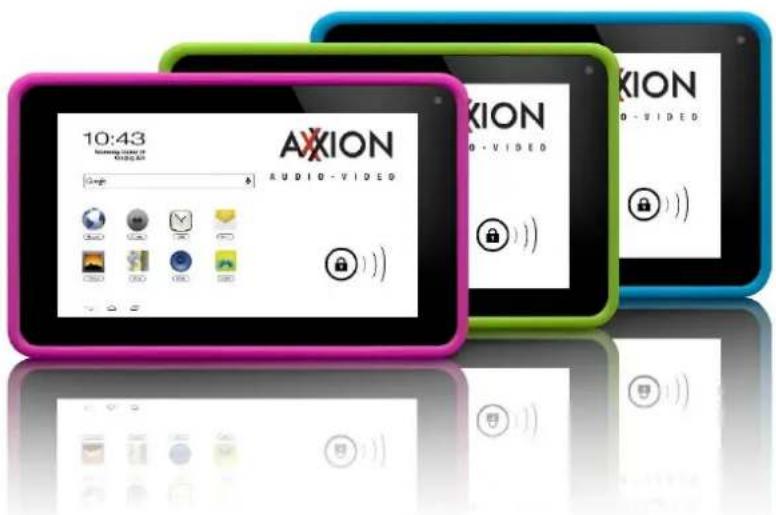
INTERNET TABLET CON ANDROID™ 4.2 DE 18 CM (7")
Manual del usuario
www. axxion-electronics.com
V1.0