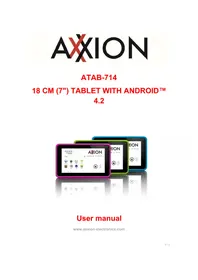
ATAB714 - Tablet Axxion - Gratis gebruiksaanwijzing en handleiding
Vind de handleiding van het apparaat gratis ATAB714 Axxion in PDF-formaat.



| Producttype | Tablet |
| Merk | Axxion |
| Model | ATAB714 |
| Besturingssysteem | Android™ 4.2 |
| Processor | Allwinner A23, 1,5 GHz |
| RAM-geheugen | 512 MB DDR3 |
| Intern geheugen | 4 GB (flash), 1,2 GB beschikbaar voor apps |
| Uitbreidbare opslag | Micro SD-kaart tot 32 GB |
| Schermdiagonaal | 7 inch (18 cm) |
| Schermresolutie | Niet gespecificeerd in de handleiding (waarschijnlijk 1024x600) |
| Aanraakscherm | Capacitief |
| Wi-Fi-connectiviteit | 802.11 b/g/n |
| 3G-connectiviteit | Via een 3G USB-dongle (compatibel met meegeleverde lijst van dongles) |
| Camera voorzijde | 0,3 megapixel |
| Luidspreker | 1 Watt RMS |
| Batterij | Lithium-polymeer 2500 mAh, oplaadbaar |
| Batterijduur | Ongeveer 3 uur (internet browsen) |
| Oplaadtijd | Ongeveer 3 uur |
| Ondersteunde videoformaten | AVI, WMV, RM, RMVB, 3GP, MKV, ASF, VOB, MOV (tot 1080p) |
| Ondersteunde audioformaten | MP3, WMA, OGG, FLAC, WAV, AAC |
| Ondersteunde afbeeldingsformaten | JPG, BMP, PNG, GIF |
| Afmetingen | 191,6 x 116,3 x 11 mm |
| Gewicht | 335 gram |
| Materiaal behuizing | Kunststof |
| Certificeringen | CE, RoHS |
Veelgestelde vragen - ATAB714 Axxion
Gebruikersvragen over ATAB714 Axxion
0 vraag over dit apparaat. Beantwoord die u kent of stel uw eigen vraag.
Stel een nieuwe vraag over dit apparaat
Download de handleiding voor uw Tablet in PDF-formaat gratis! Vind uw handleiding ATAB714 - Axxion en neem uw elektronisch apparaat weer in handen. Op deze pagina staan alle documenten die nodig zijn voor het gebruik van uw apparaat. ATAB714 van het merk Axxion.
GEBRUIKSAANWIJZING ATAB714 Axxion
Gebruikershandleiding
www. axxion-electronics.com
Inhoudsopgave
Wat ziterinde doos? 72
De tablet verkennen . Fout! Bladwijzer nicht gedefinieerd. Het beginschem verkennen 74
Aandeslaggaan 75
Waar te gebruiken 75
De batterij opladen 75
Onderhoud van de batterij 75
Een Google account aanmaken 75
Het aanraakschem bedieren 76
Configuratie van de tablet 76
VerbindingmakeemetinternetviWi-Fi. 76
Verbindingmakeimetinternetvaaen3GDongel 77
Basisbediening 77
De tablet aan- of uitzetten 77
Vergrendelen / ontgrendelen van het aanraakschem en de toetsen 78
Het berichtgevingspaneel bedienen 78
Apps toevoegen aan het beginschemm 78
78
Items op het beginschem verplaatsen 78
78
Items van het beginschem verwijderen 79
Appsopenen 79
Recentgebruikteapps 79
Multi-tasking 79
Apps beheren 79
Systeeminstallingen 80
Draadloos & netwerken 80
Apparaat, geluid 82
Apparaat, display 82
Apparaat, opslag 83
Apparaat, batterij 83
Apparaat, Apps 83
Persoonlijk, Accounts & sync 84
Persoonlijk, Locatiediensten 84
Persoonlijk, Beveiliging 84
Persoonlijk, Taal & invoer 85
Persoonlijk: back-up & reset. 86
System: datum & tijd 86
Systeem: toegankelijkheid 86
Systeem: opties voor ontwikkelaars 87
System: over de tablet. 87
Vooraf geinstalleerde apps 87
Adobe reader 87
Aldiko 87
Browser 88
Rekenmachine 88
Kalender 88
Camera 89
Klok 89
Documents to go 89
Downloads 89
E-Mail 89
File manager 90
Gallery 91
Hi-Q MP3 Recorder 91
Maps 92
Music 92
De tablet aansluiten op een computer 92
3G Dongels. Deze tablet ondersteunt de volgende 3G Dongels 93
Problemen oplossen 93
95
Houd uw persoonlijke en belangrijke gegevens beveiligd 96
Veiligheidsinstructures 97
Nationale Beperkingen 99
Verklarking van Conformiteit 99
Verspreid geen auteursrechtelijk beschermd materiaal 100
Disclaimer 100
Service en ondersteuning 101
Einde levensduur 101
Besteklant,
Hartelijk dank voor het kopen van dit Axxion product. Kwaliteit en gebruiksvriendelijkheidঃ onze prioriteit. Om u optimaal van deze tablet te konnen latent genieten, hebben wij dit product vervaardigd met gebruikmaking van hoge kwaliteitststandaarden, -materialen, -componenten en zorg.

Leest u alstublieft alle veiligheidsinstructies en nationale beperkingen voordat u deze tablet in gebruik neemt.
Opmerking:
De gebruikershandleiding is voor de ontwikkeling van dit product gedrukt. Wanner bedieningsgemak of andere functies verbeterd dienden te worden, had de productspecificatie zich prioriteit boven deze handleiding.
In zulke geallen kan hetijken dat de gebruikershandleiding Niet geheel met alle functies van het daadwerkelijkke product overeenkomt. Daarom kan hetijken dat het daardwerkelijkke product en de verpakking, evenals de naam en illustratie, verschillen van de handleiding. Het scherm dat als voorbeeld worden weergegeven in deze handleiding kan verschillen van het daadwerkelijkke scherm.
Axxion is nicht aansprakelijk voor enige gevolgschade.
Wat ziterinde doos?
Deze tablet is met de grootst möglichke zorg samengesteld. Mocht erECHter een accessoiremissen,neemtu dan alstublieft meteen contact op met uw lokale dealer.
De volgende accessoires worden geleverd bij dit product:
1 x Tablet
1 x AC Voedingsadapter
1xUSBkabel
1 x USB host kabel
1 x Quick guide
De tablet verkennen
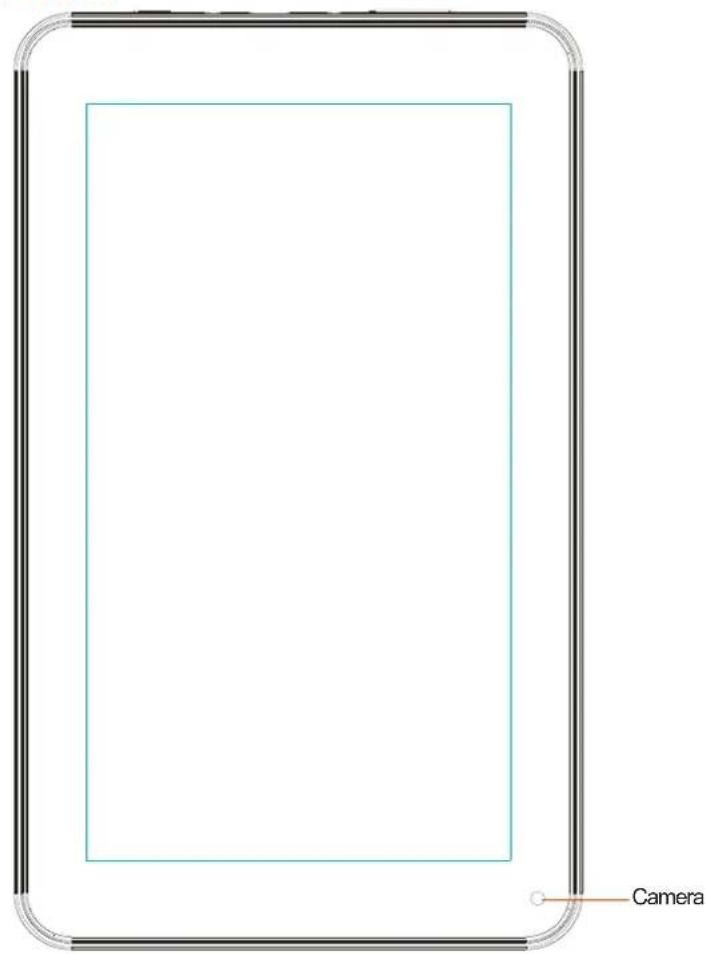
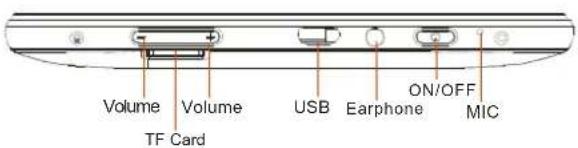
Volume + knop: Druk op deze knop om het volume te verhogen.
Volume - button:Press this button to lower the volume.
Micro SD gleuf: Hier kurz u een SD kaart invoeren.
Reset-knop: Druk op deze knop wannesr de tablet nicht reageert. Gebruik een dun object, zoals een paperclip, om de reset-knop in te drukken.
USB socket: Door middel van deze opening kutu de USB kabel inpluggen, zodat er een verbinding gelegd kan worden tussen de tablet en een PC.
Opening voor hoofdtelefoon: Door middel van deze opening kunt u een oor- of koptelefoon van 3,5 mm inpluggen.
AAN/UIT knop: Houd deze knop 5 seconden ingedrukt om de tablet aan- of uit te zetten. Druk=this knop kort in om de tablet in standby modus te zetten. Wanner de tablet zich in standby modus bevindt, druk这家伙 dan kort in om de tablet aan te zetten.
Het beginschem verkennen
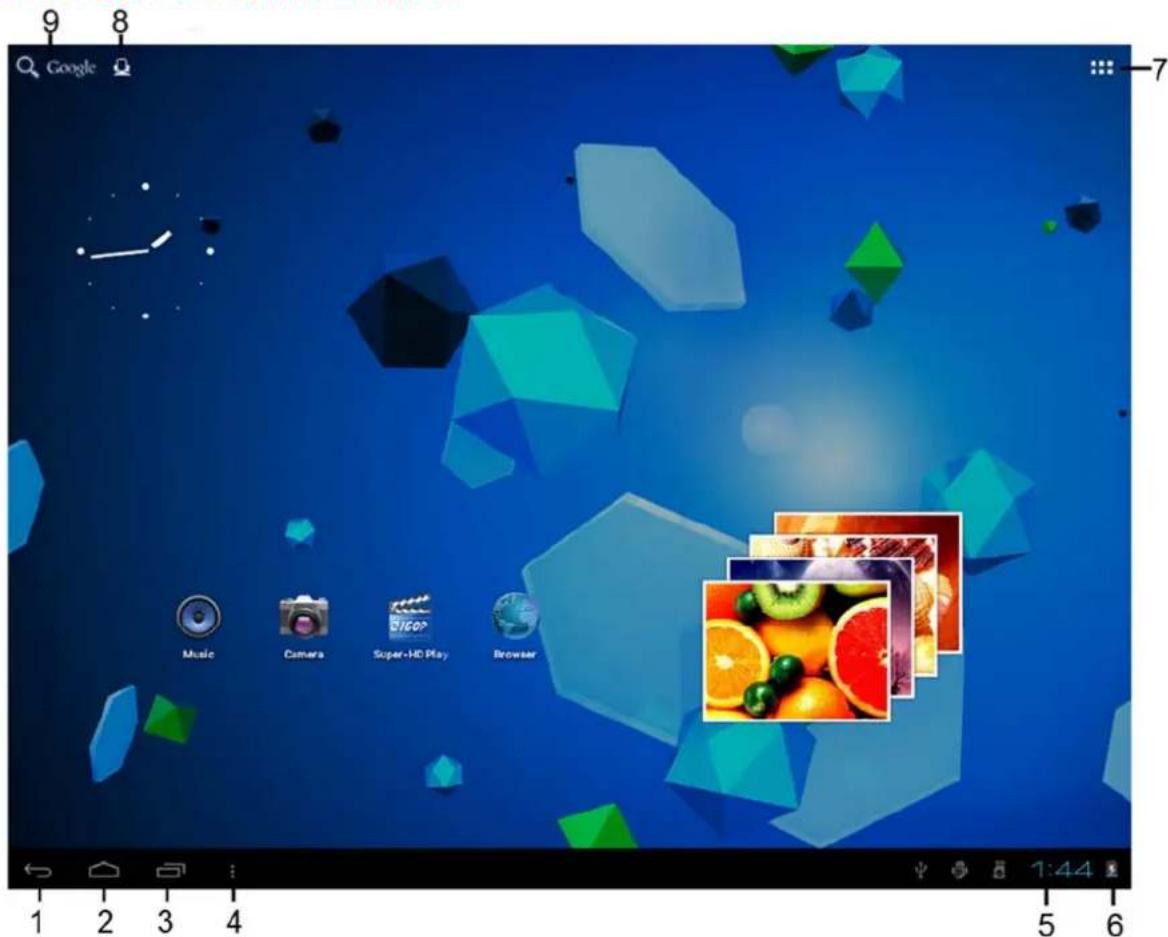
- Terug pictogram: Raak dit pictogram aan om terug te gaan maar het vorige scherm.
- Thuis pictogram: Raak dit pictogram aan om terug te keren maar het beginschem (app(s) zullen open blijven op dechytergrund).
- Multi-task pictogram: Raak dit pictogram aan om alle geopende apps waar te Geven, raak een app aan om deze in+zijn geheel weer te Geven.
- Opties pictogram: Raak dit pictogram aan om de opties voor het scherm of de app wee ter geven.
- Klok: Dit pictogram toont de actuèleijd.
- Batterijstatus: Dit pictogram geeft waar Hoe lang de batterij nog voldoende functioneert voordat deze opgeladen dient te worden. Wanner de oplader aangesloten is, geeft dit pictogram waar dat de tablet aan het opladen is.
- App menu pictogram: Raak dit pictogram aan om het apps menu wee ter geven.
- Spraakbesturingspictogram: Raak dit pictogram aan om de spreakbesturing te activeren.
- Googlezoek pictogram: Raak dit pictogram aan om hetzoekprogramma van Google te openen.
Deze tablet—heeft meertere beginschermen. Leg uw wijsvinger op het scherm en beweeg hiermee maar links of rechts omহ het volgende volgende of vorige beginschem te gaan.
Aandeslaggaan
Waartegebruiken
Laat de tablet nooit liggen in direct zonlicht of enig ander sterk Licht. Om op een comfortable manier te konnen kijken, raden we zacht Licht aan. Zorg er te allen tijde voor dat direct zonlicht Niet op het scherm valt. Wanner de tablet Niet in gebruik is,plaats deze dan op een robuuste ondergrond, waarvan de oppervlakte plat en stevig dient teijken, zodate de tablet Niet kan vallen. Zorg ervoor dat de tablet zo worden opgeborgen dat er niets bovenop kan vallen, want de druk op het scherm kan ervoor zorgen dat het scherm beschadigt of breekt. Voorkom te allen tijde dat smalle objecten in de ventilatiegaten of openingen aan de buitenkant verechtkommen.
De batterij opladen
Belangrijke mededeling: Bij het produceren van de tablet is de batterij Niet geheel opgeladen. Voor het eerste gebruik van de tablet dient u ervoor te zorgen dat de batterij gedurende een minimum van 8aar wordt opgeladen. Wanner de batterij Niet geheel is opgeladen voordat u de tablet voor de eerste keer gebruikt, kan dit de levensduur van de batterij beinvloeden.
Sluit de AC adapter aan op een stopcontact voordat u deze verbindt met uw tablet. Wanner de batterij aan het opladen is za het batterij symbol als volgt worden weergegeven:
Als de batterij volledig is opgeladen, ziet het batterijsymbool er als volgt uit: U kunt de tablet gebruiken verwijl deze aan het opladen is. Echter, dit zal de oplaadtijd verlangen en de levensduur van de batterij verdorten.
Opmerking: U(Int)knt ook een USB kabel gebruiken voor het opladen van de batterij. Dit oplaadproces za darüber更是 in beslag nemen.
Opmerking: Wanner de batterij—helemaal leeg is werkdt de tablet Niet gedurende de eerste 30 minuten dat deze aan het opladen is.
Onderhoud van de batterij
Volgt u alstublieft de volgende instructies op om de levensduur van de batterij te maximaliseren:
- Gebruik de tablet minstens een keer per week.
- Laad de batterij regelmatig op.
- Voorkom dat de batterij voor langearend te zwak is.
- Houd de tablet te allenlijke verwijderd van een hittebron.
Een Google account aanmaken
Wilt u de tablet online gebruiken voor het downloaden van apps e.d., dan heeft u een Google account nodig. Bezoek www.google.com om een account aan te make.
Het aanraakschem bedieren
- Raak het scherm aan om een optie te selecteren en tik verwolgens twee koer om een app te openen.
- Houd uw vinger op het scherm gedrukt om extra opties te openen. Bent u reeds in het apps menu en houdt u uw vinger op het scherm, dan za de app een snelkoppeling aanmaken op het beginschem.
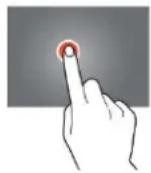
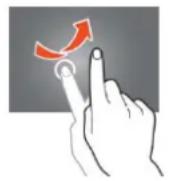
- Om door de menu's te bewegen, beweegt u uw wijsvinger maar boven, maar beneden, maar links, of maar rechts.
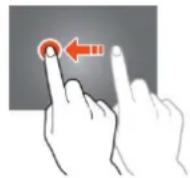
- Tik een item aan, houdt het vast, en sleep het maar een neue locatie.
Configuratie van de tablet
Belangrijke mededeling: Zorg ervoor dat er een internetverbinding beschikbaar is voordat u begint met de configuratie.
Zet de tablet aan
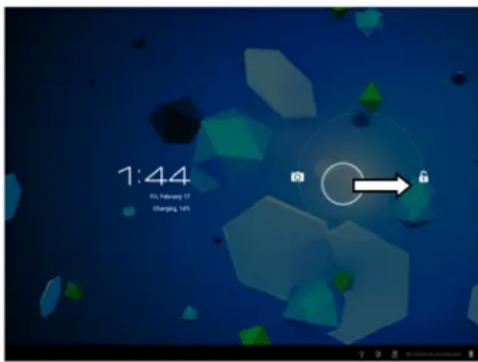
Houd de aan/uit-knop gedurende 5 seconden ingedrukt om de tablet aan te zetten. Wacht totdat de tablet is opgestart. Dit kan enkele minutes duren. Ontgrendel verwolgens het beginschem door de cirkel maar het slot te verplaatsen.
Open de systeeminstellingen door op het "opties" pictogram te tikken en selecteer verwolgens "systeeminstellingen" in het menu.
Ga cervolgensaar het DRAADLOOS&NETWERKEN menu,tik Wi-Fi aan en houd dit vast.Beweeg hetaar rechts zodat de schuif zichaar AAN verplaatst.De tablet begint nu met het zoekenaar netwerken.
- Selecteer uw toegangspunt.
-
Voer het wachtwoord in (wanner nodig).
-
Selecteer verbinden.
Als u een "verborgen network" heeft, selector dan VOEG NETWORK TOE en volg de instructies op het scherm.
Verbinding makes met internet via een 3G Dongel
Belangrijke mededeling: Deze tablet ondersteunt nicht elke 3G Dongel. Bekijk de compatibiliteitslijst om er zeker van te+zijn dat u uw 3G Dongel kurz gebruiken.
- Plaats de SIM kaart in de 3G Dongel.
- Sluit de USB host kabel aan op de Dongel.
Sluit de 3G Dongel aan op de tablet. - Open systeeminstallingen door op het "opties" pictogram te tikken en selecteer verzolgens "systeeminstallingen" in het menu.
- Selecteermeer...
- Selecteer mobiele netwerken
- Schakel mobiele data in. Om dit te doen markeert u de checkbox anschter "data toegestaan".
- Nu kurz u uw Dongel configureren.
Opmerking: Deze handleiding geeft geen beschrijving over hoe u uw Dongel kut installeren, omdat dit verschilt per operatoren per Dongel of het merk van de Dongel die is aangesloten.
Het ny bool verschijnt op het scherm zodra er verbinding is gemaaakt met een 3G network.
Wanner het symbol grijs is, is de Dongel nog aan het zoekenaar een netwerk (en is er dus nog geen verbinding).
Bij overdracht van data wordt het volgende symbol weergegeven:

Basisbediening
De tablet aan- of uitzetten
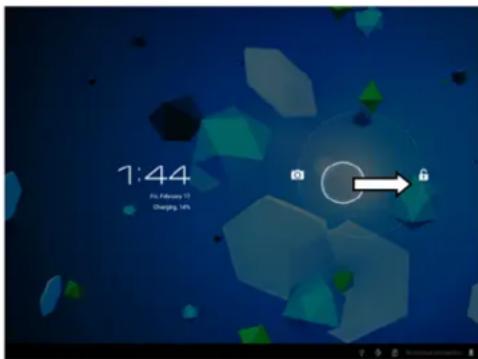
Houd de aan/uit-knop gedurende 5 seconden ingedrukt om de tablet aan te zetten. Wanner de tablet is opgestart (dit kan enkele minuten duren) beweegt u de cirkel maar het slot om het beginschem te ontgrendelen.
Om de tablet uit te schakelen houdt u de aan/uit-knop 5 seconden ingedrukt wanner het LCD hintergrundlicht aan is (het maakt nicht uit of het scherm vergrendeld is of Niet). Bevestig of annuleer om de tablet uit te schakelen.
- Wanner het achtergrondlicht aan is drukt u op de aan/uit-knop om maar de standby modus te schakelen.
- Wanner e een zwart scherm ziet drukt u op de aan/uit-knop om de tablet uit de standby modus te halen.
Vergrendelen / ontgrendelen van het aanraakschem en de toetsen
Wanneer de tablet Niet gezebruikt worden gedurende een vooraf ingesteldeijd, zal de tablet automatisch maar standby modus schakelen. Door op de AAN/UIT-knop te drukken zal de tablet automatisch maar standby modus schakelen. Om het scherm te ontgrendelen drukt u op de AAN/UIT-knop en beweegt u het slot binnen de cirkel richting het geopende slot.
Het berichtgevingspaneel bedieren
Tik op het tijdsymbol in de rechtster benedenhoek om het berichtgevingspaneel te openen. Tik op het berichtgevingspaneel om snelle toegang te verkrijgen tot de meest nuttige instellen.
Apps toevoegen aan het beginschemr
Open het apps menu, tik op een app en houd deze vast totdat de app maar het beginschem gekopieerd worden.
Widgets toevoegen aan het beginschemr
Widgetsarendkleineappsophetbeginschemwelke nuttigefunctieseninformationweergegeben.
Om Widgets toe te voegen aan het beginschem voert u de volgende acties UIT:
- Open het apps menu
- Tik op de Widgets tab
- Tik op een Widget en houd deze vast om een snelkoppeling op het beginscherm aan te make.
Items op het beginschem verplaatsen
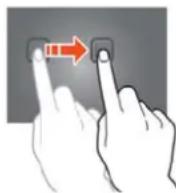
Tik op een pictogram en houd dit vast om het te verplaatsen. Wanneer u het picrogram maar de linkerkant of rechterkant van het scherm beweegt za het pictogram zich maar het volgende of vorige scherm verplaatsen. Verplaats het�de folder waarin u het wilt opslaan.
Folders aanmaken op het beginschem
Verplaats een app waar de locatie van een andere app, zodate het zich bovenop de andere app bevindt. De tablet zal nu een folder aanmaken op het beginschem waarin beiden apps zich bevinden.
Items van het beginschem verwijderen
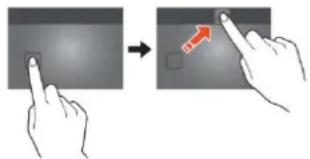
Tik op een item en houd dit vast. Verplaats het item waar "X verwijderen" om het van het beginschem te verwijderen.
Apps openen
Tik op een app op het beginschem om het te openen of open het apps menu en tik waar op een app om het te openen.
U aunt apps downloaden in de app store of via internet om de functionaliteit van uw tablet UIT te breiden.
Recent gebruikte apps
Selecteer en een lijst waar teGX ven van recent gebruike apps.
Selecteer een app om deze te openen.
Multi-tasking
U kunt meeredere apps tegelijkertijd gebruiken en het is daardoor möglichk om meerere taken op hetzelfde moment uit te voeren. Dit worden multi-tasking genoemd. Selecteer wrijl u aan het werken bent in een app, en open verrolgens een andere app.
Apps beheren
Selecteer het "opties" pictogram en selecteer verwolgens in de linker benedenhoek van het scherm "apps beheren" om het apps beheerprogramma te openen.
- De tab die wordt gedownload geegt de apps waar die u op uw tablet heeft geinstalleerd.
- De tab "op SD kaart" geeft de apps waar die op de SD kaart geinstalleerd+zijn.
- De tab "geopend" geeft de apps waar die momenteel geopend zijn (zie het hoofdstuk mulit-tasking). Ledere geopende app gezruikt een bepaalde processoren geheugencapaciteit. Om ervoor te zorgen dat de tablet op snug hebigt is het dus goed om alleen deze apps te openen die u daadwerkelijk nodig heeft.
- De tab "alle" geeft alle apps wee, onafhankelijk van hun locatie.
Wanner u op een app tikt in een van de volgende tabs: "gedownload", "SD kaart" of "alle", worden de app informatie weergegeven en de volgende opties zullen verschijnen:
- "Stoppen forceren": Deze opstie sluit de app. Dit is nuttig wanneer de app nog open is maar nicht meer werkt.
- "Installatie ongedaan make": Deze optie verwijdert de app van de tablet.
"Uitschakelen": Deze optie schakelt een app uit. Met deze functie is het möglichk om apps uit te schakelen, zoals het toetsbord, de internet browser, etc. Deze functie is alleen beschikbaar voor vooraf geinstalleerde apps.
- "Data verwijderen": Deze optie verwijdert alle data die in de app zich opgeslagen, zoals accounts / wachtwoorden, bestanden, databases en instelleningen.
- "Naar SD kaart verplaatsen": Deze optie zorgt voor meer intern geheugen door de app maar de SD kaart te verplaatsen. De app kan Niet gebruikt worden wonneer de SD kaart Niet in de tablet geplaatst is.
- "Cache leegmaken": Deze optie verwijdert de cachebestanden, zoals bewaarde websites op de internet browser.
- "Als standard instellen": Met deze optie selecteert een app als standard app. Wanner er u bijvoorbeeld twee Foto-viewers geinstalleerd heeft en u wilt.altijd A inplaats van B gezruiken, dan selecteert u A als de standard ingestelde app.
In de tab "geopend" zullen de volgende opties verschijnen:
- "Stop": Deze optie stopt een app. Doordat de app Niet meer beschikbaar is voor multi-tasking totdat u deze opnieuw opent, bespaart u geheugen- en processorcapaciteit.
- "Rapporteren": Mochten er fouten optredenijdens het gebruik van de app, dan kunt u deze optie selecteren om een rapportaar de maker van de app te versturen, zodat deze het probleem kan analyseren.
Systeeminstallingen
Tik op het "opties" pictogram op het beginschem en tik verwolgens op "systeeminstellungen" om de systeeminstellungen te openen.
Draadloos & netwerken
Wi-Fi
- Verplaats de Wi-Fi balk waar "uit" om de Wi-Fi ANTENNE te deactiveren.
- Verplaats de Wi-Fi balk waar "aan" om de Wi-Fi antennne te activeren. De Antenne begint automatisch te zoeken maar netwerken.
Wanner de Wi-Fi antennae aan staat worden alle beschikbare Wi-Fi netwerken weergegeven. Tik op het netwerk van uw keuze om verbinding te makeen. Voor netwerken met een slot is een wachtwoord vereist. Wanner u verbonden bent met een netwerk za het netwerk gemarkeerd worden als "verbonden".
Tik op "zoeken" in de linker bovenhoek om de netwerklijk te verversen.
Tik op "network toevoegen" om handmatig een network toe te voegen (verborgen netwerken, etc.). Vraag de netwerkbeheerder maar de vereiste netwerkinstelingen.
Tik op "opties" om de geavanceerde instellenen te openen.
Gebruik van data, mobiele data
Hier kurz u mobiele data in- of uitschakelen via een 3G Dongel.
Opmerking: Deze functie is alleen van toepassing op mobiele data via een 3G Dongel en deze instelleningen hebben dus geen invloed op de Wi-Fi.
Verplaats de mobiele data balk waar "uit" om mobiele data te deactiveren.
Verplaats de mobiele data balk waar "aan" om mobiele data te activeren.
Data usage, Set mobile data limit
Vink de checkbox aan om een limiet voor mobiele data in te stellen. Dit is nuttig wanner u een data limiet heeft op uw 3G Dongel.
Gebruik van data, cyclus voor het gebruik van data
Hier kurz u de datum instellen waarop u{nieuw datalimiet ontvangt. Wanner u elke vijftiende dag van de maand{nieuw datalimiet ontvangt, zet u deze cyclus op 15.
Gebruik van data, de gebruiksgrafiek
Om te begrijpen hoe de datalimiet werkt, volgt u alstublieft de volgende stappen om een datalimiet in te stellen.
Opmerking: Dit voorbeeld is gebaseerd op een maandelijks datalimiet van 1GB welke ingaat op de eerste dag van de maand.
De datalimiet instellen:
- Verplaats de eerste witte verticalelijk maar het begin van de grafiek om de helemaand te dekken.
- Om een waarschuwing in te stellen die actief worden wanneer 80% van de data verbruikt is, verplaatst u de horizontale gele balk maar 819MB (80% van 1 GB).
- Aangezien de limiet van 1 GB nicht overschreden mag worden, verplaatst u de horizontale rode balk maar 1.0 GB.
Opmerking: Wanner u op de nummers tikt kut kunt u de limieten handmatig invoeren.
Meer..., vliegtuig modus!
Vliegtuis modus is beschikbaar op deze tablet. Bij gebruik van deze modus worden functies die signaloverdracht vereisen gestopt, waardoor de möglichkheid tot het verzenden en ontvangen van data Niet meer aanwezig is, maar andere functies die geen signaloverdracht vereisen wel gewoon gebruikt{kennen (zoals spelletjes, de ingebouwde camera, en de MP3 speler).
U kurz de vliegtuigmodus inschakelen door de checkbox aan te vinken.
Meer..., VPN!
Een virtueel privé netwerk (VPN) is een privé computernetwork welke netwerken op afstand met elkaar verbind, meestal door gebruikmaking van infrastructuren voor publieke communicatie (zoals het internet).
Neem contact op met uw beheerder om een VPN verbinding te installereren.
Hier kurz u uw 3G Dongel installeren. Lees de gebruikershandleiding van uw 3G Dongel, waarin staat hoe u de instellingen op de tablet kurz installeren.
Meer..., 3G ondersteuningsinformatie!
Tik op dit pictogram om een lijst van ondersteunde 3G Dongels wee ter geven.
Apparaat, geluid
Volumebeperking, vink deze checkbox aan om de maximale volume-uitstoot te beperken. Deze functie minimiseert het risico op gehoorschade.

WAARSCHUWING: Langdurige bloatstelling aan harde geluiden kan leiden tot tijdelijke of blijvende gehoorschade.
Volumes, tik op dit pictogram om de geluidsinstellungen te openen. Hier kurz u de volume-uitstoot specificeren per bron.
Ringtone & berichten de ringtone en de geluidsweergave van berachten können worden ingesteld. Tik op "ringtone & berichten" en selecteer de gewenste toon in de lijst. Tik verwolgens op "OK" om deze te bevestigen en in te stellen.
Aanraakgeluiden, wanner u de checkbox aanvinkt za telkens een geluid te horen zich wanner u het scherm aanraakt.
Systeem, vergrendelgeluid, wanner de checkbox aangevinkt is za telkens als u het scherm vergrendelt / ontgrendelt een geluid te horen zich.
Apparaat, display
Helderheid: Dehelderheid van het display kan worden ingesteld. Hoe meerlicht u toevoegt, hoehelderder het beeld zal়. Een hogerehelderheidsgraad zal echtermeer batterijvermogen vergen. Schuif de balkaar links om dehelderheid te verlagen, schuif hemaar rechts om deze te verhogen. Wanneer het gewenstehelderheitsniveau is ingesteld tikt u op "OK"om deze te bevestigen.
Achtergrundplaatje: Stelt het achtergrundplaatje van het beginschem in. U hebft drie opties:
Live hintergrondplaatjes, dit zich bewegende afbeeldingen, zoals vissen die in het water zwemmen.
Super-HD speler, dit+zijn vooraf ingestelde HD achtergrondplaatjes.
- Achtergrondplaatjes, ditশ vooraf ingestelde achtergrondplaatjes.
Auto-roterend scherm: Wanner deze checkbox is aangevinkt za het scherm roteren wanner u de tablet roeteert.
Slaap: Wanner de "slaap" modus is geactiveerd za de tablet in standby modus gaan en het display za zich uitschakelen op de aangewezenijd.
Lettergrootte: Stelt de lettergrootte in die past bij uw voorkeur. De automatisch ingestelde lettergrootte is "normaal".
Accelerometer coordinationsystem: De accelerometer registeert plotselinge bewegingen. Sommige apps en vele spelletjes makeen gebruik van deze functie. Selecteer "standaard ingesteld coordinationsystem" wannesr u dit system voor alle programma's wilt gebruiken. Selecteer "special coordinationsystem" wannesr u dit system een wilt gebruikenijdens spelletjes.
Schermaanpassing: Waneer deze functie actief is zullen apps zich automatisch aanpassen aan de schermgrootte van de tablet. Wanneer deze functie inactief is zullen someday apps verkeerd worden weergegeven.
Apparaat, opslag
Hier worden de geheugeninformatie weergegeven. Sommige geheugen beheerfuncties zich beschikbaar, zoals: "wis SD kaart".
Apparaat, batterij
Hier wordt de status van de batterij weergegeven.
Apparaat, Apps
Hier kurz u de geinstalleerde en geopende apps beheren.
- De tab "gedownload" geegt de op de tablet geinstalleerde apps weeer.
- De tab "op SD kaart"geeft de apps waar die op de SD kaart geinstalleerd+zijn.
- De tab "geopend" geeft de geopende apps waar (zie hoofdstuk multi-tasking). Elke geopende app gezruikt een deel van de processor- en geheugencapaciteit. Hoe minder apps geopend zich, hoe sneller de tablet waarom is.
- De tab "alle" geeft alle apps weeer, onafhankelijk van hun locatie
Wanner u op een app tik in een van de volgende tabs: "gedownload", "SD kaart" of "alle", worden de app informatie weergegeven en de volgende opties zullen verschijnen:
- "Stoppen forceren" Deze optie stopt de app. Dit is nuttig wonneer een app geopend is, maar nicht meer werkt.
- "Installatie ongedaan maken" Deze optie verwijdert de app van de tablet.
- "Uitschakelen" Deze optie schakelt een app uit. Met deze functie is het möglichk om apps uit te schakelen, zoals het toetsbord, de internet browser, etc. Deze functie is alleen beschikbaar voor vooraf geinstalleerde apps.
-
"Data leegmaken": Deze optie verwijdert alle data die in de app zich opgeslagen, zoals: "accounts / wachtwoorden", "bestanden", "databases en instellenen".
-
"Naar SD kaart verplaatsen": Deze optie zorgt voor meer intern geheugen door de app maar de SD kaart te verplaatsen. De app kan Niet gebruikt worden wanneer de SD kaart Niet in de tablet geplaatst is.
- "Cache leegmaker": Deze optie verwijdert inhoud van de cache, zoals bewaarde websites op de internet browser.
- "Als standard instellen": Met deze optie selecteert u een app die standard geopend zal worden bij bepaalde handelingen. Wanner u bijvoorbeeld twee fotoviewers geinstalleerd heeft en u wilt.altijd A in plaats van B gezruiken, dan selecteert u A als standard app.
In de tab "geopend" zullen de volgende opties verschijnen:
- "Stop": Deze optie stopt een app. Doordat de app Niet meer beschikbaar is voor multi-tasking totdat u deze opnieuw opent, bespaart u geheugen- en processorcapaciteit.
"Rapporteren": Mochten er fouten optredenijdens het gebruik van de app, dan kunt u deze optie selecteren om een rapportaar de maker van de app te versturen, zodat deze het probleem kan analyseren.
Persoonlijk, Accounts & sync
Hier worden uw account informatatie weergegeben. Als u zich bij "sync all information" bevindt en u tikt bijvoorbeeld op uw agenda, dan kurz u contacten en e-mail synchroniseren met uw online account, computer, smartphone, etc.
Opmerking: Niet elk apparaat ondersteunt de sync functie.
Om de sync functie te activeren verschuift u de balk waar de linker bovenhoek van het scherm. Wanner u op "account toevoegen" tikt,kest u extra account toevoegen aan de tablet.
Persoonlijk, Locatiediensten
Hier kurz u de locatiediensten instellen. Vink simpelweg de checkboxen aan om ze te activeren. Deze handleiding zal nicht ingaan op dit onderwerp, sondern de layout van dit scherm kan verschillen afhankelijk van de geinstalleerde apps. Alle locatiediensten zijn opgenomen met een beschrijving van hun vereisten en functies.
Persoonlijk, Beveiliging
Schermblokkering: Stelt de manier in voor het ontgrendelen van het scherm die uw voorkeur heeft.
"Geen". In dit geval hoeft u het scherm Niet te ontgrendelen.
- Verplaatsaar "als standard instellen":sleep het slot maar het geopende slot symbol om het scherm te ontgrendelen.
BELANGRIJK: DE BEVEILIGINGSMETHODEN DIE BENEDEN GENOEMD WORDEN KUNNEN NIET VERWIJDERD OF ONGEDAAN GEMAAKT WORDEN WANNEER U DE TOEGANGSCODES NIET MEER HEEFT! DIT BETEKENT DAT U BIJ GEBRUIK VAN DE BENEDEN GENOEMDE BEVEILIGINGSMETHODEN DE TABLET NIET MEER
KUNT ONTGRENDELEN WANNEER U HET PATROON, DE PINCODE OF HET Wachtwoord VERGEET OF VERLIEST.
- Patroon; Teken een patroon om het scherm te ontgrendelen.
PIN; Voer een code van minimaal 4 karakters in. - Wachtwoord; Voer een wachtwoord in van minimaal 4 karakters.
Eigenaarsinformatie: Wanner de tablet vergrendeld is worden invoerinformationie weergegeben op het scherm.
Tablet versleutelen: Stelt dataversleuteling in. Als de sleutel eenmaal is ingesteld, is de encryptiecode nodig voor toegang tot en gebruik van enige data. Zonder deze code is de tablet nutteloos.
BELANGRIJK: DE BEVEILIGINGSMETHODEN DIE BENEDEN GENOEMD WORDEN KUNNEN NIET VERWIJDERD OF ONGEDAAN GEMAAKT WORDEN WANNEER U DE TOEGANGSCODE NIET MEER HEEFT! DIT BETEKENT DAT U BIJ GEBRUIK VAN DE BENEDEN GENOEMDE BEVEILIGINGSMETHODEN DE TABLET NIET MEER KUNT ONTSLEUTELEN WANNEER U DE CODE VERGEET OF VERLIEST
Om het versleutelingsprogramma van de tablet te starten dient u de tablet te verbinden met een stroombron. De batterij moet volledig opgeladen zijn om dit te konnen doen.
Wachtwoorden: Wanner de optie "laat alle wachtwoorden zien" actief is, worden alle wachtwoorden op het scherm getoond nadat ze zijn ingevoerd. Wanner deze optieuitgezet worden, zich de karakters slechts zeer korteijd zichtaar.
Beheerders van het apparaat: Zijn er meerere accounts actief op de tablet, die dan "accounts & sync" voor het instellen van de rechten per gebruiker.
Onbekende brunnen: Deze functie is vooraf ingesteld als inactief. Veel apps die op de markt+zijn hunnen Niet worden geinstalleer wonneer deze functie inactief is, omdat de tablet in dit geval alleen installmentatie toestaat van software die erkend is door Google. Activeer deze functie om software te hunnen installeren van andere ontwikkelaars.
Opmerking: Wees voorzichtig met het installereren van software afkomstig van andere ontwikkelaars. Wees er te allen tjndezeker van dat u de ontwikkelaarkestrouwen.
Vertrouwde bronnen: Hier worden alle certificaten weergegeven die u of Android vertrouwt.
Installeren vanaf SD kaart: Installeert bronnen die opgeslagen zijn op een SD kaart (bijvoorbeeld bronnen die geëxporteerdঃn vanaf een ander apparaat).
Bronnen verwijderen: Verwijdt alle bronnen en begint met het opnieuw opbouwen van uw database. Gebruik deze functie wanner er ongewenste bronnen geinstalleerd zich en u weet nicht welke dit+zijn.
Persoonlijk, Taal & invoer
Taal: Stelt de taal van uw tablet in. Selecteer uw gewenste taal en tik erop om te bevestigen.
Spellingcorrectie: Vink de(checkbox aan om de automatische spelling correctie en het persoonlijke woordenboek te activeren. Hier kunt u uw persoonlijke woordenboek inzien en beheren.
Automatisch: Stelt het standard ingestelde toetsenbord in.
Android toetsenbord: Open de instelleningen om extra opties in te stellen. Het instellen van de opties is gebaseerd op het aanvinken van checkboxen, en functiebeschrijvingen zijn toegevoegd.
Google spreak-naar-tekst: Vink de checkbox aan om deze functie te activeren. Opens de instellungen om extra opties in te stellen. Het instellen van de opties is gebaseerd op het aanvinkel van checkboxen, en functiebeschrijvingen zijn toegevoegd.
Japans: Opent de instellenen om extra opties in te stellen. Het instellen van de opties is gebaseerd op het aanvinken van checkboxen, en functiebeschrijvingen zijn toegevoegd..
Chinese, Opent deinstallingen omextra opties in te stellen. Het instellen van de opties isgebaseerd op het aanvinken van checkboxen, en functiebeschrijvingen zijn toegevoegd.
Zoeken op spreak: Stelt de instelleningen in voor de Zoekfunctie die worden aangedreten door spreak.
Snelheid van aanwijzer: Stelt de snelheid van de aanwijzer in. Verschuif de balk maar links om de snelheid van de aanwijzer te verminderen. Verschuif de balk maar rechts om de snelheid te verhogen. Tik op "OK" om te bevestigen.
Persoonlijk: back-up & reset
Een back-up make van uw data: Vink de checkbox aan om een back-up te make van alle app data, Wi-Fi wachtwoorden en andere instellingen maar de servers van Google.
Back-up account: Hier worden de data weergegeven die zich in uw back-up account bevinden.
Automatisch herstellen: Vink de checkbox aan om instellingen en data waarvan een back-up is gemaakt te herstellen wanner u een app opnieuw installeert.
Terug maar fabrieksinstallingen: Tik op dit pictogram om alle instellungen terug te zetten maar de oorspronkelijke fabrieksinstallingen.
BELANGRIJK:ALLE GEGEVENS ZULLEN VERLOREN GAANI!
System: datum & tijd
Automatische datum &ijd: Vink deze checkbox aan om de datum enijd te gebruiken zoals deze door deetwork- of serviceprovider ingesteld is.
Automatische tijdszone: Vink deze checkbox aan om de tijdszone te gebruiken zoals deze door de network- of serviceprovider ingesteld is.
Datum instellen: Stelt de datum in. Tik op "Instellen" om de opdracht uit te voeren.
Tijd instellen: Stelt deijd in.Tik op "Instellen" om de opdrachtuit te voeren.
Tijdszone selecteren: Stelt de tijdszone in. Tik op de gewenste tijdszone om deze in te stellen.
Gebruik van de 24-uurs weergave: Vink de checkbox aan om de 24-uurs weergave te gebruiken voor de klok.
Datumweergave selecteren: Stelt de datumweergave in. Tik op de juiste weergave om deze in te stellen.
Systeem: toegankelijkheid
Grote tekst: Vink de checkbox aan om het lettertype te vergroten.
Auto-roterend scherm: wanner deze checkbox is aangevinkt, za het scherm roteren wanner u uw tablet roteert.
Wachtwoorden uitspreken: Wanner deze checkbox is aangevinkt spreekt de tablet de wachtwoorden uit die+zijn ingevoerd.
Aanraken & vasthonden vertragen: Stelt de vertraging in voor "aanraken en vasthonden". Vergroot het tijsdebestek wanner u niet snel kutken.
Webscripts installeren: Staat de gebruiker wel of Niet toe om webscripts te installeren.
Systeem: opties voor ontwikkelaars
Deze fuctie is voor gezorderden; Daarom hebben we ervoor gekozen deze optie Niet te beschrijven in deze gebruikershandleiding. Onze visie is dat gebruikers die deze functie Niet begrijpen hem ook nicht zouden要去en gebruiken.
BELANGRIJK: GARANTIE OP ALLE ASPECTEN, BEHALVE DE HARDWARE, VERLOOPT WANNEER DE ONTWIKKELAARSFUNCTIE GEBRUIKT WORDT.
System: over de tablet
Deze functie geeft alle informatatie weever de tablet, bijvoorbeeld welke software versie geinstalleerd is, etc.
Vooraf geinstalleerde apps
Alle vooraf geinstalleerde apps zijn te vinden in het apps menu. Open het apps menu om ze wij te gehen.
Opmerking: Sommige apps vereisen een internet verbinding.
Belangrijke mehedeling: Deze gebruikershandleiding is geschreven voordat het product ontwikkeld is. Omdat sommige apps hierdoor van een/Newere versie zich, verrangen zich door een andere versie, of zelfs helemaal Niet geinstalleelerd zich, kan het zich dat sommige apps anders functioneren dan in deze handleiding beschreiben worden.
Adobe reader
Deze app opent .pdf bestanden. De tab "recent bekeken" geeft recent bekeken bestanden waar en de tab PDF bestanden geeft alle .pdf bestanden waar die op de tablet opgeslagen zijn. Tik op een bestand om dit te openen.
Aldiko
Hiermee kurz u E-Books lezen. Op de plank+zijn alle geinstalleerde boeken te zien. Tik op het huis in de linker bovenhoek om het Aldiko beginmenu te openen. Tik op de winkelkaart om de E-Book winkel te openen. Wanneru zich op de boekenplank bevindt kurz u op een boek tikken om het te openen. Tik op het opties pictogram om de opties te openen.
"Voortgangsbalk". Sleep de balk om maar een bepaald punt in een boek te zoeken.
"Ga waar...". Selecteer dit pictogram om maar de inhoudsopgave of een bladwijzer te gaan. In dit menu kut u ook een bladwijzer toevoegen.
"Daq / nacht". Tik hier om de nachtmodus te (de-)activeren.
"Instellingen". Opent de geavanceerde E-Book instelleningen, zoals lettergroote en helderheid.
"Meer". Deel het boek of open het hulpmenu.
Browser
Gebruik deze app voor het bladeren door internet.
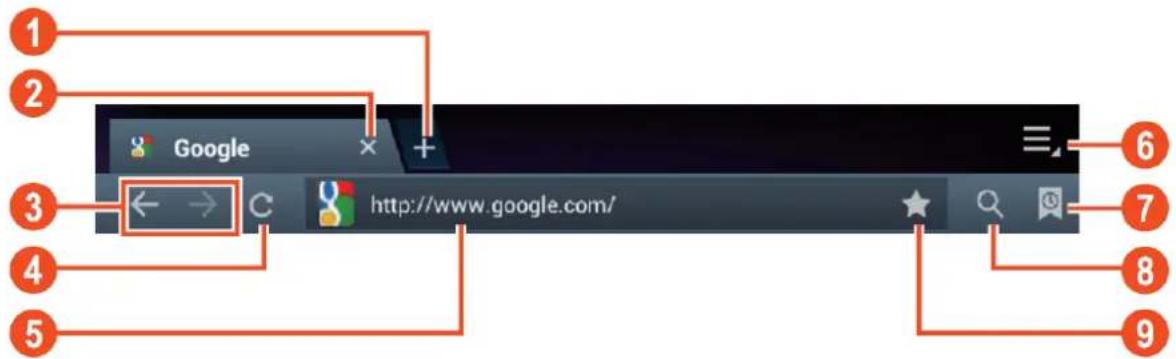
| Nummer | Functie |
| 1 Opent een nieuwe tab | |
| 2 Sluit de huidige tab | |
| 3 Ga waar de vorige of volgende website in de internet bladergeschiedenis. | |
| 4 Laadt de pagina opnieuw. Wanner de pagina Niet opnieuw geladen kan worden verandert dit icoon in een "X" | |
| 5 Voer een web adres of trefwoord in. | |
| 6 Browser opties | |
| 7 Geeft favorieten, geschiedenis en opgeslagen pagina's wee | |
| 8 Activeert een URL veld | |
| 9 Slaat het huidige web adres op als favoriet. | |
Terwijl u door het internet bladert(Intt u de volgende opties gebruiken:
- Vergroot of verklein het beeld door 1 vinger van elke hand op het scherm te leggen. Als u uw vingersaar elkaaar toe beweegt, maakt u het scherm kleiner. Als u uw vingers aan elkaaar af beweegt, maakt u het scherm groter.
- Nieuwe incognito tab in het opties menu van de browser. Het browsen van de data zaal Niet worden opgeslagen wanner u de incognito tab gezruikt.
Opmerking: Gedownloade files zullen worden opgeslagen op het interne geheugen van de tablet.
Rekenmachine
U kurz uw tablet als rekenmachine gebruiken.
Kalender
Onder diesen functie kunt u al uw afspraken invoeren. Log in via uw Google account om de data onder diesen functie automatisch te synchroniseren met uw andere apparaten.
Opmerking: Zie systeeminstellingen voor het configureren van deze Sync functie.
Camera
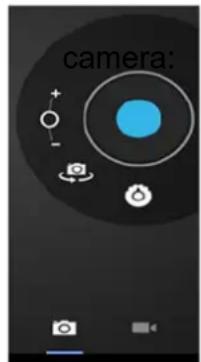
De camera kan gebruikt worden om Foto's of video's te make.
Interface van de
Foto's make
- Tik op moto's te make. Alleoto's worden automatisch opgeslagen.
- Tik in de rechtter bovenhoek op het miniatureur om een afbeelding te bekijken.
- Verplaats de 0richting de + om het scherm te vergroten.
- Verplaats de 0 richting de - om het scherm te verkleinen.
Tik op de drie balken naast de - om de camera-installingen te openen.
Video's opnemen
Tik op aan de videomodus te schakelen.
Tik op om te beginnen met opnemen.
Tik op om de oname te stoppen. Alle video's worden automatisch opgeslagen.
Tik in de rechtter bovenhoek op het miniatuur om het filmpje te bekijken.
- Verplaats de 0richting de + om het scherm te vergroten.
- Verplaats de 0 richting de - om het scherm te verkleinen.
Tik op de drie balken naast de - om de camera-installingen te openen.
Klok
De klok is ideaal om deijd waar te given of om een wekker te zetten. Tik op "klok" om de klok op het beginschemr waar te given. Tik op "alarm instellen" om een alarm in te stelen.
Documents to go
Met deze app=kunt u veel verschillende soorten documenten en email bijlagen bekijken, welke op de tablet können worden opgeslagen.
Downloads
Here you can view and manage all downloaded files. Tikop een bestand om de opties te bekijken, zoals "app installeren" of "verlaatsen maar een andere map".
De vooraf geinstalleerde e-mail app ondersteunt SMTP en POP3 e-mail accounts. De installmentatie van deze app worden in deze handleiding Niet beschreiben,.ovat de configuratie hiervan afhankelijk is van uw e-mail provider. Mocht u hulp nodig hebben met de configuratie van uw e-mail account, neemt u dan a.u.b. contact op met uw beheerdeer of service provider.
E-mails openen
- Ga waar uw inbox en tik op een e-mail om deze te openen.
- Voor bijlagen tikt u op "openen" om deze te openen of op "opslaan" om de bijlage
op een SD kaart op te slaan.
-
Om een antwoord te sturen tikt u op "beantwoorden" of "allen beantwoorden".
-
Schrijf het bericht dat u wenst te sturen.
- Tik op "verzenden" om de e-mail direct te versturen; tik op "concepten" om de e-mail op te slaan.
- Om de e-mail direct te verwijderen tikt u op "verwijderen".
Een neue e-mail samenstellen
Tik binnen de inbox interface op de menutoets "schrijven".
Tik op "verzenden maar" en voer het e-mail adres van de ontvanger in.
- Om een CC of BCC toe te voegen tikt u op de menutoets "cc en bcc toevoegen", en verwolgens voert u de e-mail adressen van de ontvangers in.
Voer het gewenste onderwerp in bij de titelbalk van de e-mail.
Tik op "schrijfoptie"om uw persoonlijke informatatie in te voeren.
Tik op de menuutoets "bijlage toevoegen" om een bijlage toe te voegen.
- Als u klaar bent met het samenstellen van uw e-mail drukt u op de menuutoets "verzenden".
File manager
Met de file manager app=kunt u de bestanden op uw tablet beheren.
- Tik op het scherm om een optie te selecteren. Tik tweeemaal om een app te openen.
- Houdt uw vinger op het scherm om extra opties te openen.
In de bovenste balk zijn vele opties beschikbaar om uw bestanden te beheren.

Tik op dit pictogram om maar de vorige map te gaan

Tik op dit pictogram om alle bestanden en,mappen wee tergeven die op hetige geheugen zich opgeslagen.

Tik op dit pictogram om alle bestanden en,mappen wee ter te geven die op de SD, zijn opgeslagen.

Tik op dit pictogram om alle bestanden en mappen wee ter goven die op het apparaat zich opgeslagen.

Tik op dit pictogram om alle Foto's wee ter te given.

Tik op dit pictogram om de procesinformationatie te bekijken of om een back-up teken van alle geinstalleerde apps.

Tik op dit pictogram om bestanden in een folder toe te voegen, om bestanden van of uit een folder te kopieren of verwijdersen, of om bestanden te verplaatsen maar een andere folder.
Gallery
Open deze app om alle Foto's en video's te bekijken. Tik op een item om het te bekijken of gebruik uw vingers om het scherm groter ofkleiner te makeen door 2 vingers op het scherm te leggen en deze waar elkaar toe of van elkaar af te bewegen, respectievelijk. In de linker bovenhoek kut u de weergave veranderen en uw bestanden sorteren op: "Album", "Locaties", "Datum", "Mensen" of "Labels"*. In de rechtier bovenhoek kut u op het camerapictogram tikken om maar de camera te gaan. Tik op het opties pictogram om extra opties te openen.
Hi-Q MP3 Recorder
Met deze app=kunt u uw tablet gebruiken als voce recorder. Wanner u de app start controleert deze automatisch of de ingebouwde microfoon goed werkt. Wanner dit zo is, druk dan op doorgaan om maar de opnamemodus te gaan.
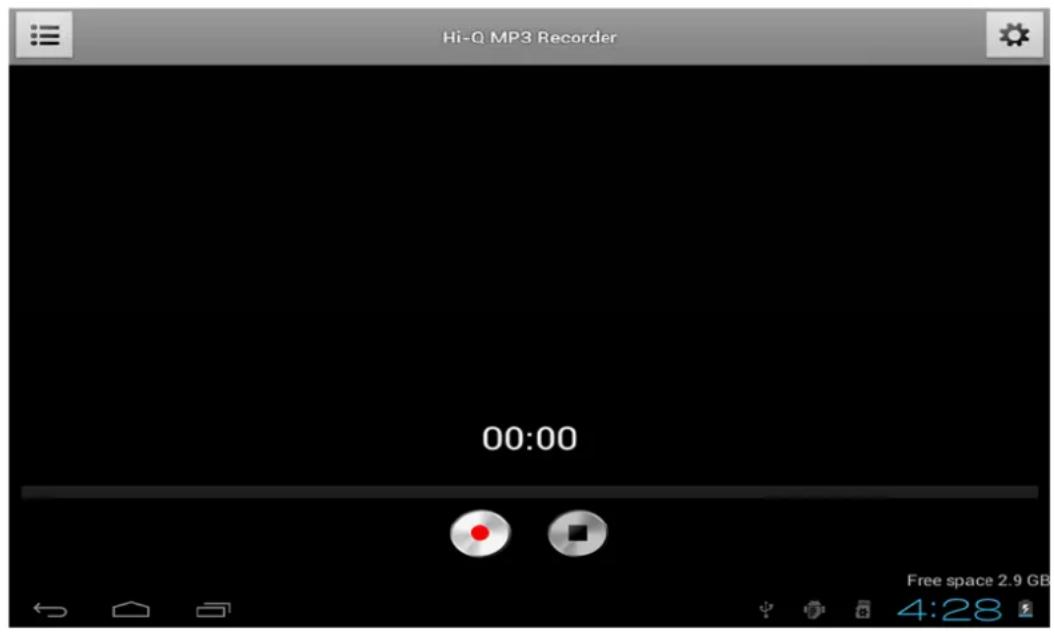
Tik op te beginnen met opnemen, tik op once opname te stoppen.
Tik op om een lijst met alle opnamebestanden wee ter te geben.
Tik op om het menu met instellenen te openen. Alle instellenen bevatten een beschrijving van wat ze doe en hoe ze werkden. Daarom is er in deze handleiding geen beschrijving van deze instellenen opgenomen.
Maps
Met deze app kurz u de hele wereld bezoeken op uw tablet. Beweeg snel omhoog, omlaag, maar links of rechts om door de kaarten te scrollen. Tik tweeemaal op een locatie om dat punt te vergroten. U kurz ook uw vingers gebruiken om het scherm groter of kleiner te makeen door 2 vingers op het scherm te leggen en.dequeue maar elkaar toe of van elkaar af te bewegen, respectievelijk.
Music
Met deze app=kunt u alle muziek afspelen die op uw tablet is opgeslagen. Sorteer uw liedjes op Artiesten, Albums, Titel of Afspeellijst. Tik op "speelt nu" om het dashboard van de muziekinterface wee ter te geven. Op dit dashboard zijn de volgende functies beschikbaar:

Weergeven: Geeft de afspeellijst wee
Shuffle: wanner deze functie actief is za de afspeellijst in willekeurige volgorde worden afgespeeld.

Herhalen: wanner deze functie actief is wordt het liedje, de aftspeellijst, of zelfs alle liedjes op de tablet herhaald.

Vorige: tik op dit pictogram om maar het vorige liedje te gaan, houd het vast om in het liedje terug te spoelen.

Pauze / Afspelen: tik op dit pictrogram om een liedje te stoppen. Als het liedje op pauze staat, tik dan op dit pictogram om het liedje te hervatten.

Volgende: tik op dit pictogram om maar het volgende liedje te gaan. Houd het vast om in het liedje vooruit te spoelen.
Het sub-menu van music
Tik en houd een liedje vast om het sub-menu te openen. Tik op "afspelen" om een liedje af te spelen, tik op "verwijderen" om een liedje te verwijderen en tik op "zoeken" om eenzoekcommando uit te voeren op de achtergond over een nummer op internet (ofwel in de music app, ofwel op YouTube).
Liedjes aan een aftspeelijst toevoegen
Tik en houd een liedje vast om het sub-menu te openen. Tik op "voeg eenafspeellijst toe" om hetafspeellijst sub-menu waar te geben. Selecteer "huidigeafspeellijst", wanneer u een liedje dat u op dat moment gebruikt aan deafspeellijst wilt toevoegen. Selecteer "nieuw" om een neueafspeellijst aan te make, of selecteer een van de bestaandeafspeellijsten.
De tablet aansluiten op een computer
Sluit uw tablet aan op een computer via de bijgeleverde USB kabel. De tablet is plug & play, wat betekent dat er geen besturingsprogramma's geinstalleerd hoeven te
worden. Wacht totdat de computer de besturingsprogramma's geinstalleerd heeft en zet USB opsslag aan op de tablet door het scherm aan te raken.
Nu is de tabletCLAar om bestanden over te plaatsen.
3G Dongels. Deze tablet ondersteunt de volgende 3G Dongels.
WCDMA:
HuaWei E230
HuaWei E1782
ZTE MF633
HuaWei E176G
HuaWei E1750
ZTE MF637U
HuaWei E160E
HuaWei UMG1691
HuaWei E182G
ZTE MF633BP-1
CDMA2000/EVDO:
HuaWei E150
HuaWei EC156
ZTE AC2736
HuaWei EC1261
HuaWei EC1270
ZTE AC2746
HuaWei EC122
ZTE AC580
Problemen oplossen
| Probleem Oplossing | |
| Uw tablet geeftetwork-of service foulmeldingenweer | Wonneur u zich in een omgeving bevindt waar u zwaksignaal heeft, kan hetijken dat u geen ontvangst meerheeft. Verplaats u maar een ander gebied en probeer hetopnieuw. |
| U kunt geen toegang krijgen tot sommige opties zonderinschrijving. Neemt contact op met uw service providervoor verdere details. | |
| Het aanraakschemrereageert nicht goed | Verwijder eventuele berschemfolie van hetaanraakschem. Berschemfolie kan ervoor zorgen datde tablet uw input Niet herkent. We ontradenaarom hetgebruik van beschemfolie bij apparaten met eenaanraakschem. |
| Zorg ervoor dat uw handen schoon en droogijken verwijl u op het scherm tikt. | |
| Start uw tablet opnieuw op om enige tijdelijkessoftwarefouten te verwijderen. | |
| Uw tablet loopt vast ofgeeft fatale foulten wee | Wonneur uw tablet vastloopt kan hetijken dat u aplicaitiestoet sluiten of de tablet要去resetten omfunctionaliteitte herwinnen. Als er met de tablet niets aan de hand is, |
| aar de applicatie is vastgelopen, sluit de applicatie dan met de taakbeheerder. Als uw tablet nicht reageert, houd de aan/uit-knop dan 8-10 seconden ingedrukt. Als het probleem blijft bestaan, reset de tablet dan zodanig dat deze teruggaat maar de fabrieksinstallingen. Selecteer Installingen → Back-up en reset → Resettenaar fabrieksgegevens → Apparaat resetten → Wis alles. | |
| Uw tablet voelt het wanner u deze aanraakt. | Wanner u applicatives gebruikt die meer vermogen verbruiken of wanner u applicatives voor langereijd gebruikt, kan hetijken dat uw tablet heb eenvoelt. Dit is normaal en tast de levensduur of prestaties van uw tablet Niet aan. |
| Foutmeldingen worden weergegeven bij het opstarten van de camera | Laad de batterij op. |
| Maak een deel van het geheugen vrij door bestandenaar uw computer over teplaatsen of door bestanden van uw tablet te verwijdenen. | |
| Start de tablet opnieuw op. | |
| Mocht u na het UITvoeren van bovengenoemde tips nog problemen hebben met het starten van de camerafunctie, neem dan contact op met once helpdesk. | |
| Foutmeldingen verschijnen bij het openen van muziekbestanden | Wees er zeker van dat het muziekbestand Niet Digital Rights Management (DRM)-beschermd is. Mocht het bestand DRM-beschermd zijn, wees er dan zeker van dat u de juiste licentie of sleutel heeft om het bestand af te spelen. |
| Wees er zeker van dat uw tablet het bestandstype ondersteunt. | |
| Er worden geen verbinding gelegd wanner u de tablet aansluit op een computer | Wees er zeker van dat de USB kabel die u gebruikt compatible is met uw tablet. |
| Wees er zeker van dat u de juiste besturingsprogramma's geinstalleelr heb een uw computer geupdated—heeft. | |
| Bent u een Windows XP gebruiker, wees er dan zeker van dat u Windows XP Service Pack 3 of hoger op uw computer geinstalleelr—heeft. |
Specificaties
| Display | Grootte | 7 Inch |
| Aspect ratio 16:9 | ||
| Resolutie 800 x 480 | ||
| Aanraakschem | Capacitief | |
| Achtergrundlicht Bereik 180~250 cd m² | ||
| Besturingsystem | Android™ 4.2 | |
| Processor Allwinner A23, 1.5GHz | ||
| Geheugen | Intern | 4GB (flash) |
| Uit te breiden via SD opening | Ja, max 32 GB | |
| Intern geheugen beschikbaar voor installmentie van apps | 1.2GB | |
| RAM | 512MB DDR3 | |
| Verbindingen | High speed USB 2.0 | |
| Micro SD kaart lezer (max 32 GB) | ||
| 3.5mm Stereo hoofdtelefoo opening | ||
| Draadloos | Wi-Fi | 802.11 B/G/N |
| Camera | Vooruit | 0.3 MP |
| Geluid | Ingebouwde speaker 1Watt RMS | |
| Uitgang hoofdtelefoo | ||
| Batterij | 2500mAh LI-Polymer | |
| Oplaadbaar | Ja | |
| Werktijd +/- 3aar (internet browsing) | ||
| Oplaadtijd Ongeveer 3aar | ||
| G-Sensor | Ja | |
| Flash Flash 11.1 en HTML 5 | ||
| Videofornaten | AVI, WMV, RM, RMVB, 3GP,MKV, ASF, VOB, MOV (tot 1080P HD) |
| Audioformaten MP3, | WMA, OGG, FLAC, WAV, ACC |
| Afbeeldingsformaten | JPEG, BMP, GIF, PNG |
| Voorgeinstalleerde talen | Duits, Frans, Spaans, Nederlands, Hongaars, Tsjechisch, Deens, Noors, Zweeds, Portugees, Italiaans, Fins, Roemeens, Grieks, Russisch, Pools, Hebreeuws, Arabisch, Oekraïens, Japans, Koreaans |
| Eenheidsafmetingen | 191,6 x 116,3 x 11 mm |
| Eenheitsgewicht | 335 gram |
| Behuizingsmaterial | Plastic |
| Certificaten | CE, RoHS |
Houd uw persoonlijke en belangrijke gegevens beveiligd
- Zorg ervoor dat een back-up worden gemaakt van alle belangrijke gegevens wanner u uw tablet gezruikt. Axxion is Niet verantwoordelijk voor dataaverlies.
- Wonneer u zich van uw tablet wilt ontdoen, maar dan een back-up van al uw data en reset uw tablet om misbruik van uw persoonlijke informatie te voorkomen.
- Lees het toestemmingsschem zorgvuldig wanner u applicaties wilt downloaden. Wees vooral voorzichtig met applicaties die toegang hebben tot vele functies of een belangrijk deel van uw persoonlijke gegevens.
- Controller uw accounts regelmatig op Niet-goedgekeurd of verdacht gebruik. Treft u signalen aan die duiden op misbruik van uw persoonlijke informatatie, neem dan contact op met uw service provider voor het verwijderen of wijzigelen van uw account informatatie.
- Mocht uw tablet verloren raken of gestolen worden, wijzig dan de wachtwoorden van uw accounts om uw persoonlijke informatatie te beschermen.
- Vermijd het gebruik van applications met onbekende bron en vergrendel uw tablet met een patroon, wachtwoord of PIN.
Veiligheidsinstructies
BELANGRIJKE VEILIGHEIDSINSTRUCTIES - LEES DEZE ZORGVULDIG DOOR VOOR GEBRUIK.

WAARSCHUWING
RISICO OP ELEKTRISCHE SCHOK

NIET OPENEN

WAARSCHUWING: VERWIJDER GEEN AFDEKSCHROEVEN OM EEN ELEKTRISCHE SCHOK TE VOORKOMEN. ER BEVINDEN ZICH GEEN VOOR DE GEBRUKER BRUIKBARE ONDERDELEN IN DIT APPARAAT. VRAAG VOOR ONDERHOUD NAAR EEN GEKWALIFICEERD SERVICEPERSOON.

Dit symbool geeft aan dat er belangrijke onderhoudsinstructies voor de bediening opgenomen zijn in de gebruikershandleiding die bij de tablet is gevoegt.

Dit symbol geeft aan dat een gevaarlijk voltage aanwezig is in deze tablet, welke kan leiden tot een risico op een elektrische schok of personlijk letsel.
Houdt deze instructies in uw achechterhoofd:
- Gebruik deze tablet nicht in de buurt van water.
Maak alleen schoon met een Licht bevochtigdoekje.
Bedek of blokker geen van de ventilatie-openingen. Laat 5cm (2") rondon de gehele tablet vrij wanner u deze op een ondergrond plaatst. - Installee volgens de bijgeleverde gebruikershandleiding.
- Ga Niet op het netsnoer staan en knijp Niet in het netsnoer. Wees erg voorzichtig, vooral in de buurt van de stekker en de uitgang van de kabel. Plaats geen zware objecten op het netsnoer, dit kan het snoer beschadigen. Houd de gehele tablet uit de buurt van kinderen! Wanner ze met het netsnoer spelen, können ze zich ernstig verwonden.
Haal de stekker van de tablet uit het stopcontactijdens onweersbuien of wanner de tablet gedurende langeperiode Niet worden gebruikt. - Houd de tablet verwijderd van hittebronnen zoals radiatoren, heaters, kachels, kaarsen en andere hitte-genererende producten.
- Voorkom gebruik van het apparaat in de buurt van sterke magnetische velden.
Veiligheidsinstructies - cervolg
- Elektrostatice storing kan normala gebruik van deze tablet verstoren. Wanner dit gebeurt, reset het apparaat dan en start het opnieuw op volgens de gebruikershandleiding. Handel voorzichtig en in een staatisch-vrije omgeving tijdens bestandsoverdracht.
WAARSCHUWING! STEEK NOOIT EEN OBJECT IN DE VENTIELATIESCHACHTEN OF OPENINGEN IN HET APPARAAT. DOOR HET APPARAAT STROOMT HOGE VOLTAGE EN HET INSTEKEN VAN EEN OBJECT KAN EEN ELEKTRSICHE SCHOK EN/OF KORTSLUITING TOT GEVOLG HEBBEN. MORS OM DEZELFDE REDEN GEEN WATER OF ANDERE VLOEISTOF OP HET PRODUCT. - Gebruik het apparaat NIET in natte of vochtige omgevingen, zoals badkamers, stoomkeukens of in de buurt van zwembaden.
- Gebruik deze tablet nicht wanner condensatie kan optreden.
Deze tablet is geproduerd volgens alle huidige verilgheidsregels. De volgende verilgheidstips zonden gebruikers要去en beschermen gegen onvoorzichtig gebruik en gezaren die het gevolg zich van dit onvoorzlichtige gebruik.
- Ondanks dat deze tablet vervaardigd is met de grootste zorg en een aantal keren gecontroleerd is voordat het de fabriek verlaten heeft, kan het möglichk zich dat zich problemen voordoen, zoals dit kan gebeuren met alle elektrische apparaten. Wanner u rook, een extreme opbouw van把它 of enig ander onverwacht fenomeen opmerkt, dient u de stekker meteen uit het stopcontact te halen.
- Deze tablet要去 allen hijde goed geventileerd worden!
- Deze tablet要去血液循环这个词在组合中是“无量纲”(无量纲)的名称,它表示在特定的条件下,可以被压缩到一定数量。
- Het stopcontact moet zich指的是 het apparaat bevinden en要去 gemakkelijk toegankelijk়.
- Zorg ervoor dat stopcontacten of verlengkabels nicht overbelast worden. Overbelasting kan vuur of elektrische schok tot gevolg hebben.
- Tablets met Classe 1 bouw dienen te worden aangesloten op een stopcontact met een beschermde geaarde verbinding.
Uit de buurt van knaagdieren houden. Knaagdieren bijten graag in voedingskabels. - Houd de stekker altijd vast wanner u deze uit het stopcontact haalt. Trek nicht aan de voedingskabel. Dit kan kortsluiting tot gevolg hebben.
- Het scherm is gemaakt van plastic en kan breken wanner het beschadigd raakt. Kijkuit voor scherpe plastic splinters wanner het scherm bredkt om letsel te voorkomen.
Vermijdplaatsing van de tablet op ondergronden die kuren trillen of schudden.
Haal de voedingskabel uit het stopcontact en koppel de antennne los om de tablet tijdens een onweersbui te beschermen. Waarschuwing: raak de antennene aansluiting Niet aan. - Wanner de tablet langearend in gebruik is, haal dan de stekkeruit het stopcontact wegensveiligheidsoverwegingen.
Veiligheidsinstructies - cervolg
- NOOIT op het scherm kloppen, drukken, slaan en het scherm NOOIT schudden omdat dit tot schade kan leiden in het interne circuit.
- Gebruik een zicht droog doekke om de tablet schoon te make. Gebruik NOOIT oplosmiddelen of vloeistoffen op basis van benzine. Om erge vlekken te verwiederen mag u een vochtig doekke met verdund reinigingsmiddel gebruiken.
- Axxion is nicht verantwoordelijk voor schade of dataverlies veroorzaakt door verkeerde werkung, misbruik, aanpassing van het apparaat of verranging van de batterij.
- Wonneer het apparaat voor langerearend Niet gebruikt wordt, laad dan de batterij a.u.b. minstens een keer per maand op om de levensduur van de batterij te beholden.
- Laad de batterij op wonneer:
a) Het pictogram dat het batterijniveau aangeeft weergeeft (een lege batterij). b) Het apparatus automatisch uitschakelt wonneer u het opnieuw opstart.
- Verstoord de verbinding Niet wonneer het apparaat bestanden aan het formatteren of overplaatsen is. Anders können gegevens verloen.gaan.

WAARSCHUWING: Langdurige blootstelling aan harde geluiden kan tijdelijke of permanente gehoorschade tot gevolg hebben.
Nationale Beperkingen
Dit product mag vrij gebruikt worden in de volgende EU landen (en andere landen die de EU richtlij 1999/5/EC opvolgen): Duitsland, Groot Brittanie, Italie, Spanje, Belgie, Nederland, Portugal, Griekenland, Ierland, Denemarken, Luxemburg, Oostenrijk, Finland, Zwerden, Noorwegen en IJsland. In Frankrijk alleen kanaal 10t / m 13, de wet verbiedt het gebruik van andere kanalen.
Dit apparaat is in overeenstemming met onderdeel 15 van de FCC regels. Bediening is onderhevig aan de volgende twee condities:
1 Dit apparaat mag geen schadelijke interferentie veroorzaken en
2 Dit apparaat dient elke interferentie te accepteren die het ontvangt, inclusief interferentie die ongewenste werking tot gevolg kan hebben.
Verklarking van Conformiteit

Producten met een CE keurmerk honden zich aan de EMC richtlijn (2004/108/EC) en de Richtlijn voor Lage Voltage (2006/95/EC)uitgegeven door de Europese Commissie.
Verspreid geen auteursrechtelijk beschermd materiaal
Verspreid geen autoursrechtelijk beschermd materiaal zonder toestemming van de eigenaren. Door dit te doen riskeert u schending van autoursrechtelijk wetten. De fabirkant is nicht aansprakelijk voor eenige juridische kwesties veroorzaakt door illegaal gebruik van autoursrechtelijk beschermd materiaal door de gebruiker.
Disclaimer
Een deel van de inhoud en services die toegankelijk zich via dit apparaat behoren toe aan derden en+zijn beschermd door auteursrechten, octrooijwetten, handelswetten en/of andere intellectuele eigendomswetten. Zulke inhoud en services zich enkel verstrekt voor persoonlijk en Niet-commercialieel gebruik. Het is verboden om izets van de inhoud of services te gebruiken op een manier die nicht is goedgekeurd door de eigenaar van de inhoud of de service provider. Zonder het voorgaande te beperken en tenzij uitdrukkelijk toegestaan door de eigenaar van de inhoud of de service provider, is het verboden om izets van de inhoud of services die door dit apparaat worden weergegeven aan te passen, te kopieren, opnieuw te publiceren, te uploaden, te posten, te verzenden, te vertalen, te verkopen of afgeleide werkten te creeren, te exploiteren of te verspreiden.
INHOUD VAN DERDEN EN SERVICES WORDEN AANGEBODEN 'ALS ZIJNDE.' AXXION STAAT NIET GARANT VOOR INHOUD OF SERVICES ALS AANGEBODEN, NOCH UITDRUKKELIJK, NOCH IMPLICIELT, VOOR ENIGE TOEPASSING. AXXION ONTKENT UITDRUKKELIJK ELKE AANSPRAAK OP ENIGE IMPLICIELTE GARANTIES, INCLUSIEF, MAAR NIET BEPERKT TOT, GARANTIES VAN VERKOOPBAARHEID OF GESCHIKTHEID VOOR EEN BEPAALD DOEL AXXION GARANDEERT DE NAUWKEURIGHEID, VALIDITEIT, TIJDIGHEID, WETTGHEID OF VOLLEDIGHEID VAN ENIGE INHOUD OF SERVICE BESCHIKBAAR GESTELD DOOR DIT APPARAAT NIET. IN GEEN GEVAL, INCLUSIEF NALATIGHEID, IS AXXION AANSPRAKELIJK. NIET IN CONTRACT, NOCH IN ONRECHT, VOOR ELKE DIRECTE, INDIRECTE, INCIDENTELE, SPECIALE OF GEVOLGSCHADE, ADVOCATENHONORARIA, KOSTEN, OF ENIGE ANDERE SCHADE VOORTKOMEND UIT, OF IN VERBAND MET, ENIGE INFORMATIE OPGENOMEN IN, OF ALS GEVOLG VAN HET GEBRUIK VAN ENIGE INHOUD OF SERVCE DOOR U OF ELKE DERDE, ZELFS BIJ ADVISERING OVER DE MOGELIJKHEID VAN DERGELIJKE SCHADE." Services door derden kuren op elk moment worden afgebrozen, en Axxion geeft geen verklaring of garantie dat enige inhoud of service beschikbaar blijft voor enigeperiode. Inhoud en services worden overgedragen door derden door middel van netwerken en overdrachtsfacilitieten waarover Axxion geen controle heeft. Zonder de algemeenheid van deze disclaimer te beperken, ontkent Axxion uitdrukkelijk elke verantwoordelijkheid of aansprakelijkheid voor enige onderbreking of schorsing van enige inhoud of service beschikbaar gemaakt door dit apparaat. Axxion is noch verantwoordelijk, noch aansprakelijk voor klantenservice die gerelateerd is aan de inhoud en services. Alle vragen of verzoeken tot service met betrekking tot de inhoud of services要去en direct bij de leveranciers van de betreffende inhoud en service worden neergelegd.
Service en ondersteuning
Axxion helpdesk:
Duitsland
Nederland
België
0900-1520530
0900-23553626
02-6200115
(Lokaal tarief)
(Lokaal tarief + 1ct p/min)
(Lokaal
tarief)
De helpdesk is beschikbaar van maandag t/m vrijdag van 9.00uur tot 18.00uur.
Indien uw apparaat een reparatie dient te ondergaan za once helpdesk u doorssturen
aar uw lokale dealer.
Axxion biedt service en garantie aan in overeenstemming met de Europese wetgeving, wat betekent dat u uw lokale dealer dient te contacteren in geval van reparatie (zowelijdens of na de garantieperiode). Belangrijke medeling: Het is nicht möglich om productenrechtstreeksaar Axxion te sturen voor reparatie.
Belangrijke mededeling: Wanner deze tablet geopend wordt of er op welke manier dan ook toegang wordt verschaft tot het apparaat door een Niet-officieel service center, verloopt de garantie onmiddelijk.

VERGEET NIET EEN BACK-UP TE MAKEN VAN UW GEGEVENS VOORDAT U DE TABLET NAAR DE DEALER BRENGT TER REPARATIE. Axxion is nicht aansprakelijk voor enig dataverlies
Einde levensduur
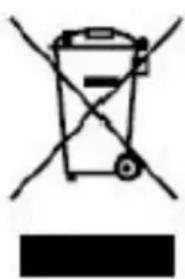
Dit symbolism geeft aan dat het betreffende product of de batterij Niet bij het restafval gegood mag worden in Europa. Om te zorgen dat u zich op de juiste manier van het apparaat of de batterij ontdoet, ontdoet u zich a.u.b. van dit apparaat en de batterij volgens enige wetten of vereisten die van toegpassing zijn op het weglooien van elektrische apparaten en batterijen. Door het op deze manier te doen helpt u tatsächlijke bronnen te behouden en standarden van mileubeschemming bij behandeling van en weglooien van elektrisch afval te verbeteren (Waste Electrical and Electronic Equipment Directive).
Wanner u een container op wielen met een kruisje erdoor op het product ziet staan, betekent dit dat het product onder de EU richtlijn 2002/96/EC valt.