ATAB714 - Tableta Axxion - Manual de uso y guía de instrucciones gratis
Encuentra gratis el manual del aparato ATAB714 Axxion en formato PDF.



| Tipo de producto | Tableta táctil |
| Marca | Axxion |
| Modelo | ATAB714 |
| Sistema operativo | Android™ 4.2 |
| Procesador | Allwinner A23, 1,5 GHz |
| Memoria RAM | 512 MB DDR3 |
| Memoria interna | 4 GB (flash), 1.2 GB disponibles para aplicaciones |
| Almacenamiento extensible | Tarjeta micro SD hasta 32 GB |
| Tamaño de la pantalla | 7 pulgadas (18 cm) |
| Resolución de pantalla | No especificada en el manual (probablemente 1024x600) |
| Pantalla táctil | Capacitiva |
| Conectividad Wi-Fi | 802.11 b/g/n |
| Conectividad 3G | Mediante llave USB 3G (compatible con lista de llaves proporcionada) |
| Cámara frontal | 0,3 megapíxeles |
| Altavoz | 1 vatio RMS |
| Batería | Polímero de litio 2500 mAh, recargable |
| Autonomía | Aproximadamente 3 horas (navegación por internet) |
| Tiempo de carga | Aproximadamente 3 horas |
| Formatos de video compatibles | AVI, WMV, RM, RMVB, 3GP, MKV, ASF, VOB, MOV (hasta 1080p) |
| Formatos de audio compatibles | MP3, WMA, OGG, FLAC, WAV, AAC |
| Formatos de imagen compatibles | JPG, BMP, PNG, GIF |
| Dimensiones | 191,6 x 116,3 x 11 mm |
| Peso | 335 gramos |
| Material de la carcasa | Plástico |
| Certificaciones | CE, RoHS |
Preguntas frecuentes - ATAB714 Axxion
Preguntas de los usuarios sobre ATAB714 Axxion
0 pregunta sobre este aparato. Responde a las que conoces o haz la tuya.
Hacer una nueva pregunta sobre este aparato
Descarga las instrucciones para tu Tableta en formato PDF gratis! Encuentra tus instrucciones ATAB714 - Axxion y toma tu dispositivo electrónico nuevamente en la mano. En esta página están publicados todos los documentos necesarios para el uso de su dispositivo. ATAB714 de la marca Axxion.
MANUAL DE USUARIO ATAB714 Axxion
Que contiene la caja? 141
Conocimiento de la tableta 142
Exploración de la pantalla de inizio 143
Iniciación 144
Donde usarla 144
Carga de la bateria 144
Mantenimiento de la batería 144
Creación de una cuenta de Google 144
Uso de la pantalla tactil 145
Configuración de la tableta 145
Conexión a internet mediante Wi-Fi 145
Conexión a internet mediante un Dongle 3G 146
Funcionamento Basics 146
Encendido/apagado de la tableta 146
Bloqueo/desbloqueo de la pantalla táctil y los botones 147
Uso del panel de notifications. 147
Agregar apps a la pantalla de inicio 147
Agregar Widgets a la pantalla de inizio 147
Desplazamento de elementos en la pantalla de inicio 147
Creación de carpetas en la pantalla de inizio 147
Eliminación de elementos de la pantalla de inizio 147
Abrir apps 147
Apps recientes. 148
Multitarea 148
Administración de apps 148
Ajustes del problema 149
Inalábrico y redes 149
Aparato, sonido 151
Aparato, display. 151
Aparato,almacenamento 152
Aparato, batería 152
Aparato, apps 152
Personal,垛tas y sincronizacion 153
Personal, servicios de localización 153
Personal,segundad 153
Personal, idioma e introduccion 154
Personal: copia de segundad y reset 155
Sistema: fecha y hora 155
Sistema: accesibilitad 155
Sistema:optionedes creativo 156
Sistema: sobre la tableta 156
Apps preinstalados 156
Adobe reader. 156
Aldiko 156
Buscador 156
Calculadora 157
Calendario 157
Cama . 157
Reloj 158
Documentos to go 158
Descargas 158
E-Mail 158
Administrador de ARCHivos 159
Galería 160
Grabadora de MP3 de alta calidad 160
Mapas 161
Música 161
Conexión de la tableta a un ordinador 161
Dongles 3G.Esta tableta acepta los siguientes Dongles 3G 162
Localizacion y resolution de problemas 162
Especificaciones 163
Mantenga sus datos más importantes y personales a salvo 165
Instrucciones de seguridad 166
Restricciones naciones 168
Declaracion de conformidad 168
No distribución de materiales protegidos porarethos de autor. 169
Aviso de exencion de responsabilidad 170
Servicio y asistencia 171
Final de la vidautil 172
Estimado cliente,
Le damos las gratias por adquirir este producto Axxion. La calidad y calidad de uso son nuestros principales prioridades. Para que usted pueda disfrutar enteramente de este producto, lo hemos fabricado con estandares, materiales y componentes de alta calidad,adelmas de sumo cuidado.

Por favor, lea todas las instrucciones de seguridad y restricciones nationales antes de usar esta tableta.
Nota:
Este manual del usuario ha sido impreso previo al descrollo del producto. Cuando seanecessaryvariarlespecificacionesdel productoconlafinalidaddemejorarsuccessionalidad,sedaraprioridadalaspropiasspecificacionesdelproducto.Endichoscasos,elmanual de instruccionespodrno nocoincidirplenamentecontodaslasfunecionedespeductocomprado.Porlo tanto,el productocompradoyusempaquetado,asi comolos nombres e ilustraciones,podrideriferidelos delmanual.La Pantalla mostrada enestemanual podrasyerdistinta del pantalla del productoqueustedopere.
Axxion no se responsabiliza de los daños consequentes.
Que contiene la caja?
Esta tableta ha sido montada con el mayor de los cuidados. Si, por desgracia, falta algo delles accesorios, por favor, contacte con su distribuidor lo antes possible.
Comprobación de los accesos suministrados:
1 x Tableta
1 x Adaptador de corriente AC
1 x Cable USB
1 x Cable USB auxiliar
1 x Guía épida
Conocimiento de la tableta
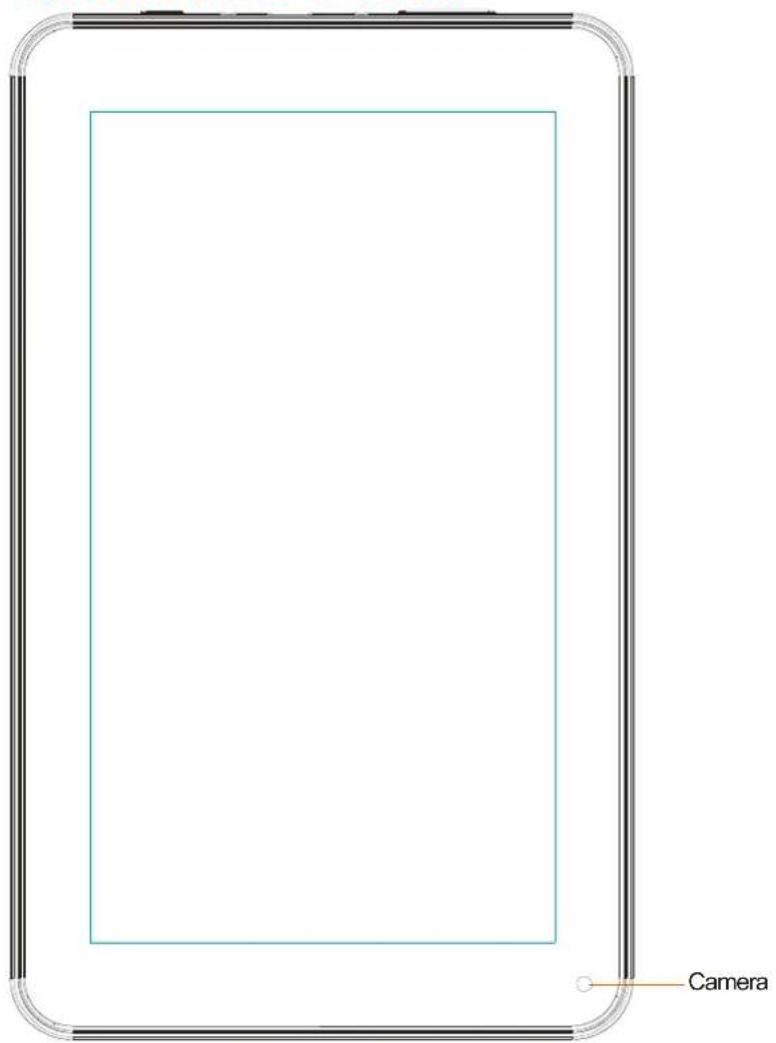
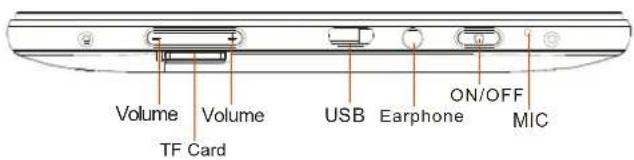
Botón Volumen+: Pulse este botón para subir el volumen.
Botón Volumen -: Pulse este botón para bajo el volumen.
Ranura Micro SD: Para la introduccion de una tarjeta SD.
Botón Reset: Pulse este botón si la tableta no responde. Utilice un objeto bajo, como un clip sujetapapeles, para pulsar el botón reset.
Toma USB: Para la insertión del cable USB, que permitirá la connexion entre la tabletay un PC.
Toma para auriculares: Para la conexión de uno auriculares de 3,5mm.
Botón ON/OFF: Mantenga pulsado este botón durante 5seguidos para encender o apagar la tableta. Para que la tableta entre en el modo en espera, mantenga pulsado
este botón brevamente. Si la tableta se encuesta en el modo en espera, pulse brevamente este botón para encenderla.
Exploración de la pantalla de inizio
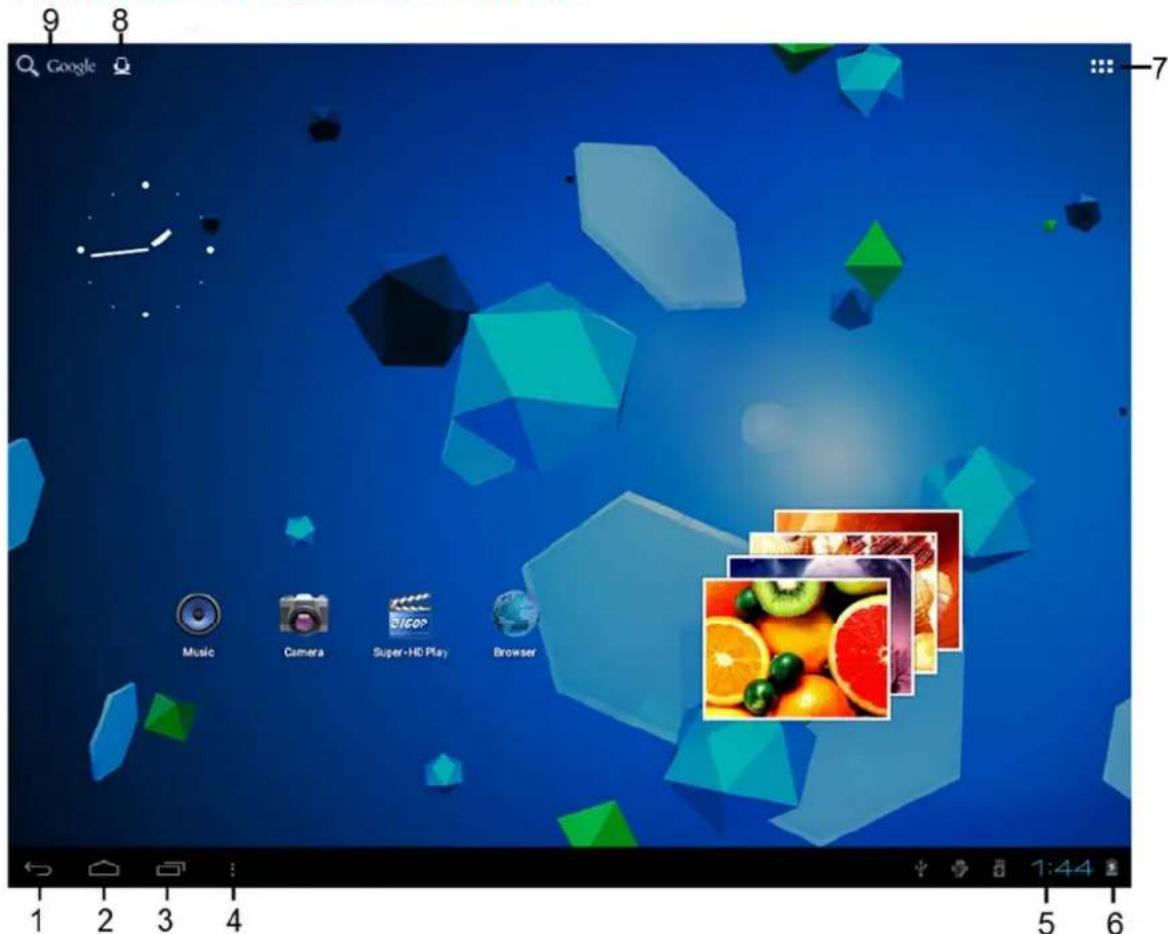
- Icono de regreso: toque sobre este icono para regresar a la pantalla anterior.
- Icono de inicio: toque sobre este icono para regresar a la pantalla de inicio (el(los) app(s) seguirán activos en el fondo de la pantalla).
- Icono de multitarea: toque sobre este icono para做不到 todos los apps activos. Toque un app para abrirlo.
- Icono de.option: toque sobre este icono paraAbrir las options de la pantalla o el app.
- Reloj: este icono muestra la hora actual.
- Estado de la bateria: este icono muestra el tiempo que le queda a la bateria para que su recarga sea necessitiesa. Si el cargador está conectado, también indica que se está cargando.
- Icono de menu de apps: toque sobre este icono paraAbrir el menu de apps.
- Icono de control de voz: toque sobre este icono para activar el control de voz.
- Icono de búsqueda de Google: toque sobre este icono paraAbrir la búsqueda de Google.
Esta tableta offre multipes pantallas de inicio. Coloque su dedo indice sobre la pantalla y déjelo sobre ella. Después desplácelo a la derecha o a la izquierda para pagar a la pantalla de inicio singularo o la anterior.
Iniciación
Donde usarla
No deje nunca expuesta la tableta a la luz del sol ni a ninguna fuente de luz muy potente. Para un uso cómodo, recomendamos una luz tenue. Asegúrese de que la luz solar directa no alcanza la Pantalla. Cuando no está usingo la tableta, colóquela sobre una plata forma resistente, cuya superficie deben ser plana y estable, de modo que esta no pueda caerse. Asegúrese de que la tableta está almacenada de modo que nadacoulda caer sobre ella, ya que la presión podra dañar o romper la pantalla. Evite introducir objetos pequeños por las aberturas de ventilación uothers orificios de suestructura.
Carga de la batería
Nota importante: Cuando se fabricó la tableta, su bateria no está Completely cargada. Antes de use la tableta por vez primera, cargue la bateria durante al menos 8 horas. Si la bateria no estuvierra Completely cargada antes de usarla por primera vez, este pourrait inflir en la vidautilde la bateria.
Conecte el adaptor de corriente AC a una toma de pared antes de conectarlo a su tableta. Cuando la tableta se está cargando, el símbolo de la bateria se做不到a de la forma suiviente:
Una vez la bateria se haya cargado del todo, el símbolo de la bateria se做不到á asi:

Será possible usar la tableta durante su carga, peroarlo extendé el tiempo de cargay reducirá la vida de la bateria.
Note: Podrá también usar un cable USB para cargar la bateria, although el proceso de此案itterá más tiempo.
Observación: Si la bateria estuviera agotada del todo, la tableta no funciona durante los 30 primeros horas dearga.
Mantenimiento de la batería
Para maximizar la vida de la batería, por favor, siga las siguientes instrucciones:
- Use la tableta al menos una vez a la semana.
- Cargue la bateria con regularidad.
- No mantenga la batería demasiado bajo durante un tiempo prolongado.
- Mantenga la tableta alejada de fuentes de calor en todo momento.
Creación de una cuenta de Google
Si desea usar la tableta online para la descarga de apps, etc., usted va a besoinar create una cuenta de Google. Visit www.google.com para create una cuenta.
Uso de la pantalla táctil
- Toque la pantalla tátil para selectionar una.option, a continuación, toque dos veces para Abrir un app.
- Mantenga su dedo tocando en la pantalla paraAbrir las options extra. Cuando ya se enquiryre en el menu de apps y mantenga tocando, el app crear a un acceso rapiido a la pantalla de inicio.
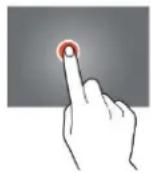
- Para desplazarse por los manos, mueva rápidamente su dedo indicesha好奇心, abajo, izquierda o derecha.
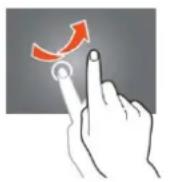
- Mantenga tocado sobre un elemento y arrástrelo a una nuevo ubicad
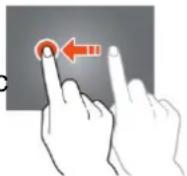
Configuración de la tableta
Nota importante: Antes de empezar con la configuración, asegúrese de que hay disponible una connexion a internet.
Encendido de la tableta
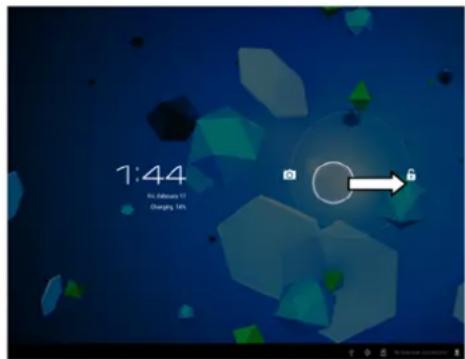
Mantenga pulsado el botón de encendido durante 5seguidos para encender la tableta. Espera hasta que la tableta se haya iniciado. Estó podralear losminutes. Entonces,desbloquee la pantalla de inicio moviendo el circulo hasta el candido.
Conexión a internet mediante Wi-Fi
Abra los ajustes del sistema tocando sobre el icono de "opaciones" i y después seleccione "ajustes del sistemas" en el menu.
Vayaoniales al menu de INALAMBRICO Y REDES, toque sobre este, y mantenga tocado sobre Wi-Fi. Desplacelo despues hacla derecha para que el deslizardo cambie a encendido (ON). La tableta empezara對於a busicada de redes.
- Selezione su punto de accesso.
- Introduzca la contraseña (si se le pidiera).
- Se前锋 Conectar.
Si tuviera una "red oculta," selección AGREGAR RED y siga las instrucciones de la pantalla.
Conexión a internet mediante un Dongle 3G
Nota importante: esta tableta no aceptarialquier tipo de Dongle 3G. Compruebe la lista de compatibilidad para asegurarde que pueda usar su Dongle 3G.
- Instale la tarjeta SIM en el Dongle 3G.
- Conecte el cable auxiliar USB al Dongle.
- Conecte el Dongle 3G a la tableta.
- Abra los ajustes del sistema tocando sobre el icono "opuestos", cuando seleeccione "ajustes del sistemas" en el menu.
- Selezione mas...
- Seleccione redes moviles
- Encienda los datos moviles. Para hacerlo, marque la casilla a continuación de " datos habilitados".
- Ahora yaoulda configurar el Dongle.
Nota: Este manual no describe como configurar su Dongle, porque dependerá del operador y del tipo de Dongle omarca de Dongle que se conecte.
El símbolo arecerá en la pantalla afterwards de la connexion a una red 3G. Si el símbolo es gris, el Dongle está busingando una red (así que no está connectado).
Cuando se estén transfiriendo datos, se做不到 el symbolo suiviente:

Encendido/apagado de la tableta
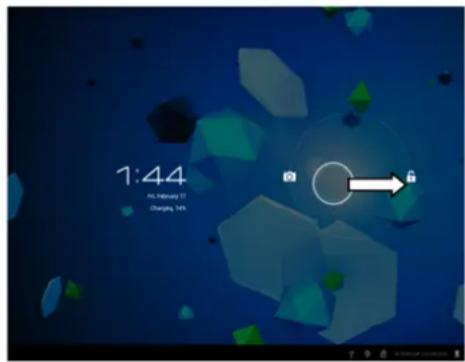
Mantenga pulsado el botón de encendido durante 5segundos para encender la tableta. Cuando se haya iniciado la tableta (levará uno horas) desplace el círculo hasta el candido para desbloquear la pantalla de inicio.
Cuando la pantalla LCD está encendida, (sin importar si la pantalla está bloqueada o desbloqueada) mantenga pulsado el botón de encendido durante 5segundos para apagar la tableta. Confirme o cancele para apagar la tableta.
-
Cuando la pantalla retroiluminada está activa, pulse el botón de encendido para pagar al modo en espera.
-
Cuando la pantalla está en negro, pulse el botón de encendido para sacar la tableta del modo en esper.
Bloqueo/desbloqueo de la pantalla táctil y los botones
Cuando la tableta no se enquiryre en uso durante una duracion preselectionada, la.
unidad pasar a modo en espera automatically. Si pulsa el boton ON/OFF, la
tableta pasar al modo en espera automatically. Para desbloquear la pantalla, pulse el boton ON/OFF y desplace el candido bajo del circulo hasta el candido abierto para desbloquear la pantalla.
Uso del panel de notificationsiones
Toque sobre el símbolo del tiempo de la esquina inferior derecha paraAbrir el panel de notificationsiones. Toque sobre el panel de notificationsiones para Obtener un acceso rápido a los ajustes de uso más frecuente.
Abra el menu de apps, toque sobre un app y no retire su dedo hasta que se haya copiado en la pantalla de inizio.
Agregar Widgets a la pantalla de inizio
Los Widgets sonPEGOs apps de la pantalla de inicio que muestran functions utiles e informacion.
Pararegar Widgets a la pantalla de inicio, lleve a cabo las siguientesendencies:
- Abra el menu de apps
- Toque en la etiqueta de Widgets
- Mantenga tocado un Widget para create un accesso=rápido en la pantalla de inizio.
Desplazamente de elementos en la pantalla de inizio
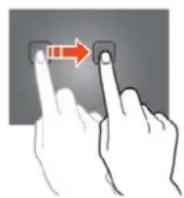
Mantenga tocado un icono para desplazarlo. Cuando lo desplace a la derecha o a la izquierda de la pantalla de inicio, el icono se desplazará a la pantalla",[siguiente] o la anterior. Muevalo a la carpeta en la que quiera almacenarlo.
Creación de carpetas en la pantalla de inizio
Mueva un app hasta la posición de otro app para que quede superpuesto. La tableta crearáentriesuna carpeta enla pantallaque contendráambleosapps.
Eliminación de elementos de la pantalla de inizio
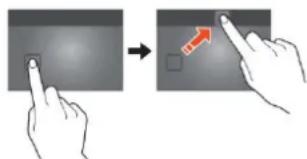
Mantenga su dedo tocando un elemento. Para eliminar这个词 elemento de la pantalla de inicio, desplácelo hasta "X eliminar".
Abrir apps
Toque sobre un app de la pantalla de inicio para abrirlo oAbrir el menu de apps.
Dentro del menu de apps, toque sobre uno de ellos para abrirlo.
Podrá descarga apps de la Tienda de apps o por internet, con el fin de expandir la funcionalidad de su tableta.
Apps recientes
Selezione para做不到la lista de apps usados recentamente.
Para executardietentes apps simultaneamente,de modo que sera possible realizar mas de unaarea al本身就是 tiempo. Aesto se le llama multitarea.Seleccione
cuando esté trabajo con un app,y afterwards abra other app.
Administración de apps
Selección el icono "opuestos" y después selección "administrar apps" en la esquina inferior derecha de la pantalla para Abrir la herramienta de administración de apps.
- La etiqueta "descargados"mostrará los apps que ugsted ha instalado en la tableta.
- La etiqueta "en tarjeta SD" muestra los apps instalados en la tarjeta SD.
- La tableta "ejecutando" muestra los apps que se está executandoactualmente (vea el capitulo multitarea). Cada app en uso, emplea una determinadacantidad de capacité de procesador y de memoria. Asi que para mantener la velocidad de la tableta, abra unicolemente aquellos apps que realmente necesite.
- La etiqueta "todos"muestra todos los apps, independientelemente de su ubicacion.
Cuando toque sobre un app de una de las siguientes etiquetas: "descargados", "tarjeta SD" o "todos", se做不到a la informacion sobre el app y apareceran lassiguientes OPCIONES:
- "Detencion forzosa": esta option cierra el app. Esutil para cuando el app está activo pero no está respondiendo.
- "Desinstalar": estáopsiseliminaelappedela tableta.
- "Deshabilitar": esta-option deshabilita un app. Con esta posibiliad sera possible desactivar apps como el teclado,UGCador de internet,etc.Esta funciona esta disponible solo para aquellos apps que viene preinstalados.
- "Eliminar datos": esta.option elimina todos los datos almacenados en el app, como cuantas / contraseñas, ARCHIVOS, bases de datos y ajustes.
-
"Mover a tarjeta SD": esta.option consigue más espacio de memoria interna,upon a que el appoca a la tarjeta SD. Si no se hubiera introducido la tarjeta SD, el app no pueda usarse.
-
"Eliminar cache": estaopping elimina el cache, como páginas web guardadas en elUGC de internet.
- "Abrir como predeterminado": estaopsis selección un app como predeterminado. Por exemple, si usted ha instalado dos reproductores deotos y siempre deseaausarAenlugardeB,Selecciona paraque seabra de forma predeterminada.
En la etiqueta "ejecutando" apareceran las siguientesustralianes:
- "Detener": esta.option detiene un app. Puesto que el app ya no está disponible para multitarea hasta que lo reinicie, ahorrará capacité de memoria y de procesador.
- "Informar": si se dioera algunos error durante el uso de un app, selección estaopping para enviar un informe a su creator, permitiendoles dello analizar el problema.
Ajustes del sistema
En la pantalla de inizio, toque sobre el icono "opciones", y después sobre "ajustes del sistema" para Abrir los ajustes del Sistema.
Inalábrico y redes
Wi-Fi
- Desplace la barra Wi-Fi hasta "desactivar" para desactivar la antenna Wi-Fi.
- Desplace la barra Wi-Fi hasta "activar" para activar la antenna Wi-Fi. La antenna empezará aoculars automatistically.
Cuando la antenna Wi-Fi está activada, se做不到 todas las redes Wi-Fi disponibles. Toque sobre la red de su elección para connectarse. Las redes con un candidorequireirán de una contraseña. Si se encontrartra connectado a una red, esta se indica como "conectada".
Toque sobre "buscar" en la esquina superior derecha de la pantalla paraactualizar la lista de redes.
Toque sobre "agregar red" para(agregar una red manualmente (redes ocultas, etc.). Pida al administrador de red la informacion necesaria de los ajustes de red.
Toque sobre "opciones" para Abrir los ajustes avanzados.
Uso de datos, datos móvil
Aquí pode activar o desactivar datos móvil mediante un Dongle 3G.
Note: Este es solo para datos moviles mediante un Dongle 3G, asi que these ajustes no afectan al Wi-Fi.
Desplace la barra de datos moviles hasta "desactivar" para desactivar los datos moviles.
Desplace la barra de datos moviles hasta "activar" para activar los datos moviles.
Uso de datos, selección del limite de datos moviles
Marque la casilla para selectionar un limite de datos moviles. Esto sera util cuandoastedenga un limite de datos en su Dongle 3G.
Uso de datos, ciclo de uso de datos
Aquíoulda selecciónar la Fecha enla que usted recibirá un nuevo limite de datos. Cuando usted quiera un nuevo limite de datos cada quince días de un mes, seleccione la option 15 del ciclo.
Uso de datos, gráfico de uso
Para parler como funciona el limite de datos, por favor, siga los siguientes pasos para configurar un limite de datos.
Note: Este exemple está bajo en un limite de datos de 1GB cada mes, empezando el primer dia de cada mes.
Configuración del limite de datos:
- Desplace la primera linea blanca vertical hasta el comienzo del gráfico para cubrir todo el mes.
- Para instalar un avis cuando se use el 80% de los datos, desplace la barra horizontalamarilla hasta 819MB (80% de 1GB).
- No queremos superar el limite de 1GB, asi que llvamos la barra horizontal roja hasta 1.0GB.
Observación: Cuando toque sobre los númeroos,URTADAR a introducirlos limites manualmente.
Más..., Modo avión!
El modo avión está disponible en esta tableta. Cuando está activado, este modo suspende muchas de las functions transmisoras deolenal de la tableta - deshabilitando con elo la calidad de la tableta para recibir o enviar-, al tiempo que permitirá el uso de otheras options que no precisean transmisión de senal (como juegos, option de camarara, reproductor MP3).
Simarca la casillaactivaréelmode avion.
Más...,VPN!
Una red privada virtual (VPN) es una red de ordinador privada que conecta redes remotas (y, aleasedo, separadas geografically) a través de infraestructuras de communicator Pública primarias, como internet.
Contacte con su administrador para configurar una connexion VPN.
Más..., Redes móvil!
Aquíouldar configurar suDongle 3G.Lea elmanual del usuario de su Dongle 3Gpara saber como configurar los ajustes de la tableta.
Más..., Información de 3G aceptados!
Toque sobre este icono para estar una lista de los Dongles 3G aceptados.
Aparato, sonido
Límite de volumen, marque esta casilla para limitar el volumen máximo de salute.Estafunción minimiza el riesgo de dáños en el oído.

ADVERTENCIA: una exposión prolongada a sonidos demasiado altosURTARconllevar la perdida temporal o permanente de la capacité auditiva.
Volúmenes, toque sobre este icono paraAbrir el mezclador de sonidos. Aquí podrásmouthear volumen de salute para cada fuente.
Tonos y notificationsles los tonos y notificationsiones podran ser seleccionados. Toque sobre "tonos y notificationsiones" y seleccione el tono que deseee de la lista, y toque "Aceptar" para confirmar y selectionar.
Sonidos táctiles del sistema, cuando la casa está activada, cada vez que toque la pantalla pourrait oir un sonido.
Sistema, sonido de bloqueo de la pantalla, cuando la casilla está activada, cada vez que bloquee / desbloquee la pantalla, se oira un sonido.
Aparato, display
Brillo: Podrá ajustarse el brill del display. Cuanto mayor sea el brill, más clara se va la pantalla. Un brill mayor también consumirá más batería. Desplace la barra hacer la izquierda para bajar el brill, y a lackecha para poteciarlo. Una vez seleccionado el nivel de brill征求意见, toque sobre "Aceptar" para confirmar.
Fondo de pantalla: selección del fondo de pantalla de la pantalla de inicio. Son tres las-optiones disponibles:
Fondos de pantalla vivos: son fondos de pantalla en movimiento, como un pezmadando en el agua.
- Reproductor Super-HD: son fondos de pantalla predefinidos de alta definición.
Fondos de planta: fondos de planta predefinidos.
Pantalla autogiratoria: si está marcada esta casilla, la pantalla girará cuando usted gire la tableta.
Apagado automatico: si el modo "sleep" está activado, la tabletaEARá al modo en espera, y el display se apagará a la hora preseLECTIONada.
Tamaño de fuente: selección del tamanó de fuente que se ajuste a sus preferencias. La-option predeterminada de fuente es "normal".
Sistema coordinado de acelerómetro: el acelerómetro registra movimientos repentinos. Algunos apps y muchos juegos usan esta funciona. Seleection "sistema coordinado predeterminado" si DEAearlo para todos los programas. Seleection "sistema coordinado especial" si DEAearlo solo para los juegos.
Adaptación de la pantalla: cuando esta funciona está activada, los se adaptaran automatistically al<tamañodelvisualizaciónde la tableta. Si esta funciona está desactivada, algunos apps se做不到 de modo incorrecto.
Aparato, almacenamento
Esto muestra informacion sobre la memoria. Estaran disponibles的一些 functions de administracion de la memoria, como "borrar tarjeta SD".
Aparato, bateria
Muestra el estado de la batería.
Aparato, apps
Aquí podrá administrar los apps instalados y en ejaculation.
- La etiqueta "descargados"做不到 lo apps instalados en la tableta.
- La etiqueta "en tarjeta SD" muestra los apps instalados en la tarjeta SD.
- La tableta "ejecutando" muestra los apps que se estájections actualmente (vea el capitulo multitarea). Cada app en uso, emplea una determinadacantidad de capacité de procesador y de memoria. Asi que cuales menos apps esten abiertos, mas rapiida sera la tableta.
- La etiqueta "todos"muestra todos los apps, independientelemente de su ubicacion.
Cuando toque sobre un app de una de las siguientes etiquetas: "descargados", "tarjeta SD" o "todos", se做不到a la informacion sobre el app y apareceran las siguientesvinciones:
- "Detencion forzosa": esta.option cierra el app. Esutil para cuando el app está activo pero no está respondiendo.
- "Desinstalar": estáopsiseliminaelappedela tableta.
- "Deshabilitar": esta-option deshabilita un app. Con esta posibiliad sera possible desactivar apps como el teclado,UGCador de internet,etc.Estamericanlydisponible solo para aquellos apps que vienen preinstalados.
- "Eliminar datos": esta.option elimina todos los datos almacenados en el app, como cuantas / contraseñas, ARCHIVOS, bases de datos y ajustes.
- "Mover a tarjeta SD": esta.option consigue más espacio de memoria interna,upon a que el appoca a la tarjeta SD. Si no se hubiera introducido la tarjeta SD, el app no pueda usarse.
- "Eliminar cache": estaopping elimina el cache, como páginas web guardadas en elUGC de internet.
- "Abrir como predeterminado": estaopsis selecciona un app como predeterminado. Por exemple, si usted ha instalado dos reproductores deotos y
siempre desea usar A en lugar de B, selección A para que se abra de forma predeterminada.
En la etiqueta "ejecutando" apareceran las siguientesustralianes:
- "Detener": esta-option detiene un app. Puesto que el app ya no está disponible para multitarea hasta que lo reinicie, ahorrará capacité de memoria y de procesador.
- "Informar": si se dioera algunos error durante el uso de un app, selección estaopping para enviar un informe a su creator, permitiendoles dello analizar el problema.
Personal,CNTs y sincronizacion
Se muestra información sobre su cuenta. Si se encuesta en "sincronizar toda la información" y toca sobre ella, por exemple, su agenda,URTAR sincronizar contactos y emails con su cuenta online,ordenador,smartphone,etc.
Nota: No todos los aparatos acceptan la función de sincronizacion.
Para activar la funciona de sincronizacion, desplace la barra hasta la esquina superior derecha de la pantalla. Cuando toque sobre "agregar cuenta", pourrait aggregatorCNTAS extra a la tableta.
Personal, servicios de localización
Aquí es donde se podrá selectionar los servicios de localización. Bastará con marcar las casilla para activarlas. Como la distribución de esta pantalla dependerá de los apps que haya instalados, este manual del usuario ignorará este tema. Todos los servicios de localización STLán incluidos con una descripción de su requisitos y unidades.
Personal,seguidad
Bloqueo de pantalla: selección del modo preferido de desbloqueo de la pantalla.
"Ninguno": asi no tendrá que desbloquear la pantalla.
- Desplácese hasta "establisher como predeterminado": arrastre el candido hasta el símbolo del candido abierto para desbloquear la pantalla.
IMPORTANTE: LOS MÉTODOS DE PROTEcción MENTIONADOS DEBAJO NO PUEDEN SER ELIMINADOS O DESHECHOS DE NINGUNA FORMA CUANDO USTED YA NO TENGALOS Códigos DE ACCESO, ASÍ QUE CUANDO USTED PROTEJA SU TABLETA CON UNO DE LOS MÉTODOS DE PROTEcción ABAJO MENTIONADOS Y USTED OLVIDE O PIERDA EL MODELO, Código PIN O LA CONTRASEÑA, SERÁ IMPOSIBLE DESBLOQUEAR LA TABLETA.
- Modelo; dibujé un modelos para desbloquear la pantalla.
PIN; introduzca un numero de un minimum de 4 digitos. - Contrasña; introduzca una contraseña que contenga un minimo de 4 characteres.
Información sobre el usuario: Si la tableta estábloqueada,el display做不到 información de introduccion.
Codificación de la tableta: establishimiento de la codificación de datos. Una vez establecida, la codificación de datos seranecessarypara acceder y usarcualquier dato. Sin este número, la tabletana no sirve para nada.
IMPORTANTE: LOS MÉTODOS DE PROTEcción MENTIONADOS DEBAJO NO PUEDEN SER ELIMINADOS NI DESHECHOS DE NINGUNA FORMA SI USTED YA NO CUENTE AÑ EL CÓDIGO DE ACCESO, ASÍ QUE CUANDO USTED CODIFIQUE SU TABLETA CON LOS MÉTODOS DE PROTEcción MENTIONADOS DEBAJO Y USTED OLVIDE O PIERDA EL CÓDIGO, SERÁ IMPOSSIBLE DESCODIFICAR LA TABLETA.
Para起初 el programa de codificacion de la tableta, por favor, connecte esta tableta a una fuente de alimentacion. La bateria deberá estar Completely cargada para hacerlo.
Contraseñas: cuando la.option "hacer visibles las contraseñas" está activada, el display做不到 todas las contraseñas una vez estas han sido introducidas. Cuando esta optación está desactivada, los caracteres solo serán visibles durante un breve periodo.
Administradores de aparato: si en la tableta se encuentran activas multiplesCNTAs, vea "cuentas y sincronizacion". Los derechos para cada usuario podran elegirse aqui Fuentes desconocidas:Esta functiOn no estara activada de forma predeterminada. Muchos apps del mercado no podran instalarse si esta functiOn no está activada,cede a que solo se podran instalar softwares con licencia de Google en la tableta.Active esta functiOn para instalar el software deculos creativos.Nota:Tenga cuidado antes de instalar el software deotos creativos;asegúrese ante de que son fiables.
Credenciales de confianza: muestra todos los certificados en los queusted o su Android confian.
Instalacion de una tarjeta SD: instalada credenciales almacenados en una tarjeta SD (por exemple, credenciales exportados de除外 aparato).
Eliminar credenciales: eliminas todas las credenciales e inicia la reconstruccion de su base de datos. Use esta referencia si hubiera una credencial no deseada instalada y usted no sabe cuando es.
Personal, idioma e introduccion
Idioma: selección del idioma de su tableta. Selección el idioma de su preferencia y toquelo para confirmar su selección.
Corrección ortogrática: marque la casilla para activar la corrección ortogrática automática y el diccionario personal. Aquíouldrasyadministrar su diccionario personal.
Predeterminado: selección del teclado predeterminado.
Teclado Android: abra el ajuste para la selección de options extra. Se bajo en casillas, con descripción de sistemas.
Google社科 o texto: marque la casilla para activar esta func tion. Abra el ajuste para la selec tion de opciones extra, todas basadas en casillas, con descri pion de las functions.
IME japonés: Abra el ajuste para la selección de options extra, todas basadas en casillas, con descripción de las unidades.
Chino: Abra el ajuste para la selección de options extra, todas basadas en casillas, con descripción de las/DDiones.
Búsqueda de voz: selección de los ajustes de búsqueda de voz.
Velocidad del puntero: selección de la velocidad del puntero. Desplace la barra hacía la izquierda, para reducir la velocidad del puntero. Desplácela hacía la derecha para AUGentarla. Toque sobre "Aceptar" para confirmar.
Personal: copia de seguidad y reset
Copia de seguridad de mis datos: marque la casilla para hacer una copia de seguridad de todos los datos de app, restraseñas Wi-Fi y otros ajustes de servadores Google.
Cuent de seguidad: se muestran los datos contentsos en la cuestion de seguidad.
Restablecimiento automatico: marque esta casilla para restablecer ajustes copiados y datos cuando reinstale un app.
Reset: toque sobre este icono para efectuar el restablecimiento de los calores predeterminados de la unidad.
IMPORTANTE: iSE PERDERAN TODOS LOS DATOS!
Sistema: Fecha y hora
Fecha y hora automáticas: marque esta casilla para usar la hora y la Fecha oficialas en la red - o por el proveedor de servicios de internet.
Zona horaria automática: marque esta casilla para usar la zona horaria(ofrecida en la red - o por el proveedor de servicios de internet.
Ajuste de la Fecha: ajuste de la Fecha. Toque sobre "ajustar" para executar.
Ajuste de la hora: ajuste de la hora. Toque sobre "ajustar"para executar.
Selección de zona horaria: ajuste de la zona horaria. Toque sobre la zona horaria que deseee para seleccionarla.
Uso del formatting de 24 horas: marque la casilla para usar el formatting de 24 horas.
Selección del formatting de Fecha: selección del formatting de Fecha. Toque sobre el formatting para selecciónarlo.
Sistema: accesibilitad
Texto grande: marque la casilla para agrandar la fuente.
Giro automatico de la pantalla: cuando esté marcada esta casilla, la pantalla girará cuando usted gire la tableta.
Pronunciar contraseñas: cuando está marcada esta casilla, la tableta Pronunciará las contraseñas introducidas.
Demora de toque y mantenimiento de toque: selección de la demora del "toque y mantenimiento". Aumente el espacio temporal si usted no teclinea con rapidez.
Instalación de-textos web: permite o impide que el usuario instaletexts web.
Sistema:.optiones del creativo
Esta funciona es muy avanzada; de ahí que hayamos optado por no describirla en este manual del usuario. Nuestra Opinion es que los,Thos que no entiendan esta functio no deben usarla.
IMPORTANTE: LA GARANTIA EN TODOS LOS ASPECTOS EXCEPTO EL DEL HARDWARE EXPIRARÁ CUANDO SE USE LA FUNCION DE OPCIONES DEL CREATIVO.
Sistema: sobre la tableta
Esta funciona muestra informacion sobre la tableta, por exemple, la version de software instalada, etc.
Apps preinstallados
Todoos apps preinstalados seencuentran en el menu de apps.Abra el menu de apps para lostrarlos.
Observacion: Algunos apps necessitan una connexion a internet para funciona, o para que todas lasustralianas de un app pueda funciona.
Note importance: El manual del usuario fue redactado antes del descrollo del producto, asi que es possible que algunos apps funciona en un modo distincto al descririto en este manual, ya que podran ser de una version posterior, o han sido sustituidos por una version diferente, o hasta que pueda ser queDICCHOS apps ni siquiera esten instalados.
Adobe reader
Este app permiteAbrir archivos.pdf.La etiqueta abiertos recientamente"muestra los archivos vistos recentemente, y la etiqueta archivos PDF muestra todos los archivos .pdf almacenados en la tableta.Toque sobre un ARCHIVO para Abrirlo.
Aldiko
Este es un lector de E-Book. En la estanteria, usted podra ver todos los libros instalados. Toque sobre la casa de la esquina superior izquierda para abrir el menu de inicio Aldiko. Toque sobre la tarjeta de compra para abrir la tienda de E-Book. Cuando está en la estantería de libros, toque sobre un libro para abrirlo. Toque sobre el icono de.option para abrir las-option.
- "Barra de progreso": Arrastre la barra para buscar un punto del libro.
- "ir a...": SeLECTIONE este icono para ir a la tabla de Contents, o para ir a unamarca de libro. En este menu,oulda también/agregarunamarca de libro.
Día / noche: toquequiry paraactivo desactivarel modo noche. - "Ajustes": abide los ajustes avanzados de E-Book, como el tiempo de fuente y el brillo.
“Más”: partir el libro o estar lapellura.
Buscador
Use this app para la búsqueda en internet.
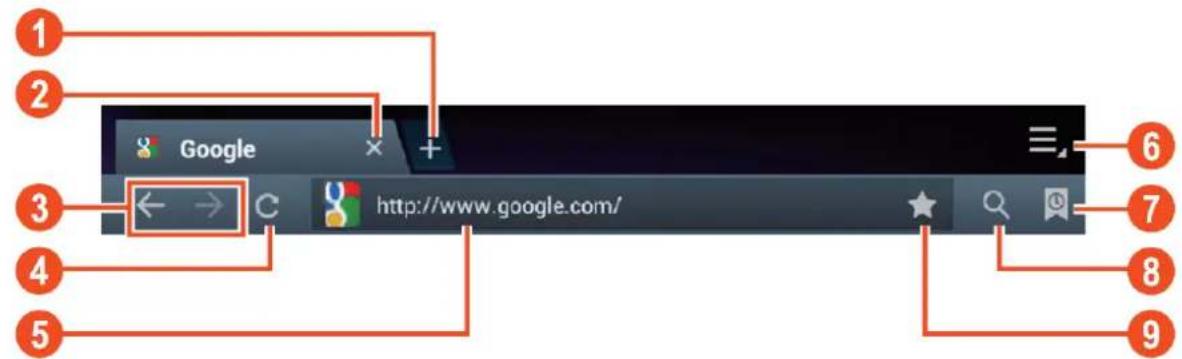
| Número | Función |
| 1 Abre una nuevo etiqueta | |
| 2 Cierra la etiqueta actual | |
| 3 Regresa alARRYante situio web de la historia del buscador. | |
| 4 Recarga la páginas. Si la páginas no peuvent recargarse, se做不到a una "X". | |
| 5 Introduccion de la dirección web o la palabra clave | |
| 6 Oponiones de buscador. | |
| 7 Muestra las favoritas, historia y páginas guardadas. | |
| 8 Activa un campo URL. | |
| 9 Guarda la dirección web actual como favorita. | |
Durante la búsqueada,oulda usar las siguientesvinciones:
- Haga zoom colocando 1 dedo de cada mano en la pantalla. Si junta sus dedos, hará zoom de reducción; si separa sus dedos, hará zoom de aumento.
- Nueva etiqueta de incognito en el menu de options del buscador. Los datos de búsqueda no se guardaran cuando use la etiqueta de incognito.
Observacion: los ARCHivos descargados se guardar an en la memoria interna de la tableta.
Calculadora
Podrá usar su tableta como calculadora.
Calendario
Esta funciona le permitirá registrar todas sus CITAs. Podrá dares de alta mediante su cuenta de Google para una sincronización automatizada con el resto de sus dispositivos.
Observación: Vea los ajustes del sistema para la configuración de la sincronización.
Cármara
La CAMERA pourrait usarse paraayarotos o grabar videos.
Interfaz de la webcam:
Paraayarotos
Toque sobre paraizar fotos. Todas las fotos se guardaran automatistically.
- Toque sobre laImagen de vista previa de la esquina superior derecha para ver la Foto.
- Desplace el 0 hacer + para hacer zoom de aumento.
- Desplace el 0 hacía - para hacer zoom de disminución.
- Pulse las tres barras+junto al -paraAbrir los ajustes de la camarra.
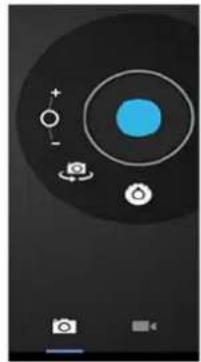
Grabación de videos
Toque sobre a partir al modo video.
Toque sobre para empezar a grabar.
- Toque sobre para detener la grabación. Todos los videos se guardaran automatistically.
Toque en la esquina superior derecha de la vista previa para ver lapellicula.
- Desplace el 0 hacía + para hacer zoom de aumento.
- Desplace el 0 hacer - para hacer zoom de disminución.
- Pulse las tres barrasjuvenal - paraAbrir los ajustes de la cama.
Reloj
El reloj es ideal para ver la hora o para programar una alarma de descentador (o de otro tipo). Toque sobre "reloj" para estar el reloj en la pantalla de inicio. Toque sobre "programar alarma" para programar una alarma.
Documentos to go
Con este app, ustedouldravisualizarmuchostipsodocumentos,asi comoarchivos adjunctosdeun e-mail,que podranalmacenarse en la tableta.
Descargas
Aquí podrá ver y administrar todos los ARCHivos descargados. Toque sobre un archive para ver las-optiones. Toque sobre un archivo para ver las-optiones, por exemple, "instalar app" o "mover a otra carpeta".
El app de e-mail preinstalado aceptaCNTas de e-mail SMTP y POP3. Puesto que la configuracion de este app dependera de su proveedor de e-mail, la instalacion de este app no se describe en este manual del usuario. Si necesita aplica con la configuracion de cuenta de e-mail, por favor,pongase en contacto con su administrador o proveedor de serviceo.
Para abrir e-mails
- Vaya a su Bandeja de entrada y toque sobre un e-mail para Abrirlo.
- Para archivos adjuntos, toque sobre "abrir" para abrirlo, o sobre "guardar" para
guardar el archivo adjunto en una tarjeta SD.
-
Para responder, toque sobre "responder" o "responder todos".
-
Escribe el mensaje que deseee enviar.
- Toque sobre "enviar" para enviar el e-mail inmediamente; toque sobre "borradores" para guardar el e-mail.
- Para eliminar el e-mail directamente, toque sobre "borrar".
ParaSCRIR un nuevo e-mail
- En la interfaz de bandeja de entrada, pulse el botón del menu → "escribir".
- Toque sobre "enviar a", y después introduzca la direccion de correo electrónico del destinatario.
- Anada un cc o bcc, pulse el botón del menu → "añadir cc y bcc", e introduzca las direcciones de correo electrónico de los destinatarios.
- Introduzca el tema que desees en la barra del titulo del e-mail.
- Toque sobre "escribir.option" para introducer su informacion personal.
- Pulse el botón del menu → toque sobre "añadir archivo adjunto" paraañadir el archivo adjunto.
- Después de NVsirlo, pulse el boton del menu toque sobre "enviar".
Administrador de ARCHIVOS
Con el app de administrador de ARCHIVOS,oulda administrar los archivos de su tableta.
- Toque la pantalla para selectionar una-option. Toque dos veces paraAbrir un app.
- Mantenga tocando con su dedo en la pantalla paraAbrir options extra.
En la barra superior, habra disponible muchas-optiones para la administracion de ARCHivos.

Toque sobre este icono para pagar a la carpeta anterior.

Toque sobre este icono para estar todos los ARCHivos y carpetas de la ría interna.

Toque sobre este icono para estar todos los ARCHivos y carpetas de la tarjeta
SD.

Toque sobre este icono para estar todos los ARCHivos y carpetas de la unidad
de memoria USB.

Toque sobre este icono para estar todas lasotos.

Toque sobre este icono para ver la informacion de procesamento o para hacer una copia de seguridad de todos los apps instalados.

Toque sobre este icono para(agregar,eliminar,copiar o mover ARCHivos a o de una carpeta.
Galería
Abra este app para visualizar todas sus imagenes ypellicas. Toque sobre un elemento para verlo. Use sus dedos para hacer zoom de aumento o disminución, colocando 2 dedos en la pantalla, jintandolos o seperandolos. En la esquina superior izquierda,oulda variar la vista,ordenar sus ARCHivos por:“Album”,“Ubicaciones”, "Fecha",Gente"o "Etiquetas"".En la esquina superior derecha,podra tocar sobre el icono de la-camera para entrada en el modo de-camera.Toque sobre el icono de OPCiones paraAbrir las OPCiones extra.
Grabadora de MP3 de alta calidad
Con este app,oulda usar su tableta como grabadora de voz.Cuando encienda el app, comprobará automatistically si el microfono integrado funciona. Si funciona, pulse Continuar para pagar al modo de grabacion.
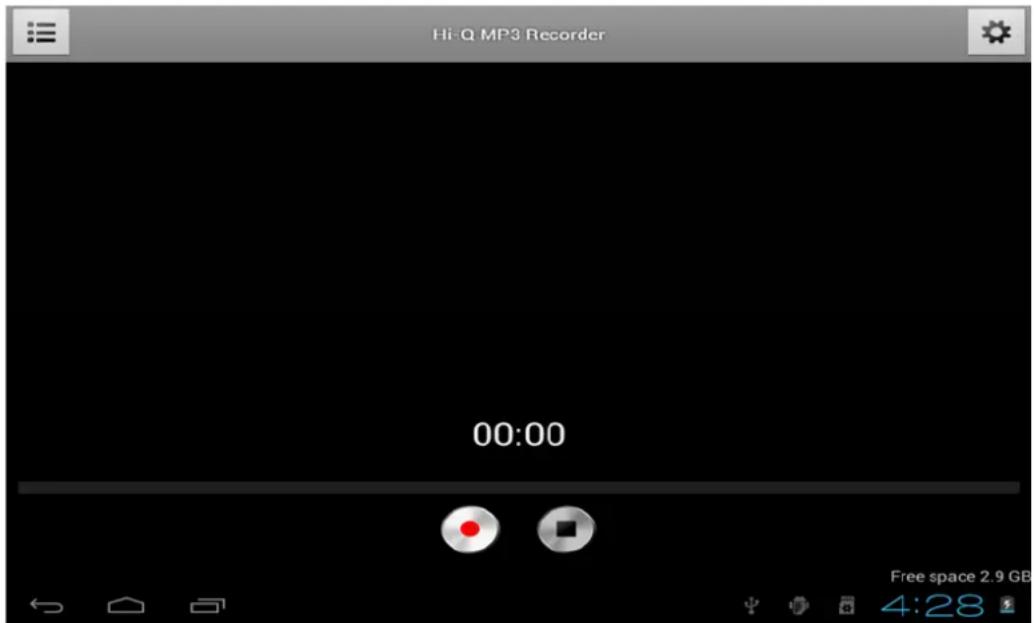
Toque sobre para iniciair la grabacion, toque sobre para detener la grabacion.
Toque sobre para做不到 una lista con todos los ARCHivos grabados.
Toque sobre paraAbrir el menu de ajustes. Todos los ajustes contienen una descripción de sufuncioryel modo en que funciona.Por lo tanto, no se describes en este manual.
Mapas
Con este app, pourrait visitar el mundo entero con su tableta. Desplácese rápidamente hacía arriba, abajo, izquierda o derecha para moverse por los mapas. Toque dos vezes sobre una localidad para hacer zoom de aumento en ella. Temblo podra usar sus dedos para hacer zoom de aumento o disminución, colocando 2 dedos en la pantalla, jintándolos oSeparatedolos.
Música
Con el app de música,oulda reproducir la música que haya almacenada en su tableta. Ordene sus canciones por Artista,Album,Titulo de canción o lista de reproducción. Toque sobre "reproduciendo" para estar el tablero de interfaz de música. En este tablero,dispondrá de las siguientes.option:

Visualización: muestra la lista de reproducción

Revolver: cuando está activada, la lista de reproducción se reproduciría en aleatorio.
enordenaleatorio.

Repeteción: cuando está activada, este icono repetirá la canción, la lista de reproducción o incluo todas las canciones de la tableta.

Anterior: toque sobre este icono para pagar a la(s) canción(es) anterior.
Mantenga pulsado para el retroceso rápido.

Pausa / Reproduccion: toque sobre este icono para detener la reproduccion de una canción. Cuando se.Encuentre en pausa, toque sobre este icono para reanudar la reproduccion.

Siguiente: toque sobre este icono para pagar a la canción singular.
Mantenga pulsado para el avance rápido.
Submenu de música
Mantenga tocada una canción para abrir el submenu. Toque sobre "reproducir" para reproducir una canción, y sobre "eliminar" para eliminarla. Si toca sobre "buscar", realizará una búsqueada de fondo sobre la canción en internet, ya sea en el app de música o en YouTube.
Agregar canrientes a una lista de reproduccion
Mantenga tocada una canción para abrir el submenu. Toque sobre "agregar a lista de reproducción" para abrir el menu de lista de reproducción. Seleectione "lua de reproduccion actual", si desea agregar una canción a la lista de reproduccion que esté uso en este momento. Seleectione "nueva" para create una nuevo lista de reproduccion, o selecione una de las listas de reproduccion ya existentes.
Conexión de la tableta a un ordinador
Conecte su tableta a un ordinador por medio del cable USB que se incluye. La tableta pourrait usarse en cuando se conecte, asi que no seranecessaryla instalacion de ningún
driver. Espere hasta que el ordinador haya instalado los drivers y encienda launidad de almacenacimiento USB de la tableta tocando la pantalla.
La tableta ya está para la transferencia de ARCHivos.
Dongles 3G.Esta tableta acepta los siguientes Dongles 3G
WCDMA:
HuaWei E230 HuaWei E1782 ZTE MF633
HuaWei E176G HuaWei E1750 ZTE MF637U
HuaWei E160E HuaWei UMG1691
Localización y resolución de problemas
| Problema Solución | |
| Su tableta muestra mensajes de error de red o de servicios | Cuando se enquiryre en zonas de senal débil o recepción;pobre, es posible que pierda la recepción. Desplácese a otro lugar e inténtelo de nuevo. |
| No sera possible acceder a ciertas OPCiones sin subscriplicón previa. Contacte con su proveedor de service para más detalles. | |
| La tableta táctil responde despacio o de forma inadecuada | Retire el film protector de la tabletta táctil. Los films protectores peuvent impedir que la tableta reconozca los comandos introducidos, asi que, por lo tanto, no recomendamos el uso de protecciones para la tabletta táctil. |
| Asegúrese de que sus manos están limpias y secas cuando toque la tabletta táctil. | |
| Reinicie su tableta para eliminar los posibles errores temporales de software. | |
| Su tableta se congela o muestra errors fatales | Si la tableta se congela, quizá sea Necessary cerrar aplicaciones o hacer un reset para recuperar su |
| funcorialidad. Si su tableta no presenta problemas, pero una aplicación se congelara, ciderre esta aplicación con el administrador de tareas. Si su tableta no respondsiera, mantenga pulsado el botón de encendido durante 8-10segundos. Si el problema persistiera, efectue un restablecimiento de los parámetros de fábrica. Seleecejna Ajustes → Copia de sécurité y reset → Restablecimientos de datos de fábrica → Reset del aparato → Eliminar todo. | |
| Su tableta está caliente al tocarla | Cuando use aplicaciones que requieran más potencia, o use aplicaciones en su tableta durante bastante tiempo, su tableta podría calentarse. Se trata de un着他o normal, y noDeberíaafectar al vidautilde su tabletan i a su rendimiento. |
| Aparecen mensajes de error al cargar laámara | Cargue la batería |
| Deje algo más de memoria libre transfirriendo ARCHivos a unordenador oeliminando archivos de su tableta. | |
| Reinicie la tableta. | |
| Si aun Tiene problemas con la aplicación de laámara desdepues de intentarlo con los consejos anteriores,contacte con是我国o servicios de atencion al cliente. | |
| Aparecen mensajes de error alAbrirarchivos delmusica | Asegúrese de queel archive de música no está protegado por la Administración de Derechos Digitales(DRM). Si lo estuviera,asegúrese de tenerla licencia necesaria ola clave para reproducir el archivo. |
| Asegúrese de que su tableta acepta el tipo de archivo. | |
| No se establiece la conexióndespuésdeconectarla tabletaa unordenador | Asegúrese de queel cable USB que está usando es compatible con su tableta. |
| Asegúrese de haber instalado yactualizzatolos drivers apropriados en suordenador. | |
| Si esustedun usuario de Windows XP,asegúrese deatar con el Service Pack 3 de Windows XP ouna version posterior instalada en suordenador. |
Especificaiones
| Display | Tamaño | 7 pulgadas |
| Formato | 16:9 | |
| Resolución 800 x 480 | ||
| Pantalla táctil Capacitivo | ||
| Retroiluminación | Intervalo: 180~250 cd m² | |
| Túpico: 215 cd m² | ||
| Sistema operativo Android™ 4.2 | ||
| Procesador Allwinner | A23, 1.5GHz | |
| Memoria | Interna | 4GB (flash) |
| Expandible mediante ranura SD | Sí, máximo. 32GB | |
| Memoria interna disponible para la instalación de apps | 1,2GB | |
| RAM | 512MB DDR3 | |
| Conexiones | USB 2.0 de alta velocidad | |
| Lector de tarjeta Micro SD (máx. 32GB) | ||
| Toma para auriculas estéreo de 3,5mm | ||
| Inalámbrico | Wi-Fi | 802.11 B/G/N |
| Cárma | Frontal | 0,3 MP |
| Sonido | Altavoz integrado 1Vatio RMS | |
| Salida de auriculas | ||
| Batería | Litio-polímero 2800mAh | |
| Recargable | Sí | |
| Tiempo de uso +/- 3 horas (navegacción por internet) | ||
| Tiempo de entrega Unas 3 horas | ||
| G-Sensor | Sí | |
| Flash Flash 11.1 y HTML | ML 5 | |
| Formatos de video | AVI, WMV, RM, RMVB, 3GP, MKV, ASF, VOB, MOV (hasta 1080P HD) | |
| Formatos de audio MP3, WMA, OGG, FLAC, WAV, ACC | ||
| Formatos deImagen | JPEG, BMP, GIF, PNG | |
| Multidioma | Alemán, francés, español, holandés, húngaro, checo, danés, noruego, sueco, portugués, italiano, finlandés, rumano, griego, ruso, polaco, hebreo, árabe, ucraniano, japonés, coreano. | |
| Dimensiones de la unidad | 191,6 x 116,3 x 11 mm | |
| Peso de launidad 335 gramos | |
| Material externo Plástico | |
| Certificados | CE, RoHS |
Mantenga sus datos más importantes y personales a salvo
- Cuando use su tableta, asegúrese de hacer una copia de seguridad de sus datos más importantes. Axxion no se responsabiliza de una possible perdida de datos.
- Cuando quiera deshacerse de su tableta, Hera una copia de seguridad de todos sus datos y después aplique un reset en la tableta para que nadie haga un mal uso de su informacion personal.
- Lea atentamente la pantalla de permisos cuando descargue aplicaciones. Preste especial atencion a las aplicaciones que dan acces a muchas functions o acces a unacantidad significativa de informacion personal.
- Compruebe susCNTas con regularidad,buscando posibles usos no autorizados o sospechosos. Si hallara algo signo de uso inapropiado de su informacion personal,pongase en contacte con su proveedor de service para eliminar o modifier la informacion de su cuesta.
- En caso de perdida o robo de su tableta, cambia las restrasñas de susCNTAs para proteger su informacion personal.
- Evite el uso de aplicaciones de fuentes desconocidas y bloquee su tableta con un modelo, restraseña o PIN.
Instrucciones de seguridad
IMPORTANT INSTRUCCIONES DE SEGURIDAD - LEA ATENTAMENTE ANTES DEL USO.

PRECAUCION
RIESGO DE DESCARGA ELECTRICA

NO ABRIR

PRECAUCION: PARA EVITAR UNA DESCARGA ELECTRICA, NO RETIRE NINGUNO DE LOS TORNILLOS DE LA CUBIERTA. EL INTERIOR DEL APARATO NO CONTIENE PARTES QUE PUEDAN SER REPARADAS POR EL USUARIO. PARA SU REPARACION, CUDA A PERSONAL CUALIFICADO.

Este símbolo alerta de la presencia de importantes instrucciones de uso y mantenimiento en el manual del usuario que acomaña a esta tableta.

Este Trickalo alerta de la presencia de voltaje peligioso en el interior de la tableta, que podra constituir un riesgo de descarga electrica o de lesiones personales.
Tenga siempre presentes las siguientes instrucciones:
- No use esta tableta cerca del agua.
- Limpiela solo con un paño ligeramente humedecido.
- No cubra ni obstruya Ninguna de las aberturas de ventilacion. Cuando colque la tableta en una estanteria,cede un espace de como minimum 5 cm (2") a su alrededor para una adecuada ventilacion.
- Instale según lo especialificado en el manual del usuario que se le proporcióna.
- No pise ni Pellizque el cable de alimentacion. Tenga mucho cuidado, particulamente cerca del enchufe y por donde el cable sale del aparato. No colque elementos pesados sobre el cable de alimentacion, ya que这些东西 podrian danarlo. Mantenga la tableta fuera del alcance de los niños. Si"These jugaraan con el cable de alimentacion, podrian resultar seriamente danados.
- Desenchufe esta tableta durante las tormentas o cuando no la use durante periodos prolongados.
- Mantenga la tableta alejada de fuentes de calor como radiadores, estufas, fuegos de cucina, velas encendidas yotiros productos generadores de calor.
Instrucciones de seguridad - continuación
-
Evite usar el aparato cerca de potentes Campos magnéticos.
-
El normal funciona del producto podra verse alterado por ESD. Si así fuera, efectue una operation de reset y reinicie el aparato siguiendo el manual de instrucciones. Durante la transmisión de ARCHivos, por favor,onga cuidado y use la tableta en un entorno sin electricidad estática.
- ADVERTENCIA! NO INTRODUZCA OBJECTOS EN EL PRODUCTO A TRAVES DE LAS ABERTURAS DE VENTILACION U OTROS ORIFICIOS. POR EL PRODUCTO PASA UN FLUJO CONTINUO DE CORRIENTE, POR LO QUE LA INSERCION DE UN OBJECTO PODRIA CAUSAR UNA DESCARGA ELECTRICALY/O UN CORTOCIRCUito DE LOS COMPONENTES INTERNOS. POR EL Mismo MOTIVO, NO VIERTA NI DERRAME AGUA O LIQUIDOS SOBRE EL PRODUCTO.
- NO use el aparato en Lugares humedes o mojados, como baños, cocinas que despidan vapor o cerca de piscinas.
- No use esta tableta cuando pudiera formarse condensacion.
Estaunidad ha sido fabricada siguiendo todas las regulaciones de seguridad. Lossiguidentes consejos de sécuritédeferian prevenir un uso irresponsable y lospeligos que de dichos usos se deriven.
- A pesar de que esta unidad ha sido@cuidadosamente fabricada y revisada rigurosamente antes de abandonar la fabrica, como sucede con todos los aparatos electricos, es possible que surjan algunos problemas. Si percibiera humo, un calor excessivo proveniente del aparato oequalquier othero fenomeno anomal, desconnecte el enchufe de la toma de corriente inmediamente.
-Esta tabletadebestreanbenienviladaen todomomento.
-Esta unidaddeferarafuncionarconuna toma de corriente que suministreun voltaje comoelqueindica laetiqueta deespecificaciones.Si noestuviera seguro del tipo de voltaje de su hogar,consulta a su distribuidor oalacompaniaelectrica local. - La toma de alimentacion deben estar instalada cerca del equipo, siendo ademas fácilmente accesible.
- No sobrecargue las tomas de corriente ni cables extensores. La sobrecarga podra provocar un incendio o descarga electrica.
Las tabletas con una construccion de Clase 1deberan estar connectadas a una toma de corriente principal con una connexion de toma de tierra protectora. - Mantenga a los roedores alejados del aparato. A这些东西 les encanta mordisquean los cables de alimentacion.
- Desenchufe el aparato tirando del enchufe. No tire del cable. De hacerlo, podra provocar un cortocircuito.
- La pantalla está fabricada en materiales plácicos youlda romperse si se daña. Si se rompiera,onga cuidado con las esquirlas cortantes, para registrar asi posibles lesiones.
- No Coloque la tableta sobre superficies que poderan ser sometidas a vibraciones o impactos.
- Para proteger la tableta durante una tormenta, desenchufe el cable de alimentacion y la antenna. Precaucion: no toque el conductor de la antenna (RF).
Instrucciones de seguridad - continuación
-
Cuando no use la tableta por un periodo prolongado, por motivos de seguridad, desenchufe el cable de alimentacion.
-
NO golpee, presione ni sacuda la pantalla, ya que podra darar los circuitos internos.
- Para limpiar la tableta, utilise un trapo suave y seco. NO use disolventes ni liquidos con base de gasolina. Para manchas rebeldes,ouldaar un paño humedecido con detergente diluido.
- Axxion no se responsabiliza de los daños o perdida de datos causados porfallos de funciona, uso incorrecto, modificacion del aparato o sustitucion de la bateria.
- Si no va a usar el aparato por un periodo prolongado, por favor, cargue la bateria al menos una vez al mes para mantener su vidautil.
Cargue la batería si:
a) El icono de nivel de bateria muestra (Una bateria vacia)
b) El aparato se apaga automatistically après de reiniciarlo.
No interrupma la conexión cuando el aparato está siendo formateado o durante la transferencia de ARCHIVOS. Si no, los datos podrián corrimperse o perdarse.

ADVERTENCIA: la exposión prolongada a un volumen elevado con los auriculares podralearvarasordera temporal o permanente.
Restriciones naciales
Este produitouldausarselibremente en lossiguientespaisesde la UE(yotros paises que sigan la directiva 1999/5/EC de la UE):Alemania.Reino Unido,Italia, España,Belgica,LosPaisesBajos,Portugal,Grecia,Irlanda,Dinamarca, Luxemburgo,Austria,Suecia,Noruega,Islandia.EnFrancia solo los canales de 10 a 13.La leyprohibe eluso del restode canales.
Este aparato cumple con la parte 15 de las reglas FCC.
El funciona está sujejo a las siguientes conditiones:
1 Que este aparato no cause interferencias perjudiciales y
2 Que acepe cualquier interferencia recibida, incluidas aquellas interferencias que podrnan causar un funcionaiento indeseado.
Fabricado en China | A pleine puissance, L'encoute prolongee du baladeur peut endommager L'oreille de l'utilisateur | La escucha prolongada al maximo volumen podra dañar el ofdo del usuario.
Declaración de conformidad

Los productos con lamarca CE cumplen con la Directiva EMC (2004/108/EC) y con la Directiva de Bajas Tensiones (2006/95/EC) emitida por la Comisión de la Unión Europea.
No distribución de materiales protegidos porarethos de autor
No distribuya materiales protegidos por derechos de autor sin el consentimiento expreso de sus respectivos propietarios. De hacerlo estaría violando las leyes de derechos de autor. El fabricante no se responsabiliza de las disputas legales consecuencia de un uso ilegal por parte del usuario de materiales protegidos por derechos de autor.
Aviso de exencion de responsabilidad
Algunos Contents y servicios y servicios accesibles a工程技术 de este aparato pertenecen a terceros y estar protegados por derechos de autor, patentes, MARCAS registrasas y/o otheries de propidad intelectual. Dichos contents y servicios se proportionsan unicolemente para un uso personal, no commercial. No podra usar ningun contento o service de un modo que no haya sido autorizzato por el propietario del contento o el proveedor de service. Sin limitar lo declarado anterionmente, a menos que sea expresamente autorizzato por el propietario del contento aplicable o el proveedor de service, no podra modifier, copiar, volver a publicar, cargar, enviar, transmitir, traducir, vendr, crear problemas derivados, explotar o distribuir en ningun modo o manera ningun contento o service做不到 en este aparato. "LOS CONTENIDOS Y SERVICIOS DE TERCEROS SE OFRECEN 'TAL CUAL.' AXXION NO GARANTIZA LOS CONTENIDOS O SERVICIOS ASI OFRECIDOS, NI DE MODO EXPLICITO NI IMPLICITO, PARA EL PROPOSTO QUE SEA. AXXION QUEDA EXIMIDA EXPRESAMENTE DE GARANTIAS IMPLICITAS, INCLUYENDO, PERO SIN QEDAR LIMITADAS, GARANTIAS DE COMERCIABILIDAD O APTAS PARA UN PROPOSTO ESPECIFICO. AXXION NO GARANTIZA LA EXACTITUD, VALIDEZ, ACTUALIDAD, LEGALIDAD NI INTEGRIDAD DE NINGUNO DE LOS CONTENIDOS O SERVICIOS PUESTOS A DISPOSICION A TRAVES DE Este APARATO. BAJO NINGUNA CIRCUNSTANCIA, INCLUYENDO NEGLIGENCIA, SE HARÁ RESPONSABLE A AXXION. NI POR CONTRATO, NI POR AGRAVIO, POR DANOS DIRECTOS, INDIRECTOS, FORTUITOS, ESPECIALES O RESULTANTES, LAS MINUTAS DE LOS ABOGADOS, GASTOS NI CUALQUIER OTRO DANO RESULTANTE DE, O LIGADO A, CUALQUIER INFORMACION CONTENIDA, O COMO RESULTADO DEL USO DE CUALQUIER CONTENIDO O SERVICIO POR SU PARTE O POR PARTE DE TERCEROS, INCLULO HABIENDO SIDO NOTIFICADO DE LA POSIBILIDAD DE DICHOS DANOS."
Los servicios de terceros podran ser rescindidos o interruptipados enequalquier momento, y Axxion no expresara ni garantizará quealgún contenido o service permanecerá disponible durante cierto periodo. Los contentsos y servicios son transmitidos por terceros mediante redes ycentros de transmisión sobre las que Axxion noiene ningun control. Sin limitar la generalidad de este avis de exencion de responsabilidad, Axxion declina expresamenteequalquier responsabilidad por la possible interrupción o suspENSION deequalquier contenido o service bajo a su disposicion mediante este aparato. Axxion tampoco es responsable del service de atencion al cliente relacionado con dichos contentidos o servicios. Cualquier pregunta o petacion de servicios relacionados con el contenido o los servicios,deferan dirigirse directamente a los proveedores de los respectivos contentsos y servicios.
Servicio y asistencia
Teléfono de assistencia Axxion:
Alemania
0900-1520530
(Tarifa
local)
Paises Bajos 0900-23553626 (Tarifa local + 1ct P/min)
Bélgica
02-6200115
(Tarifa
local)
Francia
0170480005
(Tarifa
local)
El Telefono de asistencia está disponible de lunes a jueves, de 9 de lamania a 6 de la tarde.
Axxion ofrece serviceo y garantia en complimiento de la ley de la Union Europea, lo.
cual implica que en caso de que su producto precise ser reparado (tanto durante como
descuys del periodo de garantia), deben contactar directamente con su distribuidor.
Por favor, recuerde: No es possible enviar sus reparaciones directamente a Axxion.
Nota importante: Si esta tableta es abierta o se accede a ella de在哪quier modo por un centro de service no oficial, la garantía quedará anulada.

ANTES DE ENVIAR SU TABLETA A AXXION, NO OLVIDE HACER UNA COPIA DE SEGURIDAD DE SUS DATOS. AXXION NO SE HACE RESPONSABLE DE LA PÉRDIDA DE DATOS.
Final de la vida útill
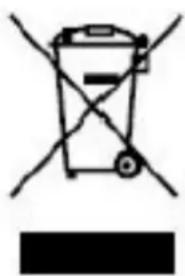
Este símbolo indica que el producto electrico o la bateria en cuestion no deben ser eliminados jusqu'à lo desechos del hogar en el ambito de la UE. Para garantizar un tratamiento adecuado del producto y su bateria, por favor, depositos según las leyes locales vigentesrequireidas para la eliminación de equipos electricos o baterías. Al hacerlo, ayudará a conservar los recursos naturales y mejorar los estandares de protección medioambiental en el tratimiento y eliminación de residuos electricos (Directiva de Residuos de Aparatos Eléctricos y Electrónicos).
Cuando vea un*simbolo con un conteditor de ruedas con una cruz en el producto, significa que dicho producto pertenece al ambito de la directiva de la UE 2002/96/EC.
Axxion 2014, todos los derechos reservados.