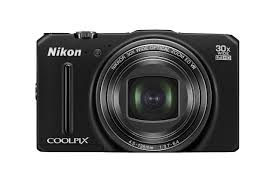
COOLPIX S9700 - Appareil photo compact NIKON - Notice d'utilisation et mode d'emploi gratuit
Retrouvez gratuitement la notice de l'appareil COOLPIX S9700 NIKON au format PDF.


| Intitulé | Détails |
|---|---|
| Type de produit | Appareil photo numérique compact |
| Capteur | Capteur CMOS rétroéclairé de 16 mégapixels |
| Zoom optique | Zoom optique 30x |
| Écran | Écran LCD de 3 pouces, 921 000 points |
| Résolution vidéo | Full HD 1080p à 60 images par seconde |
| Alimentation électrique | Batterie lithium-ion rechargeable EN-EL12 |
| Dimensions approximatives | 111 x 64 x 38 mm |
| Poids | Approx. 232 g (avec batterie et carte mémoire) |
| Compatibilités | Compatible avec les cartes SD, SDHC et SDXC |
| Type de batterie | Batterie lithium-ion |
| Tension | 3,7 V |
| Fonctions principales | Wi-Fi intégré, GPS, modes scènes, détection de sourire |
| Entretien et nettoyage | Nettoyer l'objectif avec un chiffon doux, éviter les produits chimiques agressifs |
| Pièces détachées et réparabilité | Disponibilité limitée des pièces détachées, réparation recommandée par un professionnel |
| Informations générales | Idéal pour les voyages et la photographie de loisir, léger et facile à transporter |
FOIRE AUX QUESTIONS - COOLPIX S9700 NIKON
Questions des utilisateurs sur COOLPIX S9700 NIKON
0 question sur cet appareil. Repondez a celles que vous connaissez ou posez la votre.
Poser une nouvelle question sur cet appareil
Téléchargez la notice de votre Appareil photo compact au format PDF gratuitement ! Retrouvez votre notice COOLPIX S9700 - NIKON et reprennez votre appareil électronique en main. Sur cette page sont publiés tous les documents nécessaires à l'utilisation de votre appareil COOLPIX S9700 de la marque NIKON.
MODE D'EMPLOI COOLPIX S9700 NIKON
Descriptif de l'appareil photo
Notions fondamentales de prise de vue et de visualisation
Fonctions de prise de vue
Fonctions de visualisation
Enregistrement et lecture de videos
Réglages généraux de l'appareil photo
Utilisation de la fonction des données de position/affichage de cartes
Utilisation de la fonction Wi-Fi (réseau sans fil)
Connexion de l'appareil photo à un téléviseur, un ordinateur ou une imprimante
Section Référence
Notes techniques et index
Introduction
A lire impératifement
Nous vous remercions d'avoir acheté l'appareil photo numérique COOLPIX S9700 de Nikon. Avant d'utiliser l'appareil photo, veuillez dire les informations fournies dans les sections « Pour votre sécurité » (vii-x), «
À propos de ce manuel
Si vous souhaitezCOMMencer directement autiliser l'appareil photo, reportez-vous a la section « Notions fondamentales de prise de vue et de visualisation » (10). Pour découvert les éléments de l'appareil photo et les informations affichées sur son moniteur, reportez-vous à la section « Descriptif de l'appareil photo » (11).
Autres informations
- Symboles et conventions Pour facilititer la recherche des informations dont vous ave besoin, les symboles et conventions ci-après sont utilisées dans ce manuel :
| Symbole | Description |
| √ | Cette icône indique les mesures de précaution et les informations à dire avant d'utiliser l'appareil photo. |
| ⓶ | Cette icône signale les remarques et informations à dire avant d'utiliser l'appareil photo. |
| ⓺/⓸/⓼ | Ces icônes indiquent d'autres pages contenant des informations importantes; : « Section RÉfERENCE», : « Notes techniques et index » . |
- Les cartes mémoire SD et SDHC/SDXC sont appelées « cartes mémoire » dans le现行 manuel.
Le réglage au moment de l'achat est appelé « réglage par défaut » - Les noms des rubriques de menu affichées sur le moniteur de l'appareil photo et les noms des commandes ou les messages affichés sur l'écran d'un ordinateur s'affichtent en caractères gras.
- Dans ce manuel, les images sont parfois omises dans les exemples d'écran du monitateur afin que les indicateurs du monitueur soient plus clairment visibles.
- Les illustrations et le contenu du moniteur représentés dans ce manuel peuvent différer de ceux de votre produit.
Informations et recommandations
Formation permanente
Dans le cadre de l'engagement de Nikon pour la « Formation permanente » envers ses produits, des informations techniques et educatives, constamment mises à jour, sont disponibles sur les sites suivants :
Aux Etats-Unis : http://www.nikonusa.com/
- En Europe et en Afrique : http://www.europe-nikon.com/support/
- En Asie, Océanie et au Moyen-Orient : http://www.nikon-asia.com/
Consultez régulièrement ces sites pour vous tenir informé des dernières informations produit, des astuces, des réponses aux forums de questions et des conseils d'ordre général sur la photographie numérique et la photographie argentique. Des informations supplémentaires sont aussi disponibles auprès de leur représentant Nikon. Consultez le site ci-dessous pour savoir où vous adresser :
http://imaging.nikon.com/
N'utilisez que des accessoires électroniques de marque Nikon
Les apparèils photo Nikon COOLPIX ont été conçus selon les normes les plus strictes et compl rennant des circuits électroniques complexes. Seuls les accessoires électroniques de marque Nikon (chargeurs d'accumulateur, accumulateurs, adaptateurs de charge, adaptateurs secteur, et câbles, par exemple) certifiés par Nikon et compatibles avec cet apparèil photo numérique Nikon sont construits et prouvés être utilisables dans les conditions d'usage et de sécurité des circuits électroniques de ces apparèils.
L'UTILISATION D'ACCESOIRES ÉLECTRONIQUES DE MARQUES AUTRES QUE NIKON peut PROVOUER UN DYSFONCTIONNEMENT DE VOITE APPAREIL PHOTO ET ENTRainer L'ANNULATION DE VOITE GARANTIE NIKON.
L'utilisation d'accumulateurs Li-ion tiers ne portant pas le sceau holographique Nikon peut afferter le fonctionnement de l'appareil photo ou provoquer la surchauffe, la casse ou la fuite des accumulateurs, ou un incendie.
Pour en savoir plus sur les accessoires de marque Nikon, renseignez-vous auprès d'un revendeur agreé Nikon.
Sceau holographique : identifie un produit Nikon authenticate.

Avant de prendre des photos importantes
Avant tout événement photographique important ( comme un mariage ou un voyage), faites des essais avec votre apparéil photo pour vous assurer qu'il fonctionne normalement. Nikon ne pourrait être tenu responsable de tous dommages ou pertes de profit provenant d'un dysfonctionnement de l' apparéil photo.
A propos des manuels
Aucune partie des manuels accompagnant ce produit ne peut etre reproduite, transmise, transcribe, stocke sur un systeme d'extraction ou traduite dans une langue qualconque, quels qu'en soient la forme ou les moyens, sans accord ecrit prealable de Nikon.
- Nikon se reserve le droit de modifier à tout moment les caractéristiques du matériel et du logiciel décrites dans ces manuels sans avis préalable.
- Nikon ne peut être tenu responsable des dommages provenant de l'utilisation de ce produit.
- Nous avons apporté le plus grand soin dans la réduction de ces manuels pour qu'ils seront précis et complets. Si, cependant, vous veniez à remarquer des erreurs ou des omissions, nous vous serions reconnaissants de les signaler à votre représentant Nikon (adresse fournie séparation).
Avertissement concernant l'interdiction de copie ou de reproduction
Il est à notesque le simple fait d'être en possession de matériel copie ou produit numérique au moyen d'un scanner, d'un apparéil photo numérique ou d'un autre dispositif peut être répréhensible.
- Articles légalement interdits de copie ou de reproduction
Ne copiez pas, ni ne reproduisez des billets de banque, des pièces, des titres ou des bons d'Etat, même si de telles copies ou reproductions sont estampillées « Spécimen ». La copie ou la reproduction de billets de banque, de pièces ou de titres circulant à l'étranger est interdite. Sauf accord gouvernemental prétable, la copie ou la reproduction de timbris inutilisés ou de cartes postales émises par l'Etat est interdite.
La copie ou la reproduction de timbres émis par l'État et des documents certifiés stipulés par la loi est interdite.
- Attention à certaines copies et reproductions
Le gouvernement a émis des avertissements sur les copies ou les reproductions de titres émis par des sociétés privées (actions, factures, chêques, chèque-cadeau, etc.), les coupons ou titres de transport, à l'exception du minimum de photocopies à fournir pour les besoin de son entreprise. De même, ne copiez pas, ni ne produitz des passeports émis par l'État, des permis émis par des organismes publics et des groupes privés, des cartes d'identité, et des tickets comme des passes ou des tickets restaurant.
- Conformez-vous aux avis de droit de reproduction
La copie ou la reproduction de travaux créatifs soumis à un droit de reproduction comme les livres, la musique, les impressions sur bois, les cartes, les dessins, les films et les photos est régie par des lois nationales et internationales sur les droits d'auteur. N'utilise enaucun cas ce matériel pour la réalisation de copies illégales ou toute autre infraction aux lois sur les droits d'auteur.
Élimination des périhériques de stockage des données
Veuiliez notes que supprimer des images ou formater des périhériques de stockage des données telles que des cartes mémoire ou la mémoire interne de l'appareil photo n'efface pas l'intégrality des données images d'origine. Des logiciels vendus dans le commerce permettent de récapérer des fichiers effacés sur des périhériques usages, ce qui peut conduire à une utilisation malveillante des données images personnelles. Il incombe à l'utilisateur d'assurer la protection de ses données personnelles.
Avant de jeter un périhérique de stockage des données ou de le céder à quelqu'un d'autre, effacez toutes les données à l'aide d'un logiciel de suppression vendu dans le commerce, ou définièse l'option Enreg. données position des Options données posit. (91) sur Dé族自治县 après avoir formaté le périhérique puis prénez des photos du ciel vide jusqu'à ce que le périhérique de stockage soit plein. Assurez-vous également de replacérer toutes les images sélectionnées pour l'option Choisir une image dans la configuration de l'écran d'accueil (83). La destruction matérielle des périhériques de stockage des données devra être effectuee avec le plus grand soin, afin d'éviter toute blessure ou tout dommage matériel.
Pour le COOLPIX S9700, les données du journal enregistrées sur la carte mémoire sont générées de la même manière que les autres données. Pour effacer les données du journal obtenues mais non stockées sur la carte mémoire, sélectionnez Créer un journal → Clôturer le journal → Effacer les journaux.
Vou pueez effacer le réglage Wi-Fi à l'aide de l'options Rétablir régl. par défaut dans le menu des options Wi-Fi (6-89).
Pour votre sécurité
Pour ne pas risquer d'endommager votre matériel Nikon ou de vous blesser, vous ou d'autres personnes, prenez soit de dire attentivement les recommandations ci-dessous avant d'utiliser votre matériel. Conserve ces consignes de sécurité dans un endroit facilement accessible à tous whoms qui auront à se servir de ce matériel.
L'importance des conséquences dues au non-respect de ces consignes est symbolisée de la manière suivante:

Cette icône signale les consignes qui doivent être impérativement lues avant d'utiliser leur matériel Nikon pour éviter d'eventuels risques physiques.
DANGER

En cas de dysfonctionnement du matériel, eteigneze-le immeditement
Si vous remarquez de la fumée ou une oedur inhabituelle se dégagante de l'appareil photo ou de l'adaptateur de charge, débranchez l'adaptateur de charge et retirez l'accumulateur immédiatement enPNANT SOIN DE ne pas vous brûr. Continuer à utiliser son matériel dans ce cas peut être dangereux. Une fois la source d'alimentation retiree ou déconnectee, confiez immediatement votre matériel à un centre de service/agree Nikon pour le faire vérifier.

Ne démonze pas votre matériel
Toucher les parties internes de l'appareil photo ou de I'adaptateur de charge peut etre extrement dangereux. Les reparations doivent etre effectuees par des techniciens qualifiEs. Si I'appareil photo ou I'adaptateur de charge s'ouvre a la suite d'une chute ou de toute autre accident, rapportez le produit a un représentant Nikon agreé, après avoir debranche le produit et/ou retire I'accumulateur.

N'utilise pas l'appareil photo ou l'adaptateur de charge en presence de gaz inflammable
N'utilise pas de matériellectronique en presence de gaz inflammable car cela risque de provoquer une Explosion ou un incendie.

Manipulez la dragonne de l'appareil photo avec soin
N'enroulez jamais la dragonne autour du cou d'un bébé ou d'un enfant.

Tenez le matériel hors de portée des enfants
Faites extrément attention à ce que les bébés ne mettent pas à la bouche l'accumulateur ou d'autres petites pièces.

Ne restez pas au contact de l'appareil photo, de l'adaptateur de charge ou de l'adaptateur secteur pendant des périodes prolongées lorsque ceux-ci sont allumés ou en cours d'utilisation
Certains éléments de ces produits se mettant à chauffier, laisser la peau à leur contact direct pendant de longues périodes peut entraîner des brûlures superficielles.

N'expose pas le produit à des températures extrémement élevées (par exemple, dans une voiture fermée ou à la lumière directe du soleil)
Le non-respect de cette consigne de sécurité peut provoquer des dommages ou un incendie.

Utilisez l'alimentation appropriée (accumulateur, adaptateur de charge, adaptateur secteur, cable USB
Opter pour une alimentation différente de celles fournies ou vendues par Nikon, risque de provoquer des dégats ou une defaillance.

Manipuez l'accumulateur avec précaution
L'accumulateur peut fouir, surchauffer ou exploser s'il n'est pas manipulé correctement. Respectez les consignes ci-dessous lors de la manipulation de l'accumulateur pour une'utilisation avec ce produit:
- Avant de remplacer l'accumulateur, assurez-vous que l'apparéil photo est bien hors tension. Si vous utilisez l'adaptateur de charge/adaptateur secteur, vérifie qu'il est bien débranché.
Utilisez exclusively un accumulateur Li-ion rechargeable EN-EL12 (fourni). Chargez l'accumulateur à l'aide d'un apparéil photo prénant en charge cette fonction. Pour executer cette opération, utilisez l'adaptateur de charge EH-71P (fourni) et le cable USB UC-E21 (fourni). Le chargeur d'accumulateur MH-65 (disponible séparation) peut également être utilisé pour recharger l'accumulateur indépendamment de l'apparéil photo. - Faites attention de ne pas insérer l'accumulateur à l'envers.
-
Ne court-circuitez pas/ne démontez pas l'accumulateur et ne tentez pas de retarder ou de rompe l'isolation.
N'exposez pas I'accumulateur aux flammes ou a des chaleurs excessives. -
Ne l'immergez pas et ne l'exposez pas à l'eau.
- Mettez l'accumulateur dans un sac en plastique, etc. pour isoler le contact avant de le transporter. Ne le transporte pas ou ne le stockez pas a proximite d'objets metalliques tels que des colliers ou des épinges à cheveux.
L'accumulateur a tendance à fourlorsqu'il est complètement déchége. Pour eviter d'endommager vosematriériel, prenez soit de retarder l'accumulateur dés qu'il est déchége. - Cessez immédiatement toute utilisation si vous remarquerez une quelconque modification de l'aspect de l'accumulateur, comme une décoloration ou une déformation.
- En cas de contact du liquide provenant de l'accumulateur endommagé avec des vétements ou la peau, rincez abondamment et immédiatement à l'eau.

Respectez les consignes suivantes lors de la manipulation de l'adaptateur de charge
- Ne l'immergez pas et ne l'exposez pas à l'eau. Le non-respect de cette consigne de sécurité peut provoquer un incendie ou une décharge électrique.
- Retirez la poussière se trouvant sur ou pres des parties metalliques de la fiche à l'aide d'un chiffon sec. Une utilisation prolongée pourrait provoquer un incendie.
- Ne manipulez pas la fiche et ne vous approached pas de l'adaptateur de charge en cas d'orage. Le non-respect de cette consigne de sécurité peut provoquer une décharge électriche.
-
Ne le placez pas sous des objets lourds et ne l'expose pas à la chaleur ou aux flammes. Si l'isolation est endommagée et que les cables sont exposés, apportez le chargeur à un représentant Nikon/agree pour le faire vérifier. Le non-respect de ces consignes de sécurité peut provoquer un incendie ou une décharge électrique.
-
Ne manipulez pas la fiche ou l'adaptateur de charge avec les mains humides. Le non-respect de cette consigne de sécurité peut provoquer une décharge électrique.
N'utilise pas ce produit avec des convertisseurs de voyage ou des adaptateurs consç pour convertir d'une tension a une autre, ni avec des transformateurs CC a CA. Le non-respect de cette consigne de sécurité pourrait endommager le produit ou entrainer une surchauffe ou un incendie.

Utilisez des cables adaptés
Lors de la connexion aux ports d'entrée et de sortie, n'utilise que les cables dédiés, fournis ou vendus par Nikon afin de rester en conformité avec les réglementations relatives au matériel.

Manipuez les pièces mobiles avec le plus grand solein
Faites attention à ne pas coiner vos doigts ou des objets dans le volet de protection de l'objectif ou dans d'autres pièces mobiles.

L'utilisation du flash à proximité des yeux du sujet peut provoquer une alétrationtemporaire de la vision
Le flash ne doit pas etre a une distance inférieure a 1 m du sujeet.
Faites tout particulièrement attention lorsque vous photographiez des bébés.

N'utilise pas le flash si la fenetre du flash est en contact avec une personne ou un objet
Le non-respect de cette consigne de sécurité peut provoquer des brûlures ou un incendie.

Coupez l'alimentation lors d'une utilisation dans un avion ou un hôpital
Lorsque you you couze dans un avion,
couze l'alimentation au decollage et a
l'atterrissage. Avant d'embarquer dans un avion, desacte z la fonction
d'enregistrement des données de position.
Artez enregistrement du journal.
Nutilsez pas les fonctions resaleau sans fil pendant le vol.Lors d'une utilisation dans un hopital, suive les recommendations de I'établissement. Les ondes electromagnétiques émises par cet
appareil photo risquent en effet d'interférer
avec les systèmes électroniques de I'avion ou des instruments de I'hopital. Si you utilisez une carte Eye-Fi, retirez-la de
I'appareil photo avant d'embarquer dans un avion ou d'enterr dans un hopital.
Remarques
Avertissements à l'attention des utilisateurs résident aux États-Unis
CONSIGNES DE SECURITE IMPORTANTES -
CONSERVEZ CES CONSIGNES.
DANGER - POUR LIMITER LE RISQUE D'INCENDIE OU D'ÉLECTROCUTION, SUIVEZ ATTENTIVEMENT CES CONSIGNES
Pour toute source d'alimentation électriche en dehors des États-Unis, utilisez si nécessaire un adaptateur de prise secteur adapté à la prise de courant locale.
Cet apparéil d'alimentation doit être orienté correctement, soit dans une position verticale, soit monté au sol.
Avis de la FCC (Federal Communications Commission) sur les interférences radioélectriques
Cet équipement a ete teste et declare conforme aux restrictions des peripheriques numeriques de classe B, conforme a l'article 15 de la reglementation de la FCC. Ces restrictions visent a garantir une protection raisonnable contre les interfrences nuisibles lorsque l'equipement est utilisé dans un environnement résidentiel. Cet équipement generne, utilise et peut émettre des radiofréquences et, s'il n'est pas installing et utilise con装备制造 au manuel d'instructions, il risque de causer des interfrences nefastes avec les
communications radio. Il n'y a toute fois aucune garantie que des interférences ne surviendron pas dans une installation donnée. Si cet apparéil cause des interférences nuisibles à la réception radio ou télévision, ce qui peut être déterminé en mettant l' apparéil sous tension et hors tension, l'utilisateur est invite à tenter de corriger l'interfERENCE au moyen d'une ou de plusieurs des mesures suivantes :
- Réorienter ou déplacer l'antenne de réception.
- Augmenter la distance entre l'appareil et le récepteur.
- Connecter l'appareil à une prise soit sur un circuit différent de celui où est connecté le récepteur.
- Consulter le fournisseur ou un technicien en radio/télévision experimenté pour obtaining de l'aide.

Nikon
COOLPIX S9700
ATTENTION
Modifications
La FCC impose que l'utilisateur soit averti que toute modification apportée à cet apparéil et qui n'a pas été expressément approuvée par Nikon Corporation est de nature à annuler le droit d'utiliser l' apparéil.
Cables d'interface
Utilise les cables d'interface vendus ou fournis par Nikon pour votre apparéel photo. L'utilisation d'autres cables peut entrainer un dépassement des limites de la classe B, article 15 du règlement de la FCC.
Avis pour les clients de l'Etat de Californie
DANGER
La manipulation du cable de ce produit.
vous exposer a du plomb, produit
chimique reconnu dans I'Etat de Califormie
como pouvant provoquer des
anomalies congenitales ou autres
problèmes genetiques.
Lavez-vous les mains après manipulation.
Nikon Inc.,
Avis pour les clients canadiens
CANICES-3B/NMB-3B
Avis pour les clients en Europe
ATTENTION
IL Y A UN RISQUE D'EXPLOSION SI L'ACCUMULATEUR EST REMPLACE PAR UN AUTRE DE TYPE INCORRECT.
DEBARRASSEZ-VOUS DES ACCUMULATEURS USAGÉS EN SUIVANT LES CONSIGNES.
Ce symbole indique que le matériel électrique et électronique doit être jeté dans les conteneurs appropriés.

Les mentions suivantes
s'appliquent uniquement aux utilisateurs situés dans les pays européens :
- Ce produit doit être jeté dans un point de collecte approprié. Il ne doit pas être jeté avec les déchets menagers.
Le tri sélectif et le recyclage permettent de préserver les ressources naturelles et d'évitier les conséquences négatives pour la santé humaine et l'environnement, qui peuvent être provoquées par une élimination incorrecte.
Pour plus d'informations,contactez-vous revendeur ou les autorités localeschargees de la gestion des déchets.
Ce symbole sur la batterie indique que la batterie doit ettre collectee séparation.

Les mentions suivantes
s'appliquent uniquement aux utilisateurs situés dans les pays européens:
Toutes les batteries, qu'elles portent ce symbole ou non, doivent être recueillies séparément dans un point de collecte approprié. Elles ne doivent pas été jétées avec les déchets menagers.
Pour plus d'informations, contactez.
votre revendeur ou les autorites locales.
charges de la gestion des déchets.
Remarques concernant les fonctions des données de position (GPS/GLONASS, boussole électronique)
Données cartographiques et de noms de lieux de cet apparéil photo
Avant d'utiliser les fonctions des données de position, lisez attentivement l'« ACCORD DE LICENCE D'UTILISATION POUR LES DONNÉES CARTOGRAPHIQUEES ET DE NOMS DE LIEUX » (19) et indiquevezotre accceptionde toutes ses clauses.
- Les données cartographiques et de noms de lieux (Points d'intérêt : POI) sont valides à partir d'avril 2013.
- Les données cartographiques et de noms de lieux ne seront pas mises à jour.
- Les détails des formations géologiques sont représentés de manière simplifiée en fonction de l'échelle de la carte. L'échelle d'une carte et le niveau de détail des données de position dépendant du pays et de la région. Si la latitude augmente, les échelles horizontale et verticale affichées sur le moniter varient et par conséquent, les formations géologiques indiquées différèn des formations réelles. Utilisez les cartes et les informations sur le nom des emplacements comme guide uniquement.
- Les données cartographiques détaillées et de noms de lieux (Points d'intérêt : POI) ne sont pas fournies pour le COOLPIX S9700 vendu en République populaire de Chine (« Chine ») et en République de Corée.
Remarques concernant les fonctions d'enregistrement des données de position et l'enregistrement du journal
- Lorsque Enreg. données position dans Options données de position du menu des Options données de position est définie sur Active ou pendant l'enregistrement du journal, les fonctions d'enregistrement des données de position et la fonction d'enregistrement du journal continuant à fonctionner même après la mise hors tension de l'appareil photo (186). Les ondes electromagnétiques émises par cet apparéil photo risquent en effet d'intérêter avec les systèmes Electroniques de l'avion ou des instruments de l'hôpital. Lorsque l'utilisation de l' apparéil photo est interdite ou limitée pendant les décollages ou atterrissages ou à l'intérieur d'un hôpital, terminez l'enregistrement du journal, définiès l'option Enreg. données position sur Désactivé et éteignez l'appareil photo.
- Une personne peut être identifiée sur des images fixes ou des photos enregistrées avec des données de position. Soyez vigilant lorsqu vous transférés des images fixes ou des photos enregistrées avec des données de position, ou des fischiers journaux vers un tiers ou lorsque vous les transférés vers un réseau comme Internet ou le public peut les visualiser. Lisez « Élimination des péripériques de stockage des données » (Vi).
Remarques concernant les fonctions de mesure
Le COOLPIX S9700 est un apparéil photo. N'utilise pas cet apparéil photo comme dispositif de navigation ni instrument de mesure.
- Utilisez les informations (telles que la direction) mesurées par l'appareil photo à titre indicatif seulement. Ces informations ne doivent pas été utilisées pour assurer le guidage d'un aéronef, d'un vehicule automobile ou d'une personne ou à des fins d'arpentage.
- Si vous utilisez l'appareil photo dans le cadre d'activités d'alpinisme ou de randonnée, emportez toujours une carte, un dispositif de navigation ou un instrument de mesure séparé.
Utilisation de l'appareil photo à l'étranger
- Avant d'utiliser votre apparéel photo avec les fonctions des données de position à l'étranger, consultez Your agency de voyage ou l'ambassade du pays visité pour connaître les évettuelles restrictions d'utilisation.
Par exemple, vous ne pouvez pas enregistrer des journaux de données de position sans l'autorisation du gouvernement en Chine.
Définissez l'option Enreg, données position sur Désactéve.
- Les données de position peuvent ne pas fonctionner correctement en Chine et dans les régions frontalières des pays voins (situation au mois de décembre 2013).
Wi-Fi (réseau sans fil)
Ce produit est régi par les règlements de l'United States Export Administration et vous devèze obtenir l'autorisation du gouvernement des États-Unis si vous souhaitez exporter ou réexporter ce produit vers un paysquelconque coumis à un embargo sur les produits en provenance des États-Unis. Les pays suivants sont soumis à l'embargo : Cuba, Iran, Corée du Nord, Soudan et Syria. Comme les pays concernés peuvent changer, contactez le Département du commerce des États-Unis pour Brokerer des informations actuiseses.
Restrictions relatives aux apparéils sans fil
L'émetteur–récepteur sans fil compris dans ce produit est conforme aux réglementations sans fil du pays dans lequel il est commercialisé et n'est pas destiné à être utilisé dans d'autres pays (les produits achétés au sein de l'UE ou de l'AÉLE peuvent être utilisés n'importe ou dans l'UE et l'AÉLE). Nikon n'assume aucune responsabilité en cas d'utilisation dans d'autres pays. Les utilisateurs qui ne connaissent pas avec certitude le pays dans lequel leur apparèil a été initialement vendu doivent consulter leur centre de SAV Nikon local ou un représentant Nikon/agree. Cette limitation s'applique à l'utilisation sans fil uniquement et non à une qualconque autre utilisation du produit.
Avis pour les clients aux États-Unis et au Canada
Déclaration de conformité
Cet apparéil est conforme à l'article 15 des normes RSS exemplés de licence Rules and Industry Canada de la FCC. Le fonctionnement est soumis aux deux conditions suivantes : (1) cet apparéil ne peut pas engendrer d'interférences et (2) il doit accepter toutes interférences, y compris celles qui peuvent entraquer son bon fonctionnement.
Déclaration d'exposition aux HF FCC/IC
Cet émetteur ne doit pas être situé à proximé ou utilisé conjointement avec une autre antennée ou un autre émetteur.
Les données scientiques actuelles ne font apparaitre aucun problème de santé lié à l'utilisation des apparciels sans fil de faible puissance. Toutefois, il n'existe aucune preuve que ces apparciels sans fil de faible puissance soient absolument surs. Les apparciels sans fil de faible puissance émettent de l'énergie haute frequencies (HF) de faible niveau dans la gamme des micro-ondes au cours de leur utilisation. Alors que des niveaux élevés de HF peuvent avoir des effets sur la santé (en chauffant les tissus), l'exposition aux HF de faible puissance qui ne dégagent aucune chaleur ne présente aucune effet negatif connu pour la santé. De nombreuses études menées sur l'exposition aux HF de faible niveau n ont démontré aucune effet biologique. Certaines études liassent à penser que certains effets biologiques sont possibles, mais ces résultats n ont pas été corroborés par des recherches supplémentaires.
Le COOLPIX S9700, équipé d'un module de réseau sans fil DW092 (FCC ID:EW4DW092/IC ID:4634A-3149EC), a été testé et déclaré conforme aux limites d'exposition aux rayonnements FCC/IC définis pour les équipements non commandés et il repOND également aux Consignes d'exposition aux haute fréquences (HF) de la FCC stipulées dans le Supplément C de OET65 et RSS-102 des Règles d'exposition aux haute fréquences (HF) IC. Veuillez vous reporter au rapport de test SAR qui a été publié sur le site Web de la FCC.
Déclaration de conformité (Europe)
Par la presente, Nikon Corporation déclare que le COOLPIX S9700 est conforme aux exigencies essentielles et aux autres dispositions pertinentes de la directive 1999/5/CE. La déclaration de conformité peut être consultée à l'adresse suivante: http://imaging.nikon.com/support/pdf/DoC_S9700.pdf.
Avis aux clients au Maroc
Cet apparéil est conforme à la réglementation sur les haute fréquences.
AGREE PAR L'ANRT MAROC
Nombre d'agrément : MR 7649 ANRT 2012
Date d'agrément : 27/12/2012
Précautions d'utilisation des transmissions radio
N'oulbiez jamais que l'émission ou la réception radio de données peut être interceptée par des tiers. Remarquez que Nikon n'est pas responsable en cas de fuites de données ou d'informations susceptibles de survenir au cours d'un transfert de données.
Gestion des informations personnelles et déni de responsabilité
- Les informations utilisateurs enregistrées et configurées sur le produit, y compris les paramétres de connexion à un réseau local sans fil ainsi que d'autres informations personnelles, sont susceptibles d'être modifiées et perdues en raison d'une erreur de fonctionnement, de la présence d'électricité statique, d'un accident, d'un dysfonctionnement, d'une réparation ou de toute autre manipulation. Conserve toujours des copies séparées de vos informations importantes. Nikon n'est responsable d'aucun dommage direct ou indirect, ou encore de la perte de revenus, consécutifs à l'aléstation ou la perte de contenu qui ne sont pas attribuables à Nikon.
- Avant de vous débarrasser de ce produit ou de le transférer à un autre propriété, nous vous recommendons d'utiliser l'option Rétablier régl. par défaut dans le menu des options Wi-Fi (6089) pour supprimer toutes les informations utilisateur enregistrées et configuées avec le produit, notamment les paramètres de connexion réseau local sans fil et les autres informations personnelles.
Table des matieres
Introduction . 2
A lire impératifement
A propos de ce manuel. iii
Informations et recommendations. iv
Pourvoiresecurite vii
DANGER vii
Remarques x
(GPS/GLONASS, boussole électronique) xii
Wi-Fi (réseau sans fil) xiv
Descriptif de I'appareil photo 1
Boitier de I'appareil photo 1
Fixation de la dragonne de l'appareil photo 3
Utilisation des menus (commande MENU) 4
Moniteur 6
Mode de prise de vue 6
Mode de visualisation 8
Notions fondamentales de prise de vue et de visualisation 10
Étape préliminaire 1 Insertion de l'accumulateur 10
Étape préliminaire 2 Charge de l'accumulateur 12
Étape préliminaire 3 Insertion d'une carte mémoire 14
Mémoire interne et cartes mémoire 15
Étape préliminaire 4 Réglage de la langue, de la date et de l'heure. 16
Étape 1 Mise sous tension de l'appareil photo 20
Étape 2 Sélection d'un mode de prise de vue 22
Modes de prise de vue disponibles. 23
Étape 3 Cadrage d'une photo 24
Utilisation du zoom 25
Étape 4 Mise au point et prise de vue 26
Déclencheur 27
Étape 5 Visualisation des photos 28
Étape 6 Suppression de photos. 29
Fonctions de prise de vue 31
Mode (auto) 31
Mode Scène (Prise de vue adaptée aux scènes) 32
Conseils et remarques 33
Mode Portrait optimise (prise d'images de visages souriants) 39
Mode Effets spéciaux (application d'effets lors de la prise de vue) 41
Modes P, S, A, M (Réglage de l'exposition pour la prise de vue) 43
Utilisation de la fonction Effets rapides 44
Plage de contrôle de la vitesse d'obturation 48
Fonctions pouvant etre regles a laide du selecteur multidirectionnel. 49
Utilisation du flash 50
Utilisation du retardateur 53
Utilisation du Mode macro 54
Réglage de la luminosité (correction de l'exposition), de la saturation, et de la teinte (curseur créé) 55
Réglage de la luminosite (correction de l'exposition) 58
Réglages par défaut 59
Fonctions pouvant etre reglesa la commande MENU (Menu Prise de vue).... 61
Options disponibles dans le menu Prise de vue 62
Fonctions ne pouvant pas etre utilisées simultanement 64
Mise au point 68
Utilisation de AF sur le sujet principal 68
Utilisation de la détction des visages 69
Utilisation de l'option Maquillage 70
Sujets non adaptés pour l'autofocus 70
Mémorisation de la mise au point 71
Fonctions de visualisation 72
Fonction loupe 72
Visualisation par planche d'imagettes, Affichage en mode calendrier 73
Fonctions pouvant etre regles a I'aide de la commande MENU (Menu Visualisation)... 74
Enregistrement et lecture de videos 76
Enregistrement de videos. 76
Fonctions pouvant etre regles a laide de la commande MENU (Menu Video) 80
Lecture de videos. 81
Réglages généraux de l'appareil photo 83
Fonctions pouvant être régées à l'aide de la commande MENU
Menu configuration) 83
Utilisation de la fonction des données de position/affichage de cartes. 85
Demarrage de I'enregistrement des données de position 85
Affichage de cartes 88
Lors de l'utilisation du mode de prise de vue 88
Lors de l'utilisation du mode de visualisation 89
Fonctions pouvant etre regles à l'aide de la commande MENU
menu Options données de position) 91
Utilisation de la fonction Wi-Fi (réseau sans fil) 93
Fonctions pouvant etre effectuees avec le Wi-Fi 93
Prendes photos. 93
Visualiser des photos 93
Installation du logiciel sur le dispositif intelligent 93
Connexion du dispositif intelligent à l'appareil photo 94
Connexion de l'appareil photo à un téléviseur, un ordinateur ou une imprimante 96
Méthodes de connexion 96
Utilisation de ViewNX 2 98
Installation de ViewNX 2. 98
Transfert d'images vers l'ordinateur 99
Affichage des images 101
Utilisation de la fonction Panoramaque simplifie (prise de vue et visualisation)...... 62
Prise de vue avec la fonction Panoramique simplifie 6-2
Affichage des images d'un panoramicque simplifie 6-64
Mode Photos favorites 6-5
Ajout d'imagendans desalbums 6-5
Visualisation d'images dans des albums 6-66
Suppression d/images dans des albums 6-7
Modification de I'icone de I'album des photos favorites 6-8
Mode Tri automatique 6-9
Mode Classement par date 6010
Visualisation et suppression d'images prises en continu (sequence) 11
Visualisation des images d'une sequence 11
Suppression des images d'une série 12
Édition d'images fixes 6-13
Avont d'editor des images 613
Effets rapides: changement de teinte ou d'atmosphère 614
Retouche rapide: amélioration du contraste et de la saturation 15
D-Lighting: amélioration de la luminosité et du contraste 15
Correction yeux rouges: correction de I'effet « yeux rouges »
Iors de la prise de vue avec le flash. 16
Retouche glamour: amélioration des visages humains 6017
Mini-photo : réduction de la taille d'une image 18
Par recadrage: creation d'une copie recadrée. 19
Connexion de l'appareil photo a un téléviseur (visualisation d'images
sur un téléviseur). 620
Connexion de I'appareil photo a une imprimante (impression directe) 21
Connexion de I'appareil photo a une imprimante 22
Impression d'images individuelles 23
Impression de plusieurs images 25
Édition deVIDEOS 6-27
Extraction de la sequence souhaitee d'une video uniquement 627
Enregistrement d'une vue extraite d'une video en tant qu'image fixe 28
Options de prise de vue courantes (Qualité d'image et Taille d'image) 29
Qualité d'image 29
Taille d'image. 30
Menu Prise de vue (Mode P, S, A, ou M) 631
Balance des blancs (réglage des teintes) 31
Mesure 633
Prise de vue en rafale 34
Sensibilité 37
Mode de zones AF. 638
Mode autofocus. 6-41
Effets rapides 641
Aperçu de l'exposition M. 642
Menu Portrait optimise 643
Maquillage 643
Detecteur de sourire 644
Selct.yeux ouverts. 45
Menu Visualisation 6-46
Commande d'impression (Creation d'une commande d'impression DPOF) 646
Diaporama 49
Protégé 50
Rotation image 51
Annotations vocales 652
Copier (Copie entre la mémoire interne et la carte mémoire) 53
Options affiche sequence 54
Commencer par la seq. HS 59
Mode de zones AF 659
Mode autofocus. 660
VR video 61
Réduction du bruit du vent 662
Cadence de prise de vue 62
Menu configuration 663
Écran d'accueil 663
Fuseau hora et date. 664
Réglages du moniteur 66
Imprimer la date (Impression de la date et de l'heure) 68
VR photo. 69
Detection movement 6070
Assistance AF 670
Zoom numérique 671
Réglages du son 672
Extinction automatique 672
Formater la mémoire/Formatage de la carte 673
Langue/Language 674
Réglages TV 6-74
Charge par ordinateur 675
Detect.yeux fermés 676
Transfert Eye-Fi 677
Reinitialisation 678
Version firmware 678
Menu Options données de position 679
Options données de position 679
Unités de distance 80
Calculer la distance 681
Points d'intérêt (POI) (Enregistrement et affichage des informations
sur les noms de lieux) 82
Créer un journal (enregistrement du journal contenant les informations sur les
déplacements) 83
Voir le journal 85
Régler horl. avec satellite 86
Boussole electronique 87
Menu Options Wi-Fi 89
Messages d'erreur 691
Noms des fichiers 696
Accessoires optionnels 697
Notes techniques et index 1
Entretien du produit 2
Appareil photo 2
Accumulateur. 3
Adaptateur de charge 4
Cartes mémoire 5
Nettoyage et stockage 6
Nettoyage 6
Stockage 27
Dépannage 8
ACCORD DE LICENCE D'UTILISATION POUR LES DONNÉES
CARTOGRAPHIQUES ET DE NOMS DE LIEUX 19
Fiche technique 25
Cartes mémoire approuvées 29
Index 32
Descriptif de l'appareil photo
Boîtier de l'appareil photo
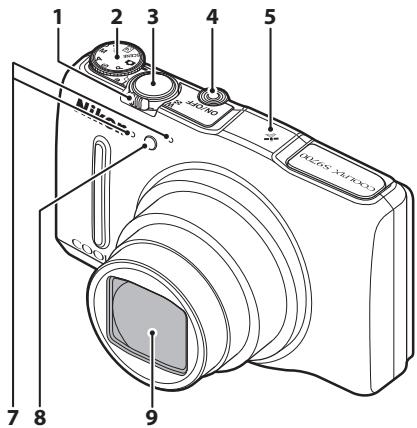
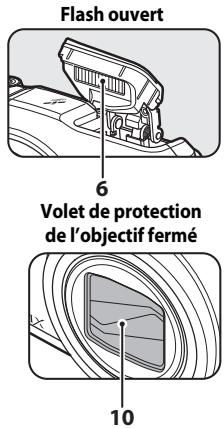
| 1 | Commande de zoom...........................25 W: Grand-angle...........................25 T: Téléobjectif...........................25 E: Visualisation par planche d'imagettes...........................73 O: Fonction Loupe...........................72 P: Aide...........................33 |
| 2 | Sélecteur de mode...........................22 |
| 3 | Déclencheur...........................26 |
| 4 | Commutateur marche-arrêt/témoin de mise sous tension...........................20 |
| 5 | Antenne de positionnement...........................85 |
| 6 | Flash...........................50 |
| 7 | Microphone (stéreo)...........................74, 76 |
| 8 | Témoin du retardateur...........................53 |
| Illuminateur d'assistance AF...........................83 | |
| 9 | Objectif |
| 10 | Volet de protection de l'objetif |
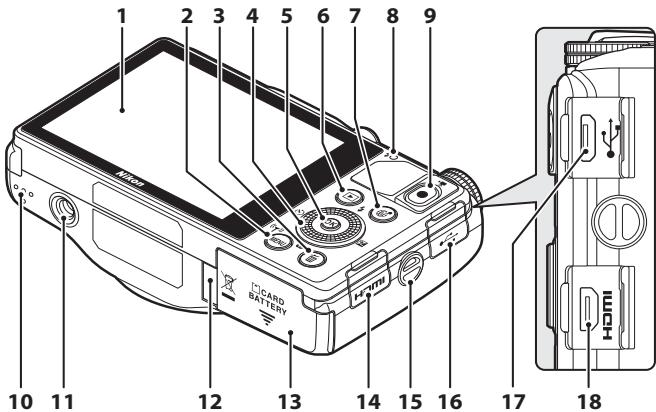
1 Moniteur OLED (moniteur) 6, 20
2 Commande MENU (menu) 4
3 Commande (effacer) 29,82
4 Selecteur rotatif (selecteur multidirectionnel)2. 4
5 Commande (appliquer la selection) 4
6 Commande (visualisation) 28
7 Bouton (carte). 88
8 Temoin de charge 12 Temoin du flash .50
9 Commande enregistrement video). 76
10 Haut-parleur. 81, 83
11 Filetage pour fixation sur trépied
12 Cache du connecteur d'alimentation (pour la connexion avec un adaptateur secteur en option) 97
13 Volet du logement pour accumulateur/carte mémoire....10, 14
14 Cache du connecteur HDMI. 96
15 Eillet pour dragonne 3
16 Cache du connecteur USB....12, 96, 99
17 Connecteur micro-USB. 12, 96, 99
18 Connecteur HDMI micro (Type D) ...96
Fixation de la dragonne de l'appareil photo
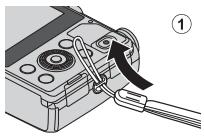
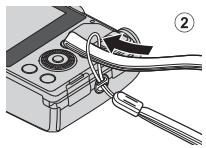
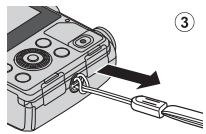
Utilisation des menus (commande MENU)
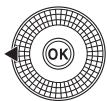
Utilizez le selecteur multidirectionnel et OK pour naviguer entre les menus.
1 Appuyez sur la commande MENU.
Le menu s'affiche.
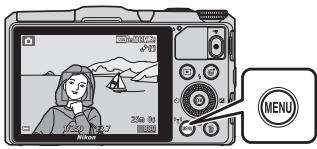
2 Appuyez sur le sélecteur multidirectionnel
L'icone de menu actuelle s'affiche en jaune.
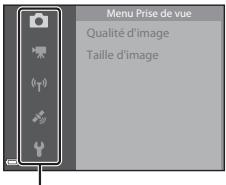
Icônes de menu
3 Sélectionnez l'icone de menu souhaïée.
- Le menu change.
- Vous pouvez également désigner les icones de menu en tournant le sélecteur multidirectionnel.

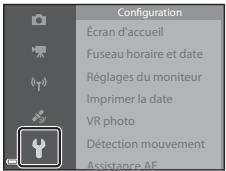
4 Appuyez sur
- Vous pouvez seLECTIONner les options de menu.

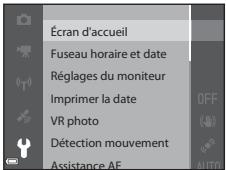
5 Sélectionnez une option de menu.
- Vous pouvez également seLECTIONNER les options de menu en tournant le sélecteur multidirectionnel.

| Écran d'accueil |
| Fuseau horaire et date |
| Réglages du monteur |
| Imprimer la date |
| VR photo |
| Détction mouvement |
| Assistance AF |
6 Appuyez sur
- Les réglages pour l'option sélectionnée s'affichent.

| VR photo |
| Activée (hybride) |
| Activée |
| Déactivée |
7 Sélectionnez un réglage.
- Vous pouvez également seLECTIONner les régliages en tournant le sélectionur multidirectionnel.
| VR photo |
| Activée (hybride) |
| Activée |
| Déactivée |
8 Appuyez sur OK.
- Le réglage sélectionné est appliqué.
- Lorsque vous avez terminé d'utiliser le menu, appuyez sur MENU.

Remarques concernant le réglage des options de menu
- Certains options de menu ne peuvent pas etre regles selon le mode de prise de vue actuel ou I'etat de I'appareil photo. Les options qui ne sont pas disponibles apparaissent en gris et ne peuvent pas etre selectionnées.
- Lorsqu'un menu s'affiche, vous pouvez passer en mode de prise de vue en appuyant sur le déclencheur ou sur la commande ● (enregistrement video).
Moniteur
Les informations affichées sur le monieur lors de la prise de vue et de la visualisation changent en fonction des réglages de l'appareil photo et de l'état d'utilisation.
Par défaut, les informations s'afficient à la première mise sous tension de l'appareil photo et lorsque vous l'utilise, et disparaisent au bout de quelques secondes (lorsque l'options photos est définie surInfos auto dans Réglages du monieur [83]).
Mode de prise de vue
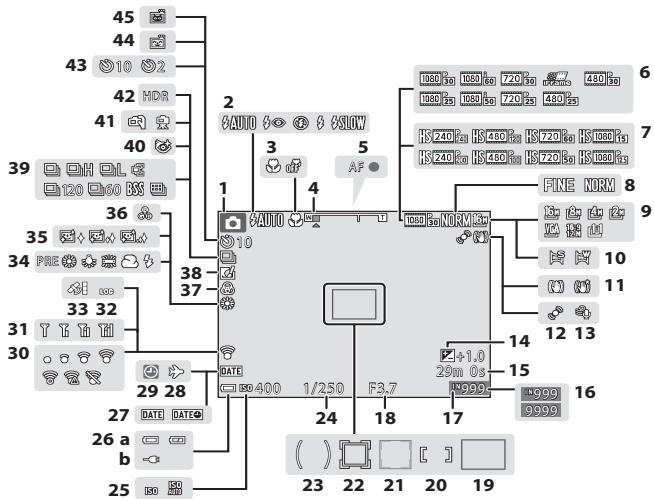
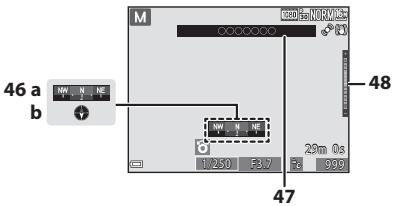
1 Mode de prise de vue 22, 23
2 Mode de flash. 50
3 Mode macro. 54
4 Indicateur de zoom 25, 54
5 Indicateur de mise au point. 26
6 Options video (videos a vitesse normale) 80,55
7 Options video (videos HS)...80, 56
8 Qualité d'image. 62, 29
9 Tailled image. 62, 30
10 Panoramique simplifie 37
11 Icione de Reduction vibration.....80, 83
12 Icène de Detection mouvement.....83
13Réduction du bruit du vent. 80
14 Valeur de correction de l'exposition 56,58
15 Durée d'enregistrement video restante 76
16 Nombre de vues restantes (images fixes) 20
17 Indicateur de mémoire interne. 20
18 Valeur d'ouverture 27,43
Zone de mise au point (AF sur le sujet principal) 62, 68
Zone de mise au point (pour manuel ou zone centrale) 62, 71
Zone de mise au point (detection des visages, détégnation des animaux domestiques). 38, 39, 62, 69
Zone de mise au point (suivi du sujet) 62,40
23 Zone pondérée centrale. 62
24 Vitesse d'obturation 27, 43
25 Sensibilité 62
(a) Indicateur du niveau de charge de l'accumulateur 20
(b) Indicateur de connexion de l'adaptateur de charge
27 Imprimer la date. 83
28 Icione de Destination 65
29 Indicateur « Date non programmée » 16
30 Indicateur de communication Eye-Fi 84
31 Indicateur de communication Wi-Fi 93
32 Affichage des journaux. 91
33 Réception des données de position 87
34 Mode Balance des blancs. 62
35 Maquillage. 63
36 Teinte. 57
37 Saturation. 57
38 Icone Effets rapides 44,62
39 Mode de prise de vue en rafale.62
40 Icone Select.yeux ouverts. 63
41 A main levée/Trepied. 34, 35
42 Contre-jour (HDR) 36
43 Indicateur du retardateur. 53
44 Detecteur de sourire. 63
45 Déclenchement automatique. 38
Affichage de la boussole. 92
46 (a) Indicateur de direction (b) Boussole
47 Informations sur les noms de lieux (informations sur le POI) 87
48 Indicateur d'exposition. 46
Mode de visualisation
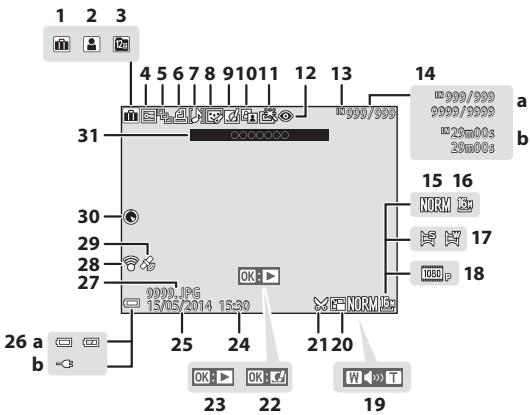
1 Icote d album en mode photos favorites 005
2 Icione de categorie en mode Tri automatique 609
3 Icone Classement par date 10
4 Icône Protéger 74,050
5 Affiche de sequence (lorsque l'option Chaque image est selectionnee) 75, 54
6 Icone Commande d'impression 74, 46
7 Indicateur d'annotation vocale 74,52
8 Icione Retouche glamour.....74, 017
9 Icione Effets rapides. 28, 44, 6-14
10 Icone D-Lighting. 74, 15
11 Icone Retoucher rapide.74, 0-15
12 Correction yeux rouges.74, 6-16
13 Indicateur de mémoire interne. 20
(a) Numéro de la photo actuelle/nombre total de photos (b) Durée de la vente
15 Qualité d'image. 62, 029
16 Taille d'image. 62, 30
17 Panoramaique simplifie 37
18 Options video 80,55
19 Indicateur de volume. 81, 52
20 Icène Mini-photo. 74, 18
21 Icone Par recadrage 72, 6-19
22 Repere Effets rapides. 28
23 Repere de lecture d'une sequence 75,110 Repere de lecture d'une video...81
24 Heure d'enregistrement
25 Date d'enregistrement
26 (b) Indicateur de connexion de l'adaptateur de charge
27 Numero et type de fichier 96
28 Indicateur de communication Eye-Fi 84,77
29 Indicateur de données de position enregistrées. 87
30 Affichage de la boussole (boussole) 92
31 Informations sur les noms de lieux (informations sur le POI) 87
Notions fondamentales de prise de vue et de visualisation
Étape préliminaire 1 Insertion de l'accumulateur
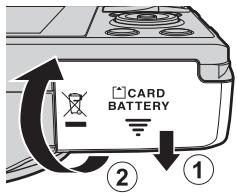
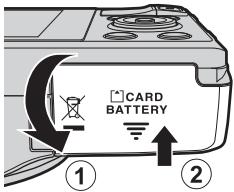
1 Ouvrez le volet du logement pour accumulateur/carte mémoire.

2 Insérez l'accumulateur.
- Pousseze le loquet orange de l'accumulateur dans le sens inducé par la flèche (①), puis insérez complètement l'accumulateur (②).
Lorsque I'accumulateur est correctement insere, il se verrouille en place.
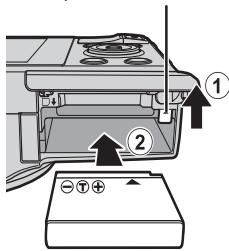
Loquet de l'accumulateur
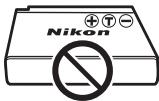
Insérez l'accumulateur dans le bon sens
Vous risquez d'endommager l'appareil photo si vous inserez I'accumulateur a I'envers.
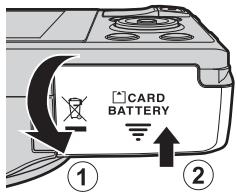
3 Refermez le volet du logement pour accumulateur/carte mémoire.
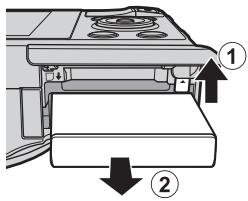
Retrait de l'accumulateur
Mettez l'appareil photo hors tension et vérifie que le terminology de mise sous tension et le moniteur sont éteints, puis ouvre le volet du logement pour accumulator/carte mémoire.
Poussez le loquet de I'accumulateur dans le sens indiqued par la flèche (1) pour éjecter I'accumulateur (2).

Attention à la température élevée
L'appareil photo, l'accumulateur et la carte memoire peuvent etre chauds immediatement apres que vous avez utilise l'appareil photo.
Étape préliminaire 2 Charge de l'accumulateur
1 Préparez l'adaptateur de charge fourni.
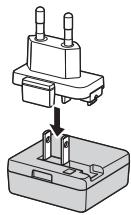
Si un adaptateur de prise secteur* est fourni avec votre apparéil photo, branchez-le sur la prise de l'adaptateur de charge. Enforcez fermement l'adaptateur de prise secteur jusqu'à ce qu'il soit correctement fixé. Une fois qu'ils sont connectés, toute tentative de retrait force de l'adaptateur de prise secteur pourrait endommager le produit.
- La forme de l'adaptateur de prise secteur varie selon le pays ou la région où a été acheté l'appareil photo.
Cette étappe peut être omise si l'adaptateur de prise secteur est fixé en permanence à l'adaptateur de charge.

2 Vérifiez que l'accumulateur est installé dans l'appareil photo, puis connectez l'appareil photo à l'adaptateur de charge en suivant l'ordre de ① à ③.
Laissez l'appareil photo eteint.
- Vérifiez que les fiches sont orientées correctement. N'introduisez pas ou ne retirez pas les fiches tout droit lorsque vous les connectez ou les déconnectez.
V Remarques
N'utilise pas un cable USB autre que l'UC-E21. L'utilisation d'un cable USB autre que l'UC-E21 pourrait entraîner une surchauffe, un incendie ou une décharge électrique.
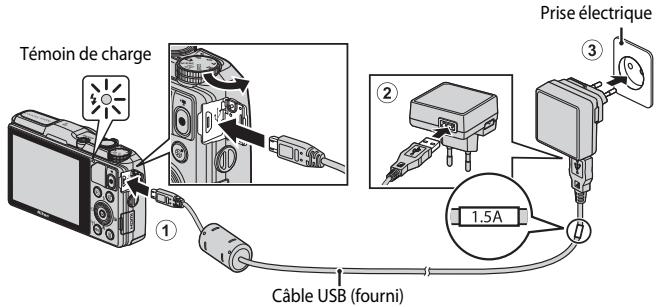
- Le tímein de charge clignote lentement en vert pour indiquer que l'accumulateur est en cours de charge.
| Témoin de charge | Description |
| Clignote lentement (en vert) | L'accumulateur est en cours de charge. |
| Éteint | Lorsque la charge est terminée, le témoin de charge arrêté de clignoter en vert et s'éteint. Un accumulateur totalement déchargé est rechargé en environ 2 heures et 20 minutes. |
| Clignote rapidement (en vert) | • La température ambiente n'est pas appropriée pour la charge. Chargez l'accumulateur dans un environnement interieur dont la température est comprise entre 5 °C et 35 °C. • Le cable USB ou l'adaptateur de charge n'est pas connecté correctement, ou il y a un problème avec l'accumulateur. Déconnectez le cable USB ou débranchez l'adaptateur de charge et reconnectez-le correctement, ou changez l'accumulateur. |
3 Débranchez l'adaptateur de charge de la prise électrique puis déconnectez le cable USB.
Remarques concernant la charge
En aucun cas, n'utilisez un adaptateur secteur d'un modele ou d'une marque différents. Utilisez exclusivement l'adaptateur de charge EH-71P et non un adaptateur secteur USB ou un chargeur d'accumulateur pour téléphone mobile disponible dans le commerce. Le non-respect de cette consigne de sécurité pourrait entrainer une surchauffe ou endommager l'appareil photo.
Charge à l'aide d'un ordinateur ou d'un chargeur d'accumulateur
- Vous pouvez aussi charger l'accumulateur en connectant l'appareil photo à un ordinateur (96, 75).
- Vous pouvez utiliser le chargeur d'accumulateur MH-65 (disponible séparation ; 0-97) pour charger l'accumulateur sans utiliser l'appareil photo.
Étape préliminaire 3 Insertion d'une carte mémoire
1 Mettez l'appareil photo hors tension et ouvre le volet du logement pour accumulator/carte mémoire.
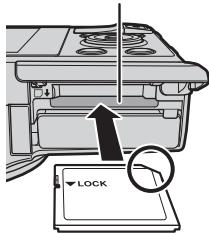
2 Insérez la carte mémoire.
- Faites glisser la carte mémoire jusqu'à ce qu'elle severrouille en émettant un déclic.
Logement pour carte méroaire
Insérez la carte mémoire dans le bon sens
L'insertion de la carte mémoire à l'envers risque d'endommager l' apparéil photo et la carte elle-même.
3 Refermez le volet du logement pour accumulateur/carte mémoire.
V Formatage des cartes mémoire
Lors de la première insertion dans cet apparéil photo d'une carte mémoire utilisée dans un autre apparéil, voirlez à la formater avec cet apparéil. Insérez la carte dans l' apparéil photo, appuyez sur la commande MENU, puis Sélectionnez Formatage de la carte dans le menu configuration.
Retrait des cartes mémoire
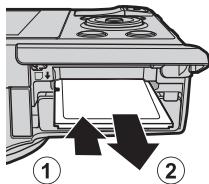
Mettez l'appareil photo hors tension et vérifie que le témoin de mise sous tension et le monitateur sont éteints, puis ouvrez le volet du logement pour accumulator/carte mémoire.
Appuyez légèrement sur la carte mémoire (①) pour l'éjecter partiellement (②).

Attention à la température élevée
L'appareil photo, l'accumulateur et la carte mémoire peuvent être chauds immédiatement après que vous avez utilisé l'appareil photo.
Mémoire interne et cartes mémoire
Les données de l'appareil photo, ainsi que les images et les videos, peuvent être enregistrées soit dans la mémoire interne de l'appareil photo soit sur une carte mémoire. Pour utiliser la mémoire interne de l'appareil photo, retirez d'abord la carte mémoire.
Étape préliminaire 4 Réglage de la langue, de la date et de l'heure
Lorsque you mettez l'appareil photo sous tension pour la première fois, I'ecran de selection de la langue et I'ecran de réglage de la date et de l'heure pour l'horloge de l'appareil photo s'affichent.
- Si vous quittez sans régler la date et l'heure, clignote lorsque l'écran de prise de vue apparait.
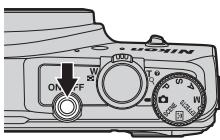
1 Appuyez sur le commutateur marche-arrêt pourmettre l'appareil photo sous tension.
2 Utilisez le sélecteur multidirectionnel ▲▼ pour sélectionner la langue souhaïée et appuyez sur OK.
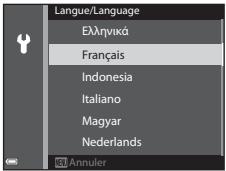
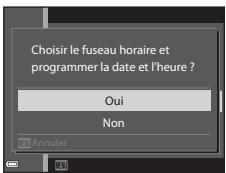
3 Sélectionnez Oui et appuyez sur @K.
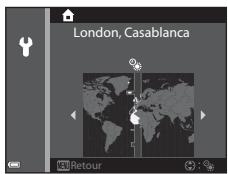
4 Sélectionnéz le fuseau horaire de votre domicile et appuyez sur OK.
Pour activer la fonction d'heure d'etre, appuyez sur Lorsque la fonction d'heure d'etre est activee, s'affiche au-dessus de la carte. Pour dé
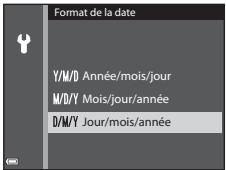
5 Sélectionnez le format de la date et appuyez sur OK.
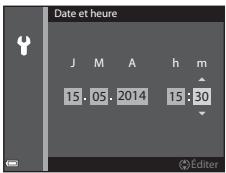
6 Réglez la date et l'heure, et appuyez sur OK.
- Sélectionné un champ : appuyez sur (la seLECTION s'effectue selon la séquence J, M, A, h et m).
- Réglez la date et l'heure: appuyez sur ▲▼.
- Vous pouvrez aussi modifier la date et l'heure en tournant le sélecteur multidirectionnel.
- Confirmez le réglage : sélectionnez le champ m, puis appuyez sur OK.
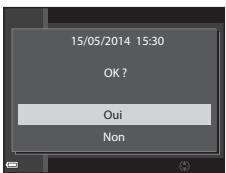
7 Sélectionnez Oui, puis appuyez sur
- Une fois les réglages terminés, l'objet s'ouvre et l'appareil photo passé en mode de prise de vue.

Modification du réglage de langue et du réglage de date et d'heure
-
Vous pouvez modifier ces réglages à l'aide des options Langue/Language et Fuseau horaire et date dans le menu configuration (83).
-
Vous pouvez activer ou déactivier la fonction d'heure d'éte dans le menu configuration en scélectionnant Fuseau horaire et date puis Fuseau horaire. Lorsque la fonction d'heure d'éte est activée, l'horlige de l'appareil photo est avancée d'une-heure, et retardée d'une heures lorsqu'elle est déactivée.

Pile del'horloge
- L'horloge de l'appareil photo est alimentee par une pile de secours integree. La pile de secours se recharge lorsque I accumulateur principal est inere dans I'appareil photo ou lorsque ce dernier est connecte a un adaptateur secteur en option. Elle peut fonctionner pendant plusieurs jours après avoir ete rechargeee pendant environ 10 heures.
- Lorsque la pile de secours de l'appareil photo est épuisée, l'écran de réglage de la date et de l'heure s'affichée lorsque l'appareil photo est mis sous tension. Réglez de nouveau la date et l'heure. Reportez-vous à l'été 3 (16) de « Étape préliminaire 4 Réglage de la langue, de la date et de l'heure » pour plus d'informations.

Impression de la date de prise de vue sur des images imprimées
- Vous pouvez imprimer de façon permanente la date de prise de vue sur des images au moment où elles sont prises en réglant l'option Imprimer la date dans le menu configuration (83).
- Pour imprimer la date de prise de vue sans utiliser l'option Imprimer la date, utilisez le logiciel ViewNX 2 fourni (98).
Étape 1 Mise sous tension de l'appareil photo
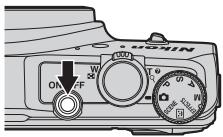
1 Appuyez sur le commutateur marche-arrêt.
Le moniteur s'allume.
Pour eteindre l'appareil photo, appuyez de nouveau sur le commutateur marche-arrêt.
- Le commutateur marche-arrêt est activé quelques secondes après l'insertion de l'accumulateur. Patientez quelques secondes avant d'appuyer sur le commutateur marche-arrêt.
2 Vérifiez l'indicateur du niveau de charge de l'accumulateur et le nombre de vues restantes.
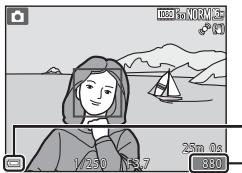
Indicateur du niveau de charge de l'accumulateur
Nombre de vues restantes
Indicateur du niveau de charge de l'accumulateur
| Affichage | Description |
| □ | Niveau de charge de l'accumateur élevé. |
| □ | Niveau de charge de l'accumateur faible. |
| 1 L'accu/pile est déchargé(e). | Impossible de prendre des photos. Rechargez l'accumateur. |
Le nombre de vues restantes s'affiche.
- M' s'affiche si aucune carte mémoire n'est insérée dans l'appareil photo, et les images sont enregistrées dans la mémoire interne.
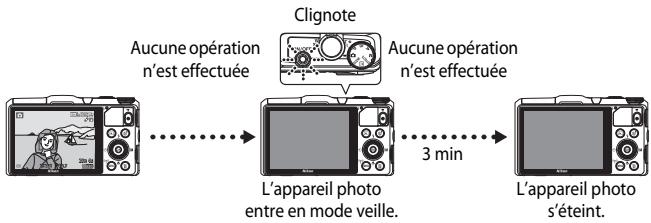
- L'appareil photo entre en mode veille au bout d'1 minute environ. La durée au terme de laquelle L'appareil photo passe en mode veille peut être changée à partir de l'options Extinction auto dans le menu configuration (83).
-
Pour sortir le moniteur du mode veille, effectuez l'une des opérations suivantes :
-
Appuyez sur le commutateur marche-arrêt, le déclencheur ou la commande 1 , ou 2 (enregistrement video).
- Faites tourner le sélecteur de mode.
- Lorsque l'adaptateur de charge est connecté à l'appareil photo, le moniteur sort du mode veille si vous appuyez sur le commutateur marche-arret.
L'appareil photo s'estint si vous utiliseze le déclencueur, le sélecteur de mode, la commande >] ou la commande ● enregistrement video).
Étape 2 Sélection d'un mode de prise de vue
Positionnez le selecteur de mode sur un mode de prise de vue.
Le mode (auto) est utilisé dans cet exemple.
Positionnelezéselecteurdemode sur
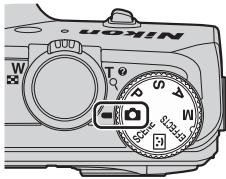
Modes de prise de vue disponibles
| Mode auto | 31 |
| Utilisé pour la prise de vue générale. | |
| Scène | 32 |
| Les réglages de l'apparil photo sont optimisés en fonction de la scène que vous sélectionnez.Lorsque vous utilisez le sélection automatique, l'apparil photo sélectionné automatiquement le mode scène optimal lorsque vous cadrez une image, simpliant ainsi la prise de vue à l'aide de réglage adaptés à la scène. | |
| Portrait optimisé | 39 |
| L'apparil photo détecte des visages souriants et le déclenchement s'effectue automatiquement. | |
| Effects | 41 |
| Des effets peuvent être appliqués aux images lors de la prise de vue. | |
| Modes P, S, A, M | 43 |
Ces modes vous permettent de régler avec davantage de précision la vitesse d'obturation et la valeur d'ouverture.
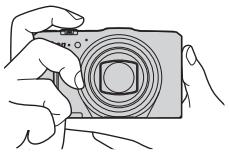
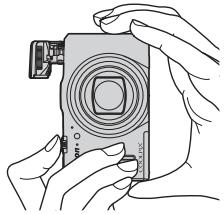
1 Tenez l'appareil photo fermement.
- Veillez à ne pasmettre lesdoigts etd'autres objets sur I'objectif,le flash,I'lluminateur d'assistance AF,les microphones,et le haut-parleur.
- Pour prendre des photos en orientation portrait (« verticale »), tournez l'appareil photo de sorte que le flash se trouve au-dessus de l'objet.
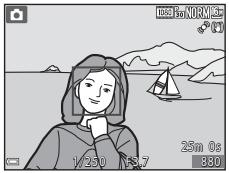
2 Cadrez la photo.
Utilisation d'un trépied
- Dans les situations suivantes, l'utilisation d'un trépied est recommendée pour éviter les effets de bouge d'appareil :
- Lors de la prise de vue dans des environnementssons
- Lors de la prise de vue avec le mode de flash (52) régle sur (désactivé)
- Lors de l'utilisation du téléobjectif
- Lorsque vous utilisez un trépied pour stabiliser l'appareil photo lors de la prise de vue, réglez l'options VR photo sur Déactivée dans le menu configuration (83) afin d'éviter des erreurs éventuelles provoquées par cette fonction.
Utilisation du zoom
Lorsque la commande de zoom est actionnée, la position du zoom change.
Pour effectuer un zoom avant plus pres du sujet : positionnez la commande de zoom sur T (teleobjectif)
Pour effecteur un zoom arrêté et afficher une zone plus grande : positionnéz la commande de zoom sur W (grand-angle)
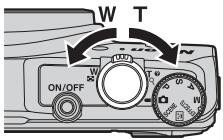
Zoom arrrière Zoom avant
Lorsque vous mettez l'appareil photo sous tension, le zoom se déplace en position grand-angle Tmaxale.
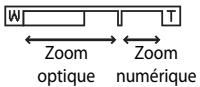
- Un indicateur de zoom apparait en haut de l'écran de prise de vue lorsqu'la commande de zoom est actionnée.
- Vous pouvez activer le zoom numérique pour agradir le sujet jusqu'à environ 4 × par rapport au facteur de zoom optique maximal en tournant et maintainant la commande de zoom vers T lorsque l'appareil photo est en position de zoom optique maximal.

Remarques concernant le zoom numérique
L'indicateur de zoom vire au bleu lorsque le zoom numérique est activé et il vire au jaune lorsque vous accentuez davantage encore le grossissement.
- L'indicateur de zoom est bleu : l'utilisation du zoom dynamique fin entraine une diminution de la qualité de l'image qui n'est pas perceptible.
L'indicateur de zoom est jaune : la diminution de la qualite de l'image est perceptible. - L'indicateur brille en bleu sur une plage plus etendue lorsque l'image est de taille plus réduite.
Étape 4 Mise au point et prise de vue
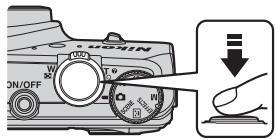
1 Appuyez sur le déclencheur à mi-course.
- Lorsque la mise au point est effectuee sur le suje, la zone de mise au point incluant le suje ou l'indicateur de mise au point (7) apparait en vert (plusieurs zones de mise au point peuvent apparaitre en vert).
Lorsque you utilisez le zoom numérique, l'appareil photo effectue la mise au point sur lebjectu au centre de la vue et la zone de mise au point ne s'affiche pas. Une fois la mise au point effectuee, I'indicateur de mise au point (7) apparait en vert. - Si la zone de mise au point ou l'indicateur de mise au point clignote en rouge,
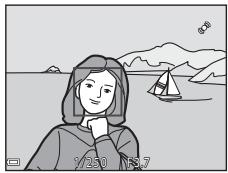
l'appareil photo ne peut pas effectuer la mise au point. Modifiez la composition et réessayez d'appuyer sur le déclencheur à mi-course.
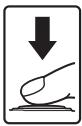
2 Sans lever le doigt, appuyez sur le déclencheur jusqu'au fond.
Déclencheur
| Appui à mi-course | Pour régler la mise au point et l'exposition (vitesse d'obturation et valeur d'ouverture), appuyez légèrement sur le déclencheur jusqu'à partir une légère résistance. La mise au point et l'exposition restent mémorisées tant que le déclencheur est enforcé à mi-course. | |
| Appui jusqu'au fond | Appuyez sur le déclencheur jusqu'au fond pour déclencher et prendre une photo. Ne force pas lorsqu vous appuyez sur le déclencheur car vous risqués de provoquer un bouge d'appareil et d'obtenir des photos floues. Appuyez sur le déclencheur légèrement. | |
V Remarques sur la sauvegarde d'images et l'enregistrement de videos
L'indicateur du nombre de vues restantes ou l'indicateur de la durée maximale de la vente clignote lorsque des images sont en cours de sauvégarde ou qu'une video est en cours d'enregistrement. N'ouvrez pas le volet du logement pour accumulateur/carte mémoire ni retirez l'accumulateur ou la carte mémoire lorsqu'un indicateur clignote. Vous risque de perdre des données ou d'endommager l'appareil photo ou la carte mémoire.

Flash
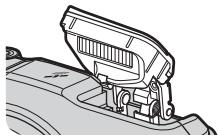
- Si le sujet est peu éclairé, le flash s'ouvre automatiquement lorsque vous appuyez sur le déclenchaure à mi-course si le mode de flash est régle sur AUTO (automatique; réglage par défaut). Le flash se déclenchaure lorsque vous appuyez sur le déclenchaure jusqu'en fin de course. Reportez-vous à « Utilisation du flash » (50) pour plus d'informations.
- Abaissez le flash en le poussant légarement vers le bas. Abaissez le flash lorsque vous ne prenez pas d'images.
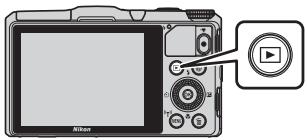
Étape 5 Visualisation des photos
1 Appuyez sur la commande (visualisation).
- Si vous appuyez sur la commande (visualisation) et la maintenance enforcée alors que l'appareil photo est éteint, il s'allume en mode de visualisation.
2 Utilisez le sélection multidirectionnel pour sélectionner une image à afficher.
- Appuyez sur ▲▼□ et maintenez les enforcés pour faire défiler rapidement les images.
- Vous pouce également sélectionner des images en tournant le sélecteur multidirectionnel.
Pour revenir en mode de prise de vue, appuyez sur la commande ou sur le déclencheur.
Affiche l'image précédente
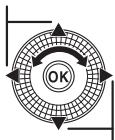
Affiche l'image suivante
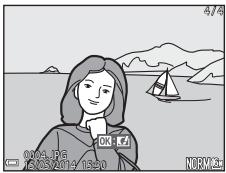
Remarks concerning la fonction Effets rapides
Lorsque OK: s'affiche en mode de visualisation plein ecran, vous pouvez appuyer sur OK pour appliquer un effet a l'image.
Lorsque I'ecran de selection des effets s'affiche, utilisez les touches du selectiveur multidirectionnel ou tourneze-le pour selectionner un effet, appuyez sur 0x1, puis selectionnez Oui dans la boite de dialogue de confirmation et appuyez sur 0x4 pour enregistrer
l'imag dans un fichier distinct.
Reportez-vous à « Effets rapides : changement de teinte ou d'atmosphère » (14) pour plus d'informations.
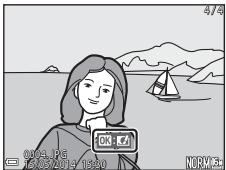
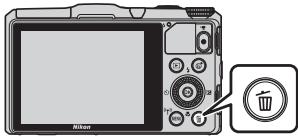
Étape 6 Suppression de photos
1 Appuyez sur l'image actuellément affichée sur le moniteur.
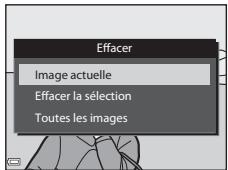
2 Utilisez les touches du sélecteur multidirectionnel pour selectionner la méthode de suppression souhaitée et appuyez sur .
- Pour annuler, appuyez sur MENU.
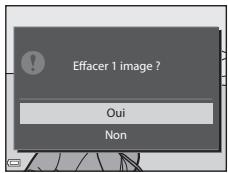
3 Sélectionnez Oui, puis appuyez sur OK.
- Une fois effacées, vous ne pouvez pas recupérer les photos.
- Pour annuler, Sélectionnez Non et appuyez sur OK.
1 Utilisez les touches du selectiveur multidirectionnel pour selectionner une image à supprimer, puis utilisez pour afficher.
Pour annuler la selection, appuyez sur pour supprimer
- Positionnéz la commande de zoom (1) sur T pour passer au mode de visualisation
plein écran ou sur W ( ) pour passer au mode de visualisation par planche d'imagettes.
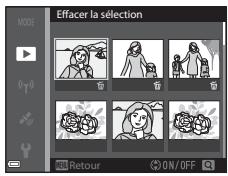
2 Ajoutez à toutes les images que vous souhaitez supprimer, puis appuyez sur pour confirmer la selection.
- Une boite de dialogue de confirmation s'affiche. Suivez les instructions qui s'affichent sur le moniteur.
Suppression des photos d'une séquence
- Si vous appuyez sur et effacez une image représentative alors que seules des images représentatives sont affichées pour des séquences d'images (75), toutes les images de la série, y compris l'image représentative, sont supprimées.
- Pour effacer des images individuelles dans une série, appuyez sur ⑧ pour les afficher une par une et appuyez sur ①.
Suppression de la dernière photo prise en mode de prise de vue
En mode de prise de vue, appuyez sur pour effacer la dernière photo enregistrée.
Fonctions de prise de vue
Mode (auto)
Utilisé pour la prise de vue générale.
Lorsque I'appareil photo detecte le sujet principal, une cordure jaune (zone de mise au point) s'affiche autour (AF sur le sujet principal 68).
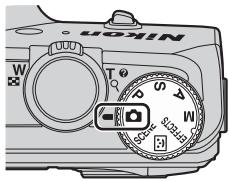
Fonctions disponibles en mode (auto)
Mode deflash50
Retardateur (53)
Mode macro (54)
Correction de l'exposition (58)
- Menu Prise de vue (61)
Mode Scène (Prise de vue adaptée aux scènes)
Lorsque vous sélectionné une scène, les réglages de l'appareil photo sont automatiquement optimisés pour la scène sélectionnée.
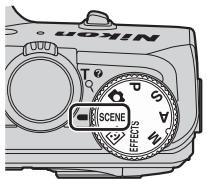



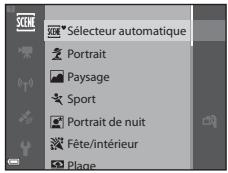
Appuyez sur la commande MENU pour afficher le menu Scène et seLECTIONnez une scène à l'aide du selector multidirectionnel.
| Sélecteur automatique (réglage par défaut) (□33) | Paysage de nuit (□35)1 |
| Portrait | Gros plan (□35) |
| Paysage1 | Aliments (□35) |
| Sport (□34)2 | Musée (□36)2 |
| Portrait de nuit (□34) | Feux d'artifice (□36)1,3 |
| Fête/intérieur (□34)2 | Reproduction N&B (□36)2 |
| Plage2 | Contre-jour (□36)2 |
| Neige2 | Panoramaque simplifié (□37) |
| Coucher de soleil2,3 | Animaux domestiques (□38) |
| Aurore/crépuscule1,3 |
1 La mise au point reste mémorée sur l'infini.
2 L'appareil photo effectue la mise au point au centre de la vue.
3 L'utilisation d'un trépied est recommendée en raison de la vitesse d'obturation lente. Définissez l'options VR photo sur Déactivée dans le menu configuration (183) lorsque vous utilise un trépied pour stabiliser l'appareil photo pendant la prise de vue.
Affichage d'une description (informations d'aide) de chaque-scène
Selectionnez une scène et positionnez la commande de zoom (1) sur T (2) pour afficher une description de cette scène. Pour revenir à l'écran d'origine, positionnez à nouveau la commande de zoom sur T (3).
Conseils et remarques

Sélecteur automatique
- Lorsque vous visez le sujet avec l'appareil photo, ce dernier scélectionne automatiquement le mode Scène optimal dans la liste ci-dessous et ajuste les réglages de prise de vue en conséquence.
| 20 | Portrait (pour prendre des portraits en gros plan d'une ou deux personnes) |
| 21 | Portrait (pour prendre des portraits d'au moins trois personnes, ou pour cadre des photos avec un large arrêté-plan) |
| 22 | Paysage |
| 23 | Portrait de nuit (pour prendre des portraits en gros plan d'une ou deux personnes) |
| 24 | Portrait de nuit (pour prendre des portraits d'au moins trois personnes, ou pour cadre des photos avec un large arrêté-plan) |
| 25 | Paysage de nuit |
| 26 | Gros plan |
| 27 | Contre-jour (pour prendre des images de sujets autres que des personnes) |
| 28 | Contre-jour (pour prendre des images au format portrait) |
| 29 | Autres scènes |
- La zone de mise au point dépend de la composition de l'image. Lorsque l'appareil photo détecte un visage humain, il effectue la mise au point dessus (69).
- Dans certaines conditions de prise de vue, il se peut que l'apparéil photo ne seLECTIONne pas le mode Scène approprié que vous souhaitiez utiliser. Dans ce cas, passer en mode (auto) ou seLECTIONné que le mode Scène que vous souhaitez utiliser lorsque vous prenez des photos (22).

Sport
- Lorsque vous appuyez sur le déclencher jusqu'en fin de course, jusqu'à 5 images sont prises à environ 6,9 vps (lorsque la qualité d'image est définié sur Normal et la taille d'image sur 16by 4608x3456).
- La cadence de prise de vue avec la prise de vue en continu risque dedevenir lente selon le réglage en cours de qualité d'image, de taille d'image, la carte mémoire utilisée ou les conditions de prise de vue.
- La mise au point, l'exposition et la teinte sont mémorisées avec les valeurs de la première image de chaque série.

Portrait de nuit
- Sur l'écran qui apparait après avoir sélectionné ① Portrait de nuit, désissez À main levée ou Trépied.
- A main levee (réglage par défaut) :
Lorsque I'icone situe en haut a gauche du moniteur apparait en vert, appuyez sur le déclencheur jusqu'en fin de course pour prendre une série d'images combinées en une seule image et enregistrées.
- Une fois que le déclencheur est enforcé jusqu'en fin de course, tenez l'appareil photo fermement sans bouger jusqu'à ce qu'une image fixe soit affchéée. Àprous avoir pris une image, ne mettez pas l'appareil photo hors tension avant que le moniteur n'ait basculé sur l'écran de prise de vue.
- Si le sujet rouge alors que l'apparéil photo prend des photos en rafale, l'image risque d'être déformée, chevauchée, ou floue.
Trépied:
- Une image est prise à une vitesse d'obturation lente lorsque vous appuyez sur le déclencheur jusqu'en fin de course.
- La réduction de la vibration est désactivée indépendamment du réglage VR photo (83) du menu configuration.

Fête/intérieur
- Tenez fermement l'appareil photo pour éviter les effets de rouge. Définissez l'options VR photo sur Désactivée dans le menu configuration (183) lorsque vous utilise un trépied pour stabiliser l'apparil photo pendant la prise de vue.

Paysage de nuit
- Sur l'écran qui apparait après avoir scélectionné Paysage de nuit, désissez À main levée ou Trépied.
-
À main levée (réglage par défaut) :
-
Lorsque l'icone sùtée en haut à gauche du moniteur apparait en vert, appuyez sur le déclencheur jusqu'en fin de course pour prendre une série d'images combinées en une seule image et enregistrées.
- Une fois que le déclencheur est enforcé jusqu'en fin de course, tenez l'appareil photo fermement sans bouger jusqu'à ce qu'une image fixe soit affichée. Àprouv avoir pris une image, ne mettez pas l'appareil photo hors tension avant que le moniteur n'ait basculé sur l'écran de prise de vue.
- L'angle de champ (c'est-à-dire la zone d'image visible dans la vue) dans l'image enregistrée est plus étroit que celui sur le monitateur au moment de la prise de vue.
Trépied:
- Une image est prise à une vitesse d'obturation lente lorsque vous appuyez sur le déclencheur jusqu'en fin de course.
- La réduction de la vibration est désactivée indépendamment du réglage VR photo (83) du menu configuration.

Gros plan
- Le mode macro (54) est activé et l'appareil photo effectue un zoom automatiquement sur la position la plus proche à laquelle il peut effectuer la mise au point.
- Vous pouvez déplacer la zone de mise au point. Appuyez sur OK, utilisez les touches ▲▼ ▲ du sélecteur multidirectionnel ou tournez-le pour déplacer la zone de mise au point, et appuyez sur OK pour appliquer le réglage.

Aliments
- Le mode macro (54) est activé et l'appareil photo effectue un zoom automatiquement sur la position la plus proche à laquelle il peut effectuer la mise au point.
- Vous pouvez régler les teintes en utilisant les touches du sélecteur multidirectionnel. Le réglage de teinte est enregistré dans la mémoire de l'appareil photo même après sa mise hors tension.
- Vous pouvez déplacer la zone de mise au point. Appuyez sur OK, utilisez les touches ▲▼□ du sélecteur multidirectionnel ou tournez-le pour déplacer la zone de mise au point, et appuyez sur OK pour appliquer le réglage.
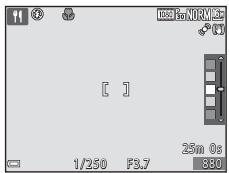

Musée
- L'appareil photo prend jusqu'à 10 images lorsqu'le déclencheur est enforcé jusqu'en fin de course, et l'image la plus nette de la série est sélectionnée et enregistrée automatiquement (déscêuter deffective image (BSS)).
Le flash ne se déclenché pas.

Feux d'artifice
- La vitesse d'obturation est fixée à 4 secondes environ.
Le zoom est limité à 10 positions fixes.

Reproduction N&B
- Utilisez cette option avec le mode macro (54) lors de la prise de vue de sujets proches de l'appareil photo.

Contre-jour
- À partir de l'écran qui apparait après la sélection de Contre-jour, désisissez Activé ou Dé族自治县 de la composition HDR (high dynamic range) en fonction du type d'image que vous souvaïtez prendre.
-
Déactivé (réglage par défaut): le flash se déclenché pour éviter que le sujet en contre-jour soit masqué en zone d'ombre.
-
Lorsque vous appuyez sur le déclencheur jusqu'en fin de course, une image est prise.
-
Activé : vous pouvez prendre des images avec des zones très lumineuses et trèssons dans la même vue.
Lorsque le déclencheur est enforcé jusqu'en fin de course, l'appareil photo prend des images en rafale à haute vitesse et enregistre les deux images suivantes.
-Une image composite non-HDR
- Une image composite HDR (la perte de détails est réduite dans les haute lumières et les ombres)
- Si l'espace mémoire est juste assez suffisant pour enregistrer une image, la seule image enregistrée est cetteTraitsee avec l'effectD-Lighting (74) au moment de la prise de vue, ou les zones sombres de l'image sont corrigeées.
- Une fois que le déclencheur est enforcé jusqu'en fin de course, tenez l'appareil photo fermement sans bouger jusqu'à ce qu'une image fixe soit affichée. Àprouv avoir pris une image, ne mettez pas l'appareil photo hors tension avant que le moniteur n'ait basculé sur l'écran de prise de vue.
- L'angle de champ (c'est-à-dire la zone d'image visible dans la vue) dans l'imag enregistrée est plus étroit que celui sur le monitateur au moment de la prise de vue.

Panoramique simplifié
- Sur l'écran qui apparait après avoir sélectionné Panoramaque simplifié,CHOISSEZ Normal (180^) ou Large (360^) comme plage de prise de vue.
- La position de zoom est fixée sur la position grand-angle.
- Appuyez sur le déclencheur jusqu'en fin de course, relâchez-le, puis déplacez lentement l'apparil photo horizontally. La prise de vue se termine une fois que la plage de prise de vue sélectionnée est capturée.
- La mise au point et l'exposition sont mémorisées lorsque la prise de vue commence.
- Si vous appuyez sur OK lorsqu'une image prise s'affiche en mode de visualisation plein écran, l'image défile automatiquement.
- Vous ne pouvez pas utiliser de fonctions d'edition d'image autres que le recadrage pour les images prises avec la fonction de panoramicique simplifié sur cet apparéil photo.
Reportez-vous à « Utilisation de la fonction Panoramaque simplifié (prise de vue et visualisation) » (6-2) pour plus d'informations.

Remarque concernant l'impression de photos panoramicques
Les paramètres de l'imprimante peuvent empêchent l'impression d'une vue complète de l'image. En outre, la fonction d'impression peut ne pas être disponible selon l'imprimante.

Animaux domestiques
- Lorsque l'appareil photo effectue la mise au point sur un chien ou un chat, il détecte et effectue la mise au point sur son museau. Par défaut, le déclenchement se fait automatiquement une fois que l'appareil photo a détecté un museau de chien ou de chat (déclenchement auto).
-
Sur l'écran qui apparait après avoir sélectionné © Animaux domestiques,CHOISSEZ Vue par vue ou Rafale.
-
Vue par vue: lorsque l'appareil photo détecte un museau de chien ou de chat, il prend 1 image.
- Rafał : lorsque l'appareil photo détecte un museau de chien ou de chat, il prend 3 images en rafale.

Déclenchement automatique
-
Appuyez sur la commande du sélecteur multidirectionnel pour modifier les réglages Déclenchement auto.
-
: lorsque l'appareil photo détecte un museau de chien ou de chat, il déclenché automatiquement.
-
OFF: le déclenchement ne s'effectue pas automatiquement, même si le museau d'un chien ou d'un chat est détesté. Appuyez sur le déclancheur. L' apparil photo détecte aussi les visages humains lorsque l'option OFF est sélectionné.
-
Déclenchement auto est défini sur OFF une fois que cinq rafales ont été prises.
- La prise de vue est possible également en appuyant sur le déclencheur, indépendament du réglage Déclenchement auto.

Zone demise au point
- Lorsque l'appareil photo détecte un visage, ce dernier s'affiche à l'intérieur d'une cordure jaune. Lorsque l'appareil photo effectue la mise au point sur un visage affché à l'intérieur d'une double cordure (zone de mise au point), cette dernière devient verte. Si aucun visage n'est détecté, l'appareil photo effectue la mise au point sur le sujeit situé au centre de la vue.

- Dans certaines conditions de prise de vue, l'appareil photo risque de ne pas pouvoir détector le museau de l'animal domestique et autres sujets risquènt de s'afficher à l'intérieur d'une cordure.
Mode Portrait optimisé (prise d'images de visages souriants)
Lorsque l'appareil photo détecte un visage souriant, vous pouverez prendre une photo automatiquement sans appuyer sur le déclencheur (détecteur de sourire [63]). Vous pouverez utiliser l'option Maquillage pour adoucir les tons chair des visages humains.
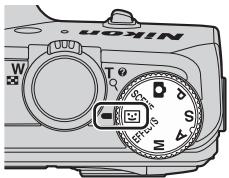
1 Cadrez la photo.
- Visez un visage humain avec l'appareil photo.
2 Sans appuyer sur le déclencheur, entendez que le sujet sourie.
- Si l'appareil photo détecte que le visage encadré par une double cordure sourit, le déclenchement s'effectue automatiquement.
- Lorsque l'appareil photo détecte un visage souriant, le déclenchement s'effectue automatiquement.
3 Terminate la prise de vue automatique.
-
Effectuez l'une des opérations suivantes pour terminer la prise de vue.
-
Définissez Détecteur de sourire sur Désactiver.
- Tournez le/selecteur de mode pour passer à un mode de prise de vue autre que le mode (portrait optimisé).
- Mettez l'appareil photo hors tension.
V Remarques concernant le mode Portrait optimisé
Dans certaines conditions de prise de vue, il se peut que l'appareil photo ne puisse pas détecter de visages ni de sourires (69). Vous pouvez aussi appuyer sur le déclencheur pour la prise de vue.
Lorsque vous utilisez le détector de sourire, le témoin du retardateur clignote lorsque l'appareil photo détecte un visage et clignote rapidement juste après le déclenchement.
Fonctions disponibles en mode Portrait optimisé
Mode de flash (50)
Retardateur (53)
Correction de l'exposition (158)
- Menu Prise de vue (61)
Mode Effets spéciaux (application d'effets lors de la prise de vue)
Des effets peuvent être appliqués aux images lors de la prise de vue.
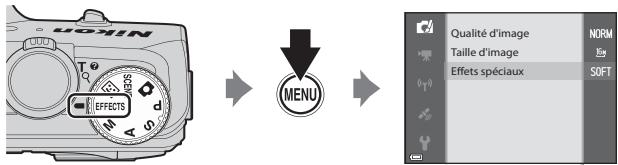
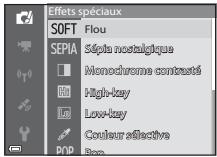
Appuyez sur la commande MENU pour afficher le menu des effets spéciaux et Sélectionné un effet à l'aide du sélecteur multidirectionnel.
| Catégorie | Description |
| SOFT Flou (réglage par défaut) | Permet d'adoucir l'image en ajoutant un léger flou à l'image globale. |
| SEPIA Sépiànostalgique | Permet d'ajouter un ton sépia et de réduire le contraste pour que la photo paraisse ancienne. |
| Monochrome contrasté | Permet de transformer l'image en noir et blanc et de lui donner un contraste net. |
| High-key | Permet de donner un ton lumineux à l'image globale. |
| Low-key | Permet de给予 un ton nombre à l'image globale. |
| Couleur sélective | Permet de creator une image en noir et blanc dans laquelle seule la couleur spécifiée est conservée. |
| POP Pop | Permet d'augmenter la saturation de la couleur de l'image globale pour creator un aspect lumineux. |
| VI Très vif | Permet d'augmenter la saturation de la couleur de l'image globale et accentue la nettedé du contraste. |
| Traitement croisé | Permet de donner à l'image un aspect mystériieux basé sur une couleur spécifique. |
| Effet app. photo jouet 1 | Permet de给予 à l'image globale une teinte jaunâtre et fonce la périhérie de l'image. |
| Effet app. photo jouet 2 | Permet de diminuer la saturation de la couleur de l'image globale et fonce la périhérie de l'image. |
L'appareil photo effectue la mise au point au centre de la vue.
Lorsque l'option Couleur sélective ou Traitement croisé est sélectionné, utilisez les touches ▲▼ du sélection multidirectionnel pour sélectionner la couleur souhaïtée dans le curseur. Pour modifier les réglages de l'une des fonctions suivantes, appuyez sur ⑥ pour terminer la sélection de la couleur.
- Mode de flash (50)
- Retardateur (53)
-Mode macro (54) - Correction de l'exposition (58)
Pour revenir à l'écran de sélection des couleurs, appuyez de nouveau sur OK.
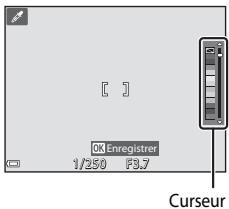
Modes P, S, A, M (Réglage de l'exposition pour la prise de vue)
Les images peuvent être prises avec davantage de précision en réglient manuellement la vitesse d'obturation ou la valeur d'ouverture. Les réglages peuvent aussi être effectuels en fonction des conditions de prise de vue et du type de photo à prendre.
- Vous pouvez modifier la façon dont l'apparéil photo sélectionner la zone de la vue sur laquelle effectuer la mise au point en modifiant le réglage Mode de zones AF (62).
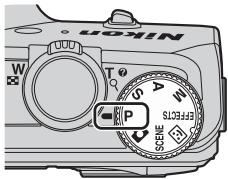
Le réglage par défaut est AF sur le sujet principal (68).
Tournez le sélecteur multidirectionnel pour régler la vitesse d'obturation et la valeur d'ouverture.
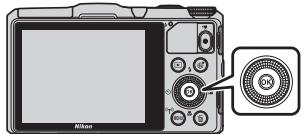
Sélecteur multidirectionnel
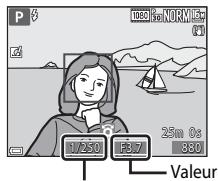
Vitesse d'obturation
d'ouverture
| Mode d'exposition | Vitesse d'obturation (48) | Valeur d'ouverture (45) | |
| P | Auto programme (46) | Réglée automatiquement (le décalage du programme est activé par le sélection multidirectionnel). | |
| S | Auto à priorité vitesse (46) | Réglée par le sélection multidirectionnel. | Réglée automatiquement. |
| A | Auto priorité ouverture (46) | Réglée automatiquement. | Réglée par le sélection multidirectionnel. |
| M | Manuel (46) | Réglée par le sélection multidirectionnel lorsque la vitesse d'obturation est sélectionnée à l'aide de ▲. | Réglée par le sélection multidirectionnel lorsquela valeur d'ouverture est sélectionnée à l'aide de ▲. |
Utilisation de la fonction Effets rapides
En mode P, S, A, ou M, vous pouvez appliquer des effets à des images immédiatement après le déclenchement.
L'imageédite est enregistrée dans un fisier distinct avec un nom différent.
1 Appuyez sur lorsque I'image s'affiche une fois que vous I'vez prise en mode P, S, A, ou M.
Lorsque you appuyez sur la commande MENU ou lorsqu'auncune operation n'est effectuee pendant environ 5 secondes, l'affichage du monitateur revient a I'ecran de prise de vue.
Pour ne pas afficher l'écran illustré à droite, réglez Effets rapides sur Désactivés dans le menu Prise de vue (61).
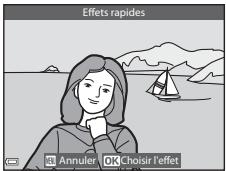
2 Utilisez les touches du selector multidirectionnel ou tournez-le pour selectionner l'effet souhaite et appuyez sur OK.
- Positionnez la commande de zoom (1) sur T pour afficher une boite de dialogue de confirmation pour l'effet applicé. Positionnez la commande de zoom sur W pour revenir à l'écran de seLECTION pour les effets.
- Pour quitter sans enregistrer l'imageédité, appuyez sur la commande MENU. Lorsque la boîte de dialogue de confirmation s'affiche, Sélectionnez Oui puis appuyez sur OK.
- Reportez-vous à « Effets rapides : changement de teinte ou d'atmosphère » (6-14) pour plus d'informations sur les types d'effet.
3 Sélectionnéz Oui et appuyez sur .

Effects rapides
Pop

Très vif

Peinture

High-key

Effet apparéil photo jouet 1

Effet appareil photo jouet 2

Annuler

Exposition
La procédure qui consiste à prendre des images à la luminosité souhaïée (exposition) en réglant la vitesse d'obturation ou la valeur d'ouverture s'appelle « déterminer l'exposition ».
Le sens de dynamisme et la quantité de flou en arrêté-plan des images à prendre dépend des combinaisons de vitesse d'obturation et de valeur d'ouverture même si l'exposition est identique.
Réglage de la vitesse d'obturation
En modes S et M, la plage est comprise entre 1/2000 et 8 secondes maximum. Reportez-vous à « Plage de contrôle de la vitesse d'obturation » (48) pour plus d'informations.
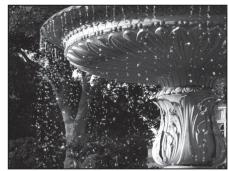
Plus rapide 1/1000 s

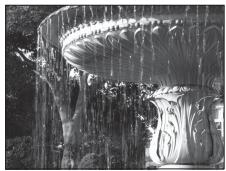
Plus lente 1/30 s
Réglage de la valeur d'ouverture
En mode A et en mode M, la plage est comprise entre f/3.7 et 8 (position grand-angle) et entre f/6.4 et 8 (position téléobjectif).
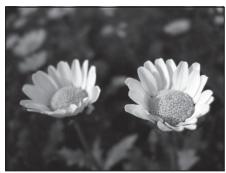
Grande ouverture (Valeur d'ouverture faible) f/3.7

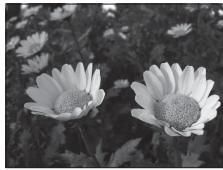
Petite ouverture (Valeur d'ouverture elevée) f/8

Ouverture et zoom
Les grandes ouvertures (expressées par de petites valeurs) permettent l'entrée de plus de lumière dans l'objet photo, les petites ouvertures (valeurs élevées) en admettent moins. La valeur d'ouverture de l'objet zoom de cet objetif photo peut être modifiée en fonction de la position du zoom. Lorsque vous effectuez un zoom sur la position grand-angle et la position téléobjectif, les valeurs d'ouverture sont de f/3.7 et f/6.4, respectivement.
P (Auto programme)
Utilise ce mode pour la commande automatique de l'exposition par I'appareil photo.
- Plusieurs combinaisons de vitesse d'obturation et de valeur d'ouverture peuvent être sélectionnées au moyen du sélecteur multidirectionnel sans altermé l'exposition (« décalage du programme »). Lorsque le décalage du programme est actif, un symbole de
décalage du programme (X) apparaît en regard de l'indicateur de mode (P) dans l'angle supérieur gauche du moniteur.
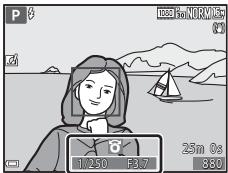
Pour annuler le décalage du programme, tournez le sélecteur multidirectionnel jusqu'à ce que le symbole de décalage du programme (X) ne s'affiche plus. Le fait de sélectionner un autre mode de prise de vue ou demettre l'appareil photo hors tension annule également le décalage du programme.
S (Auto à priorité vitesse)
Utilise ce mode pour photographier des sujets en mouvement à une vitesse d'obturation élevée, ou pour souligner le mouvement d'un sujet à une vitesse d'obturation lente.
- La vitesse d'obturation peut être régée en tournant le sélecteur multidirectionnel.
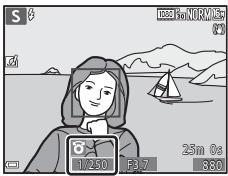
A (Auto priorité ouverture)
Utilise ce mode pour une parfaite mise au point des sujets au premier comme en arrêté-plan ou pour obtenir intentionnellement un arrêté-plan flou.
- La valeur d'ouverture peut être régée en tournant le/selecteur multidirectionnel.
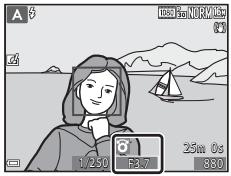
M (Manuel)
Utilise ce mode pour regler l'exposition selon les conditions de prise de vue.
- Lorsque vous reglez la valeur d'ouverture ou la vitesse d'obturation, la différence d'exposition par rapport à la valeur mesurée par l'appareil photo s'affiche dans l'indicateur d'exposition du moniteur. La différence d'exposition s'affiche en IL (-2 à +2 IL, par incrèments de 1/3 IL).
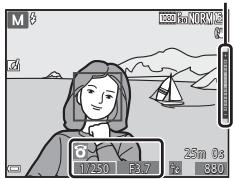
Indicateur d'exposition
Utilisez le sélection multidirectionnel pour selectionner la vitesse d'obturation ou la valeur d'ouverture et tournez le sélection multidirectionnel pour les régler.

Remarques concernant la prise de vue
- Lorsque vous effectuez un zoom après avoir reglé l'exposition, les combinaisons d'exposition ou la valeur d'ouverture peuvent être modifiées.
- Lorsque le sujet est trop nombre ou trop lumineux, il peut s'avérer impossibly d'obtenir l'exposition appropriée. Dans de tés cas, l'indicateur de vitesse d'obturation ou l'indicateur de valeur d'ouverture se met à clignoter (en modes P, S, et A), ou l'indicateur d'exposition s'affiche en rouge (en mode M) lorsque vous appuyez sur le déclencheur à mi-course. Changez le paramètre de vitesse d'obturation ou la valeur d'ouverture.

Remarques concernant la sensibilité
Lorsque la Sensibilité (62) est définie sur Automatique (réglage par défaut), 125 à 400 ISO ou 125 à 800 ISO, la sensibilité en mode M est réglée sur 125 ISO.
Fonctions disponibles en modes P, S, A, M
Mode de flash (50)
Retardateur (53)
Mode macro (54)
- Curseur crééif (□55)
- Menu Prise de vue (62)
Plage de contrôle de la vitesse d'obturation
La plage de contrôle de la vitesse d'obturation varie en fonction de la valeur d'ouverture ou du réglage de la sensibilité. De plus, la plage de contrôle change en fonction des réglages de prise de vue en continu suivants.
| Réglage | Plage de contrôle (seconde) | ||||
| Mode P | Mode S | Mode A | Mode M | ||
| Sensibilité (□62) | Automatique1 | 1/2000 - 1 s | 1/20002 - 2 s | 1/2000 - 8 s | |
| 125 à 400 ISO1,125 à 800 ISO1 | 1/20002 - 4 s | ||||
| ISO 125, 200 | 1/20002 - 8 s | ||||
| ISO 400, 800 | 1/20002 - 4 s | ||||
| ISO 1600 | 1/20002 - 2 s | ||||
| ISO 3200, 6400 | 1/20002 - 1 s | ||||
| Rafale (□62) | Rafale H,Rafale L,BSS | 1/20002 - 1 s | |||
| Mémoire prédéclench. | 1/4000 -1/120 s | 1/4000 -1/125 s | 1/4000 -1/120 s | 1/4000 -1/125 s | |
| Rafale H : 120 vps | |||||
| Rafale H : 60 vps | 1/4000 - 1/60 s | ||||
| Planche 16 vues | 1/4000 - 1/30 s | ||||
1 En mode M, la sensibilité est fixée sur 125 ISO.
2 En mode A, la vitesse d'obturation maximale varie en fonction de la valeur d'ouverture. Lorsque la valeur d'ouverture est définié entre f/3.7 et 5.3 en position grand-angle ou entre f/6.4 et 8 en position téléobjectif, la vitesse d'obturation maximale est de 1/1000 seconde.
Fonctions pouvant être régles à l'aide du sélecteur multidirectionnel
Les fonctions disponibles varient avec le mode de prise de vue, comme indiqué ci-dessous.
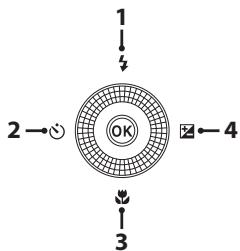
| Fonction | SCENE | EFFECTS | P, S, A, M | |
| 1 | Mode de flash (☐50) | ✓ | ✓1 | ✓ |
| 2 | Retardateur (☐53) | ✓ | ✓1 | ✓ |
| 3 | Mode macro (☐54) | ✓ | - | ✓ |
| 4 | Curseur crééif Luminosité (Exp. +/-)/ Saturation/Teinte (☐55) | - | - | ✓2 |
| Correction de l'exposition (☐58) | ✓ | ✓ | - | |
1 Disponible selon le réglage. Reportez-vous à « Réglages par début » (59) pour plus d'informations.
2 Luminosité (Exp. +/-) ne peut pas être définie en mode M.
Utilisation du flash
Vou puez définir le mode de flash adapte aux conditions de prise de vue.
1 Appuyez sur le sélecteur multidirectionnel (7).
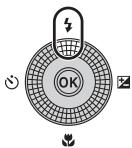
2 Sélectionnez le mode de flash souhaité (52) et appuyez sur OK.
- Si vous n'appuyez pas sur ⑧ dans les secondes qui suivent pour appliquer un réglage, la sélection est annulée.
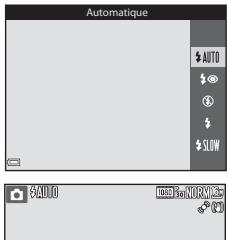
Témoin du flash
-
L'etat du flash peut être confirmé en appuyant sur le déclenchéur à mi-course.
-
Allumé: le flash se déclenché lorsque vous appuyez sur le déclencheur jusqu'en fin de course.
- Clijnotant: le flash est en cours de charge.
- Impossible de prendre des photos.
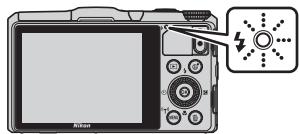
-
Éteint: le flash ne se déclenché pas lorsqu'une image est prise.
-
Lorsque le niveau de batterie est faible, le moniteur s'estint lorsque le flash est en cours de charge.
Ouverture du flash
Lorsque vous appuyez sur le déclencheur à mi-course, le flash s'ouvre automatiquement si les conditions requises pour la photographie avec flash sont satisfaites.
- Flash automatique AUTO auto, auto attenuation yeux rouges, ou sLOW synchro lente): lorsque la luminosite est faible, le flash s'ouvre automatique lorsque vous appuyez sur le déclencheur à mi-course. L'appareil photo déterminé si le flash s'ouvre ou non en fonction de la luminosité du sujeit et des réglages utilisé
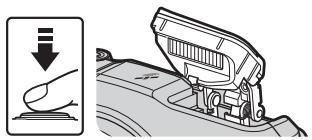
- ③ éteint: le flash ne s'ouvre pas, même si vous appuyez sur le déclencheur à mi-course. L'appareil photo peut prendre des images avec le flash fermé.
- attenuat. yeux rouges, dosage flash/ambiance/flash standard: le flash s'ouvre lorsque vous appuyez sur le déclencheur à mi-coursependant la prise de vue.
Fermetre du flash
Lorsque you n'utilise pas le flash, pousseze-le légerement pour l'abaisser jusqu'à ce qu'il se verrouille.
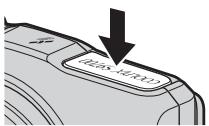
Modes de flash disponibles

Automatique
Le flash se déclenché lorsqu'énecessaire, dans des environnements sombres, par exemple.
- L'icone du mode de flash sur l'écran de prise de vue s'affiche uniquement immédiatement après le réglage.
- Non disponible avec les modes de prise de vue P,S,A, et M , et avec certains modes Scène.

Auto atténuation yeux rouges/Attenuat. yeux rouges
Permet d'attenuer l'effet « yeux rouges » provoqué par le flash dans les portraits.
- La fonction Attenuat. yeux rouges est utiliseee avec les modes de prise de vue P, S, A, et M pour déclencher le flash lorsqu'une image est prise.

Déactivé
Le flash ne se déclenché pas.
- L'utilisation d'un trépied est recommendée pour éviter les effets de bouge d'appareil dans les environnementssometimes.

Le flash se déclenché lors de la prise de vue.
- Flash standard s'affiche avec les modes de prise de vue P, S, A, et M.

Synchro lente
Convient aux portraits pris le soit et la nuit avec des paysages en arrêté-plan. Le flash se déclenché pour éclairer le sujet principal en cas de besoin ; des vittesses d'obturation lentes sont utilisées pour capturer l'arrêté-plan de nuit ou dans des environnements sombres.
- Non disponible avec les modes de prise de vue S et A, et avec certains modes Scène.

Réglage du mode de flash
- Le réglage risque de ne pas être disponible avec certains modes de prise de vue.
- Avec les modes de prise de vue P, S, A et M, le réglage est enregistré dans la mémoire de l'appareil photo même après sa mise hors tension.

Auto atténuation yeux rouges/Attenuat.yeux rouges
Des pré-eclairs se déclenchent de manière répetée, à une faible intensité, avant le déclenchement du flash prinicipal, ce qui attenue l'effet yeux rouges. Si l'appareil photo détecte des « yeux rouges » lors de l'enregistrement d'une image, la zone affectée est traitée pour réduire l'effet des « yeux rouges » avant l'enregistrement de l'image.
À considérer lors de la prise de vue:
- En raison du déclenchement des pré-eclairs, il existe un léger décalage entre le moment où vous appuyez sur le déclancheur et celui ou l'image est prise.
- L'enregistrement des images peut s'avérer plus long.
- Il est possible que le système d'atténuation des yeux rouges ne produit pas les résultats escomptés dans toutes les situations.
- Dans certains cas rales, it se peut que l'aute attenuation yeux rouges soit appliquée initullement à d'autres zones de l'immage. Dans ces cas, choisissez un autre mode de flash et reessayez.
Utilisation du retardateur
L'appareil photo est équipé d'un retardateur qui déclenché environ 10 secondes, ou 2 secondes après que vous ayez appuyé sur le déclencheur. Définitionsez l'options VR photo sur Déactivée dans le menu configuration (83) lorsque vous utilisez un trélied pour stabiliser l'appareil photo pendant la prise de vue.
1 Appuyez sur le sélecteur multidirectionnel (S).
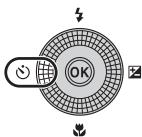
2 Sélectionnez 10s ou 2s, et appuyez sur OK.
- 10s (10 secondes): idéal pour des occasions importantes (mariages, par exemple).
2s (2 secondes):permet d'eviter le bouge d'appareil. - Si vous n'appuyez pas sur @ dans les secondes qui seront pour appliquer un réglage, la sélection est annulée.
Lorsque le mode de prise de vue est le mode Scène Animaux domestiques, (déclenchement auto) s'affiche (38). Vous ne pouvez pas utiliser le retardateur.
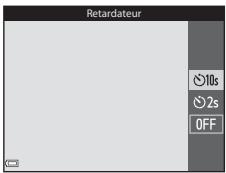
3 Cadrez la photo et appuyez sur le déclencheur à mi-course.
La mise au point et l'exposition sont reglees.
4 Appuyez sur le déclencheur jusqu'au fond.
Le compte a rebours démarre. Le témoin du retardateur clignote puis reste allumé environ une seconde avant le déclenchement.
Au moment du déclenchement, le retardateur est défini sur OFF.
Pour arreré le compte à rebours, appuyez de nouveau sur le déchéneur.
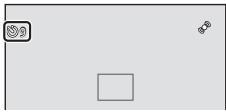
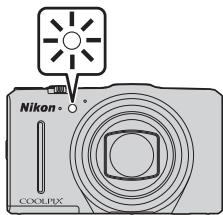
Utilisation du Mode macro
Utilize ce mode pour les images en gros plan.
1 Appuyez sur le sélecteur multidirectionnel (
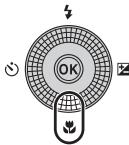
2 Sélectionnez ON et appuyez sur .
- Si vous n'appuyez pas sur dans les secondes qui seront pour appliquer un réglage, la sélection est annulée.
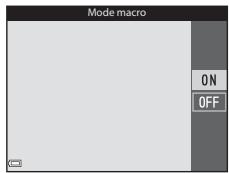
3 Déplacez la commande de zoom pour définir le facteur de zoom sur une position où et l'indicateur de zoom apparaisent en vert.
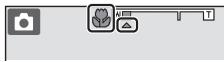
- Lorsque le facteur de zoom est défini sur une position où l'indicateur de zoom apparait en vert, l'appareil photo peut effectuer la mise au point sur des sujets se trouvant à une distance d'environ 10 cm de l'objet.
Lorsque you positionnez le zoom sur , l'appareil photo peut effectuer la mise au point sur des sujets se trouvant à une distance d'environ 1 cm de l'objet.
V Remarques concernant l'utilisation du flash
Le flash risque de ne pas pouvoir éclairer le sujet dans son ensemble à des distances inférieures à 50 cm.
Réglage du Mode macro
- Le réglage risque de ne pas être disponible avec certains modes de prise de vue.
- Avec les modes de prise de vue P, S, A et M, le réglage est enregistré dans la mémoire de l'appareil photo même après sa mise hors tension.
Réglage de la luminosité (correction de l'exposition), de la saturation, et de la teinte (curseur créatif)
Lorsque le mode de prise de vue est défini sur le mode P, S, A, ou M, utilisez le curseur créé pour regler la luminosité (correction de l'exposition), la saturation, et la teinte pour prendre des photos.
Utilisation du curseur créé
1 Appuyez sur le sélecteur multidirectionnel (2).
- En mode M, utilisez▶ pour SéLECTIONNER (curseur créé) et appuyez sur OK.
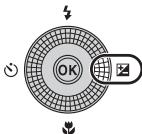
2 Sélectionnez l'élement à régler et effectuez le réglage.
-
: Sélectionnez un élément.
-
2: « Réglage de la luminosité (correction de l'exposition) » (156)
- : « Réglage de la saturation (réglage de l'éclat des couleurs) » (157)
: « Réglage de la teinte (réglage de la balance des blancs) » (57)
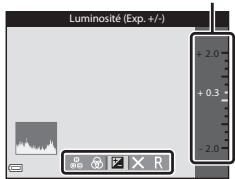
Curseur
- ou rotation: le curseur se déplace. L'effect peut être régèle lors de la confirmation des résultats sur le moniteur.
- Pour désactiver les effets du curseur créé, seLECTIONnez R et appuyez sur OK.
3 Une fois que vous avez effectué le réglage, Sélectionnez x et appuyez sur OK.
Si you appuyez sur (sauf lorsque R est selectionné) ou sur le déclencheur à l'etape 2, le niveau d'effet selectionné est appliqué. Lorsque I'effet est appliqué, l'appareil photo revient à I'écran de prise de vue.
Réglages du curseur créatif
Les réglages de Luminosité (Exp. +/-), Saturation et Teinte sont enregistrés dans la mémoire de l'appareil photo même après sa mise hors tension.
Réglage de la luminosité (correction de l'exposition)
Réglez la luminosité globale de l'image.
Pour rendre l'image plus lumineuse, selectionnez une valeur positive (+).
Pour rendre l'image plus nombre, seLECTIONnez une valeur négative (-).
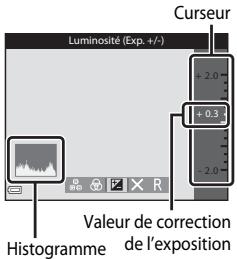
V Remarques concernant la Correction de l'exposition
Le réglage de la luminosité (correction de l'exposition) ne peut pas être utilisé en mode M.
Utilisation de l'histogramme
Un historique est un graphique qui présente la répartition des tons de l'image. Il peut servir de guide lorsque vous utilisez la correction de l'exposition et la prise de vue sans flash.
- L'axe horizontal indique la luminosité des pixels, avec les tonssons entre gâte et les tons clairs à droite. L'axe vertical, quant'à lui, indique le nombre de pixels.
- Augmentez la correction de l'exposition pour déplacer la répartition des tons vers la droite, et diminuez-la pour la déplacer vers la gauche.
Réglage de la saturation (réglage de l'éclair des couleurs)
Réglez la saturation globale de l'image.
- La saturation de l'image globale augmente lorsque vous déplaceze le curseur vers le haut.
- La saturation de l'image globale diminue lorsque vous déplaceze le curseur vers le bas.
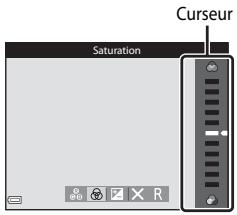
Réglage de la teinte (réglage de la balance des blancs)
Réglez la teinte globale de l'image.
L'imaglobale devient plus rouge lorsquyou déplacez le curseur vers le haut. L'imaglobale devient plus bleue lorsquyou déplacez le curseur vers le bas.
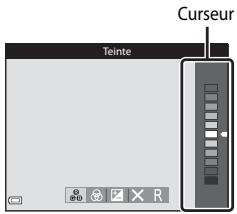

Remarques concernant le réglage de la balance des blancs
Le réglage risque de ne pas été modifié lorsque vous utilisez certains réglages d'autres fonctions.
Réglage de la luminosité (correction de l'exposition)
Lorsque le mode de prise de vue est défini sur le mode (auto), le mode Portrait optimisé ou le mode Effets spéciaux, vous pouvez régler la luminosité (correction de l'exposition).
1 Appuyez sur le sélecteur multidirectionnel (2).
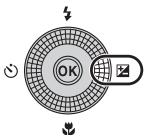
2 Sélectionnéz une valeur de correction et appuyez sur OK.
- Pour rendre l'image plus lumineuse, Sélectionnez une valeur positive (+).
Pour rendre l'imagpe plus nombre, selectionnez une valeur négative (-). - La valeur de correction est appliquée, même si vous n'appuyez pas sur.
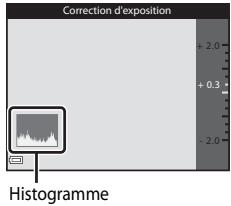
Valeur de correction de l'exposition
- Lorsque le mode de prise de vue est Feux d'artifice (36) en mode Scène, vous ne pouvez pas utiliser la correction de l'exposition.
- Lorsque la correction de l'exposition est activée en utilisant le flash, la correction est appliquée à l'exposition de l'arrête-plan et à la puissance du flash.
Réglages par défaut
Les réglages par défaut pour chaque mode de prise de vue sont décrits ci-dessous.
| Mode de prise de vue | Flash (□50) | Retardateur (□53) | Macro (□54) | Curseur crééif (□55) |
| P, S, A, M | ⓸ | OFF | OFF | Éteint |
| Mode de prise de vue | Flash (☐50) | Retardateur (☐53) | Macro (☐54) | Correction de l'exposition (☐58) |
| (auto) | AUTO | OFF | OFF | 0.0 |
| (portrait optimisé) | AUTO1 | OFF2 | OFF3 | 0.0 |
| EFFECTS (effets spéciaux) | ⓷ | OFF | OFF | 0.0 |
| Mode de prise de vue | Flash (□50) | Retardateur (□53) | Macro (□54) | Correction de l'exposition (□58) |
| SCENE (sélecteur automatique) | AUTO4 | OFF | OFF5 | 0.0 |
| (portrait) | # | OFF | OFF3 | 0.0 |
| (paysage) | #3 | OFF | OFF3 | 0.0 |
| (sport) | #3 | OFF3 | OFF3 | 0.0 |
| (portrait de nuit) | #3 | OFF | OFF3 | 0.0 |
| (fête/intérieur) | #6 | OFF | OFF3 | 0.0 |
| (plage) | AUTO | OFF | OFF3 | 0.0 |
| (neige) | AUTO | OFF | OFF3 | 0.0 |
| (coucher de soleil) | #3 | OFF | OFF3 | 0.0 |
| (aurore/ prépuscule) | #3 | OFF | OFF3 | 0.0 |
| (paysage de nuit) | #3 | OFF | OFF3 | 0.0 |
| (gros plan) | # | OFF | ON3 | 0.0 |
| (aliments) | #3 | OFF | ON3 | 0.0 |
| (musée) | #3 | OFF | OFF | 0.0 |
| (✗ (feux d'artifice) | #3 | OFF3 | OFF3 | 0.03 |
| ( reproduction N&B) | # | OFF | OFF | 0.0 |
| ( contre-jour) | 7/87 | OFF | OFF3 | 0.0 |
| (panoramaique simplifié) | #3 | OFF3 | OFF3 | 0.0 |
| ( animaux domestiques) | #3 | #8 | OFF | 0.0 |
1 Ne peut pas être utilisé lorsque Sélect. yeux ouverts est définir sur Activée ou lorsque Détecteur de sourire est définir sur Activé (rafale) ou Activé (BSS).
2 Peut etre activé lorsque Deteceur de sourire est defini sur Désactiver.
3 Vous ne pouvez pas modifier ce réglage.
4 L'appareil photo désisit automatiquement le mode de flash approprié pour la scène qu'il a sélectionnée. Vous pouvez sélectionner (déstanté) manuellement.
5 Ne peut pas'être modifié. L'appareil photo entre en mode macro lorsque vous Sélectionnez
6 Peut basculer en synchronisation lente avec mode de flash attenuation des yeux rouges.
7 Le flash est fixé sur (dosage flash/ambiance) lorsque HDR est définir sur Désactivé, et s (désactivé) lorsque HDR est définir sur Activé.
8 Vou ne pouvez pas utiliser le retardateur. Vous pouvez activer ou désactiver la fonction de déclenchement automatique (38).
Fonctions pouvant être régles à l'aide de la commande MENU (Menu Prise de vue)
Vou puez modifier les réglages suivants en appuyant sur la commande MENU pendant la prise de vue (4).
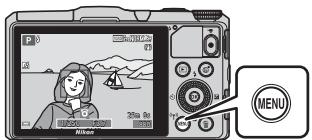

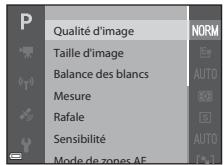
Les fonctions disponibles peuvent varier en fonction du mode de prise de vue, comme indiqué ci-dessous.
1 Le réglage est appliqué à d'autres modes de prise de vue également (sauf au mode Scène Panoramaque simplifié).
2 D'autres réglages sont disponibles pour certains modes Scène. Reportez-vous à « Conseils et remarques » (33) pour plus d'informations.
Options disponibles dans le menu Prise de vue
| Option | Description | ☐ |
| Qualité d'image | Permet de définir la qualité d'image (taux de compression) utilisée lorsque vous enregistrez des images. • Réglage par défaut: Normal | 6029 |
| Taille d'image | Permet de définir la taille d'image utilisée lorsque vous enregistrez des images. • Réglage par défaut: 4608×3456 | 6030 |
| Balance des blancs | Permet de régler la balance des blancs en fonction des conditions météorologiques ou de la source de lumière de façon à ce que les couleurs des images correspondant à ce que vous voirz avec vos yeux. • Réglage par défaut: Automatique | 6031 |
| Mesure | Permet de définir la méthode utilisée par l'appareil photo pour mesurer la luminosité du sujeet. • Réglage par défaut: Matricielle | 6033 |
| Rafale | Permet de sélectionner la prise de vue en rafale ou vue par vue. • Réglage par défaut: Vue par vue | 6034 |
| Sensibilité | Permet de contrôle la sensibilité de l'apparil photo à la luminière. • Réglage par défaut: Automatique Lorsque l'options Automatique est sélectionnée, IS0 s'affiche sur le monitreur pendant la prise de vue si la sensibilité augmente. | 6037 |
| Mode de zones AF | Permet de déterminer la façon dont l'apparil photo sélectionne la zone de mise au point utilisée pour l'autofocus. • Réglage par défaut: AF sur le sujeet principal (☐68) | 6038 |
| Mode autofocus | Permet de définir la méthode de mise au point de l'apparil photo. • Réglage par défaut: Pré-mise au point | 6041 |
| Effets rapides | Permet d'activer ou de désactiver la fonction Effets rapides (☐44). • Réglage par défaut: Activés | 6041 |
| Aperçu de l'exposition M | Permet de reflérer ou non les changements de luminosité sur l'écran de prise de vue lorsque l'exposition est modifiée en mode M (manuel). • Réglage par défaut: Activé | 6042 |
| Option | Description | |
| Maquillage | Permet de sélectionner le niveau de maquillage pour les visages humains. • Réglage par défaut : Normal | 43 |
| Détector de sourire | Permet d'indiquer si l'appareil photo déclenché automatiquement ou non lorsqu'il détecte un visage humain souriant. • Réglage par défaut : Activé (vue par vue) | 44 |
| Sellect. yeux ouverts | L'appareil photo déclenché automatiquement deux fois à chaque prise et enregistrre une image dans laquelle les yeux du suje sont ouverts. • Réglage par défaut : Désactivée | 45 |
Fonctions ne pouvant pas etre utilisées simultanement
Certaines fonctions ne peuvent pas etre utilisées avec d'autres options de menu.
| Fonction restreinte | Option | Description |
| Mode de flash | Rafale (☐62) | Lorsqu'un autre réglage que Vue par vue est sélectionné, le flash ne peut pas être utilisé. |
| Sélect. yeux ouverts (☐63) | Lorsque Sélect. yeux ouverts est définisur Activée, le flash ne peut pas être utilisé. | |
| Retardateur | Détecteur de sourire (☐63) | Lorsque Détecteur de sourire est sélectionné, le retardateur ne peut pas être utilisé. |
| Mode de zones AF (☐62) | Lorsque Suivi du sujet est sélectionné, le retardateur ne peut pas être utilisé. | |
| Mode macro | Mode de zones AF (☐62) | Lorsque Suivi du sujet est sélectionné, le mode macro ne peut pas être utilisé. |
| Qualité d'image | Rafale (☐62) | Lorsque l'options Mémoire prédéclench., Rafale H : 120 vps, Rafale H : 60 vps, ou Planche 16 vues est sélectionnée, le réglage est fixé sur Normal. |
| Taille d'image | Rafale (☐62) | La Taille d'image est définié comme suit selon le réglage de prise de vue en rafale :• Mémoire prédéclench.: [lm(taille d'image : 1280 × 960 pixels).• Rafale H : 120 vps: VSA 640×480• Rafale H : 60 vps: [lm(taille d'image : 1280 × 960 pixels).• Planche 16 vues: [lm(taille d'image : 2560 × 1920 pixels). |
| Balance des blancs | Teinte (avec le curseur crééif) (55) | Lorsque la teinte est régée à l'aide du curseur crééif, vous ne pouvez pas définir la Balance des blancs dans le menu Prise de vue. Pour définir la Balance des blancs, scélectionné R dans l'écran de réglage du curseur crééif pour réinitialiser la luminosité, la saturation, et la teinte. |
| Rafale | Retardateur (53) | Si vous utilisez le retardateur lorsque l'option Mémoire prédéclench. est scélectionnée, Rafale fonctionne avec le réglage Vue par vue. |
| Sensibilité | Rafale (62) | Lorsque l'option Mémoire prédéclench., Rafale H : 120 vps, Rafale H : 60 vps, ou Planche 16 vues est scélectionnée, le réglage de la Sensibilité est spécifique automatiquement en fonction de la luminosité. |
| Mode de zones AF | Balance des blancs (62) | Lorsqu'un réglage autre que Automatique est scélectionné pour Balance des blancs en mode AF sur le sujet principal, l'appareil photo ne détecte pas le sujet principal. |
| Effets rapides | Rafale (62) | Vous ne peuventz pas utiliser la fonction Effets rapides pour des images avec la prise de vue en rafale. |
| Détecteur de sourire | Sélect. yeux ouverts (63) | Lorsque l'option Sélect. yeux ouverts est régée sur Activée, Détecteur de sourire fonctionne avec le réglage Activé (vue par vue) si l'option Activé (rafale) ou Activé (BSS) est définie. |
| Sélect. yeux ouverts | Détecteur de sourire (63) | Lorsque l'option Détecteur de sourire est régée sur Activé (rafale) ou Activé (BSS), Sélect. yeux ouverts fonctionne avec le réglage Désactivée. |
| Réglages du moniteur | Effets rapides (□62) | Lorsque l'options Effets rapides est définie sur Activés, l'image capturée s'affiche après chaque prise indépendamment du réglage Affichage des images. |
| Imprimer la date | Rafale (□62) | Lorsque l'options Rafale H, Rafale L, Mémoire prédéclench., Rafale H: 120 vps, Rafale H: 60 vps ou BSS est sélectionnée, la date et l'heure ne peuvent pas être imprimées sur les images. |
| Détecteur de sourire (□63) | Lorsque l'options Détecteur de sourire est définie sur Activé (rafale) ou Activé (BSS), la date et l'heure ne peuvent pas être imprimées sur les images. | |
| Sélect. yeux ouverts (□63) | Lorsque l'options Sélect. yeux ouverts est définie sur Activée, la date et l'heure ne peuvent pas être imprimées sur les images. | |
| VR photo | Mode de flash (□50) | Lorsque le flash se déclène alors que l'options Activée (hybride) est sélectionnée, la fonction VR photo utilise le réglage Activée. |
| Retardateur (□53) | Si vous utilisez le retardateur lorsque l'options Activée (hybride) est sélectionnée, VR photo fonctionne avec le réglage Activée. | |
| Rafale (□62) | Si l'options Rafale est définie sur un autre réglage que Vue par vue lorsque Activée (hybride) est sélectionné, VR photo fonctionne avec le réglage Activée. | |
| Sensibilité (□62) | Si l'options Sensibilité est définie sur Plage fixe auto ou 400 ISO ou supérieur lorsque Activée (hybride) est sélectionné, VR photo fonctionne avec le réglage Activée. | |
| Détection mouvement (□83) | Lorsque l'options Détection mouvement est définie sur Automatique lorsque Activée (hybride) est sélectionné, VR photo fonctionne avec le réglage Activée. | |
| Détection mouvement | Mode de flash (50) | Lorsque le flash se déclanche, la Détction mouvement est désactivée. |
| Rafale (62) | Lorsque l'option Mémoire prédéclench., Rafale H : 120 vps, Rafale H : 60 vps ou Planche 16 vues est sélectionnée, la Détction mouvement est déactivée. | |
| Sensibilité (62) | Lorsque l'option Sensibilité est définie sur un autre réglage que Automatique, l'option Détction mouvement est déactivée. | |
| DéTECT.yeux fermés | Rafale (62) | Lorsqu'un réglage autre que Vue par vue est sélectionné, l'option Détect.yeux fermés est déactivée. |
| Zoom numérique | Rafale (62) | Lorsque l'option Planche 16 vues est sélectionnée, vous ne pouvez pas utiliser le zoom numérique. |
| Mode de zones AF (62) | Lorsque l'option Suivi du sujet est sélectionnée, vous ne pouvez pas utiliser le zoom numérique. | |
| Son du déclencheur | Rafale (62) | Lorsqu'un réglage autre que Vue par vue est sélectionné, le son du déclencheur est déactivé. |

Remarques concernant le zoom numérique
- Selon le mode de prise de vue ou les réglages en cours, le zoom numérique peut ne pas être disponible (6-671).
- Lorsque le zoom numérique est activé, l'appareil photo effectue la mise au point au centre de la vue.
Mise au point
La zone de mise au point varie selon le mode de prise de vue.
Utilisation de AF sur le sujet principal
En mode auto ou lorsque l'option Mode de zones AF (62) en mode P, S, A, ou M est défini sur AF sur le sujet principal, l'appareil photo effectue la mise au point comme décrit ci-dessous.
- Lorsque l'appareil photo détecte le sujet principal, une cordure jaune (zone de mise au point) s'affiche autour. Lorsqu'il détecte un visage humain, l'appareil photo effectue automatiquement la mise au point en priorité sur ce visage. Lorsque vous appuyez sur le déclenchéur à mi-course, la zone de mise au point apparait en vert.
- Si,aucun sujet principal n'est detecté,l'appareil photo sélectionne automatiquement les zones de mise au point (jusqu'a9) qui contiennent le sujet le plus proche lorsque vous appuyez sur le déclenchaeur à mi-course.Lorsque la mise au point est effectue sur le sujet,les zones de mise au point apparaisent en vert.
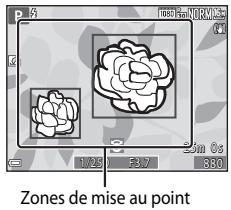
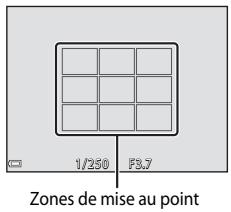
V Remarques concernant la fonction AF sur le sujet principal
- En fonction des conditions de prise de vue, le sujet que l'appareil photo considère comme étant le sujet principal peut varier.
- Il se peut que le sujet principal ne soit pas détecté lorsque vous utilisez certains régliages de Balance des blancs.
-
Il se peut que l'appareil photo ne detecte pas le sujet principal de façon appropriée dans les situations suivantes :
-
Lorsque le sujet est trop souvent ou trop lumineux
- Lorsque le sujet principal ne présente pas assez de couleurs clairrement définies
- Lorsque la photo est cadree de telle facon que le sujet principal est sur le bord du moniteur
- Lorsque le sujet principal est composé d'un modele qui se répète
Utilisation de la détction des visages
Avec les modes de prise de vue suivants, l'appareil photo utilise la détéction des visages pour effectuer automatiquement la mise au point sur des visages humains.
Mode Scène Selecteur automatique, Portrait, ou Portrait de nuit (32)
Mode Portrait optimise (39)
Lorsque Mode de zones AF (62) en mode P, S, A, ou M (43) est défini sur Priorité visage.
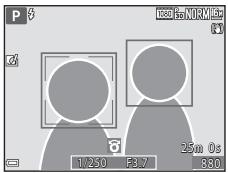
Si plusieurs visages sont détectés, une double cordure apparait autour du visage sur lequel l'appareil photo effectue la mise au point, et des cordures simples apparaissent autour des autres visages.
Si vous appuyez sur le déclencheur à mi-course alors qu'aucun visage n'est détecté :
- Lorsque l'options Sélecteur automatique est sélectionnée, la zone de mise au point change selon la scène.
- En mode Scène Portrait, Portrait de nuit ou portait optimé, l'appareil photo effectue la mise au point au centre de la vue.
- En mode P, S, A, ou M, l'appareil photo sélectionne la zone de mise au point contenant le sujet le plus proche de l'appareil photo.

Remarques concernant la détéction des visages
- La capacité de l'appareil photo à détecter des visages dépend d'une série de facteurs, notamment l'orientation des visages.
-
Il est possible que l'appareil photo ne puisse pas détecter de visages dans les cas suivants :
-
Lorsque les visages sont en partie masqués par des lunettes de soleil ou d'autres objets
- Lorsque les visages occupent une trop petite ou trop grande partie de la vue

Détection des visages pendant l'enregistrement d'une réserve
Lorsque l'options Mode de zones AF (80) dans le menu Video est définie sur Priorité visage. l'appareil photo effectue la mise au point sur des visages humains pendant l'enregistrement d'une video.
Si vous appuyez sur la commande ● (enregistrement video) alors qu'aucun visage n'est détecté, l'appareil photo effectue la mise au point sur la zone située au centre de la vue.
Utilisation de l'option Maquillage
Lors du déclenchement avec l'un des modes de prise de vue ci-dessous, l'appareil photo détecte les visages humains etTraits l'imag pour adoucir les tons chair des visages (jusqu'à 3 visages).
Mode Portrait optimise (39)
- Vous pouvez régler le niveau de maquillage.
Mode Scene Selecteur automatique, Portrait, ou Portrait de nuit (32)
Vou pouvez appliquer des fonctions d'edition telles que Maquillage à des images enregistrées en utilisant l'options Retouche glamour (74) même après la prise de vue.

Remarques concernant la fonction Maquillage
- L'enregistrement des images peut prendre plus de temps que prévu après la prise de vue.
- Dans certaines conditions de prise de vue, les résultats de la fonction Maquillage souhaités risquent de ne pas été obtenu, et la fonction peut être appliquée à des zones de l'image ne contenantaucun visage.
Sujets non adaptations pour l'autofocus
Il se peut que l'appareil photo ne parvienne pas à effectuer la mise au point comme prévu dans les situations suivantes. Dans certains cas rares, il peut arriver que la mise au point ne soit pas effectuee sur le sujet alors que la zone de mise au point ou I'indicateur de mise au point s'affiche en vert :
Le sujet est très souvent
- La scène contient des objets de luminosité différente (par exemple, lorsque le sujet est très nombre, car il tourne le dos au soleil)
- Le contraste est inexistant entre le sujet et son environnement (par exemple, le sujet en orientation Portrait porte une chemise blanche et se tient devant un mur blanc)
- Plusieurs objets se situent à des distances différentes de l'appareil photo (par exemple, un animal se trouve dans une cage)
- Les sujets représentant des formes repétitives (stores ouBATIMENTS avec plusieurs rangelées de fenêtes représentant toutes la même forme, etc.)
Le sujet se déplace rapidement
Dans les situations décrites précédemment, essayez d'appuyer sur le déclencheur à mi-course pour effectuer plusieurs fois la mise au point ou faites la mise au point sur un autre sujet situé à la même distance de l'appareil photo que le sujet réel souhaïte, et utilisez la mémorsération de la mise au point (71).
Mémorisation de la mise au point
La prise de vue avec mémorisation de la mise au point est recommandée lorsque l'appareil photo n'active pas la zone de mise au point qui contient le sujet souhaité.
1 Définissez le Mode de zones AF sur Zone centrale (61).
- L'option Mode de zones AF peut être définir lorsque le mode de prise de vue est régé sur P, S, A, ou M.
2 Positionnez le sujet au centre de la vue et appuyez sur le déclencheur à mi-course.
- Vérifiez que la zone de mise au point apparait en vert.
- La mise au point et l'exposition sont mémorisées.
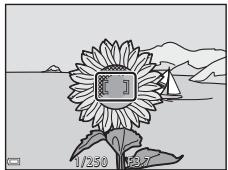
3 Sans lever le doigt, recomposez la photo.
Assurez-vous que la distance entre l'appareil photo et le sujet ne change pas.
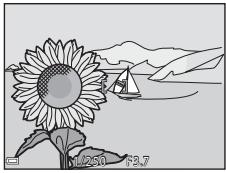
4 Appuyez sur le déclencheur jusqu'au fond pour prendre la photo.
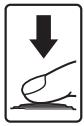
Fonctions de visualisation
Fonction loupe
Positionnez la commande de zoom sur T (9) en mode de visualisation plein écran (28) pour effectuer un zoom avant sur l'image.
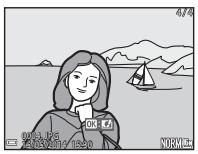
Repère de la position d'affichage
Visualisation plein écran
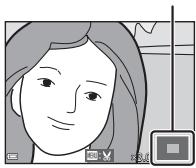
Un zoom avant est effectué sur la photo.
- Vous pouvez modifier le facteur de zoom en positionnant la commande de zoom sur W (B) ou T (Q).
- Pour visualiser une zone différente de l'image, appuyez sur les touches du sélecteur multidirectionnel.
- Si vous visualisez une image prise avec la fonction de détction des visages ou de détction des animaux domestiques, l'appareil photo effectue un zoom avant sur le visage détecté au moment de la prise de vue (sauf lors de la visualisation d'une image prise dans une série). Pour effectuer un zoom avant sur une zone de l'image ne contenant aucune visage, réglez le facteur de zoom puis appuyez sur ▲▼ ▲▼.
- Lorsqu'une image zoomée est affichée, appuyez sur OK pour revenir au mode de visualisation plein écran.

Recadrage d'images
Lorsqu'une image zoomée est affichée, appuyez sur MENU pour recadrer l'image et inclure uniquement la partie visible puis l'enregistrer dans un fisier distinct (6-19).
Visualisation par planche d'imagettes, Affichage en mode calendrier
Positionné la commande de zoom sur W (■) en mode de visualisation plein écran (28) pour afficher les images en tant qu'imagettes.
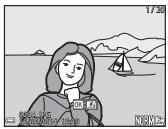
Visualisation plein écran
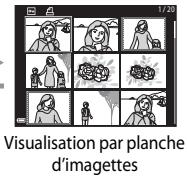
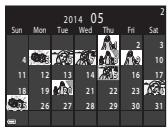
Affichage en mode calendrier
- Vous pouvez modifier le nombre d'imagettes affichées en positionnant la commande de zoom sur W (F) ou T (Q).
Lorsque you utilisez le mode de visualisation par planche d'imagettes, utilisez les touches du selector multidirectionnel ou tourné-ze pour sélectionner une image, puis appuyez sur ⑧ pour afficher cette image en plein écran. - Lorsque vous utilisez le mode d'affichage calendrier, utilisez les touches du sélecteur multidirectionnel ou tournez-le pour sélectionner une date, puis appuyez sur ⑧ pour afficher les images prises à cette date.

Affichage en mode calendrier
Les images prises lorsque la date de l'appareil photo n'est pas définie sont traitées comme des images prises le 1er janvier 2014.
Fonctions pouvant être régliées à l'aide de la commande MENU (Menu Visualisation)
Lorsque you affichez des images en mode de visualisation plein écran ou en mode de visualisation par planche d'imagettes, vous pouvez configurer les opérations de menu répertoriées ci-dessous en appuyant sur la commande MENU (4).
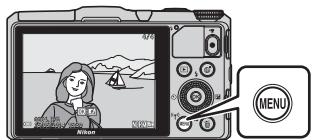

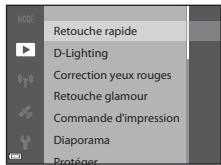
| Option | Description |
| Retouche rapide* | Permet de creator des copies retouchées dans lesquelles le contraste et la saturation ont été optimés. |
| D-Lighting* | Permet d'éclairir les zones sombres d'une image afin de creator des copies optimisées en luminosité et contraste. |
| Correction yeux rouges* | Permet de corriger l'effect « yeux rouges » pouvant se produit dans les images lors de la prise de vue avec un flash. |
| Retouche glamour* | Permet de détecter des visages dans des images et de les retoucher de façon glamour. |
| Commande d'impression | Permet de sélectionner les images à imprimer et le nombre de copies de chaque image à imprimer. |
| Diaporama | Permet de visualiser des images dans un diaporama automatique. |
| Protégger | Permet de protégéger les photos sélectionnées contre toute suppression accidentelle. |
| Rotation image | Permet de spécifique l'orientation portrait ou paysage dans laquelle les images sont affichées. |
| Mini-photo* | Permet de creator une copie de taillée réduite des images. |
| Annotation vocale | Permet d'utiliser les microphones de l'appareil photo pour enregistrer des annotations vocales et de les joindre aux images. |
| Copier | Permet de copiedier les images depuis la mémoire interne vers une carte mémoire, ou inversement. |
| Option | Description | |
| Options affich. séquence | Permet d'afficher uniquement l'image représentative d'une séquence d'images prises en rafale ou d'afficher la séquence en tant qu'images individuelles.Lorsque vous affichez uniquement l'image représentative d'une séquence, appuyez sur OK pour afficher chaque image de la séquence. Appuyez sur le sélecteur multidirectionnel ▲ pour revenir à l'affichage de l'image représentative. | OK54 |
| Choix image représent. | Permet de modifier l'image représentative pour les images d'une séquence. | OK54 |
| Photos favorites | Permet d'ajourter des images à un album.Cette option ne s'affiche pas en mode Photos favorites. | OK5 |
| Supprimer des favorites | Permet de supprimer des images d'un album.Cette option s'affiche uniquement en mode Photos favorites. | OK7 |
- Les imageséditées sont enregistrées dans des fischiers distincts. Certaines images risquent de ne pas étééditées.
Enregistrement et lecture de videos
Enregistrement de videos
1 Affichez l'écran de prise de vue.
- Verifiez la durée d'enregistrement de la vente restante.
Si I'optionInfosphotos dans les Reglages du moniter (83) du menu configuration est definie sur Cadre video+info auto, la zone visible dans la video sera confirmée avant le début de l'enregistrement de la video.
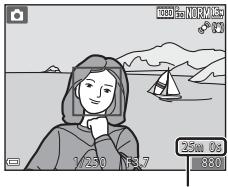
Durée d'enregistrement video restante
2 Appuyez sur la commande (enregistrement video) pour démarrer l'enregistrement de la video.
- La zone de mise au point pour l'autofocus diffère selon le réglage de Mode de zones AF (□80).
Le réglage par défaut est Priorité visage. - Appuyez sur la touche du sélecteur multidirectionnel pour interromper l'enregistrement, et appuyez de nouveau sur pour reprendre l'enregistrement (sauf lorsque iFrame 720/30p ou iFrame iFrame 720/25p, ou une option video HS est sélectionnée dans Options video). L'enregistrement se termine automatique s'il reste interrompu pendant environ cinq minutes.
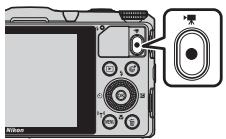
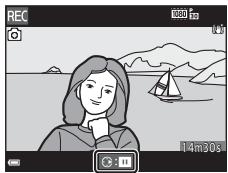
3 Appuyez de nouveau sur la commande ● (enregistrement video) pourmettre fin à l'enregistrement.

Durée maximale de la video
Les fichiers videoi individuels doivent avoir une taille maximale de 4 Go et une durée maximale de 29 minutes, même en cas d'espace libre suffisant sur la carte mémoire pour un enregistrement plus long.
- La duréeemax pour une seule video s'affiche sur l'écran de prise de vue.
- L'enregistrement risque de s'arreter avant que la limite ne soit atteinte si la température de l'appareil photo augmente.
- La durée réelle de la video peut varier en fonction du contenu de la video, du mouvement du sujet, ou du type de carte mémoire.

Remarques sur la sauvégarde d/images et l'enregistrement de videotos
L'indicateur du nombre de vues restantes ou l'indicateur de la durée maximale de la video clignote lorsque des images sont en cours de sauvégarde ou qu'une dette est en cours d'enregistrement. N'ouvrez pas le volet du logement pour accumulateur/carte mémoire ni retirez l'accumulateur ou la carte mémoire lorsqu'un indicateur clignote. Vous risquez de perdre des données ou d'endommager l'appareil photo ou la carte mémoire.

Remarques concernant l'enregistrement de videotos
- Lors de l'enregistrement de videos, il est recommendé d'utiliser des cartes mémoire SD de classe 6 ou plus (29). L'enregistrement de la réserve peut s'interr compromise brusquement si vous utilise des cartes mémoire ayant une vitésse de transfert plus lente.
- Lorsque vous utilisez la mémoire interne de l'appareil photo, l'enregistrement des vidés peut prendre un certain temps.
- Selon la taille de filchier d'une video, il se peut que l'enregistrement de la video dans la mémoire interne ou sa copie d'une carte mémoire à la mémoire interne soit impossible.
- La qualité d'image risque d'être dégraquee lorsque vous utilisez le zoom numérique.
- Le son de la commande de zoom, du zoom, de l'autofocus, de la réduction de la vibration et de la commande d'ouverture en cas de changement de luminosité peut être enregistré.
-
Les phénomènes suivants peuvent être observés sur le moniteur lorsqu'elles enregistrez des videos. Ces phénomènes sont enregistrés dans les videos.
-
Un effet de bande peut apparaitre sur les images sous certaines lumières de type éclairage fluorescent, à vapeur de mercure ou à vapeur de sodium.
- Les sujets qui traversent rapidement le cadre ( comme un train ou une voiture ) peuvent apparaitre déformés.
- Le cadre peut être entièrement déformé lorsque l'appareil photo est déplace.
-
L'éclairage ou d'autres zones lumineuses peuvent laisser des images résiduelles lorsque l'appareil photo est déplace.
-
Selon la distance qui sépare le sujet de l'appareil photo ou la quantité de zoom appliquée, les sujets représentant des formes répetitives (tissus, fenétres à croisillons, etc.) peuvent apparaite avec des bandes de couleur (diagrammes d'interférences, moiré, etc.) lors de l'enregistrement et de la lecture de la réserve. Ceci se produit lorsque les formes sur le sujet et la disposition du capteur d'image interférèment l'une avec l'autre; il ne s'agit pas d'un dysfonctionnement.

Remarques concernant l'utilisation de la réduction de vibration pendant l'enregistrement d'une réserve
- Lorsque l'option VR video (80) dans le menu Video est définie sur Activée (hybride), l'angle de champ (c'est-à-dire la zone d'image visible dans la vue) devient plus etroit pendant l'enregistrement video.
- Lorsque vous utilisez un trépied pour stabiliser l'appareil photo lors de l'enregistrement, réglez l'options VR video sur Désactivée afin d'éviter des erreurs eventuelles provoquées par cette fonction.

Température de l'appareil photo
- L'appareil photo peutCHAuffer lors de la prise de vue de videos pendant une période prolongée ou lorsque l'appareil photo est utilisé dans un milieu avec des températures élevées.
- Si l'intérieur de l'appareil photo devient très chaud lors de l'enregistrement deideos, l'enregistrement s'arrête automatiquement.
La durée restante jusqu'à l'arrêt de l'enregistrement (10 s) s'affiche.
Après l'arrêt de l'enregistrement, l'appareil photo s'éteint.
Laissez l'appareil photo eteint jusqu'à ce qu'il ait refroidi.

Remarques concernant la fonction autofocus
L'autofocus peut ne pas fonctionner correctement (70). Dans ce cas, effectuez l'une des opérations suivantes:
- Réglez Mode de zones AF sur Zone centrale et Mode autofocus sur AF pontuel (réglage par défaut) dans le menu Video avant de démarrer l'enregistrement de la vente.
- Cadrez un autre sujet—positionné à la même distance de l'appareil photo que le sujet souhaïte—au centre de la vue, appuyez sur la commande (enregistrement video) pour démarrer l'enregistrement, puis modifiez la composition.
Sauvegarde d'images fixes pendant l'enregistrement deVIDEOS
Si vous appuyez sur le déclencheur jusqu'en fin de course pendant que vous enregistrez une réserve, une vue est enregistrée en tant qu'image fixe. L'enregistrement video continues pendant la sauvegarde de l'image fixe.
- s'affiche en haut à gauche du moniteur.
Lorsque s'affiche, vous ne pouvez pas sauvegarder d'image fixe. - La taille d'image des images fixes à sauvégarder est identique au réglage Options video (80).
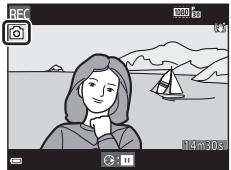

Remarques concernant la sauvage de images fixes pendant l'enregistrement d'une dette
-
Les images fixes ne peuvent pas etre sauvegardées pendant l'enregistrement d'une video dans les situations suivantes.
-
Lorsque l'enregistrement d'une video est interrompu
-
Lorsque la durée de la video restante est inférieure à 5 secondes
Lorsque le reglage Options video est defini sur 1080 1080/60i, 1080 1080/50i, 480 480/30p, 480 480/25p ou video HS -
Les vues d'une vente enregistrées lors de la prise d'une image fixe peuvent ne pas être lues facilement.
- Le son émis lors du déclenchement peut être audible dans la video enregistrée lors de la sauvégarde d'une image fixe.
- Si l'appareil photo rouge lors du déclenchement, l'image peut être floue.
Fonctions pouvant être régles à l'aide de la commande MENU (Menu Video)
Entrez en mode de prise de vue commande MENU icône de menu

Les réglages des options de menu repertoriés ci-dessous peuvent être configurés.
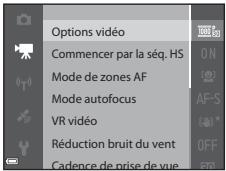
| Option | Description | |
| Options videoe | Permet de sélectionner le type de la vente. Sélectionnée la vitesse normale pour enregistrer des videos à vitesse normale, ou HS (haute vitesse) pour enregistrer des videos qui peuvent être lues au talenti ou en accéléré. Réglage par défaut: 1080p 1080/30p (1080p 1080/25p) | 55 |
| Commencer par la séq. HS | Permet deCOMMencer l'enregistrement de videos HS ou à vitesse normale lors de l'enregistrement de videos HS. Réglage par défaut: Activé | 59 |
| Mode de zones AF | Permet de déterminer la façon dont l'apparil photo sélectionna la zone de mise au point pour l'autofocus lors de l'enregistrement de videos. Réglage par défaut: Priorité visage | 59 |
| Mode autofocus | Permet de sélectionner soit AF ponctuel, qui ménorise la mise au point au début de l'enregistrement videoe, soit AF permanent, qui continue la mise au point pendant l'enregistrement videoe. Réglage par défaut: AF ponctuel | 60 |
| VR videoe | Permet de sélectionner le paramètre de réduction vibration utilisé lors de l'enregistrement de videos. Réglage par défaut: Activée (hybride) | 61 |
| Réduction bruit du vent | Permet d'attenuer (ou non) le bruit du vent lors de l'enregistrement de videos. Réglage par défaut: Désactivée | 62 |
| Cadence de prise de vue | Permet de sélectionner la cadence de prise de vue utilisée lors de l'enregistrement de videos. | 62 |
Lecture deVIDEOS
Appuyez sur la commande pour passer en mode de visualisation.
Les videos sont indiquées par l'icone des options video (80).
Appuyez sur ⑧ pour dire des videos.
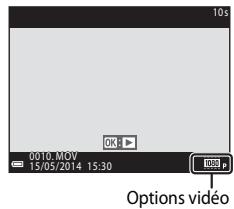
Pourreglerlevolume,utilisezlacommandede zoom(1).
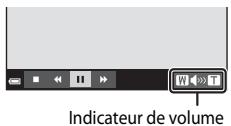
Fonctions disponibles pendant la lecture
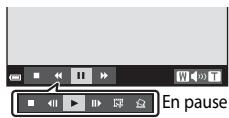
Tournez le sélecteur multidirectionnel pour effectuer une avance rapide ou un retour rapide.
Les commandes de lecture apparaissent dans la partie inférieure du moniteur.
Les opérations répertorées ci-dessous peuvent être effectues en utilisant les touches du sélecteur
multidirectionnel pour selectionner une commande puis en appuyant sur OK.
| Fonction | Icône | Description |
| Effectuer un retour rapide | × | Maintenez la commande OK enforcée pour rembobiner la videoo. |
| Effectuer une avance rapide | × | Maintenez la commande OK enforcée pour avancer la videoo. |
| Suspendre la lecture | × | Suspend la lecture. Les opérations répertoriées ci-dessous peuvent être effectuées lorsque la lecture est suspendue. |
| VII Rembôine la videoo d'une vue. Maintenez la commande OK enforcée pour rembobiner la videoo en continu.* | ||
| III Avance la videoo d'une vue. Maintenez la commande OK enforcée pour avancer la videoo en continu.* | ||
| IV Reprend la lecture. | ||
| V Extrait la série souhaitée d'une videoo et l'enregistre dans un fichier distinct. | ||
| IX Extrait une seule vue d'une videoo et l'enregistre en tant qu'image fixe. | ||
| Arrêter | × | Permet de revenir en mode de visualisation plein écran. |
- La video peut également être avancée ou remboinée en tournant le sélecteur multidirectionnel.
Suppression de videotos
Pour effacer une réserve, selectionnez-la en mode de visualisation plein écran (28) ou en mode de visualisation par planche d'imagettes (73) et appuyez sur (29).
Réglages généraux de l'appareil photo
Fonctions pouvant être régées à l'aide de la commande MENU (Menu configuration)
Appuyez sur la commande MENU icone de menu (configuration)
Les réglages des options de menu repertoriés ci-dessous peuvent être configurés.
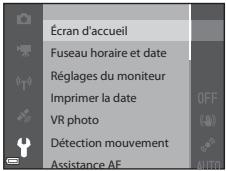
| Option | Description |
| Écran d'accueil | Permet d'indiquer si vous souhaitez afficher ou non l'écran d'accueil sur le monitér à la mise sous tension de l'appareil photo. |
| Fuseau horsaire et date | Permet de régler l'horloge de l'appareil photo. |
| Réglages du moniteur | Permet de régler l'affichage desinfos photos, l'affichage des images après la prise de vue, et les paramètres de luminosité du monitueur. |
| Imprimer la date | Permet d'imprimer la date et l'heure de la prise de vue sur les images. |
| VR photo | Permet de sélectionner le paramètre de réduction vibrationutilisé lors de la prise de vue d'images fixes. |
| Détection mouvement | Permet d'indiquer si l'appareil photo augmente ou non automatiquement la vitesse d'obturation pour réduire l'effectde flou provoqué par le bouge d'appareil si un mouvementest déetecté lors de la prise de vue d'images fixes. |
| Assistance AF | Permet d'activer ou de désactiver l'illuminateur d'assistance AF. |
| Zoom numérique | Permet d'activer et de désactiver le zoom numérique. |
| Réglages du son | Permet de régler les paramètres de son. |
| Extinction auto | Permet de définir la durée qui s'écoule avant que lemoniteur ne s'éteigne pour économiqueiser de l'énergie. |
| Option | Description | |
| Formater la mémoire/ Formatage de la carte | Permet de formater la mémoire interne ou la carte mémoire. | 73 |
| Langue/Language | Permet de changer la langue d'affichage de l'appareil photo. | 74 |
| Réglages TV | Permet d'ajuster les réglages pour la connexion à un téléviseur. | 74 |
| Charge par ordinateur | Permet d'indiquer si l'accumulateur de l'appareil photo est chargeé ou non lorsque l'appareil photo est connecté à un ordinateur. | 75 |
| Déetect. yeux fermés | Permet d'indiquer si les yeux fermés sont détectés ou non lors de la prise de photos avec la détction des visages. | 76 |
| Transfert Eye-Fi | Permet d'indiquer si la fonction d'envoi des images à un ordinateur à l'aide d'une carte Eye-Fi disponible dans le commerce est activée ou non. | 77 |
| Réinitialisation | Permet de réinitialiser les réglages de l'appareil photo sur leurs valeurs par défaut. | 78 |
| Version firmware | Permet d'afficher la version actuelle du firmware de l'appareil photo. | 78 |
Utilisation de la fonction des données de position/affichage de cartes
Démarrage de l'enregistrement des données de position
Cet apparéil photo reçoit des signaux de satellites de positionnement et obtient l'heure ainsi que les données de position actuelles.
Les données de position (latitude et longitude) obtenues peuvent être enregistrées sur les images qui seront prises.
Activation des fonctions des données de position
Appuyez sur la commande MENU → icone de menu (options données de position) → Options données posit. → OK
Réglez Fuseau horsere et date (83) correctement avant d'utiliser les fonctions des données de position.
1 Utilisez les touches du sélecteur multidirectionnel pour selectionner Enreg. données position, puis appuyez sur
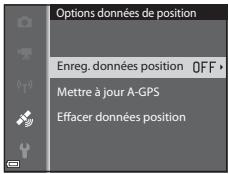
2 Sélectionnez Activé, puis appuyez sur OK.
- Des signaux sont reçus de satellites de positionnement et le positionnement commence.
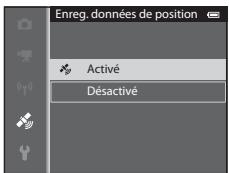
3 Appuyez sur la commande MENU.
L'appareil photo revient à l'écran de prise de vue.
- Évoluez en extérieur lorsque vous commence à receivevoir les signaux en provenance des satellites de positionnement.

Remarques concernant les fonctions des données de position
- Avant d'utiliser les fonctions des données de position, mise la section «
- Remarques concernant les fonctions des données de position (GPS/GLONASS, boussole électronique) » (口xii).
- Plusieurs minutes peuvent être nécessaires à la recupération des données de position lors du premier positionnement ou lorsque le positionnement ne peut pas été réalisé pendant une longue période ou encore juste après le replacement de l'accumulateur.
- La position des satellites de positionnement change constamment.
En fonction de l'heure et de votre position, il se peut que vous ne puissiez pas déterminer la position ou que cette opération prenne du temps.
Pour utiliser les fonctions des données de position, utiliser z'apparéil photo en extérieur, dans un endroit dégagé (peu d'obstacles).
La réception du signal seraAMLleme si I'antenne de positionnement (1) est dirigée vers le ciel.
-
Dans les emplacements suivants, les signaux se trouvent bloqués ou rétrodiffusés, ce qui peut entrainer une localisation erronée ou imprecise.
-
À l'intérieur de batiments ou en sous-sol
- Entre plusieurs immeubles élevés
- Sous des Ponts
- Dans des tunnels
- À proximé de lignes électriques à haute tension
-
Entre des bosquets d'arbres
-
L'utilisation d'un téléphone portable opéran dans une bande de fréquence de 1,5 GHz à proximité de cet apparéil photo risque d'interférer avec le positionnement.
- Lorsque vous transportez cet apparéil photo pendant le positionnement, ne le placez pas dans un sac métallique.
Les matériaux metalliques empêchent l'appareil photo de calculator la position. - En cas d'ecart important entre les signaux des satellites de positionnement, la précision peut être alterée de plusieurs centaines de metres.
- Prénez garde à bien désirir votre environnement lors du positionnement.
- La date et l'heure de prise de vue affichées lorsque vous visualisez des images sont déterminées par l'horloge interne de l'appareil photo au moment de la prise de vue. L'heure obtenue par les données de position et enregistrree sur les images ne s'affiche pas sur l'appareil photo.
- Les données de position pour la première vue sont enregistrées sur une série d'images prises à l'aide de la prise de vue en rafale.

Consommation de l'accumulateur pendant l'enregistrement des données de position et l'enregistrement des journaux
- Lorsque l'option Enreg, données position est définié sur Activé, les fonctions d'enregistrement des données de position continuant à fonctionner à l'intervalle définir pendant environ 6 heures, même une fois que vous ave été intérêt l'appareil photo. De même, les fonctions d'enregistrement des données de position et la fonction d'enregistrement des journaux continuant à fonctionner pendant l'enregistrement des journaux (1991) même après la mise hors tension de l'appareil photo.
- Lorsque l'option Enreg. données position est définie sur Activé ou pendant l'enregistrement des journaux, l'accumulateur se décharge plus rapidement.

Indicateur de réception des données de position et informations sur les points d'intérêt (POI)
-
La réception des données de position peut être vérifiée sur l'écran de prise de vue.
-
le système reçoit des signaux d'au moins quatre satellites et le positionnement est en cours. Les données de position sont enregistrées sur l'image.
- B: le système recoit des signaux de trois satellites et le positionnement est en cours. Les données de position sont enregistrées sur l'image.
: le système recoit des signaux de satellites, mais le positionnement est impossible. Les données de position ne sont pas enregistrées sur l'image. - : le système ne recooit pas de signaux des satellites, et le positionnement est impossible. Les données de position ne sont pas enregistrées sur l'image.
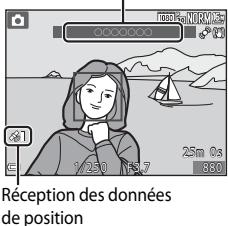
Informations sur les noms de lieux (informations sur le POI)
- Les informations sur les POI comprend des informations sur les noms de lieux pour les repères (installations) et d'autres détails.
Lorsque le réglage Afficher les POI dans Points d'intérêt (POI) du menu des Options données de position (91) est défini sur Activé, les informations sur le nom de la position la plus proche de la position actuelle s'affichent pendant la prise de vue.
- Lorsque l'option Incorporel les POI est définie sur Activé, les informations sur le nom du lieu peuvent être enregistrées sur l'image pendant la prise de vue.
- Si les informations sur le nom du lieu ont été enregistrées sur l'image pendant la prise de vue, ces informations s'affichent lorsqu'le option Afficher les POI est définie sur Activé pendant la visualisation.
- Il se peut que les informations sur le nom du lieu ne s'affichent pas selon le niveau de réglage dans Niveau de détaill de Points d'intérêt (POI). De même, certains noms de repères peuvent ne pas être enregistrés, ou le nom du repère peut être différent.

Images sur lesquelles sont enregistrées des données de position
- L'icone s'affiche pendant la visualisation d'images pour lesquelles sont enregistrées des données de position (8).
- Les données de position enregistrées sur une image peuvent être vérifiées sur une carte à l'aide de ViewNX 2 une fois l'image transférée vers un ordateur (98).
- L'emploiment réel de la prise de vue peut être différent des données de position enregistrées dans les fichiers image selon la précision des données de position obtenues et le systeme géodésique utilisé.
- Les données de position et les informations sur les POI enregistrées sur les images peuvent être effacées à l'aide de l'options Effacer données position dans les Options données posit. (91). Les informations effacées ne peuvent pas été récapacées.
Affichage de cartes
La position actuelle ou le lieu de prise de vue d'une image peut etre affiché a l'ecran à I'aide des informations de cartographie internes de I'appareil photo. Pour afficher la carte, appuyez sur le bouton (carte) en mode de prise de vue ou en mode de visualisation.
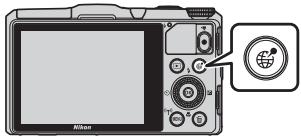
- L'affichage de cartes est impossible lorsqu'ell appareil photo est en cours de charge avec l'adaptateur de charge.
Lors de l'utilisation du mode de prise de vue
Pour afficher la position actuelle à l'écran, appuyez sur le bouton (carte) en mode de prise de vue lorsqu'elégage Enreg. données position dans les Options données posit. du menu Options données de position est définir sur Activé.
-
Pour afficher la position actuelle, vous doivent avoir obtenu les données de position.
PourajusterIechellede lacarte,utilisezla commande de zoom(WT) -
Pour déplacer l'affichage de la carte, utilisez le sélecteur multidirectionnel.
Les opérations ci-dessous peuvent être effectuees lorsqu'you appuyez sur -
Centrer sur la position actuelle: permect d'afficher la position actuelle au centre de la carte.
- Enregistrer la position : Sélectionnez une position sur la carte et enregistrrez-la en appuyant sur
- Centreur sur la posit. enregistrée : permet de déplacer la carte en scélectionnant une position précédément enregistrée (90). Vous pouvez annuler une position précédément enregistrée.
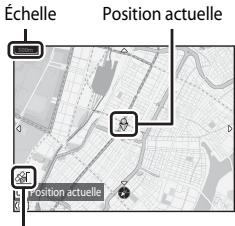
Réception des données de position

Lorsque I'objectif de I'appareil photo pointe vers le bas, une boussole s'affiche. Une boussole s'affiche meme si I'option Affichage de la boussole dans le menu des options données de position est definié sur Désactivé.

Affichage de cartes
- L'affichage de cartes ne peut pas subir de rotation. Seul l'affichage indiquant le nord (dans la partie supérieure de I'écran) est disponible.
L'échelle de la carte varie en fonction du pays affché sur la carte. - En mode de prise de vue, lorsque le réglage Enreg. données position dans Options données posit. du menu Options données de position est défini sur Déactivé ou lorsque le positionnement est impossible, une carte du monde centree sur la zone définie dans Fuseau horaire de Fuseau horaire et date du menu configuration (83) ou la derniere carte affichee s'affiche.
Lors de l'utilisation du mode de visualisation
Si une image affichtant en mode de visualisation plein écran est selectionnée et si vous appuyez sur le bouton (carte), le lieu de la prise de vue de l'image s'affiché à l'écran.
Pour afficher la carte et le lieu de la prise de vue de l'image, vous doivent avoir enregistré les données de position sur l'image visualisée.
PourajusterI'echelle delacarte,utilisezla commande de zoom(WT
Pour déplacer l'affichage de la carte, utilisez le selecteur multidirectionnel.
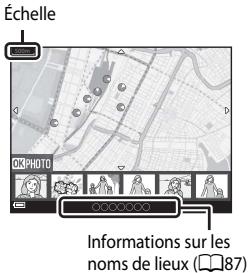

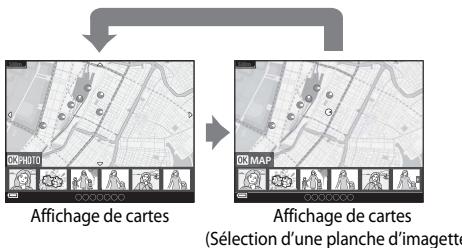
-
Lorsque vous appuyez sur , une autre image peut être seLECTIONnée. Seules les images pour lesquelles des données de position ont été enregistrées figurent dans l'affichage par planche d'imagettes.
-
Les opérations ci-dessous peuvent être effectuées lorsque vous appuyez sur OK lorsque des imagettes sont affichées.
-
Défilament carte: revenir à l'écran d'affichage de la carte.
- Enregisterr la position : enregisterr le lieu de la prise de vue de l'image affichee en tant que position.
- Centreur la posit. enregistrée : déplorecer a carte en scélectionnant une position precedemment enregistrée (190). Vous pouvez annuler une position precedemment enregistrée.
L'emplacement de prise de vue de I'image et la direction approximative sont indiqués par sur la carte (indique le nord), et l'imagined选举tionnee est mise en surbrillance en jaune.
Utilisez les touches du selecteur multidirectionnel pour selectionner l'image.
- Positionnez la commande de zoom sur T (R) pour agradir l'image. Positionnez la commande de zoom sur W (E) pour revenir à l'affichage de la carte.
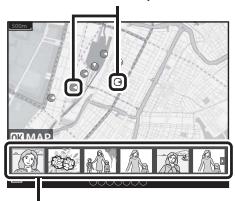
Direction et lieu de prise de vue
Visualisation par planche d'imagettes

Remarques concernant l'enregistrement de positions
Vous pouvez enregistrer jusqu'à 30 positions.
- Lorsque you selectionnez Centrer sur la posit. enregistrree, la carte defile vers la position enregistrree la plus proche a partir du centre de I'ecran.
Utilisez les touches (\triangle \triangle \triangle \triangle \triangle \triangle \triangle \triangle \triangle \triangle \triangle \triangle \triangle \triangle \triangle \triangle \triangle \triangle \triangle \triangle \triangle \triangle \triangle \triangle \triangle \triangle \triangle \triangle \triangle \triangle \triangle \triangle \triangle \triangle \triangle \triangle \triangle \triangle \triangle \triangle \triangle \triangle \triangle \triangle \triangle \triangle \triangle \triangle \triangle \triangle \triangle - Appuyez sur la pour annuler une position.
Lorsque you appuyez sur ,l'affichage du moniteur revient a I'ecran precedent.
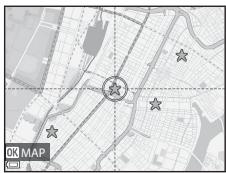
Fonctions pouvant être régles à l'aide de la commande MENU (menu Options données de position)
Appuyez sur la commande MENU → icône de menu (options données de position) → OK
Les réglages des options de menu repertoriés ci-dessous peuvent être configurés.
- Vous pouvez également afficher le menu Options données de position en appuyant sur la commande MENU tandis que la carte est affichée.
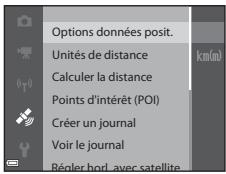
| Option | Description | |
| Options données posit. | Permet d'activer les fonctions de données de position. Pourmettre à jour le filchier A-GPS, accédez au site Web ci-dessous: http://nikonimglib.com/agps3/ Réglage par défaut : - Enreg. données position : Désactivé | 6-79 |
| Unités de distance | Permet de définir les unités de distance de l'affichage des cartes. Réglage par défaut : km (m) | 6-80 |
| Calculer la distance | Permet de calculer la distance linéaire entre la position actuelle et le lieu de prise de vue de l'image ou entre des lieux de prise de vue d'images. | 6-81 |
| Points d'intérêt (POI) | Permet de configurer les régles relatifs aux POI (points d'intérêt, informations sur les noms de lieux). Réglage par défaut : - Incorporer les POI : Désactivé - Afficher les POI : Désactivé - Niveau de détaill : Niveau 6 (détaillé) | 6-82 |
| Créer un journal | Permet d'effectuer des régles pour l'enregistrement des journaux des données de position obtenues. Vous pouvez supprimer les données de journal ou les enregistrer sur une carte mémoire. Réglage par défaut : - Interval. enregistrement : 15 s - Démarrer le journal : Enreg. données sur 24 h | 6-83 |
| Voir le journal | Permet de consulter ou d'effacer les données de journal enregistrées sur une carte méléore. | 85 |
| Régler horl. avec satellite | Permet de régler la date et l'houre de l'horloge interne de l'appareil photo à l'aide des signaux émis par les satellites de positionnement. | 86 |
| Boussole électronique | Permet d'afficher ou non la boussole électronique. Vous pouvez afficher la boussole électronique et l'étabonnier si les informations qu'elle indique sont erronées.Réglage par défaut:- Affichage de la boussole : Désactivé | 87 |
Utilisation de la fonction Wi-Fi (réseau sans fil)
Fonctions pouvant être effectuees avec le Wi-Fi
Voupez effectuer les fonctions suivantes si vous installez le logiciel dédié « Wireless Mobile Utility » sur votre dispositif intelligent Fonctionnant avec le système d'exploitation Android OS ou iOS et si vous le connectez à l'appareil photo.
Prendre des photos
Voupez prendre des images fixes à l'aide des deux méthodes décrites ci-dessous.
- Appuyez sur le déclencheur de l'appareil photo et enregistrez les images prises sur un dispositif intelligent.
-
Utilisez un dispositif intelligent pour appuyer à distance* sur le déclencheur de l'appareil photo et enregistrez les images sur le dispositif intelligent.
-
Les opérations ne peuvent pas être effectuées sur l'appareil photo lors de l'utilisation de la télécommande.
Visualiser des photos
Yououpouvez copierles imagesenregistrées danslacarte mémoirede l'appareil photo et lesvisualiser survotredispositifintelligent.
Installation du logiciel sur le dispositif intelligent
1 Utilisez votre dispositif intelligent pour vous connecter à Google Play Store, à App Store ou à d'autres applications en ligne et recherche « Wireless Mobile Utility »
- Consultez le manuel d'utilisation fourni avec votre dispositif intelligent pour plus de détails.
2 Lisez la description et les autres informations puis installez le logiciel.
- Pour plus d'informations sur la façon d'utiliser le logiciel, téléchargez le manuel d'utilisation du site Web indiqué ci-dessous.
-Android OS:http://nikonimglib.com/ManDL/WMAU/
- iOS : http://nikonimglib.com/ManDL/WMAU-ios/
Connexion du dispositif intelligent à l'appareil photo
Appuyez sur la commande MENU → icone de menu (P) → OK
1 Utilisez les touches du sélecteur multidirectionnel pour selectionner Conn. au périp. mobile et appuyez sur K .
Si I'option Conn. au périph. mobile ne peut pas etre selectionnee, reportez-vous a «Remarques concernant la connexion Wi-Fi» (95).
Lorsque la fonction Wi-Fi est activée,le SSID et le mot de passage de l'appareil photo s'affichent.
Si aucune confirmation de connexion n'est reçue du dispositif intelligent au bout de 3 minutes, le message « Aucun accès. » apparait et l'appareil revient à l'écran des options Wi-Fi.
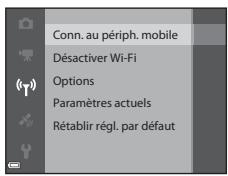
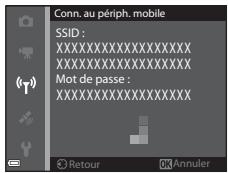
2 Définissez le réglage Wi-Fi du dispositif intelligent sur activé.
- Consultez le manuel d'utilisation accompagnant votre dispositif intelligent pour de plus amples détails.
- Une fois que le nom du réseau (SSID) qui peut être utilisé pour le dispositif intelligent s'affiche, Sélectionnéz que SSID qui apparait sur l'ordinateil photo.
- Lorsque le message vous invitant à saisir un mot de passer apparait, entrez le mot de passer qui s'affiche sur l'appareil photo.
Lorsque l'appareil photo est connecté à un réseau Wi-Fi, l'écran de prise de vue s'affiche sur l'appareil photo avec l'indicateur de communication Wi-Fi (7).
3 Démarrez « Wireless Mobile Utility » installé sur le dispositif intelligent.
- L'écran permettant de sélectionner « Prendre des photos » ou « Visualiser des photos » s'affiche.
- Lorsque le message « Impossible de connecter l'appareil photo. » s'affiche, revenez à l' étape 1 et recommencez la procédure.
PourmettrefinàlaconnexionWi-Fi
Effectuez l'une des opérations suivantes.
- Mettez l'appareil photo hors tension.
- Sélectionnez Déactiver Wi-Fi dans le menu des options Wi-Fi sur l'appareil photo (sauf lorsque vous utilisez l'appareil photo avec la télécommande).
Définissez le réglage Wi-Fi du dispositif intelligent sur désactivé.

Remarques concernant la connexion Wi-Fi
-
L'option Conn. au périp. mobile ne peut pas être sélectionnée dans les situations suivantes:
-
Lorsque l'appareil photo ne contient aucune carte mémoire.
- Lorsque l'appareil photo contient une carte Eye-Fi (6-77).
- Lorsque l'appareil photo est connecté à un téléviseur, un ordinateur ou une imprimante.
-
Lorsque l'indicateur du niveau de charge de I'accumulateur sur le moniteur indique De plus, si est indiqued lorsque le Wi-Fi est connecté, la connexion se termine.
-
Sélectionnez Déscienter Wi-Fi dans un endroit où l'utilisation des ondes radio est interdite.
Lorsque le Wi-Fi est connecté, le réglage Extinction auto est désactivé. - Lorsque le Wi-Fi est connecté, l'accumulateur se décharge plus rapidement.

Remarques concernant les réglages de sécurité
Si l'appareil photo est installé avec la fonction Wi-Fi sans réglages de sécurité spécifique (cryptage et mot de passage), des parties hierces non autorisées peuvent acceder au réseau et provoquer des dommages. Nous recommendons vivement d'effectuer les réglages de sécurité requis avant d'utiliser la fonction Wi-Fi.
Utilisez Options du menu des options Wi-Fi (6-89) pour effectuer les réglages de sécurité.
Connexion de l'ordinateil photo à un télévisueur, un ordinateur ou une imprimante
Méthodes de connexion
Vou puevez profiter encore davantage des images et des videos en connectant l'appareil photo à un téléviseur, un ordinateur ou une imprimante.
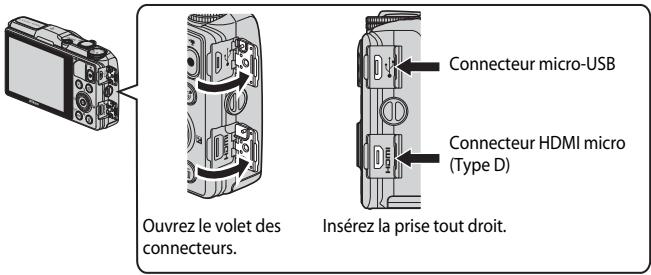
- Avant de connecter l'appareil photo à un périphérique externe, vérifie que le niveau de charge de l'accumulateur restant est suffisant et éteignez l'appareil photo. Avant de déconnecter, éteignez l'appareil photo.
- Si vous utilisez l'adaptateur secteur EH-62F (disponible séparation), vous pouvez alimenter ce appareil photo directement sur le secteur. N'utilise pas d'autre marque ni d'autre modèle d'adaptateur secteur car vous risquè de provoquer une surchauffe ou un dysfonctionnement de l'appareil photo.
- Pour des informations sur les méthodes de connexion et les opérations successives, reportez-vous à la documentation accompagnant le périhérique, en plus de ce document.

Yououpouvezafficherlesimageset lesvideosde l'appareil photo sur unteleviseur.
Méthode de connexion : connectez un cable HDMI vendu dans le commerce à la prise d'entrée HDMI du téléviseur.
Affichage et organisation d'images sur un ordinateur
□99

Yououpouze transférer des images sur un ordinateur poureffectuer une simple retouche etgerer les données d'images.
Méthode de connexion: connectez l'appareil photo au port USB de l'ordinateur à l'aide du cable USB.
- Avant la connexion à un ordinateur, installez ViewNX 2 sur l'ordinateur (98).
- Si des périphériques USB utilisant l'alimentation de l'ordinateur sont connectés, débranchez les de l'ordinateur avant d'y connecter l'appareil photo. La connexion de l'appareil photo et d'autres périphériques alimentés USB simultanément au même ordinateur risque de provoquer un dysfonctionnement de l'appareil photo ou une alimentation excessive de l'ordinateur, ce qui pourrait endommager l'appareil photo ou la carte mémoire.
Impression d/images sans utiliser d'ordinateur
22

Si vous connectez l'appareil photo à une imprimante compatible PictBridge, vous pouvez imprimer des images sans utiliser d'ordinateur.
Méthode de connexion : connectez l'appareil photo directement au port USB de l'imprimante à l'aide du cable USB.
Utilisation de ViewNX 2
Installez ViewNX 2 pour transférer, afficher, editor et partager des photos et des videos.
Installation de ViewNX 2
Une connexion Internet est requise. Pour consulter la configuration système requise et d'autres informations, visitez le site Web Nikon de votre région.
1 Telechargez le programme d'installation ViewNX 2.
Démarrez l'ordinateur et téléchargez le programme d'installation de :
http://nikonimglib.com/vnNx/
2 Double-cliquez sur le fichier telécharge.
3 Suivez les instructions à l'écran.
4 Quittez le programme d'installation.
Cliquez sur Oui (Windows) ou sur OK (Mac).
1 Choisissez le mode de copie des images sur l'ordinaireur.
Les modes suivants sont disponibles :
- Connexion USB directe: éteignez l'appareil photo et vérifie que la carte mémoire est insérée dedans. Connectez l'appareil photo à l'ordinateur à l'aide du cable USB.
L'appareil photo s'allume automatiquement.
Pour transférer des images enregistrées dans la mémoire interne de l'appareil photo, retirez la carte mémoire de l'appareil photo avant de le connecter à l'ordinateur.
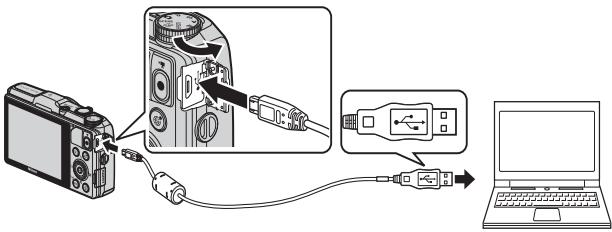
- Logement pour carte SD: si votre ordinateur est équipé d'une carte SD, la carte peut être insérée directement dans la fente.
- Lecteur de carte SD: connectez un lecteur de carte (disponible séparément auprès d'un fournisseurs tiers) à l'ordinaire et insérez la carte mémoire.
Si un message vous invitant àCHOISIR un programme s'affiche, selectionnez Nikon Transfer 2.
Avec Windows 7
Si la bolte de dialogue ci-contre s'affiche, suive la procedure ci-dessous pour selectionner Nikon Transfer 2.
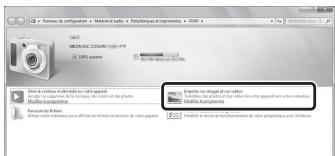
1 Sous Importer vos images et vos videos, cliquez sur Modifier le programme
Une boîte de dialogue de sélection du programme s'affiche ; sélectionnez Importer le fichier avec Nikon Transfer 2, puis cliquez sur OK.
2 Double-cliquez sur Importer le fichier.
Si la carte mémoire contient un grand nombre d/images, l'activation de Nikon Transfer 2 peut prendre du temps. Patientez jusqu'à demarrage de Nikon Transfer 2.
V Connexion du cable USB
La connexion risque de ne pas etre reconnue lorsquel广泛应用 est connecté a un ordinateur via un hub USB.
2 Transferez les images vers l'ordinateur.
- Cliquez sur Demarrer le transfert.
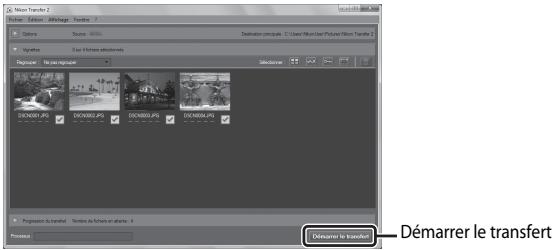
- Par défaut, toutes les images de la carte mémoire sont copieées vers l'ordinateur.
3 Coupe la connexion.
- Si l'appareil photo est connecté à l'ordinateur, mettez l'appareil photo hors tension, puis débranchez le cable USB.
- Si vous utilisez un lecteur de carte ou un logement pour carte, choisissez l'options appropriee dans le systeme d'exploitation de l'ordinateur pour ejecter le disque amabile correspondant à la carte messoire, puis retirez la carte du lecteur ou du logement.
Lancez ViewNX 2.
- Les images s'affichent dans ViewNX 2 une fois le transfert terminé.
- Consultez l'aide en ligne pour plus d'informations sur l'utilisation de ViewNX 2.
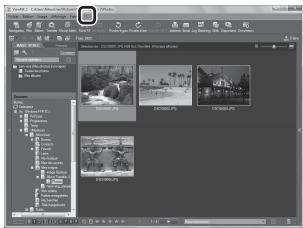

Demarrage manuel de ViewNX 2
- Windows : double-cliquez sur le raccourci ViewNX 2 sur le Bureau.
Mac: cliquez sur I'icone ViewNX 2 dans le Dock.
Section Référence
La section Récurrence fournit des informations détaillées et des conseils sur l'utilisation de l'appareil photo.
Prise de vue
Utilisation de la fonction Panoramaque simplifié
(prise de vue et visualisation) 6-2
Lecture
Mode Photos favorites.. 65
Mode Tri automatique 69
Mode Classement par date 6010
Visualisation et suppression d'images prises en continu
(Sequence) 6011
Édition d'images fixes 6-13
Connexion de l'appareil photo à un téléviseur
(visualisation d'images sur un téléviseur) 6020
Connexion de l'appareil photo à une imprimante
(impression directe). 21
Édition deVIDEOS 6-27
Menu
Options de prise de vue courantes (Qualité d'image et
Taille d'image) 6029
Menu Prise de vue (Mode P, S, A, ou M) 631
Menu Portrait optimé 643
Menu Visualisation 646
Menu Video. 655
Menu configuration. 63
Menu Options données de position 679
Menu Options Wi-Fi 89
Informations supplémentaires
Messages d'erreur 91
Noms des fichiers. 696
Accessoires optionnels 6-97
Utilisation de la fonction Panoramaque simplifié (prise de vue et visualisation)
Prise de vue avec la fonction Panoramaque simplifié
Positionnez le sélecteur de mode sur SCENE commande MENU
Panoramaique simplifie OK
1 Sélectionnez Normal (180°) ou Large (360°) comme plage de prise de vue et appuyez sur OK.
Lorsque I'appareil photo est tenu en orientation paysage, la taille d'image (largeur × hauteur) est comme suit.
Normal (180^)
4800 × 920 lorsqu'ell photo est
déplace horizontally,
1536 × 4800 lorsque l'appareil photo est déplace verticalément
Large (360^)
9600 × 920 lorsque l'appareil photo est déplace horizontally,
1536 × 9600 lorsque l'appareil photo est déplaced verticalement
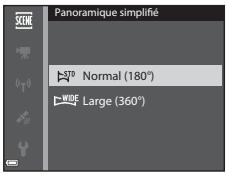
2 Cadrez la première portion de la scène du panoramaque, puis appuyez sur le déclencheur à mi-course pour régler la mise au point.
- La position de zoom est fixée sur la position grand-angle.
L'appareil photo effectue la mise au point sur la zone au centre de la vue.
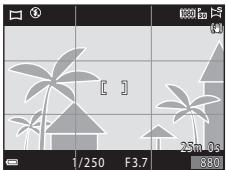
3 Appuyez sur le déclencheur jusqu'en fin de course, et relâchéz-le.
- s'affichent pour indiquer la direction de déplacement de l'appareil photo.
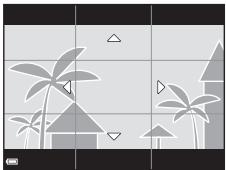
4 Déplacez l'appareil photo dans l'une des quatre directions jusqu'à ce que le repère atteigne la fin.
Lorsque l'appareil photo detecte la direction du panoramaique, la prise de vue commence.
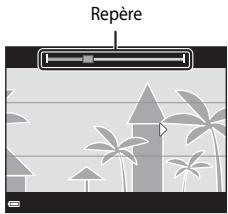
Exemple de déplacement de l'appareil photo
- En utilisant votre corps comme axe de rotation, déplacez l'apparéil photo lentement en décrivant un arc de cercle, dans la direction du marquage (△△).
- La prise de vue s'arrête si le repère n'a pas atteint la fin au bout d'environ 15 secondes (lorsque l'options Normal (180^) est selectionné) ou au bout
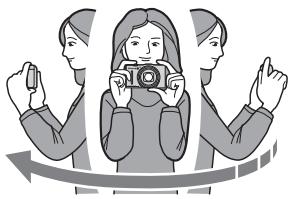
d'environ 30 secondes (lorsque l'options Large (360^) est selectionnée) après le début de la prise de vue.

Remarques concernant la prise de vue avec la fonction Panoramaque simplifié
- La zone d'image dans l'imag enregistrée est plus petite que celle observée sur le moniteur au moment de la prise de vue.
Lorsque le mouvement détecté par l'appareil photo est trop rapide ou en présence d'un bougé d'appareil prononcé ou d'un sujt trop uniforme (tel qu'un mur ou dans l'obscurité), une erreur se produit. - Les images d'un panoramicque ne sont pas enregistrées lorsque la prise de vue est interrompue avant d'atteindre la moitié de la plage du panoramicque.
- Lorsque la prise de vue dépasse la moitié de la plage du panoramicique mais terme avant la fin, la plage qui n'est pas photographiée est enregistrée et affichée sous la forme d'une zone grise.
Affichage des images d'un panoramicque simplifié
Passez en mode de visualisation (128), affichez en mode de visualisation plein écran une image enregistrée avec Panoramaque simplifié, puis appuyez sur pour faire défiler l'image dans la direction utilisée lors de la prise de vue.
- Tournez le sélection multidirectionnel pour faire défiler rapidement vers l'avant ou vers l'arrière.
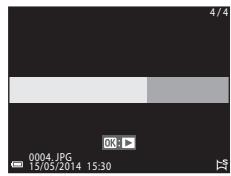
Les commandes de lecture apparaissent dans la partie inférieure du monitier lors de la visualisation. Utilisez les touches du selector multidirectionnel pour selectionner une commande, puis apuyez sur pour effectuer les opérations suivantes.
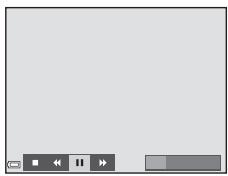
| Fonction | l'ocne | Description | |
| Effectuer unretour rapide | « | Maintenez enfoncé le bouton® pour faire défilrer rapidementen arrière.* | |
| Effectuer uneavance rapide | » | Maintenez enfoncé le bouton® pour faire défilrer rapidementen avant.* | |
| Suspendrelalecture | T1 | Suspend la lecture. Les opérations répertoriées ci-dessous peuvent être effectuées lorsqu'la lecture est suspendue. | |
| T2 | Maintenez enfoncé le bouton® pour rembobiner.* | ||
| T3 | Maintenez enfoncé le bouton® pour faire défilrer.* | ||
| T4 | Permet de redémarrer le défillement automatique. | ||
| Arrêté | ■ | Permet de basculer en mode de visualisation plein écran. | |
- Ces opérations peuvent également être effectuees en tournant le selector un multidirectionnel.

Remarques concernant le défilament des images
Il se peut que cet apparéil photo ne puisse pas faire défilier les images de panoramicique simplifiée prises avec une autre marque ou un autre modèle d' apparéil photo numérique ou effectuer un zoom dessus.
Mode Photos favorites
Ajoutez des images (pas deVIDEOS) à des albums en tant que photos favorites pour pouvoir visualiser uniquement les images ajoutées.
- Vous pouvez trier les images dans neuf albums. Vous pouvez ajouter jusqu'à 200 images dans chaque album.
- Les images d'origine ne sont pas copiees ni déplacées.
- Vous pouvez ajouter la même image dans plusieurs albums.
Ajout d'images dans des albums
Appuyez sur l (mode de visualisation*) commande MENU icone de menu l ou l Photos favorites OK
- Vous ne pouvez pas ajouter d'images en mode de visualisation de photos favorites.
1 Utilisez les touches du sélecteur multidirectionnel pour selectionner une image et utilisez pour afficher
- Vous pouvez ajouter à plusieurs images. Pour supprimer, appuyez sur .
- Positionnéz la commande de zoom (1) sur T pour passer au mode de visualisation
plein écran ou sur W ( ) pour passer au mode de visualisation par planche d'imagettes.

2 Appuyez sur ^K une fois les réglages terminés.
3 Sélectionnéz l'album souhaïte et appuyez sur OK.
- Les images sélectionnées sont ajoutées.
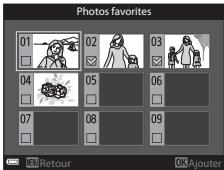
Visualisation d'images dans des albums
Appuyez sur 一 (mode de visualisation) commande MENU icône de menu MODE Photos favorites
Utilisez le.selecteur multidirectionnel pour selectionner un album et appuyez sur 0 pour visualiser les images de I'album selectionné.
- Vous peuvent utiliser les fonctions du menu Visualisation (74) pour les images de l'album sélectionné (sauf Copier et Photos favorites).
- Les opérations suivantes sont disponibles dans l'écran de selection des albums :
Commande MENU : change l'icone d'album (68).
Commande : efface toutes les images d'origine ajoutées à l'album sélectionné.
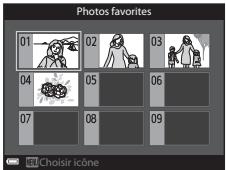

Remarques concernant la suppression
Si vous supprimez une image en mode Photos favorites, l'image d'origine est supprimée. Lorsque vous supprimez des images dans des albums, reportez-vous à « Suppression d'images dans des albums » (67).
Suppression d'images dans des albums
Entrez en mode Photos favorites → Sélectionnez l'album contenant l'image à supprimer → OK → commande MENU → Supprimer des favorites → OK
1 Utilisez les touches du sélecteur multidirectionnel pour selectionner une image et utilisez pour masquer.
Pour afficher de nouveaux les icônes, appuyez sur .
- Positionnéz la commande de zoom (1) sur T pour passer au mode de visualisation
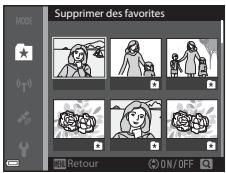
plein écran ou sur W ( ) pour passer au mode de visualisation par planche d'imagettes.
2 Appuyez sur une fois les réglages terminés.
3 Sélectionnez Oui et appuyez sur @K.
- Pour annuler la suppression, Sélectionnéz Non.
Modification de l'icone de l'album des photos favorites
Appuyez sur 一 (mode de visualisation) commande MENU icône de menu MODE Photos favorites
1 Utilisez le sélection multidirectionnel pour sélectionner un album et appuyez sur la commande MENU.
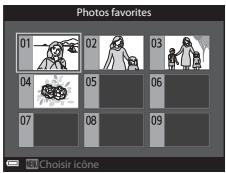
2 Utilisez pour selectionner une couleur d'icone et appuyez sur OK.
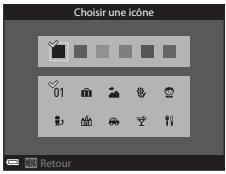
3 Sélectionnez une icône et appuyez sur .
L'icone change.
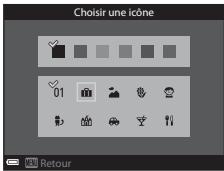
Mode Tri automatique
Les images sont automatiquement triées en catégories telles que portraits, paysages, et vidés, en fonction des réglages de l'appareil photo au moment de la prise de vue.
Appuyez sur (mode de visualisation) commande MENU icone de menu MODE
Aut Tri automatique OK
Utilizez le sélecteur multidirectionnel pour selectionner une catégorie et appuyez sur OK pour visualiser les images de la catégorie selectionnée.
- Vous pouze utiliser les fonctions du menu Visualisation (74) pour les images de la catégorie sélectionnée (sauf Copier et Supprimer des favorites).
Lorsque l'écran de Sélection des catégories s'affiche, appuyez sur pour supprimer toutes les images d'origine dans la catégorie sélectionnée.
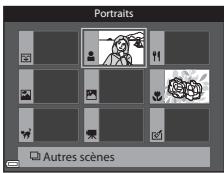

Remarques concernant le mode Tri automatique
- Vous pouvez trier jusqu'à 999 images et fischiers vidés dans chaque catégorie en mode Tri automatique.
- Les images ou les videos enregistrées par des apparciels photo autres que celui-ci ne peuvent pas etre visualises en mode Tri automatique.
Mode Classement par date
Appuyez sur 一 (mode de visualisation) bouton MENU icone de menu MODE
→ Classement par date → OK
Utilisez le sélection multidirectionnel pour selectionner une date puis appuyez sur OK pour visualiser les images prises à la date selectionnée.
- Vous pouze utiliser les fonctions du menu Visualisation (74) pour les images prises à la date sélectionnée (sauf Copier et Supprimer des favorites).
- Les opérations suivantes sont disponibles lorsqu'elécran de sélection de la date de prise de vue s'affiche :
| Classement par date | |
| 20/05/2014 | [ 3] |
| 15/05/2014 | [ 2] |
| 10/05/2014 | [ 1] |
| 05/05/2014 | [ 10] |
Commande MENU : les fonctions repertoriées ci-dessous sont disponibles.
Commanded impression*
- Diaporama
Protégé
Les mêmes réglages peuvent être appliqués à toutes les images prises à la date sélectionnée.
Commande: supprime toutes les images prises à la date sélectionnée.
V Remarques concernant le mode Classement par date
- Vous pouvez sélectionner les 29 dates les plus récentes. S'il existe des images pour plus de 29 dates, toutes les images enregistrées avant les 29 dates les plus récentes seront combinées sous Autres.
- Les 9000 images les plus récentes peuvent être affichées.
- Les images prises lorsque la date de l'appareil photo n'est pas définie sont traitées comme des images prises le 1er janvier 2014.
Visualisation et suppression d'images prises en continu (sequence)
Visualisation des images d'une série
Les images prises en rafale sont enregistrées sous la forme d'une série.
La première image d'une séquence est utilisé comme l'image représentative pour représentier la séquence lorsque vous utilisez le mode de visualisation plein écran ou le mode de visualisation par planche d'imagettes (réglage par défaut). Pour afficher chaque image de la séquence individuellement, appuyez sur
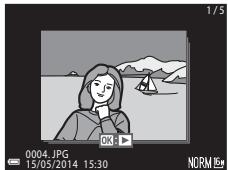
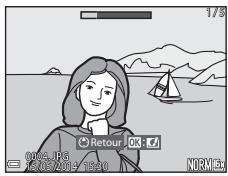
Après avoir appuyé sur OK, les opérations décrites ci-dessous sont disponibles.
Pour afficher l'imaghe precedente ou suivante, tournez le selecteur multidirectionnel ou appuyez sur
- Pour afficher les images qui ne sont pas incluses dans la séquence, appuyez sur pour revenir à l'affichage de l'image représentative.
- Pour afficher les images d'une série sous la forme d'imagettes, ou pour les visualiser dans un diaporama, définièsez les Options affich. série sur Chaque image dans le menu Visualisation (54).
Les images prises en rafale avec des apparciels photo autres que cet apparéil photo ne peuvent pas été affichées dans une série.
Options du menu Visualisation disponibles avec l'affichage séquentiel
- Lorsque vous visualisiez les images d'une série en mode de visualisation plein écran, appuyez sur MENU pour sélectionner les fonctions dans le menu Visualisation (74).
-
Si vous appuyez sur MENU lorsqu'une image représentative est affichée, les réglages suivants peuvent être appliqués à toutes les images de la série :
-
Photos favorites, Commande d'impression, Protégé, Copier
Suppression des images d'une série
Lorsque vous appuyez sur l'ir pour des images d'une sequence, les images qui sont effacées varient en fonction du mode d'affichage des séquences.
Lorsque l'image représentative est affichée:
- Image actuelle: Toutes les images de la série affichée sont effacées.
- Effacer la sélection : Lorsqu'une image représentative est sélectionnée sur l'écran de suppression des images sélectionnées (30), toutes les images de cette série sont supprimées.
-
Toutes les images: Toutes les images de la mémoire interne ou de la carte mémoire sont supprimées.
-
Lorsque les images d'une séquence sont affichées en mode de visualisation plein écran :
-
Image actuelle: L'imag en cours d'affichage est supprimée.
- Effacer la seLECTION: Les images selectionnées dans la séquence sont supprimées.
- Toute la série: Toutes les images de la série affichée sont supprimées.
Édition d'images fixes
Avant d'editor des images
Voupez facilement éditer des images sur cet apparil photo. Les copies éditees sont enregistrées dans des fichiers distincts.
Les copies éditees sont enregistrées avec la même date et heures de prise de vue que la photo d'origine.

Restrictions concerning l'edition d'images
Vous pouvez éditer une image dix fois maximum.
Effets rapides : changement de teinte ou d'atmosphère
| Option Effets rapides | Description |
| Pop et Très vif | Améliore principalement la saturation de la couleur. |
| Peinture, High-key, Effet apparéil photo jouet 1, Effet apparéil photo jouet 2, Low-key, Traitement croisé (rouge), Traitement croisé (jaune), Traitement croisé (vert) et Traitement croisé (bleu) | Règle principalement la teinte et créé un aspect différent pour l'image. |
| Flou, Portrait adouci, Fisheye, Filtré étoiles et Effet miniature | Traite les images avec une variété d'effets. |
| Monochrome contrasté, Sépia, Couleurs froides et Couleur sélective | Transforme les images multicolores en images avec une seule couleur. L'option Couleur sélective transforme toutes les couleurs, sauf une couleur spécifique, en noir et blanc. |
1 Affichez l'image à laquelle vous souhaitez appliquer un effet en mode de visualisation plein écran et appuyez sur OK.
2 Utilisez les touches du sélecteur multidirectionnel ou tournez-le pour selectionner l'effet souhaité et appuyez sur OK.
- Positionnez la commande de zoom (1) sur T pour afficher une boite de dialogue de confirmation pour l'effet applicé. Positionnez la commande de zoom sur W pour revenir à l'écran de sélection pour les effets.
- Pour quitter sans enregistrer l'imageédité, appuyez sur la commande MENU.
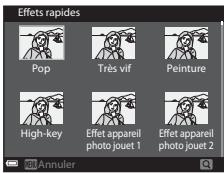
3 Sélectionnéz Oui et appuyez sur .
- Une copieéditee estcriee.
Retouche rapide : amélioration du contraste et de la saturation
Appuyez sur (mode de visualisation) Sélectionnez une image commande MENU Retouche rapide OK
Utilisez les touches du sélecteur multidirectionnel pour selectionner le niveau d'effet souhaité et appuyez sur OK.
La version editede s'affiche a droite.
- Pour quitter sans enregistrer la copie, appuyez sur
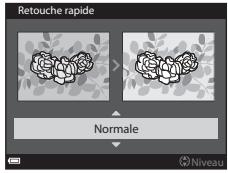
D-Lighting: amélioration de la luminosité et du contraste
Appuyez sur (mode de visualisation) Sélectionnez une image commande MENU D-Lighting
Utilisez les touches du sélecteur multidirectionnel pour selectionner OK, puis appuyez sur OK.
La version editede s'affiche a droite.
Pour quitter sans enregistrer la copie, selectionnez Annuler et appuyez sur
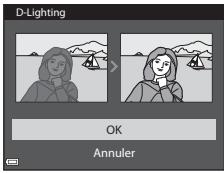
Correction yeux rouges : correction de l'effet « yeux rouges » lors de la prise de vue avec le flash
Appuyez sur (mode de visualisation) Sélectionnez une image commande MENU Correction yeux rouges
Prévisalizez le résultat et appuyez sur
- Pour quitter sans enregistrer la copie, appuyez sur la touche du sélecteur multidirectionnel.
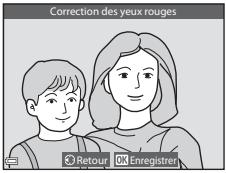
V Remarques concernant la Correction yeux rouges
- Vous pouvez appliquer la Correction yeux rouges à des images uniquement lorsque des yeux rouges sont détectés.
- Vous pouvez appliquer la Correction yeux rouges à des animaux domestiques (chiens ou chats) même si leurs yeux ne sont pas rouges.
- Il est possible que la Correction yeux rouges ne produit pas les résultats escomptés sur certaines images.
- Dans certains cas rares, il se peut que la Correction yeux rouges soit appliquée inutillement à d'autres zones de l'image.
Retouche glamour : amélioration des visages humains
Appuyez sur (mode de visualisation) sélectionnez une image commande MENU Retouche glamour OK
1 Utilisez les touches ▲▼▲ du sélecteur multidirectionnel pour sélectionner le visage à retoucher et appuyez sur OK.
- Si un seul visage est détecté, passez à l' étape 2.
2 Utilisez les touches pour selectionner l'effet, les touches pour selectionner le niveau d'effet, et appuyez sur OK.
- Vous pouvez appliquer plusieurs effets simultanement.
Régléz ou vérifie les réglages pour tous les effets avant d'appuyer sur ©
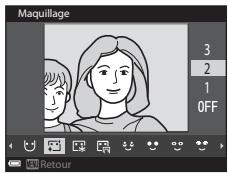
(affiner le visage), (maquillage), (poudre), (atténuation de l'éclat), (fonction anti-poches), (agrandir les yeux), (éclaircir le regard), (ombre à paupières), (mascara), (blanchir les dents), (rouge à levres), (rougir les joues)
- Appuyez sur la commande MENU pour revenir à l'écran de seLECTION d'un visage.
3 Prévisualisez le résultat et appuyez sur
Pour modifier les réglages, appuyez sur pour revenir à l'objet 2.
- Pour quitter sans enregistrer l'image écédée, appuyez sur la commande MENU.
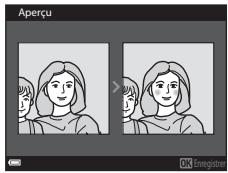
4 Sélectionnez Oui, puis appuyez sur OK.
- Une copie editede est creeee.

Remarques concernant la Retouche glamour
- Vous pouvez écrire un seul visage à la fois à l'aide de la fonction Retouche glamour. Vous pouce utiliser la fonction sur dix visages maximum (dix fois maximum) sur la même image si vous écribez chaque fois un visage différent.
- Selon l'orientation des visages, ou la luminosité des visages, l'appareil photo risque de ne pas pouvoir détecter les visages de façon précise, ou la fonction glamour risque de ne pas fonctionner comme prévu.
- Si aucun visage n'est detecté, un averissement s'affiche et l'écran returne au menu Visualisation.
- La fonction Retouche glamour est disponible uniquement pour les images prises lorsqu'la sensibilité est 1600 ou inférieure.
Mini-photo : réduction de la taille d'une image
Appuyez sur (mode de visualisation) Sélectionnez une image commande MENU Mini-photo
1 Utilisez les touches du sélecteur multidirectionnel pour sélectionner laaille de copie souhaitée et appuyez sur OK.
- Les images prises avec un réglage de taillé d'image de 169 4608×2592 sont enregistrées à 640 × 360 pixels. Passez à l'été 2.
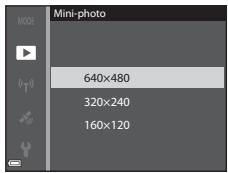
2 Sélectionnez Oui, puis appuyez sur
- Une copie éditione est créé (taux de compression de 1:8 environ).
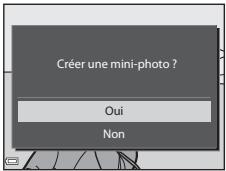

Remarques concernant la fonction Mini-photo
Vous ne pouvez pas éciter d'images au format 1:1.
Par recadrage: création d'une copie recadrée
1 Tournez la commande de zoom pour agrandir l'image (72).
2 Peaufinez la composition de la copie et appuyez sur MENU.
- Positionné la commande de zoom sur T (Q) ou W (F) pour regler le facteur de zoom. Définitionse un facteur de zoom auquel F s'affiche.
- Utilisez le sélecteur multidirectionnel ▲▼ ▲▶ pour faire défilier l'image de façon à ce que seule la partie à copier soit visible sur le moniteur.
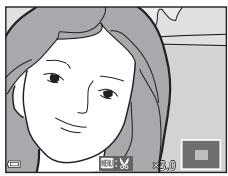
3 Sélectionnez Oui, puis appuyez sur .
- Une copie edited est créé.
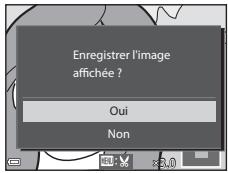
Taille d'image
Lorsque la taille d'image de la copie recadrée est 320 × 240 (ou moins), l'image s'affiche avec une taille inférieure pendant la visualisation.
Recadrage de l'imag dans son orientation portrait actuelle
Utilissez l'option Rotation image (0651) pour faire pivoter l'image et l'afficher en orientation paysage. Àprouv avoir recadré l'image, refaites-la pivoter en orientation portrait.
Connexion de l'appareil photo à un téléviseur (visualisation d/images sur un téléviseur)
1 Mettez l'appareil photo hors tension et connectez-le au téléviseur.
- Vérifiez que les fiches sont orientées correctement. N'introduisez pas ou ne retirez pas les fiches tout droit lorsque vous les connectez ou les déconnectez.
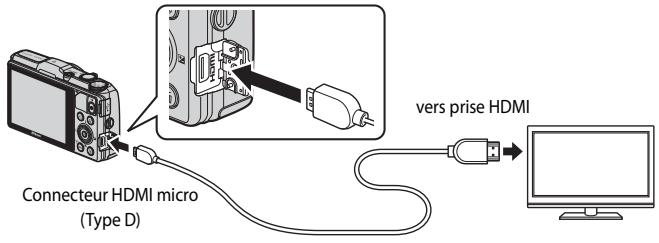
2 Reglez l'entrée du télévisueur sur l'entrée externe.
- Pour plus de détails, reportez-vous à la documentation fournie avec votre téléviseur.
3 Maintenez le bouton enforcé pour allumer l'appareil photo.
- Les images s'affichent sur le téléviseur.
- Le moniteur de l'appareil photo ne s'allume pas.
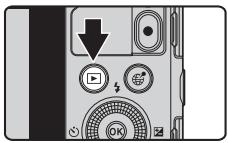
Utilisation de la télécommande du téléviseur (Ctrl. via sortie HDMI)
La télécommande d'un téléviseur conforme à la norme HDMI-CEC peut être utilisé pour selectionner des images, démarrer et interrompre la lecture d'une réserve, basculer entre le mode de visualisation plein écran et l'affichage de quatre imagettes, etc.
- Réglez l'option Ctrl. via sortie HDMI (6074) de Réglages TV sur Activé (réglage par défaut) puis connectez l'appareil photo au télévisuer à l'aide d'un cable HDMI.
- Pointez la télécommande vers le téléviseur pour la faire fonctionner.
Connexion de l'appareil photo à une imprimante (impression directe)
Les utilisateurs d'imprimantes compatibles PictBridge peuvent connecter l'appareil photo directement à l'imprimante et imprimer des images sans utiliser d'ordinateur.
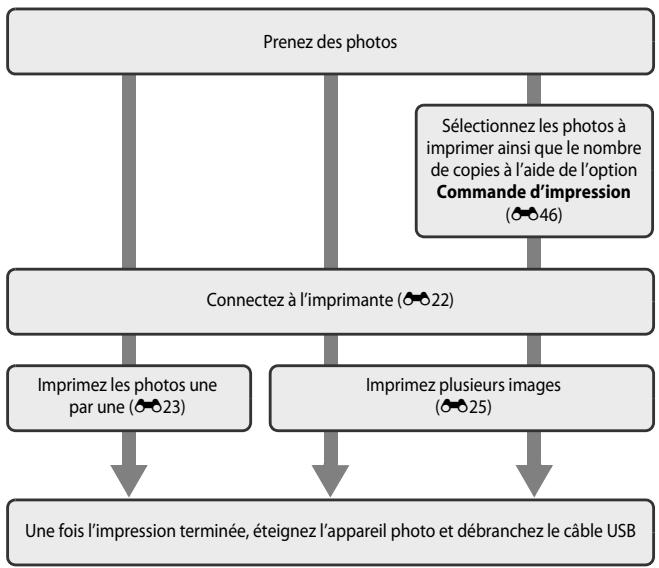
Connexion de l'appareil photo à une imprimante
1 Mettez l'appareil photo hors tension.
2 Mettez l'imprimante sous tension.
- Contrôlez les paramètres de l'imprimante.
3 Connectez l'appareil photo à l'imprimante à l'aide du cable USB.
- Vérifiez que les fiches sont orientées correctement. N'introduisez pas ou ne retirez pas les fiches tout droit lorsque vous les connectez ou les déconnectez.
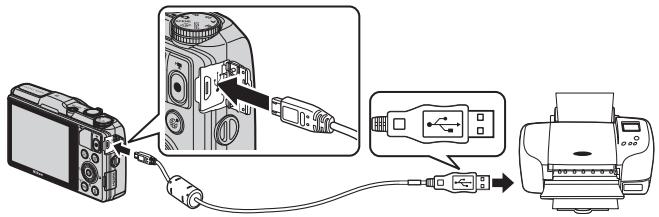
4 L'appareil photo est automatiquement mis sous tension.
- L'écran de démarriage PictBridge (①) s'affiche sur le moniteur de l'appareil photo, suivi de l'écran Sélection impression (②).
①

(2)
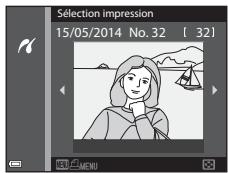
Si l'écran de démarrage PictBridge ne s'affiche pas
Lorsque l'option Automatique est selectionnée pour Charge par ordinaire (675), il peut etre impossible d'imprimer des images avec une connexion directe entre I'appareil photo et certaines imprimantes. Si I'ecran de demarrage PictBridge ne s'affiche pas après la mise sous tension de I'appareil photo, mettez I'appareil photo hors tension et débranche le cable USB. Definissez l'option Charge par ordinaire sur Desactivée et reconnectez I'appareil photo a I'imprimante.
Impression d'images individuelles
1 Utilisez le.selecteur multidirectionnel pour selectionner l'image souhaitee et appuyez sur OK.
- Positionnez la commande de zoom sur W (E) pour passer en mode de visualisation par planche d'imagettes ou sur T (Q) pour passer en mode de visualisation plein écran.
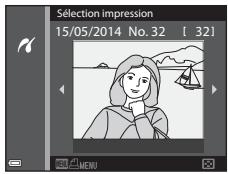
2 Utilisez pour selectionner Copies et appuyez sur OK.
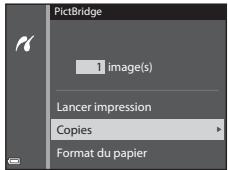
3 Sélectionnez le nombre de copies souhaïte (9 maximum) et appuyez sur @k.
4 Sélectionnez Format du papier et appuyez sur
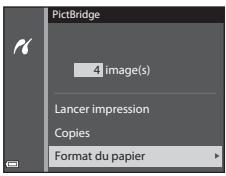
5 Sélectionnez le format de papier souhaité et appuyez sur OK.
Pour appliquer le réglage de format papier configurer sur l'imprimante, sélectionnez Par défaut comme option de format papier.
- Les options de format papier disponibles sur l'appareil photo variant en fonction de l'imprimante que vous utilisez.
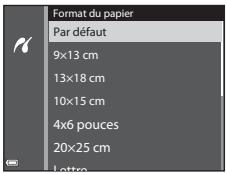
6 Sélectionnez Lancer impression, puis appuyez sur OK.
L'impression démarre.
Pour annuler l'impression, appuyez sur OK.
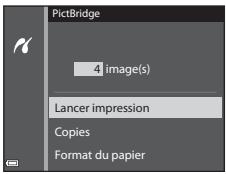
Impression de plusieurs images
1 Lorsque l'écran Sélection impression s'affiche, appuyez sur MENU.
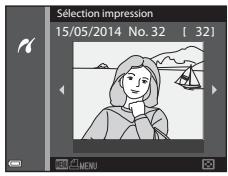
2 Utilisez les touches du selecteur multidirectionnel pour selectionner Format du papier et appuyez sur OK.
- Pour quitter le menu Impression, appuyez sur MENU.
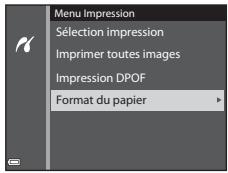
3 Sélectionnez le format de papier souhaité et appuyez sur OK.
Pour appliquer le réglage de format papier configuré sur l'imprimante, sélectionnez Par défaut dans l'options de format papier.
- Les options de format papier disponibles sur l'appareil photo variant en fonction de l'imprimante que vous utilisez.
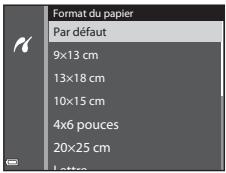
4 Sélectionnez Sélection impression, Imprimer toutes images ou Impression DPOF et appuyez sur OK.
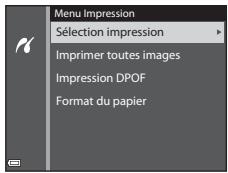
Selectionnez les images (jusqu'à 99) et le nombre de copies (jusqu'à 9 par image).
Utilizez les touches du sélecteur multidirectionnel pour sélectionner les images, et utilise pour définir le nombre de copies à imprimer.
- Les images sélectionnées pour impression sont indiquées par et le nombre de copies à imprimer. Si aucune copie n'a été spécifiée pour les images, la sélection est annulée.
- Positionné la commande de zoom sur T (R) pour passer en mode de visualisation plein écran ou sur W (E) pour passer en mode de visualisation par planche d'imagettes.
- Une fois les réglages terminés, appuyez sur OK.
Lorsque I'ecran illustré à droite s'affiche, sélectionnez Lancer impression et appuyez sur R pour démarrer l'impression.
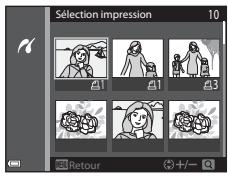
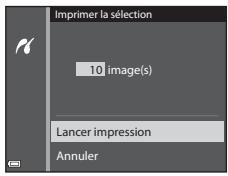
Imprimer toutes images
Une copie de chaque image enregistrée dans la mémoire interne, ou sur la carte mémoire, est imprémière.
Lorsque I'ecran illustré à droite s'affiche, sélectionnez Lancer impression et appuyez sur R pour démarrer l'impression.
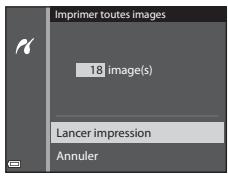
Impression DPOF
Imprimez les images pour lesquelles une commande d'impression a ete creee a laide de l'option Commande d'impression (46).
Lorsque I'ecran illustré à droite s'affiche, sélectionnez Lancer impression et appuyez sur OK pour démarrer l'impression. Pour afficher la commande d'impression actuelle, Voir images et appuyez sur OK. Pour imprimer les images, appuyez de nouveau sur OK.
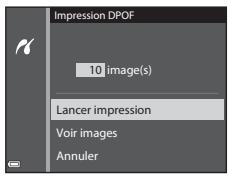
Édition deVIDEOS
Extraction de la séquence souhaitée d'une video uniquement
Vou puez sauvegarder les séquences souhaitees d'une video enregistrée dans un fichier distinct.
1 Lisez la video souhaitée et suspendez au point de début de la série à extraire (81).
2 Utilisez les touches du sélecteur multidirectionnel pour selectionner dans les commandes de lecture, et appuyez sur OK.
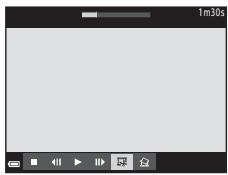
3 Utilizez pour selectionner (Choisir le début) dans les commandes d'edition.
Utilissez les touches du sélection multidirectionnel ou tournez-le pour déplacer la position de début.
Pour annuler l'edition, selectionneze (Retour), et appuyez sur OK.
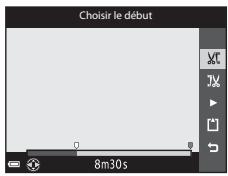
4 Utilisez pour selectionner (Choisir la fin).
Utilissez les touches du sélecteur multidirectionnel ou tournez-le pour déplacer le repère de fin.
- Pour prévisualiser la partie spécifique, sélectionné et appuyez sur OK. Appuyez de nouveau sur OK pour arrer la prévisualisation.
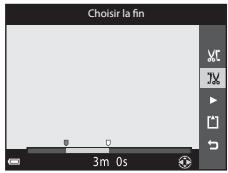
5 Utilisez ▲▼ pour Sélectionner (Enregistrer) et appuyez sur @X.
- Suivez les instructions à l'écran pour enregistrer la vente.
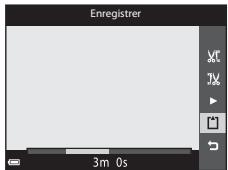

Remarques sur l'edition de videos
- Utilisez un accumulateur suffisamment charge pour éviter que l'appareil photo ne s'éteigne pendant l'édition.
- Une video créé par édition ne peut pas être coupée de nouveau.
- La partie réelle coupée d'une video peut être légèrement différente de la partie sélectionnée à l'aide des repères de début et de fin.
- Les videos ne peuvent pas etre coupées pour durer moins de deux secondes.
Enregistrement d'une vue extraite d'une réserve en tant qu'image fixe
La vue souhaïtee d'une video enregistrée peut être extraite et enregistrée en tant qu'image fixe.
- Suspendez la lecture d'une video et affichez la vue à extraire (182).
Utilisez les touches du selecteur multidirectionnel pour selectionner la commande et appuyez sur OK.
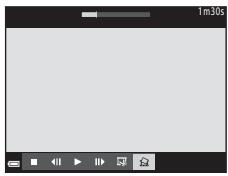
- Sélectionnez Oui lorsqu'un écran de confirmation s'affiche, et appuyez sur @ pour enregistrer l'image.
- La qualité d'image de l'image fixe enregistrée est Normal. La taille d'image est déterminée par le type (taille d'image) (655) de la vente d'origine. Par exemple, une image fixe sauvégardée à partir d'une vente enregistrée avec 1080/1080/30p ou 1080/25p est (1920 × 1080 pixels).
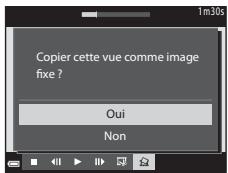
V Remarques concernant l'enregistrement d'images fixes
Les vues de videos enregistrées avec 1080, 1080/60i ou 1080, 1080/50i ou 480, 480/30p ou 480, 480/25p, et les videos HS (55) ne peuvent pas ettre sauvegardées en tant qu'images fixes.
Options de prise de vue courantes
(Qualité d'image et Taille d'image)
Qualité d'image
Entrez en mode de prise de vue commande MENU Qualité d'image OK
Définissez la qualité d'image (taux de compression) utilisé lorsque vous enregistrez des images.
Plus les taux de compression sont faibles,ILAmeure est la qualite d'image,mais le nombre d'images pouvant etre enregistrées est reduit.
| Option | Description | |
| FINE | Fine | Image de qualité supérieure à Normal. Taux de compression : environ 1:4 |
| NORM | Normal (réglage par défaut) | Qualité d'image normale, adaptée à la plupart des applications. Taux de compression : environ 1:8 |

Réglage Qualité d'image
- La qualité d'image peut être régliée dans n'importe quel mode de prise de vue. Le réglage est appliqué à d'autres modes de prise de vue également.
- Le réglage risque de ne pas être modifié lorsque vous utilisez certains réglages d'autres fonctions.

Nombre d'images pouvant être enregistrées
- Le nombre approximatif d'images pouvant être enregistrées apparaît sur le moniteur lors de la prise de vue (20).
- Notez qu'en raison de la compression JPEG, le nombre d'images pouvant être enregistrées peut varier de façon importante selon le contenu de l'image, même lorsque vous utilisez des cartes mémoire de même capacité et les mêmes réglages de qualité d'image et de taille d'image. De plus, le nombre d'images pouvant être enregistrées peut varier selon la marque de la carte mémoire.
- Si le nombre de vues restantes est de 10 000 ou plus, l'affichage indique « 9999 »
Tailled image
Entrez en mode de prise de vue commande MENU Taille d'image
Définissez la taille d'image (nombre de pixels) utilisé lorsque vous enregistrez des images.
Plus l'image est grande, plus grande sera la taille à laquelle elle pourrait être imprimée, mais le nombre d'images pouvant être enregistrées est réduit.
| Option* | Format (horizontal sur vertical) | |
| 4608×3456 (réglage par défaut) | 4:3 | |
| 3264×2448 | 4:3 | |
| 2272×1704 | 4:3 | |
| 1600×1200 | 4:3 | |
| 640×480 | 4:3 | |
| 4608×2592 | 16:9 | |
| 3456×3456 | 1:1 | |
- Le nombre total de pixels capturés, et le nombre de pixels capturés horizontally et verticalement.
Example: 164608×3456 = environ 16 megapixels, 4608 × 3456 pixels
Réglage de la taille d'image
- La taille d'image peut être régée dans n'importe quel mode de prise de vue. Le réglage est appliqué à d'autres modes de prise de vue également.
- Le réglage risque de ne pas être modifié lorsque vous utilisez certains réglages d'autres fonctions.
Impression d'images de taule 1:1
Configurez l'imprimante sur « Marge ». Certaines imprimantes ne permettent pas l'impression d/images au format 1:1.
Menu Prise de vue (Mode P, S, A, ou M)
- Reportez-vous à « Qualité d'image » (6-29) et « Taille d'image » (6-30) pour plus d'informations sur Qualité d'image et Taille d'image.
Balance des blancs (réglage des teintes)
Selectionnez le mode P, S, A, ou M → commande MENU → icône de menu P, S, A, ou M → Balance des blancs → OK
Régléz la balance des blancs en fonction de la source de lumière ou des conditions météorologiques de façon à ce que les couleurs des images correspondant à ce que vous Voyez avec vos yeux.
Utilisez l'option Automatique dans la plupart des situations. Modifie le réglage lorsque vous souhaitez régler les teintes de la photo que vous prenez.
| Option | Description |
| AUTO Automatique (réglage par défaut) | La balance des blancs est régée automatiquement en fonction des conditions d'éclairage. |
| PRE Pré-relgage manuel | À utiliser lorsque les résultats escomptés ne sont pas obtus avec Automatique, Incandescent, etc. (32). |
| Énsoleillé | La balance des blancs est adaptée à la lumière directe du soleil. |
| Éncandescent | À utiliser en cas d'éclairage incandescent. |
| Électrofluorescent | À utiliser en cas d'éclairage fluorescent. |
| Nuageux | À utiliser pour prendre des photos sous un ciel nuageux. |
| Flash | À utiliser avec le flash. |

Remarques concernant la balance des blancs
- Réglez le flash sur (désacté) lorsque la balance des blancs est définie sur un réglage autre que Automatique et Flash (50).
- Le réglage risque de ne pas être modifié lorsque vous utilisez certains réglages d'autres fonctions.
Utilisation de la fonction Pré-reglage manuel
Suivez la procédure ci-dessous pour mesurer la valeur de balance des blancs sous l'éclairage de la prise de vue.
1 Placez un objet de referencia neutre colorimétriquement (blanc ou gris) sous l'éclairage qui sera utilisé lors de la prise de vue.
2 Utilisez les touches du sélecteur multidirectionnel pour sélectionner Pré-reglage manuel dans le menu Balance des blancs, et appuyez sur
L'appareil photo effectue un zoom avant pour mesurer la balance des blancs.
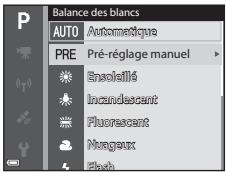
3 Sélectionnez Mesurer.
Pour appliquer la derniere valeur mesurée, seLECTIONNze Annuler et appuyez sur
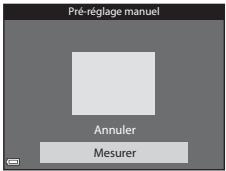
4 Cadrez l'objet de reférence dans la fenêtre de mesure.
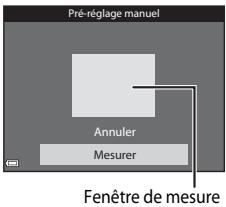
5 Appuyez sur pour mesurer la valeur.
- Le déclencheur est reliéché et la mesure est terminée. Aucune image n'est enregistrée.
V Remarques concernant la fonction Pré-réglage manuel
Une valeur pour l'éclairage du flash ne peut pas être mesurée avec Pré réglage manuel. Lors d'une prise de vue avec le flash, reglez l'options Balance des blancs sur Automatique ou Flash.
Mesure
Selectionnez le mode P, S, A, ou M → commande MENU → icône de menu P, S, A, ou M → Mesure → @X
Le processus par lequel la luminosité du sujet est mesurée afin de déterminer l'exposition est appelé « mesure »
Utilisez cette option pour définir la méthode de mesure de l'exposition de l'appareil photo.
| Option | Description | |
| Matricière (réglage par défaut) | L'appareil photo utilise une zone large de l'écran pour la mesure. Il est recommendé pour la prise de vue classique. | |
| Pondérée centrale | L'appareil photo mesure toute la vue, mais affecte la plus grande pondération au sujet au centre de la vue. Cette mesure est traditionnellement utilisée pour les portraits ; elle préserve les détails d'arrière-plan tout en laissant les conditions d'éclairage au centre de la vue déterminer l'exposition. Cette mesure de la lumière peut être combinée avec la mémorisation de la mise au point (71) pour mesureurs les sujets décentrés. | |

Remarques concernant I'option Mesure
- Lorsque le zoom numérique est activé, Ponderée centrale ou la mesure spot (lorsque le centre de la vue est mesurée) est sélectionnée selon le facteur d'agrandissement.
- Le réglage risque de ne pas être modifié lorsque vous utilisez certains réglages d'autres fonctions.

Zone de mesure
Lorsque l'option Ponderée centrale est sélectionné pour Mesure, le guide de plage de mesure (7) est affchéé (sauf lorsque le zoom numérique est utilisé).
Prise de vue en rafale
Selectionnez le mode P, S, A, ou M → commande MENU → icône de menu P, S, A, ou M → Rafale → @
| Option | Description |
| SVue par vue(réglage par défaut) | Une image est prise chaque fois que vous appuyez sur le déclencheur. |
| H Rafale H | Lorsque vous appuyez sur le déclencheur jusqu'en fin de course,les images sont prises en rafale.La cadence de prise de vue avec la prise de vue en rafale estd'environ 6,9 vps et le nombre maximum de prises de vue enrafale est d'environ 5 (lorsque la qualité d'image est définisur Normal et la taille d'image sur 4608x3456). |
| L Rafale L | Lorsque vous appuyez sur le déclencheur jusqu'en fin de course,les images sont prises en rafale.La cadence de prise de vue avec la prise de vue en rafale estd'environ 2,2 vps et le nombre maximum de prises de vue enrafale est d'environ 36 (lorsque la qualité d'image est définisur Normal et la taille d'image sur 4608x3456). |
| Mémoireprédéclench. | Lorsque vous appuyez sur le déclencheur à mi-course,la prise de vue avec la mémoire de prédéclenchement commence. Lorsquousvous appuyez sur le déclencheur jusqu'en fin de course,l'appareilphoto enregistr direct l'image actuelle ainsi que les images prisesimmédiatement avant que vous appuyiez sur le bouton (36).Cette fonction vous aide à ne pas manquer la prise de vue.La cadence de prise de vue avec la prise de vue en rafale estd'environ 20 vps et le nombre maximum de prises de vue enrafale est d'environ 25, y compris un maximum de 5 vuesprises dans la mémoire de prédéclenchement.La qualité d'image est fixée sur Normal et la taille d'image estfixée sur 1280 x 960 pixels). |
| 120 Rafale H:120 vps | Chaque fois que le déclencheur est enforcé jusqu'en fin decourse,les images sont prises à haute vitesse.La cadence de prise de vue avec la prise de vue en rafale estd'environ 120 vps et le nombre maximum de prises de vue enrafale est de 50.La qualité d'image est fixée sur Normal et la taille d'image estfixée sur 640x480. |
| 60 Rafale H : 60 vps | Chaque fais que le déclencheur est,enforcé jusqu'en fin de course,les images sont prises à haute vitesse.La cadence de prise de vue avec la prise de vue en rafale est d'environ 60 vps et le nombre maximum de prises de vue en rafale est de 25.La qualité d'image est fixée sur Normal et la taille d'image est fixée sur L (1280 x 960 pixels). |
| BSS BSS(Sélecteur deffective image) | Lorsque vous appuyez sur le déclencheur jusqu'en fin de course,l'appareil photo prend une série de 10 images au maximum et enregistre automatiquement l'image la plus nette.L'utilisation du sélecteur deffective image est recommendée lors de la prise de vue d'un objet fixe dans un endroit où il est interdit d'utiliser le flash et qu'il est probable que vos photos soient floues. |
| Planche 16 vues | Chaque fais que vous appuyez sur le déclencheur jusqu'en fin de course,l'appareil photo prend une série de 16 images et l'enregistre en tant qu'image unique.La cadence de prise de vue avec la prise de vue en rafale est d'environ 30 vps.La qualité d'image est fixée sur Normal et la taille d'image est fixée sur L (2560 x 1920 pixels).Le zoom numérique ne peut pas être utilisé. |

Remarques concernant la prise de vue en rafale
- La mise au point, l'exposition et la balance des blancs sont mémorisées avec les valeurs de la première image de chaque série.
L'enregistrement des images peut prendre un certain temps après la prise de vue. - Lorsque la sensibilité augmente, du bruit peut apparaître sur les images capturées.
- La cadence de prise de vue avec la prise de vue en continu risque de revenir lente selon le réglage en cours de qualité d'image, de taille d'image, la carte mémoire utilisée ou les conditions de prise de vue.
- Lorsque vous utilisez l'option Mémoire prédéclench., Rafale H: 120 vps, Rafale H: 60 vps ou Planche 16 vues, des bandes ou des variations de la luminosité ou des teintes peuvent apparaître sur les images prises sous un éclairage qui clignote rapidement à un rythme élevé, comme les éclairages fluorescents, à vapeur de mercure ou à vapeur de sodium.
Lorsque vous appuyez sur le déclencheur à mi-course ou jusqu'en fin de course, les images sont enregistrées comme indiqué ci-dessous.
Appuià mi-course
Appui jusqu'en fin de course
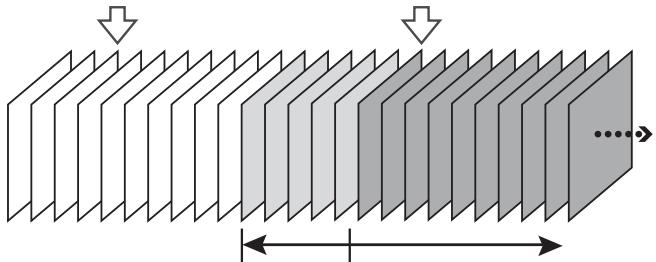
Images enregistrées en appuyant à mi-course
Images enregistrées en appuyant jusqu'en fin de course
- L'icone de mémoire de prédéclenchement (2) sur le moniteur apparait en vert lorsqu'youe appuyez sur le déclencheur à mi-course.
Sensibilité
Selectionnez le mode P, S, A, ou M → commande MENU → icône de menu P, S, A, ou M → Sensibilité → OK
Une sensibilité supérieure vous permet de prendre des photos de sujets plus+sombres. De plus, même avec des sujets de même luminosité, vous pouvez prendre des images à des vitesses d'obturation plus rapides, et vous pouvez réduire l'effet de flou du au bouge d'appareil et au mouvement du sujet.
- Lorsque vous définissez une sensibilité supérieure, les images peuvent contenir du bruit.
| Option | Description |
| AUTO Automatique (réglage par défaut) | La sensibilité est sélectionnée automatiquement dans la plage allant de 125 ISO à 1600 ISO. |
| ISO AUTO Plage fixe auto | Sélectionné la plage dans laquelle l'appareil photo règle automatiquement la sensibilité : 125 à 400 ISO ou 125 à 800 ISO. |
| 125, 200, 400, 800, 1600, 3200, 6400 | La sensibilité est verrouillée à la valeur spécifique. |

Remarques concernant la sensibilité
Le réglage risque de ne pas été modifié lorsqu'elles utilisés certains réglages d'autres fonctions.

Affichage de la sensibilité sur l'écran de prise de vue
- Lorsque l'options Automatique est sélectionnée, [30] s'affiche si la sensibilité augmente automatiquement.
Lorsque l'option Plage fixe auto est selectionnee, la valeur maximale pour la sensibilité s'affiche.
Mode de zones AF
Sélectionné le mode P, S, A, ou M → commande MENU → icône de menu P, S, A, ou M → Mode de zones AF → @
Utilisez cette option pour déterminer la façon dont l'appareil photo sélectionne la zone de mise au point pour l'autofocus lors de la prise d'images fixes.
| Option | Description |
| Priorité visage | Lorsque l'appareil photo déetecte un visage humain, il effectue la mise au point dessus. Reportez-vous à « Utilisation de la détction des visages » (69) pour plus d'informations. |
| Lorsque vous cadrez une composition ne contenantaucun sujet humain ni visagedétecté, l'apparil photo sélectionne automatiquementles zones de mise au point(jusqu'à 9) qui contiennent lesujet le plus proche lorsque vousappuyez sur le déclenchéur àmi-course. | |
| [?] Manuel | Utilisez les touches▲▼▲du sélecteur multidirectionnelpour déplacer la zone de mise au point à l'endetroit souhaité.Pour utiliser le sélectur multidirectionnel pourconfigurer le mode de flashou d'autres réglages, appuyezsur . Pour revenir audéplacement de la zone delsime au point, appuyez delouveau sur . Zone de mise au point |
| Zone centrale | L'appareil photo effectue la mise au point sur le sujeit situé au centre de la vue. |
| Zone de mise au point | |
| Suivi du sujet | Utilisez cette fonction pour prérender des photos de sujets en mouvement. Enregistrez le sujeit sur lequel l'appareil photo effectue la mise au point. La zone de mise au point se déplace automatiquement pour suivre le sujeit. Reportez-vous à « Utilisation de la fonction Suivi du sujeit » (40) pour plus d'informations. |
| AF sur le sujeit principal (réglage par défaut) | Lorsque l'apparil photo déetecte le sujeit principal, il effectue la mise au point sur ce dernier. Reportez-vous à « Utilisation de AF sur le sujeit principal » (68) pour plus d'informations. |
| Zones de mise au point |

Remarques concernant le Mode de zones AF
- Lorsque le zoom numérique que est activé, l'appareil photo effectue la mise au point sur la zone au centre de la vue, indépendamment du réglage Mode de zones AF.
- Le réglage risque de ne pas être modifié lorsque vous utilisez certains réglages d'autres fonctions.

Mode de zones AF pour l'enregistrement de videos
Le mode de zones AF pour l'enregistrement de videos peut être définie avec Mode de zones AF (6-59) dans le menu Video.
Utilisation de la fonction Suivi du sujet
Selectionnez le mode P, S, A, ou M → commande MENU → icône de menu P, S, A, ou M → Mode de zones AF → OK → Suivi du sujet → OK → commande MENU
1 Enregistrez un sujet.
- Alignez le sujet à suivre avec la cordure au centre du moniteur et appuyez sur OK.
Lorsque le sujet est enregistré, une cordure jaune (zone de mise au point) apparait autour et l'appareil photo commence à lui suivre. - Si le suje ne peut pas être enregistré, la cordure apparait en rouge. Changez la composition et réessayez d'enregistrer le suje.
- Pour annulier l'enregistrement du sujet, appuyez sur OK.
- Si l'appareil photo ne peut plus suivre le sujet enregistré, la zone de mise au point disparait. Enregistrez de nouveau le sujet.
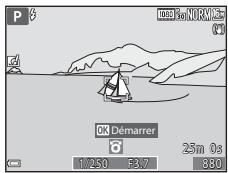
2 Appuyez sur le déclencheur jusqu'en fin de course pour prendre la photo.
- Si le déclencheur est enforcé alors qu'aucune zone de mise au point n'est affichée, l'appareil photo effectue la mise au point sur le sujet au centre de la vue.
V Remarques concernant la fonction Suivi du sujet
- Si vous effectue des opérations telles qu'un zoom alors que l'appareil photo effectue le suivi du sujet, l'enregistrement est annulé.
- Il se peut que le suivi du sujet ne soit pas possible dans certaines conditions de prise de vue.
Mode autofocus
Selectionnez le mode P, S, A, ou M → commande MENU → icône de menu P, S, A, ou M → Mode autofocus → @K
Selectionnez le mode de mise au point de l'appareil photo lors de la prise d'images fixes.
| Option | Description |
| AF-S AF ponctuel | L'appareil photo n'effectue la mise au point que lorsque le déclencheur est enforcé à mi-course. |
| AF-F AF permanent | L'appareil photo continue à effectuer la mise au point sur le sujet même lorsque le déclencheur n'est pas enforcé à mi-course. Le son du mouvement de l'objet est audible lorsque l'appareil photo effectue la mise au point. |
| PRE-AF Pré-mise au point (réglage par défaut) | Meme lorsque vous n'appuyez pas sur le déclencheur à mi-course, l'appareil photo effectue la mise au point automatiquement si la composition de l'image cadrée a beaucoup changé. |

Mode autofocus pour l'enregistrement de videos
Le mode autofocus pour l'enregistrement de videos peut être définis avec Mode autofocus (60) dans le menu Video.
Effets rapides
Selectionnez le mode P, S, A, ou M → commande MENU → icône de menu P, S, A, ou M → Effets rapides → OK
| Option | Description |
| Activés (réglage par défaut) | En mode P, S, A, ou M, appuyez sur © immédiatement après avoir relchéé le déclencheur pour afficher l'écran de sélection des effets et utiliser la fonction Effets rapides (© 44). |
| Déactivés | Permet de désactiver la fonction Effets rapides (pendant la prise de vue). |

Remarques concernant la fonction Effets rapides
Le réglage risque de ne pas été modifié lorsque vous utilisez certains réglages d'autres fonctions.
Aperçu de l'exposition M
Selectionnez le mode P, S, A, ou M → commande MENU → icône de menu P, S, A, ou M → Aperçu de l'exposition M → OK
Indiquez si les changements de luminosité sont reflètes ou non sur l'écran de prise de vue lorsque l'exposition est modifiée en mode M (manuel).
| Option | Description |
| Activé (réglage par défaut) | Permet de reflérer les changements de luminosité sur l'écran de prise de vue. |
| Déactivé | Permet de ne pas reflérer les changements de luminosité sur l'écran de prise de vue. |
Menu Portrait optimisé
- Reportez-vous à « Qualité d'image » (6-29) et « Taille d'image » (6-30) pour plus d'informations sur Qualité d'image et Taille d'image.
Maquillage
Sélectionnez le mode Portrait optimisé → commande MENU → icône de menu → Maquillage → OK
| Option | Description |
| ↔ Elevé | Lors du déclenchement, l'appareil photo détecte un ou plusieurs visages humains (jusqu'à 3), etTRAITE l'image pour adoucir les tons chair du visage avant de l'enregistrer. Vous pouverez scétionner le niveau d'effet appliqué. |
| ↔ Normal (réglage par défaut) | |
| ↔ Faible | |
| Déactivé | Déactivé la fonction Maquillage. |
Les effets de la fonction Maquillage ne sont pas visibles lorsque vous cadrez des images pour la prise de vue. Verifie les résultats en mode de visualisation, après avoir pris les images.
Déteur de sourire
Selectionnez le mode Portrait optimise commande MENU icone de menu
Deteceur de sourire OK
L'appareil photo détecte les visages humains et le déclenchement s'effectue automatiquement lorsqu'un sourire est détecté.
| Option | Description |
| Activé (vue par vue) (réglage par défaut) | Chaque fois qu'un sourire est détecté, l'appareil photo prend une image. |
| Activé (rafale) | Chaque fois qu'un sourire est détecté, l'appareil photo prend jusqu'à 5 images en rafale et les enregistrées toutes. |
| BSS Activé (BSS) | Chaque fois qu'un sourire est détecté, l'appareil photo prend jusqu'à 5 images en rafale et enregistrée celle avec le meilleur sourire. |
| Déactiver | Déactivé la fonction Détecteur de sourire. |
V Remarques concernant la fonction Detecteur de sourire
Le réglage risque de ne pas été modifié lorsqu'elles utilisés certains réglages d'autres fonctions.
Selct.yeux ouverts
Selectionnez le mode Portrait optimise commande MENU icone de menu
→ Sélect.yeux ouverts → OK
| Option | Description |
| Activée | L'appareil photo déclanche automatiquement deux fois à chaque prise et enregistrre une image dans laquelle les yeux du sujet sont ouverts. Si l'appareil photo a enregistré une image dans laquelle les yeux du sujet sont peut-être fermés, la boîte de dialogue illustrée à droit s'affiche pendant quelques secondes. |
| Déactivée (réglage par défaut) | Déactive la fonction Sélect. yeux ouverts. |

Remarques concernant la fonction Select. yeux ouverts
Le réglage risque de ne pas été modifié lorsque vous utilisez certains réglages d'autres fonctions.
Menu Visualisation
- Reportez-vous à « Édition d'images fixes » (6-13) pour plus d'informations sur les fonctions d'édition d'image.
- Reportez-vous à « Mode Photos favorites » (5) pour plus d'informations sur Photos favorites et Supprimer des favorites.
Commande d'impression (Création d'une commande d'impression DPOF)
Appuyez sur (mode de visualisation) commande MENU Commande d'impression OK
Si vous configUREZ des réglages de commande d'impression à l'avance, vous pouvez les utiliser avec les méthodes d'impression repertoriées ci-dessous.
- Impression auprès d'un service d'impression numérique compatible DPOF (Digital Print Order Format (format de commande d'impression numérique)).
- Insertion d'une carte mémoire dans le logement pour carte d'une imprimante compatible DPOF.
- Connexion de l'appareil photo à une imprimante compatible PictBridge (621).
1 Utilisez les touches du sélecteur multidirectionnel pour sélectionner Choiser les images et appuyez sur OK.
- En mode Photos favorites, Tri automatique, ou Classement par date, l'écran illustré à droite ne s'affiche pas. Passez à l'étape 2.
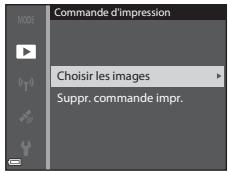
2 Sélectionnéz les images (jusqu'à 99) et le nombre de copies (jusqu'à 9 par image).
Utilisez les touches du sélecteur multidirectionnel pour selectionner les images, et utilise pour définir le nombre de copies a imprimer.
- Les images sélectionnées pour impression sont indiquées par et le nombre de copies à imprimer. Si aucune copie n'a été spécifiée pour les images, la sélection est annulée.
- Positionnez la commande de zoom sur T() pourisser en mode de visualisation plein écran ou sur W (F) pourisser en mode de visualisation par planche d'imagettes.
- Une fois les réglages terminés, appuyez sur OK.
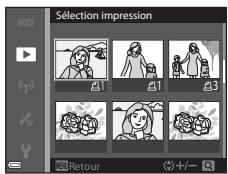
3 Choisissez d'imprimer ou non la date de prise de vue et les informations de prise de vue.
- Sélectionnez Date et appuyez sur pour imprimer la date de prise de vue sur toutes les images.
- Sélectionné InfoS et appuyez sur pour imprimer la vitesse d'obturation et la valeur d'ouverture sur toutes les images.
- Pour finir, sélectionné Terminate et appuyez sur pour terminer la commande d'impression.
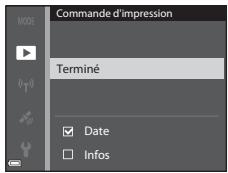
Remarques concernant l'impression de la date de prise de vue et des informations de prise de vue
- Il se peut que certaines imprimantes n'impriment pas la date de prise de vue et les informations de prise de vue.
- Les informations de prise de vue ne sont pas imprimées lorsque l'appareil photo est connecté à l'imprimante.
- Les réglages Date etInfos sont réinitialisés chaque fois que l'option Commande d'impression s'affiche.
- La date imprimée est cette qui est enregistrée lorsque l'image est prise.
- Pour les images prises avec l'option Imprimer la date (068) activée, seule la date imprimée lors de la prise de vue est imprimée, même si l'option de date Commande d'impression est activée pour les images.
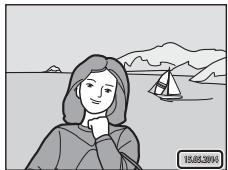

Remarques concernant la fonction Commande d'impression
Lorsqu'une commande d'impression est créé en mode Photos favorites, Tri automatique ou Classement par date, l'écran illustré ci-dessous s'affiche si des images autres que celles de l'album, de la catégorie, ou de la date de prise de vue可以选择 ont été sélectionnées pour impression.
- Oui: ne supprime pas les sélections pour impression d'autres images, et ajoute les réglages de commande d'impression actuels.
- Non: supprime les sélections pour impression de toutes les autres images, et utilise uniquement les réglages de commande d'impression actuels.
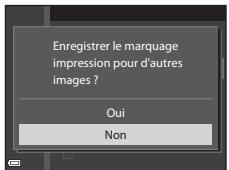
Mode Photos favorites ou mode Tri automatique
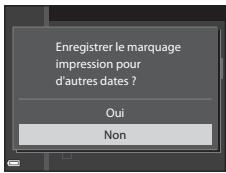
Mode Classement par date
Si le nombre total d'images dans la commande d'impression dépasse 99 lorsque les nouveaux réglages sont appliqués, l'écran ci-dessous apparait.
- Oui: supprime les sélections pour impression de toutes les autres images, et utilise uniquement les réglages de commande d'impression actuels.
- Annuler: ne supprime pas les sélections pour impression d'autres images, et annule les réglages de commande d'impression actuels.
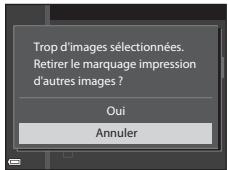
Mode Photos favorites ou mode Tri automatique
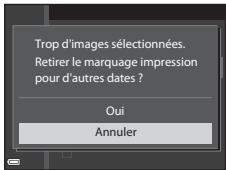
Mode Classement par date

Annulation de la commande d'impression existante
Selectionnez Suppr. commande impr. à l' étape 1 (46) de « Commande d'impression (Création d'une commande d'impression DPOF) »

Pour en savoir plus
Reportez-vous à « Impression d'images de taille 1:1 » (30) pour plus d'informations.
Diaporama
Appuyez sur (mode de visualisation) commande MENU Diaporama OK
Visualisez des images une par une sous forme de « diaporama » automatique. Lorsque des fichiers video sont visualisés dans le diaporama, seule la première vue de chaque video s'affiche.
1 Utilisez les touches du sélecteur multidirectionnel pour sélectionner Demarrer et appuyez sur OK.
Le diaporama démarre.
- Pour changer l'intervalle entre les images, sélectionné Intervalle, appuyez sur ©, et spécifie la durée souhaitée avant de sélectionner Demarrer.
- Pour que le diaporama se repête automatiquement, Sélectionnez l'options En boucle, puis appuyez sur OK avant de sélectionner Demarrer.
- La durée de lecture maximale est d'environ 30 minutes même si l'options En boucle est activée.
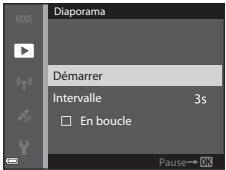
2 Sélectionnez Fin ou Redémarrer.
L'écran illustré à droite s'affiche lorsque vous arrêtez le diaporama ou l'interrompez. Pour quitter le diaporama, Sélectionné et appuyez sur OK. Pour répandre le diaporama, Sélectionné et appuyez sur OK.
Opérations pendant la visualisation
Utilisez pour afficher l'image precedente/suivante. Appuyez sur les commandes et maintenez-les enforcées pour effectuer un return/une avance rapide.
- Appuyez sur OK pour interrompre ou arrêté le diaporama.
Appuyez sur (mode de visualisation) commande MENU Protégé OK
L'appareil photo protège les images sélectionnées contre toute suppression accidentelle.
Selectionnez les images à protéger ou annulez la protection pour des images protégées précédemment dans l'écran de selection des images (50).
Notez que le formatage de la mémoire interne ou de la carte mémoire de l'appareil photo efface définitivement les fichiers protégés (673).
Écran de sélection des images
Lorsqu'un écran de sélection des images tel que celui affché à droite apparait lorsque vous utilisez l'appareil photo, suivez les procédures ci-dessous pour sélectionner les images.
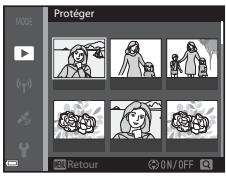
1 Utilisez les touches du sélecteur multidirectionnel pour sélectionner une image.
- Positionnéz la commande de zoom (1) sur T (Q) pour passer au mode de visualisation plein écran ou sur W (B) pour passer au mode de visualisation par planche d'imagetés.
- Une seule image peut être sélectionnée pour Rotation image. Choix image représent., et Écran d'accueil. Passez à l'étépe 3.
2 Utilisez pour selectionner ou déselectionner (ou pour indiquer le nombre de copies).
- Lorsqu'une image est selectionnée, une icône s'affiche sous l'image. Répétez les étapes 1 et 2 pour selectionner d'autres images.
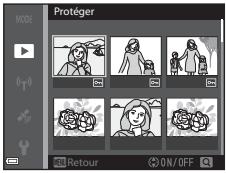
3 Appuyez sur pour appliquer la selection d'images.
Lorsque l'option Images selectionnées est sélectionnée, une boite de dialogue de confirmation s'affiche. Suivez les instructions qui s'affichent sur le monitreur.
Rotation image
Appuyez sur (mode de visualisation) commande MENU Rotation image OK
Spcifiez l'orientation dans laquelle les images enregistrées sont affichees pendant la visualisation. Une rotation de 90 degrés dans le sens des aiguilles d'une montre ou de 90 degrés dans le sens inverse peut être appliquée aux images fixes.
Sélectionnez une image sur l'écran de sélection des images (0-50). Lorsque l'écran Rotation image s'affiche, utilisez le sélection multidirectionnel ou tournez-le pour faire pivoter l'image de 90 dégrès.
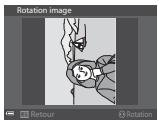
Rotation de 90 degrés dans le sens inverse des aiguilles d'une montre

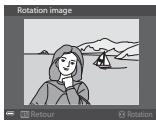

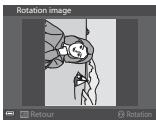
Rotation de 90 degrés dans le sens des aiguilles d'une montre
Appuyez sur OK pour finaliser l'orientation affichée, puis enregistrez les données d'orientation avec l'image.
Annotations vocales
Appuyez sur [mode de visualisation) selectionnez une image commande MENU Annotation vocale OK
Vou puez enregistrer des annotations vocales et les joindre aux images.
Enregistrement d'annotations vocales
- Appuyez sur le bouton et maintenez-le enforcé pour enregistrer (jusqu'à 20 secondes).
- Ne touchez pas les microphones.
- Pendant l'enregistrement, REC et clignotent sur le moniteur.
- À la fin de l'enregistrement, l'écran de lecture de l'annotation vocale s'affiche. Appuyez sur pour dire une annotation vocale.
- Effacez l'annotation vocale actuelle avant d'en enregistrer une nouvelle (6052).
- [3] s'affiche pour les images avec une annotation vocale en mode de visualisation plein écran.
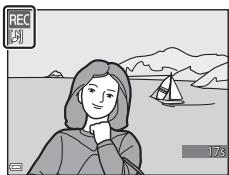
Lecture des annotations vocales
Selectionnez une image avec [affiche avant d'appuyer sur MENU.
- Appuyez sur ⑩ pour l'annotation vocale.
Appuyez de nouveau sur le bouton pour arrêté la lecture. - Tournez la commande de zoom pendant la lecture pour régler le volume.
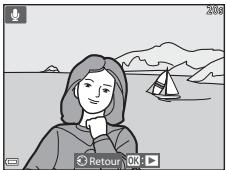
Suppression d'annotations vocales
Appuyez sur l'écran décrit dans « Lecture des annotations vocales » (6-52) s'affiche. Lorsque la boite de dialogue de confirmation apparait, utilisez les touches du sélecteur multidirectionnel pour selectionner Oui et appuyez sur 00.
Pour effacer une annotation vocale pour une image protégée, le réglage Protéger doit d'abord être déACTIVE.
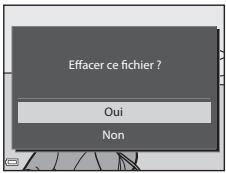
Copier (Copie entre la mémoire interne et la carte mémoire)
Appuyez sur 口 (mode de visualisation) commande MENU Copier
Copiez des images depuis la mémoire interne vers une carte mémoire, ou inversement.
1 Utilisez les touches du sélecteur multidirectionnel pour selectionner une option de destination vers laquelle les images sont copies et appuyez sur .
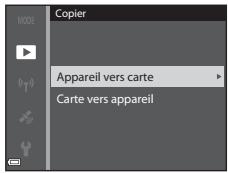
2 Choisissez une option de copie, puis appuyez sur OK.
- Si vous désissiez l'options Images sélectionnées, utilisez l'écran de selection des images pour spécifier les images (0-50).
- Si vous sélectionné l'option Carte vers apparéil, l'option Toutes les images n'est pas disponible.
V Remarques concernant la copie d'images
- Seuls les fichiers aux formats pouvant être enregistrés par cet apparéil photo peuvent être copiés.
- Les photos prises avec un autre modele d'appareil photo ou modifiées sur un ordinateur risquent de ne pas pouvoir être copiees.
- Les réglages Commande d'impression (646) configures pour des images ne sont pas copiés.
- Les images ou videos copiees ne peuvent pas s'afficher en mode Tri automatique (9).
- Si vous copiez une image ajoutée dans un album (605), l'image copiee n'est pas ajoutee dans l'album.

Remarques concernant la copie d'images dans une série
- Si vous sélectionnez une image représentative d'une série dans Images selectionnées, toutes les images de la série sont copies.
- Si vous appuyez sur MENU lorsqu les images d'une série sont affichées, seule l'options de copie Carte vers apparéil est disponible. Toutes les images de la série sont copiées si vous sélectionnez Séquence actuelle.

Copie vers une carte mémoire ne contenant aucune image
Lorsque l'appareil photo passe en mode de visualisation, La mémoire ne contient pas d'images. s'affiche. Appuyez sur MENU pour sélectionner Copier.
Options affichage séquence
Appuyez sur (mode de visualisation) commande MENU Options affich.
sequence
Selectionnez la méthode utilisée pour afficher des images dans la série (6-11).
| Option | Description |
| Chaque image | Permet d'afficher chaque image d'une série individuelle. S'affiche sur l'écran de visualisation. |
| Image représent. seule (réglage par défaut) | Seule l'image représentative pour des images d'une série s'affiche. |
Les réglages s'appliquent à toutes les séquences et sont conservés dans la mémoire de l'appareil photo, même si celui-ci est étéeint.
Choix image représentative
Appuyez sur la commande 口 (mode de visualisation) affichez une séquence pour laquelle vous souhaitez modifier l'image représentative commande MENU Choix image représent. OK
Spcifiez une image différente dans la sequence comme image représentative. Lorsque I'ecran de selection des images s'affiche, selectionnez une image (6050).
Menu Video
Options video
Entrez en mode de prise de vue commande MENU icône de menu Options video OK
Selectionnez l'options video de votre choix pour l'enregistrement.
Selectionnez des options video en vitesse nomale pour enregistrer à vitesse normale, ou des options video HS (6056) pour enregistrer au ralenti ou en acceléré.
- Il est recommendé d'utiliser des cartes mémoire (de classe 6 ou plus) pour enregistrer des vidés (29).
Options video en vitesse normale
| Option (Taillie d'image/Cadence de prise de vue1, Format de fichier) | Taille d'image | Format (horizontal sur vertical) |
| 1080 | 1080/30p | 1920 × 1080 |
| 1080 | 1080/25p | |
| (réglage par défaut) | 16:9 | |
| 1080 | 1080/60i | 1920 × 1080 |
| 1080 | 1080/50i | |
| 720 | 720/30p | 1280 × 720 |
| 720 | 720/25p | |
| IFrame | IFrame 720/30p2 | 1280 × 720 |
| IFrame | IFrame 720/25p2 | |
| 480 | 480/30p | 640 × 480 |
| 480 | 480/25p |
1 Les éléments et la cadence de prise de vue qui peuvent être définis variant en fonction du réglage de la Cadence de prise de vue dans le menu Video (6-62).
2 if Frame est un format pris en charge par Apple Inc. Lorsque vous enregistrez des videos dans la mémoire interne, l'enregistrement risque de s'arrêter avant d'atteindre la durée maximale de la videoe.
Options video HS
Les videos enregistrées sont lues en acceléré ou au ralenti.
Reportez-vous à « Enregistrement de videos au ralenti et en acceléré (video HS) »
(57).
| Option | Taille d'image Format (horizontal sur vertical) | Description |
| 240HS 240/8× | 320 × 2404:3 | VidEOS ralenties huit foisDurée maximale de l'enregistrement*:10 secondes (lecture :1 minute 20 secondes) |
| 480HS 480/4× | 640 × 4804:3 | VidEOS ralenties quatre foisDurée maximale de l'enregistrement*:15 secondes (lecture :1 minute) |
| 720HS 720/2× | 1280 × 72016:9 | VidEOS ralenties deux foisDurée maximale de l'enregistrement*:30 secondes (lecture :1 minute) |
| 1080HS 1080/0,5× | 1920 × 108016:9 | VidEOS accélérées 2×Durée maximale de l'enregistrement*:2 minutes (lecture :1 minute) |
- Lors de l'enregistrement de videos, l'appareil photo peut basculer entre l'enregistrement de videos à vitesse normale, au ralenti et en acceléré.
La duréeemaxale de l'enregistrement indiquée ici fait reférence uniquement à la séquence de la video enregistrée au ralenti ou en acceléré.

Remarques concernant les videos HS
- Le son n'est pas enregistré.
- La focale, la mise au point, l'exposition et la balance des blancs sont mémorées lorsqu'el'enregistrement d'une réserve commence.
Enregistrement de videos au ralenti et en acceléré (video HS)
Entrez en mode de prise de vue commande MENU icone de menu Options video OK
Les videos enregistrées en utilisant la video HS peuvent être lues au ralenti, au huitière, au quart ou à la moitié de leur vitesse normale, ou en acceleré à deux fois leur vitesse normale.
1 Utilisez les touches du sélecteur multidirectionnel pour sélectionner une option de video HS (56) et appuyez sur OK.
- Àprouvaisvoir appliqué l'option,appuyez sur la commande MENU pour revenir à l'écran de prise de vue.
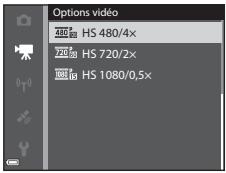
2 Appuyez sur la commande (enregistrement video) pour démarrer l'enregistrement.
L'enregistrement video démarre à haute vitesse lorsqu'option Commencer par la séq. HS dans le menu Video est réglée sur Activé, ou à vitesse normale lorsqu'elle est réglée sur Désactivé.
- L'appareil photo bascule entre l'enregistrement de video à vitesse normale et l'enregistrement de video HS chaque fois que vous appuyez sur ©
- L'icone des Options video change lorsque vous bascuez entre l'enregistrement de video HS et l'enregistrement de video à vitesse normale.
- Lorsque la durée maximale de l'enregistrement pour les videos HS (656) est atteinte, l'appareil photo bascule automatiquement sur l'enregistrement de video à vitesse normale.

3 Appuyez sur la commande ● (enregistrement video) pourmettre fin à l'enregistrement.
Enregistrement à vitesse normale :
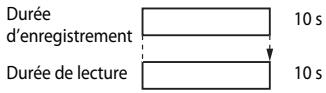
Enregistrement à 4802 HS 480/4× (480/HS 480/4x):
Les videos sont enregistrées à 4× leur vitesse normale.
Elles sont lues au ralenti à une vitesse 4× plus lente.
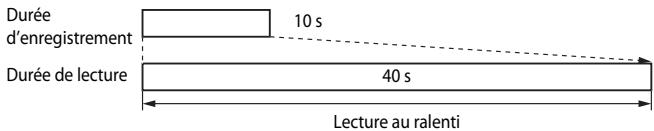
Enregistrement à 1080^P_US HS 1080/0,5× (1080 PUS HS 1080/0,5×):
Les videos sont enregistrées à la moitié de leur vitesse normale.
Elles sont lues en acceléré à une vitesse 2× plus rapide.
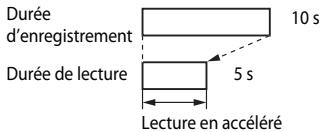
Commencer par la séq. HS
Entrez en mode de prise de vue commande MENU icone de menu Commencer par la séq. HS OK
Commencez l'enregistrement de videos HS ou à vitesse normale lors de l'enregistrement de videos HS.
| Option | Description |
| Activé (réglage par défaut) | Permet d'enregistrer des videos HS au démarrage de l'enregistrement video. |
| Désactifé | Permet d'enregistrer des videos à vitesse normale au démarrage de l'enregistrement video. |
Mode de zones AF
Entrez en mode de prise de vue commande MENU icone de menu Mode de zones AF
Utilisez cette option pour déterminer la façon dont l'appareil photo sélectionne la zone de mise au point pour l'autofocus lors de l'enregistrement deVIDEOS.
| Option | Description |
| [®] Priorité visage (réglage par défaut) | Lorsque l'appareil photo déetecte un visage humain, il effectue la mise au point dessus. Reportez-vous à « Utilisation de la détéction des visages » (®169) pour plus d'informations. |
| [■] Zone centrale | L'appareil photo effectue la mise au point sur le sujet situé au centre de la vue. |

Remarques concernant le Mode de zones AF pour l'enregistrement de vidéos
L'option Mode de zones AF est définie pour effectuer la mise au point au centre dans les situations suivantes même lorsque le réglage Priorité visage est sélectionné.
Lorsque l'option VR video est définie sur Activée (hybride) et l'option Options video sur 1080/50 1080/60i ou 1080/50 1080/50i
- Lorsque l'option Mode autofocus dans le menu Video est définié sur AF pontcuel et qu'aucun visage n'est detecté avant d'appuyer sur la commande ● (enregistrement video).
- Lorsqu'une option video HS est selectionnée dans Options video.
Mode autofocus
Entrez en mode de prise de vue commande MENU icône de menu Mode autofocus
Selectionnez le mode de mise au point de l'appareil photo en mode Video.
| Option | Description |
| AF-S AF ponctuel (réglage par défaut) | La mise au point est mémorisée lorsque vous appuyez sur la commande ● (enregistrement video) pour démarrer l'enregistrement.Sélectionnez cette option lorsque la distance entre l'appareil photo et le sujet demeure relativement stable. |
| AF-F AF permanent | L'appareil photo effectue la mise au point en continu.Ce mode est recommendé lorsque la distance entre l'appareil photo et le sujet change beaucoup pendant l'enregistrement. Le son émis lors de la mise au point de l'appareil photo peut être audible dans la réserve enregistrée. Utilisez le mode AF ponctuel pour éviter que le son de la mise au point de l'appareil photo interfère avec l'enregistrement. |
- Lorsqu'une option video HS est sélectionnée dans Options video, le réglage est fixé sur AF ponctuel.
Entrez en mode de prise de vue commande MENU icône de menu VR video OK
Utilisez cette option pour corriger le rouge d'appareil qui se produit lors de l'enregistrement de videos.
Réglez l'option sur Déactivée lorsque vous utilisez un trépied pour stabiliser l'appareil photo pendant l'enregistrement.
| Option | Description |
| (*) Activée (hybride) (réglage par défaut) | Permet d'effectuer une correction optique pour le bouge d'apparéil à l'aide de la méthode de décentrement. Effectue aussi une VR électronique à l'aide du traitement d'image. L'angle de champ (c'est-à-dire la zone d'image visible dans la vue) devient plus étroit. |
| (*) Activée | Permet d'effectuer une correction pour le bouge d'appareil à l'aide de la méthode de décentrement. |
| Déactivée | La correction n'est pas effectué. |

Remarques sur la fonction VR video
Les effets de bouge d'appareil risquent de ne pas etre totally eliminés dans certaines situations.
Réduction du bruit du vent
Entrez en mode de prise de vue commande MENU icône de menu Réduction bruit du vent
Attenuez (ou non) le bruit du vent lors de l'enregistrement de videos.
| Option | Description |
| Activée | Permet d'atténuer le bruit du vent. D'autres bruits peuvent devenir quasi inaudibles pendant la lecture. |
| Déactivée (réglage par défaut) | Le bruit du vent n'est pas attenué. |
- Lorsqu'une option video HS est sélectionnée dans Options video, le réglage est fixé sur Désactivée.
Cadence de prise de vue
Entrez en mode de prise de vue commande MENU icône de menu Cadence de prise de vue
Selectionnez la cadence de prise de vue utilisé lors de l'enregistrement de videos. Lorsque vous changez de cadence de prise de vue, les cadences de prise de vue disponibles dans Options video (55) sont modifiées.
- 30 vps (30p/60i) est idéal pour un téléviseur utilisant le système NTSC pour dire des vidées, et 25 vps (25p/50i) pour un téléviseur utilisant le système PAL.
Menu configuration
Ecran d'accueil
Appuyez sur la commande MENU icone de menu Ecran d'accueil
Configurez l'écran d'accueil qui s'affiche à la mise sous tension de l'appareil photo.
| Option | Description |
| Aucun (réglage par défaut) | L'écran d'accueil ne s'affiche pas. |
| COOLPIX | Permet d'afficher un écran d'accueil avec le logo COOLPIX. |
| Choisir une image | Permet d'afficher une image sélectionnée pour l'écran d'accueil.L'écran de sélection des images s'affiche.Sélectionné une image (50) et appuyez sur ⑧.Comme une copie de l'image sélectionnée est enregistrée dans l'appareil photo, elle apparait à la mise sous tension de l'appareil photo, même si l'image d'origine est effacée.Les photos prises avec l'options Panoramaïque simplifié ne peuvent pas être sélectionnées.Vous ne pouvez pas sélectionner d'image si la taille d'image est très petite après avoir appliqué la fonction de mini-photo ou de recadrage. |
Fuseau hora et date
Appuyez sur la commande MENU icone de menu Fuseau hora et date OK
Reglez l'horloge de l'appareil photo.
| Option | Description |
| Date et heures | • Sélectionnez un élément : appuyez sur les touches ◆ du sélecteur multidirectionnel (la sélection s'effectue selon la sesquence suivante : J, M, A, h et m). • Réglez la date et l'heure : appuyez sur ▲▼. Vous pouvez aussi modifier la date et l'heure en tournant le sélecteur multidirectionnel. • Appliquez le réglage : sélectionnez le réglage m, puis appuyez sur ©Editor. |
| Format de la date | Sélectionnez Année/mois/jour, Mois/jour/année, ou Jour/mois/année. |
| Fuseau horsaire | Réglez le fuseau horsaire et l'heure d'été. • Lorsque la Destination (►) est défiénie après avoir réglié le fuseau horsaire du domicile (▲), le décalge horsaire entre la destination et le fuseau horsaire du domicile est calculé automatiquement, et la date et l'heure sont enregistrées pour la région sélectionnée. |
Réglage du fuseau horsaire
1 Utilisez les touches du sélecteur multidirectionnel pour sélectionner Fuseau hora et appuyez sur OK.
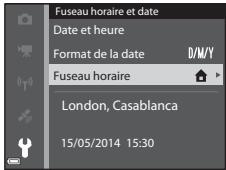
2 Sélectionnez Fuseau hora dom. ou Destination et appuyez sur
- La date et l'heure affichées sur le moniteur ne sont pas les mêmes en fonction du fuseau horsaire du domicile ou de la destination sélectionnée.
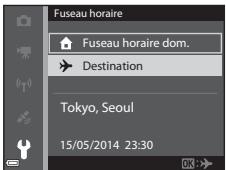
3 Appuyez sur
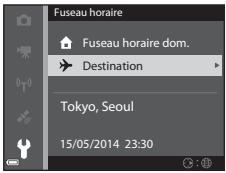
4 Utilizez pour selectionner le fuseau hora.
Appuyez sur ▲ pour activer la fonction d'heure d'été, et s'affiche. Appuyez sur ∨ pour désactiver la fonction d'heure d'été.
Appuyez sur pour appliquer le fuseau horsaire.
- Si I'heure correcte ne s'affiche pas pour le réglage de fuseau hora du domicile ou de destination, réglez I'heure appropriée dans Date et heures.
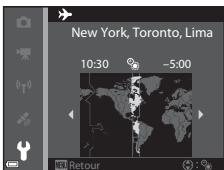
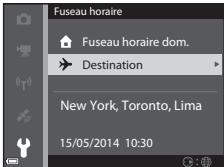
Réglages du moniteur
| Appuyez sur la commande MENU → icône de menu ↓ → Réglages du monieur → ⓷ |
| Option | Description |
| Infos photos | Permet d'afficher ou non les informations sur le moniteur. |
| Affichage des images | Ce réglage déterminé si l'image prise s'affiche immédiatement ou non après la prise de vue.Réglage par défaut : Activé |
| Luminosité | Effectuez votrechoix parmi 5 réglages.Réglage par défaut : 3 |
V Remarques concernant les Reglages du moniteur
Lorsque l'option Effets rapides (641) est définie sur Activés, l'image capturée s'affiche après chaque prise indépendamment du réglage Affichage des images.
Infos photos
| Mode de prise de vue | Mode de visualisation | |
| Afficher les_infos | P 0000000000000000000000000000000000000000000000000000000000000000000000000000000000000000000000000000 | 4/4 |
| 28 | 35m 60 | |
| 1111111111111111111111111111111111111111111111111111111111111111111111111111111111111111111111111111 | ||
| Infos auto (réglage par défaut) | Les réglages actuels et les informations de prise de vue et sur les photos s'affichent comme dans Afficher les_infos. Si aucune opération n'est effectué pendant quelques secondes, les informations sont masquées comme dans Masquer les_infos. Les informations s'affichent de nouveau lorsque vous effectuez l'opération suivante. | |
| Masquer les_infos | ||
| Quadrillage+inf os auto | Oltre les informations affichées avec l'optionInfos auto, un quadrillage s'affiche pour vous aid à cadre les images. Le quadrillage ne s'affiche pas lors de l'enregistrement deVIDEOS. | Les réglages actuels ou les informations de prise de vue et sur les photos s'affichent comme dansInfos auto. |
| Cadre videoo+infos auto | Oltre les informations affichées avec l'optionInfos auto, un cadre s'affiche avant le début de l'enregistrement. Il représentée la zone qui sera prise lors de l'enregistrement deVIDEOS. Le cadre de la vente ne s'affiche pas lors de l'enregistrement deVIDEOS. | Les réglages actuels ou les informations de prise de vue et sur les photos s'affichent comme dansInfos auto. |
Imprimer la date (Impression de la date et de l'heure)
Appuyez sur la commande MENU icone de menu Imprimer la date OK
La date et l'heure de la prise de vue peuvent être imprimées sur les images au moment de la prise de vue, et ces informations peuvent même être reproduites sur des imprimantes qui ne prennten pas en charge l'impression de la date (6-47).
| Option | Description |
| DATE Date | La date est imprimée sur les images. |
| DATE+Date et heures | La date et l'heure sont imprimées sur les images. |
| Déactivée (réglage par défaut) | La date et l'heure ne sont pas imprimées sur les images. |
V Remarques concernant la fonction Imprimer la date
- Les dates imprimées ne peuvent pas etre suprimées de I'image. La date et l'heure ne peut plus etre imprimées une fois les images prises.
-
La date et l'heure ne peuvent pas etre imprimées dans les situations suivantes :
-
Lorsque le mode Scène est defini sur Sport, Portrait de nuit (lorsqu'il est defini sur À main levée). Paysage de nuit (lorsqu'il est defini sur À main levée), Musee. Contre-jour (lorsque l'options HDR est definié sur Activé), Panoramaique simplifié ou Animaux domestiques (lorsqu'il est défini sur Rafale)
- Lorsque l'option Select, yeux ouverts est définie sur Activée ou lorsque l'option Détector du sourire est définie sur Activé (rafale) ou Activé (BSS) en mode Portrait optimisé
Lorsque l'option Rafale H, Rafale L, Mémoire prédéclench., Rafale H: 120 vps, Rafale H: 60 vps ou BSS est sélectionnée pour Rafale (34) - Lors de l'enregistrement de videos
-
Lors de la sauvégarde d'images fixes pendant l'enregistrement d'une réserve
-
La date et l'heure imprimées peuvent être difficiles à生存 lorsque vous utilisez une image de petite taille.
VR photo
Appuyez sur la commande MENU icone de menu VR photo
Utilise cette fonction pour corriger le rouge d'appareil qui se produit lorsque vous prenez des images fixes.
Réglez cette option sur Déactivée lorsque vous utilisez un trépied pour stabiliser l'appareil photo pendant la prise de vue.
| Option | Description |
| (*) Activée (hybride) | Permet d'effectuer une correction optique pour le bouge d'apparil à l'aide de la méthode de décentrement. Dans les situations suivantes, cette option effectue également une VR électronique à l'aide du traitement d'image. • Flash: ne se déclenché pas. • Vitesse d'obturation: plus lente que 1/30 seconde en position grand-angle maximale et 1/250 seconde en position téléobjectif maximale • Retardateur: OFF • Réglage Rafale: Vue par vue • Sensibilité: 200 ISO ou inférieure La durée d'enregistrement de l'image peut être plus longue. |
| (*) Activée (réglage par défaut) | Permet d'effectuer une correction pour le bouge d'apparil à l'aide de la méthode de décentrement. |
| Déscientie | La correction n'est pas effectué. |

Remarques concernant la fonction VR photo
- Àprou que l'appareil photo est mis sous tension ou passé du mode de visualisation au mode de prise de vue, entendez que l'écran de prise de vue s'affiche complètement avant de prendre des images.
- Les images affichées sur l'écran de prise de vue immédiatement après la prise de vue risquent d'être floues.
- Les effets de bouge d'appareil risquent de ne pas etre totally eliminés dans certaines situations.
- Lorsque la vitesse d'obturation est extrémement lente, les images ne peuvent pas être corrugées à l'aide du traitement d'image même si la fonction Activée (hybride) est sélectionnée.
Détection mouvement
Appuyez sur la commande MENU → icône de menu ♦ → Détection mouvement → OK
Activez la fonction de détention mouvement pour réduire les effets de mouvement du sujet et le bouge d'appareil lorsque vous prenez des images fixes.
| Option | Description |
| • Automatique (réglage par défaut) | La fonction de détction mouvement est activée avec certains modes de prise de vue ou réglages, lorsqu' • s'affiche sur l'écran de prise de vue. Lorsque l'apparil photo détecte un mouvement de sujet ou un bouge d'apparil, • devient vert, et la sensibilité et la vitesse d'obturation sont automatiquement augmentées pour réduire l'effet de flou. • Définissez Sensibilité (• 37) sur Automatique en mode P, S, A, ou M. |
| Désactivée | La détction de mouvement est désactivée. |

Remarques sur la fonction Détction mouvement
- Il se peut que la fonction Détention mouvement ne puisse pas éliminer les effets de mouvement du sujet et de bouge d'appareil dans certaines situations.
- Il se peut que la fonction Détction mouvement soit désactivée si le sujet rouge trop ou est trop foncé.
- Les images prises à l'aide de la fonction Détction mouvement peuvent partager un léger grain.
Assistance AF
Appuyez sur la commande MENU → icône de menu Assistance AF →
Activez ou désactiez l'illuminateur d'assistance AF qui aide l'autofocus à effectuer la mise au point par faible luminosité.
| Option | Description |
| AUTO Automatique (réglage par défaut) | L'illuminateur d'assistance AF s'allume automatiquement parisable luminosité. L'illuminateur a une portée d'environ de 5,0 m en position grand-angle maximale et d'environ 4,5 m en position téléobjectif Tmaxale.Pour certaines zones de mise au point ou certains modes Scène, l'illuminateur d'assistance AF peut rester déactivé. |
| Déactivée | L'illuminateur d'assistance AF ne s'allume pas. |
Zoom numérique
Appuyez sur la commande MENU → icone de menu Zoom numérique OK
| Option | Description |
| Activé (réglage par défaut) | Le zoom numérique est activé. |
| Par recadrage | Le facteur de zoom est limité dans une plage dans laquelle la qualité de l'image n'est pas affectée (☐25). • Le zoom numérique n'est pas disponible lorsqu'la taille d'image est 4608×3456, 1694608×2592, ou [+]3456×3456. • Ce réglage fonctionné de la même façon que le réglage Activé pendant l'enregistrement deVIDEOS. |
| Désactifé | Le zoom numérique est désactifé. |

Remarques concernant le zoom numérique
- Le zoom numérique ne peut pas etre utilisé dans les situations suivantes.
Lorsque le mode Scène est Sellecteur automatique, Portrait, Portrait de nuit, Paysage de nuit, Contre-jour (avec le réglage HDR définir sur Activé), Panoramaquism simplifié ou Animaux domestiques
- Lorsque le mode Portrait optimisé est sélectionné
-
Lorsque l'options Rafale (634) est définie sur Planche 16 vues en mode P, S, A, ou M
Lorsque I'option Mode de zones AF (6-38) est definié sur Suivi du sujet en mode P, S, A, ou M -
Lorsque le zoom numérique est activé, l'option Mesure (6-33) est définie sur Ponderée centrale ou la mesure spot (lorsque le centre de la vue est mesurée) selon le facteur d'agrandissement.
Réglages du son
Appuyez sur la commande MENU icone de menu Reglages du son OK
| Option | Description |
| Son des commandes | Lorsque l'options Activé (réglage par défaut) est sélectionnée, l'apparéil photo émet un signal sonore lorsque des opérations sont effectuées, deux signaux sonores lorsque l'apparéil photo effectue la mise au point sur le sujet, et trois signaux sonores lorsqu'une erreur est déetectée. Le signal sonore de démarrage est émis également. • Lessons sont déactivés lorsque vous utilisez le mode Scène Animaux domestiques. |
| Son du déclencheur | Lorsque l'options Activé (réglage par défaut) est sélectionnée, le son du déclenchéur est émis au moment du déclenchement. • Le son du déclenchéur n'est pas émis en mode de prise de vue en rafale, lors de l'enregistrement de vidés, ou lors de l'utilisation du mode Scène Animaux domestiques. |
Extinction automatique
Appuyez sur la commande MENU → icone de menu → Extinction auto → OK
Définissez le déliai avant que l'appareil photo passe en mode veille (21).
Vous pouvez selectionner 30 s, 1 min (réglage par défaut), 5 min, ou 30 min.

Remarques concernant la fonction Extinction auto
Le délambda avant le passage de l'appareil photo en mode veille est fixé dans les situations suivantes:
- Lors de la prise de vue avec Déclenchement auto : 5 minutes (si l'option Extinction auto est définié sur 30 s ou 1 min)
- Lors de la prise de vue avec Détecteur de sourire : 5 minutes (si l'option Extinction auto est définie sur 30 s ou 1 min)
- Lorsqu'un menu est affiché : 3 minutes (si l'option Extinction auto est définie sur 30 s ou 1 min)
Lorsque l'adaptateur secteur est connecté : 30 minutes.
Formater la mémoire/Formatage de la carte
Appuyez sur la commande MENU → icône de menu Y → Formater la mémoire/ Formatage de la carte OK
Utilisez cette option pour formater la mémoire interne ou la carte mémoire.
Le formatage de la mémoire interne ou des cartes mémoire supprime définitivement toutes les données. Les données supprimées ne peuvent plus être recupérées. N'oubliez pas de transférer les images importantes vers un ordinateur avant le formatage.
- N'eteignez pas l'appareil photo et n'ouvrez pas le volet du logement pour accumulateur/carte mémoire lors du formatage.
Formatage de la mémoire interne
Retiree la carte mémoire de l'appareil photo. L'options Formater la mémoire s'affiche dans le menu configuration.
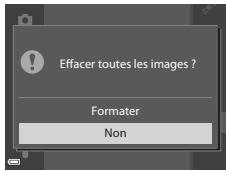
Formatage des cartes mémoire
Introduize une carte mémoire dans l'appareil photo. L'options Formatage de la carte s'affiche dans le menu configuration.
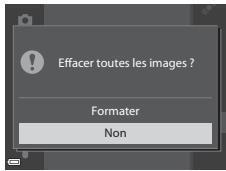
Langue/Language
Appuyez sur la commande MENU icone de menu Langue/Language OK
Selectionnez une langue pour afficher les menus et les messages de l'appareil photo.
Réglages TV
Appuyez sur la commande MENU → icône de menu Y → Réglages TV → OK
Réglez les paramètres de connexion avec un téléviseur.
| Option | Description |
| HDMI | Permet de sélectionner une résolution pour la sortie HDMI. Lorsque le réglage Automatique (réglage par défaut) est sélectionné, l'options la mieux adaptée au téléviseur auquel l'appareil photo est connecté est sélectionnée automatiquement entre 480p, 720p, ou 1080i. |
| Ctrl. via sortie HDMI | Lorsque le réglage Activé (réglage par défaut) est sélectionné, la télécommande du téléviseur conforme à la norme HDMI-CEC peut être utilisée pour commander l'appareil photo pendant la visualisation (6-20). |

HDMI et HDMI-CEC
HDMI (High-Definition Multimedia Interface) est une interface multimédia. HDMI-CEC (HDMI-Consumer Electronics Control) permet aux périhériques compatibles d'interagir.
Charge par ordinateur
Appuyez sur la commande MENU → icône de menu Y → Charge par ordinateur → OK
| Option | Description |
| AUTO Automatique (réglage par défaut) | Lorsque l'appareil photo est connecté à un ordinateur en cours d'utilisation (☐96), l'accumulateur inséré dans l'appareil photo est automatiquement chargé à l'aide de l'alimentation fournie par l'ordinateur. |
| Déactivée | L'accumulateur inséré dans l'appareil photo n'est pas charge lorsque l'appareil photo est connecté à un ordinateur. |

Remarques concernant la charge avec un ordinateur
- Lorsqu'il est connecté à un ordinateur, l'appareil photo s'allume automatiquement et commence à se charger. La charge de l'accumulateur s'arrête si vous mettez l'appareil photo hors tension.
- Un accumulateur totally déchége est recharged en environ 4 heures et 10 minutes. Le temps de charge augmente lorsque des images sont transférées pendant la charge de l'accumulateur.
- L'appareil photo s'esteint automatiquement s'il n'y a aucune communication avec l'ordinateur pendant 30 minutes après la fin de la charge de I'accumulateur.

Lorsque le témoin de charge clignote rapidement en vert
La charge ne peut pas etre effectue, probabilitement pour l'une des raisons suivantes.
- La température ambiente n'est pas appropriée pour la charge. Chargez l'accumulateur dans un environnement interieur dont la température est comprise entre 5^ et 35^ .
- Le cable USB n'est pas connecté correctement, ou l'accumulateur est défectieux. Vérifie que le cable USB est connecté correctement et remplacez l'accumulateur, si nécessaire.
- L'ordinaire est en mode veille et ne fournit pas d'alimentation. Quittez le mode veille.
- L'accumulateur ne peut pas etre charge car l'ordinaire ne peut pas fournir d'alimentation a I'appareil photo en raison des reglages de I'ordinaire ou de ses caractéristiques techniques.
Détect.yeux fermés
Appuyez sur la commande MENU → icone de menu ↑ → Détect. yeux fermés → OK
Indiquez si l'appareil photo detecte ou non les sujets humains ayant fermé les yeux à l'aide de la détction des visages (69) lors de la prise de vue dans les modes suivants:
- Dans les modes Scène suivants: Sélecteur automatique (33), Portrait, Portrait de nuit (lorsque l'options Trépied est seLECTIONnée) (34)
- Mode P, S, A, ou M (lorsque l'option Priorité visage (0-38) est sélectionné pour l'option Mode de zones AF)
| Option | Description |
| Activée | Lorsqu'un ou plusieurs sujets humains ont peut-être fermé les yeux sur une image prise à l'aide de la détction des visages, l'écran Le sujet a fermé les yeux ? s'affiche sur le moniteur. Vérifiez l'image et précisez ou non d'en prendre une autre. |
| Déactivée (réglage par défaut) | La détention des yeux fermés est déactivée. |
Écran Détect. yeux fermés
Les visages détectés par la détction des yeux fermés sont encadrés par une cordure.
Les opérations repertoriées ci-dessous sont disponibles.
- Pour agrandir le visage: positionné la commande de zoom sur T (Q). Si plusieurs visages sont détectés, utilisez les touches du sélecteur multidirectionnel pour sélectionner le visage souhaïte.
- Pour passer à la visualisation plein écran : positionnéz la commande de zoom sur W (E).
Si vous appuyez sur OK, ou si aucune opération n'est effectuee pendant quelques secondes, l'appareil photo revient au mode de prise de vue.
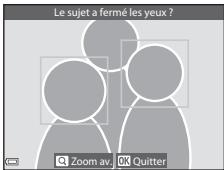
V Remarques concernant la fonction Detect. yeux fermés
La fonction Detect. yeux fermes est desactivee avec les reglages rafale autres que Vue par vue (10-34).
- La fonction Detect. yeux fermés risque de ne pas fonctionner correctement dans certaines conditions de prise de vue.
Transfert Eye-Fi
Appuyez sur la commande MENU → icone de menu y → Transfert Eye-Fi → OK
| Option | Description |
| Activer (réglage par défaut) | Permet de transférer des images créées par l'appareil photo vers une destination préseLECTIONnée. |
| Déscienter | Les images ne sont pas téléchargeées. |

Remarques concernant les cartes Eye-Fi
- Notez que les images ne sont pas transférées si l'ampleur du signal est insuffisante même si vous avez sélectionné Activer.
- Retirrez votre carte Eye-Fi de l'appareil photo lorsque les péripériques sans fil sont interdits. Les signaux peuvent être transmis même si l'options Désactiver est sélectionnée.
- Reportez-vous au mode d'emploi de votre carte Eye-Fi pour plus d'informations. En cas de dysfonctionnement, contactez le fabricant de la carte.
- Vous pouvez utiliser l'appareil photo pour activer et désactiver les cartes Eye-Fi mais il risque de ne pas prendre en charge d'autres fonctions Eye-Fi.
- L'appareil photo n'est pas compatible avec la fonction de mémoire inférie. Lorsqu'elle est définié sur un ordinateur, désactiver la fonction. Si la fonction de mémoire inférie est activée, le nombre d'images prises risque de ne pas s'afficher correctement.
- Les cartes Eye-Fi doivent être utilisées exclusivement dans le pays d'achat. Respectez toutes les réglementations locales concernant les périhériques sans fil.
- Si vous laissez le réglage Activer, l'accumulateur risque de se décharger plus rapidement.

Indicateur de communication Eye-Fi
L'etat de communication de la carte Eye-Fi dans l'appareil photo peut être confirmé sur le moniteur (17).
- Transfert Eye-Fi est défini sur Déactiver.
( s'allume ) : transfert Eye-Fi activé , en attente de transfert . - (clignote): transfert Eye-Fi activé; transfert des données en cours.
: transfert Eye-Fi activé mais aucune image n'est disponible pour le transfert.
: une erreur s'est produite. L'appareil photo ne peut pas controller la carte Eye-Fi.
Réinitialisation
Appuyez sur la commande MENU icone de menu Réinitialisation OK
Lorsque l'option Oui est sélectionnée, les réglages de l'appareil photo sont restaurés à leurs valeurs par défaut.
- Certains réglages, tels que Fuseau hora et date ou Langue/Language, ne sont pas réinitialisés.

Réinitialisation de la numérotation des fichiers
Pour réinitialiser la numération des fischiers à « 0001 », supprimé toutes les images enregistrées dans la mémoire interne ou sur la carte mémoire (29) avant de sélectionner Réinitialisation.
Version firmware
Appuyez sur la commande MENU → icône de menu Y → Version firmware → OK
Affichez la version actuelle du firmware de l'appareil photo.
Menu Options données de position
Options données de position
Appuyez sur la commande MENU → icone de menu (options données de position) → Options données posit. → OK
| Option | Description |
| Enreg. données position | Lorsque cette fonction est définie sur Activé, des signaux sont reçus de satellites de positionnement et le positionnement commence (☐85).Réglage par défaut : Désactivé |
| Mettre à jour A-GPS | Une carte mémoire est utilisée pourmettre à jour le fichier A-GPS (GPS assisté). Un fichier A-GPS à jour réduit le temps nécessaire à l'obtention des données de position.Reportez-vous à « Mise à jour du fichier A-GPS » (☐79) pour plus d'information. |
| Effacer données position | Les données de position et les informations sur les POI enregistrées sur les images sont effacées.Les données de position et les informations sur les POI supprimées ne peuvent pas être récapérées.Les données de position des images prises avec des apparciels photo autres que celui-ci ne peuvent pas être effacées. |
Mise à jour du fichier A-GPS
Téléchargez la version la plus récente du fjichier A-GPS à partir du site Web ci-dessous, puis utilisez-la pour effectuer la mise à jour.
http://nikonimglib.com/agps3/
Le fichier A-GPS du COOLPIX S9700 n'est disponible que sur ce site Web.
Pourmettrea jourle fichier A-GPS,définisiez l'option Enreg.données position sur Desactivé.Lorsque I'option Activé est selectionnée,le fichier A-GPS ne peut pas etre mis a jour.
1 Téléchargez sur l'ordinateur la version la plus récente du fichier A-GPS à partir du site Web.
2 Au moyen d'un lecteur de carte ou d'un autre périphérique, copiez le fichier télécharge vers le dossier « NCFL » de la carte mémoire.
- Le dossier « NCFL » se trouve dans le réseau racine de la carte mémoire. Si ce dossier n'a été pas sur la carte mémoire, créez-le.
3 Insérez dans l'appareil photo la carte mémoire contenant le fichier copié.
4 Mettez l'appareil photo sous tension.
5 Appuyez sur la commande MENU pour afficher le menu Options données de position et selectionnez Options données posit. à l'aide du selecteur multidirectionnel.
6 Sélectionnez Mettre à jour A-GPS et mettez à jour le fichier.
- La mise à jour du fichier A-GPS dure environ 2 minutes.
V Remarques concernant la mise a jour du fichier A-GPS
- Le fichier A-GPS est désvACTIVE lorsqu'une position est déterminée pour la première fois après l'achat de l'appareil photo. Le fichier A-GPS est activé à partir de la deuxième opération pour déterminer un lieu.
- La période de validité du fisier A-GPS est indiquée sur l'écran de mise à jour. Si la période de validité a expérié, elle s'affiche en gris.
- Lorsque la période de validité du filchier A-GPS expire, l'obtention des données de position ne devient pas plus rapide. Il est recommendé demettre à jour le filchier A-GPS avant d'utiliser les fonctions de données de position.
Unités de distance
Appuyez sur la commande MENU → iconé de menu (options données de position) → Unités de distance → OK
Les unités de distance de l'affichage des cartes disponibles sont km (m) (kilomètres, mètres) (réglage par défaut) ou mi (yd) (miles, yards).
Calculer la distance
Appuyez sur la commande 口 (mode de visualisation) Affichez une carte ( 88) commande MENU icone de menu (options données de position) Calculator la distance OK
Calculez la distance linéaire entre la position actuelle et la position de prise de vue de l'image ou entre les positions de prise de vue de deux images.
1 Utilisez les touches du selecteur multidirectionnel pour selectionner l'option souhaitee pour le calcul de la distance, et appuyez sur OK.
- Position actu. image: permet de calculer la distance entre la position actuelle et le lieu de prise de vue de l'image. La confirmation de la position actuelle commence. Passez à l'étape 3.
- Image image: permet de calculer la distance entre les lieux de prise de vue de deux images.
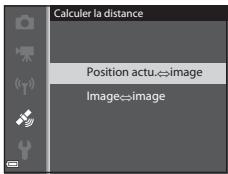
2 Utilisez les touches «▶ pour sélectionner l'image représentant le point de départ, puis appuyez sur OK.
Pourajusterlechelledelacarte,utilizezla commande de zoom(WT)
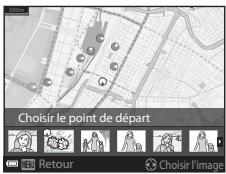
3 Utilisez les touches «▶ pour selectionner l'image représentant le point d'arrivée.
Lorsqu'une image est selectionnée, la distance s'affiche à l'écran.
- Pourmettre fin au calcul de la distance,appuyez sur
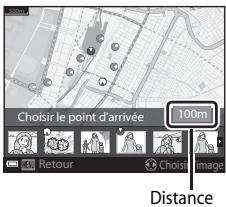
Remarques concernant le calcul de la distance
- Si les données de position ne sont pas enregistrées sur l'image, la distance ne peut pas etre calculée.
- Pour calculer la distance à l'aide de l'options Position actu. image, la position actuelle doit avoir été obtenu (85).
Points d'intérêt (POI) (Enregistrement et affichage des informations sur les noms de lieux)
Appuyez sur la commande MENU → iconé de menu (options données de position) → Points d'intérêt (POI) → OK
Configurez les réglages relatifs aux POI (points d'intérêt, informations sur les noms de lieux).
| Option | Description |
| Incorporer les POI | Permet d'enregistrer ou non les informations sur les noms de lieux sur les photos à prendre.Réglage par défaut:Désactivé.Les informations sur les noms de lieux peuvent être enregistrées sur des images fixes et des vidèois. |
| Afficher les POI | Permet d'afficher ou non les informations sur les noms de lieux sur l'écran de prise de vue ou l'écran de visualisation (16, 8).Si l'option Incorporer les POI est définie sur Activé lors de la prise d'une image, les informations sur les noms de lieux s'affichent sur l'écran de visualisation.Réglage par défaut:Désactivé |
| Niveau de détaïl | Permet de désirer le niveau de détaïl des informations sur les noms de lieux. Un niveau de détaïl supérieur permet d'afficher des informations locales plus détaillées.Lorsque le niveau 1 est sélectionné: les noms de pays sont affichés.Lorsqu'un niveau compris entre 2 et 5 est sélectionné: les informations affichées varient en fonction du pays.Lorsque le niveau 6 est sélectionné: les noms de repères (installations) sont affichés. |
| Modifier les POI | Lorsque l'options Mettre à jour les POI est sélectionnée en mode de visualisation, les informations sur les noms de lieux enregistrées sur l'image peuvent être modifiées. Avant d'appuyer sur MENU, sélectionnez l'image pour modifier les informations sur les noms de lieux.Lorsque le niveau 6 est sélectionné, appuyez sur les touches ◆du selectseur multidirectionnel pour modifier le nom de repère.Pour modifier le niveau des informations de point d'intérêt, appuyez sur les touches ◆du selectseur multidirectionnel.Lorsque l'options Supprimer les POI est sélectionnée, les informations sur les noms de lieux enregistrées sur l'image sont supprimées. |

Affichage des POI
S'il n'existe aucune information sur les noms de lieux pour le niveau d'affichage définir, les informations sur les noms de lieux peuvent ne pas s'afficher.
Créer un journal (enregistrement du journal contenant les informations sur les déplacements)
Appuyez sur la commande MENU → icône de menu (options données de position) → Créer un journal → OK
Lorsque l'enregistrement du journal commence, les informations sur les déplacements mesurées sont enregistrées jusqu'à ce que la durée prédéfinie se soit écoulée, à l'intervalle défini pour Interval. enregistrement.
- Les données du journal enregistrées ne peuvent pas ettre utilisées seules. Pour utiliser les données, arrêtez l'enregistrement du journal et sauvegardez-les sur une carte mémoire.
1 Utilisez les touches du sélecteur multidirectionnel pour selectionner Demarrer le journal et appuyez sur OK.
- Avant de sélectionner Démarrer le journal,CHOSSING. enregistrement et appuyez sur 0x pour selectionner les intervalles de l'enregistrement du journal. Le réglage par défaut est 15 s.
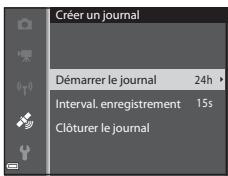
2 Sélectionnez la durée d'enregistrement d'un journal, puis appuyez sur OK.
L'enregistrement du journal commence.
- Les données du journal sont enregistrées selon l'intervalle définir pour le réglage Interval. enregistrement, jusqu'à ce que la durée prérgélée soit écoulée.
- Log est affché à l'écran pendant l'enregistrement du journal (7).
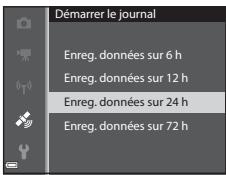
3 Lorsque l'enregistrement du journal est terminé, selectionnez Cloturer le journal sur l'écran indiqué à l' étape 1, et appuyez sur OK.
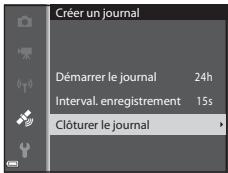
4 Sélectionné Enregistrer le journal, puis appuyez sur OK.
- Les données de journal sont enregistrées sur une carte mémoire.
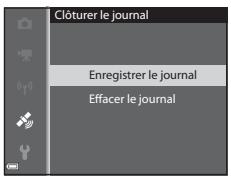
V Remarques concernant I'enregistrement des journaux
- Il n'est pas possible d'enregistrer de journal tant que la date et l'heure ne sont pas définies.
- Utilisé un accumulateur entièrementchége pour évitier que l'appareil photo ne s'étiigne pendant l'enregistrement. Lorsque l'accumulateur est déchéarge, l'enregistrement de journal s'arrête.
- Mème lorsque l'appareil photo est hors tension, l'enregistrement du journal s'effectue en continu jusqu'à ce que la durée d'enregistrement du journal prédéfinie se soit éculée.
-
L'enregistrement du journal s'arrête en raison des opérations ci-dessous, même si la durée prévue d'enregistrement du journal ne s'est pas entierement écoulée.
-
L'accumulateur est retire.
- L'option Enreg. données de position dans les Options données posit. est définié sur Désactivé pendant l'enregistrement des données de position
- Une Réinitialisation à partir du menu configuration est executée
- Le réglage de l'horloge interne (fuseau hora ou date et heures) est modifié
-
Clôturer le journal est sélectionné dans Créer un journal (83) du menu des Options données de position
-
L'enregistrement du journal est mis en pause pendant les opérations ci-dessous.
-
Pendant la prise de vue en rafale
Lors de I'enregistrement d'une video - Lors de la connexion à l'aide d'un cable USB ou HDMI
L'enregistrement du journal reprendue lorsque les opérations décrites ci-dessus sont terminées. Cependant, pour reprendre l'enregistrement du journal à l'aide de l'adaptateur de charge, vous nevez allumer l'appareil photo après avoir déconnecté le cable USB.
- Les données de journal sont stockées temporairement dans l'appareil photo. Il n'est pas possible d'enregistrer de nouveaux journaux si les données du journal restent dans l'appareil photo. Àprous avoir enregistré des données de journal, sauvegardez-les sur une carte mémoire.
- Reportez-vous à « Données de journal enregistrées sur des cartes mémoire » (96) pour plus d'informations.
Pour effacer des données de journal
- Pour effacer les données de journal stockées temporairement dans l'appareil photo, Sélectionnéz l'options Effacer le journal à l'étape 4.
Pour effacer les données de journal stockées sur la carte mémoire, appuyez sur le journal (85).
Voir le journal
Appuyez sur la commande MENU → icône de menu (options données de position) → Voir le journal → OK
Consultez ou effacez les données de journal stockées sur la carte mémoire à l'aide de la fonction Créer un journal (83).
1 Sélectionné les données de journal à afficher, puis appuyez sur OK.
Reportez-vous à « Données de journal enregistrées sur des cartes mémoire » (6096) pour plus d'informations.
- Reportez-vous à « Pour effacer des données de journal » (6-86) pour plus d'informations.
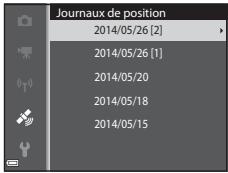
2 Vérifiez la trajectory de vos déplacements.
- La trayectorie de vos déplacements s'affiche sur la carte.
Pourajusterlechelledelacarte,utilizezla commandede zoom(WTQ).
Pour déplacer l'affichage de la carte, utilisez le selecteur multidirectionnel. - Pour effacer les données du journal affichées, appuyez sur l'@ 面
-
Les opérations ci-dessous peuvent être effectuees lorsque vous appuyez sur - Journaux de position : le moniteur revient a I'ecran presente a I'etape 1.
-
Enregistrer la position : vous pouze enregistrer la position en la selectionnant sur une carte, puis en appuyant sur OK.
- Centrer sur la posit. enregistrée : vous pouvez afficher la position enregistrée au centre de la carte en la sélectionnant (90).
Pour effacer des données de journal
Appuyez sur l'étépe 1 pour selectionner l'une des deux fonctions disponibles.
Journal selectionne: les données du journal selectionnées sont effacées.
- Tous les journaux : toutes les données de journal stockées sur la carte mémoire sont effacées.

Données de journal des informations de position
Les données de journal sont compatibles avec le format NMEA. Toutefois, l'affichage dans tout logiciel compatible avec le format NMEA ou sur tout apparéil photo compatible avec le format NMEA n'est pas garanté.
Régler horl. avec satellite
Appuyez sur la commande MENU → iconé de menu (options données de position) → Régler horl. avec satellite → OK
Les signaux émis par les satellites de positionnement servent à régler la date et l'heure de l'horloge interne de l'appareil photo. Vérifiez l'état du positionnement avant de régler l'horloge à l'aide de cette option.

Remarques concernant la fonction Régler horl. avec satellite
- Pour régler l'horloge interne de l'appareil photo, le positionnement doit avoir été effectué correctement (185).
- Le réglage de la date et de l'heure réalisé à l'aide de l'options Régler horl. avec satellite s'effectue en fonction du fuseau horsaire définis dans le menu configuration sous Fuseau horsaire et date (83, 64). Vérifiez le fuseau horsaire avant tout réglage de la fonction Régler horl. avec satellite.
- La date et l'heure régées à l'aide de la fonction Régler horl. avec satellite ne sont pas aussi précises que celle d'une horloge radio-pilotée. Utilisez l'options Fuseau horsaire et date du menu configuration pour régler l'hourne si celle régée à l'aide de la fonction Régler horl. avec satellite n'est pas précise.
Boussole électronique
Appuyez sur la commande MENU → icône de menu (options données de position) → Boussole électronique → OK
| Option | Description |
| Affichage de la boussole | Permet d'afficher ou non une boussole sur l'écran de prise de vue. • Réglage par défaut : Désactivé • La direction dans laquelle est dirigé l'appareil photo s'affiche selon les informations de direction mesurées. • Lorsque l'objectif de l'appareil photo est orienté vers le bas, l'affichage de la boussole devient une boussole en cercle avec une flèche rouge qui pointe vers le nord. - Style d'affichage : nord, est, sud et ouest - Plage d'affichage : 16 points cardinaux |
| Correction boussole | Cette option permet de corriger la boussole quand elle indique une direction erronée. Lorsque l'écran illustré à droite s'affiche, exécutez un mouvement en forme de huit avec l'appareil photo, de façon à ce que l'appareil photo rouge d'avant en arrêtre, de droite à gauche et de haut en bas, et vice versa. Correction boussole Exécutez un mouvement en forme de huit avec l'appareil photo. (en) |

Remarques concernant l'utilisation de la boussole électronique
- La boussole électronique ne s'affiche pas lorsque l'objet de l'appareil photo est orienté vers le haut.
- N'utilise pas la boussole électronique de cet apparéel photo dans le cadre d'activités d'alpinisme et d'autres applications spécialisées. Les informations affichées sont données à titre de guide général uniquement.
- La direction risque de ne pas etre mesure correctement a proximite des objets suivants : aimants, metaux, moteurs electriques, appareils electroménagers ou cables d'alimentation electriques.
- La direction risque de ne pas etree mesurree correctement dans les endroits suivants : dans des voitures, trains, bateaux, avions, a l'intérieur de batiments ou dans des centres commerciaux sousterrains.
- La direction risque de ne pas etre mesuree correctement si les données de position ne sont pas obtenues.
Menu Options Wi-Fi
Appuyez sur la commande MENU → icone de menu (Y) → OK
Configurez les réglages Wi-Fi (réseau sans fil) pour connecter l'appareil photo et un dispositif intelligent.
| Option | Description |
| Conn. au périph. mobile | À sélectionner lorsque vous connectez sans fil l'appareil photo et un dispositif intelligent. Reportez-vous à « Utilisation de la fonction Wi-Fi (réseau sans fil) » (93) pour plus d'informations. |
| Déactiver Wi-Fi | À sélectionner pourmettre fin à la connexion sans fil entre l'appareil photo et un dispositif intelligent. Reportez-vous à « Utilisation de la fonction Wi-Fi (réseau sans fil) » (93) pour plus d'informations. |
| Options | SSID:Permet de modifier leSSID. LeSSID configuré ici s'affiche sur le dispositif intelligent. Définissez unSSID alphanumeric comprenant entre 1 et 24 caractères. |
| Authentif./chiffrement:Permet d'indiquer si les communications entre l'appareil photo et le dispositif intelligent connecté sont chiffrées ou non.Les communications ne sont pas chiffrées lorsqu'option Open (réglage par défaut) est sélectionnée. | |
| Mot de passer:Permet de définir le mot de passer.Définissez un mot de passer alphanumeric compensant entre 8 et 16 caractères. | |
| Canal:Permet de sélectionner le canal utilisé pour les connexions sans fil. | |
| Masque de sous-réseau:Utilisez le réglage par défaut (255.255.255.0) dans des conditions normales. | |
| Adresse IP serveur DHCP:Utilisez le réglage par défaut (192.168.0.10) dans des conditions normales. | |
| Paramètres actuels | Permet d'afficher les réglages actuels. |
| Rétablit règl. par défaut | Permet de réinitialiser les Wi-Fi sur leurs valeurs par défaut. |
Utilisation du clavier de saisie de texte
Saisie de caractères pour SSID et Mot de passer
- Utilisez les touches ▲▼ □ du sélecteur multidirectionnel pour sélectionner des caractères alphonumeriques. Appuyez sur OK pour saisir le caractère sélectionné dans le champ de texte et déplacez le curseur sur l'espace suivant.
Pour déplacer le curseur dans le champ de texte, selectionnez ou sur le clavier, et appuyez sur 60.
Pour supprimer un caractère, appuyez sur
Pour appliquer le réglage, Sélectionnez sur le clavier et appuyez sur
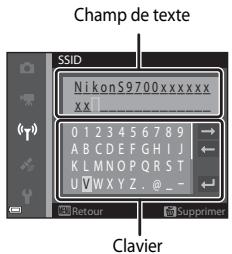
Saisie de caractères pour Canal, Masque de sous-réseau et Adresse IP serveur DHCP
Utilisez les touches du sélecteur multidirectionnel pour définir les nombres. Pour passer au chiffre suivant, appuyez sur ou sur. Pour revenir au chiffre precedent, appuyez sur
Pour appliquer le réglage, Sélectionnez le dernier chiffre et appuyez sur OK.
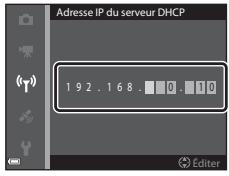
Messages d'erreur
Consultez le tableau ci-dessous si un message d'erreur apparait.
| Affichage | Cause/Solution | |
| La température de l'accumulateur est élevé. L'appareil photo va s'éteindre. | L'appareil photo s'éteint automatiquement. Attende que l'appareil photo ou l'accumulateur refroidisse avant de le réutiliser. | - |
| L'appareil photo va s'éteindre pour éviter la surchauffe. | ||
| La carte mémoire est protégée en écriture. | Le commutateur de protection en écriture est en position de verrouillage. Placez le commutateur en position décriture. | - |
| Cette carte ne fonctionne pas. | Une erreur s'est produit lors de l'accès à la carte mémoire. | 14, 29 |
| Cette carte est illisible. | Utilisez une carte approuvée. Vérifiez que les contacts sont propres. Vérifiez que la carte mémoire est correctement insérée. | |
| Carte non formatée. Formater la carte? | La carte mémoire n'a pas été formatée pour être utilisée dans l'appareil photo. Le formatage efface toutes les données enregistrées sur la carte mémoire. Si vous souhaitez conserver des copies d'une image, Sélectionnez Non et enregistrez les copies sur un ordinateur ou un autre support avant de formater la carte mémoire. Sélectionnez Oui et appuyez sur pour formater la carte mémoire. | 5 |
| Non disponible si la carte Eye-Fi est verrouillée. | Le commutateur de protection en écriture de la carte Eye-Fi est en position de verrouillage. | - |
| Une erreur s'est produit lors de l'accès à la carte Eye-Fi. Vérifiez que les contacts sont propres. Vérifiez que la carte Eye-Fi est correctement insérée. | 14 | |
| Mémoire insuffisante. | Effacez des images ou insérez une nouvelle carte mémoire. | 14, 29, 82 |
| Enregistrement d'image impossibly. | Une erreur s'est produit lors de l'enregistrement de l'image. Insérez une nouvelle carte mémoire ou formatez la mémoire interne ou la carte mémoire. | 673 |
| L'appareil photo n'a plus de numérores de fichier disponibles. Insérez une nouvelle carte mémoire ou formatez la mémoire interne ou la carte mémoire. | 673 | |
| L'image ne peut pas été utilisée pour l'écran d'accueil. | 663 | |
| L'espace disponible est insuffisant pour enregistrer la copie. Effacez des images de la destination. | 29 | |
| Album complet. Plus aucune photo ne peut être ajoutée. | 200 images ont déjà été ajoutées à l'album. • Supprimez des images de l'album. • Ajoutez les images à d'autres albums. | 675 |
| Impossible de sauvégarder le fichier son. | Impossible de joindre une annotation vocale à cette image. • Il est impossible de joindre des annotations vocales à des vidés. • Sélectionnée une image prise avec cet apparéil photo. | - |
| Impossible de modifier l'image. | Sélectionnée des images qui prenvent en charge la fonction d'édition. | 13, 15 |
| L'enregistrement de vidés est impossible. | Une erreur de temporisation s'est produit lors de l'enregistrement de la video sur la carte mémoire. Sélectionnée une carte mémoire avec une vitesse d'écriture plus rapide. | 77, 29 |
| La mémoire ne contient pas d'images. | La mémoire interne ou la carte mémoire ne contient aucune image. • Retirrez la carte mémoire de l' apparéil photo pour visualiser des images de la mémoire interne de l' apparéil photo. • Pour copier les images enregistrées dans la mémoire interne de l' apparéil photo sur la carte mémoire, appuyez sur MENU pour sélectionnner Copier dans le menu Visualisation. | 15 653 |
| Aucune image n'a été ajoutée à l'album sélectionné. | 65, 66 | |
| La catégorie sélectionnée en mode Tri automatique ne contient aucune image. | 69 | |
| Ce fichier ne contient pas de donnéesée image. | Le fichier n'a pas été créé ni edited avec cet apparéil photo. Le fichier ne peut pas être lu sur cet apparéil photo. Visualisez le fichier sur l'ordinateur ou le périhérique utilisé pour créé ou modifier ce fichier. | - |
| Impossible de dire ce fichier. | ||
| Toutes les images sont masquées. | Aucune image n'est disponible pour un diaporama, etc. | 49 |
| Impossible d'effacer cette image. | L'image est protégée.Désactivez la protection. | 50 |
| Le réglage de l'horloge à partir du satellite a échéoué. | L'horloge de l'appareil photo n'a pas été réglée correctement.Modifiez le lieu ou l'heure et déterminez à nouveau le lieu. | - |
| Aucun fischier A-GPS n'a été troué sur la carte. | Un fischier A-GPS pouvant être mis à jour est introuvable sur la carte mémoire.Vérifiez les éléments suivants.La carte mémoire est insérée.Le fischier A-GPS est stocké sur la carte mémoire.Lé fischier A-GPS enregistré sur la carte mémoire est plus récent que celui enregistré dans l'apparil photo.Lé fischier A-GPS est toujours valide | - |
| La mise à jour a échéoué. | Impôbable de mettre à jour le fischier A-GPS.Lé fischier A-GPS est peut-être corrompu.Téléchargez à nouveau le fischier depuis le site Web. | 91,79 |
| Impossible de déterminer la position actuelle. | Impôbable de déterminer la position actuelle lors du calcul de la distance.Modifiez le lieu ou l'heure et déterminez à nouveau le lieu. | - |
| Impossible d'enregistrer sur la carte. | Aucune carte mémoire n'est insérée.Insérez une carte mémoire. | 14 |
| Le nombre maximal dévenements de données de journal pouvant être enregistrés par jour est de 36. | - | |
| Le nombre maximal dévenements de données de journal pouvant être enregistrés sur une carte mémoire est de 100.Remplacez la carte mémoire ou effacez de la carte mémoire des données de journal dont vous n'avez plus besoin. | 85 | |
| Impossible de corriger la boussole. | L'étabonnage de la boussole est impossible à effectuer.Placez-vous à l'extérieur et exécutez un mouvement en forme de huit avec l'appareil photo, de façon à ce que l'appareil photo rouge d'avant en arrière, de droite à gauche et de haut en bas, et vice versa. | 87 |
| Aucun accès. | L'appareil photo n'a pas reçu le signal de communication du dispositif intelligent. Sélectionnez Conn. au péraph. mobile dans le menu des options Wi-Fi, et connectez de nouveau sans fil l'apparéil photo et le dispositif intelligent. | 94, 89 |
| Connexion impossible. | L'appareil photo n'a pas pu étabir la connexion lors de la réception des signaux de communication du dispositif intelligent. Sélectionnez un autre canal dans Canal sous Options dans le menu des options Wi-Fi et établitsez de nouveau la connexion sans fil. | 94, 89 |
| Connexion Wi-Fi terminée. | Un cable a été connecté à l'appareil photo alors que l'appareil photo et le dispositif intelligent était connectés sans fil, le niveau de charge de l'accumulateur était faible, ou la connexion a été interrompue en raison d'une connectivité médiocre. Vérifiez l'état de l'apparéil photo et rétabilitsez la connexion sans fil. | 94, 89 |
| Problème dans le bloc optique | Une erreur d'objectif s'est produit. Mettez l'apparéil hors tension, puis sous tension. Si le problème persististe, contactez votre revendeur ou votre représentant Nikon/agréé. | 20 |
| Erreur de communication | Une erreur s'est produit lors de la communication avec l'imprimante. Éteignez l'apparéil photo et rebranchez le cable USB. | 62 |
| Erreur du système | Une erreur s'est produit dans les circuits internes de l'apparéil photo. Éteignez l'apparéil photo, retirez et réinsérez l'accumulateur, et allumez l'apparéil photo. Si le problème persististe, contactez votre revendeur ou votre représentant Nikon/agréé. | 10, 20 |
| Erreur d'imprimante : vérifier l'état de l'imprimante. | Après avoir résolu le problème, sélectionnez Reprendre et appuyez sur OK pour reprendre l'impression.* | - |
| Erreur d'imprimante : vérifier le papier. | Chargez le papier au format spécifique, sélectionnez Reprendre et appuyez sur OK pour reprendre l'impression.* | - |
| Erreur d'imprimante : bourrage papier. | Retirez le papier, puis sélectionnez Reprendre et appuyez sur OK pour rerendre l'impression.* | - |
| Erreur d'imprimante : il n'y a plus de papier. | Chargez le papier au format spécifique, sélectionnez Reprendre et appuyez sur OK pour rerendre l'impression.* | - |
| Erreur d'imprimante : vérifier l'encre. | Il y a un problème avec l'encre de l'imprimante. Vérifiez l'encre, puis sélectionnez Reprendre et appuyez sur OK pour rerendre l'impression.* | - |
| Erreur d'imprimante : il n'y a plus d'encre. | Remplacez la cartouche d'encre, puis sélectionnez Reprendre et appuyez sur OK pour rerendre l'impression.* | - |
| Erreur d'imprimante : fichier corrompu. | Il y a un problème avec le filchier d'image à imprimer. Sélectionnez Annuler et appuyez sur OK pour annuler l'impression. | - |
- Pour plus de détails, reportez-vous à la documentation de l'imprimante.
Noms des fichiers
Les images, lesVIDEOS, ou les annotations vocales se voient attribuer des noms de fichiers composés comme suit.
DSCN0001.JPG
Identificateur (non affiché sur le moniteur de l'appareil photo)
| VidEOS et images fixes d'origine (annotation vocale incluse) | DSCN |
| Copies de taille réduite (annotation vocale incluse) | SSCN |
| Copies recadrées (annotation vocale incluse) | RSCN |
| Images créées avec une fonction d'édition d'image autre que la mini-photo ou le recadrage* (annotation vocale incluse), et vidEOS créées avec une fonction d'édition de video | FSCN |
Extension (indique le format du fichier)
| Images fixes | JPG |
| Véðos | .MOV |
| Annotations vocales | .WAV |
Nombre de:fichier (attribué automatiquement suivant un ordre croissant, en commençant par « 0001 »)
- Y compris les images éditees à l'aide de la fonction Effets rapides (144) en mode P, S, A, ou M
- Les noms de fichiers des annotations vocales ont le même identificateur et le même numero de fjichier que l'image à laquelle l'annotation vocale est jointe.

Données de journal enregistrées sur des cartes mémoire
Les données de journal sont enregistrées dans le dossier « NCFL »
- Les nombres de fiéchier sont constitués des éléments suivants: « N», « date (deux derniers chiffres de l'année, mois, et jour au format AAMMJ)», « numéro d'identification (0 à 9 ou A à Z) » et « extension (.log)».
Exemple: le premier journal des données de position enregistré le 15 mai 2014 est N1405150.log.
- Un maximum de 36 fichiers peuvent être enregistrés par jour; un maximum de 100 fichiers peuvent être enregistrés sur une carte mémoire.
Accessoires optionnels
| Chargeur d'accumulateur | Chargeur d'accumulateur MH-65 (tempes de charge lorsque l'accumulateur est entiennent décharge: environ 2 h 30 min) |
| Adaptateur secteur | Adaptateur secteur EH-62F (se connecte comme indiqué)123Avant de fermer le volet du logement pour accumulator/carte mémoire, alignez correctement le cable du connecteur d'alimentation dans les rainures du connecteur d'alimentation et du logement pour accumulator. Si une partie du cable sort des rainures, le volet ou le cable peut être endommagé lors de la fermeture du volet. |
La disponibilité peut varier selon le pays ou la région.
Visitez notre site Web ou consultez nos brochures pour connaître les informations les plus récentes.

Notes techniques et index
Entretien du produit 2
Appareil photo 2
Accumulateur 3
Adaptateur de charge 4
Cartes mémoire. 5
Nettoyage et stockage 6
Nettoyage 6
Stockage 7
Dépannage 8
ACCORD DE LICENCE D'UTILISATION POUR LES DONNÉES CARTOGRAPHIQUES ET DE NOMS
DE LIEUX 19
Fiche technique 25
Cartes mémoire approuvées 29
Index 32
Entretien du produit
Appareil photo
Pour continuer à tirer parti des fonctions de votre apparéil photo Nikon, observer les précautions ci-après en plus des avertissements relatifs à « Pour votre sécurité » (Vii-ix) lors de l'utilisation ou du stockage du périhérique.

Ne le laisses pas tomber
L'appareil risque de subir des dysfonctionnements s'il est soumis à de violents chocs ou à de fortes vibrations.

Manipuez l'objectif et toutes les autres pieces mobiles avec précaution
Manipuléz en douceur l'objet, le volet de protection de l'objet, le moniteur, le logement pour carte mémoire et le logement pour accumulator. Ces pièces peuvent être endommagées facilement. Forcer le volet de protection de l'objet peut entrainer le dysfonctionnement de l'apparel photo ou endommager l'objet.

Gardez l'appareil au sec
L'appareil ne fonctionnera plus après immersion dans l'eau ou exposition à une très forte humidité.

Évitez des changements brusques de température
Les changements brusques de température, comme il peut s'en produit lorsque vous entrez ou sortez d'un local chauffé par temps froid, sont susceptibles de creer de la condensation à l'intérieur de l'appareil. Pour évierer ce problème, rangez votre équipement dans un étui ou dans un sac plastique avant de l'exposer à de brusques changements de température.

Maintenez-le à distance des champs magnétiques puissants
N'utilisez pas et ne stockez pas cet apparéil à proximité d'équipements émettant de fortes radiations electromagnétiques ou de forts champs magnétiques. De fortes charges statiques ou les champs magnétiques générés par des équipements tels que des émetteurs radio peuvent interférer avec le moniteur, corrompre les données stockées sur la carte mémoire ou endommager les circuits internes du produit.

Ne dirigez pas l'objet vers des sources lumineuses importantes pendant de longues périodes
Évitez de diriger l'objet vers le soleil ou d'autres sources lumineuses puissant pendant une période prolongée lors de l'utilisation ou du stockage de l'appareil photo. Une lumière intense peut provoquer la détérioration du capteur d'image, entrainant un effet de flou blanc sur les photographies.

Mettez l'appareil photo hors tension avant de retarder ou de déconnecter la source d'alimentation
Ne retirez pas l'accumulateur lorsque le produit est sous tension ou que des images sont en cours d'enregistrement ou d'effacement. Forcer l'extinction de votre apparéil photo dans de telles conditions entrainerait a perte de données ou risquerait d'endommager la mémoire ou les circuits internes.

Remarques concernant le moniteur
- Les moniteurs et les viseurs électroniques sont fabriqués avec une très haute précision ; 99.99 % des pixels au moins sont effectifs et leurs 0,01 % sont absents ou défectueux. Par consécutif, bien que ces affichages puissant compenser des pixels allumés en permanence (blanc, rouge, bleu ou vert) ou au contraire éteints en permanence (noir), céci ne constitue pas un dysfonctionnement et n'afecte pas les images enregistrées avec votre apparéil.
- En raison des caractéristiques générales des moniteurs OLED, l'affichage prolongé ou repété d'un même écran ou d'une même image risque d'entraîner des brûlures d'écran. Une brûlure d'écran se caractérisée par une baisse de luminosité sur des parties du moniteur ou par un affichage marbre. Dans certains cas, une brûlure d'écran peut être irreversible Toutefois, ce problème n'a aucune incidence sur les images propresment dites. Pour éviter tout risque de brûlure d'écran, ne règlez pas la luminosité du moniteur sur une valeur plus élevé que nécessaire et n'affichez pas le même écran ou la même image sur une période prolongée.
- Les images du moniteur peuvent être difficiles à percevoir sous un éclairage lumineux.
- Le moniteur est éclairé grâce à un rétroéclairage par DEL. Si la lumière émise par le monitueur devient faible ou que ce dernier clignote, contactez votre centre/agréé Nikon.
Accumulateur
Avant toute utilisation, lisez et respectez les avertissements de la section « Pour votre sécurité » (Vii-ix).
- Vérifiez le niveau de charge de l'accumulateur avant d'utiliser l'appareil photo. Remplaceze ou chargez l'accumulateur si nécessaire. Arrêtez la charge lorsque l'accumulateur est entierement charged pour ne pas risquer de réduire ses performances. Si cela est possible, gardez à disposition un accumulateur de rechange entierement charged au moment des grandes occasions photographiques.
- N'utilise pas l'accumulateur à des températures ambiantes inférieures à 0^ ou supérieures à 40^ .
- Chargez l'accumulateur dans un environnement interieur dont la temperature est comprise entre 5^ et 35^ avant utilisation.
Lors du chargement de I'accumulateur insere dans cet appareil photo a I'aide de I'adaptateur de charge ou d'un ordinateur, I'accumulateur n'est pas charge a des températures de I'accumulateur inférieures a 0^ ou supérieures a 45^ - L'accumulateur peut devenir chaud lors de l'utilisation ; laissez l'accumulateur refroidir avant de le recharger. Le non-respect de cette consigne de sécurité pourrait endommager l'accumulateur, diminuer ses performances ou empêcher qu'il ne se recharge normalement.
-
Par temps froid, la capacité de l'accumulateur a tendance à diminuer. Si vous utilisez un accumulateur épisé à bassé température, l'appareil ne se met pas sous tension. Assurez-vous que l'accumulateur est complètement rechargé avant de photographier en extérieur par grand froid. Gardez un accumulateur de rechange au chaud et intervertissez les dés que nécessaire. Une fois réchauffé, un accumulateur peut retrouver de sa capacité.
-
Si les contacts de l'accumulateur sont sales, il se peut que l'appareil photo ne se mette pas en marche. Si les contacts de l'accumulateur sont sales, nettoyez-les avec un chiffon propre et sec avant utilisation.
- Si vous ne comptez pas utiliser l'accumulateur pendant un certain temps, insérez-le dans l'appareil photo et déchargez-le complètement avant de le retireur pour le ranger. L'accumulateur doit être stocké dans un endroit frais où la température ambiente est comprise entre 15^ et 25^ . Ne stockez pas l'accumulateur dans des endroits très chauds ou très froids.
- Veillez à toujours-retirer l'accumulateur de l'appareil photo ou du chargeur d'accumulateur en option lorsqu'il n'est pas utilisé. Si vous le laissiez installé, des quantités infimes de courant circulent de l'accumulateur même s'il n'est pas utilisé. L'accumulateur risque d'être excessivement déchargeé de cèher de fonctionner. La mise sous tension ou hors tension de l'appareil photo alors que l'accumulateur est épuisé peut entraîrera une diminution de la durée de vie de l'accumulateur.
- Rechargez l'accumulateur au moins tous les six mois et déchargez-le entièrement avant de le ranger de nouveau.
- Àprouvavoiretérél'accumulatéured'appareil photo ou duchargeur d'accumulatéure en option,mettez l'accumulatéure dans un sac en plastique,etc. pour isoler le contact et rangeze-l dans un endroit frais.
- Une diminution marquee de la durée pendant laquelle un accumulateur entierement charge conserve sa charge lorsqu'il est utilisé a températe ambiente indique que l'accumulateur a besoin d'être remplaced. Achetez un nouvel accumulateur EN-EL12.
- Remplacez l'accumulateur lorsque vous n'arrivez plus à le recharger. Les accumulateurs usages sont une ressource précieuse. Recyclez-les en suivant les réglementations locales.
Adaptatateur de charge
Avant toute utilisation, lisez et respectez les avertissements de la section « Pour votre sécurité » (Vii-ix).
- L'adaptateur de charge EH-71P est destiné exclusivement à une utilisation avec des apparèils compatibles. N'utilise jamais un apparéil d'un autre méthode ou d'une autre marque.
- N'utilise pas un cable USB autre que l'UC-E21. L'utilisation d'un cable USB autre que l'UC-E21 peut provoquer une surchauffe, un incendie ou l'électrocution.
- Eneldom cas, n'utilisez un adaptateur secteur d'un modele ou d'une marque differents. Utilizex exclusivement I'adaptateur de charge EH-71P et non un adaptateur secteur USB ou un chargeur d'accumulateur pour téléphone mobile disponible dans le commerce. Le non-respect de cette consigne de sécurité pourrait entrainer une surchauffe ou endommager l'appareil photo.
L'adaptateur de charge EH-71P est compatible avec les prises secteur 100 V-240 V CA, 50/60 Hz. Pour profiter de l'adaptateur de charge à l'étranger, veillez à utiliser un adaptateur de prise secteur ( disponible dans le commerce) le cas échéant. Pour plus d'informations sur les adaptateurs de prise secteur, consultez votre agence de voyage.
Cartes mémoire
- N'utilisez que des cartes mémoire Secure Digital. Reportez-vous à « Cartes mémoire approvées » (29) pour connaître les cartes mémoire recommandées.
- Respectez les consignes décrites dans la documentation qui accompagne votre carte mémmoire.
- Ne collez pas d'étiquettes sur la carte mémoire.
- Ne formatez pas la carte mémoire à l'aide d'un ordinateur.
Lorsque you inserez pour la premiere fois une carte memoire precedemment utilisée dans un autre apparell, veiliez à la formater à l'aide de cet apparell photo. Avant d'utiliser une carte memoire neue avec cet apparell photo, il est recommendé de la formater sur celui-ci. - Notez que le formatage d'une carte mémoire efface définitivement toutes les images et les autres données qu'elle contient. Si la carte mémoire contient des données que vous souhaitez conserver, copiez-les sur un ordinateur avant de lancer le formatage.
- Si le message Carte non formaité. Formater la carte ? apparait lors de la mise sous tension de l'appareil photo, la carte mémoire doit être formaité. Si la carte mémoire content des données que vous ne souhaitez pas effacer, Sélectionnez Non et appuyez sur la commande ©. Copiez ces données sur un ordinateur avant de lancer le formatage. Pour formater la carte mémoire, Sélectionnez Oui.
-
Observe les précautions suivantes lors du formatage de la carte mémoire, de l'enregistrement et de l'effacement d'images ainsi que de la copie d'images sur un ordinateur, au risque d'endommager les données ou la carte mémoire propre drite.
-
N'ouvre pas le volet du logement pour accumulator/carte mémoire, ou ne retirez pas la carte mémoire ou l'accumulator.
- Ne mettez pas l'appareil photo hors tension.
- Ne déconnectez pas l'adaptateur secteur.
Nettoyage et stockage
Nettoyage
N'utilise pas d'alcool, de diluants ou autres produits chimiques volatils.
| Objectif | Évitez deposer vos doigs sur les parties en verre. Pour-retirer la poussière ou les peluches,utilissez une soufflette (en général,un petit accesseo qui possède un gallon en caoutchouc à l'une de ses extrémites, sur lequel on appuie pour produit de l'air). Pour-retirer les empreintes et autres taches résistantes à la soufflette, nettoyez l'objectif avec un chiffon doux eneffectuant un mouvement circulaire du centre vers la pérfériée. Si cela ne suffit pas à le nettoyer,utilissez un chiffon légèrement humidifié avec un nettoyant pour objectif que vous trouverez dans le commerce. |
| Moniteur | Pour-retirer la poussière ou les peluches,utilissez une soufflette. Pour-retirer les empreintes et autres taches, nettoyez le moniteur avec un chiffon doux et sec en veillant à ne pas exercer de pression. |
| Boitier | Utilissez une soufflette pour-retirer la poussière,les impuretés ou le sable,puis essuyezdélicament avec un chiffon doux et sec.Apres avoir utilisé l'appareil photo à la plage ou dans un autre environnement sablonneux ou poussiéreux,retirrez le sable,la poussière ou le sel avec un chiffon sec légèrement humidié d'eau fraîche,puis essuyez avec soin.Notez que les corps étrangers introduits dans l'appareil photo peuvent provoquer des dommages qui ne sont pas couverts par la garantie. |
Stockage
Mettez l'appareil hors tension lorsqu'il n'est pas utilisé. Vérifiez que le témoin de mise sous tension est étée�ant avant de ranger l'appareil photo. Retirez l'accumulateur si vous envisagez de ne pas utiliser l'appareil pendant une période prolongée. Ne rangez pas votre appareil photo avec de la naphtaline ou du camphre ou dans un endroit qui est :
- à proximité d'appareils générant de forts champs electromagnétiques comme des téléviseurs ou des radios
- exposé à des températures inférieures à -10^ ou supérieures à 50^
mal aéré ou soumis à une humidité supérieure à 60%
Pour élever la formation de moisissure, sortez l'appareil photo de l'endroit où il est stocké au moins une fois par mois. Allumez l'appareil photo et appuyez sur le déclencheur plusieurs fois avant de stocker de nouveau l'appareil photo.
Pour ranger l'accumulateur, suivez les précautions de la section « Accumulateur » (3) sous « Entretien du produit » (2).
Dépannage
Si I'appareil photo ne fonctionne pas correctement, consultez la liste des problèmes presentee ci-dessous avant de contacter votre revendeur ou votre représentant Nikon/agree.
Alimentation, affichage, réglages
| Problème | Cause/Solution | |
| L'appareil photo est allumé mais ne répond pas. | • Attendez que l'enregistrement soit terminé. • Si le problème persiste, mettez l'appareil photo hors tension. Si l'appareil photo ne s'était pas, retirez l'accummateur ou les accumulateurs puis réinsérez-le(s) ou, si vous utilisez un adaptateur secteur, débranche-à et rebranche-à. Noteez que les données en cours d'enregistrement seront perdues, mais celles qui ont déjà été enregistrées ne seront pas affectées si vous retirez ou débranche l'alimentation. | 20, 697 |
| Impossible de charger l'accumulateur inséré dans l'appareil photo. | • Vérifiez toutes les connexions. • Lorsqu'il est connecté à un ordinateur, l'appareil photo risque de ne pas se charger pour l'une des raisons décrites ci-dessous. • Déactivée est sélectionné pour Charge par ordinateur dans le menu configuration. • La charge de l'accumulateur s'arrête si vous mettez l'appareil photo hors tension. • La charge de l'accumulateur est impossible si la langue, la date et l'heure de l'appareil photo n' ont pas été régliées, ou que la date et l'heure ont été réinitialisées une fois que la pile de l'horloge de l'appareil photo était déchargée. Utilisez l'adaptateur de charge pour charger l'accumulateur. • La charge de l'accumulateur risque de s'arrêter si l'ordinateur est en mode veille. • Selon les caractéristiques techniques de l'ordinateur, les réglages, et l'état, la charge de l'accumulateur risque d'être impossibly. | 12 84, 675 16, 18 - |
| Impossible d'allumer l'appareil photo. | • L'accumulateur est déchérgé. • Le commutateur marche-arrêt est activé quelques secondes après l'insertion de l'accumulateur. Patientez quelques secondes avant d'appuyer sur le commutateur marche-arrêt. | 20 - |
| L'appareil photo s'éteint sans afficher de message. | L'appareil s'éteint automatiquement pour économiser de l'énergie (fonction d'extinction automatique).L'appareil photo ou l'accumulateur est devenu trop froid et ne peut pas fonctionner correctement.L'intérieur de l'appareil photo est chaud. Laissez l'appareil photo être jusqu'à ce qu'il ait refroidi, puis rallumeze-le.L'appareil photo s'éteint si le cable USB servant à le connecter à un ordinateur ou à une imprimante est déconnecté. Reconnectez le cable USB. | 213-96, 99,22 |
| Le moniteur est vide. | L'appareil photo est être int.L'appareil photo est passé en mode veille pour économiser de l'énergie. Appuyez sur le commutateur marche-arrêt, le déclencheur, la commande ou « enregistrement videoo), ou tournez le sélecteur de mode.Le témoin du flash clignotependant la charge du flash. Attendez la fin de la charge du flash.L'appareil photo et l'ordinateur sont connectés au moyen du cable USB.L'appareil photo et le télévisuer sont connectés au moyen du cable HDMI.L'appareil photo et le dispositif intelligent sont connectés à l'aide d'une connexion Wi-Fi et l'appareil photo fonctionne par commande à distance. | 201, 215096, 9996,2093 |
| Le moniteur n'est pas très lisible. | Réglez la luminosité du moniteur.Les monitors est sale. Nettoyez le monitor. | 83,66676 |
| La date et l'heure d'enregistrement sont incorrétées. | Si vous n'avez pas réglié l'horloge de l'appareil photo, l'indicateur « Date non programmée » clignote pendant la prise de vue et l'enregistrement videoo. Les images et les vidés enregistrées avant le réglage de l'horloge sont datedées « 00/00/0000 00:00 » ou « 01/01/2014 00:00 », respectivement. Réglez l'heure et la date correctes dans l'options Fuseau horaire et date du menu configuration.L'horloge de l'apparil photo n'est pas aussi précise que les montres ou horloges habituelles. Comparez régulièrement l'hourde de l'horloge de l'apparil photo avec celle d'une montre ou d'une horloge plus précise et réinitialisez-la, le cas échéant. | 16,83,664 |
| Aucun indicateur n'apparait sur le moniteur. | Masquer lesinfos est séLECTIONné pour Info photos dans Régliages du monitueur dans le menu configuration. | 83, 66 |
| Imprimer la date n'est pas disponible. | Fuseau horaire et date n'a pas été régé dans le menu configuration. | 16, 83, 64 |
| La date n'est pas imprimée sur les images même lorsque l'options Imprimer la date est activée. | • Le mode de prise de vue actuel ne prend pas en charge l'options Imprimer la date. • Une fonction qui restreint l'impression de la date est activée. • La date ne peut pas être imprimée sur des vidés. | 68 64 |
| - | ||
| L'écran de réglage de la date et de l'heure s'affiche lorsque l'appareil photo est mis sous tension. | La pile de l'horloge est déchargeée ; tous les réglages ont été réinitialisés sur leurs valeurs par défaut. | 16, 18 |
| Les réglages de l'apparil photo sont réinitialisés. | ||
| L'appareil photo devient chaud. | L'appareil photo peut chauffer lorsque vous l'utilise pendant longtemps pour enregistrer des vidés ou envoyer des images à l'aide d'une carte Eye-Fi, ou lorsque vous l'utilise dans un environnement avec des températures élevées ; cela n'est le signe d'aucun dysfonctionnement. | - |
| L'appareil photo fait du bruit. | Selon le réglage Mode autofocus ou le mode de prise vue, il se peut que l'apparriel photo émette un son lors de la mise au point. | 62, 80 |
| Impossible de sélectionner un menu | • Certaines fonctions ne peuvent pas être utilisées avec d'autres options de menu. • Certains menus ne sont pas disponibles lorsque le Wi-Fi est connecté. Mettez fin à la connexion Wi-Fi. | 64 95 |
Problèmes de prise de vue
| Problème | Cause/Solution | |
| Impossible de passer au mode de prise de vue. | Déconnectez le cable HDMI ou USB. | 96, 99, 20, 22 |
| Aucune image n'est prise lorsque vous appuyez sur le déclencheur. | • Lorsque l'appareil photo est en mode de visualisation, appuyez sur ◆, le déclencheur, ou la commande ◆ (enregistrement video). • Lorsque les menus sont affichés, appuyez sur MENU. • L'accumulateur est décharge. • Lorsque le témoin du flash clignote, it est en cours de charge. • L'apparil photo et le dispositif intelligent sont connectés à l'aide d'une connexion Wi-Fi et l'apparil photo fonctionne par commande à distance. | 1, 28 |
| La mise au point est impossible. | • Le sujet est trop proche. Repreneze la photo avec le mode Scène Sélecteur automatique ou Gros plan, ou le mode macro. • Il est difficile d'effectuer la mise au point sur le sujet. • Définissez le réglage Assistance AF du menu configuration sur Automatique. • Mettez l'apparil hors tension, puis sous tension. | 33, 35, 54 |
| Les images sont floues. | • Utilisé le flash. • Augmentez la valeur de la sensibilité. • Activez la réduction de la vibration ou la détéction du mouvement. • Utilisé BSS (Sélecteur deffective image). • Utilisé un trélied pour stabiliser l'appareil photo lors de la prise de vue (l'utilisation simultanée du retardateur est plus efficace). | 70 83, 70 20 |
| Des taches lumineuses apparaissent sur les images prises avec le flash. | Le flash refléchit les particules dans l'air. Définissez le réglage du mode de flash sur ◆ (déactivé). | 52 |
| Le flash ne se déclenché pas. | • Le mode de flash estdéfinisur (désactivé). • Un mode de prise de vue qui restreint le flash est sélectionné. • Activée est sélectionné pour Sélect. yeux ouverts dans le menu Portrait optimisé. • Activé (rafale) ou Activé (BSS) est sélectionné pour Détecteur de sourire dans le menu Portrait optimisé. • Une fonction qui restreint le flash est activée. | 50 59 63 63 64 |
| Le zoom numérique ne peut pas être utilisé. | • L'option Zoom numérique estdéfinisur Déactivé ou Par recadrage dans le menu configuration. • Le zoom numérique ne peut pas être utilisé dans les situations suivantes. - Lorsque le mode Scène est Sélecteur automatique, Portrait, Portrait de nuit, Paysage de nuit, Contre-jour avec le réglage HDRdéfinisur Activé, Panoramaquismimplifié ou Animaux domestiques - Lorsque le mode Portrait optimisé est sélectionné - Lorsque Rafale dans le menu Prise de vue est défini sur Planche 16 vues - Lorsque Mode de zones AF dans le menu Prise de vue est défini sur Suivi du sujet - D'autres fonctions qui entraient une utilisation limitée du zoom numérique sont définitions. | 83, 67 32 39 62, 634 62, 638 64 |
| Taille d'image n'est pas disponible. | Une fonction qui restreint l'options Taille d'image est activée. | 64 |
| Aucun son n'est émis lors du déclenchement. | Déactivé est sélectionné pour Réglages du son > Son du déclencheur dans le menu configuration. Aucun son n'est émis avec certains réglages et modes de prise de vue, même lorsque Activé est sélectionné. | 83, 672 |
| L'illuminateur d'assistance AF ne s'allume pas. | Déactivé est sélectionné pour l'options Assistance AF dans le menu configuration. L'Illuminateur d'assistance AF risque de ne pas s'allumer selon la position de la zone de mise au point ou du mode Scène actuel, même lorsque Automatique est sélectionné. | 83, 670 |
| Les images semblant sales. | L'objet est sale. Nettoyez l'objetif. | 6 |
| Les couleurs ne sont pas naturelles. | La balance des blancs ou la teinte n'est pas réglée correctement. | 35, 62, 631 |
| Des pixels lumineux espacés de façon aléatoire (« bruit ») apparaissent sur l'image. | Le sujet est souvent, et la vitesse d'obturation est trop lente ou la sensibilité est trop élevé. Le bruit peut être réduit en : • utiliser le flash ; • définissant une sensibilité plus faible. | 50 62, 37 |
| Les images sont trop sombres (sous-exposées). | • Le mode de flash est défini sur ⑧ (déactivé). • La fenêtre du flash est bloquée. • Le sujet est situé hors de portée du flash. • Réglez la correction de l'exposition. • Augmentez la sensibilité. • Le sujet est en contre-jour. Définissez le mode Scène sur Contre-jour avec l'options HDR définié sur Déactivé ou définissez le mode de flash sur ④ (dosage flash/ambiance). | 50 24 50 58 62, 37 36, 50 |
| Les images sont trop claires (surexposées). | Réglez la correction de l'exposition. | 58 |
| Résultats inattendus lorsque le flash est défini sur ⑧ (auto atténuation yeux rouges/attenuat. yeux rouges) | Lorsque vous prenez des images avec ① (auto atténuation yeux rouges/attenuat. yeux rouges) ou Sélecteur automatique, la correction logicielle de l'effet « yeux rouges » peut, dans certains cas extrémement rares, être appliquée à des zones qui ne sont normalement pas concernées par l'effet « yeux rouges » Utilisez un autre mode de prise de vue que Portrait de nuit, et utilisez un mode de flash autre que ② (auto atténuation yeux rouges/attenuat. yeux rouges) et repreneze la photo. | 33, 34, 50 |
| Les tons chair ne sont pas adoucis. | • Dans certaines conditions de prise de vue, les tons chair des visages risquènt de ne pas être adoucis. • Pour les images comptant au moins quatre visages, essayez d'utiliser l'effet Maquillage dans Retouche glamour dans le menu Visualisation. | 39 74, 17 |
| L'enregistrement des images prend du temps. | L'enregistrement des images peut s'avérer plus long dans les situations suivantes : • Lorsque la fonction de réduction du bruit est en cours d'exercice, comme lors de la prise de vue dans un environnement sombre • Lorsque le mode de flash est défini sur ⑥ (auto atténuation yeux rouges/attenuat, yeux rouges) • Lors de prises de vue d'images avec les modes Scènes suivants : - À main levée dans Portrait de nuit - À main levée dans Paysage de nuit - HDR défini sur Activé dans Contre-jour - Panoramaïque simplifié • Lorsque la fonction maquillage est appliquée lors de la prise de vue • Lors de l'utilisation du mode de prise de vue en rafale | - 52 34 35 36 37 63 62, ③34 |
| Une bande en forme d'anneau ou de la couleur de l'arc-en-ciel est visible sur le monitaur ou les images. | Lorsque vous prenez des photos d'un suje en contre-jour ou avec une très forté luminosité (soleil, par exemple) dans l'affichage, une bande en forme d'anneaux ou de la couleur de l'arc-en-ciel peut apparaitre sur l'image. Changez la position de la source lumineuse ou cadrez l'image en supprimant la source lumineuse de l'affichage, puis repreneze la photo. | - |
Problèmes de visualisation
| Problème | Cause/Solution | |
| Impossible de dire le fichier. | Il se peut que cet apparéil photo ne puisse pas visualiser d'images enregistrées avec une autre marque ou un autre modèle d' apparéil photo numérique.Cet apparéil photo ne peut pas dire les vidés enregistrées avec une autre marque ou un autre modèle d' apparéil photo numérique.II se peut que cet apparéil photo ne puisse pas visualiser de données éditees sur un ordinateur. | - |
| Impossible d'effectuer un zoom avant sur l'image. | La fonction loupe ne peut pas être utilisée avec des vidés.Lorsque vous effectuez un zoom avant sur une image de petite taille, le facteur de zoom indiqué à l'écran peut différer du facteur de zoom réel de l'image.II se peut que cet apparéil photo ne puisse pas effectuer un zoom avant sur des images prises avec une autre marque ou un autre modèle d' apparéil photo numérique. | - |
| Impossible d'enregistrer les annotations vocales. | Il est impossible de joindre des annotations vocales à des vidés.II n'est pas possible de joindre des annotations vocales à des images prises avec d'autres apparéils photo. Les annotations vocales jointes à des images avec un autre apparéil photo ne peuvent pas être lues sur cet apparéil photo. | -74,52 |
| Impossible d'éditer l'image. | Certaines images ne peuvent pas être éditiées. Les images déjà éditiées ne peuvent pas l'être de nouveau.La mémoire interne ou la carte mémoire ne contient pas suffisamment d'espace libre.Cet apparéil photo ne peut pas éditer des images prises avec d'autres apparéils photo.Les fonctions d'édition utilisées pour des images ne sont pas disponibles pour des vidés. | 37,13-74,13- |
| Impossible de faire pivoter l'image. | Cet apparéil photo ne peut pas faire pivotier les images prises avec une autre marque ou un autre modèle d' apparéil photo numérique. | - |
| Les images ne s'affichent pas sur le téléviseur. | Le HDMI n'est pas correctement défin dans les Régliages TV du menu configuration. Un ordinateur ou une imprimante est connectée à l'appareil photo. La carte mémoire ne contient aucune image. Remplacez la carte mémoire. Retireze la carte mémoire pour visualiser les images de la mémoire interne. | 84, 674 96, 99, 22 15 |
| Nikon Transfer 2 ne démarre pas lorsque l'appareil photo est connecté à un ordinateur. | L'appareil photo est étêtint. L'accumulateur est décharge. Le cable USB n'est pas correctement connecté. L'appareil photo n'est pas reconnectu par l'ordinateur. L'ordinateur n'est pas configuré pour lancer automatiquement Nikon Transfer 2. Pour plus d'informations sur Nikon Transfer 2, reportez-vous au système d'aide de ViewNX 2. | 20 20 96, 99 - |
| 101 | ||
| L'écran de démarrage PictBridge ne s'affiche pas lorsque l'appareil photo est connecté à une imprimante. | Avec certaines imprimantes compatibles PictBridge, l'écran de démarrage PictBridge risque de ne pas s'afficher et il peut être impossible d'imprimer des images lorsque le réglage Automatique est sélectionné pour l'options Charge par ordinateur dans le menu configuration. Définissez l'options Charge par ordinateur sur Désactivée et reconnectrez l'appareil photo à l'imprimante. | 84, 675 |
| Les images à imprimer ne sont pas affichées. | La carte mémoire ne contient aucune image. Remplacez la carte mémoire. Retirez la carte mémoire pour imprimer les images de la mémoire interne. | 14 15 |
| Impossible de sélectionner un format de papier avec l'appareil photo. | L'appareil photo ne peut pas être utilisé pour sélectionner le format papier dans les situations suivantes, mêmezersque vous imprimez depuis une imprimante compatible PictBridge. Utilisez l'imprimante pour sélectionner le format de papier. L'imprimante ne prend pas en charge les formats de papier spécifiés par l'appareil photo. L'imprimante sélectionne automatiquement le format papier. | 96, 24, 25 - |
Fonctions des données de position
| Problème | Cause/Solution | |
| Impossibla d'identifier le lieu, ou l'identification du lieu prend du temps. | Il se peut que l'appareil photo ne parvienne pas à identifier le lieu dans certains environnements de prise de vue. Pour utiliser les fonctions des données de position, utilisez l'appareil photo autant que possible dans un espace dégagé.Lors du premier positionnement ou si le positionnement n'a pas pu etre effectué pendant environ deux heures, plusieurs minutes sont requises pour obtenir les données de positionnement. | 8686 |
| Impossibla d'enregistrer les données de position des photos prises. | Lorsque ou s'affiche sur l'écran de prise de vue, les données de position ne sont pas enregistrées. Avant de prendre des photos, vérifie la réception des données de position. | 87 |
| Différence entre le lieu réel de la prise de vue et les données de position enregistrées. | Les données de position obtenues peuvent dévier dans certains environnements de prise de vue. En cas d'écart important entre les signaux des satellites de positionnement, la précision peut être altérée de plusieurs centaines de mètres. | 86 |
| Le nom de lieu enregistré est différent de celui souhaité ou ne s'affiche pas. | Le nom du repère souhaité n'est peut-être pas enregistré, ou un nom de repère différent est peut-être enregistré. | - |
| Impossible demettre à jour le fichier A-GPS. | Vérifiez les éléments suivants.La carte mémoire est insérée-Le fichier A-GPS est stocké sur la carte mémoire-Le fichier A-GPS enregistré sur la carte mémoire est plus récent que celui enregistré dans l'apparéil photo-Le fichier A-GPS est toujours validerLe fichier A-GPS est peut être corrompu.Téléchargez à nouveau le fichier depuis le site Web. | -91,0679 |
| Impossible d'afficher la carte. | Il est impossible d'afficher des cartes lorsqu' l'appareil est en cours de charge avec l'adaptateur de charge, même si vous appuyez sur le bouton (carte). | - |
| Impossible de sélectionner Créer un journal dans le menu Options données de position. | L'horloge n'est pas réglée.Réglez la date et l'heure. | 83,064 |
Wi-Fi
| Problème | Cause/Solution | |
| Impossibè de sélectionner Démarrer le journal. | L'option Enreg. données position dans le menu Options données de position est définie sur Déactivé.L'appareil photo enregistrres des données de journal. Pour enregistrer un nouveau journal, scLECTIONnez ClÔturer le journal, et clôturez le journal en cours d'enregistrement. | 8591,883 |
| Impossibè d'enregistrer les données de journal. | Vérifie qu'une carte mémoire est insérée dans l'apparil photo.Vous pouvè enregistrer jusqu'à 36 événements de données de journal par jour.Vous pouvè enregistrer sur une même carte mémoire 100 événements de données de journal au maximum. Effacez de la carte mémoire les données de journal dont vous n'avez plus besoin ou remplacez la carte mémoire. | - - |
| Problème | Cause/Solution | |
| Le SSID (nom du réseau) de l'appareil photo ne s'affiche pas sur le dispositif intelligent. | Sélectionnez Conn. au périph. mobile dans le menu des options Wi-Fi sur l'appareil photo pour entrer en mode veille de connexion. Désactive la fonction Wi-Fi du dispositif intelligent et réactive-la. | 94 |
ACCORD DE LICENCE D'UTILISATION POUR LES DONNÉES CARTOGRAPHIQUES ET DE NOMS DE LIEUX
Les données cartographiques et de nombres de lieux stockées dans cet apparéil photo « Données » sont fournies à des fins internes et personnelles uniquement et ne sont pas destinées à la revente. Elles sont protégées par des droits d'auteur et sont soumises aux Conditions générales suivantes, convenues entre vous-même et Nikon Corporation (« Nikon ») et ses concédants de licence (y compris leurs concédants et fournisseurs).
Conditions generales
Utilisation personnelle uniquement. Vous acceptez d'utiliser les Données accompagnant cet apparéil photo et les données des photos prises à l'aide de cet apparéil à des fins exclusivement personnes et non commerciales, pour lesquelles vous avez reçu une autorisation, et non à des fins de traitement en atelier de prépresse, d'exploitation partagée ou toute autre utilisation similaire. Conformément à ce qui précède, mais sous réserve des restrictions énonçées dans les paragraphs suivants, vous vous interdissez de reproduir, de copier, de modifier, de décompiler, de désassember ou de retroconcevoir toute partie de ces Données et de les transférer ou de les distribuer sous chaque forme et à chaque fin que ce soit, horsis dans le cadre autorisé par les lois impératives.
Restrictions. Sauf autorisation expresses accordée par Nikon et sans limiter la portée du paragraph précepté, vous ne pouvez pas utiliser ces Données (a) avec tout produit, système ou toute application installée, connectée à ou en communication avec des vehicules, offrant des capacités de navigation, de localisation, de régulation, de guidage routier en temps réel, de gestion de flotte ou autre fonction similaire; ou (b) avec ou en communication avec tout dispositif de localisation ou tout apparueil portable, électronique sans fil ou informatique, y compris mais sans limitation les téléphones portables, les ordinateurs de poche, les pagers et les assistants numériques personnels ou PDA.
Avertissement. Les Données peuvent conténir des informations inexactes ou incomplètes en raison du temps écoulé, de changements de circonstances, des sources utilisées et du mode de collecte des données géographiques complètes, susceptibles de fausser les résultats.
Absence de garantie. Ces Données vous sont fournies « en l'état » et vous acceptez de les utiliser à vos propres risques. Nikon et ses concédants de licence (y compris leurs concédants et fournisseurs) ne fournissant aucune garantie et ne formulent aucune déclaration de chaque nature que ce soit, qu'elle soit expresse ou implicite, découlant d'une loi ou autre, concernant notamment mais sans s'y limiter, le contenu, la qualité, la précision, l'exhaustivité, l'efficacité, la fiabilité, l'adéquation à un but précis, l'utilité, l'utilisation ou les résultats obtenus grâce à ces Données, ou l'absence d'érroups ou d'interruptions du serveur ou des données.
Exclusion de garantie: NIKON ET SES CONCÉDANTS DE LICENCE (Y COMPRIS LEURS CONCEDEDANTS ET FOURNISSEURS) DÉCLINENT TOUTE GARANTIE, EXPRESSÉ OU IMPLICITE, DE QUALITÉ, DE PERFORMANCES, DE VALEUR MARCHANDE, D'ADEQUATION À UN BUT PRECÉS OU D'ABSENCE DE CONTREFAÇON. Il arrive que des États, des territoires ou des pays n'autorisent pas certaines exclusions de garantie. Le cas échéant, vous ne sériez pas concerné par l'exclusion ci-dessus.
Limitation de responsabilité: NIKON ET SES CONCÉDANTS DE LICENCE (Y COMPRIS LEURS CONCEDANTS ET FOURNISSEURS) DÉCLINENT TOUTE RESPONSABILITE: EU ÉGARD À Toute RÉCLAMATION, DEMANDE OU ACTION, QUELE QUE SOIT LA NATURE OU LA CAUSE DE CETTE RÉCLAMATION, DEMANDE OU ACTION ALLEGUANT TOUTE PERTRE, BLESSURE OU TOUT DOMMAGE, DIRECT OU INDIRECT, SUSCEPTIBLE DE DÉCOULER DE L'UTILISATION OU DE LA POSSESSION DES INFORMATIONS OU TOUTE PERTRE DE BENÉFICES, DE REVENUS, DE CONTRATS OU D'ÉCONOMIES, OU DE TOUT AUTRE DOMMAGE DIRECT OU INDIRECT, ACCESSOIRE, SPECIAL OU IMMATERIEL DÉCOULANT DE L'UTILISATION OU DE LA MAUVAISE UTILISATION DES PRESENTES INFORMATIONS, D'une INEXACTITUDE DES INFORMATIONS, OU DE LA VIOLATION DES PRESENTES CONDITIONS GÉNÉRALES, QUE CE SOIT POUR UNA FAUTE CONTRACTUELLE, DÉLICTUELLE OU BASEE SUR UNE GARANTIE, MÉME SI NIKON OU SES CONCÉDANTS ON TÉTÉ AVERTIS DE LA POSSIBILITE DE TELS DOMMAGES. Il arrive que des États, des territoires ou des pays n'autorisent pas certaines limitations de responsabilité ou de préjudice. Le cas échéant, vous ne seziez pas concerné par la limitation ci-dessus.
Contrôle des exportations. Vous vous engagez à n'exporter, d'où que ce soit, aucune partie des Données ni aucun produit dérivé direct, hormis conformément aux lois, réglementations et restrictions en vigueur relatives aux exportations, y compris mais sans s'y limiteaux lois, réglementations et restrictions gériées par l'Office of Foreign Assets Control et le Bureau of Industry and Security, rattachés au ministeré du commerce américain. Dans la mesure où ces dispositions législatives ou réglementaires concernant l'exportation interdisent à Nikon et à ses concédants de licence de s'accutter des obligations écoulant des Presents statuts de fournir ou de distribuer des Données, un tel manquement doit être excuse et ne constitue pas une violation duprésent Accord.
Accord intégral. Les Presents Conditions générales constituent l'intégrality de l'Accord entre Nikon (et ses concédants de licence, y compris leurs concédants et fournisseurs) et vous-meme concernant l'objet des Presents et replacent tout accord écrit ou oral précédement reclu entre nous relativement au dit objet.
Droit applicable. Les Conditions générales ci-dessus sont régies par le droit japonais, sans donneur lieu à (i) un conflit de lois, ni à (ii) la Convention des Nations unies sur les contrats relatifs à la vente internationale de biens dont l'application est explicitement exclue. En cas d'inappicabilité du droit japonais eu égard au present Accord, pour quelie raison que ce soit dans le pays où vous avez obtenu les Données, cet Accord sera régi par la législation du pays concerné. En cas de litige, de réclamation ou d'action en justice découlant de ou afferant aux Données qui vous sont fournies par les générantes, vous acceptez de vous soumettre à la juridiction du Japon.
Avis afferant aux détenteurs de droits d'auteurs d'un logiciel concédé sous licence.
- Données cartographiques et de noms de lieux pour le Japon
Ce service utilise les cartes et les points d'intérêt
de ZENRIN CO., LTD.
- Données cartographiques et de noms de lieux en dehors du Japon

© 1987-2013 HERE.
Appareil photo numérique COOLPIX S9700 de Nikon
| Type | Appareil photo numérique compact |
| Nombre de pixels effectifs | 16,0 millions |
| Capteur d'image | Capteur CMOS 1/2,3 po ; nombre total de pixels, environ 16,76 millions |
| Objectif | Objectif NIKKOR avec zoom optique 30x |
| Focale | 4,5-135 mm (angle de champ équivalent au format 24x36 mm : 25-750 mm) |
| Ouverture | f/3.7-6.4 |
| Construction | 13 éléments en 11 groupes (y compris 3 objectifs ED) |
| Agrandissement du zoom numérique | Jusqu'à 4x (angle de champ équivalent au format 24x36 mm : env. 3000 mm) |
| Réduction de vibration | Combinaison des fonctions de décentrement et de VR électronique |
| Réduction du floude mouvement | Détction mouvement (images fixes) |
| AF (Autofocus) | AF par détction de contraste |
| Plage de mise au point | • [W] : environ 50 cm -∞, [T] : environ 2,0 m -∞ • Mode macro : environ 1 cm -∞ (en position grand-angle) (toutes les distances sont mesurées du centre de la surface avant de l'objectif) |
| Sélection de la zone de mise au point | Priorité visage, manuel avec 99 zones de mise au point, zone centrale, suivi du sujet, AF sur le sujet principal |
| Moniteur | Moniteur OLED grand-angle de 7,5 cm (3 po), environ 921 k pixels, anti-reflet, avec 5 niveaux de réglage de la luminosité |
| Couverture de l'image (mode de prise de vue) | Environ 98 % en horizontal et 98 % en vertical (par rapport à l'image réelle) |
| Couverture de l'image (mode de visualisation) | Environ 100 % en horizontal et 100 % en vertical (par rapport à l'image réelle) |
| Stockage | |
| Support | Mémoire interne (environ 329 Mo) |
| Carte mémoire SD/SDHC/SDXC | |
| Système de fichiers | Compatible DCF, Exif 2.3, et DPOF |
| Formats de filcher | Images fixes : JPEG |
| Fichiers son (annotation vocale) : WAV | |
| VidEOS : MOV (vidéo : H.264/MPEG-4 AVC, Audio : LPCM sté reproduction) | |
| Taille d'image (pixels) | • 16 M 4608×3456 • 8 M 3264×2448 • 4 M 2272×1704 • 2 M 1600×1200 • VGA 640×480 • 16:9 12 M 4608×2592 • 1:1 3456×3456 |
| Sensibilité(sensibilité standard) | • 125 - 1600 ISO • 3200 ISO, 6400 ISO (disponible lorsque le mode P, S, A ou M est utilisé) |
| Exposition | |
| Mode de mesure | Matricielle, pondérée centrale, spot (lorsque le zoom numérique est équivalent à 2× ou supérieur) |
| Contrôle de l'exposition | Exposition en mode Auto programme avec décalage du programme, Auto à priorité vitesse, Auto à priorité ouverture, manuel, et correction de l'exposition (-2,0 IL à +2,0 IL, par incrément de 1/3 IL) |
| Obturator | Combinaire d'un obturator mécanique et d'un obturator électronique CMOS |
| Vitesse | • 1/2000 - 1 s • 1/2000 - 8 s (lorsque la sensibilité est fixée sur ISO 125 ou 200 en mode S, A*, ou M) • 1/4000 s (vitesse maximale lors de la prise de vue en continu à haute vitesse) * Lorsque la valeur d'ouverture est définié entre f/5.6 et 8 en position grand-angle |
| Ouverture | Diaphragme à iris 3 lamelles contrôle électroniquement |
| Plage | 14 incréements de 1/6 IL (W) (mode A, M) |
| Retardateur | Une durée de 2 ou de 10 secondes peut être sélectionnée |
| Flash | |
| Plage (environ)(Sensibilité:Automatique) | [W] : 0,5 - 6,0 m [T] : 1,5 - 3,5 m |
| Contrôle du flash | Flash automatique TTL avec pré-éclairs pilotes |
| Interface | Équivalent à USB Hi-Speed |
| Protocole de transfertdes données | MTP, PTP |
| Sortie HDMI | Au besoin Auto, 480p, 720p et 1080i |
| Ports d'entrée-sortie | • Connecteur micro-USB • Connecteur HDMI micro (Type D) (Sortie HDMI) |
| Wi-Fi (réseau sans fil) | |
| Normes | IEEE 802.11b/g/n (protocole de réseau sans fil standard)ARIB STD-T66 (norme pour les systèmes de communications de données de faible puissance) |
| Protocoles de communication | IEEE 802.11b : DBPSK/DQPSK/CCKIEEE 802.11g : OFDMIEEE 802.11n : OFDM |
| Portée(ligne visuelle directe) | Environ 30 m |
| Fréquence de fonctionnement | 2412 - 2462 MHz (1 - 11 canaux) |
| Débits de données( valeurs mesurées réelles) | IEEE 802.11b : 5 Mbit/sIEEE 802.11g : 15 Mbit/sIEEE 802.11n : 15 Mbit/s |
| Sécurité | OPEN/WPA2 |
| Protocoles d'accès | CSMA/CA |
| Boussole électronique | 16 points cardinaux (correction de la position à l'aide d'un capteur d'accélération à 3 axes, correction automatique pour l'angle dévié et réglage automatique du décalage) |
| Données de position | • GPS• Fréquence de réception : 1575,42 MHz• Système géodésique : WGS 84• GLONASS• Fréquence de réception : 1598,0625 MHz - 1605,3750 MHz• Système géodésique : WGS 84 |
| Langues prises encharge | Arabe, bengali, bulgare, chinois (simplifié et traditionnel), tchèque, danois, nérlandais, anglais, finnois, français, allemand, grec, Hindi, hongrois, indonésien, italien, japonais, coréen, marathi, norvégien, perse, polonais, portugais (european et brésilien), roumain, russe, serbe, espagnol, suédois, tamoul, telugu, thai, turc, ukrainien, vietnamien |
| Sources d'alimentation | Un accumulateur Li-ion rechargeable EN-EL12 (fourni)Adaptateur secteur EH-62F (disponible séparément) |
| Temps de charge | Environ 2 h 20 min (avec l'adaptateur de charge EH-71P et avec un accumulateur entièrement décharge) |
| Autonomieapproximative1 | |
| Image fixe | Environ 300 photos avec EN-EL12 |
| Vidéos (autonomie réelle de l'accumulateur pour l'enregistrement)2 | Environ 1 h 5 min avec EN-EL12 |
| Filetage pour fixation sur trépied | 1/4 (1222 ISO) |
| Dimensions (L × H × P) | Environ 109,6 × 63,5 × 34,5 mm (hors parties saillantes) |
| Poids | Environ 232 g (avec accumulateur et carte mémoire SD) |
| Conditions de fonctionnement | |
| Température | 0 °C - 40 °C |
| Humidité | 85 % et inférieure (sans condensation) |
- Sauf indication contraire, tous les chiffres s'appliquent à un apparéil photo entièrement charge utilisé à une température ambiente de 23 ± 3^ C , comme indiqué par la CIPA (Camera and Imaging Products Association; Association des fabricants d' apparéils photo et de produits d'imagerie).
1 La durée de vie de l'accumulateur peut varier selon les conditions d'utilisation telles que l'intervalle entre les prises ou la durée d'affichage des menus et des images.
2 Les fichiers video individuels doivent avoir une taille maximale de 4 Go et une durée maximale de 29 minutes. L'enregistrement risque de s'arreter avant que cette limite ne soit atteinte si la température de l'apparéil photo augmente.
Accumulateur Li-ion rechargeable EN-EL12
| Type | Accumulateur Li-ion rechargeable |
| Capacité nominale | 3,7 V CC, 1050 mAh |
| Température de fonctionnement | 0 °C - 40 °C |
| Dimensions (L × H × P) | Environ 32 × 43,8 × 7,9 mm |
| Poids | Environ 22,5 g |
Adaptatour de charge EH-71P
| Entrée nominale | 100 - 240 V CA, 50/60 Hz, MAX 0.2 A |
| Puisance nominale | 5,0 V CC, 1,0 A |
| Température de fonctionnement | 0 °C - 40 °C |
| Dimensions (L × H × P) | Environ 55 × 22 × 54 mm (sans adaptateur de prise secteur) |
| Poids | Environ 48 g (sans adaptateur de prise secteur) |

Fiche technique
- Nikon ne peut être tenu responsable des erreurs contenues dans ce manuel.
- Nikon se reserve le droit de modifier à tout moment les caractéristiques du matériel et du logiciel décrites dans ce manuel.
Cartes mémoire approuvées
Les cartes mémoire Secure Digital (SD) suivantes ont été testées et approvées conformes à l'utilisation avec cet apparéil photo.
Lors de l'enregistrement de videoes, il est recommende d'utiliser des cartes mémoire SD de classe 6 ou plus. L'enregistrement de la videoe peut s'internorme brusquement si vous utilisez une carte mémoire ayant une vitesse de transfert plus lente.
| Carte méléore SD | Carte méléore SDHC 2 | Carte méléore SDXC 3 | |
| SanDisk | 2 Go1 | 4 Go, 8 Go, 16 Go, 32 Go | 64 Go, 128 Go |
| TOSHIBA | - | 4 Go, 8 Go, 16 Go, 32 Go | 64 Go |
| Panasonic | 2 Go1 | 4 Go, 8 Go, 16 Go, 32 Go | 64 Go |
| Lexar | - | 4 Go, 8 Go, 16 Go, 32 Go | 64 Go, 128 Go |
1 Avant d'utiliser un lecteur de cartes ou un périphérique similaire, assurez-vous que ce périphérique prend en charge des cartes de 2 Go.
2 Compatible SDHC. Avant d'utiliser un lecteur de cartes ou un périhérique similaire, assurez-vous que ce périhérique est compatible SDHC.
3 Compatible SDXC. Avant d'utiliser un lecteur de cartes ou un pérophérique similaire, assurez-vous que ce pérophérique est compatible SDXC.
- Contactez le fabricant pour des informations sur les cartes susmentionnées. Nous ne pouvons pas garantir les performances de l'appareil photo lors de l'utilisation de cartes mémoire fabriquées par d'autres fabricants.
AVC Patent Portfolio License
Ce produit est accordé sous licence conformément à l'AVC Patent Portfolio License pour une utilisation personnelle et non lucrative par un consommateur en vue de (i) encoder des videos selon la norme AVC (« videoo AVC ») et/ou (ii) écoder des videos AVC qui ont été encodées par un consommateur dans le cadre d'une activités personelle et non lucrative et/ou qui ont été obtenues auprès d'un fournisseur de videos possédant une licence l'autorisant à fournir des videos AVC. Aucune licence n'est accordée effectivement ou implicament pour tout autre usage. Des informations supplémentaires peuvent être obtenues auprès de MPEG LA, L.L.C.
Visitez http://www.mpegl.com.
Licence FreeType (FreeType2)
Certaines parties de ce logiciel sont protégées par copyright © 2012 The FreeType Project (http://www.freetype.org). Tous droits réservés.
Licence MIT (HarfBuzz)
Certaines parties de ce logiciel sont protégées par copyright © 2014 The HarfBuzz Project (http://www.freedesktp.org/wiki/Software/HarfBuzz). Tous droits réservés.
Informations sur les marques commerciales
- Microsoft, Windows et Windows Vista sont des marques ou des marques déposées de Microsoft Corporation aux États-Unis et/ou dans d'autres pays.
Mac, OS X, le logo iFrame et le symbole iFrame sont des marques commerciales ou déposées de Apple Inc., aux États-Unis et dans d'autres pays. - Adobe et Acrobat sont des marques déposées d'Adobe Systems Inc.
- Les logos SDXC, SDHC et SD sont des marques de SD-3C, LLC.
- PictBridge est une marque commerciale.
- HDMI, le logo HDMI et High Definition Multimedia Interface sont des marques ou des marques déposées de HDMI Licensing LLC.
HOMI
- Wi-Fi et le logo Wi-Fi sont des marques de commerce (déposées ou non) de l'Alliance Wi-Fi.
Android et Google Play sont des marques commerciales ou déposées de Google, Inc. - Tous les autres noms de marques mentionnés dans ce manuel ou dans les autres documentations fournies avec votre matériel Nikon sont des marques commerciales ou des marques déposées de leurs détenteurs respectifs.
Index
Symboles
Aide 33
Bouton Carte 88
Commande enregistrement video) 2,76
Commande de visualisation 2, 28
Commande Effacer 29,82,052
MENUCommandeMenu 4,61,74,80,83,91
Correction de l'exposition.... 56, 58
Q Fonction loupe. 72
W (Grand-angle) 25
Mode auto 22,31
S Mode auto a priorite vitesse 43, 46
A Mode auto priorite ouverture 43, 46
P Mode auto programme 43, 46
12 Mode Classement par date... 6010
Mode de flash 50
Mode de visualisation 28
EFFECTS Mode Effets spéciaux. 41
Mode macro 54
M Mode manuel 43, 46
Mode Photos favorites.. 6-05
Mode Portrait optimé 39
SCENE Mode Scene 32
Auto Mode Tri automatique 6-99
Retardateur 53
T(Teleobjectif) 25
Visualisation par planche d'imagettes. 73
JPG 6096
.log 6096
MOV 6696
.WAV 96
A
Accessoires optionnels 697
Accumulateur. 10, 12, 18
Adaptateur de charge 12
Adaptateur secteur. 96, 6-097
AF permanent. 80, 641, 660
AF ponctuel. 80, 641, 660
AF sur le sujet principal 62, 68, 039
Affichage de cartes 88
Affichage des images 83, 666
Affichage en mode calendrier 73
Aide. 33
Album. 6-5
Alimentation 20
Aliments 35
Animaux domestiques 38
Annotation vocale. 74, 6-52
Aperçu de l'exposition M.... 62, 6-642
Attenuat.yeux rouges. 52
Aurore/crepuscule 32
Auto atténuation yeux rouges. 52
Balance des blancs 62, 031
Boussole electronique 92, 687
BSS. 36, 035
C
CableHDMI 97,620
Cable USB 96, 99, 822
Cache du connecteur HDMI 2
Cache du connecteur USB 2
Cadence de prise de vue..... 80, 662
Calculer la distance. 91, 6881
Capacité de mémoire 20
Carte mémoire 14
Charge par ordinateur 84, 675
Chargeur 13,697
Chargeur d'accumulateur....13, 6-97
Choix image représentative 75, 6011, 6054
Commencer par la seq. HS 80, 57, 59
Commutateur marche-arrêt 1, 20
Connecteur de sortie audio/video/USB 99
Connecteur HDMI micro. 2
Connecteur micro-USB. 96, 022
Contre-jour 36
Copiedimage 74,653
Correction de l'exposition 56, 58
Correction yeux rouges. 74, 616
Coucher de soleil 32
Couleur selective 41
Creer un journal. 91, 683
Ctrl. via sortie HDMI 6-674
D
Date et heures 16, 83, 064
Décalage horsire 665
Déclenchement automatique 38
Déclencheur 1, 26
Désacté 52
Detect.yeux fermés. 84,676
Detecteur de sourire 63, 044
Detection des visages 69
Détction mouvement...... 83, 6070
Diaporama 74,6-649
D-Lighting 74, 15
Dragonne 3
DSCN 6096
Durée de la vente 76, 77
E
Ecran d'accueil 83, 0663
Édition deVIDEOS 82, 627
Effacer. 29, 82, 6012, 6052
Effet app. photo jouet 1 42
Effet app. photo jouet 2 42
Effets rapides 28,44,62,014,041
Enregistrement de videos 76
Enregistrement de videoa au ralenti 80,656,657
Extension 6096
Extinction auto 83, 672
Extinction automatique 21
F
Fete/intérieur 34
Feux d'artifice 36
Fichier A-GPS 91, 679
Filetag pour fixation sur trépied 2, 27
Fill flash 52
Flash 1,50
Flash standard 52
Flou SOFT 41
Fonction loupe 72
Format de la date. 17, 664
Format du papier. 024, 025
Formatage des cartes mémoire 14,84,673
Formater la mémoire interne 84, 6073
FSCN 6996
Fuseau hora. 18, 6664
Fuseau hora et date 16,83,664
G Gros plan 35
H Haut-parleur. 2
HDMI 6-674
HDR 36
Heure d'eté. 17, 18, 664
High-key 41
Histogramme 56
Identificateur 696
Illuminateur d'assistance AF. 1
Indicateur de mémoire interne...... 7, 9
Indicateur de mise au point. 7
Indicateur du niveau de charge de I'accumulateur 20
Infos photos. 83, 666
L
Langue/Language 84, 674
Lecture 81, 652
Lecture d'une video 81
Logement pour carte mémoire. 14
Loquet de I'accumulateur 10
Low-key 41
Luminosite 83, 6666
Luminosité (correction de l'exposition) 56, 58
Mémoire prédéclench. 34, 36
Mémorisation de la mise au point.... 71
Menu configuration 83, 663
Menu Portrait optimé 61, 6043
Menu Prise de vue 61, 631
Menu Video 80, 6-55
Menu Visualisation 74, 6-46
Microphone 1
Mini-photo 74, 0618
Mise au point 26, 62, 80, 38, 59
Mode auto. 22,31
Mode auto à priorité vitesse 43, 46
Mode auto priorite ouverture... 43, 46
Mode auto programme 43, 46
Mode Classement par date 6010
Mode d'exposition 43
Mode de flash 50, 52
Mode de prise de vue 22
Mode de visualisation 28
Mode de zones AF 62,80,38,59
Mode Effets spéciaux 41
Mode macro. 54
Mode manuel 43, 46
Mode Photos favorites 6-5
Mode Portrait optimise 39
Mode Scene 32, 33
Mode Tri automatique 6-9
Moniteur 2,6,6
Monochrome contrasté 41
Musee 36
N
Neige 32
Nom de fichier 696
Option de date de commande d'impression 18, 647, 668
Options affiche sequence 75,011,054
Options données de position 91, 679
Options video 80, 655
Options Wi-Fi 93, 689
Ordinateur 97, 99
Eillet pour dragonne 2
P
Panoramaique simplifie 37, 602
Par recadrage 6019
Paysage 32
Paysagednuit 35
Photos favorites. 75, 6-65
PictBridge 97, 21
Plage fixe auto 6-637
Plage 32
Planche 16 vues. 6-035
Points d'intérêt (POI).... 87, 91, 6082
Pop POP 41
32
Portrait de nuit 34
Pré-réglage manuel 632
Priorite visage 69,80,638,659
Prise de vue. 22, 24, 26
Protéger 74,650
0
Qualité d'image 62, 629
R
Rafale 62, 634
Rafale haute vitesse 6034
Réduction de vibration 80, 83, 661, 669
Réduction du bruit du vent 80, 62
Réglages du moniteur 83, 666
Réglages du son 83, 672
Réglages TV. 84, 674
Régler horl. avec satellite.... 92, 6-886
Réinitialisation 84, 678
Reproduction N&B 36
Réseau sans fil 93, 689
Retardateur 53
Retouche glamour 74, 0017
Retouche rapide 74,015
Rotation image. 74, 051
RSCN. 6096
S
Saturation 57
Select.yeux ouverts. 63, 6045
Seleur automatique 33
Seleur deonneille image 36,035
Sélecteur multidirectionnel 2,4,28,49
Seleur rotatif 2,4,28,49
Sensibilité 62, 637
Sépia nostalgic SEPIA 41
Son des commandes 6672
Son du déclencheur 6672
Sport 34
SSCN 6096
Suivi du sujet 39, 640
Supprimer des favorites 75, 667
Synchrolente 52
I Taille d'image. 62, 030
Teinte 57
Televiseur. 97, 620
Temoin de charge 2, 13
Témoin de mise sous tension. 1
Témoin du flash 2, 50
Témoin du retardateur 1, 53
Traitement croisé 23 42
Transfert Eye-Fi 84, 6077
Trés vif VI 41
U
Unités de distance 91, 6-80
V Valeur d'ouverture 27,43
Version firmware 84, 6678
Video HS. 80, 656, 657
ViewNX 2. 98
Visualisation 28, 72
Visualisation du panoramicique simplifie 37,64
Visualisation par planche d'imagettes 73
Visualisation plein ecran. 72
Vitesse d'obturation 27, 43, 48
Voir le journal 92, 6885
Volet de protection de l'objetif. 1
Volet du logement pour accumulateur/ cartememoivre 2,10,14
Volume 81, 652
VR photo. 83, 669
VR video 80, 661
Vue par vue 62, 034
Z Zone de mise au point 26
Zoom 25
Zoomarriere 25
Zoom avant 25
Zoom numérique 25, 83, 671
Zoom optique. 25
Il est interdit de reproductive une partie ou l'intégrality de ce manuel sousquelque forme que ce soit (à l'exception d'une brève citation dans un article ou un essai) sans autorisation écrite de NIKON CORPORATION.
NIKON CORPORATION
