
40 Power - Smartphone ARCHOS - Notice d'utilisation et mode d'emploi gratuit
Retrouvez gratuitement la notice de l'appareil 40 Power ARCHOS au format PDF.
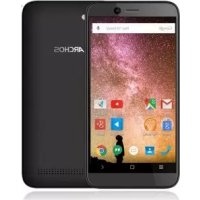



| Type de produit | Smartphone |
| Marque | ARCHOS |
| Modèle | 40 Power |
| Dimensions (estimées) | 125 x 65 x 10 mm |
| Poids (estimé) | 130 g |
| Taille de l'écran | 4,0 pouces |
| Résolution de l'écran | 480 x 800 pixels |
| Système d'exploitation | Android |
| Processeur | Quad-core 1,3 GHz |
| RAM | 1 Go |
| Stockage interne | 8 Go (extensible par microSD) |
| Batterie | 2000 mAh, amovible |
| Appareil photo arrière | 5 MP avec flash |
| Appareil photo avant | 2 MP |
| Réseau | 3G/2G, double SIM |
| Connectivité | Wi-Fi, Bluetooth 4.0, GPS |
| Capteurs | Accéléromètre, proximité |
| Contenu de la boîte | ARCHOS 40 Power, batterie, kit piéton, câble USB, chargeur, guide rapide, guide de garantie |
| Entretien et nettoyage | Nettoyer avec un chiffon doux et sec. Éviter l'humidité. |
| Sécurité | Verrouillage par schéma, code PIN ou mot de passe. Fonction anti-vol intégrée. |
| Pièces détachées et réparabilité | Batterie amovible, carte SIM, carte microSD. Pour autres pièces, contacter le SAV ARCHOS. |
FOIRE AUX QUESTIONS - 40 Power ARCHOS
Questions des utilisateurs sur 40 Power ARCHOS
0 question sur cet appareil. Repondez a celles que vous connaissez ou posez la votre.
Poser une nouvelle question sur cet appareil
Téléchargez la notice de votre Smartphone au format PDF gratuitement ! Retrouvez votre notice 40 Power - ARCHOS et reprennez votre appareil électronique en main. Sur cette page sont publiés tous les documents nécessaires à l'utilisation de votre appareil 40 Power de la marque ARCHOS.
MODE D'EMPLOI 40 Power ARCHOS
Félicitations, vous venez d'acquérir un appareil ARCHOS !
Grâce à ce guide d'utilisation rapide, commencez à utiliser votre appareil en toute facilité.
Si vous avez plus de questions concernant l'utilisation de votre appareil,
- Vous pouvez consulter la foire aux questions sur notre site Web :
allez sur http://faq.archos.com/
- Vous pouvez nous envoyer un message sur Facebook :
allez sur www.facebook.com/ARCHOS
- Vous pouvez contacter notre service après-vente :
allez sur www.archos.com, cliquez sur Support > Service après-vente >
- Vous pouvez consulter la déclaration de conformité :
allez sur www.archos.com, cliquez sur Support > Téléchargements >
Comme nous mettons à jour et améliorons régulièrement nos produits, le logiciel de votre appareil peut présenter une interface ou des fonctionnalités légèrement différentes de celles décrites dans ce guide.
Contenu de la boîte
Vérifiez que les éléments ci-dessous sont présents dans la boîte :
- ARCHOS 40 Power - Batterie - Kit piéton - Câble USB - Chargeur - Guide d'utilisation rapide - Guide des garanties et des mentions légales
Il se peut que les éléments fournis, de même que les accessoires, varient en fonction de votre localité ou de votre opérateur.
Les éléments fournis sont conçus uniquement pour votre appareil et ils pourraient ne pas être compatibles avec d'autres appareils.
Des accessoires non conformes peuvent être la source d'un mauvais fonctionnement.
Description du téléphone
① Prise kit piéton ② Port Micro-USB ③ Haut-parleur ④ Appareil photo avant ⑤ Bouton Retour ⑥ Bouton Accueil
⑦ Bouton Applications récentes
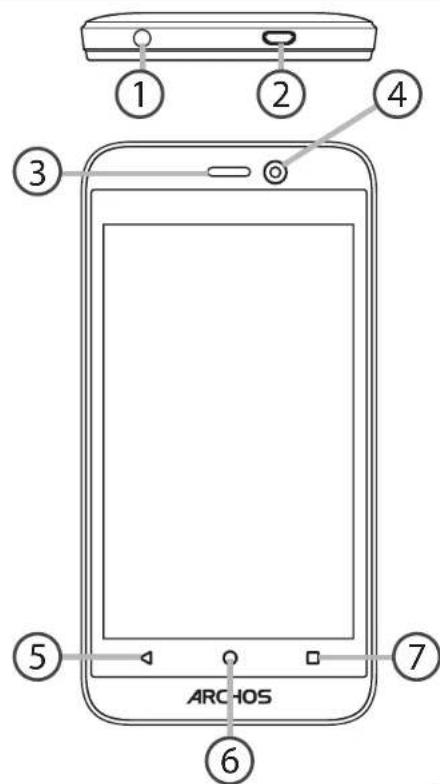
Description du téléphone
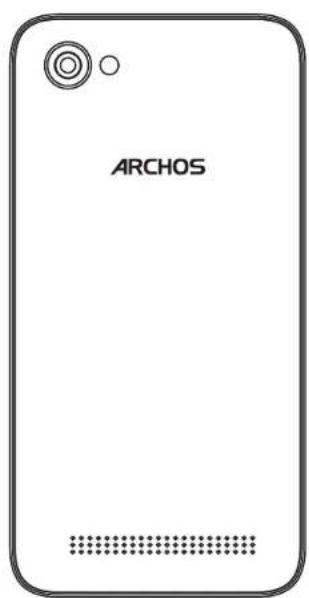
⑧ Appareil photo arrière ⑨ Flash ⑩ Bouton ON/OFF ⑪ Boutons de volume ⑫ Haut-parleur
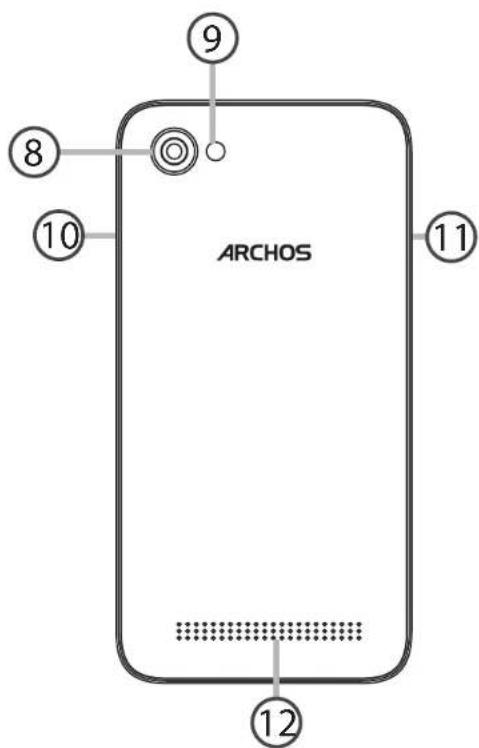
ON/OFF : Lorsque l'appareil est éteint, faites un appui long pour l'allumer. Lorsque l'appareil est allumé, faites un appui court pour éteindre l'écran et un appui long pour afficher des options.
+
Volume+/- : Appuyez sur +/- pour ajuster le son. Lorsque vous appuyez sur le bouton, des options de notifications s'affichent. Sélectionnez la notification souhaitée.
◀
Retour : Appuyez pour retourner à l'écran précédent.
O
Accueil : Faites un appui court pour retourner à l'écran d'accueil et un appui long pour accéder à Google Now.
Applications récentes : appuyez pour afficher les applications récentes.
Port Micro-USB : branchez le câble fourni pour charger l'appareil ou le connecter à un ordinateur.
Port jack : connectez les écouteurs fournis pour passer des appels en kit mains libres.
Appareil photo & Flash : prenez des photos ou filmez. Pour des films plus longs, insérez une carte micro-SD. Activez le flash dans l'obscurité et utilisez-le comme torche en l'activant à partir des réglages rapides.
Capteur de proximité : lorsque l'appareil est à proximité de l'oreille au cours d'un appel, il permet d'éteindre l'écran.
Prise en main
Assemblage
Après avoir déballé le téléphone :
- Enlevez la coque arrière en utilisant l'encoche.
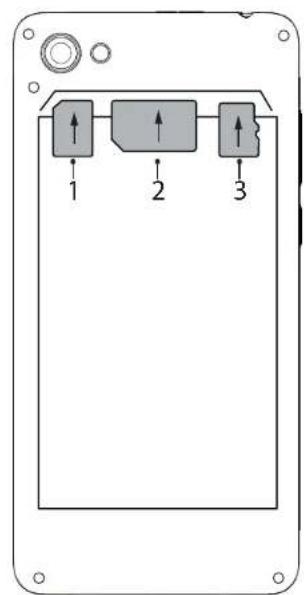
- Insérez votre carte SIM ou carte mémoire dans l'emplacement correspondant.
- Insérez la batterie dans le téléphone.
- Remettez en place la coque arrière.
3G/2G emplacement 1 Lorsque vous
3G/2G emplacement 2
Carte micro-SD emplacement 3
insérez une carte SIM ou une carte micro-SD, conformez-vous au schéma pour ne pas endommager la carte ou l'emplacement.
Prise en main
Allumer l'appareil
- Branchez le câble de chargement dans le port micro-USB et connectez-le à son chargeur. Avant la première utilisation, chargez complètement la batterie.
- Maintenez le bouton ON/OFF pour allumer l'appareil. La première fois que vous allumez votre téléphone, l'assistant de démarrage vous permet de le paramétrer.
- Suivez les instructions à l'écran. Si vous avez inséré une carte SIM dans votre téléphone, il se peut que vous ayez besoin d'entrer un code PIN. Assurez-vous de saisir le bon code PIN.
ASTUCE :
L'écran tactile s'éteint après une certaine période d'inactivité. Pour rallumer l'écran, faites un appui court sur le bouton ON/OFF. Pour définir la mise en veille, allez sur Paramètres>Affichage>Veille.
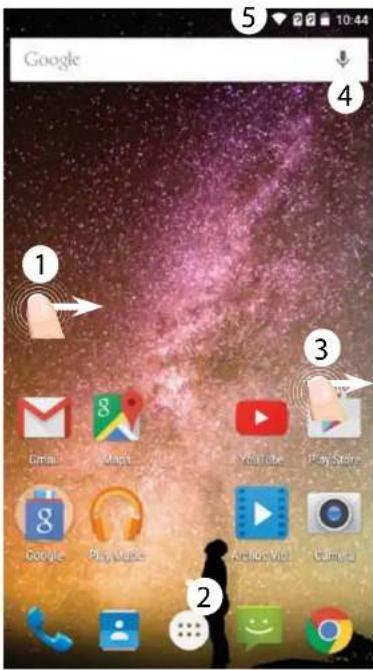
Sur votre écran d'accueil
- Glissez votre doigt vers la droite
- Appuyez sur
- Maintenez votre doigt sur une application
- Dites "Ok Google"
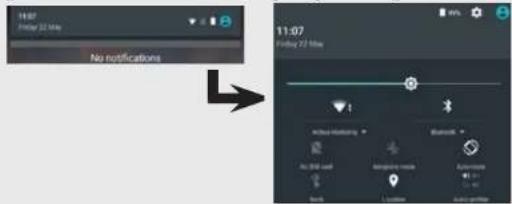
- Tirez vers le bas la barre de statuts, puis appuyez dessus pour afficher les réglages rapides.
Données mobiles & Connexion WiFi
Connexion Données mobiles
Si votre abonnement mobile inclut une option données mobiles, vous devriez être connecté à Internet automatiquement. Votre téléphone n'aura de signal que si vous êtes dans une zone de réseau 3G couverte par votre opérateur.
Activer/Désactiver les données mobiles
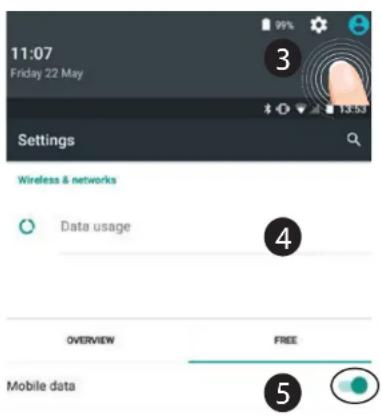
- Tirez vers le bas la barre de statuts afin de l'afficher.
- Une fois affichée, touchez-la à nouveau pour accéder aux réglages rapides.
- Sélectionnez l'icône Paramètres.
- Dans la section “Sans fil et réseaux”, sélectionnez “Consommation de données”, puis l’onglet de la carte SIM.
- Faites glisser l'interrupteur Données mobiles pour activer/désactiver.
ATTENTION : assurez-vous d'être dans une zone couverte par un réseau WiFi. Vous pouvez accéder rapidement aux paramètres WiFi à partir de la barre de statuts.
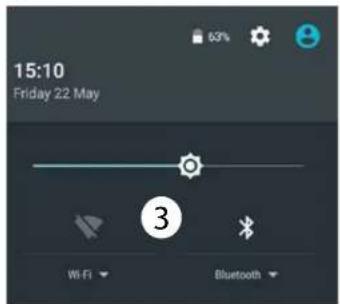
- Tirez vers le bas la barre de statuts afin de l'afficher.
- Une fois affichée, touchez-la à nouveau pour accéder aux réglages rapides.
- Sélectionnez l'icône WiFi pour activer la connexion.
- Sélectionnez "WiFi" en bas de l'icône WiFi.
- Sélectionnez le nom du réseau auquel vous voulez vous connecter. Les réseaux privés sont affichés avec un cadenas. Ils nécessitent un mot de passe.
Ajouter un compte Google
Un compte Google vous permet de profiter au maximum des applications et des services Google que vous pourriez utiliser.
- Sélectionnez "Paramètres" > "Comptes" > "Ajouter compte".
- Sélectionnez "Google" pour le type de compte à ajouter.
- Suivez les instructions à l'écran pour saisir les informations demandées. Une fois que le compte est créé, accédez aux applications Play Store, Gmail, Hangouts, Maps et beaucoup d'autres.
Synchroniser des informations
Vos informations doivent être synchronisées afin d'être sauvegardées. Vos données sont
enregistrées sur les serveurs Google.
- Sélectionnez "Paramètres" > "Comptes" > "Google".
- Sélectionnez votre compte. La liste des informations qu'on peut synchroniser est affichée. La synchronisation automatique est activée. Si vous voulez lancer la synchronisation, appuyez sur le bouton de Menu 1, puis sur Synchroniser maintenant. Vous pouvez les récupérer en cas de perte de votre téléphone ou de votre carte SIM. Lorsque vous ajoutez votre compte Google à un nouvel appareil, toutes les informations sauvegardées sont collectées.
Sauvegarder vos contacts
Tous vos contacts sont disponibles sur le Web et peuvent être synchronisés sur n'importe quel téléphone Android paramétré avec votre compte Google.
- Insérez votre carte SIM contenant vos contacts dans votre téléphone.
- À partir de l'écran d'accueil ou de l'écran Toutes les applications, sélectionnez l'application Contacts.

- Appuyez sur le bouton Menu, puis sélectionnez "Importer/Exporter".
- Dans "Importer/exporter contacts", sélectionnez "Importer à partir de la carte SIM".
- Sélectionnez votre compte Google.
- Sélectionnez les contacts à importer, puis validez.
- Une fois les contacts importés sur votre compte Google, sélectionnez "Paramètres" > "Comptes" > "Google".
- Sélectionnez votre compte Google.
- Appuyez sur le bouton Menu, puis sélectionnez "Synchroniser maintenant". Vos contacts sont sauvegardés sur votre compte Google.
Trucs et astuces pour Android™
Déplacer une icône de l'écran d'accueil :
Maintenez votre doigt appuyé sur l'icône jusqu'à ce que s'affichent les lignes de positionnement, puis faites-la glisser vers l'emplacement souhaité, et relâchez.
Supprimer une icône de l'écran d'accueil :
Maintenez votre doigt appuyé sur l'icône, puis faites-la glisser vers le haut de l'écran, et déposez-la sur l'icône Supprimer.
Désinstaller une application :
À partir de l'écran Toutes les applications, maintenez votre doigt appuyé sur l'icône, puis faites-la glisser vers le haut de l'écran et
déposez-la sur l'icône Désinstaller.
Créer des dossiers d'applications :
À partir d'un écran d'accueil, déposez une icône sur une autre pour les rassembler.
Widgets :
Maintenez votre doigt appuyé sur un emplacement vide de l'écran d'accueil. Sélectionnez Widgets.
Changer le fond d'écran :
Maintenez votre doigt appuyé sur un emplacement vide de l'écran d'accueil. Sélectionnez Fonds d'écran.
Verrouiller votre téléphone :
À partir du panneau des réglages rapides dans la barre de statuts, sélectionnez Paramètres. Faites défiler l'écran vers le bas, puis sélectionnez Sécurité. Sélectionnez Verrouillage de l'écran. Sélectionnez le type de verrouillage que vous voulez utiliser. Une fois que vous avez sélectionné une option, un écran de verrouillage s'affiche chaque fois que votre écran est réactivé. Vous êtes alors invité à saisir le schéma, le code PIN ou tout autre code spécifié.
Anti-vol
- Insérez une carte SIM dans votre téléphone.
- Ouvrez l'application Paramètres >
Sécurité et sélectionnez Mobile Anti-theft (Anti-vol).
- Suivez les instructions à l'écran.
Dépannage
Mon téléphone ne répond pas ou ne s'allume pas
Chargez votre appareil. Appuyez 10 secondes sur le bouton ON/OFF.
Mon téléphone ne se connecte pas au réseau ou affiche "Pas de service"
Tentez de vous connecter à partir d'un autre endroit. Vérifiez la couverture réseau avec votre opérateur.
Impossible de passer des appels
Assurez-vous que votre téléphone est connecté au réseau et que le réseau n'est ni saturé, ni indisponible.
Impossible de recevoir des appels
Assurez-vous que le téléphone est allumé et connecté au réseau.
Carte SIM bloquée (mauvais code PIN)
Contactez votre opérateur réseau afin 32
d'obtenir le code PUK.
Configurer votre connexion 3G
Sur votre appareil, sélectionnez Paramètres :
- Sélectionnez "Sans fil et réseaux > Plus > Réseaux mobiles".
- Dans Paramètres des réseaux mobiles, sélectionnez "Opérateurs de réseau" puis le réseau adapté.
- Dans Paramètres des réseaux mobiles, sélectionnez "Noms des points d'accès", puis sélectionnez pour ajouter de nouveaux paramètres et entrez les paramètres de connexion exacts fournis par votre opérateur 3G.
Bienvenue
Par la présente, ARCHOS déclare que l'appareil est conforme aux exigences essentielles et aux autres dispositions pertinentes de la directive 1999/5/CE. La déclaration de conformité peut être consultée sur le site : http://www.archos.com/support/download/conformity/CE_DOC_AC40PO.pdf
C € 0700


- CONTENU DE LA BOÎTE
- DESCRIPTION DU TÉLÉPHONE
- PRISE EN MAIN
- ASSEMBLAGE
- ALLUMER L'APPAREIL
- ASTUCE
- SUR VOTRE ÉCRAN D'ACCUEIL
- DONNÉES MOBILES & CONNEXION WIFI
- CONNEXION DONNÉES MOBILES
- ACTIVER/DÉSACTIVER LES DONNÉES MOBILES
- AJOUTER UN COMPTE GOOGLE
- SYNCHRONISER DES INFORMATIONS
- SAUVEGARDER VOS CONTACTS
- TRUCS ET ASTUCES POUR ANDROID™
- DÉPLACER UNE ICÔNE DE L'ÉCRAN D'ACCUEIL
- SUPPRIMER UNE ICÔNE DE L'ÉCRAN D'ACCUEIL
- DÉSINSTALLER UNE APPLICATION
- CRÉER DES DOSSIERS D'APPLICATIONS
- WIDGETS
- CHANGER LE FOND D'ÉCRAN
- VERROUILLER VOTRE TÉLÉPHONE
- ANTI-VOL
- DÉPANNAGE
- MON TÉLÉPHONE NE RÉPOND PAS OU NE S'ALLUME PAS
- MON TÉLÉPHONE NE SE CONNECTE PAS AU RÉSEAU OU AFFICHE "PAS DE SERVICE
- IMPOSSIBLE DE PASSER DES APPELS
- IMPOSSIBLE DE RECEVOIR DES APPELS
- CARTE SIM BLOQUÉE (MAUVAIS CODE PIN)
- CONFIGURER VOTRE CONNEXION 3G
- BIENVENUE
Marque : ARCHOS
Modèle : 40 Power
Catégorie : Smartphone