
40 Power - смартфон ARCHOS - Бесплатное руководство пользователя
Найдите руководство к устройству бесплатно 40 Power ARCHOS в формате PDF.
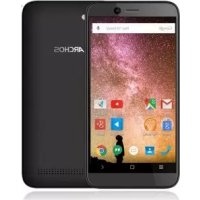



| Тип продукта | Смартфон |
| Бренд | ARCHOS |
| Модель | 40 Power |
| Размеры (приблизительные) | 125 x 65 x 10 мм |
| Вес (приблизительный) | 130 г |
| Размер экрана | 4,0 дюйма |
| Разрешение экрана | 480 x 800 пикселей |
| Операционная система | Android |
| Процессор | Четырехъядерный 1,3 ГГц |
| ОЗУ | 1 ГБ |
| Внутренняя память | 8 ГБ (расширяется через microSD) |
| Аккумулятор | 2000 мАч, съемный |
| Задняя камера | 5 Мп со вспышкой |
| Фронтальная камера | 2 Мп |
| Сеть | 3G/2G, две SIM-карты |
| Подключение | Wi-Fi, Bluetooth 4.0, GPS |
| Датчики | Акселерометр, датчик приближения |
| Комплектация | ARCHOS 40 Power, аккумулятор, гарнитура, кабель USB, зарядное устройство, краткое руководство, гарантийный талон |
| Уход и чистка | Протирайте мягкой сухой тканью. Избегайте влажности. |
| Безопасность | Блокировка по рисунку, PIN-коду или паролю. Встроенная функция защиты от кражи. |
| Запчасти и ремонтопригодность | Съемный аккумулятор, SIM-карта, карта microSD. Для других деталей обращайтесь в службу поддержки ARCHOS. |
Часто задаваемые вопросы - 40 Power ARCHOS
Вопросы пользователей о 40 Power ARCHOS
0 вопрос об этом устройстве. Ответьте на те, что знаете, или задайте свой.
Задать новый вопрос об этом устройстве
Скачайте инструкцию для вашего смартфон в формате PDF бесплатно! Найдите своё руководство 40 Power - ARCHOS и возьмите своё электронное устройство обратно в руки. На этой странице опубликованы все документы, необходимые для использования вашего устройства. 40 Power бренда ARCHOS.
РУКОВОДСТВО ПОЛЬЗОВАТЕЛЯ 40 Power ARCHOS
Поздравляем с приобретением нового устройства ARCHOS!
Данное краткое руководство пользователя поможет вам начать правильно использовать свое устройство.
При возникновении дополнительных вопросов об использовании устройства вы можете
- обратиться к разделу часто задаваемых вопросов на нашем веб-сайте:
http://faq.archos.com/
- отправить нам сообщение в Facebook:
www.facebook.com/ARCHOS
• связаться с нашим отделом послепродажной поддержки:
перейдите на веб-сайт www.archos.com, щелкните Support (Поддержка) > After-sales support (послепродажная поддержка) >
• обратиться к декларации соответствия:
перейдите на веб-сайт www.archos.com, щелкните Support (поддержка) > Downloads (загрузки) >
Поскольку мы часто устанавливаем обновления и усовершенствуем свои продукты, интерфейс и функциональные возможности ПО вашего устройства могут незначительно отличаться от версий, приведенных в кратком руководстве пользователя. 113
Содержимое упаковки
Проверьте, входят ли в комплект поставки следующие компоненты:
-ARCHOS 40 Power -батарея -Гарнитура -Кабель USB -Зарядное устройство -Краткое руководство -Гарантии и инструкции по безопасности
Компоненты, входящие в комплект поставки устройства, и доступные аксессуары могут различаться в зависимости от региона или поставщика услуг. Компоненты, входящие в комплект, предназначены для использования только с данным устройством и могут быть несовместимыми с другими устройствами.
Использование аксессуаров, которые не были разрешены к применению с данным устройством, может привести к его неисправности.
Описание устройства
① Гнездо для гарнитуры ② Порт micro-USB ③ Громкоговоритель ④ Фронтальная камера ⑤ Кнопка «Назад» ⑥ Кнопка «Главный экран» ⑦ Кнопка «Последние приложения»
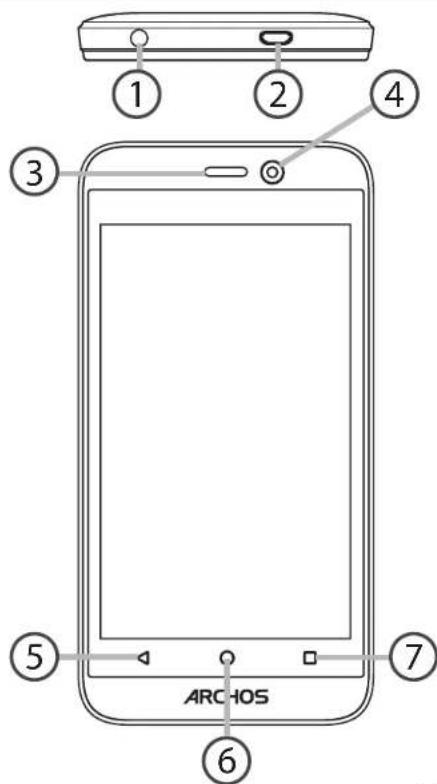
Описание устройства
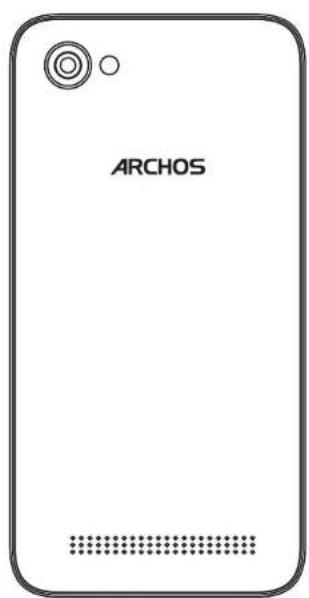
⑧ Камера ⑨ Фонарик ⑩ Кнопка включения/выключения ⑪ Кнопки регулировки громкости ⑫ Громкоговоритель
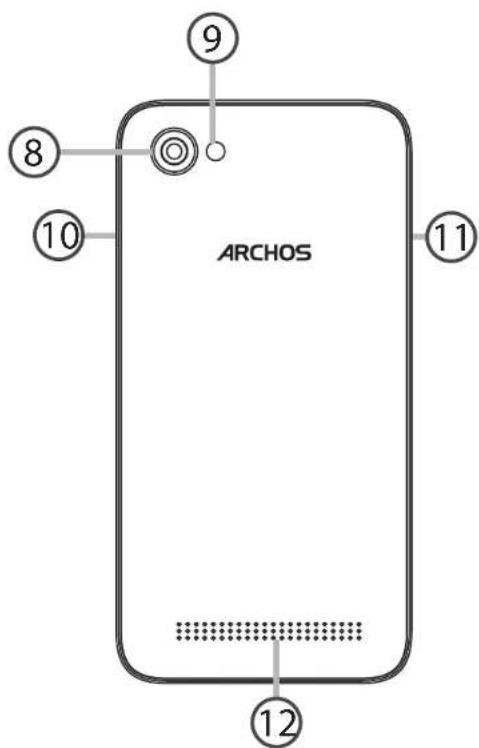
Кнопка включения/выключения: Если устройство выключено, удерживайте эту кнопку, чтобы включить его. Если устройство включено, нажмите кратковременно, чтобы выключить экран; удерживайте кнопку, чтобы отобразить доступные действия.
+
Кнопки регулировки громкости: Нажмите «+» или «-», чтобы отрегулировать громкость. При нажатии кнопки отображаются варианты уведомлений. При этом можно выбрать наиболее подходящий вариант.
◀
Кнопка «Назад»: Нажмите, чтобы вернуться на предыдущий экран.
O
Кнопка «Главный экран»: Нажмите кратковременно, чтобы вернуться на главный экран; удерживайте кнопку для доступа к Google Now.
□
Кнопка «Последние приложения»: Нажмите, чтобы отобразить последние использованные приложения.
N30004
Порт micro-USB: Вставьте входящий в комплект кабель, чтобы зарядить устройство или подсоединить его к компьютеру.
©
Гнездо для гарнитуры: Подсоедините входящие в комплект наушники, чтобы осуществлять вызовы с помощью гарнитуры.
©
Камера и фонарик: Съемка фотографий или видеофильмов. Для увеличения продолжительности видеофильмов необходимо вставить карту micro-SD. Активируйте вспышку в среде с низким освещением; вспышку также можно использовать в качестве фонарика посредством быстрых
Датчик освещенности отключает экран, если во время вызова устройство находится возле уха.
Начало работы
Сборка
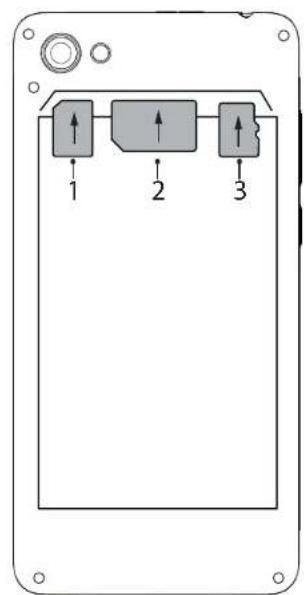
После извлечения мобильного телефона из коробки:
- Снимите заднюю крышку устройства с помощью паза.
- Вставьте SIM-карту в соответствующее гнездо.
- Вставьте аккумулятор в устройство.
- Установите на место заднюю крышку.
| 3G/2G 1 При установке SIM'карты или карты micro'SD следует | точно сверять свои действия с изображением, в противном случае можно повредить гнездо или карту. |
| 3G/2G 2 | |
| Карты micro'SD 3 |
Начало работы
Включение
- Вставьте зарядный кабель в порт Micro-USB, после чего присоедините кабель к зарядному устройству. Перед первым использованием устройства полностью зарядите аккумулятор.
- Нажмите и удерживайте кнопку ВКЛ./ВЫКЛ., чтобы включить устройство. Во время первого запуска мастер установки ARCHOS поможет настроить устройство.
- Следуйте инструкциям. Если была вставлена SIM-карта, может потребоваться ввести PIN-код. Избегайте ввода неправильного PIN-кода.
Подсказки.
Если устройство не используется в течение определенного времени, сенсорный экран выключается. Чтобы включить экран, нажмите кнопку включения и выключения. Чтобы задать длительность, перейдите в меню Настройки > Дисплей > Режим сна.
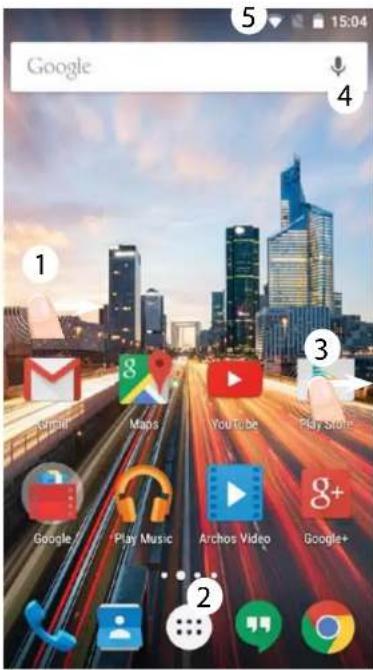
На главном экране
| 1.Проведите пальцем вправо | для доступа к Google Now |
| 2.Нажмите ::: | для доступа ко всем приложениям |
| 3.Удерживайте палец на приложении | для перемещения приложения вправо и создания нового главного экрана. |
| 4.Произнесите «Окей, Гугл» (Ok Google) | для запуска страницы поиска. |
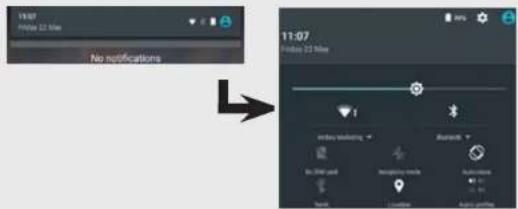
- Перетащите строку состояния вниз, после чего нажмите для отображения быстрых настроек.
Мобильные данные и подключение WiFi
Подключение для мобильных данных
Если ваш тарифный план предусматривает опцию мобильных данных, вы должны быть подключены к интернету без осуществления каких-либо дополнительных настроек. Устройство ARCHOS устанавливает соединение только при нахождении в зоне покрытия сети 3G выбранного поставщика услуг мобильной связи.
Активация/деактивация мобильных данных
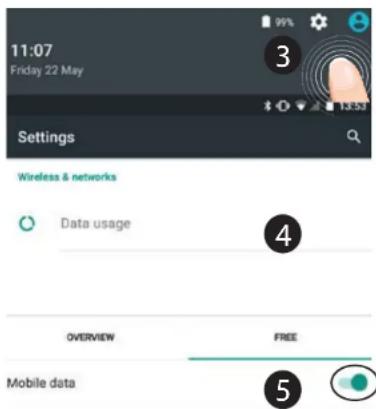
- Коснитесь строки состояния и потяните ее вниз, чтобы отобразить строку.
- Повторно коснитесь строки состояния, чтобы открыть быстрые настройки.
- Выберите пиктограмму настроек.
- Выберите Data usage (Использование данных) в разделе Wireless & networks (Беспроводные сети). После этого выберите вкладку SIM-карты.
- Перетяните переключатель Mobile data (Мобильные данные) для включения или выключения данной опции.
ПРЕДУПРЕЖДЕНИЕ! Убедитесь, что вы находитесь в области с покрытием WiFi. Используйте строку состояния для быстрого доступа к настройкам WiFi.
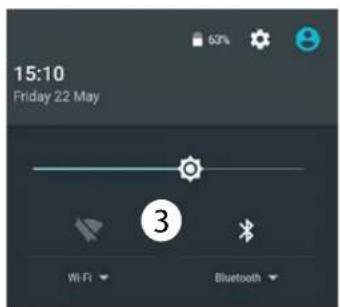
- Коснитесь строки состояния и потяните ее вниз, чтобы отобразить строку.
- Повторно коснитесь строки состояния, чтобы открыть быстрые настройки.
- Выберите пиктограмму WiFi, чтобы активировать подключение WiFi!
- Выберите WiFi под пиктограммой WiFi.
- Коснитесь имени сети, к которой необходимо подключиться.
Частные сети отображаются с пиктограммой замка; для подключения к ним следует ввести пароль.
Учетная запись Google и контакты
Добавление учетной записи Google
Учетная запись Google позволяет пользоваться преимуществами любых приложений и услуг Google, которые вы захотите использовать.
- Перейдите к разделу Settings > Accounts > Add account (Настройки > Учетные записи > Добавить учетную запись).
- Выберите тип добавляемой учетной записи Google.
- Выполняйте инструкции на экране для ввода информации об учетной записи. Как только учетная запись будет создана, вы будете иметь доступ к Play Store, Gmail, Hangouts, Maps и многим другим приложениям.
Синхронизация информации
Для сохранения информации синхронизируйте ее. Резервное копирование ваших данных выполняется на серверы Google.
- Перейдите к разделу Settings > Accounts > Google (Настройки > Учетные записи > Google).
- Выберите учетную запись. Отображается список сведений, которые можно синхронизировать. Следует включить функцию автоматической синхронизации. Для запуска синхронизации нажмите кнопку Menu (Меню) и затем выберите пункт Sync now (Синхронизировать сейчас). С помощью функции синхронизации можно восстановить данные в
случае утери устройства или SIM-карты. При регистрации вашей учетной записи Google на новом устройстве выполняется сбор всей сохраненной на нем информации.
Сохранение контактов
Все ваши контакты в любой момент доступны в сети и могут быть синхронизированы с любым телефоном Android, настроенным на ту же учетную запись Google.
- Установите в телефон SIM-карту, на которой записаны контакты.
- На главном экране или экране All Apps (Все приложения) выберите приложение Контакты.
- Коснитесь кнопки «Меню» Import/Export (Импорт/Экспорт).
- В разделе импорта/экспорта
контактов выберите Import from SIM card (Импорт с SIM-карты).
- Выберите вашу учетную запись Google.
- Отметьте контакты, которые необходимо импортировать, и подтвердите выбор.
- После завершения импорта контактов в учетную запись Google перейдите в меню Settings > Accounts > Google (Настройки > Учетные записи > Google).
- Выберите вашу учетную запись Google.
- Нажмите кнопку «Меню», затем выберите Sync now (Синхронизировать сейчас). Контакты будут сохранены в вашей учетной записи Google.
Перемещение элемента домашнего экрана:
Прикоснитесь к элементу и удерживайте палец, пока не появится сетка позиционирования, затем переместите его в требуемое положение и отпустите палец.
Удаление элемента домашнего экрана:
Прикоснитесь к элементу и, удерживая палец, проведите его к верхней части экрана и отпустите над пиктограммой Remove (удалить).
Деинсталляция элемента:
Прикоснитесь к элементу на экране «Все приложения» и
удерживая палец, проведите его к верхней части экрана и отпустите над пиктограммой Uninstall (деинсталлировать).
Создание папок приложений:
Поместите пиктограмму одного приложения поверх другого на домашнем экране, и две пиктограммы объединятся.
Виджеты:
Удерживайте палец на главном экране в пустом месте. Нажмите "Виджеты".
Изменение фонового рисунка:
Удерживайте палец на главном экране в пустом месте. Коснитесь Wallpapers (Фоновые рисунки).
Блокировка сенсорного экрана:
Прикоснитесь к позиции Settings на панели быстрых настроек в строке состояния. На экране Settings выполните прокрутку вниз и прикоснитесь к позиции Security (защита). Прикоснитесь к позиции Screen lock (блокировка экрана). Выберите тип блокировки, который хотите использовать. После того, как будет установлена блокировка, при каждом пробуждении экрана будет отображаться экран блокировки с запросом на ввод комбинации символов, PIN-кода или иного указанного ключа.
Мобильная противоугонная система:
Вставьте SIM-карту в устройство. Перейдите в раздел Настройки > Безопасность и выберите Мобильный Anti-Theft. Следуйте инструкциям на экране.
Устранение неполадок
Телефон не реагирует на действия или не включается
Зарядите устройство. Нажмите кнопку ON/OFF в течение 10 секунд.
Не удается подключить телефон к сети, или отображается сообщение No service (Нет сети)
Попытайтесь установить соединение в другом месте. Проверьте у оператора наличие покрытия сети. Проверьте у оператора, действительна ли ваша SIM-карта.
Попытайтесь выбрать доступную сеть (сети) вручную. Попытайтесь установить соединение позже, если сеть перегружена.
Не удается выполнять исходящие вызовы
Убедитесь, что телефон подключен к сети, и что сеть доступна и не перегружена.
Не удается принимать входящие вызовы
Убедитесь, что телефон включен и подключен к сети (проверьте, что сеть доступна и не перегружена).
Заблокирован PIN-код SIM-карты
Обратитесь к оператору мобильной связи для получения PUK-кода (Personal Unblocking Key — персональный разблокирующий код).
Настройка новой сети 3G:
На экране устройства коснитесь пункта Settings (Настройки).
- Выберите Wireless & networks (Беспроводные и проводные сети) > More... (Больше...) > Mobile networks (Мобильные сети).
- Находясь в разделе настроек мобильных сетей, выберите оператора в списке Network operators (Операторы сети).
- Находясь в разделе настроек мобильных сетей, выберите имена точек доступа. Выберите, чтобы добавить новые параметры и ввести точные параметры подключения, указанные поставщиком услуг связи 3G.




- СОДЕРЖИМОЕ УПАКОВКИ
- ОПИСАНИЕ УСТРОЙСТВА
- НАЧАЛО РАБОТЫ
- СБОРКА
- ВКЛЮЧЕНИЕ
- ПОДСКАЗКИ
- НА ГЛАВНОМ ЭКРАНЕ
- МОБИЛЬНЫЕ ДАННЫЕ И ПОДКЛЮЧЕНИЕ WIFI
- ПОДКЛЮЧЕНИЕ ДЛЯ МОБИЛЬНЫХ ДАННЫХ
- АКТИВАЦИЯ/ДЕАКТИВАЦИЯ МОБИЛЬНЫХ ДАННЫХ
- УЧЕТНАЯ ЗАПИСЬ GOOGLE И КОНТАКТЫ
- ДОБАВЛЕНИЕ УЧЕТНОЙ ЗАПИСИ GOOGLE
- СИНХРОНИЗАЦИЯ ИНФОРМАЦИИ
- СОХРАНЕНИЕ КОНТАКТОВ
- ПЕРЕМЕЩЕНИЕ ЭЛЕМЕНТА ДОМАШНЕГО ЭКРАНА
- УДАЛЕНИЕ ЭЛЕМЕНТА ДОМАШНЕГО ЭКРАНА
- ДЕИНСТАЛЛЯЦИЯ ЭЛЕМЕНТА
- СОЗДАНИЕ ПАПОК ПРИЛОЖЕНИЙ
- ВИДЖЕТЫ
- ИЗМЕНЕНИЕ ФОНОВОГО РИСУНКА
- БЛОКИРОВКА СЕНСОРНОГО ЭКРАНА
- МОБИЛЬНАЯ ПРОТИВОУГОННАЯ СИСТЕМА
- УСТРАНЕНИЕ НЕПОЛАДОК
- ТЕЛЕФОН НЕ РЕАГИРУЕТ НА ДЕЙСТВИЯ ИЛИ НЕ ВКЛЮЧАЕТСЯ
- НЕ УДАЕТСЯ ПОДКЛЮЧИТЬ ТЕЛЕФОН К СЕТИ, ИЛИ ОТОБРАЖАЕТСЯ СООБЩЕНИЕ NO SERVICE (НЕТ СЕТИ)
- НЕ УДАЕТСЯ ВЫПОЛНЯТЬ ИСХОДЯЩИЕ ВЫЗОВЫ
- НЕ УДАЕТСЯ ПРИНИМАТЬ ВХОДЯЩИЕ ВЫЗОВЫ
- ЗАБЛОКИРОВАН PIN-КОД SIM-КАРТЫ
- НАСТРОЙКА НОВОЙ СЕТИ 3G
Марка : ARCHOS
Модель : 40 Power
Категория : смартфон