SP1 CyberCam - Webcam EASYPIX - Notice d'utilisation et mode d'emploi gratuit
Retrouvez gratuitement la notice de l'appareil SP1 CyberCam EASYPIX au format PDF.

| Type de produit | Webcam portable |
| Marque | Easypix |
| Modèle | SP1 CyberCam |
| Résolution du capteur | 640 x 480 pixels (CMOS) |
| Objectif | F2,8, focale 2,43 mm |
| Balance des blancs | Automatique |
| Contrôle d'exposition | Automatique |
| Cadence vidéo | 25 à 30 images par seconde |
| Distance focale | 30 à 90 cm |
| Profondeur de champ | 45 cm à l'infini |
| Interface | USB 2.0 |
| Format vidéo | AVI |
| Audio | Non intégré |
| Résolution vidéo max | 640x480 à 30 ips |
| Résolution photo max | 640x480 pixels |
| Alimentation | Via port USB (5V) |
| Système d'exploitation requis | Windows XP SP2 ou ultérieur |
| Type de pilote | Sans pilote (UVC) |
| Logiciel fourni | ArcSoft Videolmpression 2.0 |
| Contenu de la boîte | Caméra, câble USB, CD, guide |
| Dimensions | Ultramince (adaptée fente PCMCIA) |
| Poids approximatif | Environ 80 g |
| Nettoyage | Chiffon doux et sec |
| Précautions | Éviter humidité et températures extrêmes |
| Pièces détachées | Aucune, contacter SAV |
FOIRE AUX QUESTIONS - SP1 CyberCam EASYPIX
Questions des utilisateurs sur SP1 CyberCam EASYPIX
0 question sur cet appareil. Repondez a celles que vous connaissez ou posez la votre.
Poser une nouvelle question sur cet appareil
Téléchargez la notice de votre Webcam au format PDF gratuitement ! Retrouvez votre notice SP1 CyberCam - EASYPIX et reprennez votre appareil électronique en main. Sur cette page sont publiés tous les documents nécessaires à l'utilisation de votre appareil SP1 CyberCam de la marque EASYPIX.
MODE D'EMPLOI SP1 CyberCam EASYPIX
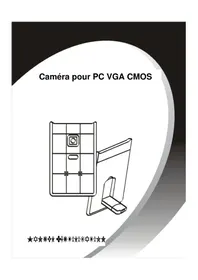
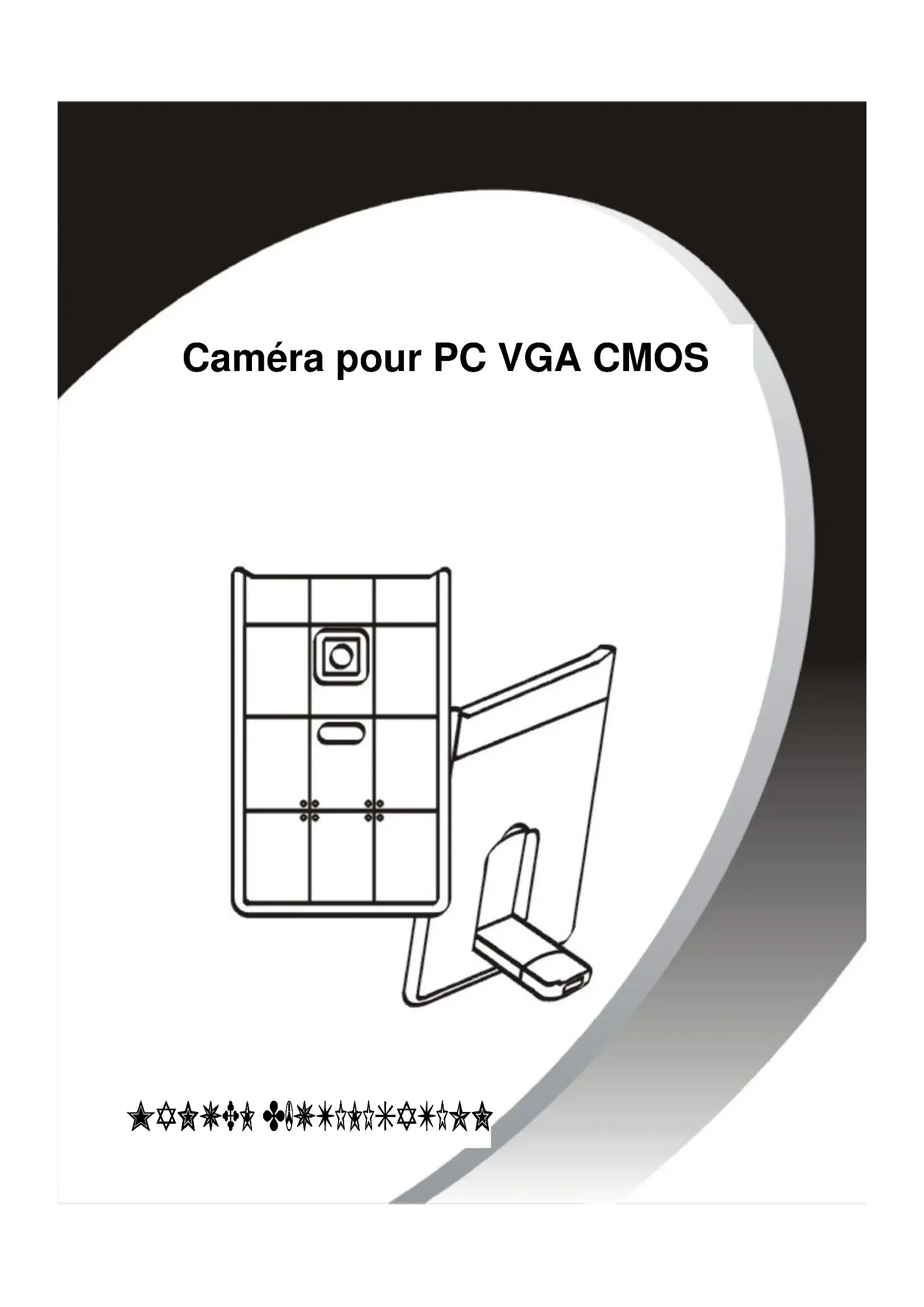
Caméra pour PC VGA CMOS
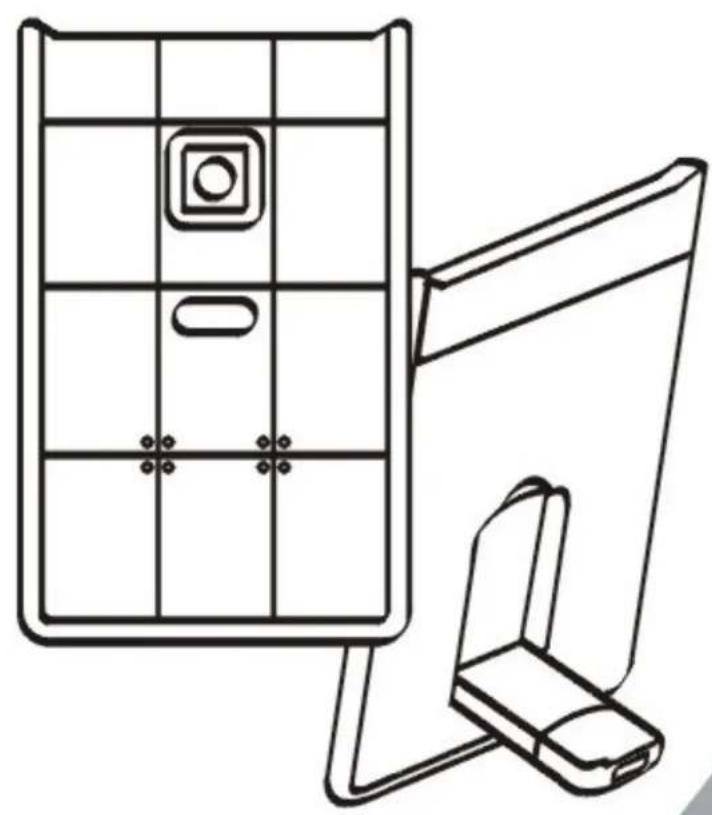
Table des Matieres
Introduction 2
Configuration Systeme Requise. 2
Contenu de la Boîte 3
Présentation de la Caméra pour PC 3
Réglage de la Caméra pour PC. 4-5
Installation du Logiciel
Arcsoft Videolmpression 2.0 6-7
Snapshot avec Videolpression 2.0............8-9
Lecture de Video 10-11
Spécifications Techniques de la Caméra. 12
Introduction
Bienvenue dans le monde le l'imagerie numérique. Les informations suivantes vous aidont à tirer parti de toutes les capacité de votreamera.
Pour visualiser des images ou des videos, laamera doit être connectée à votre PC.
Cetteamera est un apparéil de soutien de Microsoft Video Class qui se connecte et s'utilise directement, sans l'aide d'un pilote de péripérique.
Configuration Systeme Requise
- Proesseur Pentium® P4 cadencé à 1.2G
- Port USB2.0 usable
- 256 Mo de mémoire vive au minimum
- 500 Mo d'espace libre sur le disque dur
- Connexion Internet
- Lecteur de CD-ROM
- Carte son et haut-parleurs compatibles Windows
- Windows® XP Service Pack II
- Windows Vista™
Remarque : Si vous avez un système Windows XP Service Pack I, veuillez consulter la page Web www.microsoft.com. Vous pouvez Gratisementmettre votre système à jour afin d'obtenir Windows XP Service Pack II.
Contenu de la Boîte
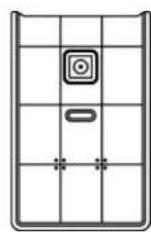
Caméra PC

Disque CD

QOG

Cable USB
Présentation de la Caméra pour PC
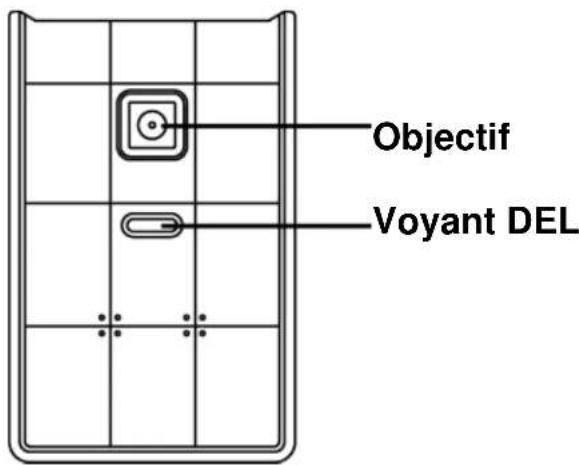

Réglage de la Caméra pour PC
- Ouvrez en premier le port USB à l'arrière de la Webcam.
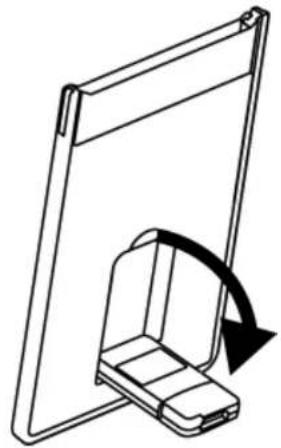
- Utilisez le cable USB pour connecter la Webcam au port USB 2.0 de votre ordinateur portable.

- Assurez-vous que la Webcam est posée sur une surface plate. La distance ideale est comprise entre 30cm et 90cm.

- Vous pouvez ranger cette Webcam ultramince dans l'une des fentes PCMCIA de votre ordinateur portable.

Installation du Logiciel ArcSoft Videolpression 2.0
- Mettez votre ordinateur en marche, puis insérez le disque CD d'installation dans votre lecteur de CD-ROM. Sélectionnez, puis cliquez sur « ArcSoft Videolmpression 2.0 »
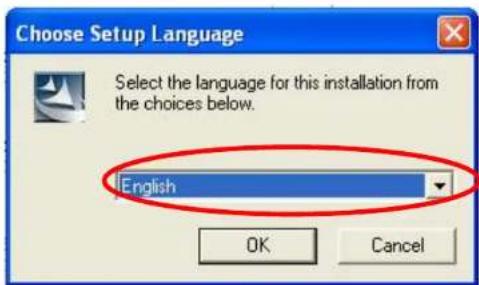
- Choissez la Langue d'Installation
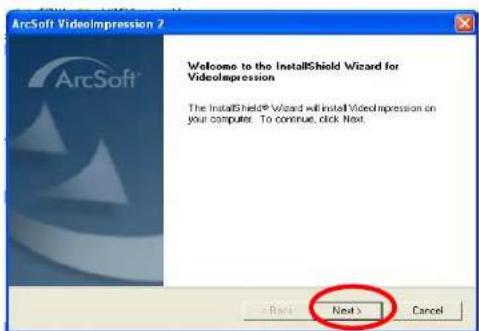
- Cliquez sur « Next » (Suivant)
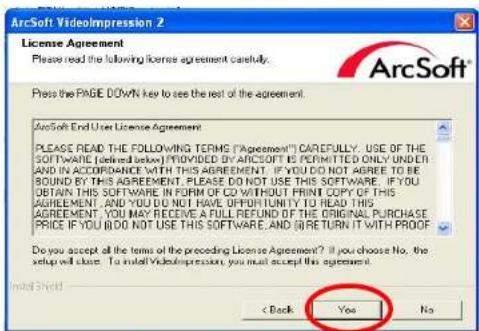
- Cliquez sur « Yes » (Oui)
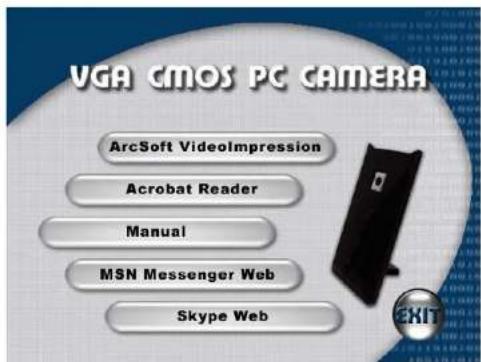
- Cliquez sur « Next » (Suivant)
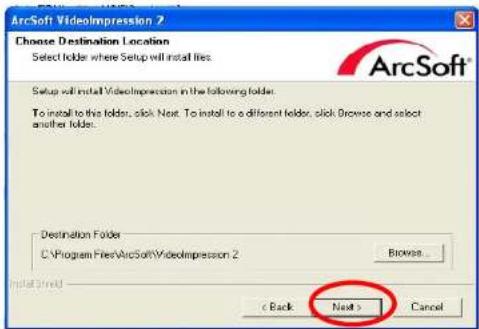
- Cliquez sur « Next » (Suivant)

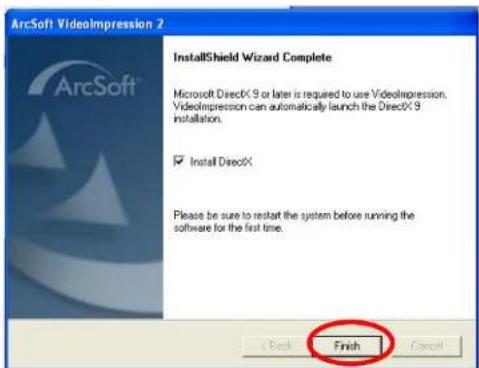
- Cliquez sur « Finish » (Terminer)
Snapshot ArcSoft Videolpression2.0
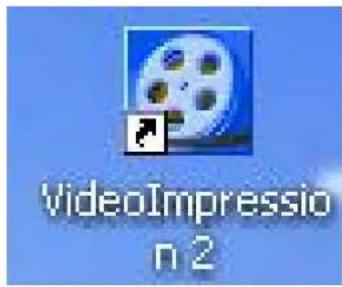
- Cliquez sur l'icone
« Videolpression 2.0 » figurant sur votre bureau.
- Cliquez sur « Create a New Slide Show » (Créer une Nouvelle Séance Diapos)

- Cliquer sur « Scan Image » (Balayer l'Image)

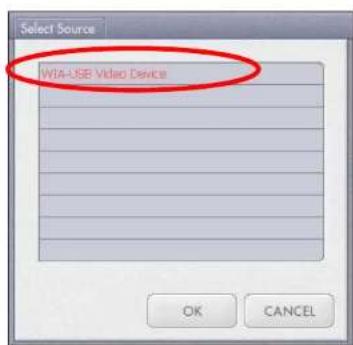
- Sélectionnez la source « WIA-USB Video Device » (dispositif video WIA-USB)
- Cliquez sur « Capture » (Saisir) pour effectuer le snapshot.
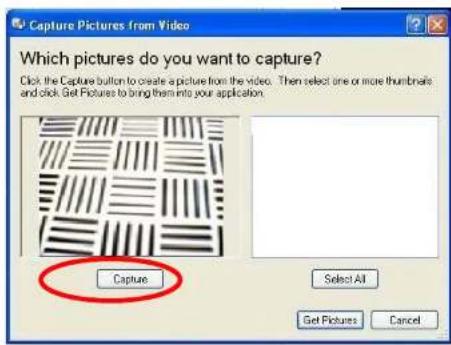
- Cliquez sur « Select All » ( Sélectionner Tout), puis cliquez sur « Get Picture » ( Afficher l'Image).

- Les images sont sauvégardées.
Lecture de Video ArcSoft Videolpression 2.0
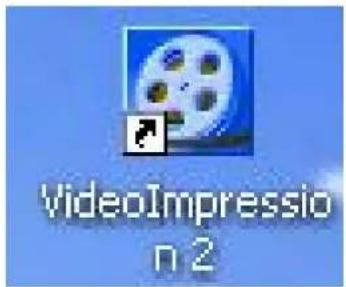
- Cliquez sur l'icone
« Videolpression 2.0 » figurant sur votre bureau.
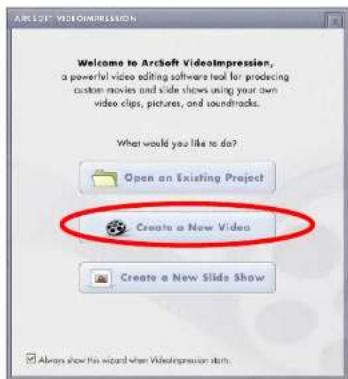
- Cliquez sur « Create a New Video » (Créer une Nouvelle Video)
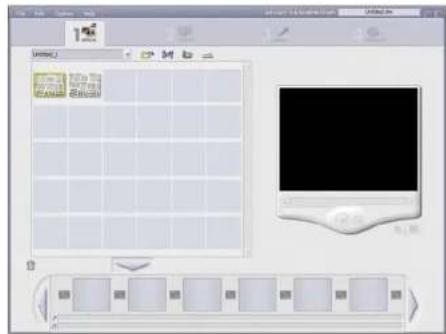
- Cliquez sur « Capture From Device » (Saisir Depuis le Périphérique)

- Cliquez sur « Record » (Enregistrer), sauvegardez le nom de la video, puis cliquez sur « Stop » (Arrêt).
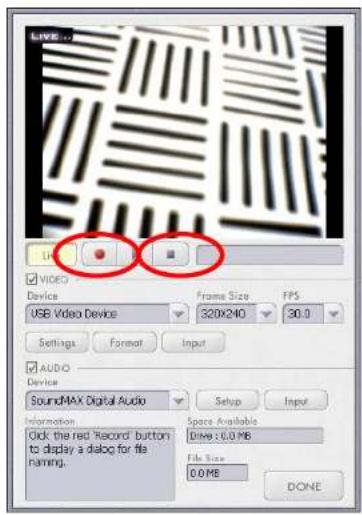
- Cliquez sur « Done » (Exécuté) pour terminer. Vous pouvez maintainant dire la vente.

Specifications Techniques de la Caméra
Capeur d'Images
640 x 480 pixels, CMOS
Caracteristiques
F2,8, f=2,43mm
Techniques de l'Objectif
Balance des Blancs
Auto (Automatique)
Contrôle de l'Exposition
Auto (Automatique)
Taux de
640x480 pixels @ 25~30fps
Rafraîchéissement
640x480 pixels @ 30fps
Distance Focale
Fixé, 30 90cm
Profondeur de Champ
45cm à l'infini
Interface PC
USB2.0
Format Video
AVI
Audio
Aucun
Res. de capture Video
640x480/320x240
Configuration Systeme
Soutien de Microsoft Video Class
Requise
Win XP Service Pack II ou version ultérieure
Snapshot
Sans pilote de periphérique
Res. de Capture
logiciel
dImagesFixes
Jusqu'à 640x480 pixels
Les caractéristiques techniques peuvent être modifiées sans avis préalable.
Ce symbole qui apparait sur le produit ou dans les instructions signifie que votre apparéil électrique ou électronique, lorsqu'il ne fonctionne plus, doit être jeté séparément de vos déchets menagers. En Europe, il existe différents systèmes de collecte de déchets pour le recyclage. Pour de plus amples informations, contactez les autorités locales ou le revendeur auprès duquel vous avez acheté le produit.