EasyGuard IP200 - Webcam EASYPIX - Notice d'utilisation et mode d'emploi gratuit
Retrouvez gratuitement la notice de l'appareil EasyGuard IP200 EASYPIX au format PDF.

| Type de produit | Webcam IP (Caméra de surveillance) |
| Marque | Easypix |
| Modèle | EasyGuard IP200 |
| Connectivité réseau | Ethernet 10/100 et WiFi 802.11 b/g/n |
| Vision nocturne | LED IR intégrées, mode automatique, programmé ou manuel |
| Alimentation | Adaptateur secteur (DC 5V, non inclus dans la notice) |
| Application mobile | Compatible iOS et Android via l’application « mcamview » |
| Logiciel de gestion | CamView pour Windows |
| Dimensions approximatives | 70 x 70 x 100 mm |
| Poids approximatif | 200 g |
| Entretien et nettoyage | Nettoyer avec un chiffon doux et sec. Ne pas utiliser de produits chimiques. |
| Sécurité | Compte administrateur avec mot de passe (par défaut admin/vide), cryptage WiFi WPA/WPA2 |
| Informations générales | Conforme à la partie 15 du règlement FCC (classe B) |
FOIRE AUX QUESTIONS - EasyGuard IP200 EASYPIX
Questions des utilisateurs sur EasyGuard IP200 EASYPIX
0 question sur cet appareil. Repondez a celles que vous connaissez ou posez la votre.
Poser une nouvelle question sur cet appareil
Téléchargez la notice de votre Webcam au format PDF gratuitement ! Retrouvez votre notice EasyGuard IP200 - EASYPIX et reprennez votre appareil électronique en main. Sur cette page sont publiés tous les documents nécessaires à l'utilisation de votre appareil EasyGuard IP200 de la marque EASYPIX.
MODE D'EMPLOI EasyGuard IP200 EASYPIX
FR Guide rapide d'installation
EasyGuard IP200
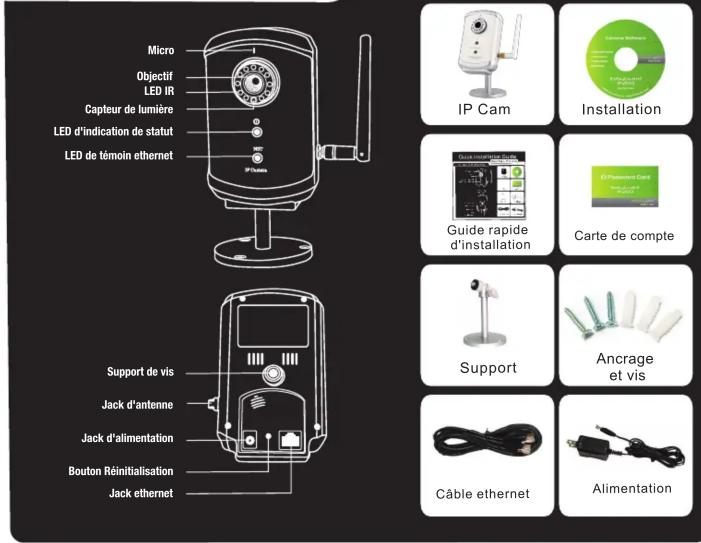
Vue boite et produit

Installation d'IP Cam
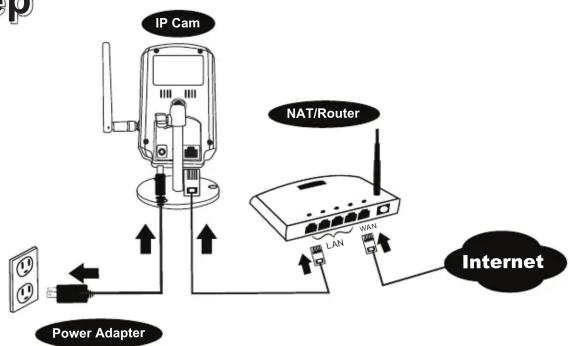


Assurez-vous bien de brancher l'adaptateur secteur et le cable Ethernet. IP Cam recuperera automatiquement l'adresse IP sur le NAT/routeur. Le diagramme ci-dessus vous indique comment connecter les périmériques.
Vérifier l'indication LED d'état d'IP Cam pour vérifier qu'IP Cam est bien connectée. Un voyant rouge藩aire significé qu'IP Cam fonctionneCorrectement. Vous pouvez donc passer à l'installation de CamView (le calculé de gestion de la video). Sinon, revenze au et vérifie attentivement le produit. Si levoyant d'etat clignote toutes,contactez-vous redevendur.
Logiciel CamView

Avant d'installer CamView sur votre PC ou ordinaire portable, vérifie que vous avez correctement installé IP Cam. Il est fortement recommendé de fermer toutes les autres applications Windows pour prévenir tout conflit.

Insérez le CD installation dans votre lecteur CD-ROM, puis localize le fjichier CamViewinstaller.xx.xe. Exude二维码 dessus etCLSique sur Suivant jusqu'à la fin de l'installation.
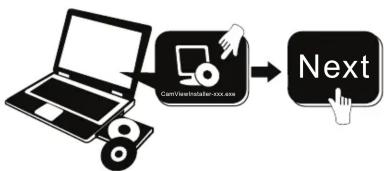
Remarque: Le "xxx" of CamView Installer-xxx.exe désigné le numéro de version.

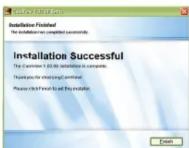
La page Installation rousseu s'affiche si tout s'est bien passé Dans le cas contraire, réinstallée le logiciel. Contactez vous revendeur en cas d'éché de la méthode.

Utilisation du logiciel CamView

Demarrez l'application CamView de
Demarrer->Programmes CamView CamView ou depuis le raccourci du bureau de Windows.
La video, de n'importe où

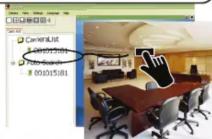
Une fois démarre, CamView va rechercher automatiquement toutes les caméras IP de votre réseau local et afficherà l'identifant de chaqueamera IP détectée dans le menu d'arborescence : dans le dossier Recherche Automatique de la page Liste des caméras.
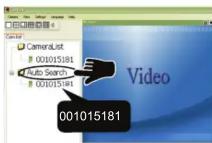
Remarque : Pour enregistrer sur votre PC lID Cam trouve, faites un glisser-deposer du dossier Recherche automatique vers ListCameras. Vous couldz zain ciere facilement la video, sans avoir a memoriser lidentiat deamera.

Pour visualiser la vente, double-cliquez sur l'identifant deamera souhaite ou faites glisser l'identifant deamera dans l'une des fenêtes de lecture de Windows.
Remarque1: Si laamera que vous VOULEZ afficher est en dehors de votre réseau local et si I'identifant de
camera n'est pas stocke dans Listecameras, faites un clic droit sur Listecameras, selectionnez Nouvelle
camera, puis saisissez l'identifant et le mot de passage de laamera.
Remarque2: Pour un fonctionnement plus detailé, veuillez consulter la version intégrale du du manuel
utilisateur de CamView.

Application pour iPhone/iPad et mobiles Android
Recherche l'application "mcamview" sur l'App Store pour iPhone/iPhone ou sur l'Android Market pour les mobiles Android.

Configuration sans fil d'IP Cam

Vérifiez que le cable Ethernet est connecté à Cam IP.

Démarrez CamView. Dans le dossier RechercheAuto, faites un clic droit sur l identifiant deamera de laamera IP que vous souhaite configurer. Cliquez on Configuration Web... pour ouvoir le navigateur



Saisissez le compte administr et le mot de passage pour entrée dans la page Web de laamera i a
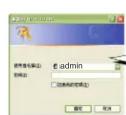

Remarque:Le compte admin par défaut est "admin"et le me lot de passage est laissé vide

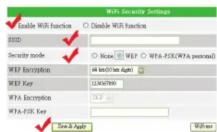
Cliquez sur Sécurité wif dans le menu pour afficher les paramétres wifi actuels

Cliquez sur le bouton "Scan wifi, cela affichera tous les APN sans fil disponnbless. Cliquez sur l'AP que vous sauahait une utiliser, puis saississez la clé de cryptage de l'AP sans fil

Cliqueur en Register et appliquer pour sauvegerdar la configuration

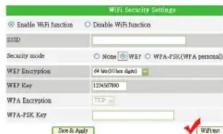
Vou pouvrez vérifier la configuration. Aliez à la page Sécurité wifi et cliquez sur le bouton Test wifi situé en bas et à droite. Le résultat sera affché dans environ 15 secondes En cas d'échéç, vérifie les paramétres saisis.
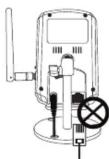

Remarque. Que débranche,
pas le côte ethernet hong
de l'ordre d'ordre.

Vou estes pret a activer la connexion sans fil en débranchant le cable ethernet de laamera IP
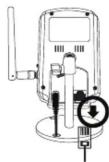

Remarkque: Si le cable ethernet n est pas débranché de la camera IP, la fonction ne changeait pas mal si elle n'a l'excité.

Commandes du mode nuit
Iy a trois faconés de contróler le mode nuit (voyants IR) (Sur la page web de laamera IP):

Mode Jour et nuit automatique et commutateur de mode de nuit: les LED IR de laamera IP sont automatiqueTF actifs/desactivés selon l'etat du capteur de lumière intégré

Heure prévue de mode nuit : Laamera IP peut aussi être programmée pour allumer/éteindre le LED IR

Commande manuelle du mode nuit: laamera IP peut être bloquée en mode nuit (LED IR allumés) ou en mode jour (LED IR étentients).
AVERTISSEMENT
Le dispositif est conforme à la partie 15 du règlement de la FCC. Le fonctionnement est soumis aux deux conditions suivantes: (1) cet appliqué ne peut cause d'intérêtençes nuisibles, et (2) ce appliqué doit accepter toute interférence
Déclaration de conformité FCC :
Ce matériel a etésté et anoncé conforme aux limités d'un appellur numérique de classe B, conformément à la partie 15 des règlements de la FCC. Ces limités sont établi pour apporter une protection raisonnable contre les interférences nuisibles dans les logements. Ce équipement général, utilise et peut être des fréquencies radio. Si n'est pas installé et utilisé conformément aux instructions, il peut provarquer des interférences nuisibles aux communications radi.
Cependant, il n'y a aucune garantie que ces interferences ne se produit pas pour une installation donnée. Si l'appareil perturbe la reception de radio ou télévision, ce qui peut être déterminé en mettant l'équipment hors et sous tension, l'utilisateur devrait essayer de corriger l'interfERENCE en effecuant une ou plusieurs des actions suivantes:
- Réorientier ou récalisser l'antenna de réception - déplacer l'appareil loin du récepteur - Brancher l'appareil à une pression reliée à un circuit différent de celui où est connecté le récepteur.
Consulter le revendeur ou un technicien radio/télevision pour toute suggestion supplémentaire. Vous étés avert par la présence que toute modification ou altriation qui se seraient pas expressement autorisées par votre organisme responsable de la conformité peut mettre fin à cette droit d'opérér leduit appeaire.
Le dispositif est conforme à la partie 15 du règlement de la FCC. Son fonctionnement est sourmis aux deux conditions suivantes 1) cet'article ne peut causer d'intérêtences nuisibles et
2) cet apparéil doit accepter toute interférence reçue, y compris les interférences qui peuvent provoquer un fonctionnement indésirable.


Marque : EASYPIX
Modèle : EasyGuard IP200
Catégorie : Webcam