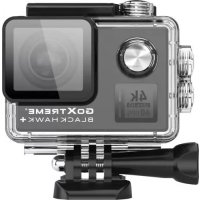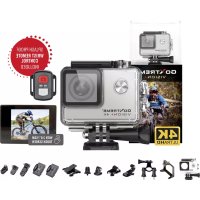
GoXtreme Vision 4K - Sportscam EASYPIX - Notice d'utilisation et mode d'emploi gratuit
Retrouvez gratuitement la notice de l'appareil GoXtreme Vision 4K EASYPIX au format PDF.

| Type de produit | Sportscam |
| Marque | Easypix |
| Modèle | GoXtreme Vision 4K |
| Écran | 2.0 pouces LCD LTPS |
| Objectif | Grand-angle 170° A+ HD |
| Résolution vidéo maximale | 4K (3840x2160) à 24 ips |
| Résolution photo maximale | 16 mégapixels (4608x3456) interpolé |
| Capteur | Sony IMX078 12 mégapixels |
| Stockage | Carte Micro SD jusqu'à 64 Go (classe 10 ou U3 requise pour 4K) |
| Batterie | 1 050 mAh amovible |
| Autonomie | Jusqu'à 90 minutes (selon réglages) |
| Étanchéité | Boîtier étanche inclus jusqu'à 30 mètres |
| Connexions | USB 2.0, HDMI, WiFi 2.4 GHz |
| Fonctions principales | Enregistrement vidéo 4K, photo, time-lapse, ralenti, détection de mouvement, HDR, stabilisation, mode webcam |
| Alimentation | 5V 2A via USB (ordinateur ou adaptateur secteur max 1000 mAh) |
| Dimensions | 59 x 41 x 29 mm |
| Entretien et nettoyage | Nettoyer le boîtier après usage en eau salée ou chlorée ; laisser sécher à l'air libre |
| Sécurité | Ne convient pas aux enfants de moins de 36 mois ; protéger des chocs et de la chaleur |
| Pièces détachées et réparabilité | Batterie amovible ; carte Micro SD remplaçable ; assistance technique sur www.easypix.eu |
| Informations générales | Garantie et conformité CE ; déclaration de conformité disponible en ligne |
FOIRE AUX QUESTIONS - GoXtreme Vision 4K EASYPIX
Questions des utilisateurs sur GoXtreme Vision 4K EASYPIX
0 question sur cet appareil. Repondez a celles que vous connaissez ou posez la votre.
Poser une nouvelle question sur cet appareil
Téléchargez la notice de votre Sportscam au format PDF gratuitement ! Retrouvez votre notice GoXtreme Vision 4K - EASYPIX et reprennez votre appareil électronique en main. Sur cette page sont publiés tous les documents nécessaires à l'utilisation de votre appareil GoXtreme Vision 4K de la marque EASYPIX.
MODE D'EMPLOI GoXtreme Vision 4K EASYPIX

Information importante
Afin d'assurer le fonctionnement optimal de votre appareil photo, veuillez noter les informations importantes suivantes :
Carte microsd :
- Veuillez vous assurer que votre carte mémoire est formatée dans l'appareil avant de l'utiliser pour la première fois (Paramètres > Format).
- La capacité maximale de la carte mémoire ne doit pas dépasser 64GB.
L'utilisation de cartes mémoire dépassant la capacité maximale recommandée peut entraîner des erreurs de fichiers.
- Pour de meilleurs résultats, nous vous recommandons d'utiliser des cartes Micro SD classe 10 de haute qualité avec U3 High Speed ou supérieure.
Assurez-vous qu'une carte mémoire U3 est utilisée lors de l'enregistrement d'une vidéo 4K. L'utilisation d'une carte inférieure peut présenter des problèmes de vitesse de transfert de données en raison de la grande taille du fichier produit par une vidéo 4K.
La durée d'enregistrement dépend de la résolution sélectionnée.
- Après avoir atteint une durée d'enregistrement vidéo maximale d'environ 25 minutes, l'appareil arrête automatiquement l'enregistrement. Un nouvel enregistrement doit être redémarré manuellement.
Chargement :
- Assurez-vous que l'appareil est complètement chargé avant la première utilisation.
- Tenez l'appareil hors de portée des enfants pendant la charge.
- Assurez-vous que l'appareil photo est hors tension pendant le chargement. Si l'appareil s'allume automatiquement lorsqu'il est connecté à une source d'alimentation, mettez-le hors tension pour terminer la charge. Une caméra branchée sur le secteur et mise sous tension ne se recharge pas.
- L'appareil photo ne doit être chargé que par le port USB d'un ordinateur ou d'un adaptateur secteur USB d'une capacité maximale de 1000 mAh.
- Débranchez le câble USB connecté à l'appareil photo avant de l'utiliser.
- Selon les réglages et la température extérieure, la durée de vie de la batterie peut atteindre 90 minutes dans des conditions optimales.
Connexion wifi :
- Assurez-vous d'avoir téléchargé l'application compagnon appropriée pour votre modèle d'appareil photo.
- Veuillez noter que le transfert sans fil de fichiers à l'aide de l'application n'est pas possible pour les vidéos dont la résolution est supérieure à 1080p. Les fichiers dont la résolution est supérieure à 1080p ne sont accessibles qu'à partir de votre ordinateur à l'aide d'un lecteur de carte.
Consignes de sécurité :
ATTENTION : L'appareil ne convient pas aux enfants de moins de 36 mois en raison du risque d'étouffement.
ATTENTION : Protégez toujours votre appareil photo contre les chutes, les coups et les bosses. - Tenez-vous à une distance suffisante des objets qui génèrent des champs magnétiques ou des ondes radio puissantes, afin d'éviter d'endommager le produit ou d'affecter la qualité du son et de l'image. - Stockez l'appareil au frais (à température ambiante) dans un endroit sec et exempt de poussière et ne jamais exposer l'appareil à des températures élevées ou à la lumière directe du soleil en permanence. - Dans le cas peu probable d'une surchauffe, de fumée ou d'odeurs désagréables sortant de l'appareil, débranchez-le immédiatement du câble de chargement et retirez la batterie pour éviter un incendie.
ATTENTION : Avant d'utiliser l'appareil photo dans l'eau, assurez-vous que tous les couvercles et fermetures de l'appareil photo et du boîtier sous-marin sont fermés et scellés.
- Après utilisation dans de l'eau salée ou chlorée, nettoyez le boîtier et laissez-le sécher.
- L'appareil ne doit pas être exposé à des différences élevées de température et d'humidité pour éviter la condensation à l'intérieur du boîtier ou derrière l'objectif.
- Après une utilisation sous l'eau, le boîtier doit être laissé ouvert pour éviter la condensation.
Présentation
La GoXtreme Vision 4K est une caméra compacte et portative combinant prise de vidéos et d'images et dotée de caractéristiques de pointe incluant l'enregistrement vidéo sous ultra haute définition jusqu'à 24 images par seconde et une capture d'images jusqu'à 16 mégapixels.
L'angle de vue de 170° intégré dans l'écran LCD et la connectivité WiFi vous permettent de capturer, de voir et de partager les moindres détails sans rien laisser au hasard.
Avec son vaste choix d'accessoires et de supports, y compris le boîtier étanche jusqu'à 30 m inclus dans la boîte, la GoXtreme Vision 4K est prête pour votre prochaine aventure.
Fonctionnalités du produit
- Livré avec un boîtier étanche vous permettant d'enregistrer une vidéo en haute définition jusqu'à 30 m de profondeur
- Ecran HD pour une lecture pratique des vidéos et des images
- Batterie amovible permettant un changement facile et offrant une alimentation nomade
- Enregistre des vidéos pendant le chargement
- 16 mégapixels HD (interpolés), objectif grand-angle
- Sortie HDMI
- Fonction Webcam
- Prise en charge des cartes mémoires SD extensibles jusqu'à 64 Go (maximum)
- Prise en charge des formats d'enregistrement vidéo multiples : 4K/2.5K/1080P/720P/WVGA
- Compatible avec modes de prise de vue d'images multiples : Unique et Rafale
- Activation du cryptage de vidéo
Caméra
text_image
Micro USB Fente de carte Micro SD HDMI Bouton Alimentation / Mode Objectif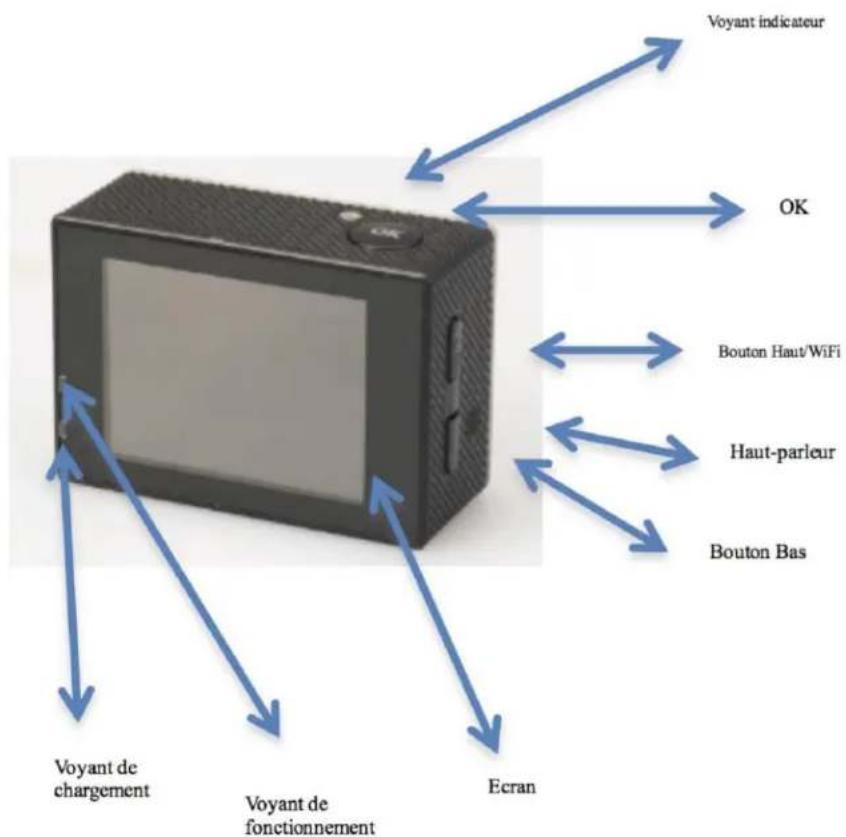
text_image
Voyant indicateur OK Bouton Haut/WiFi Haut-parleur Bouton Bas Voyant de chargement Voyant de fonctionnement Ecran
1. Insertion d'une carte micro SD
Note : Choisissez une carte Micro SD de marque connue et formatez-la
dans l'appareil avant de l'utiliser.
Nous vous recommandons d'utiliser des cartes SD de haute performance pour un résultat maximum.
La capacité maximale de la carte est de 64 Go (Classe 10 ou supérieure)
2. Insertion et retrait de la pile
A. Appuyez légèrement et faites glisser le compartiment de la pile pour l'ouvrir. B. Installez la pile dans la caméra en respectant les indications de polarité + et - et en vous assurant qu'elle est correctement insérée. C. Niveau de la pile : Veuillez consulter le schéma. D. Retrait de la pile : Ouvrez le couvercle et retirez la batterie.
3. Chargement
A. Vous pouvez recharger la caméra en la connectant directement à l'ordinateur. B. Vous pouvez également la recharger avec un chargeur de voiture (Sortie maximale 1.0 mAh) C. La caméra peut enregistrer des vidéos pendant le chargement. D. La caméra peut également être chargée lorsqu'elle est hors tension.
4. Mise en marche de la caméra
A. Pour allumer ou éteindre la caméra, appuyez sur le bouton d'alimentation et maintenez-le enfoncé pendant 3 à 5 secondes. B. Il est aussi possible de l'allumer et de l'éteindre via le menu affiché sur l'écran LCD.
5. Navigation entre les modes
Basculez entre le mode Vidéo, Photo et Lecture en pressant le bouton d'alimentation.
Est l'icône du mode Vidéo et est l'icône du mode Photo.
Les symboles s'affichent en haut de l'écran.
L'icône désigne le mode Lecture vidéo et la dernière option affichée désigne les paramètres du système.
6.1. Mode vidéo
En basculant dans le mode Vidéo, l'icône s'affiche dans le coin supérieur gauche de l'écran.
Appuyez sur OK pour démarrer l'enregistrement. L'icône dans le coin supérieur gauche de l'écran se met à clignoter.
Appuyez de nouveau sur "OK" pour arrêter l'enregistrement. L'icône disparaît de l'écran.
6.2. Mode photo et paramètres
Allumez la caméra et appuyez sur "Mode" pour choisir "Mode Photo". L'icône s'affiche sur le coin supérieur gauche de l'écran indiquant que l'appareil est en mode Photo.
Appuyez sur "OK" pour prendre des photos.
Les options de prises de vues sont : Unique / Retardateur (2 sec/5 sec/10 sec) et Continue.
6.3. Stockage des données et mode lecture
Utilisez le câble USB pour transférer vos fichiers sur l'ordinateur ou retirez la carte Micro SD avec le lecteur de carte.
Vérifiez que la caméra est éteinte avant d'insérer ou de retirer la carte Micro SD.
7. Connexion wifi
Pour connecter la caméra à votre dispositif Android ou dispositif intelligent iOS, suivez les étapes suivantes :
Si vous utilisez Google Play ou iOS App Store, installez l'application « CANANY » ou « Finalcam » sur votre smartphone ou votre tablette. Après avoir allumé la caméra, appuyez sur la touche WiFi de la caméra. L'icône WiFi s'affiche sur l'écran.
Vérifiez que la fonction WiFi est activée sur votre dispositif intelligent ; allez dans paramètres et recherchez le compte WiFi de la caméra.
Connectez le dispositif intelligent et la caméra en saisissant le mot de passe "12345678" qui s'affiche sur l'écran. Cette action est seulement nécessaire au moment du paramétrage initial ou suivant une réinitialisation du système.
Une fois la connexion WiFi établie, le message "Connexion WiFi prête" s'affiche sur l'écran.
L'application vous permet de voir et de télécharger vos images et vidéos sur votre smartphone ou tablette. Les icônes des applications sur écran vous permettent d'exécuter diverses fonctions ou de régler les paramètres des fonctions de la caméra.
Durant l'utilisation de l'appli sur votre smartphone, il est possible de sélectionner et de basculer entre les paramètres de résolution vidéo suivants: Full HD 1080p, HD 720p, WVGA et VGA.
En raison de certaines restrictions du module WiFi, il est impossible de sélectionner ou de transférer des fichiers de 2.5k ou 4k résolution Ultra HD.
Android
"OKCAM PLUS"
Choix de la résolution vidéo et du réglage de la fréquence d'images.
Lapse / enregistrement par intervalles
(Off, 1 seconde, 2 secondes, 5 secondes, 10 secondes, 30 secondes, 1 minute)
Choix des intervalles pour prendre une vidéo en accéléré.
Active le HDR (Grande gamme dynamique) pour enregistrer des images au contraste plus élevé.
Enregistrement audio
Option permettant d'enregistrer une vidéo avec ou sans le son.
Ralenti (720P 120fps, VGA P240)
Sélectionne la résolution sous laquelle la vidéo au ralenti sera prise.
Marque date
Choisissez 'On' pour afficher la date et l'heure sur les fichiers enregistrés.
Détection de mouvement
Quand ce mode est activé, la caméra enregistre automatiquement lorsqu'elle détecte un mouvement. Elle cesse d'enregistrer au bout de 10 secondes si elle ne détecte plus aucun mouvement.
Taille image
(16M 4608x3456, 14M 4320x3240, 12M 4032x3024, 10M 3648x2736, 8M 3264x2448, 5M 2592x1944, 3M 2048x1536, VGA 640x480)
Choix de la résolution de l'image.
Série / Rafale de photos (3 photos, 5 photos, 10 photos)
Dans ce mode, la caméra prend 3, 5 ou 10 images en rafale.
Mode (Unique, Retardateur 2 sec, Retardateur 5 sec, Retardateur 10 sec, Retardateur 20 sec)
Une fois activé, la caméra prend automatiquement une photo toutes les 2, 5, 10 ou 20 secondes.
Qualité
Choix de la qualité des images stockées. Le réglage par défaut est 'Normal'.
Netteté
Ajuste la netteté des images capturées. Le réglage par défaut est 'Normal'.
Stabilisation
Diminue l'effet sur l'enregistrement final qui peut être causé par un tremblement des mains ou un support instable.
Exposition (+2.0, +5/3, +4/3, +1.0, +2/3, +1/3, +0.0, -1/3, -2/3, -1.0, -4/3, -5/3, -2.0)
Choix des niveaux d'exposition.
Balance des blancs
Choisissez le réglage de la balance des blancs préféré à partir de quelques options prédéfinies.
Couleur
Choisissez les couleurs des images capturées.
ISO (Auto, 100, 200, 400)
Sélectionnez les réglages ISO. Le réglage par défaut est 'Auto'.
Effacer
Efface la photo ou la vidéo sélectionnée ou tous les fichiers.
Protection
Les fichiers marqués comme étant protégés ne peuvent pas être supprimés par erreur.
Date/heure
L'heure et la date sont automatiquement synchronisées lors de la connexion avec un Smartphone.
Toutefois, l'option du menu Date et Heure vous permet de régler manuellement l'heure et la date en cas de besoin. Appuyez sur les boutons Haut/Bas sur le côté de la caméra pour augmenter ou diminuer la valeur du champ sélectionné. Appuyez sur le bouton OK pour passer au réglage suivant. Une fois que tous les réglages ont été effectués, appuyez sur le bouton on/off (Mode) à l'avant de la caméra pour confirmer les paramètres et quitter le menu.
Arrêt auto / Mise hors tension automatique (5 minutes, 10 minutes)
La caméra peut être configurée pour s'éteindre automatiquement au bout de 5 ou 10 minutes afin d'économiser la batterie.
Bip sonore / Indicateur sonore
Active et désactive le bip sonore.
Choisissez la langue affichée pour tous les menus.
Fréquence (50 Hz, 60 Hz)
Sélectionnez la fréquence en fonction de votre région. Un réglage incorrect peut provoquer un effet de scintillement dans vos vidéos sous une lumière artificielle.
Mode TV
Sélectionnez la norme de lecture de votre TV (Par exemple PAL pour l'Europe et NTSC pour les États-Unis)
Sortie TV
Connectez votre caméra et TV à l'aide d'un câble HDMI (vendu séparément). Sélectionnez 'On' pour afficher une image de la caméra sur votre TV.
Économiseur d'écran / Ecran de veille (30 secondes, 1 minute, 3 minutes, 5 minutes)
La caméra s'éteint après une période prédéfinie pour économiser la batterie.
Active et désactive le réseau WiFi de la caméra. Le WiFi doit être connecté pour une utilisation avec un smartphone ou une tablette.
Vous permet de renommer le nom de réseau de votre caméra. Basculez dans ce menu en pressant le bouton Mode jusqu'à ce que le champ "Del" s'affiche et supprimez le nom par défaut en appuyant plusieurs fois sur le bouton OK. Saisissez un nouveau nom en appuyant sur les boutons Haut/Bas pour
sélectionner la lettre ou le nombre, puis appuyez sur Entrer pour confirmer votre choix. Après avoir saisi le nom, appuyez sur OK pour confirmer et sauvegarder vos modifications.
Mot de passe wifi
Modifiez le mot de passe par défaut du WiFi (12345678) en utilisant les étapes décrites ci-dessus pour changer le SSID.
Formater (mémoire interne, carte SD)
AVERTISSEMENT : Le formatage de votre carte mémoire effacera tous les fichiers qui y sont sauvegardés.
Retour aux réglages par défaut
Pour réinitialiser la caméra et tous les paramètres par défaut.
Affiche les paramètres du système de la caméra.
9. WEB CAM
Votre caméra d'action dispose également d'une fonction webcam.
Pour utiliser votre caméra comme webcam, veuillez suivre les étapes
suivantes :
- Retirez la batterie et la carte mémoire.
- Connectez la caméra à votre ordinateur à l'aide du câble USB fourni.
- Si vous y êtes invité, sélectionnez l'option PC-Cam ou Web Cam.
- Si vous utilisez Windows, l'installation du pilote sera automatique et sera terminée dans les 2 minutes.
Veuillez NOTER:
Veuillez noter que la fonction webcam fournit uniquement de la vidéo et n'inclut pas d'audio.
Un casque ou des écouteurs avec micro en ligne, comme ceux fournis avec de nombreux smartphones, sont nécessaires pour l'audio.
Veuillez noter que vous devrez peut-être entrer les paramètres de toute application ou programme que vous utilisez (par exemple Skype) afin de pouvoir sélectionner votre webcam d'action comme option de webcam préférée.
- Données techniques
| Ecran (LCD) | 2.0"/5cm LTPS |
| Objectif | Objectif grand-angle 170°A+ HD |
| Résolution de la vidéo | 4K (3840x2160) @24fps2.5K (2560x1440) @30fps1080p (1920x1080) @60fps/30fps720p (1280x720) @120fps/60fps/30fpsWVGA (800x480) @30fpsVGA (640x480) @240fps/30fpsQVGA (320x240) @30fps |
| Format de la vidéo | MOV |
| Format de compression vidéo | H.264 |
| Capteur | Capteur Sony IMX078 12 mégapixels |
| Résolution Photo | 16M (4608x3456) interpolé,14M (4320x3240) interpolé,12M (4032x3024), 10M (3648x2736),8M (3264x2448), 5M (2592x1944),3M (2048x1536), VGA (640x480) |
| Stockage | Micro SD jusqu'à 64 Go, classe 10 ou supérieure |
| Mode prise de vue | Unique / Retardateur (2 sec / 5 sec / 10 sec / Continue) |
| Fréquence de la source optique | 50Hz / 60Hz |
| USB | USB 2.0 |
| Interface de la source d'alimentation | 5V 2A |
| Fréquence WiFi | 2.4GHz |
| Batterie | 1,050 mAh |
| Dissipation de puissance | 400 mA@4.2V |
| Durée de chargement | Environ 3 heures |
| Système d'exploitation (OS) | WindowsXP/Vista/Win7/Win8/Win10/Win8/Win10/Mac OS |
| Dimensions | 59 x 41 x 29 mm |

Toutes les spécifications du produit sont correctes au moment de l'impression et sont sujettes à changement sans préavis.
Easypix GmbH se réserve le droit d'erreurs ou d'omissions.
Pour obtenir une assistance technique, veuillez visiter notre page assistance sur www.easypix.eu.
Le fabricant déclare que le marquage CE a été apposé sur le produit GoXtreme Vision 4K conformément aux exigences essentielles et autres dispositions pertinentes des directives européennes suivantes :
2014/53/EU
2011/65/EC RoHS
2014/30/EU EMV
2012/19/EC WEEE

La déclaration de conformité peut être téléchargée ici : http://www.easypix.info/download/pdf/doc_goxtreme_vision4k.pdf

Élimination de l'emballage
Trier les matériaux de l'emballage. Ajouter du carton et du carton aux déchets de papier, les feuilles doivent être recyclées.

Élimination des déchets d'équipements électriques et électroniques et/ou de piles par les consommateurs dans les ménages privés de l'Union européenne.
Ce symbole sur le produit ou l'emballage indique que le produit ne doit pas être jeté avec les ordures ménagères. Vous devez retourner vos déchets d'équipements et/ou de piles/accumulateurs aux points de collecte appropriés pour le recyclage des équipements électriques et électroniques et/ou des piles/accumulateurs. Pour plus d'informations sur le recyclage de cet équipement et/ou de ces piles, contactez votre gouvernement local, le magasin où vous avez acheté l'équipement, ou une entreprise d'élimination des déchets. Le recyclage des matériaux contribue à préserver les ressources naturelles et garantit un moyen sûr de recycler pour la santé humaine et l'environnement.

Avertissement de batterie
- Ne démontez pas la batterie et ne la heurtez pas. Veillez à ne pas court-circuiter la batterie. N'exposez pas la batterie à des températures élevées. N'utilisez pas la batterie si elle fuit ou se dilate.
- Chargez toujours via le système. Si la batterie est remplacée par le mauvais type, il y a un risque d'explosion.
- Conservez la batterie hors de portée des enfants.
- Les piles peuvent exploser si elles sont exposées à un feu ouvert. Ne jetez jamais les piles dans un feu.
- Jetez les piles usagées conformément à la réglementation locale.
- La batterie doit être retirée et mise au rebut séparément avant la mise au rebut de l'appareil.

Avertissement concernant les petites pièces
L'appareil ne convient pas aux enfants de moins de 3 ans en raison du risque de suffocation.