S320 Shotsaver - Navigateur SNOOPER - Notice d'utilisation et mode d'emploi gratuit
Retrouvez gratuitement la notice de l'appareil S320 Shotsaver SNOOPER au format PDF.


| Type de produit | Navigateur GPS de golf |
| Marque | SNOOPER |
| Modèle | S320 Shotsaver |
| Alimentation | Batterie rechargeable intégrée, chargeur fourni |
| Autonomie maximum | 15 heures (mode veille), 11 heures (mode économie), 6 heures (rétro-éclairage permanent) |
| Terrains de golf préchargés | Plus de 4 500 terrains |
| Capacité de stockage maximale | Jusqu'à 20 000 terrains |
| Écran tactile | Oui |
| Fonctions principales | Affichage des distances (arrière, centre, avant du green et obstacles), carte de score, calcul des points Stableford, enregistrement des distances par club, recherche de terrains, ajout aux favoris, téléchargement gratuit de nouveaux terrains |
| Logiciel de navigation additionnel | Optionnel : navigation par satellite Snooper avec cartographie rue pour l'Europe de l'Ouest |
| Accessoires disponibles | Étui de transport rigide, batterie de secours, étui en silicone, support pour chariot de golf |
| Mise à jour des données | Via CD-ROM fourni et connexion PC |
| Garantie | Consultez le guide utilisateur sur CD-ROM pour les détails |
FOIRE AUX QUESTIONS - S320 Shotsaver SNOOPER
Questions des utilisateurs sur S320 Shotsaver SNOOPER
0 question sur cet appareil. Repondez a celles que vous connaissez ou posez la votre.
Poser une nouvelle question sur cet appareil
Téléchargez la notice de votre Navigateur au format PDF gratuitement ! Retrouvez votre notice S320 Shotsaver - SNOOPER et reprennez votre appareil électronique en main. Sur cette page sont publiés tous les documents nécessaires à l'utilisation de votre appareil S320 Shotsaver de la marque SNOOPER.
MODE D'EMPLOI S320 Shotsaver SNOOPER
Résumé du mode d'emploi
Guide de démarrage rapide • FR
Utilisation de base
- Enregistrez votre Shotsaver GRATUITEMENT à l'adresse www.snooperneo.co.uk.
-
Chargez l'appareil à l'aide du chargeur fourni jusqu'à ce que le voyant bleu du bouton frontal s'éteigne.
-
Mettez l'appareil sous tension en faisant glisser le commutateur situé sur la gauche vers le haut, en direction du repère vert. Placez ensuite le commutateur situé sur la droite de l'appareil en position ON et maintenez la pression jusqu'à ce que l'écran de démarrage de Snooper apparaisse.
-
Lancez le logiciel Shotsaver en appuyant sur l'icône golf.
5. Démarrer jeu.
Plus de 4500 terrains de golf sont déjà préchargés sur votre S320. Appuyez sur le bouton Rechercher pour rechercher un terrain et faire une partie et/ou en ajouter un à votre dossier Favoris. Sélectionnez Pays et Région ou appuyez simplement sur Rechercher. Saisissez le nom du terrain de golf à l'aide du clavier, puis cliquez sur ce nom pour le sélectionner. Appuyez sur OK pour faire une partie ou sur Itinéraire si vous disposez d'un logiciel de navigation par
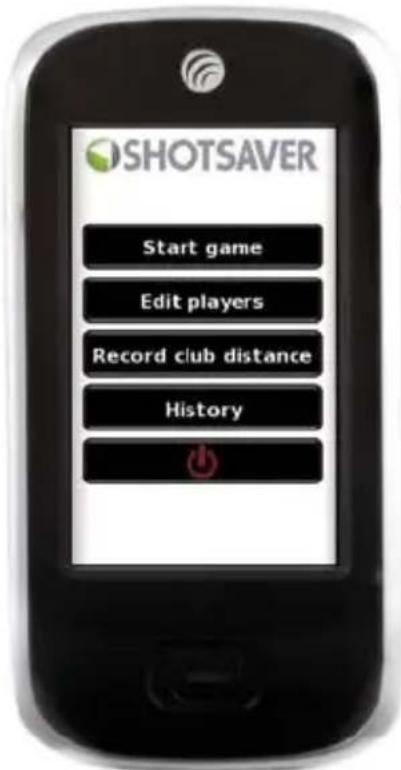
satellite et souhaitez que votre S320 vous guide jusqu'à ce terrain. Pour finir, choisissez la couleur du Tee appropriée et/ou sélectionnez Ajouter pour ajouter le terrain sélectionné à votre dossier Favoris afin d'y accéder plus facilement par la suite.
- Le trou sélectionné est affiché comme suit, par exemple. Pour actualiser les distances affichées, appuyez sur l'écran à tout moment.
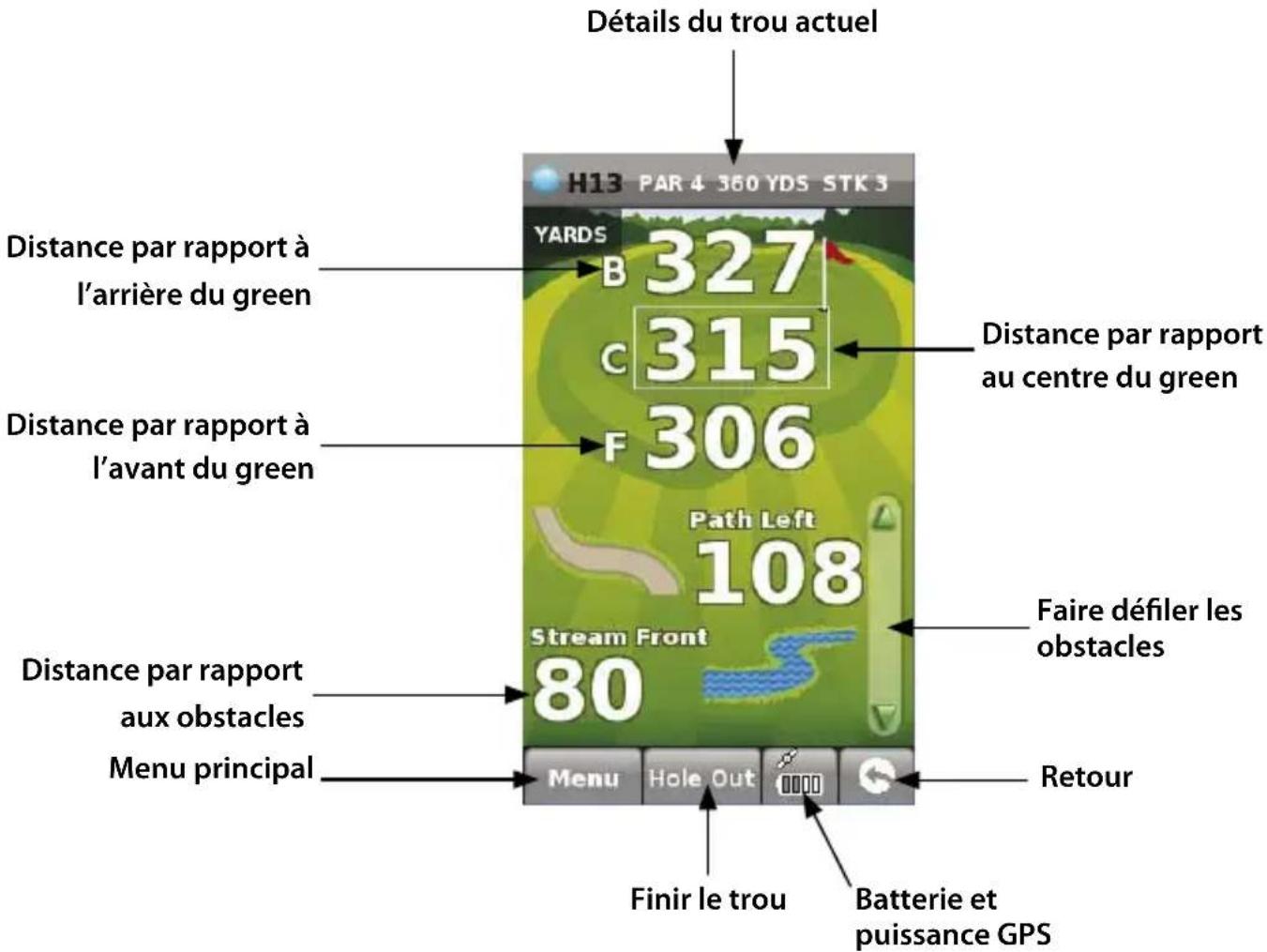
Remarque : assurez-vous que le Shotsaver dispose d'une connexion GPS avant de commencer sans quoi les distances affichées ne seront pas exactes.
7. Modifier joueurs.
Cliquez sur cette option pour ajouter le nom et le handicap des joueurs. Vous devez spécifier ces informations avant de commencer une partie pour que le Shotsaver enregistre votre score et calcule vos points Stableford.
8. Afficher distances du club.
Cliquez sur cette option pour afficher les distances du club enregistrées au préalable, le cas échéant.
9. Historique.
Sélectionnez cette option pour afficher les scores préalablement enregistrés.
10. Score.
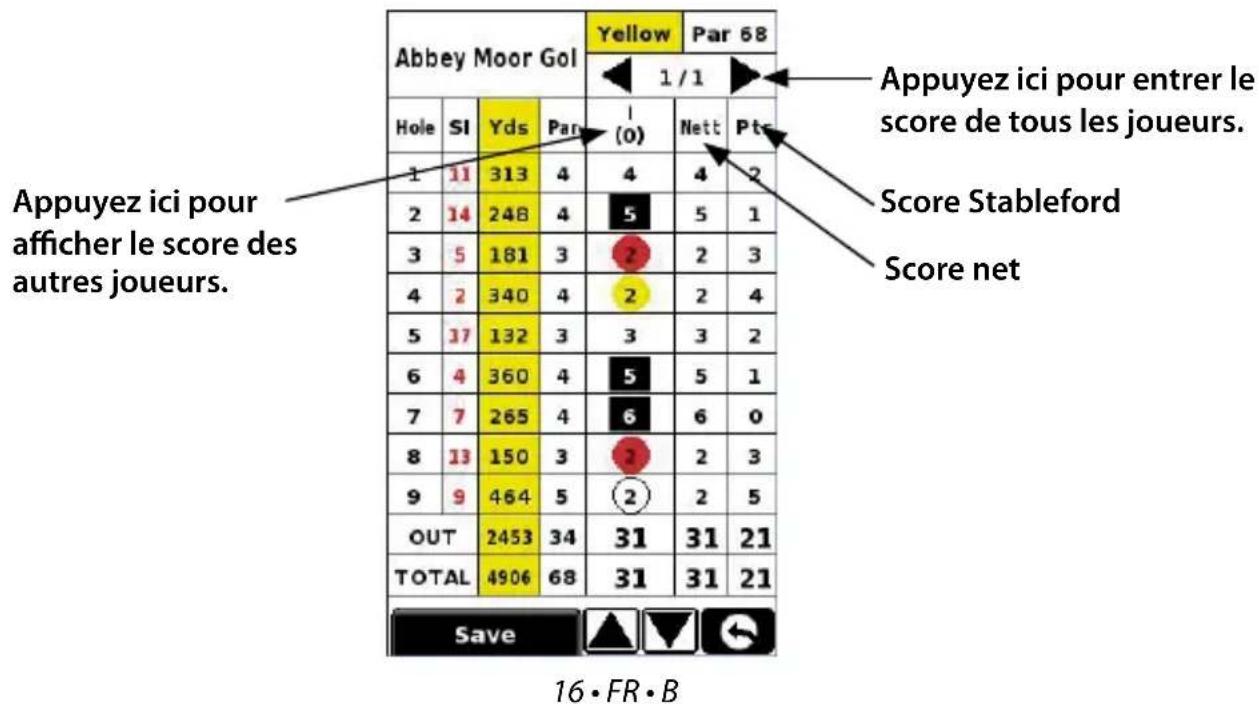
Pour entrer votre score, appuyez sur Menu puis sur Carte de score. Appuyez ensuite ici pour entrer le score de tous les joueurs. (Affiche la carte de score et indique où appuyer pour entrer le score et pour modifier les scores affichés. Indique également le score net et le score Stableford.) Appuyez ici pour modifier le score des joueurs.
bar
| Team | Score | | :--- | :--- | | Abbey Moor Gol | Yellow (1/1) | | Abbey Moor Gol | Par 68 (1/1) | | Appuyez ici pour afficher le score des autres joueurs. | (0) | | Appuyez ici pour entrer le score de tous les joueurs. | Nett | | Appuyez ici pour atticher le score des autres joueurs. | Pts | | Score Stableford | 2 | | Score net | 3 | | Total | 21 | | OUT | 21 | | TOTAL | 21 | | Save | ▲ ▼ ← 16 • FR • B11. Enregistrer distance du club
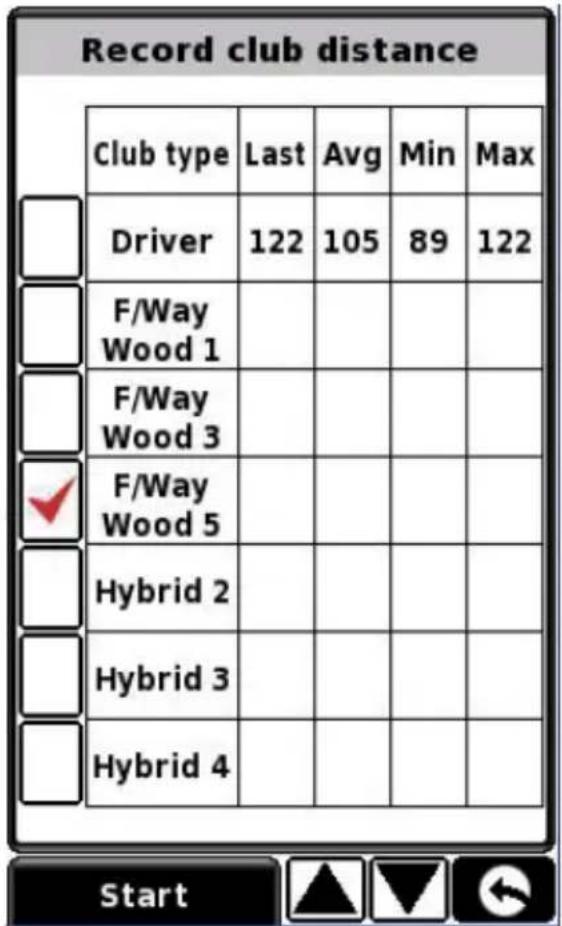
Appuyez sur Menu, puis sur Enregistrer distance du club. Sélectionnez le club à enregistrer. Tenez-vous aussi près que possible de votre balle et appuyez sur Début. Frappez la balle, rendez-vous à l'endroit où elle a atterri, tenez aussi près que possible d'elle et appuyez sur Fin. La distance de frappe de la balle s'affiche automatiquement.
Autonomie de la batterie et réglage du mode économie.
L'autonomie de la batterie de votre S320 varie selon le réglage que vous utilisez.
Rétro-éclairage allumé en permanence : 6 heures maximum
Lorsque le rétro-éclairage est allumé en permanence, la batterie a une autonomie d'environ 6 heures au maximum.
Désactivation automatique du rétro-éclairage : 11 heures maximum
Pour prolonger jusqu'à 11 heures maximum l'autonomie de la batterie, réglez le rétro-éclairage de sorte qu'il s'éteigne automatiquement après une courte période d'inactivité (comme sur la plupart des téléphones portables). Accédez à la section REGLAGE du menu principal de l'appareil qui s'affiche lorsque vous mettez celui-ci sous tension. Cliquez sur MODE ECONOMIE et choisissez le délai de désactivation rétro-éclairage qui vous convient : 1 mn, 30 s, 20 s, 10 s.
Mode veille : 15 heures maximum
Prolongez jusqu'à 15 heures maximum l'autonomie de la batterie à l'aide du mode veille. Accédez à REGLAGE, puis à MODE ECONOMIE et réglez DELAI MISE HORS TENSION sur 2 mn. L'écran s'éteindra après deux minutes d'inactivité. Pour réactiver l'appareil, poussez le commutateur situé sur la droite sans le relâcher pendant une seconde.
Téléchargement de nouveaux terrains
Plus de 4500 terrains de golf sont préchargés sur le Shotsaver S320, qui est capable de mémoriser en tout jusqu'à 20 000 terrains. Lorsque de nouveaux terrains sont créés, vous pouvez les télécharger GRATUITEMENT sur votre appareil. Pour ce faire, insérez le CD-ROM livré avec votre S320 dans le lecteur de CD de votre PC et suivez les instructions qui s'affichent.
Pour plus d'informations sur votre télémètre GPS Shotsaver, consultez le Guide de l'utilisateur qui figure sur le CD-ROM livré avec cet appareil.
Accessoires et logiciel supplémentaire
Etui de transport rigide
batterie de secours
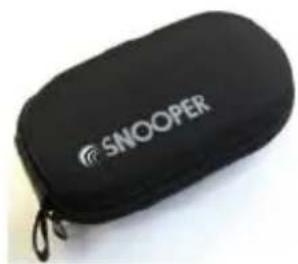
Etui en silicone Etui en silicone pour
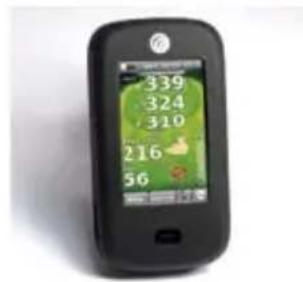
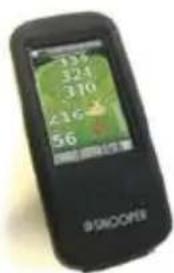
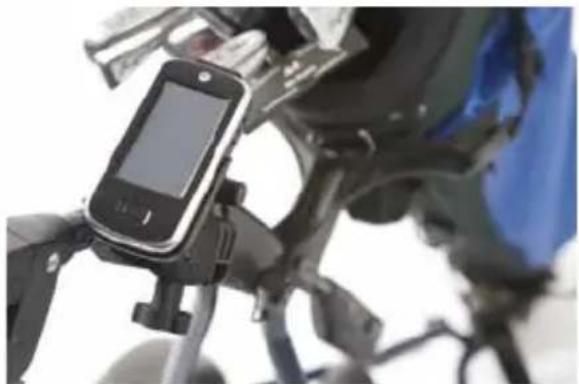
Support pour chariot de golf
Fixez votre Shotsaver sur ce support pour chariot de golf spécialement conçu. Adapté à la plupart des chariots.
Logiciel de navigation par satellite
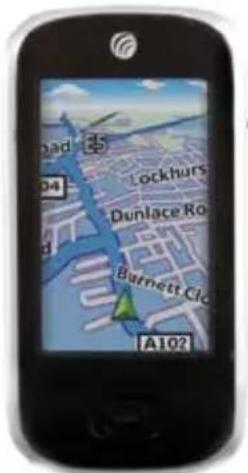
Le Shotsaver vous guide à la perfection tout au long d'un parcours de golf mais, lorsqu'il est en outre équipé du logiciel de navigation par satellite de Snooper, il vous aide également à naviguer en voiture ! Une cartographie de niveau rue est disponible pour toute l'Europe de l'Ouest.
Pour plus d'informations, consultez www.snooper.eu.