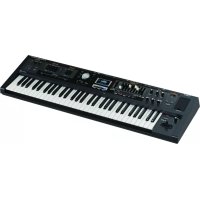
VCombo VR09 - Synthétiseur ROLAND - Notice d'utilisation et mode d'emploi gratuit
Retrouvez gratuitement la notice de l'appareil VCombo VR09 ROLAND au format PDF.
| Caractéristique | Détails |
|---|---|
| Type de produit | Synthétiseur |
| Clavier | 61 touches sensibles à la vélocité |
| Polyphonie | 128 voix |
| Sonorités | Plus de 900 sons intégrés, y compris des pianos, des orgues, des synthétiseurs et des percussions |
| Effets | Plus de 80 effets, y compris réverbération, chorus, et delay |
| Connectivité | USB, MIDI, sorties audio, entrée pour pédale |
| Alimentation | Adaptateur secteur ou fonctionnement sur piles |
| Poids | Environ 4,2 kg |
| Dimensions | 1 025 x 280 x 100 mm |
| Utilisation | Idéal pour les performances live, la composition musicale et l'enregistrement en studio |
| Maintenance | Nettoyage régulier avec un chiffon doux, mise à jour du firmware si nécessaire |
| Sécurité | Utiliser avec un adaptateur secteur compatible, éviter l'exposition à l'humidité |
| Informations générales | Produit conçu pour les musiciens de tous niveaux, avec une interface utilisateur intuitive |
FOIRE AUX QUESTIONS - VCombo VR09 ROLAND
Téléchargez la notice de votre Synthétiseur au format PDF gratuitement ! Retrouvez votre notice VCombo VR09 - ROLAND et reprennez votre appareil électronique en main. Sur cette page sont publiés tous les documents nécessaires à l'utilisation de votre appareil VCombo VR09 de la marque ROLAND.
MODE D'EMPLOI VCombo VR09 ROLAND
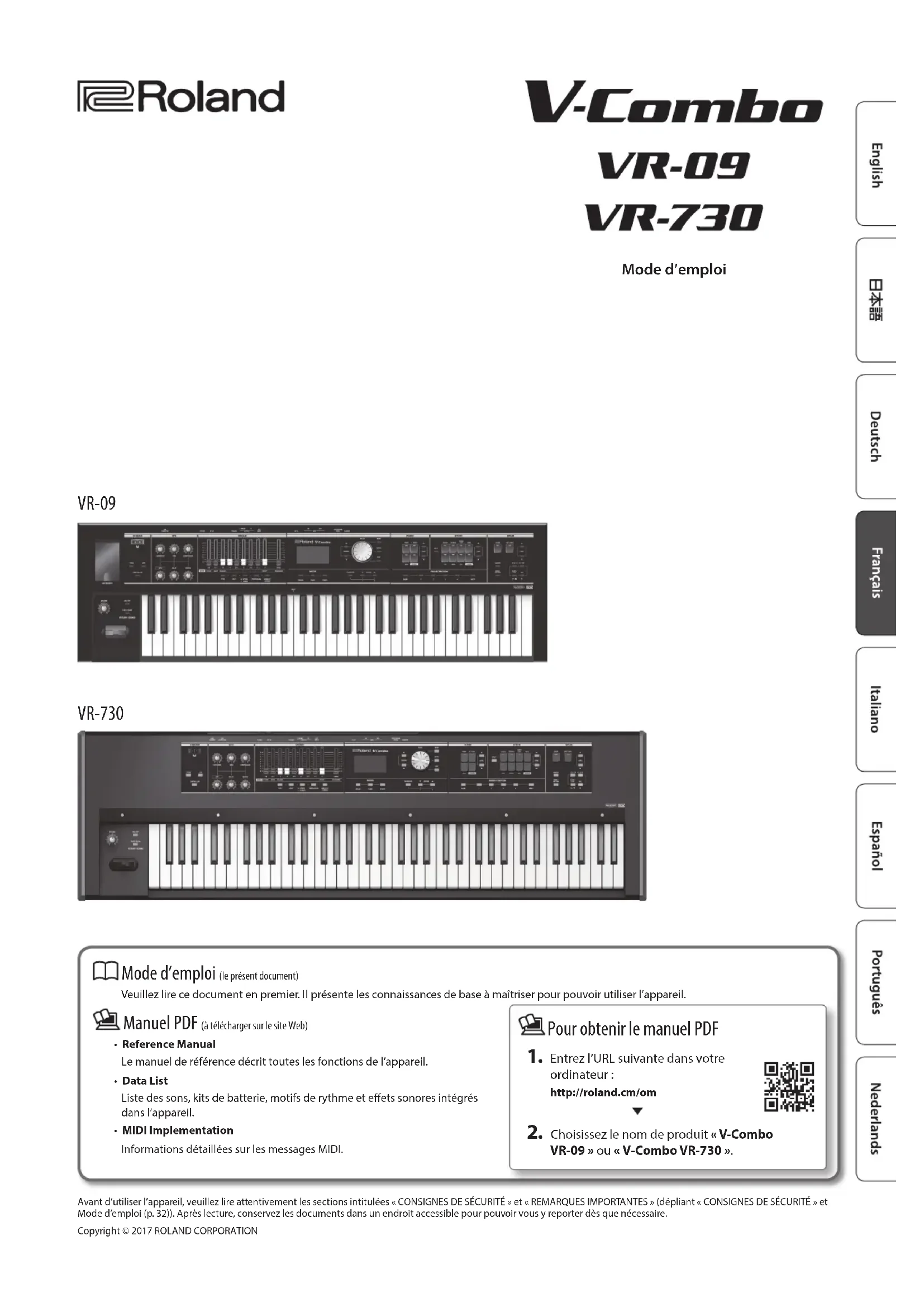
Mode d’emploi VR-09 VR-730 Mode d’emploi (le présent document) Veuillez lire ce document en premier. Il présente les connaissances de base à maîtriser pour pouvoir utiliser l’appareil. Manuel PDF (à télécharger sur le site Web)
- Reference Manual Le manuel de référence décrit toutes les fonctions de l’appareil.
- Data List Liste des sons, kits de batterie, motifs de rythme et eets sonores intégrés dans l’appareil.
- MIDI Implementation Informations détaillées sur les messages MIDI. Pour obtenir le manuel PDF
Entrez l’URL suivante dans votre ordinateur: http://roland.cm/om
2. Choisissez le nom de produit «V-Combo
VR-09» ou «V-Combo VR-730». Avant d’utiliser l’appareil, veuillez lire attentivement les sections intitulées «CONSIGNES DE SÉCURITÉ » et «REMARQUES IMPORTANTES » (dépliant «CONSIGNES DE SÉCURITÉ » et Mode d’emploi (p.32)). Après lecture, conservez les documents dans un endroit accessible pour pouvoir vous y reporter dès que nécessaire. Copyright © 2017 ROLAND CORPORATION2 Vue d’ensemble de l’appareil Sections de sons Cet appareil comporte trois sections de sons (orgue, piano et synthétiseur), et chaque section occupe une zone séparée du panneau. Vous pouvez également jouer deux sons simultanément, ou diviser le clavier en deux zones et jouer des sons diérents sur la zone gauche et la zone droite.
- L’illustration présente le VR-09. Section d’orgue Vous pouvez utiliser ici les tirettes harmoniques pour modeler le son de l’orgue à votre convenance. Eets/Rotatif Vous pouvez appliquer des eets et une simulation de haut-parleur rotatif. Vous pouvez modier le son en temps réel à l’aide des boutons et commandes. Section de piano Vous pouvez choisir ici entre diérents sons de piano. Section de synthétiseur Vous pouvez sélectionner ici les sons de synthétiseur.
- «Utilisation de l’eet rotatif» (p. 12) Registration Vous pouvez enregistrer des réglages de son et d’eet ainsi que des combinaisons de sons en tant que «registration». Vous pouvez facilement passer d’un son à l’autre en rappelant un registration précédemment enregistré. Section de batterie La section de batterie ore les possibilités suivantes.
- Jouer des sons de batterie ou des eets sonores depuis le clavier (p.11).
- Jouer pendant la lecture de motifs de rythme internes ou de morceaux depuis une clé USB (p.22, p.24).
- Enregistrer votre performance (p.23).
- Jouer en utilisant le looper (p.26).
«Sélection de vos sons préférés (Registration)» (p. 10) Boutons MODE Permettent de sélectionner un son d’orgue, un son de piano ou un son de synthétiseur individuel en une seule touche.
- «Modication du son de synthétiseur» (p. 13)
- «Combinaison de deux sons» (p. 18)3 Sommaire Vue d’ensemble de l’appareil .....................................2 Description de l’appareil .........................................4 Face avant ......................................................4 Face arrière (connexion des appareils) ...........................6 Préparation ......................................................7 Mise en place des piles ..........................................7 Fixation du noyau de ferrite .....................................7 Mise sous tension/hors tension ..................................8 Mise sous tension .........................................8 Mise hors tension .........................................8 Écouter les morceaux de démo ..................................8 Utilisation du protecteur de clé USB ..............................8 Sélection de sons ................................................9 Sélection de sons en une touche .................................9 Sélection de sons d’orgue .................................9 Sélection de sons de piano ................................9 Sélection de sons de synthétiseur .........................10 Sélection de vos sons préférés (Registration) ....................10 Rappel d’un registration ..................................10 Passer d’une banque de registrations à une autre ..........11 Enregistrement d’un registration ..........................11 Sélection de sons de batterie ...................................11 Modication du son d’orgue .....................................12 Utilisation des tirettes harmoniques ............................12 Utilisation de l’eet rotatif ......................................12 Utilisation de la percussion .....................................12 Utilisation des eets Vibrato/Chorus ............................12 Modication du son de synthétiseur .............................13 Modication de l’enveloppe de volume
(ATTACK, DECAY, RELEASE) ......................................13
- Réglage du caractère du son (CUTOFF, RESONANCE) p. 13
- Ajout d’eets au son p. 14
- Application d’eets (EFX) p. 14
- Modication du son/production d’eets sonores (contrôleur D-BEAM) p. 15
- Réglages du contrôleur D-BEAM p. 15
- Modication de note/application de vibrato (levier Pitch Bend/Modulation) p. 16
- Modication douce de la note (Portamento) p. 16
- Spécication de la durée de changement de note p. 16
- Modication de la plage de notes p. 17
- Augmenter ou diminuer la plage de notes par octaves (Octave) p. 17
- Transposer la clé (Transpose) p. 17
- Combinaison de deux sons p. 18
- Superposition de deux sons (Dual) p. 18
- Superposition d’un son de piano et d’un son de synthétiseur p. 18
- Combinaison d’un son d’orgue avec un son de piano ou un son de synthétiseur p. 18
- Annulation du mode Dual p. 18
- Jouer des sons diérents à la main gauche et à la main droite (Split) p. 19
- Aectation de sons Dual aux zones gauche et droite p. 19
- Combinaison de deux sons d’orgue p. 19
- Combinaison d’un son de piano et d’un son de synthétiseur p. 20
- Combinaison d’un son d’orgue avec un son de piano ou un son de synthétiseur p. 20
- Jouer des sons de batterie dans la partie inférieure p. 21
- Modication du split point p. 21
- Annulation du partage p. 21
- Jouer avec un motif de rythme p. 22
- Sélection/lecture d’un motif de rythme p. 22
- Modication du tempo du motif de rythme p. 22
- Réglage du volume du motif de rythme p. 22
- Enregistrement de votre performance p. 23
- Enregistrement p. 23
- Lecture d’un morceau p. 24
- Renommer un morceau p. 24
- Suppression d’un morceau p. 24
- Utilisation du looper p. 26
- Enregistrement à l’aide du looper p. 26
- Enregistrement pendant la lecture d’un motif de rythme p. 27
- Chargement d’un chier audio pour la lecture ou l’enregistrement p. 27
- Suppression de la phrase p. 27
- Enregistrement d’une phrase p. 27
- Fonctions pratiques p. 28
- Mise sous tension automatique au terme d’un délai (Auto O) p. 28
- Enregistrement de registrations sur une clé USB (Save Registration) p. 28
- Chargement de registrations enregistrés depuis une clé USB (Load Registration) p. 29
- Chargement individuel de registrations depuis une clé USB (Load One Regist) p. 29
- Formatage d’une clé USB (Format USB) p. 30
- Initialisation d’un son de synthétiseur p. 30
- Rétablissement des paramètres d’usine (Factory Reset) p. 30
- Réglages détaillés de toutes les fonctions (Menu) p. 31
- Principales caractéristiques p. 31
Numéro Nom Explication Page
Port USB MEMORY Permet de connecter une clé USB (vendue séparément). Vous pouvez enregistrer ou lire les morceaux que vous avez enregistrés, ainsi qu’enregistrer ou charger des registration sets. Si vous connectez un adaptateur USB sans l (WNA1100-RL; vendu séparément), vous pouvez utiliser les applications prenant en charge le sans l.
- Le port USB MEMORY du VR-730 se trouve à droite du panneau arrière. p.23 p.28
Contrôleur D-BEAM Vous pouvez appliquer divers eets au son en positionnant votre main au-dessus du contrôleur D-BEAM. Bouton [PITCH] Si ce bouton est activé, le contrôleur D-BEAM contrôle la hauteur de note. p.15Bouton [SFX] Si ce bouton est activé, le contrôleur D-BEAM contrôle les eets sonores. Bouton [CONTROLLER] Si ce bouton est activé, le contrôleur D-BEAM contrôle l’eet que vous avez aecté.
Section d’eets Vous pouvez appliquer ici des eets au son. Bouton [OVERDRIVE] Applique un eet de distorsion. p.14 Bouton [TONE] Permet d’ajuster le caractère du son. Bouton [COMPRESSOR] Permet d’homogénéiser le son. Bouton [MFX] Applique un multi-eet (plusieurs eets). Bouton [DELAY] Retarde le son pour créer un eet de type écho. Bouton [REVERB] Applique la réverbération au son.
Section d’orgue Permet de sélectionner les sons d’orgue. Vous pouvez également créer vos propres sons d’orgue et régler le volume. Tirettes harmoniques Utilisez-les pour modeler le son de l’orgue. Vous pouvez modier le son en temps réel pendant que vous jouez. p.12 Barre [LEVEL] Permet de régler le volume de la section d’orgue. — Bouton [TYPE] Permet de sélectionner la variation des sons d’orgue. p.9 Bouton ORGAN [SPLIT] Divise l’orgue en deux zones de clavier. p.19 Bouton [UPPER/LOWER] Permet de sélectionner la partie lorsque vous utilisez les tirettes harmoniques pour modeler le son. p.19 Bouton [PERCUSSION] Active/désactive l’eet percussion du son de l’orgue. p.12 Bouton [VIBRATO/CHORUS] Active/désactive l’eet vibrato ou chorus du son de l’orgue. p.12
Écran Écran Les noms des sons et autres réglages sont achés ici. —
Bouton MODE [ORGAN] Permet de jouer des sons d’orgue. p.9 Bouton MODE [PIANO] Permet de jouer des sons de piano. p.9 Bouton MODE [SYNTH] Permet de jouer des sons de synthétiseur. p.10
- L’illustration présente le VR-09.Description de l’appareil
Numéro Nom Explication Page
Permettent de sélectionner des paramètres. — Molette [VALUE] Permet de modier une valeur. — Bouton [MENU] Permet d’accéder à l’écran de menu. p.28 Bouton [ENTER] Permet de conrmer une valeur ou d’exécuter une opération. — Bouton [EXIT] Permet de revenir à l’écran précédent ou d’annuler une opération. —
Bouton [TRANSPOSE] Permet d’augmenter ou de diminuer la plage du clavier par incréments d’un demi-ton. p.17 Boutons OCTAVE [DOWN] [UP] Permettent d’augmenter ou de diminuer la plage du clavier par incréments d’une octave. p.17
Section de piano Vous pouvez sélectionner ici les sons de piano et régler le volume du son de piano. Bouton [PIANO] Permet de sélectionner des sons de piano. p.9 Bouton [E. PIANO] Permet de sélectionner des sons de piano électrique. Bouton [CLAV] Permet de sélectionner des sons de clavinet. Bouton [OTHERS] Permet de sélectionner les sons de piano qui ne s’achent pas sur le panneau. Boutons PIANO LEVEL [
Section de synthétiseur Vous pouvez sélectionner ici des sons de synthétiseur et régler le volume du son de synthétiseur. Bouton SYNTH [SPLIT] Divise le clavier, ce qui vous permet de jouer deux sons diérents. p.19 Bouton [BRASS] Permet de sélectionner des sons de cuivres. p.10 Bouton [STRINGS] Permet de sélectionner des sons de cordes. Bouton [SYNTH LEAD] Permet de sélectionner des sons lead de synthétiseur. Bouton [BASS] Permet de sélectionner des sons de basse. Bouton [PAD] Permet de sélectionner des sons de pad de synthétiseur. Bouton [CHOIR] Permet de sélectionner des sons de chœur. Bouton [SFX] Permet de sélectionner des eets sonores. Bouton [OTHERS] Permet de sélectionner les sons de synthétiseur qui ne s’achent pas sur le panneau. Boutons SYNTH LEVEL [
Permet de régler le volume de la section de synthétiseur. —
Registration Permet d’enregistrer et de rappeler vos réglages de son favoris. Bouton [BANK] Permet de sélectionner la banque de registrations. p.11 Boutons [1]–[4] Permet de sélectionner un registration (1–4). p.10 Bouton [NEXT] Permet de sélectionner le registration suivant. p.10
Section de batterie Cette section vous permet de sélectionner des kits de batterie ou des motifs de rythme, et de sélectionner et jouer des sons. Bouton [RHYTHM] Permet de sélectionner des kits de batterie. p.11 Bouton [TAP TEMPO] Indique le tempo du motif de rythme. p.22 Boutons DRUM LEVEL [
Permet de régler le volume du kit de batterie, du morceau ou du motif de rythme. p.22 Bouton [LOOPER] Active/désactive la fonction Looper. p.26 Bouton [SONG/RHYTHM] Permet de sélectionner des morceaux ou des motifs de rythme. p.22 p.24 Bouton [ ] (REC) Permet d’enregistrer votre performance. p.23 p.26 Bouton [ ] (START/STOP) Permet de démarrer ou d’arrêter l’enregistrement ou la lecture. p.24 Boutons [
Déplace la position de lecture du morceau. p.24
Contrôleurs à gauche du clavier Commande [VOLUME] Permet de régler le volume général. —
Bouton ROTARY SOUND [ON/OFF] Active/désactive le haut-parleur rotatif (eet de modulation). p.12 Bouton ROTARY SOUND [FAST/SLOW] Permet de modier la vitesse du haut-parleur rotatif. p.12
Levier Pitch bend/Modulation Vous pouvez utiliser le levier pour modier le son en temps réel. p.16Description de l’appareil
Prise EXPRESSION PEDAL Connectez une pédale d’expression (série EV;vendue séparément) à cette prise. Vous pouvez utiliser la pédale d’expression pour contrôler le volume.
- Utilisez exclusivement la pédale d’expression spéciée (série EV ; vendue séparément). La connexion d’autres types de pédales d’expression risque d’endommager l’appareil et/ou de provoquer des dysfonctionnements. Prise DAMPER Vous pouvez connecter ici un commutateur à pédale ou une pédale forte (série DP ; vendue séparément). Le commutateur à pédale peut être utilisé pour soutenir les notes. Tant que vous maintenez la pédale enfoncée, les notes continuent d’être jouées même après que vous avez retiré vos doigts des touches. Vous pouvez également utiliser le commutateur à pédale pour contrôler le looper (Damper Assign:
PDF). Face arrière (connexion des appareils) Prise DC IN Connectez l’adaptateur secteur fourni à cette prise. Installez l’adaptateur secteur de sorte que le témoin soit orienté vers le haut et le texte vers le bas. Le témoin s’allume lorsque vous branchez l’adaptateur secteur à une prise secteur. Prises OUTPUT Connectez un amplicateur ou une console de mixage à ces prises pour envoyer le son. Connecteur PK IN Connectez un pédalier (PK-9; vendu séparément) à cette prise. Vous pourrez ainsi jouer la partie de pédale de l’orgue. Prise EXT INPUT Si vous utilisez un câble stéréo mini- che pour connecter ici votre lecteur audio ou autre source audio, le son produit par l’appareil connecté sera envoyé depuis les prises OUTPUT. Utilisez les commandes de l’appareil connecté pour régler son volume.
- Ce son ne peut pas être enregistré. Prise PHONES Connectez votre casque (vendu séparément) à cette prise. Port USB COMPUTER Vous pouvez utiliser un câble USB disponible dans le commerce pour connecter cet appareil à votre ordinateur de manière à pouvoir envoyer et recevoir les données de performance (données MIDI).
- Les connecteurs MIDI et la fonctionnalité MIDI du port USB COMPUTER ne peuvent pas être utilisés simultanément.
PDF Connecteurs MIDI Permettent de connecter un appareil MIDI externe pour transférer les données de performance.
- Les connecteurs MIDI et la fonctionnalité MIDI du port USB COMPUTER ne peuvent pas être utilisés simultanément.
PDF MÉMO Vous pouvez également connecter un pédalier (DP-2; vendu séparément) ici pour contrôler le looper (Expression Assign :
- Pour éviter tout dysfonctionnement ou une panne de l’appareil, veillez à toujours baisser le volume au minimum et à éteindre tous les appareils avant de procéder à des branchements.
- Si vous mettez sous/hors tension cet instrument alors qu’un appareil MIDI est connecté au connecteur MIDI OUT, des données inattendues peuvent être transmises depuis le connecteur MIDI OUT. En cas de problème, déconnectez l’appareil MIDI pendant que l’instrument est encore sous tension.
- Lorsque vous utilisez la pédale d’expression, veillez à ne pas vous coincer les doigts entre la partie amovible et le panneau. Veillez à ce qu’un adulte exerce une surveillance et un accompagnement dans les endroits où des enfants sont présents. Commutateur [POWER] Appuyez sur ce commutateur pour mettre l’appareil sous tension/hors tension. page 8 Si vous connectez un câble USB, vous devez xer le noyau de ferrite (VR-730 uniquement: p.7).7 Mise en place des piles Si vous installez huit piles Ni-MH rechargeables (AA, HR6) disponibles dans le commerce, vous pourrez jouer sur cet instrument sans brancher l’adaptateur secteur.* Si vous ne manipulez pas correctement les piles, il peut se produire une explosion ou une fuite de liquide. Veillez à respecter scrupuleusement toutes les consignes relatives aux piles qui sont décrites dans les sections «CONSIGNES DE SÉCURITÉ» et «REMARQUES IMPORTANTES » (le dépliant «CONSIGNES DE SÉCURITÉ» et Mode d’emploi (p. p.32)).* Nous vous recommandons de laisser les piles dans l’appareil même si vous l’alimentez à l’aide de l’adaptateur secteur. Vous pourrez ainsi continuer à jouer même si le cordon de l’adaptateur secteur est accidentellement déconnecté de l’appareil. Types de piles compatibles Si vous utilisez cet appareil sur piles, utilisez des piles Ni-MH rechargeables.L’utilisation de piles Ni-MH rechargeables vous permet de jouer pendant 5 heures d’alée à température ambiante. (Ladurée sera toutefois de 3 heures si vous connectez une clé USB. La durée de fonctionnement en continu peut diérer selon les conditions d’utilisation.)REMARQUEN’utilisez pas des piles alcalines ou des piles zinc-carbone.
1. Tout en appuyant sur les languettes du volet du
compartiment à piles sur le dessous de l’appareil, retirez le volet.* Lorsque vous retournez l’appareil, veillez à protéger les boutons et commandes pour ne pas les endommager. Veillez aussi à manipuler l’appareil avec soin. Ne le laissez pas tomber.
2. Insérez les piles dans le compartiment à piles en veillant à
respecter la polarité correcte (orientation +/-).REMARQUESuivez attentivement les instructions lors de la mise en place des piles, et respectez bien la polarité.
3. Refermez bien le volet du compartiment à piles.
Remplacement des piles Si le niveau de charge des piles est faible, l’achage indique «Charge Battery».Cessez d’utiliser l’appareil et rechargez les piles.REMARQUESi vous continuez l’utiliser l’appareil après l’achage de l’indication «Charge Battery», l’indication «Battery Low!» apparaîtra et toute utilisation sera impossible. Fixation du noyau de ferrite Si vous utilisez le câble USB, vous devez xer le noyau de ferrite fourni.Il sert à éviter le bruit électromagnétique. Ne le retirez pas.
1. Ouvrez le noyau de ferrite et placez-le sur le câble.
- Vous devez xer le noyau de ferrite à proximité de la che (10cm maximum) connectée à cet appareil.10 cm au maximum
2. Entourez le câble autour du noyau de ferrite. Un seul tour
3. Fermez-le fermement. Vous devriez entendre un son
distinct lors du clic de fermeture.REMARQUE• Veillez à ne pas vous coincer les doigts lors de la xation du noyau de ferrite.• Veillez à ne pas exercer une force excessive et à ne pas endommager le câble lorsque vous resserrez le noyau de ferrite. Selon l’épaisseur du câble, il se peut que vous ne puissiez pas fermer le noyau de ferrite en enroulant le câble une fois autour. Utilisez un câble d’une épaisseur susante pour xer le noyau de ferrite en enroulant le câble une fois autour.VR-730 uniquement PréparationPréparation
Mise sous tension/hors tension Mise sous tension
1. Avant de mettre cet appareil sous tension, prenez en
considération ces deux questions :
- Avez-vous correctement branché l’adaptateur secteur et tout autre équipement?• Les commandes de volume de cet appareil et de tous les dispositifs audio connectés ont-elles été réglées sur le niveau le plus bas?
2. Appuyez sur le commutateur [POWER] de l’appareil pour
le mettre sous tension.
3. Mettez sous tension tout dispositif audio connecté.
4. Lorsque vous jouez sur le clavier et écoutez le son,
augmentez lentement le volume de cet appareil et le volume de l’équipement connecté jusqu’à ce que vous obteniez le volume souhaité. Mise hors tension
1. Avant de mettre cet appareil hors tension, prenez en
considération la question suivante:
- Les commandes de volume de cet appareil et de tous les dispositifs audio connectés ont-elles été réglées sur le niveau le plus bas?
2. Mettez hors tension tous les dispositifs audio connectés.
3. Désactivez le commutateur [POWER] de l’appareil.
À propos de la fonction Auto O (extinctionautomatique) L’appareil s’éteindra automatiquement après une période prédéterminée suivant la dernière performance musicale ou la dernière utilisation des boutons ou commandes (fonction Auto O).Si vous ne souhaitez pas que l’appareil s’éteigne automatiquement, désactivez la fonction Auto O (p.28).• Tous les réglages en cours de modication seront perdus lors de la mise hors tension. Si vous souhaitez conserver certains réglages, veillez à les enregistrer au préalable.• Pour restaurer l’alimentation, mettez à nouveau l’appareil sous tension. Écouter les morceaux de démo Cette section explique comment écouter les morceaux de démo.
1. Mettez l’appareil sous tension.
2. Appuyez sur le bouton [ ] (START/STOP).
3. Appuyez sur le bouton [ ] (START/STOP).
La lecture du morceau de démo démarre.Une fois que la lecture du morceau de démo sélectionné est terminée, la lecture du morceau de démo suivant démarre.
4. Appuyez sur le bouton [ ] (START/STOP).
La lecture du morceau de démo s’arrête. MÉMO Si le bouton [LOOPER] ou le bouton [SONG/RHYTHM] est allumé, le bouton [] (START/STOP) ne fait pas apparaître l’écran de démo.* Tous droits réservés. L’utilisation non autorisée de ces matériaux à des ns autres que l’utilisation personnelle privée constitue une infraction aux lois en vigueur. Utilisation du protecteur de clé USB Vous pouvez utiliser le protecteur de mémoire USB pour empêcher le vol de la clé USB connectée au VR-09.REMARQUE• Vous devez utiliser les vis fournies.• Vous devez utiliser la clé Allen fournie pour resserrer ou desserrer les vis. L’utilisation d’un outil ne correspondant pas aux têtes de vis les endommagera.• Veillez à ne pas trop serrer les vis. Cela pourrait endommager la tête de vis, entraînant une rotation à vide de la clé.• Pour resserrer les vis, tournez la clé Allen dans le sens des aiguilles d’une montre. Pour desserrer les vis, tournez la clé Allen dans le sens inverse des aiguilles d’une montre.desserrer resserrer• Veillez à garder les vis retirées hors de portée des petits enfants pour éviter qu’ils ne les avalent par accident.• Veillez à ce qu’aucun corps étranger (par exemple pièces de monnaie, ls) ne pénètrent dans le compartiment de la mémoire USB.
- Lorsque vous ouvrez ou fermez le cache de la clé USB, veillez à ne pas vous coincer les doigts entre la partie amovible et le panneau. Veillez à ce qu’un adulte exerce une surveillance et un accompagnement dans les endroits où des enfants sont présents.VR-09 uniquement9 Sélection de sons Sélection de sons en une touche En utilisant les boutons Mode, vous pouvez jouer des sons d’orgue, de piano et de synthétiseur individuels.RÉFÉRENCEPour plus de détails sur les sons, consultez la liste «Sound List» dans «Data List» (PDF).Vous pouvez télécharger le document «Data List» (PDF) sur le site Web de Roland.http://www.roland.com/manuals/ Sélection de sons d’orgue
1. Appuyez sur le bouton MODE [ORGAN].
Le bouton MODE [ORGAN] s’allume.Tirettes harmoniques (p.12) Son Variation de sonVolume (barre [LEVEL])Type de multi-eet (& PDF) Octave (p.17) MÉMO Utilisez les boutons CURSOR [] [ ] pour déplacer le curseur vers un élément, et tournez la molette [VALUE] pour changer le type de variation du son/multi-eet. Sélection de la variation de son d’orgue
1. Dans la section d’orgue, appuyez sur le bouton [TYPE].
2. Tournez la molette [VALUE] pour sélectionner le type de
- Vous pouvez jouer sur le clavier pour écouter le son au niveau duquel le curseur se trouve.• Si vous appuyez sur le bouton [TRANSPOSE] alors que l’écran ORGAN TYPE est aché, le son est maintenu. Appuyez sur le bouton [EXIT] pour revenir à l’écran précédent.• Les sons d’orgue de cet appareil reproduisent la manière caractéristique dont les notes jouées sur un orgue ancien sont déclenchées même par une légère pression sur une touche. Cette fonction de déclenchement rapide s’appelle «quick ring function».• Les sons d’orgue de cet appareil sont produits par un moteur de son équipé de la technologie «virtual tonewheel» qui simule avec délité la manière dont un orgue à roues phoniques génère le son. Sélection de sons de piano
1. Appuyez sur le bouton MODE [PIANO].
Le bouton MODE [PIANO] s’allume.Volume (bouton PIANO LEVEL [ ] [ ] Octave (p.17) Son Variation de sonType de multi-eet (& PDF) MÉMO Utilisez les boutons CURSOR [] [ ] pour déplacer le curseur vers un élément, et tournez la molette [VALUE] pour changer le type de variation du son/multi-eet. Sélection de la variation de son de piano
1. Appuyez sur l’un des boutons de son dans la section de
2. Tournez la molette [VALUE] pour sélectionner la variation
de son souhaitée. MÉMO
- Vous pouvez jouer sur le clavier pour écouter le son au niveau duquel le curseur se trouve.• Si vous appuyez sur le bouton [TRANSPOSE] alors que l’écran de sélection de variation de son est aché, l’écran de sélection continue de s’acher. Appuyez sur le bouton [EXIT] pour revenir à l’écran précédent.Sélection de sons
Sélection de sons de synthétiseur
1. Appuyez sur le bouton MODE [SYNTH].
Le bouton MODE [SYNTH] s’allume.Volume (bouton SYNTH LEVEL [ ] [ ])Octave (p.17) Son Variation de sonType de multi-eet (& PDF) MÉMO Utilisez les boutons CURSOR [] [ ] pour déplacer le curseur vers un élément, et tournez la molette [VALUE] pour changer le type de variation du son/multi-eet. Sélection de la variation de son de synthétiseur
1. Appuyez sur l’un des boutons de son dans la section de
2. Tournez la molette [VALUE] pour sélectionner la variation
de son souhaitée. MÉMO
- Vous pouvez jouer sur le clavier pour écouter le son au niveau duquel le curseur se trouve.• Si vous appuyez sur le bouton [TRANSPOSE] alors que l’écran de sélection de variation de son est aché, l’écran de sélection continue de s’acher. Appuyez sur le bouton [EXIT] pour revenir à l’écran précédent. Sélection de vos sons préférés (Registration) Vous pouvez donner un nom à vos sons préférés d’orgue, de piano et de synthétiseur (ou à une combinaison de sons), et l’enregistrer en tant que «registration».Un registration peut être rappelé instantanément par simple pression sur un bouton. Vous pouvez ainsi facilement passer d’un son à l’autre pour chaque morceau, ou passer instantanément d’un réglage à un autre lors d’une performance en direct.Les registrations sont organisées en banques, dont chacune contient 4 registrations.Il y a 25 banques, ce qui vous permet d’enregistrer un total de 100 registrations. Banque4 registrations Banque
- À sa sortie d’usine, l’appareil propose plusieurs banques qui contiennent des registrations utilisant les mêmes réglages.• Vous pouvez enregistrer des registration sets sur une clé USB (p.28).• Les registrations sets enregistrés sur une clé USB peuvent ensuite être chargés à nouveau sur cet appareil (p.29). Rappel d’un registration
1. Appuyez sur les boutons [1]–[4] pour sélectionner un
registration.L’écran de registration apparaît sur l’achage.Numéro de registrationNuméro de banqueType de multi-eet (& PDF) Réglage Split ou Dual (p.18)Nom du registrationVolumeOctave (p.17) MÉMO
- Vous pouvez sélectionner un registration en déplaçant le curseur vers le numéro de registration et en tournant la molette [VALUE].• Vous pouvez sélectionner le registration suivant en appuyant sur le bouton [NEXT].• Si le registration 4 est sélectionné, le bouton [NEXT] sélectionne le registration 1 de la banque suivante.Sélection de sons
Passer d’une banque de registrations à une autre Passer d’une banque à une autre (Banques 1–4)
1. Appuyez sur le bouton [BANK].
L’écran BANK apparaît sur l’achage.Numéro de banque actuellement sélectionné
2. Appuyez sur les boutons [1]–[4] pour sélectionner la
3. Appuyez sur les boutons [1]–[4] pour sélectionner un
registration.Vous activez alors un registration de la banque que vous avez sélectionnée. Passer d’une banque à une autre (Banques 5–25)
1. Appuyez sur le bouton [BANK].
L’écran BANK apparaît sur l’achage.
2. Tournez la molette [VALUE] pour sélectionner la banque
3. Appuyez sur le bouton [ENTER].
4. Appuyez sur les boutons [1]–[4] pour sélectionner un
registration.Vous activez alors un registration de la banque que vous avez sélectionnée. Enregistrement d’un registration
1. Sélectionnez les sons et les réglages d’eets souhaités.
2. Maintenez enfoncé l’un des boutons [1]–[4] jusqu’à ce que
l’écran suivant apparaisse.
3. Sélectionnez la destination d’enregistrement.
Utilisez les boutons CURSOR [ ] [ ] et la molette [VALUE] pour sélectionner la banque destination d’enregistrement et le numéro de registration.
4. Donnez un nom au registration.
Bouton/molette OpérationBoutons CURSOR ] [ ]Sélectionnez le caractère que vous souhaitez modier.Molette [VALUE] Permet de changer le caractère.Bouton MODE [ORGAN] (Del)Permet de supprimer le caractère.Bouton MODE [PIANO] (Space)Insère un espace.
5. Appuyez sur le bouton [ENTER] ou le bouton MODE
[SYNTH] (Write).Vos réglages sont enregistrés dans le registration sélectionné.RÉFÉRENCEPour des informations sur les réglages enregistrés dans un registration, consultez le «Reference Manual» (PDF). Sélection de sons de batterie Vous pouvez jouer des sons de batterie et des eets sonores à partir du clavier de cet appareil.Un kit de batterie vous permet de choisir parmi une sélection de sons.Lorsque vous changez de kit de batterie, les sons aectés à chaque touche changent.RÉFÉRENCEConsultez la liste «Drum Kit List» dans «Data List» (PDF) pour des détails sur les sons des instruments de percussion aectés à chaque touche. Vous pouvez télécharger le document «Data List» (PDF) sur le site Web de Roland.http://www.roland.com/manuals/
1. Appuyez sur le bouton [DRUM] pour l’allumer.
L’écran DRUM apparaît.
2. Tournez la molette [VALUE] pour sélectionner un kit de
batterie.Octave (p.17)Kit de batterieType de multi-eet (& PDF) Volume (bouton DRUM LEVEL [ ] [ ]) MÉMO
- En utilisant la fonction looper (p.26) pour enregistrer des sons de batterie avec overdub, vous pouvez créer des motifs rythmique à l’aide de ces sons.• Vous pouvez jouer sur le clavier pour écouter le son au niveau duquel le curseur se trouve.• Si vous appuyez sur le bouton [TRANSPOSE] alors que l’écran DRUM est aché, l’écran DRUM continue de s’acher. Appuyez sur le bouton [EXIT] pour revenir à l’écran précédent.• Vous pouvez utiliser les boutons DRUM LEVEL [] [ ] pour régler le volume du kit de batterie (p.22).12 Modication du son d’orgue Utilisation des tirettes harmoniques Les tirettes harmoniques sont aectées à des sons de diérentes séquences (note). Vous pouvez créer une large variété de sons d’orgue en superposant ces sons.Le volume sera au plus fort lorsque les tirettes harmoniques sont entièrement abaissées. Lorsque les tirettes harmoniques sont entièrement relevées, aucun son n’est audible.Relevé (volume minimum)Abaissé (volume maximum)
1. Sélectionnez un son d’orgue (p.9).
2. Faites glisser les tirettes harmoniques pour ajuster le son.
Le volume de chaque séquence s’ache sous forme numérique. Si vous avez sélectionné «Transistor Organ» comme son d’orgue La structure de la séquence sera diérente pour l’orgue Transistor.Vous pourrez utiliser les tirettes harmoniques suivantes. Les autres tirettes harmoniques ne seront pas disponibles.Partie (p.19) Tirettes harmoniques pouvant être utiliséesPartie supérieure 16’, 8’, 4’, 2 2/3’, 2’ (5 tirettes)Partie inférieure 8’, 4’, 2’, 1 3/5’ (4 tirettes)Les tirettes à droite qui achent les icônes « » et « » permettent de régler respectivement le volume du «son mélodieux» et du «son pur».Si ces deux tirettes sont entièrement relevées, aucun son d’orgue n’est audible. Utilisation de l’eet rotatif Cet eet ajoute de la modulation au son comme si vous utilisiez un haut-parleur rotatif.
1. Appuyez sur le bouton ROTARY SOUND [ON/OFF] pour
l’allumer.L’eet rotatif sera ajouté au son.
2. Appuyez sur le bouton ROTARY SOUND [FAST/SLOW] pour
le permuter entre allumé et éteint.Bouton ROTARY SOUND [FAST/SLOW]ExplicationAllumé (rapide)Produit un eet de modulation rapide de haut-parleur rotatif.Éteint (lent)Produit un eet de modulation lente de haut-parleur rotatif.Lorsque vous basculez l’eet rotatif de «Fast» vers «Slow», la modulation ralentit progressivement. Lorsque vous le basculez de «Slow» vers «Fast», la modulation accélère progressivement. MÉMO
- Vous pouvez eectuer des réglages séparés pour le tweeter et le woofer an de spécier leurs vitesses de rotation à des réglages rapides et lents, ainsi que la durée nécessaire au tweeter et au woofer pour changer de vitesse lorsque que modiez l’eet rotatif. (ROTARY:&PDF).• Si vous jouez uniquement des sons d’orgue, vous pouvez utiliser le levier pitch bend/modulation pour contrôler l’eet rotatif. Éloignez le levier de vous pour activer/désactiver l’eet rotatif ou appliquer le frein. Déplacez le levier vers la gauche ou vers la droite pour permuter entre les vitesses rapides/lentes. Pour en savoir plus sur l’eet rotatif contrôlé par le levier de modulation, consultez le «Reference Manual» (PDF).• Vous pouvez également utiliser un commutateur à pédale (série DP ; vendu séparément), une pédale d’expression (série EV; vendue séparément), le commutateur au pied d’un pédalier (PK-9; vendu séparément) ou le contrôleur D-BEAM pour permuter entre rapide et lent (p.12, &PDF). Utilisation de la percussion Vous pouvez ajouter une attaque au début de chaque note pour rendre le son plus net et plus percutant.
1. Appuyez sur le bouton [PERCUSSION] pour l’allumer.
2. Utilisez les boutons CURSOR [ ] [ ] et la molette [VALUE]
pour sélectionner l’eet souhaité.* Si vous activez la percussion, le son de la tirette harmonique 1 ne sera pas audible. MÉMO Si vous appuyez sur le bouton [TRANSPOSE] alors que l’écran PERCUSSION est aché, l’écran PERCUSSION continue de s’acher. Appuyez sur le bouton [EXIT] pour revenir à l’écran précédent. Utilisation des eets Vibrato/Chorus Cette section explique comment appliquer un vibrato (modulation cyclique de la note). Vous pouvez également appliquer un chorus, qui mélange le son vibrato avec un son brut de manière à produire plus de profondeur et d’eet spatial.
1. Appuyez sur le bouton [VIBRATO/CHORUS] pour l’allumer.
2. Tournez la molette [VALUE] pour sélectionner l’eet
souhaité.Valeur ExplicationV-1 Applique un eet de vibrato léger. V-2 Applique un eet de vibrato moyen.V-3 Applique un eet de vibrato fort.C-1 Applique un eet de chorus léger.C-2 Applique un eet de chorus moyen.C-3 Applique un eet de chorus fort. MÉMO Si vous appuyez sur le bouton [TRANSPOSE] alors que l’écran VIBRATO/CHORUS est aché, l’écran VIBRATO/CHORUS continue de s’acher. Appuyez sur le bouton [EXIT] pour revenir à l’écran précédent.13 Cet appareil vous permet de modier les tirettes harmoniques du panneau supérieur pour modier le caractère du son de synthétiseur. MÉMO
- Si vous jouez deux sons (split ou dual) (p.12), les paramètres détermineront le son aecté.• Si l’un des sons est un son d’orgueLes tirettes jouent le rôle de tirettes harmoniques pour le son d’orgue. Le son de synthétiseur ne change pas.• Si l’un des sons est un son de pianoLe son de piano ne peut pas être modié. L’eet s’applique uniquement au son de synthétiseur.• Si deux sons de synthétiseur sont combinésLes tirettes aectent les deux sons de synthétiseur.• L’eet peut également être appliqué lorsque vous jouez un seul son de piano.• Pour certains sons acoustiques (&PDF), DECAY, CUTOFF et RESONANCE n’ont aucun eet. Modication de l’enveloppe de volume (ATTACK, DECAY, RELEASE) La forme qui décrit comment le volume d’un instrument évolue dans la durée entre le début et la n de la note est appelée une «enveloppe».Sur un instrument à clavier, elle indique la manière dont le volume change depuis le moment où vous appuyez sur une touche jusqu’au moment où vous relâchez la touche. VolumeNote-on Note-o Time Sound Ends A D
D: DECAYS: SUSTAINR: RELEASEParamètre ExplicationATTACKDurée entre le moment où vous appuyez sur la touche et celui où vous atteigniez le plein volumeDECAYDurée pendant laquelle le volume atteint le niveau SUSTAIN après l’attaqueSUSTAINVolume auquel le son est maintenu pendant que vous continuez à appuyer sur la toucheRELEASEDurée pendant laquelle le son s’aaiblit jusqu’au silence après que vous avez relâché la toucheSur cet appareil, vous pouvez utiliser les trois tirettes harmoniques les plus à gauche pour ajuster les durées ATTACK, DECAY et RELEASE du son actuellement sélectionné.
1. Sélectionnez un son dans la section de synthétiseur
2. Déplacez les barres pour ajuster les valeurs des
paramètres correspondants. Barre Valeur ExplicationBarre [ATTACK]-64–63Diminuez la barre pour diminuer la durée d’attaque. Augmentez la barre pour augmenter la durée.Barre [DECAY]-64–63Diminuez la barre pour diminuer la durée pendant laquelle le niveau descend jusqu’au niveau SUSTAIN. Augmentez la barre pour augmenter la durée.Barre [RELEASE]-64–63Diminuez la barre pour diminuer la durée pendant laquelle le son disparaît. Augmentez la barre pour augmenter la durée.Lorsque vous utilisez une barre, la valeur actuelle s’ache sur l’écran. MÉMO
- Pendant que la valeur d’un paramètre s’ache, vous pouvez tourner la molette [VALUE] pour ajuster la valeur.• La valeur de chaque paramètre s’ache comme décalée par rapport à la valeur par défaut initialement spéciée pour chaque son. À une valeur de «0» (la barre près de la position du «4» central), ce paramètre sera à son état d’origine.• Si vous appuyez sur le bouton [TRANSPOSE] alors que l’écran de réglage est aché, l’écran de réglage continue de s’acher. Appuyez sur le bouton [EXIT] pour revenir à l’écran précédent. Réglage du caractère du son (CUTOFF, RESONANCE) Le ltre détermine le timbre du son.Vous pouvez utiliser le ltre pour couper ou amplier diérentes zones de fréquences du son, modiant ainsi son caractère.Paramètre ExplicationCUTOFFFréquence à laquelle le ltre prend eet (fréquence de coupure)RESONANCEQuantité d’amplication de la zone à proximité de la fréquence de coupure du ltreSur cet appareil, vous pouvez utiliser les deux tirettes harmoniques les plus à droite pour ajuster la coupure et la résonance du son actuellement sélectionné.
1. Sélectionnez un son dans la section de synthétiseur
2. Déplacez les barres pour ajuster les valeurs des
paramètres correspondants. Barre Valeur ExplicationBarre [CUTOFF]-64–63Spécie la fréquence de coupure. Diminuer la barre assombrit le son (plus mélodieux). Augmenter la barre rend le son plus pur.Barre [RESONANCE]-64–63Amplie le son dans la zone de la fréquence de coupure, produisant un timbre unique. Diminuer la barre atténue ce caractère, et l’augmenter le renforce.Lorsque vous utilisez une barre, la valeur actuelle s’ache sur l’écran.* Certains réglages peuvent générer du bruit ou un son à volume élevé. Attention au volume de la console de mixage ou de l’amplicateur connecté(e). MÉMO
- Pendant que la valeur d’un paramètre s’ache, vous pouvez tourner la molette [VALUE] pour ajuster la valeur.• La valeur de chaque paramètre s’ache comme décalée par rapport à la valeur par défaut initialement spéciée pour chaque son. À une valeur de «0» (la barre près de la position du «4» central), ce paramètre sera à son état d’origine.• Si vous appuyez sur le bouton [TRANSPOSE] alors que l’écran de réglage est aché, l’écran de réglage continue de s’acher. Appuyez sur le bouton [EXIT] pour revenir à l’écran précédent. Modication du son de synthétiseur14 Ajout d’eets au son Application d’eets (EFX) Vous pouvez appliquer des eets aux sons que vous jouez. Cet appareil contient 7 processeurs d’eets que vous pouvez régler chacun indépendamment. Pour les six eets autres que rotatifs, vous pouvez utiliser le «contrôle global» pour appliquer chaque eet de manière simple et adaptée. MÉMO
- Si vous jouez deux sons (split ou dual) (p.15), les paramètres détermineront le son aecté.En mode Dual: Les mêmes eets s’appliquent aux deux sons. En mode Split: Les eets seront appliqués uniquement à la partie supérieure (à l’exception de la réverbération). Toutefois, si vous avez aecté le son d’orgue à la partie inférieure, les mêmes eets s’appliqueront à toutes les parties.• Les eets sont connectés dans l’ordre indiqué ci-dessous.MFX (Multi-eet)Compresseur Saturation Rotatif (p.12)Son Retard RéverbérationPerformanceMorceauMotif de rythme
1. Sélectionnez un son (p.9).
MÉMO Des eets sont déjà appliqués à certains sons. La manière dont les eets sont appliqués varient selon le son.
2. Tournez les boutons pour ajuster la profondeur de chaque eet.
- Les eets peuvent générer du bruit ou des sons forts. Pour éviter tout dysfonctionnement et/ou dommage aux haut-parleurs, réglez le volume des consoles de mixage et des amplicateurs externes. Qu’est-ce que le contrôle global? Cette technologie permet d’optimiser plusieurs paramètres d’un eet de manière à ce qu’ils puissent être contrôlés par un seul bouton.Commande ExplicationBouton [OVERDRIVE]Produit une distorsion naturelle comme si elle provenait d’un amplicateur à tube. Aucun eet n’est appliqué si vous tournez le bouton jusqu’au bout vers la gauche. Tournez le bouton vers la droite pour approfondir la profondeur de la distorsion.Bouton [TONE]Permet d’ajuster le timbre des plages de basses et hautes fréquences. Si le bouton est réglé sur la position centrale, la réponse sera plate. Tournez le bouton vers la gauche pour amplier les fréquences moyennes et rendre le son plus dynamique. Ce réglage convient lorsque vous jouez dans un groupe. Tournez le bouton vers la droite pour amplier les hautes et basses fréquences et produire un son plus coloré. Ce réglage convient lorsque vous jouez en solo.Bouton [COMPRESSOR]Compresse les sons forts et amplie le niveau des sons doux. La plage dynamique est ainsi réduite, ce qui permet que votre jeu reste audible au sein de la performance de votre groupe. Si vous tournez le bouton vers la gauche jusqu’au bout, aucun eet de compresseur n’est appliqué. Tournez le bouton vers la droite pour adoucir le volume général et rendre votre son plus homogène.Bouton [MFX]Ce multi-eet polyvalent peut modier le caractère fondamental du son, le transformant en tout autre chose. Si vous tournez le bouton vers la gauche jusqu’au bout, aucun eet n’est appliqué. MÉMO
- Le type sélectionné de multi-eet s’ache dans la ligne inférieure de l’écran.
- Pour modier le type de multi-eet, déplacez le curseur vers la ligne inférieure de l’écran et tournez la molette [VALUE].
- Le bouton multi-eet vous permet de choisir entre 20 types. Vous pouvez utiliser le menu pour modier le type de multi-eet (Type de MFX: &PDF).Bouton [DELAY]Produit un eet de type écho en retardant le son. En superposant le son retardé et le son d’origine, vous pouvez ajouter davantage de profondeur et d’eet spatial au son. Si vous tournez le bouton vers la gauche jusqu’au bout, aucun eet de retard n’est appliqué. Tournez le bouton vers la droite pour allonger la durée de retard (la durée entre le son d’origine et l’émission des sons de retard droite et gauche). MÉMO Vous avez le choix entre six types de retard. Utilisez le menu pour modier le type de retard (Type de retard: &PDF).Bouton [REVERB]Ajoute de la réverbération au son d’origine en simulant une pièce spacieuse. Si vous tournez la commande vers la gauche jusqu’au bout, aucun eet de réverbération n’est appliqué. Tournez la commande vers la droite pour approfondir l’eet de réverbération. MÉMO Vous pouvez utiliser le menu pour modier le type de réverbération et le type de mur (matériau de la surface) (Type de réverbération: &PDF, Type de mur:&PDF). MÉMO Lorsque vous tournez le bouton [DELAY] ou le bouton [REVERB], le type s’ache. Vous pouvez tourner la molette [VALUE] pour changer le type. Si vous appuyez sur le bouton [TRANSPOSE] alors que l’écran de réglage est aché, l’écran de réglage continue de s’acher. Appuyez sur le bouton [EXIT] pour revenir à l’écran précédent.Ajout d’eets au son
Modication du son/production d’eets sonores (contrôleur D-BEAM) En plaçant votre main du-dessus du contrôleur D-BEAM du panneau, vous pouvez modier le son ou produire des eets sonores.Vous pouvez ainsi donner plus d’impact à votre performance en direct.
1. Appuyez sur l’un des boutons D-BEAM [PITCH], [SFX] ou
[CONTROLLER] pour l’allumer. Bouton ExplicationBouton [PITCH]La note change en fonction du mouvement de votre main au-dessus du contrôleur D-BEAM.* La note ne s’applique pas aux sons d’orgue et aux sons de batterie.Bouton [SFX] Un eet sonore est produit.Bouton [CONTROLLER]Le contrôleur D-BEAM utilise la fonction de performance que vous avez attribuée. MÉMO
- Vous pouvez aecter l’eet sonore au bouton [SFX] et attribuer diverses fonctions de performance au bouton [CONTROLLER].• Le volume de l’eet sonore est lié au volume de la section de batterie. Vous pouvez utiliser les boutons DRUM LEVEL [] [ ] pour régler le volume de l’eet sonore (p.22).• Si vous utilisez le mode Split (p.14), l’eet du bouton [PITCH] et du bouton [CONTROLLER] s’appliquera uniquement à la partie supérieure.
2. Tout en jouant au clavier pour produire du son,
positionnez votre main au-dessus du contrôleur D-BEAM et déplacez-la lentement vers le haut et le bas. MÉMO Vous pouvez spécier la quantité de pitch générée (Plage de Pitch Bend: &PDF).
3. Pour désactiver le contrôleur D-BEAM, appuyez sur le
bouton que vous avez activé à l’étape 1 pour l’éteindre. Plage eective du contrôleur D-BEAM L’illustration à droite montre la plage eective du contrôleur D-BEAM. Déplacer votre main en-dehors de cette plage ne produit aucun eet.La plage eective du contrôleur D-BEAM diminue considérablement en cas d’exposition directe au soleil. Tenez-en compte lorsque vous utilisez le contrôleur D-BEAM à l’extérieur. MÉMO La sensibilité du contrôleur D-BEAM varie selon la luminosité de son environnement. S’il ne fonctionne pas comme attendu, vous pouvez réajuster la sensibilité. L’augmentation de la valeur de sensibilité de D-BEAM (p.18) le rend plus sensible. Réglages du contrôleur D-BEAM
1. Appuyez sur le bouton D-BEAM [SFX] ou [CONTROLLER]
pour l’allumer. L’écran D-BEAM apparaît.
2. Tournez la molette [VALUE] pour sélectionner l’eet
sonore ou la fonction que vous souhaitez contrôler à l’aide du contrôleur D-BEAM. Valeur ExplicationBouton [SFX]RÉFÉRENCEPour plus de détails sur les eets sonores, consultez la liste «Sound Eect List» dans «Data List» (PDF).Vous pouvez télécharger le document «Data List» (PDF) sur le site Web de Roland.http://www.roland.com/manuals/Bouton [CONTROLLER]Rotary Fast/SlowPermet de permuter la vitesse du haut-parleur rotatif entre «rapide» et «lent».Wheel BrakeSimule la manière dont la rotation des roues phoniques ralentit et s’arrête lorsqu’un orgue à roues phoniques est mis hors tension (frein des roues phoniques).* Ceci n’a pas d’eets pour les sons autres que les sons d’orgue.ModulationApplique un eet vibrato.* Certains sons ne sont pas aectés par le vibrato. Pour plus de détails sur les sons, consultez la liste «Sound List» dans «Data List» (PDF).N.Control 1Appliquez un eet à des sons acoustiques spéciques (&PDF).N.Control 2
3. Appuyez sur le bouton [EXIT] pour terminer la procédure.Ajout d’eets au son
Modication de note/application de vibrato (levier Pitch Bend/Modulation) Pendant que vous jouez au clavier, déplacez le levier vers la gauche pour abaisser la hauteur de note, ou vers la droite pour augmenter la hauteur de note. Ceci est appelé «Pitch bend».Un vibrato est appliqué lorsque vous éloignez le levier de vous. Ceci est appelé «modulation».Si vous éloignez le levier de vous tout en le déplaçant aussi vers la gauche ou la droite, les deux eets sont appliqués simultanément. MÉMO
- Le pitch bend et la modulation ne s’appliquent pas aux sons d’orgue. Si vous jouez uniquement des sons d’orgue, vous pouvez utiliser le levier pitch bend/modulation pour contrôler l’eet rotatif. Éloignez le levier de vous pour activer/désactiver l’eet rotatif ou appliquer le frein. Déplacez le levier vers la gauche ou vers la droite pour permuter entre les vitesses rapides/lentes.• Si vous utilisez le mode Split (p.14), le pitch bend et la modulation s’appliqueront uniquement à la partie supérieure.• Vous pouvez spécier la quantité de pitch générée (Plage de Pitch Bend: &PDF).• Vous pouvez activer/désactiver l’eet rotatif contrôlé par le levier de modulation (Levier de modulation:&PDF).• Pour les sons acoustiques suivants, vous pouvez utiliser le levier de modulation pour produire des eets dynamiques.• N.Trumpet• N.Alto Sax• N.Flute Modication douce de la note (Portamento) Le Portamento est un eet produisant un changement doux de hauteur de note entre une note et la suivante.Vous pouvez appliquer l’eet Portamento aux sons de piano et aux sons de synthétiseur. MÉMO
- L’eet Portamento est déjà appliqué à certains sons (réglage par défaut).• Si vous utilisez le mode Split (p.14), l’eet Portamento est uniquement appliqué à la partie supérieure.
1. Appuyez sur le bouton [MENU].
2. Tournez la molette [VALUE] pour sélectionner
3. Appuyez sur le bouton [ENTER].
4. Utilisez les boutons CURSOR [ ] [ ] pour sélectionner
«Portamento Switch».
5. Vous pouvez tourner la molette [VALUE] pour modier le
réglage. Valeur ExplicationOFF L’eet Portamento est désactivé.ON L’eet Portamento est activé.DEFAULT Réglage par défaut.
6. Appuyez sur le bouton [EXIT] plusieurs fois pour terminer
la procédure. Spécication de la durée de changement de note Vous pouvez spécier la durée pendant laquelle l’eet Portamento produira le changement de note.
1. Appuyez sur le bouton [MENU].
2. Tournez la molette [VALUE] pour sélectionner
3. Appuyez sur le bouton [ENTER].
4. Utilisez les boutons CURSOR [ ] [ ] pour sélectionner
5. Vous pouvez tourner la molette [VALUE] pour modier le
réglage. Valeur 0 (court)–127 (long)
6. Appuyez sur le bouton [EXIT] plusieurs fois pour terminer
la procédure.17 Modication de la plage de notes Augmenter ou diminuer la plage de notes par octaves (Octave) Vous pouvez changer la note du clavier par pas d’une octave.
1. Appuyez sur le bouton OCTAVE [ ] ou [ ].
Valeur -3–0–3 (octave) MÉMO
- Si ce réglage est autre que «0», le bouton OCTAVE [DOWN] ou [UP] s’allume.• En appuyant sur les boutons OCTAVE [DOWN] et [UP] simultanément, vous pouvez rétablir le réglage sur «0».• Si vous jouez deux sons ensemble, déplacez le curseur pour sélectionner le son dont vous souhaitez modier la plage d’octaves. Transposer la clé (Transpose) Vous pouvez transposer la hauteur de note du clavier.Ce réglage permet de spécier la hauteur de note émise par la touche C du milieu (C4).
1. Maintenez enfoncé le bouton [TRANSPOSE] et appuyez
sur le bouton [–] ou [+]. L’écran ache le réglage de transposition.Valeur C0–C8 (demi-tons) MÉMO
- Si ce réglage est autre que «C4», le bouton [TRANSPOSE] s’allume.• Si vous maintenez enfoncé le bouton [TRANSPOSE] et appuyez en continu sur le bouton [–] ou [+], le réglage passe rapidement d’une valeur à l’autre et s’arrête temporairement à la note C de chaque octave.• Si vous maintenez enfoncé le bouton [TRANSPOSE] et appuyez sur les boutons [–] et [+] simultanément, le réglage revient à «C4».• Pendant que le réglage de transposition s’ache, vous pouvez également tourner la molette [VALUE] pour ajuster la valeur.18 Combinaison de deux sons Superposition de deux sons (Dual) Le mode «Dual» désigne les réglages de superposition de deux sons.* Vous ne pouvez pas superposer deux sons d’orgue.Partie 2Partie 1 Superposition d’un son de piano et d’un son de synthétiseur Son de piano/son de synthétiseurSon de piano/son de synthétiseur
1. Appuyez simultanément sur deux boutons de son depuis
la section de piano et la section de synthétiseur.Les boutons de son que vous avez sélectionnés s’allument et l’écran DUAL apparaît.Type de multi-eet (& PDF) Réglage Partie 1Réglage Partie 2 MÉMO
- Vous pouvez également sélectionner le mode Dual en appuyant sur le bouton MODE [PIANO] et le bouton MODE [SYNTH] simultanément.• Le son du bouton sur lequel vous appuyez en premier sera aecté à la partie 1. Modication des sons Cette section décrit comment modier les sons.Vous pouvez également combiner deux sons depuis le même bouton de son.
2. Sélectionnez un son.
1. Appuyez sur les boutons CURSOR [ ] [ ] pour sélectionner le son que vous souhaitez modier.2. Tournez la molette [VALUE] pour sélectionner un son. MÉMO En appuyant sur un bouton de son qui est allumé, vous pouvez combiner deux sons depuis le même bouton de son.
3. Réglez le volume de chaque partie.
Appuyez sur les boutons LEVEL [ ] [ ] pour régler le volume (0–12). MÉMO Si vous avez combiné deux sons de la même section, le volume du son sélectionné par le curseur change.
4. Spéciez l’octave de chaque partie.
Utilisez les boutons CURSOR [ ] [ ] pour sélectionner le son dont vous souhaitez spécier l’octave, et utilisez les boutons OCTAVE [DOWN] [UP] pour spécier l’octave. Combinaison d’un son d’orgue avec un son de piano ou un son de synthétiseur Son d’orgueSon de piano/son de synthétiseur
1. Appuyez simultanément sur le bouton MODE [ORGAN] et
un bouton de son dans la section de piano ou la section de synthétiseur.Le bouton MODE [ORGAN] et le bouton de son que vous avez sélectionnés s’allument et l’écran DUAL apparaît. MÉMO
- Vous pouvez également sélectionner le mode Dual en appuyant sur le bouton MODE [ORGAN] et le bouton MODE [PIANO] ou MODE [SYNTH] simultanément.• Le son du bouton sur lequel vous appuyez en premier sera aecté à la partie 1. Modication des sons Cette section décrit comment modier les sons.
2. Sélectionnez un son.
1. Appuyez sur les boutons CURSOR [ ] [ ] pour sélectionner la partie.2. Utilisez le bouton [TYPE], les boutons de son et la molette [VALUE] pour sélectionner un son.
3. Réglez le volume.
Bouton/barre ExplicationBouton LEVEL [] [ ]Réglez le volume (0–12) du son de piano ou du son de synthétiseur.Barre [LEVEL] Réglez le volume (0–12) du son d’orgue.
4. Spéciez l’octave.
Utilisez les boutons OCTAVE [DOWN] [UP] pour spécier l’octave du son de piano ou du son de synthétiseur. Annulation du mode Dual Cette section explique comment annuler le mode Dual.Opération ExplicationAppuyez sur l’un des boutons MODE Vous entendrez le son aecté à la section dont vous avez appuyé sur le bouton.Si vous avez combiné deux sons de la même section, vous entendrez le son aecté à la partie 1.Appuyez sur le bouton [EXIT]Le son qui a été aecté à la partie 1 sera audible sur toute la plage du clavier.Appuyez sur un bouton de son éteintVous entendrez le son que vous avez sélectionné.Combinaison de deux sons
Jouer des sons diérents à la main gauche et à la main droite (Split) Le mode «Split» désigne des réglages qui vous permettent de jouer des sons diérents à la main gauche et à la main droite.Le clavier est divisé en deux zones. La partie droite est appelée «upper part» et la partie gauche «lower part». Le point au niveau duquel le clavier est divisé est appelé «split point» (p.21).Split point (paramètre par défaut au démarrage: C4)Partie supérieurePartie inférieureC2 C4B2 C3 C6B5 Aectation de sons Dual aux zones gauche et droite Cette section explique comment deux sons que vous avez superposés peuvent être divisés sur les zones de clavier de gauche et de droite.
1. Appuyez sur les deux boutons de son ou les boutons
MODE simultanément pour sélectionner le réglage Dual (p.18). MÉMO Le son du bouton sur lequel vous appuyez en premier sera aecté à la partie 1.
2. Appuyez sur le bouton SYNTH [SPLIT] ou ORGAN [SPLIT]
pour l’allumer. Le son aecté à la partie 1 du réglage Dual sera aecté à la partie supérieure, et le son aecté à la partie 2 sera aecté à la partie inférieure. Combinaison de deux sons d’orgue Son d’orgueSon d’orgue
1. Sélectionnez le son d’orgue souhaité (p.9).
2. Appuyez sur le bouton ORGAN [SPLIT] pour l’allumer.
L’écran SPLIT apparaît.Réglage de la partie inférieureVolume (barre [LEVEL])Nom du type de son d’orgueType de multi-eet (& PDF) Réglage de la partie supérieure
3. Appuyez sur le bouton [UPPER/LOWER] pour sélectionner
la partie dont vous souhaitez modier le son. Bouton [UPPER/LOWER] Partie sélectionnéeAllumé (supérieure) Partie supérieureÉteint (inférieure) Partie inférieureLe curseur se déplace sur la partie que vous avez sélectionnée.
4. Faites glisser les tirettes harmoniques pour créer le son
d’orgue souhaité. Le son de la partie sélectionnée change lorsque vous déplacez les tirettes harmoniques sur le panneau. MÉMO
- Le bouton [PERCUSSION] est uniquement valide pour le son d’orgue de la partie supérieure.• Lorsque vous choisissez le type d’orgue Rock Organ ou Jazz Organ, vous pouvez spécier la partie à laquelle l’eet de vibrato ou l’eet de chorus sera appliqué (Vibrato/Chorus Part : &PDF). Si vous choisissez le type d’orgue Transistor, les eets s’appliquent à la fois à la partie supérieure et la partie inférieure quel que soit le réglage.• Utilisez la barre [LEVEL] pour régler le volume du son d’orgue. La barre [LEVEL] aecte toutes les parties d’orgue (supérieure, inférieure et parties de la pédale).* Toutes les parties seront le même type d’orgue. Jouer avec une conguration à deux claviers Vous pouvez connecter un autre clavier MIDI (vendu séparément) au connecteur MIDI de cet appareil, et jouer en utilisant une conguration à double clavier.Partie supérieurePartie inférieureClavier MIDICet appareilRÉFÉRENCEPour plus d’informations, reportez-vous au «Reference Manual» (PDF)Combinaison de deux sons
Combinaison d’un son de piano et d’un son de synthétiseur Son de piano/ Son de synthétiseurSon de piano/ Son de synthétiseur
1. Sélectionnez un son de piano et un son de synthétiseur
2. Appuyez sur le bouton SYNTH [SPLIT] pour l’allumer.
L’écran SPLIT apparaît. Modication du son de chaque partie Le son que vous avez sélectionné à l’étape 1 sera aecté à la partie supérieure.Vous pouvez utiliser la procédure suivante pour modier le son de chaque partie.Vous pouvez également combiner deux sons dans le même bouton de son.
3. Sélectionnez le son de chaque partie.
1. Appuyez sur les boutons CURSOR [ ] [ ] pour sélectionner une partie.2. Utilisez le bouton de son et la molette [VALUE] pour sélectionner le son de chaque partie.3. Appuyez sur le bouton [EXIT] pour revenir à l’écran SPLIT.
4. Réglez le volume de chaque partie.
Appuyez sur les boutons LEVEL [ ] [ ] pour régler le volume (0–12). MÉMO Si vous avez combiné deux sons de la même section, le volume du son sélectionné par le curseur change.
5. Spéciez l’octave de chaque partie.
Utilisez les boutons CURSOR [ ] [ ] pour sélectionner une partie, et utilisez les boutons OCTAVE [DOWN] [UP] pour spécier l’octave. Combinaison d’un son d’orgue avec un son de piano ou un son de synthétiseur Son de piano/ Son de synthétiseurSon d’orgue Son d’orgueSon de piano/ Son de synthétiseur
1. Eectuez des réglages combinant deux sons d’orgue ou
combinant un son d’orgue et un son de synthétiseur (p.19, p.20).
2. Sélectionnez une partie et modiez-en le son.
1. Appuyez sur les boutons CURSOR [ ] [ ] ou sur le bouton [UPPER/LOWER] pour sélectionner une partie.2. Utilisez le bouton [TYPE], les boutons de son et la molette [VALUE] pour sélectionner un son.3. Appuyez sur le bouton [EXIT] pour revenir à l’écran SPLIT.
3. Réglez le volume.
Bouton/barre ExplicationBoutons LEVEL [] [ ]Réglez le volume (0–12) du son de piano ou du son de synthétiseur.Barre [LEVEL] Réglez le volume (0–12) du son d’orgue.
4. Spéciez l’octave.
Utilisez les boutons CURSOR [ ] [ ] pour sélectionner une partie, et utilisez les boutons OCTAVE [DOWN] [UP] pour spécier l’octave. MÉMO Vous pouvez également ajouter le son d’orgue à l’aide du bouton [UPPER/LOWER] pour sélectionner la partie à laquelle le son d’orgue n’est pas aecté, puis en abaissant la tirette harmonique.Exemples de réglages:Son de piano/ Son de synthétiseurSon d’orgueSon d’orgue +Combinaison de deux sons
Jouer des sons de batterie dans la partie inférieure Vous pouvez jouer des sons de batterie dans la partie inférieure tout en jouant un son diérent dans la partie supérieure. Son d’orgue, etc.Son de batterie
1. Eectuez les réglages de division (p.19).
2. Appuyez sur le bouton [DRUM] pour l’allumer.
La partie inférieure passe automatiquement à un son de percussion.
- Le réglage de son pour la partie supérieure ne change pas. Modication du split point Vous pouvez modier le split point (le point au niveau duquel le clavier est divisé). VR-09 Plage dans laquelle vous pouvez spécier le split point (C#2–C7)Split point (paramètre au démarrage: C4, inclus dans la zone de gauche)C2 C4B2 C3 C6B5 C7 VR-730 Plage dans laquelle vous pouvez spécier le split point (C#2–E7)Split point (paramètre au démarrage: C4, inclus dans la zone de gauche)E1 B1 C2 C5B4C4B2 C3 E7
2. Tout en maintenant enfoncé le bouton [SPLIT] que vous
avez activé à l’étape 1, appuyez sur la touche à instaurer comme nouveau split point. La touche sur laquelle vous avez appuyé devient le nouveau split point. Le split point sera la touche la plus grave de la partie supérieure. MÉMO
- Pendant l’achage du split point, vous pouvez également modier la valeur à l’aide de la molette [VALUE].
- Vous pouvez également spécier le split point en utilisant le bouton [SPLIT] de la section d’orgue ou de la section de synthétiseur.
- Le réglage du split point est partagé, quels que soient les sons que vous combinez. Annulation du partage
1. Appuyez sur le bouton [EXIT] ou sur le bouton [SPLIT]
allumé pour l’éteindre. La division est annulée. Le son aecté à la partie supérieure sera audible sur tout le clavier. MÉMO Vous pouvez également appuyer sur l’un des boutons MODE pour annuler la division.22 Jouer avec un motif de rythme Sélection/lecture d’un motif de rythme Cet appareil peut émettre un motif de rythme pendant que vous jouez.
1. Appuyez plusieurs fois sur le bouton [SONG/RHYTHM]
pour accéder à l’écran RHYTHM.
2. Tournez la molette [VALUE] pour sélectionner un motif de
3. Appuyez sur le bouton [ ] (START/STOP).
La lecture du motif de rythme démarre.
4. Appuyez à nouveau sur le bouton [ ] (START/STOP)
pour arrêter le motif de rythme. RÉFÉRENCEPour plus de détails sur les motifs de rythme, consultez la liste «Rhythm Pattern List» dans «Data List» (PDF).Vous pouvez télécharger le document «Data List» (PDF) sur le site Web de Roland.http://www.roland.com/manuals/ Qu’est-ce qu’un «motif de rythme»? Le «motif de rythme»désigne les phrases répétées par des instruments de rythme tels que des batteries et des percussions.Cet appareil contient des rythmes intégrés de plusieurs styles. Modication du tempo du motif de rythme Vous pouvez congurer le tempo du motif de rythme.Ce réglage permet de spécier le tempo des fonctions suivantes.• Enregistrement et lecture de morceaux (format SMF)• Eets synchronisés avec le tempo
1. Appuyez sur le bouton [TAP TEMPO].
L’écran TEMPO apparaît.
2. Appuyez sur le bouton [TAP TEMPO] plusieurs fois aux
intervalles du tempo souhaité. Les intervalles auxquels vous appuyez sur le bouton spécient la valeur du tempo.Valeur 20–500 MÉMO
- Pendant l’achage de l’écran TEMPO, vous pouvez également modier la valeur à l’aide de la molette [VALUE].• Si vous appuyez sur le bouton [TRANSPOSE] alors que l’écran TEMPO est aché, l’écran TEMPO continue de s’acher. Appuyez sur le bouton [EXIT] pour revenir à l’écran précédent.• Le réglage de tempo peut être enregistré comme partie du registration (p.11). Réglage du volume du motif de rythme Vous pouvez régler le volume du motif de rythme.Ce réglage permet de spécier le volume des fonctions suivantes.• Le volume des sons de batterie et des eets sonores• Le volume de lecture du morceau (SMF, audio)• Le volume des eets sonores lus par le contrôleur D-BEAM
1. Utilisez les boutons DRUM LEVEL [ ] [ ].23
Enregistrement de votre performance Cet appareil vous permet d’enregistrer votre performance.Vous pouvez lire une performance enregistrée pour vérier votre jeu, ou jouer en même temps que la performance enregistrée.L’appareil peut enregistrer sous forme de chier SMF ou audio.* Pour utiliser l’enregistrement, vous devez connecter une clé USB (vendue séparément) au port USB MEMORY (p.4).* Utilisez la clé USB vendue par Roland. Nous ne pouvons garantir le bon fonctionnement en cas d’utilisation d’autres produits. Enregistrement SMF et audio Type de chier ExplicationEnregistrement SMFUne collection de données décrivant tout ce qui s’est déroulé pendant la performance est enregistrée. Ces données incluent des informations sur les touches (notes) jouées, leur durée, la force appliquée, etc.Enregistrement audioUn chier audio enregistre les données de son eectives. Vous pouvez lire ces enregistrements (chiers WAV) sur votre ordinateur.* Les chiers SMF (Standard MIDI Files) utilisent un format standard pour les chiers de musique. Il est formulé de manière à ce que les chiers contenant un chier musical soient largement compatibles, quel que soit le fabricant du dispositif d’écoute. Une quantité considérable de musique est disponible, que ce soit pour l’écoute, lapratique d’instruments de musique, le karaoké ou autre. Enregistrement Préparatifs d’enregistrement
1. Connectez une clé USB (vendue séparément) au port USB
2. À votre convenance, sélectionnez un motif de rythme qui
sera lu lors de votre enregistrement (p.22).
3. Appuyez sur le bouton [ ] (REC).
Le bouton [ ] (REC) s’allume, le bouton [ ] (START/STOP) clignote, et cet appareil est dans l’état prêt pour l’enregistrement.
4. Tournez la molette [VALUE] pour sélectionner le format
d’enregistrement.Valeur ExplicationSMF Enregistrement SMFAudio Enregistrement audio Démarrage/arrêt de l’enregistrement
5. Appuyez sur le bouton [ ] (START/STOP).
Lorsque l’enregistrement démarre, le bouton [ ] (START/STOP) s’allume et l’écran d’enregistrement apparaît.Le nombre de mesures s’ache pendant l’enregistrement SMF, et la durée d’enregistrement s’ache pendant l’enregistrement audio. MÉMO Si vous enregistrez au format SMF, un décompte de 2 mesures est émis avant le début de l’enregistrement.
6. Appuyez sur le bouton [ ] (START/STOP).
L’enregistrement s’arrête, et l’écran SAVE SONG apparaît. Sauvegarde de votre performance enregistrée
7. Attribuez un nom au morceau.
Bouton/molette OpérationBoutons CURSOR ] [ ]Sélectionnez le caractère que vous souhaitez modier.Molette [VALUE] Permet de changer le caractère.Bouton MODE [ORGAN] (Del)Permet de supprimer le caractère.Bouton MODE [PIANO] (Space)Insère un espace.Si vous ne souhaitez enregistrer le morceau, appuyez sur le bouton [EXIT].
8. Appuyez sur le bouton [ENTER] ou le bouton MODE
[SYNTH] (Save).Le morceau sera enregistré.* Si vous avez enregistré dans un format audio et que la clé USB contient un morceau du même nom, vous ne pourrez pas enregistrer. Si l’écran suivant apparaît, appuyez sur le bouton [ENTER] et attribuez un nom diérent.REMARQUENe mettez PAS l’appareil hors tension et ne déconnectez pas la clé USB pendant que le message «Executing...» s’ache.Enregistrement de votre performance
Lecture d’un morceau Cette section explique comment lire un morceau que vous avez enregistré sur une clé USB.
1. Connectez une clé USB (vendue séparément) au port USB
2. Appuyez plusieurs fois sur le bouton [SONG/RHYTHM]
pour accéder à l’écran SONG.
3. Tournez la molette [VALUE] pour sélectionner le morceau.
MÉMO Pour sélectionner un morceau enregistré dans un dossier sur une clé USB, vous pouvez naviguer comme suit.
- Pour accéder à un dossier diérent: utilisez la molette [VALUE] pour sélectionner « » puis appuyez sur le bouton [ENTER] ou le bouton [ ] (START/STOP).
- Pour sélectionner un morceau dans le dossier: utilisez la molette [VALUE].
- Pour vous déplacer hors d’un dossier: utilisez la molette [VALUE] pour sélectionner « » puis appuyez sur le bouton [ENTER] ou le bouton [ ] (START/STOP).
4. Appuyez sur le bouton [ ] (START/STOP).
La lecture du morceau démarre. Le numéro de mesure s’ache pour les morceaux au format SMF, et la durée de lecture s’ache pour les morceaux au format audio.
5. Appuyez sur le bouton [ ] (START/STOP).
La lecture du morceau s’arrête. MÉMO
- Vous pouvez modier le tempo de lecture des morceaux au format SMF (p.22).
- Vous pouvez utiliser les boutons DRUM LEVEL [ ] [ ] pour régler le volume de lecture (p.22).
- Si le morceau a été enregistré sur cet appareil en tant que données SMF, vous pouvez utiliser les boutons LEVEL [
de chaque section ou la barre [LEVEL] pour régler le volume. Utilisation des boutons Bouton [ ]Permet de revenir au début du morceau. Si vous appuyez sur ce bouton au début d’un morceau, vous accédez au début du morceau précédent. Maintenez le bouton enfoncé pour un retour rapide.Bouton [ Permet de se déplacer au morceau suivant. Maintenez le bouton enfoncé pour une avance rapide.Bouton [ (START/STOP)Permet de lire/arrêter le morceau. Renommer un morceau Cette section décrit comment renommer un morceau.
1. Connectez une clé USB (vendue séparément) au port USB
2. Appuyez plusieurs fois sur le bouton [SONG/RHYTHM]
pour accéder à l’écran SONG.
3. Tournez la molette [VALUE] pour sélectionner le morceau.
4. Appuyez sur le bouton OCTAVE [UP].
L’écran RENAME apparaît. Si vous décidez d’annuler, appuyez sur le bouton [EXIT].
5. Attribuez un nom au morceau.
Bouton/molette OpérationBoutons CURSOR [] [ ]Sélectionnez le caractère que vous souhaitez modier.Molette [VALUE] Permet de changer le caractère.Bouton MODE [ORGAN] (Del) Permet de supprimer le caractère.Bouton MODE [PIANO] (Space) Insère un espace.
6. Appuyez sur le bouton [ENTER] ou le bouton MODE
[SYNTH] (Save). Le morceau est renommé. Suppression d’un morceau Cette section explique comment supprimer un morceau que vous avez enregistré sur une clé USB.
1. Connectez une clé USB (vendue séparément) au port USB
2. Appuyez plusieurs fois sur le bouton [SONG/RHYTHM]
pour accéder à l’écran SONG.
3. Tournez la molette [VALUE] pour sélectionner le morceau.
4. Appuyez sur le bouton OCTAVE [DOWN].
Un message de conrmation apparaît. Si vous décidez d’annuler, appuyez sur le bouton [EXIT].
5. Appuyez sur le bouton [ENTER].
Le morceau est supprimé. REMARQUE Ne mettez PAS l’appareil hors tension et ne déconnectez pas la clé USB pendant que le message «Executing...» s’ache.Enregistrement de votre performance
Données enregistrées sur une clé USB Vous pouvez enregistrer les données suivantes sur une clé USB.
- Morceaux enregistrés sur cet appareil (p.23)
- Phrases enregistrées par le looper (p.26)
- Registration sets (p.28) Dossier racine (niveau supérieur) Registration sets Fichiers de morceau Phrases du looper Les morceaux enregistrés sur cet appareil et les phrases enregistrées par le looper sont enregistrés sur le dossier racine de la clé USB. Les registration sets enregistrés par l’opération Save Registration (p.28) sont sauvegardés au niveau du dossier racine de la clé USB. Les opérations Load Registration (p.29)/Delete Registration (
PDF) peuvent uniquement charger/supprimer les registration sets qui sont enregistrés dans le dossier racine de la clé USB. Lecture de chiers SMF/audio depuis un ordinateur Vous pouvez copier des chiers audio (WAV, MP3, AIFF) ou des chiers SMF depuis votre ordinateur sur une clé USB et les lire sur cet appareil. Vous pouvez copier les chiers SMF/audio dans le dossier racine de votre clé USB, ou créer un dossier sur la clé USB et copier les chiers dans le dossier. Copier sur une clé USB Insérer une clé USB
- Utilisez uniquement des caractères alphanumériques à octet unique dans les noms de chiers et les noms de dossiers.
- 99 chiers au maximum peuvent être détectés dans chaque dossier. Fichiers SMF/audio compatibles SMF Format 0 ou 1
- Pour un morceau SMF format 1 comportant plus de 16 pistes, il est possible que toutes les pistes ne soient pas lues correctement dans certains cas. Taille de chier Environ 240 Ko au maximum (peut changer en fonction du contenu du chier SMF) Exclusif au système La taille du paquet doit être de 512 octets au maximum Audio WAV/AIFF Fréquence d’échantillonnage 44,1 kHz Débit 16 bits MP3 Format MPEG-1 audio layer 3 Fréquence d’échantillonnage 44,1 kHz Débit 32/40/48/56/64/80/96/112/128/160/192/224/256/320 kbps, VBR (Variable Bit Rate)26 Utilisation du looper Le looper est une fonction permettant de procéder à un overdubbing pendant l’enregistrement et la lecture en temps réel. Vous pouvez tirer prot de diverses possibilités de performance, par exemple jouer ou régler les eets tout en lisant des phrases enregistrées en tant qu’accompagnement.
- La durée maximum d’enregistrement est de 20 secondes environ. Enregistrement à l’aide du looper MÉMO Les étapes indiquées par peuvent également être eectuées à l’aide d’un commutateur à pédale (DP-2 ; vendu séparément) connecté à la prise DAMPER ou la prise EXPRESSION PEDAL. Si vous souhaitez utiliser un commutateur à pédale pour piloter le looper, réglez Damper Assign (
PDF) ou Expression Assign (
PDF) sur «LOOPER». Enregistrement en attente Appuyez sur le bouton [LOOPER] pour passer en mode d’enregistrement en attente. Enregistrement L’enregistrement démarre dès que vous appuyez sur le bouton [ (START/STOP) ou que vous jouez au clavier. Lecture de boucles Vous pouvez lire une boucle.Appuyez sur le bouton [] (REC) pour passer à l’overdubbing. Overdubbing Enregistrez en superposant votre performance sur la lecture de la boucle.Appuyez sur le bouton [] (REC) pour passer à la lecture de la boucle. Arrêt Pendant la lecture de boucles ou l’overdubbing, appuyez sur le bouton ] (START/STOP) pour arrêter.* Si vous utilisez un commutateur à pédale, appuyez dessus deux fois en l’espace d’une seconde. Enregistrement Si vous appuyez sur le bouton [LOOPER] alors qu’il est arrêté, l’écran SAVE LOOPER apparaît.
Pour plus d’informations sur l’enregistrement des phrases, voir «Enregistrement d’une phrase» (p. 27).Enregis-trementQuitterAppuyer deux foisAppuyer deux foisUtilisation du looper
Enregistrement pendant la lecture d’un motif de rythme
1. Appuyez plusieurs fois sur le bouton [SONG/RHYTHM]
pour accéder à l’écran RHYTHM.
2. Tournez la molette [VALUE] pour sélectionner un motif de
3. Enregistrez comme décrit dans «Enregistrement à l’aide
du looper» (p. 26). Lorsque l’enregistrement démarre, la lecture du motif de rythme démarre également.Une fois que vous avez terminé l’enregistrement et cessé la lecture de la boucle, le motif de rythme s’arrête également.* Le motif de rythme est enregistré mais sans overdubbing. MÉMO Vous pouvez spécier le tempo du motif de rythme avant l’enregistrement (p.22). Chargement d’un chier audio pour la lecture ou l’enregistrement Vous pouvez charger un chier audio depuis une clé USB sur cet instrument, puis utiliser le looper pour la lecture ou l’enregistrement. MÉMO Format de chier audio pouvant être lu:WAV/AIFF, 44,1 kHz, 16 bits
1. Appuyez plusieurs fois sur le bouton [SONG/RHYTHM]
pour accéder à l’écran SONG.
2. Utilisez la molette [VALUE] pour sélectionner un chier
audio et appuyez sur le bouton [LOOPER]. Un message de conrmation apparaît.Si vous décidez d’annuler, appuyez sur le bouton [EXIT]. MÉMO Si une phrase précédemment enregistrée est stockée dans cet instrument, l’écran suivant apparaît.Lorsque vous chargez un chier audio, la phrase enregistrée sur cet instrument est supprimée.Pour conserver la phrase, quittez le bouton [EXIT] et enregistrez la phrase sur une clé USB comme décrit dans «Enregistrement d’une phrase» (p. 27).
3. Appuyez sur le bouton [ENTER].
Le chier audio est chargé.
4. Lancez la lecture ou l’enregistrement comme décrit
dans «Lecture de boucles» ou «Overdubbing» dans «Enregistrement à l’aide du looper» (p. 26) et dans les étapes suivantes. Suppression de la phrase Cette section explique comment supprimer une phrase enregistrée sur cet instrument.
1. Dans l’écran LOOPER, appuyez sur [SONG/RHYTHM].
Un message de conrmation apparaît.Si vous décidez d’annuler, appuyez sur le bouton [EXIT].
2. Appuyez sur le bouton [ENTER].
La phrase est supprimée. Enregistrement d’une phrase Une phrase que vous enregistrez à l’aide du looper peut être enregistrée sous forme de données audio sur votre clé USB.* Pour enregistrer une phrase enregistrée à l’aide du looper, vous devez d’abord connecter votre clé USB au port USB MEMORY.
1. Arrêtez la lecture de la boucle (p.26).
2. Appuyez sur le bouton [LOOPER].
Si vous ne souhaitez pas enregistrer la phrase sur une clé USB, appuyez sur le bouton [EXIT] pour quitter l’écran SAVE LOOPER. MÉMO Même si vous quittez le looper sans enregistrer, la phrase reste dans la mémoire de l’appareil jusqu’à ce que vous l’éteigniez.
3. Attribuez un nom à la phrase.
Bouton/molette OpérationBoutons CURSOR ] [ ]Sélectionnez le caractère que vous souhaitez modier.Molette [VALUE] Permet de changer le caractère.Bouton MODE [ORGAN] (Del)Permet de supprimer le caractère.Bouton MODE [PIANO] (Space)Insère un espace.
4. Appuyez sur le bouton [ENTER] ou le bouton MODE
[SYNTH] (Save). La phrase est enregistrée.* Si la clé USB contient un morceau du même nom, vous ne pourrez pas enregistrer. Si l’écran suivant apparaît, appuyez sur le bouton [ENTER] et attribuez un nom diérent.REMARQUENe mettez PAS l’appareil hors tension et ne déconnectez pas la clé USB pendant que le message «Executing...» s’ache.28 Fonctions pratiques Mise sous tension automatique au terme d’un délai (Auto O) Avec les réglages d’usine, l’alimentation de l’appareil est automatiquement coupée après une certaine période suivant la dernière performance ou la dernière utilisation de l’appareil.Si vous ne souhaitez pas que l’appareil s’éteigne automatiquement, réglez «Auto O» sur «OFF» comme décrit ci-dessous.
1. Appuyez sur le bouton [MENU].
2. Tournez la molette [VALUE]
pour sélectionner «System».
3. Appuyez sur le bouton [ENTER].
4. Utilisez les boutons CURSOR [ ] [ ] pour sélectionner
5. Vous pouvez tourner la molette [VALUE] pour modier le
réglage. Valeur Explication OFF L’appareil ne se met pas automatiquement hors tension.10 minL’appareil s’éteint automatiquement après une absence d’opération de 10 minutes.30 minL’appareil s’éteint automatiquement après une absence d’opération de 30 minutes.240 min (par défaut)L’appareil s’éteint automatiquement après une absence d’opération de 240 minutes (4 heures).
6. Appuyez sur le bouton [EXIT] plusieurs fois pour terminer
la procédure. Enregistrement de registrations sur une clé USB (Save Registration) Tous les registrations enregistrés sur cet appareil peuvent être enregistrés sur votre clé USB sous forme d’ensemble (registration set).
1. Connectez une clé USB (vendue séparément) au port USB
2. Appuyez sur le bouton [MENU].
3. Tournez la molette [VALUE]
pour sélectionner «Media Utility».
4. Appuyez sur le bouton [ENTER].
5. Utilisez les boutons CURSOR [ ] [ ] pour sélectionner
«Save Registration».
6. Appuyez sur le bouton [ENTER].
L’écran SAVE REGISTRATION apparaît.
7. Tournez la molette [VALUE] pour sélectionner le numéro de
destination de l’enregistrement. Les numéros pour lesquels un nom de registration set apparaît contiennent déjà un registration set enregistré. Si vous sélectionnez un registration set précédemment enregistré comme destination d’enregistrement, cet ensemble sera écrasé. Si vous ne souhaitez pas l’écraser, sélectionnez un nombre pour lequel «----------» s’ache comme destination d’enregistrement.
8. Appuyez sur le bouton [ENTER].
Si vous sélectionnez un numéro pour lequel un registration set est déjà enregistré, l’achage ache le message «Overwrite Registration OK?»Si vous êtes certain de vouloir l’écraser, appuyez sur le bouton [ENTER]. Si vous décidez de sélectionner un numéro diérent, appuyez sur le bouton [EXIT].
9. Attribuez un nom au registration set.
Bouton/molette OpérationBoutons CURSOR ] [ ]Sélectionnez le caractère que vous souhaitez modier.Molette [VALUE] Permet de changer le caractère.Bouton MODE [ORGAN] (Del)Permet de supprimer le caractère.Bouton MODE [PIANO] (Space)Insère un espace.
10. Appuyez sur le bouton [ENTER] ou le bouton MODE
[SYNTH] (Save). Le registration set est enregistré.REMARQUENe mettez PAS l’appareil hors tension et ne déconnectez pas la clé USB pendant que le message «Executing...» s’ache.
11. Appuyez sur le bouton [EXIT] plusieurs fois pour terminer
la procédure.Fonctions pratiques
Chargement de registrations enregistrés depuis une clé USB (Load Registration) Cette section décrit comment un registration set enregistré sur une clé USB peut être chargé sur cet appareil. REMARQUE Lorsque vous enregistrez un registration set, tous les registrations enregistrés sur cet appareil sont écrasés et perdus. Si vous ne souhaitez pas perdre ces registrations, enregistrez-les sur une clé USB (p.28).
1. Connectez une clé USB (vendue séparément) au port USB
2. Appuyez sur le bouton [MENU].
3. Tournez la molette [VALUE]
pour sélectionner «Media Utility».
4. Appuyez sur le bouton [ENTER].
5. Utilisez les boutons CURSOR [ ] [ ] pour sélectionner
«Load Registration».
6. Appuyez sur le bouton [ENTER].
L’écran LOAD REGISTRATION apparaît.
7. Utilisez la molette [VALUE] pour sélectionner le
registration set à charger. Si vous décidez d’annuler, appuyez sur le bouton [EXIT].
8. Appuyez sur le bouton [ENTER].
Le registration set est chargé. REMARQUE Ne mettez PAS l’appareil hors tension et ne déconnectez pas la clé USB pendant que le message «Executing...» s’ache.
9. Appuyez sur le bouton [EXIT] plusieurs fois pour terminer
la procédure. Chargement individuel de registrations depuis une clé USB (Load One Regist) Les registrations enregistrés sur une clé USB peuvent maintenant être chargés individuellement sur cet appareil. REMARQUE Lorsque vous chargez un registration, le registration destination de chargement est écrasé et perdu. Si vous ne souhaitez pas perdre ce registration, enregistrez-le sur une clé USB avant de procéder. Pour plus de détails, consultez «Enregistrement de registrations sur une clé USB (Save Registration)» (p. 28).
1. Connectez une clé USB (vendue séparément) au port USB
2. Appuyez sur le bouton [MENU].
3. Tournez la molette [VALUE] pour sélectionner «Media
4. Appuyez sur le bouton [ENTER].
5. Utilisez les boutons CURSOR [ ] [ ] pour sélectionner
6. Appuyez sur le bouton [ENTER].
L’écran LOAD ONE REGIST apparaît.
7. Utilisez la molette [VALUE] pour sélectionner le
registration set contenant le registration à charger.
8. Appuyez sur le bouton [ENTER].
9. Utilisez la molette [VALUE] et les boutons de curseur
pour sélectionner le numéro de registration source de chargement et destination de chargement. Registration source de chargementRegistration destination de chargement
10. Appuyez sur le bouton [ENTER].
Le registration est chargé. REMARQUE Ne mettez PAS l’appareil hors tension et ne déconnectez pas la clé USB pendant que le message «Executing...» s’ache.
11. Appuyez sur le bouton [EXIT] plusieurs fois pour terminer
la procédure. Vous pouvez télécharger des registrations Vous pouvez télécharger divers registrations depuis le site de la bibliothèque de sons Axial et les utiliser sur cet appareil. Pour plus de détails, consultez le site d’Axial. http://axial.roland.com/Fonctions pratiques
Formatage d’une clé USB (Format USB) Le «formatage» consiste à préparer une clé USB pour une utilisation avec cet appareil. Si le format de la clé USB ne correspond pas à celui de cet appareil, vous ne pourrez pas l’utiliser avec cet appareil. REMARQUE Gardez à l’esprit que cette opération eacera toutes les données enregistrées sur votre clé USB.
1. Connectez une clé USB (vendue séparément) au port USB
2. Appuyez sur le bouton [MENU].
3. Tournez la molette [VALUE] pour sélectionner «Media
4. Appuyez sur le bouton [ENTER].
5. Utilisez les boutons CURSOR [ ] [ ] pour sélectionner
6. Appuyez sur le bouton [ENTER].
Un message de conrmation apparaît. Si vous décidez d’annuler, appuyez sur le bouton [EXIT].
7. Appuyez sur le bouton [ENTER].
La clé USB est formatée. REMARQUE Ne mettez PAS l’appareil hors tension et ne déconnectez pas la clé USB pendant que le message «Executing...» s’ache.
8. Appuyez sur le bouton [EXIT] plusieurs fois pour terminer
la procédure. Initialisation d’un son de synthétiseur Lorsque vous chargez une bibliothèque de sons depuis Axial, ou utilisez l’éditeur iPad pour modier les sons, il se peut que les paramètres de sons de synthétiseur préréglés soient écrasés. Cette section explique comment initialiser les paramètres de sons de synthétiseur à leurs valeurs d’usine.
1. Sélectionnez le son de synthétiseur que vous souhaitez
2. Maintenez enfoncé le bouton [SYNTH] et appuyez sur le
bouton [EXIT]. L’écran indique «INITIALIZE» et le son de synthétiseur sélectionné est initialisé. MÉMO
- Les sons de synthétiseur peuvent être initialisés un par un.
- Pour des détails sur Axial ou l’éditeur iPad, consultez le site Web de Roland. http://www.roland.com/ Rétablissement des paramètres d’usine (Factory Reset) Si vous le souhaitez, vous pouvez rétablir tous les réglages de cet appareil à leurs valeurs d’usine. Cette opération est appelée «factory reset». REMARQUE Lorsque vous lancez une opération de rétablissement des paramètres d’usine, tous les réglages que vous avez précédemment enregistrés sont perdus et leurs valeurs d’usine sont rétablies. Les réglages de registration sont également rétablis à leurs valeurs d’usine. Si vous ne souhaitez pas perdre vos registrations, enregistrez-les sur une clé USB avant de procéder (p.28).
1. Appuyez sur le bouton [MENU].
2. Tournez la molette [VALUE]
pour sélectionner «System».
3. Appuyez sur le bouton [ENTER].
4. Utilisez les boutons CURSOR [ ] [ ] pour sélectionner
5. Appuyez sur le bouton [ENTER].
Un message de conrmation apparaît. Si vous décidez d’annuler, appuyez sur le bouton [EXIT].
6. Appuyez sur le bouton [ENTER].
L’écran ache le message «Turn o the power».
7. Mettez l’appareil hors tension, puis à nouveau sous
tension (p.8). Les réglages de cet appareil sont rétablis à leurs valeurs d’usine. REMARQUE Ne mettez pas l’appareil HORS tension lorsque le message «Executing...» s’ache. MÉMO Vous pouvez également exécuter un rétablissement des paramètres d’usine en maintenant enfoncé le bouton MODE [ORGAN] et en appuyant sur le commutateur [POWER] pour mettre l’appareil sous tension.31
1. Appuyez sur le bouton [MENU].
L’écran de menu apparaît.
2. Tournez la molette [VALUE] pour sélectionner une catégorie.
3. Appuyez sur le bouton [ENTER].
4. Utilisez les boutons CURSOR [ ] [ ] pour sélectionner le
paramètre que vous souhaitez modier. MÉMO Si vous avez sélectionné un paramètre pour lequel l’écran ache «Press the [ENTER]», appuyez sur le bouton [ENTER].
5. Vous pouvez tourner la molette [VALUE] pour modier le
6. Appuyez sur le bouton [EXIT] plusieurs fois pour terminer
la procédure. MÉMO Pour plus d’informations sur chaque option de menu, reportez- vous au «Reference Manual» (PDF). Catégorie ExplicationOrgan Réglages des sons d’orgue.Rotary Réglages de l’eet rotatif.EFX Réglages d’eet.Portamento Réglages Portamento.Keyboard Réglages du clavier.ControllerRéglages des contrôleurs tels que les pédales connectées à cet appareil, le levier pitch bend/modulation et le contrôleur D-BEAM.PK Setting Réglages d’un pédalier connecté à cet appareil.Media UtilityPermet d’enregistrer ou de charger des registrations (p.28).RhythmRéglages des motifs de rythme, et utilisation pour la lecture/l’enregistrement de morceaux.Metronome Réglages du métronome.WirelessRéglage d’un adaptateur USB sans l connecté à cet appareil.MIDI Réglages MIDI.System Réglages généraux de tout l’appareil. Le menu vous permet de modier les réglages de performance et de son. Réglages détaillés de toutes les fonctions (Menu) Principales caractéristiques Roland V-Combo VR-09, VR-730: Clavier VR-09 VR-730 Clavier 61 touches (avec vélocité) 73 touches (clavier «waterfall» semi-lourd avec vélocité) Polyphonie maximum 128 voix Parties Orgue (3 parties), Piano (2 parties), Synthétiseur (2 parties), Percussion (1 partie), GM2 (16 parties) Sons 245 sons 268 sons Alimentation électrique Adaptateur secteur, batterie Ni-MH rechargeable (AA, HR6) x 8 Consommation600 mADurée de vie attendue des piles en cas d’utilisation continue:Pile Ni-MH rechargeable: Environ 5 heures (environ 3 heures si vous connectez une clé USB)Des chires varient selon les caractéristiques techniques des piles et les conditions d’utilisation réelles.* Vous ne pouvez pas utiliser des piles zinc-carbone ni des piles alcalines Dimensions 1 008 (L) x 300 (P) x 106 (H) mm 1 215 (L) x 366 (P) x 124 (H) mm Poids (hors adaptateur secteur) 5,5 kg 9,9 kg AccessoiresMode d’emploiLivret «CONSIGNES DE SÉCURITÉ»Adaptateur secteurCordon d’alimentationProtecteur de mémoire USBMode d’emploiLivret «CONSIGNES DE SÉCURITÉ»Adaptateur secteurCordon d’alimentationNoyau en ferriteOptions (vendues séparément)Support pour clavier (*1) : KS-18Z, KS-12Pédale forte: Série DPPédale d’expression: Série EVPédalier: PK-9Clé USB (*2)*1: Si vous utilisez le support KS-18Z, vériez que l’appareil est à un mètre de hauteur au maximum. *2: Utilisez une clé USB disponible dans le commerce ou une clé USB vendue par Roland. Nous ne pouvons toutefois pas garantir que toutes les clés USB disponibles dans le commerce fonctionneront avec cet appareil.
- Ce document décrit les caractéristiques techniques du produit au moment de la rédaction du document. Pour obtenir les informations les plus récentes, consultez le site Web de Roland.32
CONSIGNES DE SÉCURITÉ
AVERTISSEMENT À propos de la fonction d’extinction automatique (Auto O) L’appareil s’éteindra automatiquement après une période prédéterminée suivant la dernière performance musicale ou la dernière utilisation des boutons ou commandes (fonction Auto O). Si vous ne souhaitez pas que l’appareil s’éteigne automatiquement, désactivez la fonction Auto O (p.28). Utilisez uniquement le support recommandé Cet appareil doit uniquement être utilisé avec un support recommandé par Roland. Ne placez pas l’appareil sur une surface instable Lorsque vous utilisez l’appareil avec un support recommandé par Roland, placez le support avec précaution sur une surface plane et stable. Si vous n’utilisez pas de support, vous devez toutefois vous assurer que l’emplacement d’installation de l’appareil ore une surface plane capable de supporter l’appareil et de l’empêcher d’osciller. Précautions lors de l’installation de l’appareil sur un support Veuillez vous conformer aux instructions fournies dans le Mode d’emploi lorsque vous installez l’appareil sur un support («Reference Manual» (PDF)). S’il n’est pas correctement installé, il peut en résulter une instabilité susceptible d’entraîner la chute de l’appareil ou le basculement du support et de provoquer des blessures. AVERTISSEMENT Utilisez uniquement l’adaptateur secteur fourni et la tension correcte Servez-vous exclusivement de l’adaptateur secteur fourni avec l’appareil. En outre, assurez-vous que la tension à l’installation correspond à la tension en entrée indiquée sur l’adaptateur secteur. Les autres adaptateurs secteur pouvant utiliser une polarité diérente ou être conçus pour une tension diérente, leur utilisation risque de provoquer des dommages, des dysfonctionnements ou une décharge électrique. Utilisez uniquement le cordon d’alimentation fourni Utilisez uniquement le cordon d’alimentation inclus. Par ailleurs, le cordon d’alimentation fourni ne doit pas être utilisé avec un autre appareil. ATTENTION Utilisez uniquement le(s) support(s) spécié(s) Cet appareil est conçu pour être utilisé en combinaison avec des supports spéciques (KS-18Z, KS-12) fabriqués par Roland. S’il est utilisé en association avec d’autres supports, vous risquez de vous blesser si le produit chute ou bascule en raison d’un manque de stabilité. ATTENTION Évaluez les risques de sécurité avant d’utiliser des supports Même si vous tenez compte des avertissements mentionnés dans le «Reference Manual» (PDF), il peut arriver que le produit tombe du support ou que le support bascule suite à certaines manipulations. Prenez en considération tous les risques de sécurité avant d’utiliser ce produit. Veillez à ne pas vous pincer les doigts Lorsque vous manipulez les pièces amovibles suivantes, veillez à ne pas vous coincer les doigts, les doigts de pied, etc. Dès qu’un enfant utilise l’appareil, un adulte doit être présent pour le surveiller et le guider.
- Cache de la clé USB (p.8)
- Pédale d’expression (p.6) Tenez les pièces de petite taille hors de portée des enfants en bas âge Pour éviter tout ingestion accidentelle des pièces indiquées ci-dessous, tenez-les toujours hors de portée des enfants en bas âge.
- Vis (p.8) REMARQUES IMPORTANTES Alimentation électrique: Utilisation des piles
- Si les piles sont proches d’être épuisées, le son peut être déformé, mais cela n’indique pas un dysfonctionnement. Dans ce cas, remplacez les piles ou utilisez l’adaptateur secteur fourni.
- Si vous utilisez cet appareil sur piles, utilisez des piles Ni-MH rechargeables. Installation
- Veillez à ce que des dispositifs d’éclairage qui sont normalement utilisés avec leur source lumineuse très proche de l’appareil (par exemple une lampe de piano) ou des spots lumineux puissants n’éclairent pas la même zone de l’appareil pendant une période prolongée. Une chaleur excessive peut déformer ou décolorer l’appareil.
- Ne laissez pas d’objets sur le clavier. Ceci peut provoquer un dysfonctionnement (les touches du clavier peuvent par exemple cesser de produire duson).
- Suivant le matériau et la température de la surface sur laquelle vous placez l’appareil, il est possible que ses pieds en caoutchouc décolorent ou détériorent la surface. Entretien
- Pour nettoyer l’appareil, utilisez un chion sec et doux, ou un chion légèrement humidié. Essayez de nettoyer toute la surface en utilisant une pression égale, en déplaçant le chion le long du grain du bois. Vous risquez d’endommager la nition si vous frottez trop fort la même zone. Réparations et données
- Avant de coner votre appareil à un réparateur, veillez à eectuer une sauvegarde des données qui sont stockées dessus, ou, si vous préférez, à noter les informations dont vous avez besoin. Nous nous eorçons de préserver au mieux les données stockées sur l’appareil lorsque nous eectuons des réparations. Il peut toutefois arriver que la gestion de la mémoire soit endommagée physiquement, dans quel cas il peut être impossible de restaurer le contenu enregistré. Roland décline toute responsabilité quant à la restauration de contenu enregistré qui aurait été perdu. Précautions supplémentaires
- Toutes les données enregistrées sur l’appareil peuvent être perdues suite à une défaillance de l’appareil, une utilisation incorrecte ou autre. Pour vous protéger contre la perte irrécupérable de données, pensez à eectuer régulièrement des sauvegardes des données enregistrées sur l’appareil.
- Roland décline toute responsabilité quant à la restauration de contenu enregistré qui aurait été perdu.
- Ne frappez jamais l’écran ou ne lui appliquez jamais de fortes pressions.
- Utilisez exclusivement la pédale d’expression spéciée. La connexion d’autres types de pédales d’expression risque d’endommager l’appareil ou de provoquer des dysfonctionnements.
- La plage utilisable du contrôleur D-BEAM deviendra extrêmement réduite en cas d’utilisation sous une lumière directe forte du soleil. Gardez ceci à l’esprit lorsque vous utilisez le contrôleur D-BEAM à l’extérieur.
- La sensibilité du contrôleur D-BEAM varie selon la quantité de lumière à proximité de l’appareil. S’il ne fonctionne pas de la manière escomptée, ajustez la sensibilité en fonction de la luminosité de l’endroit.
- N’utilisez pas des câbles de connexion munis d’une résistance intégrée. Utilisation de mémoires externes
- Veuillez observer les précautions suivantes lors de l’utilisation de dispositifs mémoire externes. Veillez également à respecter scrupuleusement toutes les consignes fournies avec le dispositif mémoire externe.
- Ne retirez pas le dispositif lorsqu’une opération de lecture ou d’écriture est en cours.
- Pour éviter les dommages dus à l’électricité statique, veillez à vous décharger de toute électricité statique avant d’utiliser le dispositif. Droit de propriété intellectuelle
- L’enregistrement audio, l’enregistrement vidéo, la duplication, la révision, la distribution, la vente, la location, la performance ou la diusion de matériel sous copyright (œuvre musicale ou visuelle, œuvre vidéo, diusion, performance en direct, etc.) appartenant à un tiers en partie ou en totalité sans autorisation du propriétaire du copyright sont interdits par la loi.
- N’utilisez pas ce produit pour des actions qui enfreindraient un copyright détenu par un tiers. Nous déclinons toute responsabilité en matière d’infraction des copyrights tiers émanant de votre utilisation de ce produit.
- Les droits d’auteurs relatifs au contenu de ce produit (les données de formes d’ondes sonores, les données de style, les motifs d’accompagnement, les données de phrase, les boucles audio et les données d’image) sont réservés par Roland Corporation.
- Les acquéreurs de ce produit sont autorisés à utiliser le contenu (à l’exception des données de morceau telles que les morceaux de démonstration) susmentionné pour la création, l’exécution, l’enregistrement et la distribution d’œuvres musicales originales.
- Les acquéreurs de ce produit ne sont PAS autorisés à extraire le contenu susmentionné sous sa forme d’origine ou une forme modiée, dans le but de distribuer le support enregistré dudit contenu ou de le mettre à disposition sur un réseau informatique.
- Roland, SuperNATURAL et D-BEAM ( ) sont des marques déposées ou des marques commerciales de Roland Corporation aux États-Unis et/ou dans d’autres pays.
- Les noms de sociétés et les noms de produits mentionnés dans ce document sont des marques déposées ou des marques de leurs propriétaires respectifs.
Notice Facile