
JUNO-D7 - Synthétiseur ROLAND - Notice d'utilisation et mode d'emploi gratuit
Retrouvez gratuitement la notice de l'appareil JUNO-D7 ROLAND au format PDF.


| Type de produit | Synthétiseur |
| Marque | Roland |
| Modèle | JUNO-D7 |
| Clavier | 76 touches avec vélocité |
| Générateur de son | Multi-timbral 8 parties, compatible ZEN-Core |
| Polyphonie | Non spécifiée (estimation 128 voix) |
| Effets | 93 types MFX, Chorus/Delay, Reverb, EQ |
| Arpégiateur | 128 styles, avec maintien |
| Séquenceur pas-à-pas | 8 pistes, longueur jusqu'à 64 pas |
| Lecteur audio | Fichiers WAV/AIFF (44,1/48 kHz, 8/16/24 bits) sur clé USB |
| Motifs rythmiques | Prédéfinis, 8 variations par groupe |
| Pads | 8 pads de phrases assignables |
| Connecteurs | USB COMPUTER (Type-C), USB MEMORY, MIDI IN/OUT, PEDAL HOLD, PEDAL CONTROL, MIC INPUT (Jack), EXT INPUT (Jack), OUTPUT R, L/MONO (symétriques), PHONES (Jack) |
| Alimentation | Adaptateur secteur fourni (700 mA) ou bus USB (2000 mA) |
| Dimensions | 1 217 x 324 x 94 mm |
| Poids | 6,8 kg |
| Fonction Auto Off | Oui, réglable (OFF/20min/240min) |
| Fonctions clavier | Split, Dual, Super Layer, Drums, Transposition, Octave, Key Touch |
| Options (vendues séparément) | Stand KS-11Z/KS-13/KS-20X, pédale expression EV-5, commutateur au pied série DP |
| Accessoires fournis | Guide de démarrage rapide, consignes de sécurité, adaptateur secteur, cordon d'alimentation |
| Entretien du clavier | Utiliser un nettoyant non abrasif ; éviter autocollants et écriture |
| Sécurité | Utiliser uniquement l'adaptateur fourni ; deux personnes pour le déplacement ; débrancher avant déplacement |
| Réparabilité | Contacter Roland ou revendeur ; sauvegarder les données avant réparation |
FOIRE AUX QUESTIONS - JUNO-D7 ROLAND
Questions des utilisateurs sur JUNO-D7 ROLAND
0 question sur cet appareil. Repondez a celles que vous connaissez ou posez la votre.
Poser une nouvelle question sur cet appareil
Téléchargez la notice de votre Synthétiseur au format PDF gratuitement ! Retrouvez votre notice JUNO-D7 - ROLAND et reprennez votre appareil électronique en main. Sur cette page sont publiés tous les documents nécessaires à l'utilisation de votre appareil JUNO-D7 de la marque ROLAND.
MODE D'EMPLOI JUNO-D7 ROLAND
Description de l'appareil....2
Façade supérieure ....2
Fonctionnement de base ....3
Façade arrière (connexion de votre équipement) .....4
Présentation générale....5
Structure de base du JUNO-D ....5
Interprétation....6
Allumer et éteindre l'appareil ....6
Sélection d'une scène ....6
Modification du toucher du clavier (KEY TOUCH)....7
Augmenter/diminuer la hauteur du clavier par demi-tons (TRANSPOSE)....7
Modification de la tessiture par octaves (OCTAVE)....8
Utilisation des molettes SOUND MODIFY pour modifier le son...8
Jouer des arpèges (ARPEGGIO)....8
Lecture du séquenceur (séquenceur pas-à-pas)....10
Utilisation du séquenceur 10
Séquenceur pas-à-pas : fonctionnement de base ..... 10
Lecture des motifs rythmiques ....11
Sélection et lecture d'un motif rythmique.... 11
Modification du tempo.... 11
Lecture de fichiers audio (Audio Player)....12
Assignation de fichiers audio aux pads pour la lecture..... 12
Utilisation du menu (MENU)....13
Modification du réglage d'arrêt automatique.... 13
Formatage d'une clé USB (FORMAT USB MEMORY)....14
Rétablissement des réglages d'usine (FACTORY RESET).... 14
INFORMATION....15
Dépannage 16
CONSIGNES DE SÉCURITÉ ...... 17
NOTES IMPORTANTES....17
Spécifications principales....19
Guide de démarrage (ce document)
Veuillez lire ce document en premier. Il explique les informations de base dont vous avez besoin pour utiliser le JUNO-D6, le JUNO-D7 et le JUNO-D8.

Manuel PDF (à télécharger sur le site web de Roland)
•Reference Manual
Explique les étapes nécessaires pour faire fonctionner cet instrument.
•Parameter Guide
Explique les paramètres de l'unité.
•Sound List
Liste des sons intégrés à l'unité.
Ce guide explique comment utiliser sur l'appareil les fichiers audio disponibles sur le Roland Cloud.
•MIDI Implementation
Les informations détaillées concernant les messages MIDI.
Pour obtenir le manuel PDF
- Consultez l'URL suivante sur votre ordinateur. https://www.roland.com/manuals/

- Choisissez « JUNO-D6 », « JUNO-D7 » ou « JUNO-D8 » parmi les noms de produit.
Façade supérieure
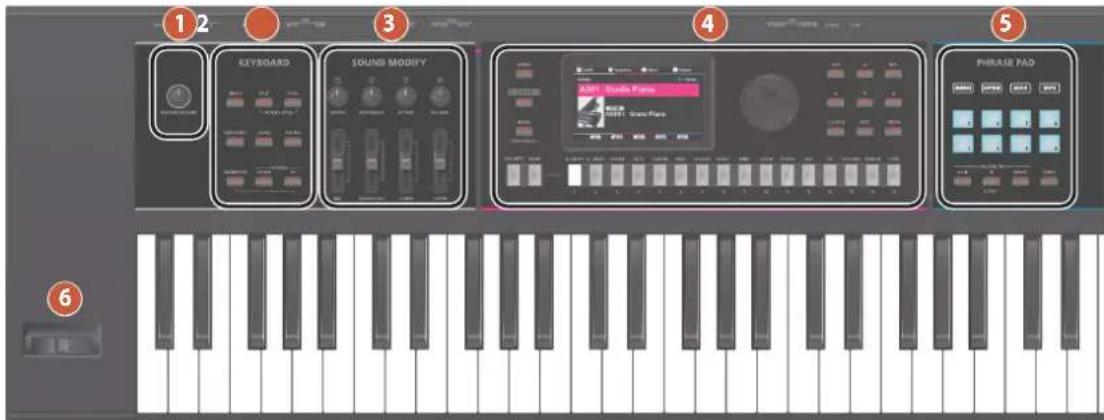
1
Molette [MASTER VOLUME]
Règle le volume émis par les prises OUTPUT et PHONES.
2
KEYBOARD
Bouton [SINGLE]
Permet d'activer ou de désactiver la fonction Single.
Bouton [SPLIT]
Permet d'activer/désactiver la fonction Split.
* Maintenez les boutons [SPLIT] et [DUAL] enfoncés en même temps pour activer ou désactiver la fonction Super Layer.
Bouton [DUAL]
Permet d'activer/désactiver la fonction Dual.
* Maintenez les boutons [SPLIT] et [DUAL] enfoncés en même temps pour activer ou désactiver la fonction Super Layer.
Bouton [ARPEGGIO]
Permet d'activer ou de désactiver l'arpégiateur (p. 8).
Appuyez sur ce bouton tout en maintenant le bouton [SHIFT] enfoncé pour maintenir l'arpège.
Bouton [CHORD]
Permet d'activer ou de désactiver la fonction de mémoire d'accord (p. 9).
Bouton [DRUMS]
Lorsque ce bouton est activé (allumé), vous pouvez jouer du kit de percussions en utilisant le clavier (p. 9).
Bouton [TRANSPOSE]
Active ou désactive la fonction de transposition (changement de tonalité) (p. 7).
Appuyez sur le bouton OCTAVE [DOWN] ou [UP] tout en maintenant ce bouton enfoncé pour augmenter ou diminuer la plage de hauteur du clavier par demi-tons.
Permettent d'augmenter ou de diminuer la tessiture par incréments d'une octave (p. 8).
3
SOUND MODIFY
Molettes [1] à [4]
Elles vous donnent le contrôle sur les paramètres de CUTOFF, de RESONANCE, d'ATTACK et de RELEASE. Appuyez sur le bouton [KNOB ASSIGN] situé à droite de ces molettes pour contrôler les fonctions assignées aux molettes [1] à [4] (p. 8).
Curseur [MIC]
Permet de régler le volume du micro connecté à la prise MIC INPUT.
Curseur [PHRASE PAD]
Permet de régler le volume du séquenceur pas-à-pas, du motif rythmique et du lecteur audio.
Curseur [LOWER]
Permet de régler le volume de la partie inférieure (partie 2).
Curseur [UPPER]
Permet de régler le volume de la partie supérieure (partie 1).
4
Bouton [WRITE]
Utilisez ce bouton pour enregistrer les paramètres que vous avez modifiés.
Lorsque ce bouton est enfoncé, vous pouvez contrôler les fonctions attribuées aux molettes SOUND MODIFY [1] à [4] (p. 8).
Bouton [MENU] (KEY TOUCH)
Affiche l'écran du menu (p. 13).
Si vous appuyez sur un autre bouton ou si vous tournez une molette tout en maintenant ce bouton enfoncé, l'écran des paramètres correspondant s'affiche (p. 3).
Appuyez sur ce bouton tout en maintenant le bouton [SHIFT] enfoncé pour afficher l'écran KEY TOUCH (p. 7).
Écran
Affiche diverses informations selon l'utilisation.
Cadran de valeur
Permet de modifier les valeurs. Si vous maintenez le bouton [SHIFT] enfoncé et que vous tournez le cadran, la valeur change dans des proportions plus importantes.
Bouton [FAVORITE]
Permet d'activer ou de désactiver la fonction Favorite.
Bouton [BANK]
Lorsque ce bouton est activé (allumé), vous pouvez utiliser les boutons [1] à [8] pour sélectionner une banque de favoris.
Boutons [A.PIANO]–[USER] (catégorie)
(boutons [1] à [16])
Sélectionne une catégorie (type) de tone (y compris les scènes, les tones et les kits de percussions) (p. 6). Tournez le cadran de valeur pour sélectionner un tone différent dans la même catégorie.
Boutons [DEC] [INC]
Permet de modifier une valeur. Si vous appuyez sur l'un de ces boutons tout en maintenant l'autre enfoncé, la valeur change plus rapidement. Si vous appuyez sur l'un de ces boutons tout en maintenant le bouton [SHIFT] enfoncé, la valeur change dans des proportions encore plus importantes.
Boutons [▲] [▼] [◀] [▶]
Déplacez la position du curseur vers le haut/le bas/la gauche/la droite. Maintenez les boutons enfoncés pour déplacer le curseur en continu. Si vous maintenez le bouton enfoncé dans une direction puis appuyez sur l'autre bouton, le curseur se déplace plus rapidement.
Bouton [SHIFT]
Utilisez ce bouton avec d'autres boutons pour changer de fonctions.
Bouton [EXIT]
Permet de quitter l'écran actuel ou d'annuler une opération.
Bouton [ENTER]
Appuyez sur ce bouton pour confirmer une valeur ou exécuter une opération.
5 PHRASE PAD
Bouton [SEQUENCER]
Appuyez sur ce bouton pour utiliser le séquenceur pas-à-pas (p. 10).
Bouton [RHYTHM]
Appuyez sur ce bouton pour utiliser les motifs rythmiques (p. 11).
Bouton [AUDIO]
Appuyez sur ce bouton pour lire des fichiers audio sur une clé USB (p. 12).
Bouton [MUTE]
Définit si une partie spécifique est jouée ou non lorsque vous jouez au clavier.
Lorsque vous utilisez le séquenceur pas-à-pas, coupe le son de la piste spécifiée (p. 10).
Pads [1] à [8]
Ces pads permettent de lire les phrases (motifs rythmiques et fichiers audio) qui leur sont assignées. Lorsque le bouton [SEQUENCER] est activé (allumé), ces pads permettent de sélectionner les pistes.
Bouton [▶/■]
Permet de lire ou arrêter le séquenceur pas-à-pas (p. 10).
Bouton [●] (STEP)
Appuyez sur ce bouton pour enregistrer sur le séquenceur pas-à-pas (p. 10).
Si vous appuyez sur ce bouton tout en maintenant le bouton [SHIFT] enfoncé, l'instrument passe en mode STEP REC/TR-REC.
Bouton [ERASE]
Efface tout ou partie des pistes que vous avez enregistrées avec le séquenceur pas-à-pas.
Bouton [TEMPO]
Appuyez sur ce bouton pour afficher l'écran TEMPO.
Vous pouvez définir le tempo en appuyant à plusieurs reprises sur ce bouton, selon l'intervalle souhaité (Tap Tempo).
6
Levier de Pitch Bend/Modulation
Vous permet de contrôler la hauteur de note ou d'appliquer un vibrato.
Fonctionnement de base
Enregistrement des réglages Modifier la valeur Déplacer le curseur
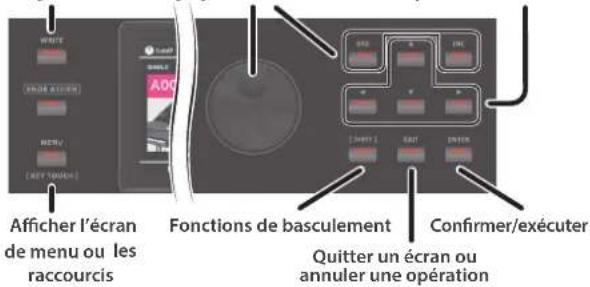
Déplacer le curseur
Lors de la sélection d'éléments à l'écran ou de la modification des paramètres, utilisez les boutons [▲] [▼] [◀] [▶] pour déplacer le curseur sur le paramètre souhaité.
- Maintenez les boutons enfoncés pour déplacer le curseur en continu.
- Si vous maintenez le bouton enfoncé dans une direction puis appuyez sur l'autre bouton, le curseur se déplace plus rapidement.
Modifier la valeur
Utilisez le cadran de valeur ou les boutons [DEC] [INC] pour modifier la valeur mise en surbrillance par le curseur.
- Maintenez le bouton [SHIFT] enfoncé tout en utilisant ces commandes pour modifier la valeur par incréments plus grands.
- Si vous appuyez sur le bouton [DEC] ou [INC] tout en maintenant l'autre enfoncé, la valeur change plus rapidement.
Bouton [ENTER]
Appuyez sur ce bouton pour confirmer une valeur ou exécuter une opération.
Bouton [EXIT]
Appuyez sur ce bouton pour quitter l'écran actuel ou annuler une opération.
Bouton [MENU]
Affiche l'écran de menu. Utilisez-le lors de la modification des paramètres détaillés des tones, entre autres, ainsi que pour les paramètres et utilitaires du système.
Enregistrement des réglages
Lorsque vous appuyez sur le bouton [WRITE], l'écran du menu WRITE s'affiche, dans lequel vous pouvez sauvegarder les paramètres de système, de scène, de tone et de kit de percussions (opération d'écriture).
Pour plus d'informations, reportez-vous au « Reference Manual » (site web de Roland).
Raccourcis
En maintenant le bouton [MENU] enfoncé et en actionnant un autre bouton ou une molette, vous pouvez passer à l'écran de réglage de la commande que vous avez actionnée. Pour plus d'informations, reportez-vous au « Reference Manual » (site web de Roland).
Procédures d'utilisation décrites dans ce manuel
Sur cet instrument, il existe plusieurs façons d'effectuer des opérations, comme déplacer un curseur, modifier une valeur, confirmer/annuler, changer d'écran, etc., en utilisant entre autres les boutons, le cadran et autres.
Pour éviter que les explications ci-après dans ce manuel ne soient inutilement complexes, nous ne décrirons pas toujours toutes ces méthodes. Nous pourrons nous contenter d'une explication abrégée, par exemple « déplacez le curseur vers * et modifiez la valeur ». Lors des opérations réelles, vous pourrez utiliser à votre guise n'importe laquelle des méthodes susmentionnées.
Façade arrière (connexion de votre équipement)
* Pour éviter un dysfonctionnement ou une panne de l'équipement, veillez à toujours réduire le volume et à couper l'alimentation de tous les appareils avant de les connecter.
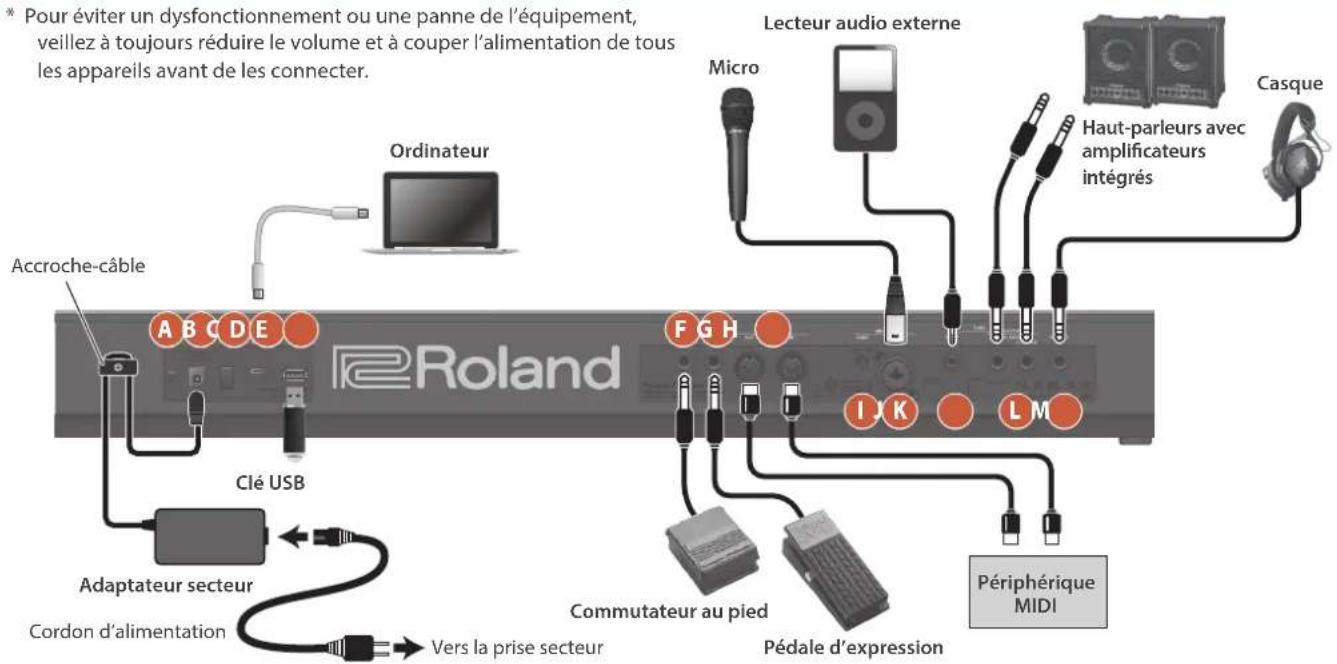
A Borne de mise à la terre
Reliez cette borne à une prise de terre externe ou à une borne de mise à la terre si nécessaire.
B Prise DC IN
Connectez l'adaptateur secteur fourni à cette prise.
* Utilisez l'accroche-câble pour fixer le cordon de l'adaptateur secteur comme montré sur l'illustration.
C Commutateur [POWER]
Permet de mettre l'appareil sous et hors tension (p. 6).
D Port USB COMPUTER
Connectez ce port à un ordinateur ou à un appareil mobile.
* Un adaptateur secteur USB disponible dans le commerce (5 V—/2 A ou plus) est nécessaire pour alimenter le port USB COMPUTER. Selon le fabricant et le type d'adaptateur secteur USB, il se peut que vous ne puissiez pas obtenir un fonctionnement correct.
* N'utilisez pas de câble USB conçu uniquement pour charger un appareil. Les câbles uniquement conçus pour la charge ne peuvent pas transmettre de données.
E Port USB MEMORY
Branchez à ce port une clé USB disponible dans le commerce.
Ce port est utilisé pour lire des fichiers audio et sauvegarder des données (p. 12).
F Prise PEDAL HOLD
Si vous branchez un commutateur au pied (série DP, vendu séparément) à cette prise, vous pouvez l'utiliser comme pédale de soutien. Vous pouvez également affecter diverses fonctions aux pédales qui sont connectées et les contrôler.
G Prise PEDAL CONTROL
Vous pouvez connecter ici une pédale d'expression (EV-5, vendue séparément) ou un commutateur au pied (série DP, vendu séparément) et l'utiliser pour contrôler diverses fonctions.
* Utilisez exclusivement la pédale d'expression spécifiée. La connexion d'autres types de pédales d'expression risque d'endommager l'appareil ou de provoquer des dysfonctionnements.
H Connecteurs MIDI IN, OUT
Vous pouvez connecter un appareil MIDI à ce connecteur.
Molette MIC [GAIN]
Permet de régler le gain d'entrée de la prise MIC INPUT.
Prise MIC INPUT
Branchez ici un micro dynamique.
* Vous ne pouvez pas utiliser de microphone à condensateur (nécessitant une alimentation fantôme) avec cette unité. Affectation des broches de la prise MIC INPUT
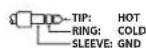
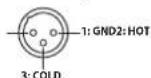
K Prise EXT INPUT
Connectez cette prise à votre lecteur audio externe ou à un appareil similaire.
L Prises OUTPUT R, L/MONO (symétriques)
Prises de sortie symétriques pour les signaux audio.
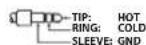
Connectez cette prise à votre amplificateur ou à votre console de mixage. Pour une sortie mono, connectez-la à la prise L/MONO.
Affectation des broches des prises OUTPUT R, L/MONO
M Prise PHONES
Connectez un casque audio (vendu séparément) à cette prise.
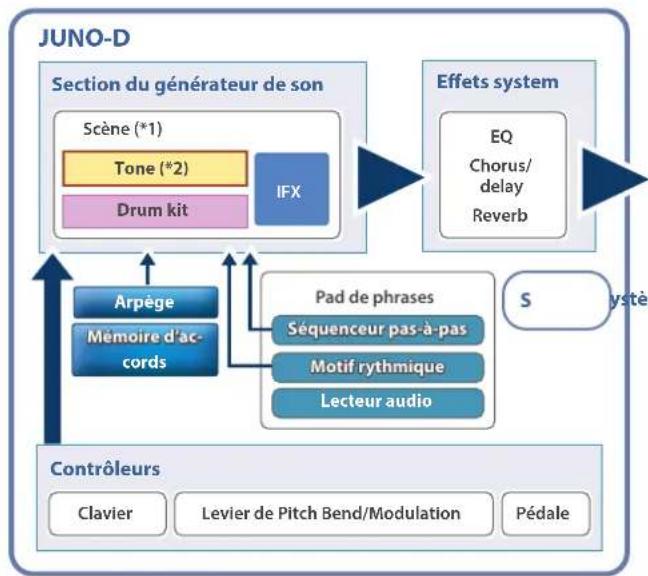
Structure de base du JUNO-D
Contrôleurs
Ces composants envoient des données d'interprétation au générateur de son, par exemple lorsque vous appuyez/relâchez les touches, appuyez sur la pédale de maintien, etc.
Les contrôleurs comprennent le clavier, les molettes de façade, le levier de pitch bend/modulation, les pédales connectées au panneau arrière et ainsi de suite.
Section du générateur de son
Cette section génère et modifie le son. Le générateur de sons reçoit les données d'interprétation des contrôleurs et les utilise pour jouer les tones et les scènes.
Effets
| MFX/IFX | Comprend 93 types d'effets, dont des distorsions, des effets de flanger, etc. |
| Chorus/reverb | Ces chorus et reverb sont disponibles en tant qu'effets séparés de ceux du MFX.Le chorus peut également être utilisé comme effet de delay. |
| EQ | Ajuste le niveau des différentes bandes de fréquences du son. |
* Pour le MFX, vous pouvez stocker l'effet de tone et l'effet de partie séparément et sélectionner les paramètres que vous souhaitez utiliser.
* Les effets Chorus/Delay et Reverb sont stockés séparément pour l'effet de scène et pour les effets système, et vous pouvez sélectionner les paramètres que vous souhaitez utiliser.
Pad de phrases
Permet de lire les phrases qui sont affectées aux pads [1] à [8].
| Séquenceur pas-à-pas | Sélectionne la piste d'enregistrement. |
| Motif rythmique | Lance et arrête la lecture des motifs spécialement conçus pour les rythmes. |
| Lecteur audio | Lance et arrête la lecture des fichiers audio stockés sur une clé USB. |
Scènes
Les scènes contiennent des sons et des kits de percussions assignés à huit parties. Vous pouvez lire jusqu'à huit tones en même temps.
Vous pouvez également enregistrer les états ci-dessous dans les paramètres des scènes.
SINGLE Ne joue qu'un seul tone.
| SPLIT | Utilise des tones différents pour la main gauche et la main droite. |
| DUAL Superpose deux tones différents. | |
| SUPER LAYER | Superpose deux fois le même tone pour obtenir un son plus profond. |
| DRUMS Utilise uniquement les kits de percussions. | |
Les tones des parties 1 et 2 sont utilisés lorsque l'instrument est en mode split ou dual.
Tones
Il s'agit des sons utilisés pour jouer. Chaque tone comprend jusqu'à quatre partiels, et vous pouvez combiner les partiels pour créer une grande variété de sons.
Il est constitué des données du générateur de son et des effets.
Drum kit
Le kit de percussions est un ensemble d'instruments à percussion et d'effets sonores. Chaque touche (numéro de note) joue un instrument de percussion ou un effet sonore différent.
flowchart
graph TD
    A["Section du générateur de son"] --> B["Scène (*1)"]
    A --> C["Tone (*2)"]
    A --> D["Drum kit"]
    A --> E["IFX"]
    F["Effets system"] --> G["EQ\nChorus/delay\nReverb"]
    G --> H["Système"]
    I["Contrôleurs"] --> J["Clavier"]
    I --> K["Levier de Pitch Bend/Modulation"]
    I --> L["Pédale"]
    M["Arpège\nMémoire d'accords"] --> N["Pad de phrases\nSéquenceur pas-à-pas\nMotif rythmique\nLecteur audio"]
    M --> N
    N --> O["IFX"]
    O --> P["Effect system"]
*1 : Éléments d'une scène
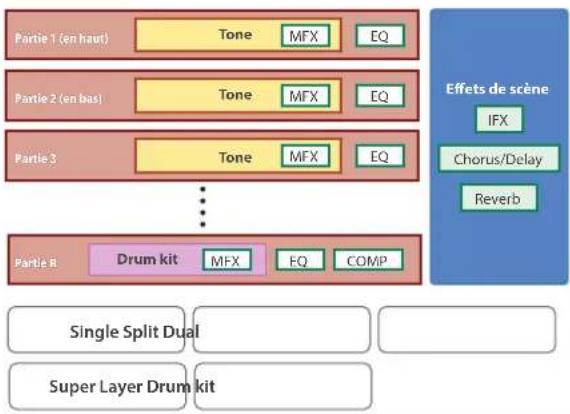
flowchart
graph TD
    A["Partie 1 (en haut)"] --> B["Tone MFX EQ"]
    C["Partie 2 (en bas)"] --> D["Tone MFX EQ"]
    E["Partie 3"] --> F["Tone MFX EQ"]
    G["Partie 8"] --> H["Drum kit MFX EQ COMP"]
    I["Effets de scène"] --> J["IFX"]
    I --> K["Chorus/Delay"]
    I --> L["Reverb"]
    M["Single Split Dual"] --> N["Super Layer Drum kit"]
*2 : Éléments d'un tone (vue développée)

Allumer et éteindre l'appareil
* Avant la mise sous/hors tension, veillez toujours à régler le volume au minimum. Même si le volume est réglé au minimum, il se peut que vous entendiez du son en mettant l'appareil sous/hors tension. Ce phénomène est tout à fait normal et n'indique aucunement un dysfonctionnement.
Mise sous tension
1. Allumez d'abord cet instrument, puis tous les appareils connectés.
Un écran (écran du haut) comme celui ci-dessous apparaît.
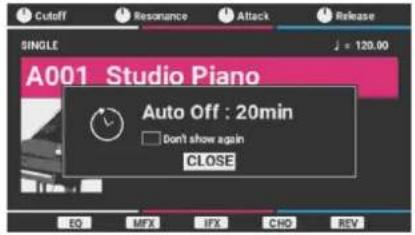
* L'alimentation de cet appareil s'éteint automatiquement pour économiser de l'énergie après un certain temps (20 minutes par défaut) depuis sa dernière utilisation ou depuis la dernière fois que ses boutons ou commandes ont été actionnés (fonction Auto Off).
* Si la fonction Auto Off est réglée sur « OFF », cet écran n'apparaît pas.
2. Appuyez sur le bouton [ENTER] pour fermer la fenêtre contextuelle.
* Si vous ne souhaitez plus afficher cet écran, déplacez le curseur sur « Don't show again », utilisez les boutons [INC] et [DEC] pour sélectionner la case à cocher, puis fermez la fenêtre contextuelle.
3. Réglez le volume en tournant la molette [MASTER VOLUME].
Mise hors tension
1. Éteignez d'abord tous les appareils connectés avant d'éteindre cet instrument.
À propos de la fonction Auto Off
L'appareil s'éteindra automatiquement après une période prédéterminée suivant la dernière interprétation ou la dernière utilisation des boutons ou commandes.
NOTE
- Lorsque l'appareil s'éteint automatiquement, toutes les données non enregistrées sont perdues. Enregistrez les données que vous souhaitez conserver (p. 3) avant que l'appareil ne s'éteigne.
- Si vous ne souhaitez pas que l'appareil s'éteigne automatiquement, définissez ce réglage sur « OFF » (p. 13). Notez que lorsque ce paramètre est désactivé, l'appareil peut consommer plus d'énergie.
- Vous pouvez simplement remettre l'appareil sous tension lorsqu'il s'est éteint automatiquement.

Sélection d'une scène
1. Déplacez le curseur sur la scène.
* Lorsque vous sélectionnez une scène définie pour le mode Single, Split, Dual ou Super Layer, l'écran correspondant apparaît. Vous trouverez ci-dessous un exemple d'écran d'une scène avec des paramètres uniques.
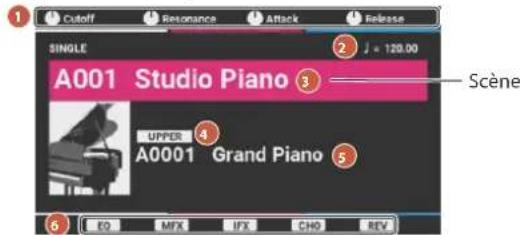
| N° Explication | |
| 1 | Paramètres pouvant être ajustés maintenant à l'aide des molettes SOUND MODIFY |
| 2 | Tempo |
| 3 | Scène |
| N° Explication | |
| 4 | Tone UPPER (UPPER)/LOWER (LOWER) |
| 5 | Tone |
| 6 | Allume ou éteint l'effet(voyant allumé ou éteint) |
2. Appuyez sur un bouton de catégorie ([A.PIANO] à [USER]) pour sélectionner une catégorie.
| Catégorie Explication | |
| A. PIANO Piano acoustique | |
| E. PIANO Piano électrique | |
| ORGAN Orgue | |
| KEYS Instruments à clavier | |
| GUITAR Guitare | |
| BASS Guitare basse | |
| STRINGS Cordes | |
| BRASS Cuivres | |
| WIND Instruments à vent | |
| CHOIR Chœur | |
| SYNTH | Synthétiseurs |
| PAD | Pads de synthétiseur |
| FX | Effets sonores |
| VOCODER | Vocodeur* Vous pouvez connecter votre microphone à la prise MIC INPUT et lui appliquer un effet de vocodeur. |
| SAMPLE | Échantillons de phrases |
| USER | Scènes utilisateur |
3. Utilisez le cadran de valeur pour sélectionner une scène.
REMARQUE
- Vous pouvez également appuyer sur le bouton [ENTER] pour sélectionner l'élément à partir de l'écran de liste. Lorsque vous appuyez sur le bouton [ENTER] sur l'écran SCENE LIST, vous pouvez basculer entre la vue de liste des catégories de scènes (par catégorie) et la vue de liste des banques de scènes (par banque).
- Pour une liste des scènes, voir « Scene list » dans la « Sound List » (site web de Roland).
- Lorsque vous sélectionnez une scène définie pour le mode Single, Split, Dual ou Super Layer, le bouton correspondant s'allume.
Modification du toucher du clavier (KEY TOUCH)
Ajuster la sensation du clavier
1. Maintenez le bouton [SHIFT] enfoncé et appuyez sur le bouton [MENU].
L'écran KEY TOUCH apparaît.
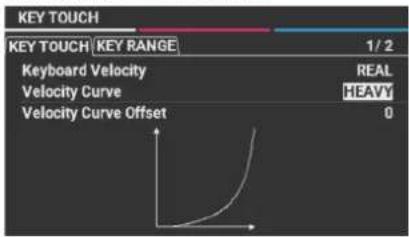
2. Déplacez le curseur sur « Velocity Curve » et utilisez le cadran de valeur pour modifier le réglage.
| Valeur Explication | |
| LIGHT | Définit la sensation du clavier pour qu'il soit plus léger. Avec ce réglage, vous pouvez atteindre des niveaux fortissimo (ff) en jouant avec moins de force qu'avec le réglage « MEDIUM », de sorte que l'action du clavier semble plus légère. Il est ainsi plus facile de jouer sur le clavier pour les joueurs qui ont moins de force dans les mains. |
| MEDIUM | Définit la sensation du clavier pour qu'elle réponde avec un toucher standard. |
| HEAVY | Définit la sensation du clavier pour qu'elle réponde avec un toucher plus lourd. Avec ce réglage, vous devez appliquer plus de force sur les touches pour atteindre les niveaux fortissimo (ff) que pour le réglage « MEDIUM », ce qui fait que l'action du clavier semble plus lourde. Cela vous permet de jouer des passages dynamiques avec plus d'émotion. |
REMARQUE
Vous pouvez également ajuster le toucher du clavier plus précisément ou faire en sorte de jouer à un volume constant, quelle que soit la force avec laquelle vous appuyez sur les touches. Pour plus de détails, consultez les sections SYSTEM EDIT > COMMON > KEY TOUCH dans le « Parameter Guide » (site web de Roland).
Réglage de la plage de touches pour chaque partie (KEY RANGE)
1. Maintenez le bouton [SHIFT] enfoncé et appuyez sur le bouton [MENU].
L'écran KEY TOUCH apparaît.
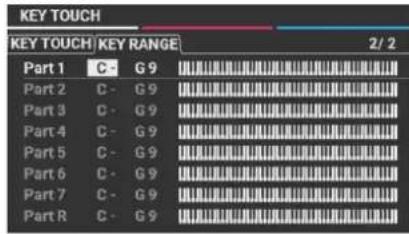
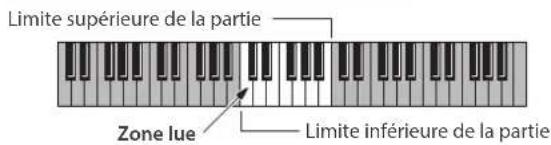
2. Dans l'onglet « KEY RANGE », déplacez le curseur vers la limite inférieure ou supérieure de la partie pour laquelle vous souhaitez régler la plage de touches et utilisez le cadran de valeur pour modifier le paramètre.
Valeur Explication
| C- à G9 | Modifie la plage de touches de chaque partie.Effectuez ces réglages lorsque vous souhaitez que différentes plages de touches produisent des sons différents. Spécifiez les limites inférieures et supérieures des plages à définir.* Si vous essayez d'augmenter la limite inférieure de la plage de jeu au-delà de la limite supérieure, ou d'abaisser la limite supérieure au-delà de la limite inférieure, l'autre paramètre change à la même valeur. |
REMARQUE
Vous pouvez également définir la plage de touches en maintenant le bouton [SHIFT] enfoncé et en appuyant sur la touche inférieur e ou supérieure de l'écran KEY TOUCH.
Augmenter/diminuer la hauteur du clavier par demi-tons (TRANSPOSE)
Vous pouvez transposer le clavier par incréments d'un demi-ton.
Par exemple, si vous vouliez jouer en do un morceau qui a été écrit en mi, réglez la valeur de transposition du clavier sur « +4 ».
1. Maintenez le bouton [TRANSPOSE] enfoncé et appuyez sur le bouton [DOWN] ou [UP].
Lorsque l'appareil est réglé sur une valeur autre que « 0 », le bouton [TRANSPOSE] s'allume.
Pour revenir à la valeur « 0 », maintenez le bouton [TRANSPOSE] enfoncé et appuyez sur les boutons [DOWN] et [UP] simultanément.
![ROLAND JUNO-D7 - Maintenez le bouton [TRANSPOSE] enfoncé et appuyez sur le bouton [DOWN] ou [UP]. - 1](/content/2026/04/721051/images/61d16f5b574fa83be0c30ea26e83d951534e291db87ec99c9b2d01b40617f4e5.jpg)
Valeur -5 (G) à 0 (C) à +6 (F#)
REMARQUE
Vous pouvez rappeler le réglage de transposition que vous avez effectué en activant ou désactivant le bouton [TRANSPOSE].
Modification de la tessiture par octaves (OCTAVE)
Cette section vous montre comment décaler la hauteur du clavier d'une octave vers le haut ou vers le bas.
1. Appuyez sur le bouton OCTAVE [DOWN] ou [UP].
Si la valeur n'est pas « 0 », le bouton OCTAVE [DOWN] ou [UP] s'allume.
Appuyez simultanément sur les boutons OCTAVE [DOWN] et [UP] pour ramener la valeur à « 0 ».
![ROLAND JUNO-D7 - Appuyez sur le bouton OCTAVE [DOWN] ou [UP]. - 1](/content/2026/04/721051/images/5ff6a4e29d837215e400e642a5748b931f23d43137d31b09dcdaf4fedb8261d8.jpg)
Valeur -3 à 0 à +3 octaves
Utilisation des molettes SOUND MODIFY pour modifier le son
Vous pouvez utiliser les molettes SOUND MODIFY [1] à [4] pour contrôler le son en temps réel.
Les paramètres que vous pouvez contrôler comprennent notamment les paramètres des fonctions de CUTOFF, d'ATTACK, de RELEASE ou des molettes 1 à 4.
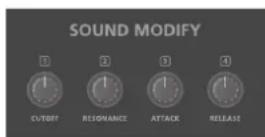
* Vous ne remarquerez peut-être pas de changement dans le son, selon le tone que vous utilisez.
| Paramètre Explication | |
| CUTOFF | Définit la fréquence à partir de laquelle le filtre prend effet (la fréquence de coupure). |
| RESONANCE | Renforce les fréquences situées à proximité de la fréquence de coupure, conférant de ce fait un caractère particulier au tone. |
| ATTACK | Ajuste le temps nécessaire pour que le son atteigne son volume maximum après avoir appuyé sur la touche. |
| RELEASE | Ajuste le temps nécessaire pour que le volume retombe à zéro après que vous avez retiré votre doigt de la touche. |
| Knob 1-4 Function | Vous pouvez assigner divers paramètres aux molettes [1] à [4].Appuyez sur le bouton [KNOB ASSIGN] pour contrôler les paramètres attribués aux molettes [1] à [4].Reportez-vous au « Reference Manual » (site web de Roland) pour savoir comment attribuer des fonctions aux molettes [1] à [4]. |
Jouer des arpèges (ARPEGGIO)
Un arpège consiste à jouer les notes d'un accord en les séparant et en les jouant individuellement. Cette fonction d'arpégiateur permet de jouer l'arpège automatiquement en fonction des touches sur lesquelles vous appuyez.
- Appuyez sur le bouton [ARPEGGIO] pour l'allumer.
- Jouez un accord sur le clavier.
Selon les notes de l'accord que vous jouez, la lecture d'un arpège démarre.
- Appuyez à nouveau sur le bouton [ARPEGGIO] pour désactiver cette fonction.
Sélection d'un style d'arpège
- Maintenez le bouton [MENU] enfoncé et appuyez sur le bouton [ARPEGGIO].
L'écran ARPEGGIO apparaît.
- Appuyez sur le bouton [▶] pour sélectionner l'onglet PART.
| MENU > SCENE EDIT > ARPEGGIO | Part 1 |
| COMMON PART | 2/2 |
| Switch | ON |
| Style | 069:EG CUTTIN |
| Variation | 3 |
| Mode | NOTE ORDER |
| Octave Range | 0 |
| Duration | 80% |
| Scale | 1/16 |
| Transpose | 0 |
- Déplacez le curseur sur « Style » et utilisez le cadran de valeur pour sélectionner un style.
Valeur 001 à 128
REMARQUE
- Vous pouvez également utiliser cette fonction en appuyant sur le bouton [MENU] [SCENE EDIT] [ARPEGGIO].
- Lorsque le commutateur « Hold Switch » est réglé sur « ON » dans la page de l'onglet COMMON, l'arpège continue à jouer même après que vous avez retiré vos doigts du clavier.
- Appuyez sur le bouton [ARPEGGIO] tout en maintenant le bouton [SHIFT] enfoncé pour régler le commutateur Hold sur « ON ».
- Consultez les sections SCENE EDIT > ARPEGGIO dans le « Parameter Guide » (site web de Roland) pour plus d'informations sur les paramètres à configurer dans l'écran ARPEGGIO.
La fonction Mémoire d'accord est une fonction produisant une forme d'accord préenregistrée lorsque vous jouez une seule note au clavier.
- Appuyez sur le bouton [CHORD] pour l'allumer.
- Appuyez sur une touche.
Vous pouvez jouer un accord correspondant à la forme d'accord sélectionnée.
- Pour désactiver cette fonction, appuyez à nouveau sur le bouton [CHORD] pour l'éteindre.
Sélection d'une forme d'accord
- Maintenez le bouton [MENU] enfoncé et appuyez sur le bouton [CHORD].
L'écran CHORD MEMORY apparaît.
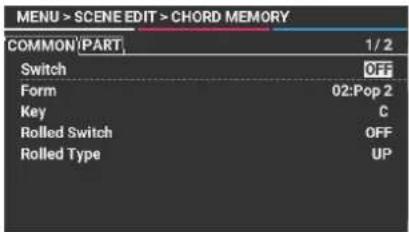
- Déplacez le curseur sur « Form » et utilisez le cadran de valeur pour sélectionner une forme d'accord.
Vous modifiez ainsi la façon dont l'accord est joué.
REMARQUE
- Vous pouvez également effectuer cette opération en appuyant sur le bouton [MENU] SCENE EDIT CHORD MEMORY.
- Consultez les sections SCENE EDIT > CHORD MEMORY dans le « Parameter Guide » (site web de Roland) pour plus d'informations sur les paramètres à configurer dans l'écran CHORD MEMORY.
Jouer les sons de percussions (DRUMS)
Vous pouvez utiliser le clavier pour lire les sons du kit de percussion s.
- Appuyez sur le bouton [DRUMS] pour l'allumer.
L'écran DRUMS apparaît.
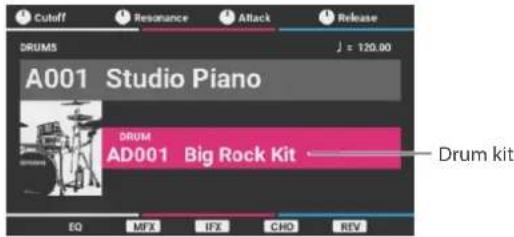
- Appuyez sur le bouton [▼] pour déplacer le curseur sur le kit de percussions.
- Appuyez sur un des boutons [1], [2] ou [16].
- Utilisez le cadran de valeur pour sélectionner un ki t de percussions.
REMARQUE
Pour une liste des kits de percussions, consultez la section « Drum kit tones » dans la « Sound List » (site web de Roland).
- Appuyez sur une touche.
Lecture du séquenceur (séquenceur pas-à-pas)
Le séquenceur pas-à-pas enregistre sous forme de motif et lit de manière répétée les actions sur les commandes, telles que ce que vous jouez sur le clavier, ainsi que vos opérations sur les commandes, notamment les molettes, le levier de pitch bend/modulation, les curseurs (autres que le MIC) et les pédales.
Ces données sont enregistrées et lues à partir des pistes 1 à R, qui correspondent aux parties 1 à R.
REMARQUE
Pour plus d'informations sur la manière d'enregistrer sur le séquenceur pas-à-pas, reportez-vous au « Reference Manual » (sur le site web de Roland).
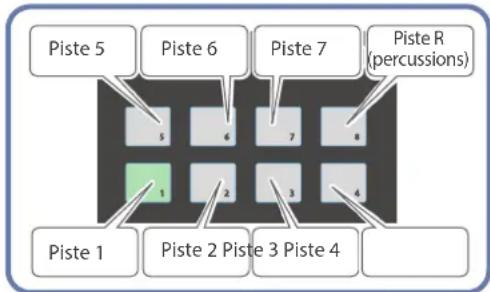
flowchart
graph TD
    A["Piste 1"] --> B["1"]
    C["Piste 2"] --> D["2"]
    E["Piste 3"] --> F["3"]
    G["Piste 4"] --> H["4"]
    I["Piste 5"] --> J["5"]
    K["Piste 6"] --> L["6"]
    M["Piste 7"] --> N["7"]
    O["Piste R (percussions)"] --> P["8"]
Utilisation du séquenceur
Sélection d'une scène à lire
1. Appuyez sur le bouton [SEQUENCER].
L'écran SEQUENCER apparaît.
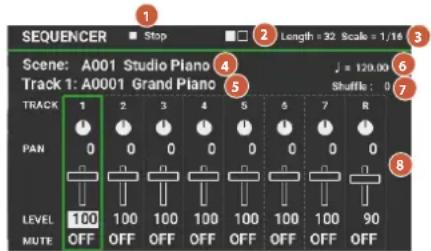
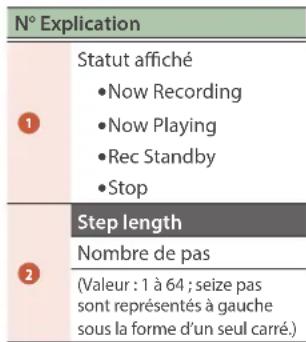
| N° Explication | |
| 3 | Scale |
| Longueur d'un pas | |
| 4 | Scène |
| 5 | Tone |
| 6 | Tempo |
| 7 | Shuffle (balancement) |
| 8 | Mixage |
2. Déplacez le curseur sur la scène, puis sélectionnez le motif à lire à l'aide du cadran de valeur.
3. Appuyez sur le bouton [▶/■] pour jouer le motif.
Appuyez de nouveau sur ce bouton pour arrêter la lecture.
REMARQUE
Lorsque la longueur de pas est de 17 ou plus, sur l'écran SEQUENCER, lorsque vous appuyez sur les boutons [1] à [4] tout en maintenant le bouton [SHIFT] enfoncé, vous pouvez basculer entre les positions de pas actuelles par unités de 16 pas.
Couper le son d'une piste spécifique (Track Mute)
Utilisez cette option lorsqu'un motif est en cours de lecture et que vous souhaitez couper certaines pistes.
1. Si le bouton [SEQUENCER] est allumé, appuyez sur le bouton [MUTE] pour l'éteindre.
L'instrument passe en mode de sourdine de pad.
2. Appuyez sur un des pads [1] à [8] pour sélectionner la piste à mettre en sourdine.
Vous pouvez sélectionner plusieurs pads.
Les pads sur lesquels vous appuyez clignotent et les pistes correspondantes sont coupées.
3. Pour réactiver le son, appuyez une fois de plus sur le pad correspondant à la piste que vous avez désactivée.
4. Pour quitter les réglages de sourdine de piste, appuyez sur le bouton [MUTE].
Les pads s'éteignent.
Séquenceur pas-à-pas : fonctionnement de base
| Contrôleur Explication | |
| Bouton [▶/■] | Permet de lire ou arrêter le séquenceur pas-à-pas. |
| Bouton [●] (STEP) | Permet de créer un motif en enregistrant votre interprétation au clavier et les opérations des commandes (comme les mouvements des molettes).Si vous appuyez sur ce bouton tout en maintenant le bouton [SHIFT] enfoncé, l’écran STEP EDIT apparaît. Vous pouvez modifier les pas et enregistrer en mode STEP REC/TR-REC. |
| Bouton [MUTE] | Lorsque vous activez cette option alors que le bouton [SEQUENCER] est allumé, vous pouvez couper les pistes spécifiées par les pads [1] à [8]. |
| Bouton [ERASE] Efface tout ou partie d’une piste enregistrée. | |
| Pads [1] à [8] | Permet de sélectionner les pistes (parties). Vous pouvez utiliser le clavier pour lire ou enregistrer la partie sélectionnée. |
| Bouton [TEMPO] Modifie le tempo. | |
Lecture des motifs rythmiques
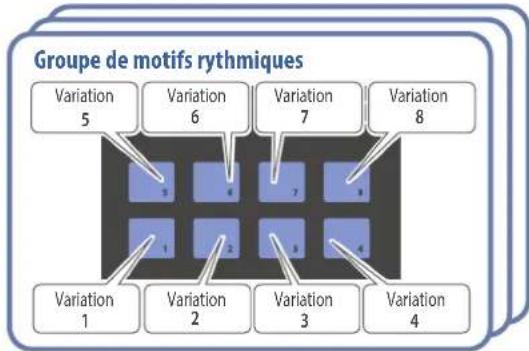
Un « motif rythmique » est une phrase jouée par des instruments rythmiques tels qu'une batterie ou des percussions. Avec cet instrument, vous pouvez jouer sur le clavier en même temps que sont lus les motifs rythmiques assignés aux pads [1] à [8].
Chaque motif rythmique comporte huit variations, et ces huit variations constituent un seul « groupe de motifs rythmiques ».
Lorsque vous modifiez un motif de rythme, les variations sont automatiquement affectées aux pads [1] à [8].
De plus, le son de percussion joué dans un motif rythmique est appelé « kit de percussions ».
Le kit de percussions sélectionné dans la partie R de la scène actuelle est utilisé pour le motif rythmique.
flowchart
graph TD
    A["Variation 1"] --> B["Central motif grid"]
    C["Variation 2"] --> B
    D["Variation 3"] --> B
    E["Variation 4"] --> B
    F["Variation 5"] --> B
    G["Variation 6"] --> B
    H["Variation 7"] --> B
    I["Variation 8"] --> B
    J["Variation 1"] --> B
    K["Variation 2"] --> B
    L["Variation 3"] --> B
    M["Variation 4"] --> B
Sélection et lecture d'un motif rythmique
1. Appuyez sur le bouton [RHYTHM] pour l'allumer.
L'écran RHYTHM PATTERN apparaît.
![ROLAND JUNO-D7 - Appuyez sur le bouton [RHYTHM] pour l'allumer. - 1](/content/2026/04/721051/images/01712805daf725c501cfd2b9aec5876e0dbd3aaff73f8cd979b4c8461a1b9526.jpg)
| N° Explication | |
| 1 | Groupe de motifs rythmiques |
| 2 | Tempo |
| 3 | Drum kit |
| N° Explication | |
| 4 | Volume des motifs rythmiques |
| 5 | Variation des motifs rythmiques |
2. Configure le motif rythmique.
| Paramètre Valeur Explication | |
| Group | Sélection du groupe de motifs de rythme.Lorsque vous changez de groupe de motifs rythmiques, le motif rythmique affecté aux pads [1] à [8] change également.Pour en savoir plus sur les groupes de motifs rythmiques, reportez-vous à la « Rhythm pattern list » dans le « Parameter Guide » (site web de Roland). |
| Drum | Sélectionne le kit de percussions utilisé pour jouer le motif rythmique.Pour une liste des kits de percussions, consultez la section « Drum kit tones » dans la « Sound List » (site web de Roland).Bien que le kit de percussions spécifié par le groupe de motifs rythmiques change lorsque vous changez de groupe de motifs rythmiques, vous pouvez sélectionner un kit de percussions différent avec ce paramètre. |
| Level 0 à 127 | Définit le volume du motif rythmique.REMARQUEVous pouvez également utiliser le curseur [PHRASE PAD] pour régler le volume du motif rythmique. |
REMARQUE
Il est possible d'enregistrer les réglages d'un groupe de motifs rythmiques dans une scène. Pour plus de détails sur la manière dont vous pouvez enregistrer les paramètres, référez-vous au « Reference Manual » (site web de Roland).
3. Utilisez les boutons de pad [1] à [8] pour lire les motifs rythmiques.
Le motif rythmique affecté au pad sur lequel vous avez appuyé est lu et le pad clignote. Appuyez à nouveau une fois sur le pad concerné pour arrêter la lecture (le pad s'allume).
Modification du tempo
1. Appuyez sur le bouton [TEMPO].
L'écran TEMPO apparaît.
![ROLAND JUNO-D7 - Appuyez sur le bouton [TEMPO]. - 1](/content/2026/04/721051/images/b57b6378eed10450b18541b15fa55c7bfe9eff667d177dcaf0de05d949231b76.jpg)
2. Utilisez le cadran de valeur pour régler le tempo.
3. Appuyez sur le bouton [EXIT] pour revenir à l'écran précédent.
REMARQUE
- Vous pouvez définir le tempo en appuyant sur le bouton [TEMPO] selon l'intervalle souhaité (tap tempo). Appuyez sur le bouton [TEMPO] trois fois ou plus à des intervalles de noires, selon le tempo que vous souhaitez définir.
- Lorsque vous changez de scène, ce paramètre spécifie s'il faut utiliser le tempo système (SYSTEM) ou le tempo enregistré dans la scène (SCENE). Pour plus de détails, consultez les sections SYSTEM EDIT > COMMON > COMMON > Tempo Source dans le « Parameter Guide » (site web de Roland).
Vous pouvez attribuer des fichiers audio enregistrés sur une clé USB aux pads [1] à [8] pour la lecture.
Fichiers audio pouvant être lus (WAV/AIFF)
| Taux d’échantillonnage | 44,1, 48 kHz |
| Bande passante 8, 16 ou 24 bits | |
NOTE
- Vous ne pouvez pas lire deux fichiers audio ou plus en même temps.
- Le tempo des fichiers audio ne peut pas être modifié.
Assignation de fichiers audio aux pads pour la lecture
- Formatez la clé USB sur le JUNO-D (p. 14).
- Mettez le JUNO-D hors tension puis retirez la clé USB.
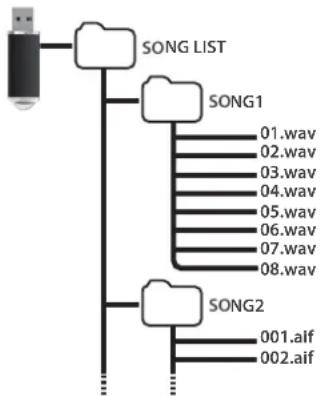
- À l'aide de votre ordinateur, créez un nouveau sous-dossier à l'intérieur du dossier « SONG LIST ».
* Utilisez des caractères alphanumériques à un octet pour le nom du dossier.
flowchart
graph TD
    A["User"] --> B["SONG LIST"]
    B --> C["SONG1"]
    B --> D["SONG2"]
    C --> E["01.wav"]
    C --> F["02.wav"]
    C --> G["03.wav"]
    C --> H["04.wav"]
    C --> I["05.wav"]
    C --> J["06.wav"]
    C --> K["07.wav"]
    C --> L["08.wav"]
    D --> M["001.alf"]
    D --> N["002.aif"]
- Copiez les fichiers audio que vous souhaitez lire dans le sous-dossier que vous avez créé.
- Insérez la clé USB dans cet instrument et mettez-le sous tension.
- Appuyez sur le bouton [AUDIO]. L'écran AUDIO PLAYER apparaît.
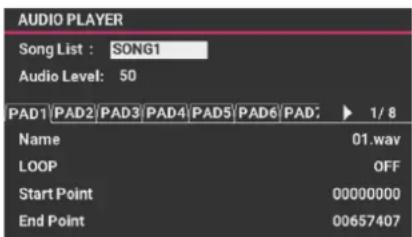
- Configurez les réglages du lecteur audio.
| Paramètre Valeur Explication | ||
| Song List | Affiche les sous-dossiers qui se trouvent dans le dossier SONG LIST de la clé USB. | |
| Audio Level | 0 à 127 | Permet de spécifier le volume du fichier audio.REMARQUEVous pouvez également définir ce paramètre à partir du curseur [PHRASE PAD].* La valeur d’Audio Level est réinitialisée lorsque vous mettez l’appareil hors tension. Si vous souhaitez enregistrer la valeur en mémoire afin qu’elle puisse être rappelée après la mise hors puis sous tension de l’appareil, effectuez l’opération SYSTEM WRITE. Consultez le « Reference Manual » (site web de Roland) pour plus de détails sur l’opération de sauvegarde. |
Pad 1 à 8
| Name Affiche les fichiers audio affectés aux pads. | ||
| LOOP OFF, ON | Active/désactive la lecture en boucle.REMARQUEVous pouvez également activer ou désactiver la boucle en appuyant sur le pad tout en maintenant enfoncé le bouton [SHIFT]. | |
| Start Point | 0 à (plage de réglage) | Définit la position à laquelle la lecture en boucle commence. |
| End Point | (plage de réglage) à end | Définit la position à laquelle la lecture en boucle se termine. |
* Ne mettez jamais l'appareil hors tension et ne débranchez pas la clé USB si vous avez modifié les réglages.
8. Pour modifier la liste de morceaux, appuyez sur le bouton [ENTER].
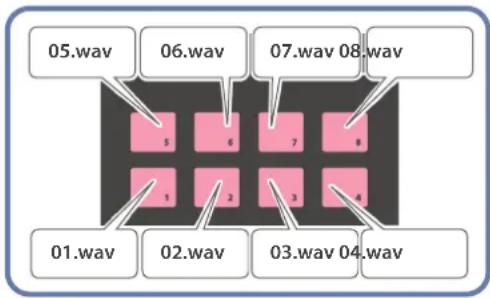
Les fichiers audio qui se trouvent dans le dossier sélectionné sont affectés aux pads dans l'ordre décroissant. Par exemple, si vous choisissez le dossier SONG1, les fichiers sont affectés comme montré dans l'illustration ci-dessous.
REMARQUE
Les fichiers des dossiers sont affichés par ordre numérique et alphabétique, et huit fichiers sont attribués dans l'ordre décroissant.
9. Appuyez sur un des pads [1] à [8].
Les pads sur lesquels vous appuyez clignotent et les fichiers audio attribués à chaque pad sont lus.
Appuyez à nouveau une fois sur le pad concerné pour arrêter la lecture (le pad s'allume).
1. Appuyez sur le bouton [MENU].
L'écran MENU apparaît.
![ROLAND JUNO-D7 - Appuyez sur le bouton [MENU]. - 1](/content/2026/04/721051/images/5ab47009ca44ca7a1dd15d9c8ccedb6c2423235c451db466fa7c277decd8fc0e.jpg)
| Menu Explication | |
| SYSTEM EDIT | Permet de définir les paramètres généraux du JUNO-D. |
| SCENE EDIT | Affiche l'écran de sélection des paramètres liés à l'édition de scène. |
| TONE EDIT | Affiche l'écran de sélection des paramètres liés à l'édition de tone. |
| DRUM EDIT | Affiche l'écran de sélection des paramètres liés à l'édition du kit de percussions. |
| SAMPLE | Affiche l'écran de sélection des paramètres liés à l'importation d'échantillons. |
| SEQ UTILITY Affiche le menu des utilitaires du séquenceur. | |
| UTILITY Affiche le menu des différents utilitaires. | |
| INFORMATION | Affiche les informations de version de cet instrument. |
2. Déplacez le curseur sur le menu que vous souhaitez modifier, puis appuyez sur le bouton [ENTER].
* Si vous voyez un autre menu, répétez l'étape 2.
3. Sur les écrans comportant plusieurs onglets, changez d'onglet avec les boutons [◀] [▶].
REMARQUE
Pour plus de détails sur les paramètres de chaque menu, reportez-vous au « Parameter Guide » (site web de Roland).
4. Déplacez le curseur pour sélectionner le paramètre que vous souhaitez modifier, et utilisez le cadran de valeur pour modifier la valeur.
5. Une fois les réglages terminés, appuyez sur le bouton [WRITE] pour exécuter l'opération de sauvegarde.
Consultez le « Reference Manual » (site web de Roland) pour plus de détails sur l'opération de sauvegarde.
NOTE
Ne mettez jamais l'appareil hors tension lorsque l'écran indique « Now Writing... »
Modification du réglage d'arrêt automatique
L'alimentation de cet appareil s'éteint automatiquement pour économiser de l'énergie après un certain temps (20 minutes par défaut) depuis sa dernière utilisation ou depuis la dernière fois que ses boutons ou commandes ont été actionnés.
* Lorsque ce paramètre est désactivé, il se peut que l'appareil consomme davantage d'énergie.
NOTE
Lorsque l'appareil s'éteint automatiquement, toutes les données non enregistrées sont perdues. Enregistrez les données que vous souhaitez conserver avant que l'appareil ne s'éteigne.
1. Dans l'écran SYSTEM EDIT, déplacez le curseur sur « COMMON » et appuyez sur le bouton [ENTER].
2. Déplacez le curseur sur « Auto Off » dans la page de l'onglet « COMMON », et utilisez le cadran de valeur pour modifier la valeur.
* Un message de confirmation apparaît si vous sélectionnez « OFF » ou « 240min ». Pour confirmer, déplacez le curseur sur « OK » puis appuyez sur le bouton [ENTER].
| Paramètre Valeur Explication | ||
| Auto Off | OFF | L'alimentation ne s'éteint pas automatiquement. |
| 20min | L'appareil s'éteint automatiquement20 minutes après l'arrêt de la lecture ou de l'utilisation de l'appareil. | |
| 240min | L'appareil s'éteint automatiquement240 minutes (4 heures) après l'arrêt de la lecture ou de l'utilisation de l'appareil. | |
3. Pendant que l'écran SYSTEM EDIT est affiché, appuyez sur le bouton [WRITE].
4. Déplacez le curseur sur « WRITE » puis appuyez sur le bouton [ENTER].
L'écran indique « Completed » lorsque les réglages sont modifiés.
NOTE
Ne mettez jamais l'appareil hors tension et ne retirez jamais les clés USB lorsque l'écran indique « Now Writing... »
Formatage d'une clé USB (FORMAT USB MEMORY)
NOTE
- Lorsque vous exécutez cette opération, toutes les données enregistrées sur la clé USB sont perdues.
-
Ne mettez jamais l'appareil hors tension et ne retirez jamais la clé USB tant que l'écran affiche « Processing ».
-
Branchez une clé USB sur l'instrument.
-
Dans l'écran UTILITY, déplacez le curseur sur « FORMAT USB MEMORY » puis appuyez sur le bouton [ENTER].
Un message de confirmation apparaît.
Si vous décidez d'annuler, appuyez sur le bouton [EXIT].
- Déplacez le curseur sur « OK » puis appuyez sur le bouton [ENTER].
L'écran indique « Completed » lorsque le formatage est terminé.
Architecture du dossier de la clé USB
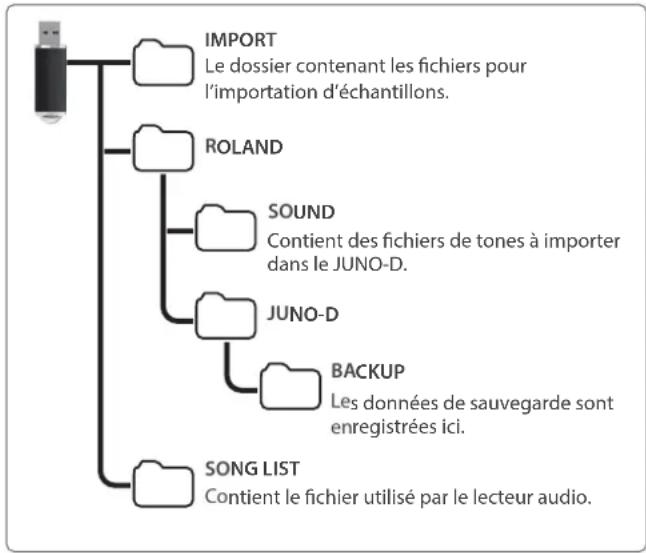
flowchart
graph TD
    A["USB"] --> B["IMPORT"]
    B --> C["Le dossier contenant les fichiers pour l'importation d'échantillons."]
    A --> D["ROLAND"]
    D --> E["SOUND"]
    E --> F["Contient des fichiers de tones à importer dans le JUNO-D."]
    D --> G["JUNO-D"]
    G --> H["BACKUP"]
    H --> I["Les données de sauvegarde sont enregistrées ici."]
    A --> J["SONG LIST"]
    J --> K["Contient le fichier utilisé par le lecteur audio."]
Rétablissement des réglages d'usine (FACTORY RESET)
Voici comment restaurer tous les paramètres utilisateur et les données stockées dans cet instrument à leurs paramètres d'usine (réinitialisation d'usine).
NOTE
- L'exécution de l'opération de réinitialisation d'usine efface toutes les données modifiées après l'achat.
Pour enregistrer les paramètres actuels, assurez-vous d'utiliser la fonction de sauvegarde avant de restaurer l'unité à ses réglages d'usine par défaut. Pour plus d'informations sur la manière de sauvegarder les données présentes sur cet instrument, reportez-vous au « Reference Manual » (sur le site web de Roland). -
Ne mettez jamais l'appareil hors tension et ne retirez jamais la clé USB tant que l'écran affiche « Processing ».
-
Dans l'écran UTILITY, déplacez le curseur sur « FACTORY RESET » et appuyez sur le bouton [ENTER].
L'écran FACTORY RESET apparaît.
Si vous avez installé ou importé un Sound Pack ou une Wave Extension
![MENU > UTILITY > FACTORY RESET Select Reset Items [ENTER] FACTORY RESET Reset User Data Reset System Data Remove License](/content/2026/04/721051/images/9e66c36b30329011a25dd2402286a1ab9f56b774043bbd2159f4d64c59ec4195.jpg)
Si vous n'avez pas installé de Sound Pack ni de Wave Extension
![MENU > UTILITY > FACTORY RESET Select Reset Items [ENTER] FACTORY RESET Reset User Data Reset System Data](/content/2026/04/721051/images/08dfa21154cb7865e96f65c4cfffc98dbe2d7abac1462c5d2ecbad5974ad67d5.jpg)
- Sélectionnez l'élément à exécuter et tournez le cadran de valeur pour sélectionner sa case à cocher.
Tournez à nouveau le cadran de valeur pour décocher la case.
| Élément Explication | |
| Reset User Data | Réinitialise les scènes utilisateur, les sons utilisateur et les kits de percussions utilisateur. |
| Reset System Data | Réinitialise les paramètres système. |
| Remove License (*1) | Réinitialise la licence utilisateur et l’extension wave. La réinitialisation de la licence utilisateur vous permet d’importer ou d’installer un pack de sons ou une extension wave téléchargés avec une licence utilisateur différente. Cette opération supprime l’extension wave actuellement installée. |
(*1) Cet écran s'affiche si un pack de sons ou une extension wave est installé ou importé.
Consultez le « Roland Cloud User's Guide » (site web de Roland) pour plus de détails sur les licences utilisateur.
- Appuyez sur le bouton [ENTER].
Un message de confirmation apparaît.
Si vous décidez d'annuler, appuyez sur le bouton [EXIT].
- Déplacez le curseur sur « OK » puis appuyez sur le bouton [ENTER].
L'écran indique « Completed. Turn off the power. » lorsque le rétablissement des paramètres d'usine est terminé.
- Mettez le JUNO-D hors tension puis à nouveau sous tension.
INFORMATION
Affiche la version du programme système de l'appareil.
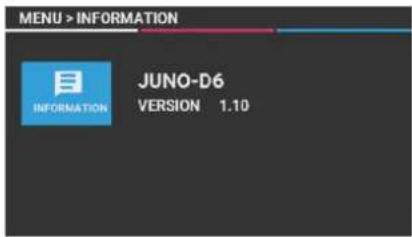
* Consultez le site web de Roland pour obtenir des informations sur la mise à jour du programme système.
Entrez le nom du modèle → voir « Updates & Drivers »
Si cet instrument ne fonctionne pas comme prévu, vérifiez d'abord les points suivants. Si vous avez vérifié ces points et que vous n'en trouvez toujours pas la cause, contactez l'assistance Roland ou le revendeur auprès duquel vous avez acheté votre instrument.
| Problème Points à vérifier/Action à réaliser | |
| Impossible d'allumer l'instrument | Vérifiez si l'adaptateur secteur est correctement branché sur la prise secteur et sur cet instrument (p. 4). |
| Pas de son | La molette [MASTER VOLUME] a peut-être été réglée au minimum.Cet instrument est-il correctement connecté aux autres périphériques (p. 4) ?Les haut-parleurs amplifiés connectés sont-ils sous tension ?Le volume des appareils connectés peut avoir été baissé.Si vous n'entendez pas de son provenant des haut-parleurs amplifiés ou de la table de mixage connectés, essayez de brancher un casque à cet instrument et de vérifier le son. Si vous entendez du son dans les écouteurs, il se peut qu'il y ait un court-circuit dans le câble connecté au haut-parleur amplifié, ou que l'ampli ou la table de mixage présente peut-être un dysfonctionnement. Vérifiez à nouveau les câbles de connexion et les appareils.Le niveau du son (tone) est peut-être trop faible. Vérifiez le réglage de niveau.Pour plus d'informations, reportez-vous au « Parameter Guide » (site web de Roland).Il se peut que le partiel du tone soit désactivé.Activez le commutateur du partiel. Pour plus d'informations, reportez-vous au « Parameter Guide » (site web de Roland).Il se peut que la partie soit en sourdine. Désactivez la sourdine.Pour plus d'informations, reportez-vous au « Reference Manual » (site web de Roland).Vérifiez les paramètres d'activation ou de désactivation de l'effet.Le commutateur du clavier est peut-être désactivé.Activez le commutateur du clavier. Pour plus d'informations, reportez-vous au « Reference Manual » (site web de Roland).Si vous appuyez sur une touche mais que n'entendez pas de son, le commutateur local peut être désactivé.Activez le « Local Switch » (écran MENU > SYSTEM EDIT > COMMON dans la page de l'onglet COMMON).Vous avez peut-être réduit le volume en actionnant la pédale, ou le volume a peut-être été réduit si l'instrument a reçu un message MIDI (un message de volume ou d'expression) de votre ordinateur. |
| Je n'entends pas certaines parties | Les curseurs [UPPER] (partie 1) et [LOWER] (partie 2) peuvent être abaissés (p. 2).Le volume de la partie a peut-être été réduit. Vérifiez les niveaux des parties.Pour plus d'informations, reportez-vous à la section « Multipart mode » du « Reference Manual » (site web de Roland). |
| Les molettes de la section SOUND MODIFY n'ont aucun effet sur certains tones | Sur les tones de piano acoustique, les molettes CUTOFF et RESONANCE de la section SOUND MODIFY n'ont aucun effet. Ce phénomène est voulu et ne résulte pas d'un dysfonctionnement. |
| Les sons dans la gamme des hautes fréquences des tones de piano acoustique changent soudainement | Pour les tones de piano acoustique, les notes les plus aiguës du piano (de la touche la plus haute jusqu'à 1 octave et demie plus bas) persistent pendant un certain temps après que vous les avez jouées même si la pédale forte n'est pas enfoncée. Le son change également en cas de changement du nombre de cordes par touche ou en cas de changement de cordes gainées ou non. Ce phénomène est dû au fait que les tones de piano acoustique reproduisent fidèlement les caractéristiques d'un piano acoustique, et ne constitue pas un dysfonctionnement. |
| La note que vous jouez continue d'être entendue après que vous avez relâché la touche | Si vous avez connecté une pédale, la polarité de la pédale est peut-être inversée.Vérifiez les paramètres « Control Pedal Polarity » et « Hold Pedal Polarity » dans la page de l'onglet PEDAL, écran MENU > SYSTEM EDIT > COMMON. |
| Aucun son du micro | Vérifiez les niveaux de la molette MIC [GAIN] sur le panneau arrière et du curseur [MIC] sur panneau du haut.Le « Mic Input Level » a peut-être été réglé sur « 0 ».Vérifiez le « Mic Input Level » dans la page de l'onglet MIC INPUT, écran MENU > SYSTEM EDIT > EFFECTS.Un micro à condensateur a peut-être été connecté.Les microphones à condensateur ne peuvent pas être utilisés avec le JUNO-D. |
CONSIGNES À RESPECTER POUR ÉVITER TOUT RISQUE D'ÉLECTROCUTION, D'INCENDIE ET DE BLESSURE
| AVERTISSEMENT | Utilisé pour les instructions destinées à prévenir les utilisateurs d'un risque de mort ou d'un risque de blessure grave en cas d'utilisation incorrecte de l'appareil. | Le symbole ▲attire l'attention des utilisateurs sur des instruc- tions ou des avertissements importants. La signification de chaque symbole est déterminée par l'image représentée dans le triangle. Le symbole présenté à gauche est utilisé pour des précautions, des avertissements ou des alertes à caractère général signalant des dangers. |
| ATTENTION | Utilisé pour les instructions destinées à prévenir les utilisateurs d'un risque de blessure ou de dommages matériels en cas d'utilisation incorrecte de l'appareil. * Les dommages matériels font référence aux dommages ou autres conséquences préjudiciables relatifs au domicile et à son ameublement, ainsi qu'aux animaux de compagnie. | Le symbole ▲attire l'attention des utilisateurs sur des manipula- tions interdites. La manipulation interdite est indiquée par l'image représentée dans le cercle. Le symbole présenté à gauche indique une interdiction de démonter l'appareil. |
| Le symbole ●attire l'attention des utilisateurs sur des actions obligatoires. L'action spécifique à effectuer est indiquée par l'image représentée dans le cercle. Le symbole présenté à gauche indique que le cordon d'alimentation doit être débranché de la prise. |
VEUILLEZ TOUJOURS RESPECTER LES CONSIGNES SUIVANTES
! AVERTISSEMENT
Utilisez uniquement l'adaptateur secteur fourni et la tension correcte
Servez-vous exclusivement de l'adaptateur secteur fourni avec l'appareil. En outre, assurez-vous que la tension à l'installation correspond à la tension en entrée indiquée sur l'adaptateur secteur. Les autres adaptateurs secteur pouvant utiliser une polarité différente ou être conçus pour une tension différente, leur utilisation risque de provoquer des dégâts, des dysfonctionnements ou une électrocution.
Utilisez uniquement le cordon d'alimentation fourni
Utilisez uniquement le cordon d'alimentation inclus. Par ailleurs, le cordon d'alimentation fourni ne doit pas être utilisé avec un autre appareil.


ATTENTION
Précautions lors du déplacement de l'appareil (JUNO-D7/JUNO-D8)
Si vous avez besoin de déplacer l'appareil, tenez compte des précautions décrites ci-dessous. Il faut au moins deux personnes pour soulever et déplacer l'appareil en toute sécurité. Il doit être manipulé avec précaution, et maintenu droit à tout moment. Veillez à le tenir fermement, à éviter de vous blesser et à ne pas endommager l'instrument.
• Débranchez le cordon d'alimentation.
- Débranchez tous les cordons provenant de dispositifs externes.
ATTENTION
Manipulez la borne de mise à la terre avec précaution
Si vous retirez la vis de la borne de mise à la terre, veillez à la remettre en place. Ne l'abandonnez pas dans des endroits où elle pourrait être ingérée par des enfants en bas. Lorsque vous fixez la vis, vérifiez qu bien serrée et ne pourra pas se dét

NOTES IMPORTANTES
Alimentation électrique
- Placez l'adaptateur secteur de sorte que le côté avec le texte soit orienté vers le bas.
Installation
- Ne laissez pas d'objets sur le clavier. Ceci peut provoquer un dysfonctionnement (les touches du clavier peuvent par exemple cesser de produire du son).
- Suivant le matériau et la température de la surface sur laquelle vous placez l'appareil, il est possible que ses pieds en caoutchouc décolorent ou détériorent la surface.
Entretien du clavier (JUNO-D8)
- Veillez à ne pas écrire sur le clavier avec un stylo ou autre outil, et à ne pas estampiller ou marquer l'instrument. De l'encre peut s'infiltrer dans les lignes de la surface et devenir indélébile. - N'apposez pas d'autocollants sur le clavier. Il se peut que vous ne puissiez pas retirer les autocollants utilisant une colle puissante, laquelle peut entraîner une coloration. - Pour retirer les saletés tenaces, utilisez un nettoyant pour clavier non abrasif disponible dans le commerce. Commencez par frotter légèrement. Si la saleté ne se détache pas, frottez en augmentant progressivement la pression tout en veillant à ne pas rayer les touches.
Réparations et données
- Avant de confier votre appareil à un réparateur, veillez à effectuer une sauvegarde des données qui sont stockées dessus, ou, si vous préférez, à noter les informations dont vous avez besoin. Nous nous efforçons de préserver au mieux les données stockées sur l'appareil lorsque nous effectuons des réparations. Il peut toutefois arriver que la gestion de la mémoire soit endommagée physiquement, auquel cas il peut être impossible de restaurer le contenu enregistré. Roland décline toute responsabilité quand à la restauration de contenu enregistré qui aurait été perdu.
Précautions supplémentaires
- Toutes les données enregistrées sur l'appareil peuvent être perdues suite à une défaillance matérielle, une utilisation incorrecte ou autre. Pour vous protéger contre la perte irrécupérable de données, veillez à effectuer une sauvegarde des données enregistrées sur l'appareil ou à noter par écrit les informations nécessaires, à votre convenance. - Roland décline toute responsabilité quand à la restauration de contenu enregistré qui aurait été perdu. - Ne frappez jamais l'écran et ne lui appliquez jamais de fortes pressions.
- Le son des touches sur lesquelles vous appuyez et les vibrations produites lorsque vous jouez d'un instrument peuvent se transmettre à un degré inattendu à travers un plancher ou un mur. Faites donc attention à ne pas déranger vos voisins.
- N'utilisez pas des câbles de connexion munis d'une résistance intégrée.
- Veuillez noter que dans certains pays ou régions, il peut ne pas être possible d'utiliser le cloud Roland pour le moment.
Utilisation de mémoires externes
- Veuillez observer les précautions suivantes lors de l'utilisation de dispositifs mémoire externes. Veillez également à observer toutes les précautions accompagnant le dispositif mémoire externe. - Ne retirez pas le dispositif lorsqu'une opération de lecture ou d'écriture est en cours. - Pour éviter les dégâts dus à l'électricité statique, veillez à vous décharger de toute électricité statique avant d'utiliser le dispositif.
Droit de propriété intellectuelle
• L'enregistrement audio, l'enregistrement vidéo, la duplication, la révision, la distribution, la vente, la location, l'interprétation ou la diffusion de matériel sous copyright (œuvres musicales ou visuelles, œuvres vidéo, diffusions, interprétation sur scène, etc.) appartenant à un tiers en partie ou en totalité sans autorisation du propriétaire du copyright sont interdits par la loi.
- N'utilisez pas ce produit pour des actions qui enfreindraient un copyright détenu par un tiers. Nous déclinons toute responsabilité en matière d'infraction des copyrights tiers émanant de votre utilisation de ce produit.
- Les droits d'auteurs relatifs au contenu de ce produit (les données de formes d'ondes sonores, les données de style, les motifs d'accompagnement, les données de phrase, les boucles audio et les données d'image) sont réservés par Roland Corporation.
- Les acquéreurs de ce produit sont autorisés à utiliser le contenu (à l'exception des données de morceau telles que les morceaux de démonstration) susmentionné pour la création, l'interprétation, l'enregistrement et la distribution d'œuvres musicales originales.
- Les acquéreurs de ce produit ne sont PAS autorisés à extraire le contenu susmentionné sous sa forme d'origine ou une forme modifiée, dans le but de distribuer le support enregistré dudit contenu ou de le mettre à disposition sur un réseau informatique.
• ASIO est une marque et un logiciel de Steinberg Media Technologies GmbH. - Ce produit contient la plate-forme logicielle intégrée eParts d'eSOL Co., Ltd. eParts est une marque d'eSOL Co., Ltd. au Japon.
- Ce produit utilise le code source de T-Kernel sous licence T-License 2.0 octroyée par le T-Engine Forum (www.tron.org).
- Ce produit comprend des composants logiciels tiers open source. Copyright © 2009-2018 Arm Limited. Tous droits réservés.
Sous licence Apache, version 2.0 (la « licence ») ;
Vous pouvez obtenir une copie de la licence à l'adresse http://www.apache.org/licenses/LICENSE-2.0
Copyright © 2018 STMicroelectronics. Tous droits réservés.
Ce composant logiciel est protégé par ST sous licence BSD 3-Clause, dénommée ci-après la « Licence » ; Vous pouvez obtenir une copie de celle-ci à l'adresse https://opensource.org/licenses/BSD-3-Clause
Ce logiciel de polices est sous licence SIL Open Font License, version 1.1. Cette licence est copiée ci-dessous et est également disponible avec une FAQ à l'adresse :
http://scripts.sil.org/OFL
SIL OPEN FONT LICENCE version 1.1 - 26 février 2007
PRÉAMBULE
Les objectifs de l'Open Font License (OFL) sont de stimuler le développement mondial de projets de polices collaboratifs, de soutenir les efforts de création de polices des communautés académiques et linguistiques et de fournir un cadre libre et ouvert dans lequel les polices peuvent être partagées et améliorées en partenariat avec les autres.
L'OFL permet aux polices sous licence d'être utilisées, étudiées, modifiées et redistribuées librement tant qu'elles ne sont pas vendues elles-mêmes. Les polices, y compris les œuvres dérivées, peuvent être regroupées, intégrées, redistribuées et vendues avec n'importe quel logiciel à condition que les noms réservés ne soient pas utilisés par des œuvres dérivées. Les polices et dérivés ne peuvent toutefois être publiés sous aucun autre type de licence. L'obligation pour les polices de rester sous cette licence ne s'applique à aucun document créé à l'aide des polices ou de leurs dérivés.
DÉFINITIONS
« Logiciel de polices » fait référence à l'ensemble des fichiers publiés par le(s) titulaire(s) des droits d'auteur sous cette licence et clairement marqués comme tels. Cela peut inclure des fichiers sources, des scripts de construction et de la documentation.
« Nom de police réservé » fait référence à tout nom spécifié comme tel après la ou les déclarations de droits d'auteur.
La « version originale » fait référence à l'ensemble des composants du logiciel de polices distribués par le(s) détenteur(s) des droits d'auteur.
La « version modifiée » fait référence à tout dérivé réalisé en ajoutant, supprimant ou substituant (en partie ou en totalité) l'un des composants de la version originale, en changeant de format ou en portant le logiciel de polices vers un nouvel environnement.
L'« auteur » fait référence à tout concepteur, ingénieur, programmeur, rédacteur technique ou toute autre personne ayant contribué au logiciel de polices.
AUTORISATION ET CONDITIONS
L'autorisation est accordée par la présente, gratuitement, à toute personne obtenant une copie du logiciel de polices, d'utiliser, d'étudier, de copier, de fusionner, d'intégrer, de modifier, de redistribuer et de vendre des copies modifiées et non modifiées du logiciel de polices, sous réserve des conditions suivantes :
1) Ni le logiciel de polices ni aucun de ses composants individuels, en version originale ou modifiée, ne peuvent être vendus seuls.
2) Les versions originales ou modifiées du logiciel de polices peuvent être regroupées, redistribuées et vendues avec n'importe quel logiciel, à condition que chaque copie contienne l'avis de droit d'auteur ci-dessus et cette licence. Ceux-ci peuvent être inclus sous forme de fichiers texte autonomes, d'en-têtes lisibles par l'homme ou dans les champs de métadonnées appropriés lisibles par machine dans des fichiers texte ou binaires, à condition que ces champs puissent être facilement visualisés par l'utilisateur.
3) Aucune version modifiée du logiciel de police ne peut utiliser le(s) nom(s) de police réservé(s) à moins qu'une autorisation écrite explicite ne soit accordée par le détenteur des droits d'auteur correspondant. Cette restriction s'applique uniquement au nom de la police principale tel que présenté aux utilisateurs.
4) Le(s) nom(s) du ou des titulaires des droits d'auteur ou des auteurs du logiciel de polices ne doivent pas être utilisés pour promouvoir, approuver ou annoncer une version modifiée, sauf pour reconnaître la ou les contributions du titulaire des droits d'auteur. et le(s) Auteur(s) ou avec leur autorisation écrite explicite.
5) Le logiciel de polices, modifié ou non, en partie ou en totalité, doit être distribué entièrement sous cette licence et ne doit être distribué sous aucune autre licence. L'exigence selon laquelle les polices restent sous cette licence ne s'applique à aucun document créé à l'aide du logiciel de polices.
RÉSILIATION
Cette licence devient nulle et non avenue si l'une des conditions ci-dessus n'est pas remplie.
CLAUSE DE NON-RESPONSABILITÉ
LE LOGICIEL DE POLICES EST FOURNI
« EN L'ÉTAT », SANS GARANTIE D'AUCUNE SORTE, EXPRESSE OU IMPLICITE, Y COMPRIS, MAIS SANS LIMITATION, TOUTE GARANTIE DE QUALITÉ MARCHANDE, D'ADAPTATION À UN USAGE PARTICULIER ET DE NON-VIOLATION DU DROIT D'AUTEUR, DU BREVET, DE LA MARQUE OU AUTRE DROIT. EN AUCUN CAS LE TITULAIRE DES DROITS D'AUTEUR NE PEUT ÊTRE RESPONSABLE DE TOUTE RÉCLAMATION, DOMMAGES OU AUTRE RESPONSABILITÉ, Y COMPRIS TOUT DOMMAGE GÉNÉRAL, SPÉCIAL, INDIRECT, ACCESSOIRE OU CONSÉCUTIF, QUE CE SOIT DANS UNE ACTION CONTRACTUELLE, DÉLIT OU AUTRE, DÉCOULANT DE L'UTILISATION OU INCAPACITÉ D'UTILISER LE LOGICIEL DE POLICES OU D'AUTRES AFFAIRES DANS LE LOGICIEL DE POLICES.
- Roland et JUNO sont des marques déposées ou des marques commerciales de Roland Corporation aux États-Unis et/ou dans d'autres pays.
- Les noms de sociétés et les noms de produits mentionnés dans ce document sont des marques déposées ou des marques de leurs propriétaires respectifs.
Spécifications principales
| JUNO-D6 JUNO-D7 JUNO-D8 | |||
| Clavier 61 touches (avec vélocité) 76 touches (avec vélocité) | 88 touches (clavier PHA-4 Standard avec échappement et toucher ivoire) | ||
| Alimentation électrique | Adaptateur secteur, alimentation par bus USB (port USB Type-C *)* L'alimentation externe à partir d'un port USB Type-A n'est pas disponible.* Consommation d'énergie en mode arrêt (lorsque l'alimentation s'éteint automatiquement) : 0,2 W | ||
| Consommation 700 mA (adaptateur secteur), 2 000 mA (alimentation par bus USB) | |||
| Dimensions | 1 005 (L) x 324 (P) x 94 (H) mm | 1 217 (L) x 324 (P) x 94 (H) mm | 1 393 (L) x 355 (P) x 138 (H) mm |
| Poids 5,8 kg 6,8 kg 14,5 kg | |||
| Accessoires | Guide de démarrage rapide, dépliant « CONSIGNES DE SÉCURITÉ », adaptateur secteur, cordon d'alimentation | ||
| Options (vendues séparément) | Stand de clavier : KS-11Z, KS-13, KS-20X | Stand de clavier : KS-11Z, KS-13, KS-20X | Stand de clavier : KS-G8B, KS-11Z, KS-13, KS-20X |
| Commutateur au pied : série DP, Pédale d'expression : EV-5 | |||
* Ce document décrit les caractéristiques techniques du produit au moment de la rédaction du document. Pour consulter les informations les plus récentes, reportez-vous au site web de Roland.
REMARQUE
Pour savoir comment placer cet appareil sur un stand, reportez-vous à la section « Placing the instrument on a stand » dans le « Reference Manual » (site web de Roland).
Roland