
FA-07 - Synthétiseur ROLAND - Notice d'utilisation et mode d'emploi gratuit
Retrouvez gratuitement la notice de l'appareil FA-07 ROLAND au format PDF.

| Type de produit | Synthétiseur workstation |
| Marque | Roland |
| Modèle | FA-07 |
| Clavier | 76 touches dynamiques |
| Polyphonie maximale | 128 voix |
| Générateur de sons | SuperNATURAL Acoustic, SuperNATURAL Synth, SuperNATURAL Drum Kit, PCM Synth, PCM Drum Kit |
| Effets | Multi-effets (68 types), Chorus (3 types), Reverb (6 types), Compresseur Master, Master EQ, Effet total (29 types), MFX, COMP+EQ pour batterie, etc. |
| Séquenceur | 16 pistes MIDI |
| Échantillonneur | 16 bits, 44.1 kHz, polyphonie 8 voix, 16 pads x 4 banques, import WAV/AIFF/MP3 |
| Fonctions principales | Arpégiateur, Chord Memory, Rhythm Pattern, D-BEAM, Split/Dual, Favorites, DAW Control, Vocoder |
| Contrôleurs | D-BEAM, Pitch Bend/Modulation lever, 2 assignable switches (S1/S2), 6 Sound Modify knobs, 16 pads, Tempo knob |
| Connectique | MIDI In/Out, USB Computer (Audio/MIDI), USB FOR UPDATE, Foot Pedal (CTRL1, CTRL2, HOLD), Audio Input (LINE mini-jack stéréo, GUITAR/MIC jack 6.35 mm), Main Output L/MONO et R (jack TRS), Sub Output (jack stéréo), Casque (jack stéréo 6.35 mm), fente carte SD |
| Stockage externe | Carte SD (SDHC reconnue) |
| Alimentation | Adaptateur secteur, consommation 1300 mA |
| Dimensions (L x P x H) | 1231 x 311 x 107 mm |
| Poids | 8,5 kg (sans adaptateur) |
| Accessoires inclus | Carte SD (préinstallée), cache de protection SD, adaptateur secteur, câble d'alimentation, démarrage rapide, consignes de sécurité |
| Entretien et nettoyage | Utiliser un chiffon doux et sec. Ne pas utiliser de solvants, produits abrasifs ou chiffons imbibés de liquide. Éviter l'humidité. |
| Sécurité | Respecter les consignes de sécurité fournies. Ne pas ouvrir l'appareil, débrancher avant nettoyage, ne pas exposer à l'eau ou à des températures extrêmes. |
| Pièces détachées et réparabilité | Pour toute réparation, contacter un service agréé Roland. Options : pédale DP, pédale d'expression EV-5, adaptateur WiFi USB WNA1100-RL. |
FOIRE AUX QUESTIONS - FA-07 ROLAND
Questions des utilisateurs sur FA-07 ROLAND
0 question sur cet appareil. Repondez a celles que vous connaissez ou posez la votre.
Poser une nouvelle question sur cet appareil
Téléchargez la notice de votre Synthétiseur au format PDF gratuitement ! Retrouvez votre notice FA-07 - ROLAND et reprennez votre appareil électronique en main. Sur cette page sont publiés tous les documents nécessaires à l'utilisation de votre appareil FA-07 de la marque ROLAND.
MODE D'EMPLOI FA-07 ROLAND
Ce chapitre décrit la façade et le panneau arrêté du FA ainsi que de la structure de son générateur de sons et de sa mémoire.
06: Echantillonneur
Ce chapitre est consacre à l'échantillonnage (sampling) et à l'edition des échantillons.
02: Jeu
Ce chapitre décrit les opérations élémentaires comme la seLECTION desons.
07: Pads
Ce chapitre explique comment utiliser les pads.
03: Fonctions de jeu
Ce chapitre est consacre aux fonctions utilisées durant le jeu comme la modification du son en temps réel.
08: DAW
Ce chapitre explique comment utiliser le FA avec un ordinateur ou un contrôleur pour station de travail DAW.
04: Edition
Ce chapitre explique comment modifier les Studio Sets, les effets et lessons.
09:Réglages
Ce chapitre décrit les fonctions et paramètres globaux du FA.
05: Séquenceur (création de morceaux)
Ce chapitre explique comment utiliser le séquenceur pour réproduire, enregistrer et modifier des morceaux.
10: Appendice
Ce chapitre comporte des informations de dépannage et décrit les messages d'erreur.
Remarque sur le mode d'emploi en format PDF
Le mode d'emploi en format PDF vous permet de rechercher un terme spécifique ou d'acceder à une explication en cliquant simplement sur un lien.
*ll you fault l'application Adobe Reader (telechargeable gratuement) pour pouvoir dire le mode d'emploi en format PDF.
01:Vued'ensemble5
Description des panneaux 6
Façade. 6
Panneau arrirée (connexion de matériel) 8
Vue d'ensemble du FA 10
Structure globale. 10
Synthétiseur 10
Sequencer 10
Echantillonneur 10
Structure du générateur de sons 11
Sons 11
Studio Sets. 12
Effects 13
Description de la mémoire 14
Le séquenceur 15
Morceaux 15
Pistes 15
Echantillonneur 16
Preparations 17
Installation de I'instrument sur un support 17
Mise sous/hors tension 19
Mise sous tension 19
Mise hors tension 19
Ecouter les morceaux de démonstration 19
02: Jeu 21
Jeu avec un seul son (Single) 22
Selectionner un son 22
Selectionner un son dans une liste 23
Superposer deux sons (Dual). 24
Changer de sons 24
Sons differents pour les mains gauche et droite (Split). 25
Changer de son 25
Changer le point de partage 25
Jouer avec plusieurs parties (Multi Part Play). 26
Afficher les réglages de partie (page 'PART VIEW'). 26
Selectionner les parties audibles (KBD) 27
Changer de Studio Set. 27
Mémoriser/charger un son favorsi (Favorites) 28
Mémoriser un son 'Favorite' 28
Charger un son 'Favorite' 28
Mémoriser, charger et éditer dessonsfavoris dans une liste 28
Changer les réglages de clavier 29
Transposer le clavier par demi-tons (Transpose) 29
Transposer par octaves (Octave Shift) 29
03: Fonctions de jeu 31
Jouer des arpèges 32
Utilisation de l'arpégiateur. 32
Regler le tempo de l'arpegiateur 32
Maintenir l'arpège (Hold) 32
Réglages d'arpègiateur 33
Importer un fichier SMF comme style d'arpège (Import SMF) 34
Creer un style d'arpège à partir d'un morceau (Import Song) 34
Utilisation de 'Chord Memory' 35
Jouer avec la fonction'Chord Memory 35
Réglages 'Chord Memory' 35
Accompagnement rythmique. 36
Choisir/jouer avec des motifs rhythmiques 36
Changer le tempo du motif rythmique 37
Sauvegarden un groupe rythmique 37
Importer un SMF pour creer un motif rythmique 38
Creer un motif rythmique a partir d'un morceau. 38
Modifier le son en temps réel 39
Utiliser les commandes SOUND MODIFY pour faire varier le son 39
Changer le timbre de la partie (CUTOFF, RESONANCE) ... 39
Changer la courbe de volume d'un son (ATTACK, RELEASE) 39
Changer la position stereo du son de la partie (PAN) 39
Régler le volume de la partie (LEVEL) 39
Régler le niveau du grave, de l'aigu et du medium (EQ).. 39
Régler le niveau d'entrée (INPUT LEVEL) 39
Régler un paramètre assigné (ASSIGN 1~6) 39
Appliqueur des effets facilement (GLOBAL CONTROL) 40
Changer la hauteur ou le volume d'un geste
(ontroleur D-BEAM) 41
Changer la hauteur (Pitch Bend) 41
Ajouter du vibrato ou de la modulation (Modulation). 41
Modifier le son avec une fonction assignée (boutons S1/S2)... 41
Modifier le son avec une pedale 42
Maintenir les notes (Hold Pedal) 42
Ajouter de I'expression au jeu (Control Pedal) 42
Jouer avec un micro (Vocoder) 42
Utiliser le vocodeur 42
Editor les réglages 'Vocoder' 42
04: Edition 43
Editor un Studio Set 44
Réglages globaux d'un Studio Set 44
Réglages pour chaque partie 44
Sauvegarder un Studio Set 45
Initialiser un Studio Set (Studio Set Init) 45
Initialiser une partie (Part Init) 45
Edition d'un Tone 46
Procedure de base pour I'edition de son. 46
Son SuperNATURAL Acoustic (SN-A) 46
Son SuperNATURAL Synth (SN-S) 46
SuperNATURAL Drum Kit (SN-D) 47
Sons de synthé PCM (PCMS) 47
Kit de batterie PCM (PCMD) 48
Sauvegarder un son/kit de batterie 48
Initialiser un son (Tone Initialize) 48
Selectionner les Partials audibles (Partial Switch) 49
Selectionner les Partials a modifier (Partial Select) 49
Initialiser un Partial (Partial Initialize) 49
Copier un Partial (Partial Copy) 49
Edition d'un motif (Pattern) 50
Initialiser un motif (Initialize). 50
Régler la métrique et la durée (Setup) 50
Régler la résolution de la grille (Scale) 50
Specifier le type, la durée et la dynamique de la note
(Note Setup) 51
Entrer des notes. 51
Supprimer des notes (Clear Step, Clear Note) 51
Sauvegarden le motif 51
Edition des effets 52
Activier/couper les effets 52
Editor les effets d'un Studio Set 53
Editor les effets d'un son (Tone) 53
Editor les effets du système 54
05: Séquenceur (constitution de morceaux) 55
Reproduire des morceaux 56
Selection et production de morceaux 56
Regler tempos du morceau 56
Reproduction en boucle du morceau 57
Enregisterur un morceau. 58
Etapes d'un enregistrement 58
Preparation de I'enregistrement 58
Enregistrement en temps réel 59
Selectionner les données à enregistrer (Recording Select)60
Supprimer des données durant I'enregistrement
(RealtimeErase) 60
Simulation d'enregistrement (Rehearsal Function) 60
Enregistrement pas a pas. 61
Annuler un enregistrement ou une modification (Undo/Redo). 62
Editor un morceau. 63
Spcifier le generateur de sons pilote par chaque piste 63
Couper une partie (MUTE) 63
Isoler une partie (SOLO) 63
Edition de données de jeu pour des pistes entieres
(Track Modify). 64
Procedure de base pour Track Modify 64
Effacer des données de jeu (Erase) 65
Supprimer des mesures indesirables (Delete) 65
Copier des données de jeu (Copy). 65
Insérer des mesures vides (Insert) 66
Modifier la dynamique (Change Velocity) 66
Modifier la durée des notes (Change Duration) 67
Decaler des données de jeu (Shift Clock) 67
Edition d'éléments individuels des données de jeu (Microscope)68
Selectionner la piste à editor/les données de jeu à
afficher(View) 69
Insérer des données de jeu (Create) 69
Effacer des données de jeu (Erase) 69
Déplacer des données de jeu (Move). 70
Copier/coller des données de jeu (Copy/Paste) 70
Changer le tempo au cours du morceau. 71
Changer la métrique au cours du morceau 71
RégréIpe panoramique et la balance (Mixer). 72
Effacer le morceau de la zone temporaire (Song Clear) 72
Attribuer un nom au morceau (Song Name) 72
Régler la métrique du morceau (Time Signature) 73
Supprimer un morceau (Delete Song) 73
Sauvegarder/exporter un morceau. 74
Sauvegarden le morceau 74
Exporter les pistes sous forme de fichiers WAV
Exporter le morceau en format SMF. 75
Exporter des échantillons en format WAV 76
Importer un SMF sous forme de morceau 76
06:Echantillonneur 77
Reproduction d'échantillons 78
Selectionner/jouer un échantillon 78
Changer de banque 78
Echantillonnage. 79
Procedure d'échantillonnage 79
Réglage niveau d'entrée (Input Setting) 80
Déplacer/copier un échantillon (Clip Board) 80
Déplacer un échantillon 80
Copier un échantillon 80
Editor un échantillon 81
Procedure d'edition 81
Nommer un échantillon (Rename) 81
Eliminer les parties superflues d'un échantillon (Truncate)81
Supprimer un échantillon (Delete) 81
Agrandir/reduire l'affichage (Zoom) 82
Ecouter le résultat de I'edition (Preview) 82
Exporter des échantillons au format WAV (Export Sample) 82
Importer un fjichier audio (Sample Import) 82
Choisir les informations à afficher (Change Information). 82
07: Pads 83
Utilisation des pads 84
Assigner des fonctions aux pads (PAD UTILITY) 84
Lecture d'echantillons (SAMPLE PAD). 84
Selectionner des parties (PART SELECT) 84
Mise en solo d'une partie (PART SOLO) 84
Utiliser les pads comme boutons numériques (NUMERIC) 84
Selection et activation/coupure de Partials
(PARTIAL SW/SEL) 84
Activier/couper la connexion avec le clavier (KBD SW).... 85
08:DAW 87
Brancher un ordinateur via USB 88
Installer le pilote USB 88
Réglages pour le pilote USB 88
Utilisation du FA avec une station de travail DAW 89
Utiliser le FA comme contrôle 89
Utilisation du FA comme contrôle 89
Assigner des fonctions aux commandes et boutons 90
Utiliser le FA comme clavier MIDI 90
Piloter le générateur de sons du FA depuis le logiciel DAW.... 91
Utiliser le FA comme interface audio 91
Assigner un signal audio à la prise USB 91
Sauvegarder les réglages 'DAW CONTROL' 92
09: Reglages 93
Fonctions pratiques 94
Procedure de base pour les opérations utilaitaires 94
Archiver des données utiliseur (Backup/Restore) 94
Archivage sur carte SD (Backup) 94
Retransférer une archive au FA (Restore). 94
Importer un Studio Set ou Tone (Import Studio Set/Tone) 95
Importer des données d'une archive 95
Importation de sons provenant du site Axial 95
Rétablires réglages d'usine (Factory Reset) 95
Formater une carte SD (Format SD Card) 96
Archiver les données d'une carte SD sur voire ordinateur 96
Transfert de données de la zone temporaire via MIDI
(BulkDump) 96
Réglages globaux du FA 97
Procedure de réglage des paramètres de système 97
Sauvegarder les réglages de système 97
Parametres System 97
Connexion sans fil à un réseau local (WiFi) 104
Pourquoi une connexion WiFi? 104
Méthode de connexion de base (Connect by WPS) 104
Réglages pour la communicationWiFi 105
Etat de la connexion (WIRELESS STATUS) 105
Connexion à un point d'accès WiFi de votre choix
(SELECT ACCESS POINT) 105
Autres réglages (WIRELESS OPTIONS) 106
Verifier les adresses IP et MAC (WIRELESS INFORMATION)106
10:Appendice 107
Cartes SD. 108
109
SchaMa de principe 111
Messages d'erreur 112
Dépannage 113
Tableau d'equipement MIDI. 118
Fiche technique 120
01:Vue d'ensemble
Ce chapitre décrit la façade et le panneau arrêté du FA ainsi que de la structure de son générateur de sons et de sa mémoire.
Description des panneaux 6
Vue d'ensemble du FA 10
Preparations. 17
Façade
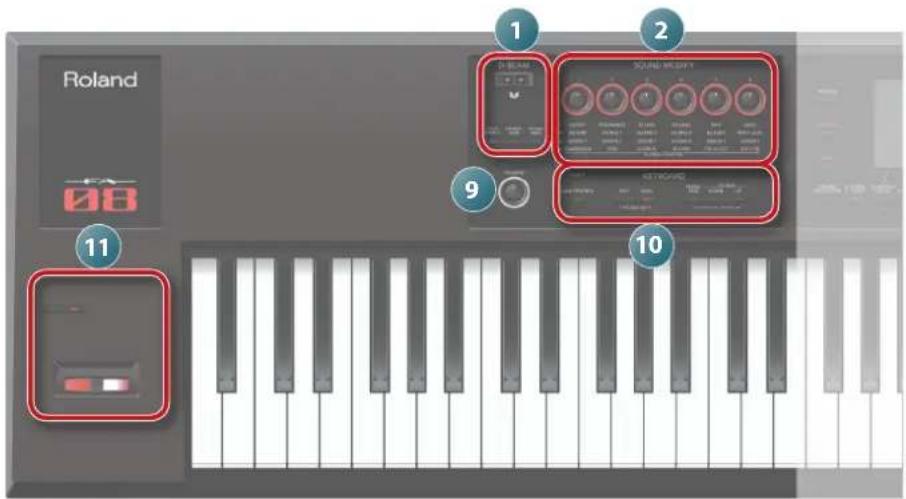
| Numéro | Zone Nom Explication | Page | ||
| 1 | D-BEAM | Contrôleur D-BEAM | Vous pouvez ajouter divers effets au son en déplaçant la main au-dessus du contrôleur D-BEAM. | p.41 |
| Bouton [SOLO SYNTH] | Vous pouvez jour du synthé monophonique en déplaçant la main au-dessus du contrôleur D-BEAM. | |||
| Bouton [EXPRESSION] Permet d'utiliser le D-BEAM pour modifier le volume. | ||||
| Bouton [ASSIGNABLE] | Permet d'assigner divers paramètres au contrôleur D-BeAM pour modifier le son en temps réel. | |||
| 2 | SOUND MODIFY | Commandes [1]~[6] | Pilotent les paramètres sélectionnés avec le bouton [SELECT]. | p.39 |
| Bouton [SELECT] | Sélectionne les paramètres pilotés par les commandes [1]~[6]. | |||
| 3 | Bouton [PREVIEW] Maintenez ce bouton enfoncé pour écouter le son sélectionné. | p.22 | ||
| Bouton [FAVORITE] | Permet d'assigner vos Tones ou Studio Sets favoris aux boutons [0]~[9]. | p.23 | ||
| Bouton FAVORITE [BANK] | ||||
| Boutons de son ([0]~[9]) | Permettent de sélectionner une catégorie de sons.Si le bouton [FAVORITE] ou [BANK] est allumé, ces boutons seront de pavé numérique [0]~[9].Lors de l'exécution de fonctions affichées dans le bas de l'écran, les boutons [2]~[7]servent de boutons de fonction. | p.22 | ||
| 4 | Ecran | Ecran Affiche diverses informations variant selon les opérations. | - | |
| 5 | Molette | Change une valeur. Maintenez [SHIFT] enfoncé et actionnez la molette pour accéderer le changement de valeur. | - | |
| Bouton [MENU] Permet d'effectuer des réglages détaillés pour chaque fonction. | - | |||
| Bouton [WRITE] Permet de sauvégarder un Studio Set, un son ou un morceau. | p.45p.46p.74 | |||
| Boutons [DEC]/[INC] | Changent une valeur.Si vous appuyez sur un de ces boutons en maintainant l'autre enfoncé, la valeur change plus rapidement. Si vous appuyez sur un de ces boutons en maintainant le bouton [SHIFT] enfoncé, la valeur change par intervals plus importants. | - | ||
| Boutons [A1/1] | Déplacent le curseur d'écran vers le haut, le bas, la gauche, la droite. | - | ||
| Bouton [SHIFT] | Utilisé conjointement avec un autre bouton, il affiche la page de réglage correspondante. | - | ||
| Bouton [EXIT] | Retourne à la page d'écran précédente ou ferme la fenêtre ouverte. | - | ||
| Bouton [ENTER] | Permet de confirmer un réglage, d'effectuer une opération ou d'afficher des listes de sons ou d'autres éléments. | - | ||
| 6 | ARP/RHYTHM | Bouton [ARPEGGIO] | Active/coupe l'arpégiateur. | p.32 |
| Bouton [CHORD MEMORY] | Active/coupe la fonction Chord Memory. | p.33 | ||
| Bouton [RHYTHM PATTERN] | Affiche la page «RHYTHM PATTERN». | p.35 | ||
| Témoin TEMPO | Indique le tempo. | p.37 | ||
| Commande [TEMPO] | Règle le tempo. | |||
| Bouton [TAP] | Règle le tempo en fonction du rythme auquel vous tapez sur le bouton. |

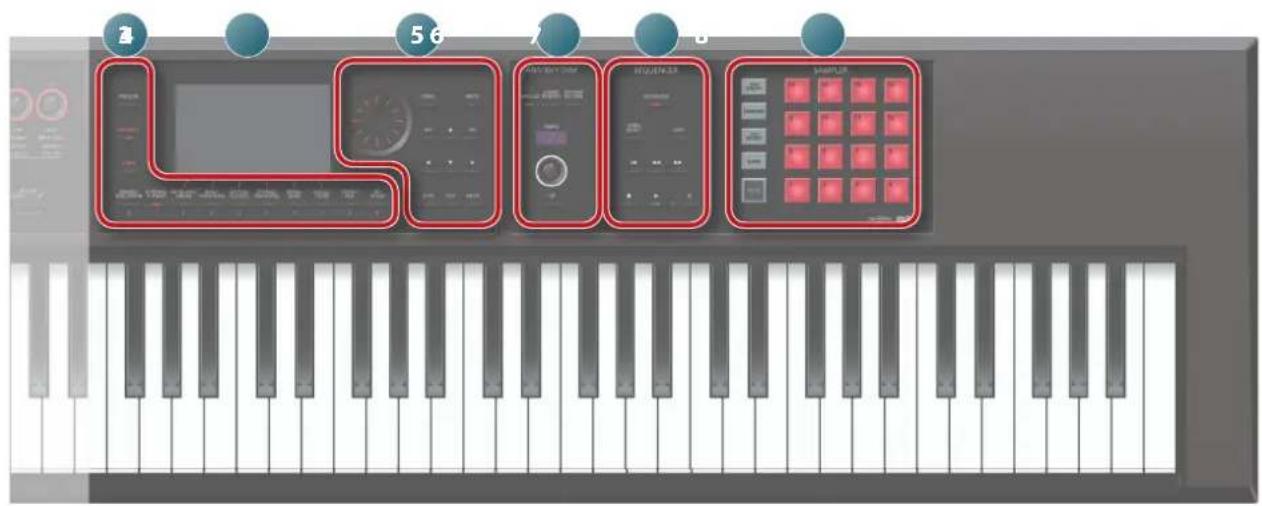
| Numéro | Zone Nom Explication | Page | ||
| 7 | SEQUENCER | Bouton [SEQUencer] Affiche la page | «SEQUencer». | p.58 |
| Bouton [SONG SELECT] Sélection d'un morceau. | p.56 | |||
| Bouton [LOOP] | Reproduction en boucle d'un morceau ou enregistrement en boucle. | p.57 | ||
| Bouton [1] | Retourne au début du morceau. Si vous appuyez sur ce bouton durant la reproduction, celle-ci s'arrête et vous revenez au début du morceau. | |||
| Boutons [←/→] | Passa au premier temps de la mesure précédente/suivante. | p.56 | ||
| Bouton [■] | Arrêté la reproduction ou l'enregistrement. | |||
| Bouton [▷] | Reproduit le morceau. | |||
| Bouton [●] | Passe en attente d'enregistrement. | p.59 | ||
| 8 | SAMPLER | Bouton [PAD UTILITY] | Affiche l'état des échantillons et permet de les modifier ou de les importer. Il est possible d'assigner d'autres fonctions que l'échantillonneur. | p.84 |
| Bouton [SAMPLING] | Permet d'échantillonner. | p.79 | ||
| Bouton [CLIP BOARD] | Permet de déplacer ou de copier un échantillon d'un pad à un autre. | p.80 | ||
| Bouton [BANK] | Change de banque de pads. | p.78 | ||
| Bouton [HOLD] | Maintient la reproduction de l'échantillon en cours. | p.78 | ||
| Pads [1]~[16] | Permettent de jourer avec les échantillons assignés aux pads. | p.78 | ||
| 9 | Commande [VOLUME] | Règle le volume du signal envoyé aux prises MAIN OUTPUT et PHONES. | - | |
| 10 | KEYBOARD | Bouton [DAW CONTROL] | Permet d'utiliser cet instrument comme contrôleur pour DAW. | p.89 |
| Bouton [SPLIT] Active/coque la fonction de partage du clavier. | p.25 | |||
| Bouton [DUAL] | Active/coque la fonction de superposition de sons. | p.24 | ||
| Bouton [TRANSPOSE] | Maintenez ce bouton enforcé et utilisez les boutons OCTAVE [DOWN]/[UP] pour effectuer une transposition par demi-tons. | p.29 | ||
| Boutons OCTAVE [DOWN]/[UP] | Transposition par octave vers le haut ou le bas. | p.29 | ||
| 11 | Contrôleurs | Boutons [S1]/[S2] | Voues pouvez assigner divers paramétres ou fonctions à ces boutons. Maintenez le bouton [SHIFT] enforcé et appuyez sur un de ces boutons pour afficher une page permettant de lui assigner une fonction. | p.41 |
| Levier Pitch Bend/Modulation | Modifie la hauteur ou ajoute du vibrato. |
Panneau arrêté (connexion de matériel)
Roland

Fente pour carte SD
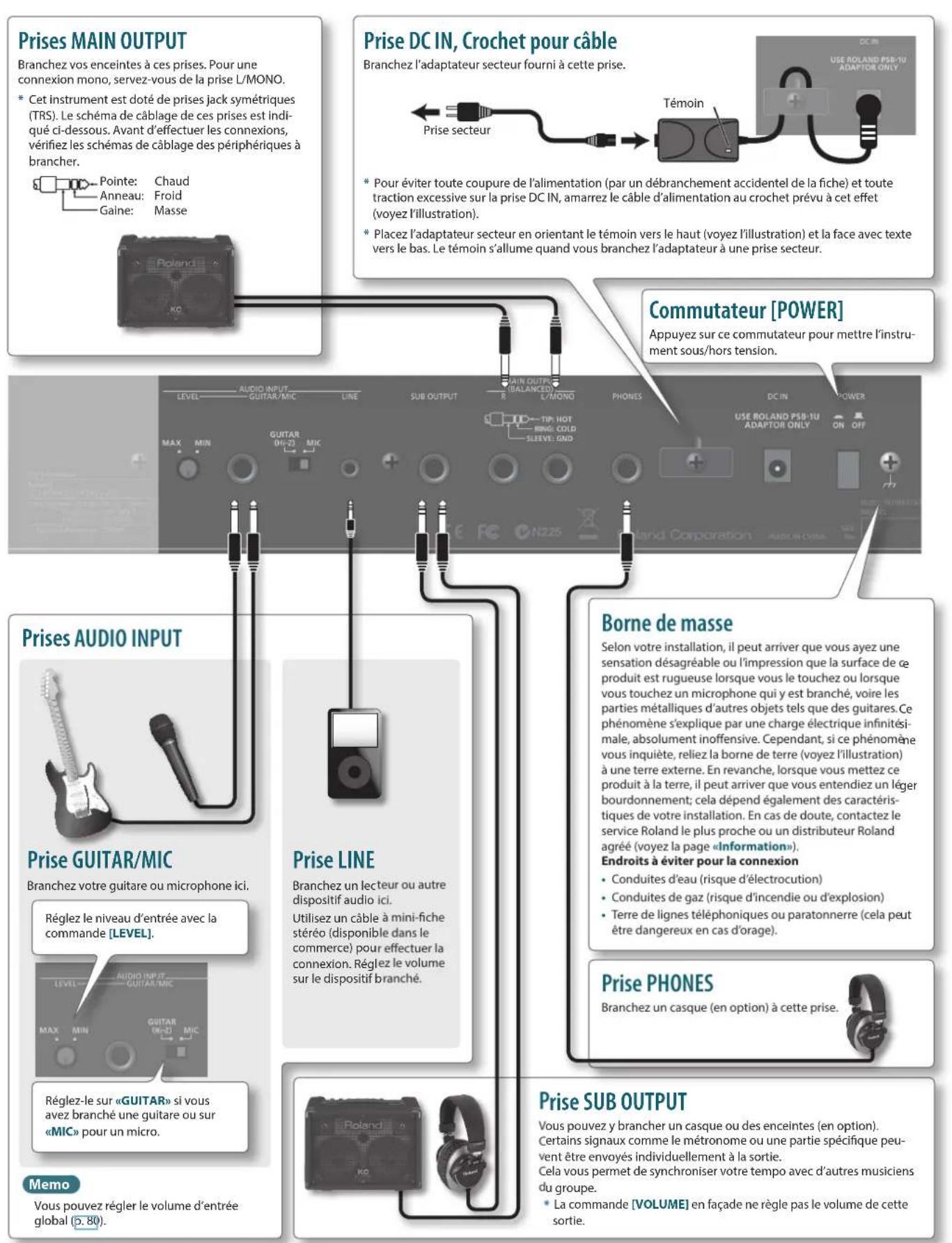
A la sortie d'usine, la carte SD fournie est déjà insereee et la protection de carte SD est fixeepar vis. Pour extraire la carte SD, retirez les vis. La carte SD peut containir divers types dedonnées (reglages,sons,echantillons).
Prises MIDI
Vos pouvez y brancher un apparéil MIDI.
Prise USB COMPUTER
Utilisiez un cable USB 2.0 disponible dans le commerce pour brancher l'instrument au ordinateur.

Prises FOOT PEDAL
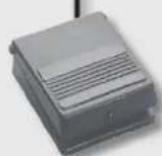
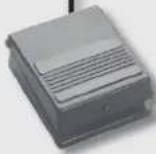
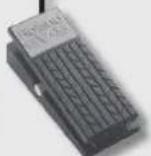
Prise USB FOR UPDATE
Vous pouvezmettrelesystemeajouren ybranchantunecl USB.
Voupez également y brancher un adaptateur WiFi USB (WNA1100-RL; vendu séparation) pour utiliser des applications compatibles ( comme l'application «Air Recorder » pour iPhone).
Prise HOLD
Vous pouvez y brancher un commutateur au pied (serie DP; en option) et l'utiliser comme pedale de maintenance.
Prises CTRL 1, CTRL 2
Vou puez y brancher une pedale d'expression (EV-5; en option) ou un commutateur au pied (serie DP; en option) et l'utiliser pour piloter divers parametes ou fonctions.
*Utilisez uniquement la pedale d'expression recommandee (EV-5, en option). Si vous branchez une autre pedale d'expression, vous risquez de provoquer un dysfonctionnement et/ou d'endommager le produit.
- Utilisez une clé USB disponible dans le commerce ou une clé USB vendue par Roland. Nous ne pouvons toute fois pas garantir que toutes les clés USB disponibles dans le commerce fonctionneront avec cet apparéil.
Pour eviter tout dysfonctionnement ou probleme, reglez always le volume au minimum et toupez l'alimentation de tous les appareils avant d'établit des connexions.
* Si vous utilisez des cables contenant des résistances, le volume des appareils branchés aux entrées AUDIO INPUT peut etre trop faible. Dans ce cas, utilisez des cables qui ne contiennent pas de résistance.
Structure globale
En gros, le FA peut etre divisé en trois sections: «synthétiseur», «sesquenceur» et «echantillonneur».
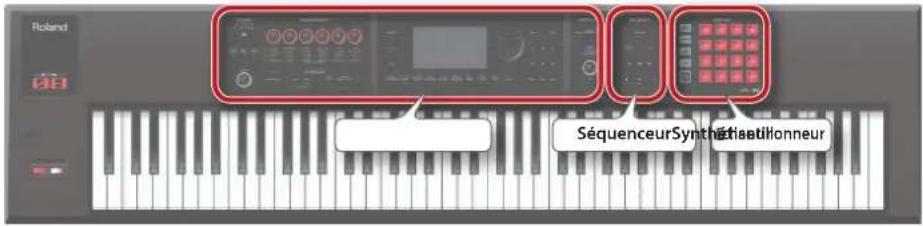
Synthétiseur
Page 21
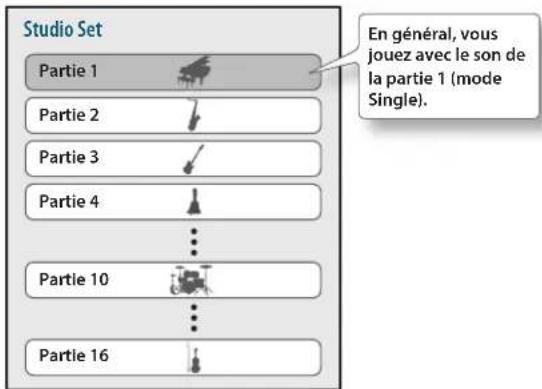
Le FA propose 16 parties permettant de jouer avec plusieurs sons simultanement. Ces 16 parties constituent collectivement un «Studio Set». Chaque partie d'un Studio Set peut se voir assigner un son différent.
En général, vous jouez avec le son de la partie 1 (mode Single).
Si vous creez un morceau avec le sequencer, vous utiliserez les 16 parties du Studio Set (mode Multi Part).
Vous pouvez aussi combiner lessons des parties 1 et 2 pour jouer en mode Dual ou Split.
Qu'est-ce qu'un 'Tone'?
Lessons avec lesquels you pouvez jouer sur le FA sont appelés «Tones》.Appuyez sur un bouton de son pour enCHOISIR un.
Sequencer
page 55
Vous pouvez utiliser le séquenceur MIDI 16 pistes pour creer des morceaux.
Il permet d'enregistrer 16 pistes avec lessons des 16 parties du Studio Set. Vous pouvez aussi enregistrer les données de celui produit quand vous frappez les pads pour déclcher des échantillons.
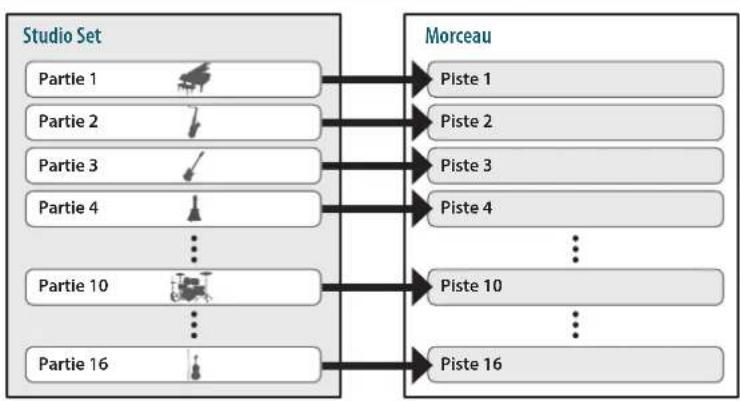
Qu'est-ce qu'un morceau ('Song')?
Un «Song» contient les données d'un morceau.
Il s'agit des données de jeu, de tempo et de Studio Set utilisées pour le morceau. Chaque morceau mémorise aussi les banques d'échantillons.
Echantillonneur
page 77
L'échantillonneur permet d'enregister («échantillonner») votre jeu sur le clavier ou des signaux venant d'un micro voire d'un dispositif audio branché à l'entrée sous forme de données audio sur carte SD.
Les échantillons enregistrés sur carte SD peuvent être reproduits en actionnant les pads.
Qu'est-ce qu'un échantillon?
Un échantillon (Sample) est un enregistrement audio accompany de réglages de boucle et d'autres données, assigné à un des 16 pads.
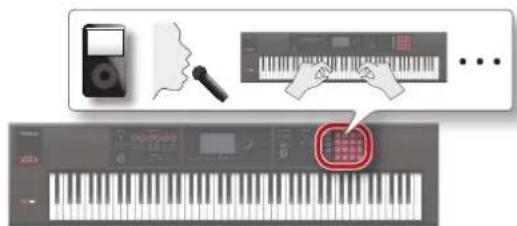
Structure du générateur de sons
Sons
Il y a deux types desons («Tones»):lessons «SuperNATURAL»et lessons «PCM.
Vou puez slectionner un son dans la bibliothque et l'assigner a une partie. Vou puez aussi modifier un son et le savegarder dans la memoire utiliseur (p.14).
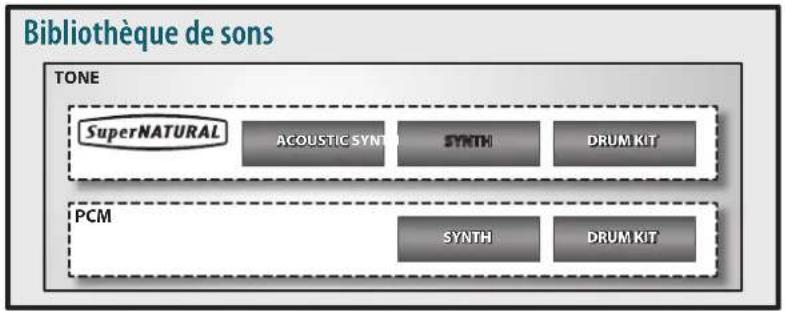
Sons SuperNATURAL
Il y a trois types de sons SuperNATURAL: «SuperNATURAL Acoustic», «SuperNATURAL Synth» et «SuperNATURAL Drum Kits».
| Type Explication | |
| Sons SuperNATURAL Acoustic (SN-A) | Cessons restituent non seulement les sonorités des instruments acoustiques mais aussi les nuances issues du phrasé,des accords ou du jeu méloïdique du musicien afin de rendre toute la puissance expressive propre à cet instrumentacoustique particulier. |
| Sons SuperNATURAL Synth (SN-S) | Chaque son (Tone) est constitué des éléments suivants: oscillateur («OSC»), filtré («FILTER») et ampli («AMP»). Depuissants sons de synthèque peuvent être produits par un seul Tone. |
| SuperNATURAL Drum Kits (SN-D) | Cessons de batterie restituent les variations de timbre naturelles distinguishing les frappes douces des frappes fortes etla façon dont le son réagit aux frappes répetées. |
Sons PCM
Il y a deux types desons PCM: lessons de synthePCM et les kits de batterie PCM.
| Type Explication | |
| Sons de synthé PCM (PSMC) | Cessons étaient appelés «Patchs» sur les synthétiseurs Roland antérieurs. Ils ont été spécialement adaptés pour cet instrument. Un son de synthé PCM peut réunir jusqu'à quatre Partials (formes d'onde). |
| Kits de batterie PCM (PCMD) | Cessons étaient appelés «Rhythm Sets» sur les synthétiseurs Roland antérieurs. Ils ont été spécialement adaptés pour cet instrument. Un kit de batterie contient des sons de plusieurs instruments de percussion: chaque touche du clavier (numéro de note) produit un son d'un instrument de percussion différent. |
- Tous lessons internés du FA contiennent des réglages de multi-effet (MFX) dédiés.
Studio Sets
Un Studio Set contient 16 parties: chacune d'elle s'est vu assigner un son.
En general, you jouez avec le son de la partie 1 (mode Single). Si vous utilisez le sequencer pour creer un morceau, you exploiteriez les 16 parties du Studio Set (mode Multi Part).
En mode Multi Part, vous pouvez assigner un son ou un kit de batterie («Drum Kit») aux différentes parties pour creer un ensemble ou superposer dessons et générer de riches textures sonores.
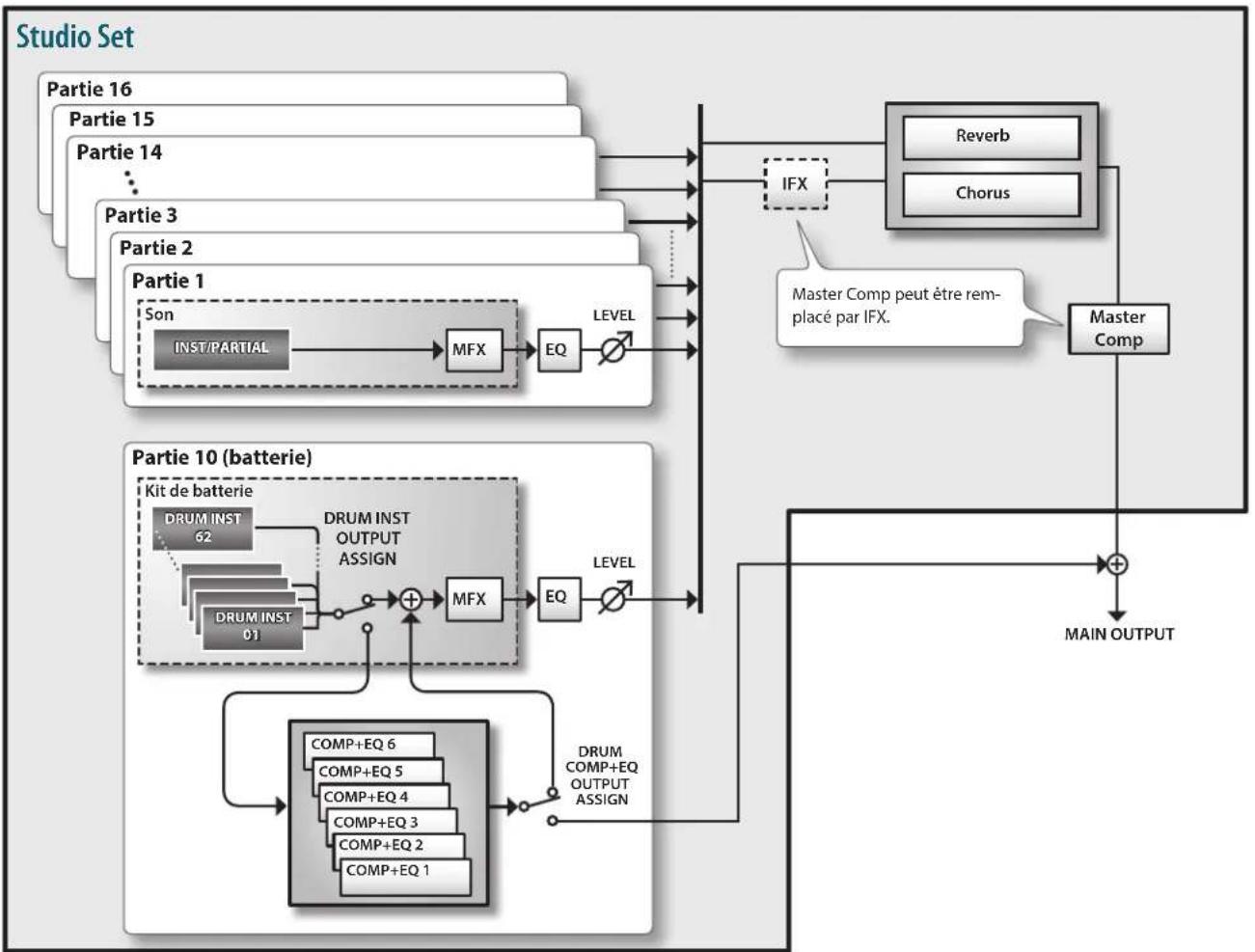
* A titre d'exemple, la partie 10 est assignée à la batterie.
Effets
Les effets suivants sont intégrés au FA et vous pouvez effectuer des réglages distincts pour chaque effet.
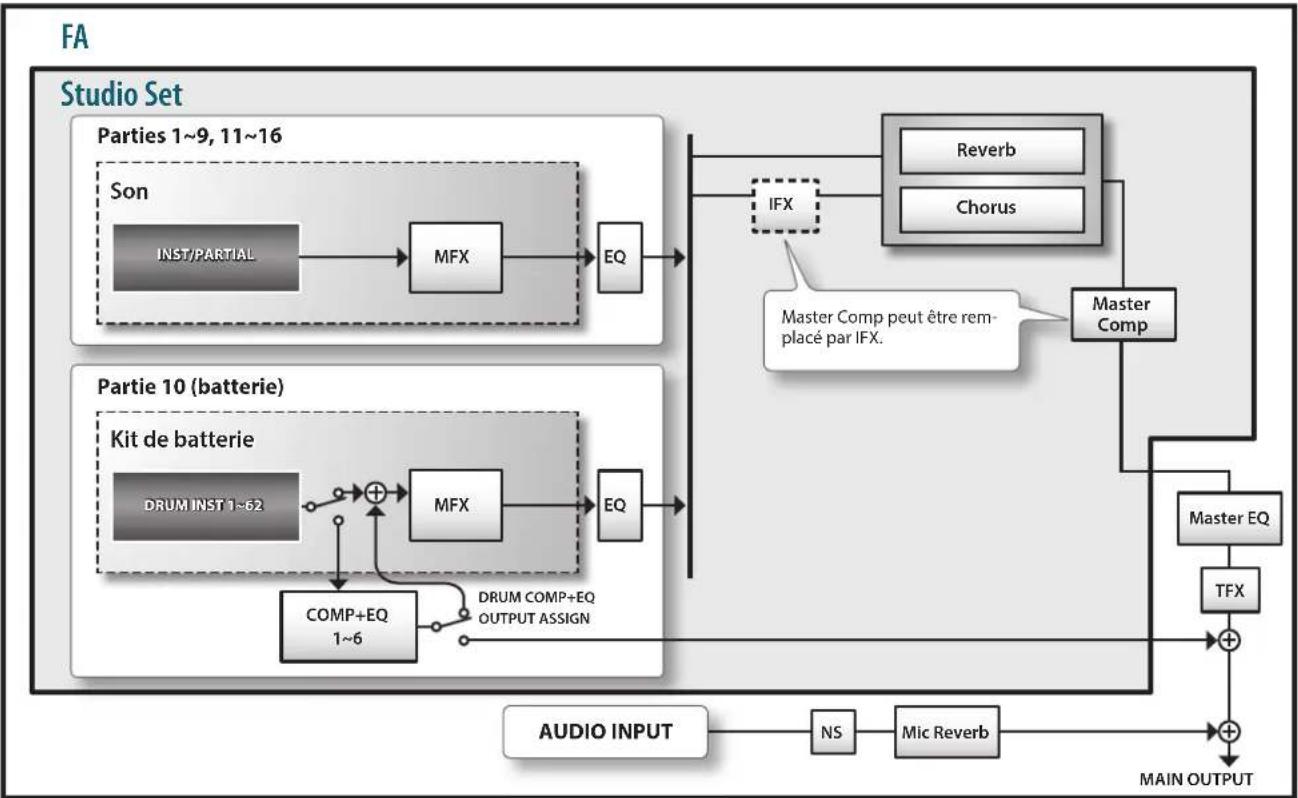
| Type d'effet Effet Explication | ||
| Effets de son (Tone) | Multi-effet (MFX) | Multi-effet général transformant le son pour lui conférer un caractère complètement différent. Vous ave le choix parmi 68 types. Certains types sont constitués d'un seul effet tel que distorsion ou flanger et d'autres sont plus complexes. Chaque son (Tone) dispose de réglages pour un multi-effet. |
| Compresseur + égaliser (COMP+EQ) | Une partie de batterie vous permet d'utiliser six compresseurs et égaliseurs. Chaque instrument de batterie peut être assigné individuellement à ces effets. Bien que vous puissiez assigner un kit de batterie à toutes les parties, les six sets de compresseur+égaliser ne sont disponibles que pour une seule partie (la partie可以选择 avec le paramètre «Drum Comp+EQ Assigns'). | |
| Effets de Studio Set | Egaliseur (EQ) | Cet égaliser peut être appliqué à chaque partie individuelle. Il permet de régler séparément le grave, le Médium et l'aigu. |
| Chorus Cet effet rend le son plus profond et plus spacieux. | ||
| Reverb Cet effet recrée la réverbération typique d'une salle. | ||
| Compresseur Master (Master Comp) | Le compresseur comprime les signaux dont le volume excédé un niveau spécifique afin de rendre le volume plus homogène. Vou陏vez régler séparément le grave, le Médium et l'aigu. * L'effect d'insertion n'est pas disponible tant que l'effect Master est utilisé. | |
| Effet d'insertion (IFX) | Effet d'insertion général transformant le son pour lui conférer un caractère complètement différent. Vou陏vement le choix parmi 78 types d'effet. Il permet de bénéficier d'un effet supplémentaire s'ajoutant au multi-effet. * Le compresseur Master n'est pas disponible tant que l'effect d'insertion est utilisé. | |
| Effets système | Master EQ | Cet égaliser est appliqué au signal global du FA. Vou陏vement régler séparément le grave, le Médium et l'aigu. |
| Effet total (TFX) | L'effect total peut être piloté en temps réel avec les commandes SOUND MODIFY. Vou陏vement le choix parmi 29 types d'effet. L'effect total peut aussi Traitsier le signal d'entrée de la prise AUDIO INPUT (p.52). | |
| Effets appli-ques au signal de la prise AUDIO INPUT | Noise suppressor (NS) | Ce suppresseur de bruit supprime les bruits de fond durant les silences. |
| Mic Reverb | Cet effet de réverbération traite le signal d'entrée de la prise GUITAR/MIC. | |
Memo No. 10
Pour en savoir plus sur les réglages d'effets, voyagez «Edition des effets» (p. 52).
- Pour en savoir plus sur les paramètres d'effets, voyagez le fichier PDF «Parameter Guide».
Description de la mémoire
L'endoit où les Studio Sets, les sons et les autres réglages sont sauvégardés est appelé « mémoire.
Il existe trois types de mémoire: la « mémoire-temporaire» (la zone temporaire), la « mémoire modifiable» (mémoire utilisateur, mémoire système et carte SD) et la « mémoire non modifiable» (mémoire Preset).
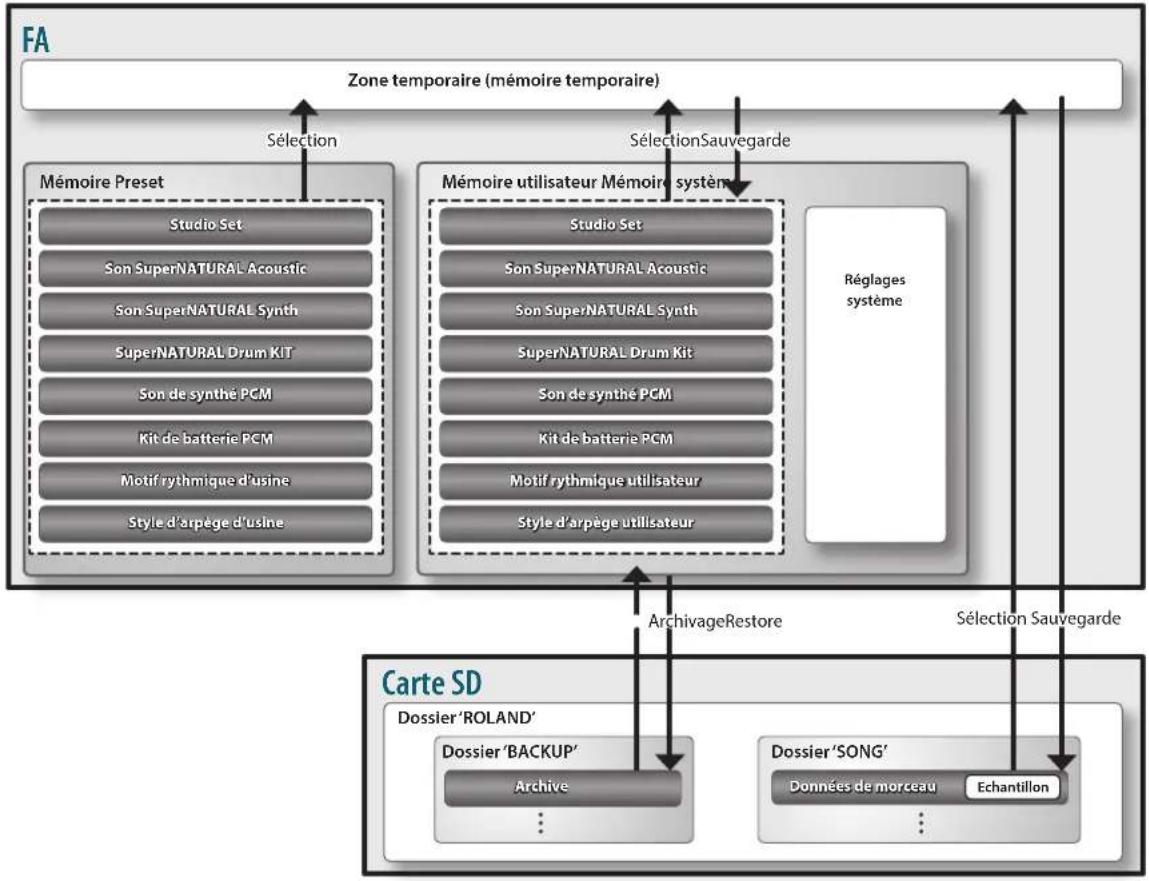
Mémoire temporaire
Zone temporaire
Cette zone contient de façon-temporaire les données du Studio Set, dessons et du morceau que vous avez selectionnés avec les boutons en façade.
Lorsque vous jouez, l'instrument produit dessons en fonction des données se trouvant dans la zone temporaire. De même, lorsque vous modifiez un Studio Set, un son ou un morceau, vos changements concernent les données chargées dans la mémoire-temporaire. Vous ne modifies pas directement les données de la mémoire originale.
Les données de la mémoire temporaire sont perdues quand vous coupez l'alimentation ou sélectionnez d'autres réglages. Pour conserver les réglages de la zone-temporaire, sauvégardez-les dans la mémoire utilisateur ou sur carte SD.
Mémoire modifiable
Mémoire système
Cette zone de mémoire contient les réglages système du FA. Pour sauvégarder les réglages système, utilisez la fonction de sauvégarde propre au système (p.97).
Mémoire utilisateur
Les données que vous sauvegardez sur le FA sont stockées dans cette mémoire. Pour sauvegarder des données, utilisez la fonction «Write».
- Sauvegarder un Studio Set (p.45)
Sauvegarden un son (p.43) - Sauvegarder un kit de batterie (p. 48)
- Sauvegarder le motif (p.5)
Sauvegarde d'un arpège (p.45)
Carte SD
Les données de la mémoire utilisateur et les réglages des paramètres système peuvent être archivés ensemble sur carte SD (p.94).
- Les données de morceau (y compris des échantillons) sont également sauvégardées sur carte SD. Pour sauvégarder un morceau, utilisez la fonction «Write» (p.74).
Les échantillons sont automatiquement sauvegardés quand vous arrêtez l'échantillonnage ou quand vous quittez la page «SAMPLE EDIT».
Mémoire non modifiable
Memoire Preset
Les données d'usine (Preset) ne peuvent pas etre remplances par d'autres données. Cependant, vous pouvez charger ces données dans la zone temporaire, les modifier et les sauvegarder dans la memoire utiliseur.
Le séquenceur
Le séquenceur permet d'enregistrer des données de jeu sur le clavier et les pads afin de créé un morceau.
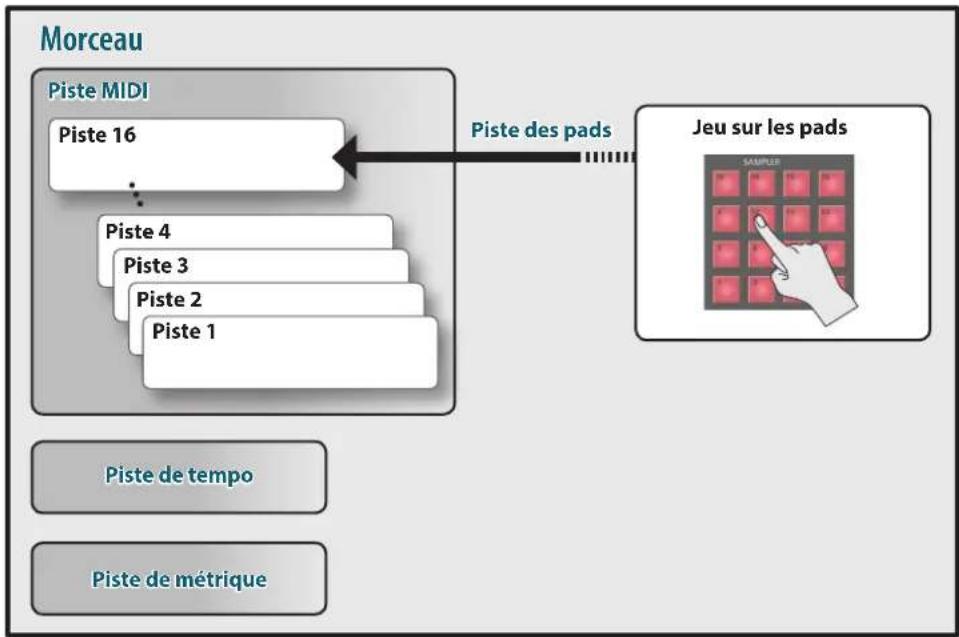
*若您 pouvez assigner une des pistes 1~16 aux pads. A titre d'exemple, nous avons assigné la piste 16 aux pads.
Morceaux
Les données de jeu d'un morceau sont appelées «Song». Elles complènent les données des pistes 1~16 ainsi que les données de piste tempo, de métrique et d'échantillons (p.10).
Pistes
Une piste (Track) contient des données de jeu.
Pistes 1~16
Pistes MIDI (MIDI)
Ces pistes contiennent les données de jeu sur clavier.
Piste de pads (PAD)
Ct 16 a pad.
Piste de tempo
La piste de tempo enregistr les changements de tempo du morceau. Utilisez-la si le tempo change au cours du morceau.
Piste de métrique
La piste de métrique (Time Signature) enregistré la métrique de chaque mesure du morceau. Effectuez des réglages pour cette piste au début d'un nouveau morceau ou quand la métrique change au cours du morceau.
Echantillonneur
Lechantillonneur permet d'enregister sous forme de données audio (echantillonner) )YOUR jeur sur le clavier ou des signaux venant d'un micro ou d'un dispositif audio branché à l'entree. Utilisez les pads pour reproduce lessons echantillonnés.Vous pouvez aussi importer des fichiers de format WAV/AIFF/MP3 et les utiliser comme echantillons.
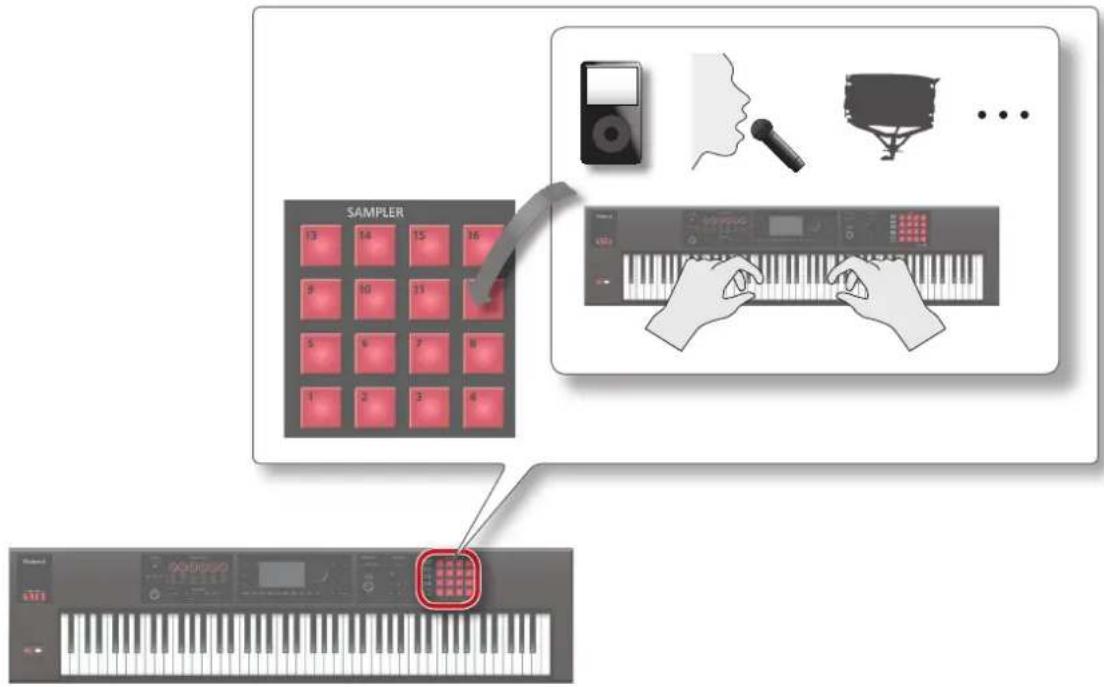
Echantillons
Un échantillon (Sample) est un enregistrement audio accompagné de réglages de boucle et d'autres données, assigné à un des 16 pads.
En appuyant sur les pads [1]~[16], vous produisez les échantillons assignés aux différents pads.
Memo
Les échantillons sont automatiquement sauvégardés avec les données de morceau sur carte SD quand vous arrêtez l'échantillonnage ou quand vous quitterz la page «SAMPLE EDIT».
Fichiers audio pouvant etre importes
| WAV/AIFF | Fréquence d'échan-tillonnage | 44.1/48/96kHz |
| Résolution 8/16/24 bits | ||
| MP3 | Format MPEG-1 audio layer 3 | |
| Fréquence d'échan-tillonnage | 44.1kHz | |
| Débit | 64/80/96/112/128/160/192/224/256/320kbps, VBR («variable bit rate», débit variable) | |
Installation de l'instrument sur un support
Evitez de vous pincer les doigs en montant le support.
Posez l'instrument sur le pied de la façon suivante.
- Si vous utilisez le KS-18Z, réglez sa hauteur pour que l'instrument soit maximum à 1 mètre du sol.
Si vous utilisez le FA-06/FA-07
Si vous souhaitez placer le FA-06/FA-07 sur un pied, utilisez le support Roland KS-12 ou KS-18Z.
- L'illustration presente le FA-06.
KS-12
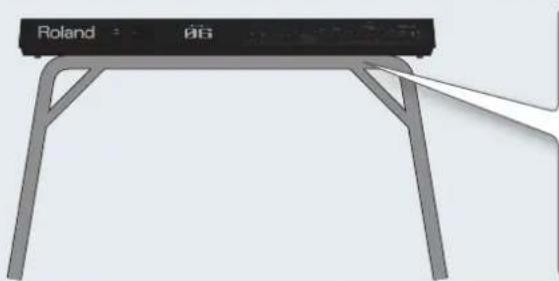
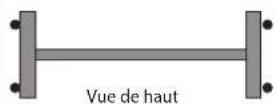
Réglez la largeur du support de sorte à faire enter les patins en caoutchou situés à l'avant, sous le clavier, dans les orifices prévus à cet effet.
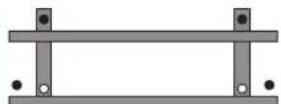
Vuedehaut
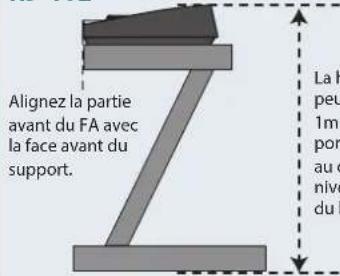
KS-18Z
La hauteur ne peut pas exceder 1m (reglez le support au maximum au cinquieme niveau en partant du bas).
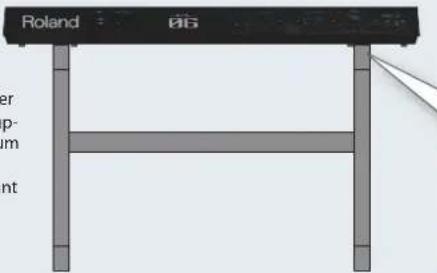
Reglez la largeur du support de sorte que les patins en caoutchouc du FA soient de part et d'autre du support.
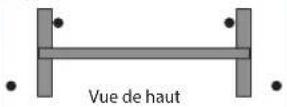
Si vous utilisez le FA-08
Si vous souhaitez placer le FA-08 sur un pied, utilisez le support Roland KS-12, KS-18Z, ou KS-G8B.
KS-12
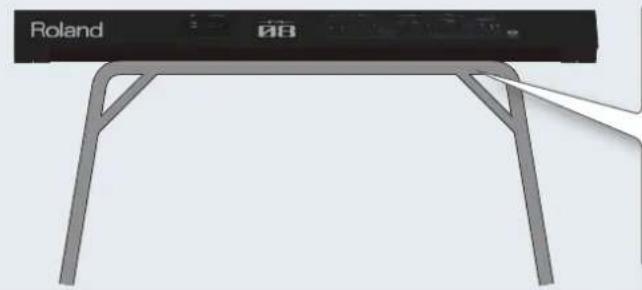
Réglez la largeur du support de sorte que les patins en caoutchouc du FA s'insérènt dans les orifices prévus à cet effet.
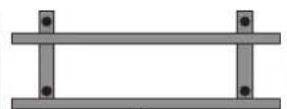
Vuedehaut
KS-18Z
La hauteur ne peut pas exceder 1m (reglez le support au maximum au cinquieme niveau en partant du bas).
Roland
帕
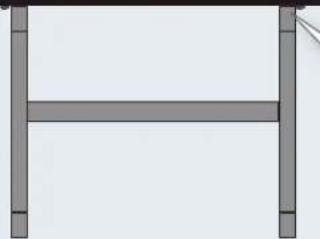
Reglez la largeur du support de sorte que les patins en caoutchouc du FA soient de part et d'autre du support.
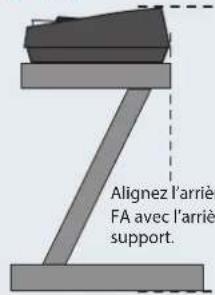
KS-G8B
Alignez l'avant du FA avec la surface en caoutchouc du support.
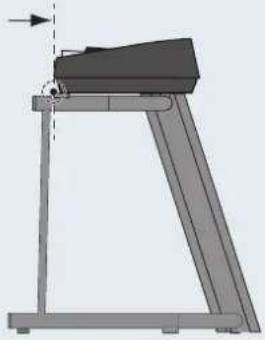
Roland
韵
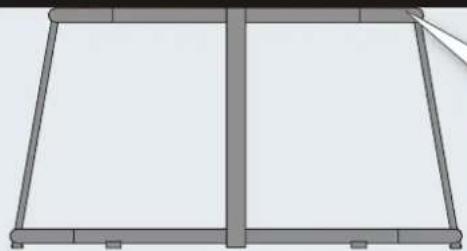
- Les patins en caoutchou du FA doivent se couver à l'intérieur du support.
La surface en caoutchou du support ne peut pas etre en contact avec les vis du FA.
Vue de haut
Mise sous/hors tension
Quand les connexions sont effectuees (p.8), procedez de la facon suivante pour metreveotre matieri sous tension. Si vous ne respectez pas l'ordre preconise lors de la mise sous tension, il y a risque de dysfonctionnements ou de panne.
Mise sous tension
-
Avant demettre le produit sous/hors tension,reglez tousjla commande de volume au minimum.Meme lorsque le volume est au minimum, certains bruits peuvent etre audibles lors de la mise sous/hors tension. Ce Phenomene est normal: ce n'est pas un defaut.
-
Mettez les dispositifs sous tension selon l'ordre suivant: FA → péripériques branchés.
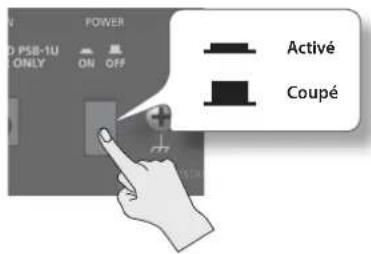
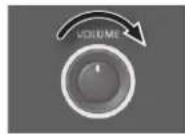
- Servez-vous de la commande [VOLUME] pour régler le volume.
Fonction 'Auto Off'
Ce produit est mis automatiquement hors tension après un temps d'inactivité déterminé (fonction «Auto Off»). Pour désactiver la mise hors tension automatique, désactivez la fonction «Auto Off».
- Les changements de réglages sont perdus à la mise hors tension. Si vous pouze conserver vos réglages, sauvegardez-les au préalable.
Pour rétablit l'alimentation, remettez l'instrument sous tension.
Mise hors tension
- Mettez les dispositifs hors tension selon l'ordre suivant: périphériques branchés → FA.
Ecouter les morceaux de démonstration
La carte SD fournie contient des morceaux de démonstration.
- Appuyez sur le bouton [▶].
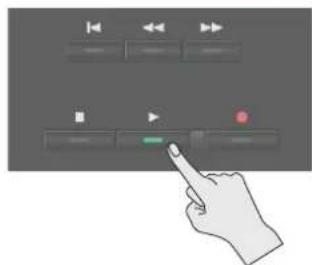
La reproduction des morceaux de démonstration démarre.
-
Appuyez sur le bouton [ ] pour l'arrête.
-
La loi interdit l'utilisation des morceaux de démonstration à des fins autres que l'usage strictement privé sans la permission du détenteur des droits d'auteur.
Sélectionner un morceau
- Appuyez sur le bouton [SONG SELECT]. La page «SONG SELECT» s'affiche.
- Choisissez un morceau en tournant la molette.
- Appuyez sur le bouton [7] (Load). L'écran affiche une demande de confirmation.
- Appuyez sur le bouton [6] (OK). Le morceau est selectionné.
02: Jeu
Ce chapitre décrit les opérations élémentaires comme la sélection de sons.
Jeu avec un seul son (Single) 22
Superposer deux sons (Dual) 24
Sons différents pour les mains gauche et droite (Split) 25
Jouer avec plusieurs parties (Multi Part Play) 26
Mémoriser/charger un son favorsi (Favorites) 28
Changer les réglages de clavier. 29
En général, quand vous jouez sur le FA, vous utilisez le son de la partie 1 du Studio Set (mode Single).
Lessons(Tones) sont répartis dans les banques suivantes.
| Banque Explication | |
| PRST (Preset) | Vous ne pouvez pas remplancer cessons mais vous pouvez en modifier un puis le sauvegarder dans la banque «User». |
| USER (utilisateur) | Lessons modifiés peuvent être sauvégardés dans cette banque. |
Memo No. 10
Pour les sons de synthé PCM et les kits de batterie PCM, vous pouvez aussi utiliser la banque GM2.
Selectionner un son
- Assurez-vous que les boutons [SPLIT] et [DUAL] sont éteints.
- Appuyez sur un bouton de son pour désir un groupe dessons.


Groupe de catégories Explication
| DRUMS/PERCUSSION Batteie/percussion | |
| A. PIANO/E. PIANO Piano | |
| KEYBOARD/ORGAN Clavier/orgue | |
| BASS/SYNTH BASS Basse | |
| GUITAR/PLUCKED Guitare | |
| STRINGS/ORCHESTRA Cordes/sons orchestraux | |
| BRASS/WIND Cuivres/vents | |
| VOCAL/CHOIR Chant/Chêur | |
| SYNTH/PAD Synthétiseur/pads | |
| FX/OTHER Effets spéciaux/autres | |
- Appuyez sur un bouton de son.
Memo No. 1
En appuyant deux fois successivement sur un bouton de son, vous changez de catégorie au sein du groupe.
- Sélectionnez un son avec la molette.
Jouez sur le clavier et ecoutez le son.
Memo
Pour en savoir davantage sur les sons, voyagez le PDF «Sound List».
- Si vous mainteze le bouton [PREVIEW] enforcé, le FA produit une petite phrase de démonstration adaptée au sonChoisi.
- Si vous maintainez [SHIFT] enforcé et appuyez sur [PREVIEW], la phrase est maintainue et le bouton [PREVIEW] reste allumé quand vous le relâchez. Pour arrêter la phrase, appuyez de nouveau sur le bouton [PREVIEW]. Il s'esteint.
Si vous le souhaitez, vous pouvez initiaiser les réglages des commandes SOUND MODIFY quand vous changez de son (Auto Knob Reset (for Single), p. 99).
Description de l'écran
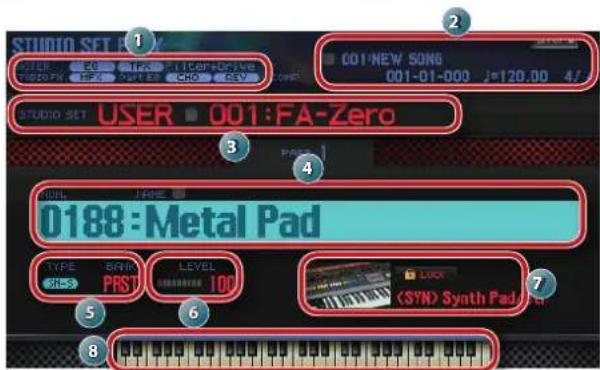
| N° | Explication | Page |
| 1 | Infos sur les effets et leur état | p.52 |
| 2 | Infos sur le morceau | p.56 |
| 3 | Banque, numéro et nom du Studio Set | p.27 |
| 4 | Numero et nom du son | - |
| 5 | Type et banque du son | p.1 |
| 6 | Niveau du son | p.4 |
| 7 | Catégorie et verrouillage («Lock») | - |
| 8 | Etat du clavier (plage active, mode Dual, Split etc.) | p.44 |
Sauvegarder le son selectionné
La selection d'un son est-temporaire. Si vous coupez l'alimentation ou changez de Studio Set,voire selection disparait.Si vous souhaitezmemoriser le son que vous avez selectionné,sauvegardezle Studio Set (p.45).
Selectionner des sons par catégorie (cadenas)
Si vous amènez le curseur sur le cadenas ( ) puis utilisez la molette ou les boutons [DEC]/[INC] pour sélectionner l'option «UNLOCK», vous pouvez sélectionner dessons dans toutes les catégories.
Avec le réglage «LOCK», (verrouillage), vous ne pouvez scélectionner que lessons de la catégorie en vigueur.
Ajouter des sons
Vous pouvez ajouter dessons tirés de la vaste bibliothèque de sons en ligne Axial au FA. Pour en savoir plus, voyagez le site Axial:
http://axial.roland.com/

Axial
Selectionner un son dans une liste
Vos pouvez afficher une liste de sons et en selectionner un.
- Assurez-vous que les boutons [SPLIT] et [DUAL] sont éteints.
- Appuyez sur un bouton de son pourCHOISIR un groupe de catégories de sons.
- Appuyez sur le bouton [ENTER].
La page «TONE LIST» s'affiche.
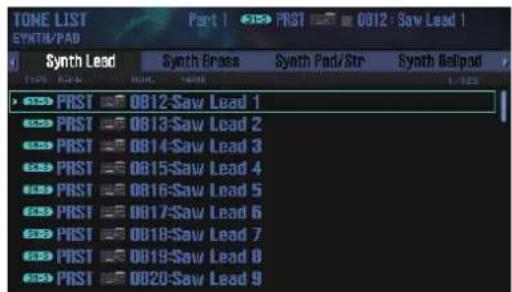
Memo No. 10
Voussouvezaussiafficherla pageTONELISTenamenantlecurseur surleson et enappuyant sur lebouton[ENTER].
- Sélectionnez une catégorie avec les boutons [<] /[>.
- Utilisez la molette ou les boutons [DEC]/[INC] pour désir un son et appuyez sur le bouton [ENTER].
Memo No. 10
Pour en savoir plus sur les sons, voyagez le PDF «Sound List’.
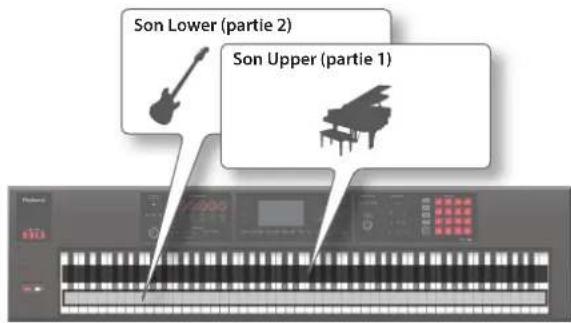
Vous pouvez superposer deuxsons pour les produit simultanement lorsque vous actionnez une touche. Vous etes alors en mode Dual.
En mode Dual, vous entendez lessons des parties 1 et 2 du Studio Set.
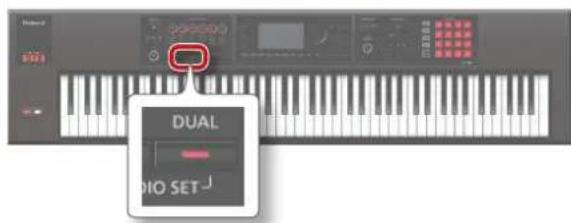
- Appuyez sur le bouton [DUAL] (il doit s'allumer).
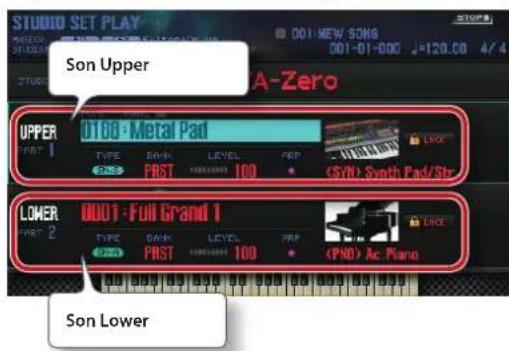
La page « Dual » s'affiche. Les sons Upper et Lower sont superposés.
- Pour quitter le mode Dual, appuyez sur le bouton [DUAL] pour l'eteindre.
Changer de sons
Voici comment changer de son en mode Dual.
- Affichez la page «Dual».
- Amenez le curseur sur le son à remplacer puis désisissez un autre son avec la molette ou les boutons [DEC]/[INC].
Memo
- Vous pouvez aussiCHOISIR un son en appuyant sur un bouton de son.
- En mode Single ou Dual, vous pouvez seLECTIONner deuxsons en appuyant simultanement sur deux boutons de son.
- Si vous poulez conserver les réglages Dual, sauvegardez le Studio Set (p.45).
Sons différents pour les mains gauche et droite (Split)
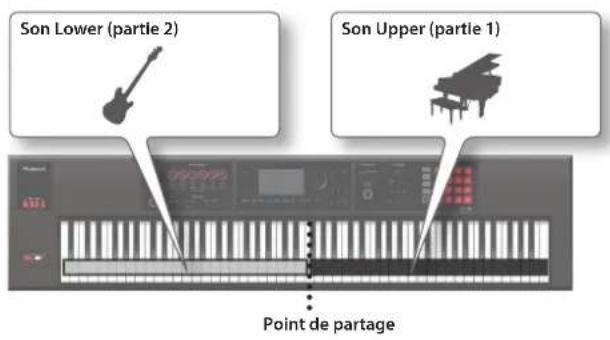
Vous pouvez partager le clavier en deux et jourer avec un son différent dans les sections main droite et main gauche. Cette fonction s'appeille «Split» (partage du clavier) et la touche constituent le point de partage du clavier est appelée «Split Point». En mode Split, vous entendez lessons des parties 1 et 2 du Studio Set.
- Appuyez sur le bouton [SPLIT] (il doit s'allumer).
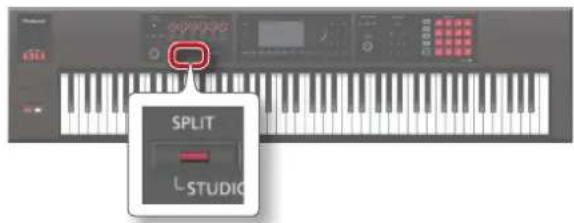
La page «Split» s'affiche. La partie droite du clavier produit le son «Upper» et la partie gauche le son «Lower».
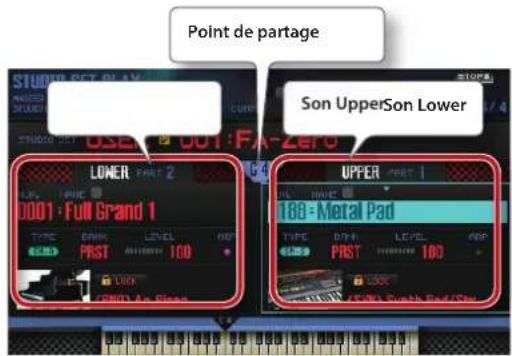
- Pour quitter le mode Split, appuyez sur le bouton [SPLIT] pour l'eteindre.
Changer de son
Voici comment changer de son en mode Split.
- Affichez la page «Splitts
- Amenez le curseur sur le son à remplacer puis désisissez un autre son avec la molette ou les boutons [DEC]/[INC].
Memo No. 1
Vous pouvez aussiCHOISIR un son en appuyant sur un bouton de son.
Changer le point de partage
Vos pouvez changer le point de partage.
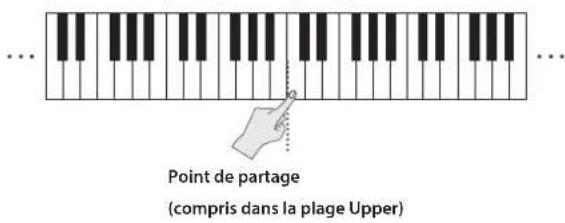
- Maintenez le bouton [SPLIT] enforcé et appuyez sur une touche pour en faire le nouveau point de partage.
La note可以选择 devient le nouveau point de partage.
Memo No. 10
- Vous pouvez aussi régler le point de partage comme suit:
A la page «Split», amenez le curseur sur le point de partage et tournez la molette. - En laissant le curseur sur le point de partage, maintenez le bouton [SHIFT] enforcé et appuyez sur une touche pour en faire le nouveau point de partage.
- Si vous poulez conserver les réglages Split, sauvegardez le Studio Set (p.45).
Jouer avec plusieurs parties (Multi Part Play)
Si vous foulez jour avec trois parties ou plus ou si vous utilisez le séquenceur pour creer un morceau, vous utiliserez les 16 parties du Studio Set et passerez en mode Multi Part.
1. Appuyez simultanément sur les boutons [SPLIT] et [DUAL].
![ROLAND FA-07 - Appuyez simultanément sur les boutons [SPLIT] et [DUAL]. - 1](/content/2026/04/694422/images/caa017d01c212886b2214ad39d36e4064e778ce77fa4eb5f84f8a02b937550dd.jpg)
Les boutons [SPLIT] et [DUAL] s'allument et le FA passé en mode Multi Part.
Appuyez à nouveau simultanément sur les boutons [SPLIT] et [DUAL] pour returner en mode Single.
Description de l'écran
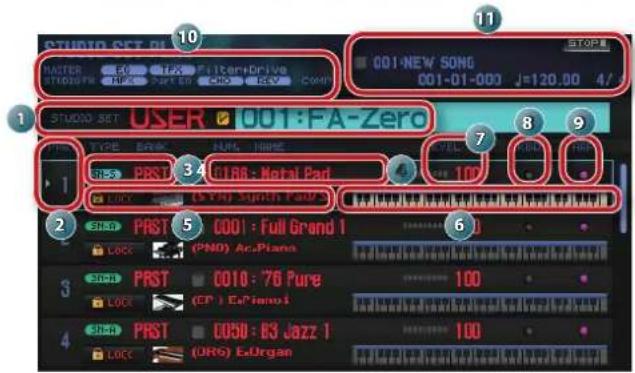
| N° Explication Page | ||
| 1 | Banque, numéro et nom du Studio Set p. 27 | |
| 2 | Numero de partie | |
| 3 | Type et banque du son p. 11 | |
| 4 | Numero et nom du son - | |
| 5 | Catégorie et verrouillage («Lock») - | |
| 6 | Etat du clavier (plage etc.) p. 44 | |
| 7 | Niveau du son p. 44 | |
| 8 | Réglage du commutateur KBD p. 27 | |
| 9 | Réglage du commutateur ARP | |
| 10 | Infos sur les effets et état | |
| 11 | Infos sur le morceau | |
Memo
Pour modifier un réglage, amenez le curseur sur ce réglage et actionné la molette. Pour conserver vos changements, sauvegardez le Studio Set dans la banque utilisé (p.45).
- Pour changer la plage du clavier, amenez le curseur sur le clavier (6) et actionnez la molette ou appuyez sur une touche tout en maintainant le bouton [SHIFT] enforcé.
- Pour voir toutes les parties simultanément, maintenez [SHIFT] enforcé et appuyez sur le bouton [7] (→).
Afficher les réglages de partie (page 'PART VIEW')
La page «PART VIEW» permet de voir et de modifier les réglages de partie.
1. Appuyez sur le bouton [MENU].
2. Amenez le curseur sur «Part View» et appuyez sur [ENTER].
La page «PART VIEW» s'affiche.
![ROLAND FA-07 - Amenez le curseur sur «Part View» et appuyez sur [ENTER]. - 1](/content/2026/04/694422/images/e3a6184144584368d61cdab981ec09b8be508bb5881c08b15407eb3754a172eb.jpg)
Memo
Voupeus auissafficher la page PARTVIEWa partir de la pageSTUDIO SET PLAYenmaintenant le bouton [SHIFT] enfoncé et en appuyant sur le bouton [4] (Part View).
3. Sélectionnez un paramètre avec les boutons de curseur puis changez son réglage avec la molette.
Vouspouvezchangerd'ongletenmaintenantlebouton[SHIFT] enfoncéetunutilisantlesboutonsdecurseur[<][].
Memo No. 10
Pour en savoir plus sur les paramétres de partie, voyagez le PDF «Parameter Guide».
Selectionner les parties audibles (KBD)
Voici comment selectionner les parties audibles quand vous jouez sur le clavier.
- Placez le FA en mode Multi Part (p.26).
- Amenez le curseur sur le «commutateur» KBD de la partie dont vous voulez changer le réglage et utilisez la molette [DEC]/[INC] pour activer ou couper cette fonction.
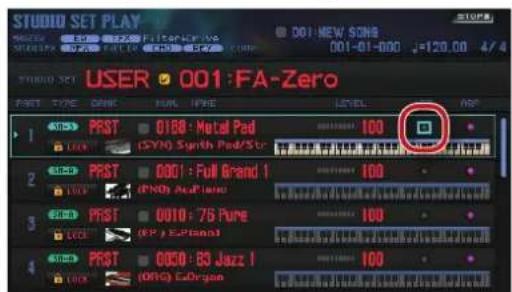
Lorsque vous jouez sur le clavier, vous entendez les parties dont le commutateur KBD (clavier) est activé.
Memo
- Pour superposer plusieurs parties, activé le commutateur KBD de ces parties. Le commutateur KBD de la partie en vigueur (seLECTIONnée) doit aussi être activé.
- Si vous sélectionnez une partie dont le commutateur KBD est désacté, vous n'entendrez que le son de cette partie-là. La partie en vigueur est méorisé dans le Studio Set.
- Vous pouvez utiliser les pads pour activer/désactiver le commutateur KBD [p.85].
Changer de Studio Set
Voici comment changer de Studio Set.
Il y a deux banques de Studio Sets.
| Banque Explication | |
| PRST (Preset) | Studio Sets d'usine non remplaçables. Vous pouvez modifier un Studio Set et sauvegarder le résultat dans la banque utilisateur. |
| USER (utilisateur) | Les Studio Sets modifiés peuvent être sauvégardés dans cette banque. |
- Amenez le curseur sur «STUDIO SET» et choisissez un Studio Set avec la molette ou les boutons [DEC]/[INC].
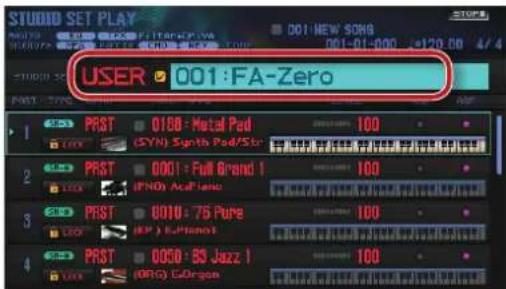
Memo No. 1
Amenez le curseur sur «STUDIO SET» et appuyez sur le bouton [ENTER] pour afficher la page «STUDIO SET LIST». Vous pouvez aussi seLECTIONner un Studio Set dans la liste.
Mémoriser/charger un son favori (Favorite)
S'il y a dessons que vous utilisez souvent sur scène, vous pouvez les sauvegarder dans une memoire «Favorite» immediatement accessible. Vous pouvez enregistrer dix sons par banque et的成长 jusqu'à dix banques (0~9).
Vous pouriez, par exemple, sauvegarder les sons des morceaux que vous jouez sur scene dans des mémoires «Favorite» successives.
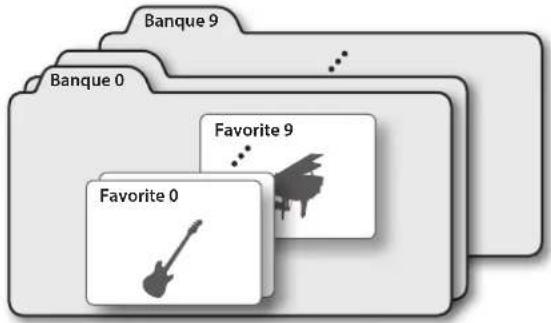
Mémoriser un son 'Favorite'
Voici comment<memoriser un son dans une mémoire «Favorite».
- Sélectionné le son (Tone ou Studio Set) à memoriser.
- Appuyez sur le bouton [FAVORITE] (il doit s'allumer).
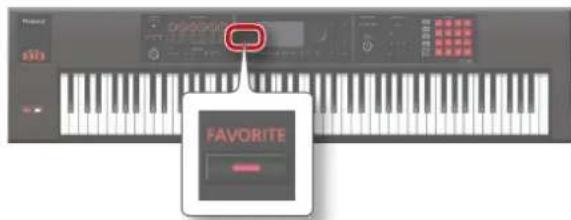
- Sélectionnez la banque de destination du son.
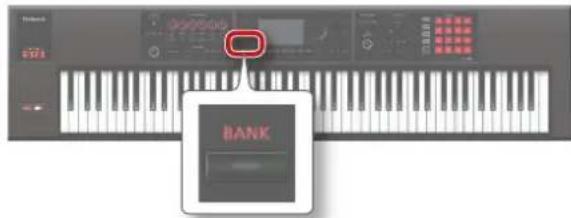
- Appuyez sur le bouton FAVORITE [BANK].
-
Utilisez les boutons [0]~[9] pour désirir le nombre de la banque.
-
Maintenez le bouton [FAVORITE] enforcé et appuyez sur un bouton [0]~[9] pour désirir la mémoire «Favorite» de destination.
Le son est méorisé.
Memo No. 1
Les données méorises dans la mémoire «Favorite» dépendent du mode en vigueur.
| Mode de jeu Données | mémorisées dans «Favorite» |
| Single | Le son de la partie 1* Le réglage «Octave Shift» (p.44) de la partie 1 est chargé avec la valeur «0». |
| Dual | Le Studio Set |
| Split | |
| Multi Part |
Charger un son 'Favorite'
Si vous laissez le bouton [FAVORITE] activé, vous pouvez sélectionner une mémoire «Favorite» en appuyant simplement sur un bouton [0]~[9].
- Appuyez sur le bouton [FAVORITE] (il doit s'allumer).
Servez-vous des boutons [0]~[9] pour désirir une mémoire «Favorite».
-
Choisissez la banque de mémoires «Favorite»
-
Appuyez sur le bouton FAVORITE [BANK].
- Utilize les boutons [0]~[9] pour selectionner une banque.
Memo No. 10
Vous pouvez changer de banque «Favorite» même quand le bouton [FAVORITE] est eteint.
- Utilisez les boutons [0]~[9] pour désirer une mémoire «Favorite».
Le son méorisé dans cette mémoire est chargé.
Mémoriser, charger et éoperator des sons favoris dans une liste
Que le bouton [FAVORITE] soit activé ou non, vous pouvez afficher une liste des mémoires «Favorite» et y ajouter ou y désir dessons. Vous pouvez aussi supprimer un son «Favorite» ou en changer le nombre.
- Maintenez le bouton [SHIFT] enforcé et appuyez sur le bouton [FAVORITE].
La page «FAVORITE LIST» s'affiche.
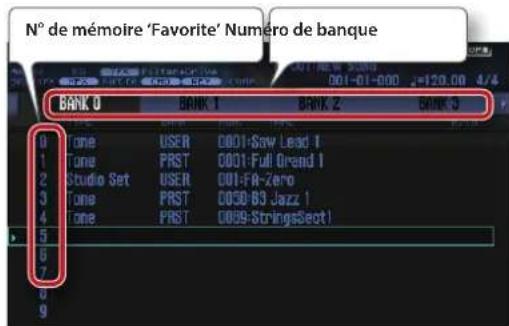
- Utilisez les boutons de curseur [</][> pour désir la banque.
- Utilisez les boutons de curseur [A]/[V] ou les boutons [DEC]/[INC] pour désirir une mémoire «Favorite».
| Bouton Explication | |
| Bouton [ENTER] ou [7] (Select) | Charge la mémoire «Favorite» choses. |
| Maintenez le bouton [SHIFT] enforcé et appuyez sur le bouton [2] (Remove). | Supprime la mémoire «Favorite» choses. |
| Maintenez le bouton [SHIFT] enforcé et appuyez sur le bouton [3] (Regist). | Mémorise le son actuellément sélectionné dans la mémoire «Favorite» choses. Si la mémoire contient déjà des données, elles sont replacées par les nouvelles. |
| Maintenez le bouton [SHIFT] enforcé et utilisez les boutons [▲][▼] | Change le nombre de mémoire. Si la mémoire choses contient déjà des données, le son favoriéelectronisé est inséré au numéro de destination. |
Transposer le clavier par demi-tons (Transpose)
Vous pouvez transposer le clavier par demi-tons.
- Maintenez le bouton [TRANSPOSE] enforcé et appuyez sur le bouton [-] ou [+].
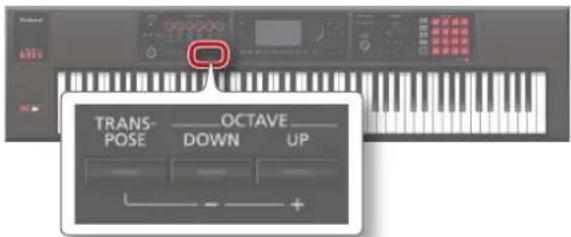
Memo No. 10
La plaque de transposition est de -5 +6 demi-tons.
Pour retrouver le réglage original, maintenez le bouton [TRANSPOSE] enforcé et appuyez simultanément sur les boutons [-] et [+] .
Transposer par octaves (Octave Shift)
Vous pouvez transposer la hauteur du clavier par octaves.
- Appuyez sur le bouton OCTAVE [DOWN] ou [UP].
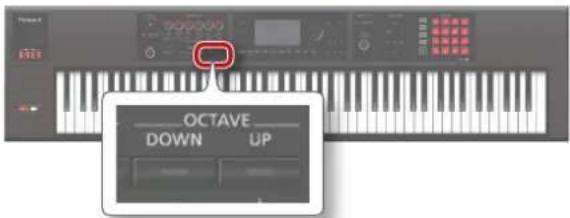
Memo
- Vous pouvez transposer la hauteur sur une plage de ± 3 octaves.
Pour retrouver le réglage original, appuyez simultanément sur les boutons OCTAVE [DOWN] et [UP].
03: Fonctions de jeu
Ce chapitre est consacré aux fonctions utilisées durant le jeu comme la modification du son en temps réel.
Jouer des arpèges 32
Utilisation de 'Chord Memory' 35
Accompagnement rythmique 36
Modifier le son en temps réel. 39
Utilisation de l'arpégiateur
Le FA a un arpégiateur qui produit des arpèges automatiquement.
Quand vous activez cette fonction, un arpège est automatiquement joué sur base des touches maintaines.
Memo
Les réglages d'arpège sont sauvégardés dans le Studio Set.
1. Appuyez sur le bouton [ARPEGGIO] (il doit s'allumer).
![ROLAND FA-07 - Appuyez sur le bouton [ARPEGGIO] (il doit s'allumer). - 1](/content/2026/04/694422/images/660e054adebed0c4e918797500a418eacf58c671999ce49f24e6110a71fe7ea2.jpg)
L'arpégiateur est activé.
Memo
Si Ie FA n'est pas en mode Single, effectuez les reglages suivants, selon le mode en vigueur.
| Mode de jeu Action | |
| Dual | Activé le commutateur d'arpège (ARP à la page «Dual» ou «Split») de la partie à arpège. |
| Split | |
| Multi Part | • Activé le commutateur d'arpège (ARP) de la partie à arpège. Pour en savoir plus, voir que le fichier PDF «Parameter Guide». • Sélectionné une partie dont le commutateur KBD (p: 27) est activé. |
2. Jouez un accord sur le clavier.
La partie pour laquelle vous avez activé l'arpégiateur joue un arpège constitué des notes de votre accord.
3. Appuyez de nouveau sur le bouton [ARPEGGIO] pour couper l'arpégiateur (le bouton s'éteint).
Memo
En combinant les fonctions «Arpeggio» et «Chord Memory» (p.35), vous pouvez facilement produit divers arpèges avec un seul doigt.
Régler le tempo de l'arpégiateur
Vous pouvez regler le tempo des arpèges.
1. Tournez la commande [TEMPO].
![ROLAND FA-07 - Tournez la commande [TEMPO]. - 1](/content/2026/04/694422/images/23360e821a0332459bbe3e6a5e64d658db266153288a1f2b7defc674ee567341.jpg)
Memo No. 10
Le tempo est sauvegardedans le Studio Set. Si vous le reglez sur le tempo du systeme, le tempo est conservedeme si you changez de Studio Set (Tempo Assign Source,p.101).
- Vous pouvez aussi régler le tempo en appuyant sur le bouton [TAP] selon le rythme voulu («Tap Tempo»). Appuyez au moins trois fois sur le bouton à intervalles de noires du tempo souhaïte.
- Quand vous appuyez sur le bouton [TAP], la page «Tempo» apparait à l'écran. Vous pouze alors maintainir le bouton [SHIFT] enforcé et actionner la molette pour régler la valeur à droite du point decimal. Si vous appuyez sur le bouton [6] (Click), un métronome bat la mesure selon le tempo choisi. Chaque pression sur le bouton active et coupe alternativement le métronome.
Maintenir l'arpège (Hold)
Yououpouvezrelacheres touchesduclavierentmaintenirl'arpège.
- Appuyez sur le bouton [ARPEGGIO]. La page «ARPEGGIO» s'affiche.
- Appuyez sur le bouton [2] (Hold). La fonction de maintainen est activée.
- Jouez un accord sur le clavier. Un arpège démarre pour la partie dont l'arpégiateur est activé. Si vous jouez un autre accord ou une autre note alors que l'arpège est maintenu, l'arpège change également.
- Pour désactiver la fonction de maintainien, appuyez de nouveau sur le bouton [2] (Hold). La fonction de maintainien est désactivée.
Utiliser un commutateur au pied
Si vous maintainez un commutateur au pied (p.42) enforcé en jouant un accord, l'arpege continue à être joué même quand vous relâchez les touches du clavier.
- Branchez un commutateur au pied (de la série DP, par exemple, disponible en option) à la prise HOLD.
- Appuyez sur le bouton [ARPEGGIO].
- Jouez un accord en maintainant le commutateur au pied enforcé.
Si vous jouez un autre accord ou une autre note alors que l'arpège est maintenu, l'arpège change également.
Réglages d'arpégiateur
Vous pouvez effectuer des reglages détaillés déterminant le style, le timing et l'accentuation de l'arpege.
1. Appuyez sur le bouton [ARPEGGIO].
La page «ARPEGGIO» s'affiche.
2. Sélectionnez un paramètre avec les boutons de curseur puis changez son réglage avec la molette.
| Paramètre | Réglage Explication | |
| Style | P001~P128, U001~U016 | Déterminé le mode de production de base de l'arpège. Memo Vouces pouvez créé un style d'arpège original en important un fichier SMF dans une mémoire de style d'arpège utilisateur. Pour en savoir plus, voirez «Importer un fichier SMF comme style d'arpège (Import SMF)» (p. 34). |
| Hold OFF, ON | Active/coupe la fonction de mainien (p. 42). | |
| Variation 1- | L'arpégiateur propose plusieurs variations (motifs de jeu) pour chaque style d'arpège. Ce paramètre permet de désoir le nombre de variation. Le nombre de variations change selon le style d'arpège. | |
| Motif | Déterminé la série des notes au sein de l'arpège. | |
| UP | Les notes jouées sont produites du grave à l'aigu. | |
| DOWN | Les notes jouées sont produites en allant de l'aigu au grave. | |
| UP&DOWN | Les notes jouées sont produites en allant du grave à l'aigu puis de l'aigu au grave. | |
| RANDOM | Les notes jouées sont produites selon un ordre aléatoire. | |
| Note_ORDER | Les notes jouées sont produites selon l'ordre dans lequel vous les avez jouées. Vous pouvez creator une ligne métodique en jouant les notes dans le bon ordre. Vous pouvez entre jusqu'à 128 notes. | |
| GLISSANDO | Chaque pas chromatatique entre la note la plus basse et la note la plus haute est produit successivement et est repété vers le haut et vers le bas. Jouez uniquement la note la plus basse et la note la plus haute. | |
| CHORD | Toutes les notes jouées sont produites simultanément. | |
| AUTO1 | Le timing de la production des notes est automatiquement déterminé et commence par la note jouée la plus basse. | |
| AUTO2 | Le timing de la production des notes est automatiquement déterminé et commence par la note jouée la plus haute. | |
| PHRASE | Une pression sur une seule touche produit la phrase sur base de la hauteur de la note jouée. Si vous enforcez plusieurs touches, la touche actionnée en dernier lieu est prise en considération. | |
| Keyboard Velocity | REAL, 1-127 | Déterminé le volume des notes que vous jouez. Si la valeur de toucher de chaque note doit varier en fonction de la force exercée sur les touches, réglez ce paramètre sur «REAL», Si la valeur de toucher de chaque note doit être fixe, celle que soit la force exercée sur les touches, réglez ce paramètre sur la valeur souhaitée (1~127). |
| Paramètre | Réglage Explication |
| Octave Range | -3~+3 |
| Accent Rate 0~ | 100% |
| Shuffle Rate 0~ | 100% |
| Shuffle Resolution | 50 50 50 90 10 90 10 |
Importer un fichier SMF comme style d'arpège (Import SMF)
Vous pouvez creer un style d'arpège original en important un fichier SMF (Standard MIDI File).
Fichier SMF pouvant être importé
- Seul un SMF de format 0 est reconnu. Si les données sont incorrectes, le message «Cannot Import SMF Format 1» ou «Incorrect File!» apparait.
- Les données suivantes peuvent être importées dans un arpège: messages de notes, commandes de contrôle (CC), Aftertouch de canal et Pitch Bend.
- Vous pouvez importer 500 événements de note maximum (l'activation/la coupure comptant comme un seul événement).
- En plus des événements de notes, vous pouvez importer 500 événements de commandes de contrôle (CC), d'Aftertouch de canal et de Pitch Bend. Si vous tentez d'importer plus d'évenements que le nombre autorisé, le message «Too Much Data» apparait.
Memo No. 1
- Copiez un fichier SMF d'un ordinateur dans le dossier «IMPORT» de la carte SD.
-
L'instrument peut détecter jusqu'à 200 fichiers dans le dossier «IMPORT».
-
Appuyez sur le bouton [ARPEGGIO].
- Appuyez sur le bouton [3] (Import SMF). La page «ARPEGGIO SMF IMPORT» s'affiche.
- Choisissez le fichier SMF à importer avec la molette ou les boutons [DEC]/[INC] et appuyez sur le bouton [7] (Import).
Memo
Vou pouve ecouter le SMF selectionne en appuyant sur le bouton [6] (Preview).
- Utilisez la molette ou les boutons [DEC]/[INC] pour désirer le style de destination (U001~U016).
- Appuyez sur le bouton [2] (Rename) et donnez un nom au style d'arpège (p. 45).
- Appuyez sur le bouton [7] (Execute).
L'écran affiche une demande de confirmation. Pour annuler l'opération, appuyez sur [7] (Cancel).
- Appuyez sur le bouton [6] (OK).
Le SMF est importé dans la mémoire de style choisis.
Créer un style d'arpège à partir d'un morceau (Import Song)
Vous pouvez creer un style d'arpège original en important une piste du morceau selectionné.
- Appuyez sur le bouton [ARPEGGIO].
- Appuyez sur le bouton [3] (Import Song). La page «ARPEGGIO SONG IMPORT» s'affiche.
- Choisissez la piste à importer avec la molette ou les boutons [DEC]/[INC] et appuyez sur le bouton [7] (Import).
Memo No. 1
Appuyez sur le bouton [6] (Preview) pour écouter la pistecision.
- Utilisez la molette ou les boutons [DEC]/[INC] pour désirer le style de destination (U001~U016).
- Appuyez sur le bouton [2] (Rename) et donnez un nom au style d'arpège (p. 45).
- Appuyez sur le bouton [7] (Execute).
L'écran affiche une demande de confirmation. Pour annuler l'opération, appuyez sur [7] (Cancel).
- Appuyez sur le bouton [6] (OK).
La piste du morceau est importée dans la mémoire de style可以选择.
Jouer avec la fonction 'Chord Memory'
La fonction «Chord Memory» permet de memoriser des formes d'accord pour produit ensuite des accords en actionnant une seule touche.
Memo No. 1
Les réglages de forme d'accord sont sauvégardés dans le Studio Set.
1. Appuyez sur le bouton [CHORD MEMORY] (il doit s'allumer).
![ROLAND FA-07 - Appuyez sur le bouton [CHORD MEMORY] (il doit s'allumer). - 1](/content/2026/04/694422/images/d1acdbfae6c6adf3178e337b1c6da1f921228ef5efab698d7b7e3c9a3b51d76d.jpg)
La fonction «Chord Memory» est activée et la page «CHORD MEMORY» apparait.
![ROLAND FA-07 - Appuyez sur le bouton [CHORD MEMORY] (il doit s'allumer). - 2](/content/2026/04/694422/images/6bd4a6580727fef8cee2b1c5a31349bd9ab624a6126075474e4ddf860a1846d0.jpg)
Memo No. 10
Si le FA n'est pas en mode Single, effectuez les réglages suivants, selon le mode en vigueur.
| Mode de jeu Action | |
| Dual | Activéz le commutateur d'arpège (ARP à la page «Dual» ou «Split») de la partie pour laquelle vous pouze utiliser la fonction «Chord Memory». |
| Split | |
| Multi Part | • Activéz le commutateur d'arpège (ARP) de la partie pour laquelle vous pouze utiliser la fonction «Chord Memory», Pour en savoir plus, voirez le fjichier PDF «Parameter Guide».• Sélectionnez une partie dont le commutateur KBD (p. 27) est activé. |
2. Jouez sur le clavier.
Un accord est produit en fonction de la forme d'accord actuellement selectionnée.
Pour en savoir davantage sur les formes d'accord, voyagez «Liste Chord Memory» (p.109).
3. Appuyez de nouveau sur le bouton [CHORD MEMORY] pour désactiver la fonction (le bouton s'étéint).
Réglages 'Chord Memory'
Voici comment éditer les réglages «Chord Memory».
1. Appuyez sur le bouton [CHORD MEMORY] (il doit s'allumer).
La fonction est activée et la page «CHORD MEMORY» apparait.
Memo
En maintainant [SHIFT] enforcé et en appuyant sur [CHORD MEMORY], vous affiche la page «Chord Memory» sans changer l'etat (activé/désactivé) de la fonction.
2. Sélectionnez un paramètre avec les boutons de curseur puis changez son réglage avec la molette.
| Paramètre Réglage | Explication | |
| Chord Form | 01~17 | Sélectionne le type de set d'accords assigné aux touches Do~Si (C~B).Pour en savoir davantage sur les formes d'accord, voyagez ««Liste«Chord(Memory» [p. 105]). |
| Chord Key G-F# | Change la tonique de l'accord. | |
| Rolled Chord | ON | Les notes de l'accord sont produit séquentiellement et non simultanément. Comme la rapidité du jeu change en fonction de la force exercée sur le clavier, vous pouvez simuler une guitare de façon très réalisée en modifiant la dynamique de votre jeu. |
| OFF | Les notes sont produits sous forme d'accord. | |
| Rolled Chord Type | UP | Les notes sont produits séquentiellement, du grave à l'aigu. |
| DOWN | Les notes sont produits séquentiellement, de l'aigu au grave. | |
| ALTERNATE | L'ordre de production des notes change chaque fois que vous jouez sur le clavier. | |
Le FA peut produit un motif rhytmique pendant que vous jouez.
Le motif rhytmique utilise le son de la partie 10 du Studio Set.
Memo No. 10
Les réglages de motif rythmique sont sauvégardés dans le Studio Set.
Qu'est-ce qu'un motif (Pattern)?
Les motifs rhytmiques du FA sont constitués de données de jeu appelées «Patterns».
Dans un groupe, le batteur repete généralement des motifs d'une ou deux mesures. Sur le FA, chacun de ces motifs de base est appelé «patternn
Le FA contient des motifs préprogrammés pour introduction, couplet, transition et fin. Le nom du motif indique son type.
| Pattern Explication | |
| Intro Motif d'introduction. | |
| Verse 1, 2 | Motifs principaux (couplets). La version «1» correspond au motif de base et la version «2» est plus élaborée. |
| Fill-In 1, 2 | Motifs de transition («fill») entre deux phrases. Choisissez la version «1» ou «2» selon le motif suivant la transition. |
| Ending Motif de fin («Ending»). | |
Le FA propose les types de motifs suivants.
| Pattern Explication | |
| P(preset) | Motifs préprogrammés qui ne peuvent pas'être replacés. Si vous modifiez un de ces motifs, vous pouvez le sauegarder dans une mémoire utilisateur. |
| U(user)Motifs queyouavesauvegardés dansleFA. | |
Memo
Vous pouvez modifier un motif pour creer un motif utilisateur original (p.50).
Qu'est-ce qu'un groupe rythmique?
Un groupe rythmique contient six motifs (patterns) rythmiques.
Vous pouvezCHOISIR des motifs differents pour «Intro», «Pattern A~Pattern D» et «Ending» puis sauvegarder l'ensemble sous forme de groupe rythmique.
| Rhythm Group Explication | |
| PRST (preset) | Groupes rythmiques qui ne peuvent pas etre remplacés. Vous pouvez sauvegarder un groupe rythmique modifié sous forme de groupe utilisateur. |
| USER (user) Groupes | rythmiques sauvégardés dans le FA. |
Qu'est-ce qu'un kit de batterie?
Lessonsproduitsparun pattern viennent d'unkit de batterie ou «DrumKit》.
Vous pouvez sauegarder un kit de batterie dans chaque Studio Set.
Choisir/jouer avec des motifs rythmiques
Voici comment utiliser avec des motifs rhythmiques.
Selectionner des motifs rhythmiques
- Appuyez sur le bouton [RHYTHM PATTERN] pour afficher la page «RHYTHM PATTERN».
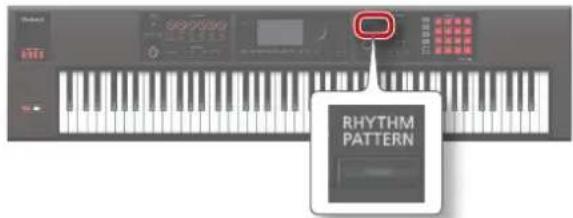
-
Sélectionnez un groupe rythmique et un kit de batterie.
-
Amenez le curseur sur «RHYTHM GROUP» ou sur «DRUM KIT».
-
Utilisez la molette ou les boutons [DEC]/[INC] pour selectionner un groupe rythmique ou un kit de batterie.
-
Amenez le curseur sur un pattern et choisissez un motif rhytmique avec la molette ou les boutons [DEC]/[INC].
Memo
Pour conserver le groupe rythmique que vous avez modifie, sauvegardez-le (p.37).
Les motifs rhytmiques sont affichés dans l'ordre suivant: P (preset) U (utilisateur).
Exploiter les motifs rythmiques
- Utilisez les boutons [2] (Intro)~[7] (Ending) pour désir le motif à reproduire.
Le bouton [RHYTHM PATTERN] s'allume et le motif demarre.
- Pour l'arrête, appuyez de nouveau sur le bouton actionné à l'étape 4.
Memo
Si vous lancez le motif rhytmique assigné à l'Intro, la reproduction/passée automatiquement au Pattern A à la fin de l'Intro.
Si vous lancez le motif rythmique assigné au pattern final (Ending), la reproduction s'arrête automatiquement à la fin du motif.
Page 'RHYTHM PATTERN'
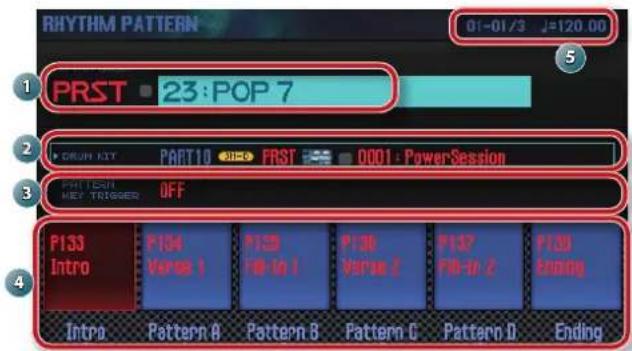
| N° | Explication |
| 1 | Groupe rythmique, numéro et nom du groupe rythmique |
| 2 | Type de kit de batterie, banque, numéro et nom |
| 3 | Réglages «PATTERN KEY TRIGGER» |
| 4 | Motif (Pattern) rythmique, numéro et nom |
| 5 | Tempo et position en cours du motif rythmique |
Changer le tempo du motif rythmique
Vous pouvez changer le tempo du motif.
1. Tournez la commande [TEMPO].
![ROLAND FA-07 - Tournez la commande [TEMPO]. - 1](/content/2026/04/694422/images/ac87b3d1ca705d511bd52855dcc49b0388884b28aca9e4cbee0bec07ab1778f6.jpg)
Memo No. 10
- Vous pouvez régler le tempo sur une plage de 5~300. Vous pouvez utiliser la commande [TEMPO] changer le tempo sur une plage de 60~240.
- Vous pouvez aussi régler le tempo en appuyant sur le bouton [TAP] selon le rythme voulu («Tap Tempo»). Appuyez au moins trois fois sur le bouton à intervalles de noires du tempo souhaïte.
- Quand vous appuyez sur le bouton [TAP], la page «Tempo» apparait à l'écran. Vous pouze alors maintainir le bouton [SHIFT] enforcé et actionner la molette pour régler la valeur à droite du point decimal. Si vous appuyez sur le bouton [6] (Click), un métronome bat la mesure selon le tempo choisi. Chaque pression sur le bouton active et coupe alternatively le métronome.
Sauvegarder un groupe rythmique
Un groupe rythmique modifie disparait quand vous coupez l'alimentation ou changez de groupe rythmique.
Pour conserver le groupe rythmique que vous avez modifie, sauvegardez-le comme groupe utiliseur du FA.
Remarque
Quand vous sauvegardez vos données («Write», les données de la mémoire de destination sont remplacées par les nouvelles.
- A la page «RHYTHM PATTERN», maintenez le bouton [SHIFT] enforcé et appuyez sur le bouton [7] (Write).
- Amenez le curseur sur la mémoire de destination et utilisez la molette ou les boutons [DEC]/[INC] pourCHOISIR la mémoire de destination.
- Appuyez sur le bouton [2] (Rename) et donnez un nom au groupe rhytmique (p.45).
- Appuyez sur le bouton [7] (Write).
L'écran affiche une demande de confirmation.
Pour annuler l'opération, appuyez sur [7] (Cancel).
- Appuyez sur le bouton [6] (OK).
Le groupe rythmique est sauvegarde.
Remarque
Ne coupe jamais l'alimentation durant la sauvegarde de données.
Importer un SMF pour creer un motif rythmique
Vous pouvez creer un motif rhytmique original en important un fichier SMF (Standard MIDI File).
Fichier SMF pouvant être importé
- Reglez la partie rythmique du fichier SMF sur le canal MIDI 10.
- Vous pouvez importer jusqu'à 4000 événements MIDI. Au-delà de 4000 événements, le message «Too Much Data!» apparait.
Le SMF importé ne peut pas excéder 32 mesures.
Memo No. 10
-
Copiez un fichier SMF d'un ordinateur dans le dossier «IMPORT» de la carte SD.
L'instrument detecte jusqu'à 200 fichiers dans le dossier «IMPORT». -
Appuyez sur le bouton [RHYTHM PATTERN].
- Maintenez le bouton [SHIFT] enforcé et appuyez sur le bouton [4] (Import SMF).
La page «RHYTHM PATTERN SMF IMPORT» s'affiche.
- Choisissez le fichier SMF à importer avec la molette ou les boutons [DEC]/[INC] et appuyez sur le bouton [7] (Import).
- Utilisez la molette ou les boutons [DEC]/[INC] pour désir la mémoire de destination du motif (U001~U120).
- Appuyez sur le bouton [2] (Rename) et donnez un nom au motif rhytmique (p.45).
- Appuyez sur le bouton [7] (Execute).
L'ecran affiche une demande de confirmation.
Pour annuler l'opération, appuyez sur [7] (Cancel).
- Appuyez sur le bouton [6] (OK).
Le fichier SMF est importé comme motif rhytmique.
Créer un motif rythmique à partir d'un morceau
Vous pouvez creer un motif rythmique original en important la piste 10 du morceau selectionné.
- Appuyez sur le bouton [RHYTHM PATTERN].
- Maintenez le bouton [SHIFT] enforcé et appuyez sur le bouton [5] (Import Song).
La page «RHYTHM PATTERN SONG IMPORT» s'affiche.
- Utilisez la molette ou les boutons [DEC]/[INC] pour désir la mémoire de destination du motif (U001~U120).
Memo
Vou pouve ecouter la piste en appuyant sur le bouton [5] (Preview).
- Appuyez sur le bouton [2] (Rename) et donnez un nom au motif rythmique (, 45) .
- Appuyez sur le bouton [7] (Execute).
L'ecran affiche une demande de confirmation.
Pour annuler I'opération, appuyez sur [7] (Cancel).
- Appuyez sur le bouton [6] (OK).
Les données sont importées comme motif rythmique.
Utiliser les commandes SOUND MODIFY pour faire varier le son
Vous pouvez actionner les commandes SOUND MODIFY pour modifier le son en temps reel. Vous pouvez piloter jusqu'à 24 paramétres ( quatre groupes de six paramétres).
Groupe contrôle (allumé)
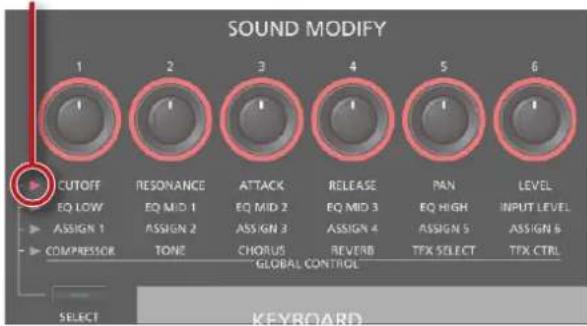
- Appuyez sur le bouton [SELECT] pour désir le groupe de paramètres à modifier.
- Actionnez les commandes [1]~[6].
Le son change en fonction de la commande actionnée.
Memo
- Si vous le souhaitez, vous pouvez initiaiser les réglages des commandes SOUND MODIFY quand vous changez de son en mode Single (Auto Knob Reset: p.99).
- Avec certains sons, certaines commandes peuvent rester sans effet. Pour en savoir plus, voyagez le fjichier PDF «Parameter Guide».
Changer le timbre de la partie (CUTOFF, RESONANCE)
Le filtré déterminé le timbre du son.
Vous pouvez utiliser le filtrer pour accenter ou attenuer différentes plages de fréquences et modifier ainsi le timbre.
- Ce réglage affecte la partie sélectionnée.
Memo No. 1
Pour en savoir plus, voyagez «Régliages pour chaque partie» (p.44).
Changer la courbe de volume d'un son (ATTACK, RELEASE)
Vous pouvez regler l'évolution du volume entre le moment où la touche est enforcée et celui ou le silence revient après relâchement de la touche.
- Ce réglage affecte la partie sélectionnée.
Memo No. 1
Pour en savoir plus, voyagez (Reglages pour chaque partie) (p.44).
Changer la position stéreo du son de la partie (PAN)
Vous pouvez regler la position de la partie dans l'imaget stereo (panoramaque).
- Ce réglage affecte la partie sélectionnée.
Memo
Pour en savoir plus, voyagez «Réglages pour chaque partie» (p.44).
Régler le volume de la partie (LEVEL)
Yououpouvezreglerelvolumede la partie.
- Ce réglage affecte la partie sélectionnée.
Memo
Pour en savoir plus, voyagez «Réglages pour chaque partie» (p.44).
Régler le niveau du grave, de l'aigu et du medium (EQ)
Vous pouvez regler I'egalisation (EQ) appliquee au signal global.
Memo No. 1
Pour en savoir plus, voyagez le fichier PDF «Parameter Guides».
Régler le niveau d'entrée (INPUT LEVEL)
Vous pouvez regler le niveau du signal d'entree AUDIO INPUT (Audio Input Level: p.80).
Quandvousutilisezl'échantillonneur(p.79)oulevocodeur(p.42),c'est une façon pratique de régler le niveau d'entrée du signal de la prise AUDIO INPUT.
Régler un paramètre assigné (ASSIGN 1~6)
Vous pouvez assigner des parametes de抎re choix aux commandes ASSIGN 1\~6.
- Maintenez le bouton [SHIFT] enforcé et actionné les commandes [1]~[6] (ASSIGN 1~6).
- Sélectionnez un paramètre avec les boutons de curseur puis changez son réglage avec la molette.
Memo No. 1
Pour en savoir plus sur les paramétres, voyagez «Sound Modify Knob 1~6 Assign» (p.99).
Applique des effets facilement (GLOBAL CONTROL)
Le FA dispose d'une fonction de réglage global qui facilité l'utilisation des effets.
La technologie «Global Control» permet d'optimiser le réglage de plusieurs paramètres d'un effet en actionnant une seule commande.
| Commande Explication | |
| [1] (COMPRESSOR) | Quand la commande est à fond à gauche, il n'y a pas de compression.Tournez la commande à droite pour niveler le volume global et conférer plus de régularité au son. |
| [2] (TONE) | Si vous tournez la commande vers la gauche, vous accentuez le Médium et donnez plus de punch au son. C'est un bon réglage si vous jouez dans un groupe.Tournez la commande à droite pour accentuer les basses et les hautes fréquences afin de produit un son plus coloré. Ce réglage convient aux interprétiations en solo. |
| [3] (CHORUS) | Quand la commande est à fond à gauche, il n'y a pas d'effet chorus.Tournez la commande à droite pour augmenter l'intensité du chorus. |
| [4] (REVERB) | Quand la commande est à fond à gauche, il n'y a pas de réverbération.Tournez la commande à droite pour augmenter la réverbération. |
| [5] (TFX SELECT) | Sélectionne le type d'effect total.Vous avez le choix parmi 29 types d'effect total. |
| [6] (TFX CTRL) Règle | les paramètres de l'effect total sélectionné. |
Types d'effet total
| N° | Type | Explication |
| 01 | FILER+DRIVE | Filtre passée-bas avec overdrive. Il attenue l'aigu et ajoute de la distorsion. |
| 02 | ISOLATOR Isole ou cou | Coupe le grave, le Médium ou l'aigu. |
| 03 | DJFX LOOPER | Met un bref passage du signal d'entrée en boucle. Vous pouvez changer la direction et la vitesse de la reproduction du signal d'entrée pour ajouter des effets de type platine tourne-disque. |
| 04 | BPM LOOPER | Met le signal d'entrée en boucle sur une brève période. |
| 05 | BIT CRASH Produit un | effet «lo-fi» extrème. |
| 06 | WAH Produit un effet wah. | |
| 07 | REVERB Ajoute de la réverbération au son. | |
| 08 | DELAY Répête le son. | |
| 09 | TAPE ECHO Simule un | ancien écho à bande. |
| 10 | PITCH Change la hauteur. | |
| 11 | VOICE TRAN | Traite une voix humaine pour creer toute une palette de caractéristiques vocales. |
| 12 | FLANGER | Effet ajoutant une modulation évouant le décollage et l'atterrissage d'un jet. |
| 13 | SL CER+FLG Coupures | répertées du son. Un flanger est ajouté. |
| 14 | PHASER | Effet modulant le son en ajoutant un signal à phase décalée. |
| 15 | CHORUS | Rend le son plus riche et plus spacieux. |
| 16 | TREMOLO/PAN | Variation cyclique du volume ou du PANoramaque. |
| 17 | OVERDRIVE | Légère distorsion du son. |
| 18 | DISTORTION | Intense distorsion du son. |
| 19 | FUZZ | Ajoute des harmoniques et créé une intense distorsion du son. |
| 20 | OCTAVE | Ajoute un signal une ou plusieurs octaves plus bas. |
| 21 | SUBSONIC | Ajoute une sinusõideasse fréquence basée sur le niveau d'entrée à l'effect. |
| 22 | RING MOD | Confère un caractère métallique au son. |
| 23 | CHROMATIC PS | Effet Pitch Shift à deux voix permettant de régler la hauteur par demi-tons. |
| 24 | C.CANCELLER | Coupe le chant ou autre signal situé au centre de l'image sonore. |
| 25 | VINYL SIM | Simule le son d'un disque vinyle. |
| 26 | RADIO TUNING | Simule le son d'une radio. |
| 27 | NOISE GEN | Ajoute un effet «lo-fi» et des bruits (bruit blanc, bruit d'enregistrement). |
| 28 | COMP | Confère plus de régularité et d'impact au son. |
| 29 | EQUALIZER | Régle le niveau de chaque bande de féquences. |
Memo
Pour en savoir plus sur les paramètres d'effet total, voyagez le PDF «Parameter Guide».
Changer la hauteur ou le volume d'un geste (contrôleur D-BEAM)
Pour actionner le contrôleur D-BEAM, il suffit de déplacer la main au-dessus du capteur. Vous pouvez appliquer divers effets au son en changeant les fonctions assignées à ce contrôleur.
- Appuyez sur le bouton D-BEAM [SOLO SYNTH], [EXPRESSION] ou [ASSIGNABLE] pour activer le contrôleur D-BEAM (le bouton s'allume).
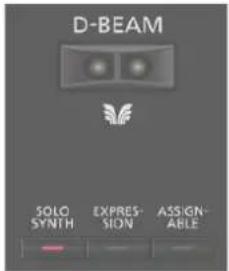
| Bouton Explication | |
| [SOLO SYNTH] | Vous peuvent jour du synthé monophonique en déplaçant la main au-dessus du contrôleur D-BEAM. |
| [EXPRESSION] | Utilissez le contrôleur D-BEAM pour modifier le volume. |
| [ASSIGNABLE] | Vous peuvent assigner divers paramètres ou fonctions.L'effect le plus approprié pour chaque son est appliqué.Maintenez le bouton [SHIFT],enforcé et appuyez sur ce bouton pour afficher une page permettant d'assigner une fonction.Vous peuvent aussi assigner un paramètre en maintenant le bouton [ASSIGNABLE]enforcé et en tournant la commande SOUND MODIFY ou en appuyant sur un pad. |
Memo
Vous pouvez assigner une fonction de jeu au bouton [ASSIGNABLE]. Pour en savoir plus, voyagez
- Tout en jouant sur le clavier, placez une main au-dessus du contrôleur D-BEAM.
L'effet selectionné par le bouton actionné est appliqué.
- Pour couper le contrôleur D-BEAM, appuyez une fois de plus sur le bouton actionné à l'objet 1 afin de l'éteindre.
Plage utile du contrôleur D-BEAM
L'illustration indique la zone dans laquelle le contrôleur D-BEAM réagit aux mouvements. Si vous main n'est pas dans la plage utile, elle ne produit aucun effet.
Remarque
La plage utile du contrôleur D-BEAM varie en fonction de la luminosité ambiente. Si le contrôleur D-BEAM ne fonctionne pas selon
vos attentes, vous pouvez regler sa sensibilité. Pour en savoir plus, voyagez «D-Beam Sens» (p.99).
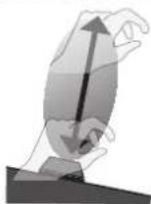
Changer la hauteur (Pitch Bend)
Tout en jouant sur le clavier, poussez le levier à gauche pour diminuer la hauteur des notes jouées ou à droite pour l'augmenter. Cet effet s'appeille «Pitch Bend».
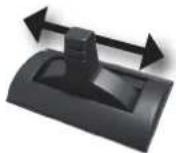
Ajouter du vibrato ou de la modulation (Modulation)
Eloigne z le levier de vous pour ajouter du vibrato ou de la modulation.
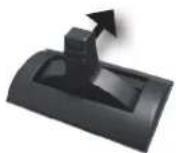
Modifier le son avec une fonction assignée (boutons S1/S2)
Vous pouvez assigner des fonctions de jeu aux boutons [S1]/[S2]. Activez ou coupe le bouton [S1]/[S2] ou pour activer ou couper la fonction qui lui est assignee.
Memo
Voussousvez assigner des fonctions de jeu aux boutons [S1]/ [S2]. Pour en savoir plus, voyage «Switch S1 Assign» (p.98).
Modifier le son avec une pédale
Le FA vous permet de brancher des pédales de maintain et de pilotage.
Si vous branchez un commutateur au pied (série DP, p.ex.; en option) à la prise HOLD en face arrière, les notes que vous jouez en maintainant la pedale enforcée restent audibles quand vous relâchez les touches.
Si vous branchez une pédale d'expression (EV-5; en option) ou un commutateur au pied à la prise CTRL 1 ou CTRL 2 ou en face arrière, vous pouvez contrôler le volume ou divers autres paramètres avec le pied.
Maintenir les notes (Hold Pedal)
Actionnez la pedale lorsque vous jouez sur le clavier. Vous pouvez tenir les notes en actionnant la pedale commutateur (sustain).
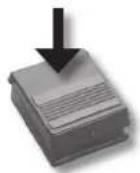
Ajouter de l'expression au jeu (Control Pedal)
Tout en jouant sur le clavier, abaissez ou relevez la pédale d'expression. Vous pouvez rendre votre jeu plus exprésif en modifiant le volume.
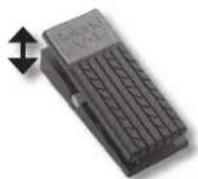
- Utilisez uniquement la pédale d'expression recommmandée (EV-5, en option). Si vous branchez une autre pédale d'expression, vous risquè de provoquer un dysfonctionnement et/ou d'endommager le produit.
Memo No. 1
Vous pouvez assigner des fonctions de jeu aux pédales branchées aux prises CTRL 1 et CTRL 2. Pour en savoir plus, voyagez «Control Pedal 1 Assign» (p.98).
Jouer avec un micro (Vocoder)
Le FA utilise un processeur multi-effets (MFX) pour proposer un vocaboeur.
Vous pouvez brancher un micro à la prise GUITAR/MIC en face arrêté et lui appliquer un effet vocodeur.
- Le vocabeur n'est disponible que pour la partie 1.
Régler le niveau d'entrée du micro
Réglez le niveau avec la commande [LEVEL] en face arrière. Si le volume est trop bas ou si vous ne parvenez pas à le régler convenablement, voyagez «Régler le niveau d'entree INPUT LEVEL» (p. 39).
Utiliser le vocodeur
- Sélectionnez un des sons d'usine (Preset) SuperNATURAL Synth «1111 Vocoder Robot»~«1115 Vocoder Ens». Pour en savoir plus sur la sélection d'un son, voyagez p.22.
-
Jouez sur le clavier et chantez ou parlez dans le micro.
-
Aucun son n'est produit si vous jouez simplement sur le clavier sans utiliser le micro.
Memo No. 10
Si vous poulez utiliser un autre son que ceux mentionnés ci-dessus avec vocodeur, il suffit de désirir l'effet «68: Vocoder» pour «MFX».
Editor les réglages 'Vocoder'
- Sélectionnez un dessons d'usine (Preset) SuperNATURAL Synth «1111 Vocoder Robot»~«1115 Vocoder Ens»
- Maintenez le bouton [SHIFT] enforcé et appuyez sur le bouton [3] (Effects Edit).
- Appuyez sur le bouton [2] (MFX).
La page «TONE EDIT» s'affiche. Dans ce cas, «68: Vocoder» est le multi-effet (MFX) sélectionné.
- Sélectionnez un paramètre avec les boutons de curseur puis changez son réglage avec la molette.
| Paramètre Réglage Explication | ||
| Mic Sens 0~127 | Règile la sensibilité d'entrée du micro. | |
| Synth Level 0~127 | Règile le niveau d'entrée de l'instrument. | |
| Mic Mix 0~127 | Règile le niveau du signal du micro ajusté au signal de sortie du vocodeur. | |
| Level 0~127 Règile le niveau de sortie du vocodeur. | ||
| MFX Chorus Send Level | 0~127 | Détermine le niveau d'envoi au chorus du signal de sortie du multi-effet. |
| MFX Reverb Send Level | 0~127 | Détermine le niveau d'envoi à la réverbération du signal de sortie du multi-effet. |
Pour conserver vos réglages, sauvegardez le son (p. 48).
04: Edition
Ce chapitre explique comment modifier les Studio Sets, lessons et les effets.
Editor un Studio Set. 44
Edition d'un Tone 46
Edition d'un motif (Pattern) 50
Edition des effets 52
Réglages globaux d'un Studio Set
Vous pouvez effectuer des réglages globaux s'appliquant au Studio Set entier.
- Appuyez sur le bouton [MENU].
- Amenez le curseur sur «Studio Set Common» et appuyez sur [ENTER].
La page «STUDIO SET COMMON» s'affiche.
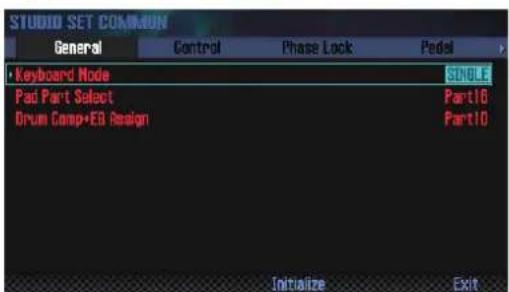
Memo
Vous pouvez aussi afficher la page «STUDIO SET COMMON» à partir de la page «STUDIO SET PLAY» en maintainant le bouton [SHIFT] enforcé et en appuyant sur le bouton [5] (Studio Common).
- Utilisez les boutons de scourer pour désir un paramètre puis changez le réglage avec la molette.
Remarque
Les changements apportés au Studio Set sont temporaires. Ils sont perdus si vous coupez l'alimentation ou désissez un autre Studio Set. Pour conserver vos changements, sauvegardez le Studio Set (p.45).
Paramétres 'Common'
Memo
Pour en savoir plus sur les paramètres commun, voyagez le fjichier PDF «Parameter Guide».
| Onglet Explication | |
| General | Spécifie le mode de jeu, la partie des pads et la partie de batterie à laquelle Comp+EQ s'applique. |
| Control | Déterminé les messages MIDI qui piloteront les paramètres si vous utilisez les commandes de son 1~4. |
| Phase Lock | Activez ce paramètre pour minimiser tout décalage de timing entre des parties utilisant le même canal MIDI. |
| Pedal | Déterminé les messages MIDI qui piloteront les paramètres si vous utilisez des pédales branchées aux prises CTRL 1 et CTRL 2. |
| S1/S2 | Déterminé les messages MIDI qui piloteront les paramètres lorsqu vous utilisez les boutons [S1]/[S2]. |
| Knob | Déterminé les messages MIDI qui piloteront les paramètres lorsqu vous utilisez les commandes SOUND MODIFY. |
| D-Beam | Déterminé les messages MIDI qui piloteront les paramètres lorsqu vous utilisez le contrôleur D-BEAM. |
| Control Sw | Pour chaque partie, vous pouvez spécifier si les diverses opérations sont activées (ON) ou désactivées (OFF). |
Réglages pour chaque partie
Un Studio Set a 16 parties, disposant chacune de réglages propres comme le volume (Level), l'égaliseur (EQ) et la plage de clavier (Keyboard).
- Affichez la page «PART VIEW» (p.26).
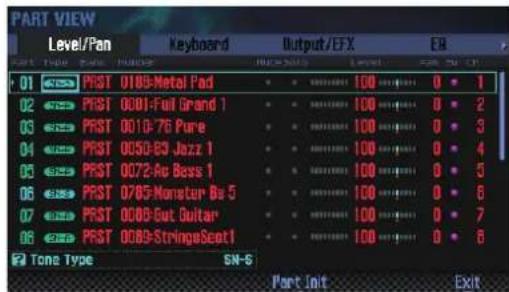
- Sélectionnez un paramètre avec les boutons de curseur puis changez son réglage avec la molette.
Maintenez le bouton [SHIFT] enforcé et utilisez les boutons de scourer [ ]
Paramètres de parties
Memo
Pour en savoir plus sur les paramètres de partie, voir le fjichier PDF «Parameter Guide».
| Onglet Explication | |
| Level/Pan | Spécife pour chaque partie le son, le niveau, le panoramicique et les réglages de réception MIDI. |
| Keyboard | Spécife la plage de clavier de chaque partie et déterminé si l'arpégiateur est activé. |
| Output/EFX | Détermine la sortie de chaque partie et règle le niveau du signal envoyé au chorus et à la réverbération. |
| EQ Réglage de l'égaliséur appliqué à chaque partie. | |
| Pitch | Réglage de hauteur et de portamento de chaque partie. |
| Scale Tune Accordage de chaque partie. | |
| Vibrato Réglage de vibrato de chaque partie. | |
| Offset | Réglages de décalage pour des paramètres comme «Cutoff» et «Resonance». |
| Mono/Poly/Legato | Edition des réglages «Mono», «Poly» et «Legato» de chaque partie. |
| Voice Reserve | Détermine le nombre de voix réservées pour chaque partie. |
| MIDI Rx Filter Spécifeles messages MIDI reçus par chaque partie. | |
- Selon le son sélectionné, certains paramètres de partie n'ontaucun effet.
Sauvegarder un Studio Set
Les changements apportés au Studio Set sont temporaires. Ils sont perdus si vous coupez l'alimentation ou choisissez un autre Studio Set. Pour conserver vos changements, sauvegardez le Studio Set.
Remarque
Quand vous sauvegardez le Studio Set, les données de la mémoire de destination sont remplacées par les nouvelles.
1. Appuyez sur le bouton [WRITE].
La fenetre «WRITE MENU» apparait.
![ROLAND FA-07 - Appuyez sur le bouton [WRITE]. - 1](/content/2026/04/694422/images/34d08d0da5f0077e56053cdaa130cf3eaa176f5bae080085ef47dfb858d2547d.jpg)
2. Amenez le curseur sur «Studio Set» et appuyez sur [ENTER].
3. Utilisez la molette ou les boutons [DEC]/[INC] pour désir la mémoire de destination.
4. Appuyez sur le bouton [2] (Rename) et entrez un nom.
| Bouton/molette Explication | |
| Molette ou [DEC]/[INC] | Sélection du caractère à entrer. |
| [←/→] | Déplacement du curseur à l'écran. |
| [▲/▼] | Alternance entre minuscules et majuscules. |
| [4] (Delete) Supprime le caractère à l'emplacement du curseur. | |
| [5] (Insert) Insère un espace (blanc) à l'emplacement du curseur. | |
| [6] (Cancel) | Annule l'entrée et quitter la page d'attribution de nom. |
| [7] (OK) | Confirme le nom. |
5. Appuyez sur le bouton [7] (OK).
6. Appuyez sur le bouton [7] (Write).
Lecran affiche une demande de confirmation.
Pour annuler l'opération, appuyez sur [7] (Cancel).
7. Appuyez sur le bouton [6] (OK).
Le Studio Set est sauvegarde.
Remarque
Ne coupez jamais l'alimentation durant la sauvegarde de données.
Initialiser un Studio Set (Studio Set Init)
Vous pouvez initiaiser le Studio Set selectionné.
1. Appuyez sur le bouton [MENU].
2. Amenez le curseur sur «Studio Set Init» et appuyez sur [ENTER].
3. Sélectionnez les données à initiaiser puis appuyez sur le bouton [7] (Select).
| Paramètre | Explication |
| Studio Set | Tous les réglages du Studio Set sont initiaisés. |
| Sound Control | Le vibrato de chaque partie ainsi que les décalages programmes avec les paramètres suivants sont initiaisés.Suction OffsetResonance OffsetAttack OffsetDecay OffsetRelease OffsetVibrato RateVibrato DepthVibrato Delay |
L'écran affiche une demande de confirmation.
Pour annuler l'opération, appuyez sur [7] (Cancel).
4. Appuyez sur le bouton [6] (OK).
Le Studio Set est initialisé.
Remarque.
Ne mettez jamais l'instrument hors tension pendant cette opération.
Initialiser une partie (Part Init)
Vous pouvez initiaiser les reglages de la partie selectionnee.
1. A la page «PART VIEW» (p.26), appuyez sur le bouton [5] (Part Init).
L'écran affiche une demande de confirmation.
Pour annuler l'opération, appuyez sur [7] (Cancel).
2. Appuyez sur le bouton [6] (OK).
La partie est initiaisée.
- Le réglage «Voice Reserve» n'est pas initiaisé.
Remarque
Ne mettez jamais l'instrument hors tension pendant cette opération.
Vous pouvez modifier le son assigné à une partie.
Procedure de base pour l'edition de son
- Sélectionnez la partie à laquelle le son est assigné.
- Appuyez sur le bouton [MENU].
- Amenez le curseur sur «Tone Edit» et appuyez sur [ENTER].
La page «TONE EDIT» s'affiche. La page «TONE EDIT» diffère selon le type de Tone sélectionné pour la partie.
- Sélectionnez un paramètre avec les boutons de curseur puis changez son réglage avec la molette.
Remarque
Les changements apportés au son sont temporaires. Illes sont perdus si vous coupez l'alimentation ou choisissez un autre son. Pour conserver vos réglages, sauvegardez le son (p.43).
Memo
- Vous pouvez aussi afficher la page «TONE EDIT» à partir de la page «STUDIO SET PLAY» en maintainant le bouton [SHIFT] enforcé et en appuyant sur le bouton [2] (Tone Edit).
A la page «TONE EDIT», vous pouvez aussi appuyer sur le bouton [6] (Part Select) pour changer de partie à éditer. - Pour en savoir plus sur les paramétres de son, voyagez le fjichier PDF «Parameter Guide».
Son SuperNATURAL Acoustic (SN-A)

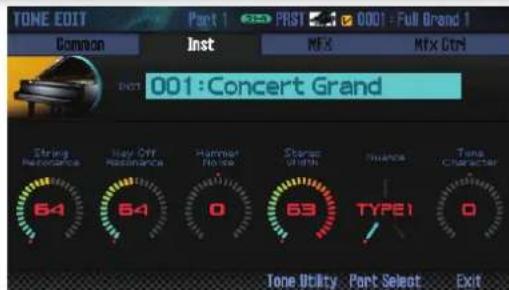
| Onglet Explication | |
| Common Paramétres | s'appliquant à tout le son. |
| Inst | Réglages pour l'instrument (INST) assigné au Tone. Il s'agit de paramètres détaillés concernant l'instrument. |
| MFX Réglages de multi-effet. | |
| MFX Control Paramétres pour le pilotage du MXV via MIDI. | |
Inst
Un «Inst» est la plus petite unité de son au sein d'un son (Tone) SuperNATURAL Acoustic. Chaque son SuperNATURAL Acoustic est constitué d'un seul «Inst».
Son SuperNATURAL Synth (SN-S)
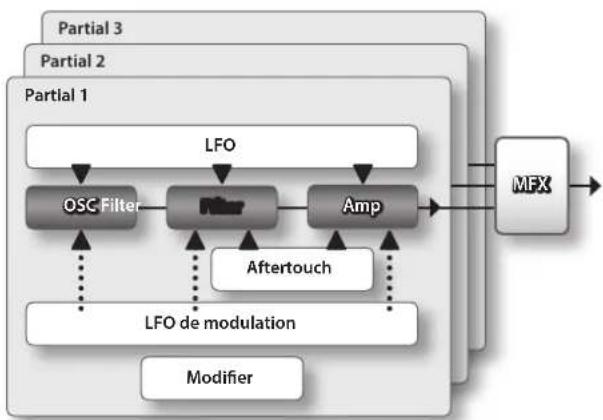
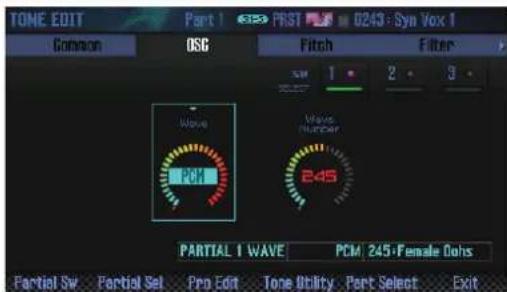
| Onglet Explication | |
| Common Paramètres | s'appliquant à tout le son. |
| OSC | Paramètres de la forme d'onde à la base du son (Tone). |
| Pitch Régliages liés à la hauteur. | |
| Filter Régliages liés au filtré. | |
| Amp Régliages liés au volume. | |
| LFO | Régliages du LFO modulant le son. |
| Modulation LFO | Régliages de la modulation appliquée au son. |
| Aftertouch | Régliages liés à l'aftertouch. |
| MemoPour utiliser l'aftertouch, assignez-le à une commande SOUND MODIFY ou au contrôleur D-BEAM. Pour en savoir plus sur ces réglages, voyagez «Réglages globaux d'un Studio Set» (p. 42) ou «Réglages globaux du» (p. 97). | |
| Misc | Régliages d'enveloppés et du temps de portamento. |
| MFX Régliages de multi-effet. | |
| MFX Control Paramètres pour le pilotage du MX via MIDI. | |
Partial
Un «Partial» est une unité de son au sein d'un son (Tone) SuperNATURAL Synth, SuperNATURAL Drum Kit, d'un son de synthé PCM ou d'un kit de batterie PCM. Cessons sont constitués de plusieurs Partials.
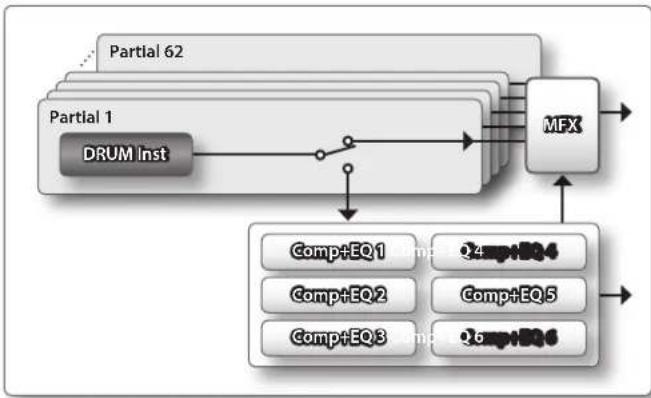
SuperNATURAL Drum Kit (SN-D)
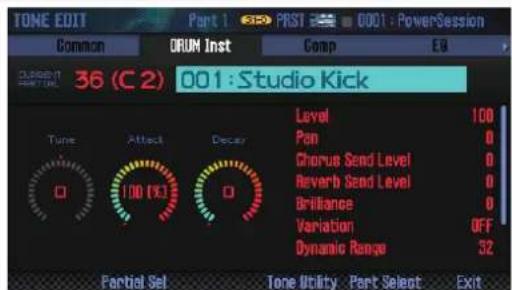
| Onglet Explication | |
| Common Paramétres | s'appliquant à tout le son. |
| DRUM Inst | Réglages d'instrument pour chaque Partial. |
| Memo | |
| Vous pouvez appuyer sur une touche pour changer le numéro de Partial à éditer. | |
| Comp | Réglages du comptesseur de partie «Drum Comp+EQ Assign». |
| EQ | Réglages d'égalateur de partie «Drum Comp+EQ Assign». |
| MFX Réglages de multi-effet. | |
| MFX Control Paramétres pour le pilotage du MFX via MIDI. | |
Memo
Le paramètre de partie «Drum Comp+EQ Assign» figure parmi les paramétres globaux du Studio Set.
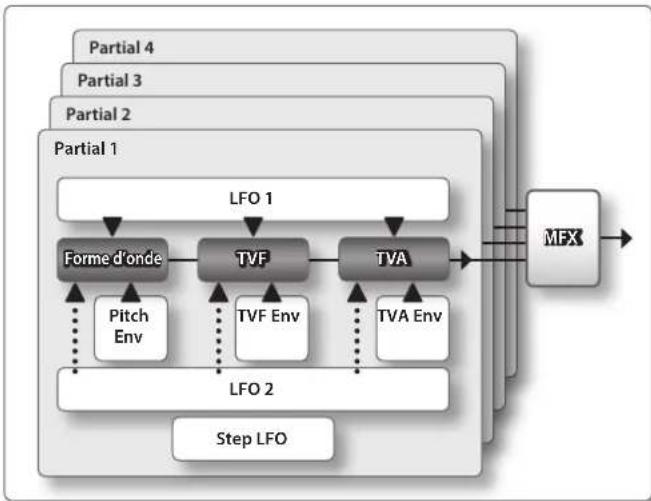
Sons de synthé PCM (PCMS)
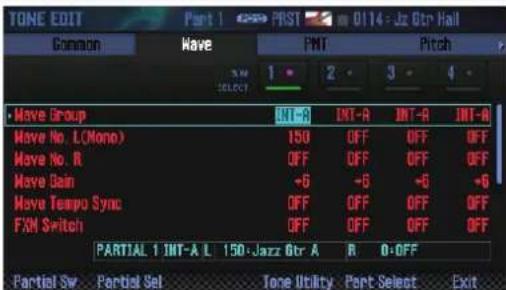
| Onglet Explication | |
| Common Paramètres | s'appliquant à tout le son. |
| Wave | Paramètres de la forme d'onde à la base du son (Tone). |
| PMT (Partial Mix Table) | Réglages de combinaisons de Partials et de plage de notes. |
| Pitch | Réglages liés à la hauteur. |
| Pitch Env Paramètres | de l'enveloppe de hauteur. |
| TVF | Réglages liés au filtré. |
| TVF Env | Paramètres de l'enveloppe TVF. |
| TVA | Réglages liés au volume. |
| TVA Env | Paramètres de l'enveloppe TVA. |
| Output | Réglages liés à la sortie. |
| LFO 1 | Réglages du LFO modulant le son. |
| LFO 2 | |
| Step LFO | Réglages spécifique la façon dont les pas («steps») 1~16 vont modifier le son. |
| Control | Paramètres liés aux contrôleurs. |
| Matrix Control1 | Réglages de contrôle matriciel (1~4). |
| Matrix Control2 | |
| Matrix Control3 | |
| Matrix Control4 | |
| MFX Réglages de multi-effet. | |
| MFX Control Paramètres pour le pilotage du MFX via MIDI. | |
Memo
Vous ne pouvez pas modifier lessons de la banque GM2.
Kit de batterie PCM (PCMD)
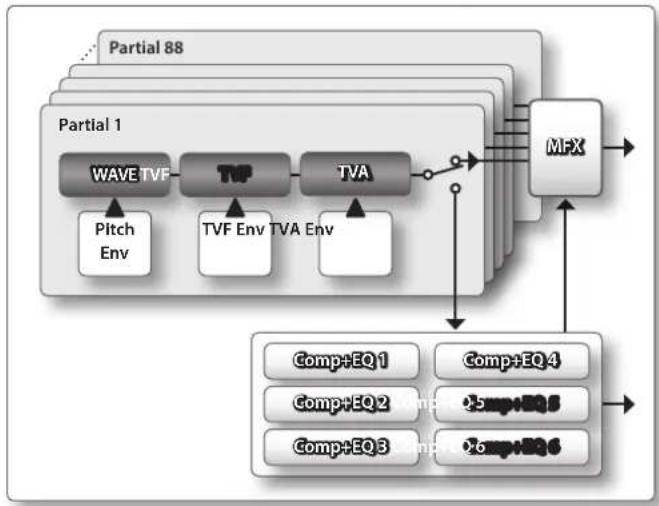
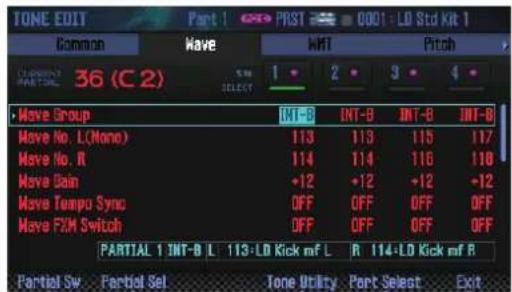
| Onglet Explication | |
| Common Paramètres | s'appliquant à tout le son. |
| Wave | Paramètres de la forme d'onde à la base du son (Tone). |
| WMT (Wave Mix Table) | Réglages de changement de son selon la dynamique du jeu. |
| Pitch Régliages liés à la hauteur. | |
| Pitch Env Paramètres | de l'enveloppe de hauteur. |
| TVF Régliages liés au filtré. | |
| TVF Env Paramètres | de l'enveloppe TVF. |
| TVA Régliages liés au volume. | |
| TVA Env Paramètres | de l'enveloppe TVA. |
| Output Régliages liés à la sortie. | |
| Comp | Réglages du compresseur de partie «Drum Comp + EQ Assign». |
| EQ | Réglages d'égaliser de partie «Drum Comp + EQ Assign». |
| MFX Régliages de multi-effet. | |
| MFX Control Paramètres pour le pilotage du MX via MIDI. | |
Memo
- Vous pouvez appuyer sur une touche pour changer le numéro de Partial à éoperator.
Le paramètre de partie «Dram Comp+EQ Assign» figure parmi les paramètres globaux du Studio Set. - Vous ne pouvez pas modifier lessons de la banque GM2.
Sauvegarder un son/kit de batterie
Les modifications apportées à un son (Tone) ou un kit de batterie (Drum kit) sont perdues quand vous mettez l'instrument hors tension ou seLECTIONnez un autre Tone/Drum kit. Pour conserver le nouveau son ou kit de batterie, sauvegardez-le.
Remarque
Quand vous sauvegardez vos données («Write», les données de la mémoire de destination sont remplacées par les nouvelles.
- Appuyez sur le bouton [WRITE].
La fenetre «WRITE MENU» apparait.
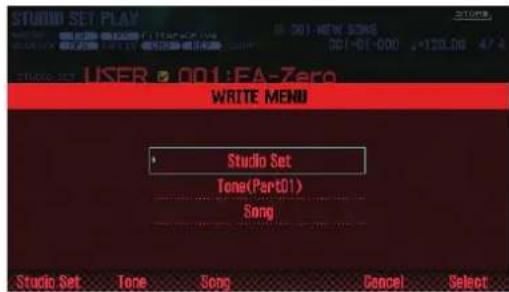
- Amenez le curseur sur «Tone» et appuyez sur [ENTER].
- Utilisez la molette ou les boutons [DEC]/[INC] pour désir la mémoire de destination.
- Appuyez sur le bouton [2] (Rename) et donnez un nom au son/kit de batterie (p. 45).
- Appuyez sur le bouton [7] (Write).
Lecran affiche une demande de confirmation.
Pour annuler l'opération, appuyez sur le bouton [7] (Cancel).
- Appuyez sur le bouton [6] (OK).
Le son (Tone)/kit de batterie (Drum Kit) est sauvegarde.
Remarque
Ne coupe jamais l'alimentation durant la sauvegarde de données.
Initialiser un son (Tone Initialize)
Vous pouvez initiaiser les reglages du son en vigueur.
- A la page «TONE EDIT» (p.46), appuyez sur le bouton [5] (Tone Utility).
- Sélectionnez «Tone Initialize» et appuyez sur le bouton [7] (Select).
L'écran affiche une demande de confirmation.
Pour annuler l'opération, appuyez sur le bouton [7] (Cancel).
- Appuyez sur le bouton [6] (OK).
Le son ou kit de batterie est initiaisé.
Remarque
Ne mettez jamais l'instrument hors tension pendant cette opération.
Selectionner les Partials audibles (Partial Switch)
Vou pouve selectionner les Partials/formes d'onde d'un son SuperNATURAL Synth, d'un son de synthe PCM ou d'un kit de batterie PCM.
- A la page «TONE EDIT» (p. 46), appuyez sur le bouton [2] (Partial Sw).
- Choisissez les Partials/formes d'onde devant etre audibles avec les boutons [4] (Sw 1)~[7] (Sw 4) puis appuyez sur le bouton [2] (Exit).
Memo No. 10
Pour un son SuperNATURAL Synth, vous pouvez utiliser les boutons [5] (Sw 1)~[7] (Sw 3) pour sélectionner des Partials.
- Vous pouvez selectionner des Partials avec les pads (p.84).
Selectionner les Partials à modifier (Partial Select)
Voupeuze selectionner les Partials d'un son SuperNATURAL Synth, d'un SuperNATURAL Drum Kit, d'un son de synthe PCM ou d'un kit de batterie PCM.
- A la page «TONE EDIT» (p. 46), appuyez sur le bouton [3] (Partial Sel).
-
Choisissez les Partials à éoperator avec les boutons [4] (Select 1)~[7] (Select 4) puis appuyez sur le bouton [2] (Exit).
-
Vous ne pouvez pas couper tous les Partials.
Memo
- Pour un son SuperNATURAL Synth, vous pouvez utiliser les boutons [5] (Select 1)~[7] (Select 3) pour SéLECTIONNER des Partials.
Pour un SuperNATURAL Drum Kit, vous ne pouvez selectionner qu'un seul Partial. - Vous pouvez selectionner des Partials avec les pads (p.84).
Initialiser un Partial (Partial Initialize)
Voici comment initiaiser un Partial d'un son SuperNATURAL Synth, d'un SuperNATURAL Drum Kit, d'un son de synthé PCM ou d'un kit de batterie PCM.
- A la page «TONE EDIT» (p. 46), appuyez sur le bouton [5] (Tone Utility).
- Sélectionnez «Partial Initialize» et appuyez sur [7] (Select).
- Sélectionnez le Partial à initiaiser puis appuyez sur le bouton [7] (Select).
L'écran affiche une demande de confirmation.
Pour annuler l'opération, appuyez sur le bouton [7] (Cancel).
- Appuyez sur le bouton [6] (OK).
Le Partial est initialisé.
Remarque
Ne mettez jamais l'instrument hors tension pendant cette opération.
Copier un Partial (Partial Copy)
Vous pouvez copier les réglages de Partial d'un son SuperNATURAL Synth, d'un SuperNATURAL Drum Kit, d'un son de synthé PCM ou d'un kit de batterie PCM.
- A la page «TONE EDIT» (p.46), appuyez sur le bouton [5] (Tone Utility).
- Sélectionnez «Partial Copy» et appuyez sur [7] (Select).
- Sélectionnez le Partial à copier et le Partial de destination. L'écran affiche une demande de confirmation. Pour annuler l'opération, appuyez sur le bouton [7] (Cancel).
- Appuyez sur le bouton [6] (OK).
Le Partial est copié.
Edition d'un motif (Pattern)
Vous n'etes pas tenu de vous limiter aux motifs d'usine: vous pouvez aussi creer vos propres motifs.
Sauvegardez ensuite le fruit de votre travail sous forme de motif utilisé.
- Sélectionnéz le motif à éoperator (p.36).
- A la page «RHYTHM PATTERN» (p.36), maintenez le bouton [SHIFT] enforcé et appuyez sur le bouton [6] (Ptn Edit).
La page «PATTERN EDIT» s'affiche.
Page 'PATTERN EDIT'
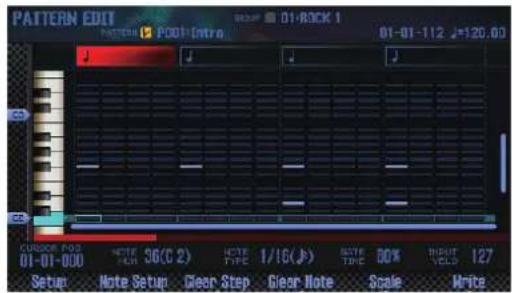
Fonction des boutons
| Bouton Explication Page | ||
| [2] (Setup) | Détermine la métrique (le type de mesure) et la longueur du motif. | p.50 |
| [3] (Note Setup) | Spécife le type, la durée et la dynamique de la note | p.5 |
| [4] (Clear Step) | Supprime toutes les notes sur l'axe vertical passant par l'emplacement du curseur. | p.5 |
| [5] (Clear Note) | Supprime toutes les notes sur l'axe horizontal passant par l'emplacement du curseur. | p.5 |
| [6] (Scale) Règle la résolution de la grille du motif. p. 50 | ||
| [7] (Write) Sauvegarde le motif. p. 51 | ||
| [SHIFT] + [7] (Initialize) | Initialise le motif. p. 50 | |
Autres sources de contrôle
| Contrôleur Explication | |
| Cursor SéLECTIONNE la position d'entrée de la note. | |
| Clavier | Détermine la hauteur ( comme les boutons de curseur [▲]/[▼]. |
| [ENTER] | Entre/supprime une note. |
| [DEC]/[INC] | |
| [▶] | Reproduit le motif. |
| [■] | Arrêté la reproduction de motif. |
Initialiser un motif (Initialize)
Si vous pouvez creer un motif intégralement plott que de modifier un motif disponible, vous pouze initiaiser le motif.
- A la page «PATTERN EDIT», maintenez le bouton [SHIFT] enforcé et appuyez sur le bouton [7] (Initialize).
L'écran affiche une demande de confirmation.
Pour annuler l'opération, appuyez sur le bouton [7] (Cancel).
- Appuyez sur le bouton [6] (OK).
Le motif est initialisé.
Régler la métrique et la durée (Setup)
Vous pouvez specifier la métrique (le type de mesure) et la longueur du motif.
- A la page «PATTERN EDIT», appuyez sur le bouton [2] (Setup).
- Sélectionnez un paramètre avec les boutons de curseur puis changez son réglage avec la molette.
| Paramètre Réglage | Explication | |
| Métrique du motif | 2/4-7/4, 5/8-7/8, 9/8, 12/8, 9/16, 11/16, 13/16, 15/16, 17/16, 19/16 | Métrique (type de mesure) du motifCe paramètre n'est régliable que pour un motif vide. |
| Nbre de mesures | 1~32 | Longueur du motif (nombre de mesures) |
| * Ce nombre ne peut pas être inférieur au nombre de mesures contenant des données. | ||
- Pour fermer la fenetre de configuration, appuyez sur le bouton [6] (Close) ou [EXIT].
Régler la résolution de la grille (Scale)
Yououpuvezchoisisrlaresolutiondela grille.
- A la page «PATTERN EDIT», appuyez sur le bouton [6] (Scale).
Chaque pression sur le bouton change la résolution de la grille.
| Paramètre | Réglage |
| Scale | Double croche, triple croche, triolé de croches, triolé de doubles croches |
Spécifier le type, la durée et la dynamique de la note (Note Setup)
Vous pouvezCHOISIRLETPede notesaenterraisisquelurduréeet leur dynamique.
- A la page «PATTERNEDIT» (p.50), appuyez sur le bouton [3] (Note Setup).
- Sélectionnez un paramètre avec les boutons de curseur puis changez son réglage avec la molette.
| Paramètre Réglaige Explication | ||
| Note Type | Voyez la section «Valeurs de note». | Sélection de la valeur (rythmique) des notes entrées. |
| Gate Time 5~200% | Déterminée la durée des notes entrées sous forme de pourcentage de la figure de note spécifique avec «Note Type». | |
| Velocity 1~127 | Déterminée la dynamique (volume) des notes entrées. | |
| Input by Keyboard | OFF, ON | Si cette fonction est activée, vous pouvez utiliser le clavier pour entrer les notes. * Les 16 touches blanches à partir de l'extrémité droite seront à entraç des notes (les noires sont ignoreses). * La force exercée sur la touche déterminée le réglage «Velocity» de la note. |
- Pour fermer la fenetre d'édition, appuyez sur le bouton [6] (Close) ou [EXIT].
Valeurs de note
| 1/32 (J) | Triple croche | 1/24( J ) | Triolet de doubles croches |
| 1/16 (J ) | Double croche | 1/12 (J ) | Triolet de croches |
| 1/8 (J ) | Croche | 1/6 (J ) | Triolet de noires |
| 1/4 (J ) | Noire | 1/2 (J ) | Blanche |
| 1/1 (a) | Ronde | ||
Entrer des notes
- A la page «PATTERN EDIT» (p.50), amenez le curseur à l'endroit où vous pouvez entrauner une note.
- Appuyez sur le bouton [INC] ou [ENTER] pour entrer une note.
Memo No. 10
- Vous pouvez aussi actionner une touche pour entrser la hauteur (meme opération que les boutons de curseur [A][V]).
- Si vous appuyez une nouvelle fois sur [ENTER] à la position d'une note, cette note est supprimée.
- Les notes sont entées conformément aux réglages «Note Setup».
Supprimer des notes (Clear Step, Clear Note)
- A la page «PATTERN EDIT» (p.50), amenez le curseur à l'endroit où vous pouvez supprimer des notes.
- Appuyez sur un des boutons suivants pour supprimer des notes.
| Bouton | Explication |
| [DEC] ou [ENTER] | Supprime la note à l'emplacement du curseur. |
| [3] (Clear Step) | Supprime toutes les notes sur l'axe vertical passant par l'emplacement du curseur. |
| [4] (Clear Note) | Supprime toutes les notes sur l'axe horizontal passant par l'emplacement du curseur. |
Sauvegarder le motif
Si vous coupez l'alimentation ou si vous changez de motif sans sauvegarder le motif que vous avez créé, celui-ci est perdu.
Pour conserver le motif créé, sauvegardez-le dans le FA sous forme de motif utiliseateur.
Remarque
Quand vous effectuez une sauvegarde, les données de la mémoire de destination sont remplacées par les nouvelles.
- A la page «PATTERNEDIT» (p.50), appuyez sur le bouton [7] (Write).
- Amenez le curseur sur la mémoire de destination et utilisez la molette ou les boutons [DEC]/[INC] pourCHOISIR la mémoire de destination.
- Appuyez sur le bouton [2] (Rename) et donnez un nom au motif (p.45).
- Appuyez sur le bouton [7] (Write).
L'écran affiche une demande de confirmation.
Pour annuler l'opération, appuyez sur [7] (Cancel).
- Appuyez sur le bouton [6] (OK).
Le motif est sauvegarde.
Remarque
Ne coupez jamais l'alimentation durant la sauvegarde de données.
Activier/couper les effets
Voici comment activer/couper des effets.
- Appuyez sur le bouton [MENU].
- Amenez le curseur sur «Effects Edit» et appuyez sur [ENTER].
La page «EFFECTS EDIT» s'affiche.
La page «EFFECTS EDIT» permet de régler les paramètres de façon détaillée et de voir le routage des effets.
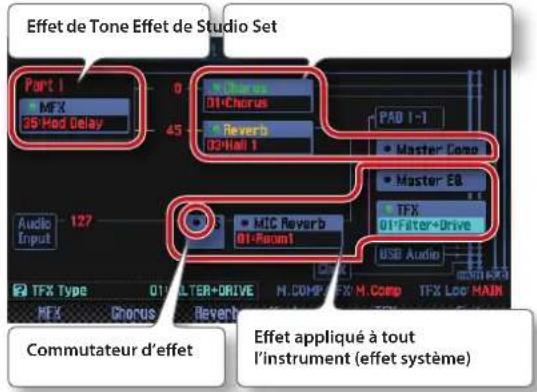
Memo No. 10
Voussouspoucezaussiafficherla pageEFFECTSEDIT'at partir de la pageSTUDIO SET PLAYenmaintenant le bouton [SHIFT] enfoncéet en appuyant sur le bouton [3] (Effects Edit).
- Sélectionnez le commutateur d'effet avec les boutons de scourer puis utilisez la molette pour l'activer ou le couper.
Memo No. 1
Pour en savoir plus sur les paramètres, voyagez le fjichier PDF «Parameter Guide».
Remarque
Les changements apportés aux réglages d'effets sont temporaires. Ils sont perdus si vous coupez l'alimentation ou choisissez un autre Studio Set ou son (Tone). Pour conserver vos réglages, sauvégardez le son, le Studio Set ou les réglages de système.
Sauvegarder un Studio Set (p. 45)
Sauvegarden un son/kit de batterie (p.48)
Sauvegarder les reglages de système (p. 97)
Paramètres éditions à la page 'EFFECTS EDIT'
La page «EFFECTS EDIT» permet d'effectuer les réglages suivants.
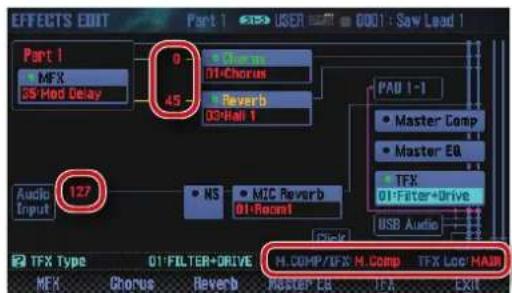
| Paramètre Explication | ||
| Studio Set | Chorus Send Level | Spécifie l'intensité du chorus |
| Reverb Send Level | Spécifie l'intensité de la réverbération. | |
| M.COMP/IFX Select | Sélectionne le compresseur master (Master Comp) ou l'effect d'insertion (IFX). | |
| System | Audio Input Level | Régle le niveau d'entrée du signal de la prise AUDIO INPUT. |
| TFX Location | Détermine si l'effect total est appliqué au signal du clavier (MAIN) ou au signal d'entrée de la prise AUDIO INPUT. | |
Editor les effets d'un Studio Set
Voici comment changer les réglages d'effet d'un Studio Set.
- Affichez la page «EFFECTS EDIT» (p.52).
- Appuyez sur le bouton d'effet.
La page «STUDIO SET EFFECTS» s'affiche.
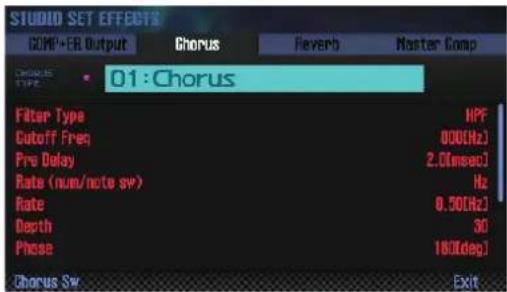
| Bouton Explication | |
| [3] (Chorus) Réglages de chorus. | |
| [4] (Reverb) Réglages de réverbération. | |
| [SHIFT] + [3] (Comp+EQ Output) | Spécife la destination de la sortie du compresseur et de l'égaliser de la partie de batterie. * Valide uniquement si le son de la partie可以选择 avec «Drum Comp+EQ Assign» est un Tone PCMD ou SN-D. |
| [SHIFT] + [7] (Master Comp) | Réglage final de la compression du son global du Studio Set. * Quand «M.COMP/IFX Select» est régle sur «Master Comp». |
| [SHIFT] + [7] (IFX) | Réglages de l'effect d'insertion. * Quand «M.COMP/IFX Select» est régle sur «IFX». |
- Sélectionnez un paramètre avec les boutons de curseur puis changez son réglage avec la molette.
Memo
Pour en savoir plus sur les paramètres, voyagez le fjichier PDF «Parameter Guide».
Editor les effets d'un son (Tone)
Vous pouvez modifier les réglages de MFX ou les réglages du compressor et de l'égaliser utilisés par la partie de batterie.
- Affichez la page «EFFECTS EDIT» (p.52).
- Appuyez sur le bouton d'effet.
La page «TONE EDIT» s'affiche.
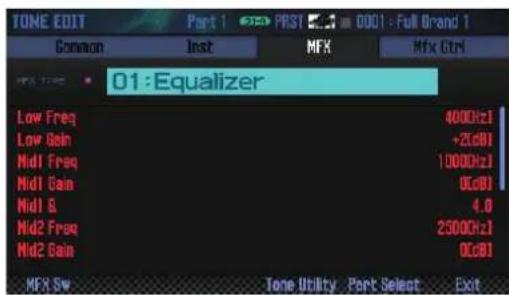
| Bouton Explication | |
| [2] (MFX) Réglages du multi-effet (MFX) | |
| [SHIFT] + [2] (Comp+EQ) | Réglages du compréseur et de l'égaliseur de la partie de batterie. * Illes ne sont modifiables que si le kit de batterie de la partie 10 est sélectionné. * Valide uniquement si le son de la partie可以选择 avec «Drum Comp+EQ Assign» est un Tone PCMD ou SN-D. |
- Sélectionnez un paramètre avec les boutons de curseur puis changez son réglage avec la molette.
Memo
Pour en savoir plus sur les paramétres, voyagez le fichier PDF «Parameter Guide».
Editor les effets du système
Vous pouvez modifier les réglages d'effet du système (effet appliqué à tout l'instrument).
- Affichez la page «EFFECTS EDIT» (p.52).
- Appuyez sur le bouton d'effet.
La page «SYSTEM EFFECTS» s'affiche.
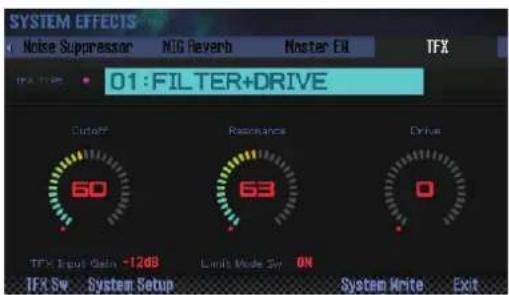
| Bouton Explication | |
| [5] (Master EQ) Règle | l'égaliser appliqué au signal global du FA. |
| [6] (TFX) Régliages de l'effect TFX (total). | |
| [SHIFT] + [4] (Input) | Règle le niveau d'entrée du signal de la prise AUDIO INPUT. |
| [SHIFT] + [5] (NS) | Régliages du suppresseur de bruit. |
| [SHIFT] + [6] (MIC Reverb) | Ajoute de la réverbération au signal du micro ou d'un autre dispositif branché à la prise AUDIO INPUT. |
- Sélectionnez un paramètre avec les boutons de curseur puis changez son réglage avec la molette.
Memo No. 10
Pour en savoir plus sur les paramétres, voyage le fichier PDF «Parameter Guide».
05: Séquenceur (création de morceaux)
Ce chapitre explique comment utiliser le séquenceur pour reproductive, enregistrer et modifier des morceaux.
Reproduire des morceaux. 56
Enregisterr un morceau 58
Editor un morceau 63
Sauvegarder/exporter un morceau 74
Sélection et production de morceaux
Voici comment selectionner et écouter un morceau.
- Appuyez sur le bouton [SONG SELECT].
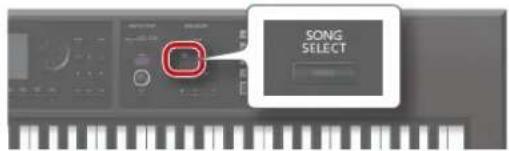
La page «SONG SELECT» s'affiche.
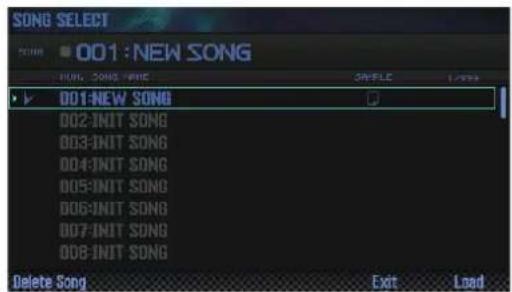
- Choisissez un morceau en tournant la molette.
- Appuyez sur le bouton [7] (Load).
Une demande de confirmation apparait.
- Appuyez sur le bouton [6] (OK).
Le morceau est selectionné.
- Appuyez sur le bouton [▶].
Le morceau démarre.
Opérations avec les boutons
| Bouton Explication | |
| [ ] Retourne au début du morceau. | |
| [ ] Recule dans le morceau. | |
| [ ] Avance rapidement dans le morceau. | |
| [ ] Arrête la lecture. |
Memo No. 1
L'ecran affiche des informations sur le morceau.
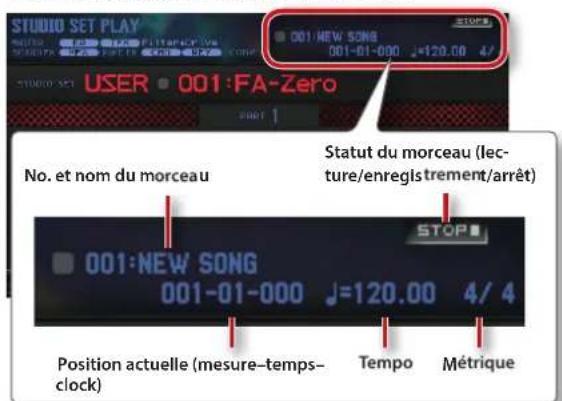
Régler le tempo du morceau
Vous pouvez regler le tempo du morceau.
- Tournez la commande [TEMPO].
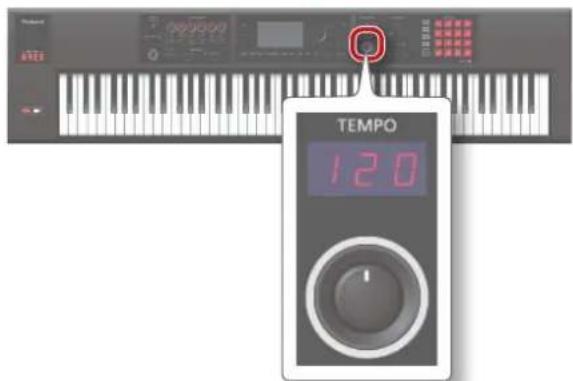
Memo No. 1
- Vous pouvez régler le tempo en tapant sur le bouton [TAP] selon le rythme voulu (Tap Tempo). Appuyez au moins trois fois sur le bouton selon le rythme voulu; les intervalles représentent les noires du tempo souhaite.
- Quand vous appuyez sur le bouton [TAP], la page «Tempo» apparait à l'écran. Vous pouvez alors maintainir le bouton [SHIFT] enforcé et actionner la molette pour régler la valeur à droite du point decimal. Si vous appuyez sur le bouton [6] (Click), un métronome bat la mesure selon le tempo choisi. Chaque pression sur le bouton active et coupe alternativement le métronome.
Le tempo spécifique est sauvégarde avec le morceau.
Reproduction en boucle du morceau
Vous pouvez reproduce un passage du morceau en boucle («Loop»).
- Maintenez le bouton [SHIFT] enforcé et appuyez sur le bouton [LOOP].
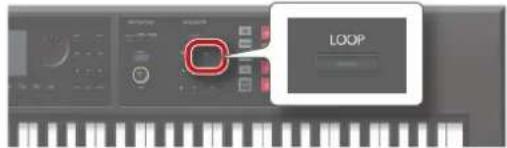
La fenetre «Loop» apparait.
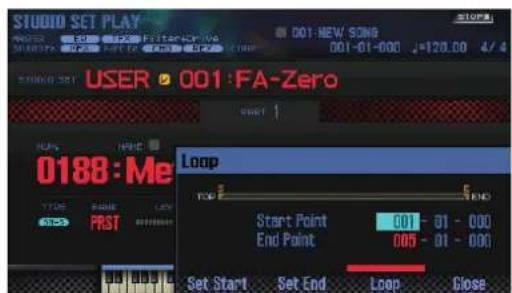
- Sélectionnez un paramètre avec les boutons de curseur puis changez son réglage avec la molette.
| Paramètre | Réglage Explication | |
| Start Point | 001- | Spécifie la première mesure du passage àmettre en boute. |
| End Point | 002- | Spécifie la dernière mesure du passage àmettre en boute.La position définie ici se trouve juste derrière lepassage mis en boute. |
- Vous ne pouvez pas aller au-delà de la fin du morceau.
Les boutons permettent d'effectuer les opérations suivantes.
| Bouton Explication | |
| [4] (Set Start) La mesure actuelle devient le début du morceau. | |
| [5] (Set End) La mesure actuelle devient la fin du morceau. | |
- Appuyez sur le bouton [EXIT].
- Appuyez sur le bouton [LOOP] (il doit s'allumer).
- Lancez la reproduction du morceau.
Le passage spécifique est produit en boucle.
- Pour arreter la boucle, appuyez sur le bouton [LOOP] pour l'eteindre.
Le FA permet d'enregistrer un morceau de deux facons.
| Mode d'enregistre-ment | Explication |
| Enregistrement en temps réel | Cette méthode enregistre en temps réel tout ce que vous jouez sur le clavier et les manipulations des contrôleurs. |
| Enregistrement pas à pas | Cette méthode d'enregistrement permet d'entrée des notes et des silences un par un. Cette méthode convient rundout pour des passages nécessitant une précision absolue, telles des parties de batterie ou de basse. |
Etapes d'un enregistrement
Voici les étapes à suivre pour enregistrer un morceau avec cet instrument.

Préparatifs pour l'enregistrement
1: Sélectionnéz le morceau à enregistrer.
2: Sélectionnéz le son à enregistrer.
3: Specifiedz metrique du morceau.
4: Reglez le tempo du morceau.

Enregistrez le morceau
Page 59
Enregistrement en temps reel (p.59)
Enregistrement pas à pas (p.61)

Bdtlu morceau
Page 63
Editor des données de performance pour des pistes entières (Track Modify) (p.64)
Edition d'événements individuels (Microscope) (p.63)
Régler le panoramaque et la balance (Mixer) (p. 72)
Page 74
Sauvegarder le morceau
Sauvegardez le Studio Set si nécessaire.
Préparation de l'enregistrement
Faites les préparations suivantes pour l'enregistrement.
1: Sélectionnez le morceau à enregistrer.
Selectionne la mémoire de morceau (p.55).
Pour enregistrer un nouveau morceau,CHOISSEZ une memoire vide (INIT SONG).
2: Sélectionnez le son à enregistrer.
Modifiez un Studio Set pour que les sons (Tones) que vous pouze utiliser pour l'enregistrement soient selectionnés pour chaque piste [p.44].
Sauvegardez le Studio Set pour que les sons (Tones) choisis soient mémorisés (p.45).
- Si vous ne sauvégardez pas le Studio Set au moment de l'enregistrement, la reproduction se fera avec les ancierssons.
3: Spectoriez la métrique du morceau.
Par défaut, la métrique est régée sur «S4/4S».
Si vous souhaitez un autre type de mesure (metrique), changeze ce réglage (p.73).
4: Reglez le tempo du morceau.
Réglez le tempo du morceau (p.56).
Page 'SEQUENCES'
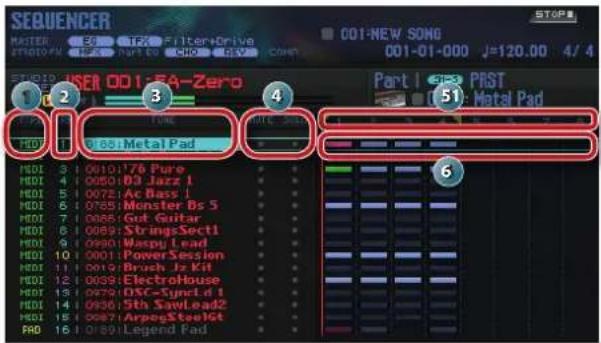
| N° Explication Page | |||
| 1 | Types de piste | - | |
| MIDI Enregistrement du jeu sur le clavier. | |||
| PAD | Enregistrement de l'utilisation des pads. Voups pouvez assigner une des pistes 1~16 aux pads. | ||
| 2 | Numéro de piste | - | |
| 3 | Numéro et nom du son | - | |
| 4 | Coupure et mise en solo | p.63 | |
| 5 | Numéro de mesure | - | |
| 6 | Données enregistrées* Les messages de fin de note ne sont pas affichés. | - | |
| Il existe des commandes de note et d'autres messages | |||
| Il existe des messages autres que des commandes de note | |||
| Messages de note | |||
Memo No. 10
Maintenez le bouton [SHIFT] enforcé et appuyez sur le bouton [7] (→) pour agrandir l'affichage des réglages de pistes.
Enregistrement en temps réel
Voici comment effectuer un enregistrement en temps réel.
- Préparez-vous à l'enregistrement (p.53).
- Appuyez sur le bouton [SEQUENCER].
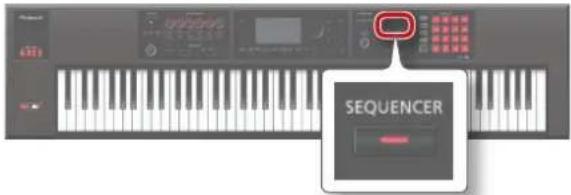
La page «SEQUENCER» s'affiche.
- Sélectionnez la piste à enregistrer avec les boutons de scoureur [A][].
- Appuyez sur le bouton [●].
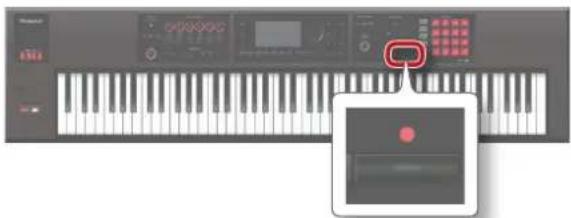
Le bouton [clignote: le FA est en attente d'enregistrement.
La fenetre «Realtime Rec Standby» apparait.
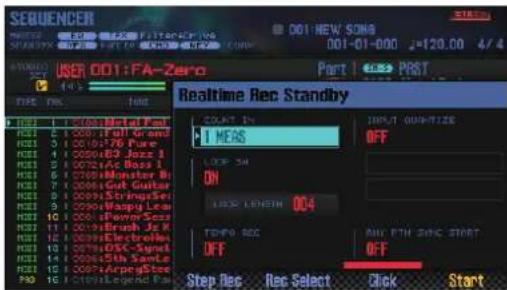
- Effectuez divers réglages pour l'enregistrement en temps réel.
Selectionnez un paramètre avec les boutons de curseur puis changez son réglage avec la molette.
| Paramètre | Réglage Explication | |
| COUNT IN | Sécicife comment l'enregistrement commence. | |
| OFF | L'enregistrement commence dés que vous appuyez sur [▷]. | |
| 1 MEAS | Lorsque vous appuyez sur [▷], l'instrument joue d'abord un décompte d'une mesure avant l'endetroit choisi. L'enregistrement démarre à partir de la mesure de début. | |
| 2 MEAS | Lorsque vous appuyez sur [▷], l'instrument joue d'abord un décompte de deux mesures avant l'endetroit choisi. L'enregistrement démarre à partir de la mesure de début. | |
| WAIT Note | L'enregistrement peut être lancé en appuyant sur le bouton [▷], une touche du clavier, un pad ou en enforcant la pédale de mainien. | |
| LOOP SWITCH | OFF, ON | Permet d'activer (ON) ou de couper (OFF) l'enregistrement en boucle. |
| LOOP LENGTH | 001~997 | Définit la longueur (en mesures) de la boucle. |
| Paramètre | Réglage Explication | |
| INPUT QUAN-TIZE | La fonction « Quantize» corrige automatiquement le timing des notes jouées sur clavier et les pressions sur les pads en vue d'une meilleure stabilité rythmique.Vous pouvez aussi déjà corriger le timing de votre jeu durant l'enregistrement en temps réel. Ce paramètre active ou coupe la quantification en direct. | |
| OFF | Le timing n'est pas corrige durant l'enregistrement. | |
| GRID | Le timing est corrige durant l'enregistrement. Cela peut être utilis pour des parties de batterie ou de basse. | |
| SHUFFLE | Le timing est transformé en rythme «shuffle» durant l'enregistrement.Servez-vous en si vous avez du mal à faire grover vos «shuffles». | |
| RESOLUTION | Spécife la durée de note utilisé comme base de quantification.GRID: 1/32 ( )~1/4 ( )SHUFFLE: 1/16 ( )~1/8 ( ) | |
| STRENGTH 0~100% | Ce réglage est associé à la grille de quantification: il spécifie àquel point les timings erronés sont corrigés (sur base du réglage «RESOLUTION»). Choisissez «100%» pour obtenir un timing militaire ou mathématique sur base de la valeur «RESOLUTION'. Plus le pourcentage choisi est faible, moins la correction sera draconienne. Notez que «0%» signifie que le timing n'est pas corrige du tout. | |
| RATE | 0~100% | Ce réglage est utilisé avec la quantification «shuffle»:choisissez «50%»si toutes les notes doivent se trouver à distance égale les une des autres. Plus la valeur est élevé, plus le rythme est syncopé.Rate = 50%50 50 50 50Rate = 90%90 10 90 10 |
| TEMPO REC | OFF, ON | Spécife si les changements de tempo doivent (ON) ou non (OFF) étreet enregistrés.Pour varier le tempo de votre morceau, vous pouvez enregistrer des changements de tempo sur la piste de tempo. Les changements de tempo préalables sont écrasées par le nouvel enregistrement. |
| RHY PTN SYNC START | OFF, ON | Spécife si le motif rythmique actuel doit (ON) ou non (OFF) étreet lu et enregistré durant l'enregistrement. |
Memo
- Si vous utilise la reproduction en boucle (le bouton [LOOP] est allumé), le point de départ correspond au point de départ de l'enregistrement.
-
Si vous appuyez sur le bouton [6] (Click), un métronome bat la mesure selon le tempo choisi. Chaque pression sur le bouton active et coupe alternatively le métronome. 5
-
Appuyez sur le bouton [▶] ou [7] (Start).
L'enregistrement démarre et la fenêtre «Realtime Rec» apparait.
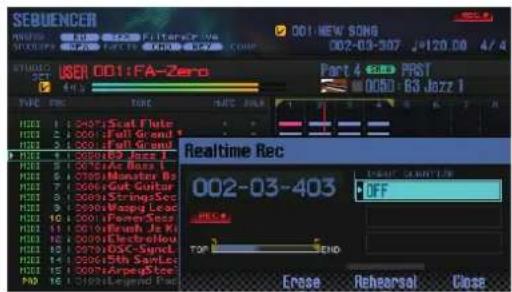
Memo No. 10
Pour fermer la fenetre «Realtime Rec», appuyez sur le bouton [7] (Close) ou [▶].
Pour l'afficher a nouveau, appuyez sur le bouton [▶].
- Pour arrêté l'enregistrement, appuyez sur le bouton [■].
Le bouton [s'eteint et I'enregistrement s'arrête.
Memo No. 10
Vous pouvez annuler I'enregistrement (p.62).
Selectionner les données à enregistrer (Recording Select)
Vouss拨vez selectionner lesdonnéesdejeu enregistreesen temps réel.
- Dans la fenêtre «Realtime Rec Standby» (p.59), appuyez sur le bouton [5] (Rec Select).
La fenêtre «Recording Select» apparait.
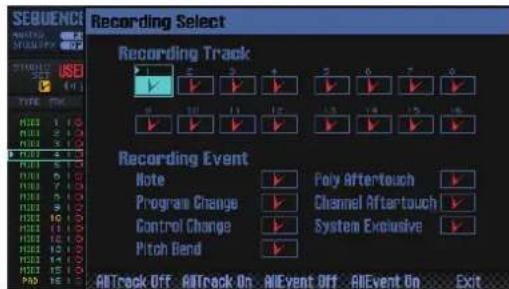
- Sélectionnez un paramètre avec les boutons de curseur puis changez son réglage avec la molette.
Les éléments cochés («) n't enregistrés et les autres ne le sont pas.
Pour en savoir davantage sur les données enregistrées, voyagez «Données de jeu dans une piste» (p.68).
| Bouton Explication | |
| [3] (AllTrack Off) Sélectionne toutes les pistes. | |
| [4] (AllTrack On) Sélectionne toutes les pistes. | |
| [5] (AllEvent Off) Sélectionne tous les types d'événements. | |
| [6] (AllEventk On) Sélectionne tous les types d'événements. |
- Appuyez sur le bouton [7] (Exit).
La fenetre «Recording Select» se refere.
Supprimer des données durant l'enregistrement (Realtime Erase)
La fonction «Realtime Erase» permet d'effacer des données indésirables en cours d'enregistrement. Cette fonction est très utile durant l'enregistrement en boucle car elle permet d'effacer des données sans arrêté l'enregistrement.
- Lancez l'enregistrement en temps reel (p. 59).
- Appuyez sur le bouton [5] (Erase).
La fenetre «Realtime Erase» apparait.
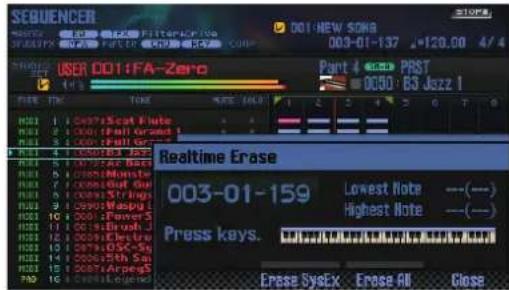
- Effacez les données indesirables.
| Opération Explication | |
| Effacer des mes-sages système exclusif | Appuyez sur le bouton [5] (Erase SysEx).Tant que vous appuyez sur le bouton, les données sont effacées. |
| Effacer toutes les données | Appuyez sur le bouton [6] (Erase All).Tant que vous appuyez sur le bouton, les données sont effacées. |
| Effacer des notes spécifiques | Appuyez sur la touche correspondante.Tant que vous appuyez sur la touche, la note en question est effacée. |
| Effacer des notes d'une plage可以选择 | Appuyez sur les touches correspondant à la note la plus aiguë et la plus grave de la plage.Tant que vous maintainez ces touches, les notes de cette plage sont effacées. |
- Appuyez sur le bouton [7] (Close).
La fenetre «Realtime Erase» se refere.
Simulation d'enregistrement (Rehearsal Function)
Durant l'enregistrement en temps réel, vous pouvez utiliser la fonction «Rehearsal» pour couper momentanément l'enregistrement. Associée à l'enregistrement en boucle, elle vous permet de vous exercer à jour la phrase suivante avant de l'enregistrer.
- Lancez l'enregistrement en temps reel (p.59).
- Appuyez sur le bouton [6] (Rehearsal) ou [●].
Le témoin [REC] clignote pour indiquer que la fonction «Rehearsal» est active. Les notes jouées ne sont donc pas enregistrées.
- Appuyez sur le bouton [6] (Rehearsal) ou [●].
L'enregistrement reprend.
Enregistrement pas à pas
Voici comment effectuer un enregistrement pas à pas.
- Préparez-vous à l'enregistrement (p.53).
- Appuyez sur le bouton [SEQUENCER].
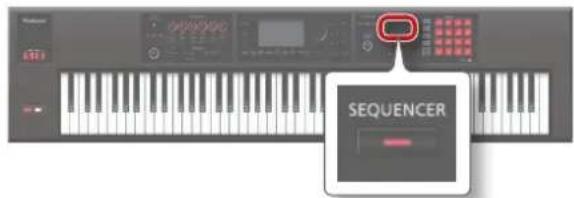
- Sélectionnez la piste à enregistrer avec les boutons de curseur [▲]/[▼]
- A la page «SEQUENCER» (p.59), appuyez sur le bouton [].
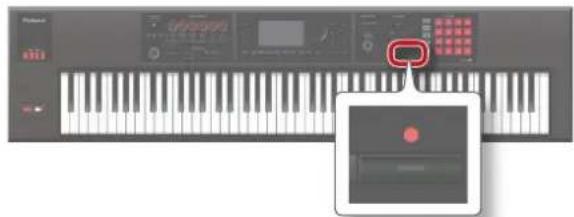
Le bouton [clignote: le séquenceur est en attente d'enregistrement.
La fenetre «Realtime Rec Standby» apparait.
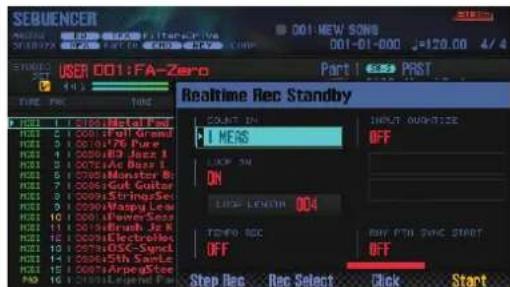
- Appuyez sur le bouton [4] (Step Rec).
La fenetre «Step Rec Standby» apparait.
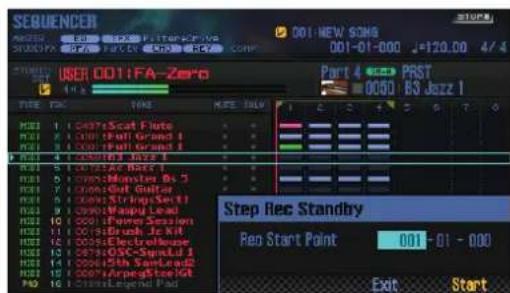
-
Utilisez la molette ou les boutons [DEC]/[INC] pour préciser le point de départ de l'enregistrement pas à pas.
-
Si le morceau ne contient pas encore d'enregistrement, vous ne pouvez pas spécifique le point de départ.
-
Appuyez sur le bouton [7] (Start).
La page «STEP RECORDING» s'affiche.
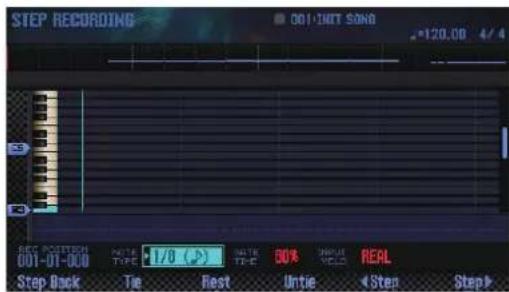
- Effectuez des réglages pour les notes à entrer.
Sélectionnez un paramètre avec les boutons de curseur puis changez son réglage avec la molette.
| Paramètre | Réglage Explication | on |
| Note TYPE | 1/64 (2/1 (écart)) | Spécífie la durée des notes à insérer. Le symbole choisi déterminée la durée séparant le déclenchement de deux notes successives. |
| GATE TIME 1~100% | Définit le temps de maintaini en (Gate Time) par rapport à la durée可以选择. Le temps de maintaini correspond à la durée entre l'activation et la coupure de note. Une valeurasse produit un effet staccato, tandis qu'une valeur élevée produit un effet legato. Dans la plupart des cas, la valeur «80%» devrait convenir. | |
| INPUT VELO | REAL, 1~127 | Détermine la dynamique de la note (force de frappe). Choisissez «REAL» pour utiliser la force de frappe exerçée sur la touche du clavier. Sinon, choisissez la valeur souhaitée en vous basant sur les indications suivantes: «p» (piano)=60, «mf» (mezzo forte)=90 et «f» (forte)=120. |
-
Entrez des notes.
-
Appuyez sur le bouton [6] (Step) ou le bouton [7] (Step) pour aller à l'endetroit où vous VOULE entre une note.
- Actionnez une touche sur le clavier ou un pad.
Les boutons permettent d'effectuer les opérations suivantes.
| Bouton | Explication |
| [2] (Step Back) | Supprime la note entrée en dernier lieu. |
| [3] (Tie) | Relie la note précédente à la note actuelle, la rendant plus longue. |
| [4] (Rest) | Entre un silence. N'oubliez pas deCHOISIR au préalable la durée du silence. |
| [5] (Untie) | Supprime la liaison entrée en dernier lieu. |
| [6] (Step ) | Recule la position actuelle conformément au type de note choisi. |
| [7] (Step ) | Avance la position actuelle conformément au type de note choisi. |
| [▲]/[▼] | Décale la plage de notes affichée vers le haut ou le bas. |
- Repetez les étapes 8 et 9 autant de fois que nécessaire.
- Pour arrerter l'enregistrement, appuyez sur le bouton [ ]
Le bouton (s'eteint et l'enregistrement pas a pas s'arrête.
Memo
Vous pouvez annuler I'enregistrement p.62
Rapport entre la valeur et la durée des notes
Le tableau suivant montre le rapport entre la valeur et la durée des notes.
Le séquenceur du FA propose une résolution de 480 clocks par noire (TPQN). Chaque noire a donc une durée de 480 clocks.
| Note Durée | |
| 30 | |
| 40 | |
| 45 | |
| 60 | |
| 80 | |
| 90 | |
| 120 | |
| 160 | |
| 180 | |
| Note Durée | |
| 240 | |
| 320 | |
| 360 | |
| 480 | |
| 640 | |
| 720 | |
| 960 | |
| 1920 | |
| 3840 | |
Memo
La durée entree durant I'enregistrement pas a pas correspond à la durée originale (de la valeur de note) multipliee par la valeur du parametre «GATE TIME'. Example: si vous reglez «GATE TIME» sur «80%» pour ensuite entrer une noire, celle-ci aura une durée de 480 x 0,8 = 384
Annuler un enregistrement ou une modification (Undo/Redo)
Vou pouvez annuler le dernier enregistrement ou la modification la plus recente avec la fonction «Undo». «Redo» vous permet de rétablir une opération annulée.
Retrouver I'etat antérieur (Undo)
- A la page «SEQUENCER» (p.59), maintenez le bouton [SHIFT] enforcé et appuyez sur le bouton [6] (Undo).
L'enregistrement ou la modification que vous venez de faire est annulé(e) («Undo»).
Annuler l'annulation (Redo)
- A la page «SEQUENCER» (p.59), maintenez le bouton [SHIFT] enforcé et appuyez sur le bouton [6] (Redo).
L'enregistrement ou la modification que vous venez d'annuler («Undo») est rétabli(e) («Redo»).
Voici comment modifier un morceau enregistré.
Spécifier le générateur de sons piloté par chaque piste
Vous pouvezCHOISIR la destination des signaux de chaque piste. Cela vous permect de reproduce un morceau avec un module externe en plus du generateur de sons interne du FA.
- A la page «SEQUENCER» (p. 59), maintenez le bouton [SHIFT] enforcé et appuyez sur le bouton [3] (Song Util).
- Amenez le curseur sur «Track Settings» et appuyez sur [7] (Select).
- Utilisez les boutons [A]/[V] et la molette pour changer le réglage.
| Réglage Explication | |
| INT Pilotage du générateur de sons du FA. | |
| EXT | Pilotage d'un module externe branché à la prise MIDIOUT. |
| BOTH | Pilotage du générateur de sons interne et d'un module externe. |
| OFF La piste ne transmet pas de données. | |
- Appuyez sur le bouton [7] (Exit).
Couper une partie (MUTE)
Durant la reproduction du morceau, vous pouvez couper une partie pour la rendre inaudible.
- Affichez la page «SEQUENCER» (p.59).
- Amenez le curseur sur le commutateur «MUTE» de la piste à couper.
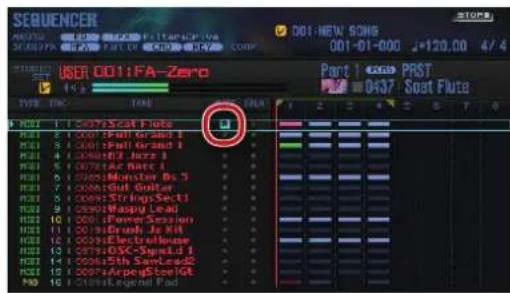
- Utilisez la molette ou les boutons [DEC]/[INC] pour couper/établir le son.
Memo No. 10
Vou pouveutiliser les pads pour activer/desactiver le commutateur MUTE (p.84).
Isoler une partie (SOL0)
Durant la reproduction, vous pouvez n'écouter que la partie selectionnée.
- Affichez la page «SEQUENCES» (p.59).
- Amenez le curseur sur le commutateur «SOLO» de la piste à isoler.
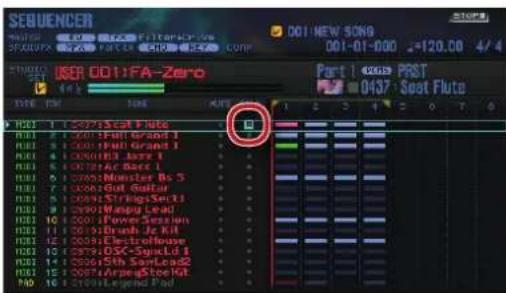
- Utilisez la molette ou les boutons [DEC]/[INC] pour activer/désactiver le commutateur SOLO.
Memo
Vous pouvez utiliser les pads pour activer/désactiver le commutateur SOLO (p.84).
Edition de données de jeu pour des pistes entières (Track Modify)
Procedure de base pour Track Modify
Les fonctions «Track Modify» permettent d'editor les données de jeu sur une plage déterminée.
- A la page «SEQUENCER» (p.59), maintenez le bouton [SHIFT] enforcé et appuyez sur le bouton [4] (Track Modify).
La fenetre «TRACK MODIFY MENU» apparait.
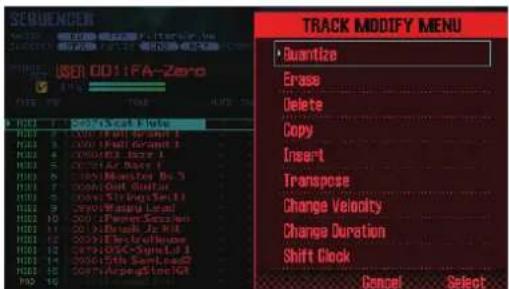
- Utilisez les boutons de curseur pour selectionner un élément et appuyez sur le bouton [ENTER].
- Sélectionnez un paramètre avec les boutons de curseur et réglez-le avec la molette.
- Appuyez sur le bouton [7] (Execute).
Une demande de confirmation apparait.
Pour annuler l'opération, appuyez sur le bouton [7] (Cancel).
- Appuyez sur le bouton [6] (OK).
Le changement est effectué.
Memo No. 10
Vous pouvez annuler (Undo) le changement (p.62).
| Element Paragemetre Réglage Explication | ||
| Quantize | Correction du timing (Quantize) | |
| Cette fonction quantifique des données déjà enregistrées.MemoLa fonction « Quantize » change uniquement le timing des notes (début et fin des notes) et n'a aucune incidence sur les autres types de commandes. Il peutès lors arrivier que les notes démarrent et se terminent au bon moment alors que le pitch bend, la modulation etc. reste inaudible ou semble même aléatoire. | ||
| TRACK | Permet deCHOISIR LES PISTES à QUANTIFIER. | |
| Track All Pistes 1~16 | ||
| Track1~Track16 La pistechoisie | ||
| MEASURE 001~END Spécifie la plage de mesures à quantifier. | ||
| QUANTIZE TYPE | Spécifie comment la quantification est effectuée. | |
| GRID La quantification est basée sur la grille sous-jacente.Cela peut être utile pour des parties de batterie ou de basse. | ||
| SHUFFLE La quantification est basée sur un rythme de «shuffle»,Utilisez cette fonction pour produit un rythme syncopé ou un effet swing. | ||
| Resolution | Définit la durée de note servant de référence pour la quantification GRID:1/32( )~1/4( SHUFFLE:1/16( )~1/8( En mode Grid, il convient deCHOISIR LA durée la plus brève utilisée dans le passage à corriger.* Si vous tentez d'ajouter un effet «shuffle» à un passage au timing plutôt aléatoire, le résultat risque d'être décevant. Pour y remédier, corrigez d'abord le passage en mode Grid puis transformez-le en mode Shuffle. | |
| Élement Paramètre Réglage Explication | ||
| Quantize | Strength 0~100% | |
| Rate | Ce paramètre s'applique à la quantification en mode Grid. Il sert à spécifique l'intensité de la correction du timing demandé avec «Grid Resolution». La valeur «100%» signifie que le timing des notes concernées est corrigé de façon à correspondre exactement aux positions définies par «Grid Resolution». Plus le pourcentage est faible, moins les corrections sont draconiennes. Avec le réglage «0%», aucune correction n'est effectué. | |
| RANGE MIN, RANGE MAX | Définit la plage de notes à quantifier. | |
| Erase | Effacer des données de jeu (Erase) | |
| Cette fonction efface toutes les données de jeu de la plage définie. Meme si vous effacez toutes les données, les mesures (désoirais vides) restent en place. | ||
| TRACK | Définit les pistes contenant les données à effacer. | |
| Track All Les pistes 1~16 et la piste de tempo | ||
| Track1~Track16 La piste可以选择 | ||
| Tempo Piste de tempo | ||
| MEASURE | 001-END | |
| EVENT | Spécifique le type de données à effacer. * «Tempo» n'est disponible que lorsque «TRACK» est régèle sur «Tempo». | |
| ALL Toutes les données de jeu | ||
| Note Messages de note | ||
| Program Change Changements de programme | ||
| Control Change Commandes de contrôle | ||
| Pitch Bend Messages pitch bend | ||
| Poly Aftertouch Aftertouch polyphonique | ||
| Channel Aftertouch Aftertouch de canal | ||
| System Exclusive Aftertouch de système | ||
| Tempo Données de tempo | ||
| Range Min, Range Max | Lorsque «EVENT» est régèle sur «Note», «Poly Aftertouch», «Control Change» ou «Program Change», vous pouvez aussi spécifique une plage. «Range Min» constitue la valeur minimum et «Range Max» la valeur maximum de la plage. Memo • Pour effacer toutes les notes ou tous les messages d'aftertouch polyphonique, régèle «Range Min» sur «C1» et «Range Max» sur «G9», Pour n'effacer que la note «C4», régèle «Range Min» et «Range Max» sur «C4», Pour effacer la plage comprise entre «C3» et «C4», régèle «Range Min» sur «C3» et «Range Max» sur «C4». • Pour effacer toutes les commandes de contrôle (CC), régèle «Range Min» sur «0» et «Range Max» sur «127», Pour effacer tous les numérodes programmes, régèle «Range Min» sur «1» et «Range Max» sur «128», Pour n'effacer que le nombre «4», régèle «Range Min» et «Range Max» sur «3» et «Range Max» sur «14». | |
| Delete | Supprimer des mesures indésirables (Delete) | |
| Cette fonction supprime les mesures de la région spécifiée et raccourcit donc les pistes en question. Si vous supprimez des mesures de toutes les pistes, la durée du morceau diminue proportionnellement. | ||
| TRACK | Spécifique les pistes à éfterl. | |
| Track All Les pistes 1~16, la piste de métrique et la piste de tempo. | ||
| Track1~Track16 La piste可以选择 | ||
| Tempo Piste de tempo | ||
| MEASURE | 001-END | |
| Copy | Copier des données de jeu (Copy) | |
| Cette fonction copie les données de jeu de la plage choisisie. Elle vous permet de réutiliser plusieurs fois les même phrases. | ||
| SRC TRACK | Spécifique la ou les pistes sources. | |
| ALL Les pistes 1~16, la piste de métrique et la piste de tempo. | ||
| Track1~Track16 La piste可以选择 | ||
| TEMPO Piste de tempo | ||
| SRC MEASURE | 001-END | |
| ELEMENT Paragemetre Réglage Explication | |||
| Copy | DEST TRACK | Définit la piste de destination pour la copie.MemoSi «SRC TRACK» est régé sur «Track All», «DEST TRACK» utilise obligatoirement «Track All».Si «SRC TRACK» est régé sur «Tempo», «DEST TRACK» utilise obligatoirement «Tempo». | |
| Track All | Les pistes 1~16, la piste de métrique et la piste de tempo. | ||
| Track1~Track16 | La piste可以选择 | ||
| Tempo Piste de tempo | |||
| DEST MEASURE 001~END | Spécifie la mesure où la copie doit être insérée.Si la copie doit se couver à la fin du morceau, choisissez «END». | ||
| COPY MODE | Spécifie ce que deviennent les donnéesées se trouvant déjà à l'endetroit choisi pour la copie.MIX Les donnéesées copies sont ajoutées aux donnéesées se trouvant à l'endetroit de destination.REPLACE Les donnéesées copies remplacent les donnéesées se trouvant à l'endetroit de destination. | ||
| COPY TIMES 1~998 (maximum) Définit le nombre de fois que les donnéesées sont copies. | |||
| EVENT | Spécifie le type de donnéesées à copier. Pour en savoir plus, voirz «EVENT» (p. 65). | ||
| Range Min, Range Max | Pour en savoir plus, voirz «Range Min, Range Max» (p. 65). | ||
| Insert | Insérer des mesures vides (Insert) | ||
| Cette fonction insère une ou plusieurs mesures vides à la position spécifique. Comme vous pouvez spécifique la métrique des mesures à insérer, cette fonction vous permet, par exemple, d'ajouter les passages plus complexes après un enregistrement initial en temps réel. | |||
| TRACK | Définit la (les) piste(s) où les mesures vides sont insérées.Track All Les pistes 1~16, la piste de métrique et la piste de tempo.Track1~Track16 La piste可以选择 | ||
| Tempo | Piste de tempo | ||
| MEASURE 001~END | Définit l'endetroit où les nouvelles mesures sont insérées. | ||
| LENGTH | 001~ALL | Définit le nombre de mesures à insérer. | |
| Transpose | Transposition (Transpose) | ||
| Cette fonction transpose les notes de la plage spécifique. La plage de réglage s'estend sur ±24 demi-tons. Servez-vous de cette fonction si vous devez changer de tonality ou pour creer facilement une modulation. | |||
| TRACK | Permet deCHOISIR les pistes à transposer.Track All Pistes 1~16 (la piste 10 n'est jamais transposée.) | ||
| Track1~Track16 La piste可以选择 | |||
| MEASURE 001~END | Définit la plage de mesures à transposer. | ||
| Note MIN, Note MAX | Définit la plage de notes à transposer.Voici un exemple: pour transposer uniquement les notes comprises entre le «C3» et le «C4», règlez «Note MIN» sur «C3» et «Note MAX» sur «C4». | ||
| Change Velocity | Modifier la dynamique (Change Velocity) | ||
| Cette fonction change la dynamique (force de frappe) de la plage définie. | |||
| TRACK | Spécifie les pistes dont la dynamique doit changer.Track All Pistes 1~16 | ||
| Track1~Track16 La piste可以选择 | |||
| MEASURE 001~END | Définit la plage de mesures où la dynamique change. | ||
| VALUE -99~+99 Dete mine la valeur à ajoute//soustraire aux valeurs de dynamique enregistrées. | |||
| Note MIN, Note MAX | Plage de notes dont la dynamique doit changerVoici un exemple: pour modifier uniquement les notes comprises entre le «C3» et le «C4», règlez «Note MIN» sur «C3» et «Note MAX» sur «C4». | ||
| Elément Paramètre Réglage Explication | |||
| Change Duration | Modifier la durée des notes (Change Duration) | ||
| Cette fonction change la durée des notes de la plage définie. Elle peut vous dépander lorsqu'un passage vous semble trop sec ou, au contraire, trop lyrique. | |||
| TRACK | Spécife les pistes dont la durée des notes doit changer. | ||
| Track All Pistes 1~16 | |||
| Track1~Track16 La piste可以选择 | |||
| MEASURE 001~END | Définit la plage de mesures où la durée des notes doit changer. | ||
| VALUE | -960~+960 Spécife la valeur à ajouter/soustraire aux durées actuelles des notes. | ||
| Note MIN, Note MAX | Définit la plage de notes où la durée doit changer.Voici un exemple: pour modifier uniquement les notes comprises entre le «C3» et le «C4», règlez «Note MIN» sur «C3» et «Note MAX» sur «C4». | ||
| Shift Clock | Décaler des données de jeu (Shift Clock) | ||
| Cette fonction permet de décaler les données de la plage choisis par unités de clocks. Un léger décalage vous permet de creator une impression plus «pressée» ou, au contraire, plus «décontractée».* Notez que la fonction «Shift Clock» ne peut pas décaler les messages au-delà du début du morceau et s'arrête donc au début. Si, par contre, les données sont décalées vers la fin du morceau, ce dernier devient automatiquement plus long. Les mesures ajoutées pendant cette opération adoptent la métrique de la mesure qui itait à l'origine la的最后一 minute du morceau. | |||
| TRACK | Spécife les pistes à décaler. | ||
| Track All Les pistes 1~16 et la piste de tempo | |||
| Track1~Track16 La piste可以选择 | |||
| Tempo Piste de tempo | |||
| MEASURE | 001~END Spécife les mesures dans lesquelles les données doivent être décalées par clocks. | ||
| VALUE | -960~+960 Spécife le nombre de clocks à ajouter/soustraire des positions actuelles des données concernées. | ||
| EVENT | Spécife le type de données à décaler. Pour en savoir plus, voirz «EVENT» (p. 65). | ||
| Range Min, Range Max | Pour en savoir plus, voirz «Range Min, Range Max» (p. 65). | ||
Edition d' éléments individuels des données de jeu (Microscope)
«Microscope» permit d'editor des événements individuels des données de jeu d'un morceau, comme les messages MIDI et les données de tempo.
- A la page «SEQUENCER» (p.59), maintenez le bouton [SHIFT] enforcé et appuyez sur le bouton [5] (Microscope).
La page «MICROSCOPE» s'affiche.
Memo No. 1
Vous pouvez annuler (Undo) le changement effectue (p.62).
Page 'MICROSCOPE'

| N° Explication | |
| 1 | Position des données: mesure (Meas) - temps (Beat) - clock (Tick) |
| 2 | Type de réserve |
| 3 | Nom officiel du type de données indiqué par le curseur. |
Fonction des boutons
| Bouton Explication Page | ||
| [2] (Create) | Insérer des données. | p.69 |
| [3] (Erase) Effacer des données. p. 69 | ||
| [4] (Move) Déplacer des données. p. 70 | ||
| [5] (Copy) Copier des données. | p.70 | |
| [6] (Paste) Coller les dernières données copées. | ||
| [7] (View) | Sélection de la piste à éditer. Vous pouvez restreindre l'affichage à un seul type de données. | p.69 |
| [SHIFT] + [7] (→) | Modifie l'affichage du rouleau de pianola. | |
Autres sources de contrôle
| Contrôleur Explication | |
| Curseur | Sélectionne le type de données ou le paramètre à édrafter. |
| Molette | Modifie la valeur. |
| [DEC]/[INC] | |
| [ENTER] | Transmission de l' événement choisi. Dans le cas d'un message de note, la note est jouée. |
Données de jeu dans une piste
Une piste (Track) peut conténir les données de jeu suivantes.
| Données de jeu Exploration | |
| Note | Messages de note Ces messages MIDI représentent des notes. Ces messages comprehennent les informations suivantes (de.gauche à droite): le numéro de note (Note Number), sa valeur de dynamique (On Velocity) initiale, la durée (Duration) et la dynamique de relâchement (Off Velocity). |
| Program Change | Changements de programme Ces messages MIDI sélectionnent des sons/mémoires. Le numéro de programme (PC)sélectionné le son. |
| Control Change | Commandes de contrôle Ces messages MIDI appliquent divers effets comme la modulation ou l'expression. Le numéro CC spécifique la fonction de la commande tandis que la valeur (Value)specifie l'intensité. |
| Pitch Bend | Messages pitch bend Ces messages MIDI changent la hauteur. La valeur (Value) définit l'intensité du changement de hauteur. |
| Poly Aftertouch | Aftertouch polyphonique Ces messages MIDI appliquent l'aftertouch aux touches individuelles. De.gauche à droite, les paramètres sont le numéro de note (Note Number) et l'intensité de l'aftertouch (Value). |
| Channel Aftertouch | Aftertouch de canal Ces messages MIDI appliquent l'aftertouch à un canal MIDI entier. La valeur (Value)specifie l'intensité de l'effet aftertouch. |
| System Exclusive | Messages système exclusif (SysEx) Ces messages MIDI servent à régler des paramètres propres au FA ( comme les paramètres de sons).Entrez des données comprises entre «F0» et «F7». |
| Tempo Change | Changement de tempo Les données de tempo se trouvant sur la piste de tempo. Les valeurs (Value)détterminant la vitesse (le tempo) de lecture. |
| Time Signature | Métrique Les informations en rapport avec la métrique se trouvent sur la piste de métrique. |
Selectionner la piste à editor/les données de jeu à afficher (View)
Vous pouvez selectionner la piste à editor ainsi que les données de jeu à afficher.
- A la page «MICROSCOPE» (p.68), appuyez sur le bouton [7] (View).
La fenetre «View Select» apparait.
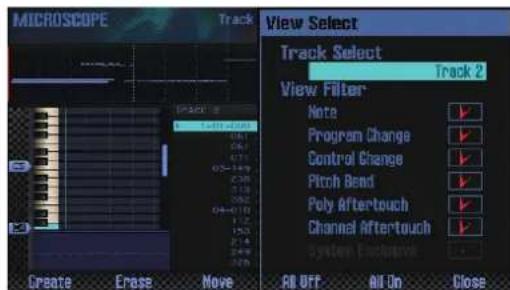
- Sélectionnez un paramètre avec les boutons de curseur et réglez-le avec la molette.
Selection de la piste à modifier
Amenez le curseur sur «Track Select» et selectionnez la piste à éditer.
Affichage de données de jeu spécifiques
Les données cochées (1) sont affichées. Désélectionnez les données que vous ne pouze pas voir.
Pour en savoir davantage sur les données de jeu, voyage « «Données de jeu dans une piste» (p.68)
| Bouton Explication | |
| [5] (All Off) Désélectionne tous les types. | |
| [6] (All On) Sélectionne tous les types. | |
- Appuyez sur le bouton [7] (Close).
La fenetre «View Select» se ferme.
Insérer des données de jeu (Create)
Voici comment insérer de nouvelles données de jeu à un endroit précis de la piste.
- A la page «MICROSCOPE» (p.68), appuyez sur le bouton [2] (Create).
La fenetre «Create Event» apparait.
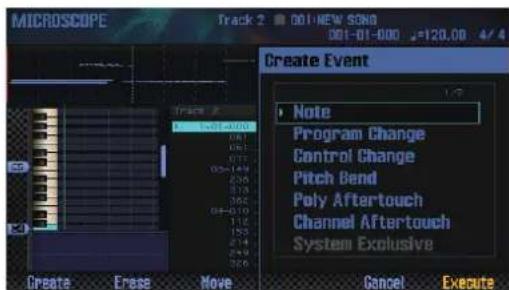
- Utilisez les boutons [A]/[V] pour désir les données de jeu à insérer.
Memo
Pour en savoir davantage sur les données de jeu, voyage «Données de jeu dans une piste» (p.68).
- Les données «System Exclusive» ne peuvent être insérées que dans la piste 1.
- Appuyez sur le bouton [7] (Execute).
Les données de jeu sont insérées.
- Ajustez les réglages des données de jeu.
Effacer des données de jeu (Erase)
Voici comment effacer un événement spécifique.
-
Il est impossible d'effacer la métrique («time signature») au début de la piste Time Signature.
-
Affichez la page «MICROSCOPE» (p.68).
- Sélectionnez les données à effacer avec les boutons de scoureur [X].
- Appuyez sur le bouton [3] (Erase). Les données de jeu sont effacées.
Déplacer des données de jeu (Move)
Voici comment déplacer un événement spécifique.
-
Vous ne pouvez pas déplacer de données dans la piste de tempo ou de métrique (Time Signature).
-
Affichez la page «MICROSCOPE» (p.68).
- Sélectionnez les données de jeu à déplacer avec les boutons de curseur [A].
Memo
Si vous poulez déplacer plusieurs éléments à la fois, maintenez le bouton [SHIFT] enforcé et utilisez les boutons de curseur [
- Appuyez sur le bouton [4] (Move).
La fenêtre «Move Event» apparait.
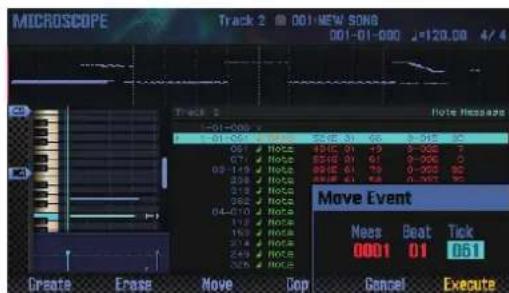
- Choisissez l'emplacement de destination.
Amenez le curseur sur le réglage à modifier et servez-vous de la molette pour le changer. - Appuyez sur le bouton [7] (Execute).
Les données de jeu sont déplacées.
Copier/coller des données de jeu (Copy/Paste)
Voici comment copier et coller des données de jeu à l'emplacement spécifique. Cette fonction est pratique lorsque vous souhaitez utiliser des données identiques plusieurs fois.
-
Vous ne pouvez pas copier de données de la piste de tempo ou de métrique.
-
Affichez la page «MICROSCOPE» (p.68).
- Sélectionnez les données de jeu à copier avec les boutons de curseur [▲]/[▼]
- Appuyez sur le bouton [5] (Copy).
Les données de jeu sont copiees.
- Appuyez sur le bouton [6] (Paste).
La fenetre «Paste Event» apparait.
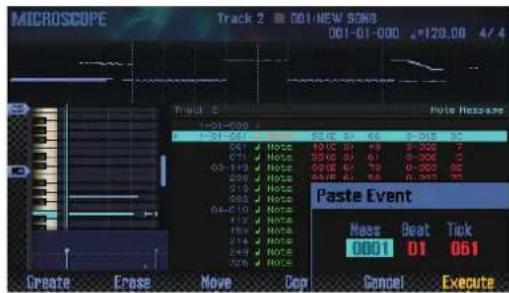
- Choisissez l'emplacement de destination.
Amenez le curseur sur le réglage à modifier et servez-vous de la molette pour le changer.
- Appuyez sur le bouton [7] (Execute).
Les données de jeu sont collées.
Changer le tempo au cours du morceau
Pour changer de tempo au cours du morceau, inserez un changement de tempo (Tempo Change) dans la piste de tempo. Une fois cette position atteinte, la reproduction du morceau adopts ce tempo.
Memo No. 10
Pour produit des changements progressifs de tempo (ritardando ou accelerando), nous vous conseillons d'utiliser la fonction d'enregistrement de tempo [p.59].
- Choisissez la piste de tempo (p.69).
- Appuyez sur le bouton [2] (Create). La fenetre «Create Event» apparait et «Tempo Change» est selectionné.
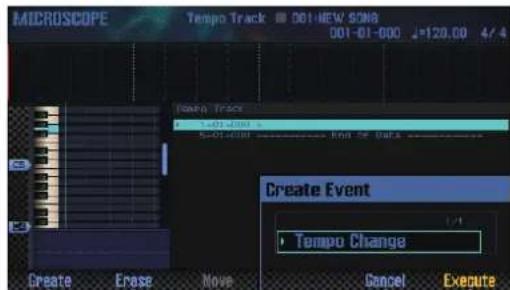
- Appuyez sur le bouton [7] (Execute).
- Choisissez la position d'insertion. Amenez le curseur sur le réglage à modifier et servez-vous de la molette pour le changer.
- Appuyez sur le bouton [7] (Execute). Un changement de tempo est inséré.
- Choisissez le tempo youlu.
Changer la métrique au cours du morceau
Pour changer la métrique au cours du morceau, insérez un changement de métrique (Time Signature). Une fois cette position atteinte, la reproduction du morceau adopte la nouvelle métrique.
-
Il est impossible de changer la métrique au milieu d'une mesure. Changez la métrique en début de mesure.
-
Sélectionnéz la piste Time Signature (métrique) (p. 69).
- Appuyez sur le bouton [2] (Create). La fenetre «Create Event» apparait et «Time Signature» est seLECTIONné.
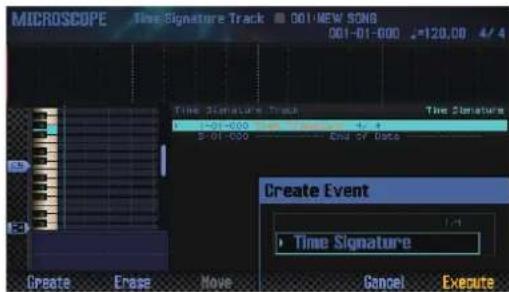
- Appuyez sur le bouton [7] (Execute).
- Choisissez la position d'insertion.
Amenez le curseur sur le réglage à modifier et servez-vous de la molette pour le changer.
- Appuyez sur le bouton [7] (Execute). Le changement de métrique est inséré.
- Entrez la métrique voulue.
Régler le panoramicque et la balance (Mixer)
La page «MIXER» permet de regler la position dans l'image sonore (panoramaque) ainsi que le volume de chaque piste (balance).
-
Les réglages effectuels à la page «MIXER» sont sauvégardés dans le Studio Set. Pour conserver les changements effectuels à la page «MIXER», sauvégardez le Studio Set (p.45).
-
A la page «SEQUENCER» (p.59), maintenez le bouton [SHIFT] enforcé et appuyez sur le bouton [2] (Mixer). La page «MIXER» s'affiche.
Memo No. 10
Voussoupiezaussiafficherla page «MIXERenmaintenant lebouton[SHIFT]enforcéet enappuyant surlebouton [SEQUencer].
- Sélectionnez un paramètre avec les boutons de curseur puis changez son réglage avec la molette.
Page'MIXER'
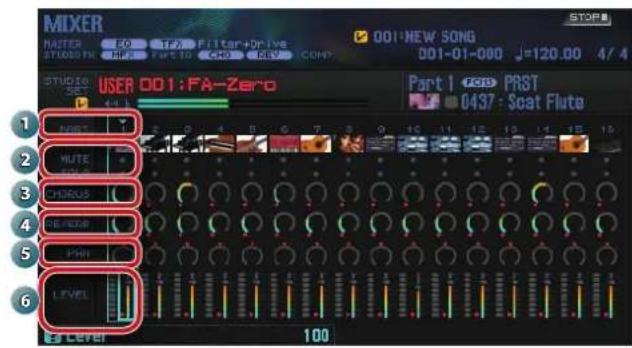
| N° Explication Page | ||
| 1 | Numéro de partie - | |
| 2 | Coupure et mise en solo p. 63 | □ |
| 3 | Réglage de chorus (Chorus Send) p. 52 | □ |
| 4 | Réglages de réverb (Reverb Send) p. 52 | □ |
| 5 | Panoramaique (Pan) p. 44 | □ |
| 6 | Réglage de volume (Level) p. 44 | □ |
Effacer le morceau de la zone temporaire (Song Clear)
Vou pouvez effacer les données de jeu se trouvant dans la mémoire-temporaire (p.14).
- A la page «SEQUENCER» (p.59), maintenez le bouton [SHIFT] enforcé et appuyez sur le bouton [3] (Song Util). La fenêtre «SONG UTIL MENU» apparait.
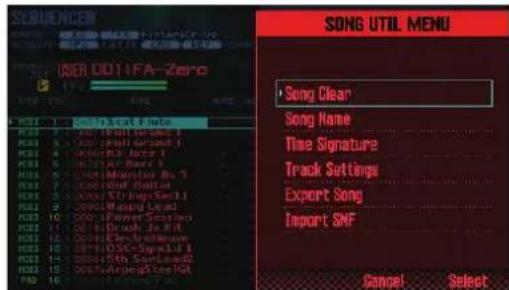
- Amenez le curseur sur «Song Clear» et appuyez sur le bouton [7] (Select).
Une demande de confirmation apparait.
Pour annuler l'opération, appuyez sur le bouton [7] (Cancel).
- Appuyez sur le bouton [6] (OK).
Les données de jeu sont effacées.
Attribuer un nom au morceau (Song Name)
Vous pouvez donner un nom au morceau.
- Affichez la fenetre «SONG UTIL MENU»
- Amenez le curseur sur «Song Name» et appuyez sur [7] (Select).
La fenetre «SONG NAME» apparait.
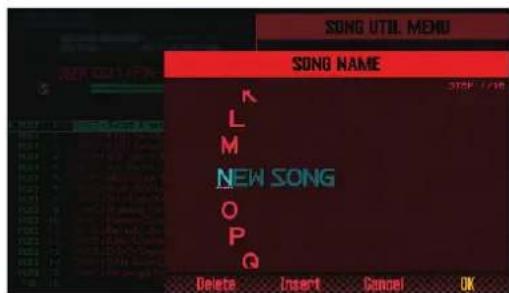
- Entrez le nom (p. 45).
Memo No. 10
Si vous voulez conserver le morceau, sauvegardez-le sur carte SD (p.74).
Régler la métrique du morceau (Time Signature)
Spcifiez la métrique du morceau.
- Affichez la fenetre «SONG UTIL MENU» (p.72).
- Amenez le curseur sur «Time Signature» et appuyez sur le bouton [7] (Select).
La fenêtre «Time Signature» apparait.
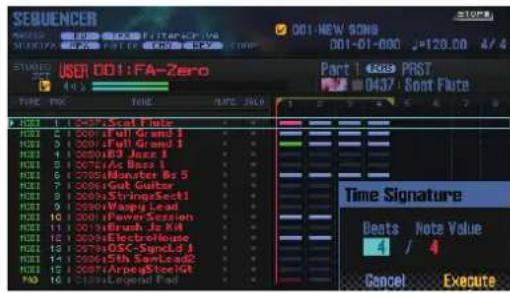
- Choisissez la métrique avec les boutons de curseur et la molette.
- Appuyez sur le bouton [7] (Execute).
Memo
Vous pouvez aussi changer la métrique au cours du morceau (p.7).
Supprimer un morceau (Delete Song)
Vous pouvez supprimer un morceau deja sauvegarde.
- Appuyez sur le bouton [SONG SELECT].
La fenetre «SONG SELECT» apparait.
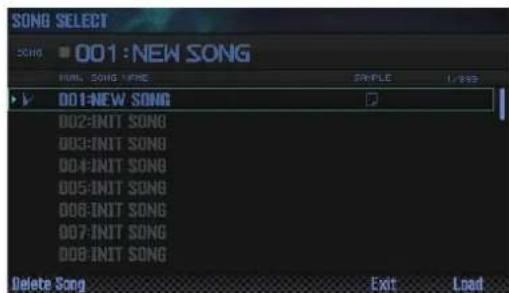
- Choisissez le morceau à supprimer avec la molette.
- Appuyez sur le bouton [2] (Delete Song).
Une demande de confirmation apparait.
Pour annuler l'opération, appuyez sur le bouton [7] (Cancel).
Memo
Si le morceau contient des échantillons, la fenêtre «Delete Song Menu» apparait.
Choisissez les données à supprimer avec la molette ou les boutons [DEC]/[INC] et appuyez sur [7] (Select).
| Paramètre Explication | |
| Song Only Supprime | uniquement les données de morceau. |
| Song With Sample | Supprime les données de morceau et les échantillons. |
- Appuyez sur le bouton [6] (OK).
Le morceau est efface.
Sauvegarder le morceau
Un morceau enregistré est conservé temporairement. Il disparait lorsque vous coupez l'alimentation ou seLECTIONnez un autre morceau. Pour conserver un morceau que vous avez enregistré, sauvegardez-le sur carte SD.
Remarque
- Quand vous sauvegardez des données, les données de la mémoire de destination sont remplacées par les nouvelles.
- En plus des données de jeu, un morceau contient aussi des informations renvoyant au Studio Set. Cela signifie que si vous modifie le Studio Set ou les sons (Tones) utilisés par le morceau, la reproduction du morceau change aussi.
1. Appuyez sur le bouton [WRITE].
La page «WRITE MENU» s'affiche.
![ROLAND FA-07 - Appuyez sur le bouton [WRITE]. - 1](/content/2026/04/694422/images/25fe7b058f743ab7623861b3572cf698ac21ea156eeb1609c36b8641dc20a348.jpg)
2. Amenez le curseur sur «Song» et appuyez sur [7] (Select).
La fenetre «SAVE SONG» apparait.
![ROLAND FA-07 - Amenez le curseur sur «Song» et appuyez sur [7] (Select). - 1](/content/2026/04/694422/images/a9412d00df0db9b1cd94ec23a26c3dd03ba1ca10bd5b406d8865b63a2b49ddd3.jpg)
3. Utilisez la molette ou les boutons [DEC]/[INC] pour désir la mémoire de destination.
Memo No. 10
Si vous poulez sauvegarder le morceau avec les échantillons, cochez l'option «Save with sample».
4. Appuyez sur le bouton [2] (Rename) et donnez un nom au morceau (p.45).
5. Appuyez sur le bouton [7] (Save).
Une demande de confirmation apparait.
Pour annuler l'opération, appuyez sur le bouton [7] (Cancel).
6. Appuyez sur le bouton [6] (OK).
Le morceau est sauvegardé.
- Si le morceau contient de nombreux échantillons, la sauvégarde peut prendre plusieurs minutes.
Exporter les pistes sous forme de fichiers WAV (Multi-track Export)
Vous pouvez exporter toutes les pistes sous forme de fichiers WAV distincts en une seule opération.
- La piste des pads n'est pas exportée.
1. Affichez la fenetre «SONG UTIL MENU» (p.72).
2. Amenez le curseur sur «Export Song» et appuyez sur [7] (Select).
La fenetre «SONG EXPORT MENU» apparait
![ROLAND FA-07 - Amenez le curseur sur «Export Song» et appuyez sur [7] (Select). - 1](/content/2026/04/694422/images/02772e88a9b5c5c5c9e1a1a63b27c7b0095b8306c4d28c6a42a2d7791240fc5e.jpg)
Memo No. 10
Vouppouvazaussiafficherla fenetre«SONGEXPORTMENU»a partirde la page «UTILITY》p.94).
3. Amenez le curseur sur «WAV (Multitrack)» et appuyez sur [7] (Select).
La fenetre «EXPORT WAV (MULTI TRACK)» apparait.
![ROLAND FA-07 - Amenez le curseur sur «WAV (Multitrack)» et appuyez sur [7] (Select). - 1](/content/2026/04/694422/images/5401bd8817bc90d6a8e7c976de7aaa3cfcf0a1413a72c8064a7218c856088e80.jpg)
4. Réglez le paramètre «POST EXPORT TIME».
| Réglage Explication | |
| 0~30 sec | Dans certains cas, les dernières réflexions à la fin du filchier WAV exporté sont coupées. Dans ce cas, augmentez cette valeur pour éviter une coupure prematurée. |
5. Appuyez sur le bouton [2] (Rename) et donnez un nom au morceau (p. 45).
6. Appuyez sur le bouton [7] (Execute).
Une demande de confirmation apparait.
Pour annuler l'opération, appuyez sur le bouton [7] (Cancel).
7. Appuyez sur le bouton [6] (OK).
La reproduction du morceau et l'exportation demarrent.
Les fichiers WAV exportés sont sauvégardés dans le dossier «EXPORT TRACK» de la carte SD.
- S'il existe un fisier portant le même nom dans le dossier de destination, un message demande s'il faut le replacer («Overwrite?»). Appuyez sur [6] (OK) pour le replacer ou sur [7] (Cancel) pour annuler l'opération.
Remarque
Ne coupez jamais l'alimentation durant l'exportation.
Exporter un mixage stéreo en format WAV
Vous pouvez exporter un mixage stereo (2 canaux) en format WAV.
-
La piste des pads n'est pas exportée.
-
Affichez la fenetre «SONG UTIL MENU» (p.72).
- Amenez le curseur sur «Export Song» et appuyez sur [7] (Select).
- Amenez le curseur sur «WAV (STEREO MIX)» et appuyez sur [7] (Select).
La fenetre «EXPORT WAV (STEREO MIX)» apparait.
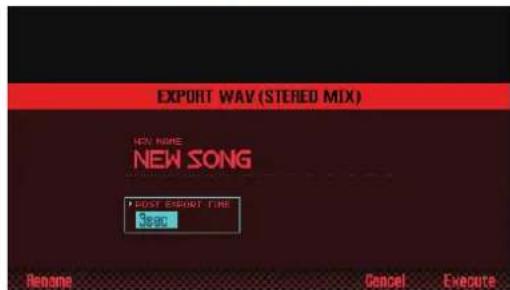
- Réglez le paramètre «POST EXPORT TIME»
| Réglage Explication | |
| 0-30 sec | Dans certains cas, les dernières réflexions à la fin du filchier WAV exporté sont coupées. Dans ce cas, augmentez cette valeur pour éviter une coupure prématurée. |
- Appuyez sur le bouton [2] (Rename) et donnez un nom au morceau (p.45).
- Appuyez sur le bouton [7] (Execute).
Une demande de confirmation apparait.
Pour annuler l'opération, appuyez sur le bouton [7] (Cancel).
- Appuyez sur le bouton [6] (OK).
La reproduction du morceau et l'exportation demarrent.
Les fichiers WAV exportes sont sauvegardes dans le dossier «EXPORT STEREO MIX» de la carte SD.
- S'il existe un fisier portant le même nom dans le dossier de destination, un message demande s'il faut le replacer («Overwrite?»). Appuyez sur [6] (OK) pour le replacer ou sur [7] (Cancel) pour annuler l'opération.
Remarque
Ne coupez jamais l'alimentation durant l'exportation.
Memo
Vous pouvez aussi afficher la fenetre «SONG EXPORT MENU» à partir de la page «UTILITY» (p.94).
Exporter le morceau en format SMF
Vous pouvez exporter le morceau en format SMF.
- Affichez la fenetre «SONG UTIL MENU» (p.72).
- Amenez le curseur sur «Export Song» et appuyez sur [7] (Select).
- Amenez le curseur sur «SMF» et appuyez sur [7] (Select). La fenetre «EXPORT SMF» apparait.
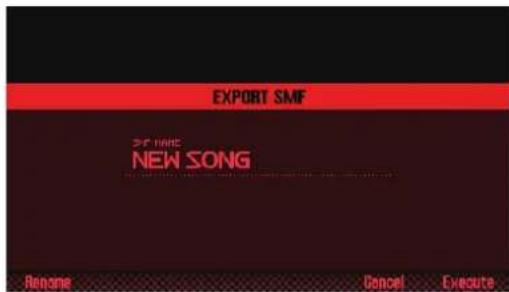
- Appuyez sur le bouton [2] (Rename) et donnez un nom au morceau (p. 45).
- Appuyez sur le bouton [7] (Execute).
Une demande de confirmation apparait.
Pour annuler l'opération, appuyez sur le bouton [7] (Cancel).
- Appuyez sur le bouton [6] (OK).
Le fichier SMF exporté est sauvégardé dans le dossier «EXPORT SMF» de la carte SD.
- S'il existe un fichier portant le même nom dans le dossier de destination, un message demande s'il faut le replacer («Overwrite?»). Appuyez sur [6] (OK) pour le replacer ou sur [7] (Cancel) pour annuler l'opération.
Remarque
Ne coupez jamais l'alimentation durant I'exportation.
Memo
Vous pouvez aussi afficher la fenetre «SONG EXPORT MENU» à partir de la page «UTILITY» (p.94).
Exporter des échantillons en format WAV
Vous pouvez exporter tous les échantillons du morceau en format WAV.
- Affichez la fenetre «SONG UTIL MENU» (p.72).
- Amenez le curseur sur «Export Song» et appuyez sur [7] (Select).
- Amenez le curseur sur «All Samples» et appuyez sur [7] (Select).
Une demande de confirmation apparait.
Pour annuler l'opération, appuyez sur le bouton [7] (Cancel).
- Appuyez sur le bouton [6] (OK).
Les fichiers WAV exportés sont sauvégardés dans le dossier «EXPORT SAMPLE» de la carte SD.
- S'il existe un fisier portant le même nom dans le dossier de destination, un message demande s'il faut le replacer («Overwrite?»). Appuyez sur [6] (OK) pour le replacer ou sur [7] (Cancel) pour annuler l'opération.
Remarque
Ne coupez jamais l'alimentation durant I'exportation.
Memo No. 10
- Vous pouvez aussi afficher la fenetre «SONG EXPORT MENU» à partir de la page «UTILITY» (p.94).
- Vous pouvez exporter des échantillons individuels (p. 82).
Importer un SMF sous forme de morceau
Vous pouvez importer des données SMF dans un morceau ou transformer un fjichier SMF en morceau.
Memo No. 10
- Copiez un fichier SMF d'un ordinateur dans le dossier «IMPORT» de la carte SD.
-
L'instrument peut détecter jusqu'à 200 fichiers dans le dossier «IMPORT».
-
Affichez la fenetre «SONG UTIL MENU» (p.72).
- Amenez le curseur sur «Import SMF» et appuyez sur [7] (Select).
La page «SONG IMPORT» s'affiche.
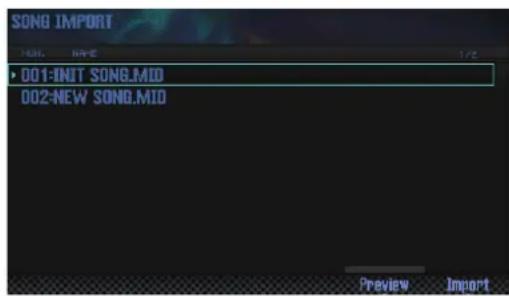
Memo
Appuyez sur le bouton [6] (Preview) pour auditionner le fjichier SMF.
- Choisissez le fichier SMF à importer avec la molette ou les boutons [DEC]/[INC] et appuyez sur le bouton [7] (Import).
Une demande de confirmation apparait.
Pour annuler l'opération, appuyez sur le bouton [7] (Cancel).
- Appuyez sur le bouton [6] (OK).
Le fichier SMF est importé.
06: Echantillonneur
Ce chapitre est consacre à l'échantillonnage et à l'edition des échantillons.
Reproduction d'échantillons 78
Echantillonnage 79
Editor un échantillon. 81
Selectionner/jouer un échantillon
Vous pouvez utiliser les pads pour déclencher les échantillons. Le FA propose 16 pads (boutons) auxquels vous pouvez assigner des échantillons.
- Appuyez sur un pad [1]~[16].
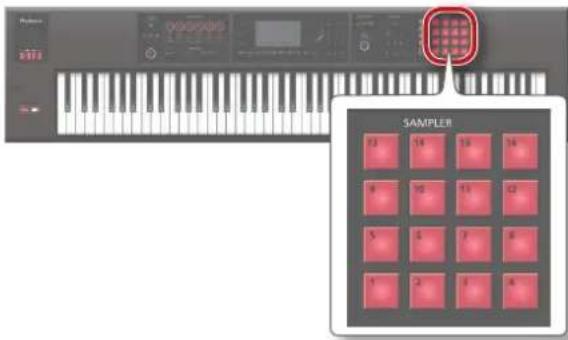
L'échantillon est lu. Pendant la lecture, le pad assigné clignote.
Memo No. 10
Il est tout a fait possible de déclencher plusieurs pads à la fois.
- Les pads servent aussi à entraître des valeurs numériques et à selectionner des parties. De plus vous pouvez leur assigner d'autres fonctions (p.84).
Maintien de la lecture des échantillons (Hold)
- Tout en appuyant sur un pad, actionnez le bouton [HOLD].
L'échantillon reste audible même lorsque vous relâchez le pad. Pour arrêté la lecture, appuyez à nouveau sur le pad en question.
Si les notes restent 'coinées'
Appuyez quatre fois rapidement sur le bouton [HOLD]. Vous arrêtez ainsi tous les signaux déclenchés par les pads.
Changer de banque
Les pads permettent de piloter plusieurs jours de 16 pads chacun appelés des «banques」.Le FA propose quatre banques: 1 4
- Appuyez sur le bouton [BANK].
La page «PAD BANK» s'affiche.
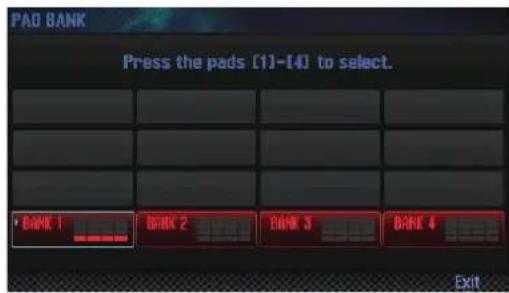
- Appuyez sur un pad [1]~[4] pour Sélectionner une banque.
Le FA permet d'échantillonner les signaux suivants. Les échantillons resultant peuvent être déclenchés (lus) avec les pads.
- Ce que vous jouez sur le clavier
- Les signaux reçus via la prise AUDIO INPUT (lecteur audio, micro, guitare)
- Les signaux reçus via la priseUSB COMPUTER (audio USB)
Memo No. 1
Les échantillons sont sauvégardés sur une carte SD (en même temps que les données de morceau).
Procedure d'échantillonnage
Préparats pour l'échantillonnage
- Branchez le dispositif (lecteur audio, microphone etc.) à échantillonner à la prise AUDIO INPUT (p.8).
- Appuyez sur le bouton [SAMPLING] (il doit s'allumer).
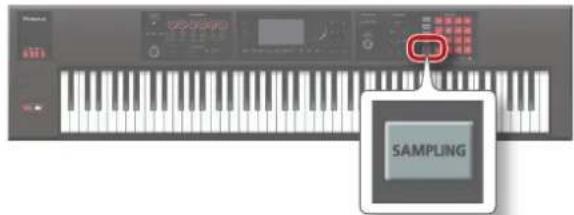
Les pads non encore assignés se mettent à clignoter.
Remarque
Si vous choisissez un pad contenant déjà un échantillon, ce dernier est écrasé.
- Appuyez sur le pad devant accueiller l'échantillon (il doit s'allumer).
La page «SAMPLING STANDBY» s'affiche.
Memo No. 1
Vous pouvez aussi appuyer sur le bouton [BANK] et désir une autre banque.
- Choisissez le mode d'échantillonnage avec la molette.
| Paramètre Source à échantillonner | |
| KBD+INPUT | Jeu sur le clavier Signal reçu via la prise AUDIO INPUT Signal reçu via la prise USB COMPUTER |
| KBD | Jeu sur le clavier Memo Si vous règlez «USB Audio Input Destination» sur «TFX», le signal reçu via la prise USB COMPUTER est traité par l'effect TFX et échantillonné avec ce traitement. Pour en savoir plus, voirz le fjichier PDF «Parameter Guide». |
| INPUT | Signal reçu via la prise AUDIO INPUT Signal reçu via la prise USB COMPUTER |
- Reglez le niveau d'échantillonnage.
Choisissez toujours la valeur la plus élevée possible en évitant cependant que le vumètre aille dans le rouge.
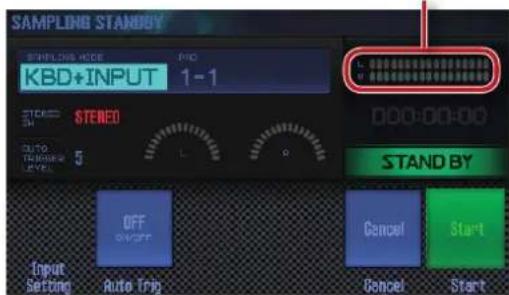
Indicateur de niveau
| Prise Explication | |
| Prise LINE Réglez le volume sur votre apparéil audio. | |
| Prise GUITAR/MIC | Réglez la commande (LEVEL) en face arrêté. |
| Prise USB COMPUTER | Réglez le niveau sur votre ordinateur. |
Memo
Si le volume est trop bas ou si vous ne parvenez pas à le régler convenablement, voyagez «Réglage niveau d'entrée (Input Setting)» (p.80).
- Effectuez les réglages nécessaires.
Selectionnez un paramètre avec les boutons de curseur et reglez-le avec la molette.
| Paramètre | Réglage | Explication |
| STEREO SW | MONO, STEREO | Choisissez «MONO» pour des sources mono comme un micro ou une guitare. «STEREO» convient sur tout pour des sources stéreo (lecteur audio etc.). |
| AUTO TRIGGER LEVEL | 0~15 | Si vous activez «Auto Trig», l'échantillonnage commenceès que le signal entrant excède le seuil régèle ici. |
| Auto Trig | OFF, ON | Si vous choisissez «ON», l'échantillonnage commenceès que le signal le seuil «AUTO TRIGGER LEVEL». |
Lancez l'échantillonnage
- Faites le nécessaire pour que la source reliée au FA émette un signal et appuyez sur [7] (Start) pour lancer l'échantillonnage.
Pendant l'échantillonnage, l'écran affiche «NOW SAMPLINGI.
Memo
Si, à l'étape 6, vous avez activé «Auto Trig», l'échantillonnage démarre des que le signal d'entrée excède le niveau spécifique avec «AUTO TRIGGER LEVEL».
- Pour arrêter l'échantillonnage, appuyez sur [6] (Stop).
L'enregistrement s'arrête et l'échantillon est sauvégarde dans la mémoire du pad choisi.
Réglage niveau d'entrée (Input Setting)
Voici comment régler le niveau d'entrée de la source connectée à la prise AUDIO INPUT ou au port USB COMPUTER.
- A la page «SAMPLING STANDBY» (p.79), appuyez sur le bouton [2] (Input Setting).
La page «SYSTEM EFFECTS» s'affiche.
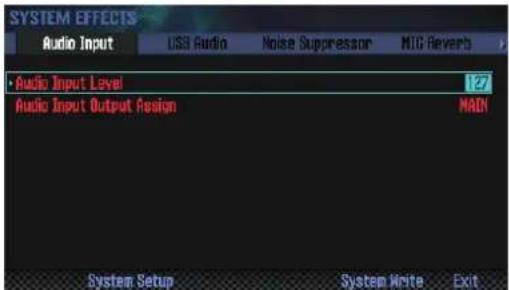
- Sélectionnez un paramètre avec les boutons de curseur et réglez-le avec la molette.
| Onglet Paramètre Réglage | |
| Audio Input Niveau d'entrée audio 0~127 | |
| USB Audio USB Audio Input Level 0~127 |
Memo No. 1
Voussouspoucezaussifafficherla page 区 _ 一 SYSTEMEFFECTSa partir de la page 区 _ 一 EFFECTSEDIT
Déplacer/copier un échantillon (Clip Board)
En cas de besoin, vous pouvez assigner un échantillon à un autre pad ou l'y copier.
Déplacer un échantillon
- Maintenez le pad de l'échantillon à déplacer enforcé et appuyez sur le bouton [CLIP BOARD].
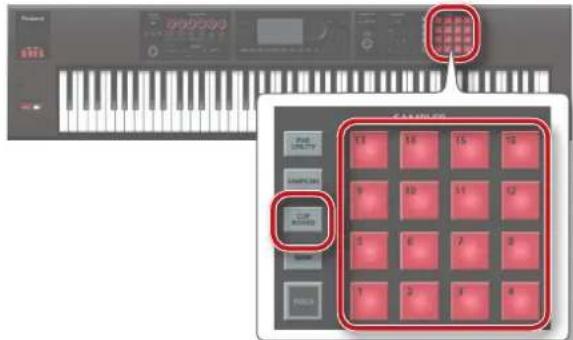
- Maintenez le bouton [CLIP BOARD] enforcé et appuyez sur le pad d'arrivée.
L'échantillon est déplace.
- Si le pad d'arrivéeChoisi contient déjà un échantillon, le message «Overwrite?» apparait. Appuyez sur [6] (OK) pour le remplacer ou sur [7] (Cancel) pour annuler l'opération.
Copier un échantillon
- Maintenez le bouton [SHIFT] et le pad de I'echantillon à copier enfoncés et appuyez sur le bouton [CLIP BOARD].
- Maintenez le bouton [CLIP BOARD] enforcé et appuyez sur le pad d'arrivée.
L'echantillon est copie.
- Si le pad d'arrivéeChoisi contient déjà un échantillon, le message «Overwrite?» apparait. Appuyez sur [6] (OK) pour le replacer ou sur [7] (Cancel) pour annuler l'opération.
Voici comment éditer (modifier) un échantillon.
Procedure d'edition
1. Appuyez sur le bouton [PAD UTILITY].
La page «SAMPLE PAD» s'affiche.
![ROLAND FA-07 - Appuyez sur le bouton [PAD UTILITY]. - 1](/content/2026/04/694422/images/5aac8f56394918171fe8a73b48b81c3c5c71a67d0e35a49184cb17c829763bdf.jpg)
2. Appuyez sur le pad assigné à l'échantillon que vous poulez(editer.
3. Appuyez sur le bouton [2] (Sample Edit).
La page «SAMPLE EDIT» s'affiche.
![ROLAND FA-07 - Appuyez sur le bouton [2] (Sample Edit). - 1](/content/2026/04/694422/images/6aa36dd0d8ceb18edb8e1fb6c6e1e9f242a57e18b80a745a9ea4fdc3ab400f4a.jpg)
4. Sélectionnez un paramètre avec les boutons de curseur et réglez-le avec la molette.
| Paramètre Réglage | Explication | |
| START POINT commanded [1]) | 000000000- | Début de la partie lue. Réglez cette position de façon à éviter du bruit ou des faux départs mais voirlez à conserver l'attaque du passage voulu. |
| END POINT commanded [2]) | 000001000- | Fin de la partie lue. Réglez ce paramètre de façon à éviter des bruits indésirables à la fin du signal voulu. * La distance entre «Start Point» et «End Point» doit être «999» ou plus. |
| ZOOM HORZ commanded [3]) | 1/1~1/65536 | Zoom horizontal sur l'axe temporel de la forme d'onde. |
| ZOOM VERT commanded [4]) | x1~x128 | Zoom vertical sur l'axe de l'amplitude de la forme d'onde. |
| GATE OFF, ON | Spécife si l'échantillon s'accête (ON) ou s'il continue à jourer (OFF) lorsque vous relâchéz le pad. | |
| LOOP OFF, ON | Spécife si l'échantillon doit (ON) ou non (OFF) est le en boucle. | |
| LEVEL commanded [6]) | 0~127 Règle le vol | ume de l'échantillon. |
| EFFECT SW | OFF, ON | Spécife si l'échantillon doit (ON) ou non (OFF) est traité avec des effets. Memo Les effets disponibles pour les échantillons sont «Master Comp», «Master EQ» et «TFX». |
5. Appuyez sur le bouton [7] (EXIT).
L'échantillon est sauvégarde.
Memo
L'échantillon est automatiquement sauvégarde quand vous quittez la page «SAMPLE EDIT».
Nommer un échantillon (Rename)
Voici comment entrer/changer le nom d'un échantillon.
1. A la page «SAMPLE EDIT», appuyez sur le bouton [2] (Rename).
2. Donnez un nom à l'échantillon (p.45).
Eliminer les parties superflues d'un échantillon (Truncate)
Il est possible de rigner les échantillons pour ne conserver que la partievrimentdésirée(comprisesentrelespoints «Start»et «End》).
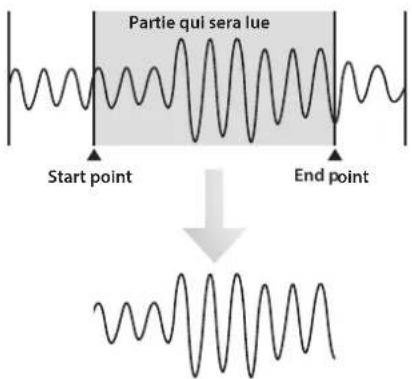
1. A la page «SAMPLE EDIT», appuyez sur le bouton [3] (Truncate).
Une demande de confirmation apparait. Pour annuler I'opération, appuyez sur le bouton [7] (Cancel).
2. Appuyez sur le bouton [6] (OK).
La fonction «Truncate» est executée.
Supprimer un échantillon (Delete)
Voici comment supprimer un échantillon.
1. Appuyez sur le bouton [PAD UTILITY].
2. Appuyez sur le pad assigné à l'échantillon que vous voulez supprimer.
3. Appuyez sur le bouton [4] (Sample Delete).
Une demande de confirmation apparait.
Pour annuler l'opération, appuyez sur le bouton [7] (Cancel).
4. Appuyez sur le bouton [6] (OK).
L'echantillon est efface.
Memo
Il est aussi possible de supprimer des échantillons à la page «SAMPLE EDIT» (p.8) et à l'aide du bouton [4] (Sample Utility).
Agrandir/réduire l'affichage (Zoom)
Il est possible d'agrandir et de réduire la taille d'affchage de l'échantillon choisi.
- A la page «SAMPLE EDIT» (p.81), appuyez sur le bouton [5] (Zoom).
- Utilisez les boutons de curseur pourCHOISIR le facteur.
Ecouter le résultat de l'edition (Preview)
Voici comment auditionner le résultat de vos éditions.
- A la page «SAMPLE EDIT» (5.81), appuyez sur le bouton [6] (Preview).
L'echantillon est lu.
Exporter des échantillons au format WAV (Export Sample)
Vous pouvez exporter vos échantillons au format WAV.
- A la page «SAMPLE EDIT» (p.81), appuyez sur le bouton [4] (Sample Utility).
- Amenez le curseur sur «Export Sample (WAV)» et appuyez sur le bouton [7] (Select).
Une demande de confirmation apparait.
Pour annuler l'opération, appuyez sur le bouton [7] (Cancel).
- Appuyez sur le bouton [6] (OK).
Le fichier WAV exporté se trouve dans le dossier «EXPORT SAMPLE» de la carte SD.
- S'il existe un fisier portant le même nom dans le dossier de destination, un message demande s'il faut le replacer («Overwrite?»). Appuyez sur [6] (OK) pour le replacer ou sur [7] (Cancel) pour annuler l'opération.
Remarque
Ne coupez jamais l'alimentation durant l'exportation des données.
Memo
- Vous pouvez exporter tous les échantillons du morceau d'un seul coup (p.76).
- Les échantillonsédités avec «Truncate» avant l'exportation sont exportés en version rognée (la partie entre les positions «Start» et «Stop»).
Importer un fjichier audio (Sample Import)
Le FA permet d'importer des fichiers audio et de les utiliser comme échantillons.
- Placez le fichier audio voulu dans le dossier «IMPORT» de votre carte SD.
- Appuyez sur le bouton [PAD UTILITY].
- Appuyez sur le bouton [5] (Sample Import).
- Choisisssez le fichier audio à importer avec la molette ou les boutons [DEC]/[INC] et appuyez sur le bouton [7] (Select).
Memo No. 10
Le bouton [4] (Auto Import) permet d'importer des échantillons pour tous les pads non assignés en une seule opération. Passez à l'étape 6. L'importation est impossible si tous les pads sont déjà assignés.
- Vous pouvez aussi importer des données d'un autre dossier. Appuyez sur le bouton [2] (Folder) pour afficher la fenêtre «Change Folder», Choisissez le dossier source voulu. Les fischiers qu'il contient seront affichés à la page «SAMPLE IMPORT».
- Appuyez sur le pad devant accueiller le fichierChoisi.
- Appuyez sur le bouton [7] (Execute).
Une demande de confirmation apparait. Pour annuler I'opération, appuyez sur le bouton [7] (Cancel).
- Appuyez sur le bouton [6] (OK).
Le fichier WAV est importé.
Fichiers audio pouvant etre importes
| WAV/AIFF | Sampling frequency 44.1/48/96kHz | |
| Résolution 8/16/24 bits | ||
| MP3 | Format MPEG-1 audio | ayer 3 |
| Fréquence d'échantillonnage | 44.1kHz | |
| Débit | 64/80/96/112/128/160/192/224/256/320kbps, VBR (débit variable) | |
Choisir les informations à afficher (Change Information)
Vous pouvezCHOISIR les informations devant etre affichees à la page «SAMPLE PAD».
- A la page «SAMPLE PAD» (p.8), appuyez sur le bouton [3] (Change Information).
Chaque pression sur le bouton change l'affichage.
Nom de I'echantillon
Statut GATE et LoOPactif/coupé)
Statut EFFECT SWactif/coupé
Nom de I'echantillon
- Stereo/mono
Taille de l'échantillons
07: Pads
Ce chapitre explique comment utiliser les pads.
Utilisation des pads. 84
Les pads du FA peuvent servir à déclencher des échantillons ou à pilotier une fonction au besoin par pad.
Assigner des fonctions aux pads (PAD UTILITY)
Voici comment assigner des fonctions aux pads.
- Appuyez sur le bouton [PAD UTILITY].
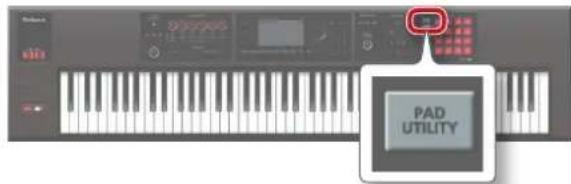
- Appuyez sur le bouton [6] (Pad Mode).
- Utilisez les pads [1]~[7] pour désir la fonction voulue. L'écran affiche une page avec les paramètres de la fonction可以选择.
| Pad Fonction Explication | ||
| [1] | SAMPLE PAD Les pads déclenchent des échantillons. | |
| [2] | PART SELECT Les pads sélectionnent des parties | |
| [3] | PART MUTE Les pads coupent/activer les parties. | |
| [4] | PART SOLO | Les pads coupent/activer la fonction solo des parties. |
| [5] | NUMERIC Les pads servent de boutons numériques | |
| [6] | PARTIAL SW/SEL | Les pads scélectionnent des Partials et les activent/coupent. |
| [7] | KBD SW | Les pads activent/coupent le commutateur KBD. |
Memo
Vous pouvez aussiCHOIsIR une fonction en maintainant le bouton [PAD UTILITY] enfoncé et en appuyant sur un pad [1]-[7].
Lecture d'échantillons (SAMPLE PAD)
Les pads déclenchent des échantillons.
Memo
Voyez (Selectionner/jouer un echantillon) (p. 78).
Sélectionner des parties (PART SELECT)
Vous pouvez selectionner des parties avec les pads (1 16)
- A la page «STUDIO SET PLAY», les parties pouvant être scélectionnées dépendent du mode de jeu. Àinsi, en mode Single, seule la partie 1 peut être可以选择. En mode Dual ou Split, vous ne peuvent scélectionner que les parties 1 et 2.
Memo
- Le pad de la dernière partie selectionnée clignote.
- Les numérios des pads correspondent aux numérios des parties.
- En mode Split, le pad [1] Sélectionne la partie basse (2), tandis que le pad [2] Sélectionne la partie haute (1).
Les pads servent à couper (déactiver) les parties en question (1~16).
Chaque fois que vous appuyez sur un pad, il se met à clignoter (partie coupée) ou s'allume (partie disponible).
Memo
Les numérodes pads correspondant aux numérodes parties.
Mise en solo d'une partie (PART SOLO)
Les pads permettent de mettre en solo la partie en question (p.44, p.63).
Pour désactiver le mode solo, appuyez à nouveau sur le pad clignotant.
Memo No. 10
Les numérios des pads correspondent aux numérios des parties.
Utiliser les pads comme boutons numériques (NUMERIC)
Les pads peuvent aussi faire office de boutons numériques et permetten alors d'entrée des valeurs.
| Pad Explication | |
| [1]~[9] | 1~9 |
| [10] | 0 |
| [11] | - |
| [12] | + |
| [HOLD] | Confirmation (meme fonction que le bouton [ENTER]) |
| [BANK] | Annulation (meme fonction que le bouton [EXIT]) |
Selection et activation/coupure de Partials (PARTIAL SW/SEL)
Les pads permettent de selectionner le Partial à editor et à le couper/l'activer.
| Pad Explication | |
| [1] | Sélection du Partial 1 |
| [2] | Sélection du Partial 2 |
| [3] | Sélection du Partial 3 |
| [4] | Sélection du Partial 4 |
| [5] | Activation/coupure du Partial 1 |
| [6] | Activation/coupure du Partial 2 |
| [7] | Activation/coupure du Partial 3 |
| [8] | Activation/coupure du Partial 4 |
- Ce système ne fonctionne que pour lessons ayant des Partials. Comme lessons SuperNATURAL Synth ne proposent pas de 4e Partial, les pads [4] et [8] ne sont pas disponibles.
Activier/couper la connexion avec le clavier (KBD SW)
Vos pouvez utiliser les pads pour activer/désactiver le commutateur KBD (p.27).
Chaque fais que vous appuyez sur un pad, il se met à clignoter (partie active) ou s'eteint (partie coupée).
- Ce commutateur n'est disponible qu'en mode Multi Part.
Memo No. 10
- Les numérodes pads correspondent aux numérodes parties.
- Les réglages des commutateurs KBD sont sauvégardés dans le Studio Set.
08: DAW
Ce chapitre explique comment utiliser le FA avec un ordinateur ou un contrôleur pour station de travail DAW.
Brancher un ordinateur via USB 88
Utilisation du FA avec une station de travail DAW 89
Brancher un ordinateur via USB
En branchant la prise USB COMPUTER du FA à une prise USB de votre ordinateur, vous pouvez utiliser une station de travail numérique pour transmettre des données MIDI et audio au FA.
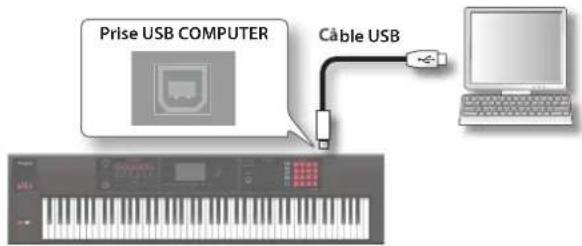
Pour en savoir plus sur le système requis, voyagez le site web de Roland.
Site web Roland:
http://www.roland.com/support/
Remarque
- Certains types d'ordinateur ne sont pas pris en charge. Voyez le site web Roland pour savoir quels systèmes d'exploitation sont compatibles.
Le cable USB n'est pas fourni. S'il vous en faut un, demandez conseil au revendeur chez qui vous avez acheté le FA.
Utilizez un USB 2.0.
La prise USB可以选择 sur votre ordinateur doit etre compatible USB 2.0 (Hi-Speedd). - Mettez le FA sous tension avant de lancer le logiciel de station de travail audio numérique (DAW) sur l'ordinateur. Ne coupez pas l'alimentation du FA tant que le logiciel DAW tourne.
Audio USB
FA-erdinateur
Tant que le FA est connecté à une prise USB de votre ordinateur, le signal de la sortie audio可以选择 sur le FA peut être enregistré par la station de travail DAW.
Ordinateur-FA
Tant que le FA est relié à une prise USB de l'ordinateur, les signaux audio venant de l'ordinateur sont transmis aux prises MAIN OUTPUT du FA et de la à votre amplificateur etc.
USB-MIDI
La connexion USB du FA à l'ordinateur permet aussi de transmettre des commandes MIDI à la station de travail DAW afin de les enregistrer. Lors de la lecture, le logiciel DAW les transmet alors au FA qui les joue.
Installer le pilote USB
Le pilote USB est un logiciel facilitant la communication entre le FA et le logiciel choisi sur votre ordinateur.
Pour exploiter toutes les fonctionnalités USB du FA, vous doivent installer le pilote USB dédié.
Memo No. 10
Pour savoir comment télécharger et installer le pilote USB, voyage le site Roland.
http://www.roland.com/support/
Réglages pour le pilote USB
Cette section explique comment selectionner le pilote USB dédié du FA ou le pilote générique du système d'exploitation.
- Appuyez sur le bouton [MENU].
La page «MENU» s'affiche. - Amenez le curseur sur «System» et appuyez sur [ENTER]. La page «SYSTEM SETUP» s'affiche.
- Utilisez les boutons de curseur [«/»] pour désirer l'onglet «General».
- Choisissez le pilote USB voulu.
| Pilote Explication | |
| VENDOR (MIDI+AUDIO) | Le pilote dédié pour le FA foumi par Roland est utilisé.II permet la communication audio et MIDI. |
| GENERIC (MIDI only) | Le pilote générique du système d'exploitation est utilisé.II permet d'échanger des données MIDI uniquement. |
Memo No. 1
Ce système se met en place lorsque vous redémarrez le FA après l'exécution de « System Write».
- Appuyez sur le bouton [6] (Write) pour sauvegarder le réglage.
- Coupe l'alimentation puis remettez l'instrument sous tension.
Utilisation du FA avec une station de travail DAW
Utiliser le FA comme contrôleur
Vous pouvez aussi utiliser le FA pour piloter la station de travail à distance.
A cet effet, le FA propose plusieurs jours d'assignations («maps»). Sélectionnez simplement le jeu correspondant à votre station de travail DAW pour pouvoir vousmettre au travail.
Memo No. 10
L'utilisation du FA pour piloter la station de travail à distance nécessite le recours au pilote (USB Driver) «VENDOR (MIDI+AUDIO)».
Utilisation du FA comme contrôleur
- Utilisez un cable USB pour brancher le FA à l'ordinateur. Une demande de confirmation apparait.
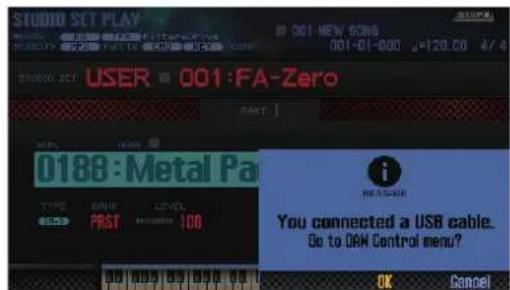
Memo
Ce message n'apparait pas si le FA est déjà connecté à l'ordinateur lorsque vous le mettez sous tension.
- Appuyez sur le bouton [6] (OK).
Le mode DAW Control est actif et l'écran affiche la page «DAW CONTROL».
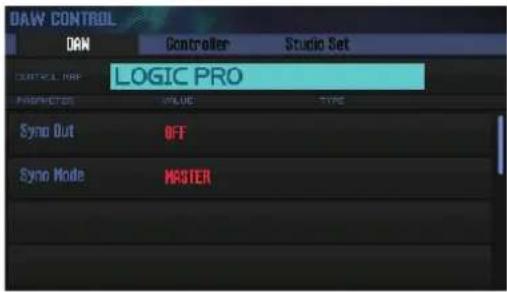
Memo
- Vous pouvez aussi activer/couper le mode DAW Control en appuyant sur le bouton [DAW CONTROL].
-
Effectuez les réglages de synchronisation requis («Sync Out» et «Sync Mode», p.10).
-
Amenez le curseur sur «CONTROL MAP» et sélectionnez votre station de travail DAW avec la molette.
| Réglage Explication | |
| LOGIC PRO Pilotage de «Logic Pro». | |
| SONAR Pilotage de «Sonar». | |
| CUBASE Pilotage de «Cubase». | |
| USER | Choisissez «USER» si vous logiciel DAW ne reconnait pas la surface de contrôle «Mackie Control». Vou陝vez désoir les messages MIDI transmis par les pads [1]~[8]. |
- Utilisez les boutons de curses [1/[2] pour désirir l'onglet «Controller».
- Désactive le commutateur «Local» (p.90).
- Au sein de votre DAW, ouvre le projet (fichier) que vous souhaitez contrôler.
Memo
Avant de poursuivre,choisissez FA-06 08» comme dispositif MIDI d'entree et de sortie.
Pour en savoir davantage, veuillez consulter le mode d'emploi de la vente station de travail DAW.
- Choisissez les réglages convenant pour la station de travail DAW tournant sur votre ordinateur (p.90).
- Utilisez le FA pour piloter votre logiciel DAW.
| Contrôleurs disponibles | Explication |
| Bouton [▷] | Lance la lecture. |
| Bouton [●] | Active l'enregistrement sur les pistes placées en attente d'enregistrement. |
| Bouton [◇] | Retour au début du morceau. |
| Bouton [◁] | Recul rapide. |
| Bouton [▷] | Avance rapide. |
| Bouton [■] | Arrêté l'enregistrement/la lecture. |
Les boutons [▶]~[émulent la surface de contrôle «Mackie Control.
| Pads [1]~[8] | Font office de boutons de fonction (F1~F8) de la surface de contrôle «Mackie Control». |
| Commandes [1]~[6] | Pilotent les fonctions assignées. (p. 90) |
| Boutons [S1]/[S2] |
Réglages dans 'Logic Pro'
Voici la démarche à suivre pour «Logic Pro X», D'autres versions peuvent fonctionner différément.
- Dans le menu de «Logic Pro X», Sélectionnez [Logic Pro X]→[Control Surfaces]→[Setup] pour ouvrir la page des réglages.
- Dans le menu, selectionnez [New] [Install].
- Cliquez sur [Mackie Control] de la liste «Model» et ensuite sur [Add].
- Sélectionnez «FA-06 08 DAW CTRL» comme port d'entrée et de sortie.
Réglages dans 'Sonar'
Voici la démarche a suivre pour «SONAR X2 Producer. D'autres versions poursuient fonctionner différencment.
- Allez dans le menu de «Sonar» etchosissez [Edit] [Preferences] [MIDI Devices] pour ouvrir la fenetre des dispositifs d'entrée et de sortie.
- Ajoutez FA-06 08 DAW CTRL aux dispositifs d'entrée et de sortie.
- Sous «Preferences», Sélectionnez [MIDI Control Surfaces].
- Cliquez sur [Add new Controller/Surface] pour ouvrir la boite de dialogue de la surface de contrôle.
- Choisissez [Mackie Control] comme surface de contrôle et [FA-06 08 DAW CTRL] comme port d'entrée et de sortie, puis cliquez sur [OK].
Réglages dans 'Cubase'
Voici la démarche à suivre pour «Cubase 7» sous Mac OS X.
D'autres versions peuvent fonctionner différencment.
- Dans le menu «Cubase Devices» désisissez [Device Setup].
- Cliquez sur le bouton [+] en haut a gauche dans la boite de dialogue et choisissez [Mackie Control] dans le menu déroulant.
- Choisissez [FA-06 08 DAW CTRL] comme entree et sortie MIDI pour «Mackie Control».
- Dans la partie gauche de la boîte de dialogue, choisissez [MIDI Port Setup] pour ouvrir la fenêtre avec les réglages.
- Dans «FA-06 08 DAW CTRL», cochez la case «In'ALL MIDI Inputs».
Assigner des fonctions aux commandes et boutons
Vous pouvez assigner les fonctions voulues aux commandes [1]~[6] et aux boutons [51]/[52].
Il existe 16 mémoires pour la sauvégarde de vos yeux d'assignations pour les commandes [1]~[6] et les boutons [S1]/[S2].
- A la page «DAW CONTROL», Sélectionnez l'onglet «Controller».
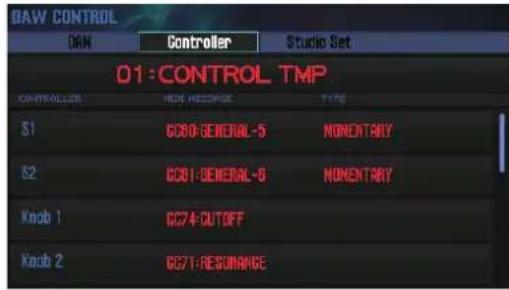
- Sélectionnez la mémoire d'assignations à éditer.
Memo No. 1
Appuyez sur le bouton [ENTER] pour pouvoir renomer le jeu «Controller».
- Sélectionnez un paramètre avec les boutons de curseur et réglez-le avec la molette.
| Paramètre Explication | |
| Local Switch | Active/serve le commutateur «Local» (p.10) pour le mode DAW Control. |
| Tx Channel | Sécífie le canal de transmission MIDI pour le mode DAW Control.II peut être réglée à votre guise. |
| S1, S2 | Choisissez les commandes MIDI à transmettre lorsque vous appuyez sur les boutons [S1]/[S2]. |
| Knob 1-6 | Choisissez les commandes MIDI à transmettre lorsque vous actionné les commandes [1]~[6]. |
Memo
Pour mémoriser vos réglages, vous devez sauvégarder les paramètres «DAW CONTROL» (p.92).
Utiliser le FA comme clavier MIDI
Le clavier du FA peut être utilisé comme clavier maître (MIDI) dont les messages MIDI peuvent être enregistrés ou utilisés pour piloter des instruments virtuels («soft»).
- Branchez le FA à votre ordinateur et activez le mode DAW Control.
- A la page «DAW CONTROL», Sélectionnez l'onglet «Controller».
- Désactive le commutateur «Local»,
Memo
Si nécessaire, reglez le canal de transmission MIDI (Tx Channel: p. 90).
Piloter le générateur de sons du FA depuis le logiciel DAW
Les données MIDI enregistrées avec votre station de travail DAW peuvent être reproduites en utilisant le FA comme générateur dessons.
- Branchez le FA à votre ordinateur et activez le mode DAW Control.
- Au sein de votre DAW, ouvre le projet (fichier) que vous souhaitez reproductive.
Memo
Avant de poursuivre, choisisse «FA-06 08» comme dispositif MIDI d'entrée et de sortie.
Pour en savoir davantage, veuillez consulter le mode d'emploi de la vente de travail DAW.
- A la page «DAW CONTROL», Sélectionnez l'onglet «Studio Set».
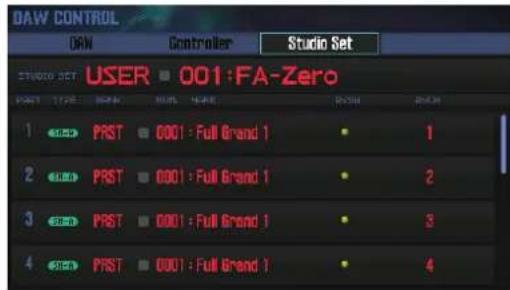
-
Selon les canaux MIDI utilisés dans votre projet DAW, il peut arriver que des changements de programme entrainant la seLECTION d'un autre Studio Set et donc le recours à d'autres sons. Modifiez alors les canaux MIDI des pistes au sein de votre DAW.
-
Amenez le curseur sur «RxCH» du son devant être pilote et choisissez le canal MIDI avec la molette.
Memo No. 10
Si vous désactivez «RxSw», la partie en question ne recoit plus de données MIDI. Le paramètre «RxSw» est surtout prévu pour couper rapidement des parties qui pouraient vous déconcentrer lors de l'enregistrement.
- Dans votre projet DAW, assignez les canaux MIDI correspondent aux parties voulues du FA aux différentes pistes.
Pour en savoir davantage, veuillez consulter le mode d'emploi de la vente station de travail DAW.
- Lancez la reproduction de votre projet DAW.
En principe, le FA se charge désormais de jouer les différentes parties.
Utiliser le FA comme interface audio
La sortie audio choisie sur le FA peut etre enregistrree avec la station de travail DAW tournant sur voire ordinateur.
Les signaux audio de l'ordinateur peuvent etre transmis au matériel audio branché aux prises MAIN OUTPUT du FA.
- Branchez le FA à l'ordinateur.
- Lancez votre station de travail DAW et choisissez «FA-06 08» comme dispositif d'entrée et de sortie pour données audio.
Pour en savoir davantage, veuillez consulter le mode d'emploi de la vente de travail DAW.
Assigner un signal audio à la prise USB
Voici comment désir le signal audio qui est transmis à l'ordinateur via la prise USB COMPUTER.
- A la page «SYSTEM SETUP» (p.97), appuyez sur le bouton [3] (System Effects).
La page «SYSTEM EFFECTS» s'affiche.
- Utilisez les boutons de curseur [<1/][> pourCHOISIR l'onglet «USB Audio»
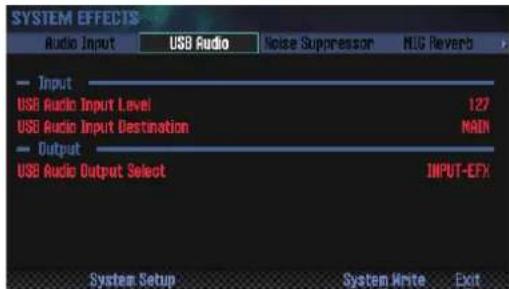
- Choisissez «USB Audio Output Select» avec les boutons de curseur et modifiez le réglage avec la molette.
| Réglage Explication | |
| MAIN | La prise USB COMPUTER transmet les signaux audio présents aux prises MAIN OUTPUT. |
| INPUT | Le signal reçu via la prise AUDIO INPUT est retransmis à la prise USB COMPUTER sans aucune modification. |
| INPUT-EFX | Le signal reçu via la prise AUDIO INPUT est traité par le suppresseur de bruit (NS) et la réverb de l'entrée micro (MIC Reverb) puis transmis à la prise USB COMPUTER. |
L'acheminement du signal audio USB est illustré à la page «EFFECTS EDIT» (p.52).
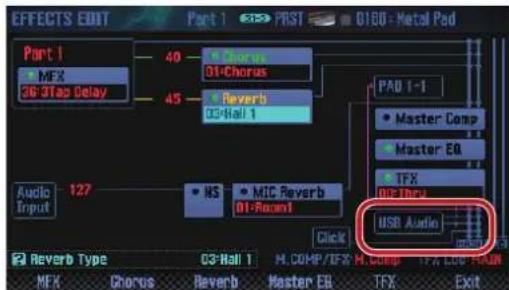
Sauvegarder les réglages 'DAW CONTROL'
A la mise hors tension, les paramètres «DAW CONTROL» retrouvent leurs réglages par défaut. Vous pouvez cependant les ménoriser en cas de besoin.
- A la page «DAW CONTROL», appuyez sur le bouton [Write].
Une demande de confirmation apparait.
Pour annuler l'opération, appuyez sur le bouton [7] (Cancel).
- Appuyez sur le bouton [6] (OK).
Les réglages «DAW CONTROL» sont sauvégardés.
Memo
Les réglages «DAW CONTROL» sont sauvégardés en même temps que les paramètres système.
Remarque
Ne coupez jamais l'alimentation durant la sauvegarde de données.
09: Réglages
Ce chapitre décrit les fonctions et paramètres globaux du FA.
Fonctions pratiques. 94
Réglages globaux du FA 97
Connexion sans fil à un réseau local (WiFi) 104
Procedure de base pour les opérations utilisaires
- Appuyez sur le bouton [MENU].
La page «MENU» s'affiche.
- Amenez le curseur sur « Utility » et appuyez sur [ENTER].
La page «UTILITY» s'affiche.
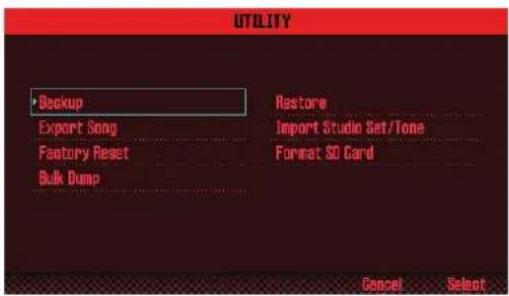
- Sélectionnez l'opération à effectuer et appuyez sur le bouton [ENTER].
| Fonction Explication Page | ||
| Backup | Archivage des données utilisateur et de système sur carte SD. | p. 94 |
| Restore | Chargement des données archivées d'une carte SD dans le FA. | |
| Export Song | Exportation d'un morceau au format WAV/SMF. Permet aussi d'exporter des échantillons au format WAV. | p. 74 |
| Import Studio Set/Tone | Importation d'un Studio Set ou d'un son d'une archive résident sur une carte SD. Il est en outre possible d'importer des sons pour l'INTEGRA-7 télécharges du site Axial. | p. 95 |
| Factory Reset | Rétablissement des réglages d'usine du FA. | p. 96 |
| Format SD Card Formatage d'une carte SD. p. 96 | ||
| Bulk Dump | Transfère les réglages de Studio Set et de son de la mémoire RAM à un dispositif MIDI externe. | p. 95 |
Archiver des données utiliser (Backup/Restore)
Le contenu des mémoires utilisateur et système du FA [p.14) peut être archivé sur carte SD (Backup) et recharge ultérieurement (Restore).
ArchivagesurcarteSD(Backup)
Remarque
Si vous donnez un nom à votre archive qui existe déjà sur la carte SD, le fjichier sur la carte est écrasé par la nouvelle version. Par mesure de sécurité, il vaut toujours moins changer le nom de la nouvelle archive.
- A la page «UTILITY», Sélectionnez «Backup» et appuyez sur le bouton [ENTER].
- Appuyez sur le bouton [2] (Rename) et donnez un nom au fichier (p.45).
- Appuyez sur le bouton [7] (Backup).
Une demande de confirmation apparait.
Pour annuler l'opération, appuyez sur le bouton [7] (Cancel).
- Appuyez sur le bouton [6] (OK).
Les données sont archivées sur la carte SD.
Remarque
Ne mettez jamais l'instrument hors tension pendant l'archivage.
Retransférer une archive au FA (Restore)
- A la page «UTILITY», Sélectionnez «Restore» et appuyez sur le bouton [ENTER].
- Utilisez les boutons de curseur pour désir le fichier voulu et appuyez sur le bouton [7] (Restore).
Une demande de confirmation apparait.
Pour annuler l'opération, appuyez sur le bouton [7] (Cancel).
Remarque
La fonction «Restore» remplace tous les réglages se trouvant dans la mémoire du FA par les données archivées. Si vous poulez conserver les réglages en vigueur, archive-les sous un autre nom.
- Appuyez sur le bouton [6] (OK).
Quand l'archive est chargée, «Completed. Please Power Off!», apparait.
Remarque
Ne mettez jamais l'instrument hors tension pendant l'opération «Restore».
- Coupe l'alimentation puis remettez l'instrument sous tension.
Importer un Studio Set ou Tone (Import Studio Set/Tone)
Si vous le souhaitez, vous pouvez n'importer qu'un seul Studio Set, voir un seul son d'une archive résident sur une carte SD.
Il est également possible d'importer dessons pour l'INTEGRA-7 tele-chargés du site Axial.
Importer des données d'une archive
- A la page «UTILITY», Sélectionnez «Import Studio Set/Tone» et appuyez sur le bouton [ENTER].
- Utilisez les boutons de curseur pour selectionner le fjchier archive et appuyez sur [7] (Select).
Memo No. 10
En cas de besoin, vous pouvez aussi importer d'un autre dossier.
Appuyez sur le bouton [2] (Folder) pour afficher la fenetre «CHANGE FOLDER». Choisissez le dossier source voulu.
Les fichiers qu'il contient seront affichés à la page «IMPORT (SELECT FILE)». Pour importer dessons téléchargeés du site Axial, choisissez le dossier «IMPORT».
- Utilisez les boutons de curseur pour selectionner les Studio Sets ousons que vous pouze importer et cochez-les.
| Bouton Explication | |
| [2] (Mark) Coche l'entrée可以选择. | |
| [3] (Mark All) Coche tous les Studio Sets et sons de la liste. | |
| [4] (Search▲) | Saute au Studio Set ou au son coché dans la liste. |
| [4] (Search▼) | |
- Appuyez sur le bouton [7] (Import).
- Sélectionné la mémoire d'arrivée pour les données à importer et appuyez sur [7] (Execute).
Une demande de confirmation apparait.
Pour annuler l'opération, appuyez sur le bouton [7] (Cancel).
- Appuyez sur le bouton [6] (OK).
Le fichier choisi est importé.
Importation de sons provenant du site Axial
Vous pouvez importer dessons pour l'INTEGRA-7 telecharges du site Axial.
- Telechargez dessons pour l'INTEGRA-7 du site Axial.
Memo
Voyez aussi les instructions pour le téléchargement sur le site Axial.
http://axial.roland.com/
- Sur votre ordinateur, copiez les données vers le dossier «IMPORT» de la carte SD.
- Importez lessons comme décrit sous «Importer desdonnées d'une archive» (p. 95).
Axial est un site proposant une bibliothèque desonsvouspermettant de télécharger dessons supplémentaires pour les synthétiseurs Roland.

Axial
Rétablir les réglages d'usine (Factory Reset)
La fonction «Factory Reset» permet de rétablier le réglage d'usine de tous les paramètres du FA.
Remarque
«Factory Reset» supprime toutes les données de la mémoire du FA. Si vous foulez conserver vos réglages, archivez-les sur carte SD.
- A la page «UTILITY», Sélectionnez «Factory Reset» et appuyez sur le bouton [ENTER].
Une demande de confirmation apparait.
Pour annuler l'opération, appuyez sur le bouton [7] (Cancel).
- Appuyez sur le bouton [6] (OK).
Les réglages d'usine sont charges.
Remarque
- Ne mettez jamais l'instrument hors tension pendant l'opération «Factory Reset».
- Les données de la carte SD ne sont pas initiaisées.
Formater une carte SD (Format SD Card)
Voici comment formater une carte SD.
Remarque
- Ne formatez pas la carte SD fournie avec cet instrument.
Si vous formatez la carte SD fournie, vous perdez les morceaux de démonstration.
- Archivez le contenu de la carte sur votre ordinateur avant de la formater.
Lors du formatage, toutes les données de la carte sont effacées. Si la carte SD contient des données importantes, archivez son contenu comme décrit sous «Archiver les données d'une carte SD sur votre ordinateur» (p.96).
- A la page «UTILITY», Sélectionnez «Format SD Card» et appuyez sur le bouton [ENTER].
Une demande de confirmation apparait.
Pour annuler l'opération, appuyez sur le bouton [7] (Cancel).
- Appuyez sur le bouton [6] (OK).
La carte SD est formative.
Archiver les données d'une carte SD sur voiture ordinateur
- Retirez la carte SD du FA.
- Branche la carte SD à votre ordinateur.
Si I'ordinateur ne dispose pas de fente pour carte SD, utilisez un lecteur SD disponible dans le commerce.
- Faites glisser tous les dossiers de la carte SD dans un dos-sier sur l'ordinateur.
Remarque
Veillez à copier tous les dossiers. Le système ne fonctionnera pas correctement si vous ne copiez que quelques dossiers.
- Debranchez la carte SD en suivant la procEDURE préconisée pour votre ordinateur.
- Insérez la carte SD dans le FA.
Recopier des données vers une carte SD
- Retirez la carte SD du FA.
- Branche la carte SD à votre ordinateur.
Si l'ordinateur ne propose pas de fente pour carte SD, utilisez un lecteur SD disponible dans le commerce.
- Copiez (faites glisser) tous les dossiers requis de votre ordinateur vers la carte SD.
Remarque
- Lors de la copie des données archivées, les données résident sur la carte SD sont écrasées.
-
Veillez à copier tous les dossiers Le système ne fonctionnera pas correctement si vous ne copiez que quelques dossiers.
-
Débranche la carte SD selon la procédure préconisée pour votre ordinateur.
-
Insérez la carte SD dans le FA.
Transfert de données de la zonetemporaire via MIDI (Bulk Dump)
Cette section explique comment transférer les réglages de Studio Sets et de sons à un dispositif MIDI externe. Cette opération s'appeille «Bulk Dump», Vous pouvez, par exemple, effectuer ce transfert quand vous branchez un second FA que vous pouze utiliser avec les mêmes réglages que son homologue. Cette opération permet aussi d'archiver les réglages de Studio Sets et de sons sur un dispositif MIDI externe (afin de les recharger en cas de perte de données).
Branchez d'abord le FA à un dispositif MIDI externe comme le montre l'illustration.
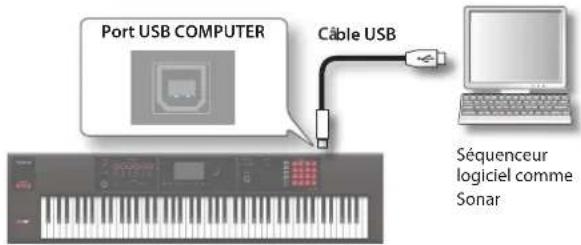
- A la page «UTILITY», Sélectionnez «Bulk Dump» et appuyez sur le bouton [ENTER].
Une demande de confirmation apparait.
Pour annuler l'opération, appuyez sur le bouton [7] (Cancel).
- Appuyez sur le bouton [6] (OK).
Le transfert en vrac est effectue.
Ces réglages affectent le FA dans son ensemble.
Procedure de réglage des paramètres de système
- Appuyez sur le bouton [MENU].
La page «MENU» s'affiche. - Amenez le curseur sur «System» et appuyez sur [ENTER].
La page «SYSTEM SETUP» s'affiche.
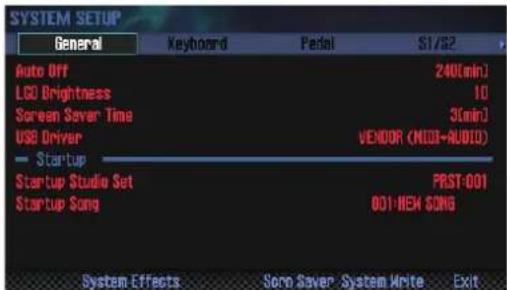
- Sélectionnez un paramètre avec les boutons de curseur puis changez son réglage avec la molette.
Memo No. 10
Pour modifier les effets du système, appuyez sur le bouton [3] (System Effects).
Pour en savoir plus sur les paramétres d'effets du système, voyage le fichier PDF «Parameter Guide».
Sauvegarder les réglages de système
Le système retrouve ses réglages par défaut lorsqu'il'instrument est mis hors tension. Pour conserver vos réglages de système, il faut les sauvegarder avant la mise hors tension.
- A la page «SYSTEM SETUP», appuyez sur le bouton [6] (System Write).
Les réglages sont sauvégardés.
Remarque
Ne coupe jamais l'alimentation durant la sauvégarde de données.
Paramètres 'System'
L'utilisation et la hierarchie des paramétres «System» est décrite ci-dessous.
Réglages généraux (General)
| Paramètre Réglage Explication | ||
| Auto Off | OFF,30 [min],240 [min] | Spécife si l'alimentation estautomatiquement coupée en casd'inactivité.Pour désactiver la coupureautomatique de l'alimentation,choisissez «OFF». |
| LCD Brightness | 1~20 | Règle la luminosité de l'écran.Plus la valeur est élevé, plus laluminosité augmente. |
| Paramètre Réglage Explication | ||
| Screen Saver Time | OFF, 30 [sec], 1-60 [min] | L'économisér d'écran s'active au bout du laps de temps choisié. Choisissez «OFF» si vous n'avoz pas besoin d'économisér d'écran. Memo Appuyez sur [5] (Scrn Saver) pour afficher l'économisér d'écran. |
| USB Driver | VENDOR (MIDI+AUDIO) | Le pilote dédié pour le FA fourni par Roland est utilisé. Il permet la communication MIDI et audio. |
| GENERIC (MIDI only) | Le pilote générique du système d'exploitation est utilisé. Il permet d'échanger des données MIDI uniquement. | |
| Startup | ||
| Startup Studio Set | SONG, (Numéro du Studio Set) | Sélectionne le Studio Set qui est chargeé lors de la mise sous tension. Choisissez «SONG» pour charger le Studio Set associé au morceau. |
| Startup Song | LAST-SAVED, (Nom du morceau) | Sélectionne le morceau qui est chargeé lors de la mise sous tension. Pour charger le dernier morceau sauvégardié, Sélectionnéz «LAST-SAVED». |
Réglages liés au clavier (Keyboard)
| Paramètre Réglage | ||
| Keyboard Velocity | Valeur de dynamique transmise lorsqu'une touche est actionnée. | |
| REAL | La valeur de dynamique transmise correspond à la force avec laquelle vous frappez la touche. | |
| 1~127 | La valeur de dynamique transmise est fixe, qu'elle que soit la force avec laquelle vous frappez la touche. | |
| Keyboard Velocity Curve | LIGHT | Le clavier offre une ↔réponse adaptée à une main «lègère». Ce réglage permet de produit des notes fortissimo (ff) avec un jeu plus ↓éger qu'avac le réglage «MEDIUM». Cela facilité le jeu pour des personnes n'ayant pas beaucoup de force dans les doigs. |
| MEDIUM Réglage | de sensibilité standard. | |
| HEAVY | Le clavier nécessite une main plus «lourde». Il faut plus de force qu'avac le réglage «MEDIUM» pour jour fortissimo (ff): le clavier donne l'impression d'être plus dur. Utilisez ce réglage pour élargir votre champ d'expression. | |
| Keyboard Velocity Curve Offset | -10~+9 | Sert àCHOISIR la courbe de dynamique pour le clavier. Des valeurs basses rendent la dynamique plus «malleable». Une valeur élevé rend le clavier plus «résistant». |
| Arpeggio | ||
| Arpeggio Trigger Quantize | Spécie quand les arpèges sont déclenchés. | |
| OFF | L'arpège démarre dés que vous jouez sur le clavier. | |
| BEAT | Si vous jouez sur le clavier pendant la reproduction d'une séquence ou d'un motif rhytmique, l'arpège commence au temps suivant de la musique. | |
| MEASURE | Si vous jouez sur le clavier pendant la reproduction d'une séquence ou d'un motif rhytmique, l'arpège commence au début de la mesure suivante. | |
Réglages de pédales (Pedal)
| Paramètre Réglage Exemplification | ||
| Control Pedal | ||
| Pedal Assign Source | SYSTEM, STUDIO | Precise si les fonctions pilotées par les pédales branchées aux prises FOOT PEDAL CTRL 1 et 2 sont déterminées par les réglages de système (SYSTEM) ou par le Studio Set besoin (STUDIO). |
| Control Pedal 1 Assign Control Pedal 2 Assign | Fonctions pilotées par les pédales branchées aux prises FOOT PEDAL CTRL 1 et 2 | |
| OFF Pas d'assignation. | ||
| CC01~31, 32 (OFF), 33~95 | Commande de contrôle CC1~31, 33~95 | |
| BEND DOWN | Meme effet que le levier Pitch Bend poussé vers la gauche. | |
| BEND UP | Meme effet que le levier Pitch Bend poussé vers la droite. | |
| AFTEROUCH After touch | ||
| START/STOP Démarge/arrêt du morceau. | ||
| TAP TEMPO | Meme effet qu'une pression sur le bouton [TAP] en façade. | |
| STUDIO SET DOWN | Retour au Studio Set précédent. | |
| STUDIO SET UP Saut au Studio Set suivant. | ||
| FAVORITE DOWN | Retour à la mémoire «Favorite» précédente. | |
| FAVORITE UP | Saut à la mémoire «Favorite» suivante. | |
| PANEL-DEC | Meme effet qu'une pression sur le bouton [DEC] en façade. | |
| PANEL-INC | Meme effet qu'une pression sur le bouton [INC] en façade. | |
| Control Pedal 1 Polarity Control Pedal 2 Polarity | STANDARD, REVERSE | Sélectionne la polarité des pédales branchées aux prises FOOT PEDAL CTRL 1 et 2.Selon le modele, le fait d'enforcer ou de relever la pédale peut avoir l'effet opposé à l'effet escompté. Dans ce cas, sélectionnez le réglage «REVERSE», Si vous utilissez une pédale Roland (qui n'a pas de commutateur de polarité), choisissez le réglage «STANDARD». |
| Hold Pedal | ||
| Hold Pedal Polarity | STANDARD, REVERSE | Sélectionne la polarité de la pédale branchée à la prise FOOT PEDAL HOLD.Selon le modele, le fait d'enforcer ou de relever la pédale peut avoir l'effet opposé à l'effet escompté. Dans ce cas, sélectionnez le réglage «REVERSE», Si vous utilissez une pédale Roland (qui n'a pas de commutateur de polarité), choisissez le réglage «STANDARD». |
| Continuous Hold Pedal | OFF, ON | Avec le réglage «ON», la prise FOOT PEDAL HOLD reconnait une pédale à effet progressif. Cela vous permet d'utiliser une pédale forte ( comme la DP-10, disponible en option) pour produit de subtilles nuances avec les sons de piano. |
Réglage pour les boutons [S1]/[S2] (S1/S2)
| Paramètre Réglage Explication | ||
| S1/S2 Assign Source | SYSTEM, STUDIO | Permet de besoin si la fonction des boutons [S1]/[S2] doit être dictée par les paramètres de système (SYSTEM) ou par le Studio Set besoin (STUDIO). |
| Assignable | ||
| Switch S1 Assign | Déterminé les paramètres pilotés par les boutons [S1]/[S2]. | |
| OFF Pas d'assignatlon. | ||
| CC01~31, 32(OFF), 33~95 | Commande de contrôle CC01~31, 33~95 | |
| AFTERTOUCH Afferentouch | ||
| Switch S2 Assign | MONO/POLY | Commutation entre «Mono» et «Poly». |
| CHORUS SWITCH Active/chaque le chorus. | ||
| REVERB SWITCH Active/chaque la réverbération. | ||
| MASTER EQ SWITCH Active/chaque l'égaliser maitre. | ||
| TFX SWITCH Active/chaque l'effet total (TFX). | ||
| MASTER KEY DOWN | Transposition du clavier vers le bas par demi-tons. | |
| MASTER KEY UP | Transposition du clavier vers le haut par demi-tons. | |
| Switch S1 Assign Mode | MOMENTARY, LATCH | Déterminé le mode de fonctionnement des boutons [S1]/[S2]. |
| Switch S2 Assign Mode | ||
Réglages pour les commandes SOUND MODIFY (Knob)
| Paramètre Régulage Explication | ||
| Knob Assign Source | SYSTEM, STUDIO | Permet deCHOISIR SI LA fonction des commandes SOUND MODIFY doit être dictée par les paramètres de système (SYSTEM) ou par le Studio Set choisi (STUDIO). |
| Knob Mode DIRECT | CETCH | Ce paramètre permet de spécifier si la commande actionnée doit transmettre des valeurs immédiatement (DIRECT) ou s'il faut d'abord qu'elle retourne à la position correspondant à la valeur actuelle du paramètre piloté (CATCH). |
| Auto Knob Reset (for Single) | OFF, ON | Ce paramètre permit de spécifier si, lors du besoin d'un autre son en mode Single, les commandes SOUND MODIFY doivent être «neutralisées» (ON) ou transmettre leur position actuelle (OFF).Le besoin de «ON» signifie que les paramètres suivants retrouvient leurs valeurs sauvégardées lors du chargement d'un autre son:• CUTOFFRESONANCE• ATTACK• RELEASE• PAN• LEVEL• EQ LOW• EQ MID1• EQ MID2• EQ MID3• EQ HIGH• COMPRESSOR• TONE• TFX SELECT• ASSIGN 1, ASSIGN 2, ASSIGN 3, ASSIGN 4, ASSIGN 5 (réglages «KNOB ASSIGN» d'usine) |
| Assignable | ||
| Sound Modify Knob 1~6 Assign | Déterminent les paramètres pilotés par les commandes SOUND MODIFY. | |
| OFF Pas d'assignatlon. | ||
| CC01~31,32 (OFF), 33~95 | Commandes de contrôle CC01~31,33~95 | |
| PITCH BEND | Mème effet que lors de l'utilisation du levier pitch bend. | |
| AFTERTOUCH | Aftertouch | |
| TFX PARAM 1~3 | Pilotype des paramètres 1~3 de l'effect total (TFX). | |
Réglages du contrôleur D-BEAM (D-Beam)
| Paramètre Réglage Explication | ||
| D-Beam Sens | 0~127 | Plus la valeur est élevé, plus le contrôleur D-BEAM est sensible. |
| D-Beam Assign Source | SYSTEM, STUDIO | Permet de besoin si la fonction du contrôleur D-BEAM doit être dictée par les paramètres de système (SYSTEM) ou par le Studio Set besoin (STUDIO). |
| Paramètre Réglage Explication | ||
| D-Beam Switch | Déterminant la fonction pilotée par le contrôleur D-BEAM. | |
| OFF Pas d'assignatlon. | ||
| SOLO SYNTH | Permet d'utiliser le D-BEAM comme un synthé monophonique. | |
| EXPRESSION | Le D-BEAM permet de modifier le volume. | |
| ASSIGNABLE Le D- | BEAM pilote la fonction可以选择. | |
| Solo Synth | ||
| Level | 0~127 | Règle le volume du synthé solo. |
| Chorus Send Level | 0~127 | Modifie le niveau d'envoi au chorus. |
| Reverb Send Level | 0~127 | Modifie le niveau d'envoi à la réverbération. |
| Range | 2~8OCT | Détermine la plage de variation de hauteur du synthé solo. |
| Osc 1 Waveform | SAW, SQR | Sélectionne la forme d'onde: «SAW» (dents de scie), «SQR» (onde carrée) |
| Osc 1 Pulse Width | 0~127 | Modifie la largeur de pulsation de la forme d'onde. En modifiant cycliquement la largeur de pulsation, vous pouvez créé des changements subtils dans le son. |
| Osc 1 Coarse Tune | -48~+48 | Modifie la hauteur du Tone (par demi-tons, ±4 octaves). |
| Osc 1 Fine Tune | -50~+50 | Modifie l'accordage du Tone par pas d'1 cent. |
| Osc 2 Waveform | (mème fonction que «Osc 1») | |
| Osc 2 Pulse Width | ||
| Osc 2 Coarse Tune | ||
| Osc 2 Fine Tune | ||
| Osc 2 Level | 0~127 | Règle le niveau de «Osc 2», |
| Osc Sync Switch | OFF, ON | En activant ce commutateur, vous obtenez un son complexe doté de nombreuses harmoniques. Cet effet est efficace lorsque la hauteur d'Osc 1 est plus élevé que celle d'Osc 2. |
| Filter Type | Spécifie le type de filtre. | |
| OFF Aucun filtre n'est utilisé. | ||
| LPF (Low Pass Filter) | Ce filtre attenue toutes les fréquences situées au-dessus de la fréquence de coupure (Cutoff). | |
| BPF (Band Pass Filter) | Conserve uniquement les fréquences entourant la fréquence du filtre et coupe le reste. | |
| HPF (High Pass Filter) | Ce filtre coupe les fréquences situées sous la fréquence de coupure. | |
| PKG (Peaking Filter) | Ce filtre accentue toutes les fréquences situées autour de la fréquence de coupure. | |
| Cutoff 0~127 | Fréquence à partir de laquelle le filtre commence à avoir un effet sur la forme d'onde. | |
| Resonance | 0~127 | Accentue les alentours de la fréquence du filtre afin de conférer plus de caractère au son. |
| LFO Rate | 0~127 | Règle la vitesse de modulation du LFO. |
| LFO Osc 1 Pitch Depth | -63~+63 | Déterminé l'intensité du LFO sur la hauteur de l'Osc 1. |
| LFO Osc 2 Pitch Depth | -63~+63 | Déterminé l'intensité du LFO sur la hauteur de l'Osc 2. |
| LFO Osc 1Pulse WidthDepth | -63~+63 | Déterminé l'effet du LFO sur la largeur de pulsation de la forme d'onde de l'Osc 1.* Le paramètre «Pulse Width» estactivé lorsque Osc 1= «SQR». |
| LFO Osc 2Pulse WidthDepth | -63~+63 | Déterminé l'effet du LFO sur la largeurde pulsation de la forme d'onde del'Osc 2.* Le paramètre «Pulse Width» estactivé lorsque Osc 2= «SQR». |
| Assignable | ||
| D-Beam Assign | Déterminé la fonction du bouton [ASSIGNABLE]. | |
| OFF Pas d'assignatior. | ||
| CC01~31,32 (OFF), 33~95 | Commandes de contrôle CC01~31,33~95 | |
| BEND DOWN | Meme effet que le levier pitch bende pousse vers la gauche. | |
| BEND UP | Meme effet que le levier pitch bendpousse vers la droite. | |
| AFTERTOUCH Aftertouch | ||
| CUTOFF Modifie la fréquence de coupure. | ||
| RESONANCE Règile | la résonance. | |
| ATTACK Règile l'attaque. | ||
| RELEASE Règile la vitesse de relâchement. | ||
| PAN Règile la positifion | on stéréo. | |
| LEVEL Règile le volatme. | ||
| EQ LOW Règile le tîmbre du grave. | ||
| EQ MID1 Règile le tîmbre de la bande «Mid-1». | ||
| EQ MID2 Règile le tîmbre de la bande «Mid-2». | ||
| EQ MID3 Règile le tîmbre de la bande «Mid-3». | ||
| EQ HIGH Règile les hautes aiguës. | ||
| INPUT LEVEL | Règile le niveau d'entrée du signal de la priese AUDIO INPUT. | |
| KNOB ASSIGN1~6 | Influence les commandes [1] (ASSIGN1)~[6] (ASSIGN 6). | |
| COMPRESSOR Règile | le le compresseur. | |
| TONE | Règile le timbre. | |
| CHORUS Influence | le chorus. | |
| REVERB | Influence la réverbération | |
| TFX SELECT | Sélectionne le type d'effect total. | |
| TFX CTRL | Influence l'effect total (TFX). | |
| SAMPLE PAD | Déclenche un échantillon. | |
| Range Max | 0~127 | Limite supérieure de la plage de réaction du contrôleur D-BEAM.MemoEn réglant «Range Max» sur une valeur plus petite que «Range Min», vous pouvez inverter le pilotage. |
| Range Min | 0~127 | Limite inférieure de la plage de réaction du contrôleur D-BEAM. |
| Beam AssignKnob Polarity | STANDARD,REVERSE | STANDARD: La valeur du paramètreaugmente (+) lorsque vous rapprochéz-vous main du contrôleur D-BEAM.REVERSE: La valeur du paramètrediminue (-) lorsque vous rapprochéz-vous main du contrôleur D-BEAM. |
| Beam AssignSample PadNumber | 1-1~4-16 | Spécifie l'échantillon qui est piloté lorsque «D-Beam Assign» = SAMPLEPAD. |
Réglages de sons (Sound)
| Paramètre Réglage Explication | ||
| Local Switch | OFF, ON | Etablit/ coupe le lien entre la section de contrôle (clavier, levier pitch bend/ modulation, commandes et boutons en façade, contrôleur D-BEAM, pédales etc.) et le générateur de sons interne. Normalement, ce paramètre reste sur «ON», Choisissez cependant «OFF» si la section de contrôle du FA doit uniquement piloter des instruments externes. |
| Master Tune | 415.3~466.2 [Hz] | Accord global (diapason= fréquence du la central (A4)) du FA |
| Master Key Shift | -24~+24 | Décale la tessiture globale du FA par demi-tons. |
| Master Level | 0~127 | Règle le volume global du FA. |
| Output Gain | -12~+12 [dB] | Determine le niveau de sortie du FA. |
| Tone Remain | OFF, ON | Détermine si les notes en cours sont maintainues (ON) quand vous choisissez un autre son ou non (OFF). * Il peut arriver que, dans certains cas, le son ne soit pas maintainu. * Mème si vous choisissez «ON», un son SuperNATURAL Acoustic d'orgue est coupé lors du changement. |
| Sample Output Assign | MAIN, SUB | Spécifie si les signaux des échantillons sont transmis aux prises MAIN OUTPUT (MAIN) ou à la prise SUB OUT (SUB). |
| Wireless Audio Level | 0~127 | Spécifie le volume des signaux transmis via WiFi. |
| Wireless Output Assign | MAIN, SUB | Si vous souhaitez transmettre un signal audio du FA via WiFi, ce paramètre permet deCHOISIR le signal liéant aux prises MAIN OUTPUT (MAIN) ou à la prise SUB OUT (SUB). |
Utiliser le réglage 'Local Switch'
Si vous utilisez une station de travail DAW avec la section du clavier et le generateur de sons du FA, coupez le pilotage local en reglant le commutateur «Local» sur «OFF». Voici pourquoi:
Ces sections doivent être connectées selon l'ordre suivant: clavier du FA → séquenceur externe → générateur de sons du FA.
Comme le clavier et le générateur de sons du FA sont connectés en interne, la séquence que l'on vient de citer semble impossible.
Cependant, il suffit de régler le paramètre «Local» sur «OFF», pour désolidariser les sections clavier et générateur de sons du FA, ce qui vous permet d'utiliser un séquenceur externe de la façon illustrée.
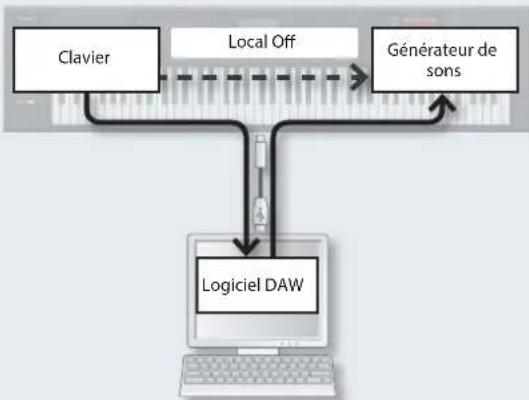
Paramètres de synchronisation (Sync/Tempo)
| Paramètre Réglage Explication | ||
| Tempo Assign Source | SYSTEM, STUDIO SET | Ce paramètre spécifique si, lors du besoin d'un autre Studio Set, le tempo doit être maintenu (SYSTEM) ou s'il faut adopter le tempo sauvegaré pour le nouveau Studio Set (STUDIO SET). |
| Sync Mode | MASTER | Le FA donne le signal de synchronisation (maître). Sélectionné ce réglage si vous utilisez le FA seul, sans le synchroniser avec un autre dispositif où si vous souhaitez qu'un instrument MIDI externe se synchronise avec le FA. |
| REMOTE | Le FA exécute les commandes «Start», «Continue», «Stop» et «SPP» (position au sein du morceau) venant d'un instrument externe mais continue à utiliser son propre réglage de tempo. | |
| SLAVE | Le FA reçoit des signaux de synchronisation (escape). Ce réglage permet de synchroniser le FA avec des messages MIDI Clock transmis par un dispositif MIDI externe. | |
| Sync Output OFF, ON | Permet de spécifier si les messages Clock, «Start», «Continue», «Stop» et «SPP» doivent (ON) ou non (OFF) être transmis. | |
| Clock Source MIDI, USB | Lorsque «Sync Mode» = «SLAVE», ce paramètre spécifique si le FA se synchronise avec les messages reçus via MIDI IN ou via la prise USB. | |
Réglages de métronome (Click)
| Paramètre Réglage Explication | ||
| Click Mode | Détermine quand le métronome est audible. | |
| OFF Le métronome ne sonne jamais. | ||
| PLAY-ONLY | Le métronomeSONNE lors de la lecture d'un morceau. | |
| REC-ONLY | Le métronomeSONNE lors de l'enregistrement d'un morceau. | |
| PLAY&REC | Le métronomeSONNE lors de l'enregistrement et de la lecture d'un morceau. | |
| ALWAYS Le métronomesonne toujours. | ||
| Click Level | 0~10 | Spécifie le volume du métronome. |
| Click Sound | Spécifie le son du métronome. | |
| TYPE1 | Son de métronome conventionnel (son de cloche sur le premier temps) | |
| TYPE2 | Son de métronome classique | |
| TYPE3 | Bip sonore | |
| TYPE4 | Son de cloche | |
| Click Accent Switch | OFF, ON | Permet d'accentuer le premier temps. |
| Click Output Assign | MAIN, SUB | Spécifie si les signaux du métronome sont transmis aux prises MAIN OUTPUT (MAIN) ou à la prise SUB OUT (SUB). |
Paramètres MIDI (MIDI)
| Paramètre Réglage Explication | ||
| Device ID | 17~32 | Lors de l'échange de messages SysEx (System Exclusive), il faut que l'apparéil récepteur ait le bon nombre «Device ID». |
| Remote Keyboard Switch | OFF, ON | Activéz «ON» ce paramètre si vous souhaïez vous servir d'un clavier MIDI externe au lieu du clavier du FA. Dans ce cas, le canal de transmission MIDI du clavier externe n'a aucune importance. En règle générale, ce paramètre reste sur «OFF».* Si vous foulez piloter l'arpégiateur à partir d'un apparéil MIDI externe, règlez ce paramètre sur «ON». |
| Studio Set Control Channel | 1~16, OFF | Sélectionne le canal de réception MIDI sur lequel le FA recoit les messages MIDI (sélection de banque et changements de programme) transmis par un apparéil MIDI externe pour changer de Studio Set. Choisissez le règlage «OFF», si vous ne poulez pas qu'un apparéil MIDI externe sélectionne d'autres Studio Sets. |
| USB-MIDI Thru | OFF, ON | Ce commutateur permet de déterminer si les messages MIDI reçus via la prise USB COMPUTER/MIDI IN sont retransmis à la prise MIDI OUT/USB COMPUTER (ON) ou non (OFF) (p. 102). |
| Transmit | ||
| Transmit Program Change | OFF, ON | Détermine si les changements de programme sont transmis (ON) ou non (OFF). |
| Transmit Bank Select | OFF, ON | Détermine si les messages de sélection de banque sont transmis (ON) ou non (OFF). |
| Transmit Active Sensing | OFF, ON | Détermine si les messages «Active Sensing» (détection active) sont transmis (ON) ou non (OFF). |
| Transmit Edit Data | OFF, ON | Détermine si les changements de réglages d'un Studio Set sont transmis sous forme de données SysEx (ON) ou non (OFF). |
| Soft Through | OFF, ON | Avec un règlage «ON», les messages MIDI reçus via la prise MIDI IN sont retransmis tels quels via MIDI OUT. |
| Receive | ||
| Receive Program Change | OFF, ON | Détermine si les changements de programme sont reçus (ON) ou non (OFF). |
| Receive Bank Select | OFF, ON | Détermine si les messages de sélection de banque sont reçus (ON) ou non (OFF). |
| Receive Exclusive | OFF, ON | Détermine si les messages propres au système (SysEx) sont reçus (ON) ou non (OFF). |
| Receive GM System On | OFF, ON | Détermine si les messages GM System On sont reçus (ON) ou non (OFF). |
| Receive GM2 System On | OFF, ON | Détermine si les messages GM2 System On sont reçus (ON) ou non (OFF). |
| Receive GS Reset | OFF, ON | Détermine si les messages GS Reset sont reçus (ON) ou non (OFF). |
Qu'est-ce que MIDI?
MIDI («Musical Instrument Digital Interface») est une norme mondiale destinée à l'échange de données musicales entre instruments de musique électroniques et ordinateurs. Ainsi, la connexion de dispositifs MIDI par cables MIDI permet de pilotier plusieurs instruments avec un seul clavier, de jourer'accompagné de plusieurs instruments MIDI, de programmer des changements automatiques de réglages dans un morceau, et bien d'autres choses encore.
Prises MIDI
Le FA dispose des deux types de prises MIDI décrits ci-dessous.
| Prise Explication | |
| Prise MIDI IN | Cette prise recoit les messages MIDI transmis par un apparéil MIDI externe. Quand le FA recoit des messages MIDI, il peut jouer des notes, changer de son etc. |
| Prise MIDI OUT | Cette prise transmet les messages MIDI vers un dispositif MIDI externe. Utilisé ce réglage pour pilotier un dispositif MIDI externe. |
Flux du signal MIDI
USB-MIDI Thru = OFF
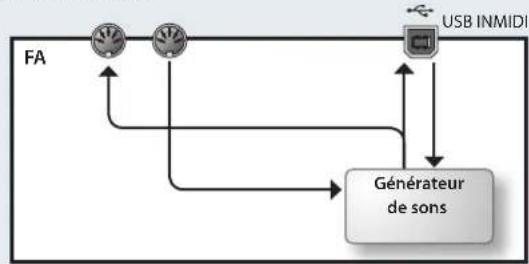
NMIDI IN USB OUTMIDI OUT
USB-MIDI Thru = ON
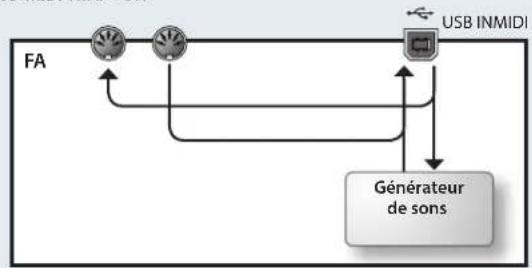
N USB OUTMIDI OUT
Réglages «Preview» (Preview)
| Paramètre Réglage Explication | ||
| Preview Mode | SINGLE, CHORD, PHRASE | SINGLE: Les notes choisisés avec «Preview 1~4 Note Number» sont produites successivement, une à la fois. CHORD: Les notes spécifiées par «Preview 1~4 Note Number» sont jouées simultanément. PHRASE: La phrase prévue pour la catégorie en question est produit. |
| Preview 1~4 Note Number | 0 (C-)~127 (G9) | Définit la hauteur des quatre notes produites quand «Preview Mode» est régle sur «SINGLE» ou «CHORD». * Ces réglages sont importrés si «Preview Mode» est régle sur «PHRASE». |
| Preview 1~4 Velocity | OFF, 1~127 | Définit la dynamique (velocity) des quatre notes produites quand «Preview Mode» est régle sur «SINGLE» ou «CHORD». * Ces réglages sont importrés si «Preview Mode» est régle sur «PHRASE». |
Paramètres de pilotage (Control)
| Paramètre Réglage Explication | ||
| Control Source Select | SYSTEM, STUDIO SET | SYSTEM: «System Control Src 1~4» sont utilisés pour contrôler les Tones. STUDIO SET: «Tone Control Src 1~4» du Studio Set sont utilisés pour contrôler les Tones. |
| OUT | OFF, CC01~31, 33~95, PITCH BEND, AFTERTOUCH | Sélectionne les messages MIDI utilisés pour la fonction «System Control». Les régles «System Control», permettant de spécifier les messages MIDI s'appliquant au FA entier et pouvant servir à pilotier le volume, le son et c. |
| System Control Src1~4 | Vous pouvez assigner jusqu'à quatre messages MIDI pour ce type de pilotage. Pour faire des assignations pour le pilotage en temps réel du son et des effets de chaque Tone séparément, utilisez «Matrix Control» ou «Multi-Effect Control». Pour en savoir plus, voiriez le fisquier PDF «Parameter Guide». | |
| OUT | ||
Réglages «Visual Control» (Visual Control)
| Paramètre Réglage Explication | ||
| Visual Control Switch | OFF, ON | Active/coupe la fonction «Visual Control». |
| Visual Control Mode | MVC, V-LINK | MVC: Choisissez ce réglage pour piloter un apparéil MIDI Visual Control. V-LINK: Choisissez ce réglage pour piloter un apparéil V-LINK. |
| Visual Control Local Switch | OFF, ON | Permet de spécifique si les notes jouées sur le clavier du FA doivent (ON) ou non (OFF) être audibles. * Le réglage «Visual Control Local Switch» n'est pas sauvégardié. À la mise sous tension, le paramètre est régèle sur «ON». |
| Clip Ch 1~16 | Spécife le canal MIDI utilisé pour changer d'image. | |
| Effect Ch 1~16 | Spécife le canal MIDI utilisé pour changer d'effet videoe. | |
| Playback Speed Ctrl | OFF, CC01~CC31, CC64~CC95, Bender, Ch Aftertouch | Spécife le contrôleur utilisé pour changer la vitesse de lecture videoe. |
| Playback Speed Range | 0.1-1.0-2.0, 0.5-1.0-2.0, 0.0-1.0-4.0, 0.5-1.0-4.0, 0.0-1.0-8.0, 0.5-1.0-8.0, 0.0-1.0-16.0, 0.5-1.0-16.0, 0.0-1.0-32.0, 0.5-1.0-32.0, 0.0-2.0-4.0, 0.0-4.0-8.0, 0.0-8.0-16.0, 0.0-16.0-32.0, -2.0-1.0-4.0, -6.0-1.0-8.0 | Déterminée la plage de changement de la vitesse de lecture videoe. Les trois valeurs déterminent la vitesse de lecture (sous forme de multiples de la vitesse normale) quand le contrôleur sélectionné avec «Playback Speed Ctrl» est en position minimum, centrale et maximum. |
| Dissolve Time Ctrl | OFF, CC01~CC31, CC64~CC95, Bender, Ch Aftertouch | Spécife le contrôleur utilisé pour piloter le temps de dissolution (durée de transition videoe). |
| Effect Ctrl 1 OFF | CC01~CC31, CC64~CC95, Bender, Ch Aftertouch | Spécife le contrôleur utilisé pour piloter l'effect videoe. |
| Effect Ctrl 2 | ||
| Effect Ctrl 3 | ||
| Keyboard Range Lower | FA-06: C2~C7 | Spécife la plage de touches servant à changer les images. |
| Keyboard Range Upper | FA-07: E1~G7 | |
| FA-08: A0~C8 | ||
| Note Message Enabled | OFF, Assignable | Réglez ce paramètre sur «Assignable» si vous voulze que les messages de note changent les images. En règle générale, les changements de programme seront à changer d'image (ce paramètre doit alors rester sur «OFF»). |
Memo
Les boutons de fonctions permettent d'effectuer les réglages suivants.
| Bouton | Explication |
| [2] (MVC Sw) | Active/league la fonction «Visual Control». |
| [3] (Send Reset) | Transmet une commande qui remet à zéro tous les contrôleurs de l'appareil MIDI Visual Control. |
| [4] (Local Sw) | Active/league la fonction «Visual Control Local Switch». |
Qu'est-ce que 'MIDI Visual Control'?
«MIDI Visual Control» constitue un élargissement de la norme internationale MIDI permettant delier des éléments d'expression visuelle à l'interprétation musicale. Tout matériel video «MIDI Visual Control» peut être branché aux musiquelectroniquesviaMIDAfin de piloter video durant le jeu.

Qu'est-ce que le 'V-LINK'?
«V-LINK» est la norme Roland permettant de lier des éléments d'expression visuelle à l'interprétation sociale. Le matériel videoe compatible «V-LINK» peut être branché aux instruments de musique Electroniques via MIDI afin de piloter des effets visuels liés à l'interprétation sociale.
Exemples de connexion
Utilisez un cable MIDI pour relier la prise MIDI Out de l'instrument à la prise MIDI In de l'appareil compatible «Visual Control» ou «V-LINK».
- Il vous faut un cable MIDI (vendu séparément) pour brancher cet instrument à l'appareil compatible «Visual Control.
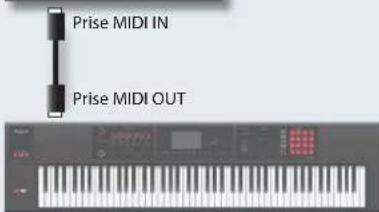
Informations concernant le FA (Information)
Cette page permet de vérifier la version du système du FA et le statut des extensions sonores.
| Ecran | Explication |
| System Version Affiche | la version du logiciel tournant dans le FA. |
| Expansion | Affiche des infos sur les sons d'extension.MemoVous peuvent charger dessons tirés de la vastebibliothèque desons en ligne Axial dans le FA. |
Pourquoi une connexion WiFi?
En branchant un adaptateur WiFi-USB (WNA1100-RL, vendu sépa-rément) à la prise USB FOR UPDATE du FA, vous pouvez utiliser des applications sur dispositifs sans fil ( comme l'appli «Air Recorder» pour iPhone).
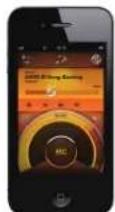
iPhone etc.
Point d'accès WiFi (routeur WIFI sans fil,p.ex.)
Réseau WiFi Réseau WiFi
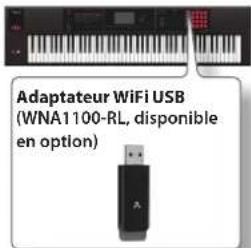
FA
Éléments requis pour une connexion WiFi
Adaptateur WiFi USB (WNA1100-RL, vendu séparation)
Point d'accès sans fil à un réseau local (routeur WiFi, p.ex.) 1 2 *3
iPhone ou iPod touch etc.
1 Le point d'accès WiFi utilisé doit accepter le protocole WPS. Si vous point d'accès WiFi ne reconnait pas le protocole WPS, vous pouvez utiliser la procédure déscribe sous «Connexion à ur point d'accès WiFi de votrechioix (SELECT ACCESS POINT)», (p. 105).
2 Il est impossible de garantir une connexion avec tous les types de points d'accès WiFi.
*3 Si vous ne parvenez pas à vous connecter au point d'accès WiFi, essayez de vous connecter en mode Ad-Hoc (p. 106).
Méthode de connexion de base (Connect by WPS)
La première fois que vous connectez le FA à un réseau WiFi, il faut effectuer la procédure suivante (WPS) pour rejoindre le réseau.
Cette procédure n'est à effectuer que la première fois. (Une fois que la connexion au réseau a été établie, cette procédure n'est plus nécessaire.)
Qu'est-ce que le 'WPS'?
Le WPS est un protocole de réseau local WiFi simplpliant la configuration des réglages de sécurité lors de la connexion à un point d'accès. Nous recommendons l'utilisation du protocole WPS lors de la connexion WiFi à un point d'accès.
1. Branchez un adaptateur WiFi-USB (WNA1100-RL, vendu séparément) à la prise USB FOR UPDATE du FA.
Remarque
Ne mettez jamais l'instrument hors tension et ne débranchez jamais l'adaptateur WiFi-USB quand l'écran affiche «Proces-sing...
- Sélectionnez le bouton [MENU] → «Wireless» → «WPS». La page «WPS» s'affiche.
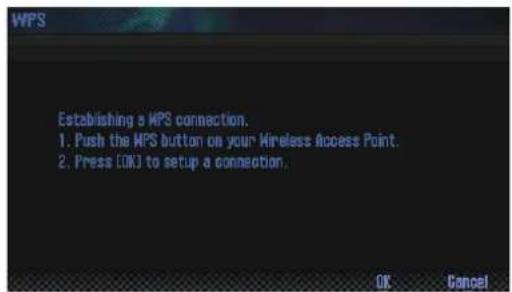
3. Effectuez l'opération WPS sur le point d'accès WiFi (exemple: appuyez sur le bouton WPS du point d'accès).
Pour savoir qu'elle opération WPS effectuer sur votre point d'accès WiFi, consultez le mode d'emploi du point d'accès.
4. Appuyez sur le bouton [6] (OK) du FA.
Une fois la connexion établie, la page de statut («WIRELESS STATUS», p.105) apparait à l'écran.
5. Appuyez sur le bouton [EXIT] pour returner à la page principale.
La connexion sans fil vous permet d'exploiter une application iPhone comme Air Recorder. Choisissez «FA-06 08» à la page de selection d'instrument de l'application iPhone.
Remarque
Le dispositif (iPhone ou autre) sur lequel tourne l'appli doit être relié au même réseau.
Memo No. 10
- Les données de connexion sont mémorisées quand vous effectue l'opération WPS. La prochaine fois, le dispositif se connectera automatiquement au réseau sans fil.
- Toutes les données de connexion sont effacées si vous rétablissez les réglages d'usine.
- Les données de connexion ne sont pas inclues dans les données archivées sur la carte SD.
Indications à l'écran
Le statut de la connexion WiFi apparait dans le haut de I'ecran.
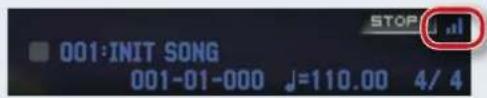
Icane Explanation
| La connexion WiFi est en place. Les trois barres indiquent le niveau du signal (la force du signal radio du point d'accès). | |
| L'adaptateur WiFi USB est inséré mais il n'est pas connecté à un point d'accès à un réseau WiFi. | |
| L'adaptateur WiFi USB n'est pas inséré (rien n'est affché). | |
| Mode Ad-Hoc (p.106). |
Réglages pour la communication WiFi
Vos pouvez afficher et modifier les réglages de connexion WiFi.
Etat de la connexion (WIRELESS STATUS)
Cette page affiche l'etat de la connexion WiFi.
- Utilisez le bouton [MENU] «Wireless». La page «WIRELESS STATUS» s'affiche.
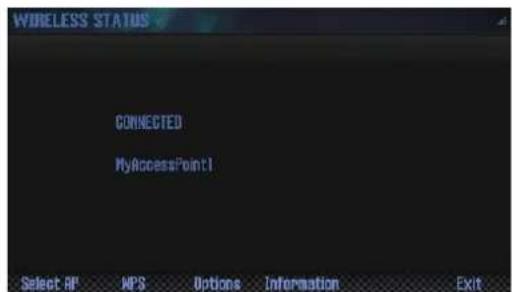
| Ecran Explication | |
| CONNECTED | La connexion WiFi est en place. Le nom du point d'accès WiFi est affchéé. |
| NOW CONNECTING | Une connexion WiFi à un point d'accès s'établit. |
| NOT CONNECTED | L'adaptateur WiFi-USB est connecté mais il n'est pas relié à un point d'accès sans fil. |
| NOT AVAILABLE L'adaptateur WiFi-USB n'est pas connecté. | |
| AD-HOC MODE | Mode Ad-Hoc. Les identifiants «Ad-Hoc SSID» et «Ad-Hoc Key» sont affchéés. Voyez «Connexion en mode Ad-Hoc (Ad-Hoc Mode)» (p. 106). |
Rôle des boutons de fonction
| Bouton Explication | |
| [2] (Select AP) | Affiche une page permettant de sélectionner un point d'accès WiFi puis de s'y connecter. |
| [3] (WPS) Connexion | avec le protocole WPS. |
| [4] (Options) | Réglage de « Wireless ID» ou de « Ad-Hoc Mode» (p. 106). |
| [5] (Information) | Affichage de l'adresse IP et de l'adresse MAC. |
Connexion à un point d'accès WiFi de votrechioix (SELECT ACCESS POINT)
Cette méthode permet deCHOISIR un point d'acces WiFi dans la listed affichée.
-
Les standards WiFi 802.11g/n (2.4GHz) et les modes d'authentication WPA/WPA2 sont reconnus.
-
Utilisez le bouton [MENU] «Wireless» «Select AP La page «SELECT ACCESS POINT» s'affiche.
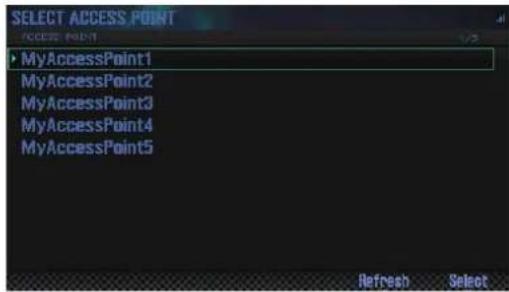
- Un symbole «» indique le point d'accès au réseau WiFi en vigueur.
-
Vous pouvezmettre la liste à jour en appuyant sur le bouton [6] (Refresh).
-
Sélectionnez un point d'accès WiFi et appuyez sur le bouton [7] (Select).
-
La connexion au point d'accès WiFi de votre besoin est établie.
Si vous utilise ce point d'accès pour la première fois, la page «WIRELESS STATUS» apparaît. - Si vous vous étés déjà connecté à ce point d'accès dans le passé, appuyez simplement sur le bouton [7] (Select) pour établier la connexion. Quand la connexion est établie, la page de statut («Wireless Status») réapparait à l'écran.
Page d'autorisation (AUTHORIZATION)
- Entrez le code de sécurité (mot de passer) de votre point d'accès WiFi et appuyez sur le bouton [7] (OK).
Pour savoir comment entre les caractères, voyagez «Sauvegarder un Studio Set» (p. 45).
- N'insérez PAS d'espace à la fin du mot (de la phrase) de passer.
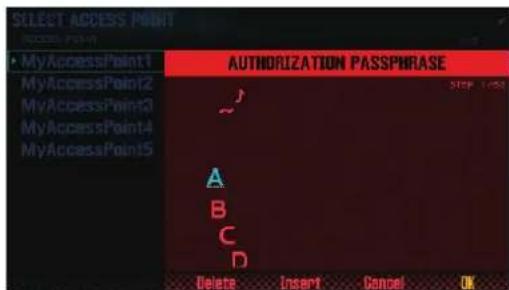
Quand la connexion est etablie, la page de statut («WIRELESS STATUS») reappearait à l'écran.
Autres réglages (WIRELESS OPTIONS)
La page «WIRELESS OPTIONS» s'affiche.
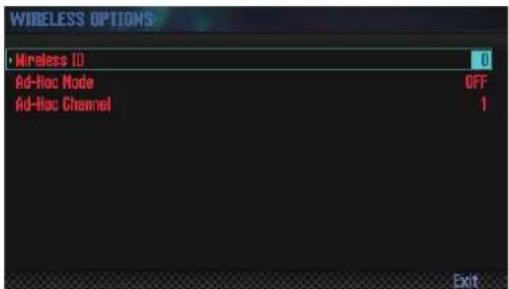
Paramètre Explication
| Wireless ID | Spécife les derniers chiffres du nom d'unité du FA' ainsi que l'«Ad-Hoc SSID» (FA) que vous verrez dans l'appli utilisée.En règle générale, entreprises «0» mais si vous utilisez plusieurs instruments identiques, vous pouvez enter un nombre «Wireless ID» compris dans la plage 1~99 pour le nom de dispositifit et l'identifant «Ad-Hoc SSID» de chaque instrument.Si Wireless ID = 0, «FA-06 08» (réglage par défaut)Si Wireless ID = 1, «FA-06 08_1»:Si Wireless ID = 99, «FA-06 08_99» |
| Ad-Hoc Mode Active/ coupé le mode Ad-Hoc. | |
| Ad-Hoc Channel Détente le canal (1~11) pour le mode Ad-Hoc. | |
Connexion en mode Ad-Hoc (Ad-Hoc Mode)
Voici comment établier la connexion en mode Ad-Hoc.
Qu'est-ce que le mode Ad-Hoc?
Le mode Ad-Hoc vous permet de brancher le FA directement à un iPhone ou un autre dispositif sans fil sans utiliser de point d'accès à un réseau WiFi. Cela vous permet d'utiliser le FA avec un iPhone ou autre dispositif WiFi quand le point d'accès que vous utilissez généralement est indisponible (quand vous n'étés pas chez vous etc.).
iPhone etc.

Réseau WiFi
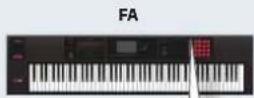
Adaptateur WIFI USB (WNA1100-RL, disponible en option)
Restrictions
L'IPod touch ou tout autre dispositif WiFi branché en mode Ad-Hoc est incapable de se connecter à l'internet ou à un autre dispositif WiFi. Cependant, un iPhone ou autre dispositif WiFi cellulaire peut se brancher à l'internet par connexion cellularie.
Sachez que si vous utilise une connexion cellulaire à l'internet, vous risque d'encourir des frais parfois considérables (selon votre formule d'abonnement).
- Utilisez le bouton [MENU] «Wireless» «Options». La page «WIRELESS OPTIONS» s'affiche.
2. Activez le mode Ad-Hoc.
«Channel» permet deCHOISIR un canal (1\~11) pour le mode Ad-Hoc. En general, il n'y a pas besoin de changer le canal. Changez le canal si vous avez des problemes de connexion.
3. Appuyez sur le bouton [EXIT] pour afficher la page «WIRELESS STATUS»,
![ROLAND FA-07 - Appuyez sur le bouton [EXIT] pour afficher la page «WIRELESS STATUS», - 1](/content/2026/04/694422/images/aeee192cc22ab210f94a782c040c50d18c96feeca1e742896e4693d09103081e.jpg)
L'identifant «Ad-Hoc SSID» (FA-06 08) et le code «Ad-Hoc Key» (une chaine de 5 caractères) s'affichent.
Memo No. 10
L'identifant Ad-Hoc SSID (FA-06 08) correspond au réglage «Wireless ID» que vous avez entre à la page «WIRELESS OPTIONS’.
4. Sur l'iPhone ou autre dispositif sans fil à connecter, selec tionnez I'identiant Ad-Hoc SSID affiché à la page illustrée ci-dessus pour établier la connexion. (Sur un iPhone, par exemple, selectionnez [Réglages] [Wi-Fi] [Choisissez un réseau] pour selectionner I'identiant «Ad-Hoc SSID» ci-dessus. Une page d'entrée de mot de passer apparait: entrez le code «Ad-Hoc Key» indiqué ci-dessus.)
Pour savoir comment connecter un iPhone ou un autre dispositif à un réseau WiFi, voyagez le mode d'emploi du dispositif en question.
5. Pourmettre fin à la connexion en mode Ad-Hoc, rétablissez les réglages antérieurs de l'iPhone sous [Réglages]→[Wi-Fi]–Choisissez un réseau].
Vérifier les adresses IP et MAC (WIRELESS INFORMATION)
VospuvezverifierlesadressesIPetMAC.
1. Utilisez le bouton [MENU] «Wireless» «Information».
![ROLAND FA-07 - Utilisez le bouton [MENU] «Wireless» «Information». - 1](/content/2026/04/694422/images/ecada194bda4a93366bf71a5a6f2435e6baf2f084732d415c7351e6f8c490999.jpg)
Memo
L'adresse MAC figure sur le dessous de l'adaptateur WiFi-USB (WNA1100-RL, vendu séparément).
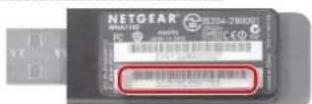
10: Appendice
Ce chapitre comporte des informations de dépannage et désrit les messages d'erreur.
Cartes SD. 108
109
Scha ma de principe. 111
Messages d'erreur 112
Dépannage. 113
Tableau d'equipement MIDI 118
Fiche technique 120
Pour utiliser une carte SD disponible dans le commerce, insérez-la de la façon suivante.
1. Retirez les vis du cache de protection de la carte SD en face arrêté.
A la sortie d'usine, la protection de la carte SD est fixée avec des vis comme le montre l'illustration. Servez-vous d'un tournevis cruciforme pour retarder ces vis et enlever la protection.
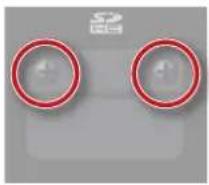
Remarque
- Ne mettez jamais le produit hors tension et ne débranchez jamais la carte SD quand l'écran affiche «Processing...».
N'extrayez jamais la carte SD durant la sauvegarde de données.
2. Retirez la carte SD inseree, inserez voitre carte SD dans la fente puis fixez la protection de la carte SD.
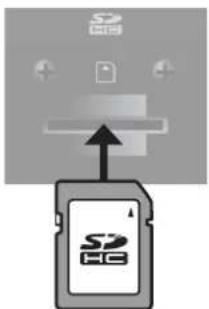
- Certains types de cartes SD ou les cartes SD de certains fabricants peuvent ne pas fonctionner convenablement avec le FA.
- Toutes les cartes SD finissent par s'user. C'est pourquoi nous vous conseillons de ne jamais considérer les cartes SD comme supports de sauvage de définitifs mais只会 comme un «entrepôt» provisoire de vos données. Veillez à archiver toutes les données auxquelles vous tenez sur un autre support compatible.
Préparer une carte SD
Pour utiliser une carte SD achetée dans le commerce avec le FA, il faut d'abord la formater: voyagez «Formater une carte SD (Format SD Card)» (p.96). Cependant, ne formatez pas la carte SD fournie avec le FA. Si vous formatez la carte SD fournie, vous perdrez les morceaux de démonstration.
Quand vous formatez une carte SD, les données qu'elle contient sont irrémédiablement perdues. Nous vous conseillons donc de faire une copie de ces données; voyage pour cela «Archiver les données d'une carte SD sur votre ordinateur» (p.96).
Protection de la carte de mémoire (LOCK)
Vos pouvez proteger le contenu de la carte de memoire contre I'effacement.
Pour protégger une carte, faites glisser l'onglet de protection lésal en position de verrouillage «LOCK». Pour effacer des données de la carte, déverrouillez la protection.
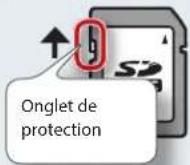
Agencement des dossiers d'une carte SD
Dossier'EXPORTTRACK
Les fichiers WAV creés par l'exportation de pistes sont sauvégardés ici.
Dossier 'EXPORT STEREO MIX'
Les fichiers WAV créés par l'exportation de mixages stéreo sont sauvégardés ici.
Dossier 'EXPORT SAMPLE'
Les fichiers WAV d'échantillons exportés sont sauvegardés ici.
Dossier 'EXPORT SMF
Les fichiers SMF exportés sont sauvégardés ici.
Dossier'IMPORT
Copiez ici les fichiers que vous pouze importer dans le FA.
Dossier 'ROLAND'Les données de morceaux et d'archive du FA sont sauvagedes ici.
Dossier'FA
Dossier 'BACKUP'
Lesdonnéesd'archive sont sauvegardeesici.
Dossier 'SCREEN SAVER'
Les données d'économiseur d'écran sont sauvégardées Ici.

Dossier'SONG
Les données de morceaux et d'échéntillons sont sauvagedées ici.
01:Pop 1
- Pour changer la tonalité d'un set d'accords, changez le réglage «KEY» à la page «CHORD MEMORY».
L'illustration ci-dessous montre comment trouver la tonalité d'un morceau à partir de l'armure (le nombre de « et «).
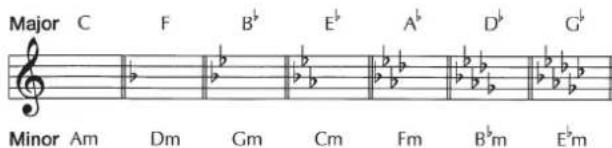
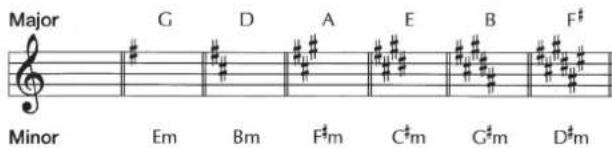
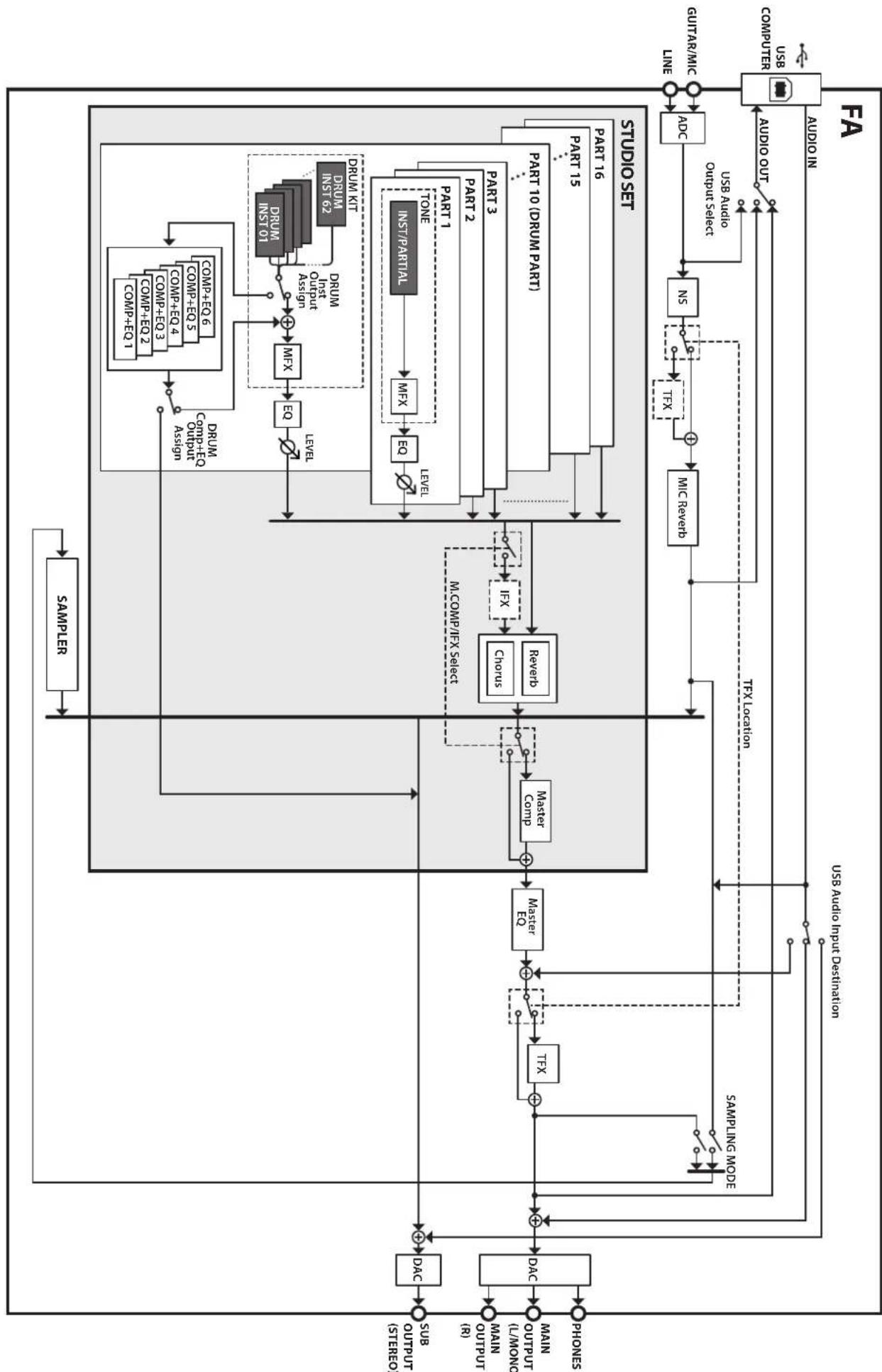
Si une opération incorrekte est effectuee ou si le traitement demande est impossible, un message d'erreur apparait.
Voyez alors les explications pour le message d'erreur qui apparait et agissez selon les conseils disponibles.
| Message Signification Action | ||
| Cannot Import! Impossiè | le d'importer des données de son. | Aucune destination n'a été sélectionnée. SéLECTIONNZ la destination des données importées (p. 95). |
| File Not Selected! Aucun | fichier n'est sélectionné. SéLECTIONNZ un fischier. | |
| Incorrect File! | Le FA est incapable de reproduce ce fischier. N'utilise pas ce fischier. | |
| Le format de fischier audio est invalide. Utilisez un fischier WAV/AIFF confoRme au format décrit (p. 16). | ||
| Le format d'un fischier SMF que vous VOULEZ importer sous forme d'arpège ou de motif rhytmique doit être en format 0. | Vérifiez que le fischier SMF est en format 0. | |
| Vous avez essayé d'importer un fischier SMF que le FA ne reconnait pas. | Les données SMF contenant une métrique autre que celle spécifiée avec «Pattern Time Signature» (p. 50) ne peuvent pas être chargées dans le FA. Changez la métrique du fischier SMF. | |
| Memory Damaged! Le contenu de la mémoire interne est peut-être endommagé. | L'opération a reçu trop de données MIDI à la fois et n'a pas pu les traîter correctement. | Rétablissez les réglages d'usine (p. 95). Si cela ne résout pas toute problèmes, contactez votre revendeur ou un centre SAV. |
| MIDI Buffer Full! | L'instrument a reçu trop de données MIDI à la fois et n'a pas pu les traîter correctement. | Réduisiez le nombre de messages MIDI transmis. |
| MIDI Offline! | La connexion a été rompue à la prise MIDI IN. | Vérifiez la connexion et l'état du cable MIDI branché à la prise MIDI IN du FA. |
| Now Playing! | Comme le FA est en cours de reproduction, l'opération demandée ne peut pas être effectué. | Arrêtez la reproduction avant d'effectuer l'opération. |
| Now Recording! | Comme le FA est en cours d'enregistrement, l'opération demandée ne peut pas être effectué. | Arrêtez l'enregistrement avant d'effectuer l'opération. |
| Permission Denied! | L'opération n'a pas pu être effectué car le dossoir ou le fischier ne peut être qu'u. | Utilisiez l'ordinaireur pour supprimer la restriction «Lecture uniquement» du fischier ou du dossoir. |
| Program Error! | Le FA est incapable de démarer. Le programme n'a pas pu être lu correctement. Alternativément, le programme de mise à jour du système peut être invalide. | Utilisiez le bon programme et recommencEZ que la mise à jour. Si cela ne résout pas toute problèmes, contactez votre revendeur ou un centre SAV. |
| Read Error! | Impossible de lire les données de la carte SD. Vérifiez si la carte SD est bien insérieée (p. 108). | |
| Le fischier est endommagé. N'utilise pas ce fischier. | ||
| Rec Length Too Long! | Le temps d'échantillonnage autorisé a été dépassé. | - |
| Le nombre autorisé de mesures pour l'enregistrement en temps réel a été dépassé. | - | |
| Rec Over Flow | Le nombre de données reçues pendant l'enregistrement excède la capacité de traitement. | Enregistrez moins de données à la fois. |
| Rhythm Pattern Full! | Comme le nombre maximum de notes pouvant être enregistrées dans un motif a été dépassé, il est impossible de poursuivir l'enregistrement de motif. | Effacez les données inutilles du motif en cours d'enregistrement. |
| Sample Length Too Short! | L'échantillon est trop court et ne peut donc pas être éditioné correctement. | Si l'échantillon est extrémement court, l'édition ne produit pas plusieurs le résultat escompté. |
| Song Full! | Comme le nombre maximum de notes pouvant être enregistrées dans un morceau ou une phrase a été dépassé, it est impossible de poursuivre l'enregistrement ou l'édition. | Utilisiez la fonction d'édition de piste (Track Modify) «Delete» ou «Erase» pour supprimer des données superflues du morceau en cours d'enregistrement ou d'édition (p. 64). |
| System Memory Damaged! | Le contenu de la mémoire du système peut être endommagé. | Rétabillisiez les réglages d'usine (p. 95). Si cela ne résout pas toute problèmes, contactez votre revendeur ou un centre SAV. |
| SD Card Error! | Le format de carte SD est invalide. | Utilisiez le FA pour formater la carte SD (p. 95). |
| Impossible de lire les données de la carte SD. | Vérifiez si la carte SD est bien insérieée (p. 108). | |
| Impossible de sauvégarder des données sur la carte SD. | ||
| SD Card Full! | Il n'y a pas assez de place sur la carte SD. | Suprimiez les données superflues (p. 73). |
| SD Card Locked! | La sauvégarde ou l'effacement est impossibly parcage que la carte SD est protégée. | Coupez l'alimentation, extrayze la carte SD et désactivez sa protection. |
| SD Card Not Ready! | La carte SD n'est pas insérieée convenablement. | Coupez l'alimentation, insérez convenablement la mémoire SD puis remettez l'instrument sous tension (p. 19,108). |
| La carte SD a été extraite après la sélection de données se trouvant sur la carte SD. | ||
| Le format de carte SD est invalide. | Utilisiez le FA pour formater la carte SD (p. 95). | |
| Too Much Data! | Le fischier SMF que vous VOULEZ importer sous forme d'arpège ou de motif rhytmique contient trop de données. | Les données SMF ne peuvent pas excéder 500 notes (notes activées/coupées) pour un arpège et 4000 événements pour un motif rhytmique. |
| You Cannot Erase Ce message ne peut pas être effacé. | - | |
| Write Error! | Impossible de sauvégarder des données sur la carte SD. | Vérifiez si la carte SD est bien insérieée (p. 108). |
| Le format de carte SD est invalide. | Utilisiez le FA pour formater la carte SD (p. 95). | |
| Problème Points à vérifier Action Page | ||
| Problèmes généraux | ||
| L'instrument s'était intempeusement | Vérifiez le réglage du paramètre système «Auto Off». | Si le FA reste inutilisé durant un certain temps, il s'était automatiquement. (Avec les réglages d'usine, l'alimentation est coupée après 4 heures d'inactivité).Si vous préférez que le FA reste sous tension, réglez le paramètre «Auto Off» sur «OFF». |
| Pas de mise sous tension | L'adaptateur secteur et le cable d'alimentation fournis sont-ils correctement branchés à une prise de courant et au FA? | N'utilise pas d'autre adaptateur secteur ou cable d'alimentation que celui qui a été fourni. Cela risquerait de provoquer des dysfonctionsements. |
| Problèmes de son | ||
| Pas de son | Le système d'amplification ou les enceintes actives sont-elles sous tension? | Mettez l'ampli ou les enceintes sous tension. - |
| Le volume d'un périhérique a-t-il été régé au minimum? | Régléz le volume des périhériques correctement. - | |
| La commande [VOLUME] est-elle au minimum? | Régléz la commande [VOLUME]. | |
| Les connexions de l'ampli, des enceintes actives, du casque etc. sont-elles correctes? | Branchez correctement l'ampli, les enceintes actives et le casque. | |
| Entendez-vous quelsque chose avec un casque? | Si vous entendez un signal avec le casque, il y a peut-être un cable de connexion défectueux ou un problème au niveau de l'ampli, la console de mixage etc. Vérifiez à nouveau les cables de connexion et les apparèls périhériques. | |
| Les réglages d'assignation de sortie sont-ils corrects? | Vérifiez les réglages d'assignation de sortie. Pour en savoir plus sur les paramètres, voirlez le fichier PDF «Parameter Guide». | |
| Utilissez-vous un cable de connexion qui contient des résistances? | Servez-vous d'un cable de connexion qui ne contient pas de résistance. | |
| Si vous n'estendez rien quand vous jouez sur le clavier, la fonction «Local» est-elle désactivée «Off»? | Activez le commutateur Local. | |
| Les Partials du son sont-ils coupés? | Activez le commutateur Partial. | |
| Le réglage de niveau est-il trop bas? | Parmi les paramètres système «Sound», révírez le réglage «Master Level». | |
| Les réglages d'effets sont-ils corrects? | Vérifiez les réglages d'effets (activation/coupure). Vérifiez aussi les réglages de niveau des signaux d'effet. | |
| Les données d'extension de sons ont-elles été correctement chargées? | Si les réglages utilisent un son (Tone), une forme d'onde (Wave) ou un instrument (Inst) d'une bibliothèque d'extension, révírez si la bibliothèque en question a été bien chargée. | |
| Avez-vous diminué le volume en actionnant une pédale, le contrôleur D-BEAM ou en transmettant des messages MIDI (de volume ou d'expression) depuis un apparèil extérieur? | Augmentez le volume de la partie inaudible avec le paramètre «Level».Actionnez la pédale, désplacez la main au-dessus du contrôleur D-BEAM et révírez les réglages des autres contrôleurs. | |
| Augmentez le volume de la partie inaudible avec le paramètre «Level».Vérifiez si l' apparèil MIDI externe transmit des messages d'expression. | ||
| Une partie spécifique ne produit aucun son | Avez-vous diminué le volume de la partie? | Augmentez le volume de la partie inaudible avec le paramètre «Level». |
| Avez-vous coupé la partie? | Déactivéz son commutateur «Mute». | |
| Cette partie est-elle assignée aux pads? | Quand une partie est assignée aux pads, elle ne pilote pas le générateur de sons. Vérifiez le réglage de partie des pads. | |
| Le «Rx Switch» de la partie est-il coupé? | Activez le «Rx Switch». | |
| Une plage du clavier ne produit aucun son | Avez-vous définie une plage de clavier? | Si une plage du clavier ne produit aucun son, révírez les réglages de plages de clavier. |
| Il y a de la distorsion | Utilissez-vous un effet de distorsion? | Si le son d'un Tone ou d'une partie spécifique est affecté par de la distorsion, diminuez le volume du Tone ou de la partie en question. |
| La commande [VOLUME] a-t-elle un réglage trop élevé? | Si la distorsion concerne le son global, diminuez le réglage de la commande [VOLUME]. | |
| Le gain de sortie est-il excessivement élevé? | Parmi les paramètres système «Sound», révírez le réglage «Output Gain». | |
| Utilissez-vous un effet système? | Les réglages «Master EQ» ou «TFX» peuvent générer de la distorsion. Vérifiez les réglages «Master EQ» et «TFX». | |
| La hauteur est fausse. | Le diapason du FA est-il correctement régé? | Parmi les paramètres système «Sound», révírez le réglage «Master Tune». |
| Avez-vous modifié la hauteur en actionnant une pédale ou en transmettant un message MIDI «Pitch Bend» depuis un apparèil extérieur? | Vérifiez la pédale et le Pitch Bend. | |
| Avez-vous régé les paramètres «Coarse Tune», «Fine Tune» ou «Master Tune»? | Vérifiez les réglages «Coarse Tune», «Fine Tune» et «Master Tune». | |
| Des notes sont coupées | Des notes passant à la trappe si vous tentez de produit plus de 128 notes simultanément. | Diminuez le nombre de couches du Studio Set utilisé. Augmenteze le nombre de voix alloué aux parties prioritaires avec le paramètre «Voice Reserve» |
| Les notes sont tenues quand vous jouez sur le clavier | La polarité de la pédale de mainten est-elle inversée? | Vérifiez le réglage du paramètre «Hold Pedal Polarity». |
| Le son reste audible du côté opsoé en dépit d'un réglage Pan qui le place d'un seul côté | Des effets sont-ils appliqués? | Comme les effets internes du FA sont stéreo, l'ajout d'un effet d'insertion permet au signal d'effet d'être audible du côté opsoé au réglage Pan du signal source. |
| Les notes jouées dans un reglète algu ont un son bizarre | Quand vous jouez des notes hautes avec le FA, certaines notes peuvent s'arrêter ou ne pas aller aussi haut que nécessaire. Vous pouvez entendre du bruit qui varie selon les notes jouées (bourdonnement, gazouillagement, bip etc.). | C'est généralement du fait que vous avez dépassé la note la plus haute que le FA pulsée produit. Il ne s'agit pas d'un dysfonctionnement. |
| Impossible de jouer des arpèges | Le commutateur Arpeggio de la partie est-il coupé? | Activez le commutateur Arpeglio. Si vous jouez en mode Multi Part, il est impossible de produit des arpèges tant que le commutateur Arpeglio de la partie est coupé, même si le bouton [ARPEGGIO] est activé. |
| Parfois, la hauteur ne monte pas avec un jeu legato. | Si le commutateur «Legato» est activé et «Legato Retrigger» est coupé et si vous maintainez une note grave enforcée puis jouez une note aigué pour produit un effet legato, il peut arriver que la hauteur ne monte pas aussi haut que prévu car la limite supérieure des données de forme d'onde a été atteinte. Si le son utilise plusieurs formes d'onde et si chacune de ces formes d'onde a une limite supérieure différente, le résultat risque de ne plus être mono. | Si vous souhaïez faie de grands changements de hauteur, activiez «Legato Retrigger». Pour en savoir plus sur les paramétres, voyagez le fjichier PDF «Parameter Guide». |
| Quand vous actionnez un pad, le son est maintainu et ne s'accrête pas. | Le bouton [HOLD] est-il allumé? | Appuyez à nouveau sur le bouton [HOLD] pour l'éteindre. |
| Quand vous selectionniz un son avec «Favorites», il diffère du son que vous aviez mémorisé. | Les données de la mémoire «Favorite» variant selon le mode de jeu en vigneur au moment de la mémorisation dans la mémoire «Favorite». | Vérifiez le mode de jeu en vigneur et remémorisez le son dans la mémoire «Favorite». |
| Si vous mémorisez un son dans une mémoire «Favorite» en mode Single, seuls les réglages de Tone sont mémorisés (et charges). Si foulez sauvégarder (et charger) des réglages de Studio Set comme la réverbération, passerez en mode Multi Part, sauvégardrez le Studio Set puis mémorisez-le dans une mémoire «Favorite». | ||
| Le clavier ne produit pas le son de la partie de pads | Avez-vous changé le canal de réception (Rx Channel) de la partie de pads? | Réglez le canal de la partie de pads sur le numéro du canal de réception. |
| Problèmes liés aux effets | ||
| Effet non appliqué | Avez-vous coupé les effets? Vérifiez le réglage activé/coupé de chaque effet. | |
| Vérifiez le niveau de départ à chaque effet. | L'effet n'est pas appliqué si le niveau d'envoi à l'effet (Send Level) est régulé sur «0», Meme si le niveau d'envoi est supérieur à «0», yours n'entendrez aucel effet si le niveau de sortie du multi-effet ou de la réverb est sur «0». Vérifiez ces réglages. | |
| Vous avez choisi un temps de retard (pour le multi-effet DELAY, par exemple) sous forme de valeur de note mais il existe une limite au-delà de laquelle le temps de retard ne change plus | Vérifiez le temps de retard. | Si, après avoir choisi un temps de retard sous forme de valeur de note, vous ralentissiez le tempo, vous risquez de vous heuser à cette limite. Le temps de retard maximum correspond à la valeur maximum pouvant être spécifique sous forme numérique (et non sous forme de valeur de note). |
| La modulation ou une autre fonction de jeu est active en permanence. | Vérifiez les réglages de la matrice de contrôle (Matrix Control). | Pour lessons de synthèt PCM, vous pouvez utiliser une matrice de contrôle «Matrix Control» pour pilboter le son en temps réel. La matrice de contrôle utilise des messages MIDI comme des commandes de contrôle comme source pour modifier les paramétres d'un son. Si vous avez réglié cette fonction de sorte que le FA réponde aux messages MIDI transmis par un apparéil extern, il peut se couver dans un état inattendu. |
| Problèmes liés au séquenceur | ||
| Un fjichier SMF importé n'est pas reproduit correctement. | Les paramètres «Receive GM System On» et «Receive GM2 System On» sont-ils activités? | Activé «Receive GM System On» et «Receive GM2 System On». |
| Avez-vous lancé la reproduction au milieu du morceau? | Le début d'un fjichier GM content normalement un message d'activation du système GM/GM 2. Dans certains cas, un morceau GM n'est pas produit convenablement tant que ce message n'a pas été reçu. | |
| Essayez-vous de produit un morceau conçu pour le format GS? | Les données conçues exclusively pour la série Sound Canvas peuvent ne pas être lues correctement sur le FA. | |
| Après l'enregistrement, la reproduction du morceau ne produit aucun son | Avez-vous coupé les pistes? Désactivez le commutateur «Mute», p. 63 | |
| Le tempo du morceau a changé par rapport à laforthée fois que vous l'avez reproduit. | Avez-vous sauvégardié le morceau? | Un changement de tempo opéré sur le FA avant la reproduction d'un morceau n'est pas mémorisé. Pour conserver ce nouveau tempo, vous nevez sauvégardé à nouveau le morceau dans la mémoire utilisateur ou sur carte SD. D'autre part, quand vous sauvégardé le morceau, le réglage de tempo antérieur est remplaced. Vérifiez donc bien le tempo en vigueur avant de sauvégarder un morceau. |
| Lessons changent sans que vous ne le souhaitiez. | Un changement de programme MIDI indésirable a-t-il été reçu? | Suprimez le changement de programme indésirable. p. 69 |
| Avez-vous envoyé un changement de programme à la mauvaise piste? | Vérifiez le canal MIDI. p. 68 | |
| Lesdonnéeschoisisynotsont pas affichées à la page «Microscope». | Dans la fenêtre «View Select», des données sont-elles déselectionnnées pour l'affichage? | Changelezé régles«View Select» pour que les données soient affichées. |
| Après la reproduction d'un morceau avec un séquenceur MIDI, le son est coupé.Aucunson n'est produit même après l'envoi de changements de programme. | Lesdonnéesde morceau contiennent-elle des données de selection de banque «Bank Select» non définies sur le FA? | Il arrive que lesdonnéesde morceau contiennent un message de可以选择 de banque non reconnu par le FA. Aucunson n'est produit si le message Bank Select MSB/LSB ne correspondà aucoun groupe de sons du FA. Notez que si vous omettez le message de scélection de banque et si vous transmettez uniquement le changement de programme, vous entendelez le son du groupe actuellement choisi (correspondant au numéro de programme en question). Essayez de scélectionner à nouveau le son avec les commandes en façade. En outre, quand vous choisissez des sons à partir d'un apparilli MIDI externe, transmettez les valeurs MSB/LSB de scélection de banque et le changement de programme dans un même bloc pour obtenir une reproduction fable. Envoyez les valeurs MSB et LSB (l'ordre n'a aucune importance) puis le changement de programme.Dans certains cas, il arrive que le son est inaudible après la reproduction d'un morceau terminé par un «fade-out». Cela peut être d'una baisse de volume induite par des messages volumé/expression. Vérifiez et corrigez la valeur de ces messages. |
| La restitution desdonnéesde jeu est lente ou comporte des coupures de son. | Utilissez-vous plus de 128 voix à la fois? | Réduisez le nombre de voix. En outre, pour certains sons (notamment les sons continus à long relachement), le traitement continue après la production du son audible. A nouveau, les données de jeu peuvent différer du nombre de voix effectivement utilisées. |
| Le sonutilisé fait-il un usage intensif du LFO? | Essayez avec un autre son. Le traitement du LFO représentée une lourde charge pour les ressources de l'instrument. Plus le son utilise cette fonction et plus les performances globales du FA diminuents. Ce problème peut dénaturer les sons. | |
| Lesdonnées sont-elles groupées au début des battements dans lesdonnéesde la séquence? | Évitez toute accumulation de données au même endroit en décalant lesdonnéesde 1~2 «clocks». Lesdonnées s'accumulant facilement en début de morceau quand, par exemple, vous enregistrrez lesdonnées de morceau en pas à pas (Step) ou lorsque vous quantifièz des données enregistrées en temps réel.Le FA reçoit alors de grandes quantités de données, ce qui affecte sa capacité de traitement. | |
| Existe-t-il un changement de programme à l'endetroit où la reproduction du morceau est ralentie? | Déplacez le changement de programme. L'insertion de changements de programme dans un morceau allongè le traitement requis pour leschangements de sons. Cela peut provoquer un ralentissement de la reproduction. | |
| Existe-t-il un message exclusif (System Exclusive) à l'endetroit où la reproduction du morceau est ralentie? | Déplacez lesdonnées. Les messages exclusifs (SysEx) contiennent de grandes quantités de données et accaparent les ressources des séquencesurs et modules de sons. Changez la position des données et transformez les messages SysEx en commandes de contrôle pour lesdonnées le permettant. | |
| Existe-t-il un message Aftertouch ou une autre commande de contrôle volumineuse à l'endetroit où la reproduction du morceau est ralentie? | Si cesdonnéesne seront plus, supprimez-les. | |
| Problèmes liés à la sauvégarde | |||
| Le Studio Set n'a plus le même son que lors de la sauvégarde | Sauvegardez les Tones. | Si vous modifie des Tones utilisés par un Studio Set ou si les Tones temporaires du Studio Set ont été écrasés à partir d'un dispositif MIDI exterme, il faut également sauvégarder ces Tones. | 5.48 |
| Vérifièez les réglages d'effets. | Il est possible que les réglages de l'effet total (effet de son) et de l'effet master (effet de système) aient été modifiés. | 5.52 | |
| Les réglages d'arpège et de contrôleur variant d'un Studio Set à l'autre. | Vérifièez les réglages d'arpège et de contrôleur. | Les réglages d'arpège et de contrôleur sont sauvégardés indépendamment pour chaque Studio Set. | 5.33,39 |
| Problèmes avec des appareils MIDI externes | |||
| Le dispositif MIDI ne produitaucun son | Le canal de transmission MIDI du FA correspond-il au canalde réception MIDI du dispositif externe? | Choisissez le même canal pour la transmission sur le FA et pour laréception sur l'apparil exter. | p. 90 |
| Messages exclusifs (SysEx)non reçus | Le paramètre «Receive Exclusive» est-il désactivé? | Activez «Receive Exclusive». | p. 101 |
| Le numéro Device ID de l'ordinate transmetteurcorrespond-il au numéro Device ID du FA? | Réglez les numérores «Device ID». | p. 101 | |
| Problèmes Pointes à vérifier Action Page | |||
| Vous travailliez avec un logiciel DAW et la manipulation des commandes ne change pas le son. | Certain logiciels DAW ne retransmettant («Soft-Thru») pas les messages SysEx (System Exclusive). | Si vous utilisez un tel logiciel DAW et que vous poulez enregistrer les messages SysEx, activéz le commutateur «Local». | |
| Quand la plage «Bend Range» d'un son est vaste (48), la hauteur ne change pas complètement lors de la réception d'un message MIDI Pitch Bend. | Bien que le Pitch Bend soit réglable sur la plage 0~48, certaines formes d'onde ne permettant pas à la hauteur de monter sur toute la plage du message de Pitch Bend: le son s'arrête à une certaine hauteur. Nous garantissons que la note atteindre au moins la hauteur correspondant à la plage «12» mais soyez prudent si vous utilisez une plage plus grande. | - | |
| Problèmes liés au «échantillonnage | |||
| Le son de l'entrée externe n'est pas stéréo (mono) | Avez-vous régèle «STEREO SW» sur «MONO»? | Réglez «STEREO SW» sur «STEREO». | |
| Lessons échantillonnés comportent des bruits parasites ou de la distorsion. | Le niveau d'entrée est-il correctement régèle? | Si le niveau d'entrée est trop élevé, le son sature. Si le niveau d'entrée est trop faible, l'échantillon contient du bruit. Réglez le niveau d'entrée sur une valeur adéquate. | |
| Les régliages d'affets sont-ils corrects? | L'application de certains types d'affets peut provoquer une augmentation du niveau du signal source, voir même de la distorsion. En outre, certains effets accentuent le bruit lié隣 dans le signal. Déactivé temporairement les effets et assurez-vous que le signal original ne contient ni bruit ni distorsion. Réglez ensuite correctement les paramétres d'affets. | ||
| Reproduizsez-vous plusieurs échantillons à la fois? | Meme si le niveau de chaque échantillon est correct, il arrive que la reproduction simultanée de plusieurs échantillons provoque une forte augmentation de niveau et entraine de la distorsion. Diminuez le niveau de chaque échantillon pour supprimer la distorsion. | ||
| Problème avec un micro ou une autre source d'enregistrement | |||
| Le signal de la source externe est inaudible ou son niveau est trop bas. | Le niveau d'entrée est-il au minimum? | Si vous utilisez la prise LINE: Réglez le volume sur la source externe. Si vous utilisez la prise GUITAR/MIC: Réglez la commande [LEVEL] en face arrêté.Si le volume est toujours trop bas, réglez le paramètre «Audio Input Level». | |
| Les câbles de connexion sont-ils correctement branchés? Vérifiez les connexions. p. 8 | |||
| Un cable de connexion est peut-à-tre endommagé. -- | |||
| Utilissez-vous un cable de connexion qui contient des résistances? | Servez-vous d'un cable de connexion qui ne contient pas de résistance. | ||
| Le signal du micro est inaudible ou son niveau est trop bas. | Le cable du micro est-il correctement connecté? Vérifiez la connexion. p. 8 | ||
| Le cable du micro est peut-à-tre défectueux. -- | |||
| Le volume du micro est peut-à-tre au minimum? | Réglez la commande [LEVEL] en face arrêté.Si le volume est always trop bas, réglez le paramètre «Audio Input Level». | ||
| Avez-vous régèle le commutateur [MIC/GUITAR] sur «GUITAR»? | Réglez le commutateur [MIC/GUITAR] sur «MIC». | ||
| Problèmes avec une carte SD | |||
| La carte SD n'est pas reconnectue. | Vérifiez le format de la carte SD. | Formatez la carte SD sur le FA. | |
| Lesdonnées de la carte SD sont endommagées. | La carte SD a-t-il subi un choc important? | ||
| L'instrument a-t-il été mis hors tension alors qu'il accédait à la carte SD? | |||
| Avez-vous formaté la carte sur un ordinateur ou un apparell photomérique? | |||
| Impossibléd'archiver sur carte SD | La carte SD est-elle protégée contre l'écriture? | Déactivé la protection. | |
| Reste-t-il assez de place sur la carte SD? | Utilisez une carte SD disposant d'une mémoire résiduelle suffisante. | ||
| Vérifiez le format de la carte SD. Le FA reconnait les cartes SD formatées en format FAT. | Formatez la carte SD sur le FA. | ||
| Problèmes de connexion USB | |||
| Le FA n'est pas détecté par l'ordinateur. | La prise USB de l'ordinateur est-elle compatible USB 2.0 grande vitesse? | La prise USB de l'ordinateur branchée au FA doit être compatible USB 2.0 grande vitesse. | |
Problèmes de connexion par WiFi
- Pour les problèmes liés à la communication, consultez le mode d'emploi du point d'accès au réseau WiFi.
- Pour savoir comment utiliser votre point d'accès WiFi, consultez son mode d'emploi.
| Problème Cause/Action Page | |
| Impossibla de se connecter à un réseau WiFi | Vérifiez si vous point d'accès WiFi reconnait le protocole WPS.Si vous point d'accès WiFi ne reconnait pas le protocole WPS, vous pouvez utiliser la procédure décrite sous «Connexion en mode Ad-Hoc (Ad-Hoc Mode)» (p. 106).Le FA ne reconnait pas les standards de connexion sans fil 802.11a et 802.11b. Utilisez 802.11g ou 802.11n (tous deux à 2.4GHz).La méthode d'authentication WEP n'est pas reconnaue. Utilisez la méthode d'authentication WPA ou WPA2.Vérifiez si le protocole DHCP est activé pour votre point d'accès WiFi.Si le FA ne peut plus se connecter à un point d'accès WiFi auquel il s'est déjà connecté, vérifiez si le réglage de connexion Ad-Hoc Mode est bien coupé («OFF »).L'état du signal transmis sans fil peut empêcher la connexion au réseau. Dans ce cas, voir la section «Méthode de connexion de base (Connect by WPS)» (p. 104) et réessayez de vous connecter au point d'accès WiFi.Le FA méMorise une quantité limite d'informations sur les connexions de réseau. Une fois que la limite est atteinte, les données de nouvelles connexions peuvent remplacer des données plus ancienne.Toutes les données de connexion sont effacées si vous rétabliessez les réglages d'usine.Si des informations de connexion au réseau sont effacées, rétabliessez-les en effectuant la connexion. |
| L'écran affiche «Access Point Not Supported» et la connexion au point d'accès WiFi est impossible | Ce point d'accès n'est pas compatible. Utilisez la méthode d'authentication WPA ou WPA2. |
| La connexion est instable | La communication WiFi peut être instable si le signal est mauvais.Si la communication WiFi est instable, il peut y avoir des pertes audio.Les opérations suivantes peuvent résoudre le problème.Rapprochez le point d'accès WiFi et le FA.Changeze le réglage de canal du point d'accès WiFi. |
| Le FA n'apparait pas parmi les instruments branchés à votre application | Le FA est-il sous tension?L'adaptateur WiFi USB (WNA1100-RL) est-il inséré dans la prise USB MEMORY du FA?Le FA est-il connecté au réseau WiFi?Le FA et l'IPad sont-ils connectés au même réseau (au même point d'accès WiFi)?Le point d'accès WiFi est-il réglé pour permettre la communication entre les dispositifs qui y sont connectés?Voyez la documentation du point d'accès au réseau WiFi pour en savoir plus sur les réglages. |
| L'IPad ne se connecte pas à l'internet | Le point d'accès WiFi est-il connecté à l'internet?Étes-vous connecté en mode Ad-Hoc?LiPad ou tout autre dispositif WiFi branché en mode Ad-Hoc est incapable de se connecter à l'internet ou à un autre dispositif WiFi. Cependant, un IPad ou autre dispositif WiFi cellularie peut se brancher à l'internet par connexion cellulaire. Sachez que si vous utilisez une connexion cellularie à l'internet, vous risquè d'encourir des frais parfois considérables (selon cette formule d'abonnement). |
Générateur dessons
Date: Jan. 1, 2014
Version:1.00
Model FA-06/07/08
| Function... | Transmitted Recognized Remarks | |||
| Basic Channel | Default | 1-16 | 1-16 | |
| Changed | 1-16 | 1-16 | ||
| Mode | Default | Mode 3 | Mode 3 | *2 |
| Message | Mono, Poly | Mode 3, 4 (M=1) | ||
| Altered | ********** | 0-127 | ||
| Note Number | : True Voice | 0-127 | 0-127 | |
| Velocity | Note On | o | o | |
| Note Off | o | o | ||
| After Touch | Key's | x | o *1 | |
| Channel's | o | o *1 | ||
| Pitch Bend | o | o *1 | ||
| Control Change | 0,32 | o | o *1 | Bank select |
| 1 | o | o *1 | Modulation | |
| 2 | o | o *1 | Breath type | |
| 4 | o | o | Foot type | |
| 5 | o | o | Portamento time | |
| 6,38 | o | o *1 | Data entry | |
| 7 | o | o *1 | Volume | |
| 10 | o | o *1 | Panpot | |
| 11 | o | o *1 | Expression | |
| 16 | o | o (Tone Modify 1) | General purpose controller 1 | |
| 17 | o | o (Tone Modify 2) | General purpose controller 2 | |
| 18 | o | o (Tone Modify 3) | General purpose controller 3 | |
| 19 | o | o (Tone Modify 4) | General purpose controller 4 | |
| 64 | o | o *1 | Hold 1 | |
| 65 | o | o | Portamento | |
| 66 | o | o | Sostenuto | |
| 67 | o | o | Soft | |
| 68 | o | o | Legato foot switch | |
| 71 | o | o | Resonance | |
| 72 | o | o | Attack time | |
| 73 | o | o | Cutoff | |
| 74 | o | o | Decay time | |
| 75 | o | o | Vibrato rate | |
| 76 | o | o | Vibrato depth | |
| 77 | o | o | Vibrato delay | |
| 78 | o | o (Tone Variation 1) | General purpose controller 5 | |
| 80 | o | o (Tone Variation 2) | General purpose controller 6 | |
| 81 | o | o (Tone Variation 3) | General purpose controller 7 | |
| 82 | o | o (Tone Variation 4) | General purpose controller 8 | |
| 83 | o | o | Portamento control | |
| 84 | o | o (Reverb) | General purpose effect 1 | |
| 91 | o | o (Chorus) | General purpose effect 3 | |
| 93 | o | - | General purpose controller | |
| 1-31, 33-95 | o | x | Increment, Decrement | |
| 96,97 | x | x | NRPN LSB, MSB | |
| 98,99 | x | x | RPN LSB, MSB | |
| 100,101 | x | o | DAW CONTROL | |
| 1-31, 33-127 | o | - | ||
| Program Change : True Number | o *1 | o *1 | Program Number 1-128 | |
| System Exclusive | o *3 | o *1 | ||
| System Common : Song Position | x | x | ||
| x | x | |||
| x | x | |||
| System Realtime : Commands | x | o | ||
| x | x | |||
| Aux Messages : All Sound Off | x | o | ||
| x | o | |||
| x | x | |||
| x | o (123-127) | |||
| o *1 | o | |||
| x | x | |||
| Notes | *1 O X is selectable. *2 Recognized as M=1 even if M≠1. *3 Transmitted only when "Transmitted Edit Data" is ON or RQ1 is received. | |||
Roland FA-06, FA-07,FA-08: Clavier de synthétiseur (conformé à la norme General MIDI 2)
| Clavier | |
| FA-06: 61 touches (dynamiques) | |
| FA-07: 76 touches (dynamiques) | |
| FA-08: 88 touches (clavier «lavour Feel»-G avec double échéappement) | |
| Générateur de sons | |
| Polyphonye maximum | 128 voix (elle varie en fonction de la charge du générateur de sons) |
| Partles 16 parties | |
| Sons | SuperNATURAL AcousticSuperNATURAL SynthSuperNATURAL Drum KitSynthé PCMKit de batterie PCM* Des sons compatibles GM2 sont inclus. |
| Mémoires d'extension | 2 mémoires («Slots»)* Les mémoires d'extension sont des mémoires de formes d'onde internes modifiables par l'utilisateur.Vous peuvent télécharger des données de la bibliothèque de sons en ligne Axial et les copier par le biais d'une clé USB dans une mémoire interne d'extension du FA. |
| Effets | Multi-effets: 16 systèmes, 68 types («Vocoder» ne peut être utilisé que pour la partie 1.)Egalisation de partie: 16 systèmesCOMP+EQ pour partie de batterie: 6 systèmesChorus: 3 typesReverb: 6 typesCompresseur Master (ou effet d'insertion «Insert FX» - 78 types.)Master EQEffet total (TFX): 29 typesRéverb pour l'entrée microphone: 8 types |
| Séquenceur | |
| Pistes MIDI 16 | |
| Format de fichier | Original, Exportation/importation de fichiers SMF,Exportation de fichiers WAV* Les données de déclenchement de l'échantillonneuropouvent être enregistrées. |
| Échantillonneur | |
| Format | 16 bits, linéaire (44.1kHz), Importation possible de fichiers WAV/AIFF/MP3 |
| Polyphonie maximum | 8 |
| Nombre d'échantillons | 16 pads x 4 banques (pour chaque morceau)* Les échantillons ne peuvent pas être utilisés comme données de formes d'onde pour le générateur de sons. |
| Divers | |
| Fonctions | FavoriteRhythm PatternArpeggioChord Memory |
| Contrôleurs | Contrôleur D-BEAM Levier Pitch Bend/Modulation Commutateurs assignables x2 (S1/S2) Commandes de pilotage x6 Pads d'échantillons Commande Tempo |
| Ecran LCD graphique couleur de 5» | |
| Mémoire externe Carte | SD (SDHC reconnaue) |
| Prises | Prise pour casque: Jack stéreo 6,35mm Prises MAIN OUTPUT (L/MONO, R): Jack 6,35mm TRS Prise Sub Output: Jack stéreo 6,35mm Prises AUDIO INPUT LINE: Mini-jack stéreo GUITAR/MIC: Jack 6,35mm Prises FOOT PEDAL (CTRL 1, CTRL 2, HOLD) Prises MIDI (IN, OUT) Prise USB FOR UPDATE Prise USB COMPUTER (USB grande vitesse Audio/MIDI) (Utilisez un cable USB et un ordinateur doté d'une prise USB compatible USB 2.0 HI-Speed.) Prise DC IN |
| Alimentation | |
| Adaptateur secteur | |
| Consommation | |
| 1 300mA | |
| Dimensions | |
| FA-06: 1 008 (L) x 300 (P) x 101 (H) mm | |
| FA-07: 1 231 (L) x 311 (P) x 107 (H) mm | |
| FA-08: 1 415 (L) x 340 (P) x 142 (H) mm | |
| Poids (sans adaptateur) | |
| FA-06: 5,7kg | |
| FA-07: 8,5 kg | |
| FA-08: 16,5kg | |
| Accessoires | |
| Démarrage rapiède Fascicule «CONSIGNES DE SECURITÉ» | |
| Carte SD (installée dans le produit à la sortie d'usine) | |
| Cache de protection de la carte SD (installé sur le produit à la sortie d'usine) | |
| Adaptateur secteur | |
| Câble d'alimentation | |
| Options (vendues séparément) | |
| Support pour clavier (*1): | |
| FA-06, FA-07: KS-18Z, KS-12 | |
| FA-08: KS-G8B, KS-18Z, KS-12 | |
| Pédale commutateur: Série DP | |
| Pédale d'expression: EV-5 | |
| Clé de mémoire flash USB (*2) | |
| Adaptateur WiFi USB WNA1100-RL | |
| *1 Si vous utilisez le KS-18Z, vérifie que l'instrument est à un mètre de hauteur au maximum. | |
| *2 Utilisze une clé USB disponible dans le commerce ou une clé USB vendue par Roland. Nous ne pouvons toutespas garantir que toutes les clés USB disponibles dans le commerce fonctionneront avec cet apparéil. | |
- Ce document déscrit les caractéristiques du produit au moment de la publication du document. Pour obtenir les informations les plus récentes, consultez le site Web de Roland.
Memo
Pour savoir comment placer cet instrument sur un pied, voyage « Installation de l'instrument sur un support » (p. 17).
Roland
